لذلك أليس من الأفضل أن تشترك أنظمة التشغيل ببعض الميّزات فيها ,التي لاقت استحسان كبير عند المستخدمين ؟ .. اليوم سنكون منصفين ونتحدث أيضاً عن الميّزات التي يتمتّع بها نظام ماك دون نظام ويندوز ,والتّي يجب أن تفكّر مايكروسوفت بإضافتها إلى نظامها ! :
المعاينة السريعة للملفّات Quick Look :
في نظام ماك macOS , يتم توفير معاينة لأي ملف أو مستند أو صورة أو فيديو مهما كان, بمجرّد الضغط على زرّ المسطرة Space … وهي واحدة من الميّزات الرائعة التي ستعتاد عليها سريعاً إذا كنت من مستخدمي نظام ماك ..
وقد تم إطلاق هذه الميزة في نظام ماك macOS منذ عام 2007 ,أيّ مضى على وجودها قرابة العشر سنوات , إلاّ أنّ مايكروسوفت لم تفكّر بإضافة هذه الميزة أبداً , حتى في نظام ويندوز 7 الذي تمّ إصداره عام 2009 أيّ بعد سنتين من إطلاق هذه الميزة في نظام ماك , فلما لا يمتلك مستخدمو ويندوز هذه الميزة الهامة ضمن نظامهم حتى الآن ؟
يمكنك إضافة هذه الميزة بنفسك باستخدام برنامج QuickLook ، ,الّذي سيمكنك على الفور من معاينة أي ملف في ويندوز Windows , وهذا البرنامج مفتوح المصدر يعمل بشكل مماثل لعمل ميزة QuickLook في ماك :بالطبع يتيح لك مسكشف ملفات ويندوز Windows’ File Explorer معاينة لبعض الأنواع من الملفات في النظام ولكنها ميزة غير شاملة ولا تقارن أبداً مع ميزة QuickLook في ماك .
عرض قوائم الملفات في الباحث Finder , (Column View in Finder) :
وهنا لا نتكلّم عن تطبيق الباحث (فايندر Finder ) ككلّ , بل تحديداً عن ميزة عرض قوائم الملفات , هذه القوائم تقوم بعرض الملفات إلى جانب محتوياتها مما يجعل العثور على الملف الذي تريده غاية في السّهولة ,حيث يمكنك التنقّل بين المجلدات والملفات التي تتضمّنها بسهولة باستخدام لوحة المفاتيح ,للعثور على الملف الذي تريده..
بالطبع هذه الميزة موجودة لدى ماك منذ زمن طويل , ومع ذلك لم تفكّر مايكروسوفت أبداً أن تقوم بتطبيقها في نظام ويندوز وإضافتها إلى مستكشف الملفات Windows Explorer.
من السهل جداً كتابة الأحرف المحرّكة Accented Characters باللغة الإنكليزية في نظام ماك ,فقط انقر مطولاً على الحرف وانتظر لتظهر نافذة الخيارات المنبثقة ..
الزوايا النشطة Hot Corners :
علينا القول أنّ هذه الميزة لم تلقى استحسان بعض مستخدمي ماك ,ربما بسبب عدم فهمهم طريقة تخصيص الميزة أو ما شابه , ولكننا نجد أنّ هذه الميزة مهمة ومفيدة في نظام التشغيل ماك ..
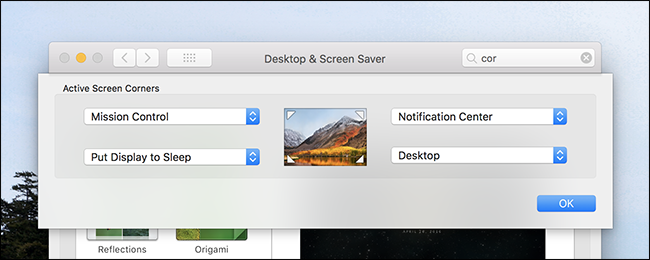
يمكن لمستخدمي Mac إعداد زوايا الشاشة النشطة Hot Corners في تفضيلات النظام>سطح المكتب وشاشة التوقّف واضغط على زرّ زوايا فعّالة :يمنحك زر ( زوايا فعالة ) خيارات لبدء شاشة التوقف أو إيقافها أو ضع شاشتك على وضع إسبات بتحريك المؤشر إلى إحدى زوايا الشاشة. حدد الخيار المطلوب من القائمة المنبثقة التي توازي الزاوية المحددة.
لا توجد هذه الميزة في نظام التشغيل ويندوز ,بل يوجد على مثيلها في نظام ويندوز8 للاستفادة من زوايا الشاشة بالوصول السريع إلى الإعدادات أو التطبيقات ,ولكنها مربكة الاستخدام ولم تلقَ استحسان جميع المستخدمين أيضاً , ربما يعود السبب إلى انها ميزة ثابتة ولا يمكن تخصيصها ..
يمكنك تطبيق ميزة الزوايا الفعالة باستخدام برنامج WinXCorners وهو تطبيق مجاني يضيف ميزة زوايا الشاشة النشطة إلى نظام ويندوز 10 .
تفضيلات النظام System Preferences :
إعدادات النظام في ويندوز تعاني بشكل واضح من حالة فوضى , هناك لوحتان مختلفتان لإعداد النظام : لوحة التحكم وإعدادات الكومبيوتر ,في المقابل الإعدادات في نظام ماك مرتّبة في لوحة واحدة مع أيقونات تعبّر بشكل واضح عن وظيفة كلّ خيار ,وهناك شريط البحث الّذي سيأخذك لأي إعداد لا تصل إليه ضمن اللوحة مباشرة .. فما الذي كانت تفكّر به مايكروسوفت طول هذه الفترة من الإصدارات المتتالية من نظام ويندوز ,
ألم يكن جديراً بها أن تقوم بتحسين إعدادات النظام لتشمل خيارات مرتبة وواضحة في لوحة واحدة كما في نظام ماك ؟, لم يفت الأوان بعد ونظنّ أنه من الأفضل أن يتمّ أخذ هذه الميزة بعين الإعتبار .
فقدان الهاتف أو الكومبيوتر هو أمر سيئ جداً للغاية، ولكن الأهم من ذلك هو الأجوبة على هذه الأسئلة:
ماذا يحدث لبياناتك الشخصية؟ هل يستطيع اللص استخدام هاتفك أو جهازك اللوحي أو الكمبيوتر المحمول للوصول إلى تطبيقاتك وملفاتك؟
في الحقيقة، يعتمد ذلك على الجهاز الذي فقدته – للأسف، لا يتم تشفير معظم أجهزة كمبيوتر ويندوز Windows.
يمكن للصوص دائماً مسح جهازك والاستمرار في استخدامه – ما لم تقم بتمكين شيء ما مثل قفل التنشيط على أجهزة آيفون iPhone أو آيباد iPad – ولكن لا يمكنهم الحصول على بياناتك الشخصية إذا كان تخزين جهازك مشفّراً.
أجهزة iPhone و iPad:
يتم تشفير أجهزة آيفون iPhone أو آيباد iPad من قبل شركة آبل Apple بشكل آمن افتراضياً. لن يتمكن اللص من إلغاء قفل هاتفك بدون رمز المرور.
حتى إذا قمت بتسجيل الدخول عادةً باستخدام Touch ID أو Face ID ، فسيتم أيضاً تأمين هاتفك برمز مرور.
وبالطبع، إذا قمت بتعيين أجهزة آيفون iPhone أو آيباد iPad بحيث لا يتطلب رمز مرور أو كنت تستخدم رمزاً يسهل تخمينه – مثل 1234 أو 0000 – فقد يقوم اللص بإلغاء قفله بسهولة.
للتعرف على كيفية اختيار كلمة مرور قوية صعبة التخمين من قبل اللصوص، اقرأ مقالنا من خلال هذا الرابط، ولا تنسَ العودة لإكمال مقالنا الذي بدأت به.
مع ذلك، تظل بعض أنواع المعلومات الشخصية مرئية، حتى إذا كنت قمت بتأمين جهازك باستخدام رمز مرور.
على سبيل المثال، يمكن أن يرى اللص أي إشعارات تصل إلى هاتفك بدون إلغاء قفلها. باستخدام الإعدادات الافتراضية، فإن هذا يعني أن اللص سيشاهد الرسائل النصية الواردة – بما في ذلك الرسائل التي تحتوي على رموز تحقق SMS للدخول إلى حساباتك.
يمكنك إخفاء الإشعارات الحساسة من شاشة التأمين، ولكنها موجودة على شاشة التأمين افتراضياً. يمكن للص أيضاً ببساطة الرد على المكالمات الهاتفية الواردة إلى هاتفك.
يمكنك الانتقال إلى موقع بحث عن iPhone على جهاز آبل Apple لتحديد موقع أجهزة آيفون iPhone أو آيباد iPad المفقود عن بُعد.
لمنع اللص من استخدام جهازك، ضعه في وضع الفقدان Lost Mode. سيؤدي ذلك إلى تعطيل جميع الإشعارات والتنبيهات عليه.
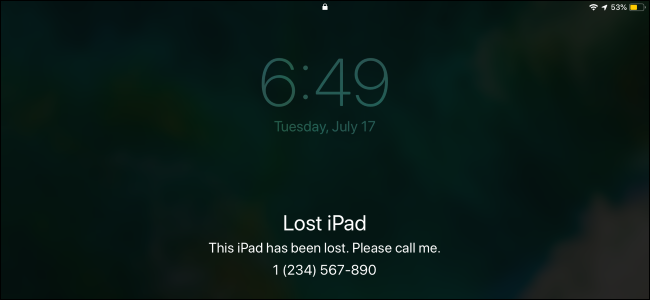
يتيح لك وضع الفقدان Lost Mode أيضاً كتابة رسالة تظهر على الهاتف أو الجهاز اللوحي – على سبيل المثال، يمكنك أن تطلب من الشخص الذي يعثر عليها أن يعيدها وأن تعرض رقم هاتف يمكنك الوصول إليه.
إذا كنت قد استسلمت من استعادة جهاز آيفون iPhone أو آيباد iPad ، فيمكنك – ويجب – مسحه عن بُعد.
حتى إذا كان بلا اتصال، فسيتم مسحه في المرة القادمة التي يظهر فيها على الإنترنت.
يمكن لتقنيات GrayKey أن تسمح لأقسام الشرطة والوكالات الحكومية الأخرى بتجاوز رمز المرور الخاص بك، لكن آبل Apple تقوم بإصلاح ذلك باستخدام وضع تقييد المحتوى عبر USB.
هواتف اندرويد:
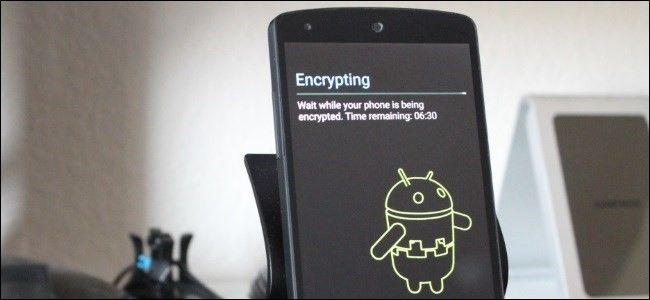
يتم تشفير هواتف أندرويد Android الحديثة بشكل افتراضي أيضاً. على وجه التحديد، مطلوب التشفير افتراضياً بدءً من إصدار Android 7.0 Nougat، والذي تم إصداره رسمياً في آب 2016.
طالما أن الهاتف الذي تستخدمه كان في الأصل مزوداً بـ Android Nougat أو إصداراً أحدث من أندرويد Android ، فهو بالتأكيد مشفر.
إذا كان هاتفك مزوداً في الأصل بإصدار قديم من أندرويد Android ولم تقم أبداً بتمكين التشفير، فقد لا يتم تشفير ذاكرة هاتفك وقد يكون من الممكن أن يقوم اللصوص بإخراج بياناتك منه.
حتى إذا كان هاتفك يعمل حالياً بنظام التشغيل Android 7.0 أو إصدار أحدث، فقد لا يتم تشفيره إذا كان قد تم تشغيل إصدار قديم من أندرويد Android في الأصل.
بالطبع، يساعد هذا التشفير فقط إذا كنت تستخدم رقم تعريف شخصي PIN آمن أو عبارة مرور لحماية جهازك.
إذا كنت لا تستخدم رقم التعريف الشخصي أو كنت تستخدم شيئاً يسهل تخمينه – مثل 1234 – يمكن لص بسهولة الوصول إلى جهازك.
تماماً مثل آيفون iPhone، سيستمر هاتف أندرويد Android في عرض الإشعارات على شاشة التأمين.
قد يؤدي ذلك إلى كشف الرسائل النصية الحساسة، على سبيل المثال، إلا إذا أخفيت الإشعارات الحساسة من شاشة التأمين.
يمكنك استخدام ميزة العثور على جهازي من غوغل Google لتحديد موقع هاتف أندرويد Android المفقود عن بُعد.
تتيح لك هذه الأداة أيضاً قفل جهازك لإيقاف اللص من رؤية الإشعارات، ومسحه عن بُعد لضمان إزالة بياناتك الشخصية من الهاتف.
أجهزة الكمبيوتر ذات نظام تشغيل ويندوز:
تواجه معظم أجهزة الكمبيوتر التي تعمل بنظام التشغيل ويندوز Windows مشكلات في حالة سرقتها من أي وقت مضى.
لا يزال نظام Windows 10 هو نظام التشغيل الحديث الوحيد الذي لا يوفر التشفير لجميع المستخدمين، وكان نظاما التشغيل Windows 7 و 8 أسوأ من ذلك.
هناك فرصة جيدة جداً لكون وحدة تخزين جهاز الكمبيوتر الذي يعمل بنظام ويندوز Windows غير مشفرة، مما يعني أن أي شخص يسرق جهاز ويندوز Windows يمكنه الوصول إلى ملفاتك الخاصة ببساطة عن طريق تشغيل نظام تشغيل آخر عليه أو سحب محرك الأقراص الداخلي ووضعه في كمبيوتر آخر.
إذا كنت تستخدم الإصدار Professional أو Enterprise أو Education من أنظمة التشغيل Windows 7 أو 8 أو 10، فيمكنك تمكين ميزة التشفير BitLocker الاختياري لحماية جهازك.
إذا كنت تستخدم هذه الإصدارات الأكثر تكلفة من ويندوز Windows وقمت بإعداد BitLocker، فستكون بياناتك آمنة – على افتراض أنك استخدمت كلمة مرور قوية.
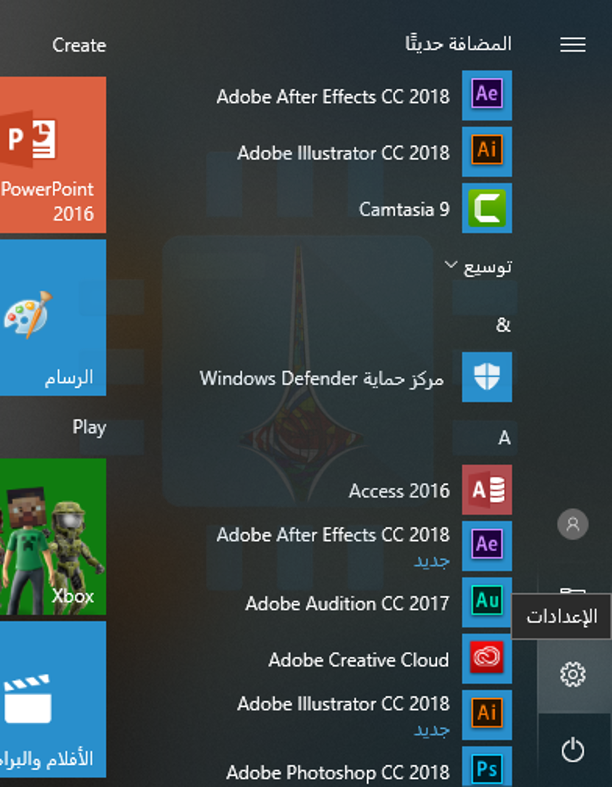
يمكنك التحقق مما إذا كان BitLocker قيد الاستخدام على كمبيوترك الشخصي من خلال التوجه إلى الإعدادات (يمكن ذلك بسهولة عن طريق النقر على قائمة ابدأ واختيار رمز المسنّن الواضح في لقطة الشاشة أدناه).
الآن توجه إلى النظام والأمان.
بعد ذلك انقر على تشفير المحرك باستخدام BitLocker. قد تحتاج للتمرير إلى أسفل لإيجاد هذا الخيار (إذا لم يظهر لك الخيار، فأنت تستخدم إصداراً منزلياً من ويندوز Windows).
إذا كنت تستخدم إصداراً منزلياً من Windows 7 أو 8 أو 10، فلا توجد طريقة لاستخدام التشفير القياسي لـ BitLocker.
تحتوي بعض أجهزة الكمبيوتر الحديثة التي يتم شحنها مع Windows 8.1 أو 10 على إصدار خاص محدود من BitLocker كان يسمى أصلاً Device Encryption.
سيقوم هذا تلقائياً بتشفير التخزين – ولكن فقط إذا قمت بتسجيل الدخول باستخدام حساب مايكروسوفت Microsoft.
لا تتوفر ميزة التشفير هذه على كل أجهزة الكمبيوتر التي تعمل بنظام Windows 8.1 و 10 ، ولكن فقط على أجهزة الكمبيوتر المزودة بأجهزة هاردوير معينة.
يمكنك التحقق مما إذا كان Device Encryption متاحاً على جهاز الكمبيوتر من خلال التوجه إلى الإعدادات (انقر على زر المسنن في قائمة ابدأ) ثم انقر على خيار النظام.
بعدها توجه إلى علامة التبويب حول في جهة اليمين.
ابحث عن رسالة حول Device Encryption. إذا كنت لا ترى هذا القسم، فإن جهاز الكمبيوتر لا يدعمه.
إذا كنت تستخدم إصداراً منزلياً من ويندوز Windows، فيمكنك أيضاً تجربة أدوات تشفير خارجية مثل VeraCrypt أو دفع 100 دولار للترقية من الإصدار المنزليHome إلى الإصدار الاحترافيProfessional للحصول على ميزة التشفير BitLocker.
تتمثل الأخبار السيئة في أنه ما لم تقم بنفسك بتمكين التشفير باستخدام BitLocker أو إذا كان لديك ميزة التشفير هذه مضمنة في كمبيوترك الشخصي الذي يعمل بنظام Windows 10 ، فمن المحتمل أن تكون وحدة التخزين الداخلية للكمبيوتر غير مشفرة وأن ملفاته ستكون في متناول اللصوص.
إذا كان جهازك يعمل بنظام التشغيل Windows 10 ، فيمكنك استخدام أداةالعثور على جهازي من مايكروسوفت Microsoft لتتبعها – بفرض أن ميزة العثور على جهازي تم تمكينها على جهاز الكمبيوتر قبل فقدانها.
نعتقد أن مايكروسوفت Microsoft يجب أن تقوم بتمكين التشفير بشكل افتراضي للجميع. لسوء الحظ، لم يحدث ذلك، ومن بين الأجهزة الحديثة، أجهزة الكمبيوتر التي تعمل بنظام ويندوز Windows تكون عرضة بشكل فريد لسرقة البيانات ما لم يتم تمكين BitLocker.
أجهزة ماك:
قامت شركة آبل Apple بتشفير وحدة تخزين ماك Mac بشكل افتراضي باستخدام FileVault منذ الإصدار OS X 10.10 Yosemite ، والذي تم إطلاقه في عام 2014.
يكاد يكون من المؤكد تشفير القرص الداخلي لنظام ماك Mac مع FileVault، والذي يمنع أي شخص من الوصول إلى ملفاتك دون معرفة كلمة مرور ماك Mac.
يمكنك التحقق مرة أخرى مما إذا كان نظام تشفير ماك Mac مشفراً من خلال التوجه إلى Apple menu > System Preferences > System & Privacy > FileVault.
بالطبع، يفترض هذا أن جهاز MacBook محمي بكلمة مرور. إذا كنت تستخدم كلمة مرور ضعيفة للغاية يسهل تخمينها أو قمت بإعداد تسجيل الدخول التلقائي، يمكن للصوص الوصول بسهولة.
إذا قمت بتمكين ميزة Find My Mac ، فيمكنك استخدام أداة Apple Find My iPhone (نعم ، تُظهِر أجهزة Macs فيه أيضاً) لقفل جهاز Mac ومحو بياناته عن بُعد.
سيعمل رمز المرور الذي قمت بتحديده عند قفل جهاز ماك Mac على منع اللص من إعادة ضبط جهاز ماك Mac واستخدامه كجهاز خاص به.
أجهزة كروم بوك:
تحتوي أجهزة كروم بوك Chromebook دائماً على سعة تخزين مشفرة، لذلك لن يتمكن اللص من تسجيل الدخول والوصول إلى بياناتك دون استخدام كلمة مرور حسابك في غوغل Google أو رقم التعريفالشخصي PIN الذي تستخدمه لإلغاء قفل جهاز كروم بوك Chromebook.
يمكن للسارق تسجيل الدخول باستخدام حساب آخر في غوغل Google، أو تسجيل الدخول إلى حساب الضيف، أو محو كروم بوك Chromebook وإعداده من البداية، ولكن لن يتمكن من الوصول إلى بياناتك الشخصية.
يفترض هذا أن حساب غوغل Google لديه كلمة مرور جيدة وليس شيئاً مثل كلمة المرور الضعيفة أو Letmein، بالطبع.
لابتوبات لينوكس:
إذا كنت تقوم بتشغيل لينوكس Linux على الكمبيوتر المحمول، فستكون عملية تشفيره تعتمد على الخيارات التي اخترتها أثناء تثبيت توزيعة لينوكس Linux التي تختارها.
تمكنك معظم توزيعات لينوكس Linux الحديثة، بما في ذلك Ubuntu، من تمكين تشفير القرص أثناء عملية التثبيت، ويتم تأمين هذا التشفير باستخدام كلمة مرور حساب مستخدم لينوكس Linux العادية أو باستخدام عبارة مرور التشفير الخاصة التي تكتبها عند تشغيل الكمبيوتر.
مع ذلك، لا يتم تمكين خيار التشفير هذا بشكل افتراضي – فهو لا يعمل على Ubuntu. إذا لم تختر تمكينه، فلن يستخدم نظام لينوكس Linux تخزيناً مشفراً.
بافتراض أنك قمت بتمكين التشفير أثناء تثبيت توزيعة لينوكس Linux، يجب حماية بياناتك – طالما أنك استخدمت كلمة مرور آمنة يصعب تخمينها.
أجهزة الكمبيوتر المحمولة هي أكثر عرضة في وضع النوم:
هناك اعتبار آخر لأجهزة الكمبيوتر المحمولة: إذا كان الكمبيوتر المحمول قيد التشغيل ولكن في وضع السكون، فسيتم تخزين مفتاح التشفير في ذاكرته.
من الناحية النظرية، يمكن للمهاجم تنفيذ ما يسمى بـ Cold boot attack، وإعادة تعيين جهازك بسرعة وتمهيد نظام تشغيل آخر من محرك أقراص USB للاستيلاء على مفتاح التشفير من الذاكرة قبل محوه.
معظم اللصوص لن يفكروا حتى في هجوم كهذا، لأنه متطور للغاية. مع ذلك، إذا كنت قلقاً بشدة من التجسس على الشركات أو الوكالات الحكومية، فمن الأسهل إغلاق الكمبيوتر المحمول عندما لا تستخدمه بدلاً من تركه في وضع السكون.
قد ترغب فقط في إيقاف تشغيله عند نقله إلى مكان عام أو في مكان آخر تشعر بالقلق من احتمال سرقته. سيعمل هذا على ضمان عدم وجود مفتاح التشفير في الذاكرة.
بصرف النظر عن حجم سعة التخزين في هاتفك، فستتعرض إلى نفاد المساحة عاجلاً أم آجلاً.
عندما تبدأ في الحصول على تحذيرات تخزين منخفضة، فلديك خياران: التوقف عن التقاط الصور أو توفير مساحة أكبر عن طريق حذف الصور التي لا تريدها بعد الآن.
لإخلاء بعض المساحة، يمكنك المرور من خلال ألبوم الكاميرا وحذف الصور واحدة تلو الأخرى. ولكن هذه العملية تستغرق وقتاً طويلاً.
يمكنك حذف جميع صورك في وقت واحد بشكل أسرع وأسهل للحصول على بداية جديدة. إليك كيفية حذف جميع صورك على آيفون iPhone أو آيباد iPad في بضع خطوات سهلة.
هام: قبل أن تبدأ بالطبع، تأكد من الاحتفاظ بنسخة احتياطية من أي صور لا تريد فقدها نهائياً.
يمكنك استخدام خدمة التخزين السحابي – مثل درايف iDrive أو غوغل درايف Google Drive أو دروبوكس Dropbox أو OneDrive – لهذا، ولكن يجب عليك توخي الحذر.
عندما تقوم بمزامنة الملفات مع جهاز تخزين سحابي، فإن حذفها على جهاز آيفون iPhone أو آيباد iPad سيؤدي إلى مزامنة هذا الحذف مع محرك التخزين في السحاب.
لذا، عند حذفها على جهازك، سيتم حذفها في مساحة التخزين السحابية أيضاً. لهذا السبب، من الأفضل اتخاذ الخطوة الإضافية لتنزيل هذه الصور التي تمت مزامنتها من سعة التخزين في السحاب إلى جهاز الكمبيوتر أو محرك الأقراص الفعلي للتأكد من الاحتفاظ بنسخة احتياطية جيدة منها.
بالطبع، يمكنك أيضاً توصيل جهازك بجهاز الكمبيوتر باستخدام كابل USB، ونسخها يدوياً.
كيفية حذف جميع الصور:
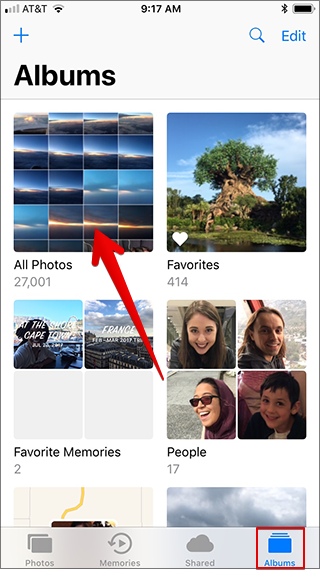
ابدأ بإطلاق تطبيق الصور Photos. في علامة التبويب الألبومات Albums ، حدد مجلد كل الصور All Photos.
سترى مجموعة من جميع صورك تحتوي على أحدث الصور في الجزء السفلي من الشاشة. في الزاوية العلوية اليمنى، انقر على خيار تحديد Select.
لسوء الحظ، ليس لدى iOS11 خيار تحديد الكل Select All. مع ذلك، لا يزال بإمكانك اختيار الصور بشكل كبير بسهولة.
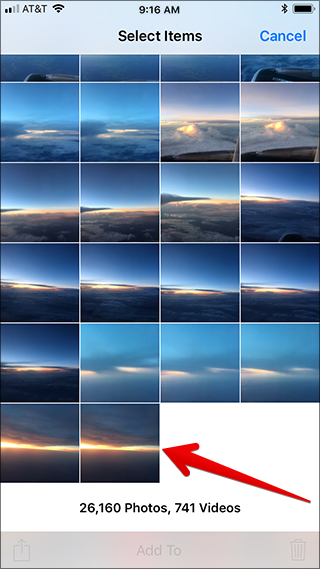
في صفحة تحديد العناصر Select Items ، انقر مع الاستمرار على آخر صورة في ألبوم الكاميرا.
مع الضغط باستمرار بإصبعك، اسحب لأعلى ولليسار لتحديد صور إضافية. استمر في التمرير سريعاً حتى يتم تحديد جميع صورك (سيتم التمرير على الشاشة أثناء قيامك بذلك).
تعرض الصور المحددة رمز علامة اختيار باللون الأزرق في الزاوية اليمنى السفلى. بعد تحديد جميع صورك، انقر على رمز سلة المهملات في الركن السفلي الأيمن من الشاشة.
سترى تحذيراً يسألك عما إذا كنت متأكداً من أنك تريد حذف الصور المحددة. اضغط على خيار حذف # عناصر أو بالإنكليزية: Delete # Items حيث # هو عدد العناصر التي قمت بتحديدها.
تُعِد شركة آبل Apple أمراً رائعاً في التأكد من عدم حذف صورك عن طريق الخطأ، لذلك يجب عليك إجراء خطوة أخرى لجعل تغييراتك تأخذ مفعولها.
في علامة التبويب الألبومات Albums، افتح مجلد المحذوفة حديثاً Recently Deleted (عادةً ما يكون بالقرب من أسفل الصفحة).
في هذا المجلد، سترى جميع الصور التي حذفتها للتو مع أي صور أخرى حذفتها خلال الثلاثين يوماً الماضية.
تحتوي كل صورة على ملصق # أيام(# Days) يشير إلى المدة التي سيتم تخزينها فيها في مجلد المحذوفة حديثاً Recently Deleted قبل حذفها نهائياً.
ما لم يتم استعادة هذه الصور يدوياً، سيتم تلقائياً إزالتها نهائياً من السعة التخزينية عندما يصل العد التنازلي لليوم إلى الصفر.
انقر على تحديد Select في الركن العلوي الأيمن من صفحة المحذوفة حديثاً Recently Deleted.
اضغط على حذف الكل Delete All في الزاوية السفلية اليسرى من الشاشة.
سترى تحذيراً بأنه لا يمكن التراجع عن هذا الإجراء. انقر على حذف # عناصر (Delete # Items) لحذف صورك نهائياً.
كيفية حذف الصور على جميع الأجهزة:
إذا كان لديك إمكانية الوصول إلى جهاز ماك Mac ، فهناك طريقة أسهل لحذف جميع صور آيفون iPhone أو آيباد iPad غير المرغوب فيها مرة واحدة – حتى من أجهزة متعددة تمت مزامنتها معها.
افتح تطبيق الصور Photos على سطح المكتب على جهاز ماك Mac. إذا قمت بإعداد iCloud لمزامنة هاتفك وسطح المكتب، فيجب أن تظهر جميع صورك في قائمة التطبيق.
اضغط على Command + A على لوحة المفاتيح لاختيار كل صورك.
مع تحديد صورك، انقر بزر الماوس الأيمن في منطقة عرض الصور. انقر فوق الخيار حذف # عناصر (Delete # Items).
تظهر رسالة تحذير، مما يتيح لك معرفة أن هذا سيؤدي إلى محو صورك على جميع أجهزتك المتزامنة. انقر فوق الزر حذف Delete.
الخيار الأقوى:
يمكنك أيضاً حذف جميع صورك على جهاز معين عن طريق إعادة تعيين هذا الجهاز ببساطة. يؤدي هذا إلى محو جميع بياناتك الشخصية – بما في ذلك الصور ومقاطع الفيديو والتطبيقات – من هاتفك وإعادتها إلى حالة جديدة تماماً.
لاحظ أن هذا الإجراء لن يحذف الصور أيضاً من خدمات التخزين السحابي المتزامنة.
إذا كنت تستعد لبيع هاتفك أو إرساله إلى آبل Apple لإجراء الإصلاحات، فهذه هي أفضل طريقة لحذف كل شيء في وقت واحد وحماية خصوصياتك.
يعتقد مستخدمو ماك Mac أن مايكروسوفت Microsoft ليس لديها أية أفكار جيّدة. ولكنهم على خطأ… فبالرغم من أنّ ماك لديه العديد من الميزات المختلفة عن ويندوز , ولكن لدى ويندوز ميزات هامّة أيضاً يجب أن تكون موجودة في أي نظام تشغيل ,و في نظام ماك خاصة ,
بالطبع سيتطلب ذلك تطوير بعض التطبيقات من قبل الشركة ,ولكننا نظنّ أن الأمر يستحقّ القليل من الجهد!!.. والآن إليك بعض ميزات ويندوز Windows التي يجب على آبل Apple إضافتها لتحسين نظامها macOS ! :
تصغير النافذة Window Snapping :
في نظام التشغيل Windows ، اذا قمت بسحب النافذة إلى الزاوية أو جانبي الشاشة بسرعة ، ستستقرّ في جزء من الشاشة ! . اسحبها إلى الحافة اليسرى أو اليمنى ، وتستقر النافذة إلى موضع حيث تشغل نصف الشاشة. والأفضل من ذلك ،
يقوم ويندوز Windows على الفور بعرض كافة الإطارات المفتوحة الأخرى الخاصة بك بحيث يمكنك اختيار واحد ليأخذ النصف الآخر من الشاشة.اسحب النافذة إلى الزاوية ، ستستقر في هذا الربع من الشاشة. اسحبها إلى الحافة العليا: سيؤدّي ذلك إلى تكبيرها….هذه الميزة مفيدة كثيراً، وقد عرضها ويندوز Windows لمدة تقرب من العقد (منذ عشر سنوات تقريباً). فلما لم تنسخها شركة آبل حتى الآن؟
هناك الكثير من مديري النوافذ البديلة لنظام MacOS والتي تقدم هذه الميزة. وننصحك هنا بتحميل أداة BetterTouchTool . مع ذلك, لا تحتاج هذه الميزة إلى الكثير من التفكير لمعرفة أنه ينبغي دمجها في نظام MacOS نفسه.
تكبير حجم النافذة Maximizing Windows :
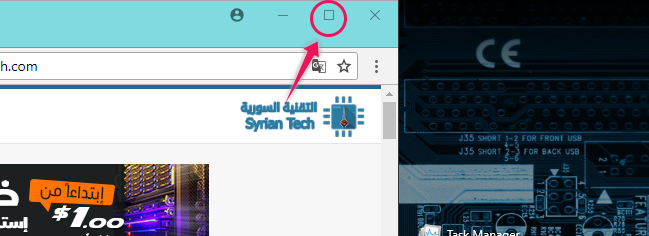
وبما أننا مازلنا في موضوع إدارة النوافذ ، فهل ترى هذا الزر الصغير هنا؟هذا هو زر التكبير. انقر فوقه ويزيد الإطار المطلوب ليشغل شاشة العرض بالكامل (باستثناء شريط المهام). وعند تكبير الإطار ، يؤدي النقر فوق الزر نفسه إلى إعادة الإطار إلى حجمه الأصلي.
أما على نظام التشغيل ماك Mac ، فلدينا هذا الزر:لكن آلية عمله مربكة قليلاً , فبالنسبة إلى التطبيقات التي تدعم وضع ملء الشاشة ، يؤدي النقر على الزر الأخضر إلى تمكين هذا الوضع. أما بالنسبة إلى التطبيقات التي لا تدعم وضع ملء الشاشة ، يؤدي النقر على الزر إلى توسيع النافذة إلى حجم معيّن يحدده نظام التشغيل MacOS ..
لذلك فإنّ وجود زر تكبير حقيقي كالذي في ويندوز Windows سيكون أفضل بكثير بالنسبة لنظام التشغيل Mac..
إدارة أيقونات القائمة Menu Icon Management:
أيقونات القائمة (تلك التي تظهر في أقصى اليمين من قائمة آبل) محببّة كثيراً لدى مطوري نظام التشغيل ماك macOS ، سواء كانت ضرورية أم لا !..
تسمح لك بعض التطبيقات بإخفائها ، ولكن الكثير منها لا يسمح بذلك ، مما يعني أنه لن يمضي وقت طويل حتى يصبح شريط القوائم الخاص بك مليء ومزدحم ..
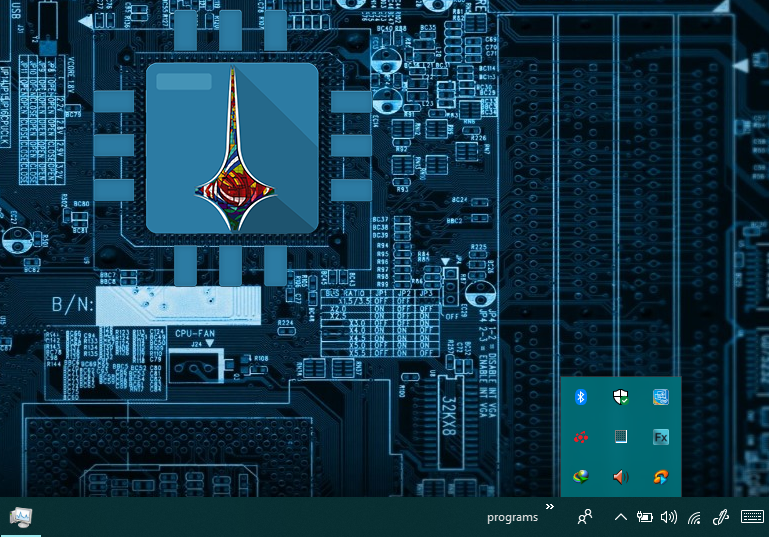
في Windows ، توجد هذه الأنواع من الأيقونات لتشغيل الخدمات والتطبيقات في أقصى اليمين من شريط المهام. من الناحية الفنية ، يطلق عليها منطقة الإشعارات Notification Area، ولكننا عادة ما نسميها درج النظام system tray ..
الآن لدى ويندوز Windows مشكلة مشابهة مع مطوري التطبيقات الذين يحبون زحم الرموز الخاصة بهم في هذا الدرج ، ولكن Windows لديه حل مدمج رائع وهو : إخفاء الرموز غير المستخدمة.
حيث يمكنك اختيار الرموز التي ستظهر مباشرة على الدرج (منطقة الإشعارات ) طوال الوقت ، و يقوم ويندوز Windows بإزالة الرموز الأخرى ، لكن يمكنك الوصول إليها بالنقر فوق سهم بجانب الدرج لفتح نافذة منبثقة صغيرة. وهذه النافذة ، تُسمى رسميًا منطقة Overflow Pane …
لا يوجد ميزة مثل هذه لنظام ماك MacOS ، مما يعني أن المستخدمين يجب أن يعتمدوا على تطبيقات أخرى third-party apps إذا كانوا يريدون إخفاء الرموز. أفضل تطبيق لذلك ، هو تطبيق Bartender، ويكلف 15 دولارًا.
ولكن هل تستحقّ هذه الميزة أن تقوم بتنزيل برنامج أو تطبيق مدفوع الثمن كي تحصل عليها !! بالطبع لا ,فوجودها يجب أن يكون مضمّن في نظام التشغيل ماك بشكل أساسي ,وعلى آبل أن تفكر بذلك !..
معاينة التطبيق App Previews :
في نظام التشغيل ويندوز Windows ، تمرير المؤشر على شريط المهام فوق أيقونة تطبيق قيد التشغيل يُظهِر لك معاينة سريعة لإطار التطبيق. حرك المؤشر فوق إحدى هذه المعاينات ،
ويخفي ويندوز Windows مؤقتًا جميع النوافذ الأخرى بحيث يمكنك رؤية النافذة الكاملة لهذا التطبيق على سطح المكتب أينما كان . يمكنك أيضًا إغلاق التطبيق عن طريق الضغط على زر الإغلاق مباشرة في نافذة المعاينة.
لا يمكنك الحصول على معاينات مثل هذه في نظام تشغيل ماك macOS ، إلا إذا قمت بتشغيل متحكم المهام MissionControl.
وهذا أمر سيء حقاً لأن هذه المعاينات هي طريقة سريعة وفعالة جدّاً للعثور على النافذة التي تحتاجها بالضبط في حال كنت تعمل على أكثر من تطبيق في الوقت نفسه مثلاً ..
تطبيق uBar، هو تطبيق بديل للدوك dock في نظام ماك (شريط المهام الخاص بنظام التشغيل ماك), يشبه تمامًا شريط مهام ويندوز Windows ، حيث يعرض معاينات نوافذ التطبيقات قيد التشغيل عند تمرير المؤشر ، في حين أن آبل دوك dockApple لا يستطيع ذلك . ونحن نعتقد أن هذه الميزة مفيدة ، ويجب على نظام ماك أن يتضمّنها ..
قائمة ابدأ The Start Menu :
يعرف مستخدمو ويندوز Windows كيفية العثور على تطبيقاتهم: فقط يقومون بفتح قائمة ابدأ ، وسيجدون قائمة أبجدية بهذه التطبيقات هناك… نعم ، يمكنهم تثبيت المفضلات على شريط المهام أو في قائمة ابدأ نفسها ، لكنهم يعرفون أيضًا أن كل تطبيق لديهم يحتاج لمجرد نقرة أو اثنتين للوصول إليه.
لدى مستخدمي ماك Mac مايعرف بالـ دوك Dock (يمثل شريط المهامأو التحكم في ماك )، ولكن ماذا عن التطبيقات غير المثبتة على هذا الشريط؟ لا تكون الخيارات واضحة تماماً: إقلاع لوحة تشغيل بطيئة ، والعثور على التطبيق باستخدام Finder أو البحث عنه باستخدام Spotlight.
لكنّ صنع قائمة رئيسيّة بإمكانه أن يجعل الأمر أكثر سهولة عليك ,فإن أردت ذلك, يمكنك تخصيص قائمة ابدأ تضيف فيها التطبيقات والبرامج التي تريدها ,إلى الـ دوك Dock :هنا يأتي السؤال: هل على مستخدمي ماك أن يتكبدوا هذا العناء بأنفسهم ويقوموا بتخصيص وتجميع البرامج يدوياً !!,
إغلاق النافذة يسبب الخروج من التطبيق :
وإليك هذه الميزة السريعة في Windows أيضاً ، عندما تقوم بإغلاق نافذة ، فإنه يتم إنهاء التطبيق بالكامل . بالنسبة إلى التطبيقات التي تدعم فتح نوافذ متعددة في وقت واحد ، يؤدي إغلاق آخر نافذة مفتوحة إلى إنهاء التطبيق.
في نظام MacOS ، أغلق جميع نوافذ التطبيق ,تجد أنّ هذا التطبيق لا يزال قيد التشغيل. حيث يجب عليك إنهاء التطبيق بشكل صريح ، إما باستخدام القائمة أو الضغط على Command + Q.
ولكن في الحقيقة ، ما فائدة ترك التطبيق قيد التشغيل إذا كنت قد أغلقت جميع النوافذ؟
دعم شاشة اللمس Touch Screen Support :
أصبحت أجهزة الكمبيوتر المحمولة laptops التي تعمل بنظام ويندوز Windows مع شاشات لمس touchscreen, منتشرة كثيراً ، ويأتي نظام Windows 10 مع وضع الجهاز اللوحي tablet mode الذي يجعل نظام التشغيل يعمل بشكل جيد على الأجهزة اللوحية tablets .
ولكن الغريب بالأمر أنّ آبل Apple لم تبدي أي اهتمام لتوفير شيء كهذا , لعلّ مبدأهم هنا أن الأجهزة اللوحية التي تعمل باللمس يجب أن تكون غير مشتركة المواصفات مع أجهزة الكومبيوتر العادية ,
هذا مبدأ ثابت ومتّسق, لكن لا يسعنا إلا أن نتمنى أن تغيّر شركة Apple قليلاً في مبدئها و تستخدم شاشات اللمس على أجهزة الكمبيوتر المحمولة laptops (وحتى على أجهزة الحاسب المكتبية ) ، حيث يمكن لشركة Apple ابتكار تصميم ممتاز لأجل ذلك ..
إذا فقدت جهاز آبل iPhone أو آيباد iPad أو ماك Mac أو ساعة آبل Apple Watch في وقت ما، يجب عليك وضعه في وضع الفقدانأو وضع الضياع أو ما يسمى بالإنكليزية Lost Mode.
لمعرفة ما هي البيانات التي يمكن للصوص الحصول عليها بعد سرقة هاتف آيفون أو لابتوب انقر على هذا الرابط ولا تنس العودة وإكمال هذا المقال.
يؤدي وضع الفقدان Lost Mode إلى قفل جهازك لحماية معلوماتك الشخصية وتتبع موقعه ووضع رسالة قابلة للتخصيص على شاشة القفل الخاصة به.
متى يجب عليك استخدام وضع الفقدان Lost Mode؟
تتيح لك أدوات الميزة Find My iPhone من شركة آبل Apple و Find My Mac من ماك Mac تتبع الأجهزة ومحوها عن بُعد.
يمكنك حتى تشغيل صوت عليها، مما يساعدك إذا قمت بإسقاط هاتفك في وسائد أريكة منزلك على إيجادها فوراً، على سبيل المثال.
يتيح لك ميزة العثور على جهاز آيفونFind My iPhone مسح أجهزتك عن بُعد، ولكنك لن تتمكن من تتبعها بعد ذلك.
يجب عليك تمكين وضع الفقدان Lost Mode عندما تفقد جهازك، فقد صمم لذلك الأمر وسيظل مفعلاً طالما لم تقم بإلغاء تمكينه ولم تستسلم من إيجاده.
أثناء تفعيل وضع الفقدان Lost Mode، يتم قفل الجهاز ولن يتمكن الأشخاص من الوصول إلى أي معلومات شخصية.
أي شخص يعثر عليه سيرى رسالة على الشاشة تبلغه بفقدان الجهاز وأنه يجب عليه الاتصال بك. وعلى الرغم من أنه في وضع الفقدان Lost Mode، يمكنك متابعة تتبع موقعه.
بالنسبة إلى أجهزة آيفون iPhones وآيباد iPad ، ستستمر البطارية لفترة أطول قليلاً، مما يمنحك وقتًا ثميناً للعثور على جهازك قبل أن تنفذ البطارية.
تتمتع أجهزة آيفون iPhones وآيباد iPad بتخزين مشفر، وتمكّن أجهزة Apple Macs الآن من تشفير FileVault افتراضياً.
وهذا يعني أنه لا ينبغي أن يتمكن اللص من الوصول إلى بياناتك دون رمز المرور أو كلمة المرور. ومع ذلك، يمنع وضع الفقدان Lost Mode اللص من استخدام الجهاز ورؤية البيانات الشخصية التي من الطبيعي أن تكون مرئية، مثل الإشعارات على شاشة القفل.
ماذا يعني وضع الفقدان Lost Mode:
إليك ما يحدث في وضع الفقدان Lost Mode. أولاً، إذا كان جهاز آيفون iPhones وآيباد iPad يحتوي على رمز مرور أو رقم تعريف شخصي (PIN)، فسيتم طلب رمز المرور هذا لإلغاء قفله – لن يعمل معرف اللمس و Face ID.
إذا لم تضبط رمز مرور، فستتم مطالبتك بتعيينه على الفور. إذا كنت تضع جهاز ماك Mac في وضع الفقدان Lost Mode ، فستتم مطالبتك بإنشاء رمز مرور من أربعة إلى ستة أرقام.
هذا رمز خاص مطلوب لإلغاء تأمين جهاز ماك Mac ، وهو منفصل عن كلمة مرور Mac. سيحتاج أي شخص لديه الجهاز إلى رمز المرور لفتحه واستخدامه.
لا يستطيع اللص الجلوس فقط لتخمين رموز المرور مراراً وتكراراً، حيث أن هناك مهلة متزايدة باستمرار ستؤدي إلى إبطائها عند إدخال رموز مرور غير صحيحة.
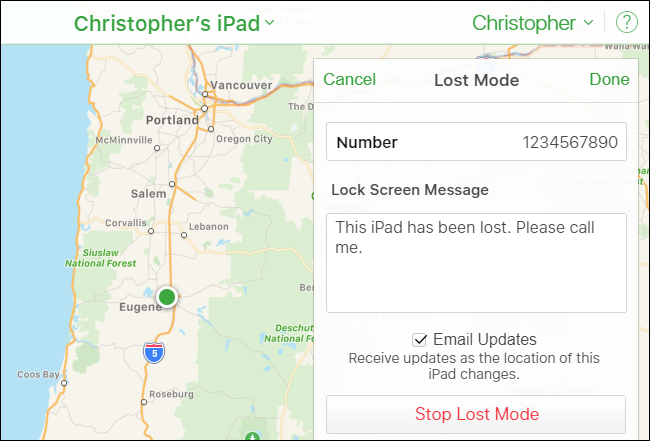
ستتم مطالبتك أيضاً بإدخال رسالة مخصصة ورقم هاتف يمكنك الوصول إليه. يتم عرض ذلك على شاشة قفل الجهاز، بحيث يتمكن أي شخص يعثر عليه من معرفة الجهاز الذي ينتمي إليه تماماً وكيفية إرجاعه.
إذا كان هناك شخص صادق لديه (أو وجد) جهازك، فيمكنه استخدام هذه المعلومات لإعادته إليك.
أثناء تشغيل وضع الفقدان Lost Mode ، لن يتم تشغيل أي أصوات تنبيه ولن تظهر أي إشعارات على شاشة التأمين.
لن تحدث أي إنذارات. هذا يمنع أي شخص لديه جهازك من رؤية أي بيانات خاصة في الإشعارات التي عادة ما تظهر على شاشة القفل.
مع ذلك ، ستظل المكالمات الواردة عبر الهاتف و FaceTime متوفرة، لذلك يمكنك دائماً تجربة الاتصال بهاتفك للعثور عليه أو الاتصال بأي شخص لديه ذلك.
يساعدك وضع الفقدان Lost Mode أيضاً على تتبع جهازك. حتى في حالة إيقاف تشغيل خدمات الموقع، يؤدي تشغيل جهاز في وضع الفقدان Lost Mode إلى تشغيل خدمات الموقع على الفور حتى يمكنك تتبع موقع الجهاز.
بالنسبة إلى أجهزة آيفون iPhones وآيباد iPad ، يعمل وضع وضع الفقدان Lost Mode تلقائياً على وضع الجهاز في وضع الطاقة المنخفضة أيضاً.
من المفترض أن يزيد ذلك من عمر بطارية هاتفك أو جهازك اللوحي، مما يمنحك المزيد من الوقت لتتبعه عن بُعد قبل نفاد شحن البطارية.
يتم تعطيل Apple Pay أيضاً في وضع الفقدان Lost Mode. يتم تعليق أي بطاقات مرتبطة بالجهاز من قبل هذا الجهاز، ولا يمكن استخدامها للدفعات – حتى إذا كان الجهاز غير متصل بالإنترنت.
عند استعادة جهاز آيفون iPhones وآيباد iPad ، يمكنك إلغاء قفله باستخدام رمز المرور وتسجيل الدخول إلى iCloud لإعادة تمكين Apple Pay.
ماذا لو كان الجهاز غير متصل؟
إذا كان جهاز آيفون iPhones وآيباد iPad غير متصل عندما تقوم بتمكين وضع الفقدان Lost Mode – إما أنه لا يحتوي على اتصال بيانات خلوي أو اتصال واي فاي Wi-Fi ، أو ربما نفدت طاقة البطارية – سيتم تمكين وضع الفقدان Lost Mode عندما يتصل بالإنترنت في حال تفعيل اتصال البيانات الخلوية أو واي فاي Wi-Fi.
يعمل وضع الفقدان Lost Mode وميزة تتبع أجهزة آبل Apple على نحو أفضل بكثير على أجهزة آيفون iPhones وآيباد iPad مع اتصالات البيانات الخلوية.
عادةً ما يكونون متصلين عبر الإنترنت، مما يسهل العثور عليهم. من الصعب العثور على جهاز ماك Mac – في الواقع، بعد تمكين وضع الفقدان Lost Mode، لن تتمكن من العثور على جهاز ماك Mac المفقود إلا إذا كان يعمل بالطاقة – وليس نائماً – وهو ضمن نطاق شبكة واي فاي Wi-Fi التي اتصلت بها سابقاً.
على ساعات آبل Apple Watch ، تعتمد ميزات التتبع المتاحة على نوع الاتصال. إذا كان لديك ساعة مع GPS + Cellular ، فيمكنك تتبعها باستخدام البيانات الخلوية أو اتصال واي فاي Wi-Fi الموثوق به.
لا تملك معظم ساعات آبل Apple Watches اتصالاً بالبيانات الخلوية، لذلك يمكنك فقط تتبع موقعها أثناء تواجدها في نطاق شبكة واي فاي Wi-Fi موثوق بها.
لا تمتلك أجهزة ساعات آبل Apple Watches من الجيل الأول ميزة GPS ، لذلك يمكنك تتبعها فقط إذا كانت بالقرب من هاتف مقترن.
وضع الفقدان يجعل الأجهزة غير مجدية:
أثناء تفعيلك في وضع الفقدان Lost Mode ، يصبح جهازك عديم الفائدة عند اللص. هذه هي الفكرة.
تحتوي أجهزة آيفون iPhones و آيباد iPad أيضاً على ميزة تسمى قفل التنشيط Activation Lock ، والتي ستمنع اللص من مسح جهازك وتسجيل الدخول إليه باستخدام حسابه.
يتم تعطيل قفل التنشيط فقط إذا قمت بمسح الجهاز ثم قم بإزالته من حساب iCloud في Find My iPhone.
ما دمت لم تقم بإزالته من حسابك، فلا يمكن للسارق استخدامه. يرتبط قفل التنشيط بالرقم التسلسلي للجهاز.
عندما تضع جهاز ماك Mac في وضع الفقدان Lost Mode وتمكّن PIN ، يعمل PIN مثل كلمة مرور EFI الثابتة – إنه رمز مستوى منخفض مطلوب لتشغيل نظام ماك Mac.
تعلم من خلال النقر على هذا الرابط كيفية استخدام كلمة مرور قوية وسهلة التذكر في نفس الوقت، ولا تنس العودة إلى هنا لإكمال ما بدأت بقراءته.
لا يستطيع اللص ببساطة مسح ماك Mac والبدء من جديد أو حتى تشغيل أنظمة تشغيل أخرى مثل ويندوز Windows و لينوكس Linux.
لسنا على دراية بأي حيل للالتفاف حول كلمات مرور التنشيط أو EFI الثابتة. كل ما يمكن أن يفعله اللص هو نقل الجهاز إلى متجر آبل Apple والحصول على خدمة آبل Apple ، ولن يقوم ممثلو آبل Apple بإلغاء قفل جهاز مسروق إذا لم يتمكن اللص من إثبات ملكيته، لذلك لا يحدث ذلك.
تم تصميم هذه الميزات لجعل الأجهزة المسروقة أقل قيمة بكثير، مما يقلل من الحافز لسرقتها في المقام الأول.
كيفية التأكد من أنك تستطيع تمكين وضع الفقدان LOST Mode:
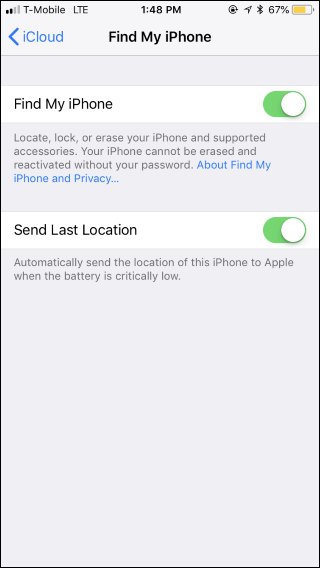
لا يمكن تنشيط وضع الفقدان Lost Mode إلا إذا قمت بتمكين Find My iPhone أو Find My Mac على جهازك قبل خسارته. من المحتمل أن يكون لديك، حيث تطالبك آبل Apple بالقيام بذلك عند إعداد iCloud.
على جهاز آيفون iPhones أو آيباد iPad ، توجه إلى Settings > Your Name > iCloud > Find My iPhone (أو Find My iPad). تأكد من تمكين الخيار Find My iPhone (أو Find My iPad) هنا.
في نظام ماك Mac ، انتقل إلى Apple Menu > System Preferences > iCloud. تأكد من تمكين خيار Find My mac هنا.
كيفية تمكين وضع الفقدان Lost Mode:
لوضع جهازك في وضع الفقدان Lost Mode ، توجه إلى صفحة Find My iPhone أو بالعربية العثور على الـ iPhone على iCloud.com باستخدام الـ Apple ID (نفس الذي تستخدمه مع iCloud) أو قم بتشغيل تطبيق Find My iPhone على آيفون iPhones أو آيباد iPad.
على الرغم من الاسم، يمكن استخدام هذه الأدوات للعثور على جهاز Mac أو Apple Watch المفقود أيضاً – يمكنك حتى استخدامها للمساعدة في العثور على أجهزة AirPods المفقودة.
على موقع الويب أو في التطبيق، حدد موقع الجهاز المفقود وحدد الجهاز. اضغط على الإجراءات، ثم اضغط على نمط الفقدان أو الزر Lost Mode لوضع الجهاز المحدد في وضع الفقدان Lost Mode.
إذا كان الجهاز غير متصل حالياً، يمكنك التحقق من تمكين الخيار Notify me when found أي إبلاغي عند إيجاد الهاتف وستتلقى رسالة إلكترونية عندما تعود إلى الإنترنت عندما تفتح موقع آبل Apple.
إذا تم تعيين جهازك على الإرسال لآخر موقع معرف له، فستشاهد آخر موقع معروف له هنا، حتى إذا نفذت البطارية.
إذا أعددت Apple Family Sharing ، فسترى أجهزة أفراد عائلتك إلى جانب أجهزتك الخاصة، ولكنك لن تتمكن من وضعها في وضع الفقدان Lost Mode إلا إذا كان بإمكانك توفير كلمة مرور حساب iCloud الخاصة بهذا الفرد.
هنا ستتم مطالبتك بإدخال رسالة، وتوفير رقم هاتف، وتعيين رمز مرور.
هذا هو – الجهاز الآن في وضع الفقدان Lost Mode ، أو سيتم وضعه في وضع الفقدان Lost Mode في المرة القادمة التي يأتي فيها عبر الإنترنت. يمكنك استخدام موقع أو تطبيق Find My iPhone لتتبع موقعه عن بعد أيضاً.
لإخراج الجهاز من وضع الفقدان Lost Mode بعد العثور عليه، أدخل فقط رمز المرور على الجهاز نفسه.
يمكنك أيضاً إخراجها من وضع الفقدان Lost Mode من تطبيق Find My iPhone أو Find My iPhone على موقع iCloud.
ما عليك سوى اختيار الجهاز، ثم النقر على زر Stop Lost Mode. يمكنك تغيير رقم هاتف الرسالة المعروضة على شاشة القفل من هنا أيضاً.
كما هو الحال مع أي خدمة عبر الإنترنت، هناك خطر حدوث مشكلات إذا تمكن أحد المهاجمين من الوصول إلى حسابك.
كانت هناك حالات حصل فيها المجرمون على حق الوصول إلى حساب iCloud التابع لأحد الأشخاص واستخدموا أداة Find My iPhone لإعادة ضبط جهاز آيفون iPhones أو آيباد iPad التابع لهذا الشخص – لمجرد العبث معهم.
نوصي باستخدام كلمة مرور قوية لـ iCloud وتمكين المصادقة الثنائية لتأمين حسابك، تماماً كما ينبغي لجميع حساباتك الهامة.
تتذكر جميع متصفحات الويب Web browsers قائمة بصفحات الويب التي زرتها. يمكنك حذف هذه القائمة في أي وقت، مع مسح محفوظات الاستعراض ومسح المسارات المخزنة على جهازالكمبيوترComputer أو الهاتف الذكي Smartphone أو الجهاز اللوحي Tablet.
يحتوي كل متصفح على سجل منفصل خاص به، لذلك ستحتاج إلى محو السجل في أماكن متعددة إذا كنت تستخدم أكثر من متصفح واحد.
في المستقبل، يمكنك استخدام وضع التصفح الخاص Private browsing mode لتصفح مواقع الويب الحساسة دون أن يقوم المتصفح الذي تستخدمه بحفظ أي سجل. لن تضطر إلى مسح سجلك بعد ذلك.
كيفية مسح سجل التصفح في جوجل كروم لسطح المكتب:
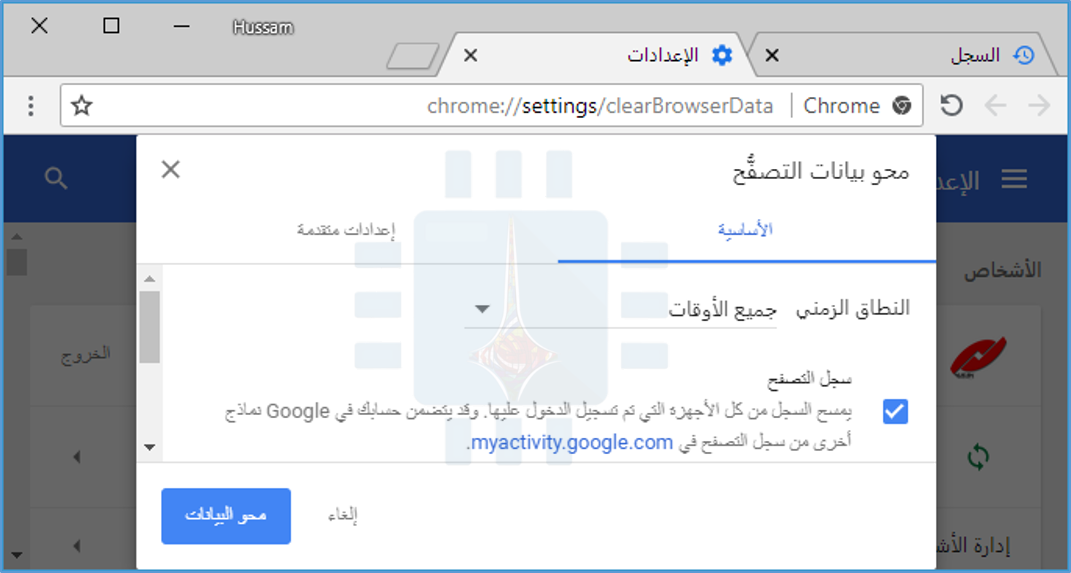
لمسح محفوظات الاستعراض في كروم Chrome على نظام ويندوز Windows أو ماك MacOS أو لينكس Linux، انقر فوق قائمة النقاط الثلاث > السجل.
يمكنك أيضاً الضغط على Ctrl + Shift + Delete لفتح هذه الشاشة على ويندوز Windows، أو الضغط على Command + Shift + Delete في نظام ماك Mac.
لحذف سجل التصفح بالكامل، حدد جميع الأوقات The beginning of time في المربع الموجود أعلى الشاشة وتحقق من تفعيل خيار سجل التصفح.
يمكنك أيضاً اختيار مسح بيانات خاصة أخرى من هنا، بما في ذلك سجل التنزيل وملفات تعريف الارتباط وذاكرة التخزين المؤقت للمتصفح.
كيفية مسح سجل التصفح في Google Chrome على Android أو iOS:
لمسح سجل التصفح في جوجل كروم Google Chrome على أندرويد Android أو iOS ، انقر على القائمة > الإعدادات > الخصوصية > محو بيانات التصفح.
على جهاز أندرويد Android ، ستحتاج إلى اختيار مقدار البيانات التي تريد حذفها في الجزء العلوي من الشاشة.
اختر كل الأوقاتBeginning of time لمسح كل شيء. على جهاز iPhone أو iPad ، سيعمل كروم Chrome على مسح جميع بيانات التصفح بشكل افتراضي ولن يسمح لك باختيار الفترات الزمنية الأخرى هنا.
تأكد من تحديد خيار سجل التصفح هنا وانقر فوق الزر محو البيانات أو محو بيانات التصفّح.
يمكنك أيضاً اختيار مسح أنواع أخرى من البيانات الشخصية من هنا، بما في ذلك ملفات تعريف الارتباطوبيانات الموقع والصور والملفات المخزنة مؤقتاً.
كيفية مسح سجل التصفح في Safari على iOS:
لمسح سجل التصفح على Safari على جهاز آيفونiPhone أو آيباد iPad ، ستحتاج إلى زيارة تطبيق الإعدادات.
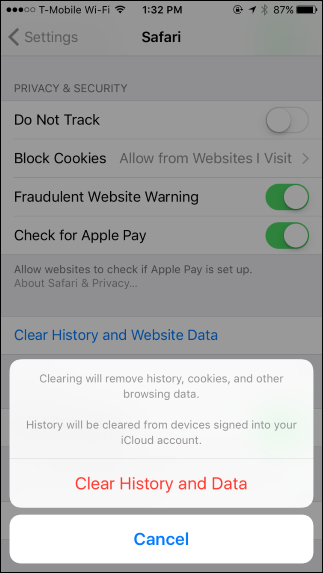
قم بالانتقال إلى الإعدادات > Safari > مسح التاريخ وبيانات الموقع أو بالإنكليزية: Clear History and Website Data.
اضغط على خيار مسح التاريخ والبيانات لتأكيد اختيارك.
سيؤدي هذا الزر إلى مسح جميع بيانات التصفح الحساسة، بما في ذلك ملفات تعريف الارتباط وذاكرة التخزين المؤقت.
كيفية مسح سجل التصفح في موزيلا فايرفوكس Mozilla Firefox:
لمسح محفوظات الاستعراض في فايرفوكس Firefox على سطح المكتب، انقر فوق القائمة > التأريخ > امسح كل التأريخ، أو تستطيع البحث عن التأريخ في حقل البحث لتصل إليه بسهولة.
يمكنك أيضاً الضغط على Ctrl + Shift + Delete لفتح هذه الأداة بشكل مختصر على ويندوز Windows ، أو الضغط على Command + Shift + Delete في نظام ماك Mac.
لحذف محفوظات الاستعراض بالكامل، حدد الخيار التأريخ كله في أعلى النافذة وتحقق من خيار تأريخ التصفح والتنزيلات في قائمة العناصر المفصلة لمسحها.
يمكنك أيضاً اختيار مسح أنواع أخرى من البيانات الخاصة من هنا، بما في ذلك ملفات تعريف الارتباط وذاكرة التخزين المؤقت للمتصفح وبيانات موقع الويب بلا اتصال والتفضيلات الخاصة بموقع الويب.
كيفية مسح سجل التصفح في مايكروسوفت ايدج Microsoft edge:
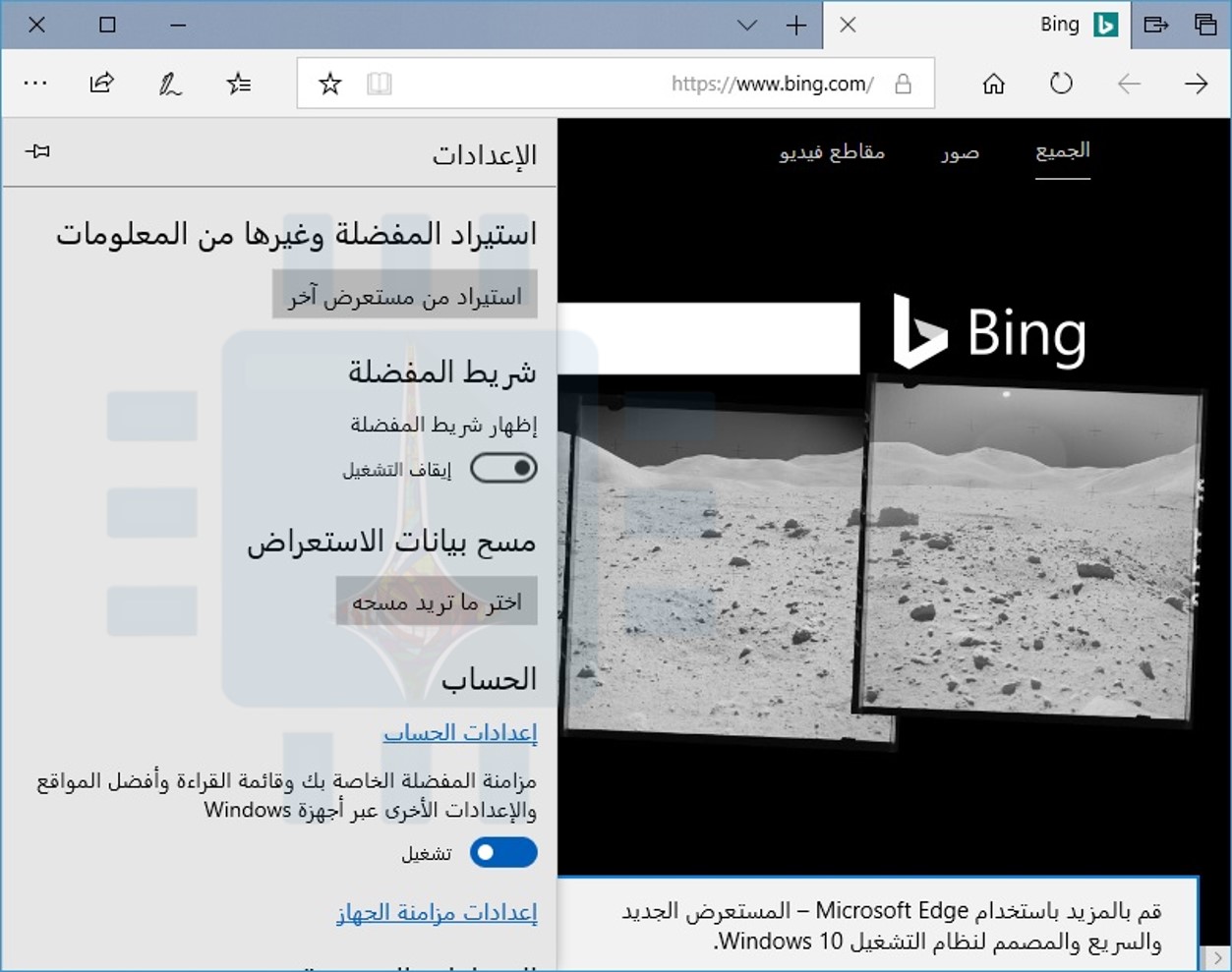
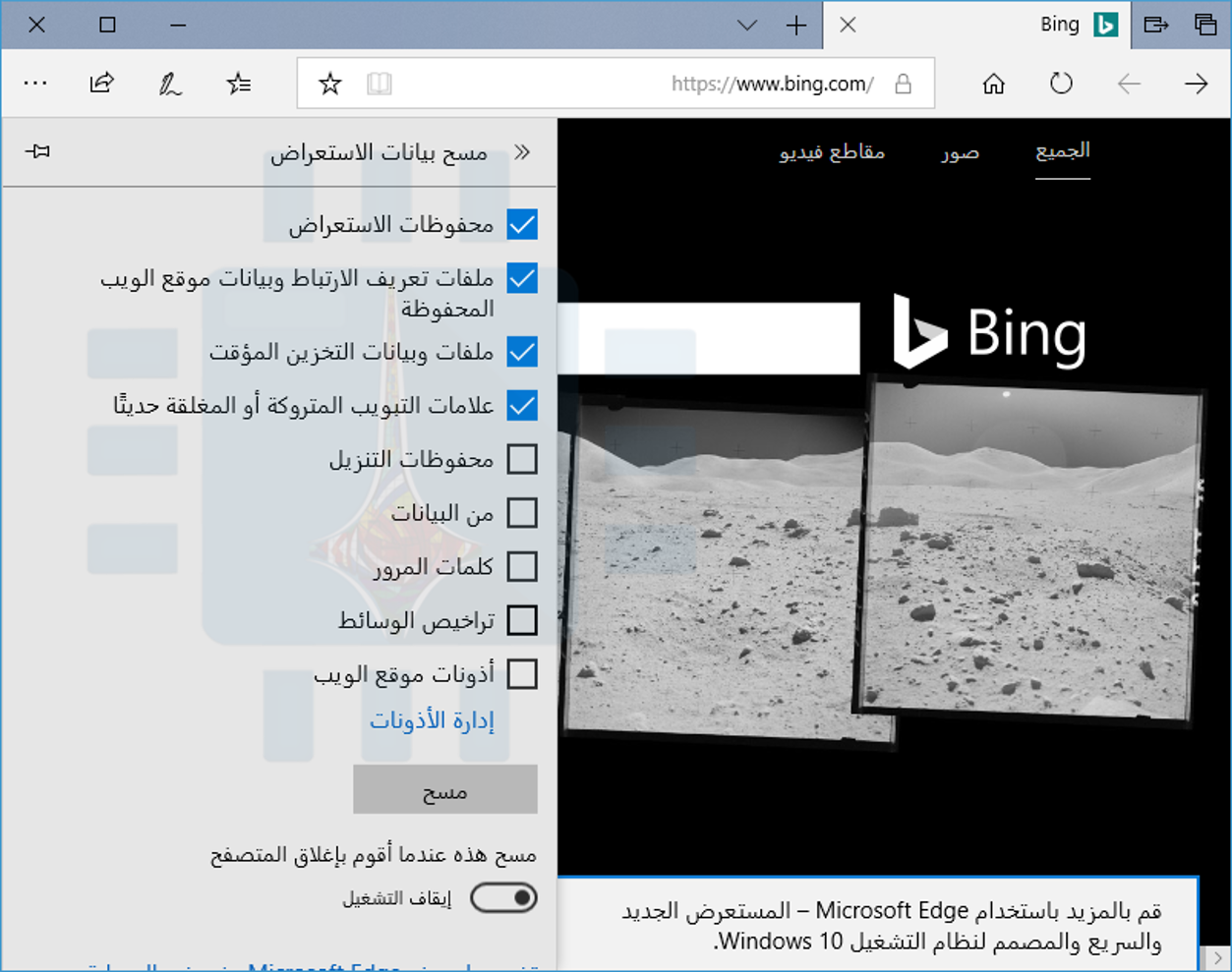
لمسح محفوظات الاستعراض في مايكروسوفت إيدج Microsoft Edge، انقر فوق القائمة > الإعدادات > اختر ما تريد مسحه. (بعد الدخول للإعدادت قد تحتاج للتمرير إلى أسفل قليلاً لإيجاد خيار اختر ما تريد مسحه)، يمكنك أيضاً الضغط على Ctrl + Shift + Delete لفتح هذه الخيارات.
تأكد من تحديد مربع محفوظات الاستعراض ثم انقر فوق مسح. يمكنك أيضاً اختيار مسح أنواع أخرى من البيانات الخاصة من هنا، بما في ذلك سجل التنزيل والبيانات المخزنة مؤقتاً وملفات تعريف الارتباط وعلامات التبويب التي حددتها جانباً.
ما عليك سوى التحقق من نوع البيانات التي تريد حذفها ثم النقر فوق الزر مسح.
سفاري Safari على ماك:
لمسح محفوظات الاستعراض في سفاري Safari على ماك Mac ، انقر فوق المحفوظات > مسح المحفوظات في Safari.
حدد الفترة الزمنية التي تريد مسح السجل منها وانقر فوق مسح المحفوظات. لمسح كل شيء، حدد كل التاريخ.
سيحذف سفاري Safari محفوظات الاستعراض بالإضافة إلى ملفات تعريف الارتباط والملفات المخزنة مؤقتاً والبيانات الأخرى ذات الصلة بالتصفح.
كيفية مسح سجل التصفح في إنترنت إكسبلورر Internet Explorer:
لمسح محفوظات الاستعراض في إنترنت إكسبلورر Internet Explorer ، انقر فوق القائمة > الأمان > حذف محفوظات الاستعراض أو اضغط Ctrl + Shift + Delete.
تأكد من تحديد خيار السجل هنا وانقر فوق حذف. يمكنك أيضاً اختيار حذف أنواع أخرى من البيانات الخاصة من هنا، بما في ذلك ملفات الإنترنت المؤقتة وسجل التنزيلات وملفات تعريف الارتباط.
بشكل افتراضي، يحتفظ إنترنت إكسبلورر Internet Explorer بملفات تعريف الارتباط وملفات الإنترنت المؤقتة لمواقع الويب التي قمت بحفظها كمفضلات.
قم بإلغاء تمكين الخيار الاحتفاظ ببيانات موقع الويب المفضلة هنا لضمان قيام إنترنت إكسبلورر Internet Explorer بحذف كل شيء.
إذا كنت تستخدم متصفحاً آخر، فيجب أن تكون قادراً على العثور بسهولة على خيار مسح سجل التصفح في أي مكان في قوائمه أو في شاشة الإعدادات الخاصة به.
على سبيل المثال، في أوبرا Opera ، يكون هذا الخيار باتباع المسار القائمة > أدوات أكثر > محو بيانات التصفح.
كيفية استخدام المتصفح دون الاحتفاظ بسجل التصفح؟
قد يسمى وضع التصفح هذا بـ الخاص أو المخفي أو وضع الخصوصية وقد تختلف كيفية الدخول إليه من متصفح إلى آخر لكن في النتيجة فهو يؤدي نفس العمل في جميع المتصفحات.
ويمكن الوصول إليه من قائمة المتصفح أو من خلال الضغط على زر معين واضح وربما يكون له اختصار سريع على لوحة المفاتيح. على سبيل المثال، يمكنك الضغط على الاختصار Ctrl + Shift + N في كروم لفتح نافذة جديدة للتصفح الخاصIncognito mode.
سنتحدث عن الأمر بشكل مفصل في مقالة قادمة، ترقبوها على موقعنا.
الكثير منا يعتقد ان ميزة التشغيل التلقائي للفيديوهات Autoplaying videos (والتي تندرج أيضاً تحتها ميزة التشغيل التلقائي للمقاطع الصوتية) هي ميزة مروعة. و لا أحد يحبذ تشغيلها في مختلف البرامج و التطبيقات، و كثير منا يتساءل لماذا يستمر هذا الأمر على الويب !
لحسن الحظ ، إذا كنت أحد مستخدمي متصفح جوجل كروم Google Chrome ، فيمكنك بسهولة إيقاف حدوث ذلك.
للأسف ، هذا ليس ببساطة النقر على خيار تفعيل ام لا ، بل التشغيل التلقائي Autoplay policy مطوي حالياً في قائمة أعلام أو يمكننا أن نسميها الميزات المخفيةفي متصفح كروم Chrome’s flags.
هذا هو المكان الذي تخفي فيه جوجل Google الميزات التجريبية والأشياء التي ليست جاهزة بشكل كامل للإطلاق، تكون هذه الميزات معطلة بشكل اساسي بعد تثبيت المتصفح ولكن تسمح جوجل بأن يقوم المُستخدم بتفعيلها إذا كان بحاجة إليها .
و على الرغم من أننا لا نسمي هذه الميزات ميزات مستقرة Stable ، إلا أنها في الغالب قابلة للاستخدام بشكل عام. لكن ضع في اعتبارك أنها لا تزال قيد التطوير ، لذا فهي ليست مثالية تماماً.
للدخول إلى الميزة ، ما عليك سوى فتح علامة تبويب جديدة على متصفح جوجل كروم Chrome و كتابة ما يلي في شريط العناوين:
chrome://flags/#autoplay-policy
اضغط زر Enter. ومباشرة سوف تفتح لديك صفحة Flags، ستكون ميزة التشغيل التلقائي Autoplay policy مظللة بالاصفر.
استخدم القائمة المنسدلة الموجودة يسار اسم الميزة وعوضاً عن Default قم باختيار Document user activation required
سيطلب منك إعادة تشغيل متصفح كروم Google Chrome لتفعيل الميزة، لذا قم بالضغط على RELAUNCH NOW.
قم بذلك، و بعد إعادة تشغيل كروم Chrome والعودة للصفحة ستجد أن الميزة مفعلة.
أخيراً نود أن ننوه ، يمكنك اتباع الطريقة نفسها مع متصفح جوجل كروم Google Chrome سواء أكنت تستخدم جهاز لابتوب أو كمبيوتر بنظام ويندوز Windows أو ماك Mac أو لينوكس Linux، أو حتى إذا كنت تستخدم هاتف أندرويد Android.
لقد سمعنا جميعاً الجملة السحرية التي ينطق بها الجميع عند حدوث مشكلة في أي جهاز: هل حاولت إيقاف تشغيل الجهاز وإعادة تشغيله مرة أخرى؟
حيث تعتبر هذه هي الخطوة الأولى عند محاولة حل أي مشكلة تقنية وإصلاحها ، حسناً، دعنا نقول لك، هذا غالباً صحيح، بل إن هذه العملية أيضاً تجعل أداء هاتفك أفضل عندما لا يكون هناك أي خطأ. لكن لماذا ؟ هذا ما سنتعرف عليه في مقالنا.
الأمر تماماً متعلق بذاكرة الوصول العشوائي أو الرام RAM
عندما يتعلق الأمر بحل مشاكل الأداء (أو مجرد جعل هاتفك أسرع) ، فإنه يتلخص في شيء واحد: استخدام ذاكرة الوصول العشوائي RAM.
فمع معظم أنظمة التشغيل الحديثة ، أثناء استخدامك للتطبيقات ، فإنها تقوم بملء ذاكرة الوصول العشوائي RAM. و كلما زادت التطبيقات التي تفتحها ، زاد استخدامها لذاكرة الوصول العشوائي RAM. وبالطبع هذا أمر لا يمكننا فعل شيء حياله، فهذه هي الطريقة المصممة لعمل التطبيقات.
ولكن الأمر المهم، هو انك عندما تغلق التطبيقات – أو تتم إزالتها يدوياً من الذاكرة – فلن يتم إغلاقها تماماً.
في الواقع ، دعنا نقول أنه يظل هنالك بعض بقايا أو الأجزاء من التطبيقات عالقة ، مما يجعل ذاكرة الوصول العشوائي RAM ممتلئة دون داع ، و يترك مساحة أقل وأقل للتطبيقات الجديدة.
في هذه الحالة ، سيستمر نظام التشغيل في تحريك الأشياء لتوفير مساحة للتطبيقات الجديدة ليتم تحميلها إلى ذاكرة الوصول العشوائي RAM ، ولكن هذا هو المكان الذي قد تبدأ فيه الأمور في التباطؤ قليلاً.
فالأمر لا يقتصر فقط على تحميل التطبيق في ذاكرة الوصول العشوائي RAM ، ولكن يجب التبديل و الخلط بين العناصر في ذاكرة الوصول العشوائي RAM لإفساح المجال للتطبيقات الجديدة للتحميل و العمل.
قد تكون سمعت من قبل العبارة التي تقول: ذاكرة الوصول العشوائي الحرة free RAM تهدر ذاكرة الوصول العشوائي RAM ، و دعنا نقول لك، هذه عبارة صحيحة تقريباً.
فعلى سبيل المثال ، جميع أنظمة التشغيل المستندة إلى نظام Unix – مثل نظام أندرويد Android ، تعمل بشكل جيد في حال كانت ذاكرة الوصول العشوائي RAM ممتلئة.
و يعمل نظام ويندوز Windows على الكمبيوتر بشكل أفضل عندما يكون هناك جزء صغير حر من ذاكرة الوصول العشوائي RAM ، ولكن لا داعي للقلق بشأنه. ذاكرة الوصول العشوائي RAM يمكن أن تبقى ممتلئة Full طوال الوقت دون الكثير من المشاكل.
حيث أنه عندما يتم نقل الأشياء إلى داخل وخارج ذاكرة الوصول العشوائي RAM ، فإنها تصبح مبعثرة نوعا ما – بحيث يمكن العثور على أجزاء من التعليمات البرمجية لنفس البرنامج في جميع أنحاء ذاكرة الوصول العشوائي RAM.
ولكن الخبر السار هو أن سرعات قراءة / كتابة من و إلى ذاكرة الوصول العشوائي RAM read/write سريعة للغاية ، لذلك لا يستغرق البحث والتحصيل وقتاً طويلاً.
إن الأمر في الواقع بسيط للغاية: عند إعادة تشغيل الهاتف ، يتم مسح كل ما هو موجود في ذاكرة الوصول العشوائي RAM.
يتم إزالة جميع أجزاء التطبيقات التي كانت تعمل سابقاً ويتم قتل جميع التطبيقات المفتوحة حالياً. عند إعادة تشغيل الهاتف ، يتم تنظيف ذاكرة الوصول العشوائي RAM بشكل أساسي ، بحيث تبدأ من سجل جديد.
ومع ذلك ، فإن الأمور تصبح أكثر إثارة. حيث يصبح تحميل التطبيقات وإطلاقها أسرع. يمكنك التبديل بين تشغيل التطبيقات بشكل أسرع. وسيبقى هذا لفترة من الوقت ، ربما أيام ، وربما حتى أسابيع. لا أحد تقريباً يقوم بإعادة تشغيل هاتفه كثيراً ، فهو ليس شيء يتوجب فعله.
بعض أنظمة التشغيل تكون أفضل في إدارة الذاكرة عن غيرها ، لذلك هذا شيء يجب ملاحظته. فمن الممكن ألا تلاحظ دائماً تحسناً كبيراً في الأداء بمجرد إعادة التشغيل.
ولكن إعادة التشغيل يؤدي إلى تعزيز أداء نظام التشغيل ، بل إنه يعمل أيضاً على إصلاح مشكلات التطبيقات الشائعة التي تنتج عن الأسباب نفسها. لذلك ، إذا كنت تواجه مشكلات في تطبيق واحد محدد ، وقمت بإغلاق / إعادة فتحه ولم يتم إصلاح المشكلة ، فقد تكون إعادة التشغيل هي الحل.
لماذا ا؟ لأنه حتى عند إعلاق أحد التطبيقات سواء بالتمرير عليه وسحبه من قائمة التطبيقات المفتوحة أو الضغط على رمز x ، فستظل أجزاء منه في ذاكرة الوصول العشوائي RAM.
عملية إعادة التشغيل تقوم بإزالة تلك الأجزاء ، بحيث يبدأ البرنامج نظيفاً في المرة القادمة. بالطبع لن يؤدي هذا دائماً إلى حل المشكلة ، ولكن سيحدث ذلك أحياناً. وتستحق هذه العملية التجربة دائماً .
أخيراً، بالطبع لا تعد إعادة التشغيل حلاً لإصلاح لجميع المشكلات. إذا استمرت المشكلة بعد إعادة تشغيل الجهاز ، فمن الواضح أن هناك مشكلة كبيرة في متناول اليد ، مما يتطلب إجراء المزيد من البحث.
وبالمثل ، إذا وجدت نفسك مضطراً إلى إعادة تشغيل هاتفك كثيراً – على سبيل المثال – يومياً – لكي يظل صالحاً للاستخدام ، فمن المحتمل أنك تواجه مشكلة أكبر وتحتاج لحل مختلف.
هل أنتَ بحاجة إلى تطبيق مكافحة الفيروسات Antivirus او مكافحة البرمجيات الخبيثة Malware على جهازك الآيفون iPhone أو الآيباد iPad ؟
الجواب هو : بالطبع لا، فهذه التطبيقات غير موجودة فعلياً لهذه الأجهزة و تلك التي تحمل أسماءاً تدل على الحماية و الأمان لن تقوم فعلياً بحمايتك من الفيروسات و البرمجيات الخبيثة. لنتعرف أكثر حول ذلك في مقالنا هذا.
لا توجد تطبيقات مكافحة فيروسات حقيقية للآيفون
يمتلك تطبيق مكافحة الفيروسات التقليدي في نظام الويندوز Windows أو الماك MacOS إمكانية الوصول الكامل إلى نظامك التشغيل ويستخدم الوصول في مسح التطبيقات والملفات للتأكد من عدم وجود برمجيات خبيثة Malware قيد التشغيل.
جميع تطبيقات التي تقوم بتثبيتها على جهازك الآيفون iPhone تعمل في وضع الحماية المسمى صندوق الرمل Sandbox الذي يحدد ما يمكن للتطبيق القيام به. لا يمكن للتطبيق سوى الوصول إلى البيانات التي تمنحه إذناً Permission للوصول إليها.
بعبارة أخرى ، لا يمكن لأي تطبيق على جهاز الآيفون iPhone التجسس على ما تفعله في تطبيقك المصرفي عبر الإنترنت. قد يمكنه الوصول إلى صورك ، على سبيل المثال ، ولكن فقط إذا منحته الإذن بهذا الوصول.
في نظام تشغيل آبل Apple يتم إجبار أي تطبيقات حماية أو أمان Security تقوم بتثبيتها على العمل في نفس وضع الحماية أو كما يعرف بوضع صندوق الرمل Sandbox ، تماماً كما يفعل النظام مع جميع تطبيقاتك الأخرى.
إذاً تطبيقات الحماية هذه لا يمكنها حتى الاطلاع على قائمة التطبيقات التي قمت بتبييتها من المتجر App Store ، ناهيك عن فحص أي شيء على جهازك بحثاً عن برمجيات خبيثة Malware. حتى إذا كان لديك مثلاً تطبيق يحمل الاسم Dangerous Virus مثبتاً على جهازك الآيفون iPhone ، فلن تتمكن تطبيقات الحماية هذه من رؤيته و اكتشافه.
هذا هو السبب في أننا لم نر في أي وقت سابق تطبيق أمان أو حماية Security app واحد على جهاز الآيفون iPhone يقوم بحظر إحدى البرمجيات الضارة Malware، , بالطبع لو كان أحد هذه التطبيقات موجوداً ، فنحن على يقين من أن صانعيه كانوا سيجعلون العالم يسمع بهم – لكنهم لا يفعلون ذلك ، لأنهم لا يستطيعون ذلك
بالتأكيد ، أجهزة الآيفون iPhones تحتوي أحياناً على عيوب أمنية ، مثل ثغرة Spectre. ولكن لا يمكن حل هذه المشكلات إلا من خلال التحديثات الأمنية السريعة ، ولن يؤدي تثبيت تطبيق أمان أو حماية security app إلى أي شيء لحمايتك. ما عليك سوى الحفاظ على جهازك الآيفون iPhone محدثاً لآخر إصدارات iOS.
يحتوي جهازك الآيفون iPhone بالفعل على مجموعة من ميزات الأمان المدمجة. يمكنه فقط تثبيت التطبيقات من المتجر App Store من آبل Apple ، و تقوم آبل Apple بفحص هذه التطبيقات بحثاً عن البرمجيات الخبيثة Malware وغيرها من الأشياء السيئة قبل إضافتها إلى المتجر.
إذا تم العثور على برمجيات خبيثة Malware في تطبيق موجود في متجر التطبيقات لاحقاً ، فيمكن لأبل Apple إزالته من المتجر Store وجعل جهازك الآيفون iPhone يحذف التطبيق على الفور لسلامتك.
تتمتع أجهزة الآيفون iPhones بميزة العثور على ال iPhone أوFind My iPhone المدمجة والتي تعمل من خلال iCloud ، مما يتيح لك إمكانية تحديد موقع جهازك الآيفون iPhone أو مسح محتوياته Erase في حال سرقته أو ضياعه.
لست بحاجة إلى تطبيق أمان خاص مزود بميزات مكافحة السرقة Anti-theft. للتحقق مما إذا كان ميزة العثور على ال iPhone أو Find My iPhone مفعّلة ، انتقل إلى الإعدادات Settings، وانقر فوق اسمك أعلى الشاشة ، ثم انقر فوق iCloud > العثور على ال iPhone.
يحتوي متصفح سفاري Safari على جهازك الآيفون iPhone على ميزة تحذير موقع احتيالي fraudulent website warning ، والتي تُعرف أيضاً باسم فلتر مكافحة الخداع أو التصيد Anti-phishing filter.
حيث إذا انتهى بك الحال إلى موقع ويب مصمم ليخدعك و يسرق معلوماتك الشخصية – قد يكون ذلك موقعاً مزيفاً ينتحل هوية صفحة المصرف على الإنترنت – في هذه الحال سترى تحذيراً.
للتحقق مما إذا تم تفعيل هذه الميزة ، انتقل إلى الإعدادات Settings > Safari وابحث عن خيار تحذير موقع احتيالي Fraudulent website warning ضمن إعدادات الخصوصية والأمن Privacy & Security.
إذاً، ماذا تفعل تطبيقات الأمن Security Apps الموجودة على المتجر؟
بالنظر إلى أن هذه التطبيقات لا يمكن أن تعمل كبرنامج مضاد للفيروسات Antivirus software ، قد تتساءل عما تفعله بالضبط.
حسنا ، أسمائهم هي المفتاح، هذه البرامج تسمى مثلاً : Avira Mobile Security ، McAfee Mobile Security, Norton Mobile Security ، و Lookout Mobile Security. من الواضح انه لن تسمح أبل Apple لهذه التطبيقات باستخدام الكلمة مكافحة الفيروسات أو Antivirus في أسمائهم.
غالباً ما تتضمن تطبيقات الأمان أو الحماية Security apps في الآيفون iPhone ميزات لا تساعد في الحماية من البرمجيات الخبيثة Malware ، مثل ميزات الحماية ضد السرقة Antitheft التي تتيح لك تحديد موقع هاتفك عن بُعد – تماماً مثل iCloud.
وتشمل بعض أدوات حماية الوسائط media vault التي تمكنك من أن تخفي الصور على هاتفك بكلمة مرور. البعض الأخر من هذه التطبيقات تشمل إدارة كلمات المرور Password managers، وحظر المكالمات call blockers ، و الشبكات الافتراضية الخاصة VPNs ، والتي يمكنك الحصول عليها في التطبيقات الأخرى.
قد تعرض بعض التطبيقات متصفحاً آمناً Secure browser باستخدام فلتر التصيد أو الاحتيال المضمن بها ، ولكن هذه التطبيقات تعمل على نحو مماثل لتلك المستخدمة بالفعل في متصفح Safari.
تحتوي بعض هذه التطبيقات على تحذيرات سرقة الهوية Identity theft warnings التي تتصل بخدمة عبر الإنترنت تحذرك إذا تم تسريب بياناتك.
ولكن أيضاً يمكنك استخدام خدمة مثل Have I Been Pwned؟ للحصول على إشعارات تسريب تم إرسالها إلى عنوان بريدك الإلكتروني. يقدم Credit Karma إشعارات خرق breach notifications مجانية بالإضافة إلى معلومات تقرير الائتمان المجانية أيضاً.
إذاً، تقوم هذه التطبيقات ببعض الوظائف المتعلقة بالأمان ، وهذا هو السبب الذي يجعل آبل Apple تسمح لهم بالتواجد في متجر App Store. ولكن نؤكد ان هذه التطبيقات بالطبع ليست لمكافحة الفيروسات antivirus أو مكافحة البرمجيات الخبيثة antimalware ، وليست ضرورية.
لا تقم بكسر حماية جهازك الآيفون Don’t Jailbreak Your iPhone
تفترض كل النصائح المذكورة أعلاه أنك لا تقوم بكسر حماية Jailbreaking جهازك الآيفون iPhone. إن عملية كسر الحماية Jailbreaking تتيح إمكانية تشغيل التطبيقات على جهاز الآيفون iPhone خارج أمان الحماية العادي Normal security sandbox.
كما تتيح لك أيضاً تثبيت التطبيقات من خارج متجر التطبيقات ، مما يعني أن هذه التطبيقات لم يتم التحقق من سلوكها الضار من قِبل شركة آبل Apple.
على غرار آبل Apple ، نوصي بعدم كسر حماية جهازك الأيفون iPhone Jailbreaking. وإن شركة آبل Apple أيضاً تخرج عن طريقها لمحاربة كسر حماية نظام التشغيل Jailbreaking ، مما جعل هذه العملية أكثر صعوبة بمرور الوقت.
إذا افترضنا أنك تستخدم جهاز آيفون مكسور الحماية Jailbroken iPhone ، فمن الممكن من الناحية النظرية هنا استخدام أحد برامج مكافحة الفيروسات Antivirus.
و مع انهيار الحماية العادية normal sandbox ، يمكن أن تقوم برامج مكافحة الفيروسات Antivirus بالبحث نظرياً عن البرمجيات الخبيثة Malware التي قد تكون قد قمت بتثبيتها بعد فك حماية هاتفك. ومع ذلك ، فإن مثل هذه التطبيقات لمكافحة البرمجيات الخبيثة Antimalware تتطلب توفير ملف تعريف definition file للتطبيقات السيئة حتى تتمكن من العمل بشكل فعال.
نحن لسنا على علم بأي من تطبيقات مكافحة الفيروسات Antivirus لأجهزة آيفون مكسورة الحماية Jailbroken iPhone ، على الرغم من أنه من الممكن إنشائها.
اخيراً، سنقولها مرة أخرى: لست بحاجة إلى برنامج مكافحة الفيروسات Antivirus لجهازك الآيفون iPhone. و في الواقع ، لا يوجد هكذا شيء من الأساس، سواء لأجهزة الآيفون iPhones أو الآيباد iPads .
هناك وقت طويل يضيع ما بين تثبيت مايكروسوفت أوفيس Microsoft Office لإنشاء ملف مايكروسوفت وورد Microsoft Word أو أي ملف آخر مثل مايكروسوفت إكسلMicrosoft Excel أو مايكروسوفت باور بوينتMicrosoft PowerPoint أو تحريره أو حتى عرضه.
وحتى أنه ربما قد تستخدم كمبيوتر ليس لك وترغب بتعديل ملف أو إنشاء ملف جديد، أو أنك لا ترغب بدفع المال مقابل نسخة برامج مايكروسوفت أوفيس Microsoft Office.
لحسن الحظ، لم يعد تنصيب برامج مايكروسوفت أوفيس Microsoft Office الحل الوحيد. هناك عدد من البدائل المجانية على الإنترنت للتعامل مع مستندات أوفيس Office التي يرسلها الأشخاص إليك أحياناً عبر الشبكة، سنقوم باستعراض هذه البدائل تباعاً…
تطبيقات وورد وإكسل وباور بوينت أون لاين:
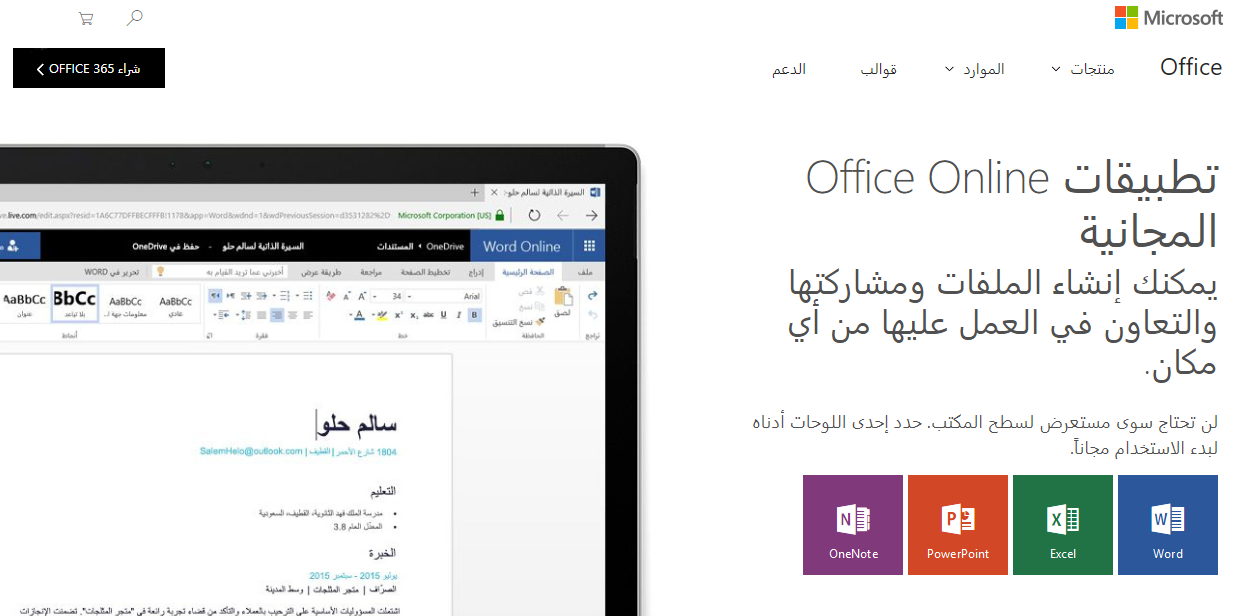
تطبيقات أوفيس أونلاين Office Online المستنِدة إلى خدمة تخزين مايكروسوفت السحابي OneDrive الخاص من مايكروسوفت Microsoft هو الحل الأمثل للتعامل مع ملفات وورد Word وإكسل Excell وباور بوينت PowerPoint.
روابط الدخول إلى جميع تطبيقات أوفيس أونلاين Office Online جميعاً في أسفل الفقرة.
هذه التطبيقات تمثل مجموعة برامج مايكروسوفت على الشبكة Microsoft Office Online، ويمكنك الوصول إليها بدون دفع اشتراك للخدمة. عليك فقط تسجيل الدخول باستخدام حساب مايكروسوفت Microsoft مجاني.
تشبه واجهة تلك التطبيقات إلى حد كبير إصدارات سطح المكتب من مايكروسوفت Microsoft، لذا إذا كنت معتاداً على نسخة سطح المكتب فستشعر وكأنك تعمل على برامج أوفيس بالنسخة التي تملكها.
يتم حفظ المستندات التي تقوم بإنشائها باستخدام أوفيس أونلاين Office Online تلقائياً في مجلدات OneDrive الخاصة بك.
يتكامل أوفيس أونلاين Office Online أيضاً مع إصدار سطح المكتب، ويمكن التبديل بسلاسة إلى تطبيق سطح المكتب بنقرة زر واحدة.
تتم تلقائياً مزامنة جميع التغييرات التي يجريها المستخدم على إصدار واحد مع الأخرى. مع ذلك، لا يمكن العمل في تطبيق الويب وتطبيق سطح المكتب في آن واحد.
يتميز أوفيس أونلاين Office Online أيضاً بتزامن في الوقت الحقيقي حيث يتيح للعديد من الأشخاص العمل على نفس المستند في نفس الوقت.
تعمل هذه الميزة مع أوفيس أونلاين Office Online وتطبيقات سطح المكتب في ويندوز Windows وماك Mac وتطبيقات المحمول. تطبيق iOS و Android مجانيان أيضاً ويسمحان للمستخدم بعرض المستندات وتعديلها أثناء التنقل.
روابط تحميلها في أسفل الفقرة.
ربما يكون أوفيس أونلاين Office Online هو أفضل رهان لك للعمل مع مستندات وورد Word وإكسل Excell وباور بوينت PowerPoint. (بخلاف استخدام تطبيق سطح المكتب)، لأنه يقوم بعمل جيد للحفاظ على التنسيق الأصلي للمستندات.
إذاً، للاطلاع على المستندات وتعديلها، أوفيس أونلاين Office Online فعلاً حل رائع ولكنه بالطبع ليس الوحيد.
مع ذلك، هناك بعض العيوب في هذا الموقع. أولها يجب أن تكون متصلاً لكي تعمل؛ لا توجد طريقة لتحرير ملف محلي في وضع عدم الاتصال كالتي تتيحها بعض المواقع وإضافات المتصفحات الأخرى.
ليست كل ميزات إصدار سطح المكتب من برامج أوفيس موجودة. تتوفر جميع الأساسيات، ولكنك لن تتمكن من الحصول على بعض العناصر الأكثر تقدماً مثل إنشاء تسميات توضيحية، أو إنشاء أنماط أو تطبيقها، أو استخدام أدوات مراجعة متقدمة.
يمكنك عرض كل هذه الأشياء إذا كانت موجودة بالفعل في المستند؛ لكن لا يمكنك العمل معها كتعديلها أو حذفها.
يحتوي أوفيس أونلاين Office Online أيضاً على بعض القيود على الطباعة، فقد لا يتمكن المستخدم من ضبط المطبوعات كما يفعل في تطبيق سطح المكتب.
رابط تحميل تطبيق باور بوينت PowerPoint: أندرويد – آيفون.
تطبيقات جوجل درايف: المستندات وجداول البيانات والعروض التقديمية:
مثل أوفيس أونلاين Office Online، يعمل محرر جوجل للمستندات Docs وجداول البيانات Sheets والعروض التقديمية Slides في المتصفح لديك. يمكنك استخدامه لإنشاء ملفات جديدة والتعاون مع المستخدمين الآخرين.
روابط الدخول إلى جميع المحررات مستندات جوجل Google Docs وجداول بيانات جوجل Google Sheets والعروض التقديمية من جوجل Google Slides في أسفل الفقرة.
بشكل افتراضي، لا يمكنك العمل مباشرة مع ملفات من برامج مايكروسوفت أوفيس Microsoft Office في مستندات جوجل Google Docs أو جداول بيانات جوجل Google Sheets أو العروض التقديمية من جوجل Google Slides.
بدلاً من ذلك، يجب عليك تحميل الملف إلى Google Drive، ثم فتحه في التطبيق المناسب – وهذا الإجراء ما هو إلا عبارة عن عملية تحويل هذا الملف إلى ملف متوافق مع تطبيقات جوجل.
بشكل عام، بالنسبة إلى المستندات النصية، فلن تواجه مشكلة بها على الأغلب، خصوصاً إذا كان المستند تستخدمه لغرض شخصي.
مع ذلك، لا يقوم محرر مستندات غوغل Google Docs بعمل رائع في الحفاظ على معظم التنسيقات التي يمكن أن تترافق مع مستند وورد Word.
وإذا كنت تستعمل وثيقة وتحتاج إلى تعديلها وإرسالها إلى شخص آخر يستخدم وورد Word، فإن عملية تحويله ثم إعادته إلى ما كان عليه لن تكون مثالية.
والخبر السار هو أنه إذا كنت تستخدم متصفح غوغل Chrome، فإن غوغل Google تقدم إضافة تسمح لك بفتح ملفات ميكروسوفت أوفيس MicrosoftOffice (وورد Word وإكسلExcel وبور بوينتPowerPoint) مباشرة إلى نظيراتها في غوغل Google (المستندات، وجداول البيانات، والعروض التقديمية) دون تحويلها.
للأسف، هذا يترك مستخدمي المتصفحات الأخرى بدون هذه الميزة ما لم يتمكنوا من تثبيت إضافات كروم Chrome.
إذا كنت تحتاج إلى تعديل ملفات مايكروسوفت أوفيس Microsoft Office بشكل شبه منتظم وتريد استخدام محررات مستندات جوجل Google Docs وجداول بيانات جوجل Google Sheets والعروض التقديمية من جوجل Google Slides للقيام بذلك، فقد يكون من المفيد تثبيت متصفح كروم Chrome لهذا الغرض فقط.
بالنسبة للميزات، تتخلف محررات غوغل Google قليلاً عن تطبيقات أوفيس أونلاين Office Online ، ولكن المستخدمين ذوي الخبرة القوية هم فقط من سيشعرون بالنقص.
بشكل افتراضي، تعمل محررات غوغل Google فقط عندما تكون متصلاً بالإنترنت. إذا كنت تريد الوصول في وضع عدم الاتصال، فحينئذٍ ستحتاج إلى تثبيت إضافة كروم Chrome تتيح عرض الملفات وتعديلها في وضع عدم الاتصال.
بالنسبة إلى الوصول إليه من خلال الجوال، تقدم غوغل Google تطبيقات لكل من أجهزة iOS و Android. مع العلم أن كل التطبيقات تدعم الوصول إلى الملفات بلا اتصال بالإنترنت مع ميزات التعديل أيضاً.
روابط محررات جوجل للمستندات وجداول البيانات والعروض التقديمية:
رابط تحميل تطبيق مستندات جوجل Google Docs: أندرويد – آيفون.
رابط تحميل تطبيق جداول بيانات جوجل Google Sheets: أندرويد – آيفون.
رابط تحميل تطبيق العروض التقديمية من جوجل Google Slides: أندرويد – آيفون.
تطبيقات Zoho: Writer و Sheet و Show:
إذا لم تكن من المعجبين باستخدام تطبيقات أوفيس أونلاين Office Online أو محررات مستندات جوجل Google Docs وجداول بيانات جوجل Google Sheets والعروض التقديمية من جوجل Google Slides، ولكنك لا تزال ترغب في الحصول على حل عبر الإنترنت، فإن تطبيقات Zoho هي محررات مجانية عبر الإنترنت يتيح لك استيراد مستندات أوفيس Office دون الحاجة إلى تحويلها.
روابط الدخول إلى تطبيقات كاتب زوهو Zoho Writer وجداول زوهو Zoho Sheet والعروض التقديمية من زوهو Zoho Show في أسفل الفقرة.
المأخذ الحقيقي الوحيد مع Zoho هو أنه لا يمكنك رفع ملفات بحجم يصل إلى 10 ميغابايت أو أكبر. نعتقد أن هذا كبير بما يكفي لاستيعاب معظم المستندات، لكن إذا كان لديك شيء أكبر من ذلك، فستحتاج إلى حل آخر.
تدعم تطبيقات Zoho كافة تنسيقات مستندات أوفيس Office الحديثة، ويقوم بعمل جيد بالفعل للحفاظ على تنسيق الملف الأصلي.
يمكنك أيضاً حفظ المستند وتصديره إلى العديد من التنسيقات الأخرى، مثل ODT و RTF و txt و HTML و ePub و PDF.
وبصرف النظر عن متصفح الويب، تقدم Zoho أيضاً تطبيقات جوال للكاتب، وهي متاحة لنظامي التشغيل Android و iOS.
يدعم كلا التطبيقين أيضاً ميزات الوصول إلى الملفات والتعديل في وضع عدم الاتصال والمزامنة بين عدة مستخدمين يعملون على نفس المستند النصي.
روابط تطبيقات زوهو Zoho للمستندات وجداول البيانات والعروض التقديمية:
رابط تحميل تطبيق كاتب زوهو Zoho Writer,Docs : أندرويد – آيفون.
رابط تحميل تطبيق جداول زوهو Zoho Spreadsheet: أندرويد – آيفون.
رابط تحميل تطبيق العروض التقديمية من زوهو Zoho Show: أندرويد.
مجموعة برامج LibreOffice:
نظرنا حتى الآن إلى العديد من الخدمات المجانية عبر الإنترنت للعمل مع مستندات أوفيس Office.
Libre Office هو مجموعة تطبيقات سطح مكتب كاملة تهدف إلى أن تكون بديلاً ومجانياً مفتوح المصدر لمايكروسوفت أوفيس Microsoft Office.
إنها ليست كاملة تماماً مثل مايكروسوفت أوفيس Microsoft Office نفسه، ولكنها تتميز بأنها أكثر سهولة من باقي الحلول عبر الإنترنت التي تحدثنا عنها سابقاً. وهي متاحة لأنظمة التشغيل ويندوز Windows و Mac و Linux.
بينما تم تصميم Libre Office بشكل أساسي للعمل مع المستندات المحلية local documents، فإنه يدعم الخدمات التي يمكنك استخدامها لتحرير المستنداتغير المحلية remote documents أيضاً.
إذا لم تكن مستخدماً حقيقياً لـ مايكروسوفت أوفيس Microsoft Office (في هذه الحالة، من المحتمل أن يكون لديك أوفيس Office، على أي حال) أو إذا كانت لديك احتياجات محددة للغاية، فيجب أن تجد أن Libre Office يمكنها أن تفعل كل ما تحتاج إليه عند تحرير ملف من أوفيس Office مهما كان نوعه.
حتى أنه يحتفظ بالتنسيق بشكل جيد، ويدعم تنسيقات مايكروسوفت أوفيس Microsoft Office الأصلية — لذلك، لا يلزم إجراء أي تحويل.
مع ذلك، يمكن أن تكون هناك مشاكل في بعض الأحيان في موضع الصورة في مستندات وورد Word مثلاً، خاصةً تلك المستندات التي تم إنشاؤها في الإصدارات الأحدث من وورد Word.
لدى Libre Office تطبيق جوّال، ولكن فقط للأندرويد Android، ولا يمكن استخدامه إلا لعرض المستندات (أي لا تستطيع القيام بأي نوع من التعديلات عليها).
بالطبع، هناك بدائل أخرى يمكنك استخدامها لتحرير ملفات مايكروسوفت أوفيس Microsoft Office، ولكن تلك هي التي نعتقد أنها توفر مجموعة الميزات الأكثر تنوعاً وشيوعاً. إذا كنت تفضل تطبيقاً معيناً آخر، فأخبرنا بذلك في التعليقات!