انستغرام يختبر العديد من الميزات الجديدة

يستعد تطبيق انستغرام Instagram على ما يبدو لضم مجموعة من الميزات الجديدة بحسب بحث طالب علوم الحاسوب Jane Wong في شيفرة التطبيق البرمجية.

وعلى الرغم من عدم قدرتنا على تأكيد إصدار هذه الميزات واعتمادها من قبل الشركة، إلا أنه من الممتع تخيل وجودها ضمن التطبيق أو على الأقل معرفة أن الشركة تريد تحسين نظامها الأساسي ودعمه بتغييرات وتحديثات بشكل دائم.

الميزات التي تم الكشف عنها من قبل Jane Wong:

1- التفاعل مع القصص مباشرةً:

مصدر الصور: حساب wongmjane@ على تويتر

يبدو أن الأشخاص قد يستطيعون التفاعل في الوقت الفعلي مع القصص اليومية بحسب ما يمكن رؤيته من ابتسامات وتفاعلات في الصور أعلاه، وسيمكنك أيضاً استخدام الرموز التعبيرية الإيموجي في الردود، مثل استخدام الملصقات في تطبيق iMessage.


2- وضع التصوير البطيء:

مصدر الصورة: حساب MattNavarra@ على تويتر

بالتأكيد فإن كل مدون فيديو يحب وضع التصويرالبطيء وتجربته، لذا من المحتمل أن نرى هذه الميزة كبديل أساسي للأشخاص الذين لا يرغبون في الاعتماد على ميزة التصوير البطيء المدمجة بالهاتف، أو بالنسبة للأشخاص الذين لديهم هواتف قديمة لا تحوي هذا الخيار في التصوير.


3- زر الكتم:

مصدر الصورة: حساب MattNavarra@ على تويتر

من المحتمل أن تعمل هذه الميزة على نحو مشابه لزر الكتم في تويتر Twitter، والذي يحظر ظهور مشاركة أشخاص محددين ضمن الصفحة الرئيسية الخاصة بك ولكنه لا يتطلب منك إلغاء متابعتهم.


4- حفظ قصصك اليومية ضمن تقويم:

مصدر الصورة: حساب MattNavarra@ على تويتر

مع هذه الميزة يمكنك مراجعة القصص اليومية التي أنشأتها في الأيام السابقة، حيث من المفترض أن يتم عرض هذه القصص فيما يشبه التقويم مما يسمح لك باختيار يوم محدد والانتقال لرؤية القصة اليومية الخاصة به.


مقالات قد تعجبك:
انستغرام أضافت أداة لتحميل صور الحساب ومعلوماته
موقع سرق ملايين صور الانستغرام واستخدمها لربح المال
ميزة المكالمات الصوتية والمرئية ربما قادمة إلى انستغرام
انستغرام ينبّه المستخدمين عند أخد لقطة شاشة للقصص
انستغرام يُظهر للجميع متى كنت متصلاً، إليك طريقة إخفائها


مايكروسوفت تصدر تحديث Windows 10 يوم 30 نيسان

ستقوم شركة مايكروسوفت Microsoft أخيراً بإصدار التحديث التالي لنظام Windows 10، حيث كان من المقرر إصدار هذا التحديث في 10 نيسان.

ولكن ظهور بعض المشاكل في اللحظات الأخيرة تسبب بتأجيل موعد التحديث، وستقوم الشركة بإتاحة التحديث لتنزيله يدوياً يوم الاثنين 30 نيسان، قبل طرحه بشكل أوسع على الأجهزة في الثامن من أيار.

تأجيل التحديث تسبّب بمشكلة في تسميته من قبل الشركة، حيث يقول Aaron Woodman مدير شركة مايكروسوفت:

أعتقد أن الناس كانوا يتوقون إلى الكثير من البساطة، وكانت أبسط طريقة لمساعدة الأشخاص في فهم التحديث هي منحه وقتاً يمكن للناس فهمه والعمل به عالمياً بشكل أكثر فاعلية وكفاءة.

يتضمن تحديث Windows 10 ميزة Timeline الجديدة لاستعادة التطبيقات السابقة التي كنت تعمل عليها عبر الأجهزة، أو حتى القدرة على فتح سجل تصفح الانترنت الخاص بك من Microsoft Edge.

كما تضيف Microsoft أيضاً ميزة إملاء جديدة، إلى جانب ميزة محسّنة للمساعدة على التركيز وعدم تشتيت الانتباه من خلال إسكات الإشعارات.

كما سيحصل متصفح Edge من الشركة على ميزة علامة التبويب مكتومة الصوت مع هذا التحديث، وتقوم الشركة بتحديث شريط ألعاب Xbox الخاص بها بتصميم جديد.

معظم الميزات في هذا التحديث الأخير بسيطة إلى حد ما، ولكن التغييرات ستكون موضع ترحيب بالنسبة لمستخدمي Windows 10.

كما وتقوم مايكروسوفت الآن بالتجهيز للتحديث التالي، الذي يحمل الاسم الرمزي Redstone 5، وسيتضمن التحديث الذي سيصل لاحقاً هذا العام علامات تبويب ذكية للتطبيقات وسيتميز أيضاً بوضع مظلم Dark Mode لـ File Explorer.

لم تسمي مايكروسوفت تحديثها المستقبلي بعد، حيث تبحث الشركة عن اقتراحات حول التسمية الجديدة.


مقالات قد تعجبك:
الحكم بالسجن على شخص قام ببيع أقراص برمجيات مجانية من مايكروسوفت
حصيرة ذكية من مايكروسوفت ستربط بين الواقع والخيال
مايكروسوفت تعرض 250.000 دولار جائزة لمن يكشف عن ثغرات كـ Meltdown و Specter
دورة للذكاء الاصطناعي من مايكروسوفت لتضيفها إلى الـCV
مايكروسوفت تحسّن تطبيقها سكايب على أجهزة أندرويد ضعيفة المواصفات


ساعة ستجعل من يدك شاشة لمس

كشف الباحثون في جامعة Carnegie Mellon النقاب عن ساعة ذكية جديدة فريدة من نوعها يمكن أن تحول ذراعك إلى شاشة تعمل باللمس.

يقدم النموذج الأولي من الساعة والمسمّى LumiWatch مساحة سطح تفاعلية على ذراع المستخدم أو يده، مما يتيح له النقر والتمرير على الجلد لاستخدام الساعة.

ويُظهر النموذج الأولي كيفية عمل واجهة الجهاز: يمكنك التمرير إلى اليسار لإلغاء قفل الساعة، ثم يتم عرض التطبيقات على ذراعك، يمكن للساعة أن تعرض واجهة يصل حجمها إلى 40 سنتيمتر مربع.

والتي يقول الباحثون أنها أكبر بخمسة أضعاف من واجهة الساعة الذكية النموذجية.

ساعة LumiWatch تتألف من لوحة منطقية وجهاز عرض وجهاز استشعار للعمق وبطارية، ويستخدم جهاز الإسقاط ثلاثة من أشعة الليزر من ألوان الأحمر والأزرق والأخضر، كما أن ألوان العرض مشرقة بما يكفي ليتم رؤيتها في الخارج.

وتشتمل الساعة على جهاز عرض ضوئي بالليزر يبلغ سطوعه 15 شمعة، وحساس ثنائي الأبعاد للتتبع المستمر للأصابع، ووحدة معالجة مركزية رباعية النواة من شركة كوالكوم بتردد 1.2 غيغاهرتز.

وذاكرة عشوائية 768 ميجابايت، وذاكرة تخزين بسعة 4 جيجابايت، وبطارية ليثيوم بقوة 740 ميللي أمبير مع إمكانية استخدام البلوتوث والواي فاي.

ووجد الباحثون أن الساعة يمكن أن تستمر بالعمل لأكثر من ساعة من العرض المتواصل، ومع الاستخدام المتقطع يتوقعون أن تستمر البطارية لمدة يوم كامل.

وكتب الباحثون في ورقة البحث الخاصة بمشروع الساعة: على الرغم من أن العقبات لا تزال قائمة من أجل التطبيق العملي، إلا أننا نعتقد أن عملنا يبرهن على إمكانية صنع أول نظام ساعة ذكية للإسقاط وهو ما يشكل تقدماً كبيراً.

بعض هذه العقبات تشمل صعوبة في عرض واجهة الساعة في مكان ما مثل ذراع المستخدم لأنها ليست مسطحة تماماً وغالباً ما يؤدي ذلك إلى تشوّه العرض.

ويقدر الباحثون أن تكلفة النموذج الأولي ستكون حوالي 600 دولار، مع ظهور مشكلة جديدة في هذا النموذج وهو الحجم الكبير للساعة والتي ستكون بأبعاد 50 ملم × 41 ملم × 17 ملم.

وهذا أكبر بكثير مما كان عليه الحال في ساعة آبل الذكية Apple Watch Series Three والتي تأتي بأبعاد 42.5 ملم × 36.4 ملم × 11.4 ملم.

قد تكون الساعة هي الأولى من نوعها لعرض واجهة سهلة الاستخدام على يد المستخدم، ولكنها ليست الساعة الأولى التي تعرض الصور والمحتويات الأخرى على أذرع المستخدمين.

حيث تحتوي ساعة Asu من شركة Haier أيضاً على جهاز عرض مدمج يعرض معلومات على ظهر يدك مثل أهداف اللياقة البدنية أثناء الجري.

كما ويحتوي سوار Ritot أيضاً على شريط قابل للارتداء يتزامن مع هاتفك الذكي لإظهار الإشعارات على ظهر يدك.


مقالات قد تعجبك:
مستخدمو آيفون وساعة آبل يفعّلون وضع الطوارئ بالخطأ
حساس لقياس نسبة البوتاسيوم في الدم في ساعة آبل الذكية
ساعة شبيهة بساعة آبل لكن مع بطارية تصمد لمدة شهر
ساعة آبل Apple ربما ستنقذ حياة الملايين من مرضى القلب
إعلان من فيسبوك عن كم أصبح فيسبوك سيئاً


ماهي النفايات الإلكترونية؟ وكيف ولمَ علينا إعادة تدويرها؟

يقول فيديريكو ماغاليني Federico Magalini، الخبير في النفايات الإلكترونية electronic waste، يوجد ذهب في طن واحد من الهواتف الخليوية ما يعادل 80 ضعفاً من ذلك الموجود في منجم ذهب. وهذا يعني أن هناك إمكانات هائلة تتحقق من إعادة تدوير الإلكترونيات electronics recycling، ومع ذلك، فإن معظمنا يُبقي على الأجهزة الإلكترونية القديمة في المنزل.

في الآونة الأخيرة، كان هناك الكثير من الاهتمام بالإلكترونيات القديمة. ففي الأسبوع الماضي، طرحت شركة آبل Apple روبوت ديزي Daisy، وهو الروبوت الذي يفكك هواتف آيفون iPhone القديمة لإعادة تدوير المواد في داخلها. كما أن رويترز قامت بتغطية مصنع كوري جنوبي متخصص في استعادة المعادن الثمينة من بطاريات السيارات

وفي بحث نُشِر مؤخراً في مجلة العلوم البيئية والتكنولوجيا Environmental Science & Technology، جادل الباحثون بأنه على الصعيد المالي فإن استعادة المواد من الإلكترونيات المهملة – العملية التي يطلق عليها غالباً التعدين الحضري urban mining-هي أكثر منطقية من تعدين المواد الجديدة من الأرض، على الرغم من أنه ليس بالضرورة أن تجد في النفايات الإلكترونية e-waste ما تبحث عنه.

لكن ما هي بالضبط النفايات الإلكترونية  e-waste ؟ هل تقتصر على الهواتف والبطاريات ؟ أين يذهب الكمبيوتر المحمول الخاص بنا عندما نقوم بإعادة تدويره ؟ كم يمكننا الكسب من إعادة التدوير recycling وكيف يتغير التعدين الحضري urban mining ؟

للإجابة عن هذه التساؤلات، تحدثت The Verge (شبكة إخبارية وإعلامية) إلى ماغاليني Magalini ، وهو باحث في مجال النفايات الإلكترونية ، وأيضًا المدير العام في شركة Sofies للاستدامة في المملكة المتحدة.

– تم تحرير المقابلة بشكل بسيط من أجل الإيضاح-

ما هي النفايات الإلكترونية e-waste؟ يتبادر إلى أذهاننا الهواتف وأجهزة الكمبيوتر المحمولة القديمة، فهل تقتصر على ذلك ؟

أفضل تعريف للنفايات الإلكترونية e-waste بأنها كل مُنتج لا يزال يعمل، يتصل بمقبس كهرباء، وبه بطارية، ولكنك لم تعد تستخدمه وتتخلى عنه. ويشمل ذلك أيضاً الأجهزة التي تولّد الكهرباء، مثل الألواح الشمسية.

فالكثير من المنتجات تندرج تحت تعريف النفايات الإلكترونية، ويجب أن يفكر الناس أكثر حول عدد هذه الأدوات التي لديهم في المنزل. فتقديرنا للعدد هو حوالي 80 جهاز لكل عائلة. لكنك عندما تخبر الناس بذلك، فهم لا يصدقونك.

ما أقوله لك، فقط خذ قطعة من الورق وابدأ في عد المنتجات الإلكترونية لديك. وعند الانتهاء من هذه القائمة، يجب عليك العودة مرة أخرى والتفكير في ما لديك في الدروح والخزائن، وسوف تجد من 10 إلى 15 منتج كحد أدنى لم تفكر بها في البداية، مثل فرشاة الأسنان الكهربائية أو الأدوات الكهربائية أو المصابيح. سوف يكون الرقم صادماً لك !

لقد رأيت إحصائيات تقول إن الإلكترونيات هي مصدر النفايات الأسرع نمواً، والمشكلة تزداد سوءاً. ربما أنا نفسي أشكل جزءاً من هذه المشكلة لأنني لا أفعل شيئًا أبداً مع أجهزة الكمبيوتر المحمولة القديمة. أنا فقط احتفظ بها.

نعم بالضبط. تلك هي المشكلة. فكّرْ في الأمر: إنك لا تقوم بتخزين نفايات الطعام في المنزل، أو حتى النفايات البلاستيكية أو العبوات. لأنه يمكنك التخلص منها في أقرب وقت ممكن. لكن النفايات الإلكترونية مختلفة. فمن السهل العثور على مكان لتخزينها، بخلاف فضلات الطعام.

إضافة لتعلّقنا العاطفي بهواتفنا وأجهزة الكمبيوتر والكاميرات الخاصة بنا، لذلك يكون دوماً من الصعب التخلص من هذه الأدوات، فحتى إذا كانت هذه الأدوات مكسورة أو مخرّبة تماماً، فأحياناً كثيرة يبقى الناس محتفظين بها.

إذاً نحن أمام كمية كبيرة من المواد التي لا تدخل في سلسلة إعادة التدوير recycling chain. إن كل واحد منا، دون تفكير منه، يُبقي هذه الأشياء في المنزل مانعاً بذلك الموارد الطبيعية من العودة إلى مكانها في دورة الاقتصاد  economic cycle.

فكرة إعادة تدوير النفايات الإلكترونية أو التعدين الحضري ليست جديدة ، أليس كذلك؟

إنه ليس اتجاهاً جديداً، لكن مصطلح التعدين الحضري urban mining قد تم إدخاله مؤخراً لشرح مفهوم معين.

خذ على سبيل المثال الذهب: الذهب موجود في الطبيعة، وفي المتوسط فإن تركيز الذهب حوالي 0.5 غرام من الذهب لكل طن من المواد الموجودة فيها، فإذا ذهبت في الحديقة الخاصة بك وبدأت الحفر ، وبعد أن قمت بعمل حفرة كبيرة واستخراج طن واحد من المواد ، فإنه لديك فرصة للعثور على نصف جرام من الذهب.

بالطبع، يكون تركيز الذهب اعلى في بعض الأماكن، مثل مناجم الذهب. بحيث قد يمكنك حفر طن واحد من المواد وتعثر بالمقابل على خمسة أو ستة غرامات من الذهب.

الآن، إذا نظرت إلى كمية الذهب التي لديك في هاتف محمول واحد، فمن الواضح أنها ليست كثيرة. ولكن في طن واحد من الهواتف المحمولة، عادة ما يكون هناك حوالي 350 غرام من الذهب.

هذا معدّل أعلى ب 80 مرة من تركيزه في مناجم الذهب. ولهذا السبب نسمي هذه العملية التعدين الحضري urban mining، فاستخراج الذهب من النفايات الإلكترونية أكثر فعالية. كون تركيزه فيها أكبر بكثير.

ما المواد التي نحاول استرجاعها ؟ هل جميعها معادن؟

غالبية النفايات الإلكترونية  electronic waste تهيمن عليها معادن: الحديد iron والنحاس copper والألمنيوم aluminum، و البلاستيك plastics بالطبع.

في كميات أصغر بكثير، سيكون لديك المزيد من المعادن الثمينة كالنحاس copper والفضة silver والذهب gold والبلاديوم palladium والإيريديوم iridium والمعادن الأرضية النادرة.

وتُستخدم جميع هذه المعادن التكنولوجية الفاخرة على نطاق واسع في صناعة الإلكترونيات. هناك أيضاً الليثيوم lithium والكوبالت cobalt

تاريخياً، المعادن لها قيمة عالية، ويمكنك إعادة تدوير المعادن إلى الأبد. أما بالنسبة للبلاستيك، الأمر مختلف لأنه في كل مرة تقوم فيها بإعادة تدوير المواد البلاستيكية، فإن الخصائص الميكانيكية لا تبقى بالضرورة كما هي.

ما دورة الحياة بالنسبة لشيء مثل جهاز الكمبيوتر المحمول؟ أين يذهب؟

في أوروبا، تدفع الشركة المُصنّعة لجمع وإعادة تدوير نفايات المنتج. يمكنك إعادة الكمبيوتر المحمول القديم إلى المتاجر التي تشتري منها جهاز كمبيوتر جديد أو إحضارها إلى نقطة التجميع المحلية.

إذا كنت في الولايات المتحدة، فإن النظام يختلف باختلاف الولاية. إذا كنت في كاليفورنيا عند شراء كمبيوتر محمول جديد، فستدفع مبلغًا إضافيًا من المال يظهر في فاتورتك. ربما اثنين أو ثلاثة دولارات. تذهب هذه الأموال إلى صندوق تديره حكومة ولاية كاليفورنيا، ومن ثم يتم استخدامه لضمان دفع أجور الأشخاص الذين يقومون بإعادة تدوير النفايات.

في دول أخرى، يكون النظام أقرب إلى ما وصفته في أوروبا، حيث يُطلب من المنتجين دفع ثمن إعادة التدوير.

ماذا يحدث بعد إعادة تدوير الكمبيوتر المحمول سواء في المتجر أو في مركز إعادة التدوير؟ وما نوع المؤهلات التي تحتاجها للقيام بهذا العمل؟

توجد ناقلات تنقل الكمبيوتر المحمول إلى مصنع إعادة التدوير، هنالك حيث يتم تفكيكه بشكل أساسي ثم يتم إرسال المكونات المختلفة إلى جهات متخصصة آخرى، مثل مركز يستعيد المعادن الثمينة أو مركز يستعيد البلاستيك.

بالنسبة إلى الجزء الأول-التفكيك اليدوي manual disassembly– لا يلزمك أن تكون مهندسًا للقيام بذلك ، على الرغم من أنك تحتاج إلى تدريب للقيام بذلك بشكل صحيح.

فمع أجهزة الكمبيوتر المحمولة، يجب أن تكون حذرًا مع الشاشة بسبب الإضاءة الخلفية الموجودة فيها، وتحتاج إلى توخي الحذر الشديد لعدم تكسيرها وتلويثها بالزئبق mercury.

ولكن بصرف النظر عن شاشة الكمبيوتر المحمول ، فإن أجهزةً مثل اللوحة الأم ولوحة المفاتيح وأجهزة المودم والطابعات يتم تقسيمها إلى أجزاء صغيرة، وهنالك شخص متخصص بالتعامل مع كل جزء.

لديك عادةً مجموعتين أو ثلاث مجموعات متسلسلة تعالج المواد حتى يتم استرجاع المادة الحقيقية، التي في النهاية يتم استخدامها لإنتاج شيء آخر. عندما يتعلق الأمر بالحديد والنحاس، فإنه يذهب إلى الفرن ليتم إعادة صهره. تذهب الدارات إلى مناطق أكثر تعقيدًا لاستعادة الذهب والبلاتين.

يعتمد نوع إعادة التدوير على نوع المادة. وبالطبع، في بعض الحالات، هناك أشخاص يجمعون المنتجات لمعرفة ما إمكانية التجديد بدلاً من أن يتم تفكيكها وإعادة تدويرها.

ما التطورات التقنية التي تجعل من إعادة تدوير النفايات الإلكترونية أسهل؟

عندما يتعلق الأمر باستعادة المعادن الثمينة، فعملية إعادة التدوير عملية معقدة مثل عملية إنتاج هذه المعادن، وإذا قمت بزيارة المنشأة حيث تُسترد المعادن الثمينة ، فستجد انها تقنية عالية جداً. لديك مهندسون يقومون بتصميم التقنية أو الآلية التي ستتم بها عمليات إعادة التدوير.

فنحن نرى على سبيل المثال ، شركات في أوروبا تحاول العثور على طريقة لأتمتة عملية تفكيك شاشات الكريستال السائل LCD لأنها عملية كثيفة العمالة في حال العمل على تفكيكها يدويًا.

هناك تكنولوجيا يجري تطويرها لإعادة تدوير CRTs القديمة (أنابيب الأشعة الكاثودية ، المستخدمة في الشاشات). حيث يحاول الناس أن يصبحوا أكثر ذكاءً للوصول إلى القيمة الاقتصادية للمنتج بسرعة أكبر.

في الوقت نفسه، نقوم بتصميم منتجات جديدة كل عام، وهذه المنتجات أصبحت نفايات. ولا نمتلك بعد التكنولوجيا اللازمة لإعادة تدوير المواد التي نصممها ونبيعها حاليًا، لذلك فإن إعادة تدوير النفايات الإلكترونية تشكل اتجاه تطوير مستمر لتحسين كفاءة العملية.

من المنظور البيئي، هل لا يزال من الأفضل إصلاح هاتفك القديم بدلاً من الحصول على هاتف جديد، حتى لو قمت بإعادة التدوير؟

من المنظور البيئي، من الجيد دائماً أن تحافظ على المنتجات لفترة أطول لأن ذلك يعني أنه لا يلزم استخراج موارد طبيعية جديدة. ولكن كما قلنا، أن ترمي هاتفك القديم جانباً ويتم بذات الوقت الاحتفاظ بالمواد في سلسلة إعادة التدوير، فهذا أيضاً ليس سيئاً !

إعادة التدوير يمكن أن يخلق وظائف، وفي حال تم على الطريقة الصحيحة فيمكن أن يكون تجارة مربحة. هناك فرصة جيدة للحفاظ على البيئة نظيفة، ولحماية الموارد دون ضياعها، لذلك هناك فوائد اجتماعية في إعادة التدوير.

أسوأ ما يمكن أن يحدث هو أن نستمر في إنتاج هواتف جديدة في الوقت الذي تبقى فيه جميع الهواتف القديمة قيد التخزين في الدروج، لأن الموارد محدودة. فإذا احتفظنا بهذه الموارد في منازلنا ، فقد نواجه مشكلات في سلسلة التوريد أو نواجه قيودًا في المستقبل القريب.

مقالات قد تعجبك:

هل من الصحيح أن تشتري القطع المعاد تصنيعها أم لا
كيفية استعادة الملفات من كمبيوتر معطّل
لماذا يوجد عدة كاميرات في بعض الهواتف الذكية ؟
كيف تربح شركات التكنولوجيا المتنافسة من بعضها ؟
كيفية التمييز بين الهواتف الأصلية و المقلدة
الأنماط السوداء طريقة تخدع بها الشركات التقنية مستخدميها

سوق الهواتف الذكية في الصين يشهد أكبر انخفاض في الطلب منذ 2013

شهدت شحنات الهواتف الذكية في الصين أكبر انخفاض لها على الإطلاق في الربع الأول من هذا العام، حيث انخفضت الشحنات إلى 91 مليون وحدة، وفقاً لتقرير من مجموعة أبحاث السوق Canalys.

كل عام منذ عام 2013، تمكنت شحنات الهواتف الذكية الصينية من الوصول إلى 100 مليون وحدة أو أكثر كل ثلاثة أشهر، لكن بالنسبة للربع الأخير انخفضت الأرقام إلى ما دون هذه النسبة.

حيث يمكن اعتباره الربع الأول الذي يشهد هذه القيمة في الانخفاض منذ الربع الرابع من عام 2013.

يقترح خبراء Canalys أن السوق الصيني يشعر بالاهتزاز من الحملات التسويقية القوية التي لا تنتهي لكل شركة هواتف ذكية.

وعلى ما يبدو فإن شركات الهواتف تحتاج إلى التركيز على تطوير نماذج وميزات متنوعة بدلاً من إغراق السوق بالأجهزة المتكرّرة والحملات الإعلانية المتعددة.

شركات الهواتف الذكية الكبرى مثل Samsung و Meizu و Oppo و Vivo تضررت بشدة من الانخفاض الحاد، وتقلصت أرقام شحنات Meizu و Samsung إلى أقل من نصف أعدادها على أساس سنوي.

في حين لم تكن Apple أفضل بكثير، حيث جاءت في المرتبة الخامسة بعدد الشحنات، وانخفضت شحنات Vivo إلى 15 مليون دولار بينما انخفضت شحنات Oppo إلى 18 مليون دولار، وكلاهما يمثل انخفاضاً بنسبة 10% تقريباً على مدار العام لكل شركة.

لكن في ظل الهبوط الهائل في السوق، كان هناك عدد قليل من المستفيدين الذين استمرت حصتهم بالنمو في السوق، وهنا نتحدث عن شركة شاومي XIAOMI التي ازداد عدد هواتفها المشحونة إلى 12 مليون وحدة.

مما يمثل قفزة بنسبة 37٪ عن العام السابق، ومع أن الربع الأول من عام 2017 كان ضعيفاً للشركة بسبب مشكلات العرض، لكن الشركة عززت وجودها لاحقاً في سوق الهواتف الذكية في الصين مع عروض بأسعار منافسة أكثر من بقية الشركات.

ولعل هاتف Redmi Note 5 Pro كان له الفضل في تعزيز شعبية ونجاح الشركة خلال هذا الربع.


مقالات قد تعجبك:
آلة لبيع السيارات من Alibaba في الصين
المواطن الصيني ذو الرصيد الاجتماعي السيء سيمنعه من استخدام القطارات والطائرات
الشرطة الصينية تستخدم نظارات تتعرّف على وجوه المطلوبين
شركة LG تنسحب رسمياً من سوق الهواتف الصيني
ظروف عمل سيئة في أحد المصانع التابعة لـ Apple في الصين

مايكروسوفت آخر الشركات تعديلاً لإيموجي المسدس

التزمت كل من شركة جوجل Google و فيسبوك Facebook بالتخلي عن رمز المسدس الحقيقي في قائمة الرموز التعبيرية الإيموجي في وقت سابق.

لتبقى شركة مايكروسوفت Microsoft المنصة الرئيسية الوحيدة التي تستخدم إيموجي المسدس بشكله الواقعي.

لكن الآن مايكروسوفت تقول إنها تخطط للتخلص من شكل المسدس الحقيقي كما فعلت بقية الشركات، في رسالة خاصة بالموضوع تم نشرها على حساب الشركة على موقع تويتر، أوضحت الشركة قائلةً :

نحن في طور تطوير الرموز التعبيرية الخاصة بنا لتعكس قيمنا والمراجعات التي تلقيناها

مما يعني أن مايكروسوفت ستستعمل شكل المسدسات المائية في الرموز التعبيرية.

قامت كبرى الشركات بما في ذلك آبل Apple و واتساب WhatsApp و سامسونج Samsung و تويتر Twitter بالتحول إلى مسدسات المياه في السنوات الأخيرة.

ومع اشتداد الجدل حول عنف الأسلحة النارية في الولايات المتحدة، أصبح واضحاً أن مايكروسوفت لا تريد أن يُنظر إليها على أنها المنصة الرئيسية الوحيدة التي لم تبدّل إيموجي المسدس إلى المسدس المائي.

ليس من الواضح متى ستقوم الشركة بتنفيذ هذا التغيير في نظام التشغيل Windows 10، لكننا نتوقع ذلك في القترة القريبة القادمة.


مقالات قد تعجبك:
كروم سيسهل كتابة الإيموجي عن طريق الاختيار من قائمة منسدلة
سامسونج تحدّث الإيموجي على أجهزتها
إيموجي جدد لعام 2018
واتس آب تبدأ باستخدام إيموجي جديدة خاصة بها
مايكروسوفت أجلت تحديث رئيسي لويندوز بسبب شاشة الموت الزرقاء


تقنية للكشف عن الأمراض في المنزل باستخدام بطاقة اختبار

تعمل شركة جديدة في مجال التكنولوجيا الحيوية على تطوير جهاز يستخدم تسلسل CRISPR وهو عائلة من سلاسل الحمض النووي DNA في البكتريا وذلك للكشف عن جميع أنواع الأمراض مثل الملاريا والسل وغيرها.

لا تزال التقنية في مرحلة النموذج الأولي فقط، ولكن الأبحاث في هذا المجال تُظهر نتائج واعدة، هذه الأدوات التشخيصية لديها القدرة على إحداث ثورة في كيفية اختبارنا للأمراض في المستشفى، أو حتى في المنزل.

تحت اسم Mammoth Biosciences، تعمل الشركة على بطاقة اختبار بحجم بطاقة الائتمان ومجموعة تطبيقات على الهواتف الذكية للكشف عن الأمراض.

لكن الفوائد الخاصة بالدراسة لا تقف هنا، بل يمكن استخدام نفس التكنولوجيا في الزراعة، لتحديد ما الذي يجعل الحيوانات مريضة أو ما هي أنواع الميكروبات الموجودة في التربة.

أو حتى في صناعة النفط والغاز، وذلك للكشف عن الميكروبات المسببة للتآكل في خطوط الأنابيب.

كل ما يتم الاعتماد عليه في التقنية الجديدة هو تسلسل CRISPR، حيث تستفيد التكنولوجيا من آلية موجودة في الطبيعة، وهي حقيقة أن البكتيريا تستخدم تسلسل CRISPR للدفاع عن نفسها ضد الفيروسات.

وتقطع أجزاء من الحمض النووي وتلصقها في مكان آخر، ولقد صمم العلماء هذا النظام لتحرير الجينات المسببة للمرض، مما أدى إلى تغيير طريقة تفكيرنا في علاج الأمراض الوراثية مثل فقر الدم المنجلي والسرطان.

يمكن لتسلسل CRISPR البحث عن أجزاء دقيقة من الشفرة الوراثية، ومن ثم يمكن هندستها لاكتشاف تسلسل جيني ينتمي إلى فيروس معين، وبالتالي عند دمجها مع الإنزيمات الخاصة، يمكن تحويل CRISPR إلى أداة تشخيص دقيقة.

في وقت سابق من هذا العام، أظهر الباحثون أن CRISPR يمكنه اكتشاف أمراض عديدة بما في ذلك حمى الضنك وفيروس HPV بالإضافة إلى البكتيريا الضارة والطفرات السرطانية، وذلك في الدم البشري أو البول أو اللعاب.

الفكرة التي يتم العمل عليها حالياً هي ما يقوم به فريق متخصص في معهد ماساتشوستس للتكنولوجيا بتطوير اختبار CRISPR على شكل بطاقة يمكن تسميتها ببطاقة اختبار.

هذه التكنولوجيا تعمل على نحو مماثل لاختبار الحمل، إلا أنه بدلا من استخدام البول لمعرفة نتيجة اختبار الحمل، فإنه يمكن استخدام البول أو الدم أو اللعاب لمعرفة ما إذا الشخص يعاني من أمراض منقولة جنسياً أو من سلالة معينة من الانفلونزا.

حيث يمكن للاختبار اكتشاف العديد من الأمراض في آن واحد.

وسيتم تحليل إشارة تغيير اللون في بطاقة الاختبار بواسطة تطبيق يتم تثبيته على الهاتف الذكي، حيث يعمل التطبيق على التقاط صورة لنتيجة بطاقة الاختبار ويخبر المستخدم بتحليل الاختبار ونتيجته.

ما زال لدى الشركة بعض نماذج العمل، لكن العمل يتم بسرعة وبجهود كبيرة من أجل إطلاق وتسويق المنتج وجعله متاحاً خلال السنوات القليلة المقبلة.

ويأمل القائمون على التقنية الجديدة أن توفّر طريقة سريعة وسهلة وآمنة لإجراء الفحوصات ومعرفة نتائجها في المنزل دون الحاجة لمغادرته.


مقالات قد تعجبك:
ساعة آبل Apple ربما ستنقذ حياة الملايين من مرضى القلب
ذكاء اصطناعي يمكنه تحديد أمراض العين من خلال الصور فقط
الآن يمكنك معرفة ما يمكنك وما لا يمكنك فعله على فيسبوك
فيسبوك قادر على جمع بياناتك حتى بعد حذف حسابك
غرفة فندق فخمة لألعاب الفيديو من Alienware

كيفية إخفاء قرص الريكفري من جهاز الكمبيوتر

غالباً ما تقوم شركات تصنيع أجهزة الكمبيوتر بوضع أقسام استرداد على أجهزتها. عادة ما تكون مخفية، ولكن في بعض الأحيان تصبح مرئية تحت هذا الكمبيوتر الشخصي وفي أماكن أخرى في ويندوز Windows. فيما يلي سنبين كيفية إخفاء قسم الاسترداد – أو أي محرك أقراص آخر.

سنقوم بإزالة محرك أقراص للتقسيم لإخفائه. سيظل القسم مرئياً لأدوات إدارة الأقراص، ولكنه لن يظهر في المستكشف Explorer وتطبيقات سطح المكتب العادية. يمكنك دائماً إعادة تعيين محرك أقراص عليه في المستقبل.

بالنسبة للعديد من الأقسام، يمكنك القيام بذلك باستخدام أداة إدارة الأقراص الرسومية. لفتحه على Windows 10، انقر بزر الماوس الأيمن فوق الزر ابدأ (أو اضغط على Windows + X)، ثم انقر فوق الخيار “إدارة الأقراص” أو Disk Management.

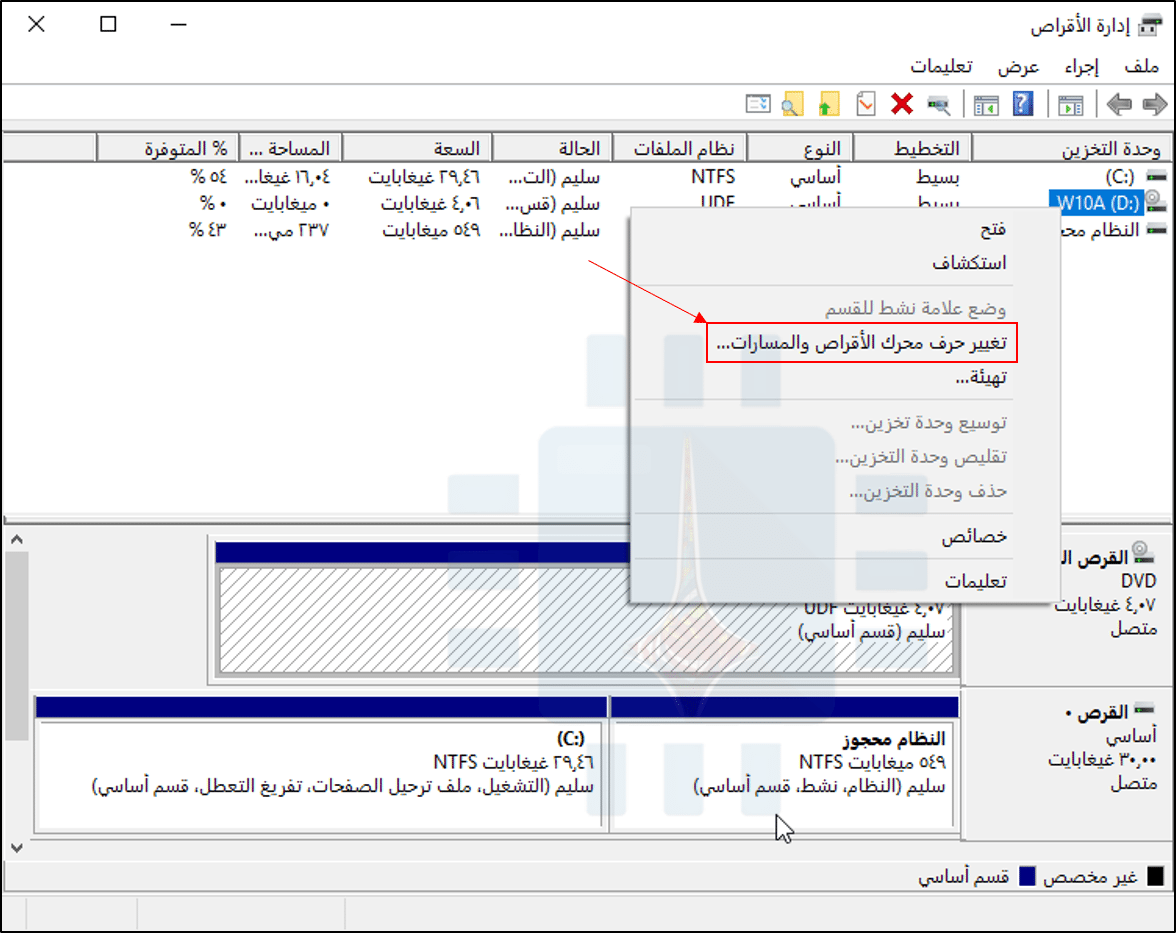
حدد موقع القسم الذي تريد إخفاءه. على سبيل المثال، إذا كنت تريد إخفاء محرك الأقراص الذي يسمى بالحرف “D:” تحت “مستكشف الملفات” في جهاز الكومبيوتر، فابحث عن القسم المسمى بالحرف “D:” أسفل عمود وحدة التخزين في إطار “إدارة الأقراص“.

انقر بزر الماوس الأيمن فوق هذا القسم، ثم حدد أمر “تغيير حرف محرك الأقراص والمسارات“.

إذا لم ترَ أي خيارات بخلاف “المساعدة” عند النقر بزر الماوس الأيمن على أحد محركات الأقراص، فتابع إلى القسم التالي بدلاً من ذلك. ستحتاج إلى استخدام الأمر diskpart لإزالة محرك الأقراص، فلن تسمح لك الواجهة الرسومية السابقة بالقيام بذلك.

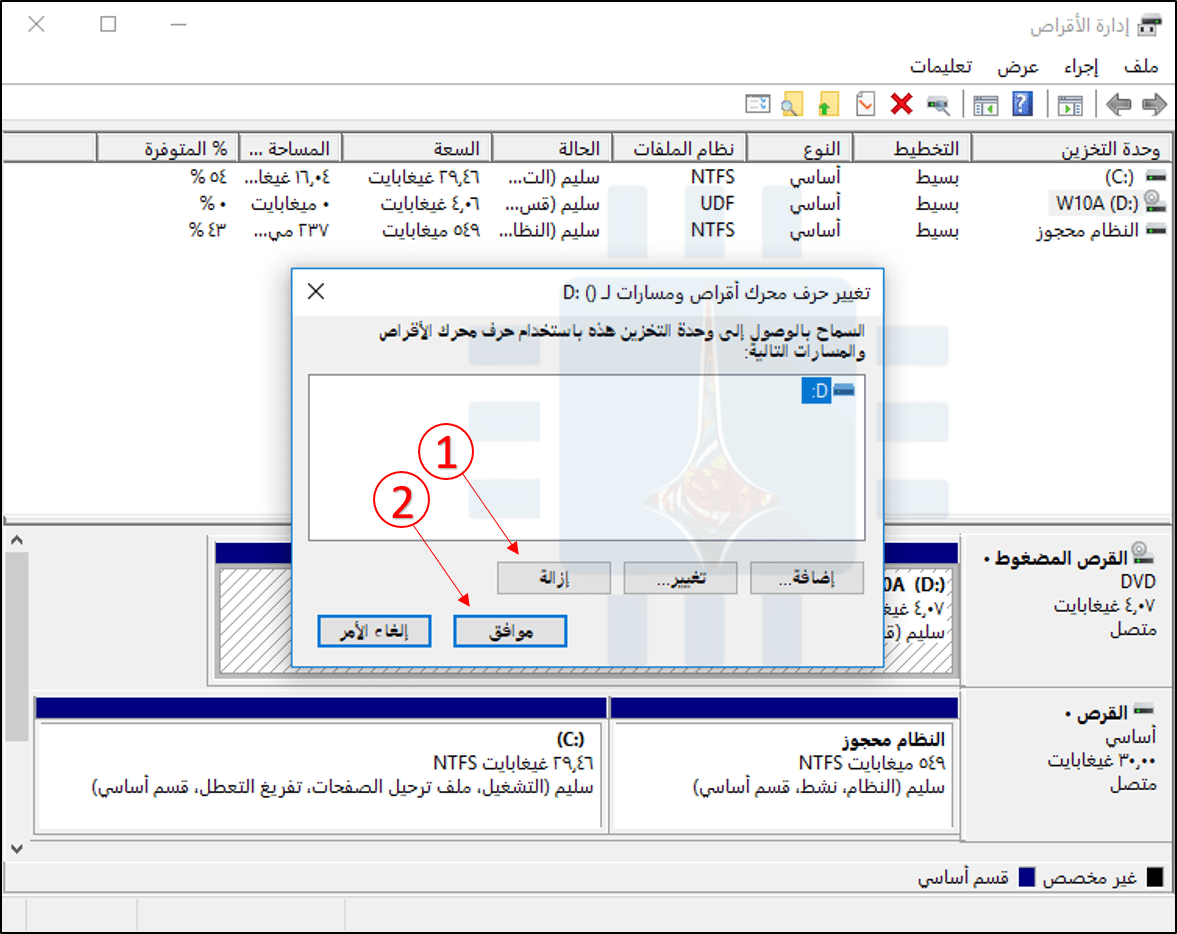
حدد حرف محرك الأقراص الذي تريد إزالته في النافذة التي تظهر، انقر فوق الزر “إزالة”، ثم انقر فوق الزر “موافق”.

يحتوي كل قسم بشكل عام على محرك أقراص واحد فقط. إذا كان القسم يحتوي على محركات أقراص متعددة تم تعيينها له، فستحتاج على الأرجح إلى إزالة كل منها من هنا.

يحذرك ويندوز Windows من أن البرامج قد لا تعمل بشكل صحيح إذا قمت بإزالة محرك الأقراص. على سبيل المثال، إذا قمت بتثبيت تطبيق على محرك الأقراص هذا أو قمت بتخزين ملفات مهمة عليه، فلن تتمكن من الوصول إليها بينما لا يكون لدى محرك الأقراص حرف Letter تم تعيينه له.

انقر “نعم” للمتابعة.

إذا كان محرك الأقراص قيد الاستخدام حالياً، يتم تحذيرك أنه يجب إعادة تشغيل جهاز الكمبيوتر لإنهاء العملية. انقر فوق “نعم” مرة أخرى، ثم قم بإعادة تشغيل جهازك الكمبيوتر. لن يكون محرك الأقراص مرئياً في ويندوز Windows بعد الانتهاء من هذه العملية.

إذا أردت جعل محرك الأقراص مرئياً مرة أخرى في المستقبل، فقم بالرجوع إلى أداة إدارة الأقراص، وانتقل إلى نافذة تغيير حرف محرك الأقراص والمسارات، ثم انقر فوق الزر “إضافة” لإضافة محرك أقراص إليه.

إعطاء محرك الأقراص مسمى بنفس الحرف كما كان من قبل ويجب أن يعمل كل شيء بشكل صحيح، حتى إذا قمت بتثبيت التطبيقات على محرك الأقراص قبل إزالة حرف محرك الأقراص الخاص به.

الخيار الثاني: قم بتشغيل أمر Diskpart

لا يمكن لأداة إدارة الأقراص العمل مع كل قسم. لإخفاء الأقسام العنيدة، ستحتاج إلى تشغيل الأمر diskpart.

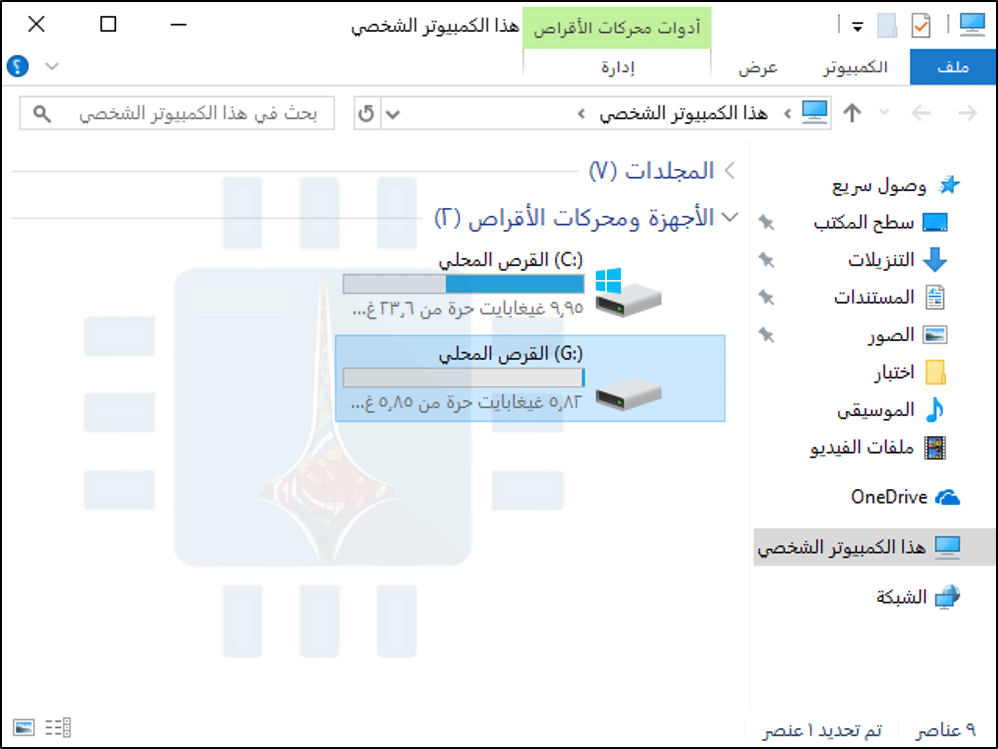
أولاً، حدد محرك الأقراص الخاص بالقسم الذي تريد إخفاءه. يمكنك العثور على هذا في نافذة هذا الكمبيوتر الشخصي في مستكشف الملفات على Windows 10، أو في نافذة الكمبيوتر في مستكشف ويندوز Windows على Windows 7.

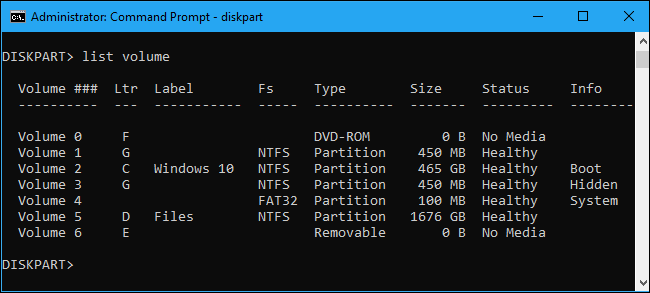
على سبيل المثال، في لقطة الشاشة أدناه، نريد إخفاء محرك الأقراص “G:”.

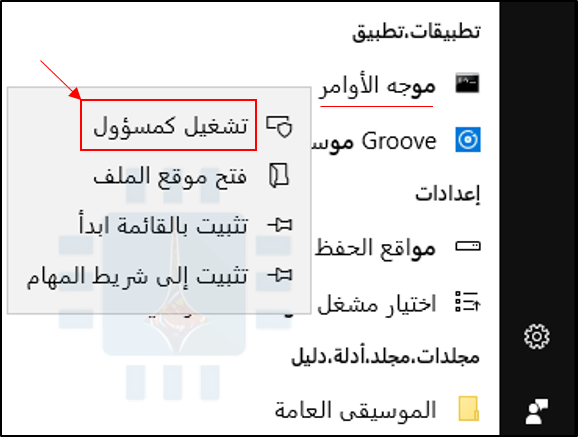
يجب تشغيل هذا الأمر من نافذة موجه الأوامر التي يتم تشغيلها بأذونات المسؤول. لإطلاق النافذة، افتح قائمة “ابدأ”، واكتب “cmd” في مربع البحث، وانقر بزر الماوس الأيمن على “موجه الأوامر” أو باللغة الإنكليزية “Command Prompt“، وحدد الأمر “تشغيل كمسؤول“.

في موجه الأوامر، شغّل الأداة عن طريق كتابة الأمر التالي والضغط على Enter:

diskpart

لاحظ أن الموجه prompt سيتغير إلى “DISKPART>” للإشارة إلى أنك الآن داخل هذه الأداة. اكتب الأمر التالي ثم اضغط على Enter لسرد وحدات التخزين المرفقة بالكمبيوتر لديك:

list volume

حدد رقم وحدة التخزين التي تريد إخفاءها. على سبيل المثال، نريد إخفاء القسم بحرف محرك الأقراص (G:)، والذي يمكننا رؤيته هو “Volume 1” في لقطة الشاشة أعلاه.

قم بتشغيل الأمر التالي لتحديد القسم، مع استبدال المحرف # برقم وحدة التخزين:

select volume #

في مثالنا، نريد تحديد المجلد 1، لذلك سنقوم بكتابة الأمر التالي ثم نضغط على Enter:

select volume 1

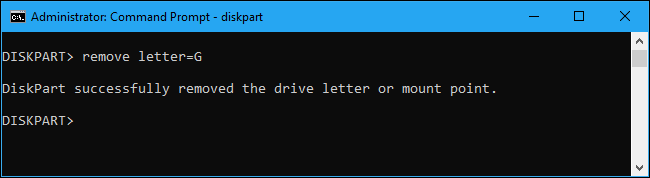
قم بتشغيل الأمر التالي لإزالة حرف محرك الأقراص، مع استبدال الحرف G بالحرف الذي تريد إزالته:

remove letter=G

ستلاحظ أن موجه الأوامر قد أعلن عن نجاح عملية الحذف، أي تم على الفور إخفاء قسم الاسترداد أو أي محرك أقراص آخر تريده.

لمعلومات أخرى، يمكنك زيارة هذا الرابط للتعرف على طريقة إخفاء وإظهار الأقراص المحلية في الحواسيب العاملة بنظام ويندوز Windows بالتفصيل.

بالطبع، لا يمكنك استخدام أي من هذه الحيل لإخفاء محرك أقراص نظام ويندوز Windows، والذي يقع عادة في (C :). حيث يحتاج نظام التشغيل ويندوز Windows إلى هذا القسم للعمل.

مقالات قد تعجبك

كيفية تحرير مساحة على القرص الصلب في ويندوز
كيفية استعادة الملفات المحذوفة من الحاسوب أو الأقراص الخارجية
طريقة التتحقق من حالة القرص الصلب في حاسوبك
كيفية تسريع الكمبيوتر بنظام ويندوز
كيفية استعادة مفتاح تفعيل ويندوز أو أوفيس بعد ضياعه

كيفيّة إعادة تنصيب ويندوز 10 مع إمكانية الإبقاء على الملفات

يمتلك ويندوز 10 خاصيّة مهمّة وهي إعادة ضبط المصنع Reset your PC، والتي تسمح بإعادة الويندوز إلى إعدادات المصنع الافتراضية، وتُعتبر هذه الخاصية أسرع وأسهل من إعادة تنصيب الويندوز يدوياً .

كانت مايكروسوفت Microsoft قد أضافات هذه الميزة لأول مرة في ويندوز 8، حيث كان هناك خياران في السابق وهما: إنعاش نظام التشغيل Refresh your PC، وإعادة ضبط المصنع Reset This PC .

ويكمن الاختلاف بين الخيارين في أن خيار الإنعاش Refresh يحتفظ بجميع ملفاتك وببعض الإعدادات التي قمت بها على نظام التشغيل، كإعدادات التخصيص Personalization settings، لكنه يقوم بإزالة تطبيقات سطح المكتب Desktop apps .

في حين خيار ضبط المصنع Reset يقوم بإزالة كل شيء على القرص الذي تم تنصيب الويندوز عليه، بما في ذلك الملفات والتطبيقات وإعدادات النظام، ومن ثمّ يقوم بإعادة تنصيب الويندوز من الصفر .

ولكن مايكروسوفت Microsoft جعلت الأمر أكثر بساطة في الإصدار الأحدث من نظام تشغيلها، ويندوز 10، فلن ترى سوى خيار إعادة ضبط المصنع Reset your PC، لكنّك تستطيع أثناء العمليّة أن تحتفظ بملفاتك أو أن تقوم بحذفها .

كيف تعمل هذه الميّزة ؟

عندما تستخدم ميّزة إعادة ضبط المصنع Reset your PC، فإن الويندوز سُيعيد نفسه إلى لحظة الصفر، وإلى إعدادات المصنع الافتراضية، قبل أن تقوم بإضافة أي برامج، وفي حال قمت بشراء نسخة الويندوز بشكل مرفق مع حاسبك، فلا تقلق لأن الويندوز سيحتفظ بالترخيص الذي قمت بشرائه ولن تُطالب بشراء نظام التشغيل مرة أخرى .

وإذا كانت النسخة التي قمت بشرائها هي ويندوز 8 على سبيل المثال، ومن ثم قمت بالترقية إلى ويندوز 10، فسيعود الإصدار إلى 8 بعد هذه العملية، وسيكون عليك الترقية مرة أخرى .

جميع البرامج وملفات التعريف التي كانت موجودة عند شرائك للحاسب سُيعاد تنصيبها مرة أخرى، أما في حال قمت بإعادة تنصيب الويندوز بشكل يدوي، فستحصل على الويندوز بشكله الخام، دون أية برامج إضافيّة .

تستطيع الاختيار بين الاحتفاظ بملفاتك الشخصية على النظام أو حذفها، ولكن بجميع الأحوال فإنّ جميع التطبيقات المثبتة والإعدادات سيتم إزالتها، لضمان التخلّص من أية برامج ضارة قد تكون السبب في المشاكل التي يعاني منها نظام التشغيل .

يمكننا القول إن هذه الخاصية مشابهة جداً لقيامك بإعادة تنصيب الويندوز من الصفر، أو ما يُعرف بـ Clean install، ولكنّها أكثر سهولة وبساطة بالنسبة للمستخدم.

ما الذي يحدث أثناء هذه العملية بالضبط ؟

كانت مايكروسوفت قد شرحت ما الذي يحدث بالضبط عندما تقوم بتفعيل خيار إعادة ضبط المصنع Reset your PC :

  1. يقوم الحاسب في البداية بالإقلاع داخل وضعيّة Windows RE، وهي بيئة استعادة نظام الويندوز Windows Recovery Environment .
  2. تقوم بيئة استعادة الويندوز بمحو وتهيئة جميع قطاعات القرص الصلب التي تمّ تنصيب الويندوز عليها، قبل أن تقوم بتنصيب نسخة جديدة من الويندوز .
  3. يقوم الحاسب أخيراً بالإقلاع من نسخة الويندوز الجديدة التي تم تنصيبها .

عندما تختار أنك تريد الاحتفاظ بملفاتك، فإن نفس العمليات التي ذُكرت آنفاً تحدث، ولكن قبل أن يتم تهيئة القطاعات التي تم تنصيب الويندوز عليها، تقوم بيئة استعادة الويندوز بنسخ ملفاتك .

وبعد أن يكتمل تنصيب النسخة الجديدة من الويندوز، يتم وضع الملفات التي تم نسخها سابقاً على هذه النسخة الجديدة، وفي نفس المكان التي وُجدت فيه .

بجميع الأحوال، سواء كنت قد اخترت أنك تريد الاحتفاظ بملفاتك أم لا، فإن هذه العملية تقوم بإعادة تنصيب نسخة ويندوز جديدة تماماً، ولهذا السبب يتم حذف جميع التطبيقات والبرامج التي قمت بتنصيبها .

كيفية إعادة حاسبك لإعدادات المصنع من داخل الويندوز :

لتقوم بإعادة ضبط حاسبك إلى إعدادات المصنع في ويندوز 10، فما عليك سوى فتح تطبيق الإعدادات Settingsالتحديث والأمان Update and Securityاسترداد Recovery .

قم بالضغط على زر ابدأ العمليّة Get Started الموجود تحت بند إعادة ضبط المصنع Reset this PC.

أما إذا كانت نسختك ويندوز 8، فقم بفتح تطبيق الإعدادات Settings ◄ التحديث واستعادة النظام Update and Recoveryاسترداد Recovery، وستجد الخيارات ذاتها .

يمكنك الاختيار بعد ذلك فيما إذا كنت تريد الاحتفاظ بملفاتك أو أنك تريد إزالة كل شيء، إذا اخترت الاحتفاظ بالملفات، سيقوم الويندوز بالرجوع إلى إعدادات المصنع وإزالة التطبيقات والإعدادات، لكن مع الاحتفاظ بملفاتك .

أما إذا اخترت إزالة كل شيء، فسيقوم الويندوز بمحو كل شيء بما في ذلك ملفاتك الشخصية، وعموماً لا ننصحك بالقيام بذلك، إلا إذا كنت تنوي بيع حاسبك أو إعطائه لأحدٍ ما، بالإضافة إلى أنه يُنصح دوماً بالقيام بنسخة احتياطية لكافة ملفاتك الهامة قبل البدء بهذه العمليّة .

في ويندوز 8، تمت تسمية خيار الاحتفاظ بالملفات الشخصية Keep my files بإنعاش الحاسب Refresh your PC، وخيار إزالة كل شيء بإعادة ضبط المصنع Reset your PC .

مايكروسوفت جعلت الأمر أكثر بساطة في ويندوز 10، حيث قامت بتسمية العملية بكاملها إعادة ضبط هذا الكمبيوترReset your PC ببساطة، وبعد ذلك يتم سؤال المستخدم حول ما يريد فعله بملفاته الشخصية .

إذا اخترت أنك تريد أن تقوم بمحو كل شيء، فسيقوم الويندوز بسؤالك فيما إذا كنت تريد تهيئة ومسح الأقراص الصلبة أيضاً، فإذا اخترت خيار مسح الملفات وتهيئة القرص الصلب Remove Files and clean the drive، سيقوم الويندوز بتهيئة القرص بعد حذف الملفات .

يُعتبر هذا الخيار جيّداً إذا كنت تنوي القيام ببيع حاسبك الشخصي -أو قرصك الصلب- أو إعطائه لأحد ما، فإنه لن يتمكن من استعادة ملفاتك المحذوفة .

وقبل أن تبدأ العملية، سيعرض لك الويندوز جميع البرامج التي سيحذفها والتي عليك إعادة تثبيتها فيما بعد، بالإضافة إلى أنه سيحتفظ بقائمة أسماء تلك البرامج داخل ملف نصي على سطح المكتب، للاستفادة منه في حال نسيت أسماء البرامج التي كانت لديك .

كيفيّة إعادة الحاسب إلى إعدادات المصنع بدون الدخول إلى الويندوز :

إن كنت لا تستطيع الدخول إلى الويندوز فلا تقلق، يمكنك إعادة ضبط النظام من داخل قائمة الـ boot، فستلاحظ ظهور هذه القائمة بشكل تلقائي في حال فشل إقلاع الويندوز .

قم باختيار خيار استكشاف الأخطاء وإصلاحها Troubleshootإعادة ضبط هذا الكمبيوترReset this PC لتبدأ بعدها تعملية إعادة ضبط النظام إلى إعدادات المصنع .

مقالات قد تعجبك:

كيفية تنصيب ويندوز 10
حل مشكلة عدم إقلاع حواسيب ويندوز
كيفية تحرير مساحة على القرص الصلب في ويندوز
كيفية تسريع الكمبيوتر بنظام ويندوز
كيفية استعادة مفتاح تفعيل ويندوز أو أوفيس بعد ضياعه
ما هو وضع موفر البطارية في ويندوز 10 ؟ وكيف يتم استخدامه ؟