

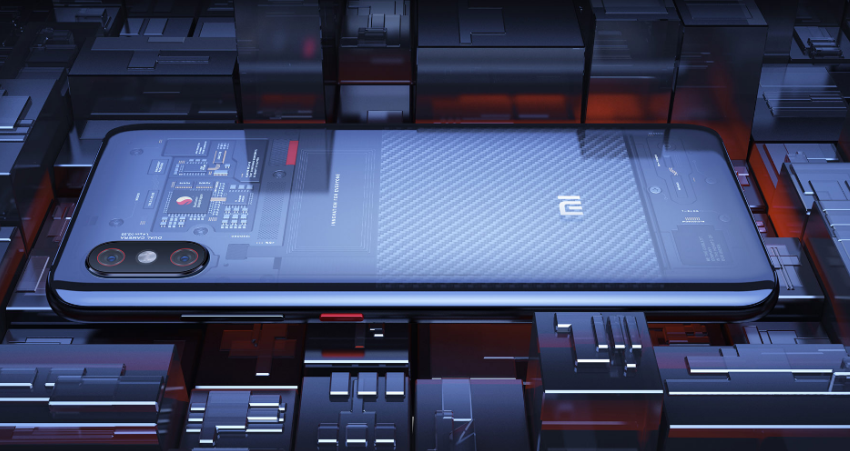
بعد أن أعلنت عن الهاتف الرائد Mi Mix 2s خلال شهر آذار الماضي، كشفت الشركة الصينية شاومي Xiaomi عن هاتف رائد آخر لها خلال هذا العام Xiaomi Mi 8 بمواصفات عالية تؤهله ليكون من بين أقوى الأجهزة الحالية. ومع الهاتف الجديد، أعلنت الشركة أيضاً عن نسختين، الأولى تبدو بمواصفات أعلى مع بصمة مدمجة بالشاشة باسم Mi 8 Explorer Edition، أما الثانية فهي بمواصفات أقل وتحمل الاسم Mi 8 SE. 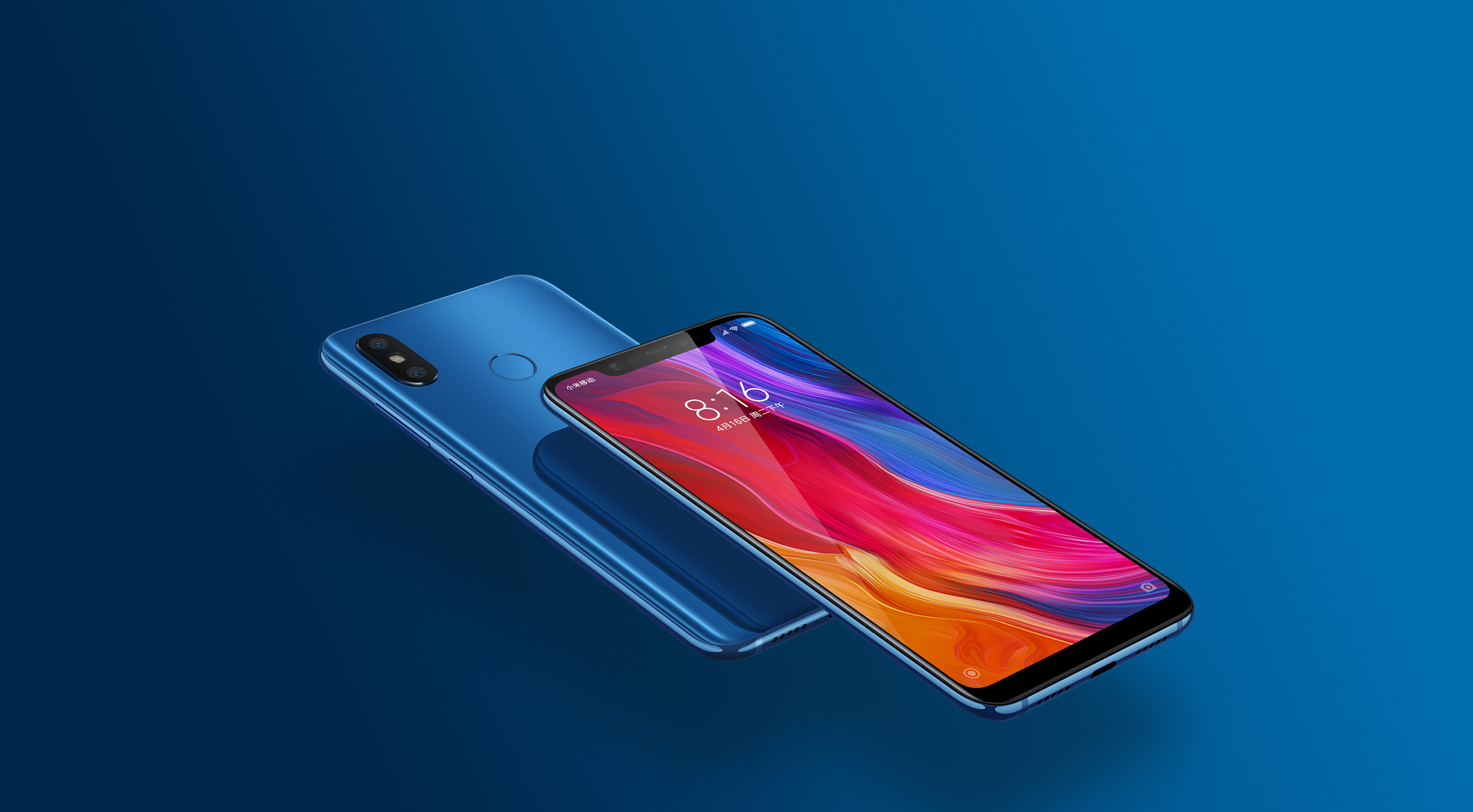


الأرشيف الشهري: مايو 2018
طباعة قرنية العين باستخدام طابعة ثلاثية الأبعاد
نجح مجموعة من العلماء بطباعة نموذج ثلاثي الأبعاد لقرنية عين بشرية باستخدام الخلايا الجذعية، حيث يعتبر النموذج المطبوع هو الأكثر تطوراً حتى الآن في مجال إنتاج القرنية الصناعية.
وبعد اكتمال اختبارات السلامة المتعلقة بالنموذج وفي حال نجاحها، فإنه من الممكن زراعة القرنية المطبوعة لأي شخص يعاني من مشاكل صحية في قرنية العين، مما قد يساعد الملايين من الأشخاص على الرؤية مرة أخرى.
مهندس الأنسجة في جامعة نيوكاسل Che Connon والذي كان أحد مبدعي القرنية الصناعية قال أن المشكلة كانت تكمن في صعوبة الحصول على الحبر الحيوي المستخدم في عملية الطباعة.

صورة متحركة لجزء من عملية الطباعة، يرجى الانتظار حتى اكتمال التحميل
حيث لم يكن من الضروري أن يكون هذا الحبر الحيوي نحيفاً فحسب، بل كان عليه أيضاً أن يكون قاسياً بما يكفي ليحافظ على شكله كهيكل ثلاثي الأبعاد، وذلك للحصول على الاتساق الصحيح.
القرنية هي أول مَن يتلقى الضوء الداخل للعدسة في العين البشرية قبل أن يصل في نهاية المطاف إلى شبكية العين في الجزء الخلفي.
لذلك فإن الأضرار التي يمكن أن تلحق بالقرنية من الإصابة أو العدوى يمكن أن تشوه الرؤية، أو أن تؤدي إلى العمى، حيث يتم في الوقت الحالي استبدال القرنيات التالفة بأخرى سليمة من المتبرعين المتوفين.
ولكن ليس هناك ما يكفي من القرنيات المتبرع بها، والجدير بالذكر أن ما يقرب من 5 ملايين شخص حول العالم مصابون بالعمى بسبب الإصابة بالعدوى في قرنياتهم، وفقاً لمنظمة الصحة العالمية.
التقنية الجديدة في طباعة القرنية والتي يتم العمل عليها حالياً لا تحل مشكلة نقص المتبرعين بشكل كامل، فهي الأخرى بحاجة إلى خلايا جذعية بشرية من قرنية تم التبرع بها.
ولكن بدلاً من استبدال قرنية واحدة مصابة مع واحدة صحية متبرع بها، يمكن مع التقنية الجديدة وباستخدام الخلايا البشرية المأخوذة من قرنية واحدة متبرع بها أن تنمو خلايا كافية لطباعة 50 قرنية صناعية.
لمعرفة ما يجب طباعته بالضبط، كان على الفريق أيضاً أن يكتشف شكل القرنية البشرية، لذلك استخدم الباحثون كاميرا خاصة لتصوير عين بشرية وإنشاء نموذج ثلاثي الأبعاد للقرنية.
بعد ذلك، قام الفريق باستخدام هذا القالب مع طابعة ثلاثية الأبعاد والتي قامت بتدوير الحبر الحيوي لإنشاء القرنية، لتبدو النتيجة وكأنها عدسات لاصقة ناعمة.
لا يزال أمام فريق الباحثين طريق طول قبل أن يتم اعتماد القرنيات المطبوعة في العمليات البشرية، ولكن تبقى تلك التجارب والتي يتم تنفيذها لأول مرة دليلاً هاماً على مستقبل الطابعات ثلاثية الأبعاد التي ستصبح يوماً ما قادرة على طباعة أي شيء.

مقالات قد تعجبك:
أفضل الطابعات الصغيرة المحمولة
أفضل مكبرات الصوت اللاسلكية بين الجودة والأسعار المعقولة
أفضل نظارات الواقع الافتراضي للهواتف الذكية
بناء منزل كامل بطابعة ثلاثية الأبعاد خلال أقل من 24 ساعة
جوجل منحت 36 ألف دولار لشاب عثر على ثغرة أمنية
الدخول إلى الخدمات بدون كلمة مرور أصبح ممكناً مع جوجل كروم
أصدرت شركة جوجل Google إصدار Chrome 67 من متصفح جوجل كروم للحاسوب، حيث سيسمح هذا الإصدار من المتصفح بتسجيل الدخول بدون كلمة مرور لمعظم مواقع الويب.
مما يعني أنه يمكنك تجنب مشاكل الاختراق والتصيد الاحتيالي والتي كانت ممكنة مع استخدام وكتابة كلمات المرور الخاصة بك في كل مرة تريد الدخول إلى خدمة محددة.
تأتي عمليات تسجيل الدخول بدون كلمة مرور من معيار مصادقة الويب الذي أطلقه تحالف FIDO و W3C في شهر آذار الماضي.
فهو يتيح لك تسجيل الدخول إلى أي خدمة عبر الإنترنت تقريباً من خلال بيانات اعتماد فريدة لا تحتاج إلى حفظها.
مثل قارئ بصمات الأصابع ومفاتيح USB مثل مفتاح الأمان YubiKeys وغيرها من الوسائل، كما ويهدف المعيار إلى تقليل فرصة الحصول على بيانات الدخول السرية من قبل طرف ثالث.
وذلك من خلال تقديم بيانات مختلفة عند تسجيل الدخول إلى كل خدمة من الخدمات التي يتم الدخول إليها.
كان متصفح فايرفوكس من موزيلا Mozilla هو أول مَن يحصل على المعيار، في حين تم التلميح إلى إمكانية استخدامه لاحقاً في متصفحي جوجل كروم و مايكروسوفت إيدج.
يعمل متصفح كروم بنسخته 67 أيضاً على زيادة استخدامه لعزل الموقع، مع الحفاظ على كل علامة تبويب في المتصفح منفصلة حتى لا يتمكن الموقع من الوصول بسهولة إلى البيانات من علامات التبويب المفتوحة الأخرى.
وهو حل تم طرحه في البداية للتصدي لهجمات على غرار هجمات Spectre.
وسيكون متصفح كروم أكثر توافقاً مع الواقع الافتراضي من خلال واجهة برمجة التطبيقات لمستشعر عام، وهو معيار يستخدم من قبل أجهزة تتبع اللياقة البدنية ونظارات الواقع الافتراضي.
كل ما سبق ينبغي أن يمهد الطريق لمزيد من عمليات التكامل بين أجهزة الحاسوب المكتبية والأدوات القادمة.
مقالات قد تعجبك:
أفضل تطبيقات تتبع أسعار البيتكوين والعملات الرقمية الأخرى
أفضل برامج تشغيل الموسيقى على أجهزة أندرويد
أفضل أدوات زيادة المآخذ لمختلف الحواسيب
كروم سيلغي علامة الأمان الخضراء من مواقع HTTPS
تقليل موارد الحاسوب التي يستهلكها متصفّح غوغل كروم







كيفية تعطيل إشعارات انخفاض مساحة القرص في ويندوز
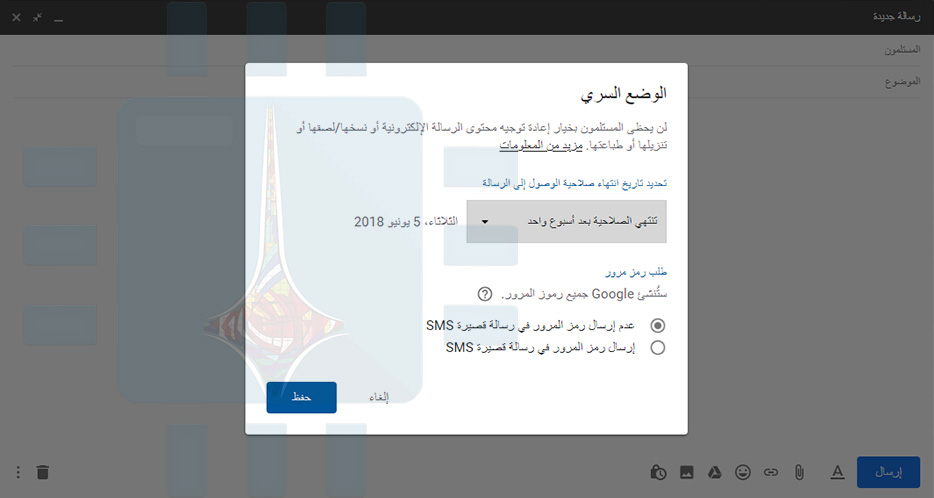
يعرض ويندوز Windows إشعارات نفاذ مساحة القرص كلما كان أي قرص على الكمبيوتر لديك أقل من 200 ميغابايت من المساحة المتبقية. فيما يلي كيفية التخلص من هذه الإشعارات، حتى إذا لم يكن بإمكانك إخلاء المساحة.

ما تحتاج إلى معرفته:
إذا كان هذا التحذير يتعلق بمحرك أقراص النظام، فعليك الانتباه إليه وتحرير بعض المساحة. لا يعمل نظام ويندوز Windows بشكل جيد إذا كان محرك أقراص النظام ممتلئاً تماماً.
لكنك تحتاج إلى بعض المساحة الحرة، بالرغم من أنه لا يمكن لأحد أن يعلم بالضبط كم هي هذه المساحة. لن يتم تشغيل العديد من التطبيقات بشكل سليم وسيتم تعطيلها إذا كان لديك محرك أقراص كامل تماماً.
على أية حال، إذا كنت ترى التحذير، فلم يتبقى لك أي مساحة تقريباً، وربما يجب عليك تحرير بعض منها.
مع ذلك، في بعض الحالات، قد ترى هذا التحذير في محركات أقراص أخرى غير محرك أقراص النظام non-system drives.
على سبيل المثال، إذا كان قسم الاسترداد يحتوي على حرف محرك أقراص Drive letter تم تعيينه إليه وكان ممتلئاً تقريباً كالقرص D أو E مثلاً، فقد يظهر لك هذا التحذير. نوصي بإخفاء قسم الاسترداد Recovery partition إذا أصبح مرئياً.
إذا كان لديك محرك بيانات كامل ولم تكن قلقاً بشأن المشكلات المحتملة أو إذا كنت لا تريد مشاهدة هذا التحذير، فيمكن تعطيل هذه الإشعارات.
تعطيل رسائل التحذير عن طريق تحرير التسجيل:
يمكن فقط تعطيل رسائل مساحة القرص هذه عن طريق تغيير إعداد في مسجل ويندوز Windows.
يعتبر هذا تغييراً على مستوى النظام، لذا لن يحذرك ويندوز Windows من مساحة القرص منخفضة على أي من محركات الأقراص بعد تغييرها.
ملاحظة: هذا الشرح أدناه قابل للتطبيق على أنظمة ويندوز التالية: Windows 7, Windows 8, Windows 10.
قبل أن تبدأ إليك هذا التحذير: يعد محرر التسجيل Registry Editor أداة فعالة ويمكن أن يؤدي العبث باستخدامه (بطريقة غير صحيحة) إلى عدم استقرار النظام أو حتى تعطيله.
يعد هذا اختراقاً بسيطاً للغاية، وطالما أنك تلتزم بالتعليمات في هذه المقالة، فلا يجب أن تواجه أي مشاكل. ومع ذلك، إذا لم تكن قد عملت مع هذه الأداة من قبل، ففكّر في القراءة حول كيفية استخدام محرر السجل قبل البدء.
قمنا بتوفير طريقة أسرع وأسهل من خلال تنفيذ ملف معين، الطريقة مشروحة في الأسفل.
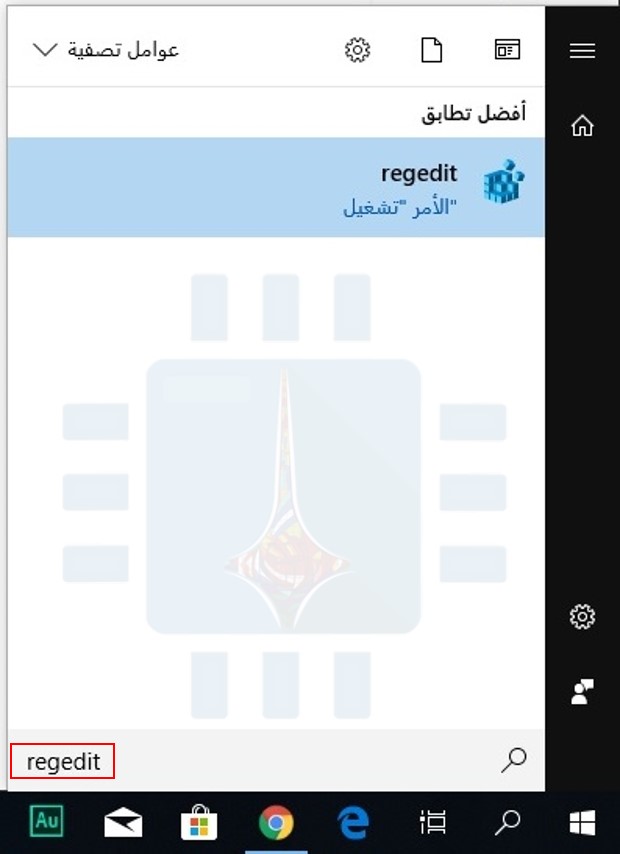
للبدء، ابدأ تشغيل محرر التسجيل من خلال فتح قائمة ابدأ، وكتابة regedit في مربع البحث، والضغط على Enter.
انقر فوق الزر نعم لمنح محرر التسجيل إذناً لإجراء تغييرات على جهاز الكمبيوتر.
استخدم الشريط الجانبي الأيسر في نافذة محرر التسجيل Registry Editor للانتقال إلى المفتاح التالي، أو قم بنسخ المفتاح التالي ولصقه في شريط عنوان محرر التسجيل Registry Editor إذا كنت تستخدم نظام التشغيل Windows 10.
HKEY_CURRENT_USER\SOFTWARE\Microsoft\Windows\CurrentVersion\Policies\Explorer

عند تحديد مفتاح السياسات Polices في الجزء الأيسر، انقر بزر الماوس الأيمن في المساحة الفارغة في الجزء الأيمن وحدد New> DWORD (32-bit) Value.
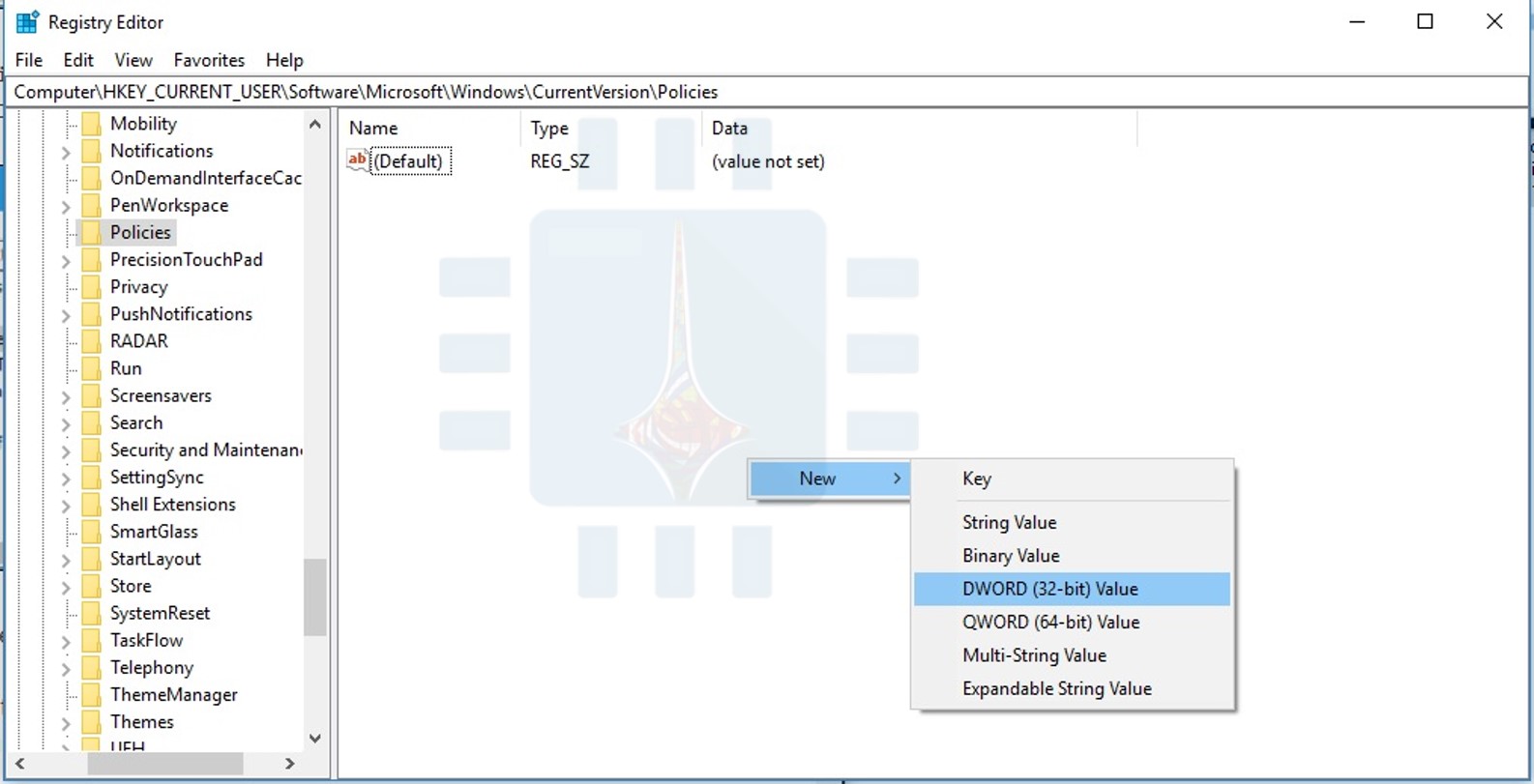
قم بالتسمية كالتالي: NoLowDiscSpaceChecks.
(نعم، يجب أن يتم كتابة Disc من الناحية الفنية بدلاً من Disk، حيث أن هذه هي التهجئة التي تتطلبها مايكروسوفت Microsoft لإدخال السجل هذا).

انقر نقراً مزدوجاً فوق قيمة NoLowDiscSpaceChecks التي قمت بإنشائها. اكتب 1 في مربع بيانات القيمة، ثم انقر فوق الزر موافق.

يمكن الآن إغلاق نافذة محرر التسجيل. سيتعين عليك إعادة تشغيل الكمبيوتر قبل أن تصبح التغييرات نافذة المفعول.
إذا كنت ترغب في إعادة تمكين تحذيرات مساحة القرص المنخفضة في المستقبل، فقم بالرجوع إلى هذا الموقع في محرر التسجيل Registry Editor، ثم انقر بزر الماوس الأيمن فوق القيمة NoLowDiscSpaceChecks وحدد حذف لإزالته. قم بإعادة تشغيل جهاز الكمبيوتر بعد ذلك.
استبدل العديد من الخطوات بنقرة واحدة!
لقد أنشأنا بعض ملفات الريجستري القابلة للتنزيل التي يمكنك استخدامها إذا لم تكن ترغب في تعديل السجل بنفسك. أحد هذه الملفات يقوم بتعطيل إشعارات مساحة القرص المنخفضة ويقوم الثاني بإعادة تمكينها مرة أخرى.

يتم تضمين كليهما في الملف التالي. قم فقط بالنقر المزدوج فوق الذي تريد استخدامه وتوافق على إضافة المعلومات إلى السجل.
قم بتحميل الملفات بالنقر هنا.
ستحتاج إلى إعادة تشغيل جهاز الكمبيوتر حتى يسري التغيير بعد تشغيل أي من الملفات المذكورة أعلاه.
تقوم هذه الملفات فقط بتغيير نفس القيمة التي قمنا بتغييرها في شرحنا أعلاه.
يضيف ملف Disable Low Disc Space Checks قيمة NoLowDiscSpaceChecks إلى التسجيل ويعطيه قيمة 1. بينما يحذف ملف Enable Low Disc Space Checks القيمة من السجل.
الملفات ذات اللاحقة reg. هي فقط ملفات نصية منسقة بشكل خاص. يمكنك النقر بزر الماوس الأيمن فوق أي ملف reg. وتحديد تحرير لترى بالضبط كيف يعمل، ويمكن لأي شخص إنشاء ملفات الاختراق الخاصة به.
مقالات قد تعجبك:
كيفية تحرير مساحة على القرص الصلب في ويندوز
طريقة التتحقق من حالة القرص الصلب في حاسوبك
6 طرق سريعة لتنظيف مساحة القرص في Windows 10
كيفية اختيار محرك أقراص للكمبيوتر المكتبي أو المحمول
كيفية ترقية أو استبدال محرك الأقراص في الكمبيوتر المحمول
كيفية ترقية أو استبدال محرك الأقراص في الكمبيوتر المكتبي
صورة مطبوعة استطاعت فتح قفل الوجه في OnePlus 6
كان هاتف OnePlus 5T أول هاتف في شركة OnePlus يدعم ميزة قفل الوجه التي تستخدم صورة وجه صاحب الهاتف لإلغاء قفل الجهاز.
ولكن نظراً لافتقار الهاتف إلى وسائل استشعار العمق وخرائط الوجه ثلاثية الأبعاد، كان العديد من الأشخاص يتساءلون عما إذا كان الهاتف يتعرّف فقط على مالكه المفترض من صورة أمامية له.
لكن اتضح أن OnePlus كانت أكثر حكمة من ذلك، وقد استخدمت في الواقع حلاً مخصصاً تم تطويره بواسطة شركة أمنية صينية تدعى SenseTime والتي تتمتع بمعرفة كبيرة في تقنيات التعرف على الوجه.
تم التشكيك في أمان هذه الميزة عدة مرات، حيث كان بإمكانك تسجيل وجه من صورة مطبوعة أثناء إعداد قفل الوجه، على الرغم من عدم فتح الجهاز بالصورة لاحقاً.
لهذا السبب، لم نندهش عندما سمعنا أن المشكلة الأمنية ستظهر مجدداً على جهاز OnePlus 6، لكن ما أدهشنا هو مدى سهولة خداع نظام فتح الوجه على أحدث هاتف من OnePlus.
حيث نشر مستخدم تويتر rikvduijn@ مقطع فيديو لهاتف OnePlus 6 مفتوحاً مع قطعة ورق تحمل صورة لوجه صاحب الهاتف.
الأسوء من ذلك أن قفل الوجه في OnePlus 6 يعمل حتى مع صورة غير واضحة بالأبيض والأسود.
هذا يعني أنه إذا كنت تملك هاتف OnePlus 6 فبإمكان أحد أصدقائك أن يحمل صورة لوجهك – مجرد صورة شخصية – ويعرضها على OnePlus 6 وسيُفتح الهاتف على الفور ويمنحه الوصول إلى داخل النظام.
شركة OnePlus ردت على الموضوع ببيان اعتبره البعض اعترافاً ضمنياً بضعف الأمان في هذه الميزة:
لقد قمنا بتصميم قفل الوجه من أجل تقديم الراحة للزبون، وبينما اتخذنا إجراءات مقابلة لتحسين أمانه، فإننا نوصي دائماً باستخدام كلمة مرور أو رقم تعريف شخصي أو بصمة الأمان.
لهذا السبب لا يتم تمكين ميزة قفل الوجه لأي تطبيقات تتطلب مستوى عالي من الأمان مثل الخدمات المصرفية أو الدفع الإلكتروني، نعمل باستمرار على تحسين جميع تقنياتنا بما في ذلك ميزة قفل الوجه.
I printed my face to unlock my OnePlus 6 for the lulz… it worked ¯_(ツ)_/¯ pic.twitter.com/rAVMq8JKBr
— rik van duijn (@rikvduijn) May 29, 2018
مقالات قد تعجبك:
أفضل أدوات زيادة المآخذ لمختلف الحواسيب
أفضل مكبرات الصوت اللاسلكية بين الجودة والأسعار المعقولة
أفضل نظارات الواقع الافتراضي للهواتف الذكية
تعرّف على مواصفات OnePlus 6 أسرع الهواتف الرائدة
تفاصيل محاولة اختراق موقع OnePlus الرسمي وسرقة البيانات البنكية للزبائن
روسيا طلبت من آبل وجوجل حذف تيلغرام من متجرهما
في شهر نيسان الماضي، قامت روسيا بتطبيق حظر كامل على برنامج المراسلة المشفرة المعروف باسم تيلغرام Telegram ولكنه بقي متاحاً حتى الآن في الإصدار الروسي من متجر App Store.
كإجراء آخر نحو حظر التطبيق، طلبت روسيا من شركة آبل إزالة التطبيق من متجرها App Store ومنعه من إرسال الإشعارات إلى المستخدمين المحليين.
وفي رسالة يُفترض أنها ملزمة قانوناً لشركة آبل، تقول السلطات أنها ستمنح الشركة شهراً واحداً للامتثال قبل فرض عقوبة على الانتهاكات.
تعرّض تطبيق تيلغرام في روسيا لمشاكل خلال شهر نيسان الماضي بسبب رفضه مشاركة مفاتيح التشفير مع دائرة الأمن الفيدرالية في روسيا.
تم حظر التطبيق من البلاد حتى يوفر مفاتيح التشفير، ثم في أوائل شهر أيار، منعت روسيا 50 خدمة VPN على الإنترنت لتقييد الوصول إلى تيلغرام.
لكن على الرغم من هذه الجهود، فإن غالبية المستخدمين في روسيا لا يزالون يصلون إلى التطبيق، حيث أعلنت الذراع الرقابية في الكرملين Roskomnadzor عن تعطيل 15 إلى 30 في المائة فقط من عمليات تيلغرام حتى الآن.
مما دفع روسيا إلى اللجوء إلى شركة آبل للمساعدة في خفض مستوى الوصول للتطبيق، وتقول السلطات أيضاً أنها تجري محادثات مع شركة جوجل لحظر التطبيق من متجر Google Play.
في حين أعربت شركة آبل عن دعمها للتشفير والبيانات الآمنة في الماضي، فقد قدمت أيضاً تنازلات للمطالب المحلية.
ففي الصين قامت الشركة بسحب تطبيقات VPN من المتجر ونقل عملياتها على iCloud لشركة محلية لها روابط مع الحكومة.
مقالات قد تعجبك:
أفضل تطبيقات تتبع أسعار البيتكوين والعملات الرقمية الأخرى
أفضل برامج تشغيل الموسيقى على أجهزة أندرويد
أفضل لوحات المفاتيح الميكانيكة لمختلف الميزانيات
إيران قد تحظر تطبيق تيلغرام في البلاد
الدفع عبر PayPal أصبح ممكناً ضمن خدمات جوجل
ثلاثة هواتف جديدة من نوكيا بسعر أقل من 250 دولار
قامت شركة HMD Global وهي الشركة الفنلندية التي تمتلك حقوق إنتاج هواتف تحمل العلامة التجارية نوكيا بإطلاق ثلاثة هواتف من الفئة المتوسطة والتي تعمل بنظام أندرويد العام الماضي.
وعلى ما يبدو فإن المبيعات تسير في الاتجاه الصحيح، حيث قامت HMD مؤخراً بتحديث هواتفها الذكية المتوسطة بإصدارات جديدة مع بعض جوانب الهاتف الأكثر تميزاً بالإضافة إلى أسعار منافسة إلى حد كبير.
الهواتف الثلاثة الجديدة هي : Nokia 5.1 و Nokia 3.1 و Nokia 2.1
هاتف Nokia 5.1:

قدّمت HMD اللون النحاسي الجديد في هاتف Nokia 5.1 إلى جانب الألوان الأساسية المعتادة الأزرق والأسود، ويعطي الهاتف إحساساً بشيء من الارتقاء من طراز العام الماضي.
كما ويحافظ على جماليات الألمنيوم والزجاج المنحني، وعملت HMD على نقل خطوط الاستقبال الهوائية إلى أعلى وأسفل الهاتف، أما في الجزء الخلفي فتوجد الآن كاميرا محسّنة بدقة 16 ميجابكسل.

الكاميرا الأمامية بزاوية عريضة وبدقة 8 ميجابكسل، ويعمل الهاتف بمعالج MediaTek Helio P18 مع بطارية بسعة 2970 ميللي آمبير، وبنظام Android One من جوجل، أما الشاشة فهي بحجم 5.5 بوصة.
سيتوفر هاتف Nokia 5.1 في شهر تموز بسعر 189 يورو (218 دولاراً) لسعة 2 جيجابايت رام / 16 جيجابايت تخزين داخلي.
وهناك نسخة أعلى بسعر 219 يورو (252 دولاراً) لسعة 3 جيجابايت رام / 32 جيجابايت تخزين داخلي.
هاتف Nokia 3.1:

كان Nokia 3 العام الماضي أنجح طراز في تشكيلة الهواتف الذكية التي قدّمتها الشركة بحسب Neil Broadley رئيس قسم التسويق في شركة HMD، أما النسخة المحدّثة Nokia 3.1 فتتضمن شاشة بحجم 5.2 بوصة.
يأتي الهاتف مع معالج Mediatek MT6750، وبطارية 2990 ميللي آمبير، وبنظام Android One أي أنه سيحصل على تحديثات أمنية شهرية لمدة ثلاث سنوات.

وفي حين أن جهاز Nokia 3 الأصلي كان يحتوي على كاميرا بدقة 8 ميجابيكسل، فإن الكاميرا الخلفية في النسخة المحدثة ستكون بدقة 13 ميجابكسل والأمامية بدقة 8 ميجابكسل وبفتحة عدسة F/2.0 للكاميرتين.
سيتوفر هاتف Nokia 3.1 في شهر حزيران بسعر 139 يورو (160 دولاراً) لسعة 2 جيجابايت رام / 16 جيجابايت تخزين داخلي، و 169 يورو (195 دولاراً) لسعة 3 جيجابايت رام / 32 جيجابايت تخزين داخلي.
هاتف Nokia 2.1:

جهاز HMD الأخير الذي تم تحديثه هو Nokia 2.1، وهو يشبه إلى حد كبير هاتف العام الماضي، لا يزال يتضمن بطارية كبيرة 4000 ميللي آمبير لتوفير بطارية تصمد لمدة يومين.
كما قامت HMD بزيادة حجم الشاشة بنسبة 20% إلى شاشة مقاس 5.5 بوصة، ويأتي الهاتف مع معالج Snapdragon 425 من كوالكوم، وذاكرة رام سعة 1 جيجابايت و 8 جيجابايت من مساحة التخزين.

يعمل الهاتف بنظام تشغيل Android Oreo Go لذا فإن تطبيقات جوجل المدمجة ستستهلك مساحة أقل، هناك أيضاً دعم لبطاقات الذاكرة الخارجية.
وسيتوفر هاتف Nokia 2.1 في شهر تموز بسعر 115 دولاراً، وسيكون متاحاً بشكل أساسي في الأسواق الناشئة.
مقالات قد تعجبك:
أفضل تطبيقات تتبع أسعار البيتكوين والعملات الرقمية الأخرى
أفضل أدوات زيادة المآخذ لمختلف الحواسيب
إكسسوارات مفيدة لالتقاط صور سيلفي مثالية
مراجعة Nokia X6 أوّل هاتف من نوكيا مع قطع في الشاشة
نوكيا تطلق هاتفها الجديد Nokia 8 Sirocco بحواف منحنية
هل يمكن أن تتم مقاضاة صاحب المراجعات السلبية على الإنترنت
إذا حصلتَ على خدمة سيئة في مطعم أو فندق أو إذا شعرت أن المصور الذي وظفته لم يؤد الوظيفة التي طلبتها منه ودفعت مقابلها ، فقد يكون من المغري جداً القفز على الإنترنت وكتابة مراجعة لاذعة.
لكن دعنا نقول لك، يجب أن تفكر مرتين قبل أن تفعل ذلك. لأنك إذا لم تكن حذراً، فإن ترك مراجعة سيئة قد يعرضك للمقاضاة.
لإخلاء المسؤولية: نحن لسنا محامين. نحن نستند في النصيحة التي يتضمنها هذا المقال على بعض الحالات في السجل العام في الولايات المتحدة. الذي يركز في المقام الأول على النظام القانوني الموجود فيها ، لكن هذا لا ينفي وجود حالات مماثلة في بلدان أخرى. لذا إذا تم رفع دعوى ضدك بسبب أي شيء كتبته على الإنترنت ، فاتصل بمحامٍ واحصل على مشورة قانونية مهنية على الفور.
تم مقاضاة الأشخاص بسبب مراجعاتهم السيئة:

الحقيقة هي أنه يمكن مقاضاة أي شخص في أي وقت لأي شيء. الدعاوى القضائية التافهة هي شيء حقيقي. قضت منظمة PETA سبع سنوات في مقاضاة مصور بالنيابة عن قرد.
هذا يعني أنه إذا أزعجت شركة بما فيه الكفاية ، فيمكنهم أن يذهبوا للمحكمة ويحصلوا على موعد. قد تفوز بالمحاكمة، ولكن بعد أن يكلفك ذلك الكثير من الوقت والمال.
على وجه التحديد ، تم رفع دعوى ضد الناس في الماضي لتركهم مراجعات سيئة. leaving bad reviews في بعض الحالات – وسنستكشف بعض الأمثلة لاحقاً في المقال – فازت الشركة. في حالات أخرى.
مثل هذه الحالة التي ترك فيها رجل في Edmonton مراجعة نجمة واحدة لشركة تكنولوجيا لم تتصل به، بعد فترة قصيرة اتصلت به الشركة و أخبرته أنه سيتعرض لغرامة قدرها 150000$ لقيامه بالتشهير إذا لم يسحب المراجعة .
ومثل الحادثة التي تركت فيها طالبة مراجعة سلبية لمكتب محاماة جاء أحد أفراده إلى غرفة نومها بينما كانت تغط في النوم ، وقد اضطرت الشركة إلى دفع رسومها القانونية – وهي 27000 دولار في هذه الحالة.
لكن الفكرة المهمة هنا هي كالتالي: بغض النظر عن النتيجة النهائية ، فإن الشركات قد رفعت دعوى على أشخاص لتركهم تعليقات سيئة. حتى لو انتهى بها الأمر بالخسارة ودفع الغرامات.
وعلى الرغم من ذلك، فليس من الممكن أن تكون هذه الشهور في متابعة القضية والقدوم للمحكمة ممتعةً بالنسبة للأشخاص المعنيين. وما لم تفز بالحصول على الرسوم القانونية ، فإنك سوف تستنزف الكثير من أموالك على المحامين.
مراجعات محمية بواسطة التعديل الأول، لكن حتى حد معين
في الولايات المتحدة US، تتم حماية المراجعات بموجب التعديل الأول الذي يشمل حرية التعبير. ولدعم ذلك ، أصدر الكونغرس قانوناً في عام 2016 يسمى قانون عدالة مراجعة المستهلك Consumer Review Fairness Act.
والذي جعل من غير القانوني للشركات إضافة بنود إلى عقودها لمنع العملاء من نشر التعليقات السلبية – أو فرض غرامة عليهم إذا فعلوا ذلك. حيث كانت هذه الشروط شائعة بشكل متزايد في ذلك الوقت.
طالما أن ما تقوله صحيح في الواقع أو هو رأي متجرد، فإن هذا القانون يجب أن يحمي ما تكتبه. ومع ذلك عندما تكتب مراجعة سلبية ، فمن السهل جداً أن تنتقل من إبداء الرأي إلى التشهير defamatory.
لدى مؤسسة Electronic Frontier ملخص كبير حول قوانين التشهير عبر الإنترنت. هذه القوانين مخصصة للمدونين bloggers ، ولكنها تنطبق على أي شخص ينشر محتوى ، مثل التعليقات ، عبر الإنترنت.
باختصار ، إذا قمت بنشر بيان حقائق كاذب يمكن أن يضر بسمعة الطرف الآخر، فإنك بذلك تقوم بالتشهير.
خذ هذا المثال حيث تركت امرأة ، Emily Fanelli ، مراجعة لشركة Yelp للرجل المسؤول عن طلاء وضقل الأرضيات Matt Gardiner قائلة:
“إن هذا الرجل Matt، محتال، لا تقم بتعيينه، سوف تندم على العمل مع هذه الشركة، يرجى الحذر في التعامل فهو سيخرب أرضياتكم”
وقام Gardiner (الذي يعمل في إعادة صقل الأرضية بمقاضاة Fanelli على مراجعتها ، وحكم القاضي في صالحه ، حيث منحه 1000 دولار كتعويض.
وقال القاضي إن “مصطلحات مثل الفضيحة و الخداع و السرقة تدل على أفعال تقترب من كونها مخالفات جنائية عوضاً عن توصيف شخص أخفق في الالتزام بشروط العقد“. وبعبارة أخرى ، كون Fanelli صورت Gardiner كمجرم ، الأمر الذي جعلها ترتكب التشهير عوضاً عن كتابة نقد سلبي.
وفي حالة أخرى ، ذهب كل من Andrew و Neely Moldovan إلى الصحافة واتهموا مصورة حفل زفافهم ، Andrea Polito ، باحتفاظها بالصور كرهينة مقابل 150 دولاراً زعموا أنها لم تكن ضمن شروط العقد.

ذكرت صحيفة الواشنطن بوست أن “المتعاطفين مع Moldovans يتهافتون على صفحات مراجعة المصورة Andrea Polito ، واصفين إياها بأنها محتالة ، أو أسوأ من ذلك.”
ساءت الأمور لدرجة أن Polito اضطرت إلى إغلاق الاستوديو الخاص بها ، لذلك رفعت دعوى ضد الزوجين Moldovans. وقد وجد المحلفون أنهما كانا على خطأ ، وبالتالي ، كانا مذنبين بالتشهير الخبيث. وكتعويض منحوا المصورة Polito أكثر من مليون دولار.
كما ترون ، فإن الخط الفاصل بين الرأي والتشهير يمكن أن يكون ضعيفاً جداً. لذا ننصحك أن تنتبه في انتقاء الكلمات التي توصف بها خدمات لستَ راضياً عنها. لأن الأضرار التي قد تنجم عن استخدام كلمات معينة قد تكون كبيرة جداً لدرجة تدمير عمل شخص أو شركة ما.-
النقاط الأساسية في كتابة مراجعة:
لا تهدف هذه المقالة إلى تخويفك من كتابة تعليقات صادقة وسلبية عبر الإنترنت. هناك الآلاف من المراجعات السلبية المنشورة كل يوم وفقط عدد قليل منها ينتهي الأمر بأصحابها بالتورط مع المحامين. لذا إليك أهم النقاط الأساسية :
- لا تنشر سوى الأشياء الصحيحة تماماً.
- تأكد من أنك تعبر عن رأي من خلال قول كلمات مثل “لم يعجبني ” بدلاً من إدخال عبارات يمكن تفسيرها على أنها حقائق
- تجنب اتهام الشركات بأن لها سلوكاً إجرامياً مثل القيام بسرقتك، أو الاحتيال عليك ، وما إلى ذلك.
- لا تكتب تعليقات وأنت غاضب. انتظر بضعة أيام لترى كيف تشعر. إذا كنت لا تزال تشعر بالحاجة إلى كتابة مراجعة سلبية ، فقم بذلك بعناية وتروٍ.
- إذا تمت مقاضاتك أو هُددت بالتعرض لدعوى قضائية ، فاتصل بمحامٍ على الفور. فنصيحة قانونية بقيمة بضع مئات من الدولارات الآن يمكن أن توفر عليك مئات الآلاف من الدولارات في المستقبل.
مقالات قد تعجبك:
ما هو قانون الخصوصية GDPR؟ وكيف يؤثر على الشركات والمستخدمين؟
الأنماط السوداء طريقة تخدع بها الشركات التقنية مستخدميها
كيفية استخدام فيسبوك بأقل نسبة ممكنة من البيانات الشخصية
ما هي الـ Cookies و لم تظهر المواقع تحذيراً عنها ؟
هل يمكن إنشاء واستخدام حساب فيس بوك باسم وهمي ؟
كيفية حماية الحاسوب من فيروسات انتزاع الفدية Ransomware ؟
كيفية إعادة تعيين إعدادات الشبكة في ويندوز 10 لحل مشاكلها
إذا كنت تعاني من مشكلات في الشبكة في نظام التشغيل Windows 10 والتي لا يمكنك إصلاحها، يتضمن تحديث الذكرى السنوية لـ Windows 10 الآن ميزة تسمح لك بإعادة تعيين الشبكة مرة أخرى إلى ما كانت عليه عند تثبيت ويندوز Windows لأول مرة.
إعادة تعيين الشبكة يجب أن يُستخدم كحل أخير في عملية استكشاف الأخطاء وإصلاحها. قبل محاولة ذلك، يجب عليك تجربة بعض الإصلاحات الأساسية أولاً.
يمكن أن يؤدي تشغيل أداة حل مشكلات الشبكة المضمّنة في كثير من الأحيان إلى حل مشكلاتك، أو على الأقل توجيهك نحو الخطوات التي يمكنك اتخاذها والتي قد تساعد في ذلك.
يتضمن ويندوز Windows أيضاً بعض الأدوات المساعدة الجيدة الموجودة على سطر الأوامر والتي يمكن أن تساعدك في معرفة أين تكمن المشكلة.
ولكن إذا فشلت كل الأمور الأخرى، أو كنت ترغب فقط في إعادة الشبكة إلى البداية، فقد تكون إعادة تعيين شبكتك مفيدة.
عند إعادة تعيين الشبكة، سوف ينسى ويندوز Windows شبكة إيثرنت Ethernet، بالإضافة إلى كافة شبكات واي فاي Wi-Fi وكلمات المرور.
كما سينسى أيضاً الاتصالات الإضافية، مثل اتصالات VPN أو المحولات الافتراضية، التي أنشأتها.
ستؤدي إعادة التعيين إلى تعطيل جميع محولات الشبكة وإعادة تثبيتها وتعيين مكونات الشبكة الأخرى مرة أخرى إلى إعداداتها الأصلية.
ستحتاج إلى تشغيل الأسئلة التي رأيتها عند تثبيت ويندوز Windows لأول مرة، حيث يمكن تحديد ما إذا كنت تريد أن يكون جهاز الكمبيوتر قابلاً للاكتشاف على الشبكة.
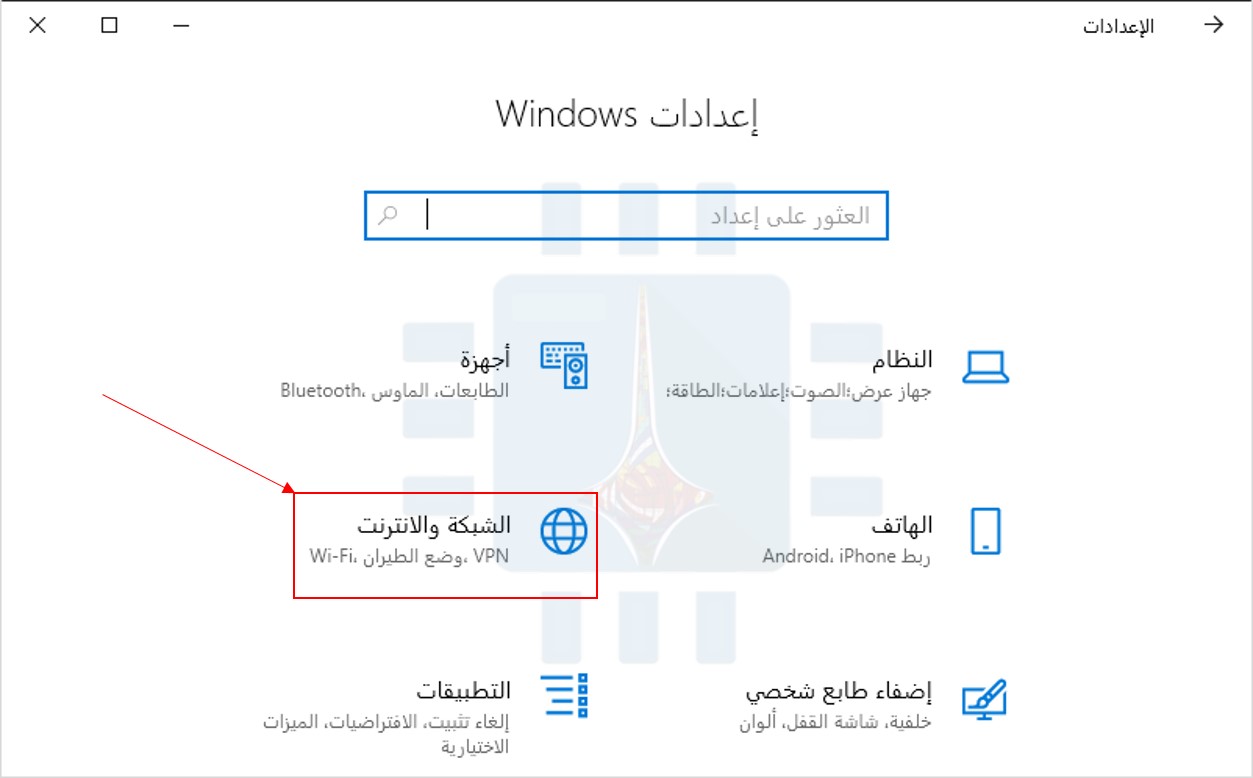
في صفحة الشبكة والإنترنت، حدد علامة التبويب الحالة على اليمين، ثم، على اليسار، قم بالتمرير لأسفل وانقر فوق الارتباط إعادة تعيين الشبكة.

تحذرك شاشة إعادة تعيين الشبكة مما سيحدث عندما تتم إعادة تعيين شبكتك ويتيح لك أيضاً معرفة ضرورة إعادة التشغيل. انقر فوق الزر إعادة التعيين الآن لإعادة الشبكة وإعادة تشغيل الكمبيوتر.
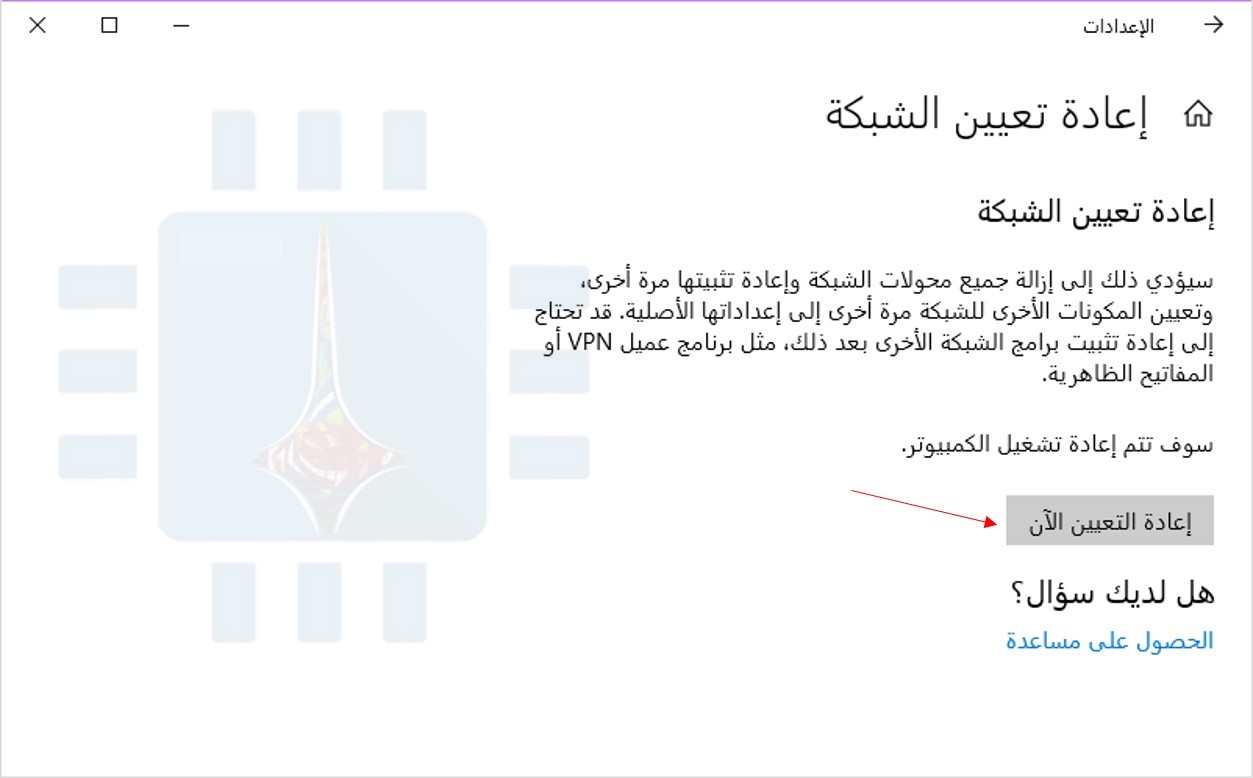
عند مطالبتك بتأكيد إعادة تعيين الشبكة، انقر فوق الزر نعم.
هذا كل ما في الأمر. بعد إعادة تشغيل جهاز الكمبيوتر، سيرشدك ويندوز Windows إلى إعداد الشبكة.
مرة أخرى، يجب أن تكون إعادة تعيين الشبكة الخيار الأخير لك. ولكن إذا فشلت جميع الجهود الأخرى لتحرّي الخلل وإصلاحه، فقد تكون إعادة الضبط الكاملة هي الحل.