عذراً مستخدمو هواتف آيفون، لكن يجب أن نخبركم بأن استخدام رمز المرور المكوّن من ستة أرقام لم يعد طريقة آمنة وموثوقة بعد الآن!
جميعنا يعلم بأن تخمين رمز المرور المكوّن من 6 أرقام لا يُعد سهلاً أبداً، كما أنه مع عدد محدد من المحاولات الخاطئة سيطلب منك هاتف الآيفون أن تنتظر فترة من الوقت قبل أن تعود وتجرب من جديد.
حيث يهدف هذا الإجراء الافتراضي إلى الحماية ضد محاولات فك قفل الهاتف وسرقة بياناته، سواء كان السارق مجرد شخص يحاول توقع الأرقام الستة، أو كانت آلة مخصصة لتوليد الرموز.
والفكرة هي أن التأخير الذي يفرضه نظام الهاتف بين المحاولات سيجعل هذه الطريقة تستغرق وقتاً طويلاً حتى تبدو وكأنها لا تستحق هذا العناء.
لكن اليوم الأمور قد اختلفت قليلاً، حيث تقوم إدارات الشرطة في جميع أنحاء الولايات المتحدة الأمريكية بشراء جهاز يسمى GrayKey، هذا الجهاز يستطيع أن يتجاوز التأخير المفروض بين المحاولات ليكشف عن رمز المرور.
يمكن توصيل جهازي آيفون في وقت واحد بهذا الجهاز، ويتم توصيلهما لمدة دقيقتين تقريباً، بعد ذلك يتم فصلها عن الجهاز وفي هذه اللحظة فإن رمز المرور لم يتم اكتشافه بعد.
لكن بعد مرور بعض الوقت ستعرض الهواتف شاشة سوداء مع رمز المرور من بين معلومات أخرى، تختلف المدة التي يحتاجها رمز المرور ليتم اكتشافه من جهاز إلى آخر.
فقد يستغرق حوالي الساعتين لكن يمكن أن يكون في بعض الحالات بمدة أكبر تصل إلى ثلاثة أيام أو أكثر بالنسبة إلى رموز المرور المكونة من ستة أرقام، علماً أن هذا الجهاز بإمكانه اكتشاف رمز مرور الهواتف المعطلة أيضاً.
يبدو أنه مع وجود وقت كافٍ فبإمكان الجهاز اكتشاف كلمة المرور الخاصة بك في الإصدارات الحالية من نظام iOS، لا يمكنك إصلاح هذه المشكلة بنفسك.
ولكن بإمكانك تخفيف فرص اكتشاف الرمز الخاص بك أو جعل العملية تستغرق وقتاً أطول من خلال استخدام رمز مرور أكثر أمانًا يجمع بين الأرقام والحروف.
هذا ما سيجعل المرحلة الثانية من اكتشاف الرمز تستغرق وقتاً طويلاً، ربما أشهر أو حتى سنوات، حيث تُعد رموز المرور الطويلة مزعجة للمستخدم بالطبع.
ولكن مع وجود تقنيات مسح بصمة الاصبع TouchID وبصمة الوجه FaceID فهذا يعني أنه لن يكون مضطراً لاستخدامها بشكل متكرر خلال اليوم.
في الوقت الحالي فإن أقسام الشرطة فقط لديها إمكانية الوصول إلى جهاز GreyKey، لذلك قد لا تشعر بالقلق.
لكن للأسف فإن التجارب السابقة مع هذا النوع من الأجهزة تبيّن لنا أن مثل هذه التكنولوجيا غالباً ما ينتهي بها الأمر إلى الوقوع في الأيدي الخطأ في نهاية المطاف.
من المفترض أن تعمل شركة آبل Apple على تحديث فوري لمنع كسر حماية الهاتف، لكننا نتوقع تماماً أن تستمر لعبة القط والفأر بعد ذلك.
مواقع الويب مثل أمازون Amazon، فيسبوك Facebook، جوجل Google لا تظهر من العدم، وإنّما هي نتيجة عمل منظّم متكامل مستمر من التطوير والتصميم والصيانة، صنعها أصحابها بطريقة محدّدة هادفة، فكل شيء في تصميمها متعمّد، ويخدم غايةً محددة، وأحياناً هذه التصميمات تتقصّد أن تجعل الأشياء صعبة عليك بهدف تغيير سلوكك !
هذه الأنماط من التصميمات تسمّى الأنماط السوداء Black Patterns، وهي في كل مكان على الويب، وتستخدمها كبرى الشركات ومواقع التواصل.
ماهي الأنماط السوداء؟
هي خصائص وميّزات تُتبع في تصميم واجهات المستخدم User Interface، تهدف إلى خداع المستخدمين من أجل القيام بأشياء قد لا يرغبون بالقيام بها، ولكنها تعود بالفائدة على الشركة أو العمل.
إليك مثالاً عنها، هل جربتَ من قبل حذفَ حسابك على موقع أمازون؟
ها هي الصفحة الرئيسية لحسابك على أمازون، ما أول ما يخطر لك أن تقوم به ؟!
حسناً، أول ما يخطر لك هو قائمة الحساب والقوائم Account & Lists، والتي تحوي الكثير من المعلومات، أول مكان سيخطر لك أن تذهب إليه لتتمكن من حذف حسابك، هو حسابك Your account.
وبمجرد أن تدخل إلى هذه الصفحة، ستجد المزيد من خيارات الدفع payment، الدخول login، الأمان security، ومجموعة كبيرة من الأشياء الأخرى، ولا شيء يوحي لك بأنك توصلت إلى ما تبحث عنه.
لسوء الحظ، سوف تتمكن من النقر على كل رابط موجود داخل صفحة حسابك، ولكن لن يقودك أي منها إلى ما يُمكّنك من حذف حسابك، وصلتَ إلى طريق مسدود مسدود !
السبب في أنك لم تجد خيار حذف حسابك، هو ببساطة أنه ليس موجوداً هناك !
الطريقة الفعلية لتتمكن من حذف حسابك، هي أن تنزل لأقصى الأسفل من الصفحة، وتحت عنوان دعنا نساعدك Let’s help you، نقر على خيار مساعدة Help.
تحت عنوان مقالات قد تفيدك Recommended Topics، اضغط على هل تحتاج المزيد من المساعدة Need more help?، ثم على اليمين اختر اتصل بنا Contact us.
تكادُ تفقد أعصابك ؟! بالفعل الموضوع صار سخيفاً عند هذا الحد، ومع ذلك حتى الآن لا شيء يدل بوضوح على كيفية حذف الحساب،
من ضمن الخيارات الأربعة التي تظهر لك مندرجة تحت سؤال ما الذي تريد المساعدة فيه What can we help you with، اختر رئيسي أو شيء آخر Prime or something else،
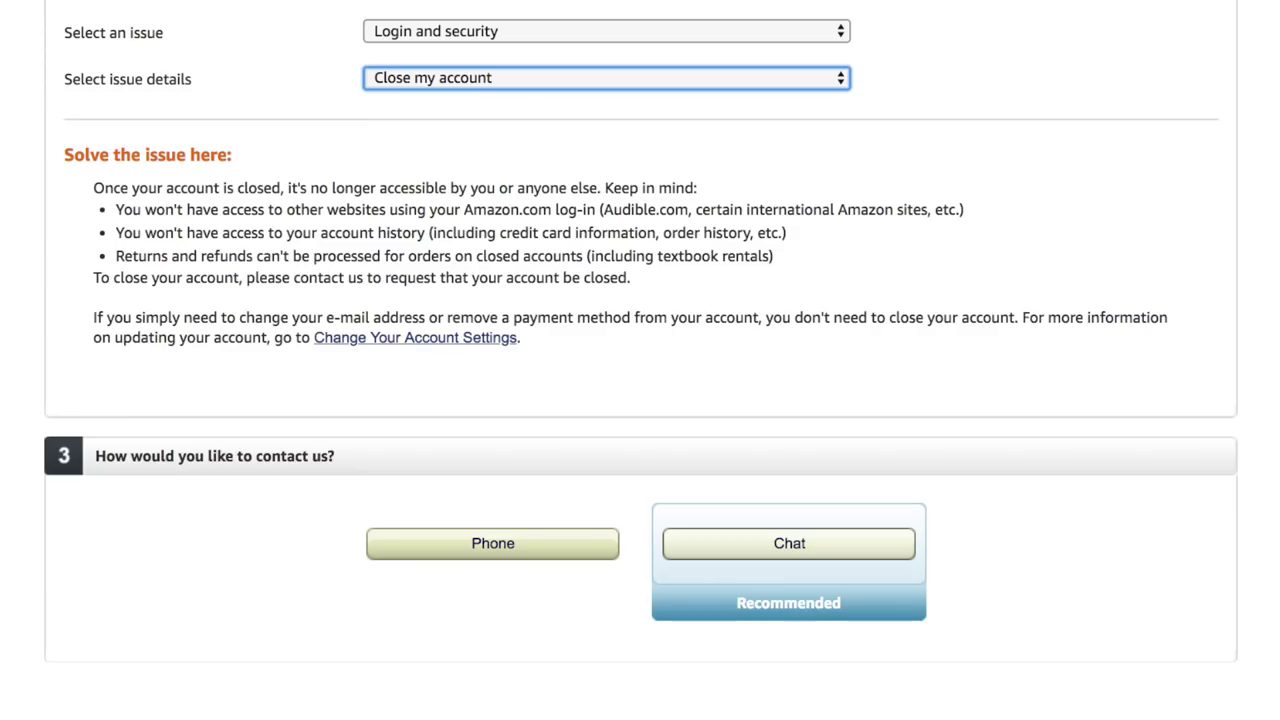
وتحت سؤال أخبرنا المزيد عن مشكلتك Tell us more about your issue، هنا أيضاً لا شيء يدل بصراحة على حذف حسابك، لكن فقط عليك أن تعلمَ بطريقة ما أن تختار من القائمة المنسدلة التي تظهر لك خيار إعدادات الدخول و الأمان Login and Security، وبعد ذلك من القائمة المنسدلة الثانية اختر الخيار السحري إغلاق حسابي Close my account.
لكن بالطبع ليس بهذه السهولة أيضاً، فعليك أن تتواصل مع مساعدة امازون من خلال اتصال أو تشات، وهو ما يندرج تحت السؤال الثالث كيف ترغب أن تتواصل معنا How would you like to contact us.
لتختار من خلاله طريقة التواصل التي تفضلها، وبكلا الحالتين سوف تخوض نقاشاً يخبرك فيه امازون أن حذف حسابك ليس بفكرة جيدة !
سوف تصل إلى النتيجة التالية، لا يمكنك أن تحذف حسابك على أمازون بنفسك، بل إنما أمازون ستحذفه لك بعد رحلة من العناء لتكتشف أين تجد خيار الحذف !
تجربة المستخدم السيئة هذه، و التي تعمدت أمازون إلى جعلها صعبة وشبه مستحيلة دون الحصول على مساعدة أو تكبد عناء البحث، هي مثال على النمط الأسود black pattern، وتحديدا ما صنفه هاري بريجنلHarry Brignull على أنه فندق روش Roach Motel، وهو تصميم يجعلك بسهولة كبيرة تتمكن من الدخول إليه، وبصعوبة كبيرة تخرج منه !
في الواقع بريجنل، هو الذي أوجد مفهوم الأنماط السوداء black patterns عام 2010، ومن وقتها تبنّى هذه القضية من خلال الكتابة وإعطاء المحاضرات.
في الواقع، نحن متآلفون مع الكثير من هذه الأنماط السوداء black patterns، فقط عليك أن تبحث في بريدك الإلكتروني لعدة ثواني لتجد أحدها، على سبيل المثال قد تتلقى بريد غير مرغوب spam من جهة معينة، وما قد تلاحظه أن خيار عدم الاشتراك unsubscribe موجود ضمن كتلة نص آخر، وبتنسيق النص العادي نفسه، دون أي تمييز له !
ذلك لم يسقط سهواً من المصممين، بل هو مُتعمّد تماماً ! فالهدف أن يكون خيار عدم الاشتراك صعبَ الرؤية والإيجاد !
هذا الشيء قد تلاحظه في الألعاب أيضاً، حيث تُصمم اللعبة بتنسيق معين ومميز للعناصر فيها، يهدف هذا التنسيق إلى خلق تحفيز لدى المستخدم.
لكن العناصر المخصصة لعدم المتابعة أو الاستمرار تصمم بطريقة مختلفة، غير مميزة، تجعل المستخدم يتجنبها لعدم تآلفه معها على عكس بقية الخيارات.
لاحظ الصورة التالية ، زر شراء الخطوات والذي ستدفع المال إن ضغطت عليه هو بنفس لون معظم أزرار اللعبة .
إضافة لذلك تستخدم الشركات هذا الأسلوب لتخدعك في عمل ما تريده الشركة، وليس ما تريده أنت، وتتعدد الأمثلة على ذلك، ك طرق تنسيق الروابط بحيث تدفع الأشخاص للنقر عليها عن طريق الخطأ ! أو تصميم المواقع.
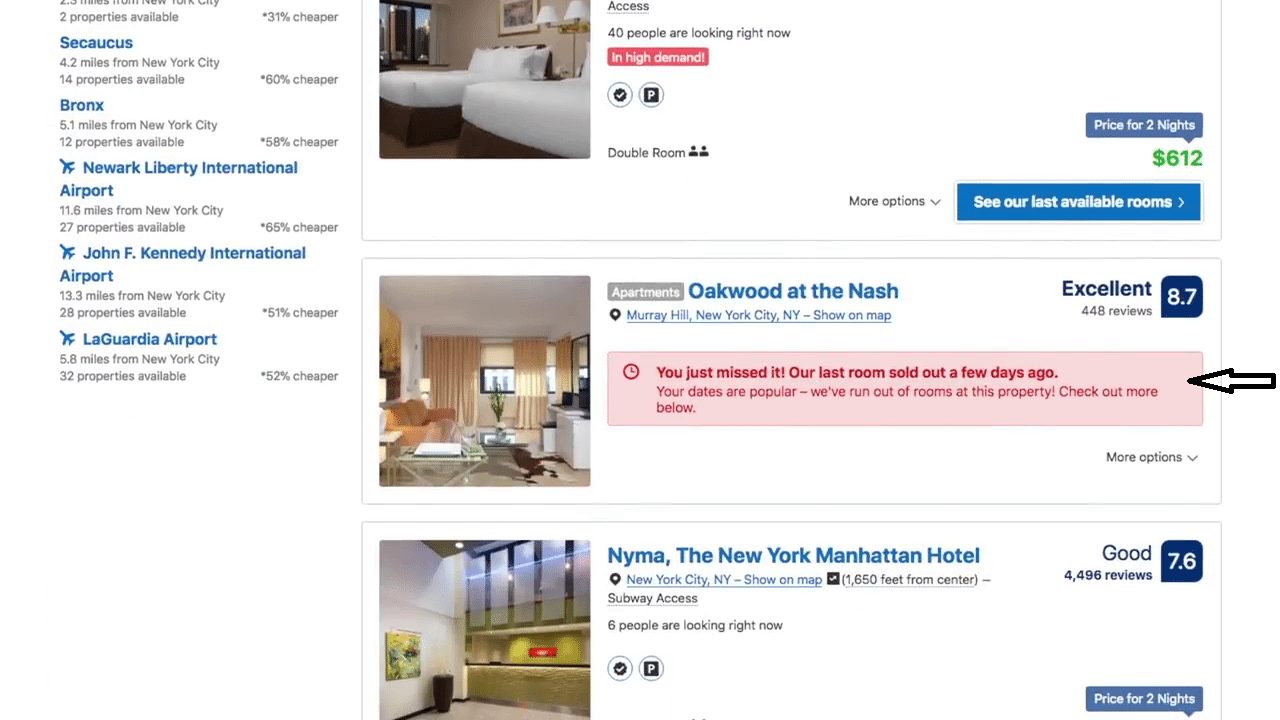
كما في موقع Booking.com الذي يحرص بشدة على أن يؤكد مدى إسعافية وأهمية قيامك بالحجز الفوري، وإلا ستُضيّع عليك الكثير من الفرص والعروض !
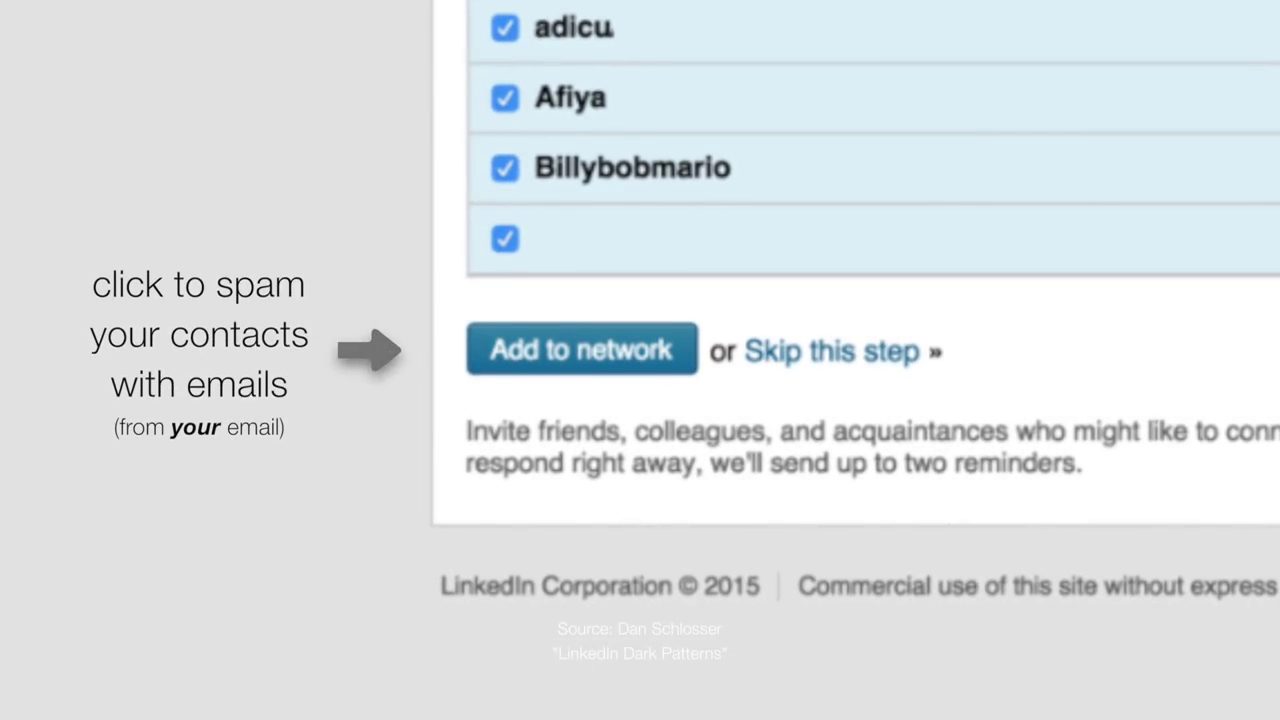
بعض الشركات قد تبالغ في استخدامها الأنماط السوداء لدرجة كسرها للقوانين، كما حصل مع شركة لينكدإن Linkedin، حيث استخدمت الشركة نمط أسود مُضلّل على صفحة جهات الاتصال contacts التي تظهر للمستخدمين مما دَفَعهم للضغط عليه ونتج عنه إرسال المستخدم الكثير من البريد غير المرغوب spam لأصدقائه،
هذا التصميم سمحَ للشركة بالتقاط معلومات جهات الاتصال لدى المستخدمين واستخدام هذه المعلومات دون موافقتهم. تم مقاضاة شركة Linkedin و قامت بالتسوية بدفع 13 مليون دولار والذي في النهاية توزع على جميع المستخدمين (10 دولار لكل مستخدم) !
من النادر أن تواجه الأنماط السوداء عواقب مثل هذه.
كل شيء على الإنترنت يقاتل لأجل الحصول على انتباهك، ولكن هنالك فرق كبير بين الشركات التي تستغل الوقت لتبني الثقة والولاء وبين العرض الخاص الذي بضغطك على رابطه تحصلُ على اشتراك شهري بشيء لا تريده أو عندما تقوم شبكات التواصل الاجتماعية باستخدام الأنماط السوداء لتبيعك بيانات لم تكن من الأساس تعلم أنها لديها.
بعض من المسؤولية يقع علينا، ولكن أيضاً بعضها يقع على التصميم أيضا، وهذا بالطبع ليس خطأ المصممين الذي يعملون كما يُطلب منهم !
في النهاية إن أفضل حماية من هذا الأسلوب هو أن نكون واعيين له وأن نُعيب وننتقد الشركات التي تستخدمه.
فالتصميم هو الوسيط لتحقيق تفاعلنا مع الانترنت وهو اللغة لتي نقرأ فيها الانترنت، وليس بالكثير أن نطلب إنن تكون هذه اللغة موثوقة وصادقة.
حاولت شركة جوحل Google في الفترة الماضية السيطرة على المراسلة النصية على الهواتف المحمولة من خلال مجموعة من التطبيقات والخدمات مثل: Hangouts و Voice و Allo و Duo و Wave.
لكن في الحقيقة فإنها فشلت في ذلك أو على الأقل لم تحقق النجاح والسيطرة المطلوبة.
لذلك فعلى ما يبدو فإن الشركة تخطط للعمل على استراتيجية جديدة لاستبدال الرسائل النصية القصيرة SMS ببروتوكول RCS جديد مع تسمية جديدة باسم الدردشة أو Chat.
يجب على مستخدمي نظام أندرويد أن يتوقعوا وجود تطبيق الرسائل الافتراضي على هواتفهم مستقبلاً للحصول على جميع أنواع الميزات الجديدة عند طرحها بالكامل من قبل الشركة.
مثل استلام الرسائل، والفيديو والصور ذات الدقة الكاملة، والرسائل النصية التي يتم تبادلها ضمن مجموعات.
حيث تعمل جوجل بشكل هادئ على الاتفاق مع كل شركة رئيسية مختصة بتقديم خدمات الهواتف الخلوية على هذا الكوكب وذلك لتبني التقنية الجديدة التي ستستبدل الرسائل القصيرة بخدمة جديدة باسم الدردشة.
بالاستناد إلى معيار يسمى الملف العالمي لخدمات الاتصالات، وبالتالي يكون هدف جوجل هو جعل تجربة الرسائل النصية الافتراضية على هواتف الأندرويد جيدة كتطبيقات المراسلة الحديثة الأخرى.
بعض المعلومات التي يتم الحديث عنها أن البروتوكول الجديد لن يقدم التشفير للرسائل، وذلك لأن شركات الخدمات الخلوية لا تحب تقنيات التشفير!
كما وتخطط جوجل لإنشاء واجهة سطح مكتب على الويب للنظام الجديد، مما يعني أنك ستتمكن من إرسال رسائل نصية من جهاز الحاسوب الخاص بك.
علماً أن بعض الأخبار تتحدث عن اشترك شركة مايكروسوفت Microsoft بالخطة الجديدة مما يشير إلى احتمال وجود برنامج ويندوز لهذا الأمر.
من الصعب جداً مراقبة شبكة الإنترنت بكاملها واكتشاف أية مخالفات قد تحصل في مواضيع سرقة الملكية الفكرية وتحقيق الربح غير القانوني من الإنترنت.
فعمليات الاحتيال على الشبكة هي جزء من الحياة اليومية الآن، فيمكن أن تجد الكثير من صور الملفات الشخصية المسروقة على Tinder أو من الطبيعي أن تجد حساب تويتر خاص مسروق.
ولكن بين الحين والآخر، يحدث شيء يبدو مبالغاً فيه حتى من خلال معايير الملكية الحالية الضعيفة على الإنترنت، تماماً كما حصل مع موقع PopSugar.
هذا الموقع الذي سرق مجموعة كبيرة من صور الانستغرام من أصحابها وأعاد نشرها مع الروابط الإعلانية الخاصة به لتحقيق الربح المادي على حساب أصحاب الصور.
حيث تم توجيه الاتهام رسمياً إلى موقع PopSugar بعد قيامه بسرقة الصور الشخصية للمدونين وأصحاب الحسابات الصغيرة (أولئك الذين يقل عدد متابعيهم عن 10000 متابع).
ومن ثم الاستفادة من تلك الصور وتحقيق الربح منها من خلال الروابط الإعلانية الخاصة بالموقع.
أداة الويب RewardStyle وهي أداة ويب تساعد المدونين على تحقيق الدخل من محتواهم من خلال الروابط التابعة لها، أرسلت إلى مستخدميها رسالة إلكترونية يوم الثلاثاء تحذرهم من الموضوع:
مساء الأمس، لفت انتباهنا إلى أن PopSugar.com لم يقم فقط باستخدام محتوى المدونين بدون موافقتهم، ولكنه أضاف مجموعة من الروابط التابعة لـ ShopStyle من أجل تحقيق الربح المادي.
يقول المحامي Brett Lewis حول القضية:
حقيقة أن شخص ما سيأخذ هذه الصور وينسخها ويزيل الروابط الفرعية التي كانت مدمجة معها والتي ستعود بربح مادي على الأشخاص الذين التقطوا الصور، ومن ثم إعادة نشرها على موقعه الخاص، هو انتهاك حقيقي لحقوق النشر.
حتى قبل 10 سنوات، ربما كان موقع PopSugar قد أفلت من العقاب والمحاسبة، لكن النظرة العامة لأصحاب الحسابات قد تغيرت على مر السنين، ولم يعد المدونون مجرد هواة مع حسابات انستغرام لكسب الشهرة.
بل أن الكثير منهم يكسبون دخلاً مادياً من محتواهم، وتعطيل هذا الدخل من قبل شركة ضخمة هو أكثر من مجرد خطر آخر مؤسف يستهدف المبتدئين والهواة ويمنعهم من كسب المال مقابل العمل على الإنترنت.
ليس من الواضح كم يبلغ عدد المدونين الذين تأثروا بهذه السرقة، ولكن بعض التقارير تحدثت عن ملايين الصور التي تم استخدامها وسرقتها.
الرئيس التنفيذي للموقع Brian Sugar اعترف باستخدام صور دون إذن أصحابها ولكنه برر الموضوع بوجود خطأ وادّعى بأن الأرباح التي تم تحقيقها تبلغ 2695 دولاراً فقط دون تقديم أدلّة على هذه الأرقام.
في الحقيقة من الصعب معرفة حجم الأموال التي اكتسبها PopSugar أو مقدار الأموال التي خسرها المدونون، وذلك لأن الربح المادي من الروابط الإعلانية يمكن أن يختلف حسب الشروط والأسعار وبحسب من يقوم بنشرها والمكان الذي توّجه إليه.
لم يسبق لنا وأن ذهبنا في رحلة إلى بنما، ولكن يبدو أن موسم الأمطار في تلك المنطقة يمتد من شهر أيار إلى كانون الأول.
فإذا كنت من المدمنين على ألعاب الفيديو وتخطط للقيام برحلة في وقت ما من هذا العام، فإن شركة Alienware قد جهزت لك ما تحتاجه.
توفّر الغرفة 2425 في فندق Hilton Panama إطلالة جميلة على الشواطئ لم ترها من قبل، إلى جانب تواجد شاشة تلفاز 4K OLED مقاس 65 بوصة.
وجهاز حاسوب من Alienware مزوّد بمعالج Core i7-7800 وبطاقة الرسوميات GTX 1080Ti مع تواجد Xbox One Elite و جهاز الواقع الافتراضي Oculus Rift.
أضف إلى ما سبق حاسوب محمول من Alienware مع شاشة عريضة بحجم 34 بوصة، وكرسي فخمة، وإضاءة تفاعلية في الغرفة، وبعض من قطع القماش الغريبة التي تحمل شعار Alienware عليها، مع وجود سريرين في تلك الغرفة.
لقد كان الالتزام بخدمة مبتكرة ومميزة هو هدفنا منذ بدء العمل في بنما، وتظهر هذه المبادرة مدى أهمية مساهمتنا في تحسين المزيد من الخيارات للبقاء في بنما، مما يؤثر بشكل مباشر على العرض السياحي في المنطقة.
تم افتتاح الغرفة مؤخراً وتكلف 349 دولاراً في الليلة، وهو ما يبدو مناسباً بعد أزمة ارتفاع أسعار بطاقات الرسوميات بسبب تعدين العملات الرقمية.
أصبحت محركات الأقراص الصلبة أكبر وأكبر، ولكن يبدو أنها تمتلئ دائماً على نحو ما. ذلك يظهر واضحاً أكثر بشكل خاص إذا كنت تستخدم محرك أقراص الحالة الصلبة (SSD)، والذي يوفر مساحة أقل بكثير من محركات الأقراص الصلبة التقليدية (HDD).
إذا كنت تعاني من مشكلة في مساحة القرص الصلب، فمن المفترض أن تساعدك هذه الحيل التي جمعناها لكم على موقع التقنية السورية Syrian tech لتوفير مساحة للملفات والبرامج المهمة عن طريق إزالة العشوائيات غير الهامة التي تشوب القرص الصلب الخاص بك.
1. تشغيل تنظيف القرص
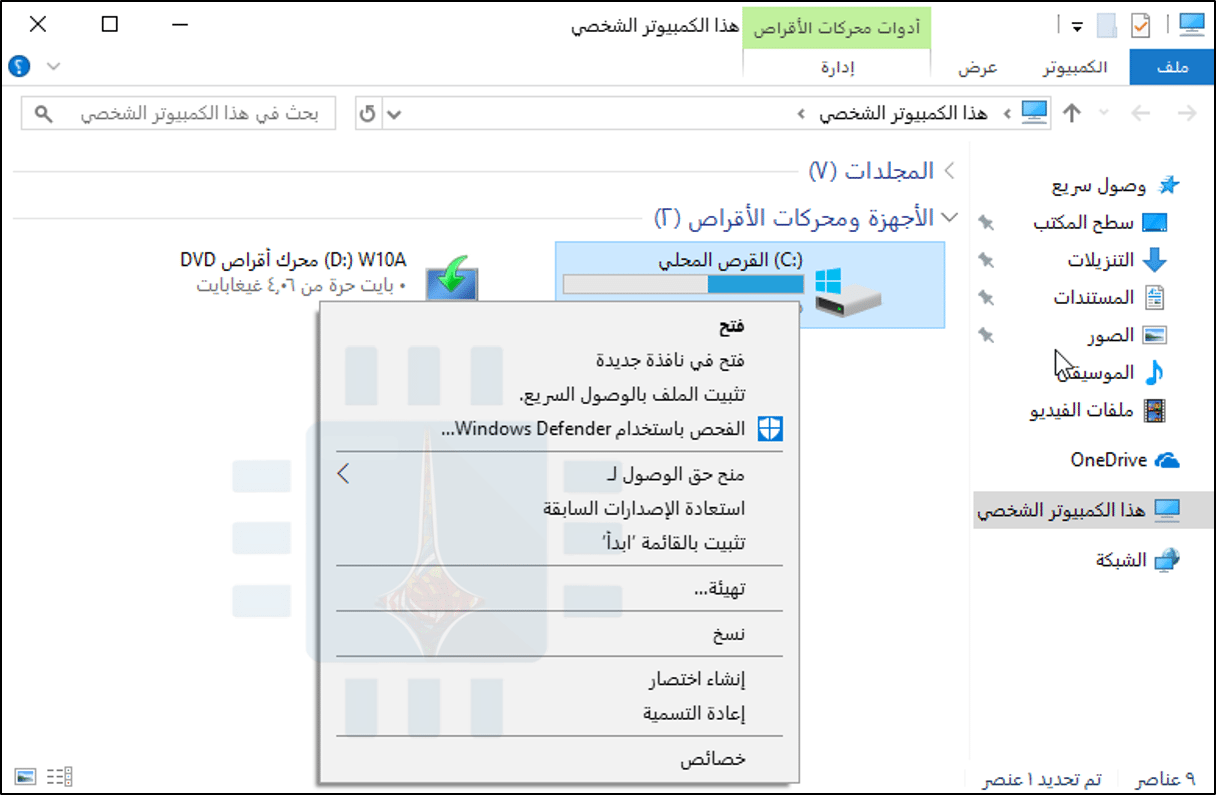
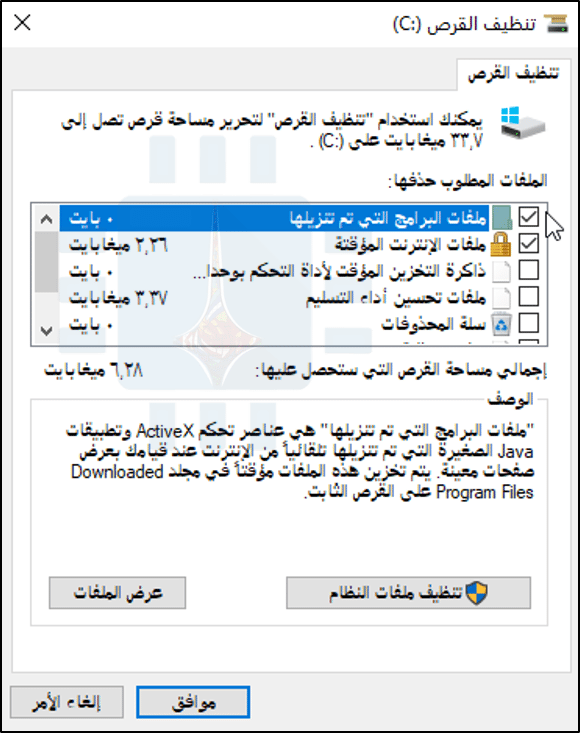
يتضمن ويندوز Windows أداة مضمّنة تقوم بحذف الملفات المؤقتة والبيانات الأخرى غير المهمة. للوصول إليه، انقر بزر الماوس الأيمن فوق أحد محركات الأقراص الثابتة في نافذة الكمبيوتر واختر خصائص.
(بدلاً من ذلك، يمكنك فقط البحث عن “تنظيف القرص” في قائمة “ابدأ”).
انقر فوق زر تنظيف القرص في نافذة خصائص القرص.
حدد أنواع الملفات التي تريد حذفها وانقر فوق موافق. يتضمن ذلك الملفات المؤقتة وملفات التسجيل والملفات في سلة المحذوفات وملفات أخرى غير مهمة.
يمكنك أيضاً تنظيف ملفات النظام، والتي لا تظهر في القائمة هنا. انقر فوق زر تنظيف ملفات النظام إذا كنت تريد أيضاً حذف ملفات النظام.
بعد القيام بذلك، يمكنك النقر فوق تبويبة المزيد من الخيارات واستخدام خيار التنظيف المجدول تحت استعادة النظام ونُسخ الظل الاحتياطية لحذف بيانات استعادة النظام. يؤدي هذا الزر إلى حذف جميع نقاط الاستعادة باستثناء أحدثها، لذا تأكد من أن جهاز الكمبيوتر لديك يعمل بشكل صحيح قبل استخدامه – لن تكون قادراً على استخدام نقاط استعادة النظام القديمة.
2. إلغاء تثبيت التطبيقات المهدِرة للمساحة
ستؤدي إزالة البرامج إلى إخلاء بعض المساحة، ولكن بعض البرامج تستخدم مساحة صغيرة جداً. من لوحة التحكم “البرامج والميزات”، يمكنك النقر فوق عمود “الحجم” لمعرفة مقدار المساحة التي يستخدمها كل برنامج تم تثبيته على الكمبيوتر. أسهل طريقة للوصول إلى هناك هي البحث عن “إلغاء تثبيت البرامج ” في قائمة “ابدأ”.
إذا كنت لا ترى هذا العمود، فانقر على زر الخيارات في الزاوية العلوية اليمنى من القائمة وحدد طريقة العرض “تفاصيل”. لاحظ أن هذا ليس دقيقاً دائماً – بعض البرامج لا تبلغ المساحة التي تستخدمها. قد يستخدم برنامج الكثير من المساحة ولكن قد لا يكون لديه أي معلومات في عمود الحجم الخاص به.
إذا كنت تستخدم نظام التشغيل Windows 10، فيمكنك أيضًا فتح إعدادات الكمبيوتر الجديدة والانتقال إلى النظام -> التطبيقات والميزات.
3. تحليل مساحة القرص
لمعرفة ما الذي يستخدم المساحة على القرص الصلب بشكل دقيق، يمكنك استخدام برنامج تحليل القرص الصلب. تفحَص هذه التطبيقات محرك القرص الثابت وتعرض بالضبط الملفات والمجلدات التي تستهلك المساحة الأكبر.
يوجد العديد من الأدوات لتحليل مساحة القرص الثابت، إذا كنت ترغب في البدء باستخدام واحد منها، فجرّب WinDirStat (قم بالتحميل من Ninite).
بعد فحص نظامك، يُظهر WinDirStat بالضبط ما هي المجلدات وأنواع المجلدات والملفات التي تستخدم المساحة الأكبر. تأكد من عدم حذف أي ملفات نظام مهمة – فقط احذف ملفات البيانات الشخصية.
إذا رأيت مجلد برنامج في مجلد ملفات البرامج Program files يستخدم مساحة كبيرة، يمكنك إلغاء تثبيت هذا البرنامج – يمكن لـ WinDirStat أن تخبرك بمقدار المساحة التي يستخدمها البرنامج، حتى وإن لم تستطع لوحة التحكم في البرامج والميزات إخبارك بذلك.
4. مسح الملفات المؤقتة
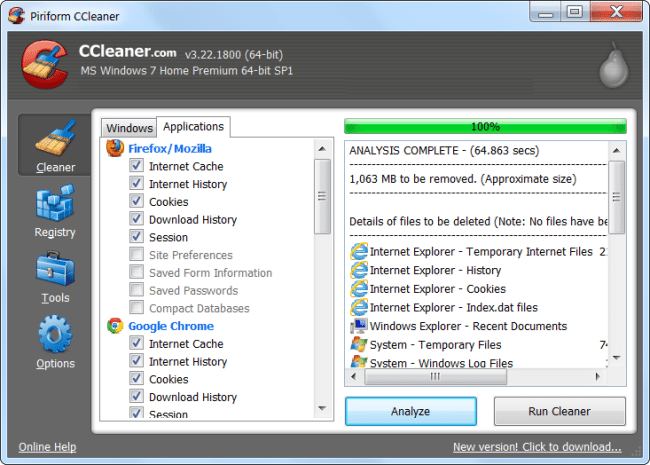
تعد أداة تنظيف القرص في ويندوز Windows مفيدة، ولكنها لا تحذف الملفات المؤقتة التي تستخدمها البرامج الأخرى. على سبيل المثال، لن تُمسح ذاكرة التخزين المؤقت لمتصفحات فايرفوكس Firefox أو كروم Chrome، والتي يمكنها استخدام مساحة كبيرة على القرص الصلب.
(يستخدم ذاكرة التخزين المؤقت للمتصفح مساحة على القرص الثابت لتوفير الوقت عند الوصول إلى مواقع الويب في المستقبل، ولكن هذا الشيء قد لا يكون مريحاً بالنسبة لك إذا كنت بحاجة إلى مساحة القرص الثابت الآن).
للحصول على مزيد من التنظيف المؤقت للملفات المؤقتة وغير المرغوب فيها، جرب CCleaner، الذي يمكنك تحميله من هنا. يقوم CCleaner بتنظيف الملفات غير المرغوب فيها من مجموعة متنوعة من برامج الجهات الخارجية ويقوم أيضًا بتنظيف ملفات ويندوز Windows التي لن يمسحها Disk Cleanup.
5. البحث عن الملفات المكررة
يمكنك استخدام تطبيق مكتشف للملفات المكررة لفحص القرص الصلب الخاص بك لملفات مكررة، وهي غير ضرورية ويمكن حذفها.
باستطاعتك استخدام VisiPics لإزالة الصور المكررة، عن طريق البحث عن الملفات المكررة وحذفها على ويندوز Windows باستخدام أدوات مجانية. لمزيد من المعلومات، يمكنك قراءة مقالنا عن الملفات المكررة وكيفية حذفها.
وفي حال كنت لا تمانع في إنفاق بضعة دولارات، يمكنك استخدام Duplicate Cleaner Pro، الذي لا يحتوي فقط على واجهة أجمل، وإنما لديه الكثير من الميزات والخيارات الإضافية لمساعدتك في العثور على الملفات المكررة وحذفها مباشرة!
6. تقليل مقدار المساحة المستخدمة لاستعادة النظام
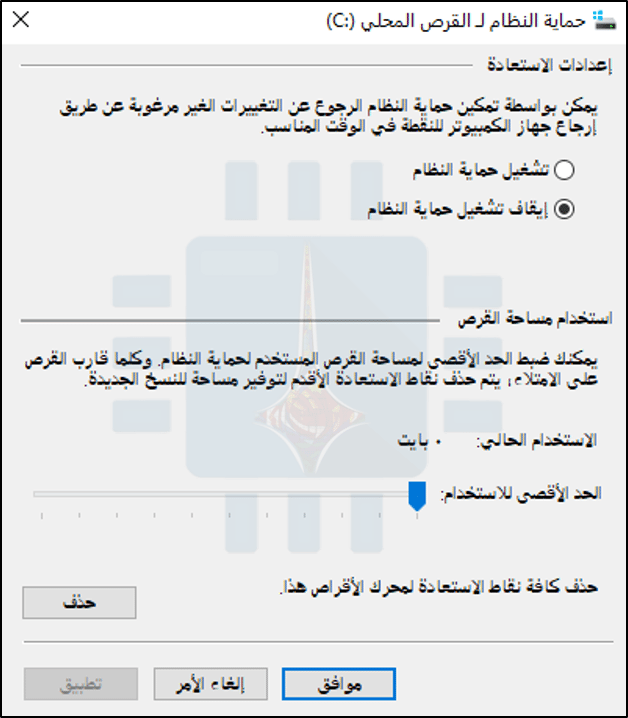
إذا كان System Restore (استعادة النظام) يستهلك الكثير من مساحة القرص الصلب لنقاط الاستعادة، فيمكنك تقليل مقدار مساحة القرص الصلب المخصصة لـ System Restore (استعادة النظام). وستكون كلفة ذلك هي نقاط استعادة أقل لاستعادة النظام من النسخ السابقة من الملفات السابقة واستعادتها.
إذا كانت هذه الميزات أقل أهمية بالنسبة لك من مساحة القرص الثابت التي تستخدمها، فقم بالمضي قدماً وحرّر بضعة غيغابايت عن طريق تقليل مقدار المساحة التي يستخدمها SystemRestore (استعادة النظام).
7. حذف مجلد Windows.old الناتج عن ترقية النظام
إذا قمت بالترقية من إصدار قديم لـ ويندوز Windows فسيكون لديك مجلد Windows.old على قرص النظام في جهاز الكمبيوتر، ويستخدم مقداراً كبيراً من المساحة…
الحقيقة أنه بإمكانك حذفه، لكن عملية حذفه تختلف عن حذف مجلد عادي فهو مجلد للنظام! لمزيد من التفاصيل اقرأ مقالتنا التي تتحدث عنه بالتفصيل وعن إمكانية حذفه.
8. إلغاء بعض ميزات ويندوز الهامة
الحيل التالية ستوفر بالتأكيد بعض المساحة، لكنها ستعطل ميزات ويندوز Windows المهمة. لا نوصي باستخدام أي منها، ولكن إذا كنت بحاجة ماسة إلى مساحة على القرص، فيمكنهم المساعدة:
تعطيل الإسبات: عند إسبات النظام الخاص بك، فإنه يحفظ محتويات ذاكرة الوصول العشوائي الخاصة به إلى محرك القرص الثابت.
يتيح ذلك حفظ حالة النظام دون أي استخدام للطاقة – في المرة التالية التي تقوم فيها بإقلاع الكمبيوتر، ستعود إلى المكان الذي غادرت منه. يحفظ ويندوز Windows محتويات ذاكرة الوصول العشوائي الخاصة بك في الملف C: \ hiberfil.sys. لتوفير مساحة على القرص الصلب، يمكنك تعطيل وضع السبات تماماً، مما يؤدي إلى إزالة الملف.
Disable System Restore (إلغاء تفعيل استعادة النظام): إذا كان تقليل مقدار المساحة، فإن استخدام System Restore (استعادة النظام) ليس جيداً بما يكفي بالنسبة لك، فيمكنك تعطيل System Restore (استعادة النظام) بالكامل. لن تكون محظوظاً أبداً إذا كنت بحاجة إلى استخدام “استعادة النظام” لاستعادة النظام الخاص بك إلى حالة سابقة، لذا وجبَ تحذيرك!
هل قمت بتشغيل حاسوبك كالمعتاد لتتفاجأ بعدها بأن نظام التشغيل فشل في الإقلاع ؟
فشل نظام التشغيل في الإقلاع هو علامة وجود خلل ما، ولتحديد ماهيّة هذا الخلل سنحتاج للقيام ببعض الخطوات .
تُعتبر الإصدارات الحديثة من نظام التشغيل ويندوزWindows أفضل من الإصدارات السابقة في قدرتها على استعادة النظام .
فنلاحظ مثلاً أن ويندوز إكس بي Windows XP يقف مكتوف الأيدي في مثل هذه الحالة عاجزاً عن حل المشكلة. في حين أن الإصدارات الأحدث من الويندوز ستحاول وبشكل تلقائي أن تحل المشكلة لاستعادة القدرة على إقلاع النظام .
بداية وقبل أن تفعل أي شيء: هل قمت بتغيير شيء ما في الحاسب ؟
ول أن تتذكر كافة التغييرات التي حصلت على حاسبك مؤخراً، فمثلاً هل قمت بتنصيب تعريف جديد لإحدى الأجهزة؟ أو قمت بوصل جهاز جديد إلى الحاسب؟ أو قمت بفتح صندوق الحاسب وفعلت شيئاً ما ؟
من الممكن أن تكون المشكلة بسبب إحدى التعريفات التي نصبتها مؤخراً، أو أن الجهاز الجديد الذي قمت بشرائه لا يتوافق مع نظام تشغيلك، أو أنك أثناء فتحك صندوق الحاسب قمت بفصل شيء ما عن طريق الخطأ .
إذا كان الحاسب لا يعمل على الإطلاق :
في حال كان حاسبك لا يعمل على الإطلاق، تأكد من أنه موصول بالتيار الكهربائي . وفي حال كنت تعمل على حاسب مكتبي PC، فتأكد من ضبط زر الطاقة في الخلف على وضعية التشغيل (On) .
إذا استمرت المشكلة ولم يعمل الحاسب، فمن المحتمل أنك قمت بفصل كبل الطاقة داخل صندوق الحاسب . وإذا لم تكن قد عبثت داخل صندوق الحاسب من قبل، فقد يكون هناك خلل في وحدة التغذية الكهربائية الخاصة بالحاسب، وفي هذه الحالة عليك إصلاح حاسبك أو شراء حاسب جديد .
إذا كنت تظن بأن حاسبك يعمل لكن الشاشة لا تزال سوداء، فتأكد من أن الشاشة مضبوطة على وضعية التشغيل، وتأكد من الكبل الذي يصل الشاشة بالحاسب موصول بكليهما .
بعد تشغيل الحاسب تظهر لك عبارة “No Bootable Device” :
قد تظهر لك شاشة سوداء بعد تشغيل الحاسب، وعليها عبارة “No bootable device” أو “Disk error” أو شيء من هذا القبيل .معنى هذه العبارة أن نظام التشغيل غير قادر على الإقلاع من القرص الصلب الذي تم تنصيبه عليه .
قم بالدخول إلى إعدادات الـ BIOS أو الـ UEFI وتأكد من أن القرص الصلب الذي تم تنصيب نظام التشغيل عليه يمتلك الأولوية في الإقلاع . في حال لم تجد هذا القرص الصلب على قائمة الإقلاع، فمن المحتمل أن خللاً ما أصاب القرص ولم يعد بالإمكان الإقلاع منه .
إذا كان كل شيء على ما يرام في إعدادات الـ BIOS واستمرت المشكلة، أدخل قرص تنصيب الويندوز أو قرص استعادة النظام، وقم بعد ذلك بتشغيل عملية إصلاح إقلاع النظام Startup Repair، ستحاول هذه العملية أن تجعل الويندوز قادراً على الإقلاع من جديد .
فمثلاً، إذا كان هناك أحد البرامج التي قامت بالكتابة على قطاعات القرص المخصصة لإقلاع نظام التشغيل، فستقوم هذه العمليّة بإصلاح قطاعات الإقلاع هذه .
إذا كنت غير قادر على تشغيل عملية استعادة النظام، أو أن العملية لم تستطع أن ترى القرص الصلب الذي ثُبّت عليه نظام التشغيل، فالغالب أن قرصك الصلب يعاني من مشكلة .
بإمكانك أيضاً أن تقوم يدوياً بإدخال أوامر خاصة لإصلاح مشاكل إقلاع الويندوز، لكنّك غالباً لن تحتاج لهذا مع إصدارات الويندوز الحديثة، فهي تقوم بذلك بشكل تلقائي .
في حالة عدم قدرة الويندوز على الاستمرار في الإقلاع :
إذا لاحظت أن الويندوز قد بدأ فعلاً بالإقلاع ولكنّه فشل أن يتمّ العملية للنهاية، فقد تكون المشكلة إما في عتاد الحاسب الصلب أو في عتاده البرمجيّ . إذا كان الخلل في العتاد البرمجي، فقد تستطيع حلّها بالقيام بعمليّة استعادة الإقلاع Startup Repair .
وإذا لم تستطع الدخول إلى أمر العملية من قائمة الإقلاع (boot)، فقم بإدخال قرص تنصيب الويندوز أو قرص الاستعادة وقم بتشغيل العملية من هناك . إذا لم يسعفك ذلك أيضاً ويحل المشكلة، قد تكون بحاجة لإعادة تنصيب الويندوز من جديد .
هناك ميّزة جميلة أضافتها مايكروسوفت Microsoft في الإصدارين 8 و10 من نظام تشغيلها ويندوز، وهي ميّزة ضبط المصنع Reset، حيث تقوم بإعادة الويندوز إلى لحظة تنصيبه قبل أن يتم إضافة أي برامج أخرى .
إذا استمرّت الأخطاء بالظهور بعد ذلك، فغالباً هناك خلل ما في عتاد حاسبك الصلب .
في حال ظهور الشاشة الزرقاء الشهيرة :
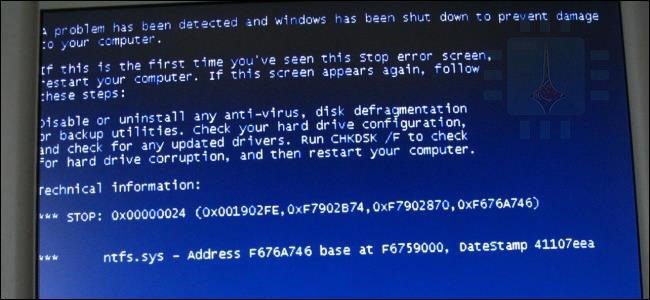
إذا ظهرت لك شاشة الموت الزرقاء في إحدى المرّات التي كنت تعمل فيها على الويندوز فقد يكون الأمر عابراً ولا يتكرر -شخصياً لا أعتقد أنك لم تواجه هذه الشاشة اللعينة ولو مرّة واحدة على الأقل- ولكن إذا استمر الأمر في كل مرة فهناك مشكلة !
قد تكون المشكلة بالعتاد الصلب أو البرمجيّ، فقد يكون هناك برمجيّة خبيثة (فايروس) على سبيل المثال، أو ملف تعريف خاص بجهاز ما يعمل أثناء إقلاع نظام التشغيل مسبباً انهياره .
لتحديد المشكلة، قم بإقلاع الويندوز بوضعيّة الأمان Safe mode، ففي هذه الوضعية، لا يسمح الويندوز لأي برمجية بالإقلاع بشكل تلقائي مع النظام .
في حال كان الحاسب مستقراً في هذا الوضع، فالمشكلة برمجيّة إذاً، قم بإلغاء تنصيب أي برنامج أو ملف تعريف قمت بإضافته مؤخراً إلى نظام التشغيل، يمكنك الاستفادة من ميزة System restore في ويندوز والتي تسمح لك بالرجوع إلى النقطة الزمنية التي لم يكن فيها هناك أي مشكلة .
كما يُنصح أيضاً بعمل فحص شامل للنظام للتأكد من عدم وجود أي برمجيات خبيثة . وبالتالي فإن واحدة من الطرق السابقة ستفلح معك إن كنت محظوظاً وسيعود النظام لقدرته على الإقلاع بشكل طبيعي .
وإن لم تُحل المشكلة بعد، قم بإعادة تنصيب نظام التشغيل، أو تفعيل خيار ضبط المصنع Reset إذا كان نظامك ويندوز 8 أو 10، وإذا استمرت المشكلة بعد ذلك، فهناك خلل في العتاد الصلب للحاسب .
كيفيّة استعادة الملفات عندما يفشل الويندوز في الإقلاع :
إذا كان لديك ملفات هامة لا تريد أن تخسرها أثناء عملية إعادة تنصيب نظام التشغيل، فبإمكانك أن تقوم بإدخال قرص خاص (Windows installer disk)، أو (Linux live media) .
حيث يوجد في هذه الأقراص عادة نظام تشغيل مصغّر، يقلع منه الحاسب لتقوم بعد ذلك بنسخ الملفات التي تريدها إلى قرص USB مثلاً أو أي قرص آخر تريده .
أعلن فريق Area 120 التابع لشركة جوجل Google عن تطبيق جديد يسمى Grasshopper، والذي يهدف إلى تعليم المستخدم كيفية كتابة كود برمجي بلغة JavaScript من خلال سلسلة من الألعاب الصغيرة والممتعة.
الهدف من التطبيق وفقاً للمبرمجين الذين عملوا عليه، هو جعل كتابة النص البرمجي أمراً ممتعاً حيث يصبح بشكل متزايد مهارة ضرورية.
يعمل التطبيق مع الألغاز والمسابقات الصغيرة، وبإمكان المستخدم إنجاز درسين كل يوم عندما يتوافر لديه وقت فراغ.
ستحتاج إلى تسجيل الدخول باستخدام حساب Google الخاص بك ومن ثم البدء بالتدريبات، كلما تقدّمت أكثر كلما أصبحت الألغاز أكثر تعقيداً.
سيسأل التطبيق أيضاً عما إذا كنت ترغب في تعيين جدول زمني للتدريب والحصول على تذكيرات – يومياً أو بضع مرات في الأسبوع – حتى لا تفقد أي مهارات تم تعلمها مؤخراً.
يبدأ تطبيق Grasshopper بما يسميه الأساسيات، والذي يتضمن أشياء مثل التوابع والمتغيرات والسلاسل النصية.
في كل مرة تتعرف فيها على مفهوم جديد يمكنك الحصول على العديد من الألغاز من أجل الممارسة والتدريب، على سبيل المثال يطلب منك لغز أولي يتعامل مع الأشكال أن ترسم العلم الفرنسي، مع توافر توضيح للحل.
ومن ثم هناك مسافة حيث يمكنك النقر فوق كتل من التعليمات البرمجية لإنشاء برنامج نصي يقوم بتكرارها، تغطي الأقسام المتقدمة كل من مفاهيم الـanimations والتوابع الأكثر تعقيداً باستخدام مكتبة D3 المعروفة.
وبالاعتماد على برنامج المكافآت هناك أيضاً قسم الإنجازات في تطبيق Grasshopper، كما يمكنك معرفة عدد المفاهيم التي تعلمتها، وعدد مفاتيح JavaScript التي استخدمتها.
على الرغم من أن الفريق يقول إنه بصدد إضافة دروس جديدة وتوسيع المفاهيم الحالية، إلا أنه لا يخطط لتدريس لغات أخرى غير JavaScript حيث يتم استخدام هذه اللغة من قبل أكثر من 70% من المطورين المحترفين.
كما ويستخدم التطبيق لغة JavaScript لتعليم مفاهيم البرمجة الأساسية التي تعد عالمية لجميع لغات البرمجة تقريباً.
يمكنك تحميل تطبيق Grasshopper مجاناً من متجر Google Play من هنا، ومن متجر App Store من هنا.
قبل يوم الأرض، أطلقت شركة آبل Apple لأول مرة روبوت جديد يدعى Daisy يمكنه تفكيك أجهزة الآيفون من أجل استعادة المواد القيّمة داخلها.
الروبوت الجديد هو خليفة الروبوت Liam، وهو روبوت آخر لإعادة التدوير صنعته شركة آبل وتم الكشف عنه في عام 2016، وفي الواقع تم إنشاء Daisy مع بعض الأجزاء القديمة من Liam.
مما يجعله روبوتاً معاد التصنيع يساعد في إعادة تدوير أجهزة الآيفون، ويتميز الروبوت Daisy بقدرته على تفكيك تسعة إصدارات مختلفة من هاتف آيفون.
كما ويمكنه تفكيك ما يصل إلى 200 جهاز في الساعة، حيث يفصل الأجزاء ويزيل مكونات معينة.
إلى جانب Daisy، أعلنت شركة آبل أيضاً عن برنامج مؤقت يسمى GiveBack، حيث يمكن للعملاء تقديم الأجهزة القديمة في المتجر أو من خلال Apple.com لإعادة تدويرها.
ومقابل كل جهاز يتم تلقيه من الآن وحتى نهاية شهر نيسان، ستقوم آبل بتقديم تبرع للمنظمة الدولية للمحافظة على البيئة Conservation International.
وقد أعلنت شركة آبل مؤخراً أنها أصبحت تعمل الآن بالطاقة المتجددة بنسبة 100٪ في جميع أنحاء العالم، وذلك من خلال شراء موارد الطاقة الخضراء والاستثمار في مصادر الطاقة المتجددة المستخدمة في البنية التحتية المادية.
وعلى الرغم من أنه من غير الممكن اليوم تشغيل كل منشأة بنسبة 100٪ من الطاقة النظيفة إلا أن الرئيس التنفيذي لشركة آبل Tim Cook قال في بيان :
سنستمر في دفع حدود ما هو ممكن مع المواد الموجودة في منتجاتنا، والطريقة التي نعيد تدويرها منهم، لإنشاء مصادر جديدة مبتكرة ومتطلعة للطاقة المتجددة لأننا نعرف أن المستقبل سيعتمد عليها.
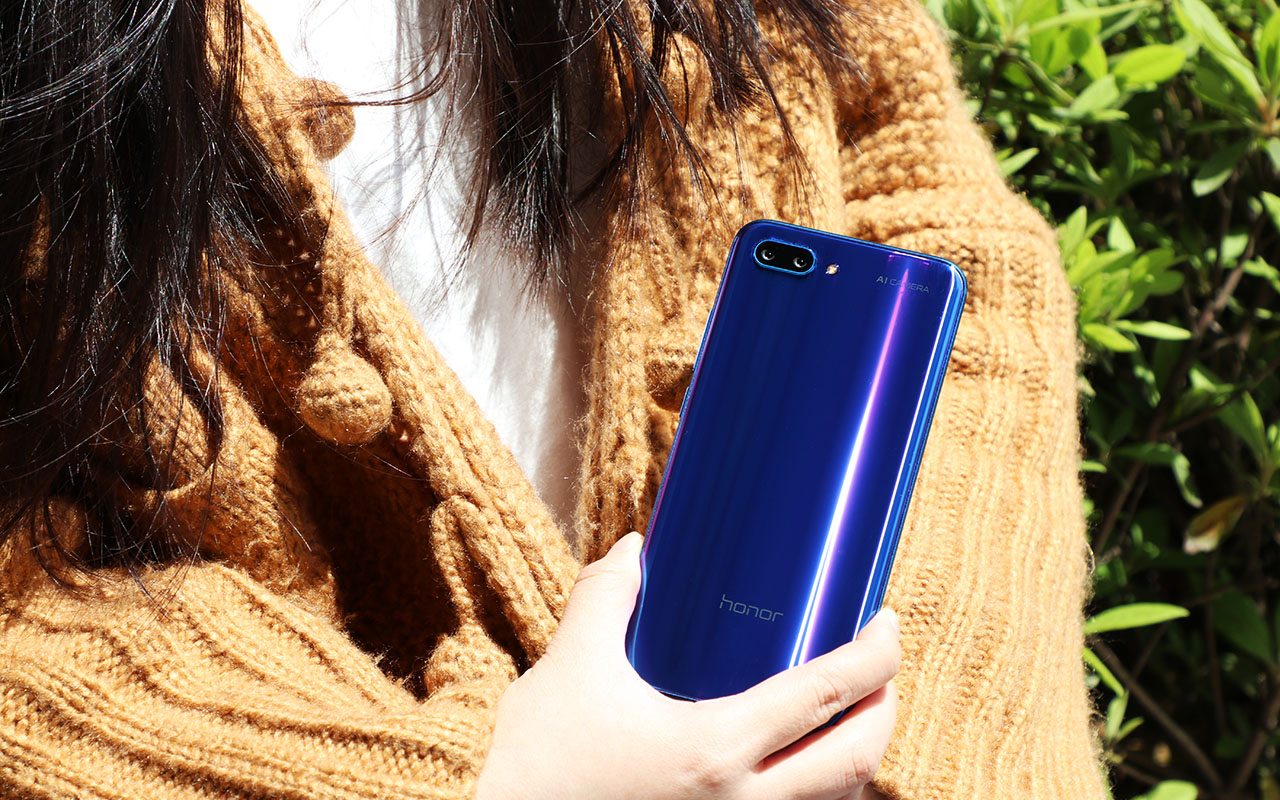
أعلنت Honor أونور العلامة التجارية الفرعية لشركة هواوي Huawei عن أحدث هواتفها الرائدة لعام 2018: Honor 10.
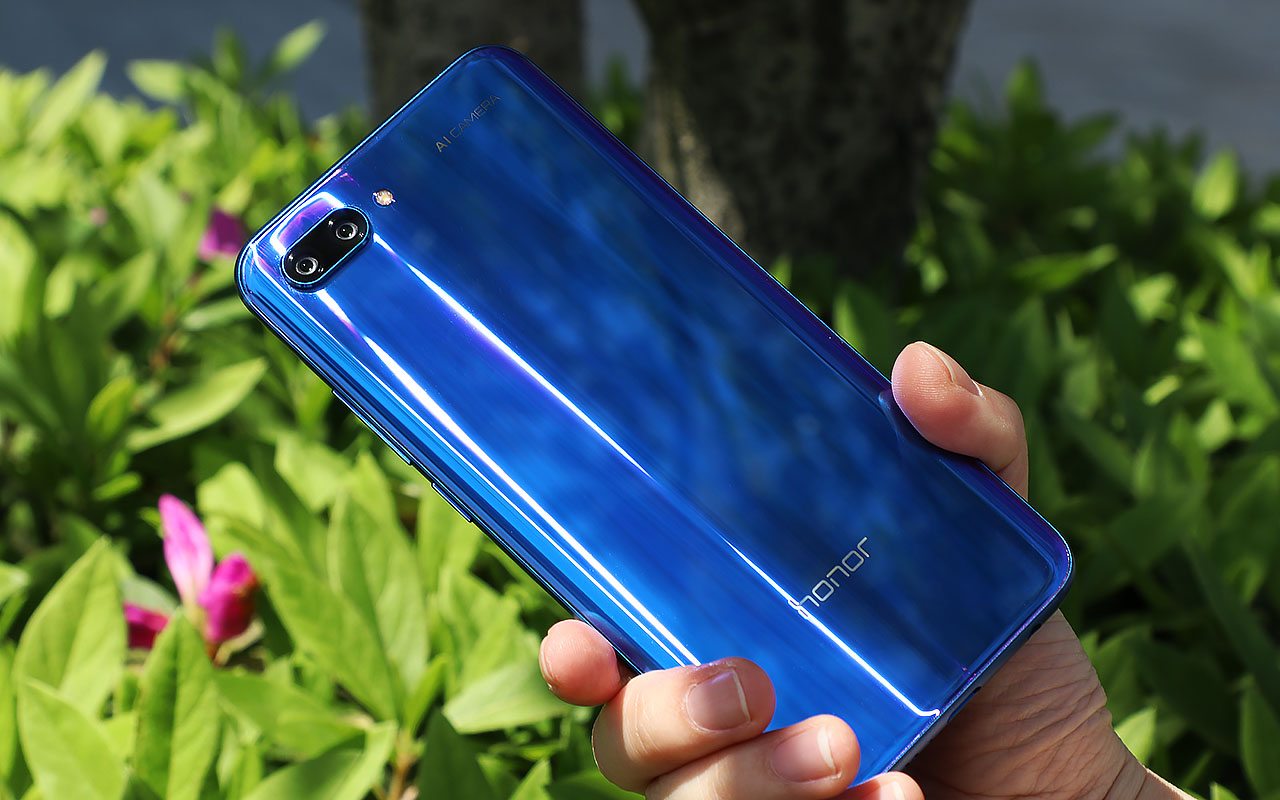
حيث يأتي الهاتف الجديد مستفيداً من خصائص الهاتفين Honor View 10 و Huawei P20 وبتصميم أنيق مشابه لأحدث تصاميم الهواتف التي يتم الإعلان عنها هذا العام.
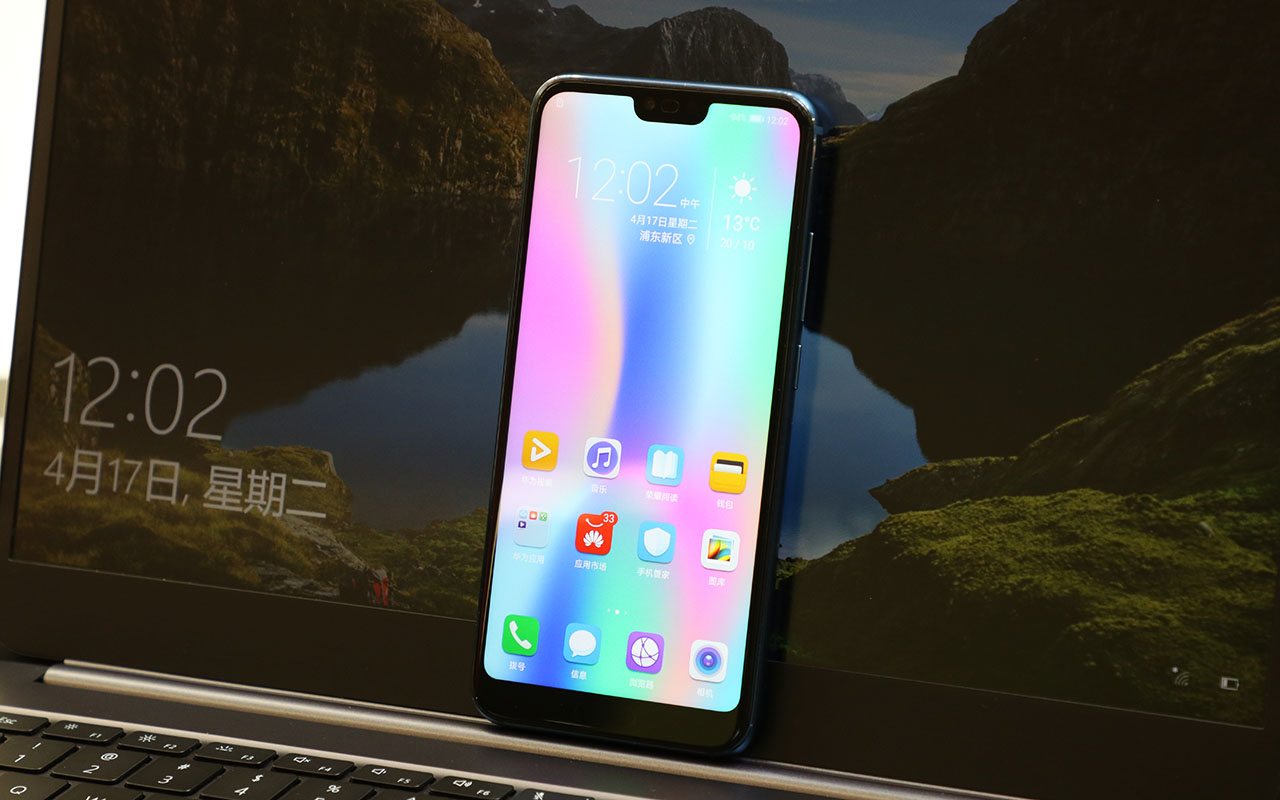
وهو ما يعني أن لديه قطع في أعلى الشاشة بشكل مشابه لهاتف P20، كما ويتشابه معه بلمسات متقنة جذابة وجسم كامل من الزجاج.
ويتواجد مستشعر بصمات الأصابع أسفل الشاشة، وبالحديث عن الشاشة فهي من نوع LCD بدقة FHD وحجم 5.84 بوصة مع نسبة عرض إلى ارتفاع طويلة، وتحتوي الحافة السفلية للهاتف على منفذ USB-C ومنفذ سماعة الرأس.
بالنسبة للمواصفات الداخلية فإن الهاتف يأتي بمعالج Kirin 970 المجهّز بنظام ذكاء اصطناعي والذي كنا قد رأيناه في هواتف Mate 10 Pro و P20.
أما بالنسبة للكاميرات فلدينا عدسة أمامية بدقة 24 ميجابكسل لصور سيلفي عالية الدقة، بينما تتميز الكاميرا الخلفية بعدستين إحداها بدقة 16 ميجابكسل والأخرى بدقة 24 ميجابكسل للتصوير بالأبيض والأسود.
الجهاز متوافر بخيارين مختلفين بالنسبة لذاكرة التخزين الداخلية وذاكرة الرام، الخيار الأول هو 6GB من الرام و 64GB أو 128GB من التخزين الداخلي، في حين أن الخيار الآخر الأقل يأتي مع 4GB من الرام و 64GB من التخزين الداخلي.
الهاتف مزوّد ببطارية بحجم 3400 ميللي آمبير مع أحدث نسخة من نظام التشغيل Android 8.1 وسيتوافر بعدة ألوان مميزة إحداها متدرّج بطريقة أنيقة تعكس عدة ألوان مجتمعة مع بعضها كما في هاتف P20 Pro.
وسيبدأ بيع الهاتف في 27 نيسان في الصين بسعر يعادل 414 دولاراً أمريكياً لنسخة الهاتف التي تأتي مع ذاكرة رام 6GB وتخزين داخلي 64GB.
ويرتفع السعر ليصل إلى ما يعادل 478 دولاراً أمريكياً مع زيادة سعة التخزين إلى 128GB، ومن المتوقع إطلاق الهاتف لاحقاً في بقية مناطق العالم لكن دون توفر معلومات رسمية عن التاريخ أو السعر.