لاحظ مؤخراً عدد من الأشخاص الذين يمتلكون هواتف Google Pixel والأجهزة الأخرى التي تعمل بنظام Android 9 Pie أن ميزة موفّر الطاقة الخاصة ببطارية الهاتف قد تم تشغيلها تلقائياً.
ومن الغريب أن هذا كان يحدث عندما كانت بطارية الهواتف ممتلئة بالشحن أو فوق مستوى 90%، حيث من المفترض أن لا يتم تشغيل موفّر الطاقة إلا عندما تكون البطارية قريبة من مستوى نفاذ الشحن.
بحسب موقع Android Police، في البداية كان من المفترض أن يكون هذا نوعاً من الأخطاء الطفيفة في أحدث إصدار من الأندرويد والذي تم إصداره قبل بضعة أسابيع فقط.
ولكن في الواقع تبيّن أن من قام بذلك هو شركة جوجل Google التي فعّلت عن بعد وعن طريق الخطأ خيار موفّر الطاقة وأجبرت الهواتف التي تعمل بالنظام الجديد أن تعمل مع هذا الوضع.
نشرت الشركة رسالة على موقع Reddit مؤخراً حيث أقرت بوجود تجربة داخلية لاختبار ميزات توفير البطارية والتي تسببت بتفعيل الوضع عن طريق الخطأ بالنسبة لعدد كبير من المستخدمين.
واعتذرت الشركة عن حدوث هذا الخطأ وكتب فريق Pixel: لقد قمنا الآن بإرجاع إعدادات توفير شحن البطارية إلى الوضع الافتراضي، الرجاء اختيار الوضع المناسب حسب رغبتك.
لم يقتصر هذا الخطأ فقط على هواتف Pixel، بل اشتكى أيضاً مستخدمو هاتف OnePlus 6، وأجهزة نوكيا وغيرها من الهواتف التي تعمل بنظام Android Pie الجديد.
بحسب جوجل، فإن وضع موفر الطاقة يتسبب بإيقاف التطبيقات عن تحديث محتواها إلا إذا قمت بفتحها، كما يتم ايقاف خدمات الموقع عند إيقاف تشغيل الشاشة.
أضف إلى ذلك فإن وضع التوفير يمنع التطبيقات من القيام بالأشياء في الخلفية، كما ويؤخر بعض الإخطارات وقد ينتج عن ذلك بعض الإحباط للمستخدمين الذين لم يدركوا أن الوضع كان قيد التشغيل.
في الحقيقة تملك كل من آبل Apple و جوجل Google وسائل يمكن استخدامها في الحالات الطارئة لفرض تغييرات على هواتف المستخدمين دون موافقتهم من أجل حمايتهم والمحافظة على أمانهم.
ففي عام 2008، أكد Steve Jobs الرئيس التنفيذي السابق لشركة آبل أن الشركة لديها خيار لقتل التطبيقات التي تحمل برمجيات خبيثة والتي يتم اكتشافها على هواتف الآيفون دون الرجوع إلى المستخدم وذلك حفاظاً على أمنه.
لكن طبيعة شركة جوجل الصامتة وتكتّمها عن الوسائل والصلاحيات التي تمتلكها هو ما يزعج المستخدمين ويفاجئهم عند حدوث مثل هذه المشاكل.
نأمل أن يكون هناك فصل حقيقي بين اختبارات الأندرويد الداخلية التي تقوم بها جوجل وبين نظام التشغيل الذي يستعمله المستخدمون على هواتفهم، وذلك لمنع حدوث مثل هذه الأخطاء المفاجئة.
بدءً من نظام التشغيل iOS 11 ، شملت آبل Apple طريقة لتعطيل معرِّف اللمس Touch ID و معرف الوجه Face ID على نظام التشغيل iOS.
باستخدام إصدار Android P ، تقدم غوغل Google ميزة تسمى وضع التأمين Lockdown Mode والتي تؤدي أساساً نفس العمل.
سيؤدي وضع تأمين Android P إلى تعطيل جميع الميزات الحيوية و القفل الذكي Smart Lock بالإضافة إلى جميع إشعارات قفل الشاشة. هذا نوع من إعداد الهاتف الآمن الذي يمكنك تمكينه عندما تحتاج إلى أمان إضافي.
على سبيل المثال، لا يمكن لفرض القانون إجبارك على إلغاء قفل هاتفك باستخدام رقم تعريف شخصي PIN أو كلمة مرور أو نمط، ولكنه قد يجبرك على استخدام القياسات الحيوية كماسح البصمة والقفل الذكي لإلغاء قفل الجهاز.
إذا وجدت نفسك في موقف محتمل حيث قد يُطلب منك إلغاء قفل هاتفك وترغب في تنفيذ حقك في الرفض، فإن وضع تأمين القفل ضروري.
كيفية تمكين وضع القفل:
تم تعطيل وضع التأمين Lockdown Mode بشكل افتراضي، لذا يجب عليك أولاً تمكينه قبل أن تتمكن من استخدامه. لإجراء ذلك، انتقل إلى قائمة الإعدادات.
ثم انقر على خيار الحماية والموقعSecurity & Location.
في صفحة الحماية والموقعSecurity & Location ، انقر فوق الإعداد Lock Screen Preferences تفضيلات شاشة القفل.
في الصفحة التالية، قم بتشغيل مفتاح عرض خيار التأمين Show Lockdown.
الآن، الميزة قيد التشغيل.
كيفية استخدام وضع القفل:
لا يؤدي تمكين الميزة إلا إلى تشغيل وضع تأمين التشغيل – بالطبع، يمكّن الميزة التي تسمح لك بتشغيلها عند الحاجة إليها.
لاستخدام وضع تأمين، اضغط مع الاستمرار على زر التشغيل مثل إغلاق الهاتف. في خضم خيارات إيقاف التشغيل Power Off و إعادة التشغيلRestart و لقطة شاشة Screenshot المعتادة، سترى إدخالاً جديداً اسمه: القفلLockdown.
سيؤدي النقر على هذا إلى تعطيل قارئ بصمات الأصابع على الفور، بالإضافة إلى أي ميزات القفل الذكي Smart Lock التي مكنت تمكينها.
كما أنه يخفي جميع الإشعارات على شاشة القفل، والتي تعتبر لمسة لطيفة بشكل استثنائي إذا وجدت نفسك في موقف قد تكون فيه الإخطارات غير مرغوبة.
لإلغاء قفل الهاتف مرة أخرى، ستحتاج إلى إدخال رقم التعريف الشخصي أو كلمة المرور أو النمط (النقش).
تعلّم من خلال النقر على هذا الرابط كيفية اختيار وتذكر كلمة مرور قوية صعبة الاختراق.
على الرغم من ذلك، بعد إلغاء القفل، يجب أن تكون على علم بأن وضع التأمين Lockdown Mode سيتم إيقاف تشغيله. ستحتاج إلى النقر على زر التشغيل وإعادة تشغيله في كل مرة تحتاج إليها.
نستعرض هذا الأسبوع أهم الإعلانات والمقاطع التشويقية التي تم إصدارها مؤخراً لأضخم الأعمال السينمائية والتلفزيونية المرتقبة خلال الأشهر القادمة.
1- CHILLING ADVENTURES OF SABRINA
نبدأ قائمتنا لهذا الأسبوع مع أحدث الإعلانات الخاصة بالأعمال التلفزيونية، وهنا لدينا مسلسل جديد أمريكي مبني على سلسلة الكتب الهزلية التي تحمل نفس الاسم، وتدور قصة المسلسل حول شخصية سابرينا التي وبينما يقترب عيد ميلادها الـ 16 يتعيّن عليها الاختيار بين عالم السحرة كعائلتها وعالم البشر كأصدقائها.
العمل من إعداد Roberto Aguirre-Sacasa ومن إنتاج Netflix تاريخ العرض: السادس والعشرون من تشرين الأول
2- SHE-RA AND THE PRINCESSES OF POWER
مسلسل تلفزيوني تم إنتاجه بطريقة الرسوم المتحركة، وهو مأخوذ من سلسلة قديمة تم إنتاجها في الثمانينات و يتحدث عن سيف سحري يحول فتاة يتيمة إلى المحاربة شيرا التي تقود تمرداً ضد الشر.
العمل سيكون مشتركاً بين شركتي Netflix و DreamWorks وهو من إعداد Noelle Stevenson تاريخ العرض: السادس عشر من تشرين الثاني
3- THE BALLAD OF BUSTER SCRUGGS
شهد هذا الأسبوع عودة أفلام الغرب الأمريكي التي اختفت خلال الفترة الماضية، والعودة كانت قوية من حيث مشاركة النجوم في هذا العمل، والذي تدور قصته حول رجل اسمه باستر سكورجس يمرّ بمجموعة من المختارات الغربية التي تتبع ست قصص مختلفة.
العمل من إخراج Ethan Coen وبمشاركة النجمين James Franco و Liam Neeson تاريخ العرض: السادس عشر من تشرين الثاني
4- MARVEL RISING: SECRET WARRIORS
لدى شركة Marvel فيلم رسوم متحركة جديد يعرض مجموعة من أبطالها المراهقين، يحتوي الفيلم على مظهر كرتوني من ثمانينيات القرن العشرين، مما يجعلنا نتساءل عن مدى إعجاب الجمهور الأصغر سناً به، وسيعرض الفيلم على قناتي Disney و Disney XD.
يشارك في الأداء الصوتي كل من Dee Bradley Baker و Chloe Bennet تاريخ العرض: الثلاثون من أيلول
5- HOMECOMING
بالمتابعة مع عالم المسلسلات التلفزيونية، لكن هذه المرة بتصنيف الدراما والتشويق، لدينا هنا عمل جديد حول مجموعة من الموظفين في مؤسسة حكومية سرية يحرصون على العودة إلى الحياة المدنية التي تعتبر بالنسبة لهم أكثر راحة.
العمل من إعداد Micah Bloomberg وتشارك النجمة Julia Roberts في دور البطولة تاريخ العرض: الثاني من تشرين الثاني
6- HILDA
مسلسل رسوم متحركة عن الفتاة المحبوبة هيلدا، حيث تتابع مغامراتها بلا خوف وهي تسافر من منزلها في منطقة ساحرة من البرية المليئة بالزملاء والعمالقة، إلى مدينة ترولبيرج الصاخبة، حيث تلتقي بأصدقاء جدد ومخلوقات غامضة وغريبة وأكثر خطورة مما توقعت.
الدور الصوتي الرئيسي لـ Bella Ramsey والعمل من إنتاج شركة Netflix تاريخ العرض: الحادي والعشرون من أيلول
7- THE ROMANOFFS
https://www.youtube.com/watch?v=Y2qWLttWvYI
هذه هي المرة الثانية التي يظهر بها المسلسل المذكور في قوائمنا الأسبوعية، العمل تدور أحداثه حول ثمانية قصص منفصلة عن أشخاص يعتقدون أنهم ينحدرون من العائلة المالكة الروسية، والذين يحاولون إثبات ذلك بجميع الطرق.
العمل من إعداد Matthew Weiner ومن بطولة Ellen Marguerite Cullivan تاريخ العرض: الثاني عشر من تشرين الأول
8- THE BEACH BUM
يستعرض الفيلم تعاسة وعثرات حظ موندوج المتمرد المحبوب الذي عاش حياة حافلة بقوانينه الخاصة، وكان شاعراً محتفى به، نشهد في الفيلم رحلة موندوج وتغير أحواله بعد وفاة زوجته الثرية، ثم عجزه عن تحصيل أي شيء من ميراثها، ومحاولته لنشر ديوانه الذي عمل عليه لسنوات.
العمل من كتابة وإخراج Harmony Korine وبمشاركة النجم Matthew McConaughey تاريخ العرض: الثاني والعشرون من آذار العام القادم
9- CAPTIVE STATE
فيلم تشويق وإثارة من نوع الخيال العلمي، حيث تدور أحداثه في المستقبل، ويتم احتلال حي شيكاجو قرابة عقد من الزمن من قبل قوى فضائية خارجية، ويستعرض الفيلم حياة كلا جانبي الصراع، المتعاونين والمنشقين.
العمل من كتابة وإخراج Rupert Wyatt وبمشاركة Vera Farmiga و Machine Gun Kelly تاريخ العرض: التاسع والعشرون من آذار العام القادم
بدأت شركة سامسونج Samsung بإرسال تحديث جديد إلى هواتف Note 8، حيث وُصف هذا التحديث بالهام نتيجة امتلاكه عدداً من الميزات الجديدة.
إلى جانب التحديث الأمني الخاص من جوجل لشهر أيلول الحالي، وقد بدأ التحديث بالفعل بالوصول إلى الأجهزة في فرنسا، على أن يتابع وصوله إلى كل الأجهزة حول العالم.
يحمل هذا التحديث ميزتين جديدتين بالنسبة لهواتف Note 8، وهما ميزة الإيموجي المتحركة AR Emoji وميزة التصوير البطيء Super Slow-Motion.
رأينا الميزتين السابقتين على هواتف سامسونج الرائدة لهذا العام مثل Galaxy S9 و Note 9 لذلك فإن وصول الميزتين إلى هواتف عام 2017 هو الأول من نوعه.
بالنسبة للميزة الأولى AR Emoji فقد ظهرت للمرة الأولى مع هاتف Galaxy S9 والتي كانت ردّاً مباشراً على ميزة Animoji في هاتف iPhone X العام السابق.
تتيح الميزة استخدام الواقع المعزز لنسخ حركات الوجه التي تقوم بها إلى شخصيات كرتونية أو رموز تعبيرية، ومن ثم يمكن حفظ الصورة المتحركة لمشاركتها لاحقاً.
مع مجموعة كبيرة من خيارات التخصيص التي يمكن من خلالها تعديل الشخصية وإضافة بعض المرح والمتعة.
الميزة الثانية تبدو أكثر متعةً، حيث أضافت سامسونج خيار التصوير البطيء جداً، ويمكن تصوير مقاطع فيديو قصيرة ولكن بحركة بطيئة تصل إلى 960 إطار في الثانية الواحدة.
أيضاً ظهرت هذه الميزة للمرة الأولى في هاتف Galaxy S9 وكانت بمثابة المنافسة مع شركة سوني التي أطلقت الميزة لأول مرة في العام السابق.
بالإضافة إلى ذلك فإن التحديث يجلب معه العديد من إصلاحات الأخطاء التي تهدف إلى تحسين أداء الهاتف وجعله أكثر استقراراً بشكل عام.
التحديث بحجم 712 ميجابايت، ويحمل البنية رقم N950FXXU5CRHA ومن المتوقع وصوله قريباً إلى جميع أجهزة Note 8، لذلك إذا كنت تملك واحداً فتوقع وصوله في أي وقت.
يُعدّ هاتف OnePlus 6 الذي تم إطلاقه سابقاً هذا العام واحداً من أفضل وأقوى هواتف الأندرويد التي حافظت على منفذ 3.5 ملم لسماعات الرأس.
لكن الأمور ستتغير مع إطلاق الجيل الثاني من الهاتف والمعروف باسم OnePlus 6T والذي بدأت التسريبات الخاصة به بالظهور.
التغير الحاصل في الهاتف الجديد سيتم من خلال إلغاء منفذ السماعات بحسب تصريح مؤسس الشركة Carl Pei في مقابلته مع موقع TechRadar.
حيث برّر مؤسس الشركة القرار الجديد بقوله: وجدنا أن 59٪ من زبائننا يملكون سماعات لاسلكية في وقت سابق من هذا العام، وكان ذلك قبل إطلاق سماعات الرأس Bullet Wireless.
من خلال التصريح السابق يمكن ملاحظة نسبة المستخدمين الذين انتقلوا بالفعل إلى استخدام السماعات اللاسلكية مع هواتفهم، الأمر الذي يخفف من الحاجة إلى وجود منفذ 3.5 التقليدي.
لكن ذلك لم يكن السبب الوحيد الذي دفع بالشركة إلى إلغاء المنفذ في هاتفها القادم، حيث يتوقع Carl Pei أنه ومن خلال إزالة المنفذ فإن ذلك سيكون أفضل لميزات الهاتف.
حيث قال في المقابلة: من خلال إزالة المنفذ، حرّرنا مساحة أكبر، مما سمح لنا بوضع المزيد من التكنولوجيا الجديدة في الهاتف القادم.
كما وأشار خلال حديثه أن المساحة المحررة يمكن أن تُستخدم من أجل زيادة سعة البطارية النهائية، لذلك من المتوقع أن يأتي الهاتف ببطارية أكبر من تلك الموجودة في هاتف OnePlus 6.
ولتخفيف الغضب المتوقع من الجمهور نتيجة القرار الأخير، طرحت شركة OnePlus سماعة سلكية جديدة تعمل مع منفذ USB Type C وبالتالي يمكن توصيلها مباشرةً مع الهاتف.
بالطبع ستضطر لشرائها بشكل منفصل بسعر لا يقل عن 20 دولار أمريكي، وستشغل السماعة المنفذ الوحيد المتاح على الهاتف لذلك يمكن تشبيهها بالمحوّل الذي كانت ترفقه شركة آبل مع هواتفها سابقاً قبل توقفها حديثاً عن ذلك.
لكنها تبقى أحد الحلول المميزة البديلة لمنفذ 3.5 ملم أو لاستخدام السماعات اللاسلكية، كما ويمكن اعتبارها حلاً مثالياً لكل هاتف أندرويد تم إزالة منفذ السماعات منه.
لذلك فهي غير مخصصة فقط من أجل هواتف OnePlus وإنما يمكن استعمالها مع أي هاتف يمتلك منفذ USB Type C.
ومع انتقال شركة OnePlus إلى تجمّع الشركات التي استغنت عن منفذ سماعات الرأس في هواتفها الرائدة، تبقى كل من الكوريتين سامسونج و LG آخر شركتين عالميتين معروفتين مع هواتف رائدة تحتوي على منفذ لسماعات الرأس.
فهل تنتقلان أيضاً إلى التجمّع السابق ويتم الإعلان رسمياً عن وفاة المنفذ المحبوب من قبل الجمهور؟
فقدان الهاتف أو الكومبيوتر هو أمر سيئ جداً للغاية، ولكن الأهم من ذلك هو الأجوبة على هذه الأسئلة:
ماذا يحدث لبياناتك الشخصية؟ هل يستطيع اللص استخدام هاتفك أو جهازك اللوحي أو الكمبيوتر المحمول للوصول إلى تطبيقاتك وملفاتك؟
في الحقيقة، يعتمد ذلك على الجهاز الذي فقدته – للأسف، لا يتم تشفير معظم أجهزة كمبيوتر ويندوز Windows.
يمكن للصوص دائماً مسح جهازك والاستمرار في استخدامه – ما لم تقم بتمكين شيء ما مثل قفل التنشيط على أجهزة آيفون iPhone أو آيباد iPad – ولكن لا يمكنهم الحصول على بياناتك الشخصية إذا كان تخزين جهازك مشفّراً.
أجهزة iPhone و iPad:
يتم تشفير أجهزة آيفون iPhone أو آيباد iPad من قبل شركة آبل Apple بشكل آمن افتراضياً. لن يتمكن اللص من إلغاء قفل هاتفك بدون رمز المرور.
حتى إذا قمت بتسجيل الدخول عادةً باستخدام Touch ID أو Face ID ، فسيتم أيضاً تأمين هاتفك برمز مرور.
وبالطبع، إذا قمت بتعيين أجهزة آيفون iPhone أو آيباد iPad بحيث لا يتطلب رمز مرور أو كنت تستخدم رمزاً يسهل تخمينه – مثل 1234 أو 0000 – فقد يقوم اللص بإلغاء قفله بسهولة.
للتعرف على كيفية اختيار كلمة مرور قوية صعبة التخمين من قبل اللصوص، اقرأ مقالنا من خلال هذا الرابط، ولا تنسَ العودة لإكمال مقالنا الذي بدأت به.
مع ذلك، تظل بعض أنواع المعلومات الشخصية مرئية، حتى إذا كنت قمت بتأمين جهازك باستخدام رمز مرور.
على سبيل المثال، يمكن أن يرى اللص أي إشعارات تصل إلى هاتفك بدون إلغاء قفلها. باستخدام الإعدادات الافتراضية، فإن هذا يعني أن اللص سيشاهد الرسائل النصية الواردة – بما في ذلك الرسائل التي تحتوي على رموز تحقق SMS للدخول إلى حساباتك.
يمكنك إخفاء الإشعارات الحساسة من شاشة التأمين، ولكنها موجودة على شاشة التأمين افتراضياً. يمكن للص أيضاً ببساطة الرد على المكالمات الهاتفية الواردة إلى هاتفك.
يمكنك الانتقال إلى موقع بحث عن iPhone على جهاز آبل Apple لتحديد موقع أجهزة آيفون iPhone أو آيباد iPad المفقود عن بُعد.
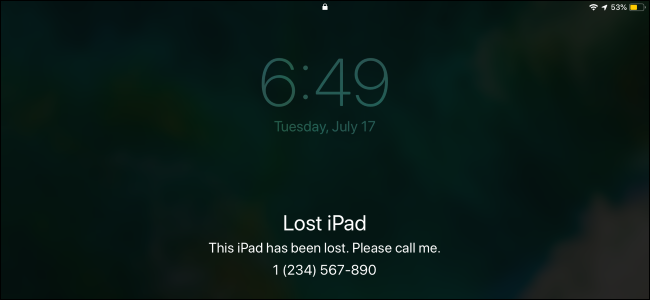
لمنع اللص من استخدام جهازك، ضعه في وضع الفقدان Lost Mode. سيؤدي ذلك إلى تعطيل جميع الإشعارات والتنبيهات عليه.
يتيح لك وضع الفقدان Lost Mode أيضاً كتابة رسالة تظهر على الهاتف أو الجهاز اللوحي – على سبيل المثال، يمكنك أن تطلب من الشخص الذي يعثر عليها أن يعيدها وأن تعرض رقم هاتف يمكنك الوصول إليه.
إذا كنت قد استسلمت من استعادة جهاز آيفون iPhone أو آيباد iPad ، فيمكنك – ويجب – مسحه عن بُعد.
حتى إذا كان بلا اتصال، فسيتم مسحه في المرة القادمة التي يظهر فيها على الإنترنت.
يمكن لتقنيات GrayKey أن تسمح لأقسام الشرطة والوكالات الحكومية الأخرى بتجاوز رمز المرور الخاص بك، لكن آبل Apple تقوم بإصلاح ذلك باستخدام وضع تقييد المحتوى عبر USB.
هواتف اندرويد:
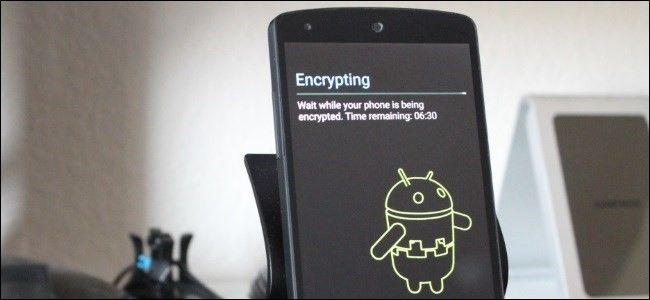
يتم تشفير هواتف أندرويد Android الحديثة بشكل افتراضي أيضاً. على وجه التحديد، مطلوب التشفير افتراضياً بدءً من إصدار Android 7.0 Nougat، والذي تم إصداره رسمياً في آب 2016.
طالما أن الهاتف الذي تستخدمه كان في الأصل مزوداً بـ Android Nougat أو إصداراً أحدث من أندرويد Android ، فهو بالتأكيد مشفر.
إذا كان هاتفك مزوداً في الأصل بإصدار قديم من أندرويد Android ولم تقم أبداً بتمكين التشفير، فقد لا يتم تشفير ذاكرة هاتفك وقد يكون من الممكن أن يقوم اللصوص بإخراج بياناتك منه.
حتى إذا كان هاتفك يعمل حالياً بنظام التشغيل Android 7.0 أو إصدار أحدث، فقد لا يتم تشفيره إذا كان قد تم تشغيل إصدار قديم من أندرويد Android في الأصل.
بالطبع، يساعد هذا التشفير فقط إذا كنت تستخدم رقم تعريف شخصي PIN آمن أو عبارة مرور لحماية جهازك.
إذا كنت لا تستخدم رقم التعريف الشخصي أو كنت تستخدم شيئاً يسهل تخمينه – مثل 1234 – يمكن لص بسهولة الوصول إلى جهازك.
تماماً مثل آيفون iPhone، سيستمر هاتف أندرويد Android في عرض الإشعارات على شاشة التأمين.
قد يؤدي ذلك إلى كشف الرسائل النصية الحساسة، على سبيل المثال، إلا إذا أخفيت الإشعارات الحساسة من شاشة التأمين.
يمكنك استخدام ميزة العثور على جهازي من غوغل Google لتحديد موقع هاتف أندرويد Android المفقود عن بُعد.
تتيح لك هذه الأداة أيضاً قفل جهازك لإيقاف اللص من رؤية الإشعارات، ومسحه عن بُعد لضمان إزالة بياناتك الشخصية من الهاتف.
أجهزة الكمبيوتر ذات نظام تشغيل ويندوز:
تواجه معظم أجهزة الكمبيوتر التي تعمل بنظام التشغيل ويندوز Windows مشكلات في حالة سرقتها من أي وقت مضى.
لا يزال نظام Windows 10 هو نظام التشغيل الحديث الوحيد الذي لا يوفر التشفير لجميع المستخدمين، وكان نظاما التشغيل Windows 7 و 8 أسوأ من ذلك.
هناك فرصة جيدة جداً لكون وحدة تخزين جهاز الكمبيوتر الذي يعمل بنظام ويندوز Windows غير مشفرة، مما يعني أن أي شخص يسرق جهاز ويندوز Windows يمكنه الوصول إلى ملفاتك الخاصة ببساطة عن طريق تشغيل نظام تشغيل آخر عليه أو سحب محرك الأقراص الداخلي ووضعه في كمبيوتر آخر.
إذا كنت تستخدم الإصدار Professional أو Enterprise أو Education من أنظمة التشغيل Windows 7 أو 8 أو 10، فيمكنك تمكين ميزة التشفير BitLocker الاختياري لحماية جهازك.
إذا كنت تستخدم هذه الإصدارات الأكثر تكلفة من ويندوز Windows وقمت بإعداد BitLocker، فستكون بياناتك آمنة – على افتراض أنك استخدمت كلمة مرور قوية.
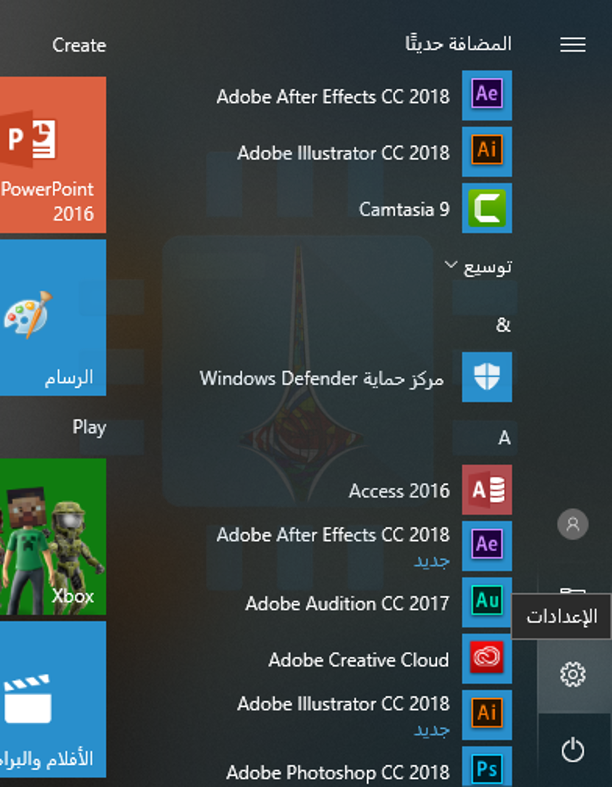
يمكنك التحقق مما إذا كان BitLocker قيد الاستخدام على كمبيوترك الشخصي من خلال التوجه إلى الإعدادات (يمكن ذلك بسهولة عن طريق النقر على قائمة ابدأ واختيار رمز المسنّن الواضح في لقطة الشاشة أدناه).
الآن توجه إلى النظام والأمان.
بعد ذلك انقر على تشفير المحرك باستخدام BitLocker. قد تحتاج للتمرير إلى أسفل لإيجاد هذا الخيار (إذا لم يظهر لك الخيار، فأنت تستخدم إصداراً منزلياً من ويندوز Windows).
إذا كنت تستخدم إصداراً منزلياً من Windows 7 أو 8 أو 10، فلا توجد طريقة لاستخدام التشفير القياسي لـ BitLocker.
تحتوي بعض أجهزة الكمبيوتر الحديثة التي يتم شحنها مع Windows 8.1 أو 10 على إصدار خاص محدود من BitLocker كان يسمى أصلاً Device Encryption.
سيقوم هذا تلقائياً بتشفير التخزين – ولكن فقط إذا قمت بتسجيل الدخول باستخدام حساب مايكروسوفت Microsoft.
لا تتوفر ميزة التشفير هذه على كل أجهزة الكمبيوتر التي تعمل بنظام Windows 8.1 و 10 ، ولكن فقط على أجهزة الكمبيوتر المزودة بأجهزة هاردوير معينة.
يمكنك التحقق مما إذا كان Device Encryption متاحاً على جهاز الكمبيوتر من خلال التوجه إلى الإعدادات (انقر على زر المسنن في قائمة ابدأ) ثم انقر على خيار النظام.
بعدها توجه إلى علامة التبويب حول في جهة اليمين.
ابحث عن رسالة حول Device Encryption. إذا كنت لا ترى هذا القسم، فإن جهاز الكمبيوتر لا يدعمه.
إذا كنت تستخدم إصداراً منزلياً من ويندوز Windows، فيمكنك أيضاً تجربة أدوات تشفير خارجية مثل VeraCrypt أو دفع 100 دولار للترقية من الإصدار المنزليHome إلى الإصدار الاحترافيProfessional للحصول على ميزة التشفير BitLocker.
تتمثل الأخبار السيئة في أنه ما لم تقم بنفسك بتمكين التشفير باستخدام BitLocker أو إذا كان لديك ميزة التشفير هذه مضمنة في كمبيوترك الشخصي الذي يعمل بنظام Windows 10 ، فمن المحتمل أن تكون وحدة التخزين الداخلية للكمبيوتر غير مشفرة وأن ملفاته ستكون في متناول اللصوص.
إذا كان جهازك يعمل بنظام التشغيل Windows 10 ، فيمكنك استخدام أداةالعثور على جهازي من مايكروسوفت Microsoft لتتبعها – بفرض أن ميزة العثور على جهازي تم تمكينها على جهاز الكمبيوتر قبل فقدانها.
نعتقد أن مايكروسوفت Microsoft يجب أن تقوم بتمكين التشفير بشكل افتراضي للجميع. لسوء الحظ، لم يحدث ذلك، ومن بين الأجهزة الحديثة، أجهزة الكمبيوتر التي تعمل بنظام ويندوز Windows تكون عرضة بشكل فريد لسرقة البيانات ما لم يتم تمكين BitLocker.
أجهزة ماك:
قامت شركة آبل Apple بتشفير وحدة تخزين ماك Mac بشكل افتراضي باستخدام FileVault منذ الإصدار OS X 10.10 Yosemite ، والذي تم إطلاقه في عام 2014.
يكاد يكون من المؤكد تشفير القرص الداخلي لنظام ماك Mac مع FileVault، والذي يمنع أي شخص من الوصول إلى ملفاتك دون معرفة كلمة مرور ماك Mac.
يمكنك التحقق مرة أخرى مما إذا كان نظام تشفير ماك Mac مشفراً من خلال التوجه إلى Apple menu > System Preferences > System & Privacy > FileVault.
بالطبع، يفترض هذا أن جهاز MacBook محمي بكلمة مرور. إذا كنت تستخدم كلمة مرور ضعيفة للغاية يسهل تخمينها أو قمت بإعداد تسجيل الدخول التلقائي، يمكن للصوص الوصول بسهولة.
إذا قمت بتمكين ميزة Find My Mac ، فيمكنك استخدام أداة Apple Find My iPhone (نعم ، تُظهِر أجهزة Macs فيه أيضاً) لقفل جهاز Mac ومحو بياناته عن بُعد.
سيعمل رمز المرور الذي قمت بتحديده عند قفل جهاز ماك Mac على منع اللص من إعادة ضبط جهاز ماك Mac واستخدامه كجهاز خاص به.
أجهزة كروم بوك:
تحتوي أجهزة كروم بوك Chromebook دائماً على سعة تخزين مشفرة، لذلك لن يتمكن اللص من تسجيل الدخول والوصول إلى بياناتك دون استخدام كلمة مرور حسابك في غوغل Google أو رقم التعريفالشخصي PIN الذي تستخدمه لإلغاء قفل جهاز كروم بوك Chromebook.
يمكن للسارق تسجيل الدخول باستخدام حساب آخر في غوغل Google، أو تسجيل الدخول إلى حساب الضيف، أو محو كروم بوك Chromebook وإعداده من البداية، ولكن لن يتمكن من الوصول إلى بياناتك الشخصية.
يفترض هذا أن حساب غوغل Google لديه كلمة مرور جيدة وليس شيئاً مثل كلمة المرور الضعيفة أو Letmein، بالطبع.
لابتوبات لينوكس:
إذا كنت تقوم بتشغيل لينوكس Linux على الكمبيوتر المحمول، فستكون عملية تشفيره تعتمد على الخيارات التي اخترتها أثناء تثبيت توزيعة لينوكس Linux التي تختارها.
تمكنك معظم توزيعات لينوكس Linux الحديثة، بما في ذلك Ubuntu، من تمكين تشفير القرص أثناء عملية التثبيت، ويتم تأمين هذا التشفير باستخدام كلمة مرور حساب مستخدم لينوكس Linux العادية أو باستخدام عبارة مرور التشفير الخاصة التي تكتبها عند تشغيل الكمبيوتر.
مع ذلك، لا يتم تمكين خيار التشفير هذا بشكل افتراضي – فهو لا يعمل على Ubuntu. إذا لم تختر تمكينه، فلن يستخدم نظام لينوكس Linux تخزيناً مشفراً.
بافتراض أنك قمت بتمكين التشفير أثناء تثبيت توزيعة لينوكس Linux، يجب حماية بياناتك – طالما أنك استخدمت كلمة مرور آمنة يصعب تخمينها.
أجهزة الكمبيوتر المحمولة هي أكثر عرضة في وضع النوم:
هناك اعتبار آخر لأجهزة الكمبيوتر المحمولة: إذا كان الكمبيوتر المحمول قيد التشغيل ولكن في وضع السكون، فسيتم تخزين مفتاح التشفير في ذاكرته.
من الناحية النظرية، يمكن للمهاجم تنفيذ ما يسمى بـ Cold boot attack، وإعادة تعيين جهازك بسرعة وتمهيد نظام تشغيل آخر من محرك أقراص USB للاستيلاء على مفتاح التشفير من الذاكرة قبل محوه.
معظم اللصوص لن يفكروا حتى في هجوم كهذا، لأنه متطور للغاية. مع ذلك، إذا كنت قلقاً بشدة من التجسس على الشركات أو الوكالات الحكومية، فمن الأسهل إغلاق الكمبيوتر المحمول عندما لا تستخدمه بدلاً من تركه في وضع السكون.
قد ترغب فقط في إيقاف تشغيله عند نقله إلى مكان عام أو في مكان آخر تشعر بالقلق من احتمال سرقته. سيعمل هذا على ضمان عدم وجود مفتاح التشفير في الذاكرة.
أعلنت شركة LG رسمياً أنها ستعقد حدثاً خاصاً في الثالث من تشرين الأول القادم للكشف عن هاتفها الرائد الجديد والذي سيكون باسم V40 ThinQ.
هذا هو الهاتف الرائد الرابع للشركة للعام الحالي، حيث تم تزيين دعوة الحدث بعبارة Take Five، والتي تشير غالباً إلى أن الجهاز سيتضمن 5 كاميرات كما تسرّب سابقاً.
إذا حدث ذلك، فقد يكون جهاز V40 هو أول هاتف ذكي يتضمن خمس كاميرات، من المفترض أن يكون لدى الهاتف كاميرتان في الواجهة الأمامية وثلاث كاميرات في الواجهة الخلفية.
على الرغم من أن هذا المزيج سيكون جديداً، إلا أن ظهور الكاميرات الخلفية الثلاث لن يكون الأول، حيث ظهرت العدسات الثلاث الخلفية في هاتف P20 Pro منذ بداية العام.
ويسمح تعدد الكاميرات الخلفية بإضافة المزيد من التقنيات إلى إمكانيات الهاتف فيما يخص التصوير، لكن في الوقت الحالي فإن التقنيات المضافة اقتصرت على إمكانية التقريب البصري أو تحديد عمق المشهد.
حاولت شركة LG تسويق مجموعة هواتفها من السلسلة V عن طريق استهدافها لدى الأشخاص الذين يتطلعون إلى إنشاء أنواع مختلفة من الوسائط.
على الرغم من أن هذه السياسة قد عانت بمرور الوقت، إلا أن استخدام الكاميرات الإضافية الآن قد يساهم في استعادة اهتمام المستخدمين بالسلسلة.
ومع ذلك، لا يزال لدى LG رحلة شاقة لجعل هذا الهاتف بارزاً وسط زحمة الهواتف بالغة القوة التي تم الإعلان عنها أو التي ستظهر قريباً.
من المتوقع أن يحمل الهاتف الجديد معالج Snapdragon 845 وهو نفسه المتواجد في هاتفي الشركة السابقين V35 ThinQ و G7، لذلك ليس لدينا فكرة عن الأشياء الجديدة التي سيحملها الهاتف غير الكاميرا.
وإذا كان حدث شركة LG قد حُدد بسهولة على أنه إعلان لهاتف V40، فإن حدث سامسونج يبدو أكثر غموضاً دون توافر أية معلومات عن الهاتف الذي تريد الشركة إضافته إلى مجموعتها.
حيث أعلنت شركة سامسونج Samsung عن حدث مفاجئ يوم 11 تشرين الأول القادم من أجل جهاز Galaxy جديد، وتحمل الدعوة عبارة 4X Fun.
ليس من الواضح تماماً ما هو الجهاز الذي ستكشف عنه سامسونج، لكن الدعوة تعد بأن أحدث جهاز Galaxy من الشركة سيجلب المزيد من الطرق للتعبير عن نفسك أكثر من أي وقت مضى.
بناء على إعلان الدعوة، يبدو أن الشركة تريد الكشف عن شيء جديد متعلق بالتصوير، ربما هو هاتف جديد متوسط مزود بأربع كاميرات؟ أو عودة Galaxy Zoom؟ أو ربما هاتف الشركة القابل للطي؟
من المؤكد أننا سنكون مضطرين للانتظار حتى 11 تشرين الأول القادم لرؤية الجهاز الجديد رسمياً، لكن غالباً ستتوضح المزيد من المعلومات المتعلقة بالهاتف في الفترة القادمة قبل الإعلان الرسمي.
تتميّز منصة فيسبوك Facebook بأنها المنصة الاجتماعية الأضخم في العالم والتي تُستخدم من أجل نشر الكثير من الصور الهزلية المعروفة باسم الميمز Memes.
عادةً ما تُستخدم تلك الصور في التعليقات بين الأصدقاء من أجل المرح والمزاح، لكن للأسف فإن البعض الآخر بدأ باستخدام تلك الصور لنشر أفكار مخالفة لسياسة فيسبوك.
وبالتالي أصبح من الضروري جداً مراقبة الصور ومقاطع الفيديو الهزلية التي يتم نشرها كل يوم، نظراً لأن البعض منها أصبح وسيلة لنشر خطاب الكراهية والعنصرية، وهو ما يضرّ بسمعة المنصة في النهاية.
لا يمكن لمشرفي فيسبوك مراقبة كل صورة يتم نشرها على النظام الأساسي الهائل، لذلك قامت الشركة ببناء نظام ذكاء اصطناعي لمساعدتهم.
قالت فيسبوك مؤخراً أن نظامها الذكي الجديد سيكون باسم روزيتا Rosetta وهو يستخدم التعلم الآلي لتحديد النصوص في الصور ومقاطع الفيديو.
يتم بعد ذلك نسخ النصوص التي تم التعرف إليها إلى مجموعة من الأدوات التي تتمكن من قراءة وفهم وتحليل النصوص.
أدوات نسخ النص ليست جديدة، لكن فيسبوك تواجه تحديات مختلفة بسبب حجم المنصة الاجتماعية الكبير وتنوع الصور التي يتم نشرها يومياً.
يقال أن نظام روزيتا دخل مرحلة العمل الآن، حيث يتم استخراج النص من مليار صورة ومقطع فيديو يومياً عبر كل من فيسبوك و إنستغرام.
في الوقت الحالي، ليس من الواضح تماماً ما تفعله الشركة بالبيانات التي يتم جمعها عن هذا العدد الهائل من الصور، لكن من الواضح أنها ستُستعمل من أجل ميزات البحث عن الصور ضمن المنصة.
كما ويمكن من خلال فهم النص المكتوب على تلك الصور تحديد المناسب منها من أجل عرضه ضمن الصفحة الرئيسية للمستخدمين بحسب اهتماماتهم وتفضيلاتهم، مما يساعد في تحسين تجربة تصفح الموقع.
أضف إلى ذلك فإن فيسبوك لديها هدف أهم بكثير وهو مراقبة الصور ومقاطع الفيديو المنشورة يومياً من أجل تحديد المخالف منها، خاصةً بعد سمعة سيئة اكتسبتها الشركة في الفترة الأخيرة فيما يخص نشر خطاب الكراهية.
كشفت شركة آبل Apple قبل أيام عن ثلاثة هواتف آيفون جديدة ضمن حدثها السنوي، حيث أعلنت عن كل من iPhone XS والنسخة الأكبر MAX إلى جانب الهاتف iPhone XR.
وكما نعلم جميعاً فإن تلك الهواتف تدعم تقنية الشحن السريع التي يمكن من خلالها شحن البطارية بالكامل ضمن وقت قصير نسبياً، لكن هذا يحتاج إلى استخدام شاحن سريع متوافق.
للأسف وبحسب تقرير صدر مؤخراً، فإن المستخدمين الذين قاموا بحجز هواتفهم وسيتسلمون الهواتف الجديدة قريباً فإنهم لن يحصلوا على شاحن سريع داخل العلبة.
حيث اختارت الشركة أن ترفق أجهزتها الجديدة مع شاحن عادي لا يدعم الشحن السريع، والذي قد يحتاج إلى أكثر من ساعتين من أجل ملء البطارية.
نعم يمكن للمستخدم الحصول على شاحن سريع بشكل منفصل واستخدامه مباشرةً مع هاتفه الجديد المجهّز بتقنية الشحن السريع، لكن ذلك سيتطلب دفع المزيد من الأموال من أجل شراء الشاحن السريع.
أما فيما يخص محوّل منفذ Lightning لمنفذ السماعات أو المعروف باسم الدونغل dongle فإننا لن نتفاجئ بإزالته من علبة الآيفون الجديد بدءاً من هذا العام، لأننا سمعنا عن ذلك من قبل.
حيث اعتادت آبل ومنذ أن قامت بإزالة منفذ 3.5 ملم لسماعات الرأس أن تضيف تحويلة مع كل علبة آيفون لتسمح بتحويل منفذ Lightning إلى منفذ 3.5 ملم من أجل استخدام السماعات السلكية.
ومع ذلك، احتل هذا المحوّل المرتبة الأولى على قائمة الاكسسوارات الأكثر مبيعاً في متاجر Best Buy مؤخراً، لذلك نتوقع أن يحافظ على مرتبته الأولى بعد أن يضطر المزيد من المستخدمين إلى شرائه.
جميع المشاكل السابقة يمكن حلها بواسطة دفع المزيد من الأموال، فيمكن شراء شاحن سريع بشكل منفصل للاستفادة من تقنية الشحن السريع.
كما ويمكن للمستخدم شراء سماعات AirPods اللاسلكية التي تستغني عن الأسلاك والمنافذ، أو شراء محوّل سماعات الرأس مع سماعات سلكية عادية.
تعتمد الشركة للأسف مرة أخرى على قاعدة خلق المشكلة ثم بيع الحل، ومع وصول سعر الأجهزة الجديدة إلى ما يزيد عن 1000$ فإن شراء آيفون جديد مع اكسسوارته الافتراضية أصبح مكلفاً أكثر من أي وقت مضى!
بدءً من نظام التشغيل iOS 12، سيتعين عليك دائماً إلغاء قفل جهاز آيفون iPhone أو آيباد iPad لتوصيل ملحق USB.
هذا بسبب وضع تقييد المحتوى عبر USB، والذي يحمي جهاز آيفون iPhone أو آيباد iPad من أدوات القرصنة مثل GrayKey.
لماذا قد ترى هذه الرسالة؟
ترى هذه الرسالة بسبب وضع تقييد المحتوى عبر USB أو باللغة الإنكليزيةUSB Restricted Mode، وهي ميزة أمان أضافتها شربكة أبل Apple إلى الإصدار 11.4.1 من نظام التشغيل iOS وتتحسن في نظام التشغيل iOS 12.
هذه الميزة تمنع أي أجهزة USB من إنشاء اتصال بيانات أثناء قفل جهاز آيفون iPhone أو آيباد iPad.
لا يزال بإمكان الأجهزة المتصلة بمنفذ Lightning شحن جهاز آيفون iPhone أو آيباد iPad – ولا يمكنهم فعل أي شيء آخر إلا بعد إلغاء قفله.
تمت إضافة هذه الحماية لأن أدوات القرصنة مثل GrayKey تستغل اتصالات USB للقضاء على حماية PIN على أجهزة آيفون iPhone أو آيباد iPad.
في حين تم استخدام GrayKey من قبل إدارات الشرطة والوكالات الحكومية الأخرى، فمن الممكن أن تسمح هذه التقنية نفسها للمجرمين بتجاوز PIN والوصول إلى جهاز آيفون iPhone أو آيباد iPad. لا ينبغي أن يكون هذا ممكناً.
لمنع هذا الاستغلال، تقوم شركة أبل Apple الآن بتقييد أجهزة USB من إنشاء أي نوع من اتصال البيانات أثناء إلغاء تأمين جهاز آيفون iPhone أو آيباد iPad.
هذا هو الإعداد الافتراضي، على أي حال، يمكنك تعطيل ميزة الأمان هذه إذا كانت تزعجك، لكننا لا ننصح بذلك.
يمنع وضع تقييد المحتوى عبر USB الأشخاص من الوصول إلى جهاز آيفون iPhone أو آيباد iPad بدون إذن (وهذا شيء جيد).
عند توصيل جهاز USB بجهاز آيفون iPhone أو آيباد iPad أثناء تنشيط وضع تقييد المحتوى، سترى إشعار USB Accessory الذي ينص إما على إلغاء قفل جهاز آيفون iPhone لاستخدام الجهاز المتصل أو إلغاء قفل جهاز آيباد iPad لاستخدام الجهاز المتصل.
iOS 12 يزيل فترة سماح الساعة الواحدة:
قامت شركة أبل Apple في الأصل بإضافة هذه الميزة إلى iOS 11.4.1. ومع ذلك، في حالتها الأصلية، كانت هناك فترة سماح مدتها ساعة واحدة.
يمكن لأي جهاز USB إنشاء اتصال طالما قمت بإلغاء قفل جهاز آيفون iPhone أو آيباد iPad في الساعة الأخيرة. وبعد توصيل الجهاز، سيتم إعادة ضبط المؤقت.
بعبارة أخرى، يمكن لأي شخص لديه القدرة على استخدام جهاز آيفون iPhone أو آيباد iPad الخاص بك لتوصيل أي جهاز USB قديم بمنفذ Lightning خلال ساعة واحدة بعد آخر مرة استخدمته لتجاوز هذه الحماية.
أضافت آبل فترة سماح لمدة ساعة لجعل هذه الحماية أقل إزعاجاً، لكن المهاجمين يمكنهم استغلالها أيضاً.
حتى على نظام التشغيل iOS 11.4.1، فإن وضع جهاز آيفون iPhone في وضع SOS للطوارئ يتيح على الفور وضع تقييد المحتوى عبر USB دون الحاجة إلى ساعة واحدة.
يؤدي ذلك أيضاً إلى تعطيل معرّف اللمس ومعرف الوجه حتى يتم إلغاء قفل هاتفك باستخدام رقم التعريف الشخصي أو كلمة المرور.
في الإصدار بيتا من نظام التشغيل iOS 12، يبدو أن أبل Apple تقوم بإزالة فترة السماح هذه. إذا تم قفل جهاز آيفون iPhone أو آيباد iPad وتوصيل جهاز عن طريق USB، فستتم مطالبتك دائماً بإلغاء قفله.
إذا تم تمكين وضع تقييد المحتوى عبر USB، فسيكون جهاز آيفون iPhone أو آيباد iPad محمياً دائماً.
كيفية تعطيل وضع تقييد USB:
لا نوصي بتعطيل وضع تقييد المحتوى عبر USB أو USB restricted mode. عند توصيل ملحق USB، قم بإلغاء قفل هاتفك أو جهازك اللوحي — يجب أن يكون ذلك سهلاً وسريعاً باستخدام بصمة اللمس Touch ID أو بصمة الوجه Face ID.
لكن، إذا كانت هذه الميزة تزعجك حقاً، يمكنك إيقافها. حيث ربما تستخدم الكثير من ملحقات USB وتجد أنه أمر مزعج لفتح آيفون iPhone أو آيباد iPad في كل مرة. انت صاحب القرار.
لتعطيل وضع تقييد المحتوى عبر USB والسماح لملحقات USB بالعمل حتى أثناء قفل جهازك، انتقل إلى الإعدادات ثم انتقل إلى Face ID ورمز الدخول أو Touch ID ورمز الدخول. أدخل رمز PIN للمتابعة.
في قسم السماح بالوصول عند القفل، قم بتمكين خيار ملحقات USB. عند تمكين هذا الخيار، يمكن للأجهزة الاتصال بجهاز آيفون iPhone أو آيباد iPad أثناء قفلها.
مرة أخرى، لا نوصي بتمكين هذه الميزة. تضمن هذه الميزة حماية لبياناتك الخاصة من أدوات القرصنة المستخدمة حالياً.





![The Ballad of Buster Scruggs | Official Trailer [HD] | Netflix](https://i.ytimg.com/vi/_2PyxzSH1HM/hqdefault.jpg)


![Hilda | Official Trailer [HD] | Netflix](https://i.ytimg.com/vi/XCojP2Ubuto/hqdefault.jpg)

![CAPTIVE STATE - OFFICIAL TEASER TRAILER [HD] - In Theaters March 2019](https://i.ytimg.com/vi/uwZEdpe3N9g/hqdefault.jpg)