سيتعين على الأشخاص الذين يديرون صفحات فيسبوك Facebook مع عدد كبير من المتابعين اتخاذ خطوات إضافية للتحقق من هويتهم، وذلك وفقاً لإعلان أصدرته الشركة مؤخراً.
الآن، إذا أراد أصحاب الصفحات الاستمرار في النشر على صفحاتهم على موقع فيسبوك، فسيحتاجون إلى إكمال عملية تعريف تتضمن تمكين المصادقة الثنائية وتأكيد البلد الذي يقيمون فيه.
إذا كان مدير الصفحة بحاجة إلى ذلك، فسوف يحصل على إشعار في الجزء العلوي من ملفه الإخباري في وقت لاحق من هذا الشهر كما قالت الشركة.
لن يتمكن أصحاب الصفحات من النشر على صفحتهم حتى تتم هذه العملية بالكامل وحتى يتأكد فيسبوك من البلد الذي يقيمون فيه من خلال عملية التحقق من رقم هاتف صاحب الصفحة.
بعد ذلك ستتم إضافة المعلومات المتعلقة بصاحب الصفحة إلى قسم جديد قادم قريباً أطلقت عليه الشركة اسم People WhoManage This Page أو الأشخاص الذين يديرون هذه الصفحة.
في هذا القسم، سيظهر بشكل واضح اسم البلد الذي يقيم فيه مدير الصفحة والذي ينشر منه المشاركات اليومية على الصفحة.
ستأتي هذه الخطوة في المرحلة الأولية لأصحاب الصفحات الذين يمتلكون جهوراً أمريكياً كبيراً، لكن لاحقاً فإن الشركة ستفرض تلك الخطوة على كل صفحة كبيرة تقريباً على الشبكة.
وتهدف فيسبوك من خلال هذه الخطوة محاربة التأثير على الرأي العام من خلال صفحات الشبكة الاجتماعية الأضخم في العالم.
حيث تم توجيه الكثير من الانتقادات والاتهامات للشركة بالسماح للقراصة والمؤثرين الروس أن يلعبوا دوراً سلبياً خلال الانتخابات الرئاسية الأمريكية الأخيرة.
وقد عملت الشركة خلال الفترة الماضية على إغلاق الكثير من الحسابات والصفحات التي تديرها شبكات مختلفة حول العالم للتأثير في قضايا أمريكية سياسية، الأمر الذي يضع فيسبوك في موقف محرج أمام سلطات بلاده.
من خلال هذه الميزة الجديدة، يمكن لجمهور الصفحة التعرف بشكل أكبر على صاحبها وعلى البلد الذي يقيم فيه، الأمر الذي يسمح بشفافية أكبر وتجنب لسيناريو التدخل الروسي المزعوم في الانتخابات الأمريكية.
الجدير بالذكر أن حسابات إنستغرام الكبيرة ستشهد هي الأخرى ميزة مشابهة، حيث سيتم إعطاء تفاصيل إضافية عن صاحب الحساب والمكان الذي يقيم فيه.
تماماً كما هو الحال مع أي نظام تشغيل، يتطلب الاحتفاظ بجهاز كمبيوتر يعمل بنظام ويندوز Windows بشكل جيد بعض الصيانة.
الخبر السار هو أنه يمكنك أتمتة معظم مهام الصيانة الهامة، والحفاظ ويندوز بحالة جيدة على طول كما تم تثبيته مؤخراً.
ويندوز 8 و 10: ميزة الصيانة التلقائية المجدولة:
اهم الأشياء أولاً. يقوم Windows 8 و 10 تلقائياً بتنفيذ مهام صيانة النظام الأساسية وفقاً لجدول زمني يمكنك تخصيصه.
تتضمن هذه المهام أشياء مثل تحديثات البرامج وتحديثات تعريف الأمان والمسح الضوئي وتحسين القرص وإلغاء التجزئة وبعض مهام التشخيص الأخرى.
لا يمكنك إيقاف تشغيل هذه الصيانة التلقائية، ولكن يمكنك تغييرها عند تشغيلها، وما إذا كان يمكنها تشغيل الكمبيوتر الشخصي من حالة النوم Sleep لتشغيل مهامها أم لا.
بشكل افتراضي، يقوم ويندوز Windows بتشغيل هذه المهام يومياً في الساعة 2 صباحاً ويستيقظ الكمبيوتر لإجراء ذلك إذا لزم الأمر.
لإدارة هذه الأداة، توجه إلى لوحة التحكم بالبحث عنها في قائمة إبدأ.
بعدها اتجه إلى النظام والأمان.
ثم أخيرً إلى الأمان والصيانة. يمكنك أيضاً النقر فوق ابدأ، ثم اكتب الصيانة في مربع البحث، ثم انقر فوق نتيجة البحث الأمان والصيانة.
في نافذة الأمان والصيانة، قم بتوسيع قسم الصيانة، ثم انقر فوق الارتباط تغيير إعدادات الصيانة.
في إطار الصيانة التلقائية، يمكنك تغيير الوقت الذي يتم فيه تشغيل المهام كل يوم وتعطيل إمكانية قيام ويندوز Windows بتنبيه الكمبيوتر من وضع السكون لتشغيل هذه المهام.
لاحظ أنه حتى إذا قام ويندوز Windows بتنبيه جهاز الكمبيوتر لتشغيل هذه المهام، فسيعيد النظام إلى وضع السكون عند الانتهاء من ذلك.
تنظيف القرص الصلب تلقائياً:
إذا كنت تريد التأكد من أن لديك مساحة كبيرة على محرك الأقراص الثابتة، وتريد التخلص من الملفات القديمة التي لم تعد بحاجة إليها، والتخلص من الكثير من الملفات المؤقتة والأشياء الأخرى التي لا تحتاج إلى أن تكون موجودة بعد الآن.
تابع العناوين التالية لمعرفة كيفية ذلك علة نظام ويندوز 10 وغيره.
نظام التشغيل Windows 10: اسمح لمحرك التخزين بتنظيف محرك الأقراص تلقائياً:
يتمتع مستخدمو Windows 10 برفاهية استخدام Storage Sense، وهي ميزة صغيرة سهلة الاستخدام تقوم تلقائياً بتنقية ملفاتك المؤقتة وإعادة تدوير الأشياء التي ظلت موجودة لأكثر من شهر.
تمت إضافة Storage Sense إلى Windows 10 في تحديث Creators (ربيع 2017)، وهي أداة رائعة لتنظيف الأشياء تلقائياً بأمان.
إنه حذر جداً حول ما يحذفه، لذا يجب ألا تواجه أي مشاكل في تركه قيد التشغيل.
للوصول إليه، توجه أولاً إلى الإعدادات ثم اختر النظام.
بعدها انتتقل إلى مساحة التخزين.
شغِّل مفتاح التبديل في قسم استشعار سعة التخزين، ثم انقر على هذا الرابط تغيير كيفية تحرير مساحة تلقائياً أسفل التبديل لضبط الإعدادات.
لا، ليس هناك الكثير من الإعدادات هناك. فكما ذكرنا، إنها أداة محافظة. مع ذلك، لديك خيارات أخرى.
أي إصدار آخر من ويندوز: جدولة مهمة تنظيف القرص:
لقد كانت أداة تنظيف القرص موجودة دائماً، ولا تزال تعمل بشكل رائع. في الحقيقة، يقوم بتنظيف المزيد من الأشياء أكثر من أداة تحسس التخزين في Windows 10.
بينما يمكنك تشغيل تنظيف القرص Disk Clean بنفسك من حين لآخر، فلماذا لا يتم جدولته ليعمل تلقائياً؟
يمكنك استخدام برنامج جدولة المهام في ويندوز Windows لتشغيل عملية مسح أساسية لتنظيف القرص بقدر ما تشاء.
سنقوم بشرح ذلك شرحاً وافياً في مقالات قادمة، فهناك الكثير من الخطوات التي يجب عليك فعلها لا يسعنا ذكرها هنا.
أي إصدار من ويندوز: استخدم CCleaner :
CCleaner هي أداة تنظيف شائعة متوفرة في كل من الإصدار المجاني والمدفوع. وهو يعمل بشكل شبيه جداً بـ Disk Cleanup، ولكنه يمتد إلى أبعد الحدود لما يمكنه تنظيفه.
بالإضافة إلى الملفات المؤقتة والمخبأة، يمكن لـ CCleaner أيضاً تنظيف البيانات لتطبيقات إضافية، وحتى مسح البيانات لمتصفح الويب.
إنها أداة قوية، يمكن ألا تحتاجها بالضرورة. لكن الكثير من الناس يمدحون بها.
يتميز الإصدار المميز $25 بتنظيف مجدول، ولكن يمكنك أيضاً استخدام برنامج جدولة المهام لـ ويندوز Windows لأتمتة CCleaner حتى مع الإصدار المجاني.
إلغاء تجزئة القرص:
إذا كنت تستخدم جهاز كمبيوتر لفترة طويلة بما فيه الكفاية، فقد تكون معتاداً على إلغاء تجزئة القرص الصلب. والخبر السار هو أن هذا شيء لا تحتاج إلى القلق بشأنه أكثر من اللازم.
أولاً، إذا كنت تستخدم محرك أقراص ذو حالة صلبة (SSD)، فلا يجب إلغاء تجزئة محرك الأقراص على الإطلاق.
هذا لا يساعد، ويخلق فقط البلى على محرك الأقراص. إذا كنت تستخدم نظام التشغيل Windows 7 أو 8 أو 10 ، فإن ويندوز Windows يعطّل تلقائياً إلغاء التجزئة على محركات أقراص الحالة الصلبة.
وإذا كنت تستخدم نظام التشغيل Windows 7 أو 8 أو 10، فإن ويندوز Windows أيضاً يقوم تلقائياً بتمكين عملية إلغاء التجزئة وفقاً لجدول لمحركات الأقراص الثابتة التقليدية.
لذلك، في الحقيقة ليست شيئاً تحتاج إلى القلق بشأنه. يمكنك فقط السماح لـ ويندوز Windows بالقيام بعمله.
بشكل افتراضي، يقوم ويندوز Windows بإلغاء تجزئة محركات الأقراص التقليدية كل يوم أربعاء في الساعة الواحدة صباحاً، إذا كنت لا تستخدم جهاز الكمبيوتر في ذلك الوقت.
يمكنك تخصيص جدول إلغاء التجزئة إذا كنت تريد ذلك، ولكن ربما لا يوجد سبب لتغييره.
حافظ على ويندوز ، وبرامج تشغيل الأجهزة، وتطبيقات الطرف الثالث محدّثة على الدوام:
الحفاظ على تحديث جهاز الكمبيوتر قد يكون محبطاً. يعتبر Windows 10 أكثر حرصاً على استخدام تحديث ويندوز Windows Update للحفاظ على نفسه محدثاً عن الإصدارات السابقة من ويندوز Windows – وهذا هو الجزء الأكبر في الغالب.
إذا كنت تستخدم نظام التشغيل Windows 7 ، فلديك قدر أكبر من التحكم في التحديثات التي تقوم بتطبيقها، وتحديد متى يتم ذلك.
لذلك، على الرغم من أنه لا يمكنك منع التحديثات من الحدوث في نظامي التشغيل Windows 8 و Windows 10 (على الأقل ليس بشكل دائم)، يمكنك على الأقل تغيير أشياء مثل ساعات العمل النشطة – عندما تستخدم جهاز الكمبيوتر، ويجب ألا يتم تطبيق التحديثات أو إعادة التشغيل جهاز الكمبيوتر خلال عملك.
يعد تحديث تطبيقات الجهات الخارجية محدّثاً تلقائياً بشكل أكبر قليلاً. تحتوي بعض التطبيقات على برامج تحديث مدمجة يمكنها تنزيل التحديثات وتثبيتها تلقائياً.
يمكن لتطبيقات أخرى التحقق من وجود تحديثات وإعلامك على الأقل قبل البدء بأي إجراء، وما زالت تطبيقات أخرى تعتمد عليك فقط في البحث عن إصدارات محدثة من حين إلى آخر.
تعتبر برامج الأمان، مثل تطبيقات مكافحة الفيروسات، مهمة بشكل خاص للحفاظ على تحديثها.
يحتوي معظمها على مهايئات تلقائية مضمنة. ومع ذلك، من المهم التحقق منها مرة واحدة من حين لآخر – مثل إجراء فحص يدوي – للتأكد فقط.
كمثال على ذلك، يحصل Windows Defender على تحديثات منتظمة لتعريفات الفيروسات من خلال تحديثات ويندوز Windows، ولكنه لا يزال يوفر إمكانية البحث عن التحديثات يدوياً عند فتحها.
هناك بعض الأدوات المساعدة من جهات خارجية، مثل Patch My PC، والتي يمكنها فحص جميع التطبيقات المثبتة، والتحقق من وجود تحديثات، ثم تثبيتها نيابة عنك.
ثم هناك برامج تشغيل الأجهزة. إذا كنت قد قمت بتثبيت برامج تشغيل ويندوز Windows الافتراضية لجهازك، فإن الأخبار الجيدة هي أن تحديث ويندوز Windows Update يعتني بتحديثها تلقائياً.
الحقيقة هي أن برامج تشغيل ويندوز Windows الأساسية جيدة بما يكفي لمعظم أنواع الأجهزة.
بالنسبة إلى بعض أنواع الأجهزة، مثل بطاقات الرسومات، ستحتاج على الأرجح إلى برامج التشغيل الفعلية للمصنعين حتى يتم إبقاؤها محدثة بشكل أكبر وتوفر ميزات إضافية على الدوام.
بالنسبة إلى هؤلاء، سيتعين عليك الاعتماد على الأدوات الخاصة بالمصنعين للحفاظ على تحديث الأمور دائماً.
هذا هو مجرد لمحة عامة عن إبقاء الأمور محدثة، بالطبع. سنوفر دليل كامل حول الحفاظ على تحديث أجهزة الكمبيوتر والتطبيقات التي تعمل بنظام ويندوز Windows، ونحن نشجعك على متابعة موقعنا إذا كنت تريد معرفة المزيد.
أتمتة النسخ الاحتياطي للحفاظ على البيانات الخاصة بك آمنة:
لقد قمنا بحفظ ربما أهم مهمة في الماضي – النسخ الاحتياطي للكمبيوتر. نظراً لأن بعض الأشياء السيئة تحدث أحياناً، فمن المهم أن يكون لديك نسخ احتياطي تلقائي لملفاتك المهمة.
هناك عدد من الطرق التي يمكنك اتباعها لأتمتة النسخ الاحتياطي في جهاز الكمبيوتر، اعتماداً على ما تريد بالفعل وعلى نسخة ويندوز Windows التي تمتلكها.
إذا كنت تستخدم نظام التشغيل Windows 8 أو 10 ، فإن أسهل طريقة لأتمتة عمليات النسخ الاحتياطي هي استخدام ميزة محفوظات الملفات المضمنة.
اربط محرك أقراص خارجي، وقم بتشغيل محفوظات الملفات، وسيقوم ويندوز Windows تلقائياً بنسخ الملفات الهامة احتياطياً.
ليس فقط أنه يعمل كحفظ نسخ احتياطي كامل المزايا، بل سيتيح لك محفوظات الملفات أيضاً استعادة الإصدارات السابقة من ملفاتك.
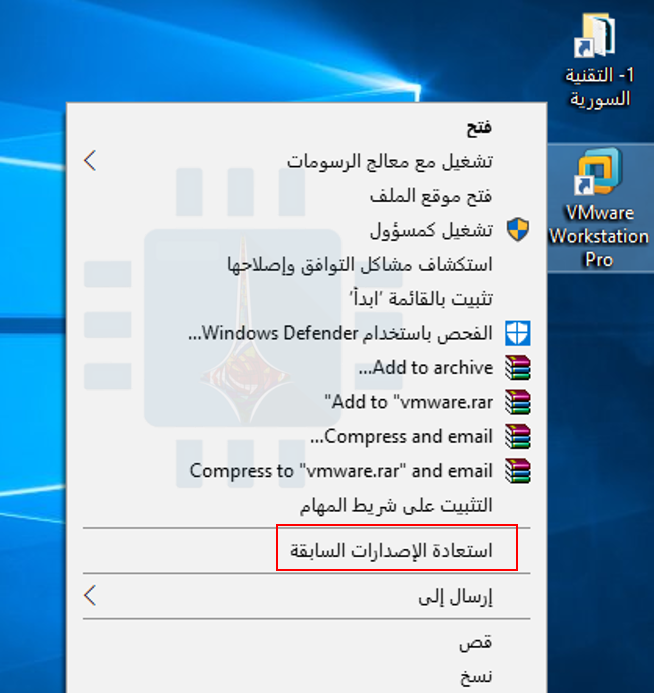
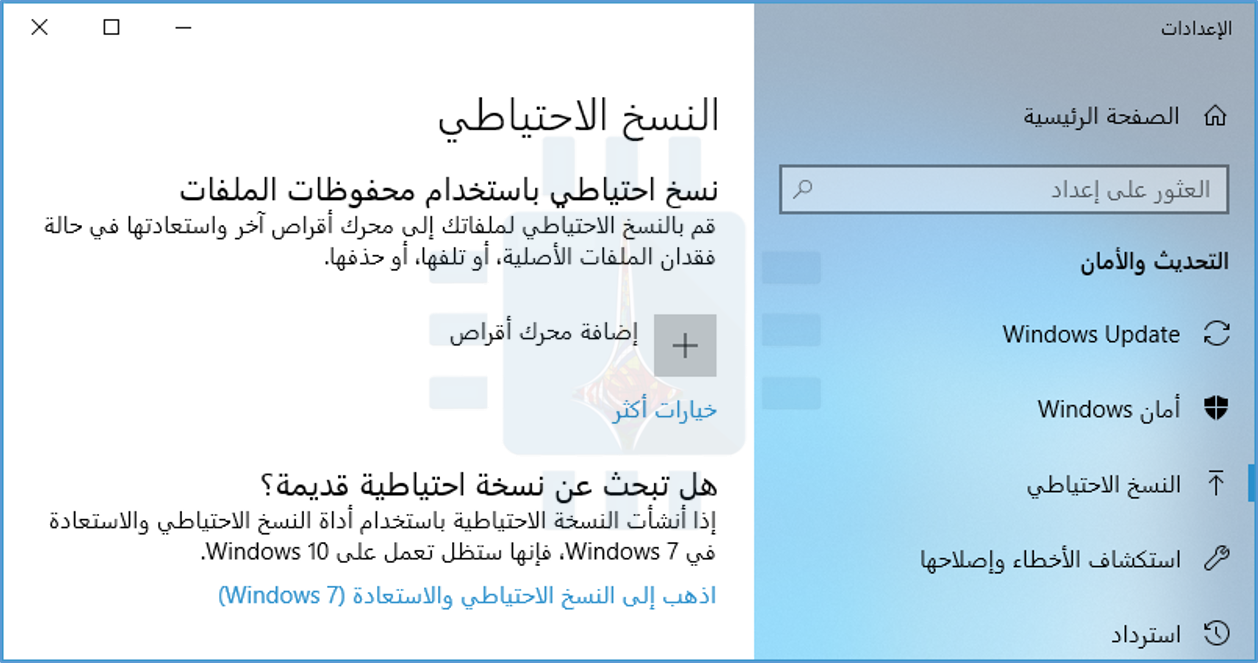
يتضمن Windows 10 أيضاً أدوات النسخ الاحتياطي القديمة لـ Windows 7، والتي يمكنك استخدامها لإعداد نسخة احتياطية مجدولة إلى محرك أقراص خارجي أو شبكة متصلة.
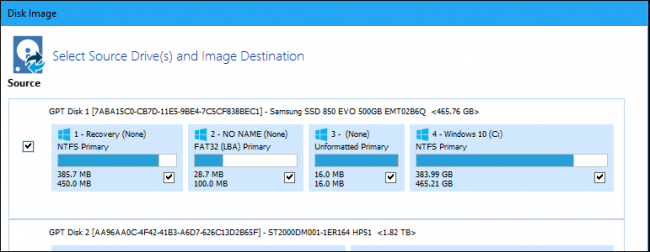
يمكنك تعيين نسخ احتياطي يدعم ملفات معينة أو يلتقط محركات أقراص ثابتة بالكامل كصورة يمكنك استعادتها بسهولة لاحقاً.
إذا كنت تبحث عن المزيد من قابلية التخصيص في عمليات النسخ الاحتياطي التلقائي، فإننا نوصي بشدة بإلقاء نظرة على Macrium Reflect.
يتيح لك الإصدار المجاني إنشاء صور حية لمحركات الأقراص، ويوفر العديد من أنماط النسخ الاحتياطي المختلفة، ويمنحك الكثير من مرونة جدولة المهام.
يضيف الإصدار المدفوع للمستخدمين المنزليين القدرة على نسخ الملفات والمجلدات الفردية (بدلاً من النسخ الاحتياطي للصورة) والنسخ الاحتياطي المشفر والمزيد من أنماط النسخ الاحتياطي الأخرى.
سنقوم بتخصيص دليل لإنشاء نسخة احتياطية كاملة من الأقراص باستخدام Macrium Reflect، لذا ترقب ذلك على موقعنا إذا كنت تعتقد أنك قد تكون مهتماً!
على الرغم من أن هذه الأدوات التي ذكرناها رائعة في الاحتفاظ بالنسخ الاحتياطية المحلية لبياناتك ، إلا أن الاحتفاظ بنسخة احتياطية جيدة من الموقع أو عبر الإنترنت شيء يستحق البحث عنه.
يمكن أن يساعد توفير بياناتك في موقع مختلف في حمايتك من الأشياء الكبيرة مثل الحريق أو السرقة أو الكوارث الطبيعية.
نحن نوصي بالخدمات مثل Backblaze و IDrive ، ويمكنك أن تقرأ ما نعرضه بالكامل لمعرفة السبب.
لاحظ أننا لا ننصح حقاً باستخدام حلول مزامنة السحاب مثل Dropbox أو Google Drive أو OneDrive كبدائل احتياطية قابلة للتطبيق.
على الرغم من أن هذه الخدمات رائعة، إلا أنها لا تقدم مستوى الحماية نفسه الذي تحصل عليه من خلال خدمة النسخ الاحتياطي الحقيقية.
يجب أن يساعدك هذا الدليل في معرفة كيفية تشغيل مهام صيانة ويندوز Windows الشائعة تلقائياً.
من الواضح أن هناك الكثير من الأشياء التي يمكنك أتمتتها في ويندوز Windows مما غطيناها هنا. اذا ماذا عنكم أيها القرّاء؟ ما هي المهام التي تقومون بتشغيلها تلقائياً؟
على عكس الهواتف المحمولة، تُعتبر أجهزة البلايستيشن PlayStation من نقاط القوة التي تتفاخر بها شركة سوني Sony باستمرار.
حيث حققت هذه الأجهزة نجاحاً ثابتاً ومستمراً، وأمّنت مصدراً يمكن الوثوق به لأرباح الشركة في كل عام، وبالتالي فإننا يمكن أن نتوقع عدداً كبيراً من الأجهزة التي استطاعت الشركة بيعها.
مؤخراً احتفلت الشركة بإنجاز رقم قياسي في تلك المبيعات، حيث تجاوز عدد أجهزة البلايستيشن المباعة منذ إطلاقها لأول مرة عام 1994 حاجز النصف مليار جهاز.
وأعلنت الشركة عن بيعها 525.3 مليون جهاز بلايستيشن، الأمر الذي يوضّح بشكل كبير مدى نجاح الشركة في الاستثمار في تلك الأجهزة.
وكما جرت العادة، فإن الشركة غالباً ما تقوم بطرح نسخة خاصة من أجهزة البلايستيشن في المناسبات الخاصة أو احتفالاً بأمور محددة.
وبالتالي فإنه لا يوجد أهم من هذه المناسبة حتى تعلن الشركة عن نسخة خاصة ومحدودة من جهاز PS4 Pro، وهي نسخة محدودة لدرجة أنه لا تتواجد منها إلا 50 ألف وحدة حول العالم.
ستأتي هذه النسخة الخاصة التي أسمتها الشركة 500Million Limited Edition PS4 Pro بمبلغ مرتفع قليلاً 500 دولار أمريكي.
وهي من ناحية التصميم تبدو أنيقة باللون الأزرق مع مجموعة من الخطوط الذهبية، وتأتي علبة الجهاز متضمنةً وحدة تحكم DualShock 4 زرقاء وسماعات رأس وكاميرا بلايستيشن.
سعر هذه النسخة هو أغلى بحوالي 100 دولار من سعر جهاز PS4 Pro القياسي، لكنها تأتي بذاكرة 2 تيرابايت وهي ضعف ما تقدمه الشركة في النسخة القياسية.
سيتم طرح هذه النسخة للبيع على الإنترنت بدءاً من الرابع والعشرين من هذا الشهر، ونظراً لمحدودية هذه النسخة فإن الشركة تحذّر الأشخاص الراغبين بالشراء إلى ضرورة متابعة الموقع المخصص للبيع قبل نفاذ الكمية.
خلال حدث الإعلان عن الهاتف الرائد Note 9 قبل يومين، تفاخرت سامسونج Samsung بأن جهازها الجديد هو من بين الأجهزة التي يُطلق عليها YouTube Signature Device.
في الحقيقة لم يفهم الكثيرون ما هي تلك الأجهزة، لكن لاحقاً تبيّن أنها مجموعة من الهواتف التي اختارتها جوجل Google من أجل هدف محدد.
يتمثل هذا الهدف بتجميع الهواتف من شركات مختلفة حول العالم ضمن قائمة الأجهزة التي تمنح المستخدم أفضل تجربة لمشاهدة مقاطع الفيديو على يوتيوب Youtube.
من أجل ذلك، قامت جوجل بوضع مجموعة من المعايير عند اختبارها للهواتف المختلفة، مثل قدرة الأجهزة على مشاهدة مقاطع الفيديو 360 درجة، ودعمها لنظام الألوان HDR.
أضف إلى ذلك قدرة الأجهزة على استعراض مقاطع الفيديو بأفضل دقة ممكنة ومع أفضل عدد ممكن من الإطارات المعروضة خلال كل ثانية.
وبالتالي كشفت جوجل عن قائمتها من تلك الأجهزة التي تدّعي بأنها الأجهزة الأفضل عالمياً لاستخدام يوتيوب، وتوزعت الأجهزة المختارة على الشكل التالي:
تحتل شركة سامسونج المركز الأول بامتلاكها لستة أجهزة في تلك القائمة، حيث يتصدّر Note 9 القائمة بشاشته الرائعة، ويُضاف إليه S8 و S8 Plus و Note 8 و S9 و S9 Plus.
واختارت جوجل من شركة سوني Sony كل من Xperia XZ2 Premium و Xperia XZ2 Compact و Xperia XZ2.
أما من شركة LG فلدينا V30 و G7 ThinQ، ومن شركة شاومي Xiaomi لدينا Mi 8 و Mi Mix 2S.
وكذلك تتواجد أجهزة U12+ من HTC و Mate 10 Pro من هواوي Huawei و Nokia 8 Sirocco من HMD Global و OnePlus 6 من شركة OnePlus.
وبالطبع فإن جوجل لم تنسى إضافة أجهزتها الرائدة إلى قائمتها، وهي Pixel 2 و Pixel 2 XL.
هل لاحظتم شيئاً؟
لا يتواجد أي جهاز آيفون من شركة آبل Apple، بحيث قد يبدو الأمر في البداية أنها حركة مقصودة في تهميش الشركة التي تنتج نظام التشغيل المنافس لنظام الأندرويد.
لكن في الحقيقة فإن الأمر متعلق بعدم دعم أجهزة آبل لمعيار ترميز الفيديو VP9، وهو المعيار الذي طورته جوجل نفسها.
الأمر الذي يفسّر سبب عدم امتلاك مستخدمي Safari لخيار استعراض الفيديو بدقة 4K، وبالتالي فإن جوجل امتنعت عن إضافة أي جهاز آيفون إلى قائمتها الأخيرة.
تحدثنا سابقاً عن إمكانية قيام شركة Epic Games المطوّرة للعبة Fortnite بتجاوز متجر جوجل Google الرسمي للتطبيقات Play Store عند طرح إصدار الأندرويد من اللعبة.
والآن يمكن التأكد من هذه المعلومات مع الكشف رسمياً عن نسخة الأندرويد من اللعبة الأكثر شهرة في الوقت الحالي، حيث تتوافر اللعبة بشكل حصري لمجموعة من هواتف سامسونج الرائدة.
اللعبة الآن على هواتف سامسونج ولاحقاً على هواتف جميع الشركات الأخرى وستكون متوافرة للتحميل من الموقع الرسمي للعبة، ولن تتواجد على متجر Play Store نهائياً.
من المحتمل أن يتسبب قرار الشركة الابتعاد عن المتجر الرسمي لتطبيقات الأندرويد بخسارة هامة لشركة جوجل قدّرتها شركة الإحصائيات Sensor Tower بحوالي 50 مليون دولار.
لكن كيف كانت جوجل ستجني هذه الأرباح؟
تشترط جوجل على الشركات المطورة للتطبيقات التي تستفيد من عمليات الشراء داخل تطبيقاتها بأنها ستحصل على 30% من الأرباح الناتجة عن عمليات الشراء هذه.
بالنسبة لمتجر آبل App Store الذي يفرض نفس النسبة، لم يكن أمام Epic Games إلا الاستسلام لشروط آبل ومنحها حصتها من الأرباح نظراً لعدم قبول هواتف الآيفون تثبيت التطبيقات من خارج المتجر الرسمي.
لكن بالنسبة لنظام الأندرويد فالأمر مختلف، حيث يسمح النظام بتثبيت التطبيقات الخارجية وإن كان يعرض رسائل تحذيرية حول القيام بهذا الأمر.
وبالتالي وجدت شركة Epic Games نفسها غير مجبرة على تقاسم الأرباح مع جوجل، تلك الأرباح المتوقع أن تكون هائلة نتيجة شعبية اللعبة والعدد الكبير لأجهزة الأندرويد حول العالم.
هل يمكن حقاً أن تقوم كل شركة مطورة للتطبيقات بهذا الأمر؟
من الناحية نظرية نعم، يمكن لأي شركة أن تطرح تطبيقها على موقعها فقط وبالتالي تحتفظ بأرباحه لنفسها، لكن هذا الأمر لا ينجح دائماً وله مخاطر كبيرة.
يُعدّ متجر Play Store أكبر تجمّع لتطبيقات الأندرويد على مستوى العالم، كما أنه المكان الأكثر ثقة لتحميل التطبيقات نتيجة قيام جوجل بفحص التطبيقات المضافة باستمرار وحذف المخالف منها.
وبالتالي فإن وجود التطبيق على المتجر يُعتبر خدمة تسويقية كبيرة لتطبيق شركة المطوّرة ووسيلة فعالة من أجل إيصال التطبيق إلى أكبر عدد ممكن من المستخدمين.
لكن على ما يبدو فإن Epic Games ونتيجة الشهرة الكبيرة جداً للعبة، فإنها واثقة من قدرتها على تسويق نسخة الأندرويد من تطبيق اللعبة ودفع الأشخاص لزيارة الموقع الرسمي الخاص بها وتحميل ذلك التطبيق.
جوجل بدت وكأنها منزعجة من هذا الأمر، حيث بدأ المتجر بعرض رسالة فورية لكل شخص يبحث عن لعبة Fortnite من خلال المتجر الرسمي.
بمجرد كتابة اسم اللعبة في مربع البحث، فستظهر رسالة تقول أن لعبة Fortnite Battle Royal من قبل شركة Epic Games غير متاحة على متجر Google Play.
حيث تحمل هذه الرسالة تحذيراً مبطناً من أن تطبيق اللعبة غير موثوق وبه، مما يؤثر على بعض المستخدمين ويمنعهم من تحميل اللعبة خارج المتجر.
الطريف في الأمر أن جوجل ستضع لك لعبة PUBG Mobile في قائمة التطبيقات المقترحة في المتجر عندما تقوم بالبحث عن لعبة Fortnite.
البحث في آوت لوك Outlook سهل جداً، ولكن من الممكن أن تزعجك كتابة نفس عمليات البحث مراراً وتكراراً إذا كنت تقوم بها بانتظام.
لذلك، تتيح لك مجلدات البحث المخصص أو ما يسمى بالإنكليزية Custom Search Folders حفظ عمليات البحث المخصصة هذه بحيث يمكنك الرجوع إليها عند الحاجة بنقرة واحدة أو اثنتين فقط.
على الرغم من أنه من المغري التفكير في مجلدات البحث المخصص Custom Search Folders مثل مجلدات البحث المحفوظة Saved Search Files ، إلا أنها في الواقع أكثر أهمية من ذلك.
نظراً لأنه يتم تحديثها تلقائياً، فإنها تعمل في الواقع مثل المجلدات الظاهرية – على غرار ميزة التصنيفات في Gmail، إلا أنها أكثر قوة.
هل تريد مجلداً يعرض الرسائل غير المقروءة فقط، من شخص معين، ولديه مرفق واحد أو أكثر؟ ليس هناك أي مشكلة فهذا الشيء ليس مستحيلاً وبالإمكان فعله.
دعنا نلقي نظرة على كيفية إعدادها.
إنشاء مجلد بحث محدد مسبقاً في Outlook:
يحتوي آوت لوك Outlook بالفعل على عدد من مجلدات البحث المحددة مسبقاً Predefined SearchFolders التي يمكنك استخدامها.
لا يمكنك إجراء مزيد من التخصيص على أيٍّ من هذه، ولكن من المفيد إلقاء نظرة عليها أولاً في حالة تغطية كامل احتياجاتك.
للبدء، ستجد مجلدات البحث في أسفل قائمة المجلدات في ملف بيانات آوت لوك Outlook على الجانب الأيسر من النافذة.
يحتوي كل ملف بيانات على مجلد البحثSearch Folder الخاص به، لذلك إذا كنت تستخدم آوت لوك Outlook للتحقق من أكثر من حساب واحد، فيمكنك إعداد مجلدات بحث مختلفة لكل مجلد.
لن تتمكن حتى من تحديد المجلد الخاص بـ مجلدات البحث Search Folders، حتى يتم إنشاء مجلد البحث الأول.
لإنشاء مجلد بحث، قم بالتبديل إلى علامة التبويب مجلد على الشريط العلوي، ثم انقر فوق زر مجلد بحث جديد.
هذا يفتح نافذة مجلد البحث الجديد. سترى مجموعة من مجلدات البحث المحددة مسبقاً Predefined SearchFolders منظمة في فئات مثل قراءة البريد و بريد من أشخاص وقوائم و تنظيم البريد.
معظم المجلدات تشرح نفسها بنفسها ولا تحتاج لشرح، لذا لن نغطيها بالتفصيل – يمكنك فقط تصفحها.
هنا، نحن بصدد إنشاء مجلد بحث جديد يعرض بريداً غير مقروء Unread mail. إنه مجلد بحث جيد سهل الاستخدام، لأنه يعرض جميع رسائل البريد غير المقروءة، بغض النظر عن المجلد الذي تم تخزينه فيه.
انقر فقط على مجلد البحث الذي ترغب في إنشائه، ثم اضغط على الزر موافق.
هذا الأمر بسيط جداً ، أليس كذلك؟ والآن، لنلقِ نظرة على إنشاء مجلدات البحث المخصصة Custom search folders الخاصة بك، والتي تكون أكثر أهمية بالنسبة لك.
إنشاء مجلد بحث مخصص في Outlook:
تمنحك مجلدات البحث المخصص أو ما يسمى بالإنكليزية Custom search folders معايير إضافية لا تتضمنها مجلدات البحث المحددة مسبقاً Predefined SearchFolders — يمكنك البحث إلى حد كبير في أي حقل تحتوي عليه رسالة آوت لوك Outlook.
الأهم من ذلك، يمكنك إنشاء مجلد بحث مخصص Custom search folder يستخدم معايير متعددة لتحديد الرسائل.
على سبيل المثال، قد يكون لديك رسالة عرض واحدة فقط من أشخاص معينين ولديهم كلمات محددة في سطر الموضوع.
لإنشاء مجلد بحث، قم بالتبديل إلى علامة التبويب مجلد على الشريط العلوي، ثم انقر فوق زر مجلد بحث جديد.
في نافذة مجلد البحث الجديد، قم بالتمرير لأسفل حتى أسفل القائمة، ثم حدد الخيار إنشاء مجلد بحث مخصص، ثم انقر فوق الزر اختيار الذي يظهر.
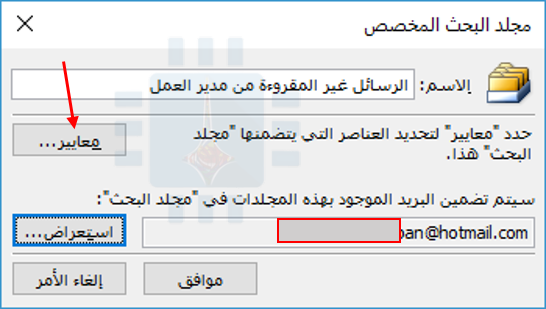
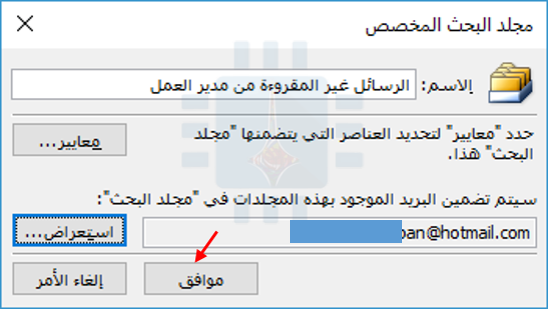
في نافذة مجلد البحث المخصص، اكتب اسماً اختيارياً للمجلد الذي ترغب بإنشائه (اخترت أن أسميه الرسائل غير المقروءة من مدير العمل في مثالي كما في الصورة).
بعد ذلك، ستقوم بإعداد معايير البحث، لذا اضغط على زر المعايير للبدء بذلك.
تسمح لك نافذة معايير مجلد البحث بتخصيص البحث وإعداد معاييره، حيث يمكنك تحديد أكبر عدد ممكن من المعايير المتاحة.
تحتوي علامة التبويب الرسائل على معايير أساسية تسمح لك بالبحث عن كلمات محددة في الموضوع أو نص الرسالة والمرسلين والمستلمين.
يمكنك أيضاً تضييق البحث عن الرسائل بشكل أكبر عن طريق تمكين خيار مكان تواجدي واختيار أحد الخيارات المتاحة مثل: على سطر “إلى” بمفردي فقط.
ويمكنك أيضاً تحديد نطاق زمني للرسائل بناءً على وقت استلامها وإرسالها وتعديلها وما إلى ذلك.
لذلك، على سبيل المثال، يمكنك عرض الرسائل التي تم استلامها في آخر سبعة أيام فقط.
توفر علامة التبويب خيارات إضافية المزيد من المعايير لتضييق نطاق البحث أكثر.
على سبيل المثال، يمكنك البحث عن طريق الرسائل في فئات معينة، أو تلك غير المقروءة Unread أو التي تحتوي على مرفقات Attachments ، حسب أهمية الرسالة، أو تلك التي تم وضع علامة عليها أو لا، وحتى البحث عن رسائل ذات حجم فعلي معين مثلاً.
بالمناسبة، هذا الأخير يمكن أن يكون مفيداً لإيجاد وحذف المرفقات الكبيرة.
تتيح لك علامة التبويب خيارات متقدمة إضافة معايير تستند إلى جميع الحقول التي يمكن تخزينها في آوت لوك Outlook.
هناك الكثير منها، لذلك لن نستطيع تغطيتها كلها هنا. ولكن باختصار، إذا كنت بحاجة إلى البحث عن طريق شيء لم تعثر عليه في علامات التبويب الأخرى، فستجد أنه من خلال النقر على هذا الزر حقل وتصفح القوائم ستجد ما تبحث عنه بالتأكيد.
عند الانتهاء من إعداد جميع المعايير التي تريدها على علامات التبويب الثلاث هذه، قم بالانتقال وانقر فوق الزر موافق للعودة إلى نافذة مجلد البحث المخصص Custom search folder. هناك شيء آخر قد ترغب في تهيئته هنا قبل الانتهاء.
بشكل افتراضي، سيتم سحب البحث المخصص الذي تقوم بإنشائه من جميع المجلدات في ملف بيانات آوت لوك Outlook.
إذا كنت ترغب في تحديد ذلك إلى مجلدات معينة فقط، انقر فوق الزر استعراض.
في نافذة تحديد مجلد / مجلدات Select Folders ، حدد المجلدات التي تريد تضمينها في البحث، ثم انقر فوق الزر موافق.
ثم العودة إلى نافذة مجلد البحث المخصصالرئيسية، امض قدماً وانقر على موافق مرة أخرى.
يقوم آوت لوك Outlook بإنشاء مجلد البحث المخصص وإضافته إلى طريقة عرض المجلد.
تعتبر ميزة مجلد البحث المخصص قوية جداًولها استخدامات عدة، فيما يلي بعض الأمثلة على أشياء يمكنك استخدام مجلدات البحث من أجلها:
الرسائل من وإلى رئيسك في العمل
الرسائل التي تحتوي على إشارات متابعة لم يتم حلها حسب الفئة (على سبيل المثال، يمكنك البحث عن العناصر التي لم يتم حلها في الفئة الشخصية).
رسائل ذات أهمية عالية
الرسائل من وإلى العميل (يمكنك أيضاً استخدام نطاقه بالكامل في مربع البحث واختيار البحث في جميع الحقول).
الرسائل ذات المرفقات والتي تتجاوز حجماً معيناً (رائعة للتخلص من المرفقات الكبيرة وتقليل حجم ملف البيانات).
هذا فقط فيض من غيض. إذاً، ما أنواع مجلدات البحث التي تنشئها؟ اسمحوا لنا أن نعرف في التعليقات!
بينما ينشغل العالم في الوقت الحالي بالبحث عن موعد وصول تحديث Android Pie الذي تم الإعلان عنه رسمياً قبل عدة أيام، فإن أصحاب هواتف سامسونج لا سيما المتوسطة منها ما زالوا ينتظرون تحديث Android Oreo.
مؤخراً كشفت الشركة عن ما يمكن تسميتها بخارطة طريق لموعد وصول التحديث إلى مجموعة من هواتف سامسونج المتوسطة، وتم نشر تلك المواعيد على موقع AndroidPure بعد الحصول عليها من تطبيق Samsung Members.
للأسف فإن المواعيد المحددة متأخرة، ويمكن أن تتأخر أكثر في حال حدوث أي تعديل أو مشاكل في إرسال التحديث، لذلك يرجى التعامل مع التواريخ التالية على أنها موعد وصول التحديث في أفضل الأحوال.
في الشهر الأخير من هذا العام، من المقرر أن يصل تحديث أندرويد أوريو إلى هاتف Galaxy J7 Neo.
في حين سيكون الشهر الأول من العام القادم مزدحماً بالهواتف التي يمكن أن تبدأ بتلقي التحديث، هذه الهواتف هي:
Galaxy Tab A 2017 و Galaxy A9 Pro 2016 و Galaxy C7 Pro و Galaxy C9 Pro و Galaxy J2 2018 و Galaxy On5 2016 و Galaxy On7 2016 و Galaxy J7 2018 و Galaxy J7 2017.
أما أصحاب هاتف Galaxy J7 Max فعليهم الانتظار حتى الشهر الثاني من العام الجديد، وحتى الشهر الثالث من العام الجديد فيما يخص أصحاب هاتف Galaxy J7 2016.
الجدير بالذكر أن تحديث الأوريو كان قد وصل بالفعل إلى أجهزة سامسونج الرائدة مثل Galaxy S7 و Galaxy S7 edge و Galaxy S8 و Galaxy S8 Plus و Galaxy Note 8.
ووصل إلى بعض الهواتف من سلسلة A مثل Galaxy A5 2017 و Galaxy A7 2017 و Galaxy A8 2018 و Galaxy A8 Plus 2018.
أما بالنسبة لأصحاب الهواتف الرائدة القديمة مثل Galaxy Note 5 و Galaxy S6 فإن التحديث لن يصل بالتأكيد بسبب انتهاء دعم تلك الهواتف من قبل الشركة.
وعلى الرغم من أن سامسونج تُغضب الكثير من مستخدميها بسبب تأخير وصول التحديث في الكثير من الأحيان، إلا أنها بدأت مؤخراً بدعم الهواتف المتوسطة بتحديثين رئيسيين بدلاً من تحديث واحد.
وبالتالي فإن الشركة تعامل الأجهزة المتوسطة والاقتصادية مثل معاملتها للأجهزة الرائدة وهي خطوة مثيرة للاهتمام.
حيث أن سبعة هواتف متوسطة من بين الهواتف المذكورة في هذه المقالة ستستقبل تحديث الأوريو كتحديث رئيسي ثانٍ، وهو التحديث الثالث الذي يعمل على الهاتف إذا ما احتسبنا النظام الأساسي الذي يأتي مسبقاً مع الجهاز.
الجدير بالذكر أن القائمة تتضمن الأجهزة التي تم تحديد المواعيد لها، ولا تتضمن جميع الأجهزة المتوسطة التي ستستقبل التحديث، وبالتالي إن لم يكن جهازك مذكوراً فهذا لا يعني بالضرورة أنه لن يستقبل التحديث.
دخلت شركة سامسونج Samsung يوم الأمس سوق الأجهزة الصوتية المنزلية الذكية رسمياً من خلال إعلانها عن مكبر الصوت الذكي Galaxy Home والذي تسربت معلومات عنه في الفترة السابقة.
حيث تهدف سامسونج إلى منافسة الأجهزة الصوتية Echo من شركة أمازون Amazon ومكبرات الصوت Home من جوجل Google و HomePod من آبل Apple.
وبالطبع فإن مساعد الشركة الرقمي Bixby سيكون مدمجاً مع مكبر الصوت الذكي وذلك لأداء المهام والاستجابة إلى الأوامر التي يطلبها المستخدم منه.
من حيث التصميم، اختارت سامسونج شكلاً عصرياً أنيقاً لمكبر الصوت الجديد، حيث يبدو أشبه بوعاء زهور أو تمثال غريب مع انحناءات أنيقة، ويمكن وضعه في أي زاوية أو على أي طاولة في المنزل.
كما ويمتلك مكبر الصوت الذكي ثلاثة أرجل معدنية في الأسفل مع رأس مسطح من الأعلى مع مجموعة من الأزرار التي تتيح للمستخدم التحكم بالجهاز.
من المفترض أن يقوم مكبر الصوت بتوصيل الصوت بشكل محيطي باستخدام ستة مكبرات صوت مدمجة ومضخم صوت.
ويتضمن أيضاً ثمانية ميكروفونات ذات مجال بعيد لكشف الأوامر الصوتية البعيدة والاستجابة لها، ستتمكن من قول Hi Bixby لتنشيط مساعد سامسونج المدمج مع مكبر الصوت.
وبالتالي يمكنك أن تطلب منه بدء تشغيل الموسيقى أو أداء عدد من المهام الأخرى، حيث أشارت سامسونج إلى أنه من الممكن تنفيذ العديد من الأشياء والمهام التي يمكن أن تقوم بها Bixby على الهاتف.
يستخدم مكبر الصوت تقنية SoundSteer من شركة Harman، هذه التقنية تسمح بالتعرف على مكان تواجد المستخدم ضمن المنزل ومن ثم توجيه الصوت الذي يصدر من مكبر الصوت باتجاهه.
كما وتواصل سامسونج شراكتها مع شركة AKG في استخدام سماعات ذات جودة عالية للمحافظة على جودة ونقاوة الصوت في الجهاز الجديد.
لم تكشف سامسونج المزيد من التفاصيل حول مكبر الصوت الجديد خلال حدث الإعلان، ووعدت بأن المزيد من المعلومات المتعلقة بالجهاز سنحصل عليها في مؤتمر المطورين أوائل شهر تشرين الثاني.
وخلال الإعلان عن مكبر الصوت الخاص بالشركة، أعلنت سامسونج عن ما أسمتها بشراكة طويلة الأمد مع شركة خدمات الموسيقى الشهيرة سبوتيفاي Spotify.
ولن يكون الاتفاق بين الشركتين خاص بمكبر الصوت Galaxy Home الذي تم الإعلان عنه، وإنما سيمتد ليشمل كافة أجهزة سامسونج من شاشات وهواتف ذكية وغيرها.
حيث سيكون تطبيق Spotify هو التطبيق الافتراضي لتشغيل الموسيقى والمعتمد من قبل المساعد الرقمي Bixby عندما يُطلب منه تشغيل أغنية ما.
كما سيكون تطبيق Spotify من بين التطبيقات المعتمدة رسمياً من قبل سامسونج والمثبتة مسبقاً على أجهزتها الذكية.
واتفقت الشركتان على مواصلة التعاون بينهما، حيث أن هذا الإعلان هو المرحلة الأولية من شراكة طويلة الأمد ستتضمن الكثير من الخدمات والاتفاقيات المشتركة في المستقبل.
خلال حدث الإعلان عن هاتف Galaxy Note 9 الذي أقامته سامسونج يوم الأمس في نيويورك، كشفت الشركة الكورية عن مجموعة من المنتجات الجديدة، من هذه المنتجات الساعة الذكية Galaxy Watch.
لم تتابع سامسونج فيما يخص الساعات الذكية التي تنتجها بالعلامة التجارية Gear، حيث كانت ساعة Gear S3 هي آخر الساعات التي تحمل هذا العلامة.
وعلى ما يبدو فإن الشركة قد انتقلت رسمياً إلى علامة تجارية جديدة تسمّى Galaxy Watch، حيث تم الإعلان عن أول ساعة تحمل تلك العلامة الجديدة يوم الأمس.
من حيث التصميم، فقد حافظت ساعة Galaxy Watch على الشكل الدائري المعتاد، وهي تأتي بخيارين فيما يخص حجم الساعة، الأول 46 ملم والثاني 42 ملم.
تبلغ سماكة الساعة ذات الحجم 46 ملم حوالي 13 ملم، وهي بوزن 63 غرام، في حين أن الساعة ذات الحجم 42 ملم فهي بسماكة 12.7 ملم وبوزن 49 غرام.
وتمتلك ساعة سامسونج الجديدة شاشة من نوع AMOLED بحجم 1.2 بوصة لساعة 42 ملم، وبحجم 1.3 بوصة لساعة 46 ملم.
الشاشة مغطاة بطبقة الحماية Corning Gorilla DX+، كما يمكن للساعة الصمود تحت الماء على عمق 50 متر بفضل دعمها لمعيار IP68 ومعيار المقاومة العسكرية MIL-STD-810G.
تدعم الساعة الجديدة تقنية NFC مع دعمها لاتصال بلوتوث Bluetooth 4.2 و Wi-Fi802.11 b/g/n.
وبعد إشاعات سابقة أفادت بأن الساعة الجديدة قد تعمل على نظام الأندرويد من جوجل، تبيّن الآن أن تلك الإشاعات غير صحيحة وأن ساعة سامسونج ستستمر بالعمل على نظام التشغيل Tizen الذي تطوره الشركة.
تحمل الساعة بداخلها معالج ثنائي النواة Exynos 9110 الذي يعمل بتردد 1.15 جيجاهيرتز، وستتوافر الساعة الجديدة وفق إصدارين، الأول يدعم اتصال بلوتوث فقط، في حين أن الآخر يدعم تقنية LTE.
وتختلف سعة ذاكرة الوصول العشوائي التي تحملها الساعة مع اختلاف الإصدار، فالإصدار الذي يدعم اتصال بلوتوث يمتلك ذاكرة عشوائية بحجم 768 ميجابايت.
في حين أن إصدار الـ LTE يمتلك 1.5 جيجابايت من ذاكرة الوصول العشوائي، مع تواجد 4 جيجابايت من ذاكرة التخزين الداخلية على الإصدارين.
وتمتلك الساعة مجموعة من المستشعرات والحساسات الحديثة، بما في ذلك حساس مراقبة معدل ضربات القلب، ومستشعر الإضاءة المحيطة، ومقياس التسارع ، ومستشعر جيروسكوب gyroscope، ومقياس الضغط.
كما وتتميز الساعة الجديدة بأنها ستراقب صحتك باستمرار، بما في ذلك معدل ضربات القلب، وبالتالي عندما تكتشف الساعة تسارع في معدل ضربات القلب نتيجة عمل مجهد فإنها ستنصحك بالاسترخاء قليلاً.
كما أنها ستتابع لياقتك البدنية باستمرار، ويمكنها تتبع أنماط نوم المستخدم وتقييم هذه الأنماط وإرشادك لأفضل الطرق للمحافظة على صحتك.
بالإضافة إلى ذلك، فالساعة مسؤولة عن تقديم ملخصات يومية مختصرة لعرضها على الشاشة الرئيسية، مثل عرض جدول المواعيد الخاص بك وإشعارات حول حالة الطقس وهطول المطر وعدّاد السرعة ووضع الطوارئ.
من حيث البطارية، فإن الإصدار 46 ملم يمتلك بطارية بسعة 472 ميللي آمبير يمكنها أن تشغّل الساعة لمدة 80 ساعة، في حين أن الإصدار 42 ملم سيعمل لأكثر من 45 ساعة تقريباً بفضل بطارية بسعة 270 ميللي آمبير.
ستكون ساعة سامسونج متاحة في الولايات المتحدة في 24 آب وفي كوريا الجنوبية يوم 31 آب، أما الأسواق الإضافية فستصل إليها الساعة بدءاً من 14 أيلول.
سيكلّف إصدار الساعة 42 ملم مبلغ 330 دولار أمريكي، في حين يرتفع السعر إلى 350 دولار أمريكي للساعة ذات الحجم 46 ملم، أما عن الألوان فهي الذهبي الوردي والفضي والأسود.
إلى جانب الساعة السابقة، أعلنت سامسونج أيضاً عن أول شاحن لاسلكي مزدوج باسم Wireless Charger Duo والذي تم تسريب معلومات عنه سابقاً.
يتميز الشاحن اللاسلكي الجديد باستطاعته أن يشحن لاسلكياً جهازين معاً في نفس الوقت، مثل شحن الهاتف وشحن الساعة معاً.
ويوفّر الشاحن المزدوج وحدتي شحن لاسلكيتين مسطحتين، مما يسمح بوضع الجهاز الذي ترغب بشحنه ضمن وضع أفقي لمتابعة مشاهدة الفيديو عليه أو التحقق من الرسائل والإشعارات في حال ورودها.
يحدث 400 Bad Request Error عندما يكون الطلب المُرسَل إلى خادم موقع الويب غير صحيح أو تالف، ولا يمكن للخادم المتلقي للطلب فهمه.
في بعض الأحيان، تكون المشكلة على الموقع نفسه، وليس هناك الكثير للقيام به حيال ذلك.
لكن في أغلب الأحيان، قد تتمكن من حل المشكلة، ربما قمت بكتابة العنوان بشكل خاطئ، أو ربما تتسبب ذاكرة التخزين المؤقت للمتصفح في حدوث مشكلات. فيما يلي بعض الحلول التي يمكنك تجربتها.
ما هو الخطأ 400 Bad Request Error؟
يحدث الخطأ 400 Bad Request Error عندما يتعذر على الخادم فهم الطلب الذي تم إنشاؤه منه. يطلق عليه 400 Bad Request Error لأن ذلك هو رمز حالة HTTP الذي يستخدمه خادم الويب لوصف هذا النوع من الأخطاء.
يمكن أن يحدث الخطأ 400 Bad Request Error بسبب وجود خطأ بسيط في الطلب. ربما أخطأت في كتابة عنوان URL ولا يمكن للخادم عرض خطأ 404، لسبب ما.
أو ربما يحاول متصفح الويب استخدام ملف تعريف ارتباط منتهي الصلاحية أو غير صالح. بعض الخوادم Servers التي لم يتم تكوينها بشكل صحيح أخطاء 400 بدلاً من أخطاء أكثر فائدة في بعض الحالات.
على سبيل المثال، عند محاولة تحميل ملف كبير جداً على بعض المواقع، قد تحصل على خطأ 400 بدلاً من خطأ يتيح لك معرفة الحد الأقصى لحجم الملف.
كما هو الحال مع 404 و 502 من الأخطاء، يمكن لمصممي مواقع الويب تخصيص كيفية ظهور الخطأ 400.
لذلك، قد ترى صفحات مختلفة تظهر الخطأ 400 على مواقع مختلفة. قد تستخدم مواقع الويب أيضاً أسماء مختلفة قليلاً لهذا الخطأ. على سبيل المثال، قد ترى أشياء مثل ما يلي :
400 Bad Request
400 – Bad request. The request could not be understood by the server due to malformed syntax. The client should not repeat the request without modifications
Bad Request – Invalid URL
Bad Request. Your browser sent a request that this server could not understand
HTTP Error 400. The request hostname is invalid
Bad Request: Error 400
HTTP Error 400 – Bad Request
في كثير من الأحيان، يمكنك القيام بشيء ما لإصلاح الخطأ 400، ولكن معرفة بالضبط ما يمكن القيام به سيكون تحدياً بسبب الطبيعة الغامضة للخطأ. إليك بعض الأشياء التي يمكنك تجربتها.
1- تحديث الصفحة:
تحديث الصفحة دائماً يستحق التجريب. كثيراً ما يكون الخطأ 400 مؤقتاً، وقد يؤدي التحديث البسيط إلى التخلص من هذا الخطأ.
تستخدم معظم المتصفحات مفتاح F5 للتحديث، كما توفر زر تحديث في مكان ما على شريط العنوان.
لا يؤدي ذلك إلى حل المشكلة في كثير من الأحيان، ولكن الأمر يستغرق بضع ثوانٍ فقط للتجريب، فلا تخسر هذه الفرصة من التخلص من هذا الخطأ.
2- التأكد من العنوان مرة اخرى:
السبب الأكثر شيوعاً لحدوث خطأ 400 هو عنوان URL غير صحيح. إذا قمت بكتابة عنوان URL في مربع العنوان بنفسك، فمن المحتمل أن تكون مخطئاً.
إذا نقرت على رابط في صفحة ويب أخرى وتم عرض خطأ 404، فمن الممكن أيضاً أن يكون الرابط مكتوباً بشكل خاطئ على الصفحة التي تم عرض الربط عليها.
تحقق من العنوان لمعرفة ما إذا كنت تشير إلى أي أخطاء واضحة. تحقق أيضاً من وجود رموز خاصة في عنوان URL، خاصة تلك التي لا تراها في عناوين URL بشكل متكرر.
3- قم بإجراء بحث:
إذا كان عنوان URL الذي تحاول الوصول إليه وصفياً (أو إذا كنت تعرف اسم المقالة أو الصفحة التي كنت تتوقعها تقريباً)، فيمكنك استخدام الكلمات الرئيسية في العنوان للبحث في موقع الويب.
في المثال أدناه، لا يمكنك معرفة الحقيقة من عنوان URL نفسه إذا تم كتابة أي شيء بالخطأ، ولكن يمكنك مشاهدة بعض الكلمات من اسم المقالة.
مسلحاً بهذه المعرفة، يمكنك إجراء بحث على موقع الويب باستخدام الكلمات الرئيسية ذات الصلة وكمثال: تسجيل شاشة.
يجب أن تقودك إلى الصفحة الصحيحة.
يعمل نفس الحل أيضاً إذا غيّر موقع الويب الذي تحاول الوصول إليه عنوان URL لسبب ما ولم يُعِد توجيه العنوان القديم إلى العنوان الجديد.
وإذا كان موقع الويب الذي تستخدمه لا يحتوي على مربع بحث، يمكنك دائماً استخدام غوغل Google (أو أي محرك بحث تفضله).
ما عليك سوى استخدام عامل التشغيل site: للبحث في موقع الويب المعني فقط عن الكلمات الرئيسية.
في الصورة أدناه، نستخدم غوغل Google وعبارة البحث site: syriantech.com تسجيل الشاشة للبحث في موقع syriantech.com للكلمات الرئيسية فقط، تماماً كما في الصورة أدناه.
4- مسح ملفات تعريف الارتباط وذاكرة التخزين المؤقت في المتصفح:
تشير العديد من مواقع الويب (بما في ذلك غوغل Google و يوتيوبYouTube) إلى حدوث خطأ 400 بسبب أن ملفات تعريف الارتباط التي يقرؤها إما قديمة أو قديمة جداً.
يمكن لبعض ملحقات المستعرض أيضاً تغيير ملفات تعريف الارتباط والتسبب بالخطأ 400. من المحتمل أيضاً أن يكون متصفحك قد أجرى تخزيناً مؤقتاً لإصدار منتهي الصلاحية من الصفحة التي تحاول فتحها.
لن يؤثر مسح ذاكرة التخزين المؤقت على تجربة التصفح كثيراً، ولكن قد تستغرق بعض مواقع الويب بضع ثوانٍ إضافية للتحميل عند إعادة تنزيل جميع البيانات المخزنة مؤقتاً من قبل.
يعني مسح ملفات تعريف الارتباط أنه يتعين عليك تسجيل الدخول مرة أخرى لمعظم مواقع الويب.
لمسح ذاكرة التخزين المؤقت في متصفحك، قم بالتوجه إلى خيار History أو السجل ومن ثم الذهاب إلى خيار ما يشبه مسح بيانات التصفح (كما في كروم Chrome) وعلى جميع أجهزة سطح المكتب ومتصفحات الجوال الشائعة.
بكل الأحوال لدينا دليل شامل لمعرفة كيفية مسح بيانات التصفح وملفات تعريف الارتباط من خلال هذا الرابط.
5- مسح DNS:
قد يقوم الكمبيوتر بتخزين سجلات DNS القديمة التي تسبب الأخطاء. قد يساعد التنظيف البسيط لسجلات DNS في حل المشكلة. من السهل القيام بذلك، ولن تسبب أي مشاكل لمحاولة.
6- تحقق من حجم الملف:
إذا كنت تحمّل ملفاً من موقع ويب وفجأة تتلقى خطأ 400، فحينئذٍ تكون فرصة معرفة السبب كبيرة. حاول تحميل ملف أصغر للتأكد ما إذا كان هذا يسبب المشكلة.
7- جرب مواقع أخرى:
إذا كنت تحاول فتح موقع ويب واحد وحصلت على الخطأ 400، يجب عليك محاولة فتح مواقع ويب أخرى لمعرفة ما إذا استمرت المشكلة أم لا.
إذا حدث ذلك، فقد يكون ذلك مشكلة في الكمبيوتر أو معدات الشبكات بدلاً من موقع الويب الذي تحاول فتحه.
8- إعادة تشغيل جهاز الكمبيوتر وغيرها من المعدات:
هذا الحل هو ضربة ناجحة، إن إعادة تشغيل جهاز الكمبيوتر وخاصة أجهزة الشبكة (أجهزة التوجيه Routers وأجهزة المودم Modems) هي طريقة شائعة جداً للتخلص من الكثير من أخطاء الخادم.
9- اتصل بموقع الويب:
إذا جربت جميع الحلول ولم يختفِ الخطأ، فقد تكون المشكلة من الموقع نفسه. حاول الاتصال بموقع الويب من خلال صفحة اتصل بنا (إذا كان ذلك متوفراً) أو من خلال وسائل التواصل الاجتماعي.
هناك عدة احتمالات، فمن المحتمل أن يكونوا على علم بالمشكلة وأحد الأشخاص يعمل بالفعل على حلها.