قد يكون لقرار الاتحاد الأوروبي الأخير المتمثّل بإجبار شركة جوجل Google على حذف متصفح جوجل كروم Chrome ومحرك البحث التابعين لها من نظام الأندرويد بعض التأثيرات على مستقبل نموذج الأعمال المجاني في النظام الأكثر انتشاراً حول العالم.
حيث فرضت لجنة المنافسة في الاتحاد الأوروبي مؤخراً غرامة مالية هائلة تُقدّر بـ 5 مليار دولار على جوجل بسبب انتهاكها لقوانين مكافحة الاحتكار.
وتمثّل سياسة جوجل التي تهدف إلى التثبيت المسبق لمتصفحها ومحرك البحث الخاص بها على أي هاتف أندرويد أساس المشكلة بين الاتحاد الأوروبي وجوجل.
في حين أن المفوضية الأوروبية ترى في ذلك احتكاراً وتقييداً لحرية المستخدم، فإن جوجل ردت على القرار الأخير على لسان الرئيس التنفيذي للشركة Sundar Pichai.
سلّط الرئيس التنفيذي في ردّه الضوء على حقيقة أن مستخدم الأندرويد النموذجي سيعمل على تثبيت حوالي 50 تطبيقاً بنفسه ويمكنه إزالة التطبيقات المثبتة مسبقاً بسهولة.
ولكن إذا تم منع جوجل من تجميع تطبيقاتها الخاصة بشكل مسبق على هواتف الأندرويد، فإن ذلك سيؤدي إلى حدوث إرباك في نظام الأندرويد الأساسي المتوازن بحسب كلام الرئيس التنفيذي.
وقال Sundar Pichai: إذا كان صانعو الهواتف ومشغلي شبكات الهاتف المحمول لا يستطيعون تضمين تطبيقاتنا على مجموعة كبيرة من الأجهزة، فإن ذلك من شأنه أن يخل بتوازن نظام الأندرويد الأساسي.
ثم لمّح في حديثه إلى أن نموذج الأعمال المجاني في أندرويد قد اعتمد على هذا التوازن في النظام، وقال: حتى الآن كان نموذج أعمال أندرويد يعني أننا لم نضطر إلى فرض رسوم على صناع الهواتف مقابل استخدامهم لتكنولوجياتنا.
وأضاف: لكننا قلقون من أن قرار اليوم سيخلّ بالتوازن الدقيق الذي يتم العمل به مع نظام الأندرويد، الأمر الذي يهدد بشكل أو بآخر مجانية نظام الأندرويد.
وترفض جوجل بشكل قاطع حذف خدماتها المثبتة مسبقاً على أجهزة الأندرويد، كما ترفض أن تقوم الشركات بتثبيت متصفحها الخاص بدلاً من متصفح جوجل كروم أو اعتماد محركات بحث أخرى غير محرك البحث جوجل.
لأن ذلك سيؤثر بشكل مباشر على أرباح جوجل من خلال التأثير على أرباح إعلانات الهاتف المحمول والتي تمثّل أكثر من 50% من صافي أرباح الإعلانات الرقمية للشركة.
هذا الخلل في توازن أرباح الشركة إن حدث سيدفع بجوجل إلى فرض رسوم مالية محددة على الشركات المصنّعة لهواتف الأندرويد بحسب التحذير الذي يمكن استنتاجه من كلام الرئيس التنفيذي.
حيث تم توجيه التحذير باتجاهين، أولاً إلى شركات تصنيع الهواتف التي تعتمد على نظام الأندرويد من جوجل والتي ستصبح مضطرة لدفع مبالغ مالية مقابل استخدام النظام الذي تطوره جوجل.
وثانياً إلى المستخدمين النهائيين للهواتف المحمولة والذين سيواجهون ارتفاعاً في أسعار الهواتف التي تعمل بنظام الأندرويد بسبب زيادة تكاليف استخدامه من قبل الشركات المصنّعة.
بطبيعة الحال فإن تحذير جوجل الذي يتخذ شكل التهديد هو عملية معقدة جداً لا تحدث بسهولة، لأنها تحتاج إلى تغييرات رئيسية في نظام التعاون والاتفاق بين جوجل والشركات التي تستخدم الأندرويد.
لكننا أيضاً لا يمكننا تجاهل هذه التحذيرات واعتبارها مجرد كلام إعلامي، لأنه على ما يبدو فإن المشكلة غير قابلة للحل والتسوية بين جوجل والاتحاد الأوروبي.
نأمل فقط أن تتوصل جميع الأطراف إلى تسوية مقبولة، وأن لا ينعكس ذلك سلباً على أسعار هواتف الأندرويد التي لطالما تميّزت بأنها ذات أسعار جيدة تناسب جميع فئات المجتمع.
يستغرق البحث عن ملف في ويندوز إكسبلورر Windows Explorer أحياناً وقتاً طويلاً جداً (هذا إن وجدت نتيجة للانتظار فعلاً)، ولكن هناك طرق أسرع بكثير وذات جدوى أكثر إذا كنت ترغب في ذلك.
أولاً: باستخدام موجه الأوامر:
نشر حساب SwiftOnSecurity الرائع على Twitter هذا المنشور الجميل منذ فترة قريبة من كتابة هذا المقال:
لفتح موجه الأوامر، اكتب موجه الأوامر أو Command prompt في مربع بحث قائمة ابدأ واختر موجه الأوامر واضغط Enter. يمكنك استخدام هذه الخدعة للبحث في أي محرك أقراص وعادة ما تنتهي العملية في بضع ثوان.
في لقطة الشاشة أعلاه، على سبيل المثال، بحثت في محرك الأقراص لدي عن كل الملفات التي تتضمن justinpot في اسمها عن طريق تشغيل الأمر dir \ * justinpot * / s.
بنفس الطريقة بحثت عن كافة ملفات السجل log files على محرك الأقراص بواسطة تشغيل dir \ *. log / s.
لم تدرك ذلك جيداً؟ دعنا نفصل هذا:
dir هو أمر يستخدم لعرض الملفات في المجلد الحالي، ولكن يمكن أيضاً عرض الملفات في أي مكان في النظام.
يخبر الرمز باك سلاش (\) الأمر dir للبحث في المجلد الجذر لمحرك الأقراص الحالي.
/ s يخبر الأمر dir للبحث في جميع المجلدات الفرعية.
أخيراً، رمز الـ * يتم استخدامه بواسطة تطبيقات سطر الأوامر لاستعراض جميع الملفات التي تنتهي بـ .txt، بينما سيعرض لك المشروع* جميع أسماء الملفات التي تبدأ بكلمة مشروع.
استخدم كل هذه الأشياء معاً، وستحصل على طريقة سريعة للبحث في أي محرك أقراص بسرعة وفعالية كبيرة. جرّب هذا الشيء، لكن لسوء الحظ أن هذا لن يعمل في PowerShell.
ثانياً: باستخدام تطبيق Everything:
لماذا البحث في ويندوز اكسبلورر بطيء جداً بعد كل هذه السنوات؟ لا نعلم، ولكن Everythingعبارة عن تطبيق بحث مجاني في ويندوز Windows سريع بشكل لافت.
هل سمعت يوماً بأداة البحث Everything؟ أداة مجانية وخفيفة وسريعة وأفضل من أي أداة أخرى قد تستعملها، حتى أنها أسهل من الطريقة السابقة باستخدام موجه الأوامر Command prompt.
وعلينا أن نعترف بأن هذا ليس أسهل من تلك الطريقة فحسب، بل إنه أسرع كثيراً أيضاً.
بعد فهرسة كل شيء لمحركات البحث في جهاز الكمبيوتر لديك، والتي لا تستغرق وقتًا طويلاً، تظهر النتائج إلى حد كبير أثناء الكتابة — حتى عبر سعة التخزين البالغة 4 تيرابايت!
كيف يكون البحث المدمج في ويندوز Windows بطيئاً جداً إذا كان هذا التطبيق المجاني فورياً في الأساس؟ سألت كورتانا Cortana لكنها للأسف لم تكن مفيدة.
لذلك قد لا نعرف أبداً سبب البطء، ولكن ربما ينبغي عليك تنزيل تطبيق Everything الآن إذا لم تكن قد فعلت ذلك. وهو متوفر كمثبِّت أو كتطبيق محمول، لذا يمكنك استخدامه إلى حد كبير في أي مكان يعمل به ويندوز Windows.
أعلنت شركة Corning عن إطلاقها لطبقة الحماية الجديدة Gorilla Glass 6 وأكدت أنها أكثر متانة من النماذج السابقة.
وتقول الشركة أن زجاج الطبقة الجديدة سوف ينجو من 15 حالة سقوط متكرر من ارتفاع متر واحد ويمكن أن تكون أفضل بمرتين من Gorilla Glass 5.
وقال John Bayne نائب رئيس مجلس الإدارة والمدير العام في بيان: إن زجاج Gorilla Glass 6 يتفوق على زجاج Gorilla Glass 5 من خلال الصمود بشكل أكبر حتى مع السقوط من ارتفاع أعلى.
تتنافس الهواتف الحديثة في الوقت الحالي على أقل نسبة ممكنة من الحواف مع أقل سماكة ممكنة لجسم الهاتف، لكن السماكة القليلة والحواف غير الموجودة تقريباً يشكلان عائقاً أمام معيار متانة الهاتف.
بحسب Corning فإن طبقتها الجديدة لن تضيف سماكة كبيرة إلى أجهزة الهواتف المحمولة، وستساهم بشكل كبير في زيادة متانة الأجهزة خاصةً تلك التي تحتوي واجهتها الأمامية على شاشة فقط دون حواف تقريباً.
هناك أيضاً مقايضة بين مقاومة الكسر من السقوط ومقاومة الخدش من الاحتكاك بأداوات حادة والتي اعترفت بها الشركة في الماضي، لكنها عادت لتؤكد مؤخراً أن Gorilla Glass 6 ستحظى بنفس المقدار من مقاومة الخدش مثل الأجيال السابقة.
وكانت الشركة قد كشفت عن سر قوة الطبقة الجديدة وتمتعها بحماية مضاعفة عن الحماية الموجودة في الجيل السابق، حيث صرّحت الشركة بأنها استخدمت تركيبة كيميائية جديدة ومختلفة في صناعة زجاج الحماية.
ووفقاً لإحصائيات الشركة فإن هواتف المستخدمين تسقط بمعدل 7 مرات في العام الواحد، أكثر من نصف حالات السقوط تحدث على ارتفاع متر واحد.
وتُعتبر Corning من الشركات الرائدة في صناعة زجاج الحماية، حيث تُستخدم منتجاتها في أكثر من 6 مليار هاتف حول العالم من قبل أكثر من 45 علامة تجارية بارزة.
طبقة الحماية الجديدة في الإنتاج الآن وستكون متاحة لصانعي الهواتف الذكية قريباً، حيث من المتوقع أن تصل الهواتف المزودة بطبقة الحماية من الجيل السادس إلى الأسواق في الأشهر القليلة القادمة.
تحول تطبيق إنستغرام Instagram في الفترة الأخير من مجرد تطبيق لمشاركة الصور ومقاطع الفيديو إلى منصة شبه متكاملة للتواصل الاجتماعي.
حيث تحقق ميزة القصص اليومية المزيد من النجاح وتجذب الكثير من المستخدمين، وعلى ما يبدو فإن ميزة مشاركة مقاطع الفيديو الطويلة IGTVتسير في الطريق الصحيح.
لكن تبقى بعض الثغرات والميزات الناقصة في التطبيق والتي عادةً ما يتنبه إليها المستخدمون ويطالبون بوجود حلول وبدائل لها.
إحدى الميزات المفقودة في إنستغرام هي ميزة حذف متابع ما من قائمة المتابعين الموجودة لديك، فمثلاً إذا كان حسابك عام Public وكان لديك أحد المتابعين المزعجين في قائمة الأشخاص الذين يتابعونك وتريد التخلص منه فلا يوجد حل سوى الحظر.
يُعد حظر شخص ما من الأمور المحرجة التي لا يفضّلها الكثير من المستخدمين، لذلك فإن مَن يملك متابعاً مزعجاً على إنستغرام سيضطر إلى تحمل إزعاجه لأنه لا توجد طريقة أخرى لحذفه.
إنستغرام كانت قد تنبهت لهذه المشكلة وبدأت باختبار ميزة جديدة تسمى حذف المتابعين، حيث وصلت الميزة لعدد محدود من المستخدمين بهدف اختبارها، وفي حال نجاح عملية الاختبار سيتم إطلاقها لجميع المستخدمين.
Instagram now lets you manually remove followers!?!
مع الميزة الجديدة ستتمكن من حذف أي شخص في قائمة المتابعين لديك، هذا لن يؤدي إلى حظره بل سيتم إخفاء المحتويات التي تقوم بمشاركتها في صفحته الرئيسية.
بالطبع لن يستلم الشخص الذي قمت بحذفه أي رسالة أو إشعار تخبره بعملية الحذف، وتبدو هذه الميزة مناسبة أكثر من ميزة الحظر والتي لا يمكنك استخدامها دائماً مع الأصدقاء والمقربين حتى وإن كانوا مزعجين.
وكانت إنستغرام قد عملت سابقاً على ميزة كتم المستخدمين من أجل عدم رؤية منشورات الأصدقاء المزعجين في صفحتك الرئيسية.
بالطبع يمكنك إلغاء متابعتهم ببساطة، لكن هذا قد لا يبدو مناسباً دائماً لذلك عملت الشبكة الاجتماعية على إضافة ميزة كتم المستخدم بدلاً من إلغاء متابعته.
بنفس الطريقة تريد إنستغرام إضافة ميزة حذف المستخدم بدلاً من حظره، لكن في الوقت الحالي لا تتوافر معلومات رسمية عن موعد وصول الميزة إلى جميع المستخدمين.
تعرضت شركة جوجل Google لغرامة مالية قياسية بقيمة 4.3 مليار يورو أو ما يعادل 5 مليار دولار من قبل المنظمين في الاتحاد الأوروبي لخرق قوانين مكافحة الاحتكار.
وتُعتبر هذه الغرامة هي الأكبر على الإطلاق في تاريخ الشركات التقنية، حيث تقول المفوضية الأوروبية أن جوجل أساءت في هيمنتها على سوق الأندرويد في ثلاثة مجالات رئيسية.
عملت جوجل على تجميع محرك البحث الخاص بها ومتصفح جوجل كروم Chrome في نظام التشغيل، كما منعت جوجل أيضاً شركات تصنيع الهواتف من إنشاء أجهزة تعمل بإصدارات متطورة من الأندرويد.
وتم توجيه الاتهام للشركة بأنها دفعت مبالغ مالية كبيرة لبعض الشركات المعروفة وشركات تشغيل شبكات الجوال لتضمين تطبيق بحث جوجل حصرياً على الهواتف.
حيث تمثّل هذه السياسات خرقاً كبيراً لقوانين مكافحة الاحتكار، كما أن تثبيت محرك البحث والمتصفح التابعين للشركة مسبقاً على الهاتف الجوال هو انتهاك لحرية المستخدم والذي من المفترض أن يوافق على أي برنامج قبل تثبيته.
تريد المفوضية الأوروبية الآن من جوجل أن تضع سلوكها غير القانوني في طريقه إلى النهاية بطريقة فعالة في غضون 90 يوماً على الأكثر.
وهذا يعني أن جوجل ستحتاج إلى التوقف عن إجبار الشركات المصنّعة على تضمين محرك البحث جوجل ومتصفح كروم في الهواتف المستقبلية.
وستحتاج جوجل أيضاً إلى التوقف عن منع شركات تصنيع الهواتف من استخدام إصدارات متشعبة من نظام الأندرويد.
من جهتها ردّت جوجل على قرارات واتهامات الاتحاد الأوروبي، وقالت أنها ستقوم بعملية استئناف للقرار الأخير، حيث صرّح أحد المتحدثين باسم الشركة:
لقد أنشأنا نظام الأندرويد لإعطاء الحرية إلى جميع المستخدمين، وليس على العكس كما تروّج اتهامات الاتحاد الأوربي بشأن عمليات الاحتكار والمنافسة.
وكانت المفوضية الأوروبية قد قامت بالتحقيق بشأن نظام الأندرويد عن كثب خلال العام الماضي بعد أن اشتكى المنافسون من أن شركة جوجل قد انتهكت قوانين مكافحة الاحتكار.
وقدمت مجموعة FairSearch شكوى ضد جوجل في عام 2013، وشملت القائمة منافسين آخرين مثل نوكيا ومايكروسوفت وأوراكل.
كما وصف Steve Ballmer الرئيس التنفيذي السابق لشركة مايكروسوفت شركة جوجل بأنها احتكار غير مقبول في ذلك الوقت، وهو ما يتعين على السلطات السيطرة عليه.
وفي حين أنهت شركتا جوجل ومايكروسوفت خلافاتهما بشأن براءات الاختراع التي تعمل بنظام الأندرويد قبل بضع سنوات، فإن ذلك لم يمنع الاتحاد الأوروبي من التحقيق في الادعاءات الأصلية.
لم تكن هذه الغرامة المالية هي الأولى التي يتم فرضها من قبل الاتحاد الأوروبي على شركة جوجل، فقد تعرضت الشركة لغرامة سابقة 2.7 مليار دولار العام الماضي بسبب اتهامات بالتلاعب بنتائج البحث.
وكانت الشركات الأمريكية الكبرى هدفاً لقرارات الاتحاد الأوروبي في الفترة الأخيرة، حيث واجهت كل من فيسبوك وإنتل ومايكروسوفت غرامات مالية كبيرة.
بشكل عام فإنه من غير المتوقع أن يكون هدف الاتحاد الأوروبي من قراراته الأخيرة إجبار جوجل على إجراء تغيير كبير في نظام الأندرويد، ولكن من الواضح أن المشكلة تكمن في محرك البحث والمتصفح.
حيث سيتم إجبار جوجل على عدم تثبيت متصفحها الخاص ومحرك البحث التابع لها بشكل مسبق في هواتف الأندرويد، بالإضافة إلى إنهاء السيطرة والاحتكار على الأجهزة التي تعمل بإصدارات متشعبة من الأندرويد.
الأيام القادمة ستحمل معها التفاصيل المتعلقة بهذه الحرب الجديدة بين جوجل والاتحاد الأوروبي، وكيف ستؤثر على صناعة الهواتف المحمولة في العالم.
قد لا تفكر في وورد Word كأداة لتصميم صفحات الويب، وهذا أمر جيد، فهو في الواقع ليس جيداً جداً لذلك الأمر، على أي حال.
لكن، إذا كان لديك مستند وورد Word موجود وتحتاج إلى تحويله إلى صفحة ويب لأي سبب من الأسباب، فقد قام وورد Word بتلبيتك ببعض الأدوات المضمّنة.
ملاحظة: نحن نستخدم Word 2016 في الأمثلة الخاصة بنا في هذه المقالة، ولكن القدرة على حفظ مستند كصفحة ويب (أو HTML) كانت متوفرة في العديد من إصدارات وورد Word السابقة.
إذا كنت تستخدم إصداراً أقدم من Word 2016، فقد لا ترى جميع الميزات التي نعرضها في هذه المقالة، ولكن ستتمكن من متابعة معظمها.
كيفية حفظ المستند كصفحة ويب:
أولاً، افتح المستند الذي تريد حفظه كصفحة ويب Web page. من القائمة ملف، اختر الأمر حفظ باسم، ثم انقر فوق الخيار استعراض.
في نافذة حفظ باسمSave As، انتقل إلى المكان الذي ترغب في تخزين ملفك به. ثم اكتب اسماً لصفحتك في مربع اسم الملف File name. بشكل افتراضي، سيتم بالفعل ملء اسم مستند وورد Word إذا قمت بحفظه مسبقاً.
بعد ذلك، انقر على القائمة المنسدلة حفظ كنوع Save As Type.
في القائمة، ستجد ثلاثة خيارات لحفظ المستند كصفحة ويب: صفحة ويب أحادية الملف Single File Web Page؛ صفحة ويب Web Page؛ وصفحة الويب، مفلترة Web Page, Filtered.
كل هذه الخيارات سوف تقوم بتحويل المستند إلى HTML (لغة ترميز النص التشعبي)، وهو المعيار الخاص بعرض النص على صفحة الويب.
مع ذلك، ينتج كل نوع من أنواع الملفات نوعاً مختلفاً إلى حد ما من ملف HTML. يعتمد أيهما يجب عليك استخدامه على تفضيلات النشر عبر الإنترنت وما إذا كنت تخطط لتحويل الملف مرة أخرى إلى مستند وورد Word لاحقاً.
دعونا نلقي نظرة فاحصة على هذه الخيارات الثلاثة.
احفظ المستند كصفحة ويب مفلترة:
في معظم الحالات، يكون خيار صفحة الويب تم تصفيتها Web Page, Filtered أفضل طريقة لحفظ مستند وورد Word كصفحة ويب Web page.
فهو يحافظ على محتوى المستند وتنسيقه، ولكنه يزيل مجموعة من شيفرة HTML الإضافية التي لا تحتاجها، ويحافظ أيضاً على حجم الملف صغيراً.
يمنحك ذلك رمزاً نظيفاً وأسرع وقت لفتح الصفحة على الويب، ولكنه أيضاً يزيل عناصر تنسيق وورد Word الخاصة من المستند.
يجب عليك اختيار نوع الملف هذا فقط إذا كنت لا تخطط لتحويل صفحة الويب مرة أخرى إلى مستند وورد Word لاحقاً.
في القائمة المنسدلة حفظ كنوع Save as، انقر على خيار صفحة ويب، تمت تصفيتها أو Web Page, Filtered بالإنكليزية.
انقر فوق الزر تغيير العنوان.
في القائمة التي تظهر، اكتب عنواناً لصفحة الويب التي أنشأتها، ثم انقر فوق الزر موافق.
يظهر مربع تحذير يسألك عما إذا كنت متأكداً من رغبتك في تحويل المستند إلى ملف HTML، لأنه سيزيل العلامات والميزات الخاصة بـ مايكروسوفت أوفيس Microsoft Office. انقر فوق زر نعم.
الآن، سيكون لديك صفحة ويب محفوظة في المسار الذي اخترته. يمكنك تشغيله في المتصفح لديك للتحقق من ذلك، أو تحميله إلى موقع الويب الخاص بك.
بشكل افتراضي، يقوم وورد Word بحفظ ملف html الفعلي في أي مجلد قمت بتحديده، وكافة الصور الداعمة على الصفحة إلى مجلد فرعي.
ستحتاج إلى تحميل مجلد الصور هذا إلى موقع على الويب أيضاً للحفاظ عليها في الصفحة التي أنشأتها.
على الرغم من أننا سنتحدث عن ذلك بعد قليل، إلا أنه يمكنك تغيير هذا السلوك الافتراضي.
حفظ المستند كصفحة ويب:
يعمل خيار صفحة الويب أو Web page بالإنكليزية في القائمة المنسدلة حفظ كنوع بطريقة مختلفة قليلاً.
تماماً مثل خيار التصفية Filtered، يحفظ الصفحة على الويب كملف HTML ويحفظ أي صور داعمة في مجلد فرعي خاص بها.
مع ذلك، فإن خيار صفحة الويبWeb page يحافظ على أكبر قدر ممكن من تنسيق وورد Word ومعلومات المستندات الإضافية بدلاً من تصفية كل تلك الأشياء.
بالطبع، نظراً لأنها تحفظ هذه المعلومات، فإن الناتج سيكون أكبر قليلاً من الصفحة التي تمت تصفيتها.
سيتعين عليك التجريب معه قليلاً لمعرفة ما إذا كان يحفظ بالفعل الأنواع المحددة للتنسيق الذي تحتاج إليه على الصفحة التي أنشأتها، ولكنه بشكل عام يؤدي مهمة جيدة أكثر من الخيار السابق بالنسبة للحفاظ على بعض التنسيقات التي تريد بقاءها.
احفظ المستند كصفحة ويب ملف فردي:
يقوم خيار صفحة ويب أحادية الملف Single File Web Page بحفظ جميع معلومات التنسيق الممكنة (مثل خيار صفحة ويب Web page)، ولكن بدلاً من حفظ الصور في مجلد منفصل، يقوم بحفظ جميع الصور الداعمة التي أضفتها والصفحة نفسها كجزء من نفس الصفحة في ملف MHTML.
يمكن أن يكون مفيداً لتتبع الصفحات حيث قد تنسى إحضار ملفات الدعم المنفصلة، ولكن هذا الخيار يقدم أيضاً ملفاً أكبر حجماً بكثير.
في بعض الأحيان، يقترب حجم الملف الناتج من مجموع حجم الصفحة مع حجم ملفات الدعم (مثل الصور). ولكن في بعض الأحيان، يمكن أن تكون الملفات أكبر قليلاً، وذلك اعتماداً على ما تم حفظه.
إنه ليس الخيار الأفضل حقاً إذا كنت تخطط لجعل الصفحة جزءً من موقع ويب – على الأقل ليس المكان الذي تريد تحميل الصفحات فيه بسرعة.
لكن يمكن أن يكون مفيداً في ظروف محددة – مثل عندما ترغب في مشاركة مستند مع شخص ليس لديه طريقة أخرى لقراءة ملف وورد Word (ولا حتى الحلول المجانية) أو PDF.
ملاحظة: إذا كنت تمتلك مدونة Blog، يمكن أيضاً نشر مستند وورد Word مباشرةً إلى مدونتك باستخدام ميزات مشاركة وورد Word.
إنها تعمل بشكل مختلف قليلاً عما نتحدث عنه في هذه المقالة، لذا لن نتعمق في التفاصيل هنا، ولكن الأمر يستحق التدقيق والبحث فعلاً.
كيفية تكوين خيارات ويب إضافية:
يقدم وورد Word أيضاً عدداً من الخيارات المفيدة لتخصيص كيفية حفظ المستندات كصفحات ويب.
للوصول إلى هذه الخيارات، في القائمة حفظ باسم، افتح القائمة المنسدلة أدوات، ثم انقر فوق الزر خيارات الويب.
تشتمل نافذة خيارات الويب على خمس علامات تبويب يمكنك استخدامها لتهيئة الإعدادات المختلفة التي تحكم كيفية حفظ صفحات الويب.
تتضمن أنواع الأشياء التي يمكنك تهيئتها في علامات التبويب هذه:
علامة تبويب المتصفحBrowser tab: تتيح لك علامة التبويب هذه اختيار متصفح مستهدف لأسباب تتعلق بالتوافق (على الرغم من أن هذا الإعداد لا يهم كثيراً في هذه الأيام)، والسماح بـ PNG كتنسيق رسومي، والاعتماد على CSS لتنسيق الخط، ويوفر بعض الخيارات الصغيرة الأخرى.
علامة تبويب الملفاتFiles tab: يكون الخيار الكبير في علامة التبويب هذه هو التحكم فيما إذا كانت الملفات الداعمة (مثل الصور) منظمة في المجلد الخاص بها.
إذا قمت بإيقاف تشغيل هذا الخيار، فسيتم حفظ الملفات الداعمة في نفس المجلد مثل صفحة الويب.
هناك أيضاً خيارات لتحديد ما إذا كانت أسماء الملفات الطويلة مستخدمة وما إذا كانت تحديثات وورد Word تقوم بإحداث التغيير عند حفظ المستند.
علامة تبويب الصورPictures tab: تستخدم علامة التبويب هذه للتحكم في حجم الشاشة وكثافتها (عدد البكسلات في الإنش) للمستعرض الهدف.
يمكن أن تلتف الصور والنص بشكل مختلف وفقاً لدقة الفيديو الذي يتم عرضه بواسطتها.
ربما يكون الإعداد الافتراضي جيداً بما يكفي، لأنك لن تستخدم وورد Word فعلياً لإنشاء مواقع ويب متطورة.
لكن إذا فتحت صفحة الويب التي أنشأتها، فكل النص يلتف حول الصور بطرق غريبة، هذا هو الخيار الذي تقوم بتغييره.
علامة تبويب التشفيرEncoding tab: تتيح لك علامة التبويب هذه تغيير اللغة التي يتم ترميز الصفحة بها.
علامة تبويب الخطوطFonts tab: تتيح لك علامة التبويب هذه تحديد مجموعة الأحرف والخط المستخدم في الصفحة.
من الجيد بوجه عام ترك هذا الخيار بمفرده كما هو، لأن استخدام الخطوط المختلفة في المتصفحات يمكن أن يصبح أمراً غريباً (حيث أنك لن تعلم أبداً المتصفح الذي سيستخدمه الأشخاص). لكن تغيير مجموعات الأحرف للقراء بلغات مختلفة قد يكون مفيداً أكثر.
من المهم أيضاً معرفة أنه يتم تعيين هذه الخيارات على أساس كل مستند. قم بتعيين هذه الخيارات على مستند، وسيحتفظ هذا المستند بالإعدادات.
مع ذلك، ستستمر المستندات الأخرى التي تعمل بها باستخدام الإعدادات الافتراضية.
أعلنت شركة شاومي Xiaomi الصينية عن أحدث هواتفها المتوسطة Mi Max 3 لهذا العام، وهو الهاتف الثالث في سلسلة Mi Max التي تميزت بشاشاتها الضخمة.
لكن في نسخة هذا العام، فإن الشاشة زاد حجمها ليصبح هاتف Mi Max 3 أكبر هواتف الشركة حجماً ولحسن الحظ فإن هنالك بطارية تبدو بسعتها الكبيرة كافية تماماً لهذه الشاشة.
يبلغ حجم شاشة الهاتف الجديد 6.9 بوصة، وهي من نوع IPS LCD وبدقة 1080*2160 وبكثافة 350 بكسل تقريباً في الإنش الواحد، وهي بالأبعاد الطوليّة الجديدة 18:9.
ويُعتبر هذا الحجم من الشاشات بأنه كبير جداً ومناسب لمشاهدة مقاطع الفيديو أو المحتوى الترفيهي من الأفلام والمسلسلات، خاصةً أن الشاشة بدقة جيدة.
تم تزويد الهاتف بمعالج Snapdragon 636 المتوسط من كوالكوم، مع خيارين مختلفين فيما يخص ذاكرة التخزين الداخلية وذاكرة الرام.
الخيار الأول يأتي مع 4 جيجابايت من ذاكرة الرام + 64 جيجابايت من ذاكرة التخزين الداخلي، في حين ترتفع تلك الأرقام لتصل إلى 6 جيجابايت و 128 جيجابايت من ذاكرتي الرام والتخزين الداخلي على الترتيب في الخيار الآخر.
الكاميرا الخلفية مزدوجة، العدسة الأولى بدقة 12 ميجابكسل وبفتحة عدسة F/1.9، مع عدسة أخرى بدقة 5 ميجابكسل تساعد على إنتاج صور بورتريه مع عزل الجسم عن الخلفية.
وتستطيع الكاميرا الخلفية تسجيل فيديو بدقة 4K، أما الكاميرا الأمامية فهي بدقة 8 ميجابكسل وبفتحة عدسة F/2.0.
ما يميز الهاتف هو بطاريته العملاقة التي تصل سعتها إلى 5500 ميللي آمبير، مع شحن سريع Quick Charge 3.0 لشحن 71% من بطارية الهاتف خلال ساعة واحدة حسب تصريحات الشركة.
الأمر الملفت للنظر أن تلك البطارية الضخمة لم تتطلب سماكة مزعجة للهاتف، حيث تبلغ سماكته فقط 8 ملم مع وزن 221 غرام.
الهاتف يعمل مع أحدث نظام تشغيل من جوجل Android 8.1 أوريو، ويحتوي على منفذ سماعات الرأس 3.5 ملم ومنفذ USB من نوع Type-C.
سيتوافر الهاتف باللون الأسود والذهبي والأزرق، ويبلغ سعره في الصين حوالي 250 دولار أمريكي فقط، لكن لا تتوافر معلومات رسمية حتى هذه اللحظة عن سعر وتوافر الهاتف في باقي مناطق العالم.
تٌعتبر شركتا سامسونج Samsung و آبل Apple من أضخم شركات الهواتف المحمولة المتواجدة اليوم، وتعمل كل شركة منهما على تقديم أحدث الميزات في هواتفها الرائدة كل عام.
تهدف كل شركة إلى أن تبقى متقدّمة بخطوة على الأقل بالنسبة إلى الشركة الأخرى، وذلك من أجل السيطرة على أكبر حصة ممكنة من السوق.
أحياناً، يتخد التنافس الشرس بين الشركتين منحى آخر قد يصبح طريفاً وملفتاً للنظر في طريقة عرضه، كما في إعلان سامسونج العام الماضي الذي جاء بعنوان النضوج.
لكن على مايبدو فإن سامسونج تريد إكمال سلسلة النضوج بمجموعة من الإعلانات التي تسلط الضوء على السلبيات أو الميزات المفقودة لدى المنافس الآخر.
مؤخراً، أطلق حساب سامسونج الرسمي في الولايات المتحدة على موقع يوتيوب إعلاناً قصيراً، حيث سخر هذا الإعلان من افتقار هاتف iPhone X إلى دعم Gigabit LTE.
حيث يعاني هاتف شركة آبل الرائد iPhone X من سرعة تحميل LTE هي أقل بوضوح من السرعات التي تفتخر بها الهواتف الرائدة لدى سامسونج مثل Galaxy S9/S9 Plus و Galaxy Note 8.
ويصل الفارق في سرعة التحميل بين أحدث هواتف آبل وأقوى هواتف سامسونج إلى الضعف تقريباً، فسرعة التحميل في هاتف iPhone X تبلغ 50 Mbps فقط في حين تبلغ هذه السرعة في هواتف سامسونج حوالي 100 Mbps.
حسناً، هذا ليس سراً بطبيعة الحال، لكنه يبقى مادة دسمة يمكن لسامسونج العمل عليها والاستفادة منها في الحرب الإعلانية والإعلامية بين الشركتين والتي على ما يبدو لن تتوقف قريباً.
قد يكون من المفيد أن نذكّر بأن الشركات الكبرى غالباً ما تلجأ إلى الإعلانات القوية أو الذكية والتي قد تعطي صورة بأن تلك الشركات تعيش حالة من الحرب الحقيقية.
في الحقيقة من المحتمل أن يكون التعاون التجاري بين تلك الشركات هو أكبر بكثير من مجرد إعلان سخرية، وصفقة شاشات هاتف iPhone X التي صنعتها سامسونج العام الماضي وما زالت هي واحدة من عدة أمثلة على هذا التعاون.
لكن في المجال الإعلاني وأمام زبائن أسواق الهواتف المحمولة، لا بأس بقليل من الإعلانات القوية والذكية، إنها حرب إعلانية مشروعة بالتأكيد.
أنفق مستخدمو متجر شركة آبل المسمّى App Store ومتجر شركة جوجل المسمّى Google Play ما مجموعه 34.4 مليار دولار أمريكي على تطبيقات وألعاب الجوّال في النصف الأول من هذا العام.
وبحسب التقرير الذي أعدّته شركة الأبحاث Sensor Tower فإن هذه الأرقام تمثّل زيادة سنوية بنسبة 27.8% عن إحصائيات النصف الأول من عام 2017 عندما أنفق المستهلكون ما مجموعه 26.9 مليار دولار على كلا المتجرين.
في العام الماضي شهد متجر App Store التابع لشركة آبل إنفاقاً للمستهلكين بلغ 38.5 مليار دولار تقريباً، وهو ضعف المبلغ التقريبي الذي تم إنفاقه على Google Play والبالغ 20.1 مليار دولار.
علماً أن متجر Google Play غير متوافر في الصين التي تُعتبر من أكبر أسواق الهواتف المحمولة في العالم، على عكس متجر App Store المتواجد في البلاد رسمياً.
وبلغ الإنفاق الاستهلاكي على متجر App Store ما يُقدّر بنحو 22.6 مليار دولار في جميع أنحاء العالم في النصف الأول من هذا العام.
مصدر الصور: sensortower
وكان تطبيق Netflix أفضل تطبيق لا يُصنّف من الألعاب من ناحية الإيرادات المالية خلال هذا النصف، وجاء بعده كل من تطبيقي Tinder و Tencent Video.
بلغت عمليات تثبيت التطبيقات في جميع أنحاء العالم 51 مليار عملية تثبيت تقريباً خلال النصف الأول، بزيادة قدرها 11.3% عن النصف الأول من عام 2017، عندما بلغ إجمالي عدد التنزيلات حوالي 45.8 مليار عملية تحميل عبر المتجرين.
وكان تطبيق فيسبوك Facebook هو الأكثر تحميلاً في جميع أنحاء العالم خلال هذا العام، ثم جاء بعده تطبيقات شركة فيسبوك: واتساب WhatsApp و فيسبوك ماسنجر Facebook Messenger وإنستغرام Instagram على المتجرين.
الجدير بالذكر أن أرباح متجر آبل تُقدّر بضعف أرباح متجر جوجل، على الرغم من أن عدد عمليات تحميل التطبيقات على متجر آبل يمكن تقديرها بأقل من نصف عدد عمليات التحميل على متجر جوجل.
بالنسبة لتطبيقات ألعاب الهاتف المحمول فقد زاد الإنفاق في النصف الأول من العام الحالي على تلك الألعاب بنسبة 19.1% ليصل إلى 26.6 مليار دولار في جميع أنحاء العالم.
بالنسبة للألعاب الأكثر حصداً للأموال فإن لعبة Honor of Kings من Tencent تأتي في المركز الأول، في حين يأتي بعدها Monster Strike من Mixi و Fate / Grand Order من Sony Aniplex.
أما إذا أردنا الحديث عن إحصائيات عدد مرات تحميل تطبيقات الألعاب بغض النظر عن الأرباح، فقد بلغ إجمالي تنزيلات الألعاب في جميع أنحاء العالم 15 مليار عملية تحميل في النصف الأول على Google Play.
في حين نمت نسبة تنزيلات الألعاب على App Store بنسبة %14.1 مقارنة بالنصف الأول من عام 2017 لتصل إلى 4.5 مليار عملية تحميل.
كانت لعبة PUBG Mobile من Tencent في المركز الأول ضمن قائمة الألعاب الأكثر تحميلاً، وجاء بعدها Helix Jump من Voodoo و Subway Surfers من Kiloo.
وينوّه التقرير في نهايته بأن تقديرات الأرباح الواردة لا تشتمل الضرائب المحلية، أو الإعلانات داخل التطبيق، أو عمليات الشراء داخل التطبيقات عبر جهات خارجية مثل Amazon.
يقدم MacOS 10.14 Mojave من شركة آبل خلفيات Dynamic Desktop التي تتغير بناءً على وقت اليوم.
يمكن الحصول على شيء مشابه على ويندوز Windows، إما عن طريق استخدام إعدادات الخلفية القياسية أو من خلال البحث في برنامج جدولة المهام Task scheduler.
إعداد عرض شرائح تتغير بشكل مجدول:
يسمح لك كل من Windows 10 و Windows 7 بإعداد عرض شرائح وجعله يقوم تلقائياً بتغيير الصورة بعد فترة من الوقت.
لذلك، إذا قمت بتوفير أربع صور خلفية للشاشة، فيمكن جعل ويندوز Windows يقوم بتبديلها كل ست ساعات، وتغيير الخلفية استناداً إلى الوقت من اليوم.
اختبرنا ذلك باستخدام خلفيات سطح المكتب لنظام التشغيل MacOS Mojave الرسمي، والتي تم تحميلها إلى Reddit.
ومع ذلك، يمكن استخدام أي صور خلفية لسطح المكتب تحبها.
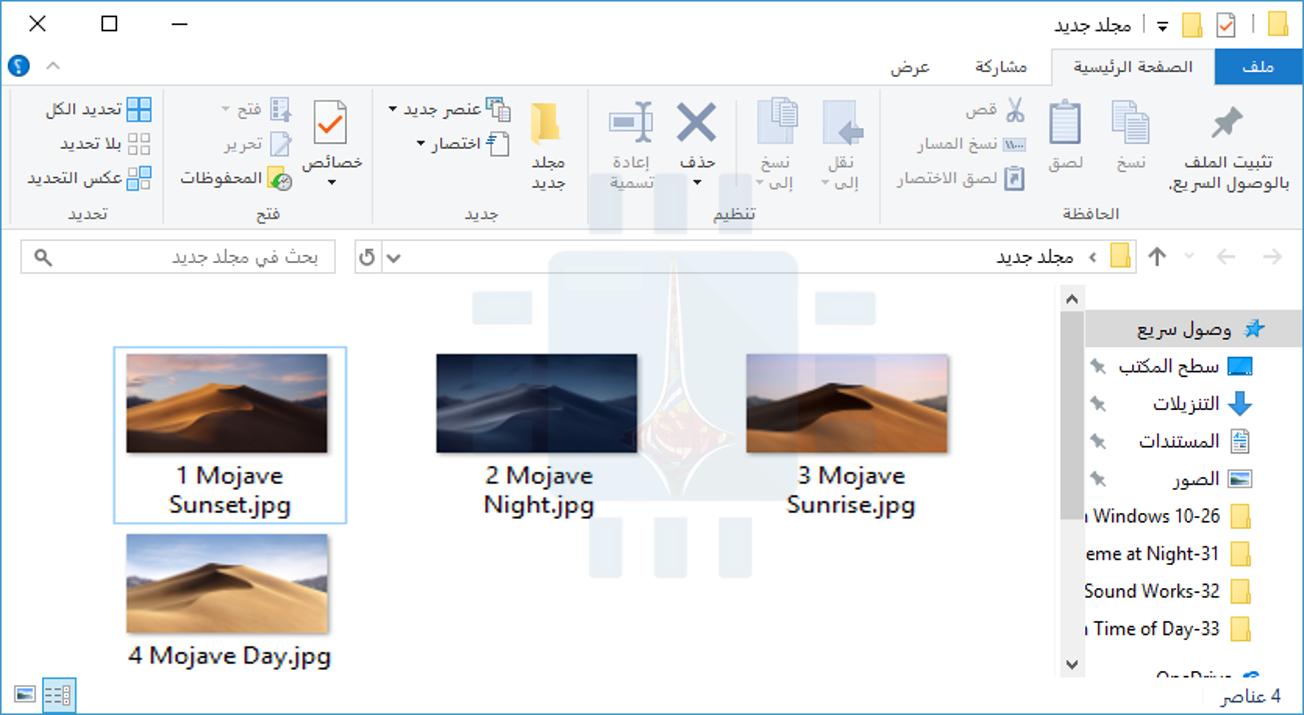
أولاً، أنشئ مجلداً جديداً وضع خلفيات سطح المكتب التي تريد استخدامها فيه. إذا كنت تخطط لجعل خلفية سطح المكتب تتغير كل ست ساعات، فضع أربع صور خلفية فيها.
سوف ينتقل ويندوز Windows عبر المجلد بترتيب هجائي، لذلك ستحتاج إلى تسمية الصور بشكل مناسب. الترتيب الصحيح يعتمد على الوقت الحالي من اليوم.
على سبيل المثال، إذا كانت تقترب من الوقت الذي تريد تطبيق خلفية الغروب فيه، فيجب وضع 1 أمام اسم ملف خلفية الغروب، و 2 أمام خلفية الليل، و 3 أمام خلفية شروق الشمس، و 4 أمام خلفية غروب الشمس.
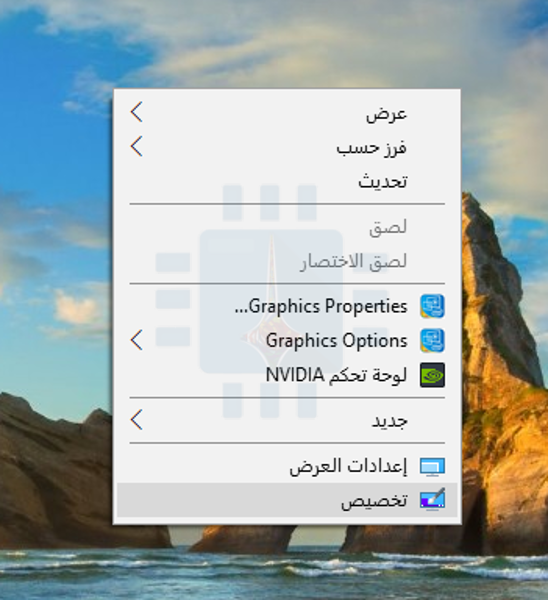
بعد ذلك، افتح شاشة تهيئة خلفية سطح المكتب بالنقر بزر الماوس الأيمن على سطح المكتب وتحديد تخصيص أو من خلال التوجه إلى الإعدادات> التخصيص> الخلفية على نظام التشغيلWindows 10.
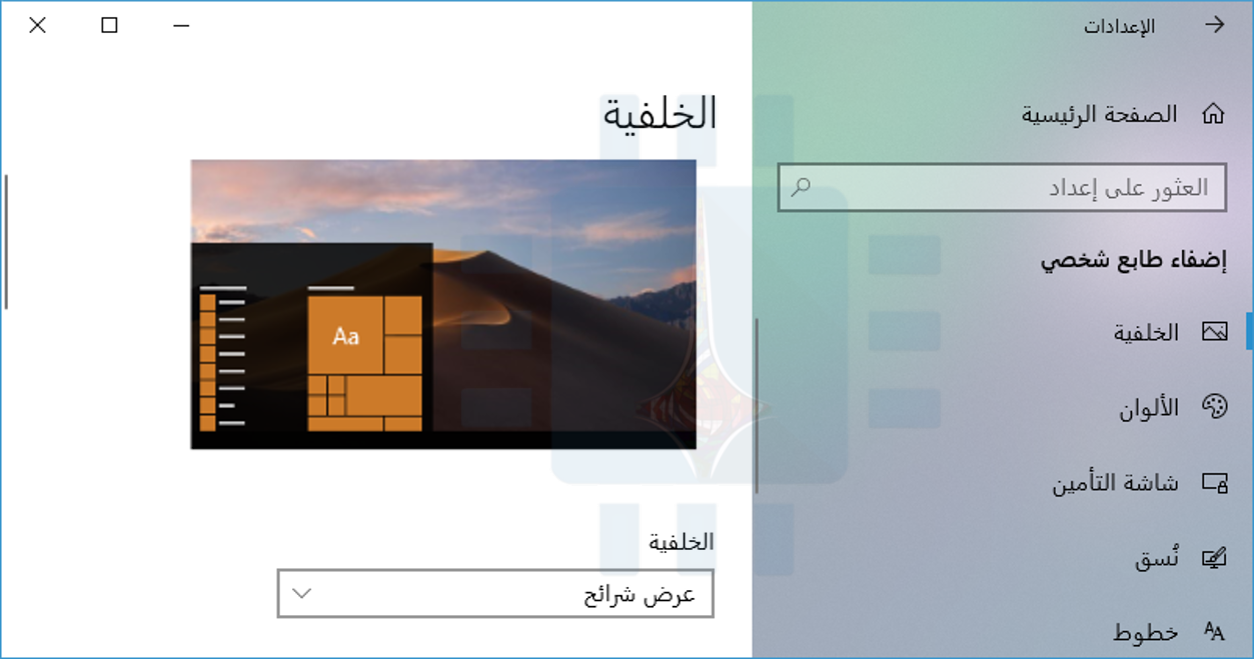
انقر فوق المربع الخلفية، ثم حدد خيار عرض الشرائح بدلاً من صورة. ضمن اختيار ألبومات لعرض الشرائح، انقر فوق الزر تصفح، ثم حدد المجلد الذي يحتوي على صور الخلفية.
ضمن تغيير الصورة كل، انقر فوق المربع وحدد 6 ساعات إذا كان لديك أربع صور خلفية تريد التنقل خلالها. يمكنك أيضاً تحديد ساعة واحدة هنا إذا كنت تريد توفير 24 صورة خلفية.
تأكد من إيقاف تشغيل خيار العشوائية Shuffle. إذا تم تمكين Shuffle، فستحصل على صور خلفية عشوائية ولن تتطابق بالضرورة مع الوقت من اليوم.
سيقوم ويندوز Windows على الفور بتعيين خلفية سطح المكتب للصورة التي تكون أولاً أبجدياً في مجلدها. كما سيبدأ على الفور في العد من ست ساعات.
بعبارة أخرى، إذا كنت تريد رؤية خلفية غروب الشمس الساعة 4 مساءً، وخلفية ليلية في الساعة 10 مساءً، وخلفية شروق الشمس في الساعة 4 صباحاً، وخلفية يومية في الساعة 10 صباحاً، يجب تمكين خلفية عرض الشرائح في وقت واحد بالضبط في هذه الأوقات.
على سبيل المثال، إذا كانت خلفية غروب الشمس هي أول صورة في المجلد، يجب عليك تمكين خلفية عرض الشرائح في الساعة 4 مساءً بالضبط.
في Windows 7، تبدو الواجهة مختلفة قليلاً، ولكن يمكنك القيام بنفس الشيء.
انقر بزر الماوس الأيمن فوق سطح المكتب، وحدد تخصيص، ثم انقر فوق خيار خلفية سطح المكتب. في إطار خلفية سطح المكتب، انقر فوق الزر استعراض على يمين موقع الصورة، ثم اختر المجلد الذي يحتوي على صور الخلفية.
حدد صور الخلفية التي تريد استخدامها، ثم قم بتمكين ميزة عرض الشرائح الموقوتة في القائمة المنسدلة تغيير صورة كل.
كيفية تغيير خلفيات سطح المكتب باستخدام Task scheduler:
يمكنك جعل ويندوز Windows يقوم تلقائياً بتغيير خلفية سطح المكتب على جدول عبر برنامج جدولة المهام أيضاً.
إنها عملية أكثر تعقيداً لأن ويندوز Windows لا يتضمن أمراً مضمناً يقوم بتغيير خلفية سطح المكتب.
يمكن تغيير إعداد السجل الذي يشير إلى خلفية سطح المكتب، لكننا لم نتمكن من العثور على أمر مضمن والذي من شأنه أن يُحدِث بطريقة موثوقة إعداد خلفية الشاشة الجديدة وتطبيقها.
بدلاً من ذلك، وجدنا أن أداة BgInfo الخاصة بشركة مايكروسوفت Microsoft تعمل بشكل جيد.
BgInfo معنية بكتابة نص معلومات النظام من أجل خلفية سطح المكتب، ولكنه يوفر طريقة موثوقة لتغيير خلفية سطح المكتب باستخدام الأوامر.
ستحتاج إلى إنشاء العديد من ملفات تهيئة BgInfo التي تحتوي على الإعدادات التي تريد تطبيقها، ثم ستنشئ مهام مجدولة تعمل تلقائياً باستخدام برنامج جدولة المهام.
للبدء، قم بتنزيل BgInfo من مايكروسوفت Microsoft واستخراج ملفاتها إلى مجلد. قم بتشغيل برنامج Bginfo64.exe إذا كنت تستخدم إصدار 64 بت من ويندوز Windows، أو ملف Bginfo.exe إذا كنت تستخدم إصدار 32 بت من ويندوز Windows.
بعد أن تقوم بتشغيل BGInfo، حدد أولاً كل النص في المربع الرئيسي وقم بحذفه. اضغط على زر المسافة مرة واحدة (أو أحرف مسافات متعددة) هنا.
سيؤدي ذلك إلى منع BGInfo من إدخال أي نص في الخلفية والتأكد من أنه سيؤدي إلى تغيير خلفية الشاشة فقط.
ثانياً، انقر فوق الزر Background.
في الإطار Background، حدد الخيار Use These Settings. اضبط وضع خلفية الشاشة Wallpaper Position على مركز Centre أو امتداد Stretch – كل ما تريد القيام به مع صورة الخلفية.
ثم، انقر فوق الزر”…” إلى يمين مربع صورة نقطية للخلفية Wallpaper Bitmap، ثم استعرض إلى إحدى صور الخلفية التي تريد استخدامها.
انقر على موافق عند الانتهاء.
بعد ذلك، انقر فوق File> Save as ، ثم قم بحفظ التكوين الخاص بك كملف .bgi.
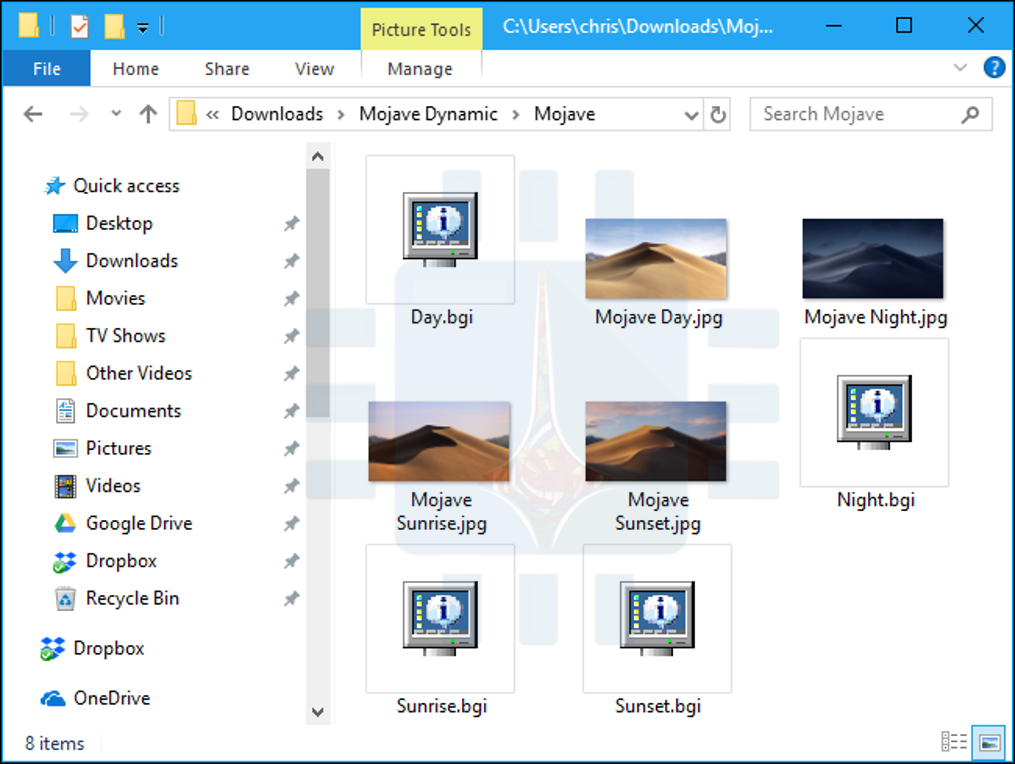
على سبيل المثال، حددنا ملف صورة الخلفية في اليوم أثناء إنشاء هذا الملف الشخصي، لذا أطلقنا عليه اسم Day.bgi.
الآن، ستكرر هذه العملية لإنشاء ملف تعريف .bgi منفصل يمثل كل صورة من صور الخلفية، مع ذكر اسمها بعد أوقات اليوم التي ترغب في استخدامها.
عند الانتهاء، يجب أن يحتوي مجلد الحفظ على كل الصور وملف تعريف .bgi لكل منها.
بعد إنشاء ملفات .bgi، يمكن استخدام برنامج جدولة المهامTask scheduler لتطبيقها تلقائياً على جدول زمني.
انقر فوق القائمة ابدأ، واكتب Task scheduler في مربع البحث، ثم اضغط على Enter.
في برنامج جدولة المهامTask scheduler، انقر فوق إجراء> Create Basic Task لإنشاء مهمة جديدة.
قم بتسمية المهمة، ثم انقر فوق الزر Next. على سبيل المثال، إذا كانت هذه المهمة ستنفذ خلفية الغروب حول غروب الشمس، فيمكنك تسمية Sunset Wallpaper.
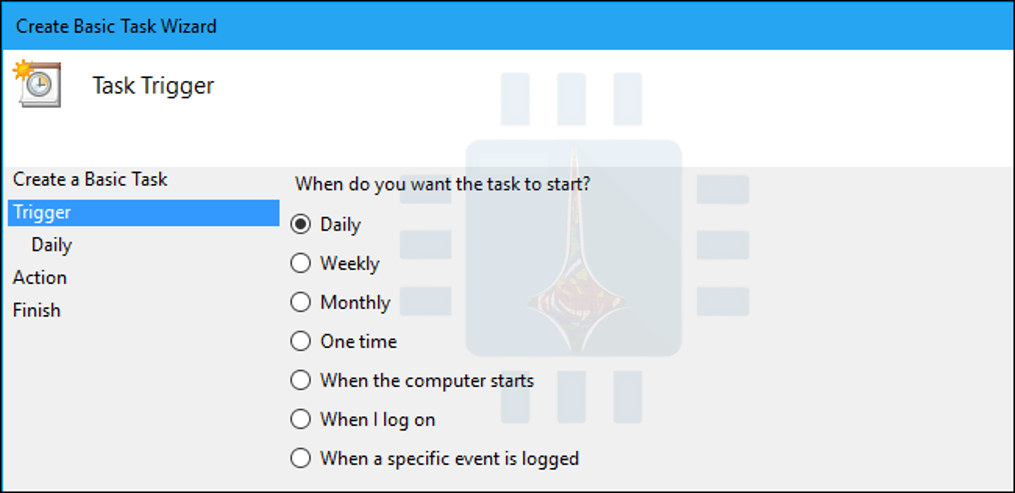
حدد المشغل Daily، ثم انقر فوق الزر Next مرة أخرى.
أدخل الوقت الذي تريد أن تظهر فيه الخلفية. على سبيل المثال، إذا كان الغروب حوالي الساعة 9 مساءً. في موقعك، يمكنك تعيين خلفية الشاشة لتظهر في الساعة 8 مساءً. حدد أي وقت تريده.
تأكد من تعيين المهمة لتكرار كل يوم 1، ثم انقر فوق الزر Next.
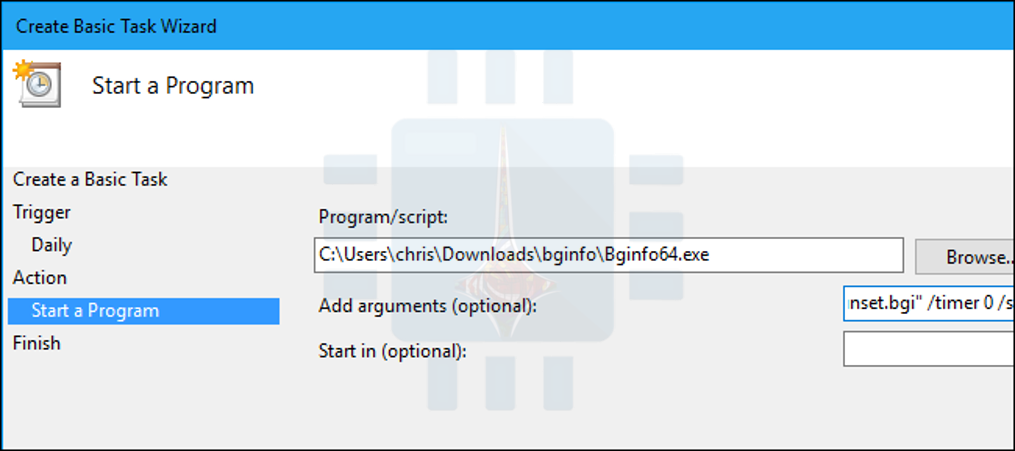
حدد الإجراء Start a Program، ثم انقر فوق Next مرة أخرى.
إلى يسار مربع النص Program/script النصي، انقر فوق الزر Browse، ثم استعرض إلى برنامج Bginfo64.exe أو Bginfo.exe الذي استخدمته مسبقاً.
في المربع Add arguments (optional)، اكتب النص التالي ، مع استبدال “C: \ path \ to \ file.bgi” بالمسار إلى ملف BGI الذي قمت بإنشائه مسبقاً:
“C:\path\to\file.bgi” /timer 0 /silent
على سبيل المثال، إذا كان ملف Sunset.bgi الذي أنشأناه على نظامنا موجوداً في C: \ Users \ chris \ Downloads \ Mojave، فسندخل:
قم بتمكين الخيار Open the Properties dialog for this task when I click Finish، ثم انقر فوق Finish لإنشاء المهمة.
في نافذة المهمة التي يتم فتحها، انقر فوق علامة التبويب Actions، ثم قم بإيقاف تشغيل الخيار Start the task only if thecomputer is on AC power. يتيح ذلك تشغيل المهمة حتى إذا كنت تستخدم جهاز كمبيوتر محمول على طاقة البطارية.
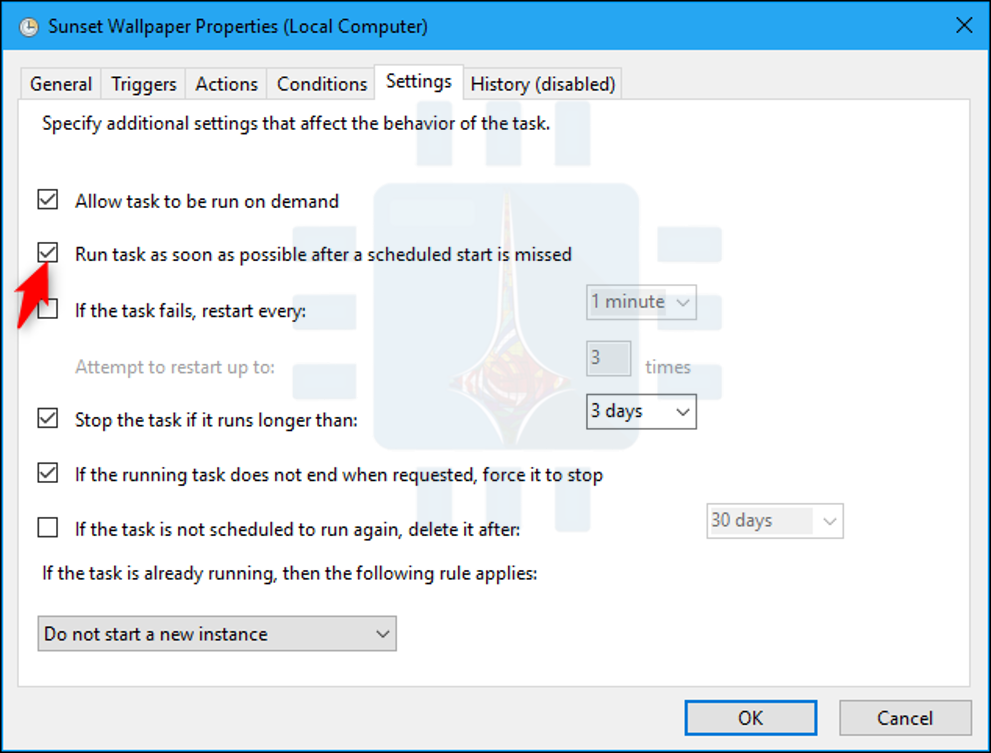
أخيراً، قم بالتبديل إلى علامة التبويب Settings ، ثم قم بتمكين الخيار Run this task as soon as possible after a scheduled start is missed.
يضمن ذلك تشغيل المهمة وسيقوم ويندوز Windows بتغيير خلفية سطح المكتب، حتى إذا تم إيقاف تشغيل الكمبيوتر في الوقت المجدول.
انقر فوق OK لإنهاء تكوين المهمة.
ستعثر على المهمة التي قمت بإنشائها في مجلد Task Scheduler Library في إدارة المهام.
للتحقق من أنه يعمل بشكل صحيح، انقر بزر الماوس الأيمن عليه وحدد الأمر Run. يجب أن تتغير خلفية الشاشة على الفور.
لإنهاء هذه العملية، قم بإنشاء العديد من المهام المجدولة باستخدام نفس الأسلوب، وتحديد وقت مختلف من اليوم وتوجيه كل منها في ملف .BGI المناسب الذي قمت بإنشائه مسبقاً.
على سبيل المثال، إذا قمت بإنشاء أربعة ملفات BGI إجمالاً لأربع خلفيات، فستحتاج إلى إنشاء ثلاثة مهام مجدولة أكثر ستقوم تلقائياً بتغيير صور الخلفية في الوقت الصحيح من اليوم.
مع تغير المواسم يمكنك العودة إلى جدولة المهام وتعديل أوقات اليوم عندما تتغير خلفيات سطح المكتب أيضاً.
للقيام بذلك، حدد موقعاً ضمن Task Scheduler Library ثم انقر نقراً مزدوجاً فوقه. انقر على علامة التبويب Triggers، وانقر على Edit، وحدد وقتاً جديداً من اليوم، ثم انقر على OK مرتين لحفظ التغييرات.
نأمل أن تضيف مايكروسوفتMicrosoft ميزة نمط سطح المكتب الديناميكي إلى إصدار مستقبلي من Windows 10 وتلغي الحاجة إلى كل هذا العبث.