قد لا يكون الفيسبوك Facebook مكاناً جيداً فعلاً لحفظ صورك، ولكن طريقته في ضبط أبعاد الصور تعطيه مساحة لا نهائية للتخزين. في هذه المقالة سنعلّمك طريقة تحميل الصور من الفيسبوك، بالإضافة لطريقة تحميل جميع صورك من حسابك بنقرة زر واحدة.
تحميل الصور الفردية
لنبدأ بالأمور البسيطة، اعثر على الصورة التي تريد تحميلها وافتحها ثم انتظر حتى تظهر بالدقة الكاملة.
اضغط على “الخيارات” الموجودة في الزاوية السفلى اليسارية من الصورة، ثم اضغط على “تنزيل”، وبهذا سيتم تحميلها بأعلى دقة موجودة للصورة على سيرفرات الفيسبوك.
أما على الموبايل، فاضغط على الصورة المطلوبة ثم اضغط على الثلاثة نقاط الموجودة في الأعلى، ثم اختر “حفظ الصورة”.
تحميل جميع الصور في حسابك بنقرة واحدة
في الحقيقة، بهذا الخيار الذي يوفره لك الفيسبوك Facebook لن تحمّل الصور فقط، وإنما ستستطيع تحميل حسابك كاملاً، أي جميع المناشير والرسائل والمعلومات والصور المتعلقة بحسابك.
للقيام بذلك، عليك أن تقوم بفتح حسابك من الحاسوب حصراً، ثم قم بالضغط على شعار القائمة المنسدلة في الزاوية اليسارية العليا، وبعدها توجه إلى الاعدادات.
من الاعدادات، تأكد من اختيار “عام” ثم اضغط من الأسفل على “تنزيل نسخة من بياناتك على فيسبوك”
سيعطيك صفحة ثانية بعدها، اضغط على “بدء الأرشفة”، ثم سيطلب منك إدخال كلمة المرور للتأكيد، وبعدها سيتم إرسال رابط إلى ايميلك الخاص.
بالتأكيد لن يصل هذا الرابط بسرعة وإنما يحتاج لبعض الوقت، لكن بعد وصوله، اضغط على الرابط الموجود به كالصورة التي في الأعلي.
سيقوم بعدها بفتح تبويب صفحة فيسبوك Facebook بها رابط التحميل الخاص بك على شكل زر “تنزيل الأرشيف”، يجب أن تأخذ بعين الاعتبار أن هذا الرابط سيبقى متاحاً لبضعة أيام فقط، حرصاً على خصوصيتك.
بعد الضغط على هذا الزر سيطلب منك إعادة إدخال كلمة المرور الخاصة بك، وبعدها سيبدأ التحميل. إذا كنت من الأشخاص النشيطين على الفيسبوك Facebook، فلا تندهش من حجم الرابط إذا كان كبيراً، فقد يتجاوز حجمه الـ 1.5 جيجابايت. شخصياً وصل حجم ملفّي الخاص إلى 808 ميغابايت.
سيتم تحميل الأرشيف بصيغة zip، قم بفك الضغط ثم توجّه إلى مجلّد الصور، سترى هناك جميع الصور والألبومات التي قمت بتحميلها على الفيسبوك Facebook منذ بداية استخدامك له.
يمكنك أيضاً أن تجد بين الملفات ملف HTML يمكنك تشغيله، فهو يعتبر بمثابة نسخة بسيطة و “أوفلاين offline” عن الفيسبوك Facebook الخاص بك. هذه الطريقة فعّالة جداً للأشخاص الذين سيقومون بإلغاء الفيسبوك Facebook والاحتفاظ بجميع الصور الموجودة عليه.
شركات التكنولوجيا تكره بعضها البعض، أليس كذلك؟ من المؤكد أن قراءة الصحف التكنولوجية الشهيرة تجعلك تفكر بذلك، ولكن لا تنخدع بذلك.
بقدر ما ترغب Samsung سامسونغ في بيع المزيد من الهواتف، فإنها تحقق أرباحاً أيضاً عندما تبيع آبل المزيد من أجهزة آيفون iPhone. و غوغل تحصل على أموال عندما تبيع آبل Apple المزيد من اشتراكات آي كلاود iCloud، وحتى أمازون Amazon ستحقق مكاسب مادية إذا استمر نمو شبكة نيتفلكس Netflix.
يبدو غريبا أليس كذلك؟ بالطبع لا. لكن هذه الشركات ليست مجرد منافسين: فهم أيضًا عملاء لبعضهم البعض.
iPhone X: مصنع من قبل سامسونج، وتوشيبا، وإنتل، وشركة Texas Instruments
قد يكون هاتف iPhone X آيفون إكس أكثر الهواتف المربحة لسامسونج.
تصنع آبل iPhone X آيفون إكس، بالطبع، لكن سامسونج تصنع شاشة OLEDأوليد التي تجعله يتميز بشكل كبير. والتي تبلغ قيمتها $100 من قيمة سعر الهاتف البالغة 1000$. أضف إلى ذلك بضع القطع الأخرى المصنعة من قبل سامسونغ ذات هامش الربح المرتفع. يعتقد بعض المحللين أن شركة Samsung حققت أرباح من مبيعات أجهزة iPhone X أكثر من كل عملية بيع لـ Galaxy S8 (حوالي 130 دولارًا ربح عائد إلى سامسونغ من كل جهاز iPhone X مباع).
وبغض النظر عن مدى صحة هذه النسب، فإن كل جهاز iPhone X يباع يجلب مربحاً لشركة Samsung بكل تأكيد.
وكما ذكرنا سابقاً ليست شركة سامسونج هي شركة التكنولوجيا الوحيدة التي لها أجزاء في جهاز iPhone X. حيث يشير تقرير Mark Gurman من موقع Bloomberg إلى أن كل من Intel إنتل و Qualcomm كوالكوم مسؤولة عن تصنيع أجهزة المودم.
كما تصنع Toshiba توشيبا ذاكرة التخزين للهاتف، وحتى شركة Texas Instruments تكساس إنسترومنتس مسؤولة عن جزءًا أو اثنين من الهاتف. هذا صحيح: تم بناء هاتف iPhone X، جزئياً، من قبل الشركة المصنعة لآلات حساب الرسوم البيانية التي كان علينا شرائها أثناء دراستنا.
بالطبع فإن Apple تتنافس مع هذه الشركات على صعيدٍ ما. لكن هذا لا يمنعها من شراء هذه القطع. إن iPhone هو أفضل هاتف مبيعاً عاماً بعد عام، ويجعل مئات الشركات تريد العمل مع آبل – حتى منافسيها.
مخدمات Google تستضيف خدمة iCloud وSpotify وEvernote.
إذا كنت تستخدم آي كلاود iCloud لعدم ثقتك في Google، فلدينا بعض الأخبار السيئة: يتم تخزين بيانات iCloud من قِبل Google !، وهذا يحدث منذ سنوات. فقد بدأوا بالفعل في استخدام خدمات غوغل للاستضافة Google Cloud Platform منذ عام 2016. لكن آبل لم تكن تصرح ذلك بشكل رسمي سابقاً.
يبدو هذا منطقياً. فقد كانت جوجل تقوم ببناء الخوادم منذ فترة طويلة، ويمكنها توفير مساحة تخزين بتكلفة أقل مما يمكن لشركة آبل، حتى أن شركة آبل قامت ببناء مجموعة من مزارع الخوادم الخاصة بها لدى غوغل.
أيضاً آبل ليست الشركة الوحيدة التي تستخدم خدمات غوغل للتخزين السحابي، فلدينا كذلك سبوتيفاي Spotify و إيفرنوت Evernote تقوم بالدفع مقابل هذه الخدمات، وفقًا لـ Google.
هذا صحيح: تستضيف Google منصة سبوتيفاي Spotify، المنافس الرئيسي لـ Google Music غوغل موسيقى . يستضيفون إيفرنوت Evernote، والتي تتنافس معGoogle Keep غوغل ملاحظات . وتستضيف آي كلاود iCloud، التي تتنافس مع كل من Google Photos غوغل صور وGoogle Drive غوغل درايف. مهما كانت الخدمة التي تستخدمها، فإن Google تحصل على الأموال في النهاية.
Amazon مسؤولة عن استضافة كل شيء آخر.
حتى جوجل ليست أكبر لاعب في لعبة مساحة التخزين السحابية. ينتمي هذا اللقب إلى أمازون Amazon، الذي توفر خدمة واحدة على الأقل تستخدمها يوميًا.
ربما تفكر في نيتفلكس Netflix و أمازون Amazon كمنافسين، وهما كذلك. ولكن نيتفلكس هي أيضًا عميل كبير في Amazon Web Services، الذين يدفعون مقابل مساحة التخزين. فأنت تشاهد كل من (Narcos) و (House of Card) على شبكة نيتفلكس لكن من قبل أمازون، بطريقة ما.
تستخدم Hulu و PBS أيضًا Amazon لعرض مقاطع الفيديو. تتم استضافة Reddit و Airbnb و Lyft و Dropbox دروبوكس على مخدمات أمازون. وحتى إذا كنت لا تستخدم أياً من هذه التطبيقات أو المواقع، فهناك احتمال أنك استخدمت اليوم موقع ويب يخزن الصور على الأقل على خدمة Amazon S3.
هذا جزء ضخم من عائد أمازون السنوي، وهو جزء غير مرئي تمامًا لمستخدم الإنترنت العادي. كما حققت إيرادات لأمازون بقيمة 17.4 مليار دولار في العام الماضي.
Foxconn تقوم بتصنيع كل شيء.
صُنِعت كل منPlayStation 4 و Nintendo Switch و Xbox One من قبل نفس الشركة. وكذلك أجهزة آيفون iPhone و أمازون كيندلKindle وأجهزة الكمبيوتر المحمولة من الشركات بما في ذلك Dellديل و Toshiba توشيبا و HP إتش بي.
حققت شركة فوكسكونFoxconn، وهي شركة تايوانية تمتلك العديد من المصانع في الصين، إيرادات بلغت 131 مليار دولار في العام الماضي لصناعة منتجات لشركات أخرى. إذا كنت قد سمعت بهذه الشركة، فمن المحتمل أن يكون ذلك بسبب ظروف العمل الرهيبة وحالات انتحار الموظفين في الشركة.
هذا أمر مهم للتفكير فيه، ولكن تجدر الإشارة أيضاً إلى عدد شركات التقنية الكبرى التي تعتمد على هذه الشركة المصنعة لتصنيع أدواتها. في الوقت الذي تكافح فيه نينتندو Nintendo و سوني sony و مايكروسوفت Microsoft من أجل التفوق في قطاع الكونسولConsole أو منصات الألعاب، فإن فوكسكونFoxconn ستستفيد بغض النظر عن ذلك.
شركات التقنية تنافس، نعم، ولكن تتعاون أيضاً
من السهل، كمستخدم، التفكير في هذه العبارات. ربما تعجبك Google وتعتقد أن Apple آبل رهيبة، أو العكس. لكن شركات التكنولوجيا نفسها لا تستطيع التفكير بهذه الطريقة، لأنها تعتمد على بعضها البعض لبناء منتجاتها وتقديم خدماتها. ربما تتذكر ذلك في المرة القادمة التي تتحدث فيها عن شخص يستخدم هاتف بنظام تشغيل مختلف.
هنالك العديد من برامج تسجيل الملاحظات، ولعلّ برنامج Google Keep لا يقدّم خدمات قوية كتلك التي يقدمها Evernote، لكن تكمن أهميته في بساطته وسهولة التعامل معه. سنتكلم قليلاً في هذه المقالة عن هذا البرنامج.
ما هو برنامج Google Keep؟
هو عبارة عن برنامج مجاني من جوجل Google، تم الإعلان عنه في 2013 وعندها تمت مقارنته كثيراً بخدمة Evernote والخدمات المشابهة. لكن في النهاية تبيّن أن برنامج Keep فريد من نوعه، وتتلخص قوته في الخدمات التي يوفرها وسهولة استخدامها.
يمكنك استخدام تطبيق Keep على نظام أندرويد Android ونظام IOS، كما يمكنك استخدامه عبر موقع الخدمة الرسمي من المتصفح، وبما أنه من انتاج جوجل Google، فبإمكانك ابقائه متزامناً مع جميع حساباتك وبذلك سيبقى محدّثاً على جميع الأجهزة لديك. وهنالك أيضاً إضافة خاصة بالتطبيق لمتصفح جوجل كروم Google Chrome.
إليك قائمة بالخدمات التي يوفرها هذا التطبيق.
لائحة حاجيات المنزل: ربما هي من أكثر الخدمات المميزة في هذا التطبيق.
مخطط الأكل والوجبات: خدمة تابعة تقريباً للخدمة السابقة. يمكنك التخطيط مع شريكك على الوجبات التي ستعملونها خلال الاسبوع ومنه إعداد قائمة بالحاجات اللازمة لكل وجبة لكل يوم.
أفكار العمل: عندما يتعلق الأمر بأفكار مقالات للكتابة عنها، فإن Keep مفيد جداً بهذا الخصوص. يمكنك عمل قائمتين مثلاً، واحدة للأفكار التي تود الكتابة عنها وثانية للأشياء والمعلومات التي تحتاج إلى بحث أكثر.
ملاحظات عشوائية للتذكير: إذا كنت من الأشخاص الذين ينسون التفاصيل، فيمكنك إعداد قائمة بكل شيء عليك تذكره.
قلم افتراضي بين الأجهزة: إذا احتجت مثلاً لأن تقوم بنسخ نص موجود في موبايلك إلى حاسوبك، أو العكس، فبفضل خاصية المزامنة يمكنك القيام بذلك بكل سهولة.
والآن بعد أن صار لديك فكرة عن بعض الخدمات التي يقدمها Keep، لنأخذ نظرة عن كيفية استغلال ميزاته بشكل أكثر.
تلوين النصوص
مع مرور الوقت، سيزداد عدد الملاحظات الموجودة في Keep وبالتالي قد تضيع بعض الشيء إذا كانت جميع النصوص والقوائم بلون واحد. ومع أن خاصية البحث متاحة، فمن الأفضل بالتأكيد أن تكون نصوصك ملونة ومنظمة.
على سبيل المثال، يمكنك جعل الملاحظات المتعلقة بالعمل باللون الأزرق، والمتعلقة بالمنزل باللون الأحمر، والملاحظات الشخصية بالأخضر والمتعلقة بالأصدقاء بالأصفر وهكذا، وبذلك سيسهل عليك إجادة الملاحظات المطلوبة عند البحث عنها.
للقيام بذلك، اضغط على الملاحظة المطلوبة ثم اضغط على أيقونة الثلاثة نقاط السفلية، واختر اللون الذي تريده، ثم اضغط على رجوع.
صنّف ملاحظاتك
يمكنك إضافة تصنيف خاص للملاحظات وهو ما يشبه الهاشتاغز Hashtags في تويتر Twitter، فإذا كان لديك عدد كبير جداً من الملاحظات فإنك بذلك ستضمن أن تجد ما تبحث عنه بسرعة أكبر إذا كانت التصنيفات منظمة بشكل جيد.
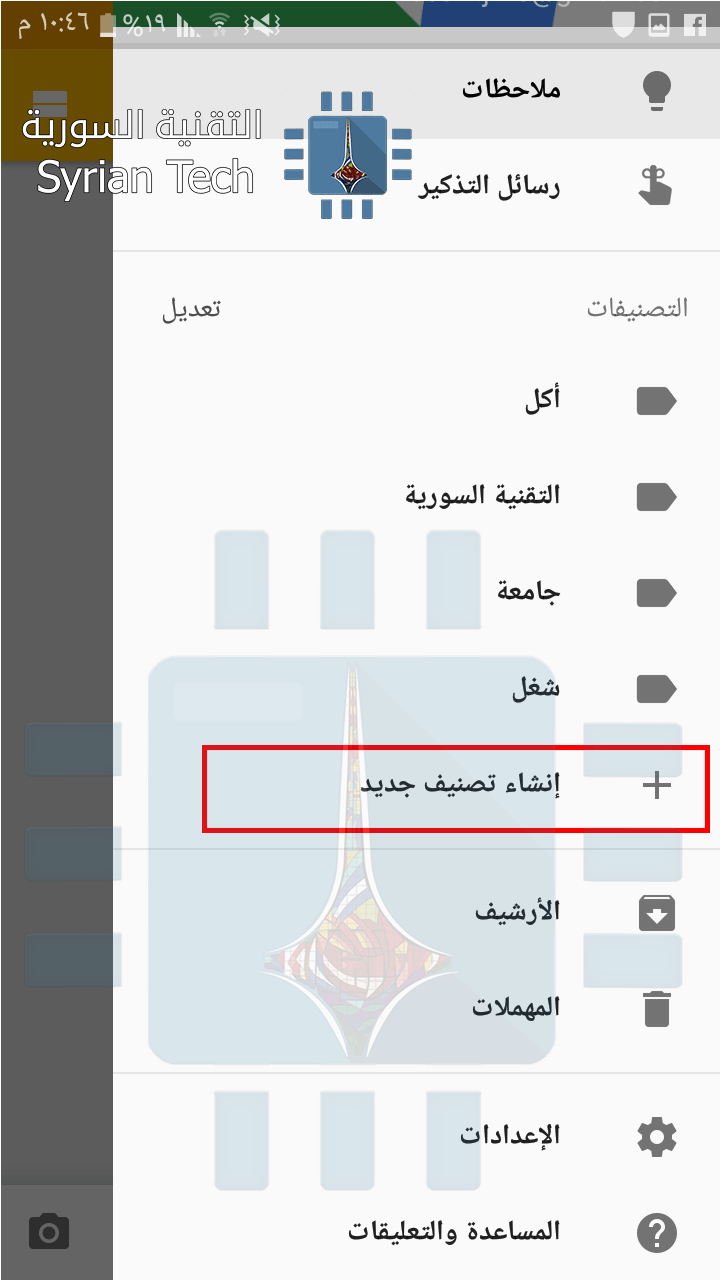
لإنشاء تصنيف جديد افتح القائمة الجانبية ثم اضغط على إنشاء تصنيف جديد”، واختر اسماً جيداً للتصنيف لأنك ستستخدمه في جميع الملاحظات التي تتعلق به.
بعد إضافة التصنيفات يمكنك إنشاء ملاحظة جديدة أو الدخول إلى ملاحظة موجودة، ثم اضغط على أيقونة الثلاثة نقاط، ثم التصنيفات، واختر التصنيف المناسب للملاحظة.
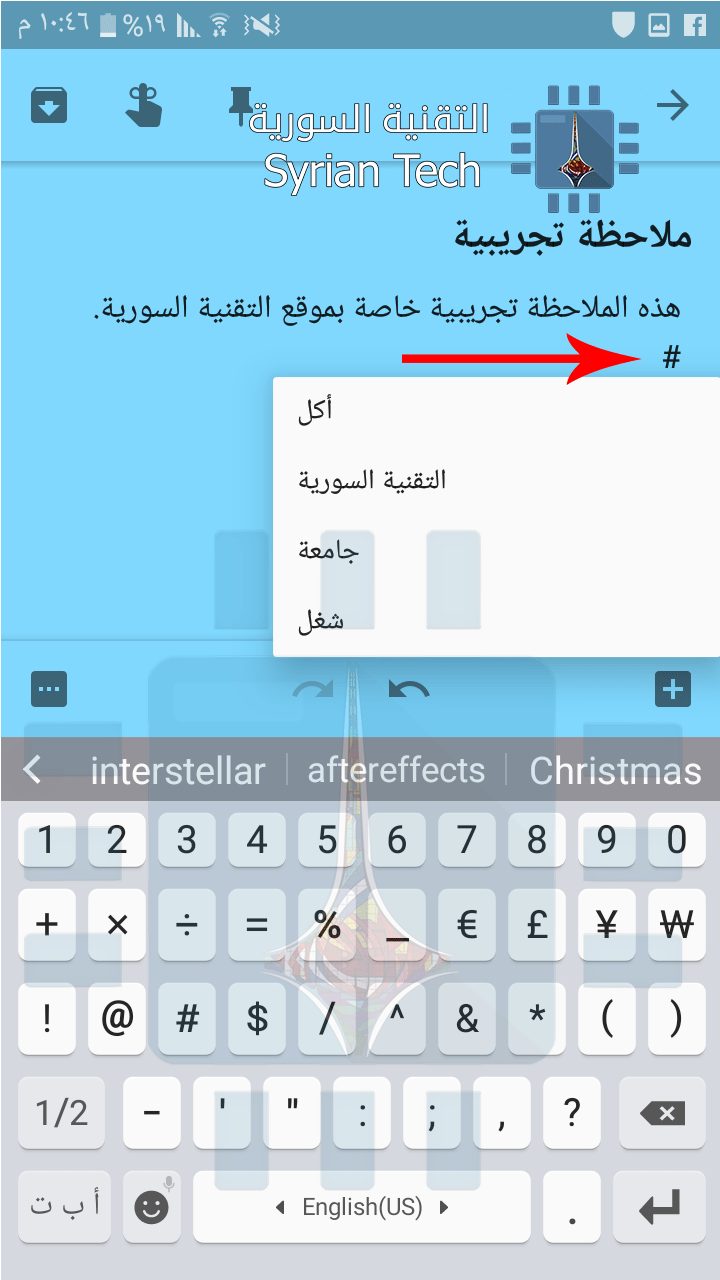
هنالك طريقة أخرى وأكثر سهولة، وهي أن تنتقل إلى سطر جديد في قلب الملاحظة ثم أدخل رمز الهاشتاغ Hashtag #، وستظهر لك قائمة بالتصنيفات الموجودة.
قائمة المهام أو التفضيلات
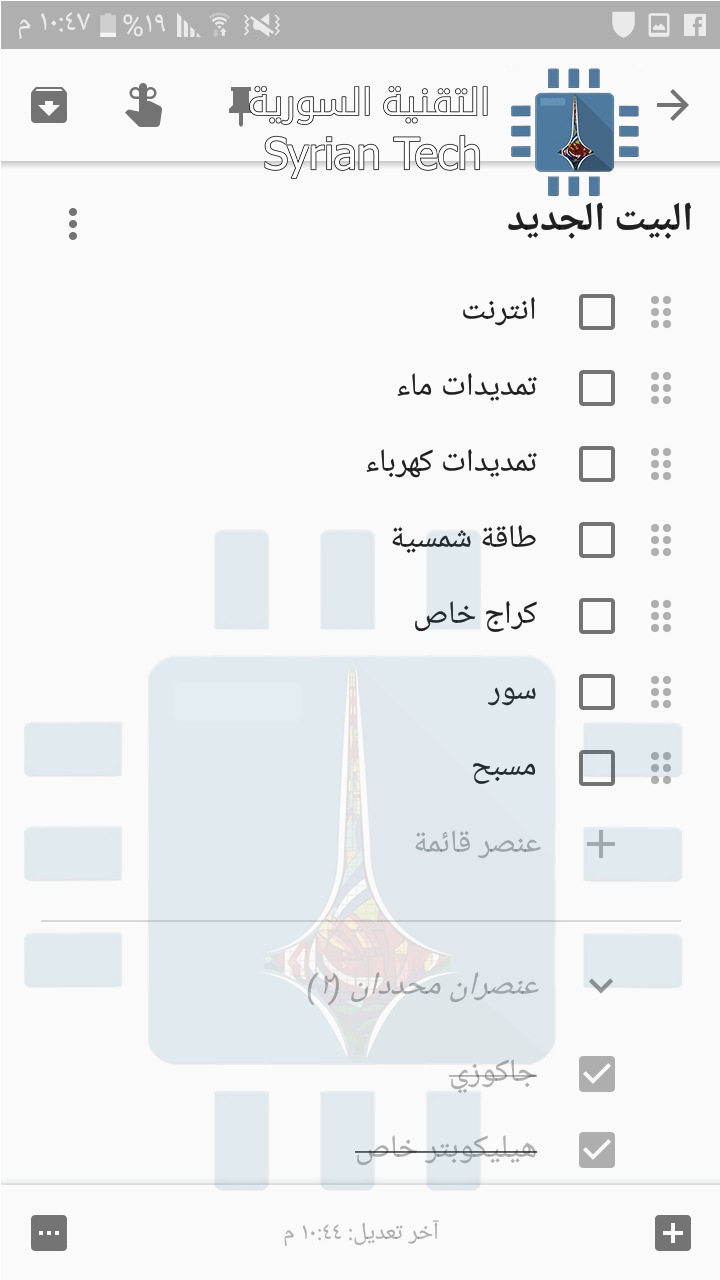
يمكنك إضافة قائمة بالمهام التي عليك انجازها، أو التفضيلات التي يجب أن تتوافر في شيء ما. على سبيل المثال قمت بتجهيز قائمة تحتوي على الأشياء التي يجب أن تتوافر في المنزل الجديد الذي سأعاينه في اليوم التالي. للأسف لم يحتوي المنزل على جاكوزي ولا على مكان مخصص للهيليكوبتر.
لإنشاء قائمة كهذه اضغط على أيقونة القائمة في الأسفل كالصورة الموجودة في بداية هذا المقال، ثم أضف عنواناً لها وبعدها أضف المهام التي عليك انجازها أو التفضيلات أو حاجيّات المنزل، ثم عد إليها لاحقاً لتحديد ما تم انجازه.
أرسل الملاحظات
يوفّر لك التطبيق خيار مشاركة أو ارسال الملاحظة فوراً عبر الإيميل أو عبر أي برنامج آخر، وهو ما يساعد شركاء العمل أو العائلة على البقاء منظمّين.
للإرسال اضغط على أيقونة الثلاثة نقاط، ثم اختر “متعاون” لإرسالها عبر الايميل، أو “أرسل” لإرسالها عبر البرامج الأخرى. كما أنه يمكنك عمل مجموعة خاصة بعائلتك أو فريقك وبذلك يمكنك إرسال الملاحظة للجميع بكبسة زر واحدة.
استعمل التنبيهات
لا يمكنك التغاضي عن التذكير في حال كان لديك موعد مهم أو اجتماع ما، وخاصة إذا كنت من الأشخاص الذين ينسون دائماً.
لإضافة تذكير ادخل على الملاحظة المطلوبة وانقر على أيقونة اليد في الأعلى، ثم قم بضبط الموعد المطلوب.
أضف صور، تسجيلات صوت أو رسومات إلى الملاحظات
أحياناً قد يتوجب عليك أن تضيف أكثر من مجرد كلمات، لذلك يوفر لك التطبيق إضافة الصور وتسجيلات الصوت، بالإضافة للرسم بإصبعك أو عبر القلم إذا كنت تستخدم جهازاً يدعم الإدخال بالقلم.
الاختصارات المسؤولة عن هذه الخدمة موجودة في الأسفل، بالنسبة للتسجيل الصوتي، عند الضغط عليها فإنه يطلب منك أن تتكلم. قمت بقول العبارة التالية: “تسجيل تجريبي خاص بموقع التقنية السورية“، فقام التطبيق بحفظ التسجيل كما أنه قام بتحويله إلى كلمات.
ملاحظة: قمت بتجريب العديد من العبارات وجميعها قد تمّ تحويلها إلى كلمات بدون أي أخطاء.
أما بالنسبة للصور، بعد الضغط عليها فإنه سيعطيك خياران، إما تحميل صورة موجودة مسبقاً أو التقاط صورة.
وأخيراً القلم، يمكنك من عمل رسومات بسيطة أو حتى كتابة بضعة كلمات، هذه الميزة مفيدة لأصحاب الأجهزة التي تدعم الإدخال بالقلم.
التحكم بالإعدادات
لا يوجد الكثير من الخيارات لتعديلها ضمن الإعدادات، وأعتقد شخصياً أنه ليس من الداعي أصلاً الدخول إليها وتعديل شيء، لكن على أية حال، فإن أول خيارين يتعلقان بالقوائم، فمثلاً عند إضافة عنصر جديد للقائمة هل تريد أن تتم إضافته في الأعلى أم في الأسفل؟
والعناصر المنجزة التي تضع عندها إشارة “صح” هل تريدها في الأعلى أم الأسف؟
أما الخيارات التالية فهي تتعلق بالأوقات الخاصة بالتنبيهات، فعند وضع تنبيه ضمن ملاحظة فإنه يعرض لك افتراضياً الخيارات التالية: صباحا، بعد الظهر، مساءً، ليلاً، اختيار وقت.
ببساطة من قائمة الاعدادات يمكنك تعديل التواقيت الثابتة.
وأخيراً يمكنك التحكم بقابلية البرنامج للمشاركة وإرسال الملاحظات، في الحقيقة لا أعتقد أن هنالك داع لهذا الخيار أصلاً.
في النهاية، أتمنى أن يكون هذا الشرح شاملاً لهذا التطبيق الرائع. إليك الصورة النهائية لما بدا عليه التطبيق بعد الانتهاء من تطبيق تلك الخطوات.
بشكل عام يقوم الغيمرز Gamers بالعديد من التعديلات في إعدادات كروت الشاشة من أجل الوصول إلى أفضل أداء لتشغيل الألعاب. لكن إذا كنت لا تريد أن تقوم بهذا الأمر بشكل يدوي، فإن انفيديا NVIDIA، إنتل Intel و AMD يوفّرون أدوات تقوم بهذه المهمة عوضاً عنك.
ربما أنت تفضّل أن تقوم بهذه المهمة بشكل يدوي، وذلك لأن هذه الطريقة تضمن لك أفضل النتائج بالنسبة لك كغيمر Gamer، لكن عليك في هذه الحالة أن تقوم بالعديد من التعديلات والتجريب لتصل لأفضل نتيجة، في حين أن تلك الأدوات تقوم بهذه المهمة بشكل فوري.
قد لا تؤدي تلك الأدوات للوصول لأفضل النتائج، إلا أنها تعتبر جيدة جداً بالمقارنة مع الوقت التي تستغرقه.
لماذا لا تقوم الألعاب بتعديل الاعدادات بشكل تلقائي؟
معظم الألعاب تقوم بشكل تلقائي بتعديل اعدادات كرت الشاشة عند أول تشغيل لها، حتى أنها تقوم بتوفير عدّة إعدادات للدقة والأداء: منخفض Low، متوسط Medium، مرتفع High وأداء عالي Ultra. وأحياناً يتوفر بهم خيار الكشف التلقائي Autodetect الذي يقوم باختيار أفضل الإعدادات.
لكن تلك الخيارات ليست جيدة في معظم الأحوال وذلك لأنها لا تتعلق بمواصفات جهازك، وإنما هي فقط مجموعة اعدادات.
ربما عليك استخدام خيار الأداء العالي Ultra في الألعاب القديمة وخيار متوسط Medium في الألعاب الحديثة. ومع ذلك سيجب عليك أن تقوم بعمل عدة اختبارات وتعديلات حتى تصل للنتيجة المطلوبة.
حتى خيار الكشف التلقائي عن الاعدادات Autodetect ربما لن يعمل بشكل جيد، فمن الممكن أن يقوم بوضع اعدادات منخفضة حسب مواصفات الجهاز.
أما بالنسبة لأدوات انفيديا NVIDIA، إنتل Intel و AMD فهي تعد أكثر كفاءة. فهي تقوم بجمع معلومات أكثر من جهازك كمواصفات المعالج CPU، دقة الشاشة، حجم الرام RAM بالإضافة طبعاً لمواصفات كرت الشاشة GPU وتقوم بجمع تلك المعلومات ووضع الاعدادات المناسبة للعبة.
بشكل مختصر، إذا لم تكن تريد أن تقوم بتعديل الإعدادات بشكل يدوي، فيفضّل أن تستعمل بالأدوات التي توفرها شركات انفيديا NVIDIA، AMD وإنتل Intel عوضاً عن خيارات التعديل الموجودة داخل اللعبة.
تلك الأدوات تعطيك الإنطلاقة الأمثل لتعديل الاعدادات بشكل بسيط عوضاً عن تعديلها من البداية بشكل شامل، للوصول إلى الأداء الذي يرضيك.
بالنسبة لإنفيديا NVIDIA، فإن البرنامج الخاص بها هو GeForce Experience والذي على الأغلب موجود على جهازك. إن هذا البرنامج يقوم أيضاً بتحديث كرت الشاشة لديك وتسجيل الشاشة، لكننا سنركز فقط على تعديل الإعدادات.
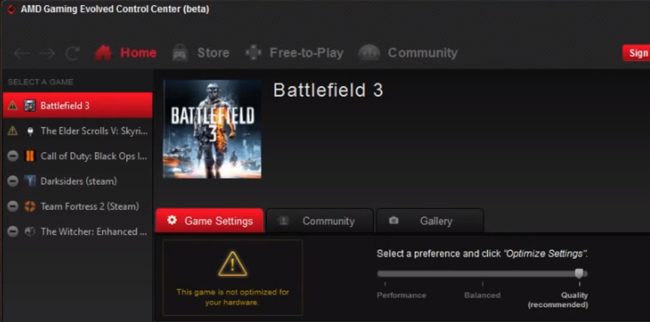
بالنسبة لـ AMD، عليك تحميل برنامج AMD Gaming Evolved Client. ويحتوي تقريباً على نفس الاعدادات الموجودة في البرنامج الخاص بإنفيديا NVIDIA.
أما بالنسبة لكرت انتل Intel، فأنت بحاجة لتحميل آخر اصدار من Intel HD Graphics Control Panel.
الخطوة الثانية: اعمل Scan للألعاب الموجودة على نظامك
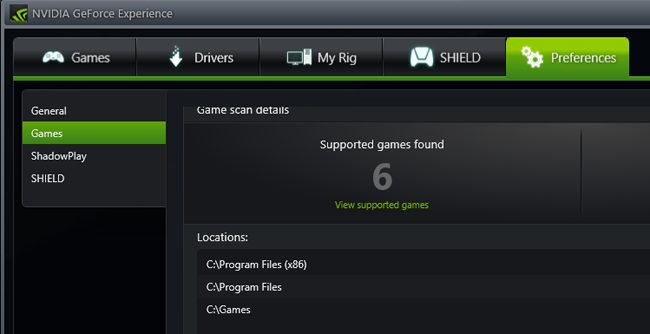
قبل البدء بتعديل الإعدادات، عليك بعمل Scan لتحميل قائمة الألعاب الموجودة على نظامك إلى داخل الأداة المستعملة. في برنامج GeForce Experience اختر خيار الألعاب Games وسيقوم بعمل Scan بشكل تلقائي وتحميل قائمة بالألعاب المتوافقة.
بالنسبة لكروت AMD، قم بتشغيل برنامج AMD Gaming Evolved واختر المكتبة Libary. سيقوم كذلك بتحميل قائمة الألعاب بشكل أوتوماتيكي.
أما بالنسبة لإنتل Intel، اضغط على خيار Gaming الموجود في الأسفل. لتشغيل البرنامج الخاص بإنتل Intel اضغط بزر الفأرة الأيمن في منطقة فارغة على سطح المكتب واختر Intel Graphics Settings.
يجب الانتباه إلى أن هذه البرامج لا تدعم جميع الألعاب، لذلك قد لا ترى بعض الالعاب ضمن المكتبة الخاصة بكل منها. على أي حال، إذا لم تظهر اللعبة وأنت تعلم أنها يجب أن تظهر لأنها متوافقة، فيمكنك تحميلها للمكتبة بشكل يدوي.
في NVIDIA GeForce Experience اضغط على Preferences الخاصة بتبويب الألعاب Games كما في الصورة، ثم يمكنك تعديل البحث بشكل يدوي لمساعدة البرنامج في العثور على اللعبة.
في AMD Gaming Evolved، توجه إلى تبويب Library، اضغط على أيقونة المفتاح، ثم اضغط على إشارة الزائد الموجودة في أسفل الشريط الجانبي اليساري، ثم ابحت عن اختصار الـ exe الخاص باللعبة.
إن هذه الخاصية ستعمل فقط إذا كان البرنامج يقبل اللعبة. أما بالنسبة لكروت انتل Intel فإنها للأسف لا توفر طريقة للبحث عن الألعاب التي لا تظهر في مكتبة البرنامج الخاص بها.
الخطوة الثالثة: ابدأ بتعديل الإعدادات
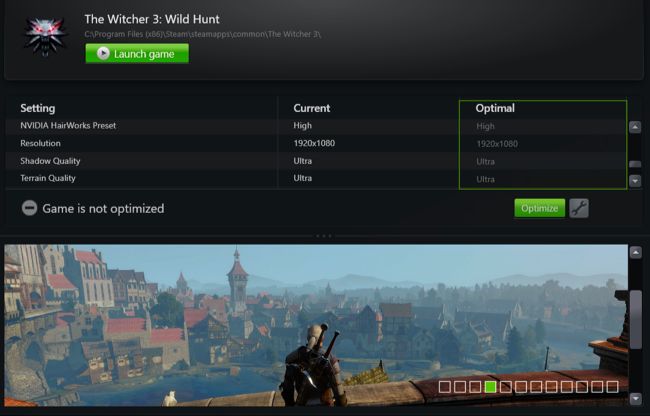
للبدء بتعديل الاعدادات الخاصة بكل لعبة، اختر اللعبة ثم اضغط على زر Optimize. إذا لم تكن قد شغّلت اللعبة من قبل، فربما تضطر لتشغيلها مرة على الأقل قبل البدء بتعديلها.
بعد الضغط على Optimize في التطبيق الخاص بإنفيديا NVIDIA و AMD، يمكنك النزول بالقائمة لترى الفرق بين الاعدادات الحالية للعبة Current Settings، والإعدادات المفضلة Optimal التي يقترحها لك التطبيق.
لكن إليك الأمر: الإعدادات المفضلة Optimal ربما لن تكون جيدة في البداية. ربما سترى أن الغرافيك ليس بالدقة المطلوبة بالنسبة لك، أو أن اللعبة تعمل بشكل بطيء. كل شخص لديه اعدادات خاصة به عندما يتعلق الأمر بالموازنة بين الدقة والأداء، فمثلاً يفضّل البعض أن تعمل اللعبة بمعدل 60 إطار في الثانية مقابل تخفيف الجودة.
لمعالجة هذا الأمر في انفيديا NVIDIA، اضغط على رمز المفتاح جانب كلمة زر Optimize، ستفتح لك صفحة بها خيار تعديل الدقة ووضع الشاشة. لكن الأهم من ذلك فإنك ستحصل على شريط يتيح لك الموازنة بين الأداء والدقة.
في AMD Gaming سترى هذا الشريط في الصفحة الرئيسية للبرنامج، لكنها ليست بتلك الشمولية، فهي فقط ستعطيك 3 خيارات: الأداء Performence، الدقة Quality والموازنة Balanced.
كلا البرنامجين الخاصين لإنفيديا NVIDIA و AMD، تعمل على زيادة الدقة على الأداء. لذلك إذا كنت تريد مثلاً أن تعمل اللعبة بمعدل 60 إطار في الثانية، فربما عليك أن تقوم بإزاحة الشريط نحو اليسار قليلاً.
أما بالنسبة لإنتل Intel، فهي لا تسمح لك بالقيام بالتعديلات بشكل كامل، وإنما فقط تفعيل أو إلغاء تفعيل الإعدادات المفضلة. يمكنك الوصول للميزات عبر الضغط على رمز اللعبة واختيار View settings. بعدها يمكنك رؤية الإعدادات المفضلة من انتل Intel ثم تعديلها من داخل اللعبة نفسها.
في النهاية، إن تلك البرمجيات تقوم بإعطاء المستخدم نقطة الإنطلاق المثالية للتعديل على اعدادات اللعبة بشكل يدوي كما يفضل أغلب الغيمرز بشكل عام.
الهواتف الذكية الحديثة وغيرها من الأجهزة، من iPhone 8 و iPhone X إلى Galaxy S8، أصبحت تدعم تقنية بلوتوث Bluetooth 5.0، واليك الميزات الخاصة بالإصدار الأحدث والأفضل من بلوتوث.
ما هي تقنية البلوتوث ؟ وكيف ستستفيد من الإصدار 5.0 ؟
بلوتوث Bluetooth 5.0 أحدث اصدار من تقنية الإتصال اللاسلكي عبر البلوتوث. يتم استخدامه عادة لسماعات الرأس اللاسلكية وأجهزة الصوت الأخرى، وكذلك لوحات المفاتيح اللاسلكية والماوس وأجهزة التحكم في الألعاب.
يستخدم البلوتوث أيضًا للتواصل بين أجهزة المنزل الذكي وإنترنت الأشياء (IoT).
وتعني النسخة الجديدة من معيار بلوتوث Bluetooth تحسينات متنوعة، ولكن فقط عند استخدامها مع الأجهزة الطرفية المتوافقة.
بمعنى آخر ، لن ترى أي فائدة فورية من الترقية إلى هاتف مزود بتقنية Bluetooth 5.0 إذا كانت جميع ملحقات بلوتوث Bluetooth لديك مصممة لإصدار قديم من البلوتوث.
ومع ذلك، يمكنك بالطبع الاستمرار باستخدام بلوتوث Bluetooth 4.2 الموجود بأجهزتك القديمة مع هواتف تدعم بلوتوث Bluetooth 5.0. وعندما تشتري أجهزة طرفية جديدة تدعم تقنية Bluetooth 5.0 ، ستعمل بشكل أفضل بالطبع بفضل دعم هاتفك لها أيضاً.
توفير أكثر لبطارية السماعات اللاسلكية الداعمة للتقنية
والأهم من ذلك ، أن جميع التحديثات والميزات الجديدة تأتي بتقنية BLE) Bluetooth Low Energy) أو البلوتوث موفر الطاقة، التي تم استخدامها لأول مرة مع الإصدار السابق 4.0 ، وليس بتقنية البلوتوث الكلاسيكية التي تستنفذ الطاقة بشكل أكبر، فقد تم تصميم تقنية BLE لتقليل استخدام الطاقة لأجهزة البلوتوث الطرفية، مثل الأجهزة القابلة للارتداء، أجهزة الإرشاد اللاسلكي، وأجهزة أخرى منخفضة الطاقة، ولكن كان هنالك بعض القيود الخطيرة.
فمثلا، لم تتمكن سماعات الرأس اللاسلكية من الاتصال عبر تقنية BLE، لذلك اضطروا إلى استخدام معيار البلوتوث الكلاسيكي المتعطش للطاقة بدلاً من ذلك، لكن مع بلوتوث 5.0 تتصل جميع أجهزة الصوت باستخدام تقنية BLE، مما يعني انخفاض الاستخدام للطاقة وعمر بطارية أطول، بالطبع سيتمكن للعديد من أنواع الأجهزة الأخرى الاتصال عبر هذه التقنية في المستقبل.
والجدير بالذكر، أن سماعات آبل AirPods لا تستخدم بلوتوث 5.0، بل تعمل بنسخة بلوتوث 4.2 وبشريحة Apple W1 chip للحصول على اتصال محسن.
الصوت الثنائي (Dual Audio)
أيضاً يحمل بلوتوث Bluetooth 5.0 ميزة جديدة رائعة تتيح لك تشغيل الصوت على جهازين في الوقت ذاته. بمعنى آخر، يمكن أن تقوم بمشاركة ما تستمع اليه مع إثنين من الأصدقاء عبر سماعات البلوتوث الخاصة بهم، أو تشغيل الأغاني على مكبري صوت مختلفين في غرف مختلفة، وتعديل حجم الصوت على كل مكبر بشكل مستقل.
يمكنك أيضاً بث مصدري صوت مختلفين إلى جهازين صوتيّن مختلفين في الوقت نفسه، حتى يتمكن شخصان من الاستماع إلى مقطعين موسيقيين مختلفين من نفس الهاتف.
تعرف هذه الميزة باسم Dual Audio في هاتف Samsung Galaxy S8 و الهواتف الرائدة الأحدث من سامسونج، ما عليك سوى توصيل سماعتي صوت بلوتوث في جهازك، وتشغيل ميزة الصوت الثنائي، وستكون جاهزاً للاستخدام. ومع ذلك، هذه الميزة لا ينبغي أن تكون حكراً على سامسونغ فقط، ونأمل أن تظهر على أجهزة الشركات المصنعة الأخرى.
أكثر سرعة، نطاق أوسع، وتدفق بيانات أكبر
أهم المزايا لـ بلوتوث Bluetooth 5.0 هي السرعة المحسنة، والمدى الأكبر، بمعنى آخر، إنه أسرع ويعمل على مسافات أكبر من الإصدارات القديمة من البلوتوث.
فحسب official Bluetooth marketing material من مؤسسة بلوتوث القياسية، فقد أعلنت أن بلوتوث Bluetooth 5.0 تتمتع بمجال تغطية أوسع بأربع مرات، وسرعة أكبر مرتين، وثمانية أضعاف سعة الأرسال للرسالة الواحدة عن الإصدارات القديمة من بلوتوث.
مرة أخرى، الإصدار الجديد يأخذ بعين الاعتبار موضوع الاستهلاك المنخفض للطاقة، حيث يمكن تبني سعة إرسال أكبر بأربع مرات من تقنية Bluetooth 4.2 مع الحفاظ على نفس استهلاك الطاقة المنخفض.
باستخدام Bluetooth 5.0، يمكن ان تصل سرعة نقل البيانات في الأجهزة حتى 2 ميجابت في الثانية، وهو ضعف ما يدعمه Bluetooth 4.2. يمكن للأجهزة أيضًا الاتصال عبر مسافات تصل إلى 800 قدم (أو 240 مترًا)، وهو ما يعادل أربعة أضعاف 200 قدم (أو 60 مترًا) التي تسمح بها Bluetooth 4.2. ومع ذلك، فإن الجدران والعوائق الأخرى ستضعف الإشارة، كما تفعل مع الـ Wi-Fi.
من الناحية الفنية، يمكن للأجهزة أن تختار ما بين السرعة أو المدى الأطول. وتعتبر ميزه Two times the speed مفيدة عند التشغيل في نطاق قصير وإرسال واستقبال البيانات. أما من ناحية النطاق الأكبر فسيكون الأمثل من أجل إشارات Bluetooth والأجهزة الأخرى التي تحتاج فقط إلى إرسال كمية صغيرة من البيانات أو لإرسال البيانات بشكل أبطئ أذا كنت بحاجة إلى مسافات أكبر. وبالطبع كلا الوضعين موفرين للطاقة.
ايضاً يوجد أسباب أكثر منطقية وفائدة. على سبيل المثال، يمكن لسماعات الرأس اللاسلكية أن تستخدم السرعة الأعلى لزيادة تدفق الصوت ذو الجودة العالية، بينما يمكن لأجهزة الاستشعار اللاسلكية وأجهزة smarthome التي تحتاج فقط إلى إرسال أشعار يحوي معلومات عن الحالة الخاصة بها أن تختار المسافة المتزايدة بحيث يمكنها الاتصال لمسافات أطول.
ولأنهم يستطيعون استخدام تقنية Bluetooth Low Energy وما زالوا يحصلون على هذه المزايا، فإنهم يستطيعون العمل على طاقة البطارية لفترة أطول بكثير مما لو كانوا يستخدمون معيار Bluetooth الكلاسيكي الأكثر استهلاكًا للطاقة.
إذا كنت مهتمًا بالتفاصيل الفنية، فيمكنك التوسع في استكشاف مواصفات Bluetooth 5.0 الرسمية من الموقع الرسمي عبر الإنترنت
متى ستحصل على التقنية ؟
يمكنك الحصول على الأجهزة التي تدعم Bluetooth 5.0 اليوم، مثل iPhone 8, 8 Plus, iPhone X, Samsung Galaxy S8, S9 … ، ومستقبلاً هواتف أندرويد ستحتاج أيضاً إلى أجهزة طرفية داعمة لـ Bluetooth 5.0. لكنها غير منتشرة على نطاق واسع، لكن العديد من الشركات المصنعة تعد بإصدار أجهزة داعمة للتقنية في 2018.
نظراً لأن أجهزة بلوتوث الداعمة ستكون متوافقة مع Bluetooth 5.0 والإصدارات الأقدم معاً. فهذا يشبه إلى حدٍ ما الترقية إلى معيار Wi-Fi جديد وأسرع. فحتى بعد حصولك على جهاز راوتر جديد يدعم اتصال Wi-Fi أسرع، يجب عليك ترقية جميع الأجهزة الأخرى أيضاً. ولكن الأجهزة القديمة التي تعمل بتقنية Wi-Fi لا يزال بإمكانها الاتصال بجهاز الراوتر الجديد الخاص بك، لكن بسرعة أبطأ من التي يدعمها جهاز الراوتر.
أذا كان بإمكانك تجربة هاتف أندرويد داعم لبلوتوث مع سماعات رأس لاسلكيات داعمة للتقنية، فعلى الأرجح أنك ستتمتع بتجربة صوت أفضل بكثير مما تفعله مع معيار بلوتوث القديم
يمكن لمستخدمي iPhone أيضاً الحصول على تجربة جيدة مع سماعات AirPods أو سماعات Beats الخاصة بشركة Apple بفضل شريحة W1، ولكن من السهل الحصول على نظام صوت بلوتوث قوي على Android الآن أيضاً، ومن المفترض أن تتحسن تجربة بشكل أفضل أيضاً على iPhone في حال استخدامك لسماعات بلوتوث Bluetooth 5.0 من طرف ثالث بدل سماعات رأس Apple بشريحة W1.
ومع ذلك لا ننصح بترقية أي شيء آخر (عدا السماعات)، حتى إذا كان لديك كمبيوتر محمول يعمل بتقنية Bluetooth 5.0 – فعلى سبيل المثال – إذا أردت ترقية الماوس الخاصة بك إلى ماوس تدعم Bluetooth 5.0 فلن تجد تحسيناً كبيراً، ولكن نظراً لأن دعم Bluetooth 5.0 يجد طريقه إلى كل جهاز بلوتوث جديد، ستتحسن أجهزة البلوتوث وستصبح أكثر موثوقية وكفاءة في استهلاك الطاقة.
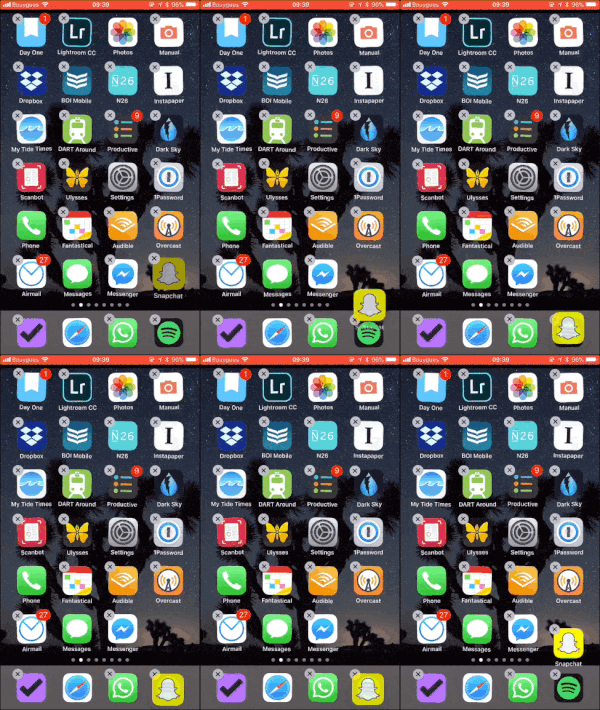
إن شريط الوصول السريع في آيفون iPhone يوفّر لك مساحة تتسع لـ 4 تطبيقات فقط، أو 8 تطبيقات في آيباد iPad، ومعظم الأشخاص يبقون تطبيقاتهم المفضلة في تلك المنطقة، لكن القليل فقط يعرف أنه يمكن إنشاء مجلد في هذه المنطقة لوضع أكبر كمية من التطبيقات.
بشكل عام، لكي تنشئ مجلد في آيفون iPhone، قم بالضغط المستمر على تطبيق معيّن ثم اسحبه وضعه فوق رمز تطبيق آخر، سيؤدي ذلك إلى إنشاء مجلد يحتوي بداخله التطبيقان معاً، يمكنك بعدها سحب ما تريد من التطبيقات إلى هذا المجلد.
أما بالنسبة لشريط الوصول السريع، فإن سحب تطبيق من القائمة ووضعه فوق تطبيق من تطبيقات الوصول السريع سيؤدي إلى عودة التطبيق الأول إلى مكانه دون حدوث شيء.
عوضاً عن ذلك، يجب عليك أن تقوم بإنشاء مجلّد كما ذكرنا في البداية، ثم سحب هذا المجلد إلى منطقة فارغة في شريط الوصول السريع. لا تقم بسحب المجلد ووضعه فوق تطبيق موجود على شريط الوصول السريع، وإنما قم بتفريغ مكان له في البداية ثم قم بسحبه.
إن هذه الطريقة موجودة منذ فترة ليست بالقليلة، لكن الأمر المفاجئ أنه يوجد نسبة كبيرة من الأشخاص لا يعرفونها، لذلك كان علينا في التقنية السورية Syrian Tech توضيح هذه النقطة بهذا الشرح البسيط.
إن متصفح جوجل كروم Google Chrome له نظام ذاكرة خاص يجعل من الصفحات المفتوحة ضمن علامات تبويب غير مستعملة لفترة من الزمن في وضع Sleep، وعند الرجوع إليها فإنه يقوم بإعادة تحميلها من جديد حتى ولو كانت محمّلة مسبقاً.
على الرغم من أهمية هذا النظام الخاص بالمتصفح، إلا أنه مزعج للغاية، وخاصة إذا كان عملك على الانترنت يستوجب فتح عدة صفحات في نفس الوقت. فكلما زادت تلك الصفحات زادت احتمالية امتلاء الذاكرة وتفعيل خاصية الـ Sleep للصفحات التي لم تفتحها لفترة.
هذا الأمر يزيد كلما كان جهازك يعمل بأجهزة أقدم، حيث تمتلئ الذاكرة RAM بشكل أسرع.
لحسن الحظ، هناك طريقة لإلغاء هذه الميزة المزعجة. إن إلغائها يعني أن الصفحات ستبقى محمّلة على الـ RAM في الخلفية دون الحاجة لإعادة تحميلها عند الرجوع إليها، ولكن هذا قد يؤدي إلى بطء في النظام.
فإذا كان جهازك يعمل بذاكرة RAM عالية، فمن المؤكد أنك تريد إلغاء هذه الخاصية في متصفح جوجل كروم Google Chrome. أما إذا كان جهازك ذو مواصفات متوسطة، فلن يضرّك تجريب إلغائها لترى كيف سيؤثر ذلك على النظام.
طريقة إلغاء هذه الميزة المزعجة
لإلغاء هذه الميزة التي تسمى Tab Discarding، فأنت بحاجة لإدخال مسار معيّن في جوجل كروم Google Chrome للوصول إلى اعداداتها بسهولة. انسخ المسار التالي والصقه في شريط العناوين واضغط Enter
chrome://flags/#automatic-tab-discarding
ستفتح لك صفحة الاعدادات الخاصة بهذه الميزة. اضغط على كلمة Default لتظهر القائمة المنسدلة ثم اختر Disabled، وبعدها قم بإغلاق المتصفح وإعادة تشغيله.
الوصول للمعلومات الخاصة بهذه الميزة والتلاعب بها قليلاً
لنقل أنه ليس لديك مشكلة مع هذه الميزة، لكنك تريد أن تتحكم بها قليلاً، إذا كنت كذلك فتابع الشرح لأنك تستطيع.
انسخ المسار التالي إلى جوجل كروم Google Chrome:
chrome://discards/
ستظهر لك قائمة بالصفحات المفتوحة، مع عدة معلومات عنها:
Utility Rank: يبيّن لك مستوى الأهمية التي يعتبرها المتصفح بالنسبة لهذه الصفحة.
Tab Title: اسم التبويب.
Tab URL: العنوان الخاص بالصفحة.
Media: تظهر لك إذا ما كان هنالك عنصر ميديا شغّال في الصفحة، موسيقا أو فيديو مثلاً.
Discarded: تظهر لك إذا ما كان هذا العنوان قد تم تجاهله ومسحه من الذاكرة، أي أنه يجب عليك تحميله. في حالتي لا يوجد لأن جهازي يحتوي على RAM عالية.
Auto Discarded: يمكنك التحكم من هنا إذا كنت تريد للصفحة أن يتم تجاهلها أم لا.
Last Activity: متى تم آخر دخول لهذا التبويب.
والعمود الأخير يسمح لك بالتحكم يدوياً بميزة التجاهل، أي أن تقوم يدوياً بحذف صفحة من الـ RAM.
كما تلاحظ هناك العديد من المعلومات المهمة في صفحة الإعدادات هذه، لكن ما يهمنا هو خانة Auto Discarded، فإذا كان هناك صفحات محددة تستخدمها باستمرار ولا تريد أن يتم تجاهلها من الذاكرة، اضغط على زر Toggle لحذف علامة الصح. بذلك لن يتم تجاهل هذه الصفحة أبداً.
يجب الأخذ بعين الاعتبار أن هذه العملية يجب أن يتم تكرارها في كل مرة تقوم بها بفتح المتصفح. فإذا كان هذا الخيار لا يناسبك، فيمكنك ترك هذه الاعدادات واستعمال إضافة خارجية للجوجل كروم Google Chrome.
إضافة The Great Suspender
إذا وجدت أن نظامك قد أصبح بطيئاً بسبب إلغاء خاصية تجاهل الصفحات، أو إذا أردت تحكماً أشمل، يمكنك استخدام إضافة The Great Suspender. في الحقيقة هذه الإضافة هي التي ألهمت ابتكار ميزة Tab Discarding، وهو أمر رائع حقاً. كما أن لها خيارات أوسع بالنسبة للمستخدم.
عبر هذه الإضافة، يمكنك التحكم بالمدة التي يجب أن تمر قبل أن يقوم المتصفح بتجاهل ومسح الصفحات من الذاكرة، كما هنالك العديد من الخيارات الرائعة، مثلاً يمكنك منع تجاهل الصفحات المفضّلة، أو الصفحات التي تشغّل محتوى وسائط.
كما يمكنك وضع خيار عدم تجاهل الصفحات إلا إذا كان الجهاز يعمل على البطارية وليس على الكهرباء، أو إذا كان متصلاً بالانترنت، بالإضافة إلى التحكم يدوياً بالصفحات عبر خيار موجود ضمن القائمة المنسدلة لنقرة زر الفأرة الأيمن.
يمكنك أيضاً أن تقوم بتسجيل المواقع المهمة لك في القائمة البيضاء للبرنامج، أي أنها لن يتم مسحها أو تجاهلها أبداً، بغض النظر عن المدة التي لم تسخدمها بها.
إن هذه الإضافة هي من أقوى الإضافات بالتحديد لأصحاب الأجهزة ذات الذاكرة RAM المنخفضة، حيث تمكّنهم من التحكم الكامل بتلك الميزات.
لقد تم منذ فترة الإعلان رسمياً عن Galaxy S9 و Galaxy S9 Plus . وفيهم بعض التحديثات عما سبقهم من أجهزة ولكن السؤال إذا كان لدينا S8 هل يستحق ذلك استبداله والحصول على S9؟
التصميم ذاته لكن مع بعض التعديلات
حتى الآن S8 أفضل جهاز سامسونغ Samsung من حيث المظهر. لقد كان تصميماً فريداً فهو يعبر عن الرؤية المستقبلية للشركة، خاصةً مع الانتقال بعيداً عن زر البدايةالقديم.
و تصميم S9 هو استكمال ما تم بدأه ب S8. نظراً لأن S8 كان بمثابة اختلاف جذري عن التصميم العادي لشركة Samsung، فقد كان هناك عدد قليل من الأخطاء التي يلزم حلها مثل مكان جهاز استشعار بصمات الأصابع. وقد تم بناؤه سابقاً في زر الشاشة الرئيسية ، لذا ، ومن أجل الحصول على تصميم أكثر مرونة، قامت شركة Samsung بنقله إلى الخلف.
لكن المشكلة تكمن في أن مستشعر بصمة الإصبع الخاص بشركة S8 يقع بجانب الكاميرا مباشرة. وهو مكان غير مناسب لقارئ بصمات الأصابع. فمن الصعب العثور عليه وينتهي بك الأمر بفرك إصبعك على الكاميرا أثناء محاولة الوصول إلى جهاز الاستشعار. لذا مع S9، قامت شركة Samsungبوضع الحساس تحت الكاميرا، في مكان يكون فيه الأمر منطقياً وأكثر فعالية.
بخلاف ذلك، لا يوجد تغيير في الشكل. حيث تظل أحجام الشاشة في جهاز S9 وجهازS9 Plus كما هي في جهاز S8
(5.8 بوصة و 6.2 بوصة على التوالي) ، كما هو الحال مع دقة العرض في كلا الجهازين (2960 × 1440) ,وبالطبع شاشة Super AMOLED.
المواصفات باختصار
رغم أن المواصفات ليست العامل المحدد لأي هاتف ذكي في هذه الأيام وخاصة إن كنت تختار بين الهواتف الرئيسية للشركات (فلاغ شيب flagship).
S9 هي نسخة محدثة من S8. حيث المعالج كان Qualcomm Snapdragon 835 في S8 وأصبح Snapdragon 845 في S9.
نظريا Snapdragon 845 هو أفضل ولكن ننتظر التجربة لنعرف أكثر.
أما بالنسبة لذاكرة الوصل العشوائي RAM فهي في S9 كما العادة 4GB, أما في S9 Plus فأصبحت 6GB أي أكبر مما كان عليه جهاز الكمبيوتر قبل سنوات.
وأيضا هو مقاوم للماء وقابل للشحن اللاسلكي و مزود بفتحة بطاقة SD وطرق العرض الصوتية نفسها كما في S8 ويتضمن ذلك فتحة سماعة الراس.
التقدم الكبير في الكاميرا
إذا شاهدت فيديو إطلاق Galaxy S9، فستلاحظ شيئًا واحدًا: الميزة الرئيسية هي الكاميرا، لأن الكاميرا أهم عنصر في الهواتف الذكية.
سابقاً كان الأمر الأهم يتعلق بكمية التخزين التي يمكنك تخزينها في جهاز واحد أو سرعة المعالجة. الآن، إنها الكاميرا، إذا كان الهاتف لا يحتوي على كاميرا رائعة فهو ليس جيد.
لذلك ليس من المستغرب أن تركز شركة سامسونج بالفعل على الكاميرا لكل من S9 و S9 Plus، تقدمت شركة سامسونج على شركة آبل في هذا الصدد، ليكن جهاز S9 بكاميرا واحدة فقط ، و هاتف S9 Plus مع كمرتين خلفيتين.
لكن الأمر لا يتعلق بعدد الكاميرات التي يمتلكها كل جهاز، لأن الكاميرا الرئيسية لها ميزة فريدة من نوعها هي عدسات مزدوجة الفتحة. هذا يعني أن الكاميرا تتميز بفتحتين ، الأولى f/1.5 تعطي أداء أفضل في الضوء المنخفض ، في حين أن فتحة العدسة الثانية f/2.4 وهي مخصصة لأنماط الضوء الأخرى.
باستخدام الضبط التلقائي ، تقرر الكاميرا الفتحة الاكثر ملائمة ويتم تبديلها تلقائياً ، إذا كانت الإضاءة المحيطة أقل من 100 لوكس ، فإنها تتحول إلى فتحة f / 1.5. إذا كانت الإضاءة أكثر إشراقًا من ذلك ، فإنها تستخدم فتحة f / 2.4 الافتراضية.
ومع ذلك ، ورغم وجود ذكاء في عملية الضبط ، ستتمكن من استخدام برنامج Pro للتحكم يدوياً في الكاميرا بما في ذلك فتحة العدسة. ميزة الفتحة المزدوجة الجديدة هذه توجد في كل من الكاميرا الافتراضية ل S9 و S9 Plus .
فعالية الكاميرا لاتكون فقط بالصور . لهذا تم العمل على تصوير الفيديو ، خاصةً عندما يتعلق الأمر بالحركة البطيئة. يمكن لجهاز Galaxy S9 التقاط مقاطع فيديو بالحركة البطيئة بمعدل لا يسبق له مثيل في 960 إطاراً في الثانية ، مما يجعل التقاط الصورة البطيئة رائعاً بشكل لا يصدق.
لكن ، لا يمكن التقاط هذا المعدل إلا بدقة 720 بكسل ، ويقتصر على 20 صورة في كل مقطع فيديو. وهذا شيئ مقبول لأنه من المؤكد انك لاتخطط لتصوير فلم سينمائي كامل بجهازك.
وبإهمال موضوع استهلاك البطارية يمكنك تعيين أفلام الحركة البطيئة كخلفية لشاشة القفل.
خطوة اكبر نحو الواقع المعزز
يوجد تقدم ملحوظ في الكاميرا من ناحية الواقع المعزز (Augmented reality AR) وهي إحدى الميزات الأكثر روعة التي ظهرت في السنوات القليلة الماضية ، و واحدة من الأدوات المفيدة التي ستكون اكثر توافراً في المستقبل.
لهذا فإن سامسونج تروّج لقدرات S9 في التعامل مع AR مع ميزة رئيسية واحدة حاليا : (الرموز التعبيرية بواقع معزز AR Emoji) وبالتالي الرمز التعبيري ليس كما نعرفه بل هو رمز تعبيري يشبه المستخدم بنسخة كرتونية الشكل وعندها تعبيرك سيكون اقوى لأنه يمثلك تماماً.
قامت سامسونج بهذا التطبيق حتى تنافس آيفون التي لديها تطبيق Animoji في iPhone X والمشهور بشكل كبير .
لكن الواقع المعزز ليس فقط AR Emoji حيث أن المساعد الرقمي في سامسونج Bixby والذي لا بعتبر مشهور جداً ،لكن هناك بعض الاشخاص قد تستعمله ،هو الآن يستخدم بعض من ميزات الواقع المعزز ،حيث يمكنه ترجمة النص تلقائياً من لغات أخرى ، تماماً مثل الترجمة من Google. كما يحدد أيضاً العناصر ويقدم الاقتراحات ، بشكل يشابه Google Lens .
هل يجب عليك شراء S9 إذا كان لديك S8؟
بأخذ جميع الإعتبارت التي ذكرت سابقاً ، يكون جواب السؤال لا . فإذا كان لديك S8 ، فلديك بالفعل 90 بالمائة من S9.
ومع ذلك ، إذا كانت الكاميرا الجديدة في S9 بالنسبة لك هي شيئ أساسي ولا غنى عنها فمن نحن لنقول أنك لا تستطيع أن تشتريه.
أما من يهمهم ان يكون لديهم جهاز أكبر وكانو من مستخدمين S8 فالأفضل التوجه الى S9 Plus بدلا من S8 Plus أو S9.
نعتقد أنه لايوجد أي فائدة من استبدال S8 بجهاز S9 ،وبما أن النقطة الاساسية في S9 هي الكاميرا و كاميرا S8 هي واحدة من أفضل الكاميرات التي يمكن أن تجدها في أي هاتف ذكي فإذا لم تكن بحاجة كاميرا أفضل فلا داعي للإستبدال.
السؤال الحقيقي هو كيف ستستطيع ميزات S9 التغلب على S8. لسوء الحظ ، سامسونج لم تعطي هذا السؤال اعتباراً كبيراً ، وذلك لأنهم يريدون من الناس أن يحصلو على النسخة الأحدث من أجهزتهم بغض النظر عن تطور استثنائي في الميزات.
أثناء تصفح الانترنت أحياناً تظهر صفحة خطأ عندما نحاول الدخول إلى موقع ما، على الرغم من أن هذا الموقع يعمل على حاسوب أو جهاز موبايل ثان في الوقت نفسه، ولحلّ هذه المشكلة، عليك أن تقوم بحذف ملفات أسماء النطاقات الزائدة DNScache من ذاكرة حاسوبك.
كما أنك ستحتاج لهذا الإجراء في حالة قمت بتغيير سيرفر DNS الخاص بك، كما أنه يضمن بأن جهازك سيطلب من سيرفر DNS عنوان الـ IP عوضاً عن استخدام العنوان الموجود مسبقاً ضمن البيانات الزائدة المخزنة cache.
حذف بيانات DNS الزائدة
للقيام بذلك، توجّه إلى قائمة ابدأ واكتب Command Prompt أو موجّه الأوامر، أو cmd، ثم اضغط عليه بالزرً الأيمن واختر Run as administrator أو تشغيل كمسؤول.
انسخ السطر التالي ثم اضغط Enter
ipconfig /flushdns
هذا الأمر يعمل على جميع اصدارات ويندوز Windows، وبتشغيله يجب أن يتم حل مشكلة التصفح تلك، لكن مع ذلك فإن بعض البرامج لها بيانات DNS خاصة بها مثل متصفح فايرفوكس Firefox، ولذلك قد يجب عليك أن تغلقه وتعيد تشغيله أو ربما تقوم بمسح الاعدادات منه إذا بقيت تلك المشكلة، بافتراض أنك تستخدم هذا المتصفح. قم بإجراء نفس العملية على أي متصفح تستخدمه.
إعادة تشغيل الـ DNS
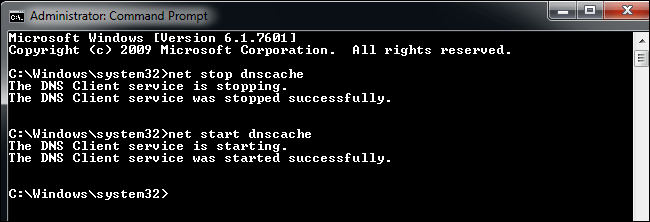
هذه الخطوة خاصة بالإصدارات القديمة من ويندوز Windows فقط، أي نظام Windows 7ويندوز 7 ونظام Windows XPويندوز اكس بي. من نفس نافذة مشغل الأوامر التي استخدمتها انسخ الأمر التالي
net stop dnscache
net start dnscache
وإذا مازلت تعاني من هذه المشكلة على Windows 10 ويندوز 10، يمكنك أن تقوم بإعادة تشغيل الجهاز. إعادة التشغيل تضمن إعادة تشغيل خادم DNS وجميع البرمجيات ضمن النظام.
إن مشكلة جهاز الآيفون iPhone الذي لا يشحن بشكل صحيح هي فعلاً مشكلة مزعجة. لذلك سنقدّم لك ضمن هذا المقال بعض الأسباب الشائعة التي قد تسبب مشكلة الشحن، والتي قد تساعدك بتفادي ارسال هاتفك إلى قسم الصيانة.
هنالك العديد من الأسباب التي تسبب هذه المشكلة أثناء شحن جهاز الآيفون iPhone أو جهاز الآيباد iPad، لكن معظم تلك الأسباب بسيطة ويمكن حلّها ببساطة.
تنظيف مأخذ الشحن
إن مأخذ الشحن الخاص بالأيفون iPhone أنيق الشكل فعلاً ومصمم بشكل يؤمن سهولة وصل المقبس به بسرعة، ويجعل من إتلافه أمراً صعباً. لكن في نفس الوقت فإن هذا التصميم يجعله عرضة لتراكم الغبار والأتربة وتجمّعها داخل المأخذ، وخصوصاً إذا كنت تضع الجهاز في جيبك كثيراً.
نتيجة لذلك، عندما تقوم بوصل الجهاز على الشحن فإنه لن يقوم بالشحن. ربما ستنجح بشحنه بعد فصل وإعادة وصل الشاحن عدة مرات، لكن في الحقيقة فإن كتلة تلك الأتربة ستكون قد ضاقت قليلاً نتيجة هذا الوصل المتكرر، ومع الوقت ستجد صعوبة أكثر في شحنه، وستجد نفسك تقوم بشد المقبس في قلب المأخذ بأعلى قوة لك بدون أي نتيجة.
لتنظيف المقبس يمكنك استعمال هذه الأداة ذات الـ 5$ من أمازون Amazon، والتي يستعملها الفنيّون والخبراء في مراكز الصيانة.
أو ببساطة، يمكنك استعمال عود تنظيف الأسنان كما تلاحظ في الصورة في الأسفل. وذلك لأن عود تنظيف الأسنان هو ذو سماكة ممتازة ومتلائمة مع عرض المأخذ، كما أن له نهاية حادة تسمح بجذب الأتربة، يمكنك بسهولة أن تلمس نهاية المأخذ بهذا العود دون أن تقلق، لأن تلك النهاية عبارة عن معدن أما الموصلات فتتواجد في أعلى وأسفل الفتحة.
يمكنك أن تقوم بنعومة كبيرة بتبليل طرف عود تنظيف الأسنان بقطرة كحول ومسحها، ثم البدء بتنظيف المأخذ برقّة ولطافة. عندما تقوم بسحبه سترى لوناً رمادياً، هذا اللون هو الأتربة التي كانت عالقة في الداخل. بعدها سيعود مأخذ الشحن نظيفاً كما كان عندما اشتريت جهازك.
تفقّد الشاحن
إذا كان مأخذ الشحن نظيفاً، أو أن الطريقة السابقة لم تُحدث نتيجة على الرغم من خروج الأتربة، فالخطوة التالية هي تفقد الشاحن نفسه.
أفضل ما يمكنك فعله هو محاولة شحن جهازك بالشاحن الأساسي الأصلي الذي جاء مع الجهاز، الخيار الثاني هو شحنه بشاحن ثان عال الجودة ومتلائم مع صفات هاتفك.
لا تحاول استعمال وصلة USB قديمة كنت تمتلكها من عدة سنوات! لأنها ببساطة من الممكن أن تعطي طاقة أقل مما يحتاج إليه جهازك. كما يجب الانتباه إلى أن أجهزة الآيباد iPad تحتاج لطاقة أعلى للشحن، لذلك انتبه إلى هذه النقطة واختر شاحناً بديلاً مناسباً.
افحص كبل الشحن
إذا لم تواجه مشكلة في الشاحن لكن مشكلة الشحن مازالت قائمة، عليك بتفقّد الكبل الموصول بالشاحن. فمع الوقت وبعد مئات مرات الشحن تبدأ تلك الكابلات بإظهار بعض المشاكل، حتى وإن كانت من أفضل أنواع الكابلات. مع الإنتباه إلى أن تلك الكابلات يجب أن تكون موثقة من شركة أبل Apple.
قم بفحص هذا الكبل وتأكد من أنه خال من الأضرار، وخاصة الرقائق الصغيرة microship الموجودة ضمن المقبس، إن أي ضرر يصيبها يسبب تلفها، لذلك تأكد من أنها بخير وخالية من العلامات التي تدل على تضررها، وقم باختباره على أجهزة Apple أبل أخرى، وإذا أردت شراء كبل جديد فتأكد من أن تشتريه من مراكز أبل Apple أو من المحلات الموثوقة.
تواصل مع أبل Apple
في النهاية، إذا كان المأخذ نظيفاً، والشاحن والكبل سليمان فعلى الأغلب أن المشكلة برمجية أو داخلية من قلب الجهاز. لكن التصميم المعدني للآيفون iPhone وكذلك تصميم بنية المأخذ المعدنية تجعله أقل عرضة للتلف أو الضرر مقارنة مع الأجهزة الثانية ذات التصميم البلاستيكي. من الممكن أن تكون المشكلة في بعض نقاط التوصيل الضئيلة بين الموصلات في المأخذ وبين اللوحة الكهربائية الأساسية للجهاز، والحل الوحيد هنا هو التواصل مع الدعم في أبل Apple.