كيفية حماية أجهزة أندرويد وجعلها أكثر أماناً

حماية الهاتف المحمول هو صفقة كبيرة، وربما الآن أكثر من أي وقت مضى، حيث يعيش معظمنا على هواتفنا مع المعلومات المالية ومواعيد التقويم وصور العائلة والمزيد من المعلومات المخزنة على أجهزتنا.

إليك كيفية الحفاظ على أمان هاتف أندرويد Android!

تمكين المصادقة الثنائية على حساب Google:

يبدأ هاتف أندرويد Android الآمن بحساب جوجل Google آمن، نظراً لأنه يتم تخزين جميع بياناتك المتزامنة — وكلما زاد عدد خدمات جوجل Google التي تستخدمها، زادت أهمية هذه الخطوة.

إذا لم تكن قد فعلت ذلك، فابدأ بتمكين المصادقة الثنائية (2FA) على حسابك في جوجل Google، هناك العديد من الخيارات لهذا العامل الثاني، سواء كانت رسالة نصية بسيطة (وهي في الأصل الأقل أمانًا لجميع طرق 2FA، ولكنها لا تزال أفضل من لا شيء) لإضافة مفتاح U2F مثل حزمة Google Key Titan.

يمكنك العثور على إعدادات 2FA من جوجل Google في My Account > 2-Step Verification (وسيتعين عليك تسجيل الدخول بالطبع).

لكن جدياً، افعل ذلك الآن إذا لم تكن قد فعلت بالفعل!

أيضاً، أثناء قيامك بدفع إعدادات حساب جوجل Google، قد يكون من الأفضل المضي قدماً وإجراء فحص أمني، يتيح لك هذا إمكانية إضافة أو تعديل أرقام هواتف الاسترداد أو عناوين البريد الإلكتروني.

بالإضافة إلى إمكانية التحقق من أحداث الأمان الأخيرة، والاطلاع على الأجهزة الأخرى التي تم تسجيل الدخول إليها (وإزالتها إذا لزم الأمر)، والكثير غير ذلك.

استخدم شاشة القفل الآمن:

إذا كنت لا تستخدم شاشة قفل آمنة، فقد حان الوقت لتغيير ذلك، هذا هو خط الدفاع الأول المطلق عندما يتعلق الأمر بالحفاظ على أمان هاتفك.

في حين أن العملية تختلف قليلاً بين الشركات المصنعة لأندرويد Android ونكهاتها المختلفة من أندرويد Android، فإن البيانات العامة هي Settings> Security> Screen Lock.

لا تنسَ إضافة بصمة إصبعك إذا كان هاتفك يحتوي على ماسح لبصمات الأصابع أيضاً، وتأكد من جعله دقيقاً قدر الإمكان.

تأكد من ميزة العثور على هاتفي قيد التشغيل:

يخلق فقدان هاتفك شعوراً قاسياً، لذلك تحتاج أيضاً إلى التأكد من وجود طريقة لتعقبه، لإعادة تعيين هاتفك عن بُعد إذا لم تكن هناك فرصة لاستعادته.

لحسن الحظ، لدى Google نظام تتبع متوافق مع هواتف أندرويد Android، يطلق عليه العثور على هاتفي، ويجب تمكينه افتراضياً على جميع هواتف أندرويد Android الحديثة، انتقل إلى الإعدادات> Google> الأمان> البحث عن هاتفي.

إذا فقدت هاتفك أو تعرض للسرقة، فيمكنك إطلاق أقرب متصفح ويب والبحث في جوجل Google عن العثور على هاتفي وتحديد موقع جهازك المفقود عن بُعد.

لمعلومات أكثر، لدينا دليل سيرشدك بالتفصيل إلى الخطوات التي يلزم اتباعها على هواتف آيفون وآيباد لتزيد فرصتك في العثور على هاتفك من خلال الضغط على هذا الرابط.

لدينا دليل آخر لما يمكنك فعله في حال وجدت هاتفاً ضائعاً، اضغط على هذا الرابط لمشاهدة التفاصيل… لا تنسَ العودة إلى هذه المقالة وإكمال التفاصيل.

تعطيل مصادر غير معروفة ووضع المطور:

إذا كنت قد أجريت بعض التعديلات على هاتفك في الماضي، فربما قمت بتمكين شيء يسمى مصادر غير معروفة (أو تثبيت تطبيقات غير معروفة على الإصدارات الأحدث من أندرويد Android).

يسمح لك هذا الإعداد بتثبيت التطبيقات غير الموجودة في متجر Google Play – وهي عملية تسمى التحميل الجانبي.

لتحسين الأمان، يجب عليك تعطيل هذه الميزة، في إصدارات ما قبل أوريو (8.0) من أندرويد Android، يمكنك القيام بذلك بسهولة في الإعدادات> الأمان> مصادر غير معروفة.

في Oreo 8.0 و Pie 9.0، ستحتاج إلى تعطيل هذه الميزة على أساس كل تطبيق، ولكن يمكنك العثور على كل ما يمكنه الوصول إلى الميزة في الإعدادات> التطبيقات> الوصول الخاص> تثبيت التطبيقات غير المعروفة.

وبالمثل، إذا سبق لك تمكين وضع المطوّر لأي سبب من الأسباب ولكن لا تعتمد بشكل نشط على أي ميزات، فابدأ في تعطيلها، اقفز إلى الإعدادات ثم خيارات المطوّر واضغط زر المفتاح في الأعلى إلى وضع إيقاف التشغيل.

ملاحظة: في Android Pie 9.0، يمكنك العثور على خيارات المطورين في النظام ثم الإعدادات ثم خيارات المطوّر.

أشياء فعلتها جوجل بالفعل للتأكد من أمان هاتفك:

ليست مسؤوليتك فقط التأكد من أن هاتفك آمن – حيث تقوم جوجل Google ببعض الأشياء للتأكد من أن نظامها مُحكَم جيداً.

Google Play Protect:

بدءًا من الإصدار 8.0 من نظام التشغيل Android Oreo، تمت تجربة جوجل Google في ميزة باسم Play Protect، هذا نظام أمان قائم على السحابة يعمل دائماً ويستند دائماً إلى السحاب ويراقب التطبيقات في متجر Play وعلى جهازك.

يهدف إلى إبقاء التطبيقات الضارة في مكانها، بما في ذلك التطبيقات المزيفة، ويمكنها أيضاً فحص التطبيقات التي تقوم بتنزيلها.

للاطلاع على إعدادات Play Protect، انتقل إلى الإعدادات> Google> الأمان> Play Protect، يمكنك التأكد من تشغيله (ويجب أن يكون كذلك)، بالإضافة إلى تمكين فحص التطبيقات المحملة.

تشفير الجهاز:

في الأيام الأولى من أندرويد Android، لم يكن التشفير خياراً حتى، وأضافتها جوجل في وقت لاحق، على الرغم من أنك كنت تضطر إلى تمكينها يدوياً، وهذا كان من المتاعب.

في هذه الأيام، يتم تشفير أندرويد Android افتراضياً على جميع الأجهزة الحديثة، ولا يمكنك إيقاف تشغيله.

وهذا يعني أن جميع البيانات الحساسة على هاتفك مخزنة في حالة غير قابلة للقراءة، ولا يتم فك تشفيرها حتى تُدخل كلمة المرور أو رقم التعريف الشخصي أو رمز المرور.

لا يعد الحفاظ على أمان هاتفك أمراً صعباً – يستغرق بضع دقائق للتحقق من بعض الإعدادات وتمكينها، وستحصل دائماً على راحة البال بأن هاتفك آمن.

مقالات قد تعجبك:

كيفية تحديث هواتف سامسونج بشكل رسمي باستخدام الكمبيوتر
ما البيانات التي يمكن الوصول إليها من هاتف أو حاسوب مسروق أو ضائع؟
جميع الخفايا وبيوض الفصح خلف شعارات أنظمة أندرويد
كيفية تغيير الخط في أجهزة أندرويد من سامسونج
كيف تقوم بتسجيل شاشة هاتفك الأندرويد

ما هي أجهزة المنزل الذكي ذات الفائدة الأكبر؟

عند تحديد منتجات البيت الذكي smarthome المراد تثبيتها في منزلك أو شقتك، هناك الكثير من الأشياء التي يجب وضعها في الاعتبار، يجب أن تكون خطوتك الأولى هي تحديد المنتجات التي ستعطيك أكبر قيمة.

ليست كل أجهزة البيت الذكي smarthome مفيدة للجميع، قد يجد بعض الأشخاص جرس باب المزود بفيديو، على سبيل المثال، ضرورة في حين أنه بالنسبة للآخرين ليس بضروري.

إنها فكرة جديدة مثيرة للاهتمام، هذا يجعل مقالة كهذه حول أجهزة البيت الذكي smarthome المفيدة موضوعاً ذاتياً إلى حد ما، ولكننا أردنا بذل قصارى جهدنا للتوصية بمنتجات معينة قد تفيد معظم مستخدمي البيت الذكي smarthome الجدد.

كاميرات المراقبة:

سواء كان الأمر يتعلق بكاميرا واي فاي Wi-Fi بسيطة أو نظام كاميرا أمان متكامل، فإن وجود جهاز كهذا لمشاهدة منزلك أثناء تواجدك بعيداً (أو مراقبة حيوان أليف) أمر لا يقدر بثمن بالنسبة لكثير من الأشخاص.

فعلى سبيل المثال، من السهل إعداد Nest Cam واستخدامه، مما يجعله خياراً جيداً لأولئك الذين يريدون حلًا سهلاً.

مع ذلك، يتعين عليك الدفع مقابل الاشتراك لأشياء مثل تسجيل 24/7 والكشف عن الأشخاص، بدون هذا الاشتراك يصبح النظام كاميرا بث مباشر بدون أي ميزات حقيقية.

إذا كنت تريد شيئاً أكثر قوة مع العديد من الكاميرات والتخزين المحلي للقطات، فقد تحتاج إلى التفكير في نظام كاميرا أمان متين.

يمكنك وضع عدد قليل من الكاميرات حول منزلك، وستسجل على مدار الساعة طوال أيام الأسبوع على محرك أقراص ثابت مخصص يمكنه الاحتفاظ بالتسجيلات لفترة طويلة.

المسألة الوحيدة هي أنها تأخذ المزيد من الجهد للتركيب والإعداد، لذلك فإن هذا يتطلب إما استئجار محترف للقيام بذلك أو الاستعداد لخوض التجارب غير المضمونة.

جرس الباب ذو كاميرا الفيديو:

حتى إذا كان لديك بالفعل كاميرا مراقبة، فإن جرس الباب ذو كاميرا الفيديو هو ملحق كبير، إذا كنت تستطيع شراء كاميرا واحدة فقط، سيكون جرس الباب ذو كاميرا الفيديو هو الخيار الأفضل.

هذا لأنه يتم وضعه على يمينك مباشرةً وسيقوم بالتقاط أي نشاط حول هذا الموقع، وهو المكان الذي ستحظى فيه بأكبر قدر من النشاط على أية حال — إنه أفضل مكان لوضع كاميرا الأمان.

هناك العديد من الخيارات المتاحة في السوق، مثل Ring Doorbell و SkyBell HD و Nest Hello، إن Nest Hello هو الأفضل لدينا، ولكن مثل Nest Cam فإنه عديم الفائدة بدون دفع اشتراك، إذا كان ذلك بمثابة صفقة، فستكون النماذج من Ring أو SkyBell جيدة أيضاً.

المقابس الذكية:

المقابس الذكية هي جميلة لأن لديها القدرة على تحويل أي جهاز “غبي” يوضع في الحائط إلى جهاز ذكي مع أداة الإصبع، وهم رخيصون جداً أيضاً.

باستخدام هذه الأجهزة، يمكنك التحكم في تشغيل/إيقاف الأجهزة مثل المصابيح والسخانات والمراوح عن بُعد من هاتفك من خلال توصيلها بمقبس ذكي.

إنه الجهاز الأكثر مرونة في عالم البيت الذكي smarthome لأنه يقدم كل أنواع الاحتمالات، ولكنه مجرد آلة بسيطة، ما عليك سوى التأكد من أن ما تقوم بتوصيله لديه مفتاح تشغيل/إيقاف فعلي.

واحدة من المقابس الذكية المفضلة لدينا هي القابس الذكي Kasa من TP-Link، والذي يمكنك العثور عليه غالباً بسعر 20 دولاراً تقريباً إذا كنت صبوراً، خلاف ذلك يمكنك أن تتوقع دفع حوالي 25 إلى 30 دولاراً لمعظم المقابس الذكية في السوق.

الأضواء الذكية:

يمكن أن يكون شيء مثل منظم الحرارة الذكي مفيداً، ولكن نظراً لأن الأشخاص يستخدمون منظم الحرارة بطريقة مختلفة، فإن الإصدار الذكي ليس مناسباً للجميع بالضرورة.

مع ذلك، الأضواء هي شيء يستخدمه الجميع باستمرار، لذا فإن القدرة على التحكم بها بكل أنواع الطرق حقاً يمكن أن تكون مفيدة للجميع.

مع الأضواء الذكية، يمكنك التحكم بها من هاتفك أو استخدام صوتك إذا كان لديك مساعد صوت، يمكنك أيضاً تعيين جداول زمنية ومؤقتات بحيث يتم تشغيلها أو إيقافها في أوقات محددة (هذا رائع خصوصاً عندما تكون في إجازة وتريد جعلها تبدو وكأن شخصاً ما في المنزل).

نحن من المعجبين جداً بنظام Philips Hue نظراً لأنه سهل الإعداد والتطبيق وسهل الاستخدام، ومع ذلك يمكنك أيضاً الحصول على المصابيح التي تتصل مباشرةً بشبكة واي فاي Wi-Fi إذا كنت لا ترغب في التعامل مع قابس متعدد القواطع.

مقالات قد تعجبك:

أفضل سماعات الرأس محدودة الصوت المخصصة للأطفال
أفضل مواقع الاستماع إلى موسيقى الخلفية أو الضجيج المحيطي
أفضل حوامل الهاتف الذكيّ Phone Docks لمختلف أنواع السيارات
أفضل تطبيقات مشاهدة الفيديو للأطفال
أفضل مجموعات الروبوتات التعليميّة للأطفال

كيفية حذف أو تعطيل جميع المنبهات على هواتف آيفون

لا يمكن لتطبيق ساعة آيفون iPhone إلا إيقاف أو حذف منبه واحد في كل مرة، ولكن إذا كان لديك الكثير من الإنذارات وترغب في حذفها جميعاً — أو تريد إيقاف تشغيل جميع الإنذارات في وقت واحد، فهذا يعني أن Siri هو ما تحتاجه.

كيفية حذف جميع المنبهات:

اطلب من سيري أن يعتني بهذا من أجلك، على آيفون iPhone الحديث الذي يستمع دائماً لـ Hey Siri، فقط قل Hey Siri, delete all my alarms بصوت عالٍ.

إذا لم يكن جهاز آيفون iPhone يستمع دائماً، فاضغط على زر الصفحة الرئيسية طويلاً حتى يظهر Siri، ثم قل Delete all my alarms.

سيطلب منك Siri تأكيد الطلب، قل Yes أو اضغط على زر تأكيد Confirm.

سيتم محو جميع الإنذارات في تطبيق الساعة، سواء تم تمكينها أو تعطيلها.

كيفية إيقاف الانذارات المتعددة:

بإمكان Siri أيضاً تعطيل جميع المنبهات بسرعة دون حذفها إذا كان لديك عدة تنبيهات ممكنة، فقط قل Hey Siri, turn off all my alarms أو Hey Siri, disable all my alarms.

إذا لم يكن سيري يستمع دائماً، فاضغط مع الاستمرار على زر الصفحة الرئيسية في آيفون iPhone ثم انطق إيقاف جميع أجهزة الإنذار أو تعطيل جميع المنبهات.

بالمناسبة، يمكن لـ Siri أن يقوم بتمكين جميع الإنذارات في وقت واحد، كل ما عليك هو قول Hey Siri, turn on all my alarms أو Hey Siri, enable all my alarms.

استخدام سيري لإنشاء وإدارة الإنذارات الفردية:

إن Siri عظيم للعمل مع المنبهات، في الواقع تعد المنبهات واحدة من أفضل الاستخدامات السريعة لـ Siri، إنها مهمة بسيطة، بإمكان Siri استيعابك جيداً بشكل عام، كما أنه يفوق عملية التنصت في تطبيق الساعة.

لإنشاء تنبيه، قل شيئاً مثل Set an alarm for 6:30 am أو Set an alarm in 30 minutes أو Set an alarm on weekends at 8 am.

إذا كنت قد أنشأت بالفعل منبهاً لفترة زمنية محددة، يمكنك تشغيلها باستخدام أمر مثل Turn on my 7 am alarm.

لحذف تنبيه، قل شيئاً مثل Delete my 6 am alarm لإيقاف تشغيل المنبه جرب Turn off my 9 am alarm ، لتعديل منبه استخدم Change my alarm to 7 am.

سيطلب Siri توضيحاً إذا لم يكن متأكداً من التنبيه الذي تريد تمكينه أو حذفه أو تعديله.

ليس عليك قول هذه الأوامر الصوتية بالطريقة نفسها التي كتبناها بها، بالطبع يجب أن تفهّم Siri ما تريد طالما أنك تقول شيئاً مشابهاً.

مقالات قد تعجبك:

كيفية حذف جميع الصور في آيفون أو آيباد بسهولة
ما الذي يجب فعله إذا وجدت آيفون أو آيباد ضائع؟
كيفية تفعيل أو إلغاء التحديثات التلقائية في آيفون وآيباد
ما هو وضع الفقدان في آيفون وآيباد وماك؟
لما جودة الصوت في هواتف آيفون أفضل من هواتف أندرويد؟
ما هو أفضل مضاد فيروسات لأجهزة آيفون ؟

ما هو عامل قطع DSLR؟ ولماذا يجب أن يهتم به كل مصور؟

في كل مرة نتحدث فيها عن الكاميرات الرقمية، فإن الشيء الوحيد الذي يظهر هو عامل القطع Crop factor الخاص بالمستشعر، دعونا نغوص أكثر قليلاً ونشرح سبب أهميته.

كاميرات مختلفة، وحساسات مختلفة:

لا تحتوي جميع الكاميرات الرقمية على حساسات ذات حجم متطابق، هناك نوعان من المعايير المختلفة، المعيار الرائد – المستخدم من قبل الشركات المصنعة في الكاميرات المحترفة والراقية – هو 35mm أو الإطار الكامل، ويكون المستشعر تقريباً بنفس حجم قطعة 35 مم (36 مم × 24 مم) التي كانت الأكثر شعبية.

مع ذلك، فإن أجهزة الاستشعار الرقمية باهظة التكلفة لتصنيعها، كلما زاد حجم المستشعر (الحسّاس)، زادت تكلفته.

لهذا السبب، يقوم المصنعون أيضاً بتصنيع الكاميرات المزودة بأجهزة حساسات أصغر حجماً، ويعتبر معيار APS-C هو الأكثر شيوعاً في الوقت الحالي والذي يعتمد على حجم فيلم Advanced Photo Systems.

تختلف أحجام المستشعرات الدقيقة قليلاً بين الشركات المصنعة، ولكنها تتراوح عادة بين 22.5 ملم * 15 ملم و 24 ملم * 16 ملم.

بينما 35mm و APS-C هي المعايير الأساسية، هناك أحجام مستشعرات أخرى أيضاً، واحد في هاتفك هو حوالي 9MM * 6MM، يمكن أن تحتوي الكاميرات الرقمية ذات التنسيق المتوسط على مستشعرات 50 مم * 40 مم.

الحساسات ومجال الرؤية:

الآن، للحصول على عامل القطع، تحتاج إلى فهم أمرين:

  • البعد البؤري للعدسة هو خاصية مادية تبقى ثابتة بغض النظر عن الكاميرا التي تستخدمها.
  • البعد البؤري للعدسة هو ما يحدد مجال الرؤية الخاص بها.

لكن إليك ما يلي: لا يبقى مجال الرؤية الذي تحصل عليه من عدسة ذات طول بؤري معين ثابتاً، يعتمد ذلك على الكاميرا التي تستخدمها.

دعونا ننظر في هذا العمل، في الصورة أدناه، من باب المجاملة من سوني، يمكنك رؤية كيف تقوم عدسة معينة بإعداد دائرة صور على مستشعر الإطار الكامل والصورة الناتجة.

الآن، انظر إلى كيفية قيام نفس العدسة بإعداد دائرة صور من نفس المشهد على مستشعر APS-C.

نظرًا لأن جهاز الاستشعار أصغر، تكون المساحة التي يتم أخذ العينات منها من دائرة الصورة أصغر. هذا له تأثير على تقليل مجال الرؤية بالنسبة إلى مستشعر الإطار الكامل.

لا شيء حول العدسة قد تغير، هذا لأن الصورة يجب أن تكون في بؤرة التركيز، يجب أن يجلس المستشعر على مسافة معينة من العدسة، مما يعني أن جهاز استشعار أصغر سيحتوي دائماً على مجال نظر أضيق عند استخدام عدسة ذات البعد البؤري نفسه.

عامل القطع:

لكي نأخذ الخلاصة:

  • تستخدم الكاميرات المختلفة مستشعرات أحجام مختلفة، 35mm الإطار الكامل هو المعيار الرئيسي.
  • تحتوي أجهزة الاستشعار (الحسّاسات) الأصغر حجماً على مجال نظر أضيق من أجهزة الاستشعار الأكبر عند استخدام العدسات ذات البعد البؤري نفسه.

بما أن التصوير يعتمد على مبادئ بصرية يمكن فهمها بشكل جيد ويمكن التنبؤ بها، يمكننا حساب مجال الرؤية النسبي لأي تركيبة من العدسات وحجم المستشعر عند مقارنته بكاميرا الإطار الكامل.

هذا هو عامل القطع، لحسن الحظ تم بالفعل الحساب الرياضي من قبلنا، حتى تتمكن من وضع قلم رصاصك بعيداً.

أكثر أنواع القطع شيوعاً التي تواجهها هو 1.5 ضعفاً، هذا هو عامل القطع لمعظم الكاميرات APS-C، هذا يعني أن عدسة 50mm على كاميرا استشعار القطع لديها مجال مكافئ لعرض عدسة 75mm على كاميرا الإطار الكامل (50mm × 1.5 = 75mm) مع الأخذ بعين الاعتبار أن هذا مجرد تقريب.

يبلغ معدل عامل القطع حوالي 1.6x ، ومعظم كاميرات Nikon و Sony تقترب عادة من 1.52x، إذا كنت متشوقاً بشأن عامل القطع الدقيق في الكاميرا، فابحث عن مواصفاته عبر الإنترنت.

تحتوي كاميرات الهاتف على عامل قطع يبلغ حوالي 7 أضعاف، العدسة ذات الزاوية الواسعة على جهاز آيفون iPhone لديها طول بؤري فعلي يبلغ 3.99 مم، هذا يعطيه كامل البعد البؤري المكافئ من حوالي 28 ملم بالنظر إلى الحجم الصغير للمستشعر.

تحتوي الكاميرات ذات التنسيق المتوسط ​​على عامل قطع أقل من 1، على سبيل المثال لدى عامل Hasselblad H6D-100c عامل قطع يبلغ 0.65x.

هذا يعني أن العدسة 50 ملم لديها طول بؤري كامل يعادل 32.5 ملم، هذا مجال أوسع للرؤية.

لماذا يجب عليك الانتباه:

من وجهة نظرنا في SyrianTech نعتقد أنك يجب أن تفهم كيف تعمل الكاميرا حتى تتمكن من التحكم بشكل أفضل فيما تفعله.

يعد البعد البؤري العامل الأكبر في تحديد كيفية ظهور صورك، لذلك من المهم أن تعرف كيف تعمل أطوال بؤرية مختلفة مع الكاميرا.

على سبيل المثال، عدسة 35 ملم (شائعة جداً لدى مصوري الشوارع العظماء مثل Henri Cartier-Bresson) هي عدسة بزاوية واسعة على كاميرا إطار كامل ولكن عدسة عادية على كاميرا استشعار قطع.

إذا أردت إعادة إظهار مظهر صور Cartier-Bresson باستخدام كاميرا استشعار القطع، فستحتاج إلى استخدام عدسة مقاس 24 ملم.

مقالات قد تعجبك:

كيفية التحكم بالإعدادات المختلفة في كاميرات كانون Canon
كيفية اختيار أوضاع التصوير المناسبة في الكاميرا
أهمّ الإعدادات في الكاميرا : سرعة الغالق , فتحة العدسة ,و الأيزو ISO
ما هو توازن اللون الأبيض White Balance, وكيف يستخدم في الكاميرا ؟
ما هو إعداد الأيزو ISO في الكاميرا ؟و كيف يعمل ؟

هل تقوم أجهزة المنزل الذكي بالتجسس على أصحابها؟

في هذا العالم حيث نحن جميعاً مصابون بالرهبة من أجهزة التجسس علينا (وهذا صحيح)، ربما لا تتلقى أجهزة أخرى المزيد من التدقيق من منتجات البيت الذكي smarthome. لكن هل هذا التدقيق مضمون؟

لا تفهموني خطأً، فهناك الكثير من المنتجات المختلفة التي تتجسس عليك، مثل التليفزيونات الذكية وملحقات المستعرض، ولكن ماذا عن أشياء مثل السماعات الذكية، وكاميرات واي فاي Wi-Fi، وغيرها من أجهزة البيت الذكي smarthome ؟ دعونا نتحدث عن ذلك.

الأجهزة الذكية تجمع البيانات، ولكنها ليست مخيفة كما تفكر:

تحتاج معظم أجهزة البيت الذكي smarthome للاتصال بالإنترنت بشكل صحيح، يتيح لك هذا التحكم في الأجهزة عن بُعد باستخدام هاتفك أو استخدام الأوامر الصوتية تشغيل الأشياء وإيقافها، كلما أرسلت أمراً إلى أجهزتك، يتم إرسال تلك البيانات إلى الشركة التي قامت بهذا الجهاز بعينه.

لذلك إذا كنت بعيداً عن المنزل وأرغب في تشغيل أضواء ذكية من هاتفي، فأنا أفتح تطبيق Hue وأضيء المصابيح.

يتم إرسال هذه البيانات إلى Philips لتتم معالجتها، وهذا ما يحدث داخل الخوادم: “أوه، لقد تلقينا أمراً من هاتف Craig لتشغيل الأضواء، لذلك سنرسل هذا الأمر إلى مركز Craig’s Philips Hue Bridge”.

هذه نسخة مبسّطة للغاية، لكنك بالتأكيد فهمت هذه النقطة!

ينطبق نفس الشيء على المتحدث الذكي، عند تنشيط Alexa أو Siri أو مساعد جوجل Google، يتم إرسال أمرك الصوتي إلى خوادمها لمعالجتها، وما يعود إليه هو نتيجة لأمر صوتي.

تخزن هذه الشركات أيضاً جميع الأوامر الصوتية التي ذكرتها من قبل، ولكن يمكنك بسهولة محو السجل إذا كنت تريد ذلك.

تقوم كاميرات واي فاي Wi-Fi بنفس الشيء – يتم تخزين تسجيلات الفيديو في السحاب، لذلك يتم تخزين تسجيلات Nest Cam على خوادم Nest، لحسن الحظ إنها مشفرة، لذلك لا يمكنك مشاهدة تسجيلات الفيديو إلا أنت.

بالتأكيد، لا شيء من هذا هو بالضرورة معلومات حساسة مثل رقم الضمان الاجتماعي أو أي شيء من هذا القبيل، لكن هناك شعور بالغرابة بعض الشيء عند معرفة فيليبس Philips تقنياً موعد إطفاء النور في منزلي، ويعرف أمازون Amazon أني أسأل كثيراً عن الطقس في الصباح.

فيما يلي الأمر: لا يتم التجسس، لا سيما وأنك توافق على إرسال جميع هذه البيانات إلى هذه الشركات المختلفة (تقرأ سياسة الخصوصية وبنود الخدمة، أليس كذلك؟! أعتقد لا).

علاوة على ذلك، لا يقوم المتحدث الذكي بتسجيل محادثاتك باستمرار على مدار الساعة طوال أيام الأسبوع، نعم إنها تستمع دائماً لكلمة الاستيقاظ، ولكنها لا تسجل.

ماذا عن القرصنة؟

لنفترض أن جمع المعلومات من قبل الشركات نفسها هو أمر لا بد منه، لكن المستخدمين يخافون أيضاً من التجسس من قبل المتسللين الذين يقتحمون أدواتهم الذكية.

هناك خوف مشروع حول هذا الأمر، ومن الناحية النظرية هذا ممكن، ومع ذلك، إذا تأكدت من أن جميع أجهزتك مقفلة بكلمة مرور، بالإضافة إلى مصادقة ثنائية (إذا كانت متوفرة)، فإنك تجعل من الصعب حدوث شيء سيء.

علاوة على ذلك، من الأفضل الالتزام بالعلامات التجارية ذات السمعة الطيبة عند شراء منتجات البيت الذكي smarthome، بدلاً من الماركات الصينية غير المعروفة والرخيصة.

تتمتع الشركات الكبيرة والشعبية بسمعة جيدة، لذلك من مصلحتها دائماً إنشاء واجهة آمنة لأجهزتها، في حين أن العلامة التجارية الصينية غير المعروفة والرخيصة التي لم يسمع بها أحد من قبل لا ينبغي الاهتمام بها.

مقالات قد تعجبك:

أفضل سماعات الرأس محدودة الصوت المخصصة للأطفال
أفضل مواقع الاستماع إلى موسيقى الخلفية أو الضجيج المحيطي
أفضل حوامل الهاتف الذكيّ Phone Docks لمختلف أنواع السيارات
أفضل تطبيقات مشاهدة الفيديو للأطفال
أفضل مجموعات الروبوتات التعليميّة للأطفال

كيفية فتح المواقع المحجوبة وتغيير عنوان IP

كلنا نحب أن نحصل على الأشياء بدون تكلفة، لكن أصحاب الأعمال و المصنّعين والمنتجين يكرهون ذلك، وبالنسبة لهم هذا هو الخوف الوحيد الذي يأخذ النوم من عيونهم في عصرنا الرقمي الجديد.

ونظراً لوجود العديد من مواقع الويب التي تقدم أشياء مدفوعة الأجر مجاناً، فضلاً عن خرق وتوزيع بعض المنتجات المحمية بحقوق الطبع والنشر.

في نهاية المطاف، تطلب سلطة بلد معين أو تفرض على مزودي خدمة الإنترنت ISPs حظر هذه المواقع لسكان البلد الثاني، لكن هذا لا يرتبط دائماً بالنشاط أو القرصنة للمنتجات المحمية بحقوق النشر.

حيث أنه أيضاً يتم حظر المواقع في بعض الأحيان بسبب عدم اتباعها لتقاليد أو ثقافة أو اعتقادات حكومة في بلد ما أو نتيجة عقوبات محددة تطبقها بعض الحكومات ضد الأخرى.

هذا الأمر الذي قد يكون بالنسبة لبعض الناس جيداً، لكن بالنسبة للبعض الآخر فهو  حرمان للحرية الديمقراطية للإنترنت و التي هي حق يجب أن يتوفر لجميع الأشخاص حول العالم دون أي شروط أو قيود.

في هذا المقال، نحن لا نزعم ما إذا كان هذا أمراً صحيحاً أو خاطئاً، أو كان جيداً أم سيئاً، إننا فقط سنوضح لك أنك إذا كنت ضحيةَ سياسات الحظر والمنع هذه  فكيف يمكنك الوصول إلى المواقع المحجوبة من جهازك.

و لا تقلق بشأن ما سنشاركه، فهو ليس غير قانوني أو ضد أي قانون يتعلق بجرائم الإنترنت، عليك فقط أن تسترخي و تستعد معنا لفتح المواقع المحجوبة.

سنذكر في مقالنا طرق مفيدة للوصول إلى المواقع المحجوبة من قِبل مزودات الخدمة ISP في أي مكان كنت، دون قيامنا بانتهاك أي قوانين إنترنت.

قد يعرف الكثيرون بالفعل ما هي هذه الخطوات، لكن هناك الكثير من الناس الذين لا يعرفون كيفية القيام بذلك، و هذا المقال مُوجه لهم.

إعادة كتابة رابط موقع الويب:

هذه الحيلة تعمل في بعض المواقع بشكل حصري، فهي تعمل على مواقع الويب التي تستضيف مواقعها في بيئة VPS (خوادم افتراضية خاصة) أو في بيئة Dedicated Server، ولها SSL غير مؤكدة Unverified مثبتة لاسم النطاق.

باختصار ما عليك القيام به هو الذهاب إلى شريط العنوان في متصفحك، و بدلاً من كتابة www.WebsiteURL.com أو http://www.WebsiteURL.com، قم بكتابة https://www.WebsiteURL.com. (حيث نقصد هنا ب WebsiteURL هو رابط موقع الويب المحظور)

وهنا، إذا كان النطاق مزوداً بتثبيت SSL لم يتم التحقق منه، فسيعرض لك إشعاراً أمنياً مثل أن موقع الويب لم يتم التحقق منه أو الموقع غير موثوق به إلخ.

انقر فقط فوق متابعة على أي حال Proceed Anyway في متصفح كروم Chrome أو أضف شهادة استثناء في متصفح فايرفوكس Firefox للانتقال إلى الموقع.

تغيير إعدادات DNS:

DNS هو الخادم الذي يحتوي على جميع المعلومات عن جميع المواقع في جميع أنحاء العالم، بشكل عام عندما تقوم أي دولة بحظر أي موقع ويب لمزودي خدمات الإنترنت ISPs، يتم حظره في خادم DNS الخاص بهم، بحيث لا يتمكن أي شخص يستخدم هذا الخادم من الوصول إلى المواقع المحظورة.

وقد تم استخدام هذا المفهوم نفسه من قبل العديد من الشركات متعددة الجنسيات MNC، فإنك إذا كنت تستخدم Google DNS أو OpenDNS، فسوف يمكنك الدخول إلى المواقع المحجوبة عدة مرات.

لأهمية الموضوع قمنا بشرح مفصل لكيفية تغيير إعدادات DNS، في مجموعة من المقالات السابقة: أولها مقالنا حول كيفية تنفيذ ذلك على جهاز الراوتر.

وأيضاً مقالاتنا لتغيير إعدادات DNS في : حواسيب ويندوز و أندرويد و آيفون و آيباد.

استخدام IP عوضاً عن URL:

تكلمنا في مقالات سابقة عن عنونة IP و كيف يحصل أي جهاز على عنوان IP خاص به و عن الفرق بين IPv4 و IPv6.

يتم تخزين المواقع المحظورة أحياناً كقائمة بعناوين URL ولذا فإن استخدام عنوان IP الخاص بموقع الويب قد يعمل في عدد قليل من الحالات.

للحصول على عنوان IP لأي موقع ويب، يمكنك تنفيذ أمر ping domain (dot) com في موجه الأوامر Command Prompt.

أي فقط قم بتشغيل موجه الأوامر Command Promptعلى جهازك الكمبيوتر، ثم اكتب ping www.websitename.com واضغط على Enter، سيرجع لك هذا عنوان IP الخاص بالموقع المُدخل على الفور.

هنا أيضاً قد يظهر لك إشعار أمني مثل أن موقع الويب لم يتم التحقق منه أو الموقع غير موثوق به إلخ، انقر فقط فوق متابعة إلى الموقع في متصفح كروم Chrome أو أضف شهادة استثناء في متصفح فايرفوكس Firefox للانتقال إلى الموقع.

يعد استخدام IP طريقة بسيطة للوصول إلى المواقع المحجوبة في منطقتك، ومع ذلك إذا كان موقع الويب قد أخفى عنوان IP الخاص به أيضاً فلن يتم فتحه باستخدام هذه الطريقة.

استخدام ترجمة جوجل Google Translate:

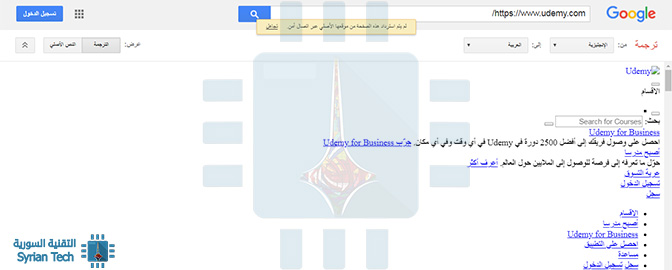
لا تحظر المعاهد أو المؤسسات التعليمية أو حتى بعض البلدان أحياناً ترجمة جوجل Google Translate، لذلك يمكنك تجاوز القيود عن طريق تحويل الموقع المحظور إلى لغة أخرى قد تعرفها، جرب ترجمة Google وانظر بنفسك.

فقط قم بالضغط على الرابط الجديد المُترجم، و ستظهر لك صفحة موقع الويب المحظورة مترجمة إلى لغتك، إنها طريقة أخرى بسيطة للوصول إلى المواقع المحجوبة.

يمكنك أيضاً استخدام خدمة ترجمة Bing من مايكروسوفت Microsoft لإزالة حظر موقع ويب محظور، إضافة للعديد من خدمات الترجمة الأخرى المتوفرة.

تصفح أرشيف الإنترنت:

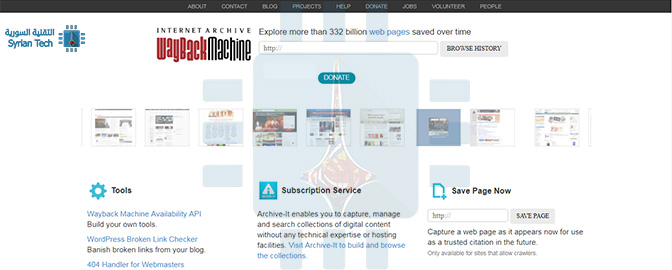
Wayback Machine هي خدمة مثيرة للاهتمام، فهي تخزن نسخة من معظم مواقع الويب على الإنترنت، تقوم بحفظ إصدارات متعددة من مواقع الويب.

أي يمكنك استخدامها للوصول إلى الإصدارات السابقة لموقع ويب، وبالتالي يمكن للمستخدمين أيضاً استخدامه لتصفح المحتوى المحظور عبر الإنترنت.

استخدام RSS Feed:

خدمات قراءة RSS مفيدة للحصول على محتوى جديد وقراءته بكل سهولة، قد يمكنك الحصول على موجز RSS لموقع الويب المحظور وإضافته إلى قارئك، في حالة عدم احتواء موقع الويب على خلاصة RSS، فهناك بعض الخدمات المفيدة عبر الإنترنت لإنشاء الخلاصة.

لمعرفة اذا كان الموقع يستخدم RSS Feed فيمكنك التحقق من خلال موقع Validator.

وبعد تأكدك يمكنك استخدام أي قارئ مثل : Blogtrottr، الذي تقوم فيه بإدخال الموقع الذي تريد الحصول على خلاصة منه، مع بريدك الالكتروني، ومتى سيقوم بإرسالها إليك.

وغيره أيضاً هنالك العديد من قارئي RSS مثل : NewsBlurInoreader.

ننصحك بموقع Feedly، الذي يقدم ايضاً خيارات بحث بسيطة وجيدة:

استخدم محول HTML إلى PDF:

يوفر SodaPDF خدمة مجانية عبر الإنترنت يمكن أن تساعدك على تنزيل صفحة ويب مباشرة على الكمبيوتر الخاص بك دون الحاجة إلى الوصول إليها.

ما عليك سوى زيارة هذا الرابط وإدخال عنوان URL المطلوب، ومن ثم تنزيل ملف Pdf يحتوي مكونات الصفحة المحجوبة التي قمت بإدخال رابطها.

بالطبع هنالك غيرها من خدمات تحويل الويب HTML إلى PDF يمكنك أن تجربها أيضاً.

استخدم IP Anonymizer مثل Tor:

يسمح لك Tor بالتصفح بشكل مجهول Anonymously، ويقوم بذلك عن طريق توجيه تصفح الويب الخاص بك لتشفير شبكتك قبل ظهورها كنقطة نهاية في الاتصال Endpoint، والذي من المحتمل أن يكون في موقع غير خاضع للرقابة وغير مفلتر.

يجب ألا تستخدم Tor للوصول إلى بيانات حساسة وغير مشفرة، ولكن Tor سيسمح لك بالوصول إلى المواقع المحجوبة على أي اتصال.

يخوض مطوِّرو Tor معركة طويلة لا تنتهي مع الأنظمة التي تحاول منعه، ونقطة القوة أنه قد يعمل Tor حتى إذا لم تكن VPN المعيارية والوكلاء Proxies تعمل بشكل جيد.

لاحظ أن Tor لديه جانب سلبي كبير، فهو أبطأ بكثير من تصفح الويب المعتاد، سيسمح لك بالوصول إلى المواقع المحجوبة، ولكن لا ينبغي استخدامها في جميع عمليات التصفح اليومية.

استخدام الإضافات Extensions:

إذا كنت تستخدم متصفح جوجل كروم Google Chrome وإذا كان لديك إمكانية الوصول إلى سوق Chrome الإلكتروني، فيمكنك تنزيل تطبيق إضافة رائع يدعى ZenMate لفتح مواقع الويب المحظورة من قِبل موفر خدمة الإنترنت.

إنها إضافة ممتازة وموثوقة ومجانية، ما عليك سوى تثبيت الامتداد ثم فتح حساب مجاني باستخدام ZenMate والبدء في تصفح الويب باستخدام خوادم ZenMate.

أيضاً يمكنك تجربة إضافات Hola و ProxMate للعديد من المتصفحات.

تغيير إعدادات وكيل الشبكة في المتصفح:

قد يكون لدى شركتك أو مؤسستك أكثر من وكيل واحد Proxy لشبكتها، لذلك يحدث أحياناً أن يتم تقييد بعض المواقع على وكيل واحد ولكن يمكن الوصول إليها في الوكيل الآخر.

لا يعد تعطيل إعدادات الخادم الوكيل للشبكة في متصفحات الويب مهمة صعبة، تحتاج فقط إلى البحث عن خيار الاتصالات  Connections/ الشبكة  Network في إعدادات متصفح الويب لديك.

هناك، يمكنك تحديد الخيار بدون وكيل No proxy أو استخدام خيار آخر يوفر تصفحاً غير مقيد في مؤسستك.

في متصفح جوجل كروم Chrome، توجه إلى الإعدادات Settings:

ثم إلى إعدادات متقدمة Advanced Settings:

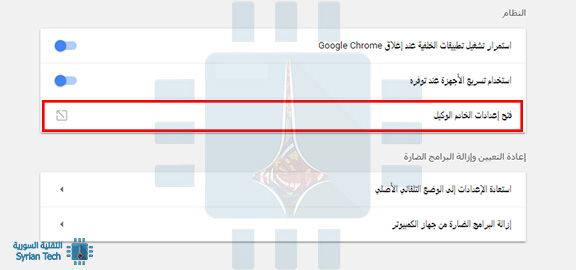
ثم فتح إعدادات الخادم الوكيل Open proxy settings المدرجة تحت النظام System:

في عنوان اتصالات Connections اضغط على إعدادات LAN أو LAN settings:

أزل تحديد Automatically detect settings:

استخدام وكيل Proxy:

هنالك العديد من خدمات الوكلاء Proxy الشائعة المتاحة على الويب، أشهر هذه المواقع المجانية هي Hidester و Hidemyass و kproxy و NewIPNow  و Unblock Sites و unbloock  و Unblock Site و Unblock Sites Online و إلخ.

مما عليك القيام به هنا هو فقط نسخ عنوان URL الخاص بموقعك ومن ثم لصقه في أحد هذه المواقع، ثم اختيار موقع الوكيل الذي ترغب فيه ومن ثم زيارة الموقع.

مثلاً في Hidester، فقط قم بلصق رابط موقع الويب المحجوب:

ثم اضغط على Surf anonymously:

استخدام VPN:

تسمح لك الشبكة الافتراضية الخاصة Virtual Private Network أو اختصاراً VPN بتوصيل جهازك باتصال آمن بشبكة أخرى عبر الإنترنت.

تمكنك الـ VPN من الوصول إلى المواقع المحجوبة من شبكتك المنزلية، يمكنك أيضاً تنزيل التطبيقات أو فتح المواقع المحظورة في بلدك.

تعمل VPN كنفق يحول بياناتك إلى شكل  يصعب على أي شخص أن يتجسس عليه أو يتعرف عليه، هناك الكثير من خدمات VPN المجانية و الرخيصة التي يمكن للمستخدم استخدامها والاستمتاع بتجربة الإنترنت دون انقطاع.

ننصحك باستخدام متصفح Opera لحاسوبك الذي يتضمن VPN مجانية.

إضافة لذلك فهنالك خدمات: Cyber Ghost و Surf Easy و Tunnel Bear، ولكن ننبهك هنا، يجب عليك إرضاء نفسك بميزات أقل مثل وجود حدود للتنزيل أو تضمين الإعلانات، أيضاً لا يمكن لهذه الخدمات التغلب على الخدمات المدفوعة .

بالنسبة للهواتف فننصح ب Opera VPN لكل من أندرويد Android  و iOS، أما بالنسبة للخدمات المدفوعة فإننا وكما أوضحنا في مقال سابق ننصح ب NordVPN.

أخيراً، هذه بعض الطرق الأكثر فعالية وسهولة في الاستخدام للالتفاف على الرقابة التي وضعت على مواقع الويب المفضلة لديك، نأمل أن تفيدك لتتمكن من تصفح الويب بحرية ودون قيود، ولكن طبعاً نتمنى أن يكون ذلك بشكل هادف.

مقالات قد تعجبك:

ما هو الإنترنت ؟ وكيف يعمل ؟
كيفية إعادة تعيين إعدادات الشبكة في ويندوز 10 لحل مشاكلها
ما هي تقنية Mesh Wi-Fi؟ وكيف تعمل لزيادة مدى وسرعة الإنترنت؟
ما هو معيار EasyMesh؟ وما فائدته في تحسين تقنية Mesh Wi-Fi؟
كيفية مسح ذاكرة التخزين المؤقت للـ DNS
ما هو ال MAC Address ولمَ وكيف يتم تغييره على كل من Windows و Linux و Mac

كيفية النسخ الاحتياطي ومزامنة جهات الاتصال بين جميع أجهزة أندرويد وآيفون والويب

كم عدد المرات التي شاهدت فيها منشوراً على فيسبوك Facebook من صديق يطلب من أصدقائه ومعارفه إرسال أرقامهم له لأنه قام باقتناء هاتف جديد وفقد جهات الاتصال الخاصة به التي كانت موجودة على هاتفه القديم؟

بالطبع لقد حدث ذلك كثيراً و لربما معنا شخصياً، لذلك فيما يلي كيفية تجنب حدوث هذه المشكلة وحفظ جهات الاتصال من خلال القيام بالنسخ الاحتياطي لها ومزامنتها لتبقى لديك دوماً بغض النظر عما إذا كنت تستخدم هاتف أندرويد Android أو iOS (أو كليهما) أو أي جهاز آخر.

الخيار الأول والأمثل: جوجل Google

إذا كنت تستخدم أجهزة أندرويد Android وخدمات جوجل Google Services، فالأمر بسيط جداً: ما عليك سوى استخدام جهات اتصال جوجل Google Contacts. التي تم دمجها في كل الخدمات التابعة لجوجل Google، وهي تعمل بشكل رائع.

يعد هذا مثالياً أيضاً إذا كنت تستخدم مزيجاً من أجهزة أندرويد Android و iOS، نظراً لأن Google Contacts يمكنها المزامنة مع أي نظام أساسي تقريباً.

إذا كنت تستخدم فقط أجهزة آبل Apple، فهنالك طرق أخرى، ولكن إذا كان لديك جهاز آيفون iPhone و / أو آيباد iPad وكنت تستخدم بريد الجيميل Gmail، فلا تزال فكرة استخدام Google Contacts فكرة جيدة.

بهذه الطريقة، تتم مزامنة جهات الاتصال الخاصة بك بين الهواتف والأجهزة اللوحية والبريد الإلكتروني الذي تستخدمه على الويب.

كيفية مزامنة جهات الاتصال مع Google Contacts على أندرويد Android

تكلمنا في مقال سابق عن كيفية النسخ الاحتياطي للصور على هاتفك تلقائياً وبأمان، ورأينا كم تجعل جوجل Google ذلك سهلاً وبسيطاً بالنسبة لنا، فماذا عن النسخ الاحتياطي لجهات الاتصال Contacts؟

الأمر هنا أيضاً أكثر بساطة، فباستخدامك لـ Google Contacts و من خلال تفعيل خيار وحيد، سوف تتم مزامنة جهات الاتصال لديك على مختلف أجهزتك، فكيف نقوم بذلك على أجهزة أندرويد Android؟

استناداً إلى إصدار نظام الأندرويد Android الذي تستخدمه، قد تعمل مزامنة جهات الاتصال بطريقة مختلفة بعض الشيء، ونحن هنا سنقدمها ببساطة قدر الإمكان.

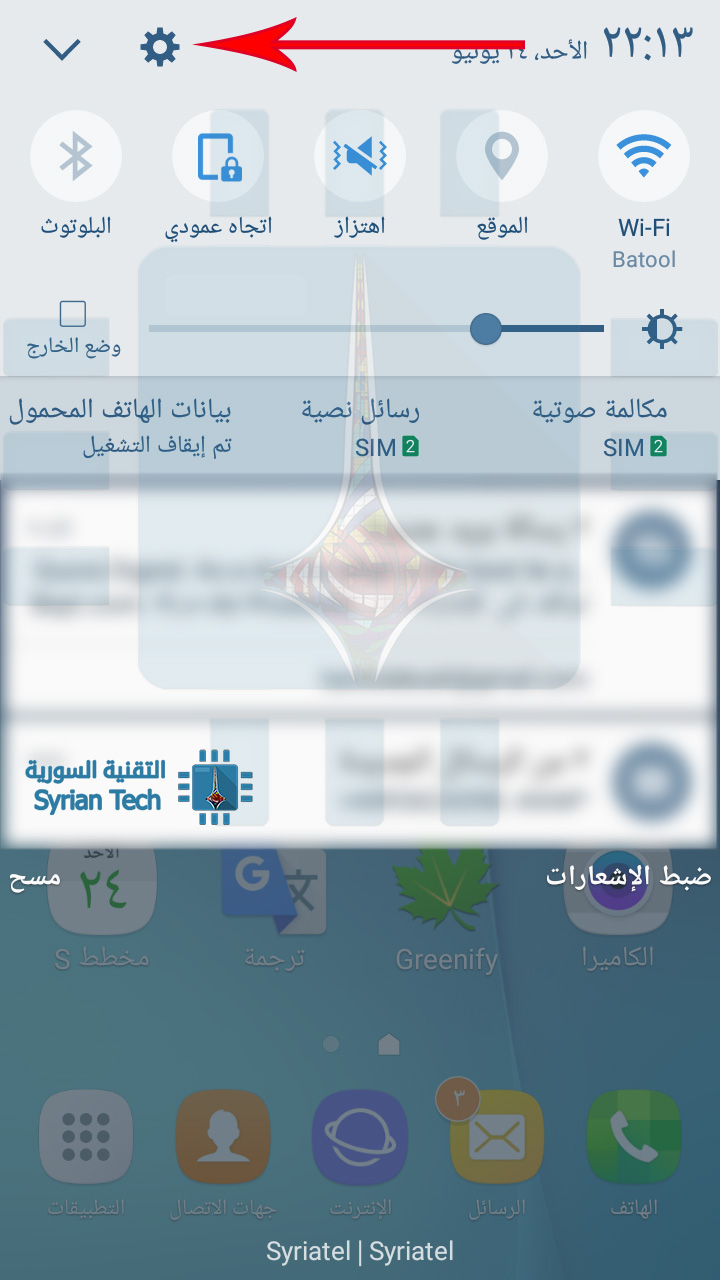
بغض النظر عن نوع الهاتف الذي تستخدمه، اسحب شريط الإشعارات، ثم انقر على رمز الترس للانتقال إلى الإعدادات Settings.

من هنا، تختلف الأمور قليلاً بناءاً على أي إصدار من أندرويد Android تستخدم في جهازك، لذا في إصدار:

·         أندرويد أوريو Android Oreo: انتقل إلى المستخدمين والحسابات Users & Accounts > حسابك في جوجل > Account Sync > ثم قم بتفعيل جهات الاتصال  Contact

·         أندرويد نوغا Android Nougat: انتقل إلى Accounts  الحسابات > Google > [حسابك في Google] > قم بتفعيل مزامنة جهات الاتصال Contacts


·         هواتف سامسونج غالاكسي Samsung Galaxy: انتقل إلى Cloud and Accounts >  الحساباتAccounts  > Google > [حسابك في Google] > قم بتفعيل مزامنة جهات الاتصال Contacts


من الآن فصاعداً، عند إضافة جهة اتصال على هاتفك، ستتم مزامنتها تلقائياً مع حسابك في جوجل Google وجميع الهواتف المستقبلية التي تسجل الدخول إليها من هذا الحساب.

كيفية مزامنة جهات الاتصال الخاصة بك مع Google Contacts على آيفون iPhone

إذا كنت أحد مستخدمي iOS الذي يفضّل ويستخدم خدمات جوجل Google باستمرار (أو لديك مجموعة مختلطة من الأجهزة)، فيمكنك أيضاً مزامنة Google contacts مع آيفون iPhone.

أولاً، توجه إلى قائمة الإعدادات Settings

ثم اختر الحسابات وكلمات المرور Accounts and Passwords.

انقر على خيار إضافة حساب جديد Add New Account

ثم على Google.

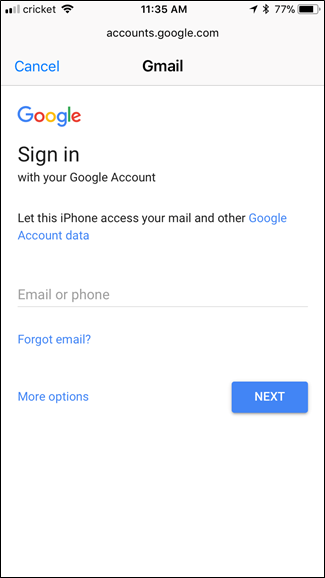
قم بتسجيل الدخول باستخدام بريدك الجيميل Gmail، ثم قم بتغيير خيار جهات الاتصال Contacts إلى تشغيل. انقر فوق حفظ عند الانتهاء.

موقع Google Contacts:

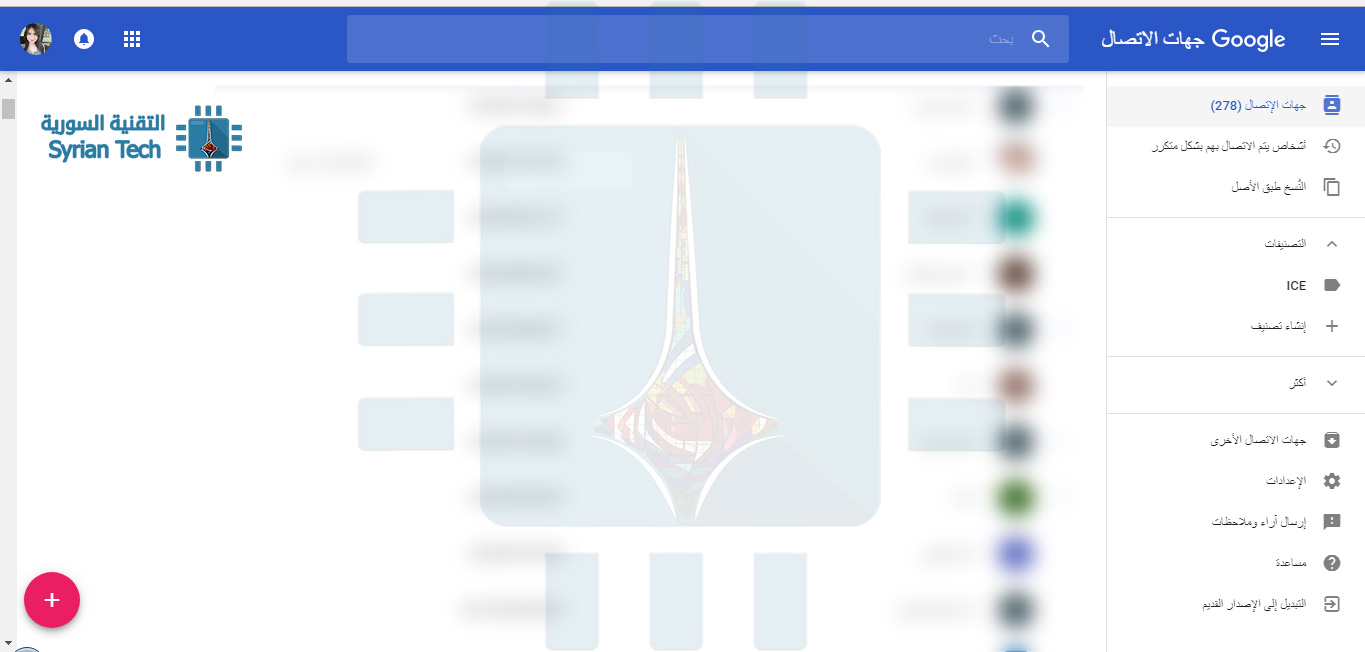
بعد قيامك بمزامنة جهات الاتصال لديك من خلال حسابك على جوجل Google، فسيمكنك دوماً أن تجدهم من أي جهاز، وذلك فقط بالدخول إلى رابط موقع Google Contacts على الويب.

فقط قم بتسجيل الدخول إلى بريدك الجيميل Gmail، وستجد جهات الاتصال الخاصة بك على Google Contacts.

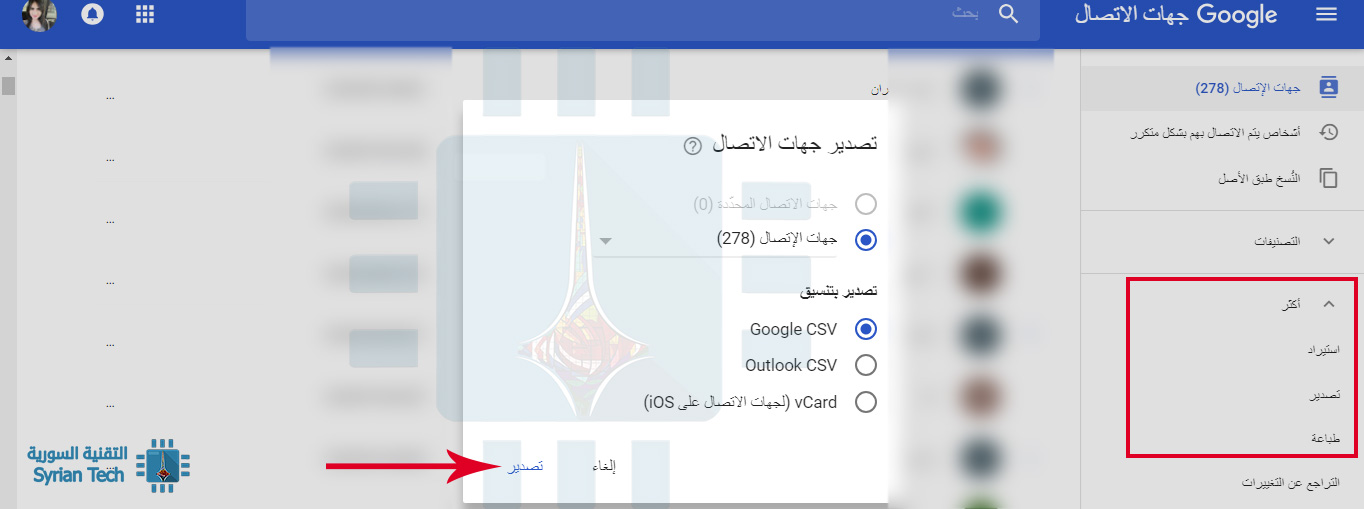
من هنا ومن قائمة أكثر More يمكنك أيضاً استيراد Import وتصدير Export جهات الاتصال، أو القيام بالطباعة.

يمكنك التصدير بعدة صيغ متاحة، الأول Google CSV و هي صيغة يتم استيرادها من قبل حساب جوجل Google

الثانية Outlook CSV وهي صيغة يتم استيرادها في تطبيق Outlook أو تطبيقات أخرى

الأخيرة vCard و هي صيغة يتم استيرادها في أنظمة iOS، مثلاً في تطبيق Apple Address Book أو غيره.

إذا كنت تريد أن تعرف أكثر حول صيغة هذه الملفات فقد قمنا سابقاً بإعداد مقال مفصل عن ملفات CSV وكيف يمكن فتحها وإنشاؤها ؟

أخيراً، من خلال حسابك على جوجل Google، و قيامك بضبط إعدادات المزامنة الصحيحة، سوف تضمن الحفاظ على جهات الاتصال لديك على مختلف أجهزتك وعدم فقدانها أبداً في حال اقتناءك أي جهاز جديد أو في حال حدوث أي مشكلة في هاتفك.

مقالات قد تعجبك:

طريقة تحميل برنامج أي تيونز iTunes وعمل نسخة احتياطية من هاتف الآيفون iPhone
قائمة بأفضل خدمات التخزين السحابي التي تقدم خدمات مجانية
كيفية إنشاء صور متحركة Gif باستخدام لوحة مفاتيح جوجل
ماهي خدمات جوجل بلاي Google Play Services ولماذا تستنزف البطارية في الأندرويد؟
كيفية البحث باستخدام الصور من خلال بحث الصور العكسي من جوجل
كيفية استخدام كاميرا هواتف أندرويد لقياس الأطوال و الارتفاعات

كيفية معرفة عدد الصفحات و الكلمات في محرر مستندات جوجل Google Docs

إذا كنت قد كُلِّفتَ بكتابة مستند بعدد كلمات محدد أو أردت فقط معرفة عدد الكلمات و الصفحات التي قمت بكتابتها لمجرّد المعرفة , فيمكنك ذلك بخطوات بسيطة تعرّف عليها :

كيف يمكن معرفة عدد الكلمات أو الصفحات :

إيجاد عدد الكلمات أو عدد الصفحات التي قمت بكتابتها عملية بسيطة جدّاً يمكن إنجازها عن طريق محرّر مستندات جوجل Google Docs ,

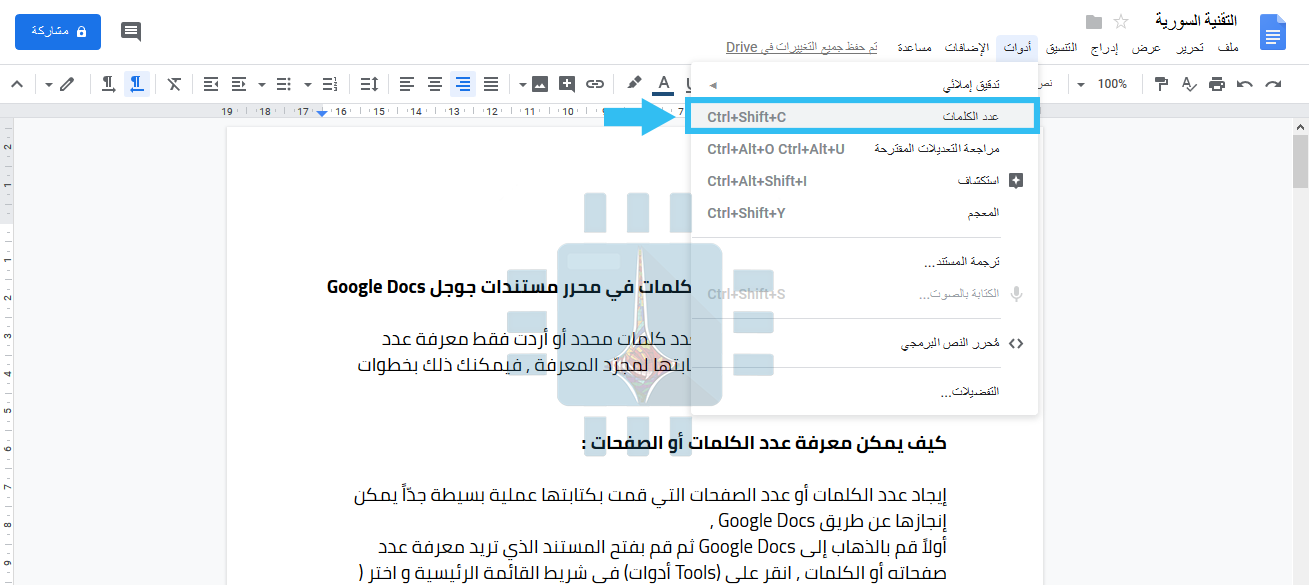
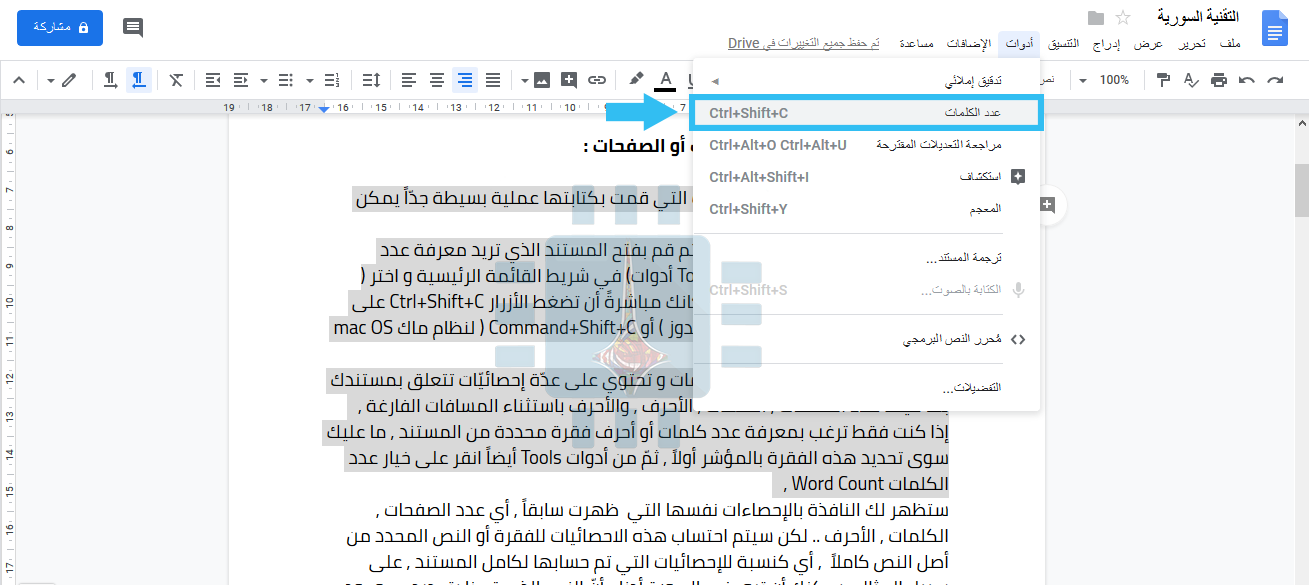
أولاً قم بالانتقال إلى مستندات جوجل Google Docs , بعدها عليك فتح المستند الذي تريد معرفة عدد صفحاته أو عدد الكلمات ,ثمّ انقر على (أدوات Tools) في شريط القائمة الرئيسية للمحرّر , و اختر (عدد الكلمات Word Count ), أو بإمكانك مباشرةً أن تضغط الأزرار Ctrl+Shift+C على لوحة المفاتيح ( لنظام التشغيل ويندوز ) أو Command+Shift+C ( لنظام ماك macOS ) .

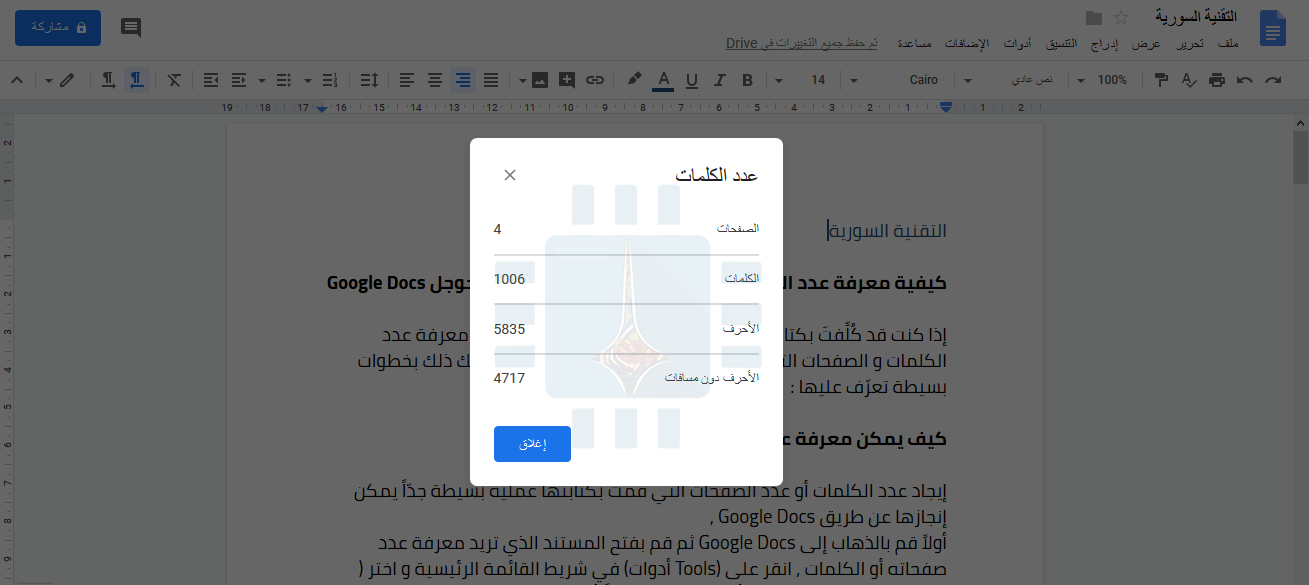
ستظهر لك عندها نافذة عدد الكلمات و تحتوي على عدّة إحصائيّات تتعلق بمستندك بما فيها عدد الصفحات , الكلمات , الأحرف , و الأحرف باستثناء المسافات الفارغة ,

إذا كنت فقط ترغب بمعرفة عدد كلمات أو أحرف فقرة محددة من المستند , ما عليك سوى تحديد هذه الفقرة بالمؤشر أولاً , ثمّ من أدوات Tools أيضاً انقر على خيار عدد الكلمات Word Count ,

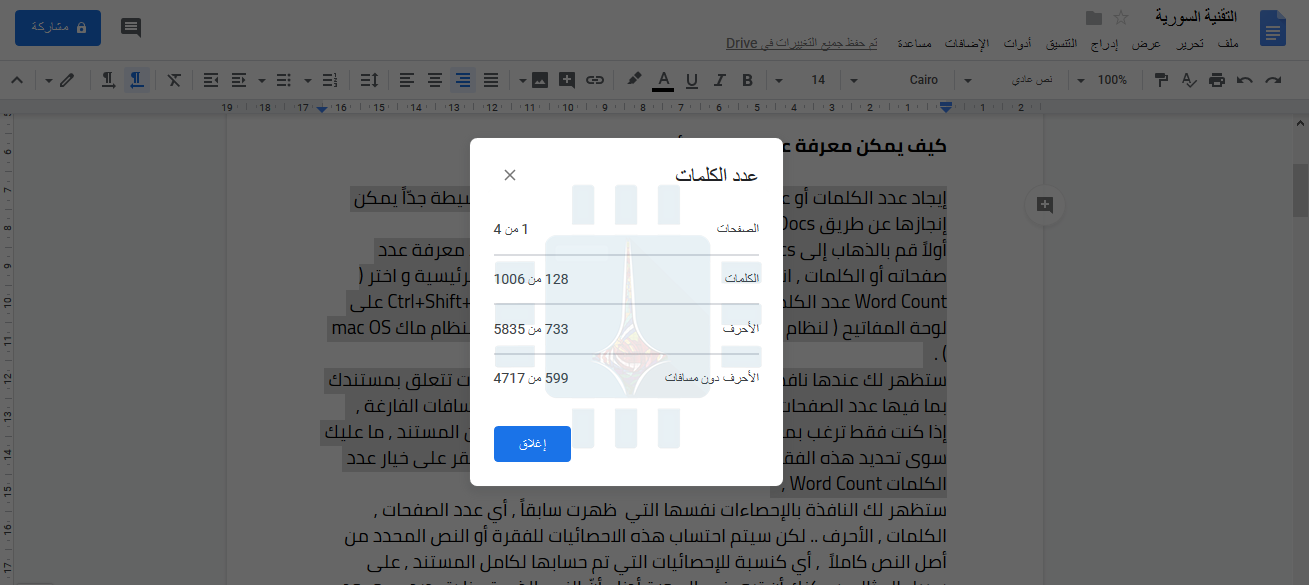
ستظهر لك النافذة بالإحصاءات نفسها التي  ظهرت سابقاً , أي عدد الصفحات , الكلمات , الأحرف .. لكن هنا سيتم حساب هذه الإحصائيات للفقرة أو النص المحدد من أصل النص كاملاً  , أي كنسبة للإحصائيات التي تم حسابها لكامل المستند , على سبيل المثال , يمكنك أن ترى في الصورة أدناه أنّ النص الذي قمنا بتحديده موجود في صفحة واحدة من أصل العدد الكلي لصفحات المستند و هي هنا 4 صفحات ( عدد الصفحات 1 من أصل 4 ) ,

و  بالمثل 128 كلمة للنص المحدّد من أصل مجموع الكلمات الكلّي للمستند و هو هنا 1006 ( عدد الكلمات 128 من أصل 1006 ) :

بالطبع هذه الطريقة سهلة جدّاً إذا كنت قد أنهيت كتابة المستند و تريد معرفة هذه المعلومات الإحصائية عنه , لكن إذا كنت تقوم بالكتابة على محرّر مستندات جوجل Google Docs و أردت ألاّ تتجاوز حدّ معين من الكلمات أو الأحرف , فسيكون الأمر أكثر صعوبة بالنسبة إليك إذ لن تستطيع إبقاء نافذة عدد الكلمات Word Count مفتوحة أثناء الكتابة و ستضطرّ إلى تكرار الخطوات السابقة لفتح الأداة كلما أردت التحقق فيما إذا كنت قد وصلت للحد المطلوب .

مقالات قد تعجبك :

كيفية وضع نص فوق صورة في وورد
كيفية تغيير واحدة قياس المسطرة في مايكروسوفت وورد
كيفية تقليص مستند وورد إلى صفحة واحدة تلقائياً
كيفية فتح وإنشاء وتحرير ملفات وورد وإكسل وباوربوينت مجاناً
كيف تستعمل خدمات جوجل السحابية Google Drive

ما التكلفة المتوقعة لتحويل المنزل إلى منزل ذكي؟

يمكن تجهيز منزلك مع جميع أنواع منتجات smarthome الغالية بسرعة، اعتماداً على ما تريد. فيما يلي المبلغ الذي يمكنك إنفاقه على الأجهزة عندما تبدأ للتو.

دعنا نتفق على هذا الأمر أولاً: أجهزة Smarthome ليست رخيصة، حتى إذا كنت تشتري بعض الأشياء فقط.

علاوة على ذلك، من السهل جداً إنفاق آلاف الدولارات إذا كنت تخطط لتجهيز منزلك بالكامل باستخدام أدوات ذكية. إذا كنت من المستهلكين ذوي التفكير الاقتصادي، فستحتاج إلى توخي الحذر. إليك ما يجب أن تعرفه.

تكلفة (المنزل الذكي):

لنفترض أنك بدأت للتو مع المنزل الذكي smarthome وأنشأت قائمة بأجهزتك القليلة الأولى.

يعتمد الأمر على ما تريد القيام به مع المنزل الذكي smarthome ، لكنني أوصي دائماً بالحصول على بعض الأضواء الذكية، ومساعد صوت، وزوج من المقابس الذكية.

باستخدام هذه المنتجات، ستتمكن من التحكم في الأضواء بصوتك، بالإضافة إلى إضافة بعض الذكاء إلى الأجهزة العادية التي تقوم بتوصيلها.

ومع وضع هذا في الاعتبار، إليك تحليل سريع لتكلفة هذه الأجهزة:

في المجموع، 171 دولاراً، وهذا ليس بهذا السوء. ومع ذلك، فهذه عبارة عن حزمة بداية بسيطة للغاية.

هناك مصباحان ذكيان فقط في مجموعة Hue  (وليس اللمبات المتغيرة الألوان)، والتي قد تكون كافية لغرفة النوم أو غرفة المعيشة الصغيرة. ويشمل أيضاً مساعد صوت واحد فقط، قد لا يعمل معك إذا كنت تريد إصدار أوامر من غرف مختلفة.

الآن، دعنا نقول أنك تريد أن تأخذ الأشياء على درجة عالية وألا تجهز معظم الغرف فقط بالأنوار الذكية والمقابس الذكية، ولكنك تريد أيضاً ترموستات ذكي، واثنين من كاميرات Wi-Fi ، وجرس باب الفيديو، وبضعة صوت أخرى المساعدين بحيث يمكنك الحصول على واحد في معظم الغرف في منزلك. إليك ما تبحث عنه:

التكلفة الإجمالية؟ $ 1،172. وهذا مع نماذج الجيل الأخير أو الميزانية لبعض الأجهزة (ومرة أخرى ، المصابيح البيضاء فقط). بالطبع ، قد لا تكون مهتمًا ببعض هذه الأجهزة ، ولكن قد تكون أكثر اهتمامًا بالآخرين. لذلك لا تزال التكلفة تصل بسرعة إلى نهاية عالية.

مقالة قد تعجبك: ما مساوئ كاميرات المراقبة اللاسلكية؟ وما الحلول؟

ماذا إذا كانت ميزانيتك ضعيفة:

المنازل الذكية والميزانية المحدودة لا تتماشى معاً بشكل جيد، ولكن لم يتم فقدان كل الأمل. مع بعض الصبر وربما قليلاً من الحل الوسط، يمكنك تجهيز منزل ذكي smarthome مع أقل بكثير من الأرقام التي نوقشت أعلاه.

هناك العديد من الطرق التي يمكنك من خلالها توفير المال على منتجات المنزل الذكي. ولعل أفضل طريقة هي انتظار ظهور الصفقات.

يمكنك العثور على منتجات Echo في Amazon للبيع بشكل منتظم.

ثانياً، يمكنك التحقق لمعرفة ما إذا كانت شركة المرافق المحلية تقدم حسومات على أشياء مثل منظمات الحرارة الذكية وأجهزة إنذار الدخان الذكية.

تقدم بعض شركات التأمين على المنازل أيضاً خصماً إذا كان لديك نوعاً ما من أنظمة الأمان أو الكاميرات التي تم إعدادها.

كما ذكرنا سابقاً، فإن شراء أجهزة قديمة من الجيل الأول من نوع smarthome هي طريقة جيدة للانطلاق إذا كنت لا تهتم بكل الميزات الجديدة الفاخرة في أحدث طراز. فعلى سبيل المثال، يكلف Ring Ring Doorbell نصف التكلفة عند 100 دولار فقط.

ولا تنسَ منتجات dumbhome. هذه الأجهزة ليست بالضرورة ذكية، ولكنها تتيح لك القيام بالأشياء بطريقة مماثلة – ولكن تكون أقل ثمناً ولكن بطريقة أرخص. تشمل هذه المنتجات أجهزة ضبط الوقت، وأجهزة استشعار الحركة الأساسية، ومفاتيح التحكم عن بعد.

مقالات قد تعجبك:

هل يجب شراء جهاز كشف الدخان الذكي؟
ما الذي يجب معرفته عند التبديل إلى جهاز كروم بوك
ما هو جهاز ستيم لينك؟ وكيف يستخدم لربط شاشة غرفة الجلوس بألعاب الكمبيوتر عن بعد؟
كيفية تحديد معلومات جهاز أندرويد لتحميل ملفات APK الصحيحة
كيف يحصل أي جهاز على عنوان IP خاص به؟

ما هو معيار +HDR10 في الشاشات؟ وما فائدته؟

هناك معيار جديد في حروب تنسيق HDR ، وستجده على تلفزيونات Samsung و Panasonic الجديدة. HDR10+ هو معيار مفتوح مصمم لتولي رؤية Dolby Vision ، والتي لا يمكن لـ HDR10 مواجهتها تماماً.

ما هو HDR؟

تعد تقنية HDR واحدة من أفضل الميزات التي ستعثر عليها في تلفزيونات 4K. إنها تعني نطاق ديناميكي عالٍ، وتتيح عرض التلفزيون مجموعة كبيرة من الألوان.

بعبارة أخرى، سترى أسود أغمق وبياضاً أكثر إشراقاً. هذه المجموعة الأكثر شمولية من الألوان تجعل الصورة أكثر واقعية ونابضة بالحياة.

بعد كل شيء، يحتوي العالم الحقيقي على المزيد من الألوان ومستويات السطوع أكثر مما يمكننا عرضه حالياً على أجهزة التلفزيون.

حتى بعد شراء جهاز تلفزيون يعمل بتقنية HDR ، لن يمنحك HDR تلقائياً تلك الألوان الأفضل. يحتاج التلفزيون إلى محتوى يدعم HDR قبل أن يتمكن من تشغيل سحره.

هناك العديد من المعايير المتنافسة لتقرير HDR. تدعم بعض أجهزة التلفزيون محتوى HDR10 فقط، بينما يدعم بعضها محتوى Dolby Vision و HDR10.

الآن، تكتسب أجهزة التلفزيون الجديدة دعماً لمحتوى HDR10+. تشمل معايير HDR الأخرى HLG (Hybrid Log Gamma) و Technicolor Advanced HDR ، ولكنها ليست منتشرة على نطاق واسع.

ما هي HDR10 و Dolby Vision؟

تدعم معظم أجهزة التلفزيون التي تعلن عن دعم HDR فعلياً معيار HDR10. هذا هو معيار HDR الأكثر شيوعاً مع محتوى HDR.

هذا لأن HDR10 هو معيار مفتوح. يمكن لأي شخص يريد إنشاء محتوى HDR10 القيام بذلك دون دفع رسوم ترخيص. حيث لا يتعين على الشركات التي ترغب في دمج دعم HDR10 دفع رسوم ترخيص كبيرة أيضاً.

منافس HDR10 الكبير هو Dolby Vision. أجهزة التلفزيون التي تدعم Dolby Vision تدعم عادةً HDR10 أيضاً، لكنها ستعلن عن ميزة Dolby Vision.

بالمقارنة مع HDR10 ، فإن Dolby Vision أفضل. وهو يدعم ما يصل إلى 10000 شمعة من السطوع، في حين يتصدر HDR10 عند 1000 نيتس. تتقن رؤية Dolby مع عمق ألوان 12 بت، بينما يتقن محتوى HDR10 بعمق ألوان 10 بت.

يتضمن المحتوى الممكّن لـ Dolby Vision أيضاً بيانات تعريف الإطار تلو الآخر التي تخبر العرض عن كيفية عرض كل إطار فيديو.

لا يتضمن HDR10 سوى البيانات الوصفية الثابتة التي تنطبق على الفيديو بأكمله، بينما يمكن أن يتضمن محتوى Dolby Vision إعدادات محسّنة لكل لحظة.

للأسف، Dolby Vision هو حل خاص. لاستخدامه، تحتاج إلى محتوى يدعم تقنية Dolby Vision يتم تشغيله من خلال مشغل متوافق مع Dolby Vision إلى شاشة تعمل بتقنية Dolby Vision.

لدى Dolby عملية إصدار الشهادات ورسوم الترخيص والأجهزة الخاصة التي يجب على الشركات المصنعة تضمينها.

يؤدي ذلك إلى رفع أسعار شركات تصنيع أجهزة التلفزيون ومنشئي المحتوى، مما يجعل الأشياء أكثر تكلفة بالنسبة لك.

لا يرغب العديد من الشركات المصنعة ومنشئي المحتوى في دفع هذه الرسوم، لذا فهم لم يتبنوا رؤية Dolby Vision. إن محتوى Dolby Vision وشاشات عرض Dolby Vision ليست واسعة النطاق مثل HDR10.

كيف يعمل HDR10+ على تحسين HDR10:

على الرغم من أن Dolby Vision تقدم جودة أفضل من HDR10 ، فإن HDR10 تربح صيغة التنسيق بسبب انفتاحها.

يُعد HDR10+ الذي تم إنشاؤه بواسطة Samsung – معياراً مفتوحاً يعمل على تحسين HDR10 ويتنافس بشكل أفضل مع Dolby Vision.

مثل Dolby Vision ، يشتمل محتوى HDR10+ على بيانات وصفية ديناميكية تخبر التلفزيون عن كيفية ضبط مستويات السطوع على المشهد أو الإطار تلو الآخر تلقائياً.

يمكن لمنشئي المحتوى ضبط كيفية عرض كل مشهد (أو كل إطار). هذه هي إحدى ميزات Dolby Vision المهمة على HDR10 ، و HDR10+ يطابقها.

كما يعمل نظام HDR10+ على تعزيز الحد الأقصى للسطوع، بدءً من 1000 نانومتر في HDR10 إلى 4000 شمعة – ما زال لا يصل إلى 10000 شمعة في الرؤية من دولبي فيجن، ولكنه تحسن ملحوظ.

مثل HDR10 ، يعتبر HDR10+ معياراً مفتوحاً يمكن لأي جهة تصنيع أو منتج محتوى احتضانه دون دفع رسوم ترخيص ضخمة. نظرياً، يجب أن تقدم تقنية HDR10+ الكثير من التحسينات لجودة دولبي فيجن بدون تكلفة إضافية.

يجب أن تصادق أجهزة التلفزيون والمشغّلات التي تدعم تقنية HDR10+ على أجهزتهم قبل أن يتمكنوا من وضع شعار HDR10+ على منتجاتهم وموادهم التسويقية. مع ذلك، فهي لا تحتاج إلى تضمين أي أجهزة مخصصة، ولا يتعين على منشئي المحتوى دفع أي رسوم لإنشاء محتوى +HDR10.

ملاحظة: لا يحتوي HDR10+ على الإطلاق على HDR+ ، وهو اسم جوجل Google لميزة التصوير الفوتوغرافي بتقنية HDR على هواتف بيكسل Pixel الذكية.

رؤية دولبي لا تزال أكثر واقعية في المستقبل:

لا يتطابق HDR10+ تماماً مع Dolby Vision. تقدم Dolby Vision ألوان 12 بت، بينما تلتقط HDR10+ ألوان 10 بت.

على الرغم من أن الـ HDR10+ يفتخر بـ 4000 شمعة من السطوع، بارتفاع عن 1000 نانومتر في HDR10 ، فإن دولبي فيجن لا تزال تقدم ما يصل إلى 10،000 شمعة (نيتس Nits).

يبدو كل هذا مثيراً للإعجاب، لكنه لا يحدث فرقاً كبيراً اليوم. لا توجد أجهزة تلفزيونية للمستهلكين في السوق تدعم الألوان ذات 12 بت.

تتفوق أجهزة تلفاز المستهلكين أيضاً بـ  4000 شمعة من السطوع. بمعنى آخر، يكون HDR10+ جيداً بما فيه الكفاية للأجهزة الحالية.

عرضت Sony جهازًا تلفزيونًا قادراً على إضاءة 10000 شمعة في CES 2018 ، ولكن هذا مجرد نموذج أولي، لا يمكنك شرائه.

قد تكون رؤية Dolby Vision دليلاً أكثر في المستقبل، ولكن قد يظهر HDR10+ في الوقت الذي يهمه.

متى سوف تحصل عليه؟

للحصول على HDR10+ ، ستحتاج إلى تلفزيون ومشغل يدعمها. تقول Samsung أن جميع تلفزيونات 2017 والأحدث من نوع UHD  تدعم تقنية HDR10+.

في 28 أغسطس 2018 ، أعلنت مجموعة HDR10+ Technologies دعماً لمزيد من أجهزة التلفزيون والمحتوى.

وفقاً للكونسورتيوم Consortium ، ستدعم غالبية أجهزة التلفزيون من طراز باناسونيك 2018 أيضاً تقنية HDR10+ عبر تحديث البرامج الثابتة. كما أعلنت باناسونيك عن مشغلات بلو راي Blu-ray بدعم HDR10+.

لقد وعدت شركة 20th Century Fox بإضافة دعم HDR10+ إلى إصدارات الأفلام الجديدة. سيعلن الاستوديو عن الأفلام الحالية التي سيتم إصدارها مع HDR10+ خلال الأسابيع القليلة القادمة.

تعمل Amazon Prime Video بالفعل على بث بعض العناوين في HDR10+ على تلفزيونات سامسونج Samsung أيضاً. قال Netflix أنه مفتوح لدعم HDR10+ في المستقبل.

ليس هناك الكثير من المحتوى حتى الآن، ولكن تجدر الإشارة إلى أن أي تلفزيون HDR10+ يمكنه أيضاً تشغيل محتوى HDR10 بشكل طبيعي. إنه ليس لطيفاً تماماً مثل محتوى HDR10+ الأحدث.

نأمل أن يصبح محتوى HDR10+ أكثر انتشاراً. تبدو رؤية Dolby رائعة، ولكنها ميزة ممتازة بسعر ممتاز. تتعهد تقنية HDR10+ بجلب الكثير من هذه التجربة الفائقة لجمهور أوسع بسعر أقل.

مقالات قد تعجبك:

ما هي الشبكة الخاصة الظاهرية VPN ؟ ولمَ قد أحتاجها؟
ما هي العملية LockApp.exe في ويندوز 10 ؟
ما هي ميزة مدّة استخدام الجهاز Screen Time في الآيفون أو الآيباد ؟
ما هو العنوان URL ؟ وما هي مكوناته؟
ما هي الملفات الاختبارية ؟ ولمَ عليك أن تتعرّف عليها؟