أفضل الألعاب الكلاسيكية لجميع الحواسيب

تشهد ألعاب الكمبيوتر الشخصي نهضةً في الوقت الحالي ، ولكن معظم الناس ما زالوا يستخدمون أجهزتهم لاستخدام الويب والبريد الإلكتروني بدلاً من أن تكون منصة لألعاب الفيديو، و السبب هو ضعف مواصفات هذه الأجهزة.

ولكن مانريد قوله لك في هذا المقال والمقال القادم، هو أنه حتى إذا كان جهاز الكمبيوتر الخاص بك لا يحتوي على مواصفات رسوميات عالية، فهناك الكثير من الخيارات الرائعة للألعاب يمكنك تنزيلها عليه.

ماذا ستحتاج ؟

للبدء ، ستحتاج إلى زيارة موقع Steam ، الذي لا يزال متجر ألعاب الكمبيوتر الشخصي الأول في الوقت الحالي. يمكن لأي جهاز يستند إلى نظام ويندوز Windows (حتى الأجهزة اللوحية tablets)  أو لأي جهاز ماك Mac تنزيل البرنامج منه ، وإنشاء حساب وتصفح المتجر بشكل مجاني.

قد ترغب في النظر في البدائل لهذا المتجر أيضاً ، خصوصاً متجري Galaxy Old Good Games و EA’s Origin ، وكلاهما مليء بالألعاب الأقدم.

ستحتاج أيضاً إلى جهاز تحكم Controller ، من اجل الألعاب التي تحتاج لأكثر من الضغط على زر الفأرة وتحريكها، مثل ألعاب الرماة والمغامرات والألعاب الإستراتيجية.

وحدات تحكم Xbox من مايكروسوفت Microsoft هي المعيار القياسي لوحدات التحكم controllers لألعاب الكمبيوتر ، وهي متوفرة في طرازات سلكية وأخرى لاسلكية.

إصدارات Xbox 360 و Xbox One كلاهما خيارات صلبة – هناك اختلاف عملي في التصميمات ، على الرغم من أن جهاز تحكم  Xbox One (متوفر بسعر 45$ على أمازون) يبدو أجمل من غيره. فإن جهاز التحكم Xbox 360 (متوفر بسعر 30$ على أمازون) هو أرخص.

ومع ذلك ، قد يرغب لاعبو الكمبيوتر المحمول المحتملين في إلقاء نظرة على النسخة الأخيرة من وحدة تحكم Xbox One. وهي تتضمن تقنية بلوتوث Bluetooth بالإضافة إلى تقنية RF الخاصة بشركة مايكروسوفت Microsoft.

لذا لا يلزم وجود محول USB منفصل (وكبير الحجم). حيث هناك خيارات أخرى ، مثل Steam Controller والعديد من وحدات التحكم السلكية والتي تعمل بتقنية البلوتوث ، ولكننا لا نزال نوصي بالبقاء مع تصميمات Xbox ما لم يكن لديك سبب مقنع للذهاب إلى مكان آخر.

الألعاب ثنائية البعد 2D:

فقط لأن اللعبة جديدة لا يعني أنها تتطلب قدراً كبيراً من المواصفات القوية. حيث يمكن تشغيل أي لعبة تعتمد على رسوميات ثنائية البعد 2D بدلاً من المضلعات ثلاثية الأبعاد 3D على بطاقات الرسوميات المدمجة الموجودة على أجهزة كمبيوتر سطح المكتب واللابتوبات خفيفة الوزن.

معظم هذه الألعاب يتم تطويرها من قبل مطورين مستقلين indie ، وهي أرخص بكثير من إصدارات الألعاب الرسمية AAA.

لا يلزم بالضرورة أن تكون الألعاب ثنائية الأبعاد 2D مصممة على النمط الرجعي. على سبيل المثال ، تعتبر Salt and Sanctuary ، واحدة من أكثر ألعاب الحركة من نمط third-person المعروفة في السنوات القليلة الماضية.

فهي تستخدم نفس التصميم الكئيب الجميل جداً ونفس آليات القتال و المراوغة والهجوم ، ونفس مستوى الصعوبة كمافي ألعاب الكمبيوتر الشخصي الكاملة، ولكن هذه اللعبة أقل ثقلاً على جهازك.

إن FTL ، وهي مزيج من عناصر روجلايك roguelike والمستوحاة من سلسلة الخيال العلمي Star Treck ، هي في الواقع لعبة بسيطة الرسوميات. لكن قيادة مركبة الفضاء الخاصة بك وإدارتها في مطاردات بين النجوم هي تجربة فريدة ، حتى لو كانت الواجهة ذات المنظور الهرمي top-down تبدو وكأنها لعبة لوحية أكثر من لعبة على الكمبيوتر الشخصي.

لعبة Shovel Knight لربما هي أفضل مثال معروف على الإحياء الأخير للألعاب ذات النمط الرجعي. فعلى الرغم من أن رسومياتها تذكرنا بشيء من حقبة 8 بت ، إلا أن اللعبة أصبح لديها تحديثات كافية  ومدروسة لإعادة إنعاشها من جديد.

لاحظ أنه عندما أقول ألعاب ثنائية الأبعاد 2D ، أقصد على وجه التحديد الألعاب التي رسومياتها مسطحة sprite.

Trine هي لعبة ثنائية الأبعاد ، بمعنى أن شخصياتها تتحرك في مستوي من اليسار إلى اليمين ، ولكن رسوماتها ثلاثية الأبعاد متعددة الأضلاع وتأثيرات الإضاءة الثقيلة تجعلها غير مناسبة لأجهزة الكمبيوتر منخفضة الطاقة.

إليك بعض اختياراتنا الأخرى لألعاب ثنائية الأبعاد لا تفوت تجريبها:

  • Mark of the Ninja: هجين رائع من لعبتي Metroid و Castlevania الذي يركز على حركة التخفي والإستكشاف الإبداعي.
  • Guacamelee: مزيج من الاستكشاف والشجارات بين مقاتلين مشاكسين، في عالم سحري مستوحى من الثقافة المكسيكية التقليدية والفولكلور.
  • Bastion: لعبة يحاول فيها اللاعب إعادة بناء عالم مكسور. يتم تضمين موسيقى رائعة وصوت تعليقي مبهر.
  • Hotline Miami: لعبة من نمط العنف الزائد، بتصميم مبكسل مضيء، تعطيك الإثارة تماماً كما في أي لعبة إطلاق نار.
  • Papers Please: لعبة ليست للقلوب الضعيفة، محاكاة ل Iron Curtain.
  • Rayman Origins: هي تحديث لبيئات اللعب الكلاسيكية مع الفن و الرسوم المتحركة، تتميز بالتصميم الأصلي الرائع للمراحل فيها
  • Skullgirls: عشاق المدرسة القديمة لقتال الشوارع سيحبون هذه اللعبة، حيث تصميم المقاتل فيها مستوحى من الرسوم الكاريكاتورية في حقبة العشرينيات والثلاثينيات من القرن الماضي.
  • Geometry Wars: تعطيك الشعور بنسخة القرن الماضي من Galaga أو Centipede
  • FEZ: منصة صغيرة تستخدم رسومات البيكسل المسطحة للعب بالمنظور وإحداث الفوضى في رأسك.
  • The Banner Saga: لعبة تكتيكية بدائية مبنية على  أساس الميثولوجيا الإسكندنافية. الشخصيات فيها مرسومة يدوياً.

لا تنخدع بالرسومات البسيطة: فهناك العديد من الألعاب الرائعة والمليئة بالتحديات.

ألعاب كلاسيكية محدثة

يعني ظهور التوزيع الرقمي أن المطورين والناشرين لم يعودوا بحاجة إلى الاعتماد على نماذج المبيعات القديمة.

وليس ذلك فقط بل أيضاً تسبب في افتتاح كتالوجات كبيرة للألعاب الموجهة لأجهزة الكمبيوتر القديمة من خلال إعادة إصدارها للاعبين الحاليين.  وبفضل العمر الكبير والقوة النسبية للأجهزة الجديدة ، حتى أرخص أجهزة الكمبيوتر يمكن أن تلعب بعض هذه الألعاب بسهولة.

لا يبدو أن شركة Valve تقوم بصنع أي ألعاب فعلية بعد الآن ، لكن كتالوجها الخلفي يتضمن بعض ألعاب الكمبيوتر الحديثة ، مثل Half-Life الأصلية ، Counter-Strike ، و Team Fortress 2.

النسخة المحدثة من  Source Engine فعالة بما فيه الكفاية لتشغيل هذه الألعاب حتى على أجهزة الرسوميات المدمجة ، على الرغم من أنك قد تحتاج إلى إيقاف تشغيل بعض المؤثرات الخاصة وخفض الدقة.

العديد من الألعاب ذات التصميم الهرمي أو المشاهد من أعلى لأسفل Top-down strategy games في أوائل عام ال2000 هي مناسبة لإعادة الإصدار.

تلقت لعبة Age of Empires II إعادة تسجيل ممتازة ودعمت خاصية تعدد اللاعبين الحديثة ، كما أعلنت Blizzard مؤخراً عن نسخة معدلة من Starcraft (وأصبحت النسخة غير المحدثة مجانية الآن!). تحتوي Origin على إصدارات كلاسيكية من ألعاب Red Alert و Command و Conquer على واجهة المتجر.

GOG هو مصدر ممتاز لجميع أنواع الألعاب القديمة. تتخصص الخدمة في التأكد من إمكانية شراء ألعاب الكمبيوتر التي انتجت في التسعينات والألفية الجديدة وإمكانية تشغيلها على الأجهزة الحديثة دون مشاكل.

قد لا يكون العديد من العناوين في الكتالوج مناسبًا للأجهزة ذات المواصفات المحدودة أو تلك التي تحتوي على رسوميات مدمجة ، ولكن يمكن تشغيل الغالبية العظمى من الألعاب على أي جهاز كمبيوتر تم إصداره في السنوات القليلة الماضية.

هناك ألعاب كلاسيكية محدثة أكثر مما يمكن ذكره، لكن إليك أبرزها:

  • System Shock 2: مقدمة لألعاب Bioshock الحديثة وإلهام لألعاب الحركة من نمط first-person لأكثر من عقد من الزمن ، تم إعادة إصدار هذه النسخة الكلاسيكية مؤخراً على أجهزة الكمبيوتر و Mac OS و Linux.
  • صفحة SEGA’s Steam: يحتوي هذا الناشر على العديد من الألعاب الكلاسيكية التي تم إعادة إصدارها للكمبيوتر الشخصي ، بدءاً من Genesis إلى Dreamcast وصولاً إلى ألعاب PlayStation 3.
  • الإصدارات الأقدم من SimCity: لا سيما SimCity 4 و 2000 .
  • Freespace 2: تعتبر هذه اللعبة على نطاق واسع واحدة من أفضل ألعاب قتال الفضاء ، اللعبة متوفرة للتنزيل الرقمي المباشر.
  • Microsoft Flight Simulator X: الإصدار الأصلي كان في عام 2006 ، ولا يزال يتم لعب هذه اللعبة على نطاق واسع من قبل عشاق هذا النوع.
  • Dungeon Keeper: يتم الاحتفاظ بالإستراتيجية الأصلية وتكملة لها تحت قفل ومفتاح على موقع Origin.
  • سلسلة The Thief: لم تكن لعبة التسلل ثلاثية الأبعاد 3D أفضل من هذه، لذا في حال لديك لابتوب فننصحك بلعبها عوضاً عن اللعبة التي تم إعادة إصدارها في 2014
  • Diablo II: لأن زاحف الزنزانة المتطور لا يزال متاحاً للبيع و مدعوماً من قبل Blizzard. فبالنتيجة أصبحت World of Warcraft قديمة جدًا ويمكن تشغيلها على العديد من أجهزة الكمبيوتر المحمولة منخفضة المواصفات.
  • Civilization III: الأخيرة في سلسلة empire-building لتصوير رسومات ثنائية الأبعاد.

أخيراً، حافظ على خيارات الاسترداد مفتوحة:

حتى أثناء اختيارك للألعاب القديمة والثنائية الأبعاد ، فقد تقع في الخطأ وتقوم بشراء لعبة لا يمكن لجهازك التعامل معها تماماً. لذا ضع في اعتبارك أن Steam يقدم استرداداً كاملاً للألعاب التي تم لعبها لمدة أقل من ساعتين ، حتى 14 يوماً بعد الشراء الأصلي.

EA’s Origin أكثر تسامحاً ، فهو يسمح بممارسة 24 ساعة كاملة أو 7 أيام بعد الشراء لمعظم ألعاب EA وبعض الألعاب الخارجية.

تقدم Good Old Games ضمان استرداد الأموال بالكامل على جميع ألعابها لمدة تصل إلى 30 يومًا بعد الشراء ، ولكن استرداد الأموال فقط إذا لم تتمكن من تشغيل اللعبة على جهاز الكمبيوتر.

مقالات قد تعجبك:

كيفية ضبط إعدادات الرسوميات لألعاب الكومبيوتر بسهولة
كيفية تحسين أداء الألعاب عند استخدام كروت الشاشة من نوع Intel
كيفية اختيار كرت رسوميات للكمبيوتر المكتبي أو المحمول
أدوات مفيدة ومجانية للألعاب على ويندوز
ولأن لعبة ماريو ليست صعبة بما يكفي إليك لعبة جيلي ماريو
لعبة Rising Thunder المجانية والرائعة لقتال الروبوتات
ألعاب الفيديو التي استخدمها ترامب ليبرهن على تأثير العنف في الألعاب

حل ربما يفيد في إلغاء جمود نظام ويندوز

يحتوي نظام ويندوز Windows على اختصارات لوحة مفاتيح سرية تقوم بإعادة تشغيل برامج تعريف الفيديو والرسوميات.

إذا تعرضت سابقاً لتجمّد جهاز الكمبيوتر الخاص بك، فجرب هذا الاختصار قبل إعادة تشغيل الجهاز ، لأنه من الممكن أن يقوم بإصلاح مشكلة التجمد الذي بغير هذه الطريقة سوف يتطلب منك فرض إعادة تشغيل الكمبيوتر بالقوة.

يعمل هذا الاختصار على إعادة تشغيل النظام الفرعي للرسوميات على نظام التشغيل Windows 10 و Windows 8. لا يوجد اختصار لوحة المفاتيح لإعادة تشغيل برامج تشغيل الرسوميات على نظام التشغيل Windows 7.

كيفية إعادة تشغيل تعاريف الرسوميات في حاسوبك:

لإعادة تشغيل برامج تعريف الرسوميات ، اضغط على Win + Ctrl + Shift + B على لوحة المفاتيح.

ستظل الشاشة سوداء لمدة ثانية وستسمع صوتاً. سيظهر كل شيء مرة أخرى كما كان قبل الضغط على الاختصار. تظل جميع التطبيقات الحالية مفتوحة ولن تفقد أي عمل.

لطمأنتك، لقد جربنا تطبيق هذا الاختصار أثناء لعب لعبة على الكمبيوتر، وقد ظلت اللعبة تعمل بشكل صحيح بعد أن استخدمنا الاختصار. هذا لأن نظام ويندوز Windows فقط يعيد تشغيل النظام الفرعي للرسوميات. تاركاً التطبيقات الخاصة بك وحدها ولذا فسوف تستمر في العمل بشكل طبيعي.

يعتبر اختصار لوحة المفاتيح هذا جزءاً من نظام التشغيل Windows 10 ، لذا سيقوم بإعادة تشغيل برامج تشغيل كرت الرسوميات سواء NVIDIA أو AMD أو Intel. أيا كانت تجهيزات الجرافيك الخاصة بجهاز الكمبيوتر لديك ، فسوف يعمل.

كيفية الاسترداد من وضع التجمد:

ليس هناك ما يضمن أن هذا سيؤدي إلى إصلاح مشكلة تجمد النظام system freeze والخروج منها. ومع ذلك ، إذا تجمد جهاز الكمبيوتر الخاص بك بسبب وجود مشكلة في برامج تعريف الرسوميات ، فقد يقوم هذا الاختصار بإصلاحه.

يمكن أن يعمل هذا الاختصار على إصلاح التجمد الذي يحدث أثناء تشغيل الألعاب ثلاثية الأبعاد ، ولكن يمكنه أيضاً أن يساعد في حل مشاكل التجمد التي تحدث أثناء استخدام الكمبيوتر الشخصي الخاص بك بشكل طبيعي.

يستخدم Windows 10 تجهيزات الرسوميات الخاصة بك لتسريع رسم سطح المكتب الخاص بك وتستخدمها متصفحات الويب الحديثة لتسريع عرض صفحات الويب.

إذا رأيت شاشة سوداء أو كنت عالقاً في وضع ملء الشاشة في اللعبة ، فاحرص على تجربة اختصار Ctrl + Alt + Delete  بعد إعادة تشغيل برامج تشغيل الرسومات.

يمكنك أيضاً تجربة الضغط على Ctrl + Shift + Esc لفتح مدير المهام مباشرةً ، أو الضغط على Alt + Tab أو Win + Tab لمحاولة تبديل التطبيقات.

إذا لم يستجب جهاز الكمبيوتر الخاص بك لأي من اختصارات لوحة المفاتيح هذه ، حتى بعد إعادة تشغيل برنامج تشغيل الرسوميات الخاص بك ، فستحتاج على الأرجح إلى إجراء إيقاف التشغيل الثابت.

لإجراء ذلك ، اضغط على زر تشغيل جهاز الكمبيوتر بشكل متواصل لمدة 10 ثوانٍ تقريباً حتى يتم إيقاف تشغيل الكمبيوتر. انتظر بضع ثوانٍ قبل إعادة تشغيل الكمبيوتر الشخصي بزر الطاقة.

ليس من الجيد القيام بإيقاف تشغيل جهاز الكمبيوتر الخاص بك بهذه الطريقة ، ولكن هذا هو كل ما يمكنك فعله بعد استنزاف الخيارات لحل مشكلة التجميد.

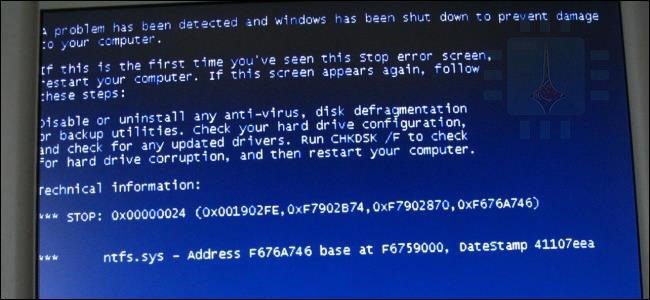
بالطبع ، إذا ظهرت لك شاشة الموت الزرقاء  blue screen of death، فلن يساعدك هذا الاختصار. تشير شاشة الموت الزرقاء إلى أن نظام التشغيل ويندوز Windows الخاص بك قد تعطل تماماً ، وكل ما يمكنك فعله هو إعادة تشغيل الكمبيوتر، والبحث لاحقاً عن سبب هذه المشكلة وطريقة لحلها إن أمكن.

مقالات قد تعجبك:

كيفية تسريع الكمبيوتر بنظام ويندوز
يوجد الكثير من مهام إنفيديا في إدارة المهام، ما هي؟ وهل من الخطأ إنهائها؟
كيفية الدخول إلى الوضع الآمن في ويندوز
حل مشكلة عدم إقلاع حواسيب ويندوز
ما هو وضع موفر البطارية في ويندوز 10 ؟ وكيف يتم استخدامه ؟

هل هنالك استخدام صحيح لبطارية الهاتف الذكي؟

عندما تحاول الحصول على أقصى استفادة من جهازك ، قد تكون البطاريات هي أكثر ما يشغل تفكيرك، لكن بصراحة لا يتوجب عليك ذلك، فقط قم بشحن جهازك عندما يكون ذلك ممكناً ، واحمل معك حزمة بطارية ، واستمر في حياتك.

يقول أحد مستخدمي أندرويد Android في مشاركته على موقع Reddit:

“لقد وجدت أن حياتي ستكون أفضل بكثير إذا افترضت أن عمر البطارية قصير وسينفذ الشحن مني قريباً. لذا وأنا في السيارة وشحن البطارية 90 ٪؟ أقوم بشحنها. لذا وأنا في المكتب؟ أبدأ الشحن أيضاً. مضطر للخروج في يوم طويل؟ من الأفضل إحضار بطارية خارجية Powerbank.”

إنها نصيحة بسيطة ولعلك قد تفترض أنها خاطئة ، ولكن بعد مراجعة بعض الأبحاث. دعنا نقول لك إنها نصيحة جيدة بالفعل، ويجب علينا جميعاً اتباعها. اشحن هاتفك أو كمبيوترك المحمول كلما كان ذلك ممكناً – فأنت لا تؤذي أي شيء ، وإنك تمنح نفسك أفضل الاحتمالات لتحقق الاحتفاظ بالشحن خلال يومك.

دورات الشحن Charge Cycles:

إذا كنت تعتقد أن شحن البطارية طوال اليوم يبدو وكأنه فكرة سيئة ، فذلك حقك: العديد اعتقدوا ذلك، والسبب هو الاعتقاد بأن هذا الأمر يتعلق بدورات الشحن charge cycles.

جميعنا سمع عدة مرات أن توصيل الشحن ومن ثم فصله هو دورة شحن واحدة ، وأنه للبطاريات دورات شحن محددة قبل أن تتقلص طاقتها.

باعتقادنا هذا فإننا نفتقد نقطة رئيسية: فدورة الشحن الكاملة ليست في كل مرة يتم فيها توصيل الجهاز للشحن و فصله ، ففي بل هي كل مرة تستخدم فيها طاقة بطارية واحدة. وإليك اقتباس من توثيقات آبل  Apple’s documentation:

“على سبيل المثال ، يمكنك استخدام نصف شحن جهازك النوت بوك notebook في يوم واحد ، ثم إعادة شحنه بالكامل. إذا فعلت الشيء نفسه في اليوم التالي، فسيتم احتسابه كدورة شحن واحدة ، وليس دورتين. بهذه الطريقة ، قد يستغرق إكمال دورة شحن عدة أيام.”

هذا يعني أن توصيل هاتفك عندما يكون بنسبة شحن 95 % و من ثم فصله، فهذا لا يتم اعتباره دورة شحن، بل إنها تعتبر خمسة في المئة من دورة واحدة. لذا في المرة التالية التي ستقضيها في السيارة باستخدام بطارية مشحونة في الغالب ، فلا مانع أن تقوم بتوصيلها ، لأنك تستخدم فقط خمسة بالمائة من دورة شحن ستسخدمها على أية حال.

ما نقوله هو أنه ليس هنالك أي فائدة في الانتظار.

ماذا عن ذاكرة البطارية Battery Memory:

قد يخطر لك هذا السؤال،  لقد فضحنا أساطير البطارية في الماضي ، وهذا أحدها.

لا يحتاج مستخدمو الهواتف وأجهزة الكمبيوتر المحمولة الحديثة إلى القلق بشأن ذاكرة البطارية Battery memory، لأن بطاريات أيونات الليثيوم lithium ion batteries التي نستخدمها الآن لا تعاني من نفس المشكلة التي تعاني منها بطاريات NiMH و NiCd.

باختصار ، كانت تلك الأنواع القديمة من البطاريات تعاني من تأثير الذاكرة حيث ستنخفض سعتها القصوى ببطء إذا تم شحنها بانتظام بعد تفريغها جزئياً.

على سبيل المثال ، إذا تركت البطارية تستنفد 50٪ من شحنها ثم أعدت عملية الشحن ، فقد تتذكر البطارية بمرور الوقت نسبة الشحن 50٪ باعتبارها الحد الأقصى لمستوى الشحن الذي يمكنها الوصول اليه.

الأمر لم يعد كذلك مع بطاريات أيونات الليثيوم  lithium ion batteries ،. لستَ بحاجة إلى استنفاد بطاريتك بشكل كامل على أساس منتظم.

في الواقع ، فإن استنفاد بطارية أيونات الليثيوم الحديثة على نحو منتظم أمر سيء للغاية ، ويجب تجنب استخدام هذه البطاريات بشكل خاص لفترات طويلة من الزمن.

احمل دوماً بطارية خارجية Batterybank :

نفاذ شحن بطارية هاتفك المحمول قد يسبب لك المشاكل في العديد من المواقف، لا سيما إذا كنت أحد الأشخاص الذي يحتفظون بالمعلومات على هاتفهم فقط أو ممن يقضون الكثير من الوقت في الخارج.

فمثلاً إذا كنت تريد إجراء رحلة طويلة أو رحلة عبر البلاد دون الحاجة إلى توصيل جهازك اللوحي أو جهاز الألعاب الخاص بك بالشحن (الذي قد لا يكون متوفراً) او دون توصيله إلى جهازك اللابتوب ليستخدم طاقته (والذي قد لا يكون مناسباً أو سريعاً بشكل كاف) ، فستحتاج إلى حزمة بطارية خارجية external battery pack للحفاظ على تدفق الإلكترونات.

لا سيما وان حجمها الصغير يسهل حملها واستخدامها معك أينما كنت، وسوف توفر الطاقة لهاتفك المحمول ولربما لأجهزة أخرى أيضا لعدة أيام.

لذا تأكد دوماً من أن تحمل معك حزمة بطارية مشحونة بالكامل أينما تذهب .

لقد تم تصميم البطاريات ليتم استخدامها:

إن عمر البطارية مهم، ومن البشع رؤية بطارية قوية تصبح سيئة وضعيفة بمرور الوقت.

ولكن قضاء الكثير من الوقت في التفكير في صحة البطارية على المدى الطويل لا يمنحك فائدة كبيرة ، وغالبًا ما يعني أنك لا تستفيد من بطاريتك في الوقت الحالي. من الأفضل عدم الإفراط في التفكير في الأمور وبالعموم، فقط احتفظ بالأشياء مشحونة.

مقالات قد تعجبك:

ما هي حساسات الهواتف المحمولة ؟ وكيفية عملها
ماهي النفايات الإلكترونية؟ وكيف ولمَ علينا إعادة تدويرها؟
شريحة الاتصال المدمجة eSIM وما فائدتها
أهم الإيماءات Gestures في نظام أندرويد، وكيف تُستخدم ؟
كيفية النسخ الاحتياطي للصور على هاتفك تلقائياً وبأمان
كيفية استكمال تصفح مواقع الويب بين الكمبيوتر والهاتف الذكي

لمَ تعلو الانفعالات الخرقاء وجوه الجميع في صور مقاطع يوتيوب ؟!

هل لاحظتَ كيف أصبحت الصور المصغرة للفيديوهات thumbnails في موقع يوتيوب YouTube غريبةً ؟ إنها دائماً ما تعرض وجهاً بشرياً يبحث عن شيء ما، وهذا الوجه عادةً يتم تحريفه ليُظهر أقصى حد ممكن من التعبير والانفعال !

في بعض الأحيان يتم معالجة صور الوجوه في الفوتوشوب Photoshop ليصبح التعبير الظاهر عليها أشدَّ تطرفاً، وعندما نفكر في ذلك، تبدو مسألة مثيرةً للقلق، لم يتم العملُ بحرص على عرض صور الوجوه بهذه الطريقة ؟!

“ماذا حدث ؟” يقول جوي فيكس Joe Veix، في مقالته لمدونة Open Space، التابعة لمتحف سان فرانسيسكو عن الفن المعاصر:

“إذا أخدنا هذه الصور مجتمعة، فسنكتشف وجود سريالية surreal، تضيف إليها جودة لينشيان (وهو فنان معروف بأسلوبه المراوغ والغير مألوف).

لنفكّر، قليلٌ من الأشياء يمكن أن تكون بهذه الإثارة لتولّد هذه الأنواع من ردود الأفعال، ولا يمكن لأي شخص أن يمثّل هذا التعبير فعلياً، لذا، ما الخطأ في عقول هؤلاء الناس ؟ هل كانت أدمغتهم مغلقة حين أتوا بهذه الفكرة العجيبة لتصميم الصور ؟

لا، بل أسوأ من ذلك، هذا الوجه الذي يعرضه يوتيوب هو في الحقيقة، رابط طُعم clickbait“

إذا استكملنا مقالة الكاتب فيكس، سوف يكشف الجزء المتبقي منها كيف تقيس الخوارزميات النقرات على الروابط لتحدد ما هو جيد وما يؤدي إلى ذلك.

أي أن الأشخاص يميلون إلى النقر على الصور المصغرة التي تحمل وجوهاً بشرية، وقد لاحظ مستخدمو يوتيوب أن أكثر الوجوه تطرفاً ذات التعابير المبالغ فيها، تحقق عدد النقرات الأكبر، وهذه هي الفكرة.

لقد حدث كل هذا ببطء دون ان نلاحظه، وهذا ما يثير السؤال المفزع: في المرة القادمة ما الذي قد تدفعنا الخوارزميات لفعله مُستخدمة وجوهنا ؟

مقالات قد تعجبك:

أفضل الدورات التقنية على Udemy
موقع لمحاكاة نتائج الضربات النووية على أي منطقة
كيفية التقاط صورة مزيفة لأي موقع دون فوتشوب !
كيفية تحميل أي صورة أو كل الصور التي نشرتها على فيسبوك بدقة عالية
كيفية تشغيل فيديو من يوتيوب في الخلفية

حل مشكلة عدم إقلاع حواسيب ويندوز

هل قمت بتشغيل حاسوبك كالمعتاد لتتفاجأ بعدها بأن نظام التشغيل فشل في الإقلاع ؟

فشل نظام التشغيل في الإقلاع هو علامة وجود خلل ما، ولتحديد ماهيّة هذا الخلل سنحتاج للقيام ببعض الخطوات .

تُعتبر الإصدارات الحديثة من نظام التشغيل ويندوزWindows  أفضل من الإصدارات السابقة في قدرتها على استعادة النظام .

فنلاحظ مثلاً أن ويندوز إكس بي Windows XP يقف مكتوف الأيدي في مثل هذه الحالة عاجزاً عن حل المشكلة. في حين أن الإصدارات الأحدث من الويندوز ستحاول وبشكل تلقائي أن تحل المشكلة لاستعادة القدرة على إقلاع النظام .

بداية وقبل أن تفعل أي شيء: هل قمت بتغيير شيء ما في الحاسب ؟

ول أن تتذكر كافة التغييرات التي حصلت على حاسبك مؤخراً، فمثلاً هل قمت بتنصيب تعريف جديد لإحدى الأجهزة؟ أو قمت بوصل جهاز جديد إلى الحاسب؟ أو قمت بفتح صندوق الحاسب وفعلت شيئاً ما ؟

من الممكن أن تكون المشكلة بسبب إحدى التعريفات التي نصبتها مؤخراً، أو أن الجهاز الجديد الذي قمت بشرائه لا يتوافق مع نظام تشغيلك، أو أنك أثناء فتحك صندوق الحاسب قمت بفصل شيء ما عن طريق الخطأ .

إذا كان الحاسب لا يعمل على الإطلاق :

في حال كان حاسبك لا يعمل على الإطلاق، تأكد من أنه موصول بالتيار الكهربائي . وفي حال كنت تعمل على حاسب مكتبي PC، فتأكد من ضبط زر الطاقة في الخلف على وضعية التشغيل (On) .

إذا استمرت المشكلة ولم يعمل الحاسب، فمن المحتمل أنك قمت بفصل كبل الطاقة داخل صندوق الحاسب . وإذا لم تكن قد عبثت داخل صندوق الحاسب من قبل، فقد يكون هناك خلل في وحدة التغذية الكهربائية الخاصة بالحاسب، وفي هذه الحالة عليك إصلاح حاسبك أو شراء حاسب جديد .

إذا كنت تظن بأن حاسبك يعمل لكن الشاشة لا تزال سوداء، فتأكد من أن الشاشة مضبوطة على وضعية التشغيل، وتأكد من الكبل الذي يصل الشاشة بالحاسب موصول بكليهما .

بعد تشغيل الحاسب تظهر لك عبارة “No Bootable Device” :

قد تظهر لك شاشة سوداء بعد تشغيل الحاسب، وعليها عبارة “No bootable device”  أو “Disk error” أو شيء من هذا القبيل .معنى هذه العبارة أن نظام التشغيل غير قادر على الإقلاع من القرص الصلب الذي تم تنصيبه عليه .

قم بالدخول إلى إعدادات الـ BIOS أو الـ UEFI وتأكد من أن القرص الصلب الذي تم تنصيب نظام التشغيل عليه يمتلك الأولوية في الإقلاع . في حال لم تجد هذا القرص الصلب على قائمة الإقلاع، فمن المحتمل أن خللاً ما أصاب القرص ولم يعد بالإمكان الإقلاع منه .

إذا كان كل شيء على ما يرام في إعدادات الـ BIOS واستمرت المشكلة، أدخل قرص تنصيب الويندوز أو قرص استعادة النظام، وقم بعد ذلك بتشغيل عملية إصلاح إقلاع النظام Startup Repair، ستحاول هذه العملية أن تجعل الويندوز قادراً على الإقلاع من جديد .

فمثلاً، إذا كان هناك أحد البرامج التي قامت بالكتابة على قطاعات القرص المخصصة لإقلاع نظام التشغيل، فستقوم هذه العمليّة بإصلاح قطاعات الإقلاع هذه .

إذا كنت غير قادر على تشغيل عملية استعادة النظام، أو أن العملية لم تستطع أن ترى القرص الصلب الذي ثُبّت عليه نظام التشغيل، فالغالب أن قرصك الصلب يعاني من مشكلة .

بإمكانك أيضاً أن تقوم يدوياً بإدخال أوامر خاصة لإصلاح مشاكل إقلاع الويندوز، لكنّك غالباً لن تحتاج لهذا مع إصدارات الويندوز الحديثة، فهي تقوم بذلك بشكل تلقائي .

في حالة عدم قدرة الويندوز على الاستمرار في الإقلاع :

إذا لاحظت أن الويندوز قد بدأ فعلاً بالإقلاع ولكنّه فشل أن يتمّ العملية للنهاية، فقد تكون المشكلة إما في عتاد الحاسب الصلب أو في عتاده البرمجيّ . إذا كان الخلل في العتاد البرمجي، فقد تستطيع حلّها بالقيام بعمليّة استعادة الإقلاع Startup Repair .

وإذا لم تستطع الدخول إلى أمر العملية من قائمة الإقلاع (boot)، فقم بإدخال قرص تنصيب الويندوز أو قرص الاستعادة وقم بتشغيل العملية من هناك . إذا لم يسعفك ذلك أيضاً ويحل المشكلة، قد تكون بحاجة لإعادة تنصيب الويندوز من جديد .

هناك ميّزة جميلة أضافتها مايكروسوفت Microsoft في الإصدارين 8 و10 من نظام تشغيلها ويندوز، وهي ميّزة ضبط المصنع Reset، حيث تقوم بإعادة الويندوز إلى لحظة تنصيبه قبل أن يتم إضافة أي برامج أخرى .

إذا استمرّت الأخطاء بالظهور بعد ذلك، فغالباً هناك خلل ما في عتاد حاسبك الصلب .

في حال ظهور الشاشة الزرقاء الشهيرة :

إذا ظهرت لك شاشة الموت الزرقاء في إحدى المرّات التي كنت تعمل فيها على الويندوز فقد يكون الأمر عابراً ولا يتكرر -شخصياً لا أعتقد أنك لم تواجه هذه الشاشة اللعينة ولو مرّة واحدة على الأقل- ولكن إذا استمر الأمر في كل مرة فهناك مشكلة !

قد تكون المشكلة بالعتاد الصلب أو البرمجيّ، فقد يكون هناك برمجيّة خبيثة (فايروس) على سبيل المثال، أو ملف تعريف خاص بجهاز ما يعمل أثناء إقلاع نظام التشغيل مسبباً انهياره .

لتحديد المشكلة، قم بإقلاع الويندوز بوضعيّة الأمان Safe mode، ففي هذه الوضعية، لا يسمح الويندوز لأي برمجية بالإقلاع بشكل تلقائي مع النظام .

في حال كان الحاسب مستقراً في هذا الوضع، فالمشكلة برمجيّة إذاً، قم بإلغاء تنصيب أي برنامج أو ملف تعريف قمت بإضافته مؤخراً إلى نظام التشغيل، يمكنك الاستفادة من ميزة System restore في ويندوز والتي تسمح لك بالرجوع إلى النقطة الزمنية التي لم يكن فيها هناك أي مشكلة .

كما يُنصح أيضاً بعمل فحص شامل للنظام للتأكد من عدم وجود أي برمجيات خبيثة . وبالتالي فإن واحدة من الطرق السابقة ستفلح معك إن كنت محظوظاً وسيعود النظام لقدرته على الإقلاع بشكل طبيعي .

وإن لم تُحل المشكلة بعد، قم بإعادة تنصيب نظام التشغيل، أو تفعيل خيار ضبط المصنع Reset إذا كان نظامك ويندوز 8 أو 10، وإذا استمرت المشكلة بعد ذلك، فهناك خلل في العتاد الصلب للحاسب .

كيفيّة استعادة الملفات عندما يفشل الويندوز في الإقلاع :

إذا كان لديك ملفات هامة لا تريد أن تخسرها أثناء عملية إعادة تنصيب نظام التشغيل، فبإمكانك أن تقوم بإدخال قرص خاص (Windows installer disk)، أو (Linux live media) .

حيث يوجد في هذه الأقراص عادة نظام تشغيل مصغّر، يقلع منه الحاسب لتقوم بعد ذلك بنسخ الملفات التي تريدها إلى قرص USB مثلاً أو أي قرص آخر تريده .

هنالك مقالة على موقعنا تشرح طريقة تنصيب Linux Ubuntu متكامل على قرص محمول لاستخدامه على أكثر من حاسوب


مقالات قد تعجبك:

كيفية الدخول إلى خيارات الإقلاع في ويندوز 8 و 10
كيفية تنصيب ويندوز 10
كيفية إزالة كلمة مرور نظام ويندوز Windows دون إعادة تثبيته
كيفية استعادة مفتاح تفعيل ويندوز أو أوفيس بعد ضياعه
ما هو وضع موفر البطارية في ويندوز 10 ؟ وكيف يتم استخدامه ؟
لماذا يظهر الجهاز مرتين في مستعرض ويندوز؟ وما الحل؟
ما هي عملية مضيف الخدمات svchost.exe في إدارة مهام ويندوز ؟ ولم يوجد العديد منها قيد العمل

ما هو سيرفر 1.1.1.1 من Cloudflare؟ وهل عليك استخدامه؟

منذ فترة ليست بالبعيدة كان العديد من مستخدمي الانترنت الخبيرين قليلاً بالتقنية يستعملون عنوان DNS خاص لتسريع الانترنت، غالباً من جوجل Google أو OpenDNS، والآن أصبح لشركة Cloudfire عنوان خاص بها، لكن هل يجب عليك استخدامه؟

سنشرح كيفية استخدامه في آخر المقالة

قبل البدء بالمقالة، خدمة DNS هي مثل دليل الهاتف الخاص بالمتصفح الخاص بك للبحث عن عناوين IP الخاصة بالمواقع التي تحاول الوصول لها. في العادة استخدام خدمة DNS مثل Google DNS و OpenDNS يقوم بتسريع الانترنت لديك، أو يمكن حتى فتح المواقع المحجوبة في بلدك. ففي تركيا مثلاً أمكن استخدامها لفك الحجب عن موقع تويتر Twitter.

أما عن السرعة، ففي هذه الأيام معظم سيرفرات DNS سريعة، لكن هنالك مشكلة تتعلق بها: ماذا عن الخصوصية؟

فحتى لو قمت بزيارة مواقع تستعمل اتصال مشفر HTTPS فإن DNS يستطيع أن يعرف أنك تزور موقعاً خاصاً، أي أنك إذا قمت بفتح موقع من تلك المواقع التي تستعمل اتصال مشفر، فهذا لا يمنع خادم DNS من معرفة هوية تلك المواقع التي تقوم بفتحها. وهذا يعني أن مزود الخدمة لديك، جميع شبكات الواي فاي WiFi التي اتصلت من خلالها وحتى مشغّل شكبة الجوال الخاص بك لديهم قائمة بجميع المواقع التي تقوم بزيارتها.

أما بالنسبة لشركة Cloudflare، فإنها تقدم لك حلاً مجانياً بالكامل، وهو حذف جميع بيانات التصفح والمواقع التي قمت بزيارتها مسحاً كاملاً كل 24 ساعة كما أنها تعدك بأنها لن تقوم ببيع معلوماتك لأي طرف ثالث.

عادة عندما يكون هنالك شيء مجاني، ستحاول الشركة بيع بياناتك أو عرض اعلانات ما، وإلا ستخرج الشركة عن العمل في نهاية المطاف. إذاً ماهي اللعبة التي تقوم Cloudflare بلعبها؟ باختصار، توفر الشركة خدمة DNS ممتازة للشركات، وهي في الحقيقة خدمة “جذابة” لتلك الشركات لتقوم ببيعها لها وخاصة إذا كان هنالك الكثير من المستخدمين في تلك الشركات يقومون بعمليات بحث.

ببساطة مثل خدمة Yellow Pages المجانية للمستخدمين وذلك لأن الشركات تقوم بدفع رسومات خاصة لتحسين عمليات الأرشفة والفرز الخاص بها.

والآن لنجيب عن السؤال، هل يجب عليك أن تستخدم DNS الخاص بهذه الشركة؟ سنقول لك أجل، تستحق هذه الخدمة أن تجربها. شركة Cloudflare واحدة من أكبر الشركات على الانترنت، ولديهم حافز قوي للاستمرار بتقديم الخدمة، وخاصة أن خدمة DNS الخاصة بالشركات تعتبر واحدة من أسرع الحلول الموجودة، ان لم تكن أسرعها.

كيفية تسريع الإنترنت باستخدام 1.1.1.1 سيرفر الـ DNS من Cloudflare :

للاستفادة من خدمة Cloudflare DNS ، يجب استخدامه عنواني الـ DNS الخاصين بالخدمة ، وهما :

1.1.1.1

1.0.0.1

يمكن استخدامهما على أجهزة الراوتر وذلك سيؤدي إلى تطبيق النتائج على كامل الأجهزة المتصلة في الراوتر، أو استخدامها على أي جهاز كمبيوتر موبايل بشكل منفصل دون التأثير على باقي الأجهزة.

ولتعيين عنواني الـ DNS هذين على أجهزة الراوتر ، قم بتطبيق الخطوات في المقالة من هنا .

مقالات قد تعجبك:

خدمة DNS من شركة Cloudflare لزيادة سرعة الإنترنت وخصوصيته
كيفية مسح ذاكرة التخزين المؤقت للـ DNS
تعيين إعدادات الـ DNS في الراوتر
ما هي ميزة QoS في أجهزة الراوتر ؟ وكيفية استخدامها للحصول على إنترنت أسرع ؟
موقع لمحاكاة نتائج الضربات النووية على أي منطقة
كيفية معرفة إن كان حساب فيسبوك مخترقاً؟ وكيفية استعادته؟

ما هو مجلد System32 ولماذا يجب عدم حذفه

إن مجلد النظام System 32 الموجود ضمن ملفات نظام تشغيل ويندوز Windows على القرص C، هو جزء هام جداً وحساس من أجزاء نظام التشغيل ويندوز Windows حيث يتم تخزين أهم الملفات.

ما هو هذا المجلد؟

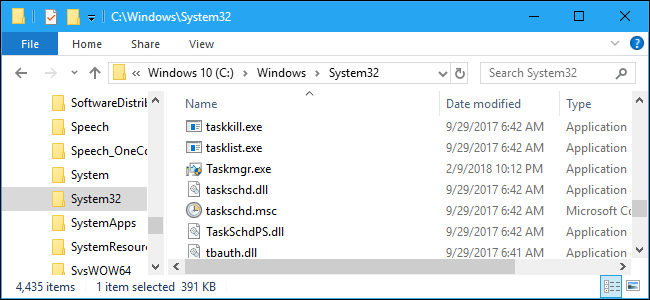
إن مجلد System32 يقع في المسار التالي

C:\Windows\System32

وهو كما ذكرت جزء هام جدا من أجزاء نظام التشغيل، فهو يحتوي على أهم الملفات التي يحتاجها ويندوز Windows للعمل بشكل كامل.

أغلب الملفات الموجودة ضمن هذا المجلد تكون من صيغة DLL أو EXE، وهي أكثر صيغ الملفات المستعملة ضمن النظام. ملفات DLL هي ملفات نظام تشارك ملفات مستخدمة من قبل برامج ويندوز Windows، أما ملفات EXE الموجودة ضمن مجلد System32 فهي تمثّل خدمات ويندوز Windows. على سبيل المثال، عندما تقوم بفتح مدير المهام فهو في الحقيقة برنامج يدعى Taskmgr.exe موجود ضمن مجلد System32.

وأيضاً مثال آخر: من المجلدات الفرعية المهمة المخزنة في مجلد System32 هو مجلد Drivers، وتحديداً في المسار:

C:\Windows\System32\Drivers

وهو يتضمن ملفات بصيغة SYS هي تعاريف جميع قطع الهاردوير Hardware التي يتكون منها حاسبوك، مثل كرت الشاشة وكرت الشبكة والسواقة ولوحة المفاتيح … إلخ.

ماذا يحدث إذا حاولت حذف هذا المجلد؟

انتشرت لفترة طويلة مزحة على الانترنت بأن مجلد System32 الخاص بك يتم مسحه، في الحقيقة أول مرة صادفت هذه المزحة كانت منذ أكثر من 8 أو 9 سنوات وشعرت حينها برعب شديد لبضعة ثواني معدودة قبل أن ألاحظ أن الأمر مجرد مزحة سخيفة.

إذا قال لك أحدهم يوماً ما بأن عليك حذف مجلد System 32 احذر أن تفعل ذلك، لأن هذا سيؤدي إلى خلل في نظام التشغيل. لقد حاول بعض التقنيين حذف هذا المجلد، إليك النتيجة التي حصلت.

تحذير: لا تحاول تجريب ذلك أبداً.

عند محاولة حذف المجلد سواء على نظام Windows 7 ويندوز 7 أو Windows 10 ويندوز 10 أو حتى XP، سيعطيك رسالة بأنه تم رفض الوصول.

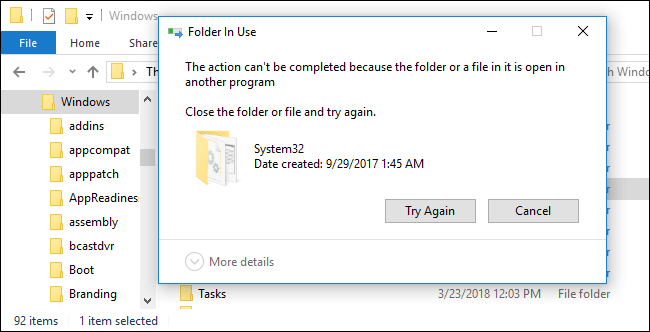
وحتى عند امتلاك صلاحيات الحذف، سيعطيك النظام رسالة مفادها أن ملفات مجلد System32 يتم استخدامها من قبل برامج مفتوحة.

بالتعمّق أكثر، تم استخدام أمر الحذف del في مشغل الأوامر Command Prompt ليتم حذف أكبر كمية ممكنة من الملفات الموجودة في مجلد System32، وبالفعل استطاع الأمر حذف الكثير من الملفات والبرامج الموجودة في هذا المجلد.

بعد ذلك بدأ نظام ويندوز Windows بالانهيار والضياع بعد حذف عدد كبير من تلك الملفات، وعند الضغط على زر ابدأ لم يحدث شيء، وأيضاً تم محاولة فتح مدير المهام Task Manger ولكن أعطى النظام رسالة خطأ بأن مدير المهام بالأساس غير موجود.

لم يكن بالإمكان اطفاء الكومبيوتر بشكل عادي، لذلك تم عمل اعادة تشغيل بشكل اجباري عن طريق الزر المخصص لذلك في علبة الحاسوب، ولكن النظام لم يقلع بشكل اعتيادي، وإنما أعطى خيار الإصلاح Automatic Repair لكن مع ذلك لم يمكن استخدامه بالشكل الصحيح لأن ملفات الإصلاح أساساً موجودة في مجلد System32 وتم حذفها.

الضغط على زر Advanced options أعطى شاشة سوداء لعدة ثواني لتعود بعدها نافذة Automatic Repair مرة أخرى.

النتيجة النهائية: إن حذف مجلد System 32 أو حتى حذف بعض الملفات منه، سيؤدي إلى تضرر النظام وانهياره بشكل كبير لا يمكن اصلاحه إلا بإعادة تثبيت النظام من البداية (فرمتة الجهاز)، وهو الحل الوحيد لهذا الأمر. لذلك احذر من العبث بهذا المجلد بأي شكل كان.

مقالات قد تعجبك:

كيفية استعادة مفتاح تفعيل ويندوز أو أوفيس بعد ضياعه
لماذا يظهر الجهاز مرتين في مستعرض ويندوز؟ وما الحل؟
أوامر مميتة لنظام لينوكس يجب عدم السماح بتنفيذها
كيفية إيقاف التحديثات التلقائية في Windows 10
كيفية إزالة كلمة مرور نظام ويندوز Windows دون إعادة تثبيته

هل يمكن هجر التلفاز واستبداله بخدمات مشاهدة البث عبر الإنترنت؟

إن مشاهدة الأفلام والبرامج التلفزيونية والعروض أون لاين هي ميزة ورفاهية لا غنى عنها تصاحب الانترنت، ولكن هي يمكن هجر التلفاز واستبداله بها وعدم استعماله نهائياً؟ في الحقيقة، بعض الناس قد قاموا بذلك فعلاً ولكن ليس الجميع يمكنه ذلك.

إن الاشتراك التلفزيوني ودفع مبلغ شهري مقابل ذلك هي طريقة المشاهدة في الدول الأوروبية وأميركا، وأحياناً يكون الاشتراك مكلف بعض الشيء، ولذلك قام عدد كبير من الأشخاص بإلغاء اشتراكهم والاستعاضة بخدمات البث أون لاين كـ نيتفليكس Netflix وما شابه من أجل توفير المال.

ولكن بشكل عام، هنالك بعض الأسباب التي قد تمنعك من فعل أمر مماثل، إليك بعض هذه الأسباب.

انترنت بطيء

تشغيل الأفلام والمسلسلات والبرامج التلفزيونية أون لاين لن يكون جيّداً في حال كان الانترنت لديك بطيء، وهو أمر مفروغ منه تماماً. في أميركا وحدها يعاني حوالي 78 مليون شخص من الانترنت البطيء، أي حوالي 25% من عدد السكان.

خدمات البث أون لاين كـ نيتفليكس Netflix وهولو Hulu وما شابه ذلك تحتاج إلى انترنت سريع من أجل أن تعمل جيداً، وإلا فإن ذلك سيؤثر على جودة الصورة، وإذا كان هنالك في المنزل عدّة أشخاص يريدون مشاهدة برامج مختلفة في نفس الوقت، فهذا سيكون صعباً ومزعجاً جداً.

حزمة البيانات

عدد كبير من مزوّدي خدمة الانترنت يقدمون لك حزمة بيانات محددة أو باقة محددة كل شهر، إذا تجاوزتها فهناك احتمالان: الأول أن يضيفوا مبلغاً على الفاتورة الشهرية بحسب البيانات الزائدة، والخيار الثاني أن يقوموا بقطع الانترنت نهائياً.

لذلك قبل أن تفكر في الغاء اشتراك التلفزيون، عليك التفكير بهذه النقطة ودراستها.

استقبال الهوائي في منطقتك

بعض الأشخاص يفكّر في الغاء الاشتراك التلفزيوني أو القنوات المدفوعة والاستعاضة بتركيب لاقط اشارة ووصله بالتلفاز. إن لاقط الإشارة سيسمح لك بمتابعة بعض برامج القنوات المجانية فقط.

لكن حتى هذه الحالة ليست مجدية للبعض، فهنالك نسبة كبيرة من الأشخاص يعيشون في منطقة ذات استقبال سيّء، وفي هذا العصر التقني لم يعد يوجد صورة مشوّشة، فإمّا صورة مثالية صافية أو عدم استقبال أي شيء على الإطلاق. أي بمعنى أوضح، إما أبيض أو أسود، لا يوجد رمادي.

وأحب أن أكرر فكرة أنك لن تستطيع مشاهدة برامجك المفضلة في هذه الحالة، وإنما بعض العروض المجانية فقط.

عروض الخصم

في بعض الدول، تكون الشركة الوحيدة التي تقدم اشتراك التلفزيون هي نفس الشركة التي تقدم اشتراك الانترنت، وإذا كنت مشتركاً بالانترنت عن طريقها فإنها قد تعطيك خصماً على الاشتراك التلفزيوني، وفي كثير من الأوقات تكون الصفقة مغرية، لذلك من المحبّذ الاستفسار عن هذا الموضوع قبل أن تقرر اكتفائك فقط بالبث أون لاين.

أنت من متابعي الرياضة

القنوات الرياضية في اشتراك التلفزيون تعتبر من الأمور الأساسية التي تجعل من الاشتراك مكلف للغاية. لذلك إذا لم تكن من متابعي الرياضة فيمكنك إلغاء اشتراكك بحريّة في حال ملائمة الشروط السابقة، أما إذا كنت من متابعي الرياضة، فعليك التفكير مرة ثانية.

يوجد على الانترنت خدمات ومواقع توفّر لك الاشتراك بقنوات رياضية، ولكنها ستكلفك تقريباً نفس كلفة الاشتراك التلفزيوني الذي يوفر لك قنوات رياضية وبرامج مدفوعة أخرى.

أنت تشاهد حلقات برامجك المفضلة بشكل فوري

إذا كنت من متابعي مسلسل ما أو برنامج ما، فإن حلقاته الجديدة ستعرض فوراً على القنوات التلفزيونية وقد تستغرق أياماً وأشهراً عديدة حتى يتم عرضها أون لاين على نيتفلكيس Netflix وما يشابهها.

لذلك، إذا كنت من الذين يتابعون كل شيء لحظة عرضه ولا يمكنك التحمل لتتم إضافته على النيتفليكس Netflix، فربما يجب من الأفضل ألا تقوم بقطع الخدمة.

مقالات قد تعجبك:

أفضل مواقع التورنت في 2018
إعلانات لأفلام ومسلسلات جديدة لهذا الأسبوع يجب عليك مشاهدتها
لماذا يتم تغطية الشعارات في الأفلام والمسلسلات
أهم ميزات جهاز PlayStation 4 وكيفية استخدامه
أهم ميزات جهاز Xbox One وكيفية استخدامه

لماذا تبدو الصور على فيسبوك سيئة؟ وكيفية تحسينها

إن مشاركة الصور على الفيسبوك Facebook ليست بهذه الجودة التي تعتقدها، فالموقع يعطي أولوية للسرعة على الجودة، أي أن الصورة سيتم تحميلها بشكل أسرع، ولأجل ذلك سيتم تقليل دقّتها بشكل كبير.

في الصورة في الأعلى يمكنك أن ترى الفرق بين الصورة الأصلية (اليسار) والصورة التي قمت برفعها على الفيسبوك ثم إعادة تحميلها (اليمين). إن الفيسبوك Facebook يقوم ببعض التعديلات على الصورة قبل نشرها وذلك من أجل أن يتم فتحها بسرعة من قبل المستخدمين.

فالصورة الأصلية كانت بأبعاد 1920*1080 بيكسل وحجم 600 كيلوبايت. أما الصورة التي قمت بتحميلها من الفيسبوك بعد رفعها فكانت بأبعاد 960*540 بيكسل وحجم 45 كيلوبايت فقط !

في الحقيقة، لا يوجد حل قاطع لهذا الأمر، ولكن يمكنك القيام ببعض التعديلات من أجل الحصول على أفضل دقة في الصور المنشورة.

ماذا يفعل الفيسبوك  Facebook للصور بالتحديد؟

حسب فيسبوك Facebook، عندما تقوم برفع صورة فإنه يقوم بإعادة تحجيمها بشكل اوتوماتيكي، من أجل أن تظهر بشكل ملائم في الموقع والتطبيق. بعبارة أخرى، إذا قام أحدهم برفع صورة فإنها ستظهر لك بأبعاد 476 بيكسل عرضاً و 714 بيكسل طولاً على الأكثر. أما إذا قام أحدهم برفع صورة بتلك القياسات، فإن الفيسبوك Facebook سيقوم ببعض التعديلات عليها وستظهر بشكل سيء جداً للآخرين.

كيف تجعل صورك تبدو أفضل على الفيسبوك؟

في البداية دعوني أقوم بإيضاح أمر مهم: لن يتم عرض الصور بدقة عظيمة وألوان نقية على الفيسبوك مهما حاولت، لكن مع ذلك هنالك بعض الخطوات التي يمكنك عملها لتحسين جودة الصورة.

أولاً عليك أن تقوم برفعهم بأفضل حجم ممكن، لأن ذلك يقلل النسبة التي يعبث بها الفيسبوك بصورك. يقترح الفيسبوك facebook أن تقوم برفع صور ذات عرض 720 بيكسل، 960 بيكسل و 2048 بيكسل. يمكنك تجاهل الخيارين الأولين لأنهما سيعطيان نتائج سيئة، إذاً بقي لدينا خيار الـ 2048 بيكسل عرضاً.

ثانيا: عليك أن تقوم برفع الصور ذات التمثيل اللوني الأفضل. بالنسبة للفيسبوك فإن الأفضل هو sRGB، لكن لا تقلق، لأن 99% من الصور تستعمل هذا التمثيل اللوني. فإذا قمت بالتقاط صورة من موبايلك أو قمت بتصديرها إلى الفوتوشوب Photoshop أو Lightroom، فإنها في النهاية ستكون بصيغة sRGB.

لمعرفة الصيغة اضغط على زر الفأرة الأيمن على الصورة، ثم توجه إلى خصائص Detailes، وابحث عن Color Profile لأجهزة ماك Mac أو Color Representation التمثيل اللوني في نظام ويندوز Windows.

إذا لم تكن الصورة sRGB فهنالك خياران أمامك: إما أن تقوم برفعها كما هي وتترك الفيسبوك Facebook يقوم بتعديلها، أو أن تقوم بفتحها ببرنامج الفوتوشوب Photoshop، ثم اضغط على File ثم Save as web، وتأكد من وضع علامة صح عند Convert to sRGB.

إن الفيسبوك Faceboook سيقوم بضغط الصورة وتعديلها في جميع الأحول، لذلك نحن ننصحك أن تقوم برفع أكبر صورة متوفرة لديك على أي حال.

على أي حال، إذا كنت حريص جداً على أن تكون صورك بأعلى دقة ممكنة، فهنالك طريقة بأن تقوم بعمل ألبوم جديد، ثم أضف الصورة أو الصور إليه واحرص على وضع علامة صح عند “عالية الجودة”، ومن ثم نشر الصور من ذلك الألبوم.

ملاحظة بخصوص صورة الغلاف

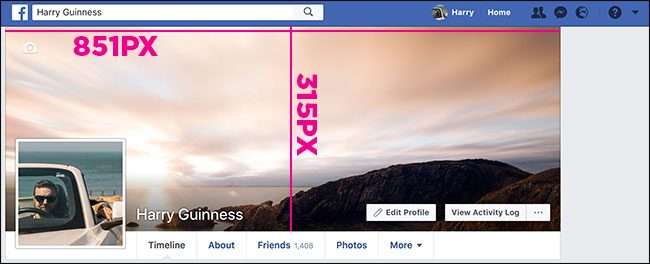
إذا كنت تريد صورة غلاف أنيقة وجذابة، فاحرص على أن تكون أبعاد الصورة 851 بيكسل عرضاً بـ 315 بيكسل طولاً، وبذلك ستتلائم الصورة مع حدود الغلاف كاملةً بدون أي اقتطاع.

وأيضاً سيقوم الفيسبوك facebook بضغط صورة الغلاف التي يكون حجمها أكبر من 100 كيلوبايت، أما الصور الأقل من ذلك فلن يقوم بضغطها.

مقالات قد تعجبك:

كيفية تحميل أي صورة أو كل الصور التي نشرتها على فيسبوك بدقة عالية
فيسبوك يعلق أنشطة فريق ترامب لجمع البيانات
شرح لتطبيقات فوتوشوب للهواتف الذكية، وما ميزاتها ؟
وصول ميزة التحديد التلقائي للأشخاص باستخدام الذكاء الاصطناعي إلى فوتوشوب
فشل تجربة فيسبوك بالفصل بين منشورات الأصدقاء والصفحات