كيفية وضع مجلد تطبيقات في شريط الوصول السريع في آيفون

إن شريط الوصول السريع في آيفون iPhone يوفّر لك مساحة تتسع لـ 4 تطبيقات فقط، أو 8 تطبيقات في آيباد iPad، ومعظم الأشخاص يبقون تطبيقاتهم المفضلة في تلك المنطقة، لكن القليل فقط يعرف أنه يمكن إنشاء مجلد في هذه المنطقة لوضع أكبر كمية من التطبيقات.

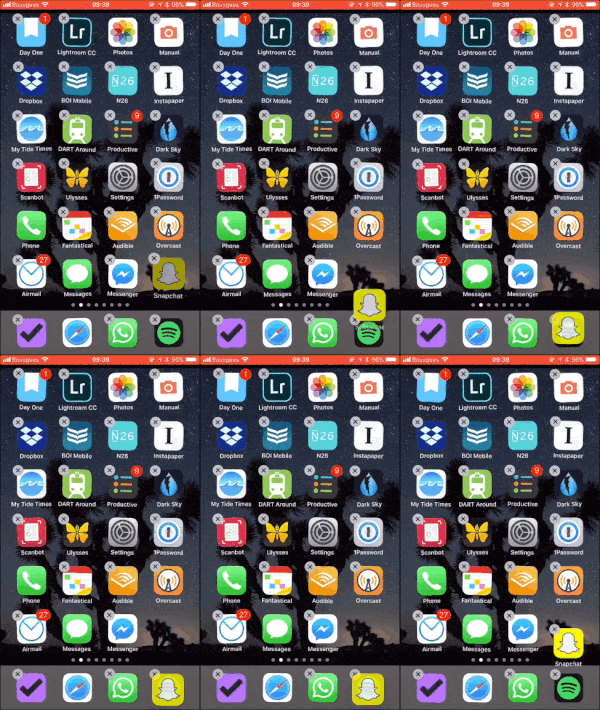
بشكل عام، لكي تنشئ مجلد في آيفون iPhone، قم بالضغط المستمر على تطبيق معيّن ثم اسحبه وضعه فوق رمز تطبيق آخر، سيؤدي ذلك إلى إنشاء مجلد يحتوي بداخله التطبيقان معاً، يمكنك بعدها سحب ما تريد من التطبيقات إلى هذا المجلد.

أما بالنسبة لشريط الوصول السريع، فإن سحب تطبيق من القائمة ووضعه فوق تطبيق من تطبيقات الوصول السريع سيؤدي إلى عودة التطبيق الأول إلى مكانه دون حدوث شيء.

عوضاً عن ذلك، يجب عليك أن تقوم بإنشاء مجلّد كما ذكرنا في البداية، ثم سحب هذا المجلد إلى منطقة فارغة في شريط الوصول السريع. لا تقم بسحب المجلد ووضعه فوق تطبيق موجود على شريط الوصول السريع، وإنما قم بتفريغ مكان له في البداية ثم قم بسحبه.

إن هذه الطريقة موجودة منذ فترة ليست بالقليلة، لكن الأمر المفاجئ أنه يوجد نسبة كبيرة من الأشخاص لا يعرفونها، لذلك كان علينا في التقنية السورية Syrian Tech توضيح هذه النقطة بهذا الشرح البسيط.

مقالات قد تعجبك:

تحديث iOS 11.3 سيوفر طريقة لإلغاء تقليل الأداء في هواتف ايفون
أسباب وحلول مشاكل الشحن في آيفون وآيباد
إيموجي جدد لعام 2018
رجل عضّ بطارية هاتفه لاختبارها .. فانفجرت!
ثغرة برمجية تسبب تجمّد هواتف آيفون ما الحل ؟

أخطاء iOS 11 أصبحت شائعة حتى أنها ظهرت في إعلان آيفون إكس

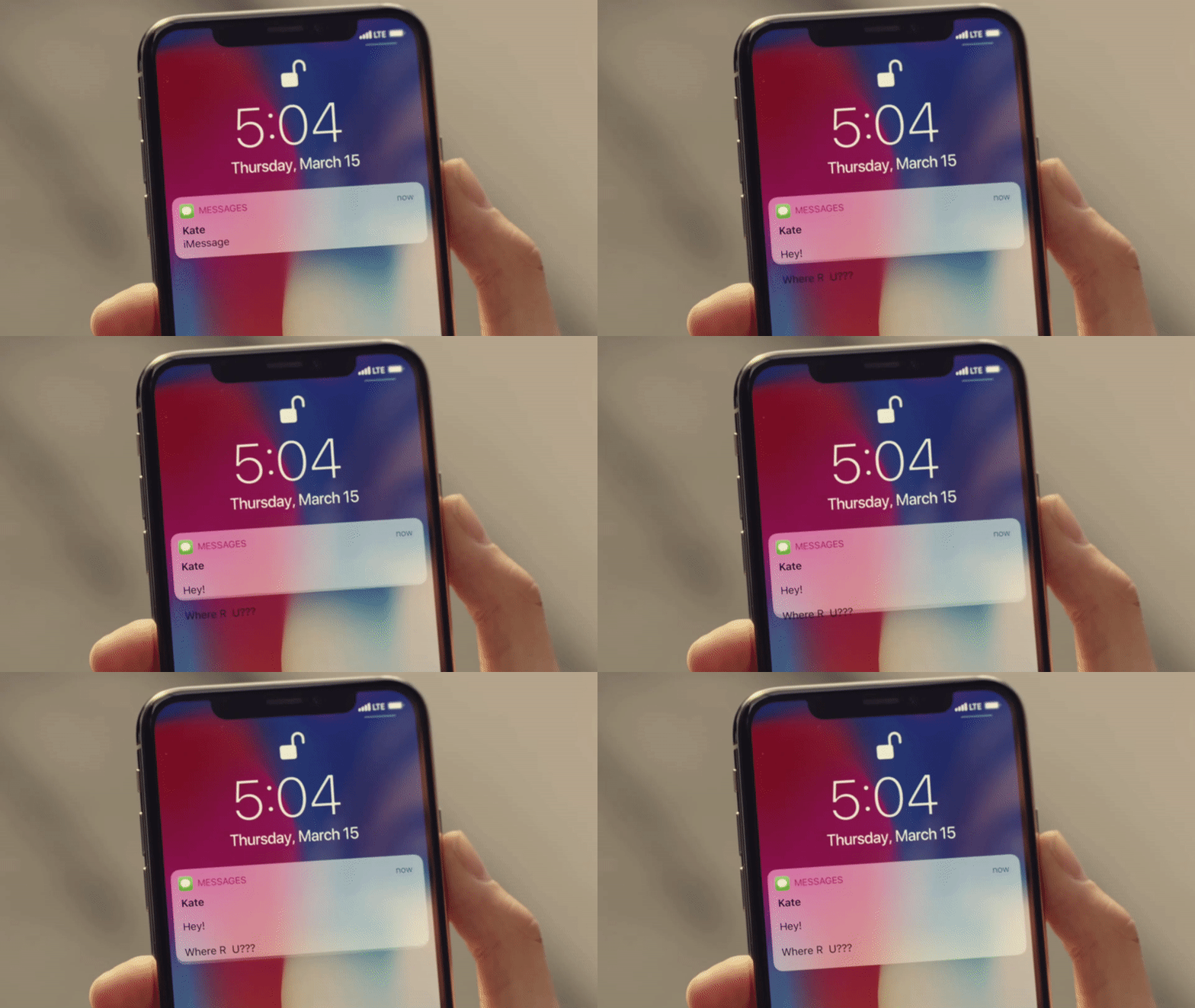
إذا كنت من المعجبين بإعلان شركة آبل Apple الأخير عن هاتفها الرائد iPhone X، فلا بد أنك لم تنتبه للخطأ الصغير في الرسوميات (Animation) الذي ظهر خلال الإعلان.

وعلى الرغم من أن الخطأ يبدو صغيراً إلا أنه غير مقبول ضمن إعلان تجاري من المفترض أن إنتاجه تم بدقة عالية.

الخطأ الذي ظهر في الإعلان يتمثّل بهبوط نص رسالة iMessage من المكان المخصص لظهوره بطريقة مزعجة، حيث لاحظ هذا الخطأ المحرر Benjamin Mayo والذي عبّر عن استغرابه من عدم ملاحظة هذا الخطأ قبل نشر الإعلان.

خاصةً أنه قام بالحديث عن هذه المشكلة بالتحديد في الرسوميات ضمن تقرير أرسله إلى الشركة، في الحقيقة إن هذه المشكلة هي واحدة فقط من مجموعة مشاكل ازدحم بها نظام التشغيل iOS 11.

مثل مشاكل واجهة المستخدم في تطبيق الموسيقى، والنص غير المنسّق في متجر App Store، أضف إلى ذلك بعض المشاكل في تدوير شاشة الهاتف.

وعلى الرغم من أن هذه المشاكل تبدو بسيطة بالنسبة لمشاكل الثغرات الأمنية التي تصدّرت عناوين أخبار الشركة في الفترة الأخيرة، إلا أنها تضيف تجربة سيئة للمستخدم مع النظام، حيث بدأت الشكاوى تزيد حول هذه المواضيع ليس فقط في الفترة الأخيرة، وإنما منذ النسخة iOS 7 من نظام تشغيل الشركة.

هنالك مؤشرات على أن شركة آبل ترغب بالتركيز على الوثوقية والأداء في نظام التشغيل القادم iOS 12 أكثر من التركيز على إضافة الميزات الجديدة، كما تحدثت بعض التقارير عن نيّة الشركة تأجيل بعض الإضافات الرئيسية لنظام iOS، وهي تخطط الآن لإزالة الأخطاء من برمجياتها.

نأمل أن ذلك سيؤدي بدوره إلى عدد أقل من الثغرات المحرجة التي تسبب انهيار أجهزة آيفون، بالإضافة إلى عدد أقل من أخطاء الرسوميات ومشاكل واجهة المستخدم التي ظهرت بوضوح خلال الفترة السابقة، وسنكتشف ذلك على الأرجح عندما نسمع المزيد عن iOS 12 في شهر حزيران القادم.

الفيديو التالي يعرض الإعلان كاملاً والذي يحتوي على الخطأ:

https://www.youtube.com/watch?v=-pF5bV6bFOU


مقالات قد تعجبك:
آبل ترسل تحديث iOS لإصلاح ثغرة الحرف الهندي
اكتشاف ثغرة جديدة في iOS وآبل وعدت بإصلاحها
خطأ في بعض أجهزة آيفون 7 وآبل تعرض الإصلاح المجاني
ثغرة برمجية تسبب تجمّد هواتف آيفون ما الحل ؟
إصلاح HomePod من آبل سيكلّف كشراء واحد جديد تقريباً

مواقع ستعيد لك ذكريات برامج التسعينات

هل تتذكر حقبة التسعينات؟ كانت الحواسيب بطيئة و تتصل عبر الطلب الهاتفي, لكننا أحببناها على أي حال. إذا شعرت بالحنين إلى تلك الحقبة ، يمكنك إعادة زيارتها عبر الإنترنت ، الآن ، دون مغادرة متصفح الويب الخاص بك.

هناك العديد من المواقع التي تقوم بإعادة إنشاء البرمجيات الكلاسيكية في متصفحك ، ومجموعة أخرى تسمح لك بمحاكاتها. إليك أين يمكنك العثور عليها وما عليك توقعه.

الرسام من مايكروسوفت في متصفحك

هل تذكر عندما اعتقد الجميع أن برنامج الرسام سيختفي؟ , حسناً فهو لم يمت إذ لا يزال هناك نسخة منه على حاسوبك الذي يعمل بنظام Windows 10 الآن , على الرغم أنه ليس كما كان عليه إذ أضافت عليه مايكروسوفت واجهة شريطية, الأمر الذي أخذ 35.4% من سحره.

لحسن الحظ هناك موقع JSPaint.ml الذي يجلب لك الرسام من التسعينات بقمة أمجاده, تمت إعادة إنشاؤه باستخدام برمجية الجافا سكريبت JavaScript بمستوى مرعب من التفصيل. يمكنك فتح الصور من حاسوبك لتحريرها ، أو يمكنك فقط البدء في رسم لوحة فنية.

كل الأدوات التي تحبها هنا ، من قلم رصاص إلى علبة الرذاذ ، وكل شيء يعمل بالطريقة التي تتذكرها، لقد أعادوا إنشاء شاشة التعليمات حتى.

صدقاً من الصعب أن تطلب أي شيء أكثر من ذلك. في أي وقت تفتقد mspaint.exe القديم فقط افتح هذا الموقع وستعود مباشرةً إلى التسعينات.

مشغل الوسائط من Winamp

قبل أن يأتي أي تونز iTunes (برنامج الصوتيات من أبل Apple) ويجعل الحياة مملة, مشغل وسائط واحد حكم العالم بأسره: Winamp . الإصدار الثاني منه Winamp 2  كان أفضل إصداراته ولكنه مع الأسف لم يستمر؟ فقط اسحب ملفات الـMP3 إلى قائمة التشغيل وانتهينا. موقع Winamp2-JS  يعيد خلق كل شيء حول تلك التجربة.

اسحب الموسيقى من مستكشف الملفات في حاسوبك  إلى نافذة قائمة التشغيل وستبدأ, كما كان المشغل في الماضي. جميع النوافذ الثلاثة هنا: الرئيسية ، والموازن (Equalizer)، وقائمة التشغيل, يمكنك سحب الأشياء كما تريد-كما أمكنك في عام 1999-ويمكنك النقر نقراً مزدوجاً فوق أي نافذة لرؤية نسخة مصغرة منها.

ولكن الشيء المميز هنا هو دعم المظاهر skins.

نعم هذا صحيح: يمكنك أخذ بعض الـSkins الكلاسيكية من هـنـافقط اسحبها إلى نافذة المتصفح لديك. وحتى أفضل من ذلك إذا كنت مطوراً يمكنك تضمين نسخة منه في موقعك إن أردت فقط قم بزيارة موقع Github.

Clippy

والآن لدينا شيء لا أحد يرغب باستعادة ذكرياته عنه : Clippy لأولئك الأصغر من أن يتذكروا تلك الأيام .

اعتادت حزمة البرامج المكتبية من مايكروسوفت Microsoft Office أن تأتي مع رسم متحرك “مساعد” يفترض به أن “يساعدك” في أداء العمل لكن في الغالب كان هذا يعني مقاطعتك بأسئلة غبية, الشيء الذي كرهه الجميع, ولكن الشيء الذي أحبه الكثير من الناس كان الرسومات المتحركة المتنوعة, ويتيح لك موقع clippy-js عيش ذلك.

اختر مساعدًا ويمكنك مشاهدة أي من الرسوم المتحركة له.

كانت المفضلة لدي هي الطباعة ، ولكني متأكد من أنك ستحب استعادة كل أنواعها. يمكنك أيضًا تضمين الميزة على موقعك الخاص ، إذا كنت تريد ذلك. فقط قم بالتمرير لأسفل على صفحتهم الرئيسية للحصول على التعليمات.

إقلاع ويندوز 3.0 في متصفحك

لقد كانت جميع المواقع المذكورة أعلاه عبارة عن عمليات إعادة خلق تستند إلى الويب للبرامج الكلاسيكية. الآن ، لننتقل إلى عالم المحاكاة المستندة إلى المتصفح. وسنبدأ من الأول.

إن الإصدار الأول من Windows الذي يعرفه معظم الأشخاص هو Windows 3.0 والذي كان عبارة عن غلاف يعمل فوق نظام التشغيل دوس DOS (أحد أقدم أنظمة التشغيل) , يمكنك محاكاة كامل نظام التشغيل من هـذا الـمـوقـع إنها تجربة غنية إن صح القول.

ليس هناك الكثير لرؤيته هنا من حيث البرامج ، ولكنه إصدار يعمل بالكامل من نظام التشغيل Windows من عام 1990. خذ بعض الوقت للاستكشاف.

لعب ألعاب ويندوز 3.1 على أرشيف الإنترنت

بالطبع ، ليست أنظمة التشغيل ما تتذكره من التسعينات: بل الألعاب, لا تقلق ستجدها كلها على أرشيف الإنترنت, الذي يقدم مجموعة واسعة من البرمجيات التجريبية من عصر ويندوز 3.1 اختر عنواناً لتحميل Windows 3.1 في متصفحك، ثم ابدأ تشغيل اللعبة.

يوجد الكثير لتجربته هناك استكشف وجرب.

ويندوز 95

إذا كان إصدار ويندوز 3.0 هو أول إصدار نظام تشغيل من مايكروسوفت انتشر على نطاق واسع, فويندوز 95 هو أول من فاق كل التوقعات مكتسباً شهرة على مجال واسع فقد اصطف الناس خارج المتاجر لشرائه كأنه جهاز آيفون.

يمكنك استعادة ذكرياتك عن هذه العظمة على موقع win95.ajf.me الذي يحاكي أصداراً كاملاً من Windows 95 مباشرة على متصفحك.

إنجاز هذا العمل ليس عملية بسيطة, وإطلاقه سيظهر لك كم حققته مايكروسوفت منذ تلك الفترة. (أو ، إذا كنت من الأشخاص الذين يكرهون Windows 10 ، فإلى أي مدى أخفقت).

نظام تشغيل MacOS الكلاسيكي

ليس كل ما تحن إليه متكامل مع الحاسوب وهذا ما يجعل موقع المحاكاة James Friend مميزاً, فهو يقدم مجموعة من الإصدارات الكاملة من نظام التشغيل Mac OS من التسعينات, والعديد منها متكاملة مع برمجيات شهيرة من تلك الحقبة.

إذا كان لديك جهاز ماك في تلك الفترة أو استخدمت واحداً من وقت لآخر في الجامعة ستشعر كأنك في المنزل فلتجربه.

أشياء لا يمكنك إعادتها

بالرغم من روعة هذه المواقع لكنها لا تستطيع إعادة كل شيء, فأولاً تقوم كل هذه المواقع بتقديم نسخ نظيفة وخالية من الفوضى من أنظمة التشغيل القديمة, لكن حواسيب الجميع في تلك الفترة كانت مليئة بالفوضى. إذا كنت تريد عيش ذلك مرة أخرى مع حس فكاهة غريب جرب موقع Windows 93 .

إنه إصدار خيالي من ويندوز يمكنك تشغيله على متصفحك, وسوف يصعقك كم هو كامل, هناك الكثير من البرامج المزيفة التي يمكنك تجربتها، وهناك حتى محرك أقراص ثابت (هارد) كامل مليء بملفات لتستكشفها.

شعور آخر لا يمكن للمحاكيات تقديمه هو القلق عند استخدام برنامج الدردشة AIM وارسال تحية لحبيبتك والانتظار لرؤية جوابها مع أنك تعلم أنه يمكنك فقدان اتصالك في أي لحظة لأن اتصال الطلب الهاتفي سيء.Emily Is Away من جانب Kyle Seeley هي لعبة تلتقط هذا الشعور تماماً وتعيد إنشاء أصوات الحواسيب من أوائل القرن الواحد والعشرين في حين تقدم أيضا قصة معقدة.

لعبة أخرى تجسد شعور استخدام الحواسيب القديمة هي Digital قصة حب من جانب Christine Love. تم وضع اللعبة أساساً على الـUsenet ……..حتى تبدأ في اختراق الأشياء, ثق بي هذه اللعبة تستحق العناء.

أسباب وحلول مشاكل الشحن في آيفون وآيباد

إن مشكلة جهاز الآيفون iPhone الذي لا يشحن بشكل صحيح هي فعلاً مشكلة مزعجة. لذلك سنقدّم لك ضمن هذا المقال بعض الأسباب الشائعة التي قد تسبب مشكلة الشحن، والتي قد تساعدك بتفادي ارسال هاتفك إلى قسم الصيانة.

هنالك العديد من الأسباب التي تسبب هذه المشكلة أثناء شحن جهاز الآيفون iPhone أو جهاز الآيباد iPad، لكن معظم تلك الأسباب بسيطة ويمكن حلّها ببساطة.

تنظيف مأخذ الشحن

إن مأخذ الشحن الخاص بالأيفون iPhone أنيق الشكل فعلاً ومصمم بشكل يؤمن سهولة وصل المقبس به بسرعة، ويجعل من إتلافه أمراً صعباً. لكن في نفس الوقت فإن هذا التصميم يجعله عرضة لتراكم الغبار والأتربة وتجمّعها داخل المأخذ، وخصوصاً إذا كنت تضع الجهاز في جيبك كثيراً.

نتيجة لذلك، عندما تقوم بوصل الجهاز على الشحن فإنه لن يقوم بالشحن. ربما ستنجح بشحنه بعد فصل وإعادة وصل الشاحن عدة مرات، لكن في الحقيقة فإن كتلة تلك الأتربة ستكون قد ضاقت قليلاً نتيجة هذا الوصل المتكرر، ومع الوقت ستجد صعوبة أكثر في شحنه، وستجد نفسك تقوم بشد المقبس في قلب المأخذ بأعلى قوة لك بدون أي نتيجة.

لتنظيف المقبس يمكنك استعمال هذه الأداة ذات الـ 5$ من أمازون Amazon، والتي يستعملها الفنيّون والخبراء في مراكز الصيانة.


أو ببساطة، يمكنك استعمال عود تنظيف الأسنان كما تلاحظ في الصورة في الأسفل. وذلك لأن عود تنظيف الأسنان هو ذو سماكة ممتازة ومتلائمة مع عرض المأخذ، كما أن له نهاية حادة تسمح بجذب الأتربة، يمكنك بسهولة أن تلمس نهاية المأخذ بهذا العود دون أن تقلق، لأن تلك النهاية عبارة عن معدن أما الموصلات فتتواجد في أعلى وأسفل الفتحة.

يمكنك أن تقوم بنعومة كبيرة بتبليل طرف عود تنظيف الأسنان بقطرة كحول ومسحها، ثم البدء بتنظيف المأخذ برقّة ولطافة. عندما تقوم بسحبه سترى لوناً رمادياً، هذا اللون هو الأتربة التي كانت عالقة في الداخل. بعدها سيعود مأخذ الشحن نظيفاً كما كان عندما اشتريت جهازك.

تفقّد الشاحن

إذا كان مأخذ الشحن نظيفاً، أو أن الطريقة السابقة لم تُحدث نتيجة على الرغم من خروج الأتربة، فالخطوة التالية هي تفقد الشاحن نفسه.

أفضل ما يمكنك فعله هو محاولة شحن جهازك بالشاحن الأساسي الأصلي الذي جاء مع الجهاز، الخيار الثاني هو شحنه بشاحن ثان عال الجودة ومتلائم مع صفات هاتفك.

لا تحاول استعمال وصلة USB قديمة كنت تمتلكها من عدة سنوات! لأنها ببساطة من الممكن أن تعطي طاقة أقل مما يحتاج إليه جهازك. كما يجب الانتباه إلى أن أجهزة الآيباد iPad تحتاج لطاقة أعلى للشحن، لذلك انتبه إلى هذه النقطة واختر شاحناً بديلاً مناسباً.

افحص كبل الشحن

إذا لم تواجه مشكلة في الشاحن لكن مشكلة الشحن مازالت قائمة، عليك بتفقّد الكبل الموصول بالشاحن. فمع الوقت وبعد مئات مرات الشحن تبدأ تلك الكابلات بإظهار بعض المشاكل، حتى وإن كانت من أفضل أنواع الكابلات. مع الإنتباه إلى أن تلك الكابلات يجب أن تكون موثقة من شركة أبل Apple.

قم بفحص هذا الكبل وتأكد من أنه خال من الأضرار، وخاصة الرقائق الصغيرة microship الموجودة ضمن المقبس، إن أي ضرر يصيبها يسبب تلفها، لذلك تأكد من أنها بخير وخالية من العلامات التي تدل على تضررها، وقم باختباره على أجهزة Apple أبل أخرى، وإذا أردت شراء كبل جديد فتأكد من أن تشتريه من مراكز أبل Apple أو من المحلات الموثوقة.

تواصل مع أبل Apple

في النهاية، إذا كان المأخذ نظيفاً، والشاحن والكبل سليمان فعلى الأغلب أن المشكلة برمجية أو داخلية من قلب الجهاز. لكن التصميم المعدني للآيفون iPhone وكذلك تصميم بنية المأخذ المعدنية تجعله أقل عرضة للتلف أو الضرر مقارنة مع الأجهزة الثانية ذات التصميم البلاستيكي. من الممكن أن تكون المشكلة في بعض نقاط التوصيل الضئيلة بين الموصلات في المأخذ وبين اللوحة الكهربائية الأساسية للجهاز، والحل الوحيد هنا هو التواصل مع الدعم في أبل Apple.

مقالات قد تعجبك:

خطأ في بعض أجهزة آيفون 7 وآبل تعرض الإصلاح المجاني
هواوي تعمل على هواتف تملك قطع في الشاشة كآيفون X
تطبيق دردشة يمكنك استعماله فقط عندما تكون بطارية هاتفك على وشك النفاذ
هاتف جديد ينسخ تصميمه من iPhone X
تحديث iOS 11.3 سيوفر طريقة لإلغاء تقليل الأداء في هواتف ايفون

كيفية كتم مجموعات واتساب بشكل دائم

مجموعات الواتساب Whatapp هي جزء لا يتجزأ من حياة معظم مستخدمي البرنامج، لكن مع تلك المجموعات تأتي مشكلة قد تكون مزعجة جداً للكثير من المستخدمين، فعندما تقرر أن تأخذ قسطاً من الراحة وتضع هاتفك جانباً يبدأ أصدقائك فجأة بمناقشة مشكلة المجاعة العالمية، والحروب النووية، وتأجيل الموسم الثامن من صراع العروش Game of Thrones إلى عام 2019، ليبدأ هاتفك بإطلاق عدد لا متناهي من نغمات تلك الاشعارات.

يمكنك بشكل عام أن تقوم بكتم تنبيهات المجموعات في واتساب WhatsApp بشكل مؤقت لمدة 8 ساعات أو اسبوع أو سنة، وذلك ببساطة بالنقر على اسم المجموعة للوصول إلى معلومات المجموعة، ثم الضغط على صامت أو كتم Mute في أجهزة آيفون iPhone، أو كتم الاشعارات Mute Notifications في أجهزة الأندرويد Android، ثم اختيار المدة التي تريدها، 8 ساعات أو اسبوع أو سنة.

أما بالنسبة لطريقة كتم تنبيهات المجموعات بشكل كامل في الواتس اب WhatsApp ، فإليك الطريقة مطبقة على الآيفون iPhone وعلى الأندرويد Android

طريقة كتم رسائل المجموعات في أجهزة آيفون iPhone

بعد فتح برنامج الواتساب WhatsApp توجه إلى:

الإعدادات Settings >  الإشعارات Notifications


ثم توجه إلى قسم إشعارات المجموعات واضغط على الصوت

وبعدها اختر لا شيء، وبذلك ستكون قد كتمت تنبيهات اشعارات المجموعات.

كما أن هنالك العديد من الاجراءات التي تستطيع اتخاذها هنا، على سبيل المثال يمكنك تغيير النغمة الخاصة بتنبيهات المجموعات عبر اختيار أي نغمة ثانية، كما يمكنك أيضا أن تطفئ خانة الاشعارات لكي لا تحصل على الرسالة المنبثقة التي تظهر عندما يرسل أحد ما رسالة، إلا اذا كانت تلك المجموعة تهمك حقاً فيمكنك التغاضي عن هذه الميزة.

أما بالنسبة للأجهزة العاملة بنظام أندرويد Android

بنفس الخطوات: توجه إلى الإعدادات ثم اضغط على الإشعارات

بعدها توجه إلى القسم الخاص بإشعارات المجموعات واضغط على نغمة الإشعارات

ثم اضغط على صامت، أو اختر نغمة أخرى تريدها لتنبيهات رسائل المجموعات حصراً.

إن هذا الشرح يتيح لك التوصل بتنبيهات رسائل مجموعات الواتساب WhatsApp ولكن بدون صوت أو نغمة، وفي الحقيقة هذه الميزة رائعة إذا كنت لا تحب الازعاج المستمر. كما يمكنك أيضاً اختيار نغمة مختلفة كما شرحنا وبذلك ستستمر بسماع تنبيهات من رسائل المجموعات إلا أنك ستعرف فوراً أن هذا التنبيه يخص رسالة من مجموعة وعلى الأغلب لن يكون مهماً.

مقالات قد تعجبك

بلاك بيري ترفع دعوى على فيسبوك وواتس آب وإنستغرام
وأخيراً إتاحة النسخة الرسمية من واتساب للأعمال على أندرويد
تطبيق WhatsApp أطلق ميزة إرسال واستقبال الأموال في الهند
تطبيق WhatsApp يحارب الرسائل المكررة أو الوهمية
فيس بوك تختبر زر جديد للوصول لـ WhatsApp عبر تطبيقها الرئيسي

هل جهازك محمي من ثغرتي Meltdown و Spectre؟ أم متأثر بهما؟

تكلمنا في مقالة سابقة عن ثغرتي Meltdown و Spectre وخطورتهما على بياناتك الشخصية، والآن سنشرح لكم طريقة معرفة إذا ماكان جهازك مصاباً بالثغرتين أم لا واجراءات الوقاية ضد هاتين الثغرتين.

كيف تتأكد إذا كان جهازك محمياً ضد هتين الثغرتين؟

1- الطريقة السهلة الخاصة بنظام ويندوز:

في البداية قم بتثبيت أداة InSpectre ثم قم بتشغيلها. هذه الأداة سهلة الاستخدام وستظهر لك المعلومات بشكل مرئي، كما أن حجمها صغير لا يتجاوز 125 كيلوبايت. بعد تشغيل الأداة ستظهر لك 3 تفاصيل مهمة

  • System is Meltdown protected: إذا ظهر لك خيار NO كما في الصورة فهذا يعني أن جهازك مصاب بثغرة Meltdown للأسف، وعليك في هذه الحالة أن تقوم بتحميل وتثبيت تحديثات ويندوز.
  • System is Spectre protected: إذا ظهر لك NO فهذا يعني أيضاً أن جهازك معرض لثغرة Spectre وعليك أن تقوم بتحميل تحديث BIOS من الموقع الرسمي للشركة المصنعة لجهازك.
  • Performance: إذا لم يظهر لك GOOD فهذا يعني أن جهازك قديم، ولا يتضمن قطع الهاردوير المناسبة لتحمّل التحديثات، وفي حال قمت بتنزيل التحديثات السابقة سيؤدي ذلك إلى بطئ واضح وملحوظ في أداء الجهاز. إذا كان نظامك ويندوز 7 أو 8.1 فيمكنك تسريع الأداء قليلاً بالترقية إلى ويندوز 10، لكن في المجمل ستحتاج إلى قطع هاردوير أحدث.

2-  طريقة سطر الأوامر

هي طريقة متقدمة نوعاً ما وتحتاج لوقت أطول، إلا أن النتيجة لن تختلف أبداً عن الطريقة السابقة، وتعتمد هذه الطريقة على استخدام سكريبت PowerShell في ويندوز، بالنقر بالزر الأيمن على شعار ويندوز واختيار (Windows PowerShell (Admin، أو البحث عن PowerShell في خانة البحث، وتشغيل السكريبت كـ أدمن.

في حال كنت تستخدم ويندوز 7 ستحتاج أولاً أن تقوم بتحميل Windows Management Framework 5.0 software والذي سيقوم تلقائياً بتحديث نسخة الـ PowerShell في نظامك، فبدون هذا التحديث لن يعمل السكريبت بشكل جيد.

بعد تشغيل السكريبت انسخ السطر التالي واضغط على Enter

Install-Module SpeculationControl

قد يطلب منك أن تقوم بتحميل NuGet provider، أدخل y ثم اضغط انتر. على الأغلب ستحتاج أن تدخل y مرة ثانية وتضغط على انتر للحصول على وثوقية البرنامج.

الإجراء الافتراضي لن يسمح لك بتشغيل السكريبت، لذلك عليك في البداية أن تقوم بحفظ الاعدادات الحالية لاستعادتهم فيما بعد، ثم عليك أن تقوم بتغيير الاجراء لتشغيل السكريبت. للقيام بذلك انسخ السطرين التاليين

$SaveExecutionPolicy = Get-ExecutionPolicy
Set-ExecutionPolicy RemoteSigned -Scope Currentuser

أدخل y ثم اضغط Enter للمتابعة.

أدخل السطرين التاليين

Import-Module SpeculationControl
Get-SpeculationControlSettings

سترى الآن معلومات حول ما إذا كان جهازك ملائماً كـ قطع هاردوير. بشكل عام، عليك أن تبحث عن المعلومات التالية:

  • Windows OS support for branch target injection mitigation: وتعني تحديثات شركة مايكروسوفت لنظام ويندوز. يجب أن تكون بلون أخضر وأن تكون الكلمة أمامها True، وتعني أنك فعلاً تتوفر على أحدث التحديثات من ويندوز. غير ذلك عليك أن تقوم بتحميل التحديثات كما سنشرح لكم بعد قليل.
  • hardware support for branch target injection mitigation: وتعني تحديث الـ BIOS الذي تسطتيع تحميله من الموقع الرسمي للشركة المصنعة لجهازك.

في الصورة التالية تظهر المعلومات أنني أتوفّر على آخر تحديثات ويندوز، ولكنني بحاجة لتحميل تحديث BIOS.

تظهر الصورة أيضاً فيما إذا كان المعالج يتوفّر على ميزة PCID لتحسين الأداء. هذه الميزة تكون ضمن قطعة الهاردوير وليست ميزة برمجية، وتؤمن أداء سلس حتى بعد تنصيب التحديثات. معالجات Intel Haswell وما بعد يتوفرون على هذه الميزة، بعكس المعالجات الأقدم التي لا تحتوي الميزة، والتي قد تصاب بالبطء بعد تحميل التحديثات.

في النهاية، لإعادة الاجراء الافتراضي الذي قمنا بتعديله في البداية لوضعه الأصلي، أدخل السطر التالي

Set-ExecutionPolicy $SaveExecutionPolicy -Scope Currentuser

ثم أدخل y وبعدها اضغط على Enter.

بعد القيام بالخطوة السابقة الآن عليك أن تقوم بتحميل التحديثات الخاصة بهتين الثغرتين حسب المعلومات التي ظهرت لك، تحديثات ويندوز لثغرة Meltdown وتحديث BIOS لثغرة Spectre.

طريقة تحميل تحديثات ويندوز

لتحميل التحديثات في ويندوز 10 اذهب إلى الاعدادات > الحماية والتحديثات > تحديثات ويندوز ثم انقر على “التحقق من وجود تحديثات”.

أما بالنسبة لويندوز 7، اذهب إلى لوحة التحكم > النظام والحماية > تحديثات ويندوز ثم انقر على “التحقق من وجود تحديثات”

إذا لم يكن هناك تحديثات جديدة، فعلى الأغلب أن برنامج مضاد الفيروسات هو السبب. حاول الغائه ثم تحقق من وجود تحديثات مرة ثانية، وإذا لم يكن هنالك تحديثات فهذا يعني على الأغلب أن النظام قد قام بتحميلها تلقائياً بشكل أوتوماتيكي.

طريقة تحميل تحديثات UEFI\BIOS لنظام ويندوز أو لينكس

إذا كان جهازك من نوع Dell مثلا، توجه إلى موقع الشركة الرسمي، وقم باختيار موديل جهازك من صفحة الدعم، ثم ابحث عن تحميلات الجهاز “Driver Downloads” ثم قم بالبحث عن تحديثات BIOS أو UEFI. أما إذا قمت بتركيب جهازك بنفسك فتفقّد اللوحة الأم، Motherboard، وادخل إلى الموقع الرسمي الخاص بها.

اذا كان جهازك يعمل على معالج Intel فستحتاج إلى تحديث frimware يتضمن على الأقل رمز كانون أول\كانون ثاني 2018 من انتل. وكذلك معالجات AMD تحتاج لهذا التحديث. إذا لم ترى التحديث ارجع في وقت آخر أو تواصل مع الدعم الفني.

بعد تحميل التحديث اتبع التعليمات الموجودة ضمن read me لتنصيبها. عادة يتطلب ذلك نسخ التحديث على فلاشة وتشغيل التحديث من محاكي BIOS، على العموم تختلف الطريقة من جهاز إلى آخر.

أصدرت انتل بياناً في 18 كانون الثاني أنها قامت بإصدار تحديثات لحوالي 90% من معالجاتها التي أصدرتها في آخر خمس سنوات، أما AMD فهي تصدر التحديثات حالياً. ومن غير الواضح ماذا بخصوص المعالجات الأقدم حتى الآن. وبعد الانتهاء من ذلك يمكنك إعادة التأكد مرة ثانية إذا تم سد الثغرتين عبر احدى الطريقتين السابقتين.

وأخيراً بعد القيام بتثبيت تحديثات ويندوز وتحديث BIOS عليك بتحديث متصفح الانترنت الذي تستعمله إلى آخر اصدار أيضاً.

باقي الأجهزة

كما ذكرت سابقاً، فإن هذه الثغرة لا تصيب فقط أجهزة اللابتوب والكومبيوتر، وإنما تصيب أيضاً الأجهزة اللوحية والهواتف الذكية.

الآيفون والآيباد: توجه إلى الاعدادات > عام > تحديث النظام للتأكد من اصدار نظام IOS وتثبيت الاصدار الأحدث. إذا كان نظامك IOS 11.2، فإنك محميّ ضد هتين الثغرتين. وإذا كان اصدار أقل فتأكد من تحميل أحدث اصدار متاح.

أجهزة أندرويد: توجه إلى الاعدادات > حول الجهاز > مستوى أمان أندرويد أو Android security patch level، إذا كان الاصدار 5 كانون الثاني 2018 أو أعلى، فجهازك محمي ضد الثغرتين. إذا كان أقل فتأكد من تواجد تحديثات و قم بتحديث الأندرويد لديك إلى آخر اصدار متاح.

أجهزة ماك: اختر قائمة أبل في أعلى الشاشة وانقر على “حول هذا الجهاز” أو “About this Mac”، إذا كان لديك اصدار macOS 10.13.2 أو أكثر فجهازك محمي ضد الثغرتين. عدا ذلك قم بتحميل آخر تحديث متاح.

أجهزة كروم بوك: هذا المستند يعرض ما هي الأجهزة المعرّضة للثغرتين وإذا ما كانت تلك الأجهزة قد تم تحديثها أم لا. تستطيع التأكد من تواجد تحديثات بشكل يدوي عبر التوجه إلى الاعدادات > حول نظام كروم OS > التحقق من وجود تحديثات.

نظام لينكس: يمكنك تشغيل هذا السكريبت للتحقق من كون نظامك محمياً ضد الثغرتين، أدخل السطور التالية في Linux terminal لتحميل وتشغيل السكريبت

wget https://raw.githubusercontent.com/speed47/spectre-meltdown-checker/master/spectre-meltdown-checker.sh
sudo sh spectre-meltdown-checker.sh

مع أخذ العلم أن مطوّرو لينكس لا يزالون حتى اللحظة يعملون على تطوير تحديثات تسد بشكل كامل هتين الثغرتين.

مقالات قد تعجبك:

إنتل تواجه 32 دعوى قضائية بسبب ثغرتي Spectre و Meltdown
مايكروسوف تصدر التحديث الأمني الثاني للتعامل مع ثغرة Spectre
جميع التفاصيل عن ثغرتي Meltdown و Spectre
ما هو UEFI ، وبماذا يختلف عن البيوس BIOS
ثغرتان خطيرتان تؤثران على جميع المعالجات والأجهزة

آبل ستطلق نسخة أرخص من MacBook Air لزيادة مبيعاته

لم تفعل شركة آبل Apple الكثير مع حاسبها المحمول النحيف MacBook Air في السنوات الأخيرة، لكن مع ذلك فإن الحاسب يُعتبر من الأجهزة التي لها شعبيتها وشهرتها في الأوساط التقنية، ووفقاً لمحلل الشركة KGI فإن آبل تخطط لإطلاق نموذجاً من هذا الحاسب مع سعر أقل خلال الربع الثاني من هذا العام.

وتوقّع المحلل Ming-Chi Kuo أن تطلق الشركة حاسب MacBook Air بشاشة 13 بوصة وبسعر أقل من المعتاد خلال هذا العام، حيث تهدف الشركة إلى زيادة مبيعاتها من الحواسيب المحمولة عن طريق تخفيض أسعارها المرتفعة حالياً.

وفي هذا العام يحتفل الحاسب المحمول MacBook Air بالذكرى السنوية العاشرة على إطلاقه عام 2008، حيث تلقى هذا الحاسب عدة تطويرات وتحديثات من الشركة خلال مسيرته كان آخرها تزويده بمعالج أسرع من شركة Intel يعمل بتردد 1.8GHz، مع العلم أن الشركة تبيع حاسب MacBook Air حالياً بسعر 999 دولار أمريكي.

وترجّح بعض التقارير أن تقوم الشركة أيضاً بتحديث سماعات AirPods خاصةً أن الطلب على مكبر الصوت الخاص بالشركة HomePod لم يكن بالمستوى المطلوب.


مقالات قد تعجبك:
آبل ستستبدل لوحة مفاتيح حواسبها المحمولة MacBook بشاشة لمس
آبل تخطط لافتتاح مراكز طبية خاصة بموظفيها
آبل تعتمد على خدمات جوجل السحابية للتخزين
آبل ترسل تحديث iOS لإصلاح ثغرة الحرف الهندي
إصابات جسدية وجروح لبعض موظفي مقر آبل الجديد بسبب أبوابه الزجاجية

آبل تخطط لافتتاح مراكز طبية خاصة بموظفيها

تستعد شركة آبل Apple لافتتاح مجموعة عيادات طبية خاصة بموظفيها وأسرهم في مقاطعة Cupertino في ربيع هذا العام، وقد أطلقت الشركة موقعاً إلكترونياً لهذه العيادات الطبية والتي تعمل جميعها تحت اسم AC Wellness، مع العلم أن الشركة لديها حالياً مركز طبي في مقرها في Cupertino ويضم هذا المركز مجموعة من الأطباء والمتخصصين الغذائيين وأطباء العلاج الفيزيائي.

ووفقاً للمعلومات التي أوردتها شبكة CNBC فإن الشركة تخطط لافتتاح عيادتين طبيتين في مقاطعة Santa Clara، وقد بدأت الشركة بطلب الموظفين الذين تحتاجهم للمقرات الطبية الجديدة، مثل الأطباء المتخصصين والمدربين والممرضين وغيرهم، كما تبحث الشركة أيضاً عن مطوري التطبيقات من أجل تطوير تطبيقات خاصة للوقاية من الأمراض وتعزيز أنماط الحياة الصحية لموظفيها.

ومن المتوقع أن تستخدم الشركة مراكزها الجديدة من أجل اختبار خدماتها ومنتجاتها الصحية، لكن بعض التقارير استبعدت اعتماد الشركة بشكل كامل على هذه المراكز من أجل عمليات الاختبار بسبب عدم احتواء المراكز على كامل الفئات المطلوبة من حيث العرق والجنس والعمر.

يُذكر أن الشركة كانت قد أطلقت مؤخراً دراسة مشتركة مع جامعة Stanford University لدراسة وتحدد معدل ضربات القلب الطبيعية من خلال مستشعر ضربات القلب المتواجد في ساعات آبل الذكية Apple Watch، مع وجود إشاعات تفيد بأن الشركة تعمل حالياً على مستشعر تخطيط القلب قد يتم تقديمه في نماذج ساعات آبل الذكية المستقبلية.

ولم تكن آبل الشركة الوحيدة التي أعلنت عن دخولها في برامج الرعاية الصحية مؤخراً، فقد سبقتها شركة أمازون Amazon الشهر الماضي بإعلانها الخاص بإنشاء شركة الرعاية الصحية وذلك بالاشتراك مع شركتي Berkshire Hathaway و JPMorgan Chase، بحيث أن الخدمات الطبية ستكون بشكل مخصص مبدئياً لموظفي الشركات الثلاث وأسرهم.


مقالات قد تعجبك:
آبل تعمل على قلم للرسم في الهواء
ساعة شبيهة بساعة آبل لكن مع بطارية تصمد لمدة شهر
خطأ في بعض أجهزة آيفون 7 وآبل تعرض الإصلاح المجاني
آبل تعتمد على خدمات جوجل السحابية للتخزين
إصابات جسدية وجروح لبعض موظفي مقر آبل الجديد بسبب أبوابه الزجاجية

آبل ستستبدل لوحة مفاتيح حواسبها المحمولة MacBook بشاشة لمس

قامت شركة آبل Apple بإعادة تصميم حاسبها المحمول MacBook Pro مؤخراً من خلال إضافة شاشة OLED صغيرة حلّت محل المفاتيح الوظيفية في أعلى لوحة المفاتيح الخاصة بالحاسوب المحمول وتم إطلاق اسم Touch Bar على هذه الإضافة المميزة، لكن على ما يبدو فإن الشركة تفكر في توسيع هذا النموذج ليصبح شاشة OLED كاملة تحمل معها كل المفاتيح التي اعتدنا وجودها في لوحات المفاتيح التقليدية.

أو على الأقل هذا ما يمكن استنتاجه من براءة الاختراع الجديدة التابعة للشركة والتي تأتي لتجيب على سؤال مهم جداً: ماذا لو تحول الـ Touch Bar إلى شاشة كاملة؟

براءة الاختراع التي تم رصدها مؤخراً تشير إلى تقديم شاشتين في الحاسب المحمول بتصميمين مختلفين، التصميم الأول يبدو مشابهاً لحاسب MacBook Pro حيث تتواجد الشاشتان بشكل متصل بمفصل في الجهاز، أما التصميم الآخر فيقترح وجود شاشة خاصة بلوحة المفاتيح بشكل منفصل عن الجهاز يمكن أن تتصل به كجزء خارجي.

كما تشير براءة الاختراع إلى وجود آلية استقطاب تمنع انعكاس كل شاشة على الشاشة الأخرى وهي إضافة ذكية لحل هذه المشكلة في حال تم صنع حاسب بشاشتين.

تجدر الإشارة إلى أن براءة الاختراع لا تعني بالضرورة أن الشركة تعمل على هذه التقنية، وهي أقرب لأن تكون أفكار مستقبلية قد يجري تبنيها أو تبقى مجرد أفكار تنتظر الوقت المناسب.


مقالات قد تعجبك:
آبل تعتمد على خدمات جوجل السحابية للتخزين
آبل ترسل تحديث iOS لإصلاح ثغرة الحرف الهندي
إصابات جسدية وجروح لبعض موظفي مقر آبل الجديد بسبب أبوابه الزجاجية
اكتشاف ثغرة جديدة في iOS وآبل وعدت بإصلاحها
آبل حذفت مؤقتاً تطبيق Telegram من متجرها بسبب مواد إباحية

آبل تعتمد على خدمات جوجل السحابية للتخزين

أكدت شركة آبل Apple أنها تستعمل خوادم جوجل السحابية لتخزين البيانات الخاصة بخدمات iCloud التابعة للشركة وذلك كما ورد في الدليل الأمني الخاص بنظام iOS الشهر الماضي، علماً أن عدة تقارير كانت قد تحدثت سابقاً على اعتماد آبل في تخزين بياناتها على خدمات جوجل السحابية وذلك منذ العام 2016 لكن لم يصدر أي تأكيد رسمي بذلك

وكانت شركة آبل قد استخدمت سابقاً أنظمة تخزين بيانات عن بعد من قبل Amazon Web Services و Microsoft Azure، ووفقاً للدليل الأمني الخاص بنظام iOS في شهر آذار من عام 2017 فإن الخدمة المدرجة ضمن الدليل كانت Microsoft Azure وليس Google Cloud Platform.

أما الإصدار الجديد من هذا الدليل فإنه يذكر صراحةً خدمات جوجل في عملية التخزين، حيث ورد في الدليل: الأجزاء المشفرة من الملف يتم تخزينها بدون معلومات متعلقة بهوية المستخدم وذلك باستعمال خدمات تخزين الطرف الثالث مثل  Amazon S3 و Google Cloud Platform.

التقرير لم يوضح فيما إذا كانت آبل تستعمل أي من خدمات جوجل السحابية خارج نطاق تخزين الصور ومقاطع الفيديو، كما أنه لم يحدد الموعد الذي بدأت فيه الشركة بالاعتماد على خدمات جوجل.

الجدير بالذكر أن كل من شركة آبل وشركة جوجل لم تعلق على هذه المعلومات.


مقالات قد تعجبك:
اختراق حساب تيسلا السحابي واستعماله لتعدين العملات الرقمية
قائمة بأفضل خدمات التخزين السحابي التي تقدم خدمات مجانية
كيف تستعمل خدمات جوجل السحابية Google Drive
آبل ترسل تحديث iOS لإصلاح ثغرة الحرف الهندي
جوجل تغضب مايكروسوفت للمرة الثانية بكشفها عن ثغرة في ويندوز