يحتوي جهاز آيفون
iPhone الآن على تطبيق قياس Measure يعمل كمقياس طول عالي التقنية. مجرد إطلاق
التطبيق، وجّه الكاميرا إلى شيء، وسوف يقيس أبعاده في العالم الحقيقي.
هذه واحدة من
العديد من الميزات الجديدة في تحديث iOS 12. إنها تستخدم تقنية الواقع المعزَّز – تحديداً تقنية ARKit من آبل Apple. تطبيقات مثل هذه موجودة بالفعل في App Store ، ولكن الآن يأتي جهاز آيفون iPhoneبها.
ابدأ تشغيل تطبيق
القياس Measure للبدء. سترى ذلك في مكان ما على شاشتك
الرئيسية، ويمكنك دائماً التمرير لأسفل على الشاشة الرئيسية والبحث عن Measure للعثور عليه.
ستتم مطالبتك
بتحريك جهاز آيفون iPhone لمعايرة تطبيق Measure. لا تحتاج إلى القيام بأي شيء خيالي – ما
عليك سوى تحريك جهاز آيفون iPhone إلى أن يقول التطبيق أنك جاهز للبدء.
عندما يكون التطبيق
جاهزاً، وجه جهاز آيفون iPhone إلى الشيء الذي تريد قياسه، وسترى نقطة في
دائرة. اضغط على زر علامة زائد لإضافة نقطة بداية القياس. ستظل هذه النقطة مثبتة
على الكائن في العالم الحقيقي، حتى أثناء تحريك هاتفك.
الآن، فقط قم
بتحريك هاتفك. ستقيس المسافة بين النقطة التي وضعتها وكل ما هو أسفل النقطة في وسط
الشاشة.
إذا كانت النقطة
التي تريد قياسها بعيدة جداً، فستتم مطالبتك باختيار كائن أقرب. اقترب أكثر من
الكائن الذي تريد قياسه، إن أمكن. لن تتمكن من القياس بشكل صحيح إذا كنت قريباً جداً
أيضاً.
اضغط على الزر +
مرة أخرى لوضع النقطة الثانية وترسيخها على الشاشة. سيعمل تطبيق Measure على رسم خط بين النقطتين.
يمكنك متابعة هذه
العملية لقياس المسافات المتعددة وجعلها على الشاشة كلها مرة واحدة.
انقر على زر السهم
في الجزء العلوي من الشاشة للتراجع عن آخر إجراء، أو انقر على Clear لإزالة كل نقطة وضعت على الشاشة.
سيطالبك آيفون iPhone تلقائياً بقياس بعض الكائنات أيضاً. ما عليك
سوى تحريك هاتفك بحيث يتم وضع الكائن أسفل النقطة في منتصف الشاشة، وقد ترى مطالبة
بإضافة شكل حول الكائن.
اضغط على زر +
لرسم الخطوط حول الكائن وسيتم قياس أبعاده تلقائياً.
يحتوي هذا التطبيق
أيضاً على ميزة المستوى Level. ما عليك سوى النقر على الزر Level في شريط الأدوات في الجزء
السفلي، وسيقوم الهاتف بقياس الزاوية التي يتم توجيهها إليها.
ضع جهاز آيفون iPhone على أحد الأسطح لمعرفة ما إذا كان مسطحاً أو
ما هو عدد درجات ميلانه بالضبط إذا لم يكن كذلك.
عندما يتم وضع
الهاتف على سطح مستوٍ، ستظهر على الشاشة 0 درجة وستتحول إلى اللون الأخضر.
لقد وجدنا تطبيق Measure دقيقاً جداً. ومع ذلك، فإننا نشجعك على
التحقق مرة أخرى من خلال قياس فعلي عن طريق شريط مدرّج أو مسطرة مثلاً إذا كنت
بحاجة إلى قياسات دقيقة.
لن يعطيك التطبيق دائمًا قياساً مثالياً في كل سيناريو. لم نعتمد على تطبيق Measure بصفة نهائية في مشاريع النجارة في أي وقت قريب.
ربما لاحظت أن مواقع
الويب تجعلك تسجل الدخول مراراً وتكراراً، خاصة على هاتفك الذكي. هذه المشكلة
ملحوظة بشكل خاص عند مشاهدة مواقع الجرائد حيث تحتاج إلى حساب لعرض المقالات.
لماذا؟
لا تشترك المتصفحات
داخل التطبيقات في تسجيلات الدخول:
على آيفون iPhone أو آيباد iPad أو هاتف أندرويد Android ، غالباً ما تنتج هذه المشكلة عن متصفحات
داخل التطبيق.
بشكل أساسي، يحتوي
كل تطبيق على متصفح مضمّن على ملفات تعريف الارتباط الخاصة به وحالة تسجيل الدخول
الخاصة به.
بعبارة أخرى، إذا
نقرت على رابط في تطبيق فيسبوك Facebook، فافتح مقالاً
بعنوان Washington
Post
، وسجّل الدخول إلى حسابك لقراءته، فأنت الآن لم تسجّل الدخول إلى موقع Washington Post الإلكتروني في تطبيق فيسبوك Facebook.
إذا قمت بفتح تطبيق
تويتر Twitter أو متصفح سفاري Safari الرئيسي، فسوف يتعين عليك تسجيل الدخول إلى موقع
Washington Post على الإنترنت في كل منها على حدة.
يحتوي كل تطبيق على
متصفح منفصل خاص به مع حالة تسجيل الدخول، وهو أمر مزعج للغاية. يمكنك النقر على
الزر فتح في Safari لفتح الصفحة في سفاري Safari وتجنب عرضها داخل المتصفحات داخل التطبيق،
ولكن هذه خطوة إضافية.
تنطبق هذه المشكلة
نفسها على العديد من المواقع الإخبارية الأخرى، من صحيفة وول ستريت جورنال إلى
صحيفة نيويورك تايمز. إنها مشكلة في أي مكان يتعين عليك تسجيل الدخول فيه لعرض شيء
ما.
على آيفون iPhone أو آيباد iPad ، يعد هذا تغييراً حديثاً إلى حد ما. تمت
مشاركة ملفات تعريف الارتباط لـ iOS
9
و iOS 10 من آبل Apple بين متصفح سفاري Safari ومشاهدات الويب المضمنة في التطبيقات، ولكن آبل
Apple توقفت عن ذلك مع نظام التشغيل iOS 11 وأصبحت عمليات تسجيل الدخول منفصلة الآن.
لذلك، إذا كنت أحد
مستخدمي آيفون iPhone ، فلن تضطر إلى التعامل مع هذه المشكلة من
أيلول 2015 إلى أيلول 2017 ، ولكن كان عليك تسجيل الدخول بشكل أكبر منذ أيلول
2017.
يعمل أندرويد Android بشكل مشابه. لا تشترك هذه المتصفحات داخل
التطبيقات، والتي تُعرف أيضاً باسم مشاهدات الويب، في ملفات تعريف الارتباط مع كروم
Chrome. سيتعين عليك تسجيل الدخول مراراً وتكراراً
في تطبيقات أندرويد Android المختلفة أيضاً.
قد تختفي هذه المشكلة يوماً ما مع قيام المطورين بتطبيق تقنيات مثل Apple ASWebAuthenticationSession أو علامات Google Chrome المخصصة. ولكن، بالنسبة إلى موقع ويب نموذجي في عرض الويب المعتاد اليوم، سيتعين عليك تسجيل الدخول بشكل منفصل في كل موقع.
على جهاز الكمبيوتر
الشخصي أو ماك Mac ، فأنت عادة ما تسجل الدخول إلى كل شيء من
خلال متصفح ويب واحد فقط حتى لا تكون لديك هذه المشكلة.
يقوم البنك بتسجيل
خروجك للأمان:
تقوم بعض مواقع
الويب بتسجيل خروجك تلقائياً بعد فترة من الوقت. على سبيل المثال، ترغب المواقع
الإلكترونية المالية مثل البنك أو شركة بطاقة الائتمان في تسجيل الدخول في كل مرة
تدخل فيها إلى حسابك.
في كثير من الأحيان،
يتم تسجيل خروجك تلقائياً بعد مرور خمس عشرة دقيقة من عدم النشاط – أو شيء مماثل.
هذه مجرد ميزة
أمنية أساسية. يضمن ذلك عدم وصول أي شخص إلى جهاز الكمبيوتر، وفتح موقع البنك،
والبدء في تحويل الأموال من دون كلمة مرورك.
لا يمكن لأطفالك
التوجه إلى موقع البنك الذي تتعامل معه وبدء العبث بأموالك، حتى إذا كنت تشارك
جهاز كمبيوتر.
مواقع الويب
الحساسة الأخرى، مثل البوابات عبر الإنترنت للوصول إلى الأنظمة الحكومية، غالباً
ما تعمل بشكل مشابه. لا توجد طريقة لذلك – تحتاج بعض مواقع الويب إلى مزيد من
الأمان.
مسح ملفات تعريف
الارتباط ومسح تسجيلات الدخول:
إذا كان عليك تسجيل
الدخول مراراً وتكراراً على جهاز الكمبيوتر أو جهاز ماك Mac ، فمن المحتمل أن يكون مسح ملفات تعريف
الارتباط هو المشكلة. هذه مشكلة إذا قمت بمسح ملفات تعريف الارتباط على هاتفك أو
جهازك اللوحي أيضاً.
عند تسجيل الدخول
إلى موقع ويب، يتذكر موقع الويب أنك سجلت الدخول عبر ملف تعريف ارتباط، وهو
جزء صغير من النص المخزن في متصفح الويب لديك.
لذلك، عند تسجيل
الدخول إلى Gmail أو Outlook.com أو Yahoo! يتذكر موقع الويب أن متصفحك قد قام بتسجيل
الدخول.
في المرة التالية
التي تزور فيها موقع الويب، فإنه يتذكر أنك سجلت الدخول عن طريق قراءة ملف تعريف
الارتباط في متصفحك.
لهذا السبب، يمكنك
فقط بدء قراءة رسائلك الإلكترونية بعد التوجه إلى البريد الوارد دون الحاجة إلى
تسجيل الدخول في كل مرة.
مع ذلك، إذا قمت
بمسح ملفات تعريف الارتباط، فستختفي هذه البيانات المحفوظة ولن يتذكر موقع الويب
أنك قد سجلت الدخول.
سيتعين عليك تسجيل
الدخول مرة أخرى في المرة التالية التي تزور فيها موقع الويب. يتم مسح ملفات تعريف
الارتباط غالباً عند مسح بيانات التصفح المحفوظة أو تشغيل الأداة التي تقوم بمسح
ملفات تعريف الارتباط، مثل CCleaner.
لذلك، إذا قمت بمسح
ملفات تعريف الارتباط بشكل منتظم، فسيتعين عليك إعادة تسجيل الدخول إلى جميع مواقع
الويب التي تستخدمها بعد كل مرة تقوم بمسحها.
إذا وجدت نفسك تسجل
الدخول مراراً وتكراراً، فلا تفكر في مسح ملفات تعريف الارتباط. إذا كنت لا تدرك أنك
تقوم بمسح ملفات تعريف الارتباط، فربما تقوم بتشغيل CCleaner أو أداة أخرى لحذف البيانات تقوم بحذفها
تلقائياً نيابة عنك.
في بعض الأحيان،
مواقع الويب تطلب منك تسجيل الدخول:
تطلب منك بعض مواقع
الويب تسجيل الدخول بانتظام، وليس هناك الكثير الذي يمكنك فعله حيال ذلك.
على سبيل المثال،
قد تقوم بعض مواقع الويب بتسجيل خروجك كل بضعة أسابيع وتطلب منك تسجيل الدخول مرة
أخرى، فقط زيادة في الحذر من جانبها.
قد تقوم مواقع ويب
أخرى بتسجيل خروجك بعد إجراء اختراق للبيانات، وذلك فقط للتأكد من تغيير جميع
المستخدمين لكلمات المرور الخاصة بهم وتسجيل الدخول بشكل شرعي.
حتى إذا لم تكن
هناك مشكلة، فإن العديد من مواقع الويب تجبرك على تسجيل الدخول عند الوصول إلى
بيانات يحتمل أن تكون آمنة.
على سبيل المثال،
غالباً ما تطلب منك أمازون Amazon تسجيل الدخول قبل الدفع. قد تتم مطالبتك بإعادة إدخال كلمة المرور
قبل إجراء عملية شراء على متجر عبر الإنترنت، حتى إذا كنت قد سجّلت الدخول فعلاً –
حتى يتسنى للمتجر تأكيد هويتك والشراء مصرح به فعلاً.
كيفية التعامل مع
طلبات تسجيل الدخول المزعجة:
لجعل عملية التوقيع أقل مزعجًا ، نوصي باستخدام مدير كلمات المرور. يتذكر مدير كلمات المرور كلمات المرور ويمكنه ملؤها تلقائياً. سيبقى عليك تسجيل الدخول، ولكن يمكن لمدير كلمة المرور إجراء جميع عمليات الكتابة.
كما يسهل مدير
كلمات المرور من استخدام كلمات مرور قوية وفريدة من نوعها في كل مكان. تعد إعادة
استخدام كلمات المرور أمراً خطيراً، حيث إن أي تسرب في أحد المواقع قد يمنح
المهاجم كلمة مرور يمكنه استخدامها للوصول إلى أحد حساباتك الأخرى.
ولكنه يوفر أيضاً الوقت. LastPass ، 1Password ، و Dashlane كلها خيارات جيدة. حتى متصفحات الويب الحديثة مثل كروم Chrome لها مدراء كلمات مرور مضمنة.
نشر موقع Bloomberg تقريراً جديداً قال فيه أن شركة آبل Apple ستعمل على دمج تطبيقاتها المختلفة والمخصصة لأجهزة الآيفون والآيباد وأجهزة الماك.
وأشار التقرير إلى أن الشركة ستعمل على إنشاء نسخة
واحدة من تطبيقاتها بحيث يمكن لتلك النسخة أن تعمل بشكل طبيعي على كل من النظامين iOS و MacOS.
وكانت الشركة قد كشفت بالفعل عن جزء من هذا العمل، عندما
أعلنت عن مشروعها الذي يحمل الاسم الرمزي Marzipan في العام الماضي في مؤتمر مطوري
الشركة في جميع أنحاء العالم.
وبدأت آبل مؤخراً في إحضار إصدارات iOS من تطبيقات Home و Stocks و News و Voice
Memo إلى نظام MacOS 10.14
Mojave.
ومن الواضح أن التطبيق الشامل المشترك هو خطوة أكبر بكثير،
ويفيد تقرير Bloomberg أن آبل ستدير هذا المشروع
الكبير على مراحل.
سيُتاح للمطورين إمكانية نقل تطبيقات الآيباد إلى جهاز الماك في وقت لاحق من
هذا العام بفضل حزمة أدوات تطوير برمجية SDK جديدة.
وسيتم توسيع هذا التطبيق ليشمل تطبيقات الآيفون في عام 2020 لتقديمها
إلى نظام MacOS، علماً أن بعض الإشاعات كانت قد اقترحت
الإعلان عن حزمة الأدوات البرمجية الجديدة اللازمة في مؤتمر المطورين القادم لهذا
العام.
تبدو خطط شركة آبل مشابهة تماماً للجهود التي تبذلها مايكروسوفت Microsoft من خلال نظام ويندوز Windows الأساسي.
دفعت شركة مايكروسوفت بفكرة تطبيق عالمي واحد لهواتف ويندوز والأجهزة اللوحية وأجهزة الحاسوب الشخصي، لكن الشركة تخلت عن جهودها فيما يخص هواتف ويندوز في عام 2017، مما أدى إلى تقويض فكرة تطبيقات ويندوز العامة.
في الوقت الذي تابعت فيه مايكروسوفت خططها لنظام تشغيل واحد،
يُقال أن آبل ستبقي على نظامي iOS و MacOS منفصلين حتى مع عملها على مشروعها القادم.
لم تعلن آبل رسمياً عن موعد مؤتمر المطورين القادم WWDC 2019 حتى الآن، ولكن تقارير MacRumors كشفت مؤخراً عن التواريخ المحتملة من 3 إلى 7 حزيران.
ومن المتوقع أيضاً أن تكشف آبل عن خططها الخاصة بنظام iOS
13
في WWDC، بما في ذلك
الوضع المظلم وشاشة الآيباد الرئيسية الجديدة.
يشبه عنوان IP هويتك العامة على الإنترنت. في أي وقت تقوم فيه
بأي شيء على الإنترنت، يتيح عنوان IP للخوادم معرفة مكان إرسال المعلومات التي طلبتها.
تسجل العديد من
المواقع هذه العناوين، وتتجسس عليك بشكل فعال، وعادةً ما تقدم لك إعلانات أكثر
تخصيصاً لتتمكن من إنفاق المزيد من المال. بالنسبة إلى بعض الأشخاص، هذه مشكلة
مهمة، وهناك طرق لإخفاء عنوان IP.
لماذا تحتاج إلى
إخفاء عنوان IP؟
أحد الأسباب
الكبيرة التي تجعل الأشخاص يخفون عناوين IP الخاصة بهم بحيث يمكنهم تنزيل مواد غير قانونية دون تعقبهم. ولكن
هناك الكثير من الأسباب الأخرى التي قد ترغب في إخفائها.
أحد الأسباب هو
القيود الجغرافية والرقابة. يتم حظر بعض المحتويات من قبل الحكومة في مناطق معينة،
كما هو الحال في الصين والشرق الأوسط.
إذا كان بإمكانك
إخفاء عنوان IP الحقيقي وجعله يبدو وكأنك تتصفح من منطقة
أخرى، يمكنك الالتفاف حول هذه القيود وعرض مواقع الويب المحجوبة.
تقوم الشركات
الخاصة في كثير من الأحيان بتأمين محتواها جغرافياً، مما يجعلها غير متوفرة في
بلدان معينة.
على سبيل المثال،
يحدث هذا كثيراً على يوتيوب YouTube ، حيث تمنع بعض البلدان، مثل ألمانيا، المحتوى المحمي بحقوق الطبع
والنشر بشكلٍ مباشر، بدلاً من استخدام نموذج تحقيق الدخل في يوتيوب YouTube.
السبب الآخر لإخفاء
عنوان IP هو ببساطة لمزيد من
الخصوصية ومنع إساءة استخدام معلوماتك الشخصية.
كلما قمت بالوصول
إلى موقع ويب، يقوم الخادم الذي تتصل به بتسجيل عنوان IP وإرفاقه بجميع البيانات الأخرى التي يمكن
للموقع أن يعرفها عنك: عادات التصفح، ما تنقر عليه، المدة التي تقضيها في النظر
إلى صفحة معينة.
ثم يبيعون هذه
البيانات لشركات الإعلان التي تستخدمها لتخصيص الإعلانات إليك مباشرةً. هذا هو
السبب في أن الإعلانات على الإنترنت قد تشعِرُك أحياناً بأنها شخصية: ذلك لأنها
فعلاً كذلك. يمكن أيضاً استخدام عنوان IP لتتبع موقعك، حتى عند إيقاف تشغيل خدمات الموقع.
لقد أجريت هنا
عملية بحث IP أساسية، والتي أعادت موقعي إلى منطقة
المدينة التي أعيش فيها.
يمكن لأي شخص لديه
عنوان IP الخاص بك القيام بذلك، وعلى الرغم من أنه لن
يعطيك عنوان منزلك الفعلي أو اسمك لأي شخص، فإن أي شخص لديه إمكانية الوصول إلى
بيانات عملاء مزود خدمة الإنترنت يمكن أن يجدك بسهولة إلى حد ما.
لا يقتصر التجسس وبيع
لبيانات المستخدم على مواقع الويب أيضاً. بموجب قانون الولايات المتحدة، يحق لمزود
خدمة الإنترنت (Comcast و Verizon وغير ذلك) جمع معلومات عنك دون إذن منك، تماماً كما يفعل أي مالك
موقع ويب.
في حين يدعي الجميع
أنهم لا يبيعون بيانات العملاء، فإنه بالتأكيد يحقق الكثير من المال لشركات الإعلان،
ولا يوجد شيء يمنعهم بشكل قانوني.
هذه مشكلة كبيرة،
حيث أن نصف الأشخاص على الإنترنت في الولايات المتحدة لديهم خيار واحد فقط لمزود
خدمة الإنترنت، لذلك بالنسبة للكثيرين، إما أن يتم تجسستهم أو يذهبون دون
الإنترنت.
كيف أقوم بإخفاء
عنوان IP ؟
تستخدم الطريقتان
الأساسيتان لإخفاء عنوان IP خادماً وكيلاً أو باستخدام
شبكة افتراضية خاصة (VPN). (هناك أيضاً Tor ، وهو رائع لإخفاء الهوية، ولكنه بطيء جداً
وهو غير ضروري بالنسبة لمعظم الناس).
الخادم الوكيل هو
خادم وسيط يتم من خلاله توجيه حركة المرور. ترى خوادم الإنترنت التي تزورها فقط
عنوان IP الخاص بخادم الوكيل هذا وليس عنوان IP الخاص بك.
عندما ترسل هذه
الخوادم المعلومات إليك، تنتقل إلى الخادم الوكيل، الذي يقوم بتوجيهها إليك. تكمن
المشكلة في الخوادم الوكيلة في أن العديد من الخدمات بالخارج شاذة جداً أو تتجسس
عليك أو تُدخل الإعلانات في متصفحك.
VPN هو حل أفضل بكثير. عند توصيل الكمبيوتر (أو
جهاز آخر، مثل الهاتف الذكي أو الكمبيوتر اللوحي) بشبكة ظاهرية خاصة (VPN)، يعمل الكمبيوتر كما لو كان على نفس الشبكة
المحلية مثل شبكة VPN.
يتم إرسال كل حركة
مرور الشبكة عبر اتصال آمن بالشبكة الظاهرية الخاصة. نظراً لأن الكمبيوتر يعمل كما
لو كان على الشبكة، فإن هذا يسمح لك بالوصول الآمن إلى موارد الشبكة المحلية حتى
عندما تكون في الجانب الآخر من العالم.
ستتمكن أيضاً من استخدام
الإنترنت كما لو كنت حاضراً في موقع الشبكة الظاهرية الخاصة، والتي تتمتع ببعض
الفوائد إذا كنت تستخدم شبكة واي فاي Wi-Fi عامة أو تريد الوصول إلى مواقع الويب
المحظورة جغرافياً.
عندما تتصفح الويب
أثناء اتصالك بشبكة VPN ، يتصل جهاز الكمبيوتر بموقع الويب من خلال
اتصال VPN المشفر.
تقوم VPN بإعادة توجيه الطلب نيابةً عنك وتقوم بإعادة
توجيه الاستجابة من موقع ويب مرة أخرى عبر الاتصال الآمن.
إذا كنت تستخدم
شبكة ظاهرية خاصة (VPN) مقرها في الولايات المتحدة للوصول إلى Netflix ، فسيرى Netflix اتصالك كأنه قادم من داخل الولايات المتحدة
الأمريكية.
حسناً، كيف يمكنني
الحصول على VPN؟
الآن بعد أن قررت
أنك بحاجة إلى شبكة ظاهرية خاصة، حان الوقت لمعرفة كيفية الحصول على واحدة.
هناك الكثير من
الخيارات، بما في ذلك إعداد VPN ، وهو أمر معقد للغاية، أو يمكنك إعداد VPN – على الرغم من أن ذلك لا يعمل إذا كنت في
المنزل بالفعل.
الخيار الأفضل والأسهل هو الحصول على خدمة VPN ببساطة من مزود VPN خالص. يمكنك العثور على الخدمات التي تتراوح في السعر من مجاني تماماً للاستخدام المحدود، إلى سرعة فائقة وتعمل على جميع أجهزتك مقابل رسوم شهرية صغيرة.
إن تثبيت VPN بسيط يلزم التوجه إلى صفحة الاشتراك Signup ، وتنزيل تطبيق العميل على الجهاز – يدعم كل من ويندوزWindows و ماكMac و لينكسLinux و آيفونiPhone و أندرويد Android معظم مزودي VPN الأفضل – تثبيت التطبيق، ثم تسجيل الدخول والضغط على زر الاتصال، وستصبح مرتبطاً بشكل سحري بشبكة ظاهرية خاصة (VPN) على خادم في مكان آخر في العالم.
في العام الماضي، كشفت شركة آبل Apple عن أحدث نسخة من جهازها اللوحي الشهير المعروف عالمياً باسم الآيباد iPad، حيث تم الإعلان عن الجهاز اللوحي iPad Pro 2018.
تميّز جهاز آبل الجديد بمجموعة من الميزات التي جعلت منه الجهاز اللوحي الأفضل والأسرع على الكوكب، حيث حقق iPad Pro 2018 نتائج مذهلة في اختبارات الأداء.
إلى جانب تصميمه الجديد الذي اعتمد على الحواف النحيفة والسماكة القليلة، حيث اعتقد البعض أن iPad Pro 2018 قد سرق الأضواء من أجهزة الآيفون الجديدة التي تم الإعلان عنها العام الماضي.
لكن للأسف فإن هذه السرعة الكبيرة في الأداء والأناقة والفخامة في التصميم لا يمكن الحصول عليها بسعر مناسب، خاصةً وأن الشركة معروفة مسبقاً بأسعارها المبالغ بها.
فضلاً عن تكلفة عالية لإصلاح تلك الأجهزة فيما إذا تعرضت للكسر أو للعطل المفاجئ ولم تكن محمية بكفالة الشركة والتي أيضاً تكلف المزيد من الأموال.
ومع تباطؤ مبيعات الأجهزة المحمولة حول العالم، فإن عدد أقل من المستخدمين كانوا على استعداد لدفع مبالغ مالية كبيرة مقابل الحصول على الجهاز اللوحي iPad Pro 2018، الأمر الذي أثّر على مبيعات الشركة.
عانت آبل من هذه المشكلة منذ عام 2017 عند إطلاق هاتف iPhone
X
بسعر اعتُبر مبالغاً به، الأمر الذي دفعها للإعلان عن استراتيجية جديدة العام
السابق تمثّلت بالإعلان عن هاتف آيفون بمواصفات مخففة بالاسم iPhone
XR.
وبغض النظر عن نجاح هذه الفكرة أو عدم نجاحها، فإن الشركة على ما يبدو
ستعيد تكرارها هذا العام، لكن هذه المرة من أجل الأجهزة اللوحية.
حيث أن التحليل البرمجي لأحد الإصدارات البرمجية الخاصة بنظام iOS 12 كشف عن 4 تكوينات جديدة من جهاز الآيباد والتي ستكون بمواصفات مخففة وبالتالي بأسعار أقل.
وما يدعم هذه الاعتقادات هو أن الكود البرمجي الخاص بتلك الأجهزة الجديدة
لا يتضمن الحديث عن تكنولوجيا بصمة الوجه الخاصة بالشركة والمعروفة باسم FaceID.
الأمر الذي يؤكد امتلاك الأجهزة الجديدة لمواصفات مخففة أو استغنائها عن
مواصفات متقدمة من أجل خفض التكلفة، لذلك فإن بصمة الإصبع المعروفة باسم Touch
ID
قد نراها مجدداً في أجهزة هذا العام من آبل.
في التحليل البرمجي الجديد، هنالك معلومات أيضاً تشير
إلى عمل الشركة على جهاز تشغيل الوسائط iPod والذي قد
يبصر النور مجدداً بنسخته الجديدة هذا العام.
ليست هنالك دلائل أو تسريبات تشير إلى امتلاك جهاز iPod
الجديد أية مواصفات أو تقنيات حديثة مثل FaceID، لذلك فإن النسخة الجديدة من
هذا الجهاز قد تكون مجرد تحديث بسيط في المواصفات.
حتى الآن لا تتوافر معلومات مؤكدة عن موعد إطلاق الشركة لأجهزة الآيباد الجديدة ذات السعر المخفض أو لجهاز تشغيل الوسائط بنسخته الجديدة، لكن ما زلنا في بداية العام وبالتالي من الممكن سماع أخبار جديدة حول هذه المشاريع في الفترة المقبلة.
يسمح VPN ، أو ما يسمى بالشبكة الخاصة الظاهرية، بإنشاء اتصال آمن بشبكة أخرى عبر الإنترنت. يمكن استخدام الشبكات الظاهرية الخاصة للوصول إلى مواقع الويب المقيدة بالمنطقة، وحماية نشاط التصفح لديك من أعين المتطفلين على شبكة واي فاي Wi-Fi العامة، وغير ذلك الكثير.
تحظى شبكات VPN في هذه الأيام بشعبية كبيرة، ولكن ليس
للأسباب التي تم إنشاؤها أصلاً. كانت في الأصل مجرد وسيلة لربط شبكات الأعمال معاً
بشكل آمن عبر الإنترنت أو تسمح لك بالوصول إلى شبكة أعمال من المنزل.
تقوم شبكات VPN بشكل أساسي بإعادة توجيه جميع حركات مرور
الشبكة التي تملكها إلى الشبكة، حيث تأتي هذه المنافع – مثل الوصول إلى موارد
الشبكة المحلية عن بعد وتجاوز الرقابة على الإنترنت – كلها. تحتوي معظم أنظمة
التشغيل على دعم
VPN مدمج.
ما هو VPN وكيف يساعدني؟
بعبارة بسيطة
للغاية، تقوم VPN بتوصيل جهاز الكمبيوتر أو الهاتف الذكي أو
الكمبيوتر اللوحي بجهاز كمبيوتر آخر (يُسمى الخادم) في مكان ما على الإنترنت، يسمح
لك بتصفح الإنترنت باستخدام اتصال الإنترنت الخاص بهذا الكمبيوتر.
لذا إذا كان هذا
الخادم في بلد مختلف، فسيظهر كما لو كنت قادماً من هذا البلد، ويمكنك الوصول إلى
أشياء لا يمكنك القيام بها بشكل طبيعي.
إذاً كيف يساعدك
هذا؟ سؤال جيد! يمكنك استخدام VPN من أجل:
تجاوز القيود الجغرافية على مواقع الويب أو
بث الصوت والفيديو.
مشاهدة وسائط البث مثل Netflix و Hulu.
احم نفسك من التطفل على نقاط اتصال واي
فاي Wi-Fi غير موثوق بها.
عدم الكشف عن الهوية عبر الإنترنت عن طريق
إخفاء موقعك الحقيقي.
احم نفسك من أثناء التسجيل في التورنت.
تستخدم الغالبية
العظمى من الناس هذه الأيام VPN للتهور أو تجاوز القيود الجغرافية لمشاهدة
المحتوى في بلد مختلف. فهي لا تزال مفيدة جدًا لحماية نفسك أثناء العمل في المقهى
، ولكن هذا لا يعد الاستخدام الأساسي بعد الآن.
كيف يمكنك الحصول
على VPN ، وأي واحد يجب عليك أن تختار؟
اعتماداً على
احتياجاتك، يمكنك إما استخدام VPN من مكان عملك، أو إنشاء خادم VPN بنفسك، أو استضافة أحد ببيتك في بعض الأحيان.
لكن في الواقع، فإن
الغالبية العظمى من الأشخاص يبحثون فقط عن شيء لحمايتهم من التورط في بعض المشاكل
القانونية أو مشاهدة بعض الميديا على الإنترنت التي لا يمكنهم الوصول إليها من
بلدهم.
أسهل ما يمكن فعله هو ببساطة الإطلاع على قائمة أفضل 10 VPN لعام 2019 ، وقم بتنزيل عميل VPN لأجهزة الكمبيوتر التي تعمل بنظام ويندوزWindows أو ماكMac أو الهواتف الذكية العاملة بنظام أندرويدAndroid أو أجهزة آيفونiPhone أو آيباد iPad. الأمر بهذه السهولة.
كل منهم لديه ميزات
رائعة، وأغلبها لديه تجربة مجانية بحيث يمكنك بسهولة استعادة أموالك إذا غيرت
رأيك.
كيف يعمل VPN؟
عند توصيل
الكمبيوتر (أو جهاز آخر، مثل الهاتف الذكي أو الكمبيوتر اللوحي) بشبكة ظاهرية خاصة
(VPN)، يعمل الكمبيوتر كما لو كان على نفس الشبكة
المحلية مثل الشبكة الظاهرية الخاصة.
يتم إرسال كل حركة
مرور الشبكة عبر اتصال آمن بالشبكة الظاهرية الخاصة. نظراً لأن الكمبيوتر الذي
تعمل عليه يعمل كما لو كان على الشبكة، فإن هذا يسمح لك بالوصول الآمن إلى موارد
الشبكة المحلية حتى عندما تكون في الجانب الآخر من العالم.
ستتمكن أيضاً من
استخدام الإنترنت كما لو كنت حاضراً في موقع الشبكة الظاهرية الخاصة، والتي تتمتع
ببعض الفوائد إذا كنت تستخدم شبكة واي فاي Wi-Fi عامة أو تريد الوصول إلى مواقع الويب
المحظورة جغرافياً.
عندما تتصفح الويب
أثناء اتصالك بشبكة VPN ، يتصل جهاز الكمبيوتر بموقع الويب من خلال
اتصال VPN المشفر.
تقوم VPN بإعادة توجيه الطلب نيابةً عنك وتقوم بإعادة
توجيه الاستجابة من موقع ويب مرة أخرى عبر الاتصال الآمن.
إذا كنت تستخدم شبكة ظاهرية خاصة (VPN) مقرها في الولايات المتحدة للوصول إلى Netflix ، فسترى Netflix اتصالك كأنه قادم من داخل الولايات المتحدة الأمريكية.
استخدامات أخرى لشبكات
VPN:
شبكات VPN هي أداة بسيطة إلى حد ما، ولكن يمكن
استخدامها للقيام بمجموعة متنوعة من الأشياء:
الوصول إلى شبكة الأعمال أثناء السفر: يتم استخدام شبكات VPN بشكل متكرر من قبل المسافرين بغرض الأعمال
للوصول إلى شبكة أعمالهم، بما في ذلك جميع موارد الشبكة المحلية، أثناء التنقل. لا
يجب تعريض الموارد المحلية مباشرةً للإنترنت، مما يزيد من الأمان.
الوصول إلى الشبكة المنزلية أثناء السفر: يمكنك أيضاً إعداد شبكة ظاهرية
خاصة (VPN) للوصول إلى شبكتك أثناء السفر.
سيسمح لك ذلك بالوصول إلى سطح مكتب ويندوز Windows البعيد عبر الإنترنت، واستخدام مشاركات الملفات المحلية، وتشغيل الألعاب عبر الإنترنت كما لو كنت على نفس الشبكة المحلية.
إخفاء نشاط التصفح من شبكتك المحلية ومزوّد
خدمة الإنترنت:
إذا كنت تستخدم اتصالًا عامًا بشبكة واي فاي Wi-Fi ، فسيكون نشاط التصفح على مواقع الويب بخلاف
HTTPS مرئياً للجميع، إذا كانوا يعرفون كيفية
البحث.
إذا
كنت ترغب في إخفاء نشاط التصفح لديك لمزيد من الخصوصية، يمكنك الاتصال بشبكة VPN. لن تشاهد الشبكة المحلية سوى اتصال VPN واحد آمن.
كل
حركة المرور الأخرى ستسافر عبر اتصال VPN. في حين يمكن استخدام هذا لتجاوز مراقبة الاتصال من قبل مزود خدمة
الإنترنت، ضع في اعتبارك أن مزودي VPN قد يختارون تسجيل حركة المرور على نهايتهم.
الوصول إلى مواقع الويب المحظورة جغرافياً: سواء كنت أمريكياً تحاول
الدخول إلى حسابك على Netflix أثناء السفر خارج البلد أو كنت ترغب في
استخدام مواقع وسائط أمريكية مثل Netflix و Pandora و Hulu ، فستتمكن من الوصول من هذه المنطقة إلى
خدمات محدودة إذا قمت بالاتصال بشبكة VPN موجودة في الولايات المتحدة الأمريكية.
تجاوز رقابة الإنترنت: يستخدم العديد من الصينيين
الشبكات الافتراضية الخاصة للالتفاف حول جدار الحماية والوصول إلى الإنترنت
بالكامل. (على الرغم من ذلك، يبدو أن الجدار الناري بدأ يتدخل في شبكات VPN في الآونة الأخيرة).
تنزيل الملفات: نعم، لنكن صادقين – كثير من الناس
يستخدمون اتصالات VPN لتنزيل الملفات عبر BitTorrent.
قد
يكون هذا مفيداً في الواقع حتى إذا كنت تلتف حول القانون تماماً – إذا كان مزود
خدمة الإنترنت يخنق BitTorrent ويجعله بطيئاً للغاية، يمكنك استخدام BitTorrent على VPN للحصول على سرعات أعلى.
ينطبق
الشيء نفسه على أنواع أخرى من الزيارات التي قد يتدخل فيها مزود خدمة الإنترنت
(إلا إذا كانت تتداخل مع زيارات الشبكة الظاهرية الخاصة نفسها).
باستخدام VPN في ويندوز:
الاتصال بشبكة VPN بسيط إلى حد كبير. في ويندوز Windows ، اضغط على مفتاح ويندوز Windows ، واكتب VPN ، ثم انقر فوق الخيار إعداد اتصال شبكة خاصة
ظاهرية (VPN).
(إذا كنت تستخدم Windows 8 ، فستضطر إلى النقر فوق فئة الإعدادات بعد
البحث) استخدم المعالج لإدخال العنوان وبيانات اعتماد تسجيل الدخول لخدمة VPN التي تريد استخدامها.
يمكنك بعد ذلك
الاتصال بشبكات ظاهرية خاصة (VPN) وقطع الاتصال بها باستخدام رمز الشبكة في
علبة النظام – وهو نفس جهاز إدارة شبكات واي فاي Wi-Fi التي تتصل بها.
إذا كان لديك جهاز آيفون iPhone أو آيباد iPad أو آيبود iPod ، فستحتاج حقاً إلى برنامج إدارة ملفات.
بالطبع، يمكنك استخدام iTunes ، ولكن عندما يتعلق الأمر بسهولة الاستخدام، فإن iTunes ليس سهل الاستخدام.
هذا هو بالضبط السبب في أنك تحتاج إلى برامج إضافية. IOTransfer 3 هو أفضل خيار يمكنك اختياره. دعونا نرى مدى فعالية هذا البرنامج لإدارة الملفات.
نظرة عامة على برنامج IOTransfer:
IOTransfer 3 عبارة عن برنامج نقل سهل الاستخدام خاص لأجهزة آيفون iPhone يساعدك على إدارة ونقل الملفات بين جهاز iOS وجهاز الكمبيوتر.
بالمقارنة مع iTunes ، فإن IOTransfer أسهل للمستخدم فيما يتعلق بنقل الصور والموسيقى ومقاطع الفيديو وجهات الاتصال والكتب الإلكترونية والبودكاست.
بالإضافة إلى ذلك، تأتي هذه النسخة الجديدة من IOTransfer 3 مع بعض الميزات الجديدة التي يحبها مستخدمو آيفون iPhone.
فهو يسمح لك بمزامنة الملفات بين جهاز iOS وجهاز الكمبيوتر عبر واي فاي Wi-Fi دون توصيله.
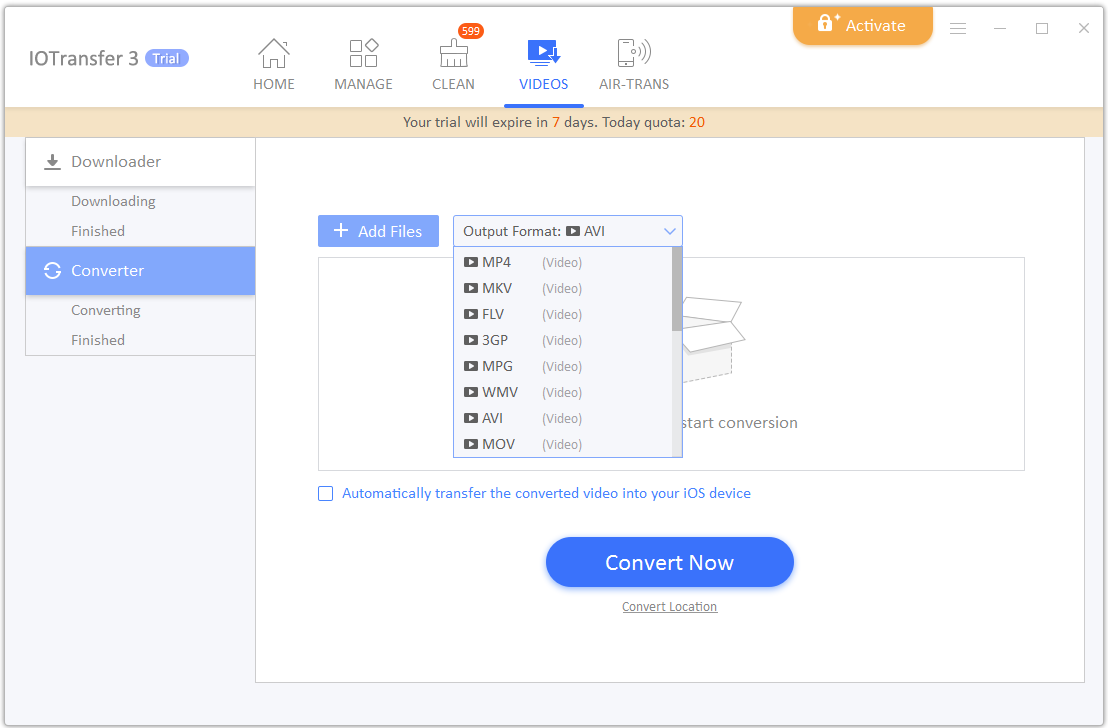
بالإضافة إلى تنزيل مقاطع الفيديو عبر الإنترنت إلى جهاز آيفون iPhone ، يتيح لك IOTransfer الآن تحويل مقاطع الفيديو إلى تنسيقات ملفات متنوعة بما في ذلك تنسيقات الصوت.
الميزات الرئيسية:
بنقرة واحدة تستطيع نقل جميع الملفات من آيفون iPhone إلى جهاز الكمبيوتر.
نقل الملفات بين آيفون iPhone وجهاز الكمبيوتر.
تنظيف آيفون iPhone للملفات غير المرغوب بها لتحرير مساحة التخزين.
تنزيل مقاطع الفيديو من أكثر من 100 موقع ويب إلى آيفون iPhone.
تحويل ملفات الفيديو إلى تنسيقات أخرى.
ميزات ممتازة تجعله أداة رائعة:
دعونا نلقي نظرة على بعض الميزات الرئيسية.
مدير الصور والفيديو:
يمكنك استخدام آيفون iPhone و آيباد iPad لالتقاط صور ومقاطع فيديو عالية الجودة، لذلك تحتاج إلى أداة إدارة صور جيدة لنقل الصور بكفاءة.
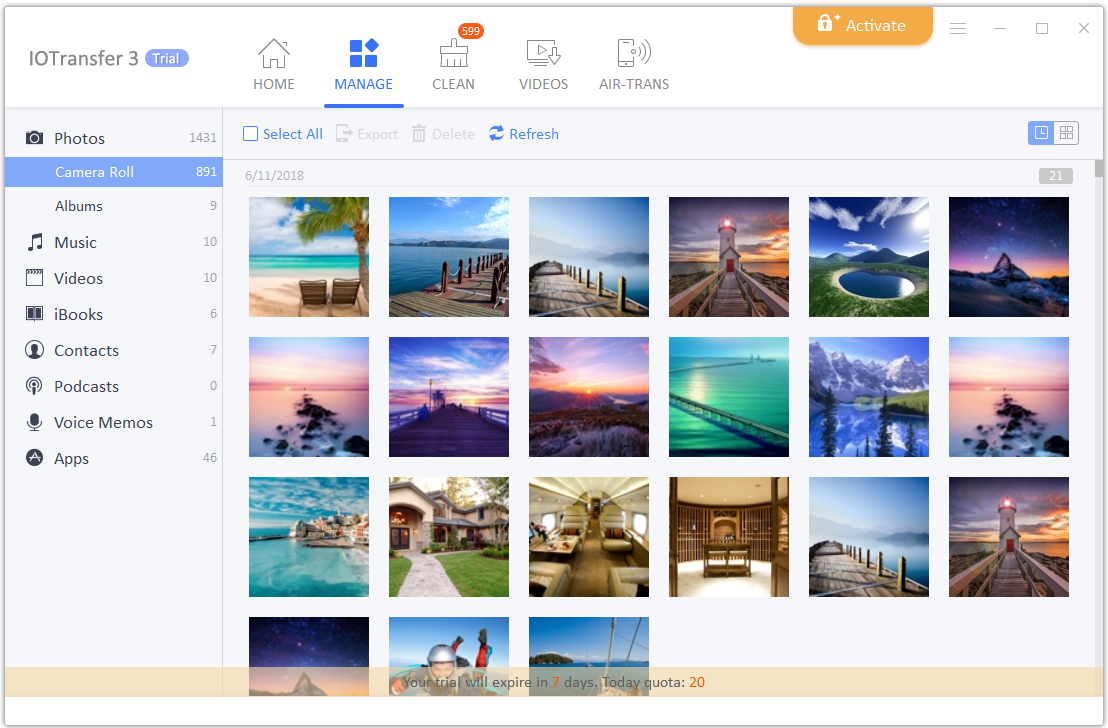
يحتوي IOTransfer 3 على أداة إدارة صور مدمجة تسمح لك بنقل الصور بين جهاز آيفون iPhone وجهاز الكمبيوتر.
إذا تم حفظ الصور كتنسيق Heic ، يمكن أن تساعدك IOTransfer على تحويل Heic إلى jpgعند نقل الصور إلى الكمبيوتر الشخصي، بحيث يمكنك بسهولة عرض الصور على جهاز الكمبيوتر.
بالإضافة إلى ذلك، يسمح لك بنقل ملفات متعددة في نفس الوقت. تأتي الأداة أيضاً مع ميزة حذف الكل.
منظم الموسيقى:
هل تحب الموسيقى؟ قد يكون لديك رغبة في جمع وتنزيل الكثير من الموسيقى من iTunes أو آبل ميوزك Apple Music.
يسمح لك IOTransfer بنقل ملفات الموسيقى بين جهاز الكمبيوتر الشخصي و آيفون iPhone ويمكنك نقل معلومات إضافية مثل كالبيانات الوصفية وتفاصيل أخرى.
تنزيل الفيديو وتحويله:
بالإضافة إلى نقل مقاطع الفيديو، هناك ميزة رائعة أخرى هي تنزيل الفيديو عبر الإنترنت. يمكنك استخدام IOTransfer لتنزيل مقاطع الفيديو من يوتيوب YouTube أو فيسبوك Facebook أو إنستاغرام Instagram أو مواقع مشاركة فيديو أخرى مماثلة (تدعم أكثر من 100 موقع).
لكي تكون مقاطع الفيديو متوافقة مع الأنظمة الأساسية الأخرى، يمكنك تحويل مقاطع الفيديو إلى تنسيق آخر.
يوفر IOTransfer هذه الميزة. وهو يدعم تقريباً جميع صيغ الفيديو والصوت الرئيسية بما في ذلك mp4، avi، wmv ، mkv ، mp3 ، ogg ، aac وما إلى ذلك.
علاوة على ذلك، يوفر كل من أداة تنزيل الفيديو والمحول خياراً لنقل الملف المستهدف مباشرةً إلى أجهزة iOS، وهو أمر مريح للغاية.
AirTrans: نقل الملفات عبر Wi-Fi:
مع هذه الميزة، لا تحتاج إلى جلب كابل عندما تريد نقل الملفات إلى جهاز الكمبيوتر.
لن تحتاج إلى كابل USB لإعداده. يوفر البرنامج كلا الطريقتين لتوصيل جهاز آيفون iPhone بجهاز الكمبيوتر.
سيعمل البرنامج على فحص جميع أجهزة iOS التي تتصل بشبكة واي فاي Wi-Fi نفسها وإدراجها في قائمة، حتى تتمكن من اختيار جهاز واحد لإنشاء الاتصال.
استخدم التطبيق IOTransferAirTrans لمسح QR لإجراء اتصال على الفور.
إذا فشل الاتصال أثناء نقل الملفات، فيمكنك بدء النقل من حيث توقفت عند الاتصال بشكل جيد.
منظف آيفون:
هل تحتاج إلى تحرير مساحة في جهاز آيفون iPhone دون حذف أي تطبيقات؟ يجب أن يكون IOTransfer هو خيارك الأول.
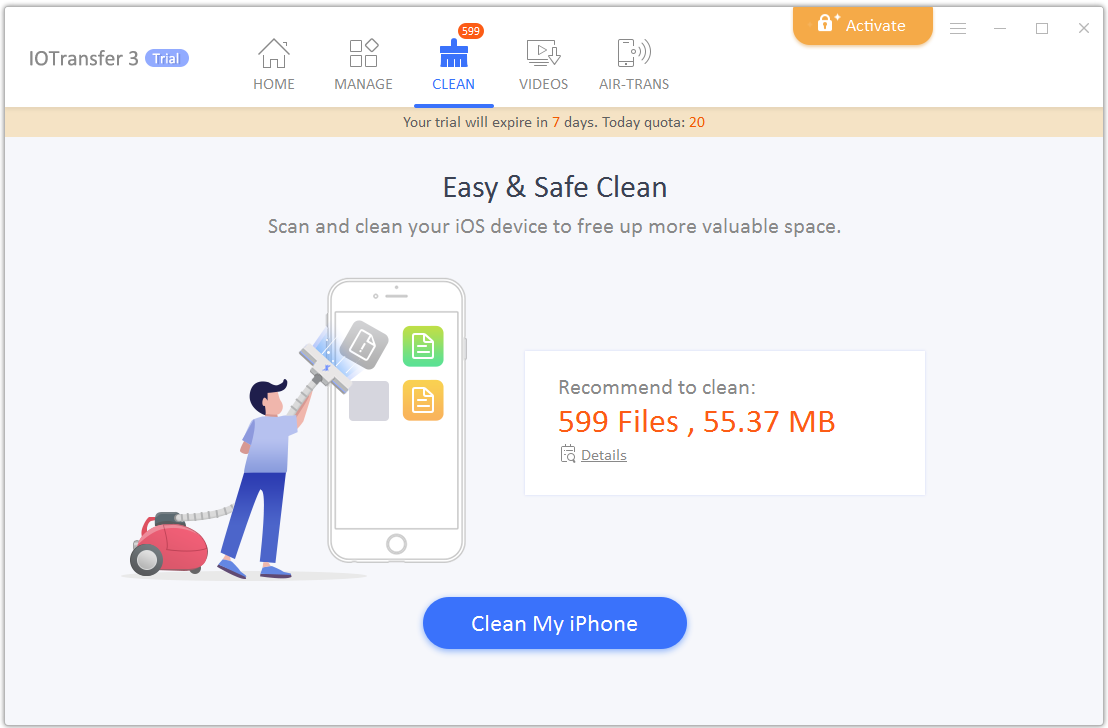
تسمح لك خدمة التنظيف بنقرة واحدة مسح وحذف الملفات غير الضرورية، والرسائل غير المرغوب فيها، وذاكرة التخزين المؤقت، وما إلى ذلك.
عندما لا يكون لجهاز آيفون iPhone مساحة كافية، يؤدي IOTransfer مساعدة كبيرة في مسح تخزين نظام آيفون iPhone.
الأداء:
لقد اختبرتُ ذلك لبعض الوقت ولم أرَ أي تأخر أو أي مشكلة في الأداء. جميع الميزات المضمنة هي سهلة الاستخدام وموثوق بها.
الأسعار والخطط:
IOTransfer 3 هو برنامج ممتاز. يقدم لك الآن خطة واحدة مقابل 24.99 دولاراً أمريكياً لمدة عام. العرض متاح مع ضمان استرداد لمدة 60 يوماً. الشركة تبدو واثقة جداً من هذا المنتج.
إذا كنت ترغب في التجربة قبل الشراء، فهناك إصدار تجريبي لمدة 7 أيام.
كلمات أخيرة:
أنا معجب جدا بـ IOTransfer حتى الآن. أعتقد أنك ستشعر بنفس الشعور أيضاً إذا كان لديك ما يكفي من برامج iTunes.
إذا كنت تبحث عن بديل iTunes ، فيجب أن يكون هذا هو اختيارك الأول. يمكنك الحصول على النسخة التجريبية بدون بطاقة ائتمان أو البريد الإلكتروني.
إذا كنت قد جربت هذه الأداة بالفعل، فشاركنا تجربتك وآراءك في التعليقات.
نشر موقع 9to5Mac تقريراً جديداً يحوي معلومات عن أجهزة شركة آبل Apple المستقبلية بحسب المعلومات التي حصل عليها من موقع Macotakara.
أبرز هذه المعلومات هي ما يتعلق بخطط الشركة حول أجهزة iPad Pro القادمة، حيث تخطط الشركة على ما يبدو لإضافة بعض الميزات الجديدة، وكذلك إزالة ميزات أخرى!
يشير الموقع إلى أنه من الممكن أن تتضاءل أبعاد أجهزة iPad Pro في العام المقبل قليلاً، حيث يمكن أن تكون الأجهزة التي تملك شاشة بحجم 10.5 بوصة بأبعاد 247.5 مم و 178.7 مم وسماكة 6 مم.
وهي أرقام أقل بقليل من أبعاد الأجهزة المتواجدة حالياً بنفس حجم الشاشة، حيث تأتي مع أبعاد 250.6 مم و 174.1 مم وسماكة 6.1 مم.
في حين أن الأجهزة التي يبلغ حجم شاشتها 12.9 بوصة فقد تأتي بأبعاد 280 مم و 215 مم وسماكة 6.4 مم، وهي متواجدة حالياً بأبعاد 305.7 مم و 220.6 مم وسماكة 6.9 مم.
السبب الرئيسي الذي أدّى إلى تضاؤل نسب الأبعاد في الأجهزة الجديدة هو اتباع الشركة للتصميم الجديد الرائج في معظم الأجهزة الذكية التي يتم إصدارها.
حيث يفرض التصميم الجديد على جميع الشركات استخدام أقل نسبة ممكنة من الحواف مع إعطاء أكبر نسبة ممكنة من حجم الواجهة الأمامية للشاشة، الأمر الذي يؤدي إلى تضاؤل حجم الجهاز مع أنه بنفس حجم الشاشة.
ورغم كل الجدل الذي أثارته ميزة فتح قفل الهاتف عن طريق التعرف على وجه صاحبه والتي أطلقت عليها آبل اسم FaceID عند استخدامها في هاتف iPhone X، إلا أن الشركة وعلى ما يبدو ستتابع استخدامها.
هذه المرة ليس فقط على أجهزة الآيفون المخطط إصدارها خريف هذا العام، وإنما أيضاً بالنسبة لأجهزة iPad Pro القادمة.
حتى الآن فإن الأخبار السابقة قد تكون جيدة ومفائلة، لكن قد يتغير ذلك مع المعلومة الجديدة التي كشف عنها الموقع أيضاً في تقريره.
حيث ستعمل شركة آبل على إزالة منفذ سماعات الرأس 3.5 ملم كما فعلت سابقاً مع أجهزة الآيفون، وهو ما قد يزعج بعض المستخدمين الذين اعتادو على وجود المنفذ في أجهزة iPad Pro.
حتى الآن لا توجد معلومات رسمية ومؤكدة عن الأجهزة القادمة، سنكون مضطرين للانتظار فترة أطول للتأكد من تلك المعلومات المذكورة أو الحصول على معلومات جديدة.
هل أنتَ بحاجة إلى تطبيق مكافحة الفيروسات Antivirus او مكافحة البرمجيات الخبيثة Malware على جهازك الآيفون iPhone أو الآيباد iPad ؟
الجواب هو : بالطبع لا، فهذه التطبيقات غير موجودة فعلياً لهذه الأجهزة و تلك التي تحمل أسماءاً تدل على الحماية و الأمان لن تقوم فعلياً بحمايتك من الفيروسات و البرمجيات الخبيثة. لنتعرف أكثر حول ذلك في مقالنا هذا.
لا توجد تطبيقات مكافحة فيروسات حقيقية للآيفون
يمتلك تطبيق مكافحة الفيروسات التقليدي في نظام الويندوز Windows أو الماك MacOS إمكانية الوصول الكامل إلى نظامك التشغيل ويستخدم الوصول في مسح التطبيقات والملفات للتأكد من عدم وجود برمجيات خبيثة Malware قيد التشغيل.
جميع تطبيقات التي تقوم بتثبيتها على جهازك الآيفون iPhone تعمل في وضع الحماية المسمى صندوق الرمل Sandbox الذي يحدد ما يمكن للتطبيق القيام به. لا يمكن للتطبيق سوى الوصول إلى البيانات التي تمنحه إذناً Permission للوصول إليها.
بعبارة أخرى ، لا يمكن لأي تطبيق على جهاز الآيفون iPhone التجسس على ما تفعله في تطبيقك المصرفي عبر الإنترنت. قد يمكنه الوصول إلى صورك ، على سبيل المثال ، ولكن فقط إذا منحته الإذن بهذا الوصول.
في نظام تشغيل آبل Apple يتم إجبار أي تطبيقات حماية أو أمان Security تقوم بتثبيتها على العمل في نفس وضع الحماية أو كما يعرف بوضع صندوق الرمل Sandbox ، تماماً كما يفعل النظام مع جميع تطبيقاتك الأخرى.
إذاً تطبيقات الحماية هذه لا يمكنها حتى الاطلاع على قائمة التطبيقات التي قمت بتبييتها من المتجر App Store ، ناهيك عن فحص أي شيء على جهازك بحثاً عن برمجيات خبيثة Malware. حتى إذا كان لديك مثلاً تطبيق يحمل الاسم Dangerous Virus مثبتاً على جهازك الآيفون iPhone ، فلن تتمكن تطبيقات الحماية هذه من رؤيته و اكتشافه.
هذا هو السبب في أننا لم نر في أي وقت سابق تطبيق أمان أو حماية Security app واحد على جهاز الآيفون iPhone يقوم بحظر إحدى البرمجيات الضارة Malware، , بالطبع لو كان أحد هذه التطبيقات موجوداً ، فنحن على يقين من أن صانعيه كانوا سيجعلون العالم يسمع بهم – لكنهم لا يفعلون ذلك ، لأنهم لا يستطيعون ذلك
بالتأكيد ، أجهزة الآيفون iPhones تحتوي أحياناً على عيوب أمنية ، مثل ثغرة Spectre. ولكن لا يمكن حل هذه المشكلات إلا من خلال التحديثات الأمنية السريعة ، ولن يؤدي تثبيت تطبيق أمان أو حماية security app إلى أي شيء لحمايتك. ما عليك سوى الحفاظ على جهازك الآيفون iPhone محدثاً لآخر إصدارات iOS.
يحتوي جهازك الآيفون iPhone بالفعل على مجموعة من ميزات الأمان المدمجة. يمكنه فقط تثبيت التطبيقات من المتجر App Store من آبل Apple ، و تقوم آبل Apple بفحص هذه التطبيقات بحثاً عن البرمجيات الخبيثة Malware وغيرها من الأشياء السيئة قبل إضافتها إلى المتجر.
إذا تم العثور على برمجيات خبيثة Malware في تطبيق موجود في متجر التطبيقات لاحقاً ، فيمكن لأبل Apple إزالته من المتجر Store وجعل جهازك الآيفون iPhone يحذف التطبيق على الفور لسلامتك.
تتمتع أجهزة الآيفون iPhones بميزة العثور على ال iPhone أوFind My iPhone المدمجة والتي تعمل من خلال iCloud ، مما يتيح لك إمكانية تحديد موقع جهازك الآيفون iPhone أو مسح محتوياته Erase في حال سرقته أو ضياعه.
لست بحاجة إلى تطبيق أمان خاص مزود بميزات مكافحة السرقة Anti-theft. للتحقق مما إذا كان ميزة العثور على ال iPhone أو Find My iPhone مفعّلة ، انتقل إلى الإعدادات Settings، وانقر فوق اسمك أعلى الشاشة ، ثم انقر فوق iCloud > العثور على ال iPhone.
يحتوي متصفح سفاري Safari على جهازك الآيفون iPhone على ميزة تحذير موقع احتيالي fraudulent website warning ، والتي تُعرف أيضاً باسم فلتر مكافحة الخداع أو التصيد Anti-phishing filter.
حيث إذا انتهى بك الحال إلى موقع ويب مصمم ليخدعك و يسرق معلوماتك الشخصية – قد يكون ذلك موقعاً مزيفاً ينتحل هوية صفحة المصرف على الإنترنت – في هذه الحال سترى تحذيراً.
للتحقق مما إذا تم تفعيل هذه الميزة ، انتقل إلى الإعدادات Settings > Safari وابحث عن خيار تحذير موقع احتيالي Fraudulent website warning ضمن إعدادات الخصوصية والأمن Privacy & Security.
إذاً، ماذا تفعل تطبيقات الأمن Security Apps الموجودة على المتجر؟
بالنظر إلى أن هذه التطبيقات لا يمكن أن تعمل كبرنامج مضاد للفيروسات Antivirus software ، قد تتساءل عما تفعله بالضبط.
حسنا ، أسمائهم هي المفتاح، هذه البرامج تسمى مثلاً : Avira Mobile Security ، McAfee Mobile Security, Norton Mobile Security ، و Lookout Mobile Security. من الواضح انه لن تسمح أبل Apple لهذه التطبيقات باستخدام الكلمة مكافحة الفيروسات أو Antivirus في أسمائهم.
غالباً ما تتضمن تطبيقات الأمان أو الحماية Security apps في الآيفون iPhone ميزات لا تساعد في الحماية من البرمجيات الخبيثة Malware ، مثل ميزات الحماية ضد السرقة Antitheft التي تتيح لك تحديد موقع هاتفك عن بُعد – تماماً مثل iCloud.
وتشمل بعض أدوات حماية الوسائط media vault التي تمكنك من أن تخفي الصور على هاتفك بكلمة مرور. البعض الأخر من هذه التطبيقات تشمل إدارة كلمات المرور Password managers، وحظر المكالمات call blockers ، و الشبكات الافتراضية الخاصة VPNs ، والتي يمكنك الحصول عليها في التطبيقات الأخرى.
قد تعرض بعض التطبيقات متصفحاً آمناً Secure browser باستخدام فلتر التصيد أو الاحتيال المضمن بها ، ولكن هذه التطبيقات تعمل على نحو مماثل لتلك المستخدمة بالفعل في متصفح Safari.
تحتوي بعض هذه التطبيقات على تحذيرات سرقة الهوية Identity theft warnings التي تتصل بخدمة عبر الإنترنت تحذرك إذا تم تسريب بياناتك.
ولكن أيضاً يمكنك استخدام خدمة مثل Have I Been Pwned؟ للحصول على إشعارات تسريب تم إرسالها إلى عنوان بريدك الإلكتروني. يقدم Credit Karma إشعارات خرق breach notifications مجانية بالإضافة إلى معلومات تقرير الائتمان المجانية أيضاً.
إذاً، تقوم هذه التطبيقات ببعض الوظائف المتعلقة بالأمان ، وهذا هو السبب الذي يجعل آبل Apple تسمح لهم بالتواجد في متجر App Store. ولكن نؤكد ان هذه التطبيقات بالطبع ليست لمكافحة الفيروسات antivirus أو مكافحة البرمجيات الخبيثة antimalware ، وليست ضرورية.
لا تقم بكسر حماية جهازك الآيفون Don’t Jailbreak Your iPhone
تفترض كل النصائح المذكورة أعلاه أنك لا تقوم بكسر حماية Jailbreaking جهازك الآيفون iPhone. إن عملية كسر الحماية Jailbreaking تتيح إمكانية تشغيل التطبيقات على جهاز الآيفون iPhone خارج أمان الحماية العادي Normal security sandbox.
كما تتيح لك أيضاً تثبيت التطبيقات من خارج متجر التطبيقات ، مما يعني أن هذه التطبيقات لم يتم التحقق من سلوكها الضار من قِبل شركة آبل Apple.
على غرار آبل Apple ، نوصي بعدم كسر حماية جهازك الأيفون iPhone Jailbreaking. وإن شركة آبل Apple أيضاً تخرج عن طريقها لمحاربة كسر حماية نظام التشغيل Jailbreaking ، مما جعل هذه العملية أكثر صعوبة بمرور الوقت.
إذا افترضنا أنك تستخدم جهاز آيفون مكسور الحماية Jailbroken iPhone ، فمن الممكن من الناحية النظرية هنا استخدام أحد برامج مكافحة الفيروسات Antivirus.
و مع انهيار الحماية العادية normal sandbox ، يمكن أن تقوم برامج مكافحة الفيروسات Antivirus بالبحث نظرياً عن البرمجيات الخبيثة Malware التي قد تكون قد قمت بتثبيتها بعد فك حماية هاتفك. ومع ذلك ، فإن مثل هذه التطبيقات لمكافحة البرمجيات الخبيثة Antimalware تتطلب توفير ملف تعريف definition file للتطبيقات السيئة حتى تتمكن من العمل بشكل فعال.
نحن لسنا على علم بأي من تطبيقات مكافحة الفيروسات Antivirus لأجهزة آيفون مكسورة الحماية Jailbroken iPhone ، على الرغم من أنه من الممكن إنشائها.
اخيراً، سنقولها مرة أخرى: لست بحاجة إلى برنامج مكافحة الفيروسات Antivirus لجهازك الآيفون iPhone. و في الواقع ، لا يوجد هكذا شيء من الأساس، سواء لأجهزة الآيفون iPhones أو الآيباد iPads .
قد يتذكر الكثيرون قصة المحرف الهندي الذي تسبب بتعطل هواتف آيفون قبل فترة من الوقت، اليوم لدينا ما يشبه هذه القصة من خلال رسالة النقطة السوداء.
حيث يتسبب إرسال نقطة سوداء كبيرة تشبه إيموجي الدائرة السوداء على تطبيق الرسائل iMessage إلى انهيار هاتف الآيفون أو جهاز الآيباد إذا ما قمت بلمس تلك النقطة.
مع العلم أن النقطة السوداء نفسها ستترك أثراً مشابهاً على هواتف الأندرويد إذا تم إرسالها عبر تطبيق المراسلة واتساب WhatsApp وقام المستخدم بلمسها.
تحدث المشكلة على نظام iOS بنسخته 11.3 إلى جانب النسخة التجريبية من تحديث iOS 11.4.
وعلى ما يبدو فإن شركة آبل ليست على علم حتى الآن بالمشكلة، لكن من المتوقع إصدار تحديث طارئ لحل هذه الثغرة النصية كما فعلت سابقاً مع ثغرة المحرف الهندي.
لا يوجد تفسير واضح لمشكلة النقطة السوداء، وفي أحد مقاطع الفيديو المحملة على قناة EverythingApplePro على اليوتيوب فقد تم الإشارة إلى أن إرسال أكثر من نقطة قد يتسبب ببطء واضح في أداء الجهاز وربما يتسبب بإيقافه تماماً.
المشكلة الأكبر هي عدم توافر حل في الوقت الحالي، فحتى لو قمت بإغلاق التطبيق وإعادة فتحه فستحدث نفس المشكلة طالما أنه يتم الدخول إلى رسالة النقطة السوداء المزعجة.
نأمل أن لا تتأخر شركة آبل بإرسال الإصلاح الفوري لهذه الثغرة!