ازدحمت مواقع الإنترنت التقنية وشبكات التواصل الاجتماعي في الفترة الأخيرة بالتسريبات والصور المبنية حاسوبياً لأهم الهواتف الرائدة القادمة من أكبر الشركات حول العالم، هنا يمكنك إلقاء نظرة على أهم تسريبات الأيام الماضية بعد جمعها في مقالة واحدة.
هاتف جوجل Pixel 4:
كما جرت العادة، لم تتمكّن جوجل من الحفاظ على سريّة هواتفها القادمة، حيث بدأت التسريبات الخاصة بهاتف الشركة الرائد Pixel 4 منذ أسابيع، حتى أن الشركة سرّبت تصميم هاتفها بنفسها قبل أيام.
لذلك فإن التسريبات
الجديدة لم تكشف أموراً جديدة على مستوى التصميم الذي بات معروفاً للجميع، لكن
ظهور تلك الصور الحاسوبية المبنية للهاتف قد يعطي صورة واضحة عما ستكشف عنه جوجل
هذا العام.
According to the latest leak. (I think I'm done now. There isn't much to speculate.) pic.twitter.com/KeErNJBELF
في التغريدة السابقة يمكنك رؤية هاتف جوجل
الجديد بشكل واضح مع طبقة زجاجية من الخلف ومنطقة مربّعة للكاميرات، حيث ستضمّ – وللمرة
الأولى في تاريخ الشركة – عدستين بدلاً من عدسة واحدة.
الواجهة الأمامية لن تضم ثقب أو قطع ولكن من السهل ملاحظة حافة أمامية
عريضة نسبياً ستحمل على ما يبدو الكاميرات والمستشعرات الأمامية.
من المتوقع أن تزيد جوجل حجم هواتفها هذا العام قياساً للهواتف التي تم الإعلان عنها من قبل الشركة العام الماضي، حيث يمكن أن يصل حجم شاشة هاتف Pixel 4 إلى 5.8 بوصة، وشاشة هاتف Pixel 4 XL إلى 6.4 بوصة.
لا توجد تفاصيل في
الوقت الحالي عن المواصفات أو الميزات التي ستتمتع بها تلك الهواتف، ولا يوجد
تاريخ محدد للإعلان عنها، لكن من المتوقع أن نحصل على المزيد من المعلومات خلال
الأسابيع القادمة.
هاتف سوني Xperia 20:
سيكون لدى سوني على الأرجح هاتف من الفئة الرائدة قريباً حيث تشير بعض الشائعات إلى اسم Xperia 20 ليكون بمثابة التحديث عن هاتف Xperia 1 الذي تم الإعلان عنه سابقاً.
وبحسب الصور المسربة
للهاتف فلا يمكنك توقع حدوث تغييرات جذرية في التصميم، حيث ستبقى الحافة الأمامية
العلوية واضحة وبشكل سميك مع تواجد كاميرا خلفية مزدوجة في الخلف.
من غير المعروف ما هي
الميزات أو التطويرات التي ستضيفها الشركة على هاتفها الرائد القادم، حيث لا يمكن
فهم استراتيجية واضحة للشركة في الوقت الحالي فيما يتعلق بالهواتف المحمولة.
قبل أيام، كان لدينا مجموعة من الصور والأخبار التي كشفت عن التصميم المقترح للواجهة الخلفية لهاتف Mate 30 الذي يُعتبر الهاتف الأقوى للشركة في كل عام والمخصص للمنافسة ضد هواتف بحجم Note 9.
في تسريبات الأيام
السابقة، كان الحديث يدور حول شكل وترتيب الكاميرات الخلفية في الواجهة الخلفية مع
تسرّب معلومات تفيد بأن الشركة ستعتمد شكل دائري بدلاً من شكل مربع لمنطقة
الكاميرات.
لكن تسريبات اليوم التي ظهرت مؤخراً على موقع Weibo للتواصل الاجتماعي في الصين أظهرت شكل الواجهة الأمامية المتوقعة للهاتف.
وعلى عكس ما هو متوقع
حول قدوم الهاتف مع ثقب في الشاشة، تأتي هذه الصور لتفيد بأن الواجهة الأمامية
للهاتف ستحتوي على قطع أمامي عريض نسبياً.
سيضم هذا القطع على
ما يبدو كاميرا أمامية واحدة على الأقل مع مجموعة من المستشعرات الهامة والتي قد
تشمل مستشعرات تقنية التعرف على الوجه المماثلة لنظام Face ID لدى آبل Apple.
ساعة سامسونج Galaxy Watch Active 2:
على ما يبدو فإن شركة
سامسونج تستعد الآن للإعلان عن طراز جديد من ساعتها الذكية المعروفة باسم Galaxy Watch، ولدينا هنا تسريب للصورة الرسمية للساعة
باللون الوردي من حساب المسرب التقني الشهير Evan Blass.
على مستوى التصميم،
قد لا تحمل الساعة تغييرات جذرية أو كبيرة عن الطراز السابق، لكن بعض التقارير
كانت قد اقترحت تدعيم الساعة الجديدة بمجموعة ميزات هامة مثل ميزة التخطيط
الكهربائي للقلب لمنافسة ساعة آبل.
في حال كانت سامسونج
مستعجلة للإطلاق ساعتها الجديدة فإن التوقيت الأنسب لهذا الإطلاق سيكون في حدث
السابع من شهر آب القادم عندما يتم الإعلان رسمياً عن هاتف Galaxy Note 10.
تُعد هواوي Huawei واحدة من أكثر الشركات التي تعمل على تغيير تصاميم هواتفها المحمولة الرائدة بين كل عام وآخر، حيث يمكن بسهولة ملاحظة فروق التصميم بين هواتف سلسلة Mate في السنوات الأخيرة.
على عكس هواتف سامسونج Samsung من سلسلة Galaxy S أو هواتف الآيفون من آبل Apple التي تبدو متشابهة إلى درجة كبيرة بين الأعوام المختلفة.
في هذا العام ستكشف شركة هواوي عن أهم هاتف لها وهو Mate 30 ومجموعة النسخ الأخرى منه مثل Mate 30 Lite و Mate 30 Pro، وعلى ما يبدو فإن الهاتف سيمتلك تصميم جديد لهذا العام فيما يخص واجهته الخلفية.
أصبح من المؤكد أن عدد الكاميرات الخلفية في الهاتف الجديد لن يقل عن أربع عدسات كما هو الحال في هاتف P30 Pro، وبالتالي لا بد من تجميع هذه الكاميرات في منطقة معينة بترتيب محدد.
اتبعت هواوي في العام السابق في هاتف Mate 20 طريقة تجميع العدسات في منطقة مربعة الشكل، وعلى الرغم من أن كل من شركة آبل وأيضاً شركة جوجل Google قد تستخدم منطقة مشابهة في هواتف هذا العام، إلا أن لدى هواوي رأي آخر.
حيث انتشرت صورة على شبكة الإنترنت للطبقة الزجاجية التي ستغطي الواجهة
الخلفية للهاتف، ويتبين من هذه الطبقة أن الشركة ستختار شكل دائري لمنطقة
الكاميرات.
من الصعب التأكد من صحة هذه الصورة، أو قد تكون صحيحة بالفعل لكنها قد تكون
أيضاً مجرد نموذج تجريبي قد لا تختاره الشركة في نهاية المطاف، خاصةً وأن هنالك
متسع من الوقت حتى يظهر الهاتف رسمياً.
يرى البعض أن التغيير المستمر في تصميم الهاتف هو أمر جيد يُبعد شعور الملل
والتكرار، في حين يفضّل البعض الآخر أن تتخذ هواتف الشركة هوية تصميم واحدة كما هو
الحال لدى سامسونج وآبل.
لكن في حال كانت الصورة السابقة صحيحة، فإن حساب Ben Geskin على تويتر
لديه رؤية تخيلية لهاتف هواوي القادم، وقد ينتهي الجهاز إلى مظهر قريب من الصورة
التالية:
تتنافس هذه الأيام شركات الهواتف المحمولة على تقديم أقوى المواصفات
الممكنة في النسخ الرائدة من هواتفها، إذ غالباً ما تنعكس قوة المواصفات على السعر
الذي أصبح من الطبيعي أن يتجاوز حاجز الألف دولار.
تتميز الشركات الصينية بأنها أكثر تعقلاً فيما يتعلق بتسعير هواتفها رغم المواصفات القوية التي تتبناها، لكن بالنسبة إلى شركة ZTE والعلامة التجارية الفرعية Nubia فإن مستوى قوة المنافسة من خلال السعر انتقل إلى مستوى آخر.
حيث تم الإعلان مؤخراً عن هاتف Nubia Red Magic 3 والذي من المنطقي أن نصفه بأنه صاحب المواصفات الأعلى على الإطلاق.
يُعتبر الهاتف الجديد موّجهاً بالدرجة الأولى إلى عشّاق الألعاب، لكن
الشركة لم تهمل أي جانب آخر من هاتفها، لذلك يمكن اعتباره صاحب المواصفات القوية
في جميع النواحي تقريباً.
التصميم الخارجي للهاتف يشرح بوضوح أن الجهاز مخصص لمجتمع الجيمرز وعشّاق
الألعاب، وتتميز واجهته الخلفية بتصميم جميل مع شريط إضاءة ملوّن RGB.
شاشة الهاتف كبيرة بحجم 6.65 بوصة من نوع AMOLED مع دقة 1080*2340 ومعدّل تحديث يصل إلى 90 هرتز، الأمر الذي يجعلها مثالية للألعاب المختلفة.
من الطبيعي أن يمتلك الهاتف أقوى معالج متوافر بالسوق وهو Snapdragon
855
المصنّع بتقنية 7 نانومتر من شركة كوالكوم، وذلك برفقة المعالج الرسومي Adreno
640.
يتوافر الهاتف بخيارات متعددة فيما يتعلق بسعة التخزين وذاكرة الرام، يمكن شراء الهاتف مع 64 أو 128 أو 256 جيجابايت من ذاكرة التخزين، أما ذاكرة الرام فتبدأ من 6 جيجابايت مع خيارات 8 و 12 جيجابايت أيضاً.
كون الهاتف موّجه للألعاب فإنه من الواجب الاهتمام بحرارة الهاتف والمحافظة
عليها بشكل متناسب حتى مع تشغيل أضخم التطبيقات، ومن أجل ذلك زوّدت الشركة هاتفها
بنظامين للتبريد بدلاً من نظام واحد.
النظام الأول هو نظام التبريد بالسائل الذي يحافظ على حرارة الهاتف ضمن
الحد الطبيعي، أما النظام الآخر فهو مروحة داخلية حقيقية موجودة داخل الهاتف
لتبريد المكونات الداخلية.
يمكن للمروحة أن تدور بسرعة معتدلة في الحالة الطبيعية، لكن مع ارتفاع
الحرارة فيمكنها الدوران بسرعة 14 ألف دورة في الدقيقة الواحدة.
بحسب الشركة، فإن أنظمة التبريد السابقة يمكنها تقديم 500% من تشتيت
الحرارة، وهي تغطي مساحة 32 ألف ملم مربع من المساحة الداخلية للهاتف.
سيحتاج اللاعب أيضاً بالإضافة للشاشة وأنظمة التبريد المخصصة للألعاب إلى
مكبرات صوت عالية الجودة وهي موجودة بالطبع مع نظام اهتزاز وتأثيرات رباعية
الأبعاد قابلة للتخصيص.
عادةً ما تكون الهواتف المخصصة للألعاب أقل اهتماماً بالكاميرات من غيرها
من الهواتف الرائدة، لكن الهاتف الجديد لم يهمل هذا الموضوع على الرغم من امتلاكه
لكاميرا واحدة أساسية في الواجهة الخلفية.
الكاميرا الخلفية بدقة 48 ميجابكسل وبفتحة عدسة F/1.7 مع مستشعر IMX586، والشيء
الجديد كلياً هو قدرة الكاميرا على تصوير فيديو بدقة تصل إلى 8K مع إمكانية
تصوير فيديو بحركة بطيئة بمعدل 1920 إطار في الثانية الواحدة.
أما الكاميرا الأمامية فهي بدقة 16 ميجابكسل مع فتحة عدسة F/2.0، ويعمل
الهاتف مع نظام Android 9 Pie مع واجهة الشركة Redmagic
OS 2.0،
في حين أن البصمة متواجدة في الواجهة الخلفية للهاتف.
وإذا كنت تتساءل عن قدرة البطارية على الصمود مع هذه المواصفات العالية،
فقد زوّدت الشركة هاتفها ببطارية ضخمة جداً تصل سعتها إلى 5000 مللي أمبير مع دعم
الشحن السريع بقوة 27 واط.
قد يتوقع البعض أن هذه المواصفات العالية ستنعكس سلباً على سعر الهاتف، لكن
في الحقيقة فإن المميز في الجهاز الجديد هو السعر المناسب.
يبدأ سعر الهاتف بما يعادل 430 دولار أمريكي للنسخة الأقل التي تأتي مع 6
جيجابايت رام و 64 جيجابايت تخزين داخلي، أما إذا ارتفعت السعة التخزينية إلى 128
جيجابايت فيرتفع السعر إلى 475 دولار.
النسخة التي تأتي مع 8 جيجابايت رام و 128 جيجابايت تخزين داخلي فإن سعرها هو 520 دولار، أما سعر النسخة الأعلى مع 12 جيجابايت رام و 256 جيجابايت تخزين داخلي فيصل سعرها إلى 640 دولار.
سيتوافر الهاتف للبيع في الثالث من أيار في متاجر Nubia وعلى الموقع الإلكتروني JD.com دون توافر معلومات مؤكدة عن إطلاق عالمي له.
لا تزال حتى اليوم تظهر الأفكار الجديدة والطرق المختلفة التي تبدعها
الشركات من أجل الابتعاد عن الحواف العلوية والسفلية في الواجهة الأمامية للهاتف
المحمول وإتاحة هذه الواجهة فقط للشاشة.
وعلى الرغم من توافر العديد من الطرق السابقة مثل آلية السحب وآلية الدوران والآلية المنزلقة والثقوب وغيرها، فإن لدى شاومي Xiaomi فكرة جديدة لكنها ليست بالضرورة أن تكون مقنعة.
حيث سجّلت الشركة براءة اختراع مؤخراً لهاتف مؤلف من واجهة أمامية هي عبارة
عن شاشة فقط، وهو أمر جيد يطمح إليه كل مستخدم ومهتم بالتصميم.
لكن إذا كنت تسأل عن مكان وضع الكاميرا والسماعة الأماميتين فإن موقعهما
الجديد هو قطع أمامي معكوس نحو الأعلى وخارج حدود الشاشة والواجهة الأمامية
تماماً.
من الصور المرفقة ببراءة الاختراع، يمكن ملاحظة أن القطع المعكوس يمتلك كاميرا أمامية وسماعة مكالمات وفتحة ثانية قد تكون مخصصة لعدسة أخرى أو لضوء فلاش.
في حين أن الواجهة الخلفية للقطع المعكوس لا تحمل أي عنصر من عناصر واجهة الهاتف الخلفية، وقد تستثمر الشركة هذه المساحة من أجل غرض ما.
تسجيل براءة الاختراع هو الاحتفاظ بحقوق الملكية لفكرة معينة، ولدى الشركات
الكبيرة عشرات أو مئات براءات الاختراع التي تم تسجيلها ولم تُستخدم يوماً، وقد
تكون براءة الاختراع هذه من هذا النوع.
فهذا التصميم إذا قررت شاومي اعتماده وتجربته في هاتف ما من هواتفها فإنه
يحتاج إلى الكثير من الجهد لإقناع مستخدم ما بشراء هاتف لديه نتوء خارج حدود
الهاتف.
ومن المؤكد بأن الكثيرين يرون فكرة الثقب أو القطع أو حتى الحواف هي أفضل من هذه الفكرة الغريبة، لكن عالم الهواتف المحمولة أصبح متسارعاً ومكرراً لدرجة كبيرة وهنالك فرصة دائما للمخاطرة ولتجربة الأفكار الجديدة.
في هذه الأيام، فإن أي تطوير جديد في تصميم الهواتف المحمولة سيكون متعلقاً
بشكل أو بآخر بمشكلة الكاميرا الأمامية التي تنوّعت وتعددت الطرق في إخفائها.
حيث يسعى مصنّعو الهواتف المحمولة إلى ابتكار طرق جديدة وغريبة في إخفاء
هذه الكاميرا لإتاحة أكبر مساحة ممكنة للشاشة من الواجهة الأمامية للهاتف.
بدأت المحاولات منذ عامين مع إضافة القطع الأمامي ثم تطورت إلى الآلية
المنزلقة التي ذكّرتنا بالهواتف القديمة، ثم الآلية المنبثقة حيث تخرج الكاميرا
الأمامية من داخل جسم الهاتف، وصولاً إلى تصميم الثقب داخل الشاشة.
أما بالنسبة لشركة Oppo فعلى ما يبدو لديها طريقة جديدة وغريبة في إخفاء الكاميرا، حيث تعتمد طريقتها بالفكرة على الآلية المنبثقة لكن التنفيذ مختلف تماماً.
الصور الجديدة المسرّبة لهاتف Reno من الشركة كشفت عن قيام الشركة
بإخفاء الكاميرا الأمامية ضمن قطعة مستقلة متواجدة داخل جسم الهاتف.
عند الحاجة إلى الكاميرا الأمامية، ستخرج تلك القطعة من الحافة العلوية
بشكل غريب، حيث شبهها البعض وكأن الهاتف أصبح له حاجب يرفعه تعبيراً عن غضبه!
وبدلاً من خروج الكاميرا الأمامية فقط كما في الآلية المنبثقة التي شاهدنها
في بعض الهواتف، فإن Oppo
اختارت خروج الحاجب المنبثق بشكل مائل.
تفيد هذه الطريقة بأن القطعة التي ستخرج من الحافة العلوية ستكون كبيرة،
وبالتالي لم تعد الشركة مضطرة إلى تضمين الكاميرا الأمامية فقط، بل يمكنها إضافة
ضوء فلاش أو سماعة صوت إلى هذا القطعة.
تثير الطريقة الجديدة مجموعة من التساؤلات حول مدى تقبّل المستخدمين لهذا
الشكل الجديد من الآلية المنبثقة، وحول متانة هذه القطعة وتحملها للضغط أو السقوط
وهو الأمر الذي يخشاه معظم المستخدمين.
للأسف لم تتوافر أية معلومات رسمية عن مواصفات الهاتف أو عن تاريخ الإعلان
عنه، ويمكننا إلقاء نظرة تفصيلية أكثر على هذه الطريقة الجديدة عندما يصبح الهاتف
متواجداً بين أيدي المراجعين.
وحتى ذلك الوقت ربما علينا أن ننتظر ونتوقع الآليات والأفكار الجديدة التي ستقدّمها شركات الهواتف المحمولة في حربها المستمرة على الكاميرا الأمامية!
Sketchup (سابقاً Google Sketchup) هو برنامج تصميم ثلاثي الأبعاد سهل
الاستخدام ويحتوي على قاعدة بيانات شاملة للنماذج التي أنشأها المستخدم للتنزيل.
يمكنك استخدامه
لرسم مخططات (أو استيرادها) للمساعدة في جميع أنواع المشاريع – بناء الأثاث، إنشاء
ألعاب الفيديو، الطباعة ثلاثية الأبعاد، التصميم الداخلي، وأي شيء آخر يمكنك
التفكير فيه.
ما هو Sketchup؟
SketchUp هو تطبيق نمطي ثلاثي الأبعاد يتيح لك إنشاء
وتحرير نماذج ثنائية وثلاثية الأبعاد باستخدام طريقة Push and Pullالحاصلة
على براءة اختراع.
تتيح أداة الدفع
والسحب للمصممين بجعل أي سطح مستوٍ شكلاً ثلاثي الأبعاد. كل ما عليك فعله هو النقر
فوق كائن ثم البدء في سحبه إلى أن يعجبك ما تراه.
SketchUp هو برنامج يستخدم لمجموعة كبيرة من مشاريع
تصميم النماذج ثلاثية الأبعاد، مثل التصميم المعماري، والتصميم الداخلي، وتصميم
المناظر الطبيعية، وتصميم ألعاب الفيديو، على سبيل المثال لا الحصر.
يشتمل البرنامج على وظائف تخطيط الرسم، وعرض السطح، ويدعم الإضافات الخارجية من مستودع التخزين.
التطبيق يحتوي على
مجموعة واسعة من التطبيقات، بما في ذلك في عالم العمارة، والتصميم الداخلي،
والمناظر الطبيعية، وتصميم ألعاب الفيديو.
كما وجد Sketchup النجاح مع الأشخاص الذين يرغبون في إنشاء
نماذج ثلاثية الأبعاد أو مشاركتها أو تنزيلها للاستخدام مع الطابعات ثلاثية
الأبعاد.
تم إنشاء Sketchup في عام 1999 بواسطة Last Software. في عام 2006، استحوذت جوجل Google على SketchUp بعد إنشاء Last
Software
مكوناً إضافياً لبرنامج Google
Earth
الذي جذب أنظار عملاق التكنولوجيا.
في عام 2012، حصلت Trimble Navigation (now Trimble
Inc.)
على Sketchup من جوجل Google ووسعت التطبيق من خلال إطلاق موقع ويب جديد
يستضيف المكونات الإضافية والإضافات.
ما هي الإصدارات المختلفة
من Sketchup؟
يأتي SketchUp بثلاثة إصدارات مختلفة لتلائم الاحتياجات
المختلفة:
SketchUp Make: SketchUp Make هو إصدار مجاني يمكنك تنزيله بعد التسجيل للحصول على حساب مجاني.
يتوفر
الاستخدام المجاني للاستخدام المنزلي والشخصي والتعليمي، ويبدأ باستخدام إصدار
تجريبي مجاني لمدة 30 يوماً من SketchUp
Pro.
على
الرغم من عدم تحديث Make بعد إصدار نوفمبر 2017 ، فلا يزال بإمكانك
تنزيل برنامج التثبيت ليتم استخدامه على جهاز الكمبيوتر.
SketchUp Pro: SketchUp Pro (695 $) هو الإصدار المتميز من البرنامج. ويحتوي على وظائف إضافية مثل القدرة على استيراد وتصدير تنسيقات ملفات مختلفة، والوصول إلى برنامج توثيق ثنائي الأبعاد، وأدوات تخطيط، ومنشئ طراز يتيح لك إنشاء أنماط حواف مخصصة للطرز.
SketchUp Free: تم إصدار تطبيق SketchUp Free في نوفمبر 2017 باعتباره تطبيقاً يستند إلى الويب. لاستخدامها، يجب عليك التسجيل للحصول على معرف Timble مجاني مع عنوان بريد إلكتروني صالح.
الآن بعد تثبيت SketchUp ، حان الوقت للبدء من خلال البحث في معرض
النماذج ثلاثية الأبعاد، حيث يمكنك عرض وتنزيل أي شيء يتم إنشاؤه على النظام
الأساسي تقريباً.
3D Warehouse هو قاعدة بيانات للنماذج التي أنشأها
المستخدم والتي يمكن لأي شخص الوصول إليها. ما عليك سوى التوجه إلى موقع الويب
الخاص بهم والبدء في البحث في مستودع النماذج التي لا نهاية لها.
لم أكن أمزح عندما
قلت أنه يمكنك العثور على أي شيء هنا. لديهم كل شيء من المباني البسيطة إلى مدينة
من القرون الوسطى بأكملها!
إليك بعض الأشياء
المثيرة للاهتمام التي يمكنك العثور عليها باستخدام المستودع:
هذا مجرد اختيار
انتقائي، ولكن يمكنك العثور على نماذج لمساعدتك في أي مشروع كنت قد بدأته.
كيف أستخدم Sketchup؟
بمجرد التسجيل
للحصول على معرف Timble وفتح إما تطبيق سطح المكتب المستند إلى
الويب، فأنت جاهز لبدء استخدام الطراز الأول.
سأستخدم التطبيق
المستند إلى الويب لأن هذا هو الاتجاه الذي تتجه إليه Timble للمستخدمين المجانيين، ولكن الوظيفة بين أي
إصدار هي نفسها إذا كنت مشتركاً مجانياً.
عند فتح التطبيق، يتم
الترحيب بك مع النموذج الأول، جوش. يتمتع جوش بالمشي لمسافات، ولعب كرة القدم،
والركل، والجولف… أي لعبة رياضية. إنه مجرد عنصر نائب، ويمكنك التخلص منه إذا
كنت تريد. أو تركه حوله والتمتع بشركته.
من شريط الأدوات
على الجانب الأيمن، يمكنك النقر على أي من هذه الأدوات الثلاثة لبدء رسم نموذج تريده.
يمكنك استخدام قلم الرصاص لرسم الخطوط، أداة القوس لصنع القوس / الدوائر، والأداة
المربعة لصنع المربعات.
إذا لم يكن الرسم
هو هدفك، يمكنك دائماً التوجه إلى معرض النماذج ثلاثية الأبعاد واستيراد نموذج
موجود أصلاً.
على شريط الأدوات
الأيمن، انقر فوق الزر Objects (ثلاث كتل من الكائنات)، ثم انقر فوق زر معرض
النماذج ثلاثية الأبعاد في الأعلى. اكتب في وصف نموذج للبحث عنه ثم انقر فوق
الكائن الذي تريد استيراده.
إذا كان لديك
بالفعل ملف نموذج على جهاز الكمبيوتر، فيمكنك سحبه وإفلاته في النافذة لتحقيق
النتائج نفسها.
اعتماداً على حجم
النموذج، قد يستغرق التحميل بعض الوقت. بعد ذلك، كل ما عليك فعله هو وضع الكائن،
وأنت على استعداد للعمل معه.
على الرغم من أن
الإصدار المجاني يفتقر إلى بعض الميزات، فلا يزال بإمكانك تصدير أي نموذج إلى
تنسيق PNG أو STL من خلال النقر على المجلد أعلى النافذة، والنقر على تصدير أو Export ، ثم اختيار التنسيق الذي تفضله.
الآن وبعد أن عرفت الأساسيات وتعرفت أنواع الأشياء الموجودة في المستودع، ستتمكن من البدء في العمل على بعض الطرز وتحميلها للاستمتاع بها.
بحسب التسريبات والتقارير الأخير فإن شركة OnePlus الصينية قد تستغني عن القطع الأمامي الصغير الذي رأيناه سابقاً في هاتف OnePlus 6T أثناء عملها على الهاتف القادم OnePlus 7.
حيث أظهرت صورة منشورة على موقع التواصل الاجتماعي الصيني Weibo الهاتف المرتقب مع إطار شاشة كاملة بدون حواف عريضة، كما أن الشاشة لا تمتلك قطع أمامي ولا حتى ثقب.
وستعتمد الشركة على الآلية المنبثقة للكاميرا الأمامية، حيث ستخرج الكاميرا
من داخل جسم الجهاز من الحافة العلوية عند الحاجة إليها.
لا نعرف بالضبط ما الذي دفع OnePlus لاعتماد هذه الآلية في الوقت الذي تتجه فيه الشركات الكبيرة لاعتماد
القطع أو الثقب أو حتى الآلية المنزلقة للحافة.
هل ستؤثر الكاميرا الأمامية المنبثقة على متانة الهاتف وتحمله للصدمات؟ أم
ستزيد من سعر الهاتف الذي أصبحت تكلفته في تزايد مستمر منذ أعوام؟ نأمل أن الإجابة
على كلا السؤالين ستكون كلا!
بجميع الأحوال فإن الشركة يبدو أنها تريد الاعتماد على تصميم بعيد عن النمط
التقليدي في صناعة الهواتف المحمولة من جهة، ولكنه من جهة أخرى سيكون أكثر خطورة
من تصميم هواتف OnePlus
السابقة.
وأشارت تسريبات سابقة إلى أن الهاتف سيستغني أيضاً هذا العام عن ميزة الشحن اللاسلكي، الأمر الذي يجعله من الهواتف الرائدة القليلة المتواجدة في السوق والتي لا تدعم ميزة أصبحت شبه افتراضية في هذه الفئة من الهواتف.
ولكن يبدو أن رؤية Pete Lau الرئيس التنفيذي للشركة ما
زالت مستمرة حول ميزة الشحن اللاسلكي، حيث وصفها الرئيس بالميزة غير الضرورية مع
توافر ميزة الشحن السلكي فائق السرعة التي تدعمها الشركة.
بالنسبة للمواصفات الأخرى، فإن هاتف OnePlus 7 سيحتوي على شاشة OLED مقاس 6.5 بوصة مزودة بماسح لبصمات الأصابع مدمج بها.
وستظهر على الجهة الخلفية ثلاث كاميرات بما في ذلك مستشعر ثلاثي الأبعاد من نوع TOF، مع منفذ USB من نوع Type-C، وسماعة أذن صغيرة أعلى الشاشة الأمامية مباشرةً.
لم تحدد الشركة الموعد الرسمي للإعلان عن الهاتف، لكن نظراً إلى خطتها في
العام السابق فقد تم الإعلان عن هاتف OnePlus 6 في شهر أيار، لذلك نتوقع
موعداً مشابهاً لـ OnePlus 7 ثم ستعود الشركة لتعلن عن OnePlus
7T
في وقت لاحق من العام.
إن صفحة غلاف رائعة تجذب القراء. إذا كنت تستخدم مايكروسوفت وورد Microsoft Word ، فأنت محظوظ ، لأن وورد Word جاهز لاستخدام صفحات الغلاف. ولكن هل تعلم أن وورد Word يتيح لك أيضاً إنشاء صفحات غلاف مخصصة؟ إليك كيفية استخدام كليهما.
كيفية إضافة صفحة غلاف جاهز للاستخدام إلى مستند وورد:
يتضمن وورد Word بعض قوالب صفحة الغلاف التي يمكنك إدراجها ثم تخصيصها قليلاً إذا كنت تريد صفحة غلاف سريعة للمستند.
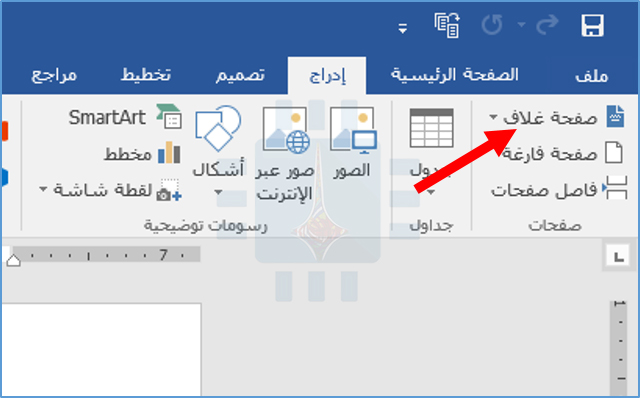
للعثور عليها، انتقل إلى علامة التبويب إدراج في شريط وورد Word ثم انقر على زر صفحة الغلاف. (إذا لم يتم تكبير النافذة لديك، فقد يظهر زر صفحات بدلاً من ذلك. انقر فوق ذلك لإظهار زر صفحة غلاف).
في القائمة المنسدلة، انقر على صفحة الغلاف التي تريد استخدامها.
يمكنك الآن إضافة عنوان المستند، والعنوان الفرعي، والتاريخ، وغيرها من المعلومات، بالإضافة إلى تغيير التصميم قليلاً إذا أردت.
كيفية إنشاء صفحة الغلاف المخصص في مايكروسوفت وورد:
يعد إنشاء صفحة غلاف من نموذج ما أمراً سهلاً، ولكن إذا لم تعجبك أياً من التصميمات المضمنة، فيمكنك إنشاء صفحة خاصة بك.
يمكنك إجراء ذلك على مستند موجود، ولكن من الأسهل البدء بمستند فارغ. سنحفظ صفحة الغلاف المخصص بحيث يمكنك إدراجها بسرعة في مستند آخر على أي حال.
يمكنك إنشاء صفحة الغلاف باستخدام أيٍّ من أدوات وورد Word. يمكنك إضافة لون خلفية أو صورة أو نسيج. يمكنك أيضاً وضع هذه العناصر في الكيفية التي تريدها وحتى تطبيق أدوات التفاف النص الخاصة بـ وورد Word عليها. اجعلها تبدو كما تريد.
عندما يتعلق الأمر بالمحتوى، فلديك خياران. يمكنك فقط كتابة النص الذي تريده، ولكن ذلك لن يجعله أهمية كبيرة لكونه سيصبح قالباً جاهزاً ما لم ترغب في نفس النص على صفحة الغلاف في كل مرة تستخدمها فيه.
بدلاً من ذلك، يمكنك استخدام ميزة الأجزاء السريعة في وورد Word لإضافة خصائص المستند إلى المستند. للقيام بذلك، قم بالتبديل إلى علامة التبويب إدراج ثم انقر فوق الزر استكشاف الأجزاء السريعة.
في القائمة المنسدلة، أشر إلى القائمة الفرعية خاصية مستند، وسترى مجموعة من الخصائص المختلفة التي يمكنك إدراجها في المستند: المؤلف، والعنوان، والشركة، وتاريخ النشر، وما إلى ذلك. المضي قدما وإدراج أي خصائص تريد أن تظهر على صفحة العنوان.
عند الانتهاء، سيكون لديك عدة حقول على صفحتك. عندما تقوم بإدراج صفحة الغلاف في مستند في وقت لاحق، يتم ملء هذه الحقول بالخصائص الفعلية من المستند (ويمكنك أيضاً تعديلها على الفور إذا رغبت في ذلك).
إنها سهلة الاستخدام للغاية، ولكن يمكنك التعامل معها مثل أي نص آخر في وورد Word من خلال تطبيق الأنماط والتنسيقات، مع التركيز على الصفحة – أياً كان.
هنا، قمنا بوضعهم على الصفحة، وتطبيق نمط العنوان في الأعلى، وتحويل الأشياء لأسفل الصفحة قليلاً، وإدخال صورة توضيحية. إنها ليست أجمل صفحة الغلاف، ولكنها مثال جيد للتوضيح.
الآن بعد أن أصبح لدينا صفحة الغلاف بالطريقة التي نريدها، حان الوقت لإنشاء قالب صفحة غلاف منه.
أولاً، حدد كل شيء في المستند (وهذا هو السبب في أننا نوصي ببدء تشغيل هذا في مستند فارغ) عن طريق الضغط على Ctrl + A. بعد ذلك، عُد إلى علامة التبويب إدراج، ثم انقر فوق ذلك الزر صفحة غلاف مرة أخرى.
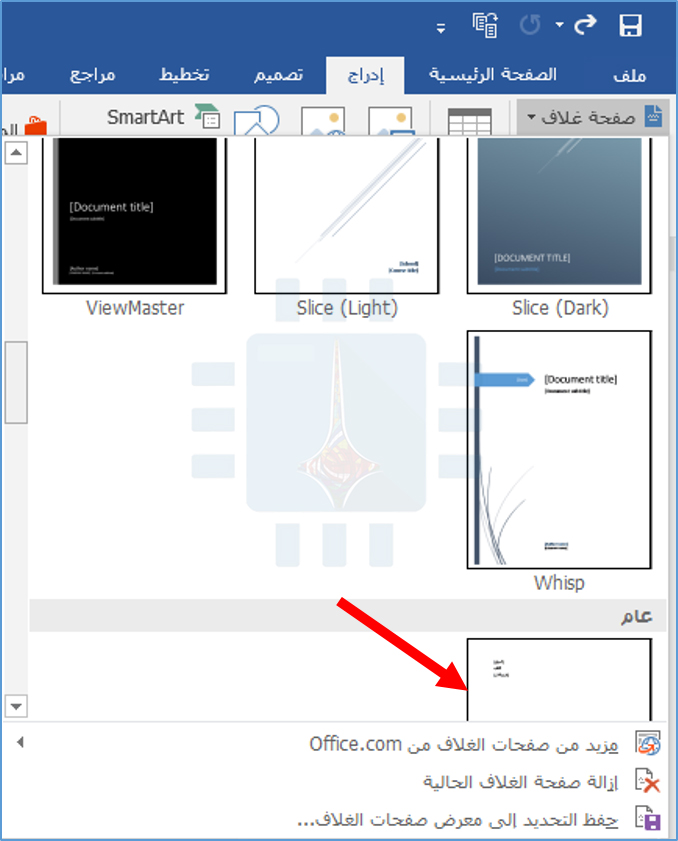
في هذه المرة، اختر أمر حفظ التحديد إلى معرض صفحات الغلاف… من القائمة المنسدلة.
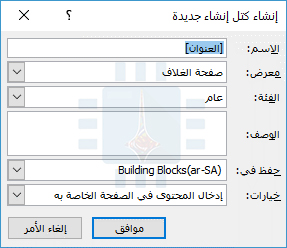
في النافذة التي تفتح، امنح صفحة الغلاف اسماً واملأ وصفاً مختصراً إذا كنت تريد ذلك. انقر على موافق عند الانتهاء.
الآن عند فتح القائمة المنسدلة صفحة الغلاف في المستقبل، سترى نموذج صفحة الغلاف الجديد في قسم عام. انقر لإدخالها تماماً كما تفعل في إحدى صفحات غلاف ووردWord المضمّنة.
هذا كل شيء. من السهل جداً إنشاء صفحات غلاف مخصصة للمستند بمجرد معرفة المكان الذي تبدأ به.
عندما يتعلق الأمر بأطفالك , فلا بدّ لك أن تفكر باختيار أجهزة الكترونية غير مؤذية لهم , سواءً لنظرهم أو سمعهم ..إلخ , إذ إنك ستبحث بالتأكيد عن سماعات رأس بمواصفات خاصة تكون غير مؤذية لسمع أطفالك أو تكون محدودة الصوت بحيث إن قام طفلك برفع صوت السماعة عالياً تضمن أنّ أذنيه لن تصاب بأيّ ضرر ,
لحسن الحظّ تتوافر مجموعة رائعة من سماعات الرأس ذات المواصفات المخصصة للأطفال من حيث حجم السماعات أو تحديد الصوت بحيث توفّر الراحة والأمان لطفلك , و قد اخترنا لك من بينها أفضل الخيارات التي يمكنك انتقاء أحدها لعائلتك :
أفضل سماعات رأس مخصّصة للأطفال Puro Sounds Labs BT2200 :
سماعات Puro Sounds Labs BT2200 هي الخيار الأنسب والأفضل بين سماعات الرأس المخصصة للأطفال ,إذ تتوافر فيها جميع الميزات التي توفّر الراحة و الأمان للطفل , فهي مصمّمة بعناية بحيث تناسب الحجم الصغير لرأس الطفل مع أكواب أذن مبطّنة و إطار الرأس قابل للتعديل ,
يقتصر حجم الصوت على 85dB ديسبل, و هو الحدّ الأقصى الموصى به لشدّة الصوت , مع شريط تحكم بالصوت ( أزرار رفع و خفض حجم الصوت ) و مفتاح لتشغيل و إيقاف تشغيل الجهاز On/Off Switch متوضعين على كوب الأذن الأيسر ,
مع ميزة عزل الضوضاء بنسبة 82% , بحيث لا يزال بإمكان طفلك الاستماع إلى صوت السماعات إذا كان منخفضاً و يوجد ضوضاء و أصوات أخرى في المحيط , كون هذه الضوضاء هي في الغالب السبب الذي يجعل الطفل يفكر برفع مستوى صوت السماعة حتى يتمكّن من الاستماع إلى العرض الكرتوني الذي يشاهده أو صوت الموسيقى بشكل أفضل ,
وبالتالي الهدف الأساسي من تقنية عزل الصوت الموجودة في السماعات هو تجنب رفع شدة الصوت التي قد تضرّ بسمع طفلك بمرور الوقت .. كما أنّ Puro Sounds Labs BT2200 مزوّدة أيضاً بتقنية بلوتوث 4Bluetooth (v4.0)
للاتصال اللاسلكي (نطاق لاسلكي 30 قدم )–مما يقلل من احتمال إصابة طفلك بأذىً نتيجة تشابك الأسلاك أو ما شابه – بالإضافة إلى خيار الاتصال السلكي أيضاً , كذلك مزوّدة ببطارية تدوم حوالي 18 ساعة للاستمتاع بالسفر لساعات طويلة ..
إذا كنت تجد سعر 80 دولار باهظاً بعض الشيء لأجل سماعات رأس تشتريها لأطفالك , وما زلت تتطلّع إلى ميزات مشابهة لميّزات خيارنا الأول , فإليك سماعات LilGadgets Untangled Pro الاّسلكيّة بسعر 50 دولار فقط و بمواصفات مماثلة لمواصفات سماعات Puro Sounds Labs BT2200 من حيث محدوديّة حجم الصوت , تقنية البلوتوث , و تقليل الضوضاء ..
الحدّ الأقصى لحجم الصوت المتوفّر على سماعات Untangled Pro هو 93 ديسبل , و هو أقلّ من نطاق +100 ديسبل الذي توفّره سماعات الرأس التقليدية , إلاّ أنه لا يصل إلى العتبة المحدّدة 85 ديسبل التي تفرضها لوائح السلامة للاتحاد الأوروبي European Union safety regulations ,
بخلاف ذلك ستحصل على نفس الاتصال اللاسلكي Bluetooth 4.0 , و بطاريّة تدوم حتى 12 ساعة من زمن التشغيل , و الميزة الأهم لسماعات UntangledPro هي ميزة (المنفذ المشترك SharePort ) ,
والتي تسمح لمجموعات متعددة من سماعات الرأس بمشاركة نفس جهاز المصدر دون الحاجة إلى استخدام محول أو ما شابه , و هذا رائع بالنسبة للعائلات التي لديها عدّة أطفال,
تأتي سماعات LilGadgets Untangled Pro بستة ألوان مميّزة مع تصميم أنيق و متين يضمن الراحة و الحماية لطفلك .
إذا كنت لا تهتمّ بالحصول على سماعات رأس باتصال لاسلكي في المقام الأوّل , و لا تريد التفكير أو القلق بشأن بطاريات السماعات إذا كانت تتطلّب الشحن أم لا ! ,
ستحتاج بالطبع إلى سماعات سلكيّة بميزات تحديد حجم الصوت و تصميم متين مناسب للأطفال –لكن عليك الانتباه هنا إلى أنّ الأسلاك قد تشكّل خطراً على الأطفال دون عمر الأربع سنوات –سماعات LilGadgets +Connect هي أفضل خيار لما تبحث عنه :
هذه السماعات + Connect من LilGadgets مشابهة كثيراً لسماعات Untangled Pro , لكن مع اتصال سلكي قياسي , حجم الصوت يصل لحدود 93dB ديسبل , تصميم يلائم رأس الطفل و يؤمّن راحة الاستخدام ,
سماعات LilGadgets Connect+ Premium مزوّدة بميزة المنفذ المشترك SharePort ذاتها في سماعات Untangled Pro اللاسلكيّة , كما تتوافر السماعات بخمسة ألوان رائعة يمكنك أن تختار منها اللون المفضّل لطفلك , و كلّ هذا بسعر منافس جدّاً..
سماعات CozyPhone ذات تصميم فريد و مميّز إذ تشبه بتصميمها عصبة الرأس و الأذنين التي توضع لتدفئة الطفل في الشتاء , و بالتالي فهي تؤمن الراحة و التدفئة لأطفالك بالإضافة إلى وظيفتها الأساسيّة كسماعات رأس سلكيّة توفر أقصى شدّة صوت بحدود 90 ديسبل dB ,
يتوافر التصميم بعدّة أشكال رائعة و محببة كثيراً للأطفال مثل الضفدع البنفسجي Purple Frog , وحيد القرن الأزرق Blue Unicorn , الوجه المبتسم الأصفر Yellow Smile إلخ ..
إذا كان لديك عدة أطفال و تحتاج أن يتشاركوا مصدر اتصال واحد للسماعات يمكنك إمّا استخدام خيار سماعات الرأس LilGadgets بميزة المنفذ المشترك SharePort التي تعرّفت إليها أعلاه , أو بإمكانك استخدام موزع صوت Audio Splitter , حيث يعمل نموذج AmazonBasics على تقسيم الاتصال على خمس منافذ مقابل 10 دولارات فقط. لكنه يتطلب أيضا سماعات الرأس السلكية ,
خلاف ذلك ، إذا كنت تريد الحصول على اتصال لاسلكي من مجموعة من سماعات الرأس السلكية ، فيمكنك ببساطة استخدام محول Bluetooth, و قد حاولنا أن نختار لك أفضل خيار ضمن المجموعة ، لذا تحقق منه إذا كنت مهتماً ..
يوفر مايكروسوفت وورد Microsoft Word طريقة سهلة لإضافة أنماط مختلفة من أرقام الصفحات إلى المستند.
إذا كنت تمتلك مستنداً بسيطاً، فهو يعمل جيداً بما فيه الكفاية. ولكن إذا كنت قد عملت مع وورد Word لفترة من الوقت واستخدمته لإنشاء مستندات أكثر تعقيداً، فستعرف أن ترقيم الصفحات يمكن أن يصبح ضعيفاً قليلاً. لذلك دعونا نلقي نظرة فاحصة.
كيفية إدراج أرقام الصفحات:
لإضافة أرقام الصفحات إلى مستند وورد Word ، قم بالتبديل إلى علامة التبويب إدراج على الشريط ثم انقر فوق الزر رقم الصفحة في قسم رأس وتذييل.
تعرض القائمة المنسدلة العديد من الخيارات المختلفة للمكان الذي ترغب في ظهور أرقام الصفحات فيه – أعلى الصفحة وأسفل الصفحة وما إلى ذلك.
يتيح لك الخياران الأخيران تنسيق أرقام الصفحات بشكل أكثر دقة (شيء سننظر إليه لاحقاً في هذه المقالة) أو إزالة أرقام الصفحات من المستند.
مرر فوق أحد الخيارات الأربعة الأولى ويظهر معرض رقم الصفحة. يمنحك كل خيار في المعرض فكرة عامة عن كيفية ظهور أرقام الصفحات على صفحتك.
بمجرد العثور على خيار ترغب به، انتقل إليه وانقر فوقه لجعل وورد Word يقوم تلقائياً بترقيم كافة صفحات المستند بهذا النمط. في هذا المثال، حددنا نمط Page X of Y بتنسيق الصفحة X.
إذا قمت بإدراج أرقام الصفحات في أعلى الصفحة أو أسفلها، فسوف يتم فتح منطقة الرأس أو التذييل في المستند تلقائياً، ويمكنك إجراء أي إضافة ترغب فيها حول أرقام الصفحات الجديدة.
عندما تكون مستعداً للرجوع إلى المستند، يمكنك النقر على الزر إغلاق رأس وتذييل الصفحة على الشريط أو النقر نقراً مزدوجاً في أي مكان في المستند خارج منطقة الرأس أو التذييل.
هذا هو الإصدار البسيط لإضافة أرقام الصفحات، ويعمل بشكل جيد بما يكفي إذا كان لديك مستند بسيط – حيث تريد ترقيم جميع الصفحات، وترغب في ترقيمها باستخدام نفس التنسيق.
بالنسبة إلى بعض المستندات، سترغب في الحصول على القليل من التنسيقات الأخرى. على سبيل المثال، ماذا إذا كنت لا تريد أن يظهر رقم الصفحة على الصفحة الأولى من المستند (أو في الصفحة الأولى من كل قسم)؟
أو ماذا لو كنت تريد أن يكون موضع رقم الصفحة مختلفاً على الصفحات الفردية والزوجية، كما هو الحال في الكتاب؟
أو ما إذا كان لديك أقسام مختلفة تريد أن تكون مرقمة بشكل مختلف – مثل مقدمة أو جدول المحتويات حيث تريد الأرقام الرومانية بدلاً من الأرقام العربية المستخدمة في بقية المستند؟
حسناً، وورد Word لديه طريقة للقيام بكل ذلك.
كيفية إنشاء رقم الصفحة دون الظهور على الصفحة الأولى من مستند أو مقطع:
عندما تكون الصفحة الأولى عبارة عن صفحة عنوان، قد ترغب في استخدام تذييل أو رأس مختلف لها عن استخدامك في بقية المستند، وقد لا ترغب في ظهور رقم الصفحة في تلك الصفحة.
عند فتح قسم رأس أو تذييل الصفحة بالنقر المزدوج في مكان ما في تلك المناطق، يفتح وورد Word علامة تبويب تصميم جديدة على الشريط العلوي في مقطع يسمى أدوات رأس وتذييل الصفحة.
في علامة التبويب هذه، ستجد خيار صفحة أولى مختلفة.
الشيء المهم الذي يجب معرفته هنا هو أن هذا الخيار ينطبق على قسم المستند الذي يتم وضع نقطة الإدراج فيه حالياً.
إذا كان لديك قسم واحد فقط في المستند، فإن اختيار الخيار صفحة أولى مختلفة يجعل رأس وتذييل الصفحة الحاليين تختفي من الصفحة الأولى من المستند.
يمكنك بعد ذلك كتابة معلومات مختلفة لرأس أو تذييل الصفحة في الصفحة الأولى إذا أردت.
إذا كان لديك عدة أقسام في المستند، فيمكنك تغيير الرأس والتذييل للصفحة الأولى من كل قسم.
لنفترض أنك كنت تكتب كتاباً يحتوي على فصول مختلفة وأنشأت كل فصل في قسمه الخاص. إذا كنت لا تريد إظهار رأس الصفحة وتذييلها العاديين (وأرقام الصفحات) في الصفحة الأولى من كل قسم، فيمكنك فقط وضع نقطة الإدراج في مكان ما في هذا القسم ثم تمكين خيار صفحة أولى مختلفة.
كيفية ترقيم الصفحات الفردية والزوجية بشكل مختلف:
يمكنك أيضاً إعداد ترقيم الصفحات بحيث يختلف موضع أرقام الصفحات على الصفحات الفردية والزوجية.
ستجد أن معظم الكتب تأخذ هذا النهج بحيث يظهر رقم الصفحة في الجانب الأيسر (صفحات زوجية) وفي اتجاه الجانب الأيمن (صفحات فردية).
يؤدي هذا إلى منع حجب أرقام الصفحات عند ربط صفحات الكتاب ويجعلها أسهل في رؤيتها أثناء التنقل عبر الصفحات.
وورد Word لديه أيضاً خيار لذلك. في نفس علامة التبويب تصميم الموجودة في قسم أدوات رأس وتذييل الصفحة في الشريط، انقر فقط فوق الخيار الصفحات الفردية والزوجية المختلفة.
يقوم وورد Word تلقائياً بتنسيق أرقام الصفحات لتظهر بالطريقة التي تظهر بها في كتاب، ويمكنك بعد ذلك إجراء أية تعديلات يدوية تريدها.
كيفية إضافة أرقام وتنسيقات مختلفة لأقسام مختلفة:
تستخدم معظم الوثائق الأرقام العربية (1 ، 2 ، 3 ، وما إلى ذلك) في النص الرئيسي للوثيقة ويستخدم بعضها الأرقام الرومانية (i ، ii ، iii ، إلخ) لأقسام مختلفة مثل جدول المحتويات ، والمقدمة ، والمسرد. . يمكنك إعداد المستند بهذه الطريقة في وورد Word أيضاً.
أول شيء ستحتاج إليه هو إنشاء أقسام مختلفة في المستند لهذه الأجزاء المختلفة من المستند.
لذلك، على سبيل المثال، إذا كنت تريد ترقيم جدول المحتويات والمقدمة بترقيم مختلف عن النص الرئيسي للمستند، فستحتاج إلى إنشاء قسم مختلف مقدماً للاحتفاظ بتلك الأجزاء.
للقيام بذلك، ضع نقطة الإدراج في بداية المستند (إذا لم تكن قد قمت بالفعل بإنشاء هذا المحتوى الأولي) أو ضعه قبل الصفحة الأولى من المحتوى الرئيسي (إذا كنت قد قمت بالفعل بإنشاء المحتوى الأولي).
انتقل إلى علامة التبويب تخطيط على الشريط وانقر على زر فواصل.
في القائمة المنسدلة، انقر على خيار الصفحة التالية. كما يقول الوصف، يقوم هذا بإنشاء فاصل مقطعي ويبدأ القسم الجديد في الصفحة التالية.
الآن بعد أن أنشأت القسم المنفصل، يمكنك تغيير تنسيق أرقام الصفحات هناك. أول ما ستفعله هو قطع الرابط بين القسم التمهيدي الجديد والقسم التالي حيث يبدأ النص الأساسي للمستند.
للقيام بذلك، افتح منطقة الرأس أو التذييل (أينما كان لديك أرقام الصفحات) في القسم الرئيسي من المستند.
في علامة التبويب تصميم في قسم أدوات رأس وتذييل الصفحة في الشريط العلوي، انقر فوق الخيار ارتباط بالسابق لكسر الرابط إلى رأس الصفحة وتذييلها السابق.
الآن بعد أن كسر الرابط، يمكنك إصلاح الصفحة وترقيمها بالطريقة التي تريدها. هذا يأخذ بضع خطوات.
ابدأ بفتح منطقة رأس وتذييل الصفحة في أي صفحة في هذا القسم الأولي. سترى أن ترقيم الصفحات مستمر قبل أن تنشئ فاصل المقطع الجديد.
انقر بزر الماوس الأيمن فوق رقم الصفحة واختر الأمر تنسيق أرقام الصفحات من القائمة.
في نافذة التنسيق الرقمي للصفحات، حدد نوع الأرقام التي تريد استخدامها للقسم من القائمة المنسدلة التنسيق الرقمي. هنا، اخترنا الأرقام الرومانية القياسية الصغيرة. انقر على موافق عند الانتهاء.
ويمكنك أن ترى أن ترقيم صفحاتنا في هذا القسم قد تغير إلى الأرقام الرومانية.
هناك خطوة أخرى يجب عليك اتخاذها. قم بالتمرير لأسفل إلى الصفحة الأولى في القسم التالي (الذي يحتوي على النص الأساسي للمستند).
سترى على الأرجح أن ترقيم الصفحات لا يبدأ في الصفحة الأولى. هذا لأنه حافظ على الترقيم نفسه الذي كان عليه قبل إنشاء هذا القسم الإضافي.
الحل سهل. انقر بزر الماوس الأيمن فوق رقم الصفحة واختر الأمر تنسيق أرقام الصفحات من قائمة السياق.
في نافذة التنسيق الرقمي للصفحة، حدد خيار البدء الترقيم بـ ثم اضبط المربع على يمين 1 لبدء تشغيل المقطع في الصفحة الأولى بالرقم 2 مثلاً.
هذا كل ما في الأمر. الآن يجب أن يكون لديك قسمين بأرقام وأشكال مختلفة.
التحكم بأرقام الصفحات باستخدام الحقول:
يقوم وورد Word بترقيم جميع صفحاتك، ولكن تظل هذه الأرقام مخفية ما لم تخبر وورد Word بعرضها.
بإدراج رمز حقل في أي مكان على الصفحة، يمكنك إخبار وورد Word لكشف رقم الصفحة. يمنحك هذا الخيار تحكماً دقيقاً في أرقام الصفحات.
كما يتيح لك وضع الأرقام في أي مكان تحتاج إليه وليس فقط في الرؤوس والتذييلات والهوامش. على سبيل المثال، يمكنك وضعها في مربع نص إن أردت.
ضع نقطة الإدراج في المكان الذي تريد إدراج أرقام الصفحات فيه، ثم اضغط على Ctrl + F9 لإدراج قوسين، يشبهان ذلك: {} . ثم اكتب PAGE داخل الأقواس كما يلي:
يمكنك أيضاً استخدام بعض المفاتيح إلى جانب الأمر PAGE الذي يمنحك بعض التحكم في النمط الذي تظهر به أرقامك. استخدم أحد الرموز أدناه لإعطاء أرقامك الشكل الذي تحتاجه.
{PAGE \ * Arabic}
{PAGE \ * alphabetic}
{PAGE \ * ALPHABETIC}
{PAGE \ * roman}
{PAGE \ * ROMAN}
للانتهاء، انقر بزر الماوس الأيمن على أي مكان بين القوسين واختر أمر تحديث الحقل من القائمة.
فيما يلي مثال على رقم الصفحة الذي قمنا بإدراجه في مربع نص أسفل يمين صفحتنا.
إصلاح توقف أرقام الصفحات:
إذا كانت أرقام صفحاتك معطلة في مستند — ربما تظهر بشكل غير متسلسل أو تعيد تشغيلها بشكل عشوائي – يكون ذلك بسبب مشاكل في الأقسام.
بالنسبة إلى وورد Word ، فإن المستند ليس أمراً صعباً عندما يتعلق الأمر بالتنسيق. يقسّم وورد Word الأشياء إلى أقسام، فقرات، ومحارف – وهذا كل شيء.
لإصلاح ترقيم الصفحات المتوقف، ابدأ بتحديد الأقسام في المستند. تتمثل أسهل طريقة للقيام بذلك في التبديل إلى قائمة عرض على الشريط ثم النقر فوق الزر مسودة للدخول إلى عرض المسودة.
في طريقة العرض مسودة، يعرض وورد Word بالضبط مكان حدوث فواصل المقاطع ونوع الفواصل.
عند تحديد موقع فواصل المقاطع، يمكنك التبديل مرة أخرى إلى عرض تخطيط الطباعة (بحيث يمكن رؤية الرؤوس والتذييلات بشكل أسهل). إنه المكان الذي ستحتاج فيه إلى البدء ببعض الأعمال الدقيقة.
تأكد من أن المقاطع التي تريد ترقيم صفحاتها باستمرار ترتبط برؤوسها وتذييلاتها مع بعضها البعض وأن المقاطع التي لا تريد ترقيماً مستمراً بها قد تم إعادة ترقيمها.
يمكنك أيضاً استخدام الطرق التي تناولناها في هذه المقالة للتأكد من أن ترقيم الصفحات للأقسام يبدأ بالرقم الصحيح.