تبدو النتائج القياسية الأولى لاختبارات معالج سناب دراجون Snapdragon 875 واعدة للغاية.
تأتي أحدث المعلومات لنتائج الاختبارات على شكل ورقة بحثية نشرها حساب المسرب Digital Chat Station، وحيث تم تشغيل المعالجات على جهاز هندسي ( ليس جهاز بيع بالتجزئة).
وتحتفظ كوالكوم Qualcomm بالتخطيط الأساسي لوحدة المعالجة المركزية 1 + 3 + 4، ومن المثير للاهتمام أن النواة الأساسية ما زالت تعمل بسرعة 2.84 جيجاهرتز – كما كان الحال في العام الماضي، وأقل من سرعة الرقاقة +865، البالغة 3.09 جيجا هرتز.
وقدم التصميم الأساسي المحدث للشريحة 875، نتيجة أعلى مما حققه الطراز 865 الأصلي، كما وتفوقت على معالج كيرين Kirin 9000 الجديد بهامش كبير.
ومع ذلك، فإن تفوق شريحة سناب دراجون Snapdragon الجديدة لا يمتد إلى وحدة معالجة الرسومات والتي تطابقت مع وحدة الرسوميات الخاصة بكيرين Kirin.
هذه معركة بين Mali-G78 MP24 ووحدة معالجة الرسومات Adreno المخصصة التي صممتها كوالكوم Qualcomm
.
حيث ذهبت النتيجة الإجمالية لمعيار Master Lu لصالح Snapdragon 875.
يرجع ذلك جزئياً إلى أداء وحدة المعالجة المركزية العالي، ولكن الجهاز الهندسي من Qualcomm يحتوي أيضاً على 12 جيجابايت من ذاكرة الوصول العشوائي السريعة.
كان لدى Huawei Mate 40 Pro مساحة تخزين أسرع (الدرجة الرابعة في القائمة).
الفرق هنا أصغر، مع الأخذ بعين الاعتبار أن كل صانع هاتف قد يستخدم ذاكرة وصول عشوائي (RAM) وشرائح تخزين مختلفة، لذا ستتغير سرعات الذاكرة التي تظهر في هذا المقعد عند اختبار هاتف حقيقي.
صرح DCS سابقًا أن شاومي Xiaomi قد تفاوضت على حصرية مؤقتة لاستخدام شرائح Snapdragon 875 للصين، والتي سيتم استخدامها لإطلاق هاتفها الرائد Mi 11.
ذكر المسرب أيضًا أنه تم رفع تردد التشغيل عن 865 ، والذي يعمل بالنواة الأساسية بسرعة 3.2 جيجاهرتز ويتم اختباره من قبل شركة Oppo (يطلق عليها مبدئيًا اسم “Snapdragon 870”).
أعلنت شركة AMD عن تشكيلة جديدة من سلسلة معالجات Ryzen 5000 الجديدة والمخصصة للحواسيب المكتبية، وهي أولى معالجات الشركة المبنية على الجيل الجديد من معيارية Zen 3، وتمثل أكبر قفزة لرقائق AMD المكتبية حتى الآن.
ووضعت الشركة توقعات عالية، حيث وعدت بأن معالج Ryzen 5900X الجديد سيكون “أفضل وحدة معالجة مركزية للألعاب في العالم”.
وستتوفر المعالجات الجديدة بأسعار تبدأ من 299 دولار لطراز Ryzen 5600x وستتوفر في الخامس من نوفمبر/ تشرين الثاني.
وتستخدم AMD في تصنيع هذه المعالجات تقنية 7 نانومتر، ولكنها تقدم زيادة بنسبة 19 بالمائة في التعليمات لكل دورة، إلى جانب إعادة تصميم كاملة لتخطيط الشريحة.
وقالت AMD أن استبدال وحدات المعالجة المركزية Zen 2 بطراز Zen 3 قابل للمقارنة – مع العلم أن الرقائق الجديدة متوافقة مع اللوحات الأم القديمة بعد تحديث البرامج الثابتة – سيؤدي إلى تحسن بنسبة 26 بالمائة في المتوسط .
وستبدأ AMD بأربع وحدات معالجة مركزية جديدة مبنية على Zen 3، حيث سيكون أفضلها هو Ryzen 9 5950X الحاوي على 16 نواة، وسرعة معالجة قصوى تبلغ 4.9 جيجا هرتز، وذلك مقابل 799 دولارًا أمريكيًا.
الطراز الثاني سيكون Ryzen 9 5900X بسعر 549 دولاراً، مع 12 نواة ، وسرعة قصوى تبلغ 4.8 جيجا هرتز، أما الطراز الثالث فهو Ryzen 7 5800X وبسعر 449 دولار، مع ثمانية أنوية وسرعة قصوى 4.7 جيجا هرتز؛ و الإصدار الأخير هو Ryzen 5 5600X وهو الأرخص بسعر 299 دولار، مع ستة أنوية وسرعة قصوى تبلغ 4.6 جيجا هرتز.
والجدير بالذكر أن كل من هذه الرقائق قد حصلت على زيادة سعرية قدرها 50 دولار، مقارنة بالأسعار الأصلية لوحدات Zen 2 CPU المماثلة من عام 2019. وستتوفر جميع وحدات المعالجة المركزية الأربعة الجديدة اعتباراً من الخامس من نوفمبر/تشرين الثاني القادم.
وادعت الشركة أيضاً أن معالجها Ryzen 9 5900X قد تمكن من التغلب على معالج إنتل Intel i9-10900K في الأداء المباشر لمجموعة واسعة من الألعاب، بما في ذلك League of Legends و Dota 2 و Shadow of the Tomb Raider والمزيد.
بالطبع ، تحتاج وحدة المعالجة المركزية الجديدة إلى وحدة معالجة رسومات جديدة لتتماشى معها، حيث ألقت شركة AMD نظرة موجزة على بطاقات الرسومات الخاصة بها Radeon RX 6000 القادمة والمبنية على بنية RDNA 2 من الجيل التالي.
أكدت شركة إنتل Intel أنها ستصدر معالجات خاصة بالحواسيب المكتبية، من الجيل الحادي عشر Rocket Lake في وقت ما في الربع الأول من عام 2021، مع دعم PCIe 4.0 على اللوحة.
ويأتي هذا الإعلان من شركة إنتل في الوقت الذي أعلنت فيه شركة AMD أنها على وشك الكشف عن أولى وحدات المعالجة المركزية (CPU) الخاصة بها، والمستندة إلى معمارية الجيل التالي من Zen 3 لأجهزة الحاسوب المكتبية، مما سيوفر بالتأكيد أكبر قدر من المنافسة لهيمنة إنتل Intel على سوق المعالجات المركزية للحواسيب عالية القدرة حتى الآن.
إن تأكيد إنتل على أن لديها رقائق جديدة خاصة بها ستصدر في العام المقبل يبدو وكأنه تذكير لصانعي الحواسيب بأن هناك خيارات متطورة متاحة بغض النظر عما ستعلن عنه AMD.
ولم تعلن إنتل بشكل دقيق موعد إصدار هذه المعالجات الجديدة إلا أن موقع Videocardz أفاد بأنه من المقرر أن تصل الرقائق في شهر آذار/ مارس للعام القادم 2021، وأفادت معلومات غير رسمية أن رقائق Rocket Lake-S الجديدة متوافقة مع اللوحات الرئيسية الحالية من سلسلة إنتل Intel 400، والتي ينبغي أن تكون مفيدة لأي شخص يتطلع إلى الترقية العام المقبل عند إطلاق الرقائق الجديدة.
وأضاف موقع Wccftech بعض المعلومات عن هذه المعالجات الجديدة، حيث ذكر أنه من المتوقع أن تستخدم تقنية تصنيع 14 نانومتر والتي تستخدمها إنتل لسنوات، ومع ذلك، أضاف نفس الموقع أن إنتل Intel ستعمل على دعم بعض التحسينات الهيكلية التي ظهرت لأول مرة مع بنية Willow Cove الخاصة بمعالجاتها من الجيل الحادي عشر للهواتف المحمولة، والتي تقدم بعض الترقيات الأساسية.
بالإضافة إلى دعم PCIe 4.0، من المتوقع أيضاً أن تقدم مجموعة Rocket Lake-S الجديدة رسومات Xe الجديدة للشركة، إلى جانب دعم Thunderbolt 4 (و USB4) المدمج.
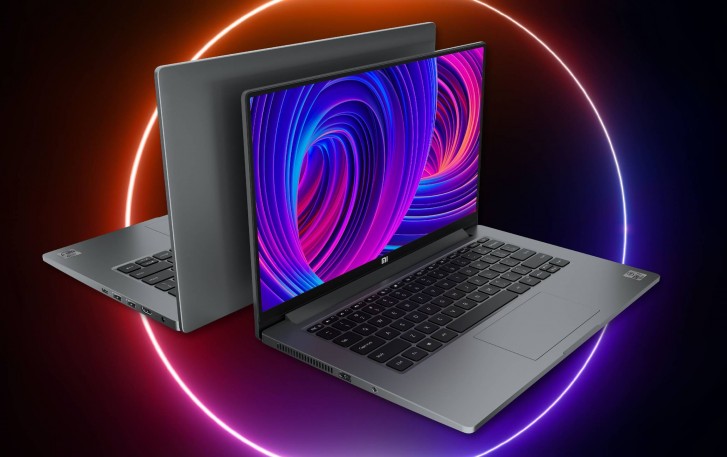
بعد أن هيمنت شركة شاومي Xiaomi على سوق الهواتف والتلفازات الذكية في الهند من خلال إطلاق نماذج بأسعار معقولة وبمواصفات مثيرة للإعجاب بالنسبة لسعرها . الآن ، تدخل الشركة سوق الحواسيب المحمولة بسلسلة مي لابتوب Mi Laptop مع الحاسوب المحمول الجديد مي نوتبوك Mi Notebook14 .
ويقدم عملاق التكنولوجيا الصيني خيارات متعددة للجهاز ؛ والفرق بين هذه الخيارات هو الاختيار بين معالج إنتل Intel i7 أو i5 وكرت الشاشة وسعة التخزين . يبلغ سعر الحاسوب حوالي (554 دولاراً) ، لكن الشركة قالت إنه سعر افتتاحي ، لذلك قد يرتفع لاحقاً.
وبالحديث عن الجهاز الجديد مي لابتوب Mi Laptop 14 فهو عبارة عن حاسوب محمول صغير الحجم يستهدف المستخدمين الذين يشعرون بالقلق حيال عامل الشكل وقابلية نقل الحاسوب المحمول للعمل ، حيث يزن الجهاز 1.35 كجم فقط ، ويمكنك حمله بسهولة.
ويشتمل الحاسوب المحمول على شاشة عالية الدقة full HD مع الحد الأدنى من الحواف. ومع ذلك ، فإنه يحتوي على مساحة سميكة نسبياً تحتوي على شعار Mi . بالنسبة لكرت الشاشة فهو ضعيف نسبياً من نوع انفيديا NVIDIA ، كون الحاسوب غير مصمم من أجل الألعاب أو للتصميم .
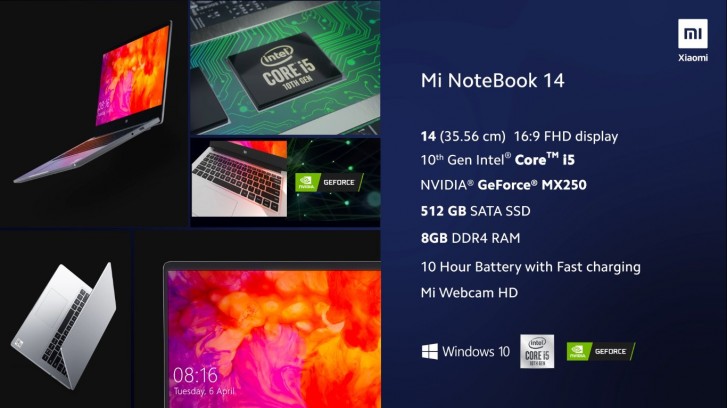
المواصفات الكاملة لحاسوب شاومي مي نوتبوك Xiaomi Mi Notebook 14
المعالجCPU: يأتي بخيارين إما معالج إنتل intel i7 comet lake من الجيل العاشر بسرعة قصوى تبلغ 4.9 هرتز أو معالج إنتل Intel i5 من الجيل العاشر .
مُعالج الرسومات : أحد هذه الخيارات : NVIDIA MX350 2GB / MX250 2GB / Intel UHD 260 Graphics .
ذاكرة الوصول العشوائي الرام : 8 جيجابايت .
التخزين : يأتي بأحد هذه الخيارات :
256GB SATA SSD
512 SATA SSD
512GB SSD on NVMe
سعة البطارية : 46 وات في الساعة (الشحن الواحد يشغل الحاسوب 10 ساعات )
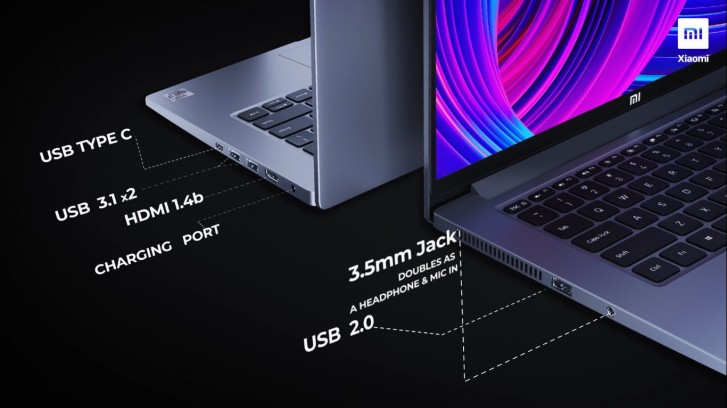
المنافذ:
منفذين من النوع USB 3.1
منفذ واحد من النوع USB 2.0
منفذ واحد من النوع USB-C للشحن ونقل البيانات
مقبس 3.5 ملم للصوت والميكروفون
مخرج فيديو HDMI
نظام التشغيل : ويندوز 10 هوم إيديشن Windows 10 Home Edition .
في حين تدعي الشركة أن مي لابتوب Mi Laptop 14 الجديد سيكون حصرياً للهند ، فإن جذوره تنتمي إلى سلسلة مي نوتبوك Mi Notebook الموجودة في الصين منذ عدة سنوات. تصميم الجهاز تصميم لائق قد يذكر بجهاز ماك بوك MacBook من Apple .
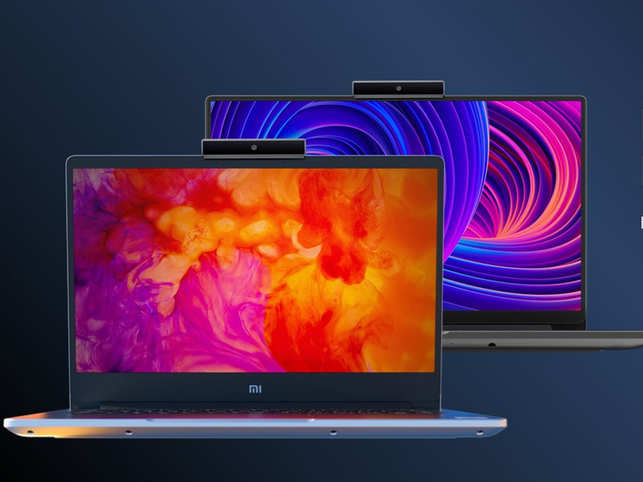
الجانب السلبي الأكبر للجهاز هو أنه لا يحتوي على كاميرا مدمجة ولكن في دفاعه ، قال الفريق المنتج إنه بدأ في صنع الجهاز في عام 2019 ، حيث لم يكن استخدام كاميرا الويب واسعاً. ثم حدث الوباء. لذا ، لتعويض ذلك ، تقوم الشركة بإضافة كاميرا USB في العلبة.
سعر حاسوب شاومي مي نوتبوك Xiaomi Mi Notebook 14
يختلف سعر الحاسوب بحسب مواصفاته حيث يبلغ سعر مي نوتبوك Mi Notebook 14 المزود بمعالج i5 ، وكرت شاشة من نوع Intel ، و 256 جيجابايت SATA SSD بسعر (550 دولاراً) ، أما نسخة ال 512 جيجابايت فبسعر SSD 591 دولار ، أما النسخة بكرت شاشة NVIDIA MX250 و سعة تخزينية 512GB SSD بسعر (632 دولارًا).
بالنسبة للإصدار مي نوتبوك 14 هوريزون Mi Notebook 14 Horizon الأرقى بالنسخة ذات المعالج i5 بسعر ($ 686) ، والنسخة ذات المعالج i7 بسعر $ 790.
وأخيراً سيتم طرح جهاز مي نوت بوك Mi Notebook 14 للبيع الأسبوع المقبل على أمازون Amazon و على موقع الشركة Mi.com ومتاجر البيع بالتجزئة الخاصة بالشركة.
عندما تصبح الهواتف أكثر قوة، فإنها تولد المزيد من الحرارة أيضاً، لإبقائها أكثر برودة من أي وقت مضى، بدأنا نشاهد المزيد من الهواتف التي تحوي تبريداً مائياً، ولكن ماذا يعني ذلك؟
الهواتف الذكية
الحديثة هي أجهزة كمبيوتر صغيرة في جيبك – فهي قوية بشكل لا يصدق، مع وحدات
المعالجة المركزية ووحدات معالجة الرسومات أكثر قدرة من أجهزة الكمبيوتر المكتبية الكاملة
منذ فترة ليست بالبعيدة.
نتيجة لكل هذه القوة
في مثل هذه المساحة الصغيرة، أصبح الحفاظ على الأجهزة باردةً تحدياً لمصنعي
الأجهزة.
اضطر معظم صانعي
الهواتف إلى التفكير خارج الصندوق لإيجاد حل مناسب للحفاظ على برودة الهواتف مع
ارتفاع الأداء – ويبدو أن التبريد المائي هو ذلك الحل.
لكنها ليست نفس
عملية التبريد المائي المستخدمة في أجهزة الكمبيوتر الشخصية – لا يوجد تدفق فعلي
للسوائل عبر النظام.
لقد ازداد الحديث عن التبريد المائي في الهواتف في الآونة الأخيرة مع استخدام Galaxy Note 9 و Pocophone على حد سواء الميزة للحفاظ على برودة الهاتف.
لكن تلك ليست
الهواتف الأولى التي تستخدم مثل هذا النظام، حيث قدمت شركة سامسونج نظام تبريد مائي
في هاتف Galaxy S7.
وإليك كيف يعمل.
كيف يعمل التبريد
المائي في الهواتف؟
مع Galaxy S7، طورت سامسونج Samsung طريقة التبريد المائي باستخدام أنبوب حراري نحاسي لتوزيع الحرارة بعيداً عن وحدة المعالجة المركزية، خاصةً وأن الشريحة تعمل بقوة أكثر.
هناك القليل من السائل
في هذا الأنبوب – ليس كافياً لمعرفة ما إذا كان الأنبوب مفتوحاً أم لا (كثير من
الأشخاص قاموا باختباره عند إطلاق الهاتف لأول مرة).
بدلاً من ذلك، فإن عملية التبريد المائي تعمل عن طريق التكثيف، ومع ارتفاع حرارة المعالج، يتبخر السائل بشكل أساسي، مما يجعل وحدة المعالجة المركزية باردة.
ثم ينتقل البخار إلى الطرف المقابل من أنبوب الحرارة، حيث يتكثف مرة أخرى إلى سائل عند تبريده، هذه العملية مقترنة مع ألياف الكربون TIM (مادة ذات واجهة حرارية) هي طريقة فعالة للغاية لأجهزة تبريد الهاتف.
تستخدم الهواتف
الذكية الحالية نظاماً مشابهاً، لكن سامسونج توسعت في الفكرة الأصلية باستخدام
نظام تبريد كربوني المائي في Note
9.
مع Note 9، عرفت سامسونج أنها بحاجة إلى طاقة تبريد أكثر مما كانت عليه مع هاتف S7 (أو أي هاتف سابق). حققت ذلك بطريقتين: من خلال دمج أنبوب حراري أوسع وإضافة طبقة من النحاس بين موزعين حراريين لنقل المزيد من الحرارة.
يعمل نظام التبريد بأكمله في طبقات، فقط فوق المعالج، هناك طبقة من ألياف الكربون (التي هي ممتازة في نقل الحرارة) تحت قطعة رقيقة من النحاس.
فوق هذا، هناك نوع آخر من مواد النقل الحراري غير المحددة (يمكننا افتراض أنها نوع من السيليكون)، ثم أنبوب الحرارة النحاسي، فقط فوق الأنبوب هو جهاز توزيع حراري للحفاظ على الحرارة من التركيز في مكان واحد.
تستخدم الهواتف
الأخرى أنظمة مشابهة – ربما ليست متطورة إلى حد كبير – ولكن يجب أن تكون الأساسيات
متماثلة تقريباً.
لا يرقى الماء عموماً
إلى شيء أكثر من البخار في معظم الحالات، لذا فهو أقل من نظام تبريد بالماء
وأكثر من نظام تبريد البخار.
إذا كنت ترغب بشراء حاسوب جديد و تبحث عن مواصفات جيّدة , فلا تعطي أهمية كبيرة لسرعة المعالج فقط من بين مواصفات البروسيسور (معالجات الحواسيب CPU)، ومواصفات باقي القطع.
سنشرح الأسباب بالتفصيل:
بالطبع كانت سرعة المعالج CPU Speed سابقاً طريقة سهلة لمقارنة أداء حاسوبين , فقط نقارن تردد ( سرعة ) كلّ منهما GHz , و لكن هذه الطريقة أصبحت غير مفيدة ! ,
المعالجات الحديثة هي أكثر من مجرّد معالجات سريعة تؤدّي المهام الرئيسية للنظام BasicTasks , لذلك يجب عليك أن تأخذ بعين الاعتبار عدّة بارامترات أخرى أثناء مقارنتك أداء الحواسيب , على سبيل المثال , هل جهاز الكمبيوتر الذي تريد شراؤه يأتي مع قرص صلب نوع SSD أو مع قرص صلب مغناطيسي أبطأ أداءً ! …
لماذا لا يمكنك الاكتفاء بمقارنة سرعات المعالج فقط ؟ :
تقاس سرعة أو تردد المعالج ( وحدة المعالجة المركزية CPU ) أو معدّل دورات الساعة Clock Rate بواحدة الهرتز Hertz – عموماً بالجيجا هرتز GHz – و تدلّ على عدد دورات الساعة التي يمكن لوحدة المعالجة المركزية إنجازها في الثانية الواحدة , على سبيل المثال , يمكن لوحدة المعالجة المركزية بتردد ( معدل نبضات ساعة Clock Rate ) 1.8 GHz أن تقوم بإنجاز 1,800,000,000 دورة أو نبضة ساعة في الثانية الواحدة ..
قد تستنتج ممّا سبق أنّه كلما زاد عدد دورات الساعة التي يمكن إنجازها في واحدة الزمن ( الثانية ) فهذا يعني أداء أفضل للمعالج , و الحقيقة أنّ هذه الفكرة صحيحة و خاطئة في آنٍ معاً !
فقياس تردد المعالج ( سرعة وحدة المعالجة المركزية CPU Clock Speed) يكون مفيداً عند مقارنة معالجات من العائلة نفسها , على سبيل المثال , لنفترض أنك تقارن بين معالجين إنتل رباعي النواة ( من معالجات الجيل الرابع Intel Haswell Core i5 CPUs ) يختلفان فقط بمعدّل دورات الساعة , أحدهما يعمل بتردد 3.4 GHz و الآخر بتردد 2.6 GHz ,
في هذه الحالة , المعالج بتردد 3.4 GHz سيعطي أداء أسرع بنسبة 30% إذا كان كلا المعالجين يعملان بالسرعة العظمى , هذه النتيجة صحيحة بالطبع , و ذلك لأن المعالجات التي تقوم بمقارنتها متطابقة بالمواصفات الأخرى تماماً ,
إذ لا يمكنك مقارنة معالج إنتل رباعي النواة Haswell Core i5 مع معالج من نوع آخر كمعالج AMD أو ARM , أو حتى معالج إنتل أقدم , من حيث سرعة أو تردد المعالج فقط , و السبب هو أنّ المعالجات الحديثة تكون أكثر فعاليّة , أيّ أنّ بإمكانها معالجة و إنجاز مهام أكثر خلال دورة الساعة الواحدة ,
على سبيل المثال , أنتجت شركة إنتل Intel رقاقات معالج بينتيوم 4 (Pentium 4 chips) التي تعمل بتردد 3.6 GHz عام 2006 , ثمّ بعد عدة أعوام أصدرت الشركة معالج Intel Haswell Core i7 بسرعة ( تردد ) 3.9GHz , هل هذا يعني أنّ أداء الإصدار الأحدث لم يتحسّن إلاّ قليلاً ؟!! بالطبع لا ..
و لكن معالج Core i7 يمكنه ببساطة إنجاز عمليات أكثر خلال دورة الساعة الواحدة , إذاً من المهم كثيراً أن نأخذ بعين الاعتبار كمية العمل المنجز خلال دورة الساعة و ليس فقط عدد الدورات في الثانية الواحدة ,
فعدد دورات ساعة أقل مع إنجاز أكبر للمهام أفضل بكثير من عدد دورات ساعة أكبر مع إنجاز مهام أقلّ , كما أنّ عدد دورات الساعة الأقل تدلّ على أن المعالج يتطلّب طاقة تشغيل أقلّ و ينتج حرارة أقل !
بالإضافة إلى أنّ المعالجات الحديثة تمتلك تحسينات أخرى تجعل أداءها أفضل , كعدد أنوية المعالجة الأكبر CPU Cores , السعة التخزينية للذاكرة المخبئية (ذاكرة الكاش) التي يعمل معها المعالج (و هي الذاكرة التي تقوم بتخزين المعلومات و البيانات التي يتم استخدامها من قبل المعالج بشكلٍ متكرر و بمعدلٍ كبير )..
التعديلات المتعلقة بسرعة المعالج الديناميكيّة :
كذلك فإنّ المعالجات الحديثة لا تثبت على سرعة واحدة , بالأخصّ المعالجات الموجودة في أجهزة الكمبيوتر المحمولة Laptops , الهواتف الذكية SmartPhones , الأجهزة اللوحية Tablets , و غيرها من الأجهزة التي تُعتَبر فيها الطاقة المستهلكة و كمية الحرارة الناتجة من العوامل المهمة في الأداء ,
حيث تعمل هذه المعالجات بسرعة أقلّ عندما لا يكون هناك الكثير من المهام لإنجازها , و بسرعة أكبر عندما يكون هناك العديد من العمليات التي تتطلب المعالجة , أيّ أنّ المعالج يقوم بزيادة أو إنقاص السرعة بشكل ديناميكي عند الحاجة , بما يمكّنه من توفير الطاقة ..
و بالتالي , إذا كنت تبحث عن حاسب محمول Laptop لشرائه , يجب عليك أن تأخذ هذه العوامل جميعها بعين الاعتبار , يعتبر التبريد أيضاً عامل مهمّ جدّاً بالنسبة لعمل المعالج ,
فمثلاً المعالج في جهاز ألترابوك Ultrabook يمكن له أن يعمل بسرعته القصوى لفترة صغيرة من الوقت قبل أن يعمل بسرعة أقلّ و ذلك لأنّه لا يمكن تبريده بشكل صحيح عند العمل بالسرعة القصوى لفترة طويلة , أيّ أنّ المعالج لا يستطيع الحفاظ على سرعته القصوى طيلة الوقت بسبب مخاوف السخونة الزائدة Overheating …
و يمكن لجهاز الكمبيوتر بالمعالج نفسه و لكن مزود بنظام تبريد محسّن , أن يكون أداؤه أفضل و أكثر اتساقاً في حالة استطاع إبقاء المعالج بارداً قدر الإمكان أثناء العمل بسرعته القصوى لفترة أطول ..
ما هي تقنية Turbo Boost ؟
تقنية Turbo Boost هي إحدى التقنيات التي قامت شركة إنتل بتطويرها لتعزيز كفاءة أداء معالجاتها، و هي تسمح للمعالج بأن يزيد من سرعته في الحالات التي تتطلب سرعات معالجة إضافية, أمّا قيمة السرعة الإضافية التي يمكن الحصول عليها عبر تقنية Turbo Boost
فتتحدد بعدد أنوية المعالجة، كمية التيار المستهلك، كمية الاستطاعة المستهلكة، و درجة حرارة المعالج. و بالتالي فإن المعالجات التي لا تدعم هذه التقنية لن تحصل على تعزيز إضافي من السرعة , و سيكون أداؤها أقلّ فعالية من المعالجات الحديثة التي تدعمها ..
العتاديات المهمّة الأخرى بما فيها أقراص الحالة الثابتة SSD :
بالطبع , لا يعتبر المعالج القطعة العتادية الوحيدة المهمة في جهاز الكمبيوتر , فالعتاديات الأخرى في الجهاز تؤثر أيضاً على أدائه , على سبيل المثال , يعتبر معظم المستخدمين أنّ جهاز الكمبيوتر الذي يحوي محرك أقراص ذو الحالة الثابتة SSD ( و هو اختصار لـ Solid-State Drive
و يسمى أيضاً بالقرص الالكتروني و يختلف عن محرّك الأقراص التقليدي في بنيته إذ لا يحتوي داخله على مجموعة من الأقراص و رأس للقراءة و الكتابة كما في القرص الصلب و إنما يستخدم الدارات الالكترونية المتكاملة Integrated Circuits و ذاكرة memory ثابتة لتخزين المعلومات )
يعمل بشكل أسرع من جهاز الكمبيوتر الذي يحتوي على القرص الصلب التقليدي حتى و إن احتوى أيضاً على معالج ذو أداء أفضل ! , و ذلك لأنّ عمليات الوصول ( القراءة و الكتابة R/W ) إلى القرص الصلب تلعب دوراً كبيراً في أداء جهاز الكمبيوتر ككلّ ..
كذلك يعتبر حجم ذاكرة الوصول العشوائي RAM , من الأمور المهمّة التي تؤثّر على أداء جهاز الكمبيوتر , فحجم ذاكرة أكبر يؤدي إلى أداء أسرع و أفضل ,
أيضاً فإنّ وجود كرت شاشة ( بطاقة الرسوميات Graphics Card ) أقوى يؤدي إلى أداء أفضل بالنسبة لألعاب الكمبيوتر PC Gaming , لكن إذا كان استخدامك لجهاز الكمبيوتر لا يتعدّى تصفح الويب أو مشاهدة مقاطع الفيديو أو كتابة مستندات عمل , فوجود ذاكرة ذات سعة تخزينية كبيرة أو كرت شاشة قويّ لن يؤثر كثيراً على أداء جهازك , إذاً اختيارك هنا يعتمد على الأولويات !
كيف يمكن مقارنة أداء أجهزة الكمبيوتر المختلفة ؟
كلّ ما ذكرناه سابقاً يقودنا للنتيجة التالية : لا يمكننا ببساطة النظر إلى قيمة سرعة أو تردد المعالج Clock Speed و مقارنة أداء الحواسيب بناءً على هذه القيمة , فإذا كنت فقط تتصفح الويب أو تستمع للموسيقا أو تشاهد مقاطع فيديو على حاسوبك , فلن تلاحظ الفارق بين سرعة معالج جهازك أو معالج أسرع عموماً ,
كون سرعة المعالج لديك كافية لإنجاز المهام التي تقوم بها على جهاز الكمبيوتر بأداء عالٍ , و لا نعني بذلك أنّ سرعة المعالج بحدّ ذاتها أصبحت غير مهمّة, إلاّ أنّ أداء وحدة المعالجة المركزية بشكل عام أصبح عندها أقل أهمية ! ,
أما إذا كنت تريد العمل على عدّة بيئات تشغيل افتراضية Virtual Machines , أو العمل على برامج التصميم الضخمة و النمذجة ثلاثية الأبعاد 3D Modeling أو ما شابه .. أو أردت تحميل و اللّعب بألعاب الكمبيوتر الحديثة كبيرة الحجم , فستهتمّ حتماً بأداء حاسوبك ..
قبل شرائك جهاز كمبيوتر محمول Laptop ( أو حتى معالج جديد لحاسوبك المكتبي PC ) , قد ترغب بالبحث عن مقاييس الأداء الفعلية Benchmarks ( مجموعة قياسات لأداء الجهاز تتمّ عن طريق عدّة اختبارات و تطبيقات و مقارنته مع أداء غيره من الأجهزة , و ذلك لتقييم قوة أداء الجهاز عمليّاً ) , فهي الطريقة الموثوقة لمقارنة عمل الحواسيب المختلفة و أداء المعالجات CPUs …
بالنسبة لأجهزة الكمبيوتر المحمولة Laptops , ستهتمّ كثيراً بعمر البطارية لجهازك BatteryLife , فإذا كان أداؤه كافٍ بالنسبة للمهام التي تطلب منه إنجازها , فمن الأفضل أن يبقى المعالج بطيء نسبياً بشكل يحافظ على عمر البطارية لوقت أطول , بدلاً من وجود معالج أسرع لا تفيدك سرعته في تحسين أداء جهازك ككلّ ..
قبل أن تبدأ: ننصحك بقراءة مقالنا بالضغط على هذا الرابط، حيث سنشرح لك بالتفصيل كيفية اختيار المعالج CPU الجديد أو اللوحة الأم Motherboard الجديدة قبل الشراء للتثبيت والترقية، ثم عد إلى هنا للبدء بالتركيب.
هذه العملية معقدة نوعاً ما. ستحتاج إلى الانتقال تماماً إلى منتصف طريق تفكيك جهاز الكمبيوتر للحصول على اللوحة الأم Motherboard القديمة وإخراجها مرة أخرى.
خصص بضع ساعات لهذه المهمة إذا كنت معتاداً بشكل عام على أجهزة الكمبيوتر، وربما لفترة أطول قليلاً إذا لم تكن كذلك.
لاحظ أيضاً أن استبدال اللوحة الأم Motherboard، خاصةً مع طراز مختلف، يتطلب منك بصفة عامة إعادة تثبيت نظام التشغيل واستعادته.
قبل أن تبدأ، ستحتاج إلى الاحتفاظ بنسخة احتياطية من جميع بياناتك وإعداداتك، إن أمكن، وجعل وسائط التثبيت جاهزة لنظام التشغيل الجديد.
ستحتاج إلى الأدوات التالية للبدء بالاستبدال والتركيب: مفك براغي فيليبس Philips القياسي، مكان نظيف للعمل، وربما سوار مضاد للكهرباء الساكنة، وبعض الأكواب للاحتفاظ ببراغي التثبيت.
قبل محاولة استبدال مبرد وحدة المعالجة المركزية CPU، تأكد من أن لديك بعض المعجون الحراري (أو أنه مطبق مسبقاً على المبرد الجديد).
أولاً، افصل جميع كابلات الطاقة والبيانات من الكمبيوتر وقم بنقلها إلى مساحة العمل المخصصة.
يمكنك بعد ذلك إزاحة لوحة الغطاء ووضعها جانباً. (إذا كانت الكيس Case خاصتك ذات تصميم صغير أو غير قياسي، فاستشر الدليل للحصول على تعليمات دقيقة).
ضع جهاز الكمبيوتر على جانبه، مع اللوحة الأم Motherboard لأعلى. يجب أن تكون قادراً على النظر إلى اللوحة الأم Motherboard بكل منافذها واتصالاتها المختلفة.
ستحتاج إلى فصل كل شيء تقريباً من اللوحة الأم Motherboard لإخراجه من الكيس Case. إذا كانت هنالك مكونات أخرى تمنع الوصول الفعلي إليها، مثل مراوح الكيس Case، فسيتعين عليك أيضًا إخراجها.
ننصحك هنا باستخدام الهاتف والتقاط الكثير من الصور: التقط صورة أو اثنتين مع كل كابل ومكون تزيله. يمكنك الرجوع إليها لاحقاً في حالة الشك.
سنبدأ ببطاقة الرسوميات GPU، إذا كان لديك واحداً، قم أولاً بإزالة كابل الطاقة من أعلى أو جانب وحدةمعالجة الرسوميات GPU. ثم قم بإزالة المسمار الذي يثبته في مكانه على الجزء الخلفي من العلبة.
ابحث الآن عن قطعة تثبيت بلاستيكية على فتحة PCI-Express على اللوحة الأم Motherboard. اسحبه بعيداً عن بطاقة الرسوميات GPU واضغط لأسفل، ويجب أن تسمع صوت نقرةSnap.
عند هذه النقطة، يمكنك سحب بطاقة الرسوميات GPU بلطف ووضعها جانباً. كرر هذه العملية لأي بطاقات توسعة PCI-E أخرى قد تكون لديك.
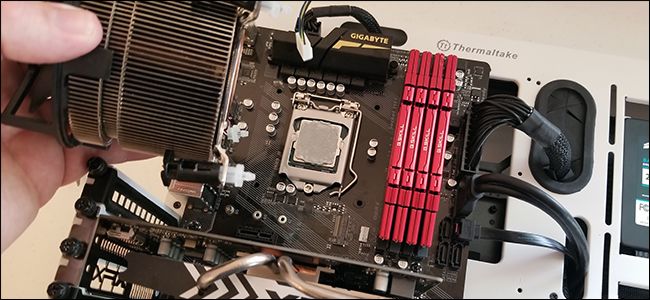
بعد ذلك، ستحصل على مبرد وحدة المعالجة المركزية CPU. تختلف طريقة الإزالة وفقاً لنوع المبرد الذي تستخدمه.
يمكن إزالة مبردات معالجات إنتل Intel و AMD ببساطة، ولكن قد تحتاج مبردات الهواء الكبيرة والمبردات الأكثر تعقيداً إلى الوصول إلى الجانب الآخر من اللوحة الأم Motherboard لإزالة لوحة الدعم.
إذا كان مبرد وحدة المعالجة المركزية (CPU) صغيراً بما يكفي بحيث لا يمنع أي كابلات أخرى، فقد تتمكن من تركه في مكانه.
مع إزالة مبرّد وحدة المعالجة المركزية CPU ، حان الوقت لفصل كبل الطاقة الرئيسي للوحة الأم Motherboard. هو كابل طويل ذو 20 أو 24 سناً Pins.
يمكنك تركها معلقة فضفاضة. افعل نفس الشيء بالنسبة لكبل الطاقة 4 أو 8 pins بالقرب من مقبس وحدة المعالجة المركزية CPU.
الآن، افصل السواقات ومحركات الأقراص. بالنسبة إلى معظم الأجهزة الحديثة، هذه كابلات من نوع SATA. فقط اسحبها واتركها تتدلى.
بعد ذلك، انتقل إلى موصلات الكيس Case والمراوح. بالنسبة لمعظم الكيسات Cases الحديثة، يتضمن هذا واحد أو أكثر من الكابلات المتجهة إلى منفذ يحمل علامة USB على اللوحة الأم Motherboard، أو AUDIO أو HD AUDIO، بالإضافة إلى عدة كابلات صغيرة متصلة بمنافذ لوحة الإدخال والإخراج I/O plate.
يمكن أن تكون هذه الأمور صعبة للغاية – قم بتدوين مواقعها، والتقاط صور إذا كان هاتفك سهل الاستخدام من قبلك.
الآن جميع مراوح تبريد الكيس Case التي يتم توصيلها مباشرة باللوحة الأم Motherboard يجب أن تكون مفصولة، حيث يتم توصيلها عموماً بمقابس من أربعة أطراف حول الحواف.
يمكن ترك ذاكرة الوصول العشوائي RAM مثبتة في هذه المرحلة – سيكون من الأسهل إزالتها باستخدام اللوحة الأم ضمناً. كما سبق لأي محركات أقراص أو توسعات M.2 التخزينية.
أنت على وشك الاستعداد لعملية الإزالة. تأكد من عدم وجود أي مكونات أو كابلات تتعطل أثناء إزالة لوحة الدارات الإلكترونية المطبوعة الكبيرة.
إذا كانت بعض كابلات الطاقة أو البيانات في الطريق، فقد تحتاج إلى فصلها أيضاً.
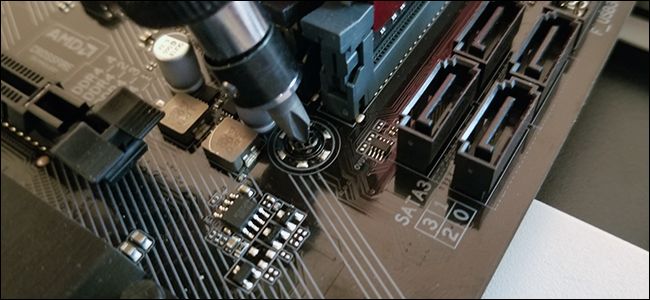
الآن، حدد موقع المسامير التي تثبت اللوحة الأم Motherboard مكانها في الكيس Case. هناك أربعة إلى ثمانية منها، وهذا يتوقف على حجم اللوحة الأم وتصميم الكيس Case.
يمكن أن تكون خادعة وغير مرئية، لا سيما إذا كانت براغي داكنة وليس لديك الكثير من الإضاءة.
إذا لم تكن متأكداً من مكان تواجدها بالضبط، فقد ترغب في الرجوع إلى دليل اللوحة الأم Motherboard لديك.
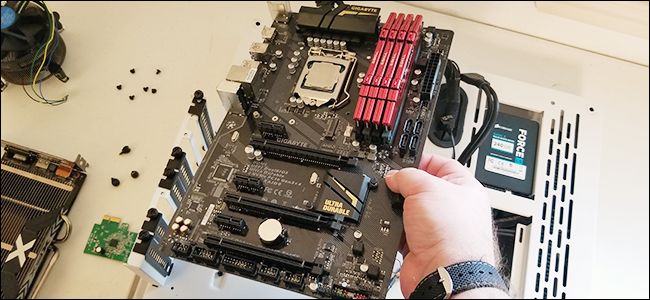
مع إزالة مسامير التثبيت، يمكنك حمل اللوحة الأم Motherboard بكلتا يديك ورفعها خارجاً من الكيس Case.
ستحتاج إلى سحبها قليلاً إلى اليمين لإخراجها من لوحة الإدخال والإخراجI/O plate، وهي قطعة معدنية صغيرة بين المنافذ على ظهر اللوحة الأم واللوحة نفسها.
إذا كان يمسك بأي شيء، فاحرص على الهدوء وتحديد العائق وإزالتها. عندما تقوم بإخراج اللوحة الأم Motherboard من الكيس Case، ضعها جانباً.
إذا كنت تستبدل اللوحة الأم Motherboard بطراز جديد، فاخرج لوحة الإدخال / الإخراجI/O plate من الكيس Case. إذا كنت تستبدلها بلوحة رئيسية متطابقة، فاتركها في مكانها.
إذا كنت تعيد استخدام وحدة المعالجة المركزية CPU الحالية، فقم بإزالتها من المقبس باستخدام الإرشادات الموجودة في القسم أعلاه. إذا لم يكن كذلك، تابع إلى الخطوة التالية.
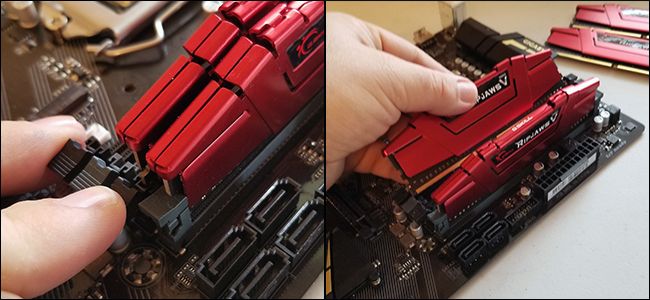
إزالة شرائح ذواكر الوصول العشوائي RAM DIMMs من اللوحة الأم. هذا أمر سهل: ما عليك سوى الضغط لأسفل على قطع التثبيت على جانبي ذاكرة الوصول العشوائي (RAM)، ثم سحبها من الفتحة.
إذا كنت تستخدم محرك تخزين M.2، فقم بإزالته الآن – فقط قم بإزالة برغي التثبيت واسحبه من الفتحة.
الآن انتقل إلى اللوحة الأم Motherboard الجديدة. إذا كنت تستخدم مبرد وحدة المعالجة المركزية (CPU) كبير الحجم وتحتاج إلى لوحة دعم Backing plate، فقم بتثبيته الآن بسهولة.
إذا لم يكن كذلك، فقم بتثبيت ذاكرة الوصول العشوائي RAM في اللوحة الأم Motherboard الجديدة – إما DIMMs التي قمت بإزالتها فقط أو تلك التي اشتريتها للتوافق مع اللوحة الجديدة. أعد تثبيت محرك M.2 إذا كنت تستخدمه.
بعد ذلك نأتي إلى وحدة المعالجة المركزية (CPU)، لذا قم بإزالة هذا الجهاز الجديد من عبوته.
لتثبيت وحدة المعالجة المركزية (CPU) قم بالانتقال إلى مقالتنا بالضغط على هذا الرابط، ولا تنس العودة إلى هنا لإكمال باقي خطوات تثبيت اللوحة الأم Motherboard.
إذا كان مبرد وحدة المعالجة المركزية CPU صغيراً بما يكفي بحيث لا يتداخل مع أي مسامير أو قضبان كهربائية، مثل معظم المبردات الأخرى، فيمكنك تثبيتها الآن.
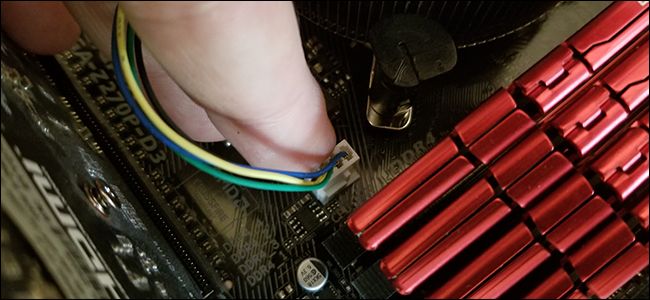
قم بتركيب المبرد طبقاً للتصميم والتعليمات. ثم قم بتوصيل كبل الطاقة الخاص بمروحة وحدة المعالجة المركزية CPU إلى فتحة ذات أربعة أسنان Pins مفتوحة على اللوحة الأم Motherboard بالقرب من وحدة المعالجة المركزية CPU.
أنت على استعداد الآن لإعادة تثبيت اللوحة الأم Motherboard الجديدة في الكيس Case. إذا كان نموذجاً جديداً، فضع لوحة الإدخال والإخراج I/O plate الجديدة في الجزء الخلفي من العلبة. إنها تأخذ مكانها بضغط بسيط: فقط ضع المستطيل المعدني في مكان الفتحة في الكيس Case.
أخفض اللوحة الأم Motherboard لأسفل، حيث القطع المعدنية الصغيرة التي تقبل مسامير التثبيت.
قد تحتاج إلى ضبطه قليلاً لتلائمه في لوحة الإدخال والإخراج I/O plate. تأكد من عدم وجود أي كابلات مختبئة أسفل اللوحة أثناء ضبطها في مكانها.
الآن ضع مسامير التثبيت الخاصة اللوحة الأم Motherboard. ببساطة كل برغي في مكانه، ووضعها من خلال الثقوب في لوحة الدارات الإلكترونية في اللوحة الأم Motherboard. يجب أن تكون مثبتة في مكانها، ولكن لا تفرط في شدّها، ذلك قد يصدع اللوحة الأم Motherboard.
الآن، قم بالذهاب في الاتجاه المعاكس للعملية التي قمت بها لإزالة اللوحة الأم Motherboard. استبدال البيانات وكابلات الكهرباء في نفس المواقع التي كانت عليها. تحقق منها كالتالي:
كبل الطاقة الرئيسي اللوحة الأم (20 أو 24 دبوس).
كابل طاقة وحدة المعالجة المركزية (4 أو 8 pin).
كابلات SATA لمحركات الأقراص الصلبة ومحركات أقراص SSD.
كابلات الكيس من أجل USB، والصوت، ولوحة I / O.
أي مراوح للكيس موصولة في المقابس ذات 4 أسنان على اللوحة الأم.
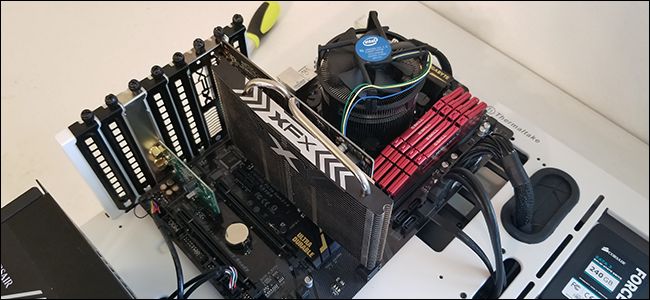
استبدل معالج الرسوميات GPU، إذا كان لديك واحد. قم بتثبيتها بعملية عكسية: ضعها مرة أخرى في أطول فتحة PCI-Express، واضغط لأسفل، وارفع قطعة التثبيت البلاستيكية لقفلها في مكانها.
أعد تركيب البرغي الذي يثبت في الجزء الخلفي من الكيس Case، وقم بتوصيل سلك الطاقة من مزوّد الطاقة. الآن افعل نفس الشيء بالنسبة لأية بطاقات توسيع أخرى لديك.
إذا لم تكن قد قمت بتثبيت مبرد وحدة المعالجة المركزية CPU بالفعل لأنه كبير بما فيه الكفاية لمنع الوصول إلى بعض فتحات اللوحة الأم Motherboard، فقم بذلك الآن.
اتبع نفس الخطوات التي اتبعتها في عملية الإزالة أعلاه ولكن بطريقة عكسية، مع الأخذ بعين الاعتبار أي تعديلات قد تحتاجها بسبب تصميمها الخاص.
إذا أصبحت جميع التوصيلات في مكانها، فأنت على استعداد لإغلاق الكيس Case. قم بإعادة لوحة الغطاء الخاصة بالكيس Case ثم ضعها في مكانها على الجزء الخلفي باستخدام مسامير التثبيت الخاصة بها.
يمكنك الآن نقل الكمبيوتر الشخصي إلى وضعه الطبيعي وتشغيله. إذا لم يتم تشغيله، فقد فاتتك خطوة في مكان ما – تحقق مرة أخرى من التوصيلات وتأكد من أن المفتاح الموجود في الجزء الخلفي من وحدة تزويد الطاقة موجود في وضع التشغيل.
إذا كنت قد استبدلت وحدة المعالجة المركزية CPU فقط، فلن تحتاج إلى إجراء أي تغييرات على النظام لديك.
إذا كنت قد استبدلت اللوحة الأم Motherboard بطراز مماثل، فقد تحتاج إلى ضبط ترتيب الإقلاع في BIOS/UEFI إذا قمت بتغيير موضع كابلات بيانات SATA.
إذا كنت قد استبدلت اللوحة الأم Motherboard بطراز مختلف، فستحتاج على الأرجح إلى إعادة تثبيت نظام التشغيل.
قبل أن تبدأ: ننصحك بقراءة مقالنا بالضغط على هذا الرابط، حيث سنشرح لك بالتفصيل كيفية اختيار المعالج CPU الجديد أو اللوحة الأم Motherboard الجديدة قبل الشراء للتثبيت والترقية، ثم عد إلى هنا للبدء بالتركيب.
إذا كانت لديك وحدة تحكم متماثلة في وحدة المعالجة المركزية CPU، فأنت تريد تبديلها في النظام أو جهاز متوافق مع مقبس الجهاز الحالي والأجهزة الأخرى، فهذا لا يشكل مشكلة كبيرة لإزالته. فقط اتبع الخطوات التالية.
ستحتاج إلى مفك براغي قياسي من فيليبس Philips مثلاً، ومكان نظيف وجاف للعمل، ويفضل بدون سجادة.
إذا كان المنزل معرضاً للشحنات بشكل خاص، فقد تحتاج لاستخدام سوار مضاد للكهرباء الساكنة.
كوب أو وعاء هو أيضاً سهل لوضع المسامير. يمكن إعادة استخدام مبرد وحدة المعالجة المركزية من النظام الحالي أو استبداله بجهاز جديد، ولكن إذا لم تتضمن وحدة المعالجة المركزية الجديدة معجون حراري، فستحتاج إلى الحصول على ذلك أيضاً.
معجون حراري يساعد على توصيل الحرارة من وحدة المعالجة المركزية CPU إلى وحدة تبريد المعالج، وهذا ضروري.
أولاً، افصل جميع كابلات الطاقة والبيانات من الكمبيوتر وقم بنقلها إلى مساحة العمل المخصصة. أزل اﻟﻣﺳﺎﻣﯾر اﻟﺗﻲ ﺗﻣﺳك ﻟوﺣﺔ الغطاء ﻣن اﻟﺟﺎﻧب اﻷﯾﺳر ﻣن اﻟﺣﺎوﯾﺔ – ﺗﮐون ھذه ﻋﻟﯽ اﻟﺟﺎﻧب اﻟﺧﻟﻔﻲ ﻣن اﻟﺟﮭﺎز، ﻣﺛﺑﺗﺔ ﻓﻲ اﻟﺣﺎﻓﺔ.
يمكن بعد ذلك إزاحة لوحة الغطاء ووضعها جانباً. (إذا كانت الكيس Case ذات تصميم صغير أو غير قياسي، فاستشر الدليل للحصول على تعليمات دقيقة).
ضع جهاز الكمبيوتر على جانبه، مع اللوحة الأم Motherboard لأعلى. يجب أن تكون قادراً على النظر إلى اللوحة الأم Motherboard بكل منافذها واتصالاتها المختلفة.
مبرد وحدة المعالجة المركزية (CPU) هو الأداة الكبيرة التي تحتوي على قطعة كبيرة من المعدن (المشتت الحراري) وواحد أو أكثر من المراوح المرتبطة به.
ستحتاج إلى إزالة المبرد قبل أن تتمكن من الوصول إلى وحدة المعالجة المركزية CPU. بالنسبة لمبرد المنتج من إنتل، فإن هذا بسيط نسبياً: نقوم فقط بإدارة البراغي في الزوايا الأربع، ثم نرفعها.
يمكن أن تكون هذه العملية معقدة إذا كنت تستخدم مبرداً من نوع خاص Aftermarket cooler، الأمر الذي يتطلب بعض العمل الشاق.
راجع دليل المبرد إذا لم يكن واضحاً. قد تتطلب أنظمة تبريد المياه الأكثر تعقيداً أيضاً تقنيات متقدمة.
يمكن أيضاً العثور على مقاطع فيديو على الإنترنت للأشخاص الذين يزيلون ويربطون المبرد الذي تستخدمه. الأمر يستحق القيام ببعض البحث.
قبل رفع المبرد بعيداً، تحقق من كبل الطاقة المرفق بالمروحة. من المحتمل أن يكون موصلاً بمحول طاقة ذو 4 أسنان Pins، في مكان ما بالقرب من مقبس وحدة المعالجة المركزية CPU. اسحبه للخارج برفق، عندها يمكنك إزالة المبرد بالكامل.
أنت الآن تنظر لأسفل مباشرة باتجاه وحدة المعالجة المركزية CPU للكمبيوتر. الاشياء الجيلاتينية فوقها هي المعجون الحراري الذي يسمح بنقل الحرارة بكفاءة إلى المبرد. لا تقلق إذا كان الأمر مزعجاً بعض الشيء.
ستحتاج الآن إلى رفع لوحة الغطاء من وحدة المعالجة المركزيةCPU. تختلف طريقة إجراء ذلك من مقبس إلى مقبس، ولكن يوجد بشكل عام ذراع يمسكها و/أو برغي لمزيد من الأمان.
على مقبس إنتل LGA-1151، نحرر الذراع ونرفع اللوحة.
في هذه المرحلة، الشيء الوحيد الذي يحمل وحدة المعالجة المركزية هو الجاذبية Gravity. قم برفعه بإصبعك للخارج، ضعه جانباً.
إذا كانت مكسورة ولم يعد لديك أي فائدة لاستخدامها، فلن تحتاج إلى وضعها لاحقاً.
ولكن إذا كنت ترغب في استخدامه في المستقبل، فستحتاج إلى تنظيف المعجون الحراري باستخدام Q-tip وبعض الكحول الآيزوبروبيل ووضعه في كيس مضاد للكهرباء الساكنة.
ستحتاج أيضاً إلى إجراء الشيء نفسه في الجزء السفلي من مخفّض الحرارة (المبرّد) الذي أزلته، إذا كنت تخطط لاستخدامه مرة أخرى.
الآن ألقِ نظرة على مقبس وحدة المعالجة المركزية CPU على اللوحة الأم Motherboard. إذا كان هناك أي عجينة حرارية تركت على المقبس بالقرب من مسامير التلامس الكهربائية في المقبس نفسه، فقم بتنظيفها بعناية باستخدام قطعة قماش جافة أو ذراع Q-tip.
أنت تحاول تجنب وجود على أي عجينة بين وحدة المعالجة المركزية ومسامير الاتصال عند تثبيت وحدة المعالجة المركزية الجديدة.
(إذا كنت تقوم بالترقية إلى مبرد أكبر لوحدة المعالجة المركزية CPU في هذه المرحلة، فتوقف. قد تحتاج إلى تثبيت لوحة خلفية على الجانب الآخر من اللوحة الأم Motherboard. راجع الإرشادات إذا كنت غير متأكد).
الآن أزل وحدة المعالجة المركزية الجديدة من عبوته. أدخله في مقبس وحدة المعالجة المركزية المفتوح على اللوحة الأم Motherboard.
لا يمكن أن تتوافق معظم تصميمات وحدة المعالجة المركزية (CPU) إلا في اتجاه واحد – تحقق من الاتصالات الكهربائية في الجزء السفلي من وحدة المعالجة المركزية CPU والمقبس للتأكد من تثبيته بشكل صحيح.
يجب أن تنزلق أو تجلس في مكانها بسهولة، دون أن تطبق أي ضغط عليها.
عندما تتوضع وحدة المعالجة المركزية CPU في مكانها، قم بتنزيل اللوحة، ثم قم بتركيب أي طريقة للتثبيت مستخدمة في المقبس.
لا تجبرها بشدة: إذا شعرت بأكثر من رطل (نصف كيلو غرام) من القوة التي تدفع بها، فقد لا تكون وحدة المعالجة المركزية CPU جالسة بشكل غير صحيح. اسحبه وحاول مرة أخرى.
إذا كان المبرد الذي يأتي مع وحدة المعالجة المركزية CPU ذو معجون حراري مطبق مسبقاً على الجزء السفلي، فأنت جاهز لتثبيته.
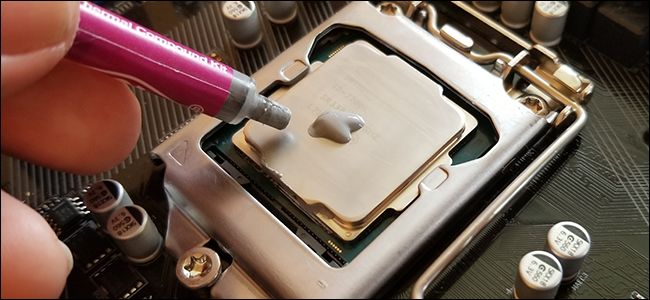
إذا لم يكن الأمر كذلك، فقم بالضغط على قطرة من عجينة الحرارة بحجم حبة البازلاء على مركز وحدة المعالجة المركزية CPU من أنبوب المعجون. لست بحاجة إلى الكثير. سينتشر بالتساوي عند قفل المبرد في مكانه.
الآن إعادة تثبيت المبرد. مرة أخرى، تختلف طريقة القيام بذلك بناءً على تصميم المبرّد. إذا كنت تقوم بالترقية إلى مبرد أحدث أو أكبر، فستضعه على اللوحة التي ذكرتها سابقاً.
إذا كنت تستبدلها بمبرد مثيل، فكل ما عليك هو تثبيتها. في كلتا الحالتين، لا تنس توصيل مروحة التبريد في أحد مقابس المروحة الأربعة على اللوحة الأم Motherboard عندما تكون في مكانها.
عند إعادة تثبيت وحدة المعالجة المركزية CPU والمبرّد، ستكون جاهزاً لإغلاق علبة الكمبيوتر.
أعد لوحة الغطاء وثبّتها في الجزء الخلفي من الإطار. الآن أعده إلى مكانه الطبيعي وقم بتشغيله للاختبار.
طرحت جوجل Google ميزات جديدة مهمة لتحسين عمر البطارية على أجهزة أندرويد Android على مدار السنوات القليلة الماضية ، مع تضمين الإصدار الأخير –أوريو Oreo– لأفضل التحسينات حتى الآن. إليك ما نتطلع إلى تحسينه بشكل أكبر مع نظام Android P القادم.
لطالما كانت مشكلات البطارية في أجهزة أندرويد Android إحدى المعارك الشاقة – وكان التساؤل دوماً كيف يمكنك إنشاء نظام تشغيل يسمح بالخدمات الأساسية في الخلفية بالتزامن مع تعدد المهام السريع دون أن يحصر المستخدمين يثلاث ساعات فقط من الطاقة و يضطروا إلى إعادة الشحن ؟
كانت هذه مشكلة مستمرة في الإصدارات الأقدم من أندرويد Android – على الاقل حتى إصدار مارشميلوAndroid Marshmallow-6.x.
في مارشميلو Marshmallow ، قدمت جوجل Google ميزة جديدة باسم وضع Doze. يمكن اعتبار هذا إحدى نقاط التحول بالنسبة إلى الأندرويد Android من حيث عمر البطارية ، نظراً إلى أن هذه الميزة حققت تحسناً ملحوظاً بدأت جوجل Google في البناء عليه منذ ذلك الحين.
وضع Doze يجبر جهازك بشكل أساسي على الدخول في نوم عميق عند عدم استخدامه. في البداية ، كانت هذه الميزة تعمل فقط عندما يكون الجهاز مستلقياً على سطح مستوي ، ولكن تم التعديل في إصدار نوغاNougat Android-7.x لتعمل أيضاً عندما يكون الجهاز في الجيوب والحقائب وما إلى ذلك – أي في الأساس ، عندما لا يكون الهاتف قيد الاستخدام. هذا رائع.
في إصدارأوريو Android Oreo ، تمت إضافة ميزة أظهرت التطبيقات التي كانت تعمل في الخلفية أو تستهلك البطارية ، للسماح للمستخدمين بمشاهدة التطبيقات التي تم إيقافها. هذا ، و إن هذا بالإضافة إلى وضع Doze ، حسّن بالفعل عمر بطارية أندرويد Android وكشف المشكلة عندما كانت التطبيقات تعمل ضد نظام التشغيل عن طريق رفض التوقف وتؤدي إلى استنزاف البطارية.
والآن ، مع إصدار Android P ، ماذا سيحمل لنا بهذا الخصوص.
كيف سيعمل إصدار Android P على تحسين عمر البطارية ؟
في هذا العام ، شهد Google I / O عدداً كبيراً من الإعلانات لنظام أندرويد Android ، بما في ذلك الإصدار التجريبي Beta P. حيث سلطت جوجل Google الضوء على اثنين من الميزات الجديدة لتوفير الطاقة هما: البطارية المتكيفة Adaptive Battery والسطوع المتكيف Adaptive Brightness. دعونا نلقي نظرة فاحصة.
ما هي ميزة البطارية المتكيفة Adaptive Battery؟
تعاونت جوجل Google مع فريق DeepMind التابع لـ Alphabet لتطوير ميزة Adaptive Battery ، والتي “ستعطي الأولوية للتطبيقات والخدمات التي تقوم باستخدامها أكثر من غيرها.”
ستتعرف الميزة على كيفية استخدامك للهاتف أي ما هي التطبيقات التي تستخدمها كثيراً ، وما إلى ذلك. وفي المقابل ، ستعمل ميزة Adaptive Battery على إيقاف Turn off التطبيقات التي لا تستخدمها حتى لا تستهلك البطارية في الخلفية.
تمنع هذه الميزة أيضاً wakelocks – أي إيقاظ وحدة المعالجة المركزية CPU في الخلفية – للتطبيقات التي لا تحتاج مطلقاً إلى إيقاظ الجهاز لأنك لا تستخدمها كثيراً.
لذلك ، على سبيل المثال ، دعنا نفترض أنك تنظر فقط إلى تطبيق الانستغرام Instagram ليلاً. في هذه الحالة ، ستتعرف Adaptive Battery على هذا السلوك وتحافظ على التطبيق في وضع السكون أثناء النهار ، ثم توقظه عندما يكون الاحتمال الأكبر لاستخدامه.
وبالمثل ، إذا كانت هناك تطبيقات تستخدمها فقط من حين لآخر ، فستبقى نائمة في الأساس طوال الوقت ، على الأقل حتى يتم تشغيلها.
وفقاً لجوجل Google ، لوحظ انخفاض بنسبة 30 بالمائة في wakelocks أثناء اختبار Adaptive Battery. إذاً نحن أمام تحسن كبير ملحوظ ، لأن wakelocks كانت مشكلة ابتليت بها الأندرويد Android منذ البداية.
ما هو السطوع المتكيف Adaptive Brightness؟
إذاً ، كان لدى أندرويد Android منذ البداية إعدادات سطوع تلقائي Automatic Brightness. لكن السطوع المتكيف Adaptive Brightness مختلف.
باستخدام نظام السطوع التلقائي Automatic Brightness ، يستخدم نظام التشغيل مستشعر الإضاءة المحيطة Ambient light sensor للحكم على مقدار السطوع الموجود في المنطقة المحيطة ، ثم يقوم تلقائياً بضبط سطوع الشاشة لمطابقة ما يعتقد أنه مستوى مقبول.
باستخدام ميزة Adaptive Brightness ، سيستخدم نظام التشغيل من جديد التعلم الآلي لمعرفة مدى سطوع شاشة العرض. على سبيل المثال ، إذا تم تعتيم السطوع تلقائياً وقمت بإعادة تشغيله على الفور ، فسوف يلاحظ الأندرويد Android هذا السلوك.
أثناء استخدامك لجهازك ، وضبط السطوع حسب رغبتك ، سيتعرف نظام التشغيل على الطريقة التي تعجبك بها الأشياء ، ثم يطبق ذلك على إعدادات السطوع التلقائي Automatic brightness بهذه الطريقة ، سيبقى السطوع دائماً ضمن النطاق الذي يعجبك فيه.
هذا ، بدوره ، يمكن أن يساعد عمر البطارية ، عن طريق الحفاظ على الشاشة باهتة إذا كان ذلك ما تفضله. و لكن يبدو أنه قد يسير أيضاً في الاتجاه الآخر – إذا كنت تفضل عرضاً أكثر سطوعاً ، فقد يؤثر ذلك سلباً على عمر البطارية …
لا تزال التفاصيل المتوفرة قليلة حول كيفية عمل ذلك بالضبط ، لذا لسنا متأكدين بعد. عندما سيصل إصدار Android P إلى مرحلة النضج و استقرار النظام ، فسنجد على الأرجح فكرة أفضل عما سيعنيه هذا الأمر بالنسبة لعمر البطارية.
تغييرات في وضع توفير البطارية Battery Saver
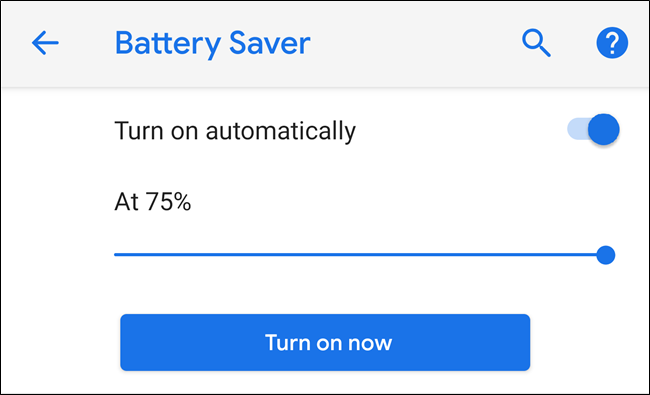
هناك أيضاً تغيير بسيط في كيفية عمل موفر الطاقة Battery Saver. في الإصدارات السابقة من أندرويد Android ، يتم تشغيل Battery Saver تلقائياً عندما تكون البطارية بين 5 و 15 بالمائة. و يمكنك تمكينه يدوياً في أي وقت ، ولكن كانت الإعدادات التلقائية محدودة.
الآن ، يمكن تمكينها تلقائيا حتى نسبة 75 في المئة ، وهو شيء غريب. كما أنه لم يعد يتحول شريط التنقل وأوضاعه إلى اللون البرتقالي اللامع – فقط رمز “+” برتقالي صغير في رمز البطارية يشير إلى أن الميزة قيد التشغيل. وهو أفضل بكثير من ناحية المظهر.
أخيراً ، هذا الاتجاه الصاعد لتحسين عمر البطارية هو أمر رائع. و بعد استخدام الإصدار التجريبي من Android P منذ إطلاقه ، يمكننا أيضاً القول إن العديد من الأجهزة حققت عمراً أفضل للبطارية أكثر من أي وقت مضى ، وهو أمر مثير للإعجاب نظراً لأن عمر بطارية Oreo كان جنونياً إلى حد كبير.
يتم قياس أداء الألعاب بوحدة الإطار في الثانية Frame per second أو FPS. يمنح معدل الإطارات في الثانية العالي طريقة لعب سلسة.
من ناحية أخرى، يبدو معدل الإطار في الثانية FPS المنخفض أشبه بعرض شرائح متلاحقة، مما يعني ذلك بطء الأداء… يمكنك التعرف على هذه المشكلة وعلى مشكلة اللاغ Lag والفرق بينهما والحلول المقترحة في مقالتنا من خلال الرابط.
فيما يلي كيفية رؤية معدل الإطار في الثانية FPS لألعاب الكمبيوتر الشخصي – وزيادة معدل الإطار في الثانية FPS في الألعاب المفضلة بشكل مخصص.
بشكل عام، ستحتاج إلى 30 إطاراً في الثانية على الأقل للعب بطريقة سلسة. لكن المزيد بالتأكيد سيكون أفضل – ستلاحظ أن الألعاب تبدو أكثر سلاسة عند 60 إطاراً في الثانية.
كيف تستطيع عرض معدل إطار لعبة معينة؟
تحتوي العديد من الألعاب على عدادات معدل الإطار مدمجة، ولكن يتم تعطيلها افتراضياً. لعرض معدل الإطار في الثانية باستخدام خيار داخل اللعبة، ستحتاج إما إلى عرض قائمة إعداداتالرسوميات Graphics Options في اللعبة أو قائمة الخيارات المتقدمة Advanced Options.
إذا لم تتمكن من العثور عليه، فقم بإجراء بحث على الويب عن اسم اللعبة وعرض معدل الإطار في الثانية FPS لمشاهدة المزيد من المعلومات حول لعبة معينة.
على سبيل المثال، لرؤية معدل الإطار في الثانية FPS في لعبة Fortnite، توجه إلى Menu> Options> Video، ثم قم بتشغيل خيار Show FPS في أسفل الشاشة.
لعرض معدل الإطار في الثانية FPS في لعبة Overwatch، انقر فوق Options> Video، ثم قم بتشغيل الخيار FPS counter.
لإظهار FPS في لعبة DOTA 2، انتقل إلى Dashboard > Gear > Options > To Advanced Options، ثم قم بتمكين خيار Display Network Information.
سترى مقياس معدل الإطار في الثانية FPS صغير في مكان ما على الشاشة. كل لعبة تظهر ذلك في مكان مختلف.
تتميز خيارات ألعاب Steam بعرض معدل الإطار في الثانية FPS خاص به والذي يمكنك استخدامه في أي لعبة في الجهاز.
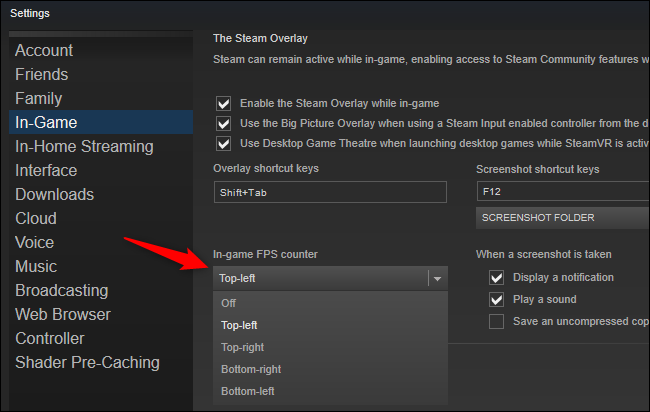
إذا كنت تلعب لعبة في Steam، فانقر فوق Steam> Settings> In Game، وانقر فوق المربع الموجود أسفل FPSCounter، واختر موضعاً لعنصر معدل الإطار في الثانية FPS على الشاشة.
سترى وجود معدل الإطار في الثانية لجميع الألعاب التي تلعبها على Steam في موقع واحد.
ستجد أيضاً خيارات لعرض معدل الإطار في الثانية FPS لأي لعبة في أدوات أخرى مثل NVIDIA GeForce Experience و FRAPS.
زيادة معدل الإطار في الثانية FPS عن طريق تحديث برامج التشغيل:
من المهم أن يكون لديك أحدث برامج تشغيل الرسوميات لأجهزة جرافيك الكمبيوتر، أو GPU.
تقوم الشركات المصنعة لمعالجات الرسوميات مثل NVIDIA و AMD وحتى Intel بإحداث إصدارات جديدة من برامج تشغيل الرسوميات التي تم تحسينها بشكل أفضل لجعل الألعاب الجديدة تعمل بشكل أفضل.
يجب عليك تحديث برامج تشغيل الرسوميات في جهازك للحصول على أفضل أداء للألعاب، خاصة إذا كنت تلعب ألعاباً حديثة.
احصل على أحدث برامج التشغيل من NVIDIA أو AMD أو Intel، اعتماداً على أجهزة الرسوميات الموجودة بالكمبيوتر لديك.
تتضمن أدوات تثبيت برامج التشغيل هذه أدوات تحقق بشكل تلقائي من وجود تحديثات للمساعدة على تحديث برامج التشغيل في المستقبل.
إذا لم تكن متأكداً من وحدة معالجة الرسوميات التي يمتلكها جهاز الكمبيوتر لديك، فإن Windows 10 يجعل من السهل التحقق من ذلك.
لعرض اسم GPU بجهاز الكمبيوتر، افتح مدير المهام Task manager بالنقر بزر الماوس الأيمن على شريط المهام وتحديد مدير المهام.
انقر على خيار مزيد من التفاصيل إذا رأيت نافذة صغيرة. انقر فوق علامة التبويب الأداء وابحث عن GPU في الجزء الأيمن لرؤية نوع GPU الذي يحتوي عليه النظام الذي تعمل عليه.
إذا كنت ترى GPU Intel إلى جانب NVIDIA أو AMD GPU هنا، فإن الكمبيوتر لديك يحتوي على NVIDIA أو AMD GPU قوي للألعاب و Intel ذو كفاءة جيدة في استهلاك الطاقة للقيام بمهام أخرى.
يجب تحديث برامج تشغيل NVIDIA أو AMD للحصول على أفضل أداء للألعاب، على الرغم من أنه يجب عليك أيضاً تحديث برامج تشغيل الرسومات Intel.
في نظام التشغيل Windows 7، يمكنك العثور على اسم معالج الرسوميات GPU الخاص بجهازك في أداة dxdiag.
لفتحه، اضغط على Windows + R، واكتب dxdiag في مربع التشغيل، ثم اضغط على Enter. انقر على علامة التبويب عرض وانظر إلى يسار إدخال الاسم في قسم الجهاز.
غالباً ما تُسمى معالجات رسوميات Intel بمعالجات الرسوميات المدمجة لأنها مضمنة في وحدة المعالجة المركزية CPU للكمبيوتر مباشرةً.
على الرغم من أن الرسوميات المدمجة تستخدم طاقة أقل، فإنها لن تقدم أداء أفضل بالقرب من أداء معالج NVIDIA أو AMD GPU الحديث أثناء اللعب.
قد يستمر أداء معالج رسوميات Intel في العمل على ما يرام، خاصة إذا كان لديك أحد أحدث معالجات الرسوميات من Intel وكنت تلعب لعبة قديمة أو لعبة أحدث على إعدادات أقل.
إذا رفض أحدث برامج تشغيل الرسومات من Intel التثبيت على جهاز الكمبيوتر لديك ورأيت رسالة شبيهة بهذه برنامج التشغيل الذي يتم تثبيته غير مخصص لهذا الكمبيوتر، فهناك طريقة لتجاوز هذا الخطأ وتثبيت أحدث برامج التشغيل مباشرة من Intel سنقوم بذكرها قريباً.
تعزيز معدل الإطار في الثانية عن طريق تغيير وتبديل إعدادات الرسوميات:
كلما ارتفعت إعدادات الرسومات – بعبارة أخرى، كلما زادت التفاصيل الرسومية التي تراها في اللعبة – قلَّ معدل الإطار في الثانية.
إذا كنت بحاجة إلى المزيد من الإطارات في الثانية في لعبة، فإن أسهل طريقة للحصول عليه هي تقليل مستوى الدقة الرسومية. لن تبدو اللعبة جميلة، لكنها ستعمل بشكل أسرع وأكثر سلاسة.
كل لعبة لديها خيارات الرسوميات الخاصة بها. للعثور عليهم، افتح قائمة خيارات اللعبة وابحث عن فئة مثل Graphics أو Video.
يمكنك تعديل الإعدادات بشكل مستقل أو مجرد استخدام الإعدادات المسبقة الافتراضية. على سبيل المثال، يمكنك خفض إعدادات الرسومات في اللعبة من عالي إلى متوسط أو منخفض لتحسين معدل الإطار في الثانية.
يمكن أيضاً خفض دقة عرض اللعبة، مما سيجعل الصورة أقل وضوحاً، ولكنها تعزز معدل الإطار في الثانية FPS. قد يكون هذا الخيار موجوداً في قائمة خيارات Video منفصلة عن قائمة إعدادات Graphics في بعض الألعاب.
تؤدي العديد من الألعاب القديمة أداءً أفضل عند تعيينها على وضع ملء الشاشة الحصري بدلاً من وضع Windowed أو ملء الشاشة (windowed) أو وضع بدون إطار، حتى يمكنك أيضاً تجربة تمكين وضع ملء الشاشة لمعرفة ما إذا كان ذلك يحسِّن معدل الإطار في الثانية FPS للعبة.
يمكن لبعض الأدوات ضبط الإعدادات الرسومية لألعاب الكمبيوتر تلقائياً، مما يمنح مجموعة مثالية من الرسومات والأداء دون التقليل من جودة العرض.
إذا كان لديك جهاز NVIDIA، فنحن نوصي باستخدام NVIDIA GeForceExperience، التي تم تضمينها مع برامج تشغيل الرسومات.
فقط قم بتشغيل تطبيق GeForce Experience من قائمة Start (ابدأ) وسوف ترى قائمة من الألعاب التي قمت بتثبيتها.
حدد لعبة وانقر على الزر تحسين لاستخدام الإعدادات الموصى بها تلقائياً في NVIDIA لتلك اللعبة استناداً إلى أجهزة النظام.
حتى إذا كنت ترغب في تعديل الإعدادات يدوياً، يعد تحسين GeForce Experience نقطة بداية جيدة. لا يزال بإمكانك الانتقال إلى إعدادات اللعبة وتعديلها بعد استخدام أداة تحسين مثل هذه الأداة.
تأكد من تشغيل اللعبة على معالج الرسوميات القوي:
إذا كان لديك معالج رسوميات Intel GPU مدمج و NVIDIA أو AMD GPU، فيجب عليك التأكد من تشغيل الألعاب المطلوبة على أجهزة NVIDIA أو AMD وليس على جهاز Intel البطيء.
يجب تشغيل معظم الألعاب تلقائياً على وحدة معالجة الرسوميات الأكثر قوة. ومع ذلك، قد تستخدم بعض الألعاب GPU الأبطأ بشكل افتراضي، مما يؤدي إلى انخفاض معدل الإطار في الثانية FPS بشكل غامض.
تستطيع اختيار معالج الرسوميات GPU التي تستخدمها إحدى الألعاب في أحدث إصدار من Windows 10، للقيام بذلك يمكنك تنفيذ الخطوات في مقالتنا من خلال الرابط.
بالنسبة لأجهزة الكمبيوتر التي تعمل بنظام Windows 7 أو إصدار قديم من Windows 10، يمكنك ضبط معالج الرسوميات GPU التي تستخدمها إحدى الألعاب في لوحة تحكم برنامج تشغيل الرسومات.
على سبيل المثال، يمكن لمستخدمي NVIDIA تعيين تطبيقات لوحدات معالجة رسومات مختلفة في لوحة تحكم NVIDIA.
المزيد من النصائح لتعزيز معدل الإطار في الثانية:
فيما يلي بعض النصائح الأخرى لتعزيز معدل الإطار في الثانية FPS في ألعاب الكمبيوتر الشخصي:
إغلاق التطبيقات التي تعمل في الخلفية: يوجد عدد كبير من وحدات المعالجة المركزية ووحدات معالجة الرسومات وموارد الأقراص.
إذا كانت تطبيقات الخلفية تستخدم موارد كبيرة، فستتوفر موارد أقل للعبة التي تلعبها، وهو ما يعني انخفاض معدل الإطار في الثانية FPS.
قم بإغلاق تطبيقات الخلفية – خاصة التطبيقات التي تستخدم الكثير من الموارد – أثناء تشغيل اللعبة.
يمكنك التحقق من التطبيقات التي تستخدم كمية ملحوظة من موارد النظام من إدارة المهام، إن أردت.
قم بتوصيل الكمبيوتر المحمول بالكهرباء: قم بتوصيل الكمبيوتر المحمول أثناء اللعب.
حيث يقوم نظام التشغيل ويندوز Windows عادةً بتخميد الأجهزة ويجعلها تعمل بشكل أبطأ على طاقة البطارية لتوفير الطاقة، لذا فإن توصيلها يمكن أن يؤدي إلى تحسين معدل الإطار في الثانية FPS بشكل كبير.
تجنب تشغيل تسجيل الفيديو للعبة: إذا تم ضبط جهاز الكمبيوتر على خيار تسجيل طريقة اللعب تلقائياً باستخدام ميزة مثل Game DVR لـ Windows 10 أو NVIDIA ShadowPlay، فسيؤدي ذلك إلى تقليل معدل الإطار في الثانية FPS.
قم تعطيل أي ميزات لتسجيل أداء اللعبة وسترى معدل إطار في الثانية FPS أعلى.
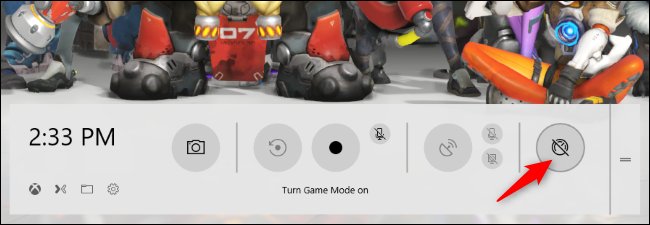
جرب وضع اللعبGame Mode: يحتوي نظام التشغيل Windows 10 على وضع اللعبGame Mode الذي يؤدي إلى إلغاء تحديد أولويات المهام الخلفية تلقائياً وتعيين المزيد من الموارد للألعاب أثناء تشغيلها.لتمكين وضع اللعب للعبة فردية، اضغط على Windows + G لفتح شريط اللعبة أثناء اللعب، وانقر فوق رمز وضع اللعب على الجانب الأيمن من شريط اللعبة الذي يظهر.لم نر تحسينات كبيرة في هذه الميزة، ولكن الأمر يستحق التجربة.استناداً إلى الاختبار الذي أجريناه، لا نوصي باستخدام معظم أدوات تعزيز الألعاب التابعة لجهة خارجية.
رفع تردد التشغيل Overclock: إذا كنت ترغب في تشغيل الأجهزة الموجودة لديك بشكل أسرع، يمكنك رفع تردد تشغيل هذه الأجهزة. يمكنك زيادة سرعة المعالج ووحدة المعالجة المركزية (CPU)، حيث سيكون رفع تردد التشغيل على وحدة معالجة الرسوميات أكثر أهمية بالنسبة إلى معدل الإطار في الثانية FPS في معظم الألعاب.لاحظ أن رفع تردد التشغيل يجعل جهاز الكمبيوتر يستخدم طاقة أكثر وتشغيلًا أكثر سخونة، لذلك قد يؤدي إلى تلف الجهاز أو جعل النظام غير مستقر أثناء تعطيل خيار التردد.
إعادة تشغيل الكمبيوتر الشخصي: إذا كان أداء جهاز الكمبيوتر بطيئاً على نحو غير معتاد وكانت نسبة معدل الإطار في الثانية FPS أقل من المعدل العادي دون سبب معروف بالنسبة لك، فحاول إعادة تشغيل جهاز الكمبيوتر.
نعم، يمكن أن يكون خيار إعادة تشغيل الكمبيوتر سبباً في إصلاح كافة أنواع المشاكل!
ترقية الأجهزة الخاصة بالكمبيوتر لديك: إذا كنت غير راضٍ عن معدل الإطار في الثانية FPS في أداء الألعاب التي تقوم بتنصيبها حتى بعد اتباع كل هذه النصائح السابقة، فيمكن لك دائماً تحسينها من خلال شراء معالج رسوميات أسرع وتثبيته – أو حتى الحصول على كمبيوتر شخصي جديد مزود بأجهزة أكثر قوة.
اعتماداً على اللعبة وأجهزة الكمبيوتر الشخصي، قد تساعد وحدة المعالجة المركزية (CPU) السريعة أو المزيد من ذاكرة الوصول العشوائي RAM أيضاً على تحسين مستوى أداء الألعاب بشكل ملحوظ.