تطلق أندرويد ميزة أمان جديدة تُجبر الأجهزة على إعادة التشغيل تلقائيًا إذا لم تُفتح لفترة، مما يُصعّب على الآخرين الوصول إلى البيانات الموجودة بداخلها.
تُشير الميزة المُضمّنة في آخر تحديث لخدمات جوجل بلاي إلى أن هواتف أندرويد سيعاد تشغيلها تلقائيًا “في حال كانت مغلقة لمدة 3 أيام متتالية”، مما يُلزم المستخدمين بإدخال رمز المرور في المرة التالية التي يُريدون فيها فتح الجهاز.
وكما يُشير موقع 9to5Google، من المُفترض أن يُطبق هذا التحديث على كل من هواتف أندرويد والأجهزة اللوحية، ولكنه سيُستبعد فئات أخرى من الأجهزة مثل Auto وTV وWearOS.
تُؤدي وظيفة إعادة التشغيل – التي لا ينبغي الخلط بينها وبين إعادة ضبط الجهاز التي تُعيده إلى إعدادات المصنع – إلى وضع الهواتف والأجهزة اللوحية في حالة “قبل الفتح الأول” (BFU)، والتي تُشفّر ملفات البيانات وتُعطّل دعم تسجيل الدخول البيومتري حتى يتم إدخال رقم التعريف الشخصي (PIN) للجهاز.
وكانت آبل قد قدمت ميزة مُشابهة “إعادة التشغيل في حالة عدم النشاط” في آيفون في نظام iOS 18.1، والتي تُفعّل إعادة تشغيل الجهاز بعد أربعة أيام من قفله.هذه الميزة مضمّنة ضمن تحديث خدمات جوجل بلاي 25.14، وعادةً ما يستغرق ظهور هذه الميزة أسبوعًا أو أسبوعين.
تعد القدرة على النسخ واللصق من الوظائف الأساسية والبسيطة لأي هاتف ذكي أو جهاز لوحي يعمل بنظام أندرويد Android.
ومع ذلك، إذا كنت تريد الانتقال إلى المستوى التالي، فاستفد بشكل كامل من ميزة الحافظة للعثور على كل ما نسخته من نصوص وروابط. هيا بنا نبدأ.
مثل العديد من الأشياء في أندرويد Android، تعمل ميزة الحافظة بشكل مختلف وفقاً لشكل جهازك وإصدار أندرويد Android.
تحتوي هواتف سامسونج Samsung و إل جي LG على حافظة مدمجة خاصة بها. يمكن للأجهزة الأخرى الوصول إلى الحافظة فقط من خلال تطبيق لوحة المفاتيح.
لأغراض هذا الدليل، سنركز على استخدام الحافظة مع تطبيق لوحة المفاتيح. ستعمل هذه الطريقة على أي جهاز يعمل بنظام أندرويد Android.
أولاً، ستحتاج إلى تطبيق لوحة مفاتيح يحتوي على ميزة الحافظة. هناك خياران شائعان هما Gboard من Google و SwiftKey من مايكروسوفت Microsoft. تعمل الحافظة في هذين التطبيقين بشكل مشابه جداً.
بمجرد تثبيت لوحة المفاتيح وإعدادها، يمكننا تجربة الحافظة. أولاً، انسخ نصاً أو رابطاً. الحافظة لا تدعم الصور.
بعد ذلك، انتقل إلى التطبيق حيث تريد لصق كل ما قمت بنسخه واضغط على مربع النص لفتح لوحة المفاتيح. ابحث عن أيقونة الحافظة في شريط الأدوات العلوي.
سيؤدي هذا إلى فتح الحافظة، وسترى العنصر المنسوخ مؤخراً في مقدمة القائمة. ما عليك سوى النقر فوق أي من الخيارات الموجودة في الحافظة للصقها في حقل النص.
لا يقوم أندرويد Android بحفظ العناصر في الحافظة إلى الأبد. بعد فترة، سيتم حذف أقدم عناصر الحافظة. يتيح لك كل من Gboard و SwiftKey تثبيت العناصر في الحافظة لمنع حذفها بعد ساعة.
يمكن القيام بذلك عن طريق الضغط لفترة طويلة على عنصر واختيار خيار تثبيت Pin.
إذا وجدت نفسك تنسخ وتلصق كثيراً على أندرويد Android، فإن الحافظة أداة لا تقدر بثمن. يمكنك نسخ مجموعة من الأشياء مرة واحدة ثم لصقها بشكل مستقل دون التنقل ذهاباً وإياباً.
استخدام الحافظة في هواتف سامسونج:
أولاً، انسخ نصاً أو رابطاً. الحافظة لا تدعم الصور.
بعد ذلك، انتقل إلى التطبيق حيث تريد لصق كل ما قمت بنسخه واضغط على مربع النص لفتح لوحة المفاتيح. ابحث عن أيقونة الحافظة في شريط الأدوات العلوي.
سيؤدي هذا إلى فتح الحافظة، وسترى العنصر المنسوخ مؤخراً في مقدمة القائمة. ما عليك سوى النقر فوق أي من الخيارات الموجودة في الحافظة للصقها في حقل النص.
إن جعل ملفك الشخصي عاماً على إنستغرام Instagram مفيد للوصول إلى جمهور أوسع. ولكنه يترك أيضاً قسم التعليقات في مشاركاتك عرضةً لتعليقات غير مرغوب فيها.
لحسن الحظ، مع عناصر التحكم في الخصوصية في إنستغرام Instagram يمكنك اختيار من يمكنه التعليق على مشاركاتك، إليك كيفية استخدامها.
افتح تطبيق إنستغرام Instagram على جهاز آيفون iPhone أو أندرويد Android. توجه إلى ملفك الشخصي عن طريق النقر على الصورة المصغرة لصورة حسابك في الزاوية السفلية اليسرى (أو اليمنى بحسب لغة العرض).
اسحب القائمة الجانبية من خلال النقر على زر الخطوط الأفقية الثلاث في الزاوية العلوية اليسرى (أو اليمنى بحسب لغة العرض).
ثم انتقل إلى الإعدادات.
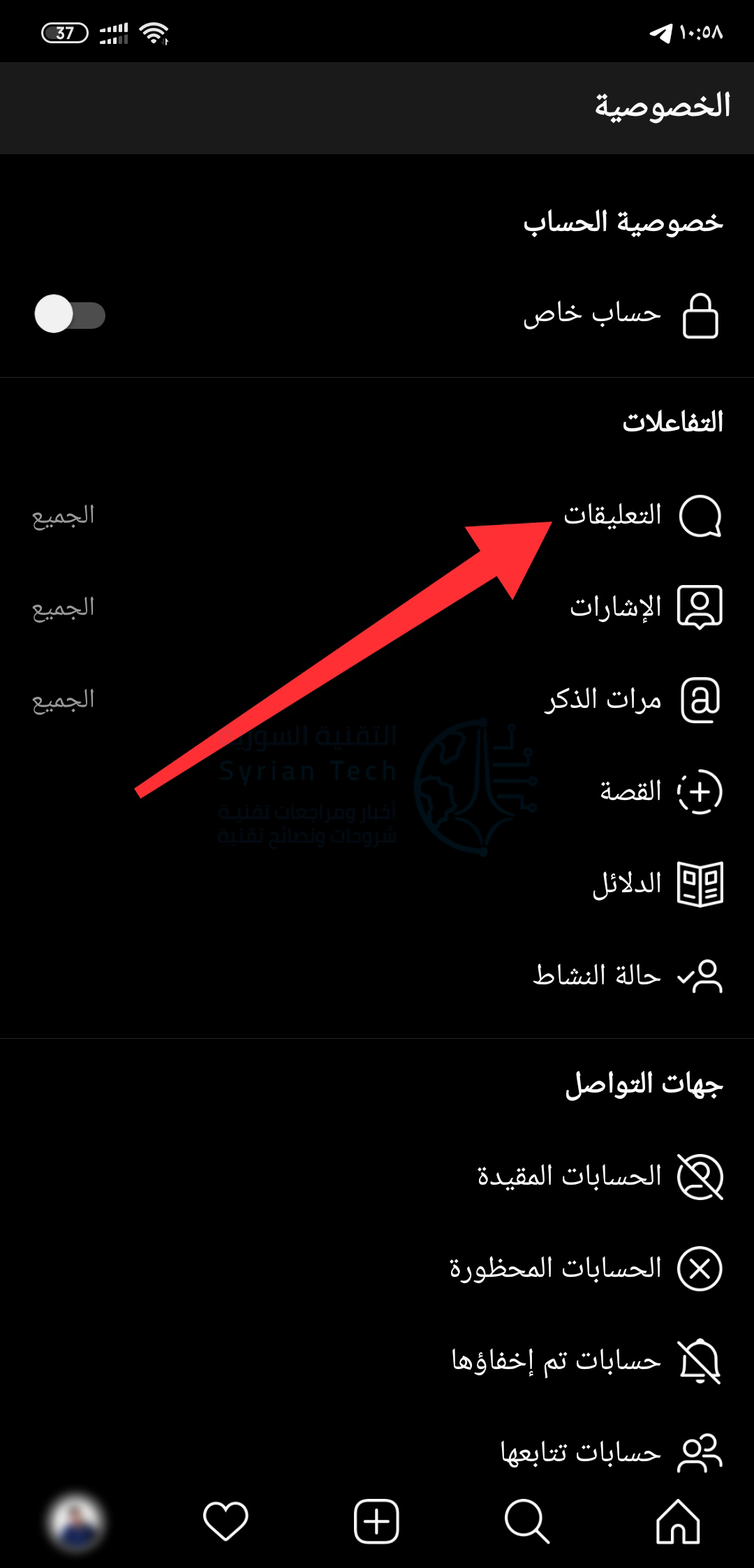
ثم إلى الخصوصية.
أدخل قائمة التعليقات.
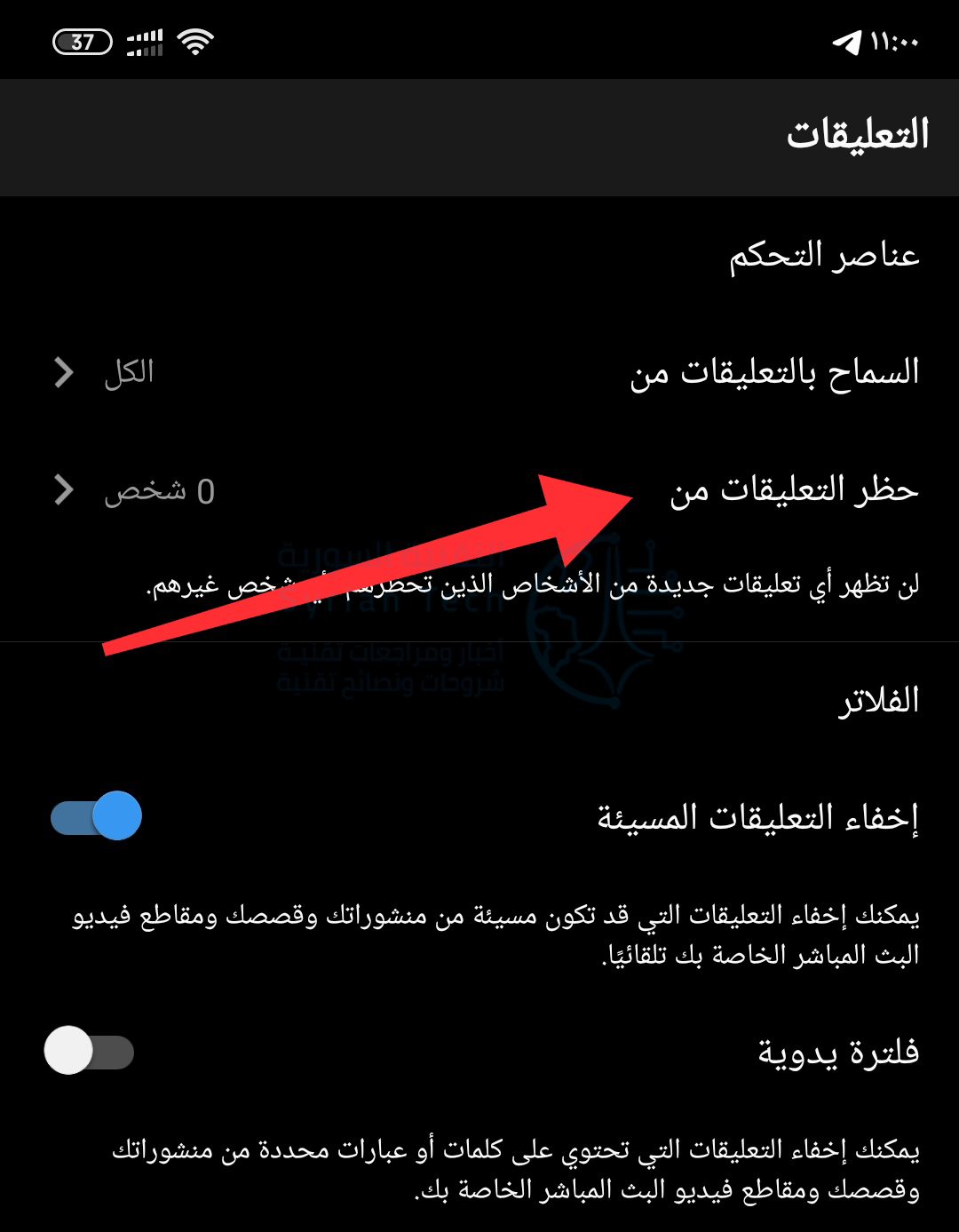
هنا، يتيح لك الخيار الأول “السماح بالتعليقات من” تحديد مجموعة الأشخاص الذين يمكنهم ترك تعليق على الصور ومقاطع الفيديو التي تقوم بنشرها.
بشكل افتراضي، إذا كان لديك ملف شخصي عام، فسيتم إعداد هذا الخيار على وضع الكل. يمكنك تغييره لتلقي التعليقات من الأشخاص الذين تتابعهم فقط أو متابعيك أو كليهما.
بدلاً من ذلك، يمكنك منع الأشخاص بشكل فردي من التعليق على مشاركاتك. للقيام بذلك، انقر على “حظر التعليقات من” في إعدادات التعليقات.
من حقل النص في الجزء العلوي من الشاشة، ابحث عن حساب إنستغرام Instagram الخاص بالشخص (في مثالنا قمت بالبحث عن حساب إنستغرام الرسمي)، وعندما يظهر في النتائج، اضغط على زر حظر. يمكنك إضافة العديد من حسابات إنستغرام Instagram إلى هذه القائمة كما تريد.
إذا كنت ترغب في التراجع عن هذا القرار لاحقاً، فما عليك سوى العودة إلى هذه الصفحة والنقر على الزر إلغاء الحظر بجوار المستخدم الذي تريد إلغاء حظره من التعليق.
تجدر الإشارة إلى أن إنستغرام Instagram لن يقوم بإعلام الشخص الذي حظرته. بل سيظل بإمكانه التعليق على مشاركاتك الجديدة، ومع ذلك، لن تكون هذه التعليقات مرئية لأي شخص غيره (حتى أنت لن تستطيع رؤية هذه التعليقات).
إذا كنت لا تزال ترغب في قراءة تعليقات هؤلاء المستخدمين المحظورين، يمكنك بدلاً من ذلك الاستفادة من ميزة تقييد إنستغرام Instagram.
عندما تقوم بتقييد شخص ما على إنستغرام Instagram، ستكون تعليقاته مرئية لك وللشخص نفسه. ومع ذلك، يخفيها إنستغرام Instagram افتراضياً، ويعرض تعليقاً من مستخدم مقيد باسم تعليق محظور أسفل مشاركاتك.
يمكنك قراءته من خلال النقر على خيار عرض التعليق أو إزالته بالكامل باستخدام زر حذف المجاور.
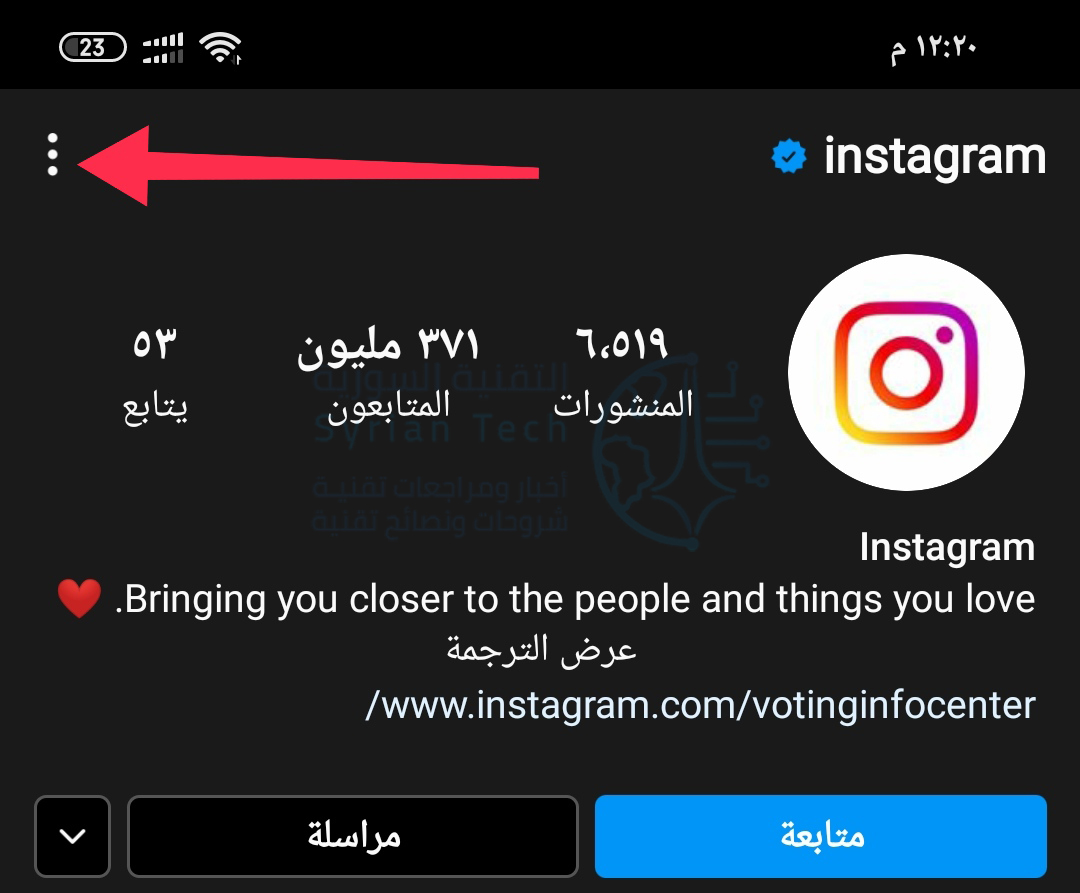
لتقييد حساب إنستغرام Instagram، قم بزيارة الملف الشخصي للشخص ثم انقر فوق القائمة ذات الثلاث نقاط في الزاوية العلوية اليسرى (أو اليمنى بحسب لغة العرض).
اختر تقييد من القائمة.
إذا كان هناك شخص لا يزال يضايقك على إنستغرام Instagram، فيمكنك حظر المستخدم من نفس القائمة السابقة كإجراء أخير أو تبديل حسابك إلى حساب خاص آخر.
كشفت إنستغرام Instagram أن ميزة القدرة على تثبيت التعليقات ستصل إلى جميع المستخدمين حول العالم.
هذا يعني أنه يمكنك تثبيت ما يصل إلى ثلاث تعليقات ترغب في إبرازها من قسم التعليقات وتثبيتها في الأعلى، سيساعدك هذا الأمر في حفظ التعليقات المضحكة أو الإيجابية أو المهمة في الجزء العلوي من المنشور. إليك كيف يبدو ذلك:
Today we’re rolling out pinned comments everywhere. 📌
That means you can a pin a few comments to the top of your feed post and better manage the conversation. pic.twitter.com/iPCMJVLxMh
الهدف هو إبراز الشيء الإيجابي في قسم التعليقات، ووفقاً لـ إنستغرام Instagram. أن الهدف من الميزة هو اختيار التعليقات الأكثر تسليةً مثلاً لتثبيتها.
لكن ضع في اعتبارك أنه يتم فرز قسم التعليقات حسب خوارزمية، مما يعني أن بعض التعليقات قد تضيع في ترتيب شبه عشوائي.
بغض النظر، إليك كيفية تثبيت التعليقات التي تختارها.
عندما تكون في إحدى مشاركاتك في إنستغرام Instagram، ابحث عن التعليق الذي تريده، وقم بسحبه إلى اليسار. يجب أن ترى أربعة خيارات تظهر على الجانب.
الخيارات هي، من اليسار إلى اليمين: تثبيت Pin، رد Reply، إبلاغ Report، والحذف (المهملات) Trash.
الخيارات الثلاثة الأخيرة تفسر نفسها بنفسها إلى حد ما، إنما الخيار الأول الذي يشبه الدبوس هو الخيار الذي تريده لتثبيت التعليق الذي تريد، وسيبدو التعليق مثبتاً في الأعلى كما في الصورة التالية.
يمكنك تثبيت ما يصل إلى ثلاث تعليقات. بعد التثبيت، سيكون كل منها في الجزء العلوي من قسم التعليقات، مما يعني أنها قد تؤثر على المحادثات داخل التعليقات أو تبيان الهدف الأساسي للصورة، كما سيتلقى الشخص الذي قمت بتثبيته بتعليق إشعاراً يخبره بأنك قد فعلت ذلك.
هذا كل شيء! بهذا الأمر تكون قد حفظت تعليقاتك المفضلة في كل مشاركة لك على إنستغرام Instagram، وهي خطوة إضافية لتنظيم تعليقاتك على إنستغرام Instagram حسب رغبتك.
بعد اختبار الميزة في إصدار تجريبي في الهند، أطلق تطبيق واتساب WhatsApp ميزة الدفع داخل التطبيق في البرازيل، حيث أعلنت شركة فيسبوك Facebook في منشور يوم الاثنين (عبر TechCrunch).
يتم تفعيل خدمة المدفوعات من خلال ميزة Facebook Pay، حيث قالت الشركة الأم فيسبوك Facebook في العام الماضي أنه سيتم طرحها على إنستغرام Instagram ومسنجر Messenger وفيسبوك Facebook وأخيراً واتساب WhatsApp.
وقالت الشركة في المنشور:
تم طرح ميزة المدفوعات Payments على واتساب WhatsApp إلى الناس في جميع أنحاء البرازيل ابتداءً من اليوم ونتطلع إلى تقديمها إلى الجميع لاحقاً.
يقول واتساب WhatsApp أن مدفوعاته الرقمية هي نموذج مفتوح سيسمح له بإضافة المزيد من الشركاء في المستقبل.
لن تكون هناك رسوم على المستهلكين لاستخدام خدمة المدفوعات payments، ولكن التجار سيدفعون رسوم المعالجة لاستلام المدفوعات.
يحتاج المستخدمون إلى ربط بطاقة الائتمان أو الخصم بحساب واتساب WhatsApp، ويتم تأمين المعاملات إما ببصمة الإصبع أو برقم تعريف شخصي PIN مكون من ستة أرقام.
وتقول الشركة إنها ستدعم بطاقات الخصم أو الائتمان من Banco do Brasil و Nubank و Sicredi ، وتعمل مع معالج المدفوعات البرازيلي Cielo.
كان لدى واتساب WhatsApp مدفوعات رقمية من نظير إلى نظير في العمل لبعض الوقت. تم إطلاق إصدار تجريبي مغلق في الهند في عام 2018، وتوقع الكثير أن يكون هذا البلد هو أول موقع رسمي لمدفوعات واتساب WhatsApp.
يُذكر أن فيسبوك Facebook تعاملت مع عدد من القضايا التنظيمية في الهند ولديها تاريخ معقد إلى حد ما هناك؛ حيث واجهت خطة 2017 لتوفير الوصول المجاني إلى فيسبوك Facebook انتقادات وأدت إلى اتهامات بالاستعمار الرقمي.
كما استحوذت فيسبوك Facebook على واتساب WhatsApp مقابل حوالي 19 مليار دولار في عام 2014. واعتباراً من شباط، كان لخدمة الرسائل هذه أكثر من 2 مليار مستخدم.
بالنسبة لبعض الأشخاص ، فإن واتساب WhatsApp هو الطريقة الأساسية للتواصل مع الأصدقاء والعائلة. ولكن كيف يمكنك حماية تطبيق تستخدمه كثيراً؟ إليك كيفية تأمين حساب واتساب WhatsApp.
كيفية إعداد التحقق بخطوتين في تطبيق واتساب WhatsApp:
التحقق بخطوتين هو أفضل خطوة يمكنك اتخاذها لحماية حساب واتساب WhatsApp. عندما تقوم بتمكينه، يضيف واتساب WhatsApp خطوة ثانية من الحماية إلى حسابك.
بعد تمكين التحقق بخطوتين، سيكون عليك كتابة رقم التعريف الشخصي المكون من ستة أرقام لتسجيل الدخول إلى حساب واتساب WhatsApp.
حتى لو سُرق هاتفك أو استخدم شخص ما طريقة لسرقة بطاقة SIM الخاصة بك، فلن يتمكن من الوصول إلى حسابك على واتساب WhatsApp.
لتمكين التحقق بخطوتين، افتح تطبيق واتساب WhatsApp على جهاز آيفون iPhone أو أندرويد Android. انتقل إلى الإعدادات ومن ثم الحساب.
قم باختيار التحقق بخطوتين، ثم انقر على تمكين.
في الشاشة التالية، اكتب رقم تعريف شخصي PIN من اختيارك مكون من ستة أرقام، وانقر على التالي، ثم أكد رقم التعريف الشخصي على الشاشة التالية.
بعد ذلك، اكتب عنوان البريد الإلكتروني الذي تريد استخدامه لإعادة تعيين رقم التعريف الشخصي إذا نسيته ثم انقر على التالي أو انقر فوق تخطي. في الشاشة التالية، أكد عنوان بريدك الإلكتروني.
تم تمكين التحقق بخطوتين الآن. للتأكد من أنك لم تنس رقم التعريف الشخصي المكون من ستة أرقام، يطلب منك واتساب WhatsApp دورياً كتابته قبل أن تتمكن من الوصول إلى التطبيق.
إذا نسيت رقم التعريف الشخصي، فسيتعين عليك إعادة تعيينه قبل أن تتمكن من الوصول إلى حساب واتساب WhatsApp مرة أخرى.
إليك طرريقة استعادة حساب واتساب عند نسيان رقم التعريف الشخصي PIN من خلال الضغط على هذا الرابط.
كيفية تفعيل قفل تطبيق واتساب WhatsApp بواسطة بصمة الإصبع أو معرّف الوجه:
يمكنك بالفعل حماية هاتف آيفون iPhone أو أندرويد Android باستخدام المقاييس الحيوية. كإجراء إضافي، يمكنك حماية واتساب WhatsApp باستخدام بصمة الإصبع أو قفل Face ID أيضاً.
للقيام بذلك، على هاتف أندرويد Android، افتح واتساب WhatsApp واضغط على زر القائمة. بعد ذلك، انتقل إلى الإعدادات ومن ثم الحساب كما في الخطوات السابقة وبعدها اختر الخصوصية.
قم بالتمرير إلى أسفل القائمة، ثم انقر فوق قفل باستخدام بصمة الإصبع.
قم بتفعيل خيار فتح القفل ببصمة الأصبع.
الآن، المس مستشعر بصمة الإصبع على جهازك لتأكيد بصمة إصبعك. يمكنك أيضاً تحديد مقدار الوقت قبل الحاجة إلى المصادقة بعد كل زيارة.
على آيفون iPhone ، يمكنك استخدام Touch أو Face ID (حسب جهازك) لحماية واتساب WhatsApp.
بعد تمكين الميزة، يمكنك زيادة المدة الزمنية التي سيتم بعدها قفل واتساب WhatsApp بعد كل زيارة. يمكنك بشكل افتراضي التبديل إلى دقيقة واحدة أو 15 دقيقة أو ساعة واحدة.
التحقق من التشفير في تطبيق واتساب WhatsApp:
يقوم واتساب WhatsApp بتشفير جميع الدردشات بشكل افتراضي، ولكن قد ترغب في التأكد. إذا كنت تشارك معلومات حساسة عبر التطبيق، فمن الأفضل التأكد من عمل التشفير.
للقيام بذلك، افتح محادثة مع أي جهة اتصال، وانقر فوق اسم الشخص في الأعلى، ثم انقر فوق التشفير.
سترى رمز الاستجابة السريعة ورمز الأمان الطويل أدناه.
يمكنك مقارنته مع جهة الاتصال للتحقق منه، أو اطلب من جهة الاتصال مسح رمز الاستجابة السريعة. إذا تطابق، فإن كل شيء جيد!
لا تقع في الخدع الشائعة والرسائل المحوّلة:
نظراً لأن واتساب WhatsApp شائع جداً، هناك عمليات خداع جديدة كل يوم. القاعدة الوحيدة التي تحتاج إلى تذكرها هي عدم فتح أي رابط يتم توجيهه إليك من جهة اتصال غير معروفة.
يتضمن واتساب WhatsApp الآن علامة رسالة محوّلة أعلى الرسالة التي تم تحويلها، مما يجعل من السهل اكتشاف هذه الرسائل.
بغض النظر عن مدى إغراء الرسالة المحوّلة، لا تفتح رابطاً أو تقدم معلوماتك الشخصية إلى أي موقع ويب أو شخص لا تعرفه على واتساب WhatsApp.
كيفية منع الإضافة إلى المجموعات في واتساب WhatsApp:
بشكل افتراضي، يجعل واتساب WhatsApp من السهل جداً إضافة أي شخص إلى مجموعة. على سبيل المثال، إذا أعطيت رقمك إلى مندوب مبيعات، فقد ينتهي بك الأمر في عدة مجموعات ترويجية.
يمكنك الآن إيقاف هذه المشكلة. يحتوي واتساب WhatsApp على إعداد جديد يمنع أي شخص من إضافتك تلقائياً إلى مجموعة.
لتمكين هذا على جهاز آيفون iPhone أو أندرويد Android ، انتقل إلى الإعدادات> الحساب> الخصوصية كما في الخطوات السابقة ثم اختر المجموعات.
ثم انقر فوق جهات اتصالي باستثناء، يمكنك في هذه الحالة استثناء الكل أو بعضاً منهم أو اختيار جهات اتصالي بدلاً من ذلك.
إذا كنت قد انضممت بالفعل إلى مجموعة تريد الخروج منها، فافتح الدردشة الجماعية، ثم انقر فوق اسم المجموعة في الأعلى. وفي الشاشة التالية، مرر لأسفل وانقر على الخروج من المجموعة.
اضغط مرة أخرى على خروج لتأكيد الخروج من المجموعة.
كيفية تغيير إعدادات الخصوصية في واتساب WhatsApp:
يمنحك واتساب WhatsApp التحكم الكامل في من يمكنه رؤية معلوماتك الخاصة،. إذا كنت تريد، يمكنك إخفاء آخر ظهور لك وصورة ملفك الشخصي والحالة عن الجميع باستثناء أقرب أصدقائك وعائلتك.
للقيام بذلك، انتقل إلى الإعدادات> الحساب> الخصوصية لتغيير هذه الإعدادات.
كيفية حظر رقم أو شخص على واتساب WhatsApp:
إذا قام شخص ما بإرسال رسائل غير مرغوب فيها أو مضايقتك على واتساب WhatsApp ، فيمكنك حظره بسهولة. للقيام بذلك، افتح المحادثة المطلوبة في واتساب WhatsApp ، ثم انقر فوق اسم الشخص في الأعلى.
قم بعدها بالتمرير لأسفل لإيجاد خيار الحظر.
ثم أكد عملية الحظر.
على آيفون iPhone ، قم بالتمرير لأسفل وانقر على Block Contact.
انقر على Block في النافذة المنبثقة.
كيفية التحقق إن كان واتساب WhatsApp مراقب:
هناك عدة طرق يمكن فيها للمخترقين مراقبة محادثاتك، إحدى هذه الطرق هي مراقبة حسابك عن طريق واتساب ويب WhatsApp web.
لمعرفة إن كان هناك أحد ما يراقب محادثات باستخدام واتساب ويب على جهاز آخر، سيظهر ذلك في إشعارات الهاتف أو قم بالخطوات التالية:
قم بالضغط على الثلاث نقاط في الجهة العلوية اليسرى من التطبيق
قم الآن باختيار واتساب ويب
ستظهر لك قائمة بالأجهزة التي تم تسجيل الدخول إليها باستخدام واتساب ويب، قم بالضغط على الأجهزة غير المعروفة بالنسبة لك.
قم الآن بالضغط على تسجيل الخروج، سيت الآن تسجيل الخروج من هذا الجهاز أو أي جهاز غير مرغوب به آخر تختاره.
في النهاية، يجب أن ننوه بوجود تطبيقات خبيثة يمكنها مراقبة محادثات واتساب WhatsApp، لذا ننصح بعدم تثبيت التطبيقات ذات المصادر غير المعروفة، وإلغاء تثبيت هذه التطبيقات من خلال مدير تطبيقات الهاتف.
يتيح نتفليكس Netflix وأخيراً حماية الملفات الشخصية باستخدام رمز PIN. هذا مفيد بشكل خاص إذا كان لديك أطفال أو أصدقاء أو أفراد من العائلة يستخدمون حسابك.
يمكنك قفل الملفات الشخصية على حدا بأرقام تعريف شخصية PIN، مما سيضمن أن الآخرين يمكنهم استخدام ملفاتهم الشخصية الخاصة بهم فقط.
للعثور على هذه الخيارات، توجه إلى موقع نتفليكس Netflix على الويب، ومرر الماوس فوق رمز حسابك الشخصي في الزاوية العلوية اليسرى من الشاشة، وانقر فوق الحساب للعثور على إعدادات حسابك.
ضمن الملف الشخصي والرقابة الأبوية، انقر على السهم على يسار الملف الشخصي الذي تريد تقييده.
بعد ذلك انقر على زر تغيير على يسار قفل الملف الشخصي. إذا لم يتم تعيين رقم PIN بعد، فستكون هذه الميزة متوقفة.
سيكون عليك إدخال كلمة مرور نتفليكس Netflix. إذا شاركت حسابك مع أشخاص آخرين، فيمكن لأي شخص لديه كلمة مرور نتفليكس Netflix أن يأتي إلى هذه الصفحة ويغير رقم التعريف الشخصي أو يزيله.
قم بتنشيط الخيار اشتراط إدخال رمز PIN للوصول إلى ملف [اسم] الشخصي ثم أدخل رمز المرور المكون من أربعة أرقام.
إذا أردت، يمكنك أيضاً تنشيط الخيار يتطلب إدخال رمز PIN لـ [اسم] لإضافة ملفات شخصية جديدة. سيمنع هذا الأشخاص من إنشاء ملفات شخصية جديدة على حساب نتفليكس Netflix إلا إذا كانوا يعرفون رقم PIN.
انقر على زر حفظ لتفعيل رقم التعريف الشخصي PIN الذي اخترته.
عند الانتهاء من استخدام نتفليكس Netflix ، يمكنك فتح القائمة واختيار إنهاء الملف الشخصي لتسجيل الخروج من ملفك الشخصي.
عندما يختار شخص ملفاً شخصياً مقفلاً، يجب عليه إدخال رقم التعريف الشخصي الذي حددته قبل أن يتمكن من الوصول إليه.
باستخدام أدوات الرقابة الأبوية لـ نتفليكس Netflix ، يمكنك أيضاً تصفية المحتوى حسب التصنيف العمري بناءً على الملفات الشخصية.
انقر على زر تغيير بجوار قيود العرض أعلى خيار قفل الملف الشخصي لحساب معين في صفحة إعدادات الحساب للوصول إلى هذه الخيارات.
الآن، باستخدام أرقام التعريف الشخصية PIN، يمكنك التأكد من التزام الأطفال ومستخدمي حسابك الآخرين بملفاتهم الشخصية وعدم فتح ملفك الشخصي.
معرّف اللمس Touch ID ومعرف الوجه Face ID ميزتين رائعتين. نحن نحبهم ونستخدمهم. ولكنها
ميزات ملاءمة، وليست ميزات أمان، ولديك حماية قانونية أقل عند استخدامها في
الولايات المتحدة. عند الضرورة، يمكنك تعطيلها مؤقتاً.
ينطبق هذا أيضاً
على هواتف أندرويد Android التي تحتوي على مستشعرات بصمات الأصابع أو
عمليات فحص القزحية أو ميزات بيومترية أخرى.
جهاز معرف الوجه
يعمل على تسهيل عمليات البحث عبر الحدود:
باستخدام Face ID ، سيؤدي النظر فقط إلى هاتفك (وإجراء اتصال
بصري) من على بعد ثلاثة أو أربعة أقدام إلى إلغاء قفله.
يمكن لأحد الأشخاص
حمل هاتفك عبر طاولة، وعندما تنظر إليه، يمكنك الآن إلغاء قفل هاتفك لهذا الشخص.
كما يشير Ars Technica ، فإن هذا من شأنه أن يوفر وسيلة لحراس
الحدود الانتهازيين لفتح هاتفك والتنقل خلال محتوياته.
يمكن أن يحاول حرس
الحدود بالفعل إجبارك على إلغاء قفل هاتفك، لكن هذا يجعله سريعاً وسخيفاً. تعتبر
حدود الولايات المتحدة مكاناً خاصاً لا تتوفر فيه العديد من وسائل الحماية
المعتادة التي تستخدمها في عمليات البحث والمصادرة.
في حين يسلط Ars الضوء على الخطر على حدود
الولايات المتحدة، يمكن استخدام هذه التقنية أيضاً على العديد من حدود البلدان
الأخرى.
يجب على أي شخص
يسافر دولياً أن يتحمل المخاطر على محمل الجد. لا تريد بالضرورة أن تجعل من السهل
على حرس الحدود البحث عن ثروات المعلومات الشخصية المتاحة عبر هاتفك.
محاكم الولايات
المتحدة تقول أن رموز PIN لديها المزيد من الحماية القانونية:
في الولايات
المتحدة الأمريكية، يصبح الوضع مع معرّف اللمس Touch ID ومعرف الوجه Face ID أكثر غرابة من المتوقع.
قضت المحاكم
الأمريكية بأن فرض القانون يمكن أن يرغمك على تقديم بصمة أو النظر إلى هاتفك
لإلغاء قفله. ومع ذلك، لا يمكن قانوناً إجبارك على إلغاء قفل هاتفك إذا كنت تستخدم
رمز مرور أو رقم تعريف شخصي أو كلمة مرور.
بعبارة أخرى، قالت
المحاكم الأمريكية إن التعديل الخامس للدستور يحميك من إجبارك على إلغاء قفل هاتفك
عند استخدام رقم التعريف الشخصي، ولكن ليس عند استخدام بصمة الإصبع أو وجهك أو بيانات
بيولوجية أخرى.
يحميك التعديل الخامس
من إجبارك على تجريم نفسك، لكن رقم التعريف الشخصي يعتبر معلومات تعرفها بينما تعتبر
القياسات الحيوية أدلة مادية يمكن أن تضطر إلى تقديمها.
بشكل أكثر تحديداً،
لا تُعتبر بصمة الإصبع دليل تواصل، في حين يكون رقم التعريف الشخصي أو كلمة المرور
كذلك.
أثناء الإشارة إلى معرّف
اللمس Touch ID ومعرف الوجه Face ID هنا، ينطبق الأمر نفسه على بصمة الإصبع وإلغاء
تأمين الوجه على أندويد Android.
لا يجوز إجبارك على
الكشف عن المعلومات التي تعرفها (مثل رمز المرور)، ولكن يمكن إجبارك على اتخاذ
إجراء (مثل توفير بصمة إصبعك أو وجهك أو غيرها من القياسات الحيوية).
الحصول على رقم
التعريف الشخصي أصعب من الحصول على إصبعك أو وجهك…
لا تقتصر المشكلة
على المشكلات القانونية مع الحكومة فقط. من السهل تصوير الحالات التي تكون فيها
بصمة الإصبع أو إلغاء تأمين الوجه أسوأ:
يأخذ الطفل أو الشريك هاتفك ويضغط عليه بحذر في اتجاه أصبعك أثناء النوم لإلغاء قفله. استخدم أحد الأطفال هذه الطريقة بالضبط لشراء بضائع بوكيمون بقيمة 250 دولاراً باستخدام هاتف أحد الوالدين.
يلتقط شخص ما هاتفك
المحمول ويمسك به أمام حشد من الناس، وأنت تنظر إلى طريقه، ويتم إلغاء قفله.
…أو
هو؟
ثم مرة أخرى، حتى
إن رمز المرور القوي ليس بالضرورة شديد الأمان إذا كنت تستخدمه طوال الوقت.
وجدت إحدى الدراسات أن المواطن الأمريكي العادي يتحقق من هاتفه 80 مرة في اليوم. الآن، إذا كنت تريد إلغاء قفل هاتفك عدة مرات يومياً باستخدام رقم التعريف الشخصي، فأنت تفعل ذلك كثيراً في الأماكن العامة. هل أنت متأكد من عدم رؤية أي شخص تكتب رقم PIN؟
قد يرغب أحد
الأشخاص الذين يريدون رقم التعريف الشخصي على الأرجح من وراء ظهرك – فعلياً، إلقاء
نظرة خاطفة من وراء كتفك لمشاهدة عملية النقر – وسيعرفون رقم التعريف الشخصي.
كيف تحمي نفسك؟
لا يتعين عليك
بالضرورة تعطيل معرّف اللمس Touch ID ومعرف الوجه Face ID
بالكامل. إنها ميزات ملائمة، وهذا جيد.
إنها مفيدة
ونستخدمها. ولكن كن على علم بأنك تقدم شيئاً ما خاصاً بك- في الولايات المتحدة،
فهذا هو حماية التعديل الخامس من إلغاء قفل هاتفك.
مع ذلك، هناك طرق
لتعطيل معرّف اللمس Touch
ID
ومعرف الوجه Face
ID أو
مكافئات أندرويد Android بشكل مؤقت.
على سبيل المثال،
قد ترغب في تعطيل معرّف اللمس Touch ID أو معرف الوجه Face ID
مؤقتاً عند المرور عبر الحدود الدولية أو عند التعامل مع جهات
تنفيذ القانون. هناك بضعة طرق لفعل هذا:
وضع SOS في حالات الطوارئ (iPhone): على iPhone 8 أو ما بعده، اضغط مع الاستمرار على الزر
الجانبي (المعروف أيضاً باسم زر الطاقة) وأحد أزرار الصوت.
على
iPhone 7 أو ما قبله، اضغط بسرعة على زر الجانب
(الطاقة) خمس مرات. سيظهر النص Emergency
SOS
على الشاشة حتى تتمكن من إجراء مكالمة طوارئ، إذا لزم الأمر.
سيتم
أيضاً تعطيل معرّف اللمس Touch
ID
ومعرف الوجه Face
ID بشكل
مؤقت، وسيتعين عليك إعادة إدخال رقم التعريف الشخصي لإلغاء قفل هاتفك.
وضع التأمين (Android): إذا كنت تستخدم هاتفاً مع Android P أو إصداراً أحدث، فيمكنك تمكين إعداد إظهار خيار التأمين.
يمنحك
هذا اختصاراً جديداً Lockdown يمكنك الوصول إليه من شاشة قفل هاتفك. يمكنك
تنشيطه، وسيتم تعطيل قارئ بصمات الأصابع في هاتفك وأي ميزات قفل ذكية Smart Lock إلى أن يتم إلغاء قفل هاتفك باستخدام رقم
التعريف الشخصي.
إيقاف تشغيل هاتفك: يمكنك أيضاً إيقاف تشغيل
هاتفك. عند تشغيله، سيتعين عليك تقديم رقم التعريف الشخصي أو كلمة المرور لإلغاء
قفله.
سواء أكنت تستخدم هاتف آيفون iPhone أو أندرويد Android ، فلا يمكنك استخدام معرّف اللمس Touch ID أو معرف الوجه Face ID أو ميزات أندرويد Android المماثلة قبل تقديم رقم التعريف الشخصي.
على
سبيل المثال، قد ترغب فقط في إيقاف تشغيل هاتفك قبل المرور عبر الحدود الدولية.
إذا كنت قلقاً بشأن
هذا الأمر، فيمكنك أيضاً تعطيل معرّف اللمس Touch ID أو معرف الوجه Face ID ، وإلغاء قفل هاتفك دائماً باستخدام رقم التعريف
الشخصي أو كلمة المرور.
ومع ذلك، لنكن
صادقين: سيكون عليك كتابة رقم التعريف الشخصي في كل مرة تقوم فيها بإلغاء قفل
هاتفك، لذلك قد يتمكن أحد الأشخاص من تحديد رقم التعريف الشخصي عن طريق مراقبتك.
تعرف على المخاطر:
نعتقد أن معظم الأشخاص يجب أن يستخدموا معرّف اللمس Touch ID أو معرف الوجه Face ID. ومع ذلك، يجب عليك معرفة المخاطر. إذا كنت على وشك أن تكون في موقف يبدو فيه معرّف اللمس Touch ID أو معرف الوجه Face ID خطراً قليلاً، فهذا هو الوقت المناسب لتعطيله والاعتماد على رقم التعريف الشخصي مؤقتاً.
أصبح USB-C معياراً للاتصال بين أجهزة الكمبيوتر المحمولة والأجهزة المحمولة. ولكن إذا كان الكمبيوتر المحمول أو كمبيوتر سطح المكتب غير متوفر على منافذ إضافية ولا تريد استبدال القديمة، فستحتاج إلى بديل.
تعتبر إضافة منافذ USB-C إلى جهاز كمبيوتر سطح المكتب أمراً بسيطاً للغاية: يمكنك استخدام منفذ توسيع PCI-E قياسي لإضافة بطاقة جديدة مع منافذ جديدة، أو استبدال بعض محركات أقراص bay أو علبة الكمبيوتر نفسها إذا كنت تريد هذه المنافذ على الجهة الأمامية للجهاز.
أجهزة الكمبيوتر المحمولة أكثر صرامة – عليك الاعتماد على المحولات وكابلات المحول للقيام بذلك.
خيارات لمستخدمي أجهزة الكمبيوتر المحمول:
إذا كان الكمبيوتر المحمول يفتقر إلى منافذ USB-C وتحتاج إلى توصيل منفذ من هذا النوع به، فإن أسهل طريقة هي كبل متواضع.
إن كبلات ( USB-C إلى كبلات USB-A ) كالموجودة في الصورة (تلك التي بها موصل مستطيل قياسي) متوفرة بكلا نوعي التوصيل الذكور والإناث Male and femalevarieties.
في الواقع، إذا كانت جهازك الجديد يتصل فقط عبر USB-C ، مثل معظم هواتف أندرويد Android الحديثة، فهناك احتمال كبير بأن يتم تضمين كابل C-to-A في صندوق الجهاز. أو يمكنك شراء هذه التوصيلات من أي متجر إلكترونيات بسعر رخيص.
عند استخدام هذه الكابلات لأي شيء آخر غير الشحن، تأكد من توصيلها بمنفذ USB 3.0. لا تمثل المنافذ 3.0 (والإصدارات الأحدث) نفس الأمر مثل منفذي A و C: يشير الرقم إلى الناقل التسلسليالعالمي Universal Serial Bus ، بينما يشير الحرف تحديداً إلى الشكل والاتصالات الكهربائية.
توفر المنافذ 3.0 سرعة معززة بشكل كبير مقابل المعيار 2.0 القديم. في بعض الأحيان، يتم الإشارة إلى النوع 3.0 عن طريق التوصيلات ذات اللون الأزرق أو بعض نطاقات اللون الأخرى الواضحة، وهذا الرمز:
يجب أن تدعم كل كابلات USB-C سرعات 3.0 ، على الرغم من أنها قد تكون متوافقة مع الإصدارات السابقة مع منافذ 2.0.
قد يوفر بعض الموردين كبلات تستخدم موصل الرأس C فقط، ولكن مع التوافق مع معيار 2.0 الأقدم. فقط – تحقق عند شرائك لها أنها تدعم نقل البيانات عالي السرعة، إذا كان ذلك هو ما تحتاجه.
هناك خيار آخر لتوسيع وصولك إلى منافذ USB-C وهو محول، وهو في الأساس نفس كبل A-to-C ، ولكنه صغير ومُصمم ليلائم نهاية كبلات USB-C-to-C الموجودة لديك. مرة أخرى، تأكد من استخدام منفذ USB 3.0 الأسرع أو الأعلى مع المحولات إن أمكن.
الآن، بالطبع، يمكنك أيضاً استخدام هذا الحل لأجهزة كمبيوتر سطح المكتب إذا كان لديك منفذ USB 3.0 احتياطي. إذا لم تفعل ذلك، وإذا كنت لا تمانع في فتح الكيس Case ، فهناك خيارات أفضل.
خيارات لمستخدمي سطح المكتب:
تعد أجهزة سطح المكتب أكثر مرونة من حيث التصميم. بالإضافة إلى الوصول إلى الكبلات والمحولات المذكورة أعلاه، يمكن لمستخدمي سطح المكتب توسيع أجهزتهم باستخدام بطاقات جديدة أو أدوات توسعة محرك الأقراص. دعنا نتكلم عن هذه الخيارات.
استخدم بطاقة توسيع لإضافة المنافذ الخلفية:
إذا كانت اللوحة الأم تحتوي على أي فتحات PCI-Express شاغرة، فيمكنك استخدام بطاقة توسيع لإضافة منافذ USB-C في الجزء الخلفي من الكمبيوتر.
يتطلب هذا إخراج الكيس Case ، وإزالة تبويبة التوسعة المقابلة، ثم تثبيت البطاقة الجديدة مباشرة على اللوحة الأم.
العملية هي نفسها تماماً مثل تثبيت بطاقة Wi-Fi PCI-Express. قد تدعم هذه البطاقات أيضاً كابلات SATA للحصول على طاقة إضافية، مما يتيح شحن الهواتف والأجهزة المماثلة بسرعة أكبر.
للتعرف على كيفية تثبيت بطاقة واي فاي جديدة، اقرأ مقالنا عن طريق النقر على هذا الرابط… لا تنسَ العودة وإكمال مقالنا هذا.
استخدم لوحة محول لإضافة منافذ أمامية:
إذا كانت الكيس Case تحتوي على فتحة 3.5 بوصة شاغرة (بحجم القرص المرن) أو فتحة بقياس 5.25 بوصة (حجم القرص الصلب العادي)، يمكنك إضافة منافذ USB-C إلى واجهة الكمبيوتر، أيضًا. يمكنك شراء لوحات محول 3.5 بوصة أو لوحات محول 5.25 بوصة رخيصة بثمن بخس.
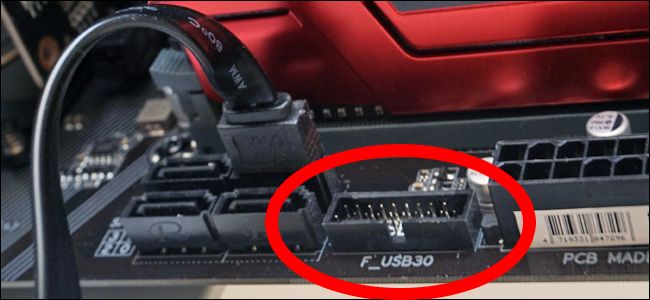
تتصل بمنفذ اللوحة الأمامية المكون من 19/20-pin سناً في اللوحة الأم وتستخدم وصلات SATA للوحة الأم لسحب الطاقة. تبدو لوحة توصيل USB الأمامية على معظم اللوحات الرئيسية الجديدة كالتالي:
شيء واحد ترغب في التأكد منه عند شراء المهايئ وهو ما إذا كانت تتميز أيضاً بمنافذ USB القياسية.
ذلك لأن منافذ USB الأمامية المضمنة على جهاز الكمبيوتر لن تعمل بعد الآن بعد توصيل هذه اللوحة بمنفذ اللوحة الأمامية للوحة الأم.
يتميز كل من النماذج التي قمنا بربطها أعلاه بمنفذ Type C ، وعدد قليل من منافذ USB العادية ، وحتى منافذ الشحن السريع.
تبديل الكيس إذا كنت تريد التغيير الكامل:
إذا كنت تريد توافر منافذ USB-C دائمة ، فيمكنك الانتقال إلى ترقية أكثر جذرية. بعض الكيسCases الخاصة بأجهزة الكمبيوتر تأتي الآن مع مدخلات USB-C مباشرة على اللوحة الأمامية.
يمكنك شراء كيسCase جديدة، ونقل جميع الأجزاء، وربط لوحة الإدخال الأمامية باللوحة الأم، وسيكون كل شيء على ما يرام. إنها عملية تستغرق وقتاً طويلاً، ويمكن أن تكون مخيفة إذا لم تكن قد قمت بها من قبل.
وبالطبع ، يمكنك ترقية اللوحة الأم نفسها، نظراً لأن العديد من الطرازات الجديدة تأتي مع منفذ USB-C واحد أو أكثر على لوحة الإدخال / الإخراج الأساسية.
لمعرفة كيفية فك وتركيب اللوحة الأم، يمكنك زيارة وقراءة مقالنا من خلال هذا الرابط.
لكن هذا يعني بشكل عام إعادة تثبيت نظام التشغيل أيضاً، وربما ترقية وحدة المعالجة المركزية وذاكرة الوصول العشوائي…
عند هذه النقطة، قد ترغب أيضاً في شراء (أو بناء) جهاز كمبيوتر جديد مزود بمنافذ USB-C من الجهاز.
لمعرفة ترقية وحدة المعالجة المركزية، يمكنك زيارة وقراءة مقالنا من خلال هذا الرابط.
ولمعرفة كيفية ترقية الرام في الكمبيوتر المكتبي والمحمول، يمكنك الضغط على الروابط التي وفّرناها في فقرة مقالات قد تعجبك.
فقدان الهاتف أو الكومبيوتر هو أمر سيئ جداً للغاية، ولكن الأهم من ذلك هو الأجوبة على هذه الأسئلة:
ماذا يحدث لبياناتك الشخصية؟ هل يستطيع اللص استخدام هاتفك أو جهازك اللوحي أو الكمبيوتر المحمول للوصول إلى تطبيقاتك وملفاتك؟
في الحقيقة، يعتمد ذلك على الجهاز الذي فقدته – للأسف، لا يتم تشفير معظم أجهزة كمبيوتر ويندوز Windows.
يمكن للصوص دائماً مسح جهازك والاستمرار في استخدامه – ما لم تقم بتمكين شيء ما مثل قفل التنشيط على أجهزة آيفون iPhone أو آيباد iPad – ولكن لا يمكنهم الحصول على بياناتك الشخصية إذا كان تخزين جهازك مشفّراً.
أجهزة iPhone و iPad:
يتم تشفير أجهزة آيفون iPhone أو آيباد iPad من قبل شركة آبل Apple بشكل آمن افتراضياً. لن يتمكن اللص من إلغاء قفل هاتفك بدون رمز المرور.
حتى إذا قمت بتسجيل الدخول عادةً باستخدام Touch ID أو Face ID ، فسيتم أيضاً تأمين هاتفك برمز مرور.
وبالطبع، إذا قمت بتعيين أجهزة آيفون iPhone أو آيباد iPad بحيث لا يتطلب رمز مرور أو كنت تستخدم رمزاً يسهل تخمينه – مثل 1234 أو 0000 – فقد يقوم اللص بإلغاء قفله بسهولة.
للتعرف على كيفية اختيار كلمة مرور قوية صعبة التخمين من قبل اللصوص، اقرأ مقالنا من خلال هذا الرابط، ولا تنسَ العودة لإكمال مقالنا الذي بدأت به.
مع ذلك، تظل بعض أنواع المعلومات الشخصية مرئية، حتى إذا كنت قمت بتأمين جهازك باستخدام رمز مرور.
على سبيل المثال، يمكن أن يرى اللص أي إشعارات تصل إلى هاتفك بدون إلغاء قفلها. باستخدام الإعدادات الافتراضية، فإن هذا يعني أن اللص سيشاهد الرسائل النصية الواردة – بما في ذلك الرسائل التي تحتوي على رموز تحقق SMS للدخول إلى حساباتك.
يمكنك إخفاء الإشعارات الحساسة من شاشة التأمين، ولكنها موجودة على شاشة التأمين افتراضياً. يمكن للص أيضاً ببساطة الرد على المكالمات الهاتفية الواردة إلى هاتفك.
يمكنك الانتقال إلى موقع بحث عن iPhone على جهاز آبل Apple لتحديد موقع أجهزة آيفون iPhone أو آيباد iPad المفقود عن بُعد.
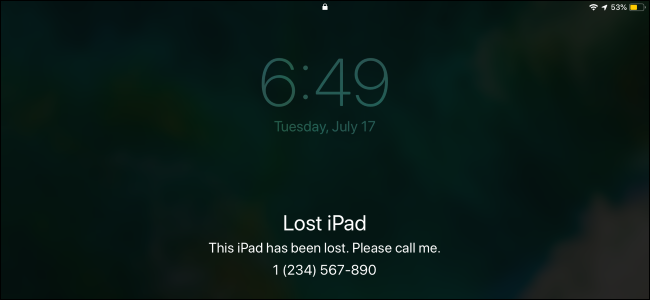
لمنع اللص من استخدام جهازك، ضعه في وضع الفقدان Lost Mode. سيؤدي ذلك إلى تعطيل جميع الإشعارات والتنبيهات عليه.
يتيح لك وضع الفقدان Lost Mode أيضاً كتابة رسالة تظهر على الهاتف أو الجهاز اللوحي – على سبيل المثال، يمكنك أن تطلب من الشخص الذي يعثر عليها أن يعيدها وأن تعرض رقم هاتف يمكنك الوصول إليه.
إذا كنت قد استسلمت من استعادة جهاز آيفون iPhone أو آيباد iPad ، فيمكنك – ويجب – مسحه عن بُعد.
حتى إذا كان بلا اتصال، فسيتم مسحه في المرة القادمة التي يظهر فيها على الإنترنت.
يمكن لتقنيات GrayKey أن تسمح لأقسام الشرطة والوكالات الحكومية الأخرى بتجاوز رمز المرور الخاص بك، لكن آبل Apple تقوم بإصلاح ذلك باستخدام وضع تقييد المحتوى عبر USB.
هواتف اندرويد:
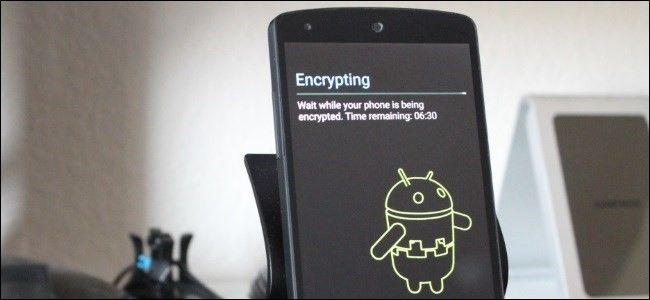
يتم تشفير هواتف أندرويد Android الحديثة بشكل افتراضي أيضاً. على وجه التحديد، مطلوب التشفير افتراضياً بدءً من إصدار Android 7.0 Nougat، والذي تم إصداره رسمياً في آب 2016.
طالما أن الهاتف الذي تستخدمه كان في الأصل مزوداً بـ Android Nougat أو إصداراً أحدث من أندرويد Android ، فهو بالتأكيد مشفر.
إذا كان هاتفك مزوداً في الأصل بإصدار قديم من أندرويد Android ولم تقم أبداً بتمكين التشفير، فقد لا يتم تشفير ذاكرة هاتفك وقد يكون من الممكن أن يقوم اللصوص بإخراج بياناتك منه.
حتى إذا كان هاتفك يعمل حالياً بنظام التشغيل Android 7.0 أو إصدار أحدث، فقد لا يتم تشفيره إذا كان قد تم تشغيل إصدار قديم من أندرويد Android في الأصل.
بالطبع، يساعد هذا التشفير فقط إذا كنت تستخدم رقم تعريف شخصي PIN آمن أو عبارة مرور لحماية جهازك.
إذا كنت لا تستخدم رقم التعريف الشخصي أو كنت تستخدم شيئاً يسهل تخمينه – مثل 1234 – يمكن لص بسهولة الوصول إلى جهازك.
تماماً مثل آيفون iPhone، سيستمر هاتف أندرويد Android في عرض الإشعارات على شاشة التأمين.
قد يؤدي ذلك إلى كشف الرسائل النصية الحساسة، على سبيل المثال، إلا إذا أخفيت الإشعارات الحساسة من شاشة التأمين.
يمكنك استخدام ميزة العثور على جهازي من غوغل Google لتحديد موقع هاتف أندرويد Android المفقود عن بُعد.
تتيح لك هذه الأداة أيضاً قفل جهازك لإيقاف اللص من رؤية الإشعارات، ومسحه عن بُعد لضمان إزالة بياناتك الشخصية من الهاتف.
أجهزة الكمبيوتر ذات نظام تشغيل ويندوز:
تواجه معظم أجهزة الكمبيوتر التي تعمل بنظام التشغيل ويندوز Windows مشكلات في حالة سرقتها من أي وقت مضى.
لا يزال نظام Windows 10 هو نظام التشغيل الحديث الوحيد الذي لا يوفر التشفير لجميع المستخدمين، وكان نظاما التشغيل Windows 7 و 8 أسوأ من ذلك.
هناك فرصة جيدة جداً لكون وحدة تخزين جهاز الكمبيوتر الذي يعمل بنظام ويندوز Windows غير مشفرة، مما يعني أن أي شخص يسرق جهاز ويندوز Windows يمكنه الوصول إلى ملفاتك الخاصة ببساطة عن طريق تشغيل نظام تشغيل آخر عليه أو سحب محرك الأقراص الداخلي ووضعه في كمبيوتر آخر.
إذا كنت تستخدم الإصدار Professional أو Enterprise أو Education من أنظمة التشغيل Windows 7 أو 8 أو 10، فيمكنك تمكين ميزة التشفير BitLocker الاختياري لحماية جهازك.
إذا كنت تستخدم هذه الإصدارات الأكثر تكلفة من ويندوز Windows وقمت بإعداد BitLocker، فستكون بياناتك آمنة – على افتراض أنك استخدمت كلمة مرور قوية.
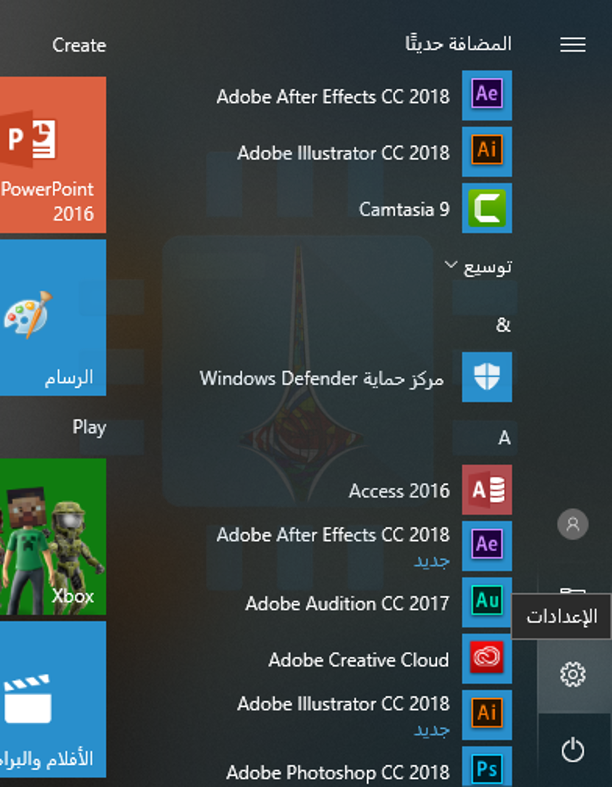
يمكنك التحقق مما إذا كان BitLocker قيد الاستخدام على كمبيوترك الشخصي من خلال التوجه إلى الإعدادات (يمكن ذلك بسهولة عن طريق النقر على قائمة ابدأ واختيار رمز المسنّن الواضح في لقطة الشاشة أدناه).
الآن توجه إلى النظام والأمان.
بعد ذلك انقر على تشفير المحرك باستخدام BitLocker. قد تحتاج للتمرير إلى أسفل لإيجاد هذا الخيار (إذا لم يظهر لك الخيار، فأنت تستخدم إصداراً منزلياً من ويندوز Windows).
إذا كنت تستخدم إصداراً منزلياً من Windows 7 أو 8 أو 10، فلا توجد طريقة لاستخدام التشفير القياسي لـ BitLocker.
تحتوي بعض أجهزة الكمبيوتر الحديثة التي يتم شحنها مع Windows 8.1 أو 10 على إصدار خاص محدود من BitLocker كان يسمى أصلاً Device Encryption.
سيقوم هذا تلقائياً بتشفير التخزين – ولكن فقط إذا قمت بتسجيل الدخول باستخدام حساب مايكروسوفت Microsoft.
لا تتوفر ميزة التشفير هذه على كل أجهزة الكمبيوتر التي تعمل بنظام Windows 8.1 و 10 ، ولكن فقط على أجهزة الكمبيوتر المزودة بأجهزة هاردوير معينة.
يمكنك التحقق مما إذا كان Device Encryption متاحاً على جهاز الكمبيوتر من خلال التوجه إلى الإعدادات (انقر على زر المسنن في قائمة ابدأ) ثم انقر على خيار النظام.
بعدها توجه إلى علامة التبويب حول في جهة اليمين.
ابحث عن رسالة حول Device Encryption. إذا كنت لا ترى هذا القسم، فإن جهاز الكمبيوتر لا يدعمه.
إذا كنت تستخدم إصداراً منزلياً من ويندوز Windows، فيمكنك أيضاً تجربة أدوات تشفير خارجية مثل VeraCrypt أو دفع 100 دولار للترقية من الإصدار المنزليHome إلى الإصدار الاحترافيProfessional للحصول على ميزة التشفير BitLocker.
تتمثل الأخبار السيئة في أنه ما لم تقم بنفسك بتمكين التشفير باستخدام BitLocker أو إذا كان لديك ميزة التشفير هذه مضمنة في كمبيوترك الشخصي الذي يعمل بنظام Windows 10 ، فمن المحتمل أن تكون وحدة التخزين الداخلية للكمبيوتر غير مشفرة وأن ملفاته ستكون في متناول اللصوص.
إذا كان جهازك يعمل بنظام التشغيل Windows 10 ، فيمكنك استخدام أداةالعثور على جهازي من مايكروسوفت Microsoft لتتبعها – بفرض أن ميزة العثور على جهازي تم تمكينها على جهاز الكمبيوتر قبل فقدانها.
نعتقد أن مايكروسوفت Microsoft يجب أن تقوم بتمكين التشفير بشكل افتراضي للجميع. لسوء الحظ، لم يحدث ذلك، ومن بين الأجهزة الحديثة، أجهزة الكمبيوتر التي تعمل بنظام ويندوز Windows تكون عرضة بشكل فريد لسرقة البيانات ما لم يتم تمكين BitLocker.
أجهزة ماك:
قامت شركة آبل Apple بتشفير وحدة تخزين ماك Mac بشكل افتراضي باستخدام FileVault منذ الإصدار OS X 10.10 Yosemite ، والذي تم إطلاقه في عام 2014.
يكاد يكون من المؤكد تشفير القرص الداخلي لنظام ماك Mac مع FileVault، والذي يمنع أي شخص من الوصول إلى ملفاتك دون معرفة كلمة مرور ماك Mac.
يمكنك التحقق مرة أخرى مما إذا كان نظام تشفير ماك Mac مشفراً من خلال التوجه إلى Apple menu > System Preferences > System & Privacy > FileVault.
بالطبع، يفترض هذا أن جهاز MacBook محمي بكلمة مرور. إذا كنت تستخدم كلمة مرور ضعيفة للغاية يسهل تخمينها أو قمت بإعداد تسجيل الدخول التلقائي، يمكن للصوص الوصول بسهولة.
إذا قمت بتمكين ميزة Find My Mac ، فيمكنك استخدام أداة Apple Find My iPhone (نعم ، تُظهِر أجهزة Macs فيه أيضاً) لقفل جهاز Mac ومحو بياناته عن بُعد.
سيعمل رمز المرور الذي قمت بتحديده عند قفل جهاز ماك Mac على منع اللص من إعادة ضبط جهاز ماك Mac واستخدامه كجهاز خاص به.
أجهزة كروم بوك:
تحتوي أجهزة كروم بوك Chromebook دائماً على سعة تخزين مشفرة، لذلك لن يتمكن اللص من تسجيل الدخول والوصول إلى بياناتك دون استخدام كلمة مرور حسابك في غوغل Google أو رقم التعريفالشخصي PIN الذي تستخدمه لإلغاء قفل جهاز كروم بوك Chromebook.
يمكن للسارق تسجيل الدخول باستخدام حساب آخر في غوغل Google، أو تسجيل الدخول إلى حساب الضيف، أو محو كروم بوك Chromebook وإعداده من البداية، ولكن لن يتمكن من الوصول إلى بياناتك الشخصية.
يفترض هذا أن حساب غوغل Google لديه كلمة مرور جيدة وليس شيئاً مثل كلمة المرور الضعيفة أو Letmein، بالطبع.
لابتوبات لينوكس:
إذا كنت تقوم بتشغيل لينوكس Linux على الكمبيوتر المحمول، فستكون عملية تشفيره تعتمد على الخيارات التي اخترتها أثناء تثبيت توزيعة لينوكس Linux التي تختارها.
تمكنك معظم توزيعات لينوكس Linux الحديثة، بما في ذلك Ubuntu، من تمكين تشفير القرص أثناء عملية التثبيت، ويتم تأمين هذا التشفير باستخدام كلمة مرور حساب مستخدم لينوكس Linux العادية أو باستخدام عبارة مرور التشفير الخاصة التي تكتبها عند تشغيل الكمبيوتر.
مع ذلك، لا يتم تمكين خيار التشفير هذا بشكل افتراضي – فهو لا يعمل على Ubuntu. إذا لم تختر تمكينه، فلن يستخدم نظام لينوكس Linux تخزيناً مشفراً.
بافتراض أنك قمت بتمكين التشفير أثناء تثبيت توزيعة لينوكس Linux، يجب حماية بياناتك – طالما أنك استخدمت كلمة مرور آمنة يصعب تخمينها.
أجهزة الكمبيوتر المحمولة هي أكثر عرضة في وضع النوم:
هناك اعتبار آخر لأجهزة الكمبيوتر المحمولة: إذا كان الكمبيوتر المحمول قيد التشغيل ولكن في وضع السكون، فسيتم تخزين مفتاح التشفير في ذاكرته.
من الناحية النظرية، يمكن للمهاجم تنفيذ ما يسمى بـ Cold boot attack، وإعادة تعيين جهازك بسرعة وتمهيد نظام تشغيل آخر من محرك أقراص USB للاستيلاء على مفتاح التشفير من الذاكرة قبل محوه.
معظم اللصوص لن يفكروا حتى في هجوم كهذا، لأنه متطور للغاية. مع ذلك، إذا كنت قلقاً بشدة من التجسس على الشركات أو الوكالات الحكومية، فمن الأسهل إغلاق الكمبيوتر المحمول عندما لا تستخدمه بدلاً من تركه في وضع السكون.
قد ترغب فقط في إيقاف تشغيله عند نقله إلى مكان عام أو في مكان آخر تشعر بالقلق من احتمال سرقته. سيعمل هذا على ضمان عدم وجود مفتاح التشفير في الذاكرة.