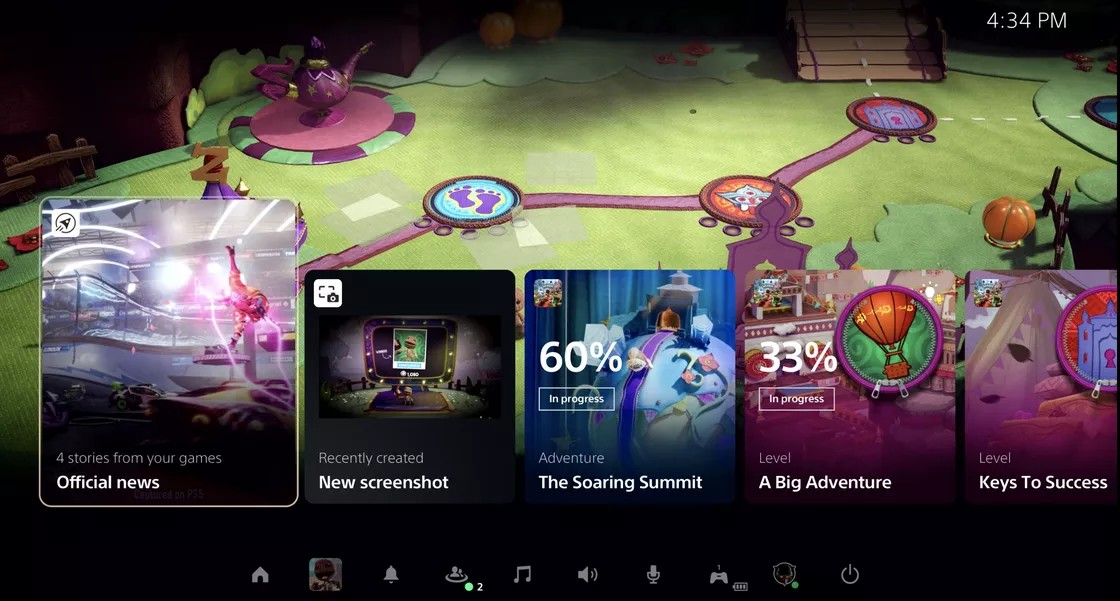
كيفية التحقق إن كانت اللعبة المثبتة على بلاي ستيشن 5 تعمل بإصدار 4 أو 5

قد تكون بعض ألعاب بلاي ستيشن PlayStation 5 (PS5) عبارة عن ألعاب بلاي ستيشن PlayStation 4 (PS4) مقنّعة. إليك كيفية معرفة الفرق بين إصدارات أجهزة اللعب وتغيير هذه الألعاب إلى إصدارات الجيل التالي.

إن بلاي ستيشن PlayStation 5، على عكس سابقه، متوافق مع الإصدارات السابقة، مما يعني أنه يمكنك لعب جميع ألعاب بلاي ستيشن PlayStation 4 تقريباً عليه.

ومع ذلك، فإن أحد الجوانب السلبية هو أنه بالنسبة لبعض الألعاب المتقاطعة (الألعاب التي يتم إصدارها في وقت واحد على كل أجهزة لعب سوني Sony)، يتم تثبيت إصدار بلاي ستيشن PlayStation 4 افتراضياً.

من مصلحتك التأكد من أن اللعبة التي قمت بتثبيتها على بلاي ستيشن PlayStation 5 هي إصدار خاص بـ PS5، حيث يوجد غالباً فرق رسومي بين تلك اللعبة وإصدار PS4.

هناك طريقتان مختلفتان يمكنك من خلالهما معرفة إصدار اللعبة المثبت حالياً على جهاز PS5. سنقوم بتفصيل كلا الخيارين.

زر خيارات DualSense:

الطريقة الأولى متاحة فقط مع الألعاب التي قمت بتثبيتها أو لعبها مؤخراً.

لذلك قد تكون محدوداً في عدد الألعاب التي يمكنك التحقق منها. ومع ذلك، فهي الطريقة الأسرع والأوضح لتحديد إصدار اللعبة الذي قمت بتثبيته.

ابحث عن مربع اللعبة الذي تريد التحقق منه على الشاشة الرئيسية لجهاز PS5. عندما يتم تمييز المربع وتحتل خلفية اللعبة الشاشة بأكملها، تحقق من عنوان اللعبة أسفل صف المربعات مباشرة.

عادةً، إذا كان إصدار اللعبة المثبت مخصصاً لجهاز لعب من الجيل السابق، فسيحتوي عنوان اللعبة على PS4 في النهاية.
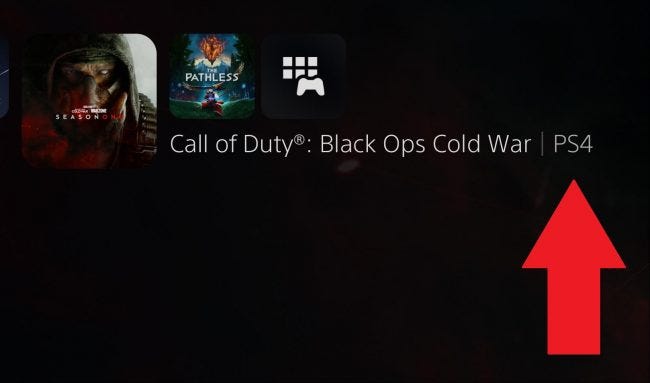
إذا لم يكن ذلك واضحاً بدرجة كافية، فيمكنك أيضاً التحقق من إصدار اللعبة المثبت باستخدام قائمة الخيارات أثناء وجودك في لوحة اللعبة.

اضغط على زر الخيارات في وحدة التحكم DualSense. إنه الزر الصغير الموجود في الزاوية العلوية اليمنى من لوحة اللمس. سيظهر هذا الزر قائمة منسدلة للخيارات على الشاشة بجوار المربع.

إذا كنت تلعب لعبة متعددة الأجيال (بمعنى أنها متاحة في كل من إصداري PS4 و PS5)، فسيتوفر في القائمة خيار تحقق من إصدار اللعبة Check Game Version.

ملاحظة: لا تحتوي جميع ألعاب PS4 على إصدار PS5 يمكنك التبديل إليه. إذا كنت لا ترى الخيار Check Game Version في قائمة الخيارات، فلن يكون لديك أكثر من إصدار للاختيار من بينها.

بمجرد الضغط على Check Game Version، ستظهر قائمة فرعية على الشاشة مع كل إصدار مدرج من اللعبة. سيكون للإصدار الذي قمت بتثبيته على نظامك علامة اختيار بجواره.

ملاحظة: يمكنك تثبيت كلا الإصدارين من اللعبة. للتحقق مما إذا كان كلاهما مثبتاً أم لا، حدد إصدار اللعبة الذي لا توجد علامة اختيار بجانبه. إذا كان الزر Play الموجود أسفل الشاشة يتحول إلى زر Download، فهذا يعني أنه غير مثبت حالياً.

قائمة الثلاث نقاط:

الطريقة الثانية للتحقق مما إذا كان لديك إصدار PS4 للعبة متاح على PS5 من خلال قائمة الثلاث نقاط الموجودة بجوار الزر Play في الجزء السفلي من الشاشة الرئيسية. ستكون المعلومات التي تجدها هنا مختلفة قليلاً.
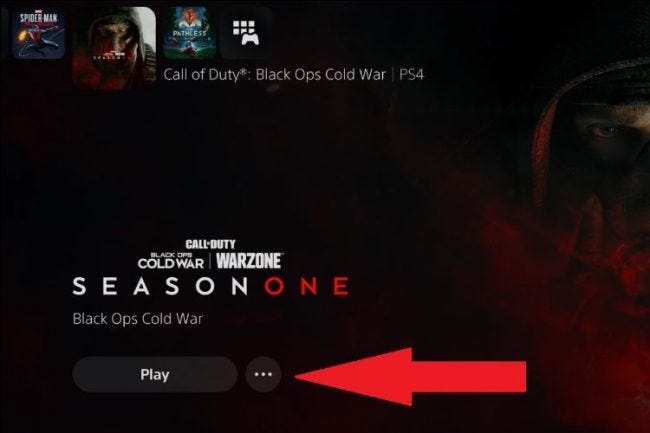
عندما تفتح قائمة الثلاث نقاط، سترى نسخة مدرجة من اللعبة. هذا هو إصدار اللعبة الذي لم تحدده حالياً.

لذلك إذا رأيت قائمة PS5 [Game Title] في قائمة الثلاث نقاط، فهذا يعني أنه ليس لديك إصدار PS5 من اللعبة مثبتاً.

سيؤدي تحديد هذا في قائمة الثلاث نقاط إلى تبديل اللعبة إلى هذا الإصدار، ومرة أخرى، إذا تحول زر Play إلى زر Download، فلم يتم تثبيت هذا الإصدار من اللعبة بعد.
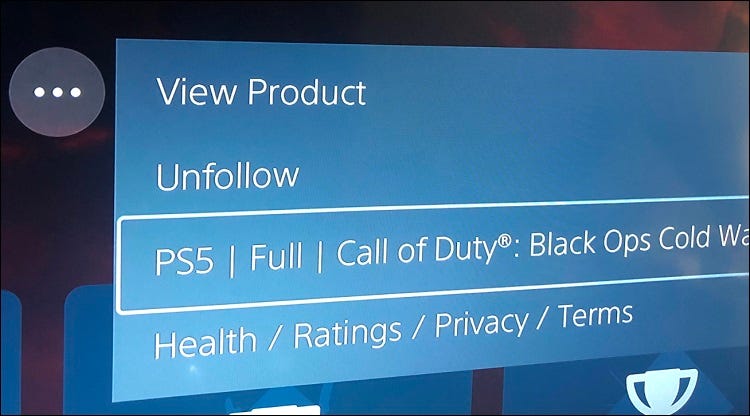
بخلاف القائمة المنسدلة لزر الخيارات، يمكنك الوصول إلى قائمة القطع من مكتبة الألعاب Game Library. يمكنك العثور عليها في أقصى الجانب الأيمن من الشريط العلوي للشاشة الرئيسية.

تعرض لك مكتبة الألعاب Game Library جميع الألعاب التي قمت بتثبيتها أو شرائها حالياً، وليس فقط الألعاب المعروضة حالياً في القائمة الرئيسية.

إذا كان لديك كلا الإصدارين من اللعبة مثبتين، فيمكنك أيضاً حذف الإصدار الذي لا تريده. ما عليك سوى النقر على Delete من القائمة المنسدلة لزر الخيارات.
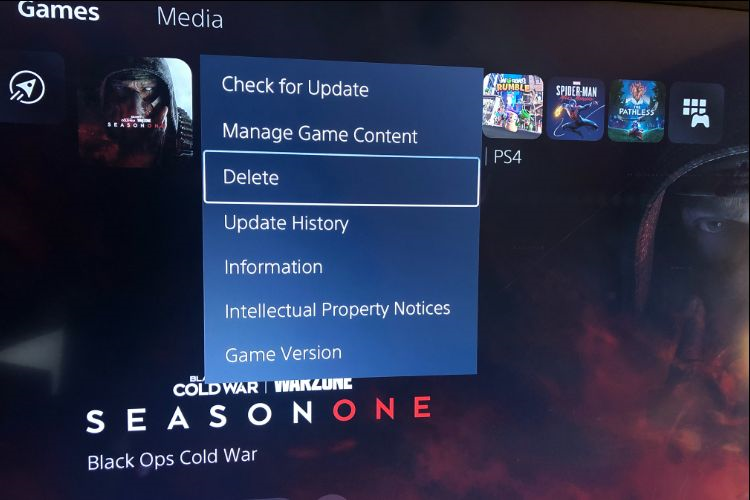
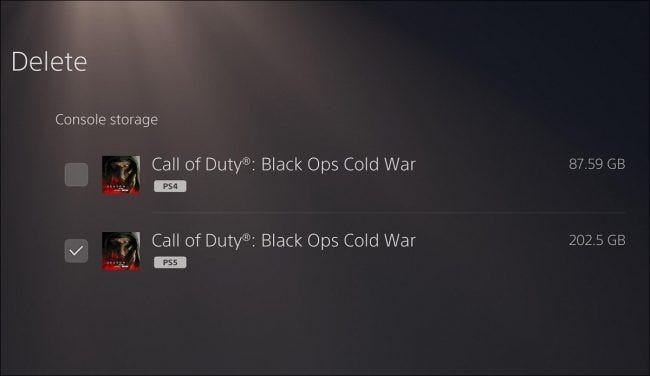
سيتم توجيهك إلى شاشة حيث يمكنك تحديد إصدار اللعبة الذي تريد حذفه. يمكنك أيضاً حذف كليهما إذا اخترت ذلك. أي إصدار من اللعبة تم وضع علامة بجواره سيتم حذفه.
كيفية التأكد من تنزيل إصدار PS5 من اللعبة:

ماذا عن الألعاب التي لم يتم تثبيتها بالفعل؟ لحسن الحظ، تمنحك قائمة الثلاث نقاط السابقة خيار اختيار إصدار اللعبة الذي سيتم تنزيله. أولاً، انتقل إلى مكتبة الألعاب Game Library في أقصى الجانب الأيمن من القائمة الرئيسية للشاشة الرئيسية.

بعد ذلك، حدد اللعبة التي ترغب في تثبيتها. إذا لم تتمكن من العثور عليها في البداية، فيمكنك تحديد العديد من خيارات التصفية من الزر الموجود في أقصى الجانب الأيسر من المكتبة والتي يمكن أن تساعد في تضييق الخيارات.

يمكنك أيضاً فرز ألعابك بترتيب أبجدي لجعل عملية البحث أكثر سهولة.

بمجرد العثور على اللعبة المعنية التي تم إلغاء تثبيتها، انقر فوق الزر X الموجود على وحدة التحكم DualSense أثناء تحديد المربع الخاص بها وسيتم نقلك إلى صفحة اللعبة.

حدد رمز الثلاث نقاط بجوار الزر Download وأظهر القائمة مرة أخرى.

سترى أي إصدارات من اللعبة لم يتم تحديدها حالياً، بمعنى أن أي إصدار لا تراه في هذه القائمة هو الإصدار الذي تريد تنزيله.

لذلك إذا كنت ترغب في تثبيت إصدار PS5 من اللعبة، فتأكد من أن هذا الإصدار غير مدرج في قائمة الثلاث نقاط. إذا كان كذلك، حدده.

للتأكد من وجود إصدار PS5 لتثبيته، حاول تحديد إصدار آخر وتحقق من قائمة الثلاث نقاط مرة أخرى.

تتمثل إحدى نقاط الضعف في بلاي ستيشن PlayStation 5 في حجب المعلومات الضرورية مثل هذه داخل القوائم. ولكن بمجرد أن تعرف أين تبحث، يمكنك معرفة إصدار اللعبة الذي قمت بتثبيته والتبديل إذا لزم الأمر.

مقالات قد تعجبك:

كيفية تعيين متصفح الويب الافتراضي في ويندوز
كيفية كسر سرعة Overclock معالج كرت الشاشة
ماهي خدمات جوجل بلاي Google Play Services ولماذا تستنزف البطارية في الأندرويد؟
كيفية حذف واستعراض سجل التصفح على جهاز Xbox One
كيفية استخدام ميزة المجموعات في ويندوز 10 لتنظيم التطبيقات في تبويبات

كيفية حفظ الملفات ونقل الألعاب من بلاي ستيشن 4 إلى 5

يستطيع PlayStation 5 (PS5) تحميل وتشغيل ألعاب PlayStation 4 (PS4) وحفظ الملفات، بشرط أن تقوم باستيرادها من جهاز اللعب إلى الآخر. إليك كيفية نقل جميع بياناتك القديمة.

إذا كنت مالكاً لجهاز PS5 و PS4، فيمكنك الانتقال بين أجهزة اللعب بسهولة. لا تتوافق جميع ألعاب بلاي ستيشن PlayStation 4 مع بلاي ستيشن PlayStation 5 فحسب، بل يمكنك أيضاً نقل الألعاب المحفوظة إلى جهاز اللعب الجديد.

هناك طرق متعددة لنقل بيانات المحفوظات والألعاب بين جهازي اللعب، بشكل سلكي أو لاسلكي بناء على راحتك.

نقل البيانات عبر الإنترنت:

يوفر PS5 شيئاً يسمى نقل البيانات Data Transfer، والذي كما يوحي الاسم، يتيح لك نقل جميع البيانات من جهاز اللعب القديم إلى جهازك الجديد.

يتم ذلك عبر اتصال بالإنترنت، ويمكنك إما إكمال كل شيء لاسلكياً أو باستخدام كبلات إيثرنت.

أول شيء عليك القيام به هو التأكد من أنك قمت بتسجيل الدخول إلى حساب بلاي ستيشن PlayStation نفسه على كلا جهازي اللعب، يمكنك القيام بذلك من خلال الانتقال إلى قائمة الإعدادات Settings في كل جهاز لعب والتحقق من تفاصيل الحساب Account.

ثم تحقق من أن كلا الجهازين متصلان بشبكة واي فاي Wi-Fi نفسها. يمكنك أيضاً القيام بذلك من الإعدادات بالانتقال إلى قائمة الشبكة Network.

يمكنك توصيل أجهزة اللعب بالشبكة نفسها إما لاسلكياً أو عبر كبلات إيثرنت. ستعمل كلتا الحالتين، لكن النقل اللاسلكي قد يستغرق وقتاً أطول.

يمكنك تسريع العملية عن طريق توصيل أجهزة اللعب ببعضها البعض باستخدام كابل إيثرنت واحد.

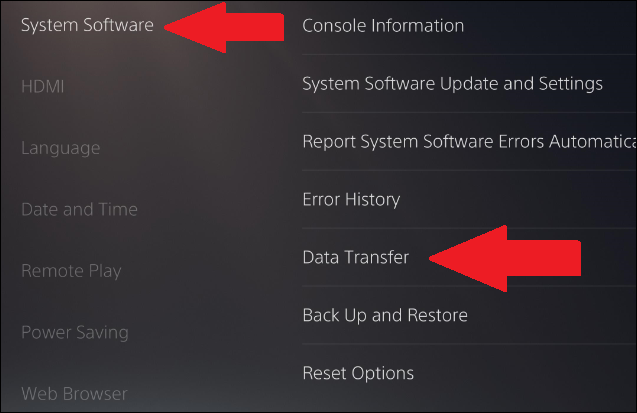
بمجرد أن تكون أجهزة اللعب على نفس الشبكة، انتقل إلى الإعدادات Settings في جهاز PS5 مرة أخرى. ثم انتقل إلى System > System Software > Data Transfer.

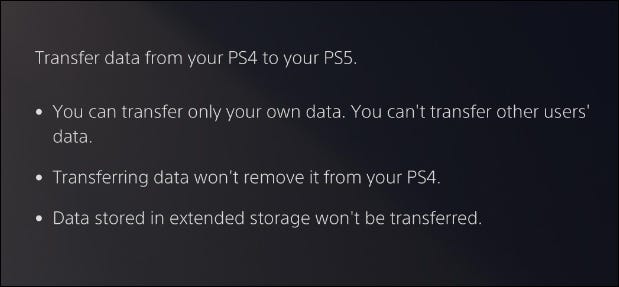
عند تحديد هذا الخيار الأخير، سيعرض PS5 مزيداً من المعلومات حول البيانات التي سيتم نقلها من جهاز PS4، وسيخبرك أنه لن تتم إزالتها من جهاز PS4.

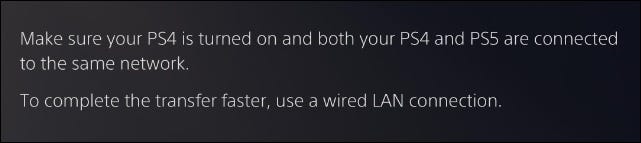
سيُطلب منك بعد ذلك الاستعداد لنقل البيانات من خلال التأكد من تشغيل كل من جهازَي اللعب لديك وتوصيلها بالشبكة نفسها.

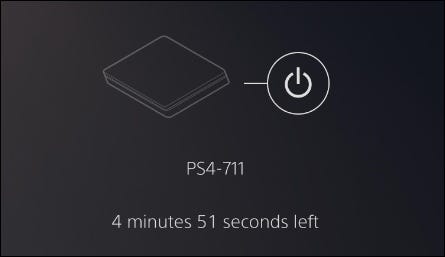
عندما تضغط على متابعة Continue، سيتم إعطاؤك عد تنازلي لمدة خمس دقائق. سيتعين عليك الضغط على زر الطاقة بجهاز PS4 لمدة ثانية واحدة حتى يصدر صوت تنبيه قبل انتهاء العد التنازلي.

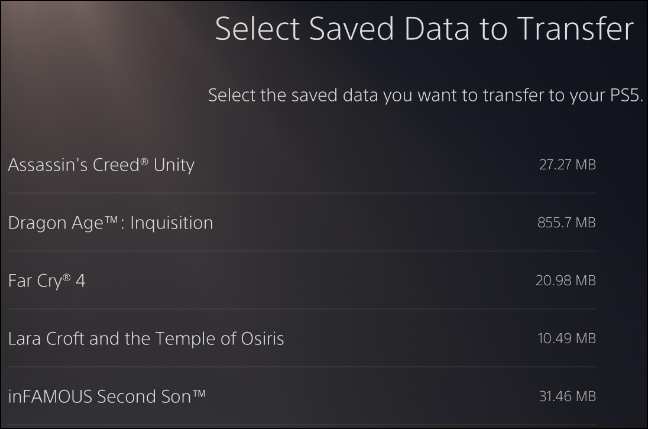
بمجرد القيام بذلك، سترى قائمة بالبيانات المحفوظة على وحدة تخزين جهاز اللعب في PS4. حدد ما تريد نقله إن لم يكن كل البيانات.

ستجد قائمة مشابهة من الألعاب والتطبيقات لنقلها على جهاز PS5. مرة أخرى، حدد ما تريد نقله أو حدد الكل.

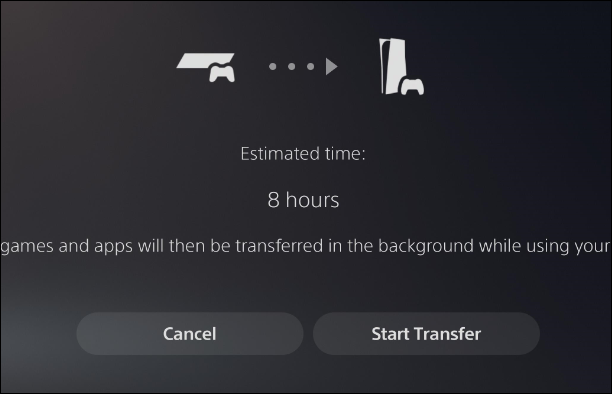
سيعطيك جهاز PS5 الوقت المقدر الذي ستستغرقه لنقل البيانات المحفوظة. سيتم إجراء ذلك في المقدمة، مما يعني أنه لا يمكنك استخدام PS5 حتى تتم عملية النقل. بمجرد أن يتم ذلك، يمكنك استخدام PS5 أثناء تنزيل الألعاب والتطبيقات في الخلفية.

عند اكتمال نقل البيانات، ستظهر الألعاب في قائمتك الرئيسية وستكون عمليات الحفظ في وحدة تخزين جهاز اللعب.

النقل عبر PlayStation Plus:

إذا كان لديك اشتراك في بلاي ستيشن بلس PlayStation Plus، فلديك خيار آخر لنقل بياناتك المحفوظة من جهاز لعب إلى آخر.

مرة أخرى، ستحتاج إلى التأكد من تسجيل الدخول إلى حساب بلاي ستيشن بلس PlayStation Plus على كلا الجهازين.

يمكنك القيام بذلك من خلال الانتقال إلى قائمة الإعدادات Settings والتحقق مرة أخرى من قائمة الحساب Account للتأكد من أن اسم المستخدم هو نفسه على كلا الجهازين.

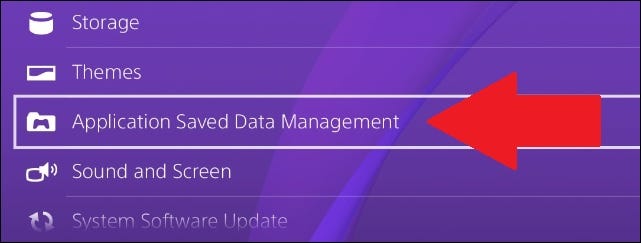
لنقل الملفات المحفوظة، انتقل إلى Settings > Application Saved Data Management.

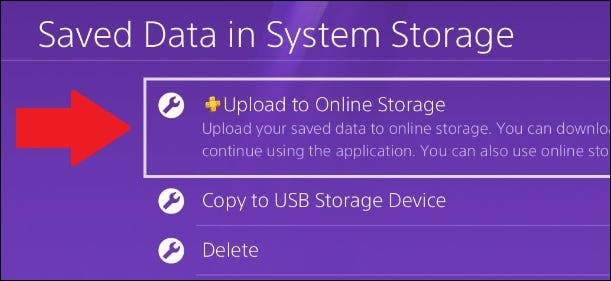
ستتيح لك هذه الإعدادات التحكم في كيفية نقل البيانات المحفوظة بين تخزين النظام، والتخزين السحابي عبر الإنترنت الذي تحصل عليه مع PS Plus، وجهاز USB. انقر على Saved Data in System Storage.

من هناك، اختر Upload to Online Storage. يحتوي هذا الخيار على رمز PlayStation Plus صغير بجواره.

سترى قائمة بجميع الألعاب التي حفظت بيانات لها. بمجرد اختيار لعبة واحدة سيظهر لك قائمة بكل ما تم حفظه في اللعبة. يمكنك اختيار نقل الكل أو حفظ ملفات محددة فقط.

ستنبهك هذه العملية أيضاً إذا تم تحميل هذه الملفات بالفعل على السحابة. يقوم PlayStation Plus بمزامنة الحفظ بشكل متكرر، لذلك قد لا تضطر إلى تكرار العملية يدوياً.

بمجرد تحميل جميع عمليات الحفظ التي تريدها إلى السحابة، قم بتشغيل PS5 وتنزيل اللعبة التي تختارها.

ثم انتقل إلى Settings > Saved Data and Game/App Settings.

من هناك، قم بالتمرير لأسفل إلى Saved Data (PS4)، ثم حدد Cloud Storage من القائمة الفرعية. سيكون بجانبه رمز PS Plus صغير.

حدد Download to Console Storage.

من القائمة المنبثقة، حدد ملفات PS4 التي ترغب في حفظها، ثم اضغط على Download.

عندما تقوم بتشغيل لعبة PS4 المعنية على جهاز PS5، فستكون عمليات الحفظ في انتظارك.

نقل الألعاب باستخدام محرك أقراص ثابت خارجي:

إذا كان لديك محرك أقراص ثابت خارجي، فأنت محظوظ، لأن طريقة النقل هذه هي واحدة من أسهل الطرق وتتطلب أقل جهد ممكن.

قبل فصل محرك الأقراص الثابتة، تأكد من أن جميع ألعاب PS4 المحفوظة والألعاب التي ترغب في نقلها موجودة عليه. للقيام بذلك، قم بتشغيل جهاز PS4 وانتقل إلى قائمة الإعدادات Settings.

ابحث عن قائمة Storage، ثم انقر على System Storage. يجب أن يكون محرك الأقراص الثابتة الخارجي هنا باسم Extended Storage.

بمجرد دخولك إلى System Storage، ستجد ألعابك ضمن Applications. حدد هذه القائمة واطلع على قائمة الألعاب المثبتة على وحدة التخزين الداخلية لجهاز PS4.

اضغط على زر الخيارات في وحدة التحكم DualShock 4، والموجود في أعلى يمين قبضة التحكم. ثم انقر Move to Extended Storage من القائمة التي تظهر على الجانب الأيمن من الشاشة.

ستتغير الشاشة بعد ذلك إلى قائمة تحقق، مما يتيح لك تحديد الألعاب التي تريد نقلها إلى محرك الأقراص الثابتة الخارجي. بمجرد تحديد جميع العناصر التي ترغب في نقلها، انقر على الزر Move. ستخبرك هذه القائمة أيضاً بمدى حجم البيانات المراد نقلها.

سترى بعد ذلك شاشة توضح لك تقدم عملية النقل. بناءً على عدد الألعاب التي تنقلها، قد يستغرق هذا بعض الوقت.

بمجرد حصولك على جميع الألعاب التي ترغب في نقلها على محرك الأقراص الثابتة الخارجي، قم بإيقاف تشغيل PS4 تماماً، وافصل محرك الأقراص الصلبة الخارجي، وقم بتوصيل محرك الأقراص بجهاز PS5 عن طريق منافذ USB الموجودة في الجزء الخلفي من PS5.

كل ما عليك فعله الآن هو تشغيل جهاز PS5. سيتعرف PS5 على محرك الأقراص الثابتة على أنه مساحة تخزين موسعة، وستكون الألعاب بعد ذلك قابلة للعب على PS5.

اعلم أن بعض التنزيلات الرقمية قد تحتاج إلى التحديث، وستظل الألعاب القائمة على الأقراص تتطلب منك إدخال القرص لتحديثها.

للعثور على الألعاب الموجودة على وحدة التخزين الموسعة لديك (بافتراض عدم ظهور أي منها في القائمة الرئيسية)، انتقل إلى Game Library في أقصى الجانب الأيمن من الشاشة الرئيسية لجهاز PS5.

قم بالتبديل إلى علامة التبويب Installed وانتقل لأسفل. ستظهر الألعاب المثبتة على وحدة تخزين الجهاز أولاً، ولكن أدناه ستكون الألعاب ذات التخزين الموسع.

تتيح لك هذه الطريقة أيضاً وضع ملفات وألعاب PS4 على PS5 دون أن تشغل أي مساحة تخزين داخلية. وحدة التخزين الداخلية لـ PS5 محدودة إلى حد ما، لذا فإن نقل ألعاب PS4 ببساطة عبر نقل البيانات أو قد تشغل السحابة مساحة كبيرة للسماح بتثبيت ألعاب PS5.

نقل ملفات بلاي ستيشن عبر مأخذ USB:

على غرار ما سبق، يمكنك نقل البيانات المحفوظة من PS4 إلى PS5 عبر جهاز خارجي عن طريق USB.

انقر على Application Saved Data Management في قائمة الإعدادات. من الجدير بالذكر أن PS4 لن يقوم بنسخ الملفات إلى أي شيء تم تنسيقه على أنه Extended storage، مما يعني أنه لا يمكنك نقل ما تم حفظه إلى محرك أقراص صلبة خارجي مثل ذلك المذكور أعلاه.

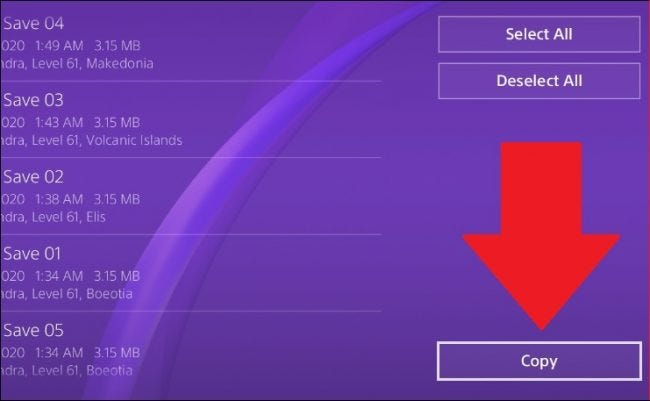
انقر على خيار Copy to USB Storage Device. حدد البيانات التي تريد نقلها من قائمة الألعاب المنبثقة. كما هو مذكور أعلاه، يمكنك نقل العديد من الملفات من لعبة واحدة.

حدد ما تريد، ثم اضغط على Copy. سيؤدي ذلك إلى وضع الألعاب على جهاز USB.

لإزالة جهاز USB بأمان، انتقل إلى قائمة Devices في الإعدادات Settings، وانتقل إلى القائمة الفرعية USB Storage Devices، وحدد الجهاز المعني.

أخيراً، اختر Stop Using This USB Storage Device. يمكنك بعد ذلك إزالته بأمان من PS4.

بعد ذلك، قم بتوصيل جهاز USB بجهاز PS5 وانتقل إلى الإعدادات Settings. مرر لأسفل إلى Saved Data and Game/App Settings.

من هناك، انتقل إلى Saved Data (PS4) وحدد USB Drive.

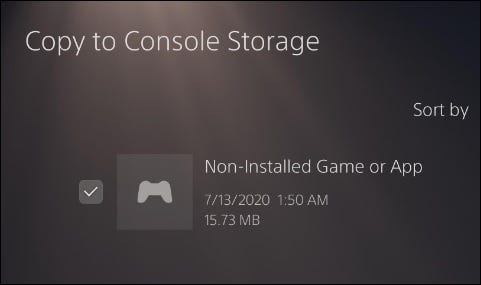
ثم انقر على Copy to Console Storage.

إذا لم يتم تنزيل اللعبة بالفعل على PS5، فسيتم تسمية البيانات المحفوظة باسم Non-Installed Game or App، ولكن مع ذلك يمكنك نسخها إلى جهاز اللعب. ستكون جميع البيانات موجودة عند تثبيت اللعبة وتشغيلها.

يمكنك الآن الانتقال بأمان من جيل جهاز لعب إلى الجيل التالي دون خسارة أي لعبة أو ملفات محفوظة.

مقالات قد تعجبك:

كيفية قص صورة في مايكروسوفت وورد
كيفية معرفة إن كان حساب فيسبوك مخترقاً؟ وكيفية استعادته؟
كيفية التقاط الصور باستخدام سيري
كيفية الاطّلاع على ما يعرفه فيس بوك ويخزنه من معلوماتك
كيفية التأكد من أمان إضافات كروم قبل تنصيبها

سوني ستدعم توسيع ذاكرة التخزين لجهاز بلاي ستيشن 5

أعلنت شركة سوني Sony أنها ستتيح لأحدث أجهزة الألعاب الخاصة بها بلاي ستيشن 5 PS5 دعم سعة تخزين SSD إضافية اعتباراً من الصيف القادم، وذلك وفقاً لتقرير نشر في موقع بلومبرج.

وستأتي ميزة الدعم الجديدة من خلال تحديث للبرنامج الثابت والذي سينشط فتحة توسيع M.2 الخاصة بـ PS5، والمعطلة في الوقت الحالي، وكانت شركة سوني قد أعلنت قبل إطلاق PS5 أن هذه الميزة “محجوزة لتحديث مستقبلي”.

وأفادت مصادر بلومبيرج أن تحديث البرنامج الثابت سيوفر أيضاً زيادة سرعة مراوح التبريد في PS5.

ويحتوي جهاز PS5 على ذاكرة تخزين SSD مدمجة سريعة للغاية، وسيحتاج أي محرك أقراص خارجي متوافق إلى أن يكون بنفس السرعة لتخزين وتشغيل ألعاب PS5؛ مما يولد بعض الحرارة الزائدة.

ويتميز جهاز بلاي ستيشن 5 بهيكل مخصص يعمل على تسريع أوقات التحميل والمعالجة، ولكنه يجعل من غير العملي توصيل محرك أقراص ثابت خارجي، وهي الطريقة المعتادة التي يضيف بها اللاعبون مساحة تخزين، حيث لا يمكن استخدام محرك الأقراص هذا إلا لألعاب PS4 الأقدم.

ولكن بعد ترقية البرنامج الثابت المخطط لها، سيحتاج اللاعبون فقط إلى إزالة غطاء بلاستيكي من PS5 وإرفاق وحدة تخزين جديدة لتوسيع التخزين.

ويأتي جهاز PS5 بذاكرة SSD بسعة 825 جيجابايت في الوقت الحالي، مما يترك للمستخدمين 667 جيجابايت فقط من المساحة الصالحة للاستخدام عند التهيئة.

مقالات قد تعجبك

سامسونج أعلنت عن نسخة 4G من هاتف Galaxy A32
إنفيديا طرحت ميزة Resizable BAR لتحسين عرض بعض الألعاب
مراجعة هاتف أوبو Reno 5 K 5G
ما هو مجلد Windows.old ؟ وهل يمكنك حذفه ؟
كيفية حماية الحاسوب من فيروسات انتزاع الفدية Ransomware ؟
كيفية تحرير مساحة على القرص الصلب في ويندوز

كيفية إيقاف أو إعادة تشغيل جهاز بلاي ستيشن Playstation 5

تضع واجهة مستخدم بلاي ستيشن PlayStation 5 (PS5) خيارات الطاقة داخل قائمة مخفية، مما يجعل العثور عليها أمراً صعباً إلى حد ما.

سنشرح كيفية العثور على الخيارات، بحيث يمكنك بسهولة إيقاف تشغيل جهاز اللعب، أو وضعه في وضع الراحة، أو إعادة تشغيله، أو تشغيل النظام مرة أخرى حسب الحاجة.

كيفية إيقاف تشغيل بلاي ستيشن PlayStation 5 باستخدام مركز التحكم:

تعد واجهة مستخدم بلاي ستيشن PlayStation 5 خروجاً عن أجيال أجهزة اللعب السابقة، حيث لا تحتوي خيارات الطاقة على أيقونة منفصلة خاصة بها على الشاشة الرئيسية.

خيارات الطاقة مخفية الآن داخل مركز التحكم، ولا يمكنك العثور عليها إلا باستخدام وحدة التحكم (ذراع تحكم).

لفتح مركز التحكم، اضغط على زر رمز PlayStation في وحدة التحكم (ذراع تحكم). هذا الزر موجود أسفل لوحة اللمس المستطيلة التي تشبه أيقونة بلاي ستيشن PlayStation مباشرةً.

سيؤدي الضغط على هذا الزر إلى إظهار مركز التحكم ويقوم بإخفاء الشاشة، حتى لو كنت في منتصف اللعبة.

قد تتعرف على العديد من الرموز في مركز التحكم، بما في ذلك التنزيلات وقائمة الأصدقاء وإعدادات الميكروفون. يمكن العثور على خيارات الطاقة في مركز التحكم Control Center في أقصى الطرف الأيمن من صف الرموز.

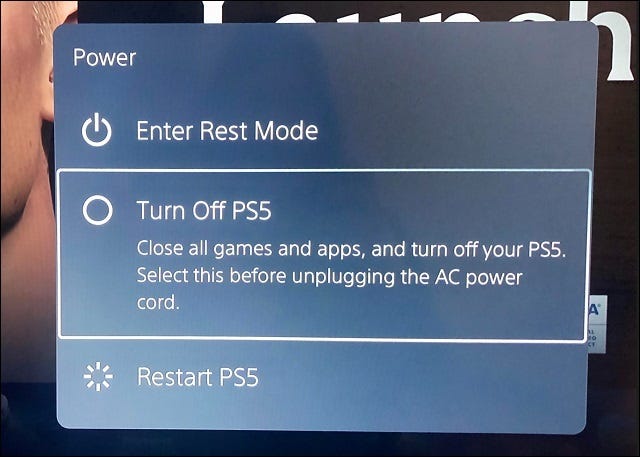
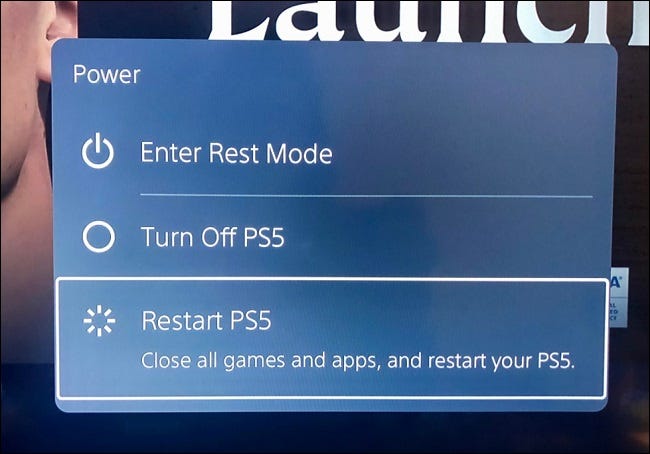
انقر على X في وحدة تحكم DualSense عندما تصل إلى الرمز الذي يشبه زر الطاقة، وسترى ثلاثة خيارات.

الأول هو وضع الراحة Rest Mode، الذي يضع جهاز PS5 في وضع السكون الموفر للطاقة. تتمثل ميزة وضع الراحة في أن جهاز PS5 سيستمر في تنزيل تحديثات اللعبة وتثبيتها، وستظل ألعابك في حالة ركود حتى تصبح جاهزاً لاستئناف اللعب.

الخيار الثاني هو إيقاف تشغيل جهاز PS5. يعد هذا ضرورياً قبل فصل جهاز اللعب، وهو مثالي إذا كنت تعلم أنك لن تقوم بتشغيلها مرة أخرى إلا بعد فترة طويلة من الوقت.

بينما يعد وضع الراحة خياراً موفراً للطاقة، فإن إيقاف تشغيل وحدة التحكم سيوفر لك المزيد من الطاقة.

الخيار الثالث هو إعادة تشغيل جهاز PS5. يكون هذا مفيداً إذا كنت تواجه مشكلات مع جهاز اللعب وترغب في استخدام الحل الأشهر القديم لإيقاف تشغيله وإعادة تشغيله مرة أخرى.

حدد الخيار الذي تريده، وسيقوم جهاز اللعب إما بإيقاف التشغيل أو إعادة التشغيل أو الانتقال إلى وضع الراحة.

كيفية إيقاف تشغيل بلاي ستيشن PlayStation 5 باستخدام زر الطاقة:

إذا لم تتمن من الوصول إلى مركز التحكم (إذا لم يكن يعمل على سبيل المثال) فلديك القدرة على إيقاف تشغيله عن طريق زر الطاقة الفعلي. لكن عليك أن تبحث عنه.

قد يكون من الصعب رؤية زر الطاقة، لأنه زر أسود على الشريط المركزي الأسود للجهاز. يكون ارتفاعه حوالي بوصتين فوق الحافة السفلية للجهاز عندما يكون في وضع عمودي.

إذا كان لديك إصدار من PS5 مع محرك أقراص، فإنه قريب من الحافة الخارجية من فم محرك الأقراص. إذا كان لديك الإصدار الرقمي من PS5، فهو الزر الوحيد الموجود في مقدمة الجهاز.

يقع زر الطاقة بجوار زر إخراج القرص في PS5 القياسي. يمكنك معرفة الفرق بينهما إما من خلال الأيقونات المجاورة لها (والتي من المسلم به أنها صغيرة جداً) أو حسب الموضع (يكون زر الطاقة دائماً أقرب إلى أسفل وحدة التحكم).

سيؤدي النقر فوق زر الطاقة لثانية واحدة إلى وضع الجهاز في وضع الراحة. بينما سيؤدي الضغط باستمرار على زر الطاقة لمدة ثلاث ثوانٍ إلى إيقاف تشغيل الجهاز تماماً.

كيفية تشغيل بلاي ستيشن PlayStation 5:

عندما تكون مستعداً لتشغيل الجهاز مرة أخرى، لديك ثلاثة خيارات.

  • الخيار الأول هو النقر على زر الطاقة نفسه على الجهاز. سيؤدي النقر عليه مرة واحدة إلى تشغيل الجهاز.

سيؤدي الضغط عليه باستمرار إلى تشغيل الجهاز في الوضع الآمن، وهو أمر مفيد إذا كنت تواجه مشكلة في الجهاز وتريد إعادة تعيينه إلى إعدادات المصنع.

  • خيارك الثاني هو الضغط على أيقونة PlayStation على وحدة التحكم (ذراع تحكم). سيؤدي هذا إلى تشغيل الجهاز، وسيقوم بتشغيل مركز التحكم في نفس الوقت.
  • الخيار الثالث يسمى رابط HDMI وسوف يقوم بتشغيل الجهاز عند تشغيل التلفاز، أو عند التبديل إلى الإدخال الذي يكون مصدره جهاز PS5.

لتمكين هذا الخيار، انتقل إلى الإعدادات، والتي يمكنك العثور عليها بالنقر فوق رمز المسنن الموجود في الجزء العلوي الأيمن من واجهة مستخدم PS5. ثم قم بالتمرير لأسفل في الإعدادات حتى تجد خيار النظام System.

في القائمة الفرعية HDMI، ستجد مفتاح تبديل للخيار Enable HDMI Device Link إذا كان الخيار متاحاً. لاحظ أن هذا غير متاح مع كل جهاز تلفاز.

ضع في اعتبارك أن تمكين رابط HDMI سيعني أن الجهاز سينتقل تلقائياً إلى وضع الراحة عند إيقاف تشغيل التلفاز. إنه مفيد، لكن قد ترغب في تعطيل هذا الخيار إذا كنت تستخدم التلفاز لأشياء أخرى إلى جانب اللعب على PS5.

مقالات قد تعجبك:

كيفية فرز البيانات وتصفيتها في مايكروسوفت إكسل
كيفية حساب مجموع المربعات لعدد من الخلايا في إكسل
كيفية معرفة إن كان تطبيق يستخدم الكاميرا والميكروفون في أندرويد خفية
كيفية حساب مجموع المربعات لعدد من الخلايا في إكسل
كيفية التحقق فيما إذا تم التلاعب بالصورة أو تعديلها

سوني كشفت عن أبرز ميزات واجهة المستخدم الجديدة لجهاز بلاي ستيشن 5 القادم

بعد أن أعلنت شركة سوني رسمياً عن جهاز بلاي ستيشن 5، والكشف الكامل عنه من ناحية العتار (الهاردوير)، بقيت واجهة المستخدم الخاصة بالجهاز مجهولة حتى وقت قريب.

لتأتي سوني Sony وتكشف رسيماً عن أبرز التغييرات القادمة لواجهة المستخدم الجديدة على بلاي ستيشن 5، والتي بتغييرات كبيرة، حيث ستقدم إصلاحاً كاملاً للقوائم البسيطة التي يقدمها PlayStation 4.

وعلى غرار واجهة جهاز PlayStation 4، ستقدم Sony صفًا من الألعاب المثبتة أو المتاحة أو تطبيقات البث، في علامة تبويب منفصلة تعرض الألعاب المختلفة، ولكل منها محورها الخاص.

سيؤدي التمرير لأسفل باستخدام مركز اللعبة هذا إلى إظهار المزيد من الأنشطة المحددة وأنماط اللعبة التي يمكن إطلاقها مباشرةً من الشاشة الرئيسية، إلى جانب الأخبار والمقاطع الأخرى من العنوان. تقول Sony أن بعض ألعاب PS4 المتوافقة مع الإصدارات السابقة ستوفر وظائف مماثلة أيضاً.

كما قامت سوني Sony أيضاً بتجربة قائمة اكتشف Explore التي تعرض الأخبار الرسمية من Sony والمطورين، جنبًا إلى جنب مع مقاطع الفيديو الشائعة ومقاطع اللعب، على الرغم من أنها تقول إنها لا تزال تختبر الميزة وأنه لا يمكن لجميع المستخدمين الوصول إليها عند الإطلاق.

هناك قائمة “مركز التحكم” الجديدة، حيث يمكن الوصول إليها في أي وقت عن طريق الضغط على زر PlayStation، والتي تمنح اللاعبين إمكانية الوصول إلى مجموعة كبيرة من أدوات النظام، مثل رؤية الإشعارات، الأصدقاء المتصلين بالإنترنت، والتحكم في الموسيقى وإدارة إعدادات وحدة اللعب، وذراع التحكم، والاطلاع على حالة التنزيلات.

هناك أيضاً سلسلة جديدة من البطاقات، وهي جزء أساسي من واجهة المستخدم التي تعمل كنوع من التغذية المستمرة للأخبار حول الألعاب، والإنجازات الأخيرة أو لقطات الشاشة والمزيد.

يوجد أيضاً في صف البطاقات “أنشطة” جديدة، وهي بطاقات فردية ترتبط بمستويات معينة أو أوضاع لعب داخل اللعبة، حيث سيعطي تحديد النشاط نظرة عامة على هذا المستوى، بما في ذلك تقدير مخصص لمقدار الوقت الذي يعتقد PlayStation 5 أنه سيستغرقه لإنهاء المستوى وأي كائنات لم تنجزها بعد.

ستتضمن بعض الألعاب والأهداف أيضًا “تعليمات اللعبة” الرسمية لمشتركي PlayStation Plus، والتي ستعرض مقاطع فيديو وتلميحات مفيدة للهدف المحدد مباشرةً داخل اللعبة.

ستدعم بعض البطاقات أيضاً وضع صورة داخل صورة، أو عرض تقسيم الشاشة لمساعدة اللاعبين على رؤية التلميحات أثناء اللعب.

سيتمكن اللاعبين أيضاً من خلال الواجهة الجديدة مشاركة شاشاتهم مع الأعضاء الآخرين في مجموعتهم وحتى تثبيت تدفقات اللعب المنفصلة هذه إلى جانب شاشاتهم الخاصة.

أخيراً، تم أيضًا دمج PlayStation Store مباشرةً في البرنامج العام (بدلاً من تطبيق منفصل)، مما يسهل العثور على ألعاب وتطبيقات جديدة لشرائها وتنزيلها على PlayStation 5.

يذكر أن جهاز بلاي ستيشن 5 سيكون متوافر في الأسواق بشكل رسمي بدءاً من 12 نوفمبر/تشرين الثاني.

فيديو من سوني يعرض أبرز خصائص واجهة المستخدم الجديدة القادمة على بلاي ستيشن 5

مقالات قد تعجبك

مراجعة هاتف ون بلس الجديد OnePlus 8T
يوتيوب ستزيل الفيديوهات التي تحوي معلومات خاطئة حول لقاح كورونا
آبل أطلقت مكبر الصوت HomePod Mini المتضمن سيري
كيفية استعادة كلمة مرور حساب LinkedIn المنسية
كيفية التقاط صور الألعاب النارية
كيفية إزالة الخلفية البيضاء لأي صورة بسهولة في خطوتين

يوبي سوفت أعلنت عن إصدار Remake من لعبة Prince of Persia: The Sands of Time

أعلنت شركة يوبي سوفت Ubisoft عن إصدار جديد (ريميك) لواحدة من أكثر ألعابها الأسطورية: أمير فارس: رمال الزمن Prince of Persia: The Sands of Time، حيث أعلنت شركة الألعاب الفرنسية ومن خلال مقطع فيديو ترويجي عن الإصدار Prince of Persia: The Sands of Time Remake.

وهي نسخة حديثة (ريميك) من لعبة الحركة والمغامرة الكلاسيكية، وسيتم إطلاقها على كل من إكس بوكس ون Xbox One و بلاي ستيشن PlayStation 4 والحاسب الشخصي، وذلك في 21 يناير/كانون الثاني من العام القادم 2021.

وقالت الشركة أن هذا الإصدار هو نسخة جديدة كاملة من يوبي سوفت Ubisoft، وليس إعادة صياغة أو مجرد تعديل، حيث قامت استديوهات Ubisoft Pune & Ubisoft Mumbai ببناء اللعبة الأصلية من الألف إلى الياء باستخدام محرك AnvilNext الحديث من يوبي سوفت Ubisoft، مع بعض التعديلات على طريقة اللعب للجماهير الحديثة.

وتكون القصة في هذا الإصدار The Sands of Time Remake مشابهة إلى حد كبير لقصة النسخة الأصلية، وقالت الشركة أنها عززت عناصر التحكم في الكاميرا ونظام القتال في الإصدار الجديد.

الجدير بالذكر أن هذا الإصدار Prince of Persia: The Sands of Time Remake هو أول لعبة رئيسية من تطوير استديوهات Ubisoft Pune & Ubisoft Mumbai، الذان كانا يلعبان أدواراً مساعدة في تطوير ألعاب مثل Just Dance و Steep.

ويأتي هذا الإعلان من يوبي سوفت Ubisoft في وقت مثير للجدل بالنسبة للشركة، حيث انتشرت مؤخراً تقارير تفيد بوجود حالات من التحرش وسوء السلوك والعنصرية في الشركة على مدار العقد الماضي، حيث بدأت الشركة في معالجة بعض هذه المشكلات الآن بعد أن تم إبرازها.

وأعلن الرئيس التنفيذي للشركة Yves Guillemot عن جهود جديدة للتنوع والشمول مؤكداً أن “التغيير الحقيقي سيستغرق وقتاً.”

الإصدار الجديد سيكون متوافر على كل من إكس بوكس ون Xbox One وبلاي ستيشن PlayStation 4 والحاسب الشخصي، وذلك بسعر 39.99 دولار. كما سيكون قابلاً للتشغيل على Xbox Series X / S و PlayStation 5 من خلال تشغيل التوافق مع الإصدارات السابقة.

مقالات قد تعجبك

هواوي كشفت عن ساعتها الذكية GT2 Pro وسماعات أذن لاسلكية FreeBuds Pro TWS
هواوي كشفت رسمياً عن واجهة المستخدم الخاصة بها EMUI 11
هواوي كشفت عن حاسب MateBook X وحاسب 14 MateBook المزود بمعالج Ryzen
كيف توفر شحن البطارية الخاصة بجهازك الأندرويد بالشكل الصحيح ؟
طريقة تنصيب Linux Ubuntu متكامل على قرص محمول لاستخدامه على أكثر من حاسوب
طريقة تشغيل لعبة C&C Red Alert 2 + Yuri’s Revenge على ويندوز 10 أو 8

أضخم أربعة إعلانات ألعاب لشركة يوبي سوفت Ubisoft تم عرضها في المؤتمر الرقمي Ubisoft Forward

لم تتمكن يوبي سوفت Ubisoft ، مثل العديد من شركات ألعاب الفيديو الأخرى ، من استضافة مؤتمرها الصحفي النموذجي في مؤتمر E3 في يونيو بسبب جائحة كورونا COVID-19.

وبدلاً من ذلك ،فقد قامت باستضافة حدث رقمي يوم الأحد بعنوان “Ubisoft Forward” ، كشفت فيه عن المزيد من أكبر ألعابها القادمة.

ومن ضمن هذه الألعاب أساسنز كريد فالهالا Assassin’s Creed Valhalla وWatch Dogs: Legion ولعبة إطلاق النار التي تم الإعلان عنها مؤخراً هايبر سكيب Hyper Scape وفار كراي Far Cry 6 والمزيد.

وتقول الشركة إنها تخطط أيضا لإقامة عرض Ubisoft Forward آخر في وقت لاحق من هذا العام.

ويأتي هذا الحدث Ubisoft Forward في وقت صعب بالنسبة للشركة حيث ظهرت تقارير تحمل مزاعم متعددة بسوء سلوك من قبل بعض كبار موظفي Ubisoft.

في تغريدة نُشرت قبل ساعات قليلة من انطلاق الحدث، أقرت يوبيسوفت بالتحديات التي تواجه الشركة، لكنها قالت إنها لن تناقشها خلال الحدث الرقمي. وقال يوبيسوفت: “نظراً لأن كل المحتوى تم تسجيله مسبقاً ، أردنا أن ندرك أن المشكلات التي نتعامل معها حالياً لن يتم معالجتها مباشرةً في العرض”.

ووعد الرئيس التنفيذي إيف جليموت بالفعل بإجراء تغييرات شاملة على الشركة في خطاب أرسل إلى الموظفين في 2 يوليو.

وإليكم أبرز هذه العروض :

لعبة Far Cry 6

أعلنت يوبي سوفت Ubisoft رسمياً عن لعبة فار كراي Far Cry 6، اللعبة التالية في سلسلة Far Cry ذات الشعبية الكبيرة.

وتجري لعبة فار كراي Far Cry 6 في جزيرة يارا الاستوائية ، وسيؤدي دور الشرير جيانكارلو إسبوزيتو Giancarlo Esposito، الذي قد تعرفه باسم غوس فرينغ Gus Fring من مسلسل Breaking Bad و Better Call Saul.

تشتهر السلسلة بتركيزها على الأشرار بدلاً من الأبطال، لكن Esposito هو أول ممثل معروف على نطاق واسع بلعب دور الشرير القوي لتولي دور لعبة الفيديو.

قالت يوبي سوفت Ubisoft أن لعبة فار كراي Far Cry 6 ستكون متاحة في 18 شباط 2021 لأجهزة بلاي ستيشن PlayStation 5 وبلاي ستيشن PlayStation 4 و Xbox Series X و Xbox One و PC وخدمة الألعاب السحابية من جوجل Google.

لعبة Assassin’s Creed Valhalla

أعلنت يوبي سوفت Ubisoft أن لعبة أساسنز كريد فالهالا Assassin’s Creed Valhalla المستوحاة من اللغة الإسكندنافية، والتي عرضتها لأول مرة في نيسان، سيتم إطلاقها في 17 تشرين الثاني لأجهزة إكس بوكس ون Xbox One وبلاي ستيشن PlayStation 4 والكمبيوتر الشخصي وجوجل ستاديا Google Stadia.

وشاركت الشركة أيضاً مقطعاً دعائياً جديداً للعبة، وقالت أن اللعبة ستكون متاحة على أجهزة الجيل القادم من أجهزة الترفيه.

لعبة Hyper Scape

أعلنت شركة يوبي سوفت Ubisoft أن لعبة مطلق النار الملكية القادمة هايبر سكيب Hyper Scape ستدخل الإصدار التجريبي المفتوح بدءاً من اليوم.

شاركت يوبي سوفت Ubisoft أيضاً مقطعاً دعائياً للنسخة التجريبية، وللقصة السينمائية الخاصة باللعبة.

لعبة Watch Dogs Legion

أعلنت يوبي سوفت Ubisoft أن لعبة واتش دوغز: ليجن Watch Dogs Legion ستبدأ في 29 تشرين الثاني على إكس بوكس ون Xbox One وبلاي ستيشن PlayStation 4 وأجهزة الحاسوب وجوجل ستاديا Google Stadia.

وشاركت بعض اللقطات من اللعبة في مقطع دعائي جديد للعب. تجري اللعبة في لندن ، والتغيير الكبير من عناوين واتش دوغز Watch Dogs السابقة هو أنه يمكنك تجنيد أي شخصية غير قابلة للعب في اللعبة كشخصية قابلة للعب.

وعلى غرار Assassin’s Creed Valhalla ، قالت يوبيسوفت إن اللعبة “ستأتي قريباً” إلى أجهزة الترفيه من الجيل التالي.

مقالات قد تعجبك

تسريبات كبيرة لإصدار الجيل الخامس من هاتف Galaxy Z Flip
بيل غيتس دعى الى توفير علاج لكوفيد-19 (كورونا) للأكثر احتياجاً وليس لمن يدفع أكثر
آبل حذرت المستخدمين من إغلاق الكمبيوتر المحمول بوجود غطاء الكاميرا
ما هو أوفيس 365؟ ولماذا يعد صفقة عظيمة؟
كيف يمكن لمرسل الرسائل الإلكترونية عبر الإيميل معرفة إن فتح المُرسل إليه الرسالة؟
كيفية صناعة مقاطع فيديو يوتيوب وما الأدوات اللازمة لذلك؟

إصدار جديد من سلسلة ألعاب Crash Bandicoot وصل الى الهواتف الذكية

كشفت شركة King، المطورة للعبة كاندي كراش ساغا Candy Crush Saga الشهيرة، عن لعبة جديدة مجانية للجوّال تعمل على نظامي أندرويد Android و iOS، وهي إصدار جديد لسلسلة ألعاب Crash Bandicoot ذات الشخصية المعروفة باللون البرتقالي تحمل اسم Crash Bandicoot: On the Run.

في لعبة Crash Bandicoot: On the Run، يتم تكليف اللاعبين مرة أخرى بوقف شخصية Doctor Neo Cortex وحلفائه الذين يريدون السيطرة على الأكوان المتعددة.

لن يُطلب منك اللعب بشخصية محددة فبدلاً من ذلك يمكنك تخصيص الشخصية التي تريد أثناء تقدمك في المراحل ومحاربة الأعداء.

ستكون اللعبة عبارة عن لعبة جري، تشبه لعبة Temple Run، حيث يمكن للاعبين التمرير يميناً أو يساراً على الشاشة لتحريك شخصياتهم لجمع العملات المعدنية أو تجنب الحفر التي لا نهاية لها.

لكنها ليست مجرد نسخة من Temple Run، حيث يُظهر المقطع الدعائي أن اللعبة تلعب مرحلة تلو الأخرى وأنك ستصنع الأسلحة، وترمي المقذوفات على الأعداء، وتنفذ بعض المهام من خلال السماح لشخصية Bandicoot بالقفز إلى مراحل أعلى.

يشير المقطع الدعائي أيضاً إلى أننا سنتمكن من اللعب مع الأصدقاء بطريقة أو بأخرى.

لا توجد معلومات حول موعد إطلاق اللعبة رسمياً، ولكن يمكن لمستخدمي أندرويد Android الآن التسجيل المسبق للعبة على متجر جوجل بلاي Google Play store أو من خلال موقع اللعبة على الويب.

يمثل هذا الإصدار ثاني لعبة Crash Bandicoot جديدة التي تم الإعلان عنها هذا العام بعد انتظار دام سبع سنوات للحصول على نسخة جديدة في السلسلة.

في حزيران الماضي، تم التأكيد على أننا سنتلقى أخيراً تكملة حقيقية لسلسلة Crash Bandicoot: Warped لعام 1998، والتي من المقرر إطلاقها في 2 تشرين الأول.

مقالات قد تعجبك:

تويتر تعمل على منصة اشتراك جديدة
تحديث جديد في نظام هاتفي سامسونج Galaxy A71 و Galaxy A51
بعض هواتف سامسونج القادمة لن تأتي مع شاحن في العلبة
ما هي تقنية بلوتوث 5.1 الجديدة ؟ و ما ميزاتها ؟
ما هي تقنية الحدّ من الضجيج Noise Reduction في الصور الرقمية؟ و ما عملها ؟
ماذا تمثل تقنية تتبع الأشعة في الوقت الحقيقي RTX للاعبين اليوم ؟

إصدار جديد قادم لسلسة ألعاب Crash Bandicoot بعد أكثر من 20 عاماً!

بعد أكثر من 20 عاماً من الانتظار، تتمة حقيقية للعبة Crash Bandicoot التي تم طرحها عام 1998 قادمة إلى بلاي ستيشن PS4 وإكس بوكس Xbox One في 2 تشرين الأول مقابل 59.99 دولاراً.

https://youtu.be/5qF5JrciMnU

تم الإعلان عن لعبة Crash Bandicoot 4: It’s About Time بعد عقود من إصدار Warped، حيث هزم هذا الإصدار خصومه Neo Cortex و Dr. N. Tropy و Uka Uka.

يُظهر المقطع الدعائي أن اللاعب سيستمر في الدوران ومواجهة الأعداء والحفر في طريقه فوق وادٍ بينما يجمع أيضاً ثمار الـ Wumpa.

ولكنها ستضيف أيضاً آليات لعب جديدة لتحديث الصيغة الكلاسيكية القديمة للعب، مثل الجدار المتحرك، والتأرجح بالحبل، وصرير السكك الحديدية، والأقنعة الكمومية، والتي يبدو أنها تسمح بالجري على السقف أو إبطاء الوقت.

يقود هذا التحديث مطوّر الألعاب الشهير Toys for Bob، مطور لعبة spyro reignited trilogy.

يبدو أن الإصدار الجديد Crash Bandicoot في أيد أمينة، نظراً لأن Toys for Bob قامت بعمل جيد في إعادة تشكيل ألعاب Spyro الثلاثة الأولى وقدمت اصدار استثنائي لـ Crash N. Sane Trilogy على نينتندو سويتتش Nintendo Switch.

انتظر معجبو ثلاثية Crash Bandicoot الأصلية لفترة طويلة حتى ظهور تتمة حقيقية تنافس الإصدارات الثلاثة الأولى.

في عام 2000، مرت السلسلة بأزمة هوية! حيث تم قام مجموعة متنوعة من المطورين بإصدار 15 لعبة Crash جديدة، بما في ذلك kart racers، hack and slash، و RPG، لكن العديد منهم فشلوا في استعادة ما جعل الثلاثية الأصلية رائعة.

في السنوات الأخيرة، زاد الاهتمام بإصدار لعبة Crash جديدة، بعد إصدار لعبة Uncharted 4: A Thief’s End وإصدار Crash N. Sane Trilogy في عام 2017، والتي باعت أكثر من 10 ملايين نسخة اعتباراً من شباط عام 2019.

مقالات قد تعجبك:

كل ما هو جديد ومُعلَن عنه في مؤتمر مطوري آبل WWDC 2020
مراجعة نظام iOS 14 الجديد
توقعات عن أول ماك من آبل بمعالج ARM بدل معالج من إنتل Intel
لماذا لا يمكن الاعتماد على سرعة المعالج في مقارنة أداء الحواسيب
ماذا تعني كلمة 7nm و 10nm بالنسبة لوحدات المعالجة المركزية؟
كيف تعمل خوارزمية يوتيوب في تحديد ما الذي ترغب بمشاهدته؟

شركة EA أعلنت عن إصدار Squadrons من لعبة حرب النجوم Star Wars

أعلنت شركة EA عن لعبة حرب النجوم Star Wars الجديدة، Star Wars: Squadrons، وهي لعبة قتال فضائية من منظور الشخص الأول والتي ستشهد تحليق اللاعبين بواسطة أشهر مركبات حرب النجوم الموجودة في مسلسل Squadrons في معارك جماعية أو فردية وجهاً لوجه.

تم تطويرها بواسطة Motive Montreal (التي ساهمت سابقاً في كل من Battlefront II و Anthem)، كما ستسمح Squadrons للاعبين برحلات متنوعة في سفن حرب النجوم Star Wars، بما في ذلك مركبات Wing بأنواعها X و A و Y و U ومركبات TIE بأنواعها المقاتلة والقاذفة والاعتراضية والمدمّرة.

لن تكشف شركة EA عن طريقة اللعب حتى حدث الشركة EA Play Live في 18 حزيران في الساعة 4 مساءً بتوقيت المحيط الهادئ / 7 مساءً بالتوقيت الشرقي.

لكن الشركة تَعِد بمجموعة متنوعة من أوضاع اللاعبين المتعددين Multiplayer modes، بما في ذلك معارك الأسطول Fleet Battles، حيث الهدف هو العمل مع زملائك في الفريق لتدمير سفينة أساسية، وكذلك مزيد من أوضاع القتال التقليدية Dogfighting.

تُظهر لعبة star Wars: Squadrons أيضاً أن EA قد تعلمت بعض الدروس المهمة من كارثة إصدار Loot box في الأشهر العديدة الأولى من الإصدار Star Wars: Battlefront II.

في حين أن اللعبة ستوفر خيارات تخصيص كثيرة لكل من العناصر التي تغير طريقة اللعب مثل الأسلحة والبدن والمحركات والدروع بالإضافة إلى مجموعة متنوعة من الزينة لتخصيص قمرة القيادة والسفينة وشكل الطيار، فإن الشركة تعد بأن كل شيء سيحصل فقط من خلال اللعب.

تحسين جميل آخر: الدعم عبر الأنظمة الأساسية، مع دعم اللاعبين المتعددين على Xbox One و PlayStation 4 والكمبيوتر الشخصي.

كما سيكون الإصدار Squadrons متوافق أيضاً مع سماعات رأس VR على جهاز الكمبيوتر وبلاي ستيشن PlayStation 4 للاعبين الذين يريدون المزيد من المتعة.

في حين أن التركيز مع إصدار Squadrons يبدو إلى حد كبير على اللاعبين المتعددين Multiplayer، فإن اللعبة ستحتوي أيضاً على وضع للاعب واحد، تم تعيينه بعد إصدار Battle Endor، والذي سيضع اللاعبين في موقف الطيارين بشكل مأخوذ من Vanguard Squadron من New Republic و Titan Squadron من Galactic Empire.

تم تسريب Squadrons بالفعل قبل عدة أشهر تحت عنوان Project Maverick ثم مرة أخرى تم نشر لافتة اللعبة عن طريق الخطأ في موقع Microsoft Xbox على الويب قبل الإعلان، ولكن إعلان اليوم يمثل الكشف الرسمي عنها.

في حين أن إصدارات Star Wars الأخيرة (مثل Star Wars: Battlefront II) وضعت اللاعبين في قمرة القيادة في المركبات الفضائية X-Wings و TIE Fighters والمركبات الأخرى، فقد مر أكثر من عقد منذ أن كانت هناك لعبة Star Wars الرئيسية المخصصة لمعارك الفضاء، كان آخرها Star Wars Rogue Squadron III: Rebel Strike في العام 2003 لـ Nintendo GameCube.

لا يزال يتعين علينا الانتظار حتى نحصل على فكرة أفضل عن اللعبة، ولكن التركيز بشكل حصري على القتال التقليدي من منظور الشخص الأول قد يعني أن هذا الإصدار هو الخليفة الحديث لسلسلة X-Wing التي كان المعجبون ينتظرونها.

من المقرر أن يتم إصدار Star Wars: Squadrons على Xbox One و PlayStation 4 والكمبيوتر الشخصي في 2 تشرين الأول مقابل 39.99 دولاراً.

لم تعلن شركة EA حتى الآن عما إذا كانت ستقدم إصدار Squadrons للجيل التالي للبلاي ستيشن 5 PlayStation القادم وإكس بوكس سيريس Xbox Series X هذا الخريف.

مقالات قد تعجبك:

إصدار خاص من جالاكسي S20 Plus وسماعات تحت علامة فرقة الغناء الكورية BTS
تطبيق جديد من جوجل لإنشاء مقاطع فيديو قصيرة ذات محتوى إبداعي
أرشيف الإنترنت Internet Archive قام بإنهاء مشروع مكتبة الطوارئ قبل موعده
هل هنالك استخدام صحيح لبطارية الهاتف الذكي؟
ما هو وضع موفر البطارية في ويندوز 10 ؟ وكيف يتم استخدامه ؟
كيف توفر شحن البطارية الخاصة بجهازك الأندرويد بالشكل الصحيح ؟