بدأت أولى محركات الأقراص SSD نوع PCIe Gen 5 من بعض الشركات مثل Seagate و Crucial في الوصول إلى السوق منذ ما يقرب من عامين، لكن سامسونج كانت غائبة بشكل ملحوظ عن طرازها الخاص.
والآن أعلنت الشركة رسمياً أنها ستصدر أولى محركات أقراصها تحت اسم Samsung 9100 Pro وذلك في شهر مارس/آذار القادم، وستكون مبنية على NVMe 2.0.
عند الإطلاق، سيكون متاحًا بسعة 1 تيرابايت بسعر 199.99 دولار و 2 تيرابايت بسعر 299.99 دولار و 4 تيرابايت بسعر 549.99 دولار، مع أو بدون مبددات حرارة.
ومن المقرر إصدار 8 تيرابايت، وهو الأول من نوعه لمحركات أقراص Samsung NVMe SSD، في النصف الثاني من عام 2025.
من خلال الأرقام، فإن الحد الأقصى لسرعة القراءة والكتابة العشوائية له ستكون 2,200K و 2,600K عملية إدخال وإخراج في الثانية (IOPS)، أي أسرع مرتين على الأقل من الجيل الأخير من Samsung 980 Pro، وهو PCIe Gen4 SSD.
وقالت سامسونج إن 9100 Pro (المبني على جهاز V Nand TLC V8 المزود بوحدة تحكم مخصصة) يمكنه الوصول إلى سرعات قراءة وكتابة متسلسلة تصل إلى 14.8 جيجابايت في الثانية و13.4 جيجابايت في الثانية على التوالي.
وهذا يعادل تقريبًا ضعف الجيل الأخير من 980 Pro، وأسرع بحوالي 2-3 جيجابايت في الثانية من قدرة محركات أقراص PCIe 5 SSD الأقدم على إدارتها.
محركات الأقراص المزودة بذاكرة مصنوعة من مكونات صلبة (SSD) هي نظير محرك الأقراص الثابتة التقليدي المزود بأجزاء متحركة.
لكن هل هي مناسبة لك؟ تابع القراءة وسنزيل الغموض عن محركات أقراص الحالة الصلبة SSD.
شهدت السنوات القليلة الماضية زيادة ملحوظة في توافر محركات أقراص الحالة الصلبة. لقد أظهروا أيضاً انخفاضاً كبيراً في السعر، على الرغم من أنها لا تزال أكثر تكلفة من محركات الأقراص التقليدية لكل غيغابايت من سعة التخزين.
ما هو SSD؟ ما هي الطرق التي تستفيد منها أكثر؟ ما الذي تريد القيام به بشكل مختلف مع SSD، إن وجد؟ تابع القراءة وسنجيبك عن كامل هذه الأسئلة.
ما هو محرك الأقراص ذو الحالة الصلبة SSD؟
قد يكون من الصعب تصديق ذلك، لكن محركات الأقراص ذات الحالة الصلبة هي في الواقع تقنية قديمة إلى حد ما. حيث كانت محركات أقراص الحالة الصلبة (SSD) موجودة منذ عقود بأشكال مختلفة.
أقدمها كانت تعتمد على ذاكرة الوصول العشوائي (RAM) وكانت باهظة التكلفة بحيث تظهر فقط في أجهزة الكمبيوتر فائقة التطور.
في تسعينيات القرن الماضي، ظهرت محركات أقراص الحالة الصلبة المستندة إلى فلاش ولكنها كانت باهظة الثمن للغاية بالنسبة للسوق الاستهلاكية، ولم تخرج خارج دوائر الحوسبة المتخصصة.
طوال العقد الأول من القرن الحادي والعشرين، استمر سعر ذاكرة الفلاش في الانخفاض، وبحلول نهاية العقد، كانت محركات الأقراص ذات الحالة الصلبة الاستهلاكية تشق طريقها في سوق أجهزة الكمبيوتر الشخصية.
إذن ما هو محرك الأقراص ذو الحالة الصلبة بالضبط؟ أولاً، دعنا نتعرف على محرك الأقراص الثابتة التقليدي (HDD).
ما هو محرك الأقراص الثابتة HDD؟
محرك الأقراص الثابتة HDD هو، في أبسط صوره، مجموعة من الأطباق المعدنية المطلية بمادة مغناطيسية حديدية. تدور هذه الأطباق على مغزل (يشبه إلى حد كبير أسطوانة تدور على منضدة الدوران).
تتم كتابة سطح الأطباق المغناطيسية بواسطة ذراع ميكانيكي صغير جداً (ذراع المشغل) بطرف رفيع جداً (الرأس). يتم تخزين البيانات عن طريق تغيير قطبية القطع المغناطيسية على سطح الأطباق.
إنه بالطبع أكثر تعقيداً من ذلك بقليل، لكن يكفي أن نقول إن تشبيه ذراع مشغل التسجيل التلقائي الذي يبحث عن مسار في سجل ليس بعيداً عن ذراع المحرك ورأس محرك الأقراص الثابتة الذي يبحث عن البيانات.
عندما تريد كتابة أو قراءة البيانات من محرك أقراص ثابتة مغناطيسي، تدور الأطباق، ويبحث الرأس، ويتم تحديد موقع البيانات. إنها عملية ميكانيكية بقدر ما هي رقمية.
على النقيض من ذلك، لا تحتوي محركات الأقراص ذات الحالة الصلبة على أجزاء متحركة. على الرغم من اختلاف الحجم وحجم التخزين أكبر بشكل ملحوظ، فإن محرك أقراص الحالة الصلبة يشترك كثيراً مع محرك أقراص محمول بسيط ومحمول أكثر مما هو الحال مع محرك الأقراص الثابتة الميكانيكي (وبالتأكيد أكثر بكثير مما يحدث مع مشغل التسجيلات!).
الغالبية العظمى من محركات الأقراص ذات الحالة الثابتة في السوق هي من نوع NAND، وهو نوع من الذاكرة غير المتطايرة التي لا تتطلب الكهرباء للحفاظ على سعة تخزين البيانات (على عكس ذاكرة الوصول العشوائي في جهاز الكمبيوتر، والتي تفقد بياناتها المخزنة بمجرد فصل الطاقة).
توفر ذاكرة NAND أيضاً زيادة كبيرة في السرعة مقارنة بمحركات الأقراص الثابتة الميكانيكية، حيث تتم إزالة الوقت الضائع في الدوران والبحث من المعادلة.
NVMe ومحركات أقراص الحالة الصلبة SATA:
هناك نوعان من محركات أقراص الحالة الصلبة (SSD) ستشاهدهما كثيراً في السوق الاستهلاكية: محركات أقراص الحالة الصلبة NVMe ومحركات أقراص الحالة الصلبة SATA.
إنهم يخزنون البيانات بنفس الطريقة إلى حد كبير، لكن الطريقة التي يتفاعلون بها مع جهاز الكمبيوتر مختلفة تماماً، وقد أدت هذه الاختلافات إلى اختلافات هائلة في السرعة.
تستخدم محركات أقراص الحالة الصلبة SATA منفذ SATA 3 للتفاعل مع جهاز الكمبيوتر. تبلغ سرعتها النظرية القصوى حوالي 600 ميغابايت في الثانية. يتصلون باللوحة الأم عبر منفذ SATA.
تستخدم محركات أقراص الحالة الصلبة NVMe واجهة PCI Express (PCIe) لتبادل المعلومات مع جهاز الكمبيوتر. هناك إصدارات متعددة من واجهة PCIe، ولكن في وقت كتابة هذا التقرير، كانت واجهات PCIe 4.0 هي الأكثر شيوعاً.
تتمتع بعض محركات أقراص PCIe 4.0 NVMe بسرعات قراءة تصل إلى ما يقرب من 7 غيغابايت في الثانية، أسرع بعشر مرات من SATA 3.
تستخدم معظم محركات أقراص الحالة الثابتة NVMe الموجودة هناك فتحة M.2 خاصة للاتصال بجهاز الكمبيوتر، ولكن بعضها يستخدم محركاً تقليدياً منفذ PCIe.
تعد معايير PCIe الأحدث، مثل PCIe 5.0، أسرع من الناحية التاريخية، وقد ضاعف كل معيار جديد سرعة الجيل السابق. هذا يعني أنه يمكنك أن تتوقع بشكل معقول جداً أن يكون لمحرك أقراص الحالة الصلبة PCIe 5.0 SSD سرعات نقل تبلغ 13 أو 14 أو حتى 15 غيغابايت في الثانية.
بدأت الأجهزة الجاهزة لـ PCIe 5.0 مؤخراً في شق طريقها إلى السوق الاستهلاكية بإصدار معالجات Intel من الجيل الثاني عشر واللوحات الأم المقابلة لها، وستدعم جميع معالجات Ryzen 7000 الجديدة من AMD المعيار PCIe 5.0 أيضاً، لذا ابحث عن PCIe 5.0 NVMe SSDs في وقت ما في عام 2022 أو أوائل عام 2023.
و PCIe 5.0 ليس هو النهاية. نحن نعلم أن معيار PCIe 6.0 سيضاعف سرعة PCI Express، ومن المؤكد أن محركات أقراص الحالة الصلبة ستستفيد من ذلك. فقط لا تعتمد على شراء واحدة في أي وقت قبل عام 2024 على أقرب تقدير.
مقارنة محركات الأقراص ذات الحالة الصلبة بمحركات الأقراص الثابتة التقليدية:
من الجيد أن يكون لديك العلم بالتعامل مع كيفية عمل محركات الأقراص ذات الحالة الصلبة، فمن المفيد مقارنتها بمحركات الأقراص الثابتة التقليدية التي كنت تستخدمها منذ سنوات حتى الآن.
دعونا نلقي نظرة على بعض الاختلافات الرئيسية في المقارنة نقطة بنقطة.
وقت الدوران: لا يوجد وقت دوران لمحركات الأقراص ذات الحالة الصلبة SSD، نظراً لأن محرك الأقراص لا يحتوي على أجزاء متحركة.
تتميز محركات الأقراص الثابتة HDD بأوقات دوران متفاوتة -عادةً ما تكون بضع ثوانٍ- عندما تسمع صوت نقر للحظة أو اثنتين عند تشغيل جهاز الكمبيوتر أو الوصول إلى محرك أقراص نادر الاستخدام.
وقت الوصول إلى البيانات ووقت الاستجابة: تضيء محركات الأقراص ذات الحالة الصلبة SSD بسرعة وتسعى عموماً للحصول على ترتيب أسرع من محركات الأقراص الثابتة بمقدار 80-100 مرة.
تصل محركات أقراص الحالة الصلبة SSD إلى البيانات على الفور تقريباً أينما كانت على القرص. يتم إعاقة محركات الأقراص الثابتة HDD من خلال الحركة المادية ودوران الأطباق.
الضوضاء: محركات الأقراص ذات الحالة الصلبة SSD صامتة؛ عدم وجود أجزاء متحركة يعني عدم وجود ضوضاء. تتراوح محركات الأقراص الثابتة HDD من مستويات الصوت الهادئة جداً إلى مستويات الصوت القوية للغاية.
الموثوقية: بغض النظر عن مشكلات التصنيع الفردية (محركات الأقراص التالفة، ومشكلات البرامج الثابتة، وما إلى ذلك)، تأتي محركات أقراص SSD في المقدمة في قسم الموثوقية المادية.
الغالبية العظمى من حالات فشل الأقراص الثابتة HDD ناتجة عن عطل ميكانيكي. في مرحلة ما، بعد عشرات الآلاف من الساعات من التشغيل، سيبلى المحرك الميكانيكي ببساطة.
فيما يتعلق بعمر القراءة/الكتابة، تفوز محركات الأقراص الصلبة SSD (لا يوجد حد للكتابة على قرص مغناطيسي، يمكنك تغيير القطبية بعدد غير محدد من المرات).
على العكس من ذلك، تحتوي محركات الأقراص ذات الحالة الثابتة HDD على عدد محدود من دورات الكتابة.
استهلاك الطاقة: تستهلك محركات أقراص SSD طاقة أقل بنسبة 30-60% من محركات الأقراص الثابتة التقليدية. لا يبدو توفير 6 أو 10 واط كبيراً هنا، ولكن على مدار عام أو عامين على جهاز يستخدم بكثرة، فإن ذلك الفرق يكبر.
التكلفة: SSD ليست رخيصة مقارنة بمحركات الأقراص الثابتة HDD. اعتباراً من تحديث هذه المقالة (صيف 2022)، انخفضت أسعار محركات الأقراص الثابتة التقليدية بشكل كبير لكل جيجابايت من البيانات.
يمكن الحصول عليها بأقل من 0.2 دولار لكل جيجابايت! هذا رخيص بشكل مذهل بالمعايير التاريخية. محركات أقراص الحالة الصلبة أرخص بكثير مما كانت عليه في السنوات القليلة الماضية.
اعتماداً على الحجم والطراز، توقع أن تدفع ما بين 0.7 دولاراً – 0.15 دولاراً لكل جيجابايت (مرة أخرى اعتباراً من صيف 2022) لمحرك أقراص SATA SSD.
تميل محركات أقراص NVMe SSD التي تستخدم PCIe 4.0 إلى أن تكون أغلى قليلاً -فهي في مكان بين 0.10 دولار – 0.20 دولار لكل غيغابت.
بينما لا يزال سعره أعلى من محركات الأقراص الثابتة، فإن اختيار محرك أقراص SSD لاستخدامه كمحرك رئيسي لا يعد باهظاً.
شيء واحد يجب ملاحظته هو أن سعر محركات أقراص الحالة الثابتة يميل إلى الارتفاع بشكل كبير عند السعات العالية.
لهذا السبب، يختار الكثير من الأشخاص محرك أقراص صلبة أصغر حجماً لاستخدامه كمحرك أقراص نظام (حيث يتم تثبيت ويندوز Windows والعديد من التطبيقات والألعاب)، إلى جانب محرك أقراص ثابتة أكبر وأقل تكلفة لتخزين الملفات.
هل محرك الحالة الصلبة SSD جيد بالنسبة لي؟
في هذه المرحلة، سنقارن نقطة بنقطة، ونعطي بعض النصائح للحفاظ على SSD، ولكن هل SSD مناسب لك؟ تحقق من كل ذلك:
تريد أوقات تشغيل فورية تقريباً: يمكنك الانتقال من تشغيل الجهاز إلى تصفح الويب في غضون ثوانٍ باستخدام SSD؛ بينما قد تحتاج لدقائق مع محرك الأقراص الثابتة التقليدي.
تريد وصولاً سريعاً للغاية للتطبيقات العامة والألعاب: لقد قلنا ذلك عدة مرات بالفعل ولكن محركات أقراص الحالة الصلبة (SSD) سريعة جداً.
سترى زيادة كبيرة في السرعة لأي شيء يتطلب التحميل من القرص. وهذا يعني أن بدء تشغيل التطبيقات والألعاب وتحميل الملفات الكبيرة وتحميل مستويات جديدة داخل اللعبة كلها تسير بشكل أسرع.
تريد جهاز كمبيوتر أكثر هدوءاً وأقل استهلاكاً للطاقة: كما هو موضح أعلاه، فإن محركات أقراص الحالة الصلبة صامتة وتستخدم طاقة أقل بشكل ملحوظ.
يمكنك استخدام محركي أقراص؛ واحد لنظام التشغيل والآخر للوسائط: إذا كنت تخزن عدداً قليلاً فقط من الصور العائلية ونسخة من قرص مضغوط أو اثنين، فستحتاج إلى محرك أقراص ثابتة تقليدي أكثر تكلفة لتخزين ملفاتك الكبيرة.
أنت على استعداد لدفع المزيد مقابل مزايا استخدام محرك أقراص ذي حالة صلبة (SSD): محركات أقراص الحالة الصلبة SSD أرخص مما كانت عليه في أي وقت مضى وليست بأي حال من الأحوال بعيدة عن متناول الجميع. لكنها لا تزال تكلف أكثر من محركات أقراص الحالة الثابتة التقليدية.
إذا كنت تشتري مساحة تخزين لمحرك أقراص التمهيد، فإن الإجابة هي نعم بشكل لا لبس فيه. أنت بحاجة إلى SSD.
يدور الجدل الحقيقي حول ما إذا كنت بحاجة إلى محرك أقراص NVMe SSD أو محرك أقراص SATA SSD أم لا.
انخفض سعر محركات أقراص NVMe بشكل كبير في السنوات القليلة الماضية، ويمكن شراؤها غالباً بنفس سعر محركات أقراص SATA SSD.
إذا كنت تشتري لتوسيع مساحة التخزين لديك بدلاً من تشغيل محرك أقراص التمهيد، وكانت قائمة التحقق تبدو ممتلئة أكثر من كونها فارغة، ودفع مبلغ إضافي لا يشكل مشكلة كبيرة لك، فتهانينا، يبدو أن SSD في مستقبلك.
أصدرت مايكروسوفت Microsoft مستند دعم جديداً يشرح متطلبات النظام لتشغيل تطبيقات أندرويد Android على ويندوز Windows 11.
إليك التفاصيل الكاملة للحد الأدنى والمواصفات الموصى بها لاستخدام تطبيقات أندرويد Android على ويندوز Windows 11:
الرامات (ذاكرة الوصول العشوائي):
8 جيجابايت (كحد أدنى).
16 جيجا (موصى به).
التخزين:
قرص حالة صلبة SSD.
المعالج:
Intel Core i3 8th Gen (الحد الأدنى) أو أعلى.
AMD Ryzen 3000 (الحد الأدنى) أو أعلى.
Qualcomm Snapdragon 8c (الحد الأدنى) أو أعلى.
بنية المعالج:
بنية x64 أو ARM64.
المواصفات المطلوبة ليست كبيرة للغاية، وهي قريبة من المواصفات التي تحتاجها لتثبيت ويندوز Windows 11 بشكل صحيح في المقام الأول.
إذا كان جهاز الكمبيوتر يحتوي على أقل من 8 غيغابايت من ذاكرة الوصول العشوائي ومعالج أقدم، فستحصل على تجربة سيئة في تشغيل مجموعة مختارة من تطبيقات أندرويد Android المتوفرة على ويندوز Windows 11.
تحقق من مواصفات نظام الكمبيوتر للتأكد من أن جهاز الكمبيوتر سيعمل بشكل صحيح.
يمكن أن تكون ترقية مكونات الكمبيوتر واستبدالها أمراً صعباً بعض الشيء، ولكنه شيء يمكن لأي شخص تعلم القيام به. دعنا نلقي نظرة على كيفية اختيار هذه الترقيات وتثبيتها.
لقد قمنا مع قليل من الجهد باستبدال كل جزء قد ترغب في ترقيته أو استبداله أو تحسينه لنقدمه لك جاهزاً من موقعك التقنية السورية.
بكل الأحوال، لا داعي للقلق! فقط اتبع الخطوات الموضحة في الأدلة التي سنقدمها لك، وستكون مبحراً مع جهاز الكمبيوتر الذي تمت ترقيته من قبلك في أسرع وقت.
ما هي الأدوات التي نحتاجها؟
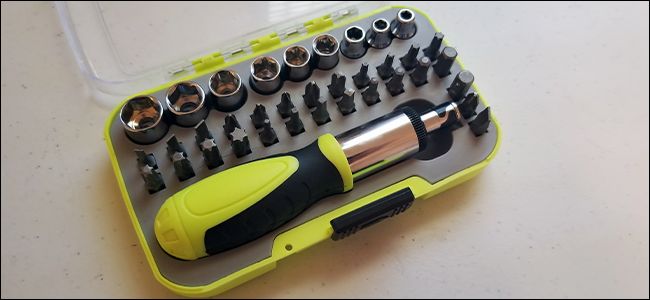
يمكنك تفكيك جميع أجهزة سطح المكتب الحديثة باستخدام مفك براغي فيليبسPhillips القياسي. لا تحتاج بعض الأجزاء حتى إلى هذا المفك – تستخدم التصميمات الحديثة للكيس Case (علبة الكمبيوتر المكتبي) والمكونات الأخرى الكثير من القلاويظ والقطع البلاستيكية لإبقاء الأشياء بسيطة قدر الإمكان.
مع ذلك، قد ترغب في الحصول على بعض الأحجام المختلفة من مفك البراغي، فقط لتسهيل الوصول إلى براغي أصغر أو براغي التي يصعب الوصول إليها.
يجب أن يكون لديك مجموعة من رؤوس المفكات القابلة للتبديل. إذا كنت تعمل على جهاز كمبيوتر محمول، فقد تحتاج إلى مجموعة من المفكات ذات الرؤوس السداسية أيضاً.
في أي وقت تريد أن تعمل به مع الإلكترونيات، ستحتاج إلى منطقة جافة جيدة الإضاءة. أي مكتب نظيف، أو طاولة مطبخ، أو طاولة عمل ستؤدي المطلوب، ولكن إذا كانت المساحة المتوفرة في منزلك منخفضة، فإن البلاط أو الأرضية الخشبية ستفي بالغرض.
إذا كنت تستطيع تجنب العمل على السجادة فقم بذلك ولا تعمل عليها، حتى إذا كنت تستخدم طاولة أو مكتباً: يمكن أنيؤدي العمل على السجادة إلى تلف المكونات.
إذا كنت تحتفظ بصناديق المكوّنات القديمة، أو لديك صناديق جديدة، فاستخدم الحقيبة الخاصة Anti-static bag. إنه مكان سهل لوضع المكونات دون إتلافها، خاصة تلك التي تحتوي على لوحات إلكترونية مكشوفة.
عند تفكيك أجهزة الكمبيوتر الشخصية، سيكون لديك الكثير من مسامير التثبيت. قبل البدء، خذ بعض الأطباق أو الأكواب من مطبخك واحتفظ بها في متناول يدك.
إنها طريقة رائعة للتأكد من أن البراغي لن تتدحرج وتضيع في مكان ما، وأن تحافظ على تصنيف البراغي ذات الأحجام والأسنان المختلفة في مجموعات مختلفة.
يمكن أن يكون ملتقط البراغي المغناطيسي سهلاً جداً لتلك الأوقات عند إسقاط المسمار في علبة الكمبيوتر ولا يمكن الوصول إليه بأصابعك.
إذا كنت تخطط لاستبدال وحدة تبريد CPU أو وحدة المعالجة المركزية (CPU) بالكامل، فتأكد من أن لديك معجون حراري. (يتم تضمين كمية صغيرة في بعض الأحيان مع المبرد الجديد بعد البيع مجاناً).
يتدفق الغبار إلى داخل جهاز الكمبيوتر بسرعة بسبب تدفق الهواء المستمر والمكونات المشحونة إيجابياً. إذا قمت بفتحه، يفضل أن تنظف الفلاتر باستخدام هواء مضغوط لتنظيف الأشياء. من الأفضل أن تفعل ذلك في الخارج إذا كنت تمتلك جهازاً مغبراً بشكل كبير.
إذا كنت مضطراً للعمل بالداخل، فإن هناك حيلة أخرى تتمثل في تشغيل المكنسة الكهربائية، ووضع الخرطوم بالقرب من جهاز الكمبيوتر، وتوجيهها نحو الغبار. لكن خذ حذرك، لا تحاول أبداً لمس المكونات بخرطوم الشفط.
إذا لم يكن لديك أي هواء مضغوط، فاستعمل قطعة قماش جافة، فقط كن حذرا من الأسلاك المتواجدة على الأجزاء الحادة من العلبة أو لوحات الدارات الإلكترونية.
أخيراً وليس آخراً، يفضل استخدام كاميرا هاتفك والتقط بعض الصور أثناء إزالة المكونات وفصل الكابلات. إن امتلاك شيء ما للرجوع إليه سيجعل الترقية أو إعادة التثبيت أسهل بكثير، وخاصة في المرة الأولى.
كيفية ترقية أو استبدال ذاكرة الوصول العشوائي RAM لحاسوبك
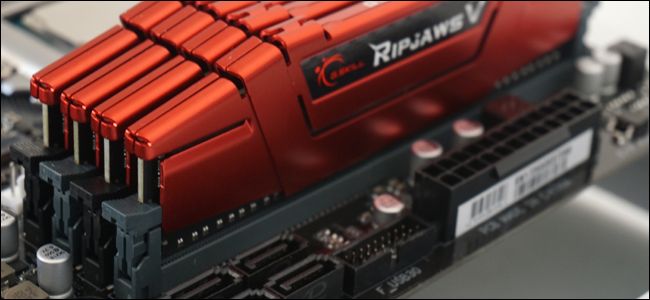
أسهل طريقة لتحسين أداء جهاز الكمبيوتر هي ترقية ذاكرة الوصول العشوائي الخاصة به. تساهم زيادة الذاكرة في تسريع نظام التشغيل، مما يتيح تعدد المهام بشكل أفضل للتطبيقات مثل كروم Chrome وفوتوشوب Photoshop.
إن تبديل ذاكرة الوصول العشوائي على أجهزة سطح المكتب بسيط إلى حد ما، ما عليك سوى التأكد من أن لديك وحدات ذاكرة متوافقة مع اللوحة الأم.
على أجهزة الكمبيوتر المحمولة، يكون الأمر أصعباً، هذا إذا كان الكمبيوتر المحمول لديك يتيح الوصول إلى ذاكرته أصلاً.
يستغرق تثبيت ذاكرة الوصول العشوائي بضع دقائق فقط. إذا لم تكن قد فعلت ذلك من قبل، فاحرص على تخصيص 15 دقيقة أو نحو ذلك.
كيفية ترقية وتثبيت هارد جديد HDD أو SSD في حاسبك
إن أحد الترقيات الجيدة هو الانتقال إلى محرك أقراص ثابت أكبر أو محرك أقراص SSD. من الواضح أن قرص صلب أكبر يمنحك قدرة تخزين أكبر.
يمكن أن يوفر لك الانتقال من محرك الأقراص الصلبة التقليدي HDD إلى محرك أقراص الحالة الصلبة SSD زيادة سرعة النظام بأكمله.
حيث سيبدأ إقلاع جهاز الكمبيوتر بشكل أسرع، ويتم تثبيت التطبيقات والملفات الكبيرة بشكل أسرع أيضاً، وتقليل أوقات التحميل في معظم الألعاب. إنها حقاً واحدة من أفضل الترقيات التي يمكنك إجراؤها.
فيزيائياً، استبدال قرص صلب بسيط جداً. تحتوي أجهزة كمبيوتر سطح المكتب على منافذ مخصصة لمحركات التخزين، وهي تتصل باللوحة الأم وإمدادات الطاقة مع كابلات SATA قياسية.
إذا كان الكمبيوتر المحمول لديك يسمح بالوصول إلى فتحة محرك الأقراص، فذلك أسهل: قم بسحب الجهاز القديم وتوصيل الجهاز الجديد. ربما ستقضي مزيداً من الوقت في إعادة تثبيت نظام التشغيل، إذا كنت تستبدل محرك التخزين الأساسي.
إذا كانت هذه هي المرة الأولى التي تقوم فيها بتثبيت محرك أقراص ثابتة، فقم بتخصيص مدة 20 إلى 30 دقيقة لهذا العمل. ليس صعباً، ومع ذلك، إذا كنت تستبدل محرك الأقراص الوحيد (أو فقط الذي تم تثبيت نظام التشغيل عليه)، فستحتاج أيضاً إلى حساب الوقت الذي تحتاجه لإعادة تثبيت نظام التشغيل أو نقله.
كيفية ترقية وتثبيت بطاقة رسوميات جديدة في جهاز الكمبيوتر
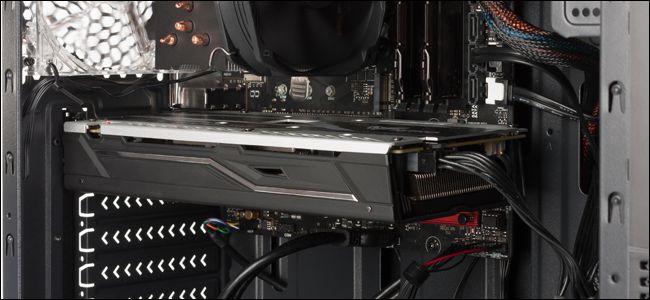
يمكن أن يمنحك ترقية بطاقة الرسومات دفعة قوية (أو الانتقال إلى بطاقة رسومات منفصلة إذا كنت تستخدم بطاقة رسومات مضمنة في جهاز الكمبيوتر). إن اختيار البطاقة المناسبة -بناءً على التكلفة والحجم والتوافق- هو الجزء الصعب، أما التركيب المادي بسيط جداً.
بعد اختيار البطاقة، يكون تثبيتها أمراً سهلاً. كل ما تحتاجه هو إدخال البطاقة وتأمينها وتوصيلها بمصدر الطاقة.
إن استبدال بطاقة الرسومات أو تركيبها يتم بسرعة ووقت صغير نسبياً. إذا كانت هذه هي المرة الأولى لك، فعليك تخصيص مدة نصف ساعة تقريباً.
طرحت منذ أيام شركة سامسونج الجيل القادم من مجموعة QVO الخاصة بمحركات الأقراص الصلبة SSD الاستهلاكية عالية السعة: 870 QVO.
أصبحت هذه المجموعة متاحة بدءاً من 30 حزيران من سامسونج Samsung وتجار التجزئة الآخرين، وستتمكن من الاختيار من بين بعض سعات التخزين المختلفة.
يبدأ 870 QVO بسعة 1 تيرابايت بسعر 129.99 دولاراً، وكذلك بسعة 2 تيرابايت من التخزين مقابل 249.99 دولاراً و 499.99 دولاراً لنموذج 4 تيرابايت.
إذا أردت أعلى من هذه الأرقام، فقد تكون مهتماً بخيار 8 تيرابايت الذي سيكون متاحاً في آب، وهو الأعلى سعة من شركة سامسونج Samsung.
سعر خيار 8 تيرابايت لم يتم الإعلان عنه بعد، على الرغم من أن تسريباً على أمازون Amazon قد انتشر في وقت سابق من هذا الشهر من قبل Tom’s Hardware يشير إلى أنه قد يكلف 900 دولاراً وسيصدر في 24 آب.
إن 870 QVO هو خليفة 860 QVO الذي تم إصداره في أواخر 2018، وتتشابه طريقة العمل الداخلية لمحرك الأقراص الجديد هذا.
إنه محرك أقراص SATA مقاس 2.5 بوصة يناسب معظم أجهزة الكمبيوتر المكتبية والمحمولة، ويستخدم بنية الخلايا متعددة المستويات 4 بت من سامسونج (المعروفة أيضاً باسم المستوى الرباعي، أو QLC في هذا النموذج) التي تساعد على الحفاظ على السعر معقولاً مع سرعات نقل أعلى.
يبدو أن نموذج 870 QVO يقدم مجموعة صغيرة من التحسينات في السرعة، بسرعة 560 ميجابايت/ثانية للقراءة و 530 ميجابايت/ثانية للكتابة مكتسباً 10 ميجابايت/ثانية في كلتا الفئتين مقارنة بالموديل السابق 860 QVO.
تقول شركة سامسونج Samsung أن أحدث أقراص SSD لديها تتميز بنسبة 13 في المائة عن سابقتها عندما يتعلق الأمر بسرعة القراءة العشوائية).
الجانب الأكثر جاذبية في هذه المجموعة الجديدة هو أنها ستجلب طراز بسعة 8 تيرابايت إلى السوق. ومع هذا النموذج، تقول شركة سامسونج Samsung أنه يجب أن يكون قادراً على نقل ما يصل إلى 2880 تيرابايت من البيانات طوال حياته.
بالنسبة لنموذج 4 تيرابايت فسيستطيع كتابة إجمالي 1440 تيرابايت طوال عمره، في حين أن طرازي 2 تيرابايت و 1 تيرابايت قادران على كتابة 720 تيرابايت و 360 تيرابايت طوال حياتهم على التوالي، ولكل محرك أقراص ضمان (كفالة) محدود لمدة ثلاث سنوات.
يعد وجود خيار 8 تيرابايت أمراً مغرياً، حيث زادت أحجام الألعاب في السنوات القليلة الماضية، على الرغم من أن هذا ليس الخيار الأفضل إذا كانت السرعة مهمة حقاً بالنسبة لك.
إذا كانت اللوحة الأم للكمبيوتر المكتبي لديك تحتوي على فتحة M.2، فإن محرك أقراص 970 EVO Plus NVMe ذو السعة 1 تيرابايت من سامسونج سيقدم أداءً محسّناً إلى حد كبير، على الرغم من السعات الأصغر المتاحة ولكن بسعر أعلى بكثير من 870 QVO الجديد.
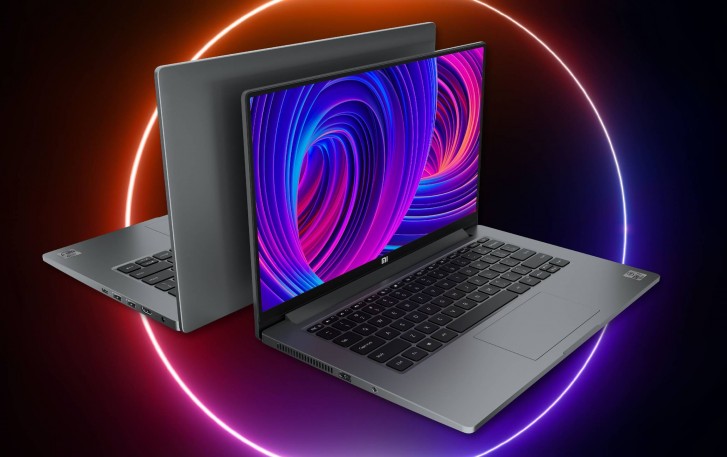
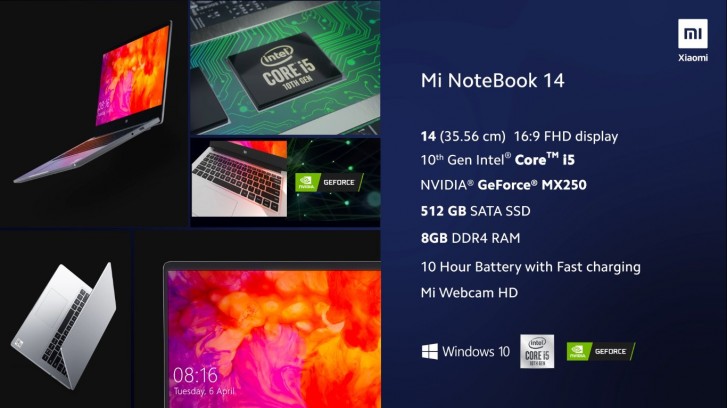
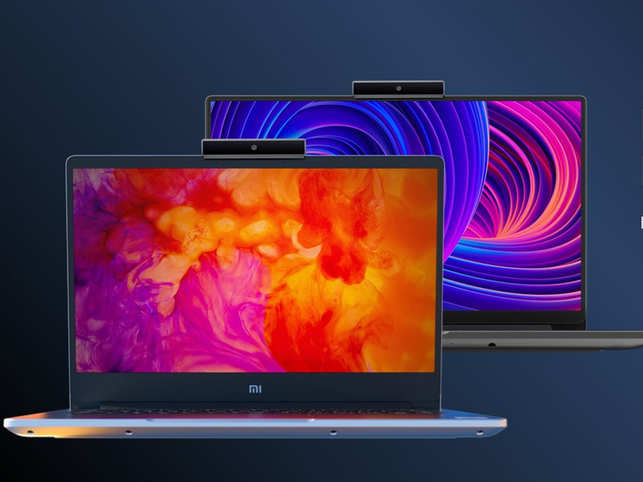
بعد أن هيمنت شركة شاومي Xiaomi على سوق الهواتف والتلفازات الذكية في الهند من خلال إطلاق نماذج بأسعار معقولة وبمواصفات مثيرة للإعجاب بالنسبة لسعرها . الآن ، تدخل الشركة سوق الحواسيب المحمولة بسلسلة مي لابتوب Mi Laptop مع الحاسوب المحمول الجديد مي نوتبوك Mi Notebook14 .
ويقدم عملاق التكنولوجيا الصيني خيارات متعددة للجهاز ؛ والفرق بين هذه الخيارات هو الاختيار بين معالج إنتل Intel i7 أو i5 وكرت الشاشة وسعة التخزين . يبلغ سعر الحاسوب حوالي (554 دولاراً) ، لكن الشركة قالت إنه سعر افتتاحي ، لذلك قد يرتفع لاحقاً.
وبالحديث عن الجهاز الجديد مي لابتوب Mi Laptop 14 فهو عبارة عن حاسوب محمول صغير الحجم يستهدف المستخدمين الذين يشعرون بالقلق حيال عامل الشكل وقابلية نقل الحاسوب المحمول للعمل ، حيث يزن الجهاز 1.35 كجم فقط ، ويمكنك حمله بسهولة.
ويشتمل الحاسوب المحمول على شاشة عالية الدقة full HD مع الحد الأدنى من الحواف. ومع ذلك ، فإنه يحتوي على مساحة سميكة نسبياً تحتوي على شعار Mi . بالنسبة لكرت الشاشة فهو ضعيف نسبياً من نوع انفيديا NVIDIA ، كون الحاسوب غير مصمم من أجل الألعاب أو للتصميم .
المواصفات الكاملة لحاسوب شاومي مي نوتبوك Xiaomi Mi Notebook 14
المعالجCPU: يأتي بخيارين إما معالج إنتل intel i7 comet lake من الجيل العاشر بسرعة قصوى تبلغ 4.9 هرتز أو معالج إنتل Intel i5 من الجيل العاشر .
مُعالج الرسومات : أحد هذه الخيارات : NVIDIA MX350 2GB / MX250 2GB / Intel UHD 260 Graphics .
ذاكرة الوصول العشوائي الرام : 8 جيجابايت .
التخزين : يأتي بأحد هذه الخيارات :
256GB SATA SSD
512 SATA SSD
512GB SSD on NVMe
سعة البطارية : 46 وات في الساعة (الشحن الواحد يشغل الحاسوب 10 ساعات )
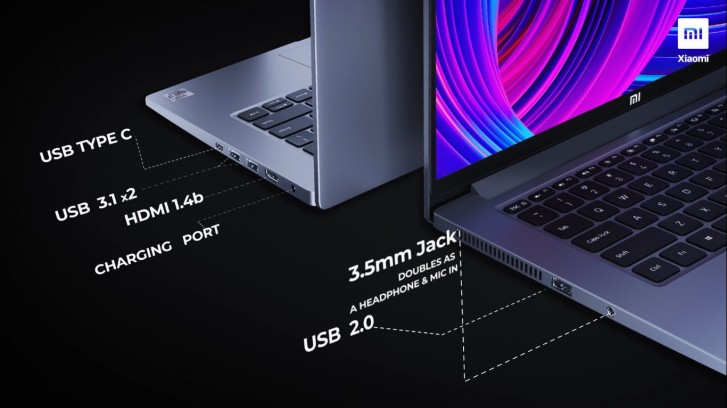
المنافذ:
منفذين من النوع USB 3.1
منفذ واحد من النوع USB 2.0
منفذ واحد من النوع USB-C للشحن ونقل البيانات
مقبس 3.5 ملم للصوت والميكروفون
مخرج فيديو HDMI
نظام التشغيل : ويندوز 10 هوم إيديشن Windows 10 Home Edition .
في حين تدعي الشركة أن مي لابتوب Mi Laptop 14 الجديد سيكون حصرياً للهند ، فإن جذوره تنتمي إلى سلسلة مي نوتبوك Mi Notebook الموجودة في الصين منذ عدة سنوات. تصميم الجهاز تصميم لائق قد يذكر بجهاز ماك بوك MacBook من Apple .
الجانب السلبي الأكبر للجهاز هو أنه لا يحتوي على كاميرا مدمجة ولكن في دفاعه ، قال الفريق المنتج إنه بدأ في صنع الجهاز في عام 2019 ، حيث لم يكن استخدام كاميرا الويب واسعاً. ثم حدث الوباء. لذا ، لتعويض ذلك ، تقوم الشركة بإضافة كاميرا USB في العلبة.
سعر حاسوب شاومي مي نوتبوك Xiaomi Mi Notebook 14
يختلف سعر الحاسوب بحسب مواصفاته حيث يبلغ سعر مي نوتبوك Mi Notebook 14 المزود بمعالج i5 ، وكرت شاشة من نوع Intel ، و 256 جيجابايت SATA SSD بسعر (550 دولاراً) ، أما نسخة ال 512 جيجابايت فبسعر SSD 591 دولار ، أما النسخة بكرت شاشة NVIDIA MX250 و سعة تخزينية 512GB SSD بسعر (632 دولارًا).
بالنسبة للإصدار مي نوتبوك 14 هوريزون Mi Notebook 14 Horizon الأرقى بالنسخة ذات المعالج i5 بسعر ($ 686) ، والنسخة ذات المعالج i7 بسعر $ 790.
وأخيراً سيتم طرح جهاز مي نوت بوك Mi Notebook 14 للبيع الأسبوع المقبل على أمازون Amazon و على موقع الشركة Mi.com ومتاجر البيع بالتجزئة الخاصة بالشركة.
كشفت سوني Sony أخيراً عن شكل جهاز PlayStation 5. بعد ما يقرب من ساعة من إعلانات ألعاب PS5، حيث يحتوي جهاز لعب PS5 على تصميم أبيض وأسود ليتناسب مع وحدة التحكم الجديدة التي سيتم توفيرها في الصندوق.
يقف جهاز PS5 عمودياً، مصمم في المقام الأول ليتم وضعه مثل جهاز إكس بوكس سيريس إكس Xbox Series X ، وسيتضمن نسختين: إحداهما بمحرك أقراص Blu-ray 4K وإصدار آخر رقمي خالص. يبدو إصدار PS5 بدون محرك الأقراص الضوئية أرق بشكل كبير من الطراز العادي، وذلك بفضل إزالة محرك الأقراص.
يجب أن تعني إزالة محرك الأقراص أن الإصدار الرقمي من PS5 أرخص أيضاً، ولكن لم تذكر سوني السعر حتى الآن. كشفت سوني Sony ببساطة عن التصميم أثناء البث المباشر، لكن الشركة لم تقدم أي تاريخ إصدار ثابت أو أسعار دقيقة لأي من أجهزة PS5.
تماماً مثل إكس بوكس سيريس إكس Xbox Series X ، يمكن وضع PS5 عمودياً أو أفقياً تحت تلفاز أو شاشة. قامت سوني Sony ببناء حامل يناسب أي من الاتجاهين، وتستخدم الشركة ما يشبه الحامل المختلف قليلاً للإصدار الرقمي من PS5.
يبدو أيضاً أن الجزء العلوي من وحدة PS5 يحتوي على فتحات لتبديد الحرارة، مع وجود منافذ USB-A و USB-C في الأمام.
أنشأت سوني أيضاً عدداً من الملحقات لجهاز PS5 ، بما في ذلك وحدة التحكم DualSense ، وكاميرا HD جديدة، وسماعة رأس لاسلكية Pulse 3D ، وجهاز تحكم عن بعد للتحكم بالوسائط.
لم تعلن سوني Sony بعد عن أسعار أي من ملحقاتها، أو ما إذا كان سيتم إطلاقها جميعاً جنباً إلى جنب مع جهاز لعب PS5 الجديد.
يأتي تصميم أجهزة PS5 من سوني Sony بعد أشهر من كشف مايكروسوفت Microsoft لشكل جهاز الكمبيوتر الخاص بها من الجيل التالي إكس بوكس سيريس إكس Xbox Series X ، في شهر كانون الأول 2019.
تقدم شركة سوني Sony مثل مايكروسوفت Microsoft، المزيد من المعلومات ببطء عن الجيل التالي من PS5 في الأشهر الأخيرة.
سيصل جهاز اللعب في موسم العطلات ويتم تشغيله بواسطة وحدة معالجة مركزية AMD Zen 2 ثمانية النواة ووحدة معالجة رسومات مخصصة تعتمد على AMD RDNA 2.
فقد أعلنت شركة سوني Sony عن مواصفات PS5 في آذار، وسيعمل بمعالج AMD المخصص الذي سيوفر 10.28 تيرافلوب من الطاقة باستخدام ترددات متغيرة على كل من وحدة المعالجة المركزية ووحدة معالجة الرسومات.
تستخدم سوني Sony أيضاًحلً خاصاً لقرص الـ SSD لإنقاص الوقت اللازم لتحميل الألعاب، هذا الـ SSD سيوفر 825 جيجابايت من التخزين بسرعة 5.5 جيجابايت بالثانية للأداء.
ولذلك تطلب سوني تثبيت جميع الألعاب على SSD الداخلي للاستفادة من سرعات القراءة.
قدمت Epic Games مؤخراً عرضاً تقنياً مذهلاً للعبة Unreal 5 تعمل على PS5، يظهر لنا الأصول السينمائية 8K وتأثيرات الإضاءة الديناميكية.
أعلنت شركة سوني Sony سابقاً عن وحدة تحكم DualSense الخاصة بـ PS5 في السابع من نيسان. تتميز وحدة التحكم بالمشغلات التكيفية، وردود الفعل اللمسية، وزر إنشاء جديد مصمم لمشاركة محتوى اللعب.
مثل وحدات تحكم DualShock التابعة للشركة، ستبقى لوحة D والأزرار في النصف العلوي من وحدة التحكم بينما ستكون عصي التحكم التماثلية في الجزء السفلي.
ستحتوي DualSense أيضاً على لوحة لمس مثبتة في المنتصف وشريط ضوئي موجود على كل جانب من لوحة اللمس.
سيدعم PS5 أيضاً الأغلبية الساحقة من أكثر من 4000 لعبة PlayStation 4 الموجودة اليوم. قالت سوني في آذار:
نتوقع أن يتم تشغيل الألعاب المتوافقة مع الإصدارات بتردد معزز على PS5 للاستفادة من معدلات إطارات أعلى أو أكثر استقراراً وربما دقة أعلى.
وقد قالت Ubisoft بالفعل أن Assassin’s Creed Valhalla ستتجه إلى PlayStation 5 في موسم العطلات هذا.
كما أعلنت سوني Sony عن الألعاب التي سيتم دعمها من خلال PS5، تستطيع رؤية بعض من أفضلها مع الإعلانات التشويقية الخاصة بها من خلال هذا الرابط.
وبعد إصدار الجهاز قام العديد بعمل نكت (ميمز) على تصميمه وقد جمعنا أفضلها هنا.
نجح منافس أقراص التخزين القادم Sabrent في تحقيق ما لم تحققه سامسونج وماكرون حتى الآن؛ حيث أطلق قرص SSD بسعة 8 تيرابايت NVMe PCIe M.2 2280.
حيث كشفت Sabrent عن Q (SB-RKTQ-8TB) للجماهير، وهذا ليس أكبر محرك أقراص صلب حيث كان ExaDrive DC100 من Nimbus Data ذو سعة بلغت 100 تيرابايت، ولكن قرص Sabrent أكبر محرك أقراص يمكنك توصيله بجهاز كمبيوتر محمول عادي مزود بفتحة M2.
بالنسبة للمواصفات؛ فهو نموذج PCIe Gen3 (بدلاً من Gen4) ، مع دعم لأوامر TRIM و SMART. كما يتميز أيضاً بمستوى تحمّل متقدم advanced wear leveling، وإدارة الكتل السيئة bad block management، وميزات من شأنها تحسين العمر الافتراضي للقرص والأداء العام له.
كما هو الحال مع محركات أقراص Sabrent الأخرى، يأتي هذا الجهاز أيضاً مع برنامج Acronis True Image المجاني للاستنساخ السهل.
لا تتوفر قيم سرعات القراءة والكتابة حتى الآن، ولكن نظراً لأن إصدار 4 تيرابايت يقدم 3.4 جيجابايت في القراءة / 3 جيجابايت في الكتابة، فإننا نتوقع أن يعمل نموذج 8 تيرابايت على الأقل بهذه القيم أيضاً.
تجدر الإشارة إلى أن Rocket Q يستخدم معالج Micron QLC ، بدلاً من تقنية TLC ، ووحدة تحكم Phison E12S.
لم تؤكد Sabrent بعد تكلفة محرك الأقراص، ولكن نظراً لأن إصدار 4 تيرابايت كان 2.5 ضعف سعر طراز 2 تيرابايت، نتوقع أن يتم بيع محرك الأقراص 8 تيرابايت بسعر 1900 دولار على الأقل، إن لم يكن أكثر.
إذا كنت ترغب بشراء حاسوب جديد و تبحث عن مواصفات جيّدة , فلا تعطي أهمية كبيرة لسرعة المعالج فقط من بين مواصفات البروسيسور (معالجات الحواسيب CPU)، ومواصفات باقي القطع.
سنشرح الأسباب بالتفصيل:
بالطبع كانت سرعة المعالج CPU Speed سابقاً طريقة سهلة لمقارنة أداء حاسوبين , فقط نقارن تردد ( سرعة ) كلّ منهما GHz , و لكن هذه الطريقة أصبحت غير مفيدة ! ,
المعالجات الحديثة هي أكثر من مجرّد معالجات سريعة تؤدّي المهام الرئيسية للنظام BasicTasks , لذلك يجب عليك أن تأخذ بعين الاعتبار عدّة بارامترات أخرى أثناء مقارنتك أداء الحواسيب , على سبيل المثال , هل جهاز الكمبيوتر الذي تريد شراؤه يأتي مع قرص صلب نوع SSD أو مع قرص صلب مغناطيسي أبطأ أداءً ! …
لماذا لا يمكنك الاكتفاء بمقارنة سرعات المعالج فقط ؟ :
تقاس سرعة أو تردد المعالج ( وحدة المعالجة المركزية CPU ) أو معدّل دورات الساعة Clock Rate بواحدة الهرتز Hertz – عموماً بالجيجا هرتز GHz – و تدلّ على عدد دورات الساعة التي يمكن لوحدة المعالجة المركزية إنجازها في الثانية الواحدة , على سبيل المثال , يمكن لوحدة المعالجة المركزية بتردد ( معدل نبضات ساعة Clock Rate ) 1.8 GHz أن تقوم بإنجاز 1,800,000,000 دورة أو نبضة ساعة في الثانية الواحدة ..
قد تستنتج ممّا سبق أنّه كلما زاد عدد دورات الساعة التي يمكن إنجازها في واحدة الزمن ( الثانية ) فهذا يعني أداء أفضل للمعالج , و الحقيقة أنّ هذه الفكرة صحيحة و خاطئة في آنٍ معاً !
فقياس تردد المعالج ( سرعة وحدة المعالجة المركزية CPU Clock Speed) يكون مفيداً عند مقارنة معالجات من العائلة نفسها , على سبيل المثال , لنفترض أنك تقارن بين معالجين إنتل رباعي النواة ( من معالجات الجيل الرابع Intel Haswell Core i5 CPUs ) يختلفان فقط بمعدّل دورات الساعة , أحدهما يعمل بتردد 3.4 GHz و الآخر بتردد 2.6 GHz ,
في هذه الحالة , المعالج بتردد 3.4 GHz سيعطي أداء أسرع بنسبة 30% إذا كان كلا المعالجين يعملان بالسرعة العظمى , هذه النتيجة صحيحة بالطبع , و ذلك لأن المعالجات التي تقوم بمقارنتها متطابقة بالمواصفات الأخرى تماماً ,
إذ لا يمكنك مقارنة معالج إنتل رباعي النواة Haswell Core i5 مع معالج من نوع آخر كمعالج AMD أو ARM , أو حتى معالج إنتل أقدم , من حيث سرعة أو تردد المعالج فقط , و السبب هو أنّ المعالجات الحديثة تكون أكثر فعاليّة , أيّ أنّ بإمكانها معالجة و إنجاز مهام أكثر خلال دورة الساعة الواحدة ,
على سبيل المثال , أنتجت شركة إنتل Intel رقاقات معالج بينتيوم 4 (Pentium 4 chips) التي تعمل بتردد 3.6 GHz عام 2006 , ثمّ بعد عدة أعوام أصدرت الشركة معالج Intel Haswell Core i7 بسرعة ( تردد ) 3.9GHz , هل هذا يعني أنّ أداء الإصدار الأحدث لم يتحسّن إلاّ قليلاً ؟!! بالطبع لا ..
و لكن معالج Core i7 يمكنه ببساطة إنجاز عمليات أكثر خلال دورة الساعة الواحدة , إذاً من المهم كثيراً أن نأخذ بعين الاعتبار كمية العمل المنجز خلال دورة الساعة و ليس فقط عدد الدورات في الثانية الواحدة ,
فعدد دورات ساعة أقل مع إنجاز أكبر للمهام أفضل بكثير من عدد دورات ساعة أكبر مع إنجاز مهام أقلّ , كما أنّ عدد دورات الساعة الأقل تدلّ على أن المعالج يتطلّب طاقة تشغيل أقلّ و ينتج حرارة أقل !
بالإضافة إلى أنّ المعالجات الحديثة تمتلك تحسينات أخرى تجعل أداءها أفضل , كعدد أنوية المعالجة الأكبر CPU Cores , السعة التخزينية للذاكرة المخبئية (ذاكرة الكاش) التي يعمل معها المعالج (و هي الذاكرة التي تقوم بتخزين المعلومات و البيانات التي يتم استخدامها من قبل المعالج بشكلٍ متكرر و بمعدلٍ كبير )..
التعديلات المتعلقة بسرعة المعالج الديناميكيّة :
كذلك فإنّ المعالجات الحديثة لا تثبت على سرعة واحدة , بالأخصّ المعالجات الموجودة في أجهزة الكمبيوتر المحمولة Laptops , الهواتف الذكية SmartPhones , الأجهزة اللوحية Tablets , و غيرها من الأجهزة التي تُعتَبر فيها الطاقة المستهلكة و كمية الحرارة الناتجة من العوامل المهمة في الأداء ,
حيث تعمل هذه المعالجات بسرعة أقلّ عندما لا يكون هناك الكثير من المهام لإنجازها , و بسرعة أكبر عندما يكون هناك العديد من العمليات التي تتطلب المعالجة , أيّ أنّ المعالج يقوم بزيادة أو إنقاص السرعة بشكل ديناميكي عند الحاجة , بما يمكّنه من توفير الطاقة ..
و بالتالي , إذا كنت تبحث عن حاسب محمول Laptop لشرائه , يجب عليك أن تأخذ هذه العوامل جميعها بعين الاعتبار , يعتبر التبريد أيضاً عامل مهمّ جدّاً بالنسبة لعمل المعالج ,
فمثلاً المعالج في جهاز ألترابوك Ultrabook يمكن له أن يعمل بسرعته القصوى لفترة صغيرة من الوقت قبل أن يعمل بسرعة أقلّ و ذلك لأنّه لا يمكن تبريده بشكل صحيح عند العمل بالسرعة القصوى لفترة طويلة , أيّ أنّ المعالج لا يستطيع الحفاظ على سرعته القصوى طيلة الوقت بسبب مخاوف السخونة الزائدة Overheating …
و يمكن لجهاز الكمبيوتر بالمعالج نفسه و لكن مزود بنظام تبريد محسّن , أن يكون أداؤه أفضل و أكثر اتساقاً في حالة استطاع إبقاء المعالج بارداً قدر الإمكان أثناء العمل بسرعته القصوى لفترة أطول ..
ما هي تقنية Turbo Boost ؟
تقنية Turbo Boost هي إحدى التقنيات التي قامت شركة إنتل بتطويرها لتعزيز كفاءة أداء معالجاتها، و هي تسمح للمعالج بأن يزيد من سرعته في الحالات التي تتطلب سرعات معالجة إضافية, أمّا قيمة السرعة الإضافية التي يمكن الحصول عليها عبر تقنية Turbo Boost
فتتحدد بعدد أنوية المعالجة، كمية التيار المستهلك، كمية الاستطاعة المستهلكة، و درجة حرارة المعالج. و بالتالي فإن المعالجات التي لا تدعم هذه التقنية لن تحصل على تعزيز إضافي من السرعة , و سيكون أداؤها أقلّ فعالية من المعالجات الحديثة التي تدعمها ..
العتاديات المهمّة الأخرى بما فيها أقراص الحالة الثابتة SSD :
بالطبع , لا يعتبر المعالج القطعة العتادية الوحيدة المهمة في جهاز الكمبيوتر , فالعتاديات الأخرى في الجهاز تؤثر أيضاً على أدائه , على سبيل المثال , يعتبر معظم المستخدمين أنّ جهاز الكمبيوتر الذي يحوي محرك أقراص ذو الحالة الثابتة SSD ( و هو اختصار لـ Solid-State Drive
و يسمى أيضاً بالقرص الالكتروني و يختلف عن محرّك الأقراص التقليدي في بنيته إذ لا يحتوي داخله على مجموعة من الأقراص و رأس للقراءة و الكتابة كما في القرص الصلب و إنما يستخدم الدارات الالكترونية المتكاملة Integrated Circuits و ذاكرة memory ثابتة لتخزين المعلومات )
يعمل بشكل أسرع من جهاز الكمبيوتر الذي يحتوي على القرص الصلب التقليدي حتى و إن احتوى أيضاً على معالج ذو أداء أفضل ! , و ذلك لأنّ عمليات الوصول ( القراءة و الكتابة R/W ) إلى القرص الصلب تلعب دوراً كبيراً في أداء جهاز الكمبيوتر ككلّ ..
كذلك يعتبر حجم ذاكرة الوصول العشوائي RAM , من الأمور المهمّة التي تؤثّر على أداء جهاز الكمبيوتر , فحجم ذاكرة أكبر يؤدي إلى أداء أسرع و أفضل ,
أيضاً فإنّ وجود كرت شاشة ( بطاقة الرسوميات Graphics Card ) أقوى يؤدي إلى أداء أفضل بالنسبة لألعاب الكمبيوتر PC Gaming , لكن إذا كان استخدامك لجهاز الكمبيوتر لا يتعدّى تصفح الويب أو مشاهدة مقاطع الفيديو أو كتابة مستندات عمل , فوجود ذاكرة ذات سعة تخزينية كبيرة أو كرت شاشة قويّ لن يؤثر كثيراً على أداء جهازك , إذاً اختيارك هنا يعتمد على الأولويات !
كيف يمكن مقارنة أداء أجهزة الكمبيوتر المختلفة ؟
كلّ ما ذكرناه سابقاً يقودنا للنتيجة التالية : لا يمكننا ببساطة النظر إلى قيمة سرعة أو تردد المعالج Clock Speed و مقارنة أداء الحواسيب بناءً على هذه القيمة , فإذا كنت فقط تتصفح الويب أو تستمع للموسيقا أو تشاهد مقاطع فيديو على حاسوبك , فلن تلاحظ الفارق بين سرعة معالج جهازك أو معالج أسرع عموماً ,
كون سرعة المعالج لديك كافية لإنجاز المهام التي تقوم بها على جهاز الكمبيوتر بأداء عالٍ , و لا نعني بذلك أنّ سرعة المعالج بحدّ ذاتها أصبحت غير مهمّة, إلاّ أنّ أداء وحدة المعالجة المركزية بشكل عام أصبح عندها أقل أهمية ! ,
أما إذا كنت تريد العمل على عدّة بيئات تشغيل افتراضية Virtual Machines , أو العمل على برامج التصميم الضخمة و النمذجة ثلاثية الأبعاد 3D Modeling أو ما شابه .. أو أردت تحميل و اللّعب بألعاب الكمبيوتر الحديثة كبيرة الحجم , فستهتمّ حتماً بأداء حاسوبك ..
قبل شرائك جهاز كمبيوتر محمول Laptop ( أو حتى معالج جديد لحاسوبك المكتبي PC ) , قد ترغب بالبحث عن مقاييس الأداء الفعلية Benchmarks ( مجموعة قياسات لأداء الجهاز تتمّ عن طريق عدّة اختبارات و تطبيقات و مقارنته مع أداء غيره من الأجهزة , و ذلك لتقييم قوة أداء الجهاز عمليّاً ) , فهي الطريقة الموثوقة لمقارنة عمل الحواسيب المختلفة و أداء المعالجات CPUs …
بالنسبة لأجهزة الكمبيوتر المحمولة Laptops , ستهتمّ كثيراً بعمر البطارية لجهازك BatteryLife , فإذا كان أداؤه كافٍ بالنسبة للمهام التي تطلب منه إنجازها , فمن الأفضل أن يبقى المعالج بطيء نسبياً بشكل يحافظ على عمر البطارية لوقت أطول , بدلاً من وجود معالج أسرع لا تفيدك سرعته في تحسين أداء جهازك ككلّ ..
لقد حان الوقت لشراء معالج جديد! الخبر السيئ هو أنك ستحتاج على الأرجح إلى لوحة أم Motherboard جديدة (وربما RAM) لتتوافق مع هذا المعالج. الخبر الأسوأ هو أنه من الألم الحقيقي استبدال كل تلك الأجهزة.
لكن قبل استبدال أي قطعة، ستحتاج إلى تحديد الجهاز الصحيح للاستبدال. إذا كنت تريد استبدال اللوحة الأمMotherboard أو وحدة معالجة مركزية CPU فقط لوجود خلل، فيمكن إجراء استبدال مباشر عبر تثبيت نفس الطراز.
إذا كنت تريد فعلاً الترقية، فستحتاج إلى إجراء بعض الأبحاث أولاً، تابعنا في هذا المقال…
اختيار المعالج الجديد واللوحة الأم:
إذا كنت تريد معالجاً أكثر قوة، فسيتعين عليك التأكد من أن لديك اللوحة الأمMotherboard المناسبة لدعمه.
وبما أن اللوحة الأمMotherboard تتصل إلى عدد كبير من القطع الأخرى من أجهزة سطح المكتب، فهذا حقاً ليس أمراً بسيطاً.
انتقل إلى القائمة التي سندرجها من أجل التحقق من كافة الأجهزة للتوافق – إذا كنت ترى تناقضات، فقد تحتاج إلى استبدال هذه القطع أيضاً.
ما المعالج المناسب الذي أحتاجه؟
هذا سؤال معقد، وربما أكثر تعقيداً مما يمكننا شرحه في هذا الدليل. بشكل عام، المعالجات الأسرع والمزيد من عدد أنوية المعالجة تعني أداءً أفضل وأسعارَ أعلى.
ولكن نظراً لتعقيد تصاميم وحدة المعالجة المركزية CPU، فليس الأمر بسيطاً تماماً: فقد نجد معالجات بسرعات متشابهة رقمياً ولكن مع بنية مختلفة قد يكون لها أداء مختلف تماماً.
إذا كنت تستطيع، فأنت ترغب في اختيار وحدات المعالجة المركزية (CPUs) من أحدث جيل – فهي تميل إلى التحديث مرة واحدة على الأكثر في السنة.
من جانب إنتل Intel، فإن معالجات Core i5 تؤدي توازناً جيداً بين التكلفة المعقولة والأداء الجيد. إنه أكثر من كافٍ لمعظم ألعاب الكمبيوتر المطلوبة، على سبيل المثال.
Core i7 و i9 هما أعلى مستوى لهواة الأداء الأفضل أو أجهزة محطات العمل، في حين أن Core i3 و Pentium و Celeron chips مخصصة لأصحاب الميزانية القليلة.
أما من ناحية AMD، تقدم سلسلة رايزن Ryzen الجديدة مجموعة مذهلة ومتوازنة من ناحية الأداء والأسعار.
تعتبر عائلات Ryzen 3 و Ryzen 5 من أفضل المعالجات المتوسطة، حيث يقدم بعضها رسوميات راديون Radeon المدمجة لتشغيل الألعاب متوسطة المواصفات بشكل جيد دون الحاجة لبطاقة رسوميات منفصلة Separate graphics card.
إن Ryzen 7 وسلسلة Ryzen Threadripper من الدرجة الأولى مخصصة لطالبي الأداء العالي.
ما المقبس الذي أحتاجه؟
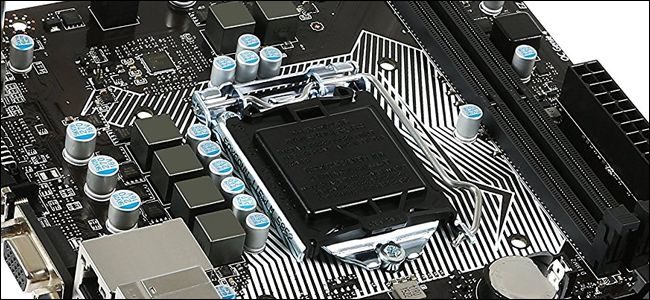
المقبس Socket هو جزء من اللوحة الأمMotherboard التي تحمل وحدة المعالجة المركزية CPU في مكانها وتربطها بالمكونات الإلكترونية الأخرى في جهاز الكمبيوتر.
كل جيل من المقابس يدعم بضع عشرات من نماذج مختلفة من وحدات المعالجة المركزية CPUs. تستمر بصفة عامة بضع سنوات قبل أن تتم ترقيتها بواسطة الشركة المصنّعة.
لذا، إذا كان عمر الكمبيوتر بضع سنوات فقط، فقد تتمكن من الترقية إلى وحدة معالجة مركزية CPU أكثر قوة تستخدم نفس المقبس Socket. بالطبع، ستظل بحاجة إلى التحقق من المواصفات الخاصة باللوحة الأمMotherboard.
إن مجرد وجود المقبس Socket الصحيح لا يعني أن جميع وحدات المعالجة المركزية CPUs التي يمكن احتواؤها في هذا المقبس مدعومة.
إذا كنت تستخدم جهاز كمبيوتر قديماً وتريد تعزيزاً كبيراً للأداء، فأنت تنظر في ترقية كل من وحدة المعالجة المركزية CPU واللوحة الأمMotherboard – وربما ذاكرة الوصول العشوائي RAM أيضاً.
أول فحص توافق لمقبس وحدة المعالجة المركزية CPU هو العلامة التجارية. الشركتان التي توفران ما يقارب من إجمالي السوق الاستهلاكية لوحدات المعالجة المركزية هما AMD و Intel.
إنتل Intel هي الشركة الرائدة في السوق، ولكن AMD تميل إلى تقديم أداء مماثل عند مستويات سعرية أقل.
تشمل المقابس المنتجة من قبل إنتل Intel في السنوات القليلة الماضية ما يلي:
LGA-1155: يدعم معالجات إنتل Intel من 2011 إلى 2012.
LGA-1150: يدعم معالجات إنتل Intel من 2013 إلى 2015.
LGA-1151: يدعم معالجات إنتل Intel من 2016 وحتى وقت كتابة هذا المقال.
LGA-2066: يدعم معالجات X-series الجديدة، والمتوفرة فقط على اللوحات الرئيسية المتطورة.
خطوط إنتاج المقابس الأخيرة من AMD هي كما يلي:
AM3: تدعم معالجات AMD من 2009 إلى 2011.
AM3+: يدعم معالجات AMD من 2011 إلى 2016. يمكن ترقية بعض لوحات AM3 الأقدم إلى دعم AM3 + مع تحديث BIOS.
AM4: يدعم معالجات AMD من 2016 إلى وقت كتابة هذا المقال.
FMI: يدعم معالجات AMD APU من عام 2011.
FM2: يدعم معالجات AMD APU من 2012 إلى 2013.
FM2+: يدعم معالج AMD APU من 2015 إلى 2015.
TR4: تدعم رقائق AMD’s High-end Threadripper من عام 2017 وحتى وقت كتابة هذا التقرير.
ما الحجم الذي يجب أن تكون عليه اللوحة الأم؟
حجم اللوحة الأمMotherboard يعتمد في الغالب على الكيس Case. إذا كنت تستخدم الكيس Case القياسية من ATX، فستحتاج إلى لوحة أمMotherboard رئيسية ATX كاملة الحجم.
إذا كنت تستخدم كيس Case مدمجة، مثل Micro-ATX أو Mini-ITX، فستحتاج إلى لوحة أمMotherboard المتوافقة مع Micro-ATX أو Mini-ITX. هذا بسيط، أليس كذلك؟
بغض النظر عن حجم الكيس Case لديك، ربما يمكن العثور على لوحة أمMotherboard التي تناسب أبعادها واحتياجاتك.
على سبيل المثال، هناك الكثير من اللوحات الأم Mini-ITX التي تدعم بطاقات الرسوميات GPUs الراقية ومقدار كبير من ذاكرة الوصول العشوائي RAM. أنت محدود حقاً فقط بميزانيتك هنا.
ليس هناك ما يدعو إلى الذهاب إلى لوحة أم أصغر إذا كانت الكيس Case ملائمة لواحدة أكبر، نظراً لأن التصميمات الأصغر تميل إلى أن تكون أكثر تكلفة وبنفس القدرات فعلاً.
لكن إذا وجدت لسبب ما أصغر ما تريد، مثل الانتقال إلى كيس Case جديدة أو كنت تخطط للذهاب لترقية أكثر تعقيداً في المستقبل، فذلك سوف يكون جيداً بالنسبة لك.
تتضمن الكيس Case الحديثة الكثير من نقاط التثبيت للوحات الأمMotherboards أصغر من حجمها الأقصى.
ما ذاكرة الوصول العشوائي التي أحتاج؟
يعتمد دعم ذاكرة الوصول العشوائي RAM في اللوحة الأمMotherboard على وحدة المعالجة المركزية CPU والمقبس Socket المصمم لقبوله.
يمكن أن تدعم اللوحات الأمMotherboards جيلاً واحداً فقط من ذاكرة الوصول العشوائي RAM لأجهزة الكمبيوتر المكتبية، نظراً لأنها غير متوافقة فعلياً مع بعضها البعض.
ستكون معظم اللوحات الرئيسية الجديدة داعمة للإصدار DDR4، لكن القليل منها خلال السنوات القليلة الماضية سيذهب إلى DDR3 الأقدم والأرخص.
اللوحات الأمMotherboards لديها أيضاً قدرات وسرعات ذاكرة الوصول العشوائي RAM القصوى. لذا إذا كنت تريد استبدال اللوحة الأمMotherboard وتريد الاحتفاظ بذاكرة الوصول العشوائي الحالية، فتأكد من توافقها مع نوع ذاكرة الوصول العشوائي RAM ومقدارها.
تذكر أيضاً أن سعة ذاكرة الوصول العشوائي RAM القصوى متعلقة بعدد فتحات DIMM الحرة. لذا، فإن اللوحة الأم كاملة الحجم المزودة بأربعة فتحات تمتلك سعة قصوى تبلغ 32 جيجابايت حيث يمكن أن تقبل 8 غيغابايت من ذاكرة الوصول العشوائي RAM لكل فتحة.
لكن اللوحة الأمMotherboard الأصغر مع فتحتين فقط، والتي تمتلك نفس القيمة القصوى ستحتاج إلى 16 غيغابايت من ذاكرة الوصول العشوائي RAM في كل فتحة للوصول إلى قيمتها العظمى.
بالطبع، يمكنك الذهاب للحصول على قدرات ذاكرة الوصول العشوائي RAM أقل لتوفير بعض المال (وقد لا تحتاج إلى قدر ما تعتقد أنك بحاجة له).
تقريباً جميع أجهزة الكمبيوتر المكتبية تستخدم وحدات ذاكرة الوصول العشوائي RAM القياسية الملائمة لحجم سطح المكتب.
سوف تستخدم بعض نماذج اللوحة الأمMotherboard الأصغر على معيار Mini-ITX وحدات ذاكرة الوصول العشوائي RAM المخصصة للكمبيوتر المحمول الصغيرة بدلاً من ذلك.
ما فتحات التوسيع والمداخل التي أحتاج؟
إذا كنت من محبي الألعاب، فستحتاج إلى فتحة PCI-Express واحدة على الأقل بالحجم الكامل وسرعة x16 الأسرع. هذا بالنسبة لبطاقة الرسومات لديك.
تعد إعدادات معالج الرسوميات GPU المتعددة نادرة في هذه الأيام، ولكن من الواضح أنه إذا كان لديك أكثر من بطاقة واحدة، فستحتاج إلى العديد من فتحات PCI-E لدعمها.
تتطلب أنظمة البطاقات المتعددة المختلفة (SLI و Crossfire) أيضاً دعماً محدداً لمعاييرها من الشركة المصنعة للوحة الأمMotherboard.
يمكن استخدام فتحات التوسعة الأخرى للتطبيقات الأكثر عمومية، مثل بطاقات واي فاي Wi-Fi وبطاقات الصوت وفتحات USB الإضافية وما إلى ذلك.
ما تحتاجه يعتمد على ما يستخدمه النظام الحالي، وماذا تريد. لتلبية نفسك على أقل تقدير، تأكد من أن أي أجهزة مثبتة على النظام الحالي لديها مكان يمكنك استخدامه على اللوحة الأمMotherboard الجديدة.
مع ذلك، يمكن إلقاء نظرة على العناصر المضمنة في اللوحة الجديدة التي تفكر فيها.
إذا كان الكمبيوتر القديم لديك يحتوي على بطاقة صوت منفصلة وبطاقة واي فاي Wi-Fi، ولكن اللوحة الأم الجديدة تحتوي على تلك الميزات المضمنة، فقد لا تحتاج إلى فتحات إضافية لها.
تأتي بطاقات PCI-Express و PCI القياسية بأحجام وسرعات مختلفة، والتي لا تتوافق بالضرورة مع بعضها البعض. ستحتاج إلى البحث أكثر للتعرف على كيفية تحديد الاختلافات وتحديد ما ستحتاجه.
يسمح معيار M.2 الجديد بمحركات تخزين عالية الدقة وعالية السرعة للكيس Case الصلبة يتم تركيبها مباشرة على اللوحة الأمMotherboard، دون توصيل محرك أقراص ثابت تقليدي أو SSD.
إذا كنت لا تستخدم محرك M.2 في الوقت الحالي، فلن تحتاج بالضرورة إلى هذه الميزة على اللوحة الأمMotherboard الجديدة، ولكنها ميزة رائعة إذا كنت تخطط لترقية جيدة.
تعتمد أجهزة اللوحة الأم الأخرى على المكونات الموجودة لديك حالياً أو المكونات التي تريدها.
ستحتاج إلى التأكد من وجود عدد كافٍ من فتحات SATA لجميع محركات الأقراص ومحركات السعة التخزينية، وهي موجودة عموماً على معظم اللوحات الرئيسية.
يجب أن يكون لديك منفذ فيديو على لوحة الإدخال / الإخراج الرئيسية للوحة الأمMotherboard ومتوافقة مع الشاشة لديك، إذا كنت لا تستخدم بطاقة رسوميات منفصلة.
ستحتاج إلى منافذ USB كافية لجميع الملحقات، أو منفذ Ethernet إذا كنت لا تستخدم Wi-Fi، وما إلى ذلك. استخدم الحس السليم هنا وستكون عندها راضياً.
ماذا عن مزوّد الطاقة؟
سؤال جيد. إذا كان المعالج الذي تقوم بالترقية إليه يتطلب طاقة أكثر بكثير من استخدام النظام الحالي، فقد تحتاج إلى ترقيته أيضاً.
إذا احتجت للترقية فسندعوك لقراءة هذا مقالنا عن كيفية اختياره قبل شرائه من خلال هذا الرابط، وبعدها سوف تحتاج لمقالنا الذي سيشرح لك بالتفصيل كيفية تركيبه من خلال الرابط هذا.
لا تنسَ العودة إلى مقالنا هذا لإكمال قراءة ما تبقى بعد اطلاعك على مقالات ترقية مزوّد الطاقة.
هناك متغيرين إضافيين للنظر هنا: كابل الطاقة الرئيسي اللوحة الأم وكابل الطاقة الخاص بوحدة المعالجة المركزية.
كابلات الطاقة الخاصة باللوحة الأم تأتي في 20 سناً Pins أو 24 سناً Pins. تحتوي معظم إمدادات الطاقة الحديثة على كبل ينتهي في موصل 20 سناً Pins، ولكنه يتميز بموصل إضافي ذي 4 أطراف لاستيعاب الفتحات الأربع والعشرين.
يتم توصيل كابل طاقة وحدة المعالجة المركزية أيضاً باللوحة الأم، ولكنه أقرب إلى مقبس وحدة المعالجة المركزية.
اعتماداً على تصميم وحدة المعالجة المركزية ومتطلبات الطاقة الخاصة بها، يمكن أن تأتي هذه التصاميم في 4 سناً Pins و 8 سناً Pins.
تحتاج بعض مآخذ التوصيل عالية الأداء إلى كابلات 8 و 4 أسنان منفصلة للحصول على إجمالي 12. تحقق من مواصفات مزوّد الطاقة لمعرفة ما يدعمه.