كشفت شركة Vivo في بداية هذا العام وخلال المؤتمر العالمي للهواتف المحمولة MWC 2018 عن نموذج مميز لهاتف محمول باسم Apex يأخذ مفهوم إزالة الحواف إلى منطقة أخرى.
فالنموذج كان مميزاً باستغلال شبه كامل للواجهة الأمامية بدون وجود حواف عريضة أو يمكن ملاحظتها بسهولة، كما وتميز النموذج بوجود كاميرا أمامية منبثقة تظهر عند الحاجة إليها فقط.
اليوم يمكننا رؤية أول تجسيد حقيقي لهذا النموذج من خلال إعلان الشركة عن هاتفها الرائد Vivo Nex الذي يستند في تصميمه على نموذج Apex السابق.
يأتي الهاتف مع تصميم مميز وملفت للانتباه، ومن الواضح أن الشركة حاولت بذل كامل جهدها لتقديم تصميم بواجهة أمامية تكاد تخلو تماماً من الحواف، عدا الحافة السفلية التي ما زالت ظاهرة قليلاً.
من أجل ذلك، احتاجت الشركة لنقل الكاميرا الأمامية لتضعها داخل الجهاز، حيث ستظهر هذه الكاميرا فقط عند الحاجة إليها مثل فتح تطبيق الكاميرا أو أي تطبيق آخر يعتمد عليها.
أما من أجل سماعة الصوت الخارجية، فقد اعتمدت الشركة على تقنية Soundcasting التي تعمل على توليد الاهتزازات من أجل الحصول على الصوت.
ومع أنه كان يمكن للشركة الاستغناء عن هذه الأفكار ووضع قطع في الحافة العلوية في الشاشة كما يفعل الآخرون، لكنها على ما يبدو أرادت تقديم واجهة كاملة خالية من أي اقتطاع وبمظهر رائع.
بالنسبة للمواصفات التقنية فإن هاتف الشركة يُصنّف من الهواتف الرائدة القوية والمنافسة لأقوى هواتف الشركات الأخرى.
الشاشة بحجم 6.59 بوصة من نوع Super AMOLED بدقة 1080*2316 وبكثافة 388 بكسل في الإنش الواحد وهي تشغل نسبة هائلة من الواجهة، حيث تقول الشركة أن النسبة تصل إلى 91.24%.
يأتي الهاتف مع أحدث معالج من شركة كوالكوم Snapdragon 845 مع معالج الرسوميات Adreno 630 وبذاكرة رام كبيرة تبلغ سعتها 8 جيجابايت، وخيارين للتخزين أحدهما 128 جيجابايت والآخر 256 جيجابايت.
الكاميرا الأمامية بدقة 8 ميجابكسل وبفتحة عدسة F/2.0 وكما قلنا سابقاً تكون في الحالة الافتراضية مخبأة داخل جسم الهاتف لتظهر فقط عند الحاجة إليها من الحافة العلوية.
البطارية كبيرة بسعة 4000 ميللي أمبير تدعم الشحن السريع، ويتميز الهاتف بوجود بصمة تحت الشاشة وهو من الهواتف القليلة جداً التي تمتلك تلك الميزة في الوقت الحالي.
يعمل الهاتف بنظام أندرويد أوريو 8.1 وربما سنحتاج إلى القول شكراً للشركة لأنها حافظت على وجود منفذ سماعات الرأس 3.5 ملم في عام 2018.
سيتوافر الهاتف للبيع في الفترة الحالية في الصين فقط، بمبلغ يعادل 780 دولار أمريكي، ونحن ننتظر أية أخبار جديدة من الشركة تفيد بطرح الهاتف إلى الأسواق العالمية.
مجموعات الألعاب المتنوعة لديك سواء ألعاب ROM ، ألعاب Steam ، و ألعاب ويندوز Windows الأخرى ، ومختلف الألعاب التي تفضلها. ألن يكون من المنطقي تشغيلها كلها من نفس المكان؟
هذه هي الفكرة وراء برنامج Launchbox، وهو برنامج مجاني يمكنه تشغيل ملفات ROM مع أي محاكي Emulator، وتشغيل ألعاب DOS باستخدام محاكي DOSBox ، إضافة إلى تشغيل الكثير من ألعاب الكمبيوتر الشخصي.
إذا كنت من النوع الذي يخزن ألعاباً ثم ينسى تشغيلها ولعبها، فهذا البرنامج يناسبك. ففي نهاية المطاف ستكون جميع ألعابك موجودة ضمن واجهة واحدة ، متكاملة مع صورة غلاف وتفاصيل ، لتتصفح بكل سهولة في أي وقت تريد لعب شيء ما.
بالطبع هنالك العديد من البرامج التي تمنحك واجهة واحدة لمحاكاة أي شيء يمكنه تخيله، مثل برنامج RetroArch، و لكنه يبقى نظاماً مفصولاً عن بقية مجموعة ألعابك، و هذا ما يميز برنامج Launchbox الذي يضع ملفات ROMs إلى جانب جميع الألعاب الأخرى على نظامك. إليك كيفية إعداده.
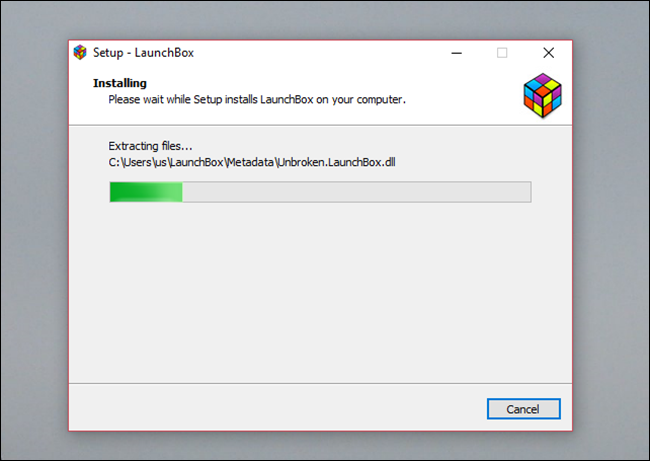
يعد تثبيت برنامج Launchbox أمراً بسيطاً: انتقل إلىالموقع الرئيسي ل Launchbox واتبع الأوامر. لاحظ أنك ستحتاج إلى عنوان بريد إلكتروني Email للحصول على رابط التنزيل ، ثم المتابعة بعملية التثبيت المعتادة كما مع أي برنامج آخر على نظام ويندوز Windows.
في المرة الأولى التي تشغّل فيها البرنامج ، سترى معالج Wizard يساعدك في مراحل التثبيت.
ننبهك انه في هذه المرحلة ، غالباً لن يعمل استيراد ألعاب Steam ، على الرغم من إدراجه ضمن الخيارات.
كيفية إضافة ألعاب Steam إلى Launchbox
لإضافة ألعاب Steam إلى Launchbox ، ستحتاج إلى عدة معلومات قبل البدء في استيراد الألعاب. أول شيء ستحتاج إليه هو مفتاح Steam API Key الخاص بك.
والسبب في ذلك هو قيام Steam بتغيير الطريقة التي تعمل بها الأشياء مؤخراً ، حيث لم يعد مفتاح واجهة برمجة التطبيقات API key الذي ينتمي إلى صانعي Launchbox يعمل لمستخدمي Launchbox.
يطلب منك الموقع إدخال رابط URL لموقعك على الويب. إذا كان لديك موقع ويب ، فيمكنك إدخاله ، ولكن يمكنك أيضاً كتابة أي موقع ويب عشوائي للحصول على مفتاح API key. انسخ مفتاح API هذا ، لأنك ستحتاج إليه بعد قليل.
الشيء التالي الذي ستحتاج إليه هو معرف ستيم Steam ID الخاص بك. أسهل طريقة للعثور على ذلك هي تسجيل الدخول إلى Steam (موقع الويب أو عميل ستيم Steam client) ، والتوجه إلى صفحة ملفك الشخصي Profile. ألقِ نظرة على الرابط URL في أعلى الصفحة ، والجزء الأخير منه هو Steam ID الخاص بك.
باستخدام هذه المعلومات ، أنت الآن على استعداد لاستيراد ألعاب Steam إلى Launchbox. في Launchbox ، توجه إلى الأدوات Tools – استيراد Import– ألعاب ستيم Steam Games.
أول شيء يطلب منك هو ملء جزء معرف المستخدم User ID في ملف تعريف ستيم الخاص بك. Steam profile، قم بإدخاله ، ثم اضغط على زر التالي Next.
بعد ذلك ، ستتم مطالبتك بمفتاح واجهة برمجة التطبيقات API key ، لذلك امض قدماً والصقه في المربع ، ثم اضغط على زر التالي Next.
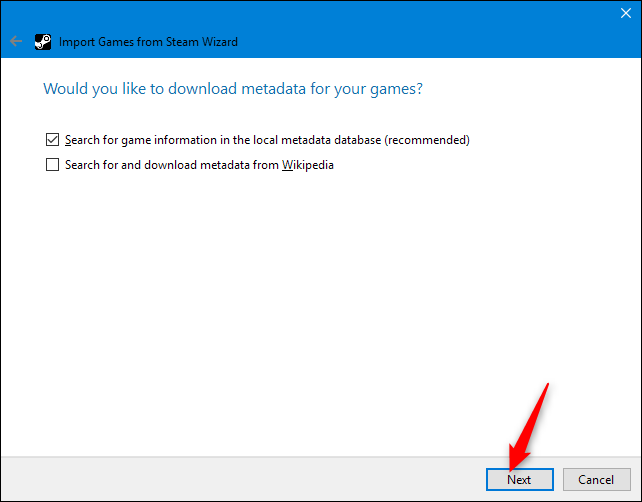
بعد ذلك ، ستحتاج إلى تحديد مكان تنزيل البيانات الوصفية Metadata لألعابك. يتضمن ذلك أشياء مثل العنوان ، وتقييم ESRB ، وما إلى ذلك. اتركه محدداً بشكل افتراضي إذا كنت غير متأكد. خلاف ذلك ، حدد اختيارك ، ثم اضغط على التالي Next مرة أخرى.
بعد ذلك ، سيتم سؤالك عما إذا كنت تريد تنزيل صور لألعابك. ويوجد الكثير منها هنا ، وهي تغطي جميع الآراء والمظاهر المختلفة التي قد تستخدمها لتصفح الألعاب. سترغب في الحصول على معظمها.
ولكن إذا انتقلت إلى الأسفل ، يمكنك إلغاء تحديد خيارات مقطع الفيديو الدعائي trailer وخيارات ثيم الفيديو Theme video options للتسريع من عملية التنزيل. انقر على زر التاليNext بعد تحديد اختياراتك.
سيقوم Launchbox بعد ذلك بفحص مكتبة Steam الخاصة بك وعرض ألعابك. تتضمن القائمة جميع ألعاب Steam الموجودة لديك، سواء كنت قد قمت بتركيبها حالياً أم لا.
إذا رأيت أي ألعاب لا تريد إضافتها إلى Launchbox ، فحددها ثم اضغط على المفتاح Delete لإزالتها من القائمة. عندما تكون مستعداً ، انقر على إنهاء Finish لبدء استيراد ألعابك.
يمكن أن يستغرق استيراد لعبتك بعض الوقت. يعتمد مقدار ذلك على عدد الألعاب ومقدار تعقيد التصميم وحجم الفيديو الذي تستورده لكل لعبة. لذلك فقط دعها تعمل لفترة من الوقت. عند الانتهاء، ستتم إضافة ألعاب Steam إلى مجموعة الألعاب في Launchbox.
إضافة ألعاب Windows إلى Launchbox
إذا كنت قد حصلت على عدد من ألعاب ويندوز Windows المثبتة ، فيمكن لبرنامج Launchbox فحص جهاز الكمبيوتر الخاص بك وإضافتها تلقائياً. للبدء ، اختر زر Windows في معالج الإطلاق Launch wizard.
إذا اغفلت ذلك في البداية ، توجه إلى الأدوات Tools – استيراد Import – ألعاب ويندوز Windows Games في البرنامج الرئيسي.
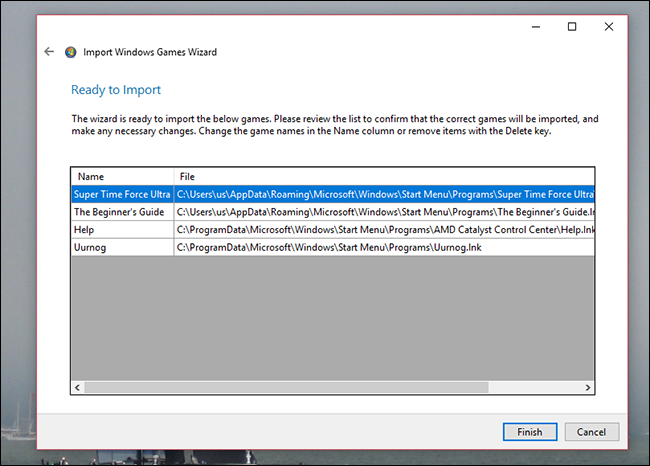
تقوم الأداة بمسح جهازك الكمبيوتر والبحث عن أكبر عدد ممكن من الألعاب ، بما في ذلك أي تثبيت باستخدام Origin أو GOG.
كان ذلك سهلاً ، أليس كذلك؟ انقر على إنهاء Finish، و سيقوم Launchbox بتنزيل التصميم الخاص بهذه الألعاب ويستورد كل شيء.
إضافة ملفات ROMs إلى Launchbox
السحر الحقيقي هنا هو إضافة مجموعة ملفات ROM الخاصة بك. للبدء ، انقر فوق استيراد ملفات روم Import ROM Files على المعالج أو توجه إلى الأدوات Tools – استيراد Import – ملفات روم ROM Files في البرنامج الرئيسي. للبدء ، ثم دل LaunchBox نحو المجلدات التي تحتوي على ملفات ROM فيها.
بعد ذلك ، أخبر Launchbox أي نظام أو بيئة ستشغل ملفات ROMs التي حددتها.
أخيراً ، دل Launchbox على أي محاكي Emulator تريد استخدامه لتشغيل اللعبة. ننصحك بإعداد Retroarch ، لأنه بهذه الطريقة سوف تحتاج إلى تهيئة كل شيء مرة واحدة فقط، ولكن باستخدام Launchbox ، يمكنك أيضاً استخدام محاكي منفصل لكل نظام أساسي. الأمر متروك لك تماماً.
عندما تنتهي من ذلك ، يقوم برنامج Launchbox بفحص المجلدات ويعرض لك كل ملفات ROM التي وجدها. ثم يقوم بتنزيل الغلاف والتوصيفات.
يمكنك القيام بالمثل بالنسبة لألعاب DOS ، لكنك ستحتاج إلى قراءة و إعداد محاكي DOSBox للعب الألعاب القديمة قبل الغوص في ذلك.
إضافة ألعاب فردية
إذا لم يظهر ملف ROM أو اللعبة في مجموعتك ، فلا تقلق. يمكنك إضافة العناوين كل على حدة. ما عليك سوى النقر فوق الزر إضافةAdd في أسفل اليمين وسوف تظهر لك نافذة.
هنا يمكنك كتابة التفاصيل الخاصة بك لأي لعبة ، بما في ذلك الاسم وحيث يمكن العثور على الملف التنفيذي أو ملف ROM. يمكن أن يكون الأمر مزعجاً ، ولكن إذا فوتت المعالجات المتعددة لعبة ، فهذا هو خيارك الوحيد. معظم الألعاب ، حتى ملفات ROM المهكرة، تم العثور عليها في اختباراتنا ، ولكن لا يزال من الجيد الحصول على هذا الخيار.
تصفح مجموعة الألعاب
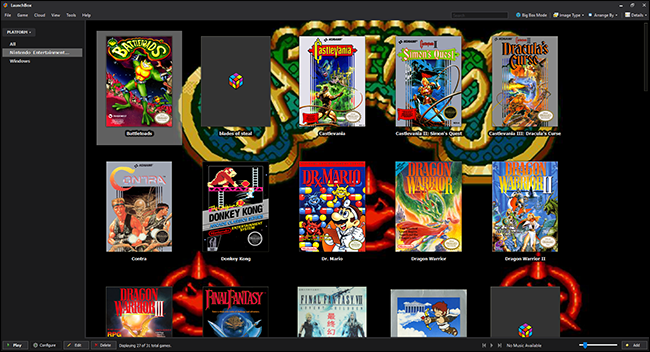
إذاً كيف سيكون تصفح مجموعة ألعابك بعد اضافتها؟ بشكل افتراضي ، سترى جداراً لغلافات الألعاب ، مع خلفية مستوحاة من اللعبة المحددة حالياً.
يمكنك تصفح الألعاب باستخدام مفاتيح الأسهم أو بالماوس. يمكنك أيضاً فتح لوحة للاطلاع على مزيد من المعلومات عن الألعاب، بما في ذلك التقييمات والأوصاف.
إنها واجهة تفصيلية ، لذا استغرق بعض الوقت لاستكشافها.
اختياري: Big Box Multi-Menu
بالنسبة لمعظم مستخدمي الكمبيوتر ، تعمل الواجهة الأساسية بشكل مثالي. ولكن إذا كنت تريد تصفح جهاز الكمبيوتر باستخدام وحدة تحكم controller وأنت تجلس على أريكتك، فهناك واجهة أخرى لك وهي: Big Box.
هذه الميزة ، التي يتم عرضها فقط في حالة شراء حساب Launchbox Premium بقيمة 20$ ، تقدم جميع أنواع التخصيصات والرسوم المتحركة
قبل أن تبدأ: ننصحك بقراءة مقالنا بالضغط على هذا الرابط، حيث سنشرح لك بالتفصيل كيفية اختيار المعالج CPU الجديد أو اللوحة الأم Motherboard الجديدة قبل الشراء للتثبيت والترقية، ثم عد إلى هنا للبدء بالتركيب.
إذا كانت لديك وحدة تحكم متماثلة في وحدة المعالجة المركزية CPU، فأنت تريد تبديلها في النظام أو جهاز متوافق مع مقبس الجهاز الحالي والأجهزة الأخرى، فهذا لا يشكل مشكلة كبيرة لإزالته. فقط اتبع الخطوات التالية.
ستحتاج إلى مفك براغي قياسي من فيليبس Philips مثلاً، ومكان نظيف وجاف للعمل، ويفضل بدون سجادة.
إذا كان المنزل معرضاً للشحنات بشكل خاص، فقد تحتاج لاستخدام سوار مضاد للكهرباء الساكنة.
كوب أو وعاء هو أيضاً سهل لوضع المسامير. يمكن إعادة استخدام مبرد وحدة المعالجة المركزية من النظام الحالي أو استبداله بجهاز جديد، ولكن إذا لم تتضمن وحدة المعالجة المركزية الجديدة معجون حراري، فستحتاج إلى الحصول على ذلك أيضاً.
معجون حراري يساعد على توصيل الحرارة من وحدة المعالجة المركزية CPU إلى وحدة تبريد المعالج، وهذا ضروري.
أولاً، افصل جميع كابلات الطاقة والبيانات من الكمبيوتر وقم بنقلها إلى مساحة العمل المخصصة. أزل اﻟﻣﺳﺎﻣﯾر اﻟﺗﻲ ﺗﻣﺳك ﻟوﺣﺔ الغطاء ﻣن اﻟﺟﺎﻧب اﻷﯾﺳر ﻣن اﻟﺣﺎوﯾﺔ – ﺗﮐون ھذه ﻋﻟﯽ اﻟﺟﺎﻧب اﻟﺧﻟﻔﻲ ﻣن اﻟﺟﮭﺎز، ﻣﺛﺑﺗﺔ ﻓﻲ اﻟﺣﺎﻓﺔ.
يمكن بعد ذلك إزاحة لوحة الغطاء ووضعها جانباً. (إذا كانت الكيس Case ذات تصميم صغير أو غير قياسي، فاستشر الدليل للحصول على تعليمات دقيقة).
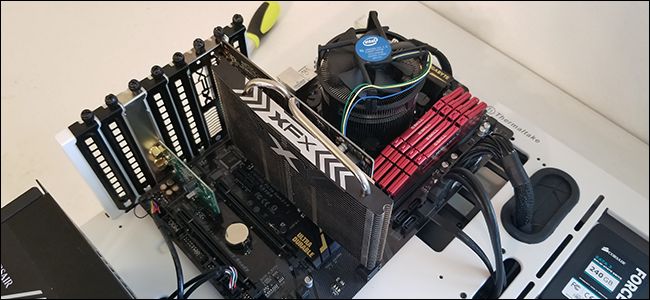
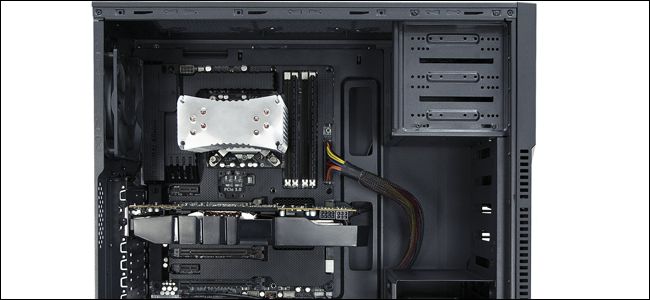
ضع جهاز الكمبيوتر على جانبه، مع اللوحة الأم Motherboard لأعلى. يجب أن تكون قادراً على النظر إلى اللوحة الأم Motherboard بكل منافذها واتصالاتها المختلفة.
مبرد وحدة المعالجة المركزية (CPU) هو الأداة الكبيرة التي تحتوي على قطعة كبيرة من المعدن (المشتت الحراري) وواحد أو أكثر من المراوح المرتبطة به.
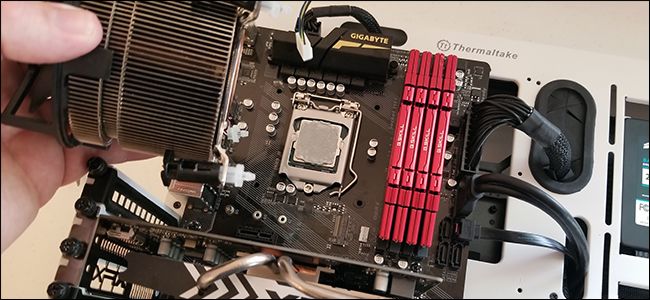
ستحتاج إلى إزالة المبرد قبل أن تتمكن من الوصول إلى وحدة المعالجة المركزية CPU. بالنسبة لمبرد المنتج من إنتل، فإن هذا بسيط نسبياً: نقوم فقط بإدارة البراغي في الزوايا الأربع، ثم نرفعها.
يمكن أن تكون هذه العملية معقدة إذا كنت تستخدم مبرداً من نوع خاص Aftermarket cooler، الأمر الذي يتطلب بعض العمل الشاق.
راجع دليل المبرد إذا لم يكن واضحاً. قد تتطلب أنظمة تبريد المياه الأكثر تعقيداً أيضاً تقنيات متقدمة.
يمكن أيضاً العثور على مقاطع فيديو على الإنترنت للأشخاص الذين يزيلون ويربطون المبرد الذي تستخدمه. الأمر يستحق القيام ببعض البحث.
قبل رفع المبرد بعيداً، تحقق من كبل الطاقة المرفق بالمروحة. من المحتمل أن يكون موصلاً بمحول طاقة ذو 4 أسنان Pins، في مكان ما بالقرب من مقبس وحدة المعالجة المركزية CPU. اسحبه للخارج برفق، عندها يمكنك إزالة المبرد بالكامل.
أنت الآن تنظر لأسفل مباشرة باتجاه وحدة المعالجة المركزية CPU للكمبيوتر. الاشياء الجيلاتينية فوقها هي المعجون الحراري الذي يسمح بنقل الحرارة بكفاءة إلى المبرد. لا تقلق إذا كان الأمر مزعجاً بعض الشيء.
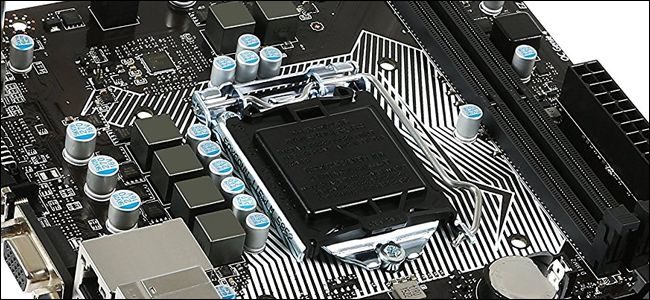
ستحتاج الآن إلى رفع لوحة الغطاء من وحدة المعالجة المركزيةCPU. تختلف طريقة إجراء ذلك من مقبس إلى مقبس، ولكن يوجد بشكل عام ذراع يمسكها و/أو برغي لمزيد من الأمان.
على مقبس إنتل LGA-1151، نحرر الذراع ونرفع اللوحة.
في هذه المرحلة، الشيء الوحيد الذي يحمل وحدة المعالجة المركزية هو الجاذبية Gravity. قم برفعه بإصبعك للخارج، ضعه جانباً.
إذا كانت مكسورة ولم يعد لديك أي فائدة لاستخدامها، فلن تحتاج إلى وضعها لاحقاً.
ولكن إذا كنت ترغب في استخدامه في المستقبل، فستحتاج إلى تنظيف المعجون الحراري باستخدام Q-tip وبعض الكحول الآيزوبروبيل ووضعه في كيس مضاد للكهرباء الساكنة.
ستحتاج أيضاً إلى إجراء الشيء نفسه في الجزء السفلي من مخفّض الحرارة (المبرّد) الذي أزلته، إذا كنت تخطط لاستخدامه مرة أخرى.
الآن ألقِ نظرة على مقبس وحدة المعالجة المركزية CPU على اللوحة الأم Motherboard. إذا كان هناك أي عجينة حرارية تركت على المقبس بالقرب من مسامير التلامس الكهربائية في المقبس نفسه، فقم بتنظيفها بعناية باستخدام قطعة قماش جافة أو ذراع Q-tip.
أنت تحاول تجنب وجود على أي عجينة بين وحدة المعالجة المركزية ومسامير الاتصال عند تثبيت وحدة المعالجة المركزية الجديدة.
(إذا كنت تقوم بالترقية إلى مبرد أكبر لوحدة المعالجة المركزية CPU في هذه المرحلة، فتوقف. قد تحتاج إلى تثبيت لوحة خلفية على الجانب الآخر من اللوحة الأم Motherboard. راجع الإرشادات إذا كنت غير متأكد).
الآن أزل وحدة المعالجة المركزية الجديدة من عبوته. أدخله في مقبس وحدة المعالجة المركزية المفتوح على اللوحة الأم Motherboard.
لا يمكن أن تتوافق معظم تصميمات وحدة المعالجة المركزية (CPU) إلا في اتجاه واحد – تحقق من الاتصالات الكهربائية في الجزء السفلي من وحدة المعالجة المركزية CPU والمقبس للتأكد من تثبيته بشكل صحيح.
يجب أن تنزلق أو تجلس في مكانها بسهولة، دون أن تطبق أي ضغط عليها.
عندما تتوضع وحدة المعالجة المركزية CPU في مكانها، قم بتنزيل اللوحة، ثم قم بتركيب أي طريقة للتثبيت مستخدمة في المقبس.
لا تجبرها بشدة: إذا شعرت بأكثر من رطل (نصف كيلو غرام) من القوة التي تدفع بها، فقد لا تكون وحدة المعالجة المركزية CPU جالسة بشكل غير صحيح. اسحبه وحاول مرة أخرى.
إذا كان المبرد الذي يأتي مع وحدة المعالجة المركزية CPU ذو معجون حراري مطبق مسبقاً على الجزء السفلي، فأنت جاهز لتثبيته.
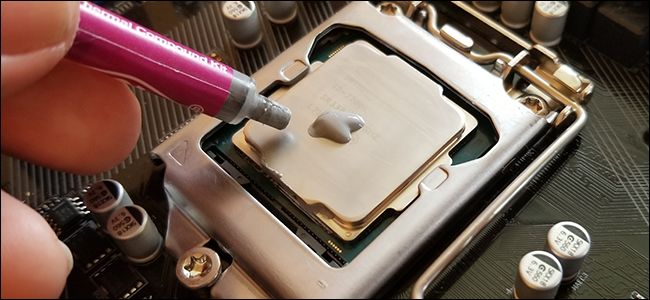
إذا لم يكن الأمر كذلك، فقم بالضغط على قطرة من عجينة الحرارة بحجم حبة البازلاء على مركز وحدة المعالجة المركزية CPU من أنبوب المعجون. لست بحاجة إلى الكثير. سينتشر بالتساوي عند قفل المبرد في مكانه.
الآن إعادة تثبيت المبرد. مرة أخرى، تختلف طريقة القيام بذلك بناءً على تصميم المبرّد. إذا كنت تقوم بالترقية إلى مبرد أحدث أو أكبر، فستضعه على اللوحة التي ذكرتها سابقاً.
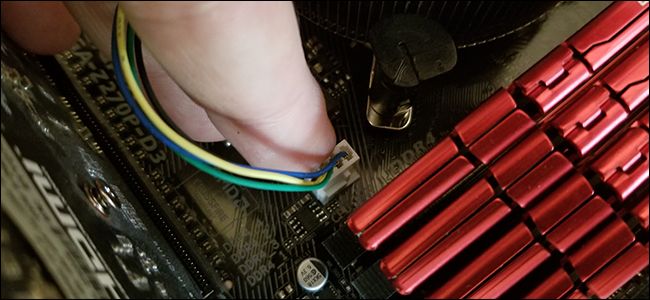
إذا كنت تستبدلها بمبرد مثيل، فكل ما عليك هو تثبيتها. في كلتا الحالتين، لا تنس توصيل مروحة التبريد في أحد مقابس المروحة الأربعة على اللوحة الأم Motherboard عندما تكون في مكانها.
عند إعادة تثبيت وحدة المعالجة المركزية CPU والمبرّد، ستكون جاهزاً لإغلاق علبة الكمبيوتر.
أعد لوحة الغطاء وثبّتها في الجزء الخلفي من الإطار. الآن أعده إلى مكانه الطبيعي وقم بتشغيله للاختبار.
بحسب التقارير الأخيرة فإن تطبيق سناب شات Snapchat سيسمح للمستخدمين بحذف الرسائل المرسلة قبل فتحها من قبل المستلم.
حيث تعتزم الشركة طرح الميزة لبعض الأشخاص خلال الساعات المقبلة، ويجب على الجميع الحصول عليها خلال الأيام القليلة القادمة.
لحذف رسالة مرسلة، ما عليك سوى الضغط مع الاستمرار على الرسالة مهما كان نوعها نصية أو صوتية أو صورة، وستظهر نافذة منبثقة تسألك عما إذا كنت تريد حذفها.
انقر بالموافقة، وستختفي الرسالة، سيستلم الشخص الذي استقبل الرسالة إشعاراً بأنه تم إرسال شيء إليه لكن تم حذفه قبل أن يتمكّن من رؤيته.
ومن المستحيل أن يعرف الشخص الذي استقبل الرسالة المحذوفة محتوى تلك الرسالة طالما أن عملية الحذف تمت قبل فتح الرسالة.
كما وأعلنت شركة Snap أنها ستقوم بتوسيع توافر الجيل الثاني من نظاراتها إلى أمازون Amazon.
وبالمقارنة مع المنتج الأصلي، فإن النظارات الأحدث هي أقل حجماً، ويمكنها التقاط الصور، ومقاومة للماء.
حيث تم إطلاق نظارات الجيل الثاني حصرياً على موقع Spectacles.com، ولكن يجب أن تكون متاحة للشراء من أمازون خلال الساعات القادمة، لتنضم إلى النموذج القديم الذي يتوفر أيضاً من خلال متاجر التجزئة عبر الإنترنت.
إذا كنت ترغب في الحصول على زوج من النظارات الجديدة، فإن سعرها يبلغ 149.99 دولاراً في الولايات المتحدة ويتم تقديمها بنفس الألوان الثلاثة التي يمكنك الحصول عليها من شركة Snap مباشرةً.
أطلقت شركة سامسونج Samsung بداية هذا العام هاتفها الرائد الجديد Galaxy S9 مع النسخة الأكبر S9 Plus، وحافظت الشركة على نفس التصميم والخطوط الأساسية التي شاهدناها في نسخة العام الماضي.
وعلى الرغم من ظهور الهاتف الجديد بكاميرا محسنة أصبحت مزدوجة في النسخة الأكبر، إلى جانب أفضل معالج من كوالكوم ومكبرات صوت ستيريو، إلا أن ذلك دفع البعض إلى التشكيك بقدرة الشركة على بيع كميات كبيرة من الهاتف.
من المحتمل أن الشركة قد حققت مبيعات أقل من المتوقع بسبب التكرار في التصميم من جهة وتباطؤ سوق الهواتف الذكية من جهة أخرى.
لكن هذا لا يمنع أن يكون Galaxy S9 أفضل هاتف ذكي من حيث المبيعات على مستوى العالم في شهر نيسان الماضي.
مصدر الصورة: Counterpoint
وهذا ما كشفت عنه شركة Counterpoint المتخصصة في بحوث السوق والتي قدّرت أن الهاتف الكوري قد استحوذ على 2.6% من مبيعات الهواتف الذكية، وبنسبة مشابهة بالنسبة للنسخة الأكبر.
واستطاعت سامسونج التواجد في المركز العاشر لقائمة أفضل عشرة هواتف من حيث المبيعات خلال شهر نيسان بالإضافة إلى المركزين الأول والثاني، حيث حل Galaxy S8 في المركز العاشر.
شركة آبل Apple المنافس التقليدي لشركة سامسونج وصاحبة الأرقام الكبيرة في المبيعات خسرت المركزين الأول والثاني، ولكنها استطاعت التواجد في خمسة مراكز أخرى ضمن القائمة.
واستطاع كل من iPhone X و iPhone 8 Plus السيطرة على 2.3% من مبيعات الهواتف الذكية خلال الفترة المدروسة، في حين أن نسبة iPhone 8 كانت 2.2%.
ومن الملاحظات الغريبة التي يمكن استنتاجها أن هاتف iPhone 6 ما زال يحتفظ بنسبة 1.4% من مبيعات الشهر رغم مرور فترة طويلة نسبياً على إطلاقه، والأمر مشابه لهاتف iPhone 7 الذي يحتفظ بنفس نسبة المبيعات.
وإذا كان من الطبيعي رؤية هواتف العملاقين سامسونج وآبل في ترتيب العشرة الأوائل، فإن المفاجآة دخول شركة شاومي Xiaomi الترتيب بقوة لتظهر بجهازين من ضمن أفضل عشرة أجهزة على مستوى العالم ولأول مرة.
الهاتف الأول Redmi 5A الذي سيطر على 1.5% من مبيعات الشهر، أما الهاتف الثاني فهو Redmi 5 Plus / Note 5.
لا شك أن بعض الناس يخشون الذكاء الاصطناعي، ربما لأنهم رأوا الكثير من الأفلام التي تصوّر الجوانب السيئة من الأنظمة الذكية مثل فيلم Terminator أو فيلم I, Robot.
حيث تبدأ تلك الآلات الذكية بأنظمتها المعقدة ثورة مخيفة ضد الإنسانية والوجود البشري على كوكب الأرض.
لكن لنبتعد قليلاً عن قصص هوليوود الخيالية ونفكّر من الناحية المنطقية: هل يمكن صناعة أنظمة ذكاء اصطناعي مهووسة بالقتل؟
الجواب نعم، هذا ما فعله العلماء Pinar Yanardag و Manuel Cebrian و Iyad Rahwan في معهد ماساتشوستس للتكنولوجيا .
وذلك عندما قاموا ببرمجة خوارزمية الذكاء الاصطناعي من خلال تزويدها ببيانات متعلقة فقط بمحتوى شنيع وعنيف على موقع Reddit.
تم تسمية النظام المريض نفسياً باسم نورمان وذلك في إشارة إلى الشخصية الرئيسية في فيلم Psycho، والهدف هو دراسة حالة عن مخاطر الذكاء الاصطناعي عندما يتم استخدام البيانات المتطرفة في خوارزميات التعلم الآلي.
اختبر العلماء نورمان ليروا كيف سيستجيب لاختبارات تفسير صور الحبر، وهو اختبار يقوم على فكرة استخدام صور حبرية غامضة للمساعدة في تحديد خصائص الشخصية أو الأداء العاطفي.
في التجربة الأولى شاهد نورمان بشكل طبيعي مجموعة من الطيور تجلس فوق رأس شجرة، لكن بعد ذلك بدأ برؤية أشياء غريبة في الصور التي يتم عرضها عليه.
قام نورمان بتفسير إحدى الصور على أنها لرجل يُصعق بالكهرباء حتى الموت، أما بقية الصور فلم تكن أفضل حالاً فصورة لطائر بالأبيض والأسود تم تفسيرها على أنها صور لرجل يتم سحبه إلى آلة العجين.
صورة أخرى لأحد الأشخاص الذي يحمل مظلة تم تفسيرها على أنها صورة رجل يُقتل على يد سائق مسرع، كما رأى نورمان رجلاً يُقتل بالرصاص أمام زوجته عندما تم عرض صورة لكعكة زفاف.
وقد لخّص الباحثون النتائج التي حصلوا عليها بأن نورمان يرى الموت في كل شيء.
أراد الباحثون من خلال تجربتهم الأخيرة التأكيد على أن خطر الذكاء الاصطناعي لا يأتي من تلك الأنظمة ولا من الخوارزميات التي تشغّلها، وإنما المسؤول الأهم على تحديد سلوك النظام هو البيانات التي يتم استخدامها.
imagine being murdered by the world’s most insufferable robot and the last thing you hear before you die is “ad hominem” https://t.co/lyshrr0gOf
فبسبب البيانات المتطرفة والعنيفة التي تم استخدامها في التجربة، أصبح نورمان مريضاً نفسياً ولا يستطيع أن يرى إلا الأشياء السيئة والمرعبة.
وهنا نتذكر كيف اضطرت شركة مايكروسوفت في عام 2016 إلى إلغاء برنامج الرد التلقائي على موقع تويتر والمسمّى Tay بعد ساعات من إطلاقه بسبب تعلّمه إطلاق الشتائم على المستخدمين واستخدام لغة سيئة وعنصرية بحقهم.
تقدم لك سامسونج Samsung الكثير من الأدوات ، والتي ربما تجاهلتها كثيراً. و تطبيق Samsung Health هو إحدى هذه الأدوات التي قد تحتاج إلى إلقاء نظرة فاحصة عليها، فهي مفيدة حقاً.
يعد تطبيق Samsung Health أداة الشركة في تتبع اللياقة البدنية Fitness. وتطبيق Health يأتي مكتمل الميزات ، وكثير منها سوف تكون مفيدة لمعظم الناس ، والبعض الآخر من الميزات سيكون مفيداً فقط للأكثر اهتماماً.
والجزء الأفضل أن: هذا التطبيق لا يتوفر فقط لهواتف سامسونج Samsung. بل يمكنك تثبيت تطبيق Health من متجر جوجل بلاي StorePlay على معظم هواتف أندرويد Android.
يعد تطبيق Samsung Health أكثر من مجرد عداد للخطوات أو متعقب السعرات الحرارية. فإنه أيضاً يتيح لك تتبع وزنك، وكمية تناول السعرات الحرارية/كمية الحرق، عدد الخطوات، جولات الركض، معدل ضربات القلب، مستويات التوتر، وتناول الكافيين، وضغط الدم، والنوم، ونسبة سكر الدم، وركوب الدراجة، والمشي لمسافات طويلة، وأكثر من ذلك بكثير.
وهذه الميزات فقط على الصفحة الأولى.
قبل أن ننزلق في حفرة الأرنب هذه ، نريد ان نوضح لك أن كون التطبيق متوفر لجميع الهواتف الذكية فليس بالضرورة أن تعمل كل الميزات على جميع هذه الهواتف.
لذلك ، في حين يمكنك تثبيته على مجموعة كبيرة من هواتف أندرويد Android ، لا يمكن لكل هاتف الاستفادة من بعض الميزات مثل مراقبة معدل ضربات القلب heart rate monitoring، والتي يتم تمكينها بواسطة الأجهزة الموجودة في مجموعة سامسونج غالاكسي Samsung Galaxy.
بعد توضيح هذه النقطة، دعنا الآن نتكلم عن كل شيء يمكن لتطبيق Samsung Health عمله.
الصفحة الرئيسية في تطبيق Samsung Health: أنا او Me
الصفحة الرئيسية هي المكان الذي ستبدأ فيه مع التطبيق، بالإضافة إلى المكان الذي من المحتمل أن تقضي فيه معظم وقتك. قد تشعر في البداية بأن هنالك الكثير لتعلمه ، لكنك ستعتاد عليه بسرعة.
بالطبع قد يبدو مظهر التطبيق مختلفاً بعض الشيء لديك، كونه قابل للتخصيص بحسب رغبتك، لكن بشكل عام سيكون المظهر مشابهاً لما في الصورة التالية:
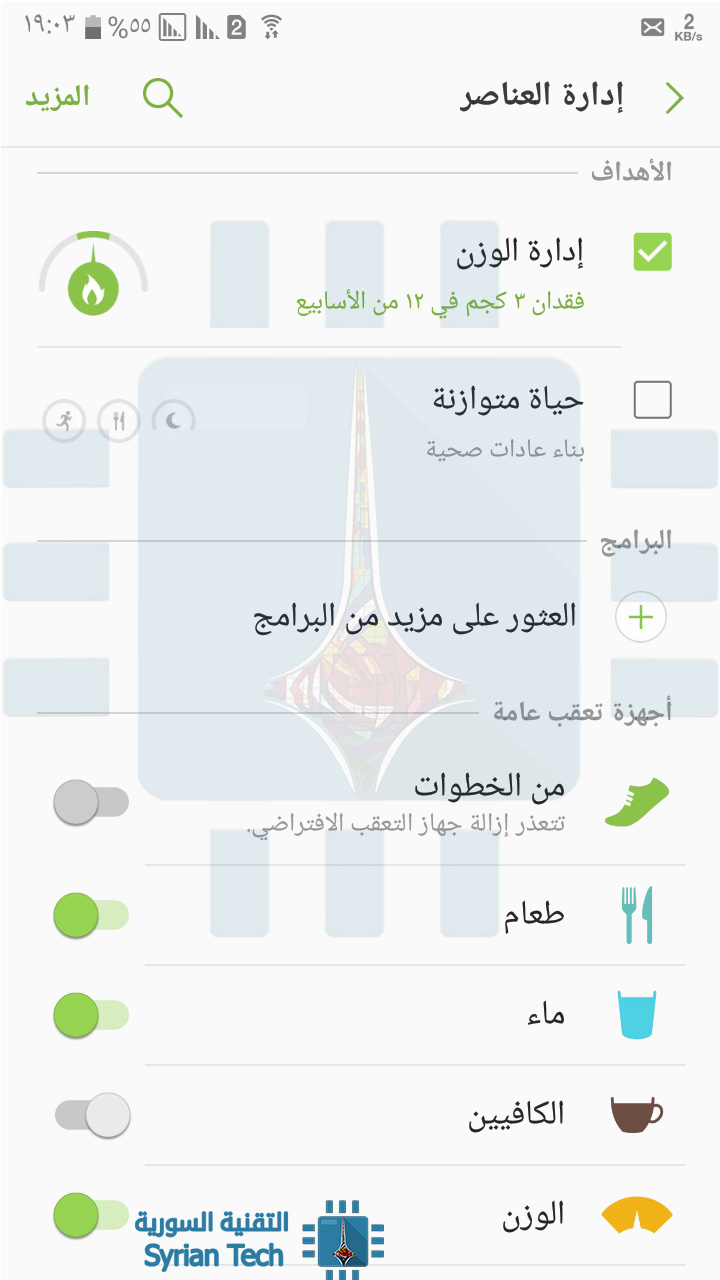
إدارة الوزن Weight management و عداد الخطوات step counter مضمنة في الأمام ومتركزة في الصفحة الرئيسية هنا ، لأنه من المرجح أن تكون هذه الميزات هي السبب في أن معظم الناس يستخدمون التطبيق.
ولكن في الأسفل ستجد أيضاً كل أنواع الأشياء المفيدة الأخرى ، بالإضافة إلى طريقة لتخصيص التخطيط وما العناصر التي يتم تتبعها.
تعرض الأجزاء السفلية من الشاشة الرئيسية جميع العناصر الإضافية – يؤدي النقر على زر إدارة العناصر Manage Items(رمز +) إلى إظهار كل ما يمكنك إضافته. اختر ما يناسبك ، و هذه المعلومات ستظهر على الشاشة الرئيسية.
وبالطبع بالنزول لأسفل ستحد مختلف العناصر التي يمكنك إضافتها لشاشتك الرئيسية و خيار عرض المزيد View More .
تجدر الإشارة إلى أن بعض الأشياء هنا لا تستخدم الهاتف للحصول على بياناتها ، مثل ضغط الدم blood pressure أو سكر الدم glucose ، على سبيل المثال. تفترض هذه الميزة أن لديك مراقباً تابعاً لجهة خارجية لتتبع هذه البيانات المحددة ، ثم تقوم أنت بإدخالها في تطبيق Health لديك يدوياً.
من المرجح أيضاً أنه يمكنك العثور على التطبيقات التي تعمل مع الأجهزة الخارجية (مثل أجهزة مراقبة ضغط الدم blood pressure monitors) وأيضاً المزامنة مع تطبيق Health حتى تتمكن من تتبع الأشياء تلقائياً.
الأشياء الأخرى في تطبيق Health: معاً Together، الخبراء Experts، و اكتشف Discover
على الرغم من أنك ستقضي معظم وقتك في التلاعب بالأشياء على صفحة أنا Me ، فهناك ميزات أخرى مفيدة مدسوسة في صفحة معاً Together ، و صفحة الخبراء Experts، وصفحة اكتشف Discover، لنتفحصها سوية.
صفحة معاً أو Together:
إذا كانت الصفحة الرئيسية – صفحة أنا أو Me – هي كل ما يتعلق بتتبع إحصائياتك الفردية ، فستكون صفحة معاً أو Together كلها عبارة عن مقارنة إحصائياتك ونتائجك مع الأشخاص الآخرين.
إذا كنت تحب فكرة ممارسة ومشاركة الآخرين لعبة من خطواتك مثلاً والقيام بتحديات لتحقيق أفضل النتائج ، فحينئذٍ ستعجبك هذه الصفحة. إنها أمور ممتعة و سهلة أيضاً – وهي طريقة لتحفيزك لاتخاذ خطوات أكثر. يمكنك اختيار التحديات العالمية وما شابه ذلك لدفع نفسك أكثر قليلا.
أو يمكنك كما الكثيرون من الكسالى، أن تتجاهل هذه الصفحة تماماً
صفحة الخبراء The Experts:
تعد هذه الميزة الأكثر إثارة للاهتمام في تطبيق Samsung Health، ولكن انتبه: هي أيضاً ميزة حصرية لمستخدمي Galaxy S9 و Note 8.
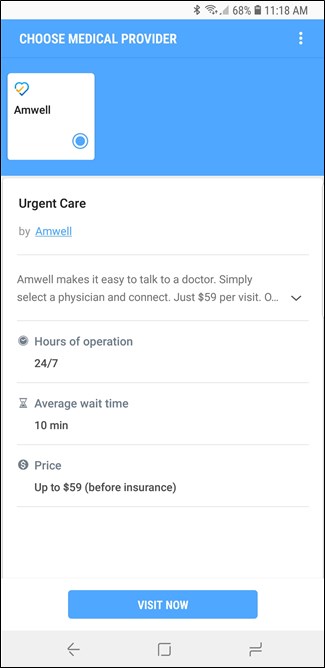
تتصل الخيارات الموجودة في هذه الصفحة بالأطباء من اجل العناية الإسعافية والعلاج / الطب النفسي ، وحتى زيارات الرعاية المتخصصة – كل ذلك من هاتفك. إنه أمر رائع.
قم بالاشتراك في هذه الميزة مع كل المعلومات التي تستخدمها في مكتب الطبيب: الاسم ، ورقم الهاتف، ومعلومات التأمين الصحي، والصيدلية، والتاريخ الطبي، والأدوية الحالية، وجميع المعلومات الأخرى ذات الصلة التي قد يحتاجها مزود الرعاية الطبية لتقديم العلاج لك.
قد يستغرق منك بعض الوقت للحصول على مزودي الرعاية الطبية ، ولكن الأمر بسيط نسبياً. وهنا علينا أيضاً ان ننبه أن هذه الخدمة متوفرة فقط في بلدان محددة
إذا لم يتم إدراج مزود خدمة التأمين الصحي في التطبيق ، عليك أن تتأكد مما إذا كان هذا يعني عدم مشاركته، قبل أن تتسرع وتحجز مواعيد زيارات الأطباء من دون أن يغطيك التأمين.
صفحة اكشتف Discover
أخيراً ، هناك صفحة اكتشفDiscover ، وهي في الأساس مجموعة من المقالات ذات الصلة بالصحة إذا كنت تحب هذا النوع من الأشياء. و أيضاً تتوفر في بلدان محدودة فقط.
البرامج Programs وتطبيقات الشركاء Partner Apps والمزيد
إضافة لما شرحناه أعلاه، فهناك أيضاً كل الأشياء الأخرى. الموجودة في القائمة ، وستجد إمكانية الوصول إلى الكثير ، بما في ذلك برامج اللياقة البدنية ، وتطبيقات الشريك ، و الملحقات وغيرها، إليك نظرة عن قرب
البرامج Programs:
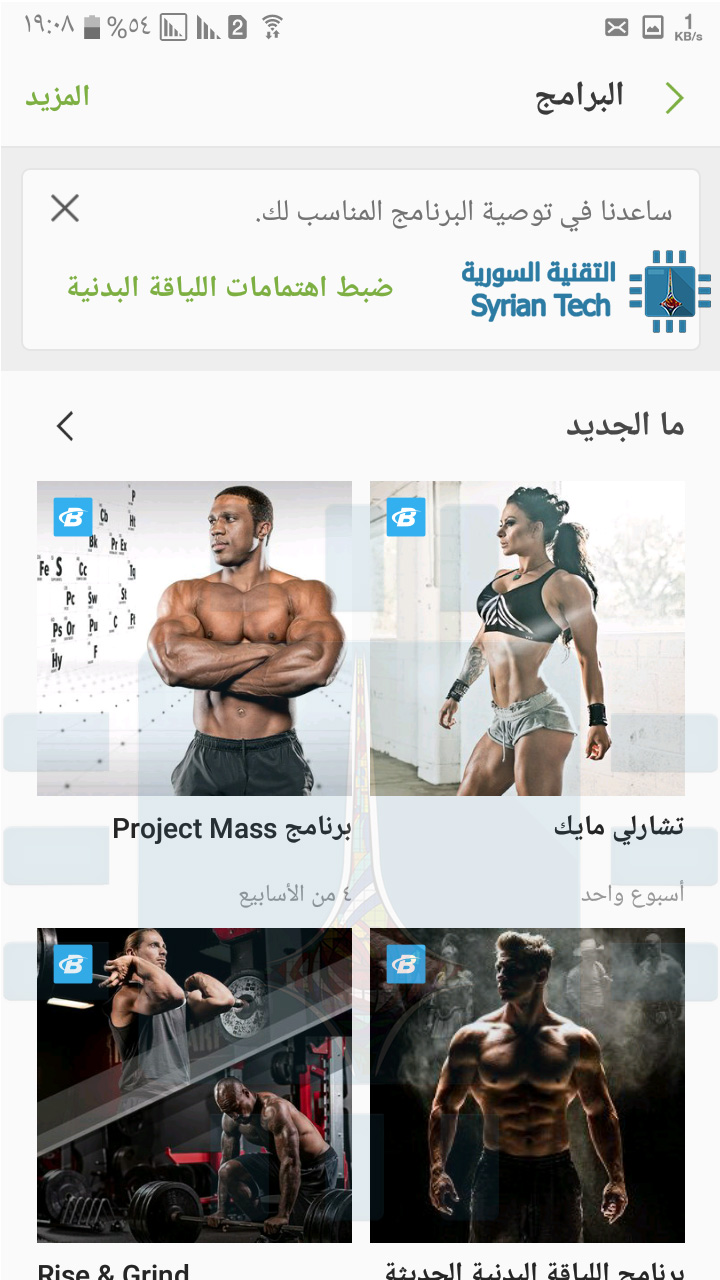
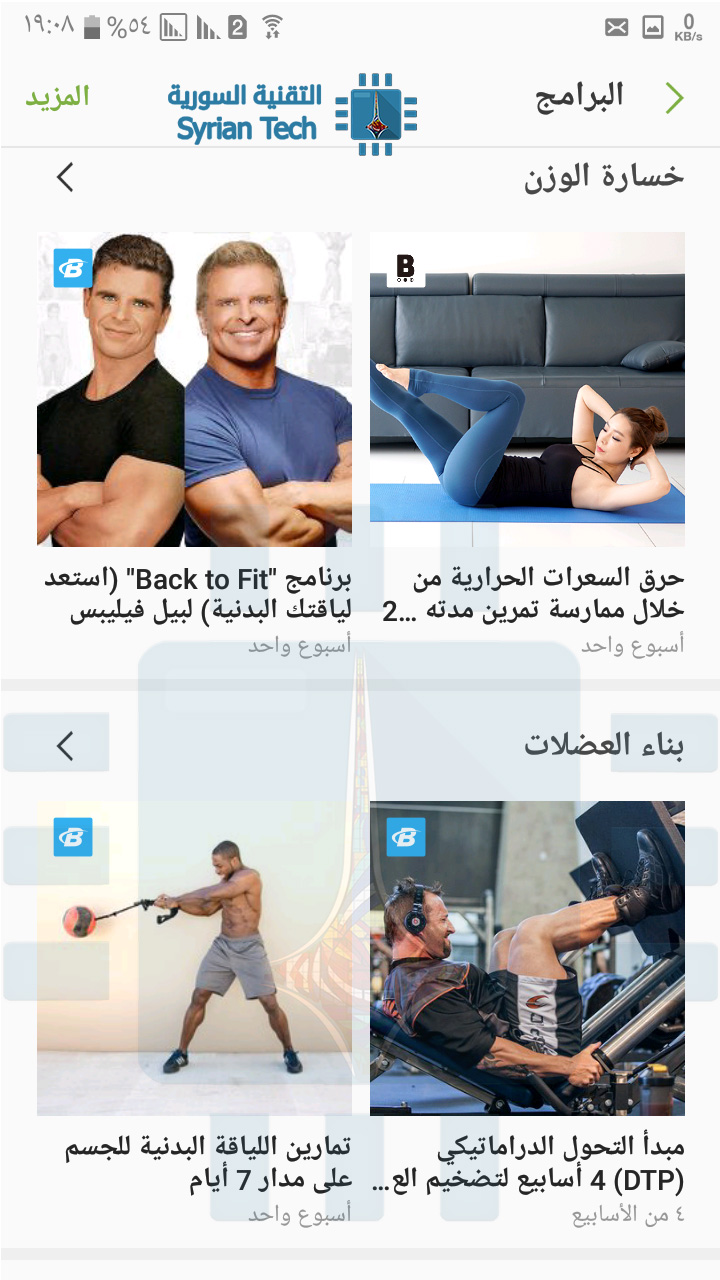
هذا هو المكان الذي ستجد فيه برامج للياقة البدنية لمساعدتك في رحلتك. وإننا نعتقد أن ميزة البرامج Programs هذه كان يجب ان تكون ظاهرة ومركزية في الصفحة الرئيسية بدلاً من أن تكون مطوية خلف زر القائمة ، لأنها فعلاً ميزة رائعة جداً.
يمكنك العثور على إجراءات تجريب جديدة ، ونصائح حول فقدان الوزن ، وتمارين تدريب ، ومعلومات أخرى ذات صلة. يمكنك أيضاً تعيين اهتماماتك وأهدافك في اللياقة ، بحيث يمكن للتطبيق تنظيم هذه البرامج على نحو أفضل وفقاً لأهدافك واحتياجاتك المحددة. إنه رائع.
تطبيقات الشريك Partner Apps
إذا كنت تسعى حقاً لتحقيق اللياقة البدنية ، فمن المحتمل أن يكون لديك تطبيق (أو مجموعة من التطبيقات) تستخدمها لمواكبة أهدافك.
إليك الخبر السار: العديد من هذه التطبيقات متوافق مع Samsung Health ويمكن توصيله بتطبيق Health للاستيراد التلقائي للتدريبات والخطوات ومعلومات السعرات الحرارية والمزيد
على سبيل المثال ، إذا كنت تستخدم تطبيق MyFitnessPal لتتبع السعرات الحرارية الخاصة بك ، فيمكنك توصيله بتطبيق Health. أو إذا كنت مستخدم Endomondo ، قم بتوصيله لاستيراد التدريبات الخاصة بك تلقائياً.
هناك عدد كبير من التطبيقات المتوافقة ، وبالتالي غالباً في حال كنت تستخدم أحدها، فستجده هنا.
ملحقات Accessories
إذا كنت في السوق لشراء جهاز استشعار يمكن ارتداؤه أو جهاز استشعار ضغط الدم Blood pressure monitor أو عداد سكر الدم Glucose meter أو مستشعر معدل ضربات القلب Heart rate sensor أو أي مقياس آخر، وكنت ترغب في التأكد من توافقه مع Health ، فهذه هي القائمة المناسبة لك.
تعرض هذه القائمة جميع الملحقات accessories التي تتوافق مع Samsung Health وتقسمها إلى فئات ، مما يسهل عليك العثور على ما تبحث عنه بالضبط.
من غير الضروري بالتأكيد أن تنفد وتحصل على ملحقات جديدة لمجرد أنك بدأت في استخدام تطبيق Health ، ولكن إذا كنت بحاجة إلى نوع معين من أجهزة المراقبة أو غيرها ، فلماذا لا تحصل على جهاز متوافق؟
أخيراً ، هناك صفحة العروض الترويجية Promotions. يمكنك هنا التعرف على المنتجات والتطبيقات الجديدة المتوافقة مع Samsung Health ، بالإضافة إلى العثور على صفقات في خدمات أخرى.
في النهاية، تطبيق Samsung Health تطبيق متكامل الميزات وشامل إذا كنت تريد تتبع لياقتك البدنية وغيرها من جوانب حياتك الصحية. حتى إذا لم تكن من مستخدمي سامسونج Samsung ، فمن الجدير بالتأكيد التحقق من ذلك. هناك الكثير تحت غطاء محرك السيارة – خاصة أنه مجاني.
لقد حان الوقت لشراء معالج جديد! الخبر السيئ هو أنك ستحتاج على الأرجح إلى لوحة أم Motherboard جديدة (وربما RAM) لتتوافق مع هذا المعالج. الخبر الأسوأ هو أنه من الألم الحقيقي استبدال كل تلك الأجهزة.
لكن قبل استبدال أي قطعة، ستحتاج إلى تحديد الجهاز الصحيح للاستبدال. إذا كنت تريد استبدال اللوحة الأمMotherboard أو وحدة معالجة مركزية CPU فقط لوجود خلل، فيمكن إجراء استبدال مباشر عبر تثبيت نفس الطراز.
إذا كنت تريد فعلاً الترقية، فستحتاج إلى إجراء بعض الأبحاث أولاً، تابعنا في هذا المقال…
اختيار المعالج الجديد واللوحة الأم:
إذا كنت تريد معالجاً أكثر قوة، فسيتعين عليك التأكد من أن لديك اللوحة الأمMotherboard المناسبة لدعمه.
وبما أن اللوحة الأمMotherboard تتصل إلى عدد كبير من القطع الأخرى من أجهزة سطح المكتب، فهذا حقاً ليس أمراً بسيطاً.
انتقل إلى القائمة التي سندرجها من أجل التحقق من كافة الأجهزة للتوافق – إذا كنت ترى تناقضات، فقد تحتاج إلى استبدال هذه القطع أيضاً.
ما المعالج المناسب الذي أحتاجه؟
هذا سؤال معقد، وربما أكثر تعقيداً مما يمكننا شرحه في هذا الدليل. بشكل عام، المعالجات الأسرع والمزيد من عدد أنوية المعالجة تعني أداءً أفضل وأسعارَ أعلى.
ولكن نظراً لتعقيد تصاميم وحدة المعالجة المركزية CPU، فليس الأمر بسيطاً تماماً: فقد نجد معالجات بسرعات متشابهة رقمياً ولكن مع بنية مختلفة قد يكون لها أداء مختلف تماماً.
إذا كنت تستطيع، فأنت ترغب في اختيار وحدات المعالجة المركزية (CPUs) من أحدث جيل – فهي تميل إلى التحديث مرة واحدة على الأكثر في السنة.
من جانب إنتل Intel، فإن معالجات Core i5 تؤدي توازناً جيداً بين التكلفة المعقولة والأداء الجيد. إنه أكثر من كافٍ لمعظم ألعاب الكمبيوتر المطلوبة، على سبيل المثال.
Core i7 و i9 هما أعلى مستوى لهواة الأداء الأفضل أو أجهزة محطات العمل، في حين أن Core i3 و Pentium و Celeron chips مخصصة لأصحاب الميزانية القليلة.
أما من ناحية AMD، تقدم سلسلة رايزن Ryzen الجديدة مجموعة مذهلة ومتوازنة من ناحية الأداء والأسعار.
تعتبر عائلات Ryzen 3 و Ryzen 5 من أفضل المعالجات المتوسطة، حيث يقدم بعضها رسوميات راديون Radeon المدمجة لتشغيل الألعاب متوسطة المواصفات بشكل جيد دون الحاجة لبطاقة رسوميات منفصلة Separate graphics card.
إن Ryzen 7 وسلسلة Ryzen Threadripper من الدرجة الأولى مخصصة لطالبي الأداء العالي.
ما المقبس الذي أحتاجه؟
المقبس Socket هو جزء من اللوحة الأمMotherboard التي تحمل وحدة المعالجة المركزية CPU في مكانها وتربطها بالمكونات الإلكترونية الأخرى في جهاز الكمبيوتر.
كل جيل من المقابس يدعم بضع عشرات من نماذج مختلفة من وحدات المعالجة المركزية CPUs. تستمر بصفة عامة بضع سنوات قبل أن تتم ترقيتها بواسطة الشركة المصنّعة.
لذا، إذا كان عمر الكمبيوتر بضع سنوات فقط، فقد تتمكن من الترقية إلى وحدة معالجة مركزية CPU أكثر قوة تستخدم نفس المقبس Socket. بالطبع، ستظل بحاجة إلى التحقق من المواصفات الخاصة باللوحة الأمMotherboard.
إن مجرد وجود المقبس Socket الصحيح لا يعني أن جميع وحدات المعالجة المركزية CPUs التي يمكن احتواؤها في هذا المقبس مدعومة.
إذا كنت تستخدم جهاز كمبيوتر قديماً وتريد تعزيزاً كبيراً للأداء، فأنت تنظر في ترقية كل من وحدة المعالجة المركزية CPU واللوحة الأمMotherboard – وربما ذاكرة الوصول العشوائي RAM أيضاً.
أول فحص توافق لمقبس وحدة المعالجة المركزية CPU هو العلامة التجارية. الشركتان التي توفران ما يقارب من إجمالي السوق الاستهلاكية لوحدات المعالجة المركزية هما AMD و Intel.
إنتل Intel هي الشركة الرائدة في السوق، ولكن AMD تميل إلى تقديم أداء مماثل عند مستويات سعرية أقل.
تشمل المقابس المنتجة من قبل إنتل Intel في السنوات القليلة الماضية ما يلي:
LGA-1155: يدعم معالجات إنتل Intel من 2011 إلى 2012.
LGA-1150: يدعم معالجات إنتل Intel من 2013 إلى 2015.
LGA-1151: يدعم معالجات إنتل Intel من 2016 وحتى وقت كتابة هذا المقال.
LGA-2066: يدعم معالجات X-series الجديدة، والمتوفرة فقط على اللوحات الرئيسية المتطورة.
خطوط إنتاج المقابس الأخيرة من AMD هي كما يلي:
AM3: تدعم معالجات AMD من 2009 إلى 2011.
AM3+: يدعم معالجات AMD من 2011 إلى 2016. يمكن ترقية بعض لوحات AM3 الأقدم إلى دعم AM3 + مع تحديث BIOS.
AM4: يدعم معالجات AMD من 2016 إلى وقت كتابة هذا المقال.
FMI: يدعم معالجات AMD APU من عام 2011.
FM2: يدعم معالجات AMD APU من 2012 إلى 2013.
FM2+: يدعم معالج AMD APU من 2015 إلى 2015.
TR4: تدعم رقائق AMD’s High-end Threadripper من عام 2017 وحتى وقت كتابة هذا التقرير.
ما الحجم الذي يجب أن تكون عليه اللوحة الأم؟
حجم اللوحة الأمMotherboard يعتمد في الغالب على الكيس Case. إذا كنت تستخدم الكيس Case القياسية من ATX، فستحتاج إلى لوحة أمMotherboard رئيسية ATX كاملة الحجم.
إذا كنت تستخدم كيس Case مدمجة، مثل Micro-ATX أو Mini-ITX، فستحتاج إلى لوحة أمMotherboard المتوافقة مع Micro-ATX أو Mini-ITX. هذا بسيط، أليس كذلك؟
بغض النظر عن حجم الكيس Case لديك، ربما يمكن العثور على لوحة أمMotherboard التي تناسب أبعادها واحتياجاتك.
على سبيل المثال، هناك الكثير من اللوحات الأم Mini-ITX التي تدعم بطاقات الرسوميات GPUs الراقية ومقدار كبير من ذاكرة الوصول العشوائي RAM. أنت محدود حقاً فقط بميزانيتك هنا.
ليس هناك ما يدعو إلى الذهاب إلى لوحة أم أصغر إذا كانت الكيس Case ملائمة لواحدة أكبر، نظراً لأن التصميمات الأصغر تميل إلى أن تكون أكثر تكلفة وبنفس القدرات فعلاً.
لكن إذا وجدت لسبب ما أصغر ما تريد، مثل الانتقال إلى كيس Case جديدة أو كنت تخطط للذهاب لترقية أكثر تعقيداً في المستقبل، فذلك سوف يكون جيداً بالنسبة لك.
تتضمن الكيس Case الحديثة الكثير من نقاط التثبيت للوحات الأمMotherboards أصغر من حجمها الأقصى.
ما ذاكرة الوصول العشوائي التي أحتاج؟
يعتمد دعم ذاكرة الوصول العشوائي RAM في اللوحة الأمMotherboard على وحدة المعالجة المركزية CPU والمقبس Socket المصمم لقبوله.
يمكن أن تدعم اللوحات الأمMotherboards جيلاً واحداً فقط من ذاكرة الوصول العشوائي RAM لأجهزة الكمبيوتر المكتبية، نظراً لأنها غير متوافقة فعلياً مع بعضها البعض.
ستكون معظم اللوحات الرئيسية الجديدة داعمة للإصدار DDR4، لكن القليل منها خلال السنوات القليلة الماضية سيذهب إلى DDR3 الأقدم والأرخص.
اللوحات الأمMotherboards لديها أيضاً قدرات وسرعات ذاكرة الوصول العشوائي RAM القصوى. لذا إذا كنت تريد استبدال اللوحة الأمMotherboard وتريد الاحتفاظ بذاكرة الوصول العشوائي الحالية، فتأكد من توافقها مع نوع ذاكرة الوصول العشوائي RAM ومقدارها.
تذكر أيضاً أن سعة ذاكرة الوصول العشوائي RAM القصوى متعلقة بعدد فتحات DIMM الحرة. لذا، فإن اللوحة الأم كاملة الحجم المزودة بأربعة فتحات تمتلك سعة قصوى تبلغ 32 جيجابايت حيث يمكن أن تقبل 8 غيغابايت من ذاكرة الوصول العشوائي RAM لكل فتحة.
لكن اللوحة الأمMotherboard الأصغر مع فتحتين فقط، والتي تمتلك نفس القيمة القصوى ستحتاج إلى 16 غيغابايت من ذاكرة الوصول العشوائي RAM في كل فتحة للوصول إلى قيمتها العظمى.
بالطبع، يمكنك الذهاب للحصول على قدرات ذاكرة الوصول العشوائي RAM أقل لتوفير بعض المال (وقد لا تحتاج إلى قدر ما تعتقد أنك بحاجة له).
تقريباً جميع أجهزة الكمبيوتر المكتبية تستخدم وحدات ذاكرة الوصول العشوائي RAM القياسية الملائمة لحجم سطح المكتب.
سوف تستخدم بعض نماذج اللوحة الأمMotherboard الأصغر على معيار Mini-ITX وحدات ذاكرة الوصول العشوائي RAM المخصصة للكمبيوتر المحمول الصغيرة بدلاً من ذلك.
ما فتحات التوسيع والمداخل التي أحتاج؟
إذا كنت من محبي الألعاب، فستحتاج إلى فتحة PCI-Express واحدة على الأقل بالحجم الكامل وسرعة x16 الأسرع. هذا بالنسبة لبطاقة الرسومات لديك.
تعد إعدادات معالج الرسوميات GPU المتعددة نادرة في هذه الأيام، ولكن من الواضح أنه إذا كان لديك أكثر من بطاقة واحدة، فستحتاج إلى العديد من فتحات PCI-E لدعمها.
تتطلب أنظمة البطاقات المتعددة المختلفة (SLI و Crossfire) أيضاً دعماً محدداً لمعاييرها من الشركة المصنعة للوحة الأمMotherboard.
يمكن استخدام فتحات التوسعة الأخرى للتطبيقات الأكثر عمومية، مثل بطاقات واي فاي Wi-Fi وبطاقات الصوت وفتحات USB الإضافية وما إلى ذلك.
ما تحتاجه يعتمد على ما يستخدمه النظام الحالي، وماذا تريد. لتلبية نفسك على أقل تقدير، تأكد من أن أي أجهزة مثبتة على النظام الحالي لديها مكان يمكنك استخدامه على اللوحة الأمMotherboard الجديدة.
مع ذلك، يمكن إلقاء نظرة على العناصر المضمنة في اللوحة الجديدة التي تفكر فيها.
إذا كان الكمبيوتر القديم لديك يحتوي على بطاقة صوت منفصلة وبطاقة واي فاي Wi-Fi، ولكن اللوحة الأم الجديدة تحتوي على تلك الميزات المضمنة، فقد لا تحتاج إلى فتحات إضافية لها.
تأتي بطاقات PCI-Express و PCI القياسية بأحجام وسرعات مختلفة، والتي لا تتوافق بالضرورة مع بعضها البعض. ستحتاج إلى البحث أكثر للتعرف على كيفية تحديد الاختلافات وتحديد ما ستحتاجه.
يسمح معيار M.2 الجديد بمحركات تخزين عالية الدقة وعالية السرعة للكيس Case الصلبة يتم تركيبها مباشرة على اللوحة الأمMotherboard، دون توصيل محرك أقراص ثابت تقليدي أو SSD.
إذا كنت لا تستخدم محرك M.2 في الوقت الحالي، فلن تحتاج بالضرورة إلى هذه الميزة على اللوحة الأمMotherboard الجديدة، ولكنها ميزة رائعة إذا كنت تخطط لترقية جيدة.
تعتمد أجهزة اللوحة الأم الأخرى على المكونات الموجودة لديك حالياً أو المكونات التي تريدها.
ستحتاج إلى التأكد من وجود عدد كافٍ من فتحات SATA لجميع محركات الأقراص ومحركات السعة التخزينية، وهي موجودة عموماً على معظم اللوحات الرئيسية.
يجب أن يكون لديك منفذ فيديو على لوحة الإدخال / الإخراج الرئيسية للوحة الأمMotherboard ومتوافقة مع الشاشة لديك، إذا كنت لا تستخدم بطاقة رسوميات منفصلة.
ستحتاج إلى منافذ USB كافية لجميع الملحقات، أو منفذ Ethernet إذا كنت لا تستخدم Wi-Fi، وما إلى ذلك. استخدم الحس السليم هنا وستكون عندها راضياً.
ماذا عن مزوّد الطاقة؟
سؤال جيد. إذا كان المعالج الذي تقوم بالترقية إليه يتطلب طاقة أكثر بكثير من استخدام النظام الحالي، فقد تحتاج إلى ترقيته أيضاً.
إذا احتجت للترقية فسندعوك لقراءة هذا مقالنا عن كيفية اختياره قبل شرائه من خلال هذا الرابط، وبعدها سوف تحتاج لمقالنا الذي سيشرح لك بالتفصيل كيفية تركيبه من خلال الرابط هذا.
لا تنسَ العودة إلى مقالنا هذا لإكمال قراءة ما تبقى بعد اطلاعك على مقالات ترقية مزوّد الطاقة.
هناك متغيرين إضافيين للنظر هنا: كابل الطاقة الرئيسي اللوحة الأم وكابل الطاقة الخاص بوحدة المعالجة المركزية.
كابلات الطاقة الخاصة باللوحة الأم تأتي في 20 سناً Pins أو 24 سناً Pins. تحتوي معظم إمدادات الطاقة الحديثة على كبل ينتهي في موصل 20 سناً Pins، ولكنه يتميز بموصل إضافي ذي 4 أطراف لاستيعاب الفتحات الأربع والعشرين.
يتم توصيل كابل طاقة وحدة المعالجة المركزية أيضاً باللوحة الأم، ولكنه أقرب إلى مقبس وحدة المعالجة المركزية.
اعتماداً على تصميم وحدة المعالجة المركزية ومتطلبات الطاقة الخاصة بها، يمكن أن تأتي هذه التصاميم في 4 سناً Pins و 8 سناً Pins.
تحتاج بعض مآخذ التوصيل عالية الأداء إلى كابلات 8 و 4 أسنان منفصلة للحصول على إجمالي 12. تحقق من مواصفات مزوّد الطاقة لمعرفة ما يدعمه.
تزدهر صناعة التكنولوجيا يوماً بعد يوم، وتزداد قوة الشركات العاملة في هذا المجال لتسيطر على أغلب تفاصيل حياتنا اليومية.
هذه القوة الهائلة كان لا بد لها أن تنعكس بأرقام أقل ما يمكن القول عنها بأنها خيالية وذلك في الأسواق المالية العالمية، وشركة آبل Apple أكبر دليل في الوقت الحالي.
بلغت قيمة الشركة العملاقة يوم الجمعة الماضي أكثر من 940 مليار دولار، وبالتالي أصبحت على بُعد أقل من 60 مليار دولار لتصبح أول شركة تصل قيمتها السوقيّة إلى تريليون دولار.
وعلى الرغم من أن آبل ليست الوحيدة التي تتقدم بخطوات ثابتة باتجاه هذا اللقب، فقد بلغت قيمة شركة أمازون Amazon حوالي 820 مليار دولار، ولكن تبدو آبل وكأنها الأوفر حظاً بالوصول أولاً للتريليون دولار.
شكك البعض بقدرة الشركة على الاستمرار في النجاح الهائل بعد موت Steve Jobs عام 2011، لكن اتضح مؤخراً أن هذه الشكوك غير صحيحة أبداً.
فالشركة وتحت قيادة Tim Cook ضاعفت من قيمتها ثلاث مرات، لتنتقل من 300 مليار دولار إلى أكثر من 900 دولار في الوقت الحالي.
تشير الأرقام السابقة إلى مدى قوة وسيطرة شركات التكنولوجيا اليوم، ولا بد أن يتضح هذا الأثر بشكل أكبر عندما تعلم بأن القيمة الحالية للمجموعة المؤلفة من شركات فيسبوك وآبل وأمازون ونيتفليكس وجوجل ومايكروسوفت تبلغ 4 تريليون دولار!
الرئيس التنفيذي Tim Cook الذي يبدو فخوراً بالأرقام التي تحققها شركته قال أن الأشهر الثلاثة الأولى من العام الحالي كانت الأفضل على الإطلاق للشركة.
فعلى الرغم من التباطؤ الذي ضرب سوق الهواتف الذكية هذا العام، إلا أن مبيعات آبل قد ارتفعت بنسبة 16% في حين ارتفعت أسهمها أكثر من 13% خلال العام.
ولكي تصل الشركة إلى قيمة تريليون دولار يجب أن يرتفع سهم آبل بنسبة 6% ليصل إلى مستوى 202.30 دولار أمريكي، وهو لا يبدو شيئاً مستحيلاً على أية حال.
الجدير بالذكر أن شركة آبل لا تواجه المشاكل التي تعاني منها بقية الشركات مثل جوجل وفيسبوك، هذه الشركات التي تقوم بتقديم خدمات مجانية مقابل بيع الإعلانات، الأمر الذي يستدعي جمع بيانات المستخدمين.
إذ تفتخر شركة آبل بأنها غير مضطرة إلى جمع بيانات مستخدميها ومشاركتها مع أطراف خارجية، الأمر الذي سمح للشركة بالظهور بمظهر المدافع عن الخصوصية وسط فضائح جمع البيانات التي تضرب الشركات الأخرى.
قالت صحيفة The Washington Post إن أجهزة الحاسوب التابعة للبحرية الأمريكية تم اختراقها من قبل قراصنة صينيين سرقوا مئات الجيجابايت من المعلومات المتعلقة بمشاريع سرية أمريكية.
ووفقاً للمسؤولين الذين تحدثوا مع الصحيفة، فقد وقعت عملية الاختراق الكبيرة بين كانون الأول وشباط من هذا العام، وكان الهدف هو الوصول إلى مركز الحرب البحرية تحت البحار.
حيث يتم استخدام هذا المركز لإجراء عمليات البحث والتطوير والاختبار والتقييم والهندسة وعمليات أسطول الدعم للغواصات والأنظمة تحت الماء، وأنظمة الأسلحة الهجومية والدفاعية المرتبطة بالبحر.
سرق القراصنة 614 جيجابايت من البيانات، حيث كانت تلك البيانات متعلقة بمشروع سرّي يدعى Sea Dragon، وهو مشروع شرحته وزارة الدفاع بأنه قدرة هجومية مدمرة جديدة يتم دمجها في نظام أسلحة مع منصة بحرية.
ووصفت الصحيفة ذلك المشروع بأنه صاروخ مضاد للسفن أسرع من الصوت يُستخدم على متن الغواصات، حيث بدأ المشروع في عام 2012، وكان من المقرر أن يبدأ الاختبار في أيلول هذا العام.
وتلاحظ الصحيفة أنه بالإضافة إلى معلومات عن Sea Dragon، فقد سرق القراصنة إشارات وبيانات أجهزة الاستشعار، ومعلومات عن غرفة سرية لها علاقة بأنظمة التشفير، ومكتبة الحرب الإلكترونية.
يأتي هذا الاختراق الخطير في وقت تتصاعد فيه التوترات بين الولايات المتحدة والصين، خاصة مع القضايا المتعلقة ببحر الصين الجنوبي والمناورات العسكرية وبناء الجزر الاصطناعية.
الجدير بالذكر أنه هذه ليست المرة الأولى التي يتورط فيها القراصنة الصينيون في سرقة البيانات من الجيش الأمريكي.
في خرق عام 2009، تمكّنت مجموعة قراصنة بإلحاق الضرر بمشروع طائرة F-35 Joint Strike Fighter الخاص بالبنتاغون، حيث تم سرقة تيرابايت من المعلومات المتعلقة بتصميم الطائرة.
كما ويعتقد أن الجواسيس الصينيين قد عرقلوا العديد من أنظمة الأسلحة الأخرى، بما في ذلك نظام صواريخ باتريوت، ونظام دفاع الصواريخ البالستية التابع للبحرية.