إذا سبق لك استخدام كلا النظامين الأساسيين – خاصةً الاستماع إلى الصوت من خلال سماعات الرأس – فمن المحتمل أنك لاحظت أن هواتف iPhone تتمتع بصوت أعلى و أفضل من أجهزة Android. لكن هل سألت نفسك لماذا؟
باختصار ، يتعلق الأمر كله بـ DAC — Digital to Analog Converter محول الصوت الرقمي إلى تناظري . يقرر هذا المحول الصغير بمفرده مدى جودة أصوات الموسيقى الخاصة بك.
من المؤكد أيضاً أن سماعات الرأس تلعب دورها هنا ، ولكن حتى وإن حصلت على أفضل سماعات رأس headphones على هذا الكوكب ,سوف تحصل على صوت ضعيف إذا كان المحول DAC رديئاَ.
وهذا هو الأمر الذي تختلف فيه iOS عن معظم هواتف Android.
حيث تستخدم غالبية هواتف Android محولات DAC يتم تضمينها كجزء من المعالج – عادةً ما تكون نوع من ال Snapdragon – وهي ، ببساطة ، ليست رائعة !.
بينما تقوم Apple بتصنيع محولات DAC خاصة بها ،أي تكون مصنعة خصيصًا لهاتف iPhone. ومن المنطقي أن تفكر في ذلك ، لأن iPhone قد ظهر بعد جهاز ال iPod ، وهو جهاز تم تصميمه خصيصًا لتشغيل الصوت.
وهذا سبب آخر لجعل أجهزة ال DAC من Apple أفضل بكثير من تلك التي يتم تضمينها بشكل عام في معظم هواتف Android.
ولاحظ أننا نقول “معظم” هنا , لأنك ستجد هواتف أندرويد بأجهزة أو محولات DAC مصنعة خصيصًا لها – مثل هواتف سلسلة LG V.
فعلى سبيل المثال ، يحتوي هاتف LG V30 على محول DAC رباعي النواة 32 بت (32bit Quad DAC)، وهذا يعتبر تحسين كبير على لوحة التحكم الرقمية المضمنة في معالج Snapdragon.
ونتيجة لذلك ، يحتوي جهاز LG V30 على أفضل صوت يمكنك الحصول عليه في الهاتف اليوم ، وهو أفضل من هاتف iPhone !.
ولكن ماذا عن الهواتف دون مقابس سماعة رأس مخصصة ، مثل iPhone 7 وما فوق؟
إن لهذه الهواتف محولات DACs مضمنة في اللوحة الأم للهاتف phone’s mainboard، وال DAC الأساسي لتحويل الصوت هو في الواقع جزء من محول (Lightning to 3.5mm adapter).
هناك أيضًا محولات بديلة مع DACs محسّنة ومكبرات صوت متاحة (replacement adapters with improved DACs andamplifiers) إذا كنت تبحث عن تحسين جودة الصوت بشكل أكبر,
ويمكن أن تعتبر ذلك حلأ لأداء الصوت الضعيف لهواتف Android !!. حيث يمكنك الحصول على Lightning DAC بتكلفة منخفضة نسبيًا ، ولكن معظم ال DACs تكلف أكثر قليلاً – أكثر من 200 دولار في العديد من الحالات ،
قد يستحق ذلك السعر بنظرك إذا كان الحصول على أفضل جودة صوت ممكنة من هاتفك , أمرًا مهمًا بالنسبة لك.!!
ربما هذا هو السبب الذي يجعل معظم عشاق الموسيقى في نهاية المطاف يتخلصون من العناء ويستخدمون DAC محول خارجي كإعداد مخصص .
ولكن إذا كنت لا تريد أن تنفق أموالًا إضافية ، فلا يوجد شيء لسوء الحظ يمكن أن تفعله من أجل “إصلاح” الأداء الصوتي…. قد يكون هذا أمراً يجب مراعاته عند التسوق لهاتفك الذكي المقبل!..
لا يتطلب الأمر سوى مشاهدة فيديو عشوائي بعيد عن الموضوع لجعل خوارزميات يوتيوب YouTube تبدأ في عرض مقاطع فيديو غريبة لك لا تريد مشاهدتها.
لحسن الحظ، لقد أضافوا وضع التصفح المتخفي Incognito Mode إلى يوتيوب YouTube، والذي يعمل تماماً مثل وضع Chrome Incognito في المتصفح كروم Chrome. إليك كيفية تمكينها على أندرويد Android.
تجدر الإشارة إلى أن هذه الميزة قد تم إطلاقها على تطبيق أندرويد Android في الوقت الحالي فقط، ولكن من المؤكد أنها ستظهر على iPhone وأي نظام أساسي آخر في وقت ما في المستقبل القريب.
إذا كنت لا ترى هذه الميزة على هاتف أندرويد Android حتى الآن، فافتح متجر Play وستجد تحديثاً لـ يوتيوبYouTube جاهزًا للتثبيت، رقم الإصدار 13.25.56.
كيفية تمكين وضع التصفح المتخفي في يوتيوب:
انقر على دائرة الحساب في الجانب العلوي الأيسر، وفي شاشة الحساب، سترى خياراً جديداً لـ تشغيل وضع التصفّح المتخفّي أو بالإنكليزية Turn on Incognito مع وجود رمز القناع المميز إلى جانبه.
هذا سهل جداً. بمجرد الانتهاء من ذلك لأول مرة، ستحصل على رسالة توضح كيفية عملها.
لتشغيل وضع التصفح المتخفي مرة أخرى، ما عليك سوى النقر على رمز الحساب وستظهر لك قائمة في الأسفل مع خيار إيقاف تشغيل وضع التصفّح المتخفّي.
يجب أن تكون هذه الميزة رائعة حقاً للآباء الذين يرغبون في وضع بعض مقاطع الفيديو لأطفالهم دون أن يتحول القسم الموصى به بالكامل على يوتيوب YouTube فجأة إلى فيديوهات لأفلام الكرتون!
إذا سبق لك إلقاء نظرة على شاشة إعدادات بطارية جهازك الأندرويد Android ، فلعلك رأيت Google Play Services مدرجة هنا. ولكن ما هي بالضبط ، ولماذا تستهلك الكثير من البطارية؟
ما هي خدمات جوجل بلاي Google Play Services ؟
تُعد خدمات جوجل بلاي Google Play Services أكثر إرباكا قليلاً من معظم التطبيقات ، حيث إنها تشمل جميع خدمات جوجل Google تحت حزمة واحدة.
في الإصدارات القديمة ( من إصدار نوغا Android 7.x Nougat و ما أدناه) ، يمكنك مشاهدة ما تتضمنه Google Play Services بالضبط من خلال النقر عليها. إليك ما يظهر على جهاز Android 7.1.1:
Google Account Manager: تتوفر معلومات قليلة حول ما تفعله هذه الخدمة بالضبط ، ولكن يبدو أنها تتولى المزامنة لبيانات حساب جوجل Google ، بما في ذلك البريد الإلكتروني والأشياء الأخرى ذات الصلة.
Google Services Framework: تتناول هذه مجموعة متنوعة من الاتصالات الأخرى مع جوجل Google ، بما في ذلك التراسل السحابي.
Google Backup Transport: تتيح هذه الخدمة لتطبيقات أندرويد Android الاحتفاظ بنسخة احتياطية من بياناتها على خوادم جوجل Google. عند إجراء إعادة تعيين إعدادات المصنع Factory Reset على جهاز أندرويد Android أو إعداد جهاز جديد ، يمكن استعادة بيانات تطبيقاتك.
Google Play Services: هي طبقة من الخدمات التي يمكن أن تستخدمها تطبيقات أندرويد Android. وهذا يشمل خدمات الموقع Location، وهو أكثر ما يستنزف البطارية هنا. يمكن بالفعل تحديث حزمة Google Play Services بشكل مستقل و دون إجراء تحديث لنظام التشغيل.
بطريقة ما ، فإن Google Play Services هي الطريقة التي توفر بها جوجل Google ميزات جديدة على أندرويد Android دون الحاجة إلى تحديث نظام التشغيل بأكمله ، ولكن هذا يعني أن حزمة واحدة يمكنها فعل الكثير من الأشياء ، ويمكن أن تتسبب في استنزاف البطارية ، تماماً مثلما تفعل بقية نظام التشغيل.
التحقق مما يستهلك البطارية
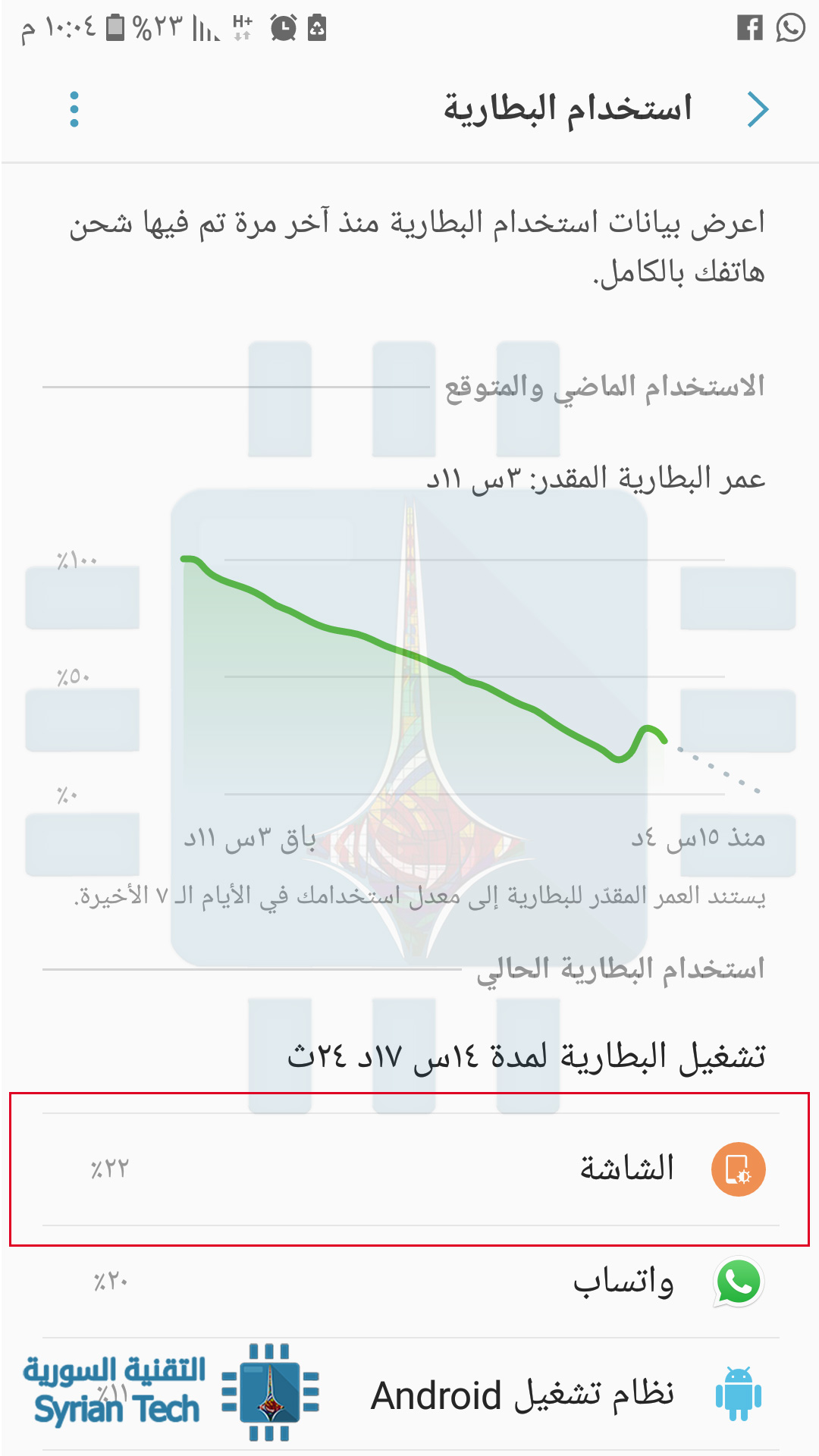
يعرض أندرويد Android التطبيقات وخدمات النظام التي تستخدم معظم طاقة البطارية – ما عليك سوى فتح قائمة الإعدادات Settings والنقر على البطارية Battery لعرض هذه المعلومات.
عادةً ما تكون المعلومات هنا لا تحتاج إلى شرح ، ولكن اعتماداً على إصدار نظام أندرويد Android الذي يعمل به هاتفك ، قد تبدو الأشياء مختلفة قليلاً.
على سبيل المثال ، في الإصدار الأقدم من نظام أندرويد Android مثل إصدار مارشميلو Marshmallow Android 6.x و إصدار نوغا Nougat Android 7.x ، ستجد على الأرجح عنوان الشاشة Screen بالقرب من الجزء العلوي – وهذا هو مقدار طاقة البطارية المستخدمة بواسطة شاشة جهازك و السطوع فيها.
يمكنك تقليل استخدام الشاشة للبطارية عن طريق خفض سطوع الشاشة أو تشغيل الشاشة بمعدل أقل.
على إصدار أوريو Oreo Android 8.x ، فإن قائمة البطارية مختلفة للغاية. يظهر استخدام الشاشة في الأعلى ، مع استخدام البطارية الذي أصبح له قسمه الخاص به. حقا الأمر أكثر منطقية على هذا النحو.
تظهر التطبيقات الفردية في هذه القائمة ، حتى تتمكن من رؤية التطبيقات التي تستخدم طاقة البطارية بالضبط. لأسباب واضحة ، من المرجح أن تظهر التطبيقات التي تستخدمها بشكل أكثر تكراراً بالقرب من الجزء العلوي.
كيفية جعل Google Play Services تستخدم مقدار بطارية أقل
تم دمج الإدخالات المنفصلة السابقة تحت مظلة Google Play Services على شاشة البطارية ، لذلك أصبح من الصعب الآن معرفة أياً من هذه الخدمات يستنزف طاقة البطارية.
ولكن فعلياً هناك إعداد واحد فقط قد تتمكن من تعديله عندما يتعلق الأمر بجعل خدمة بلاي Play Service تستخدم كمية أقل من البطارية على أي حال، هذا الإعداد هو: الموقع Location.
عندما تريد التطبيقات موقعك ، فإنها تطلب منك Google Play Services وتنشط جهاز GPS الموجود في هاتفك ، وتحسب موقعك الدقيق.
يستخدم راديو GPS قدراً كبيراً من طاقة البطارية ، وسيتم تثبيت كل استخدام GPS ضمن استخدام Google Play Services – وليس التطبيق الذي طلب موقع GPS الخاص بك.
لتقليل استخدام البطارية المقترن بخدمات الموقع ، انتقل إلى الإعدادات Settings > الموقع Location (الإعدادات> الأمان والموقع Security and Location على الأجهزة التي تعمل بنظام التشغيل أوريو Android 8.x)
وقم بتغيير طريقة تحديد الموقع إلى توفير طاقة البطارية Battery Saving. سيؤدي هذا إلى منع Google Play Services من تشغيل أجهزة GPS الخاصة بجهازك عندما تطلب التطبيقات موقعك.
بالطبع ذلك سيأتي مع تكلفة هي: الدقة. يمكنك أيضاً تعطيل ميزات تتبع الموقع تماماً من هنا إذا كنت حريصاً على توفير طاقة البطارية. لكن إذا كنت بحاجة إلى تتبع دقيق للموقع في المستقبل ، فارجع إلى هذه الشاشة وقم بتمكين وضع الدقة العالية.
تستخدم العديد من التطبيقات المختلفة Google Play Services لتحديث موقعك. يستجيب تطبيق بحث جوجل Google بشكل متكرر إلى Google Play Services للحصول على موقعك حتى يمكنه عرض الطقس والمعلومات الأخرى المتعلقة بالموقع.
إذا كانت خدمات جوجل Google Services لا تزال تستنفد بطاريتك بعد تعديل إعدادات الموقع ، فقد يكون يحدث شيء آخر. يمكن أن يكون هناك متهم واحد آخر.
جرّب التوجه إلى الإعدادات Settings > الحسابات Accounts، وانقر على زر القائمة في إصدار نوغا Nougat ، وقم بالضغط على إلغاء تفعيل المزامنة التلقائية Auto-sync.
في إصدتر أوريو Android Oreo ، يكون هذا الإعداد في الإعدادات Settings > حسابات User & Accounts ، في الجزء السفلي من الشاشة. فقط قم بإلغاء تفعيل مزامنة البيانات الشخصية تلقائياً،
تجدر الإشارة إلى أن أندرويد Android سيتوقف تلقائياً عن مزامنة البيانات في الخلفية مع إيقاف هذا الخيار.
على سبيل المثال ، لن يتم إعلامك بالرسائل الإلكترونية الجديدة في حسابك الجيميل Gmail. سيتعين عليك فتح تطبيق Gmail وإجراء مزامنة يدوية لتحديث البيانات.
إذا قامت خطوة إلغاء المزامنة التلقائية بإيقاف استنزاف البطارية ، فهذا يعني أنها كانت المشكلة.
لا ينبغي أن تكون خدمات جوجل Google Services هي البالوعة الرئيسية للبطارية. فإذا كنت بعد هذه التعديلات لا تزال تستنزف طاقة البطارية بسرعة ، فهناك مشكلة – قد يكون هناك خلل في هاتف الأندرويد Android.
قد تكون قادراً على حل المشكلة عن طريق إجراء إعادة ضبط المصنع Factory reset لجهازك الأندرويد Android. انتقل إلى الإعدادات Settings > النسخ الاحتياطي وإعادة التعيين Backup & reset > إعادة ضبط بيانات المصنع Factory data reset
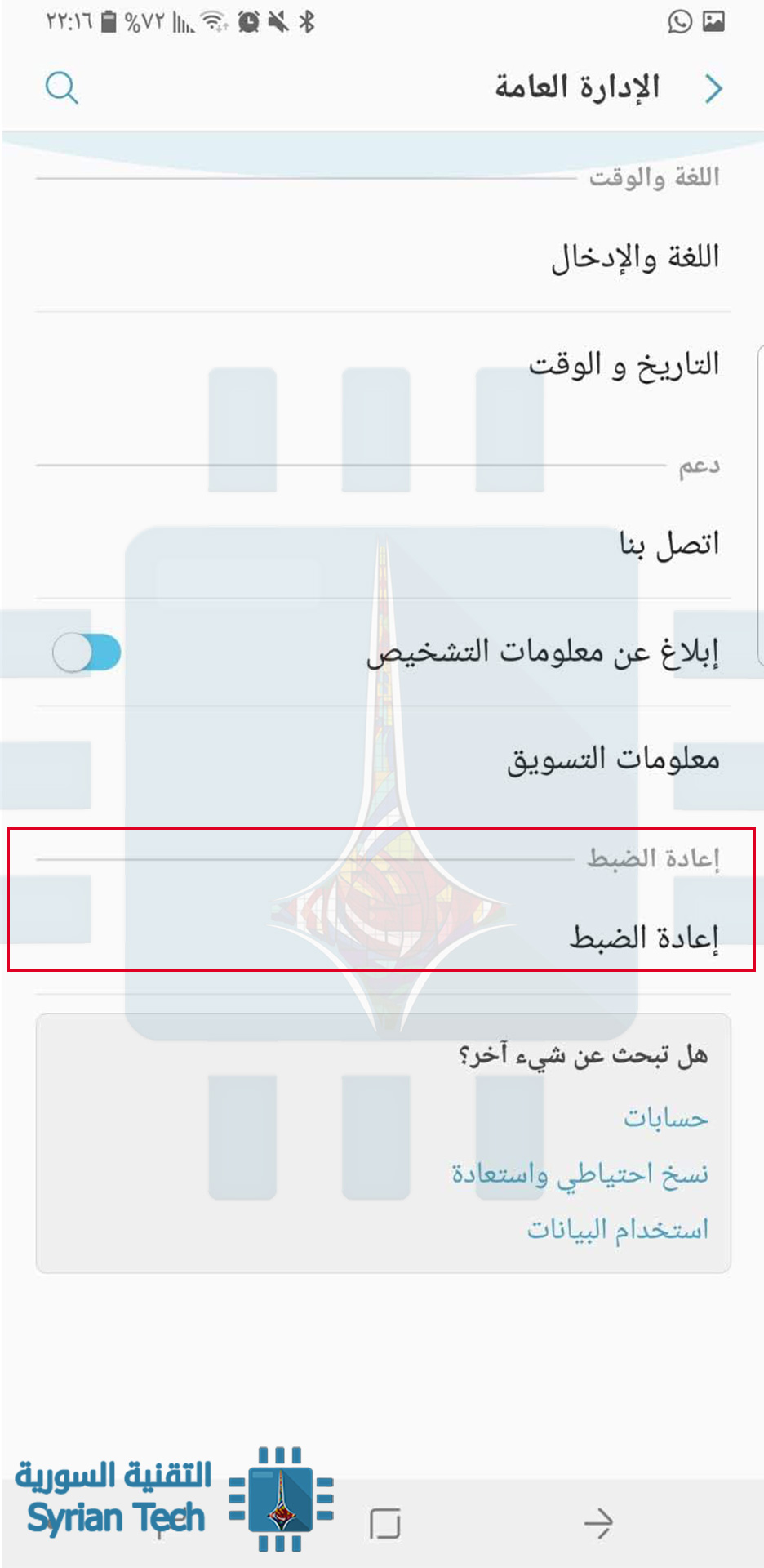
لإجراء ذلك في إصدار أوريو Oreo فمن الإعدادات Settings > الإدارة العامة > إعادة الضبط Reset
ومن ثم إعادة تعيين بيانات المصنع Factory Data Reset . سيتم مسح جميع البيانات الموجودة على هاتف أندرويد Android ، ولكن يجب تخزين معظم هذه البيانات عبر الإنترنت حتى يتسنى لك الاحتفاظ بنسخة احتياطيةمنها وتشغيلها مرة أخرى.
بالنسبة للكثيرين قد يكون هذا خياراً مرعب، ولكننا رأينا تقارير تفيد أنه ساعد الأشخاص عندما كانت أجهزتهم عالقة في حالة سيئة.
إذا كنت قد حاولت في أي وقت مضى تنزيل تطبيق بشكل جانبي أو من متجر خارجي غير رسمي على هاتفك الذي يعمل بنظام أندرويد Android ، فأنت تعرف كيف يمكن أن يكون ذلك مربكاً.
غالباً ما تكون هناك إصدارات متعددة من التطبيق نفسه مصممة للعديد من مواصفات الأجهزة المختلفة ، فكيف تعرف أي واحد منها هو الصحيح؟ هذا ما سنشرحه لك في هذا المقال.
إذا كنت تقرأ هذا المقال ، فهناك فرصة جيدة لأنك تحاول القيام بتنزيل تطبيق خارجي من موقع APK Mirror ، وهو موقع استضافة شرعي وموثوق لملفات APK المتاحة مجاناً في متجر جوجل بلاي Google Play.
يعد هذا خياراً ممتازاً إذا كان التطبيق الذي تريده مقيّداً جغرافياً أو غير متوفر لجهازك أو يحتوي على تحديث لم يصل بعد إلى حسابك. على الرغم من أنك قد تحتاج أيضاً إلى هذه المعلومات عند تنزيل أشياء من مطوري XDA أو مصادر أخرى.
إن محاولة العثور على الإصدار المناسب لهاتفك قد يكون مصدر إزعاج وإرباك.
بالطبع لن تقلق بشأن هذا الأمر إذا كان التطبيق الذي تبحث عنه يحتوي فقط على إصدار واحد ، ولكن بعض التطبيقات بها إصدارات متعددة متاحة – على سبيل المثال ، على موقع APK Mirrorيحتوي تطبيق يوتيوب YouTube على 40 صيغة مختلفة – وهنا فإنك تحتاج إلى معرفة الإصدار الأفضل لهاتفك لئلا تقوم بتنزيل إصدار غير متوافق.
بشكل عام ، يتم تقسيم التفاصيل في هذا الموضوع إلى ثلاث فئات أساسية:
بنية الهاتف Architecture: يشير هذا إلى نوع المعالج في هاتفك. عادةً ما تكون الخيارات هي Arm و Arm64 و x86 و x86_64 ، حيث أن كل من معالجات ARM و x86 هي معالجات ببنية 32 بت ، ومعالجات Arm64 و x86_64 هي معالجات ببنية 64 بت. لا تقلق، سنشرح ذلك بتفصيل أكثر لاحقاً.
إصدار نظام الأندرويد Android: هذا هو إصدار نظام التشغيل أندرويد Android الذي يعمل عليه جهازك.
دقة الشاشة مقاسة ب DPI : إن DPI هي اختصار ل نقطة في البوصة Dots Per Inch– وتعبّر هذه الواحدة عن كثافة البكسل Pixel Density لشاشة هاتفك. على سبيل المثال ، تحتوي شاشة Full HD ذات الستة بوصات (1920 × 1080) على 367 DPI تقريبياً . زد هذه الدقة حتى 2880 × 1440 ، و ستصبح الدقة 537 DPI تقريبياً .
من الناحية الفنية ، يجب أن تكون الواحدة الصحيحة عند الإشارة إلى كثافة البكسل Pixel Density هي PPI ، وهي اختصار ل بيكسل في البوصة Pixels Per Inch. ولكن نظراً لأن أغلب مواقع التحميل الخارجي مثل APK Mirror (وغيره) تشير إلى ذلك على أنه DPI ، فسوف نلتزم بهذا المصطلح في شرحنا.
معالجات ARM ومعالجات x86
في حين أن المواصفات الخاصة بإصدار نظام الأندرويد Android و دقة الشاشة المقاسة ب DPI هي مواصفات بسيطة إلى حد ما ، فإن بنية المعالج هي قصة أخرى تماماً. سنحاول قدر الإمكان شرحها ببساطة هنا، لدينا نوعان رئيسيان للمعالجات في هواتف الأندرويد:
ARM: هذا هو معالج الجوال الأول والأكثر انتشاراً، وما تشغله غالبية الهواتف الآن. حيث أن شرائح Snapdragon من Qualcomm وشرائح الهواتف الجوالة من Samsung Exynos و MediaTek هي أمثلة على معالجات ARM. معظم الرقاقات الحديثة هي ببنية 64 بت ، أو كما نرمزها ARM64.
x86: هي مواصفات تصميم شرائح Intel. وكما هي الحال ل Intel في سوق الكمبيوتر ، فهذه الرقائق هي أقل شيوعا في أجهزة أندرويد. يشير x86_64 إلى رقائق Intel ببنية 64 بت.
تعد هذه المعلومات مهمة بشكل خاص لأن ملفات x86 و ARM ليست متوافقة مع بعضها – يجب عليك استخدام الإصدار المتوافق مع بنية هاتفك.
وإضافة إلى توافق النوع ، يجب أن تنتبه إلى عامل بنية تصميم رقاقة المعالج، أي إذا كان المعالج ببنية 32 بت أم 64 بت.
إذا كان هاتفك يعمل بمعالج 32 بت ، فلن يعمل الإصدار 64 بت من تطبيق APK. أي إذا كان معالج جهازك 32 بت فإنك حتماً يجب ان تقوم بتنزيل إصدار التطبيق الموجه ل 32 بت.
ومع ذلك ، فإن المعالجات فئة 64 بت تتوافق مع الإصدارات السابقة ، لذا فإن الإصدار 32 بت من التطبيق سيعمل بشكل جيد على معالج 64 بت.
أي إذا كان هاتفك يعمل بمعالج 64 بت، يمكنك تنزيل كل من إصدارات 32 أو 64 بت من التطبيق.
كيفية إيجاد المعلومات الصحيحة لجهازك
نعلم أن هذا أمر محير. والخبر السار هو أن هناك طريقة سهلة لمعرفة جميع معلومات جهازك باستخدام تطبيق يسمى Droid Hardware Info. هذا تطبيق مجاني في متجر جوجل بلاي Google Play ، وسيخبرك بشكل أساسي بكل ما تحتاج إلى معرفته حول هاتفك.
هيا قم بتحميله. سنعرض لك مكان العثور على ما تبحث عنه بالضبط.
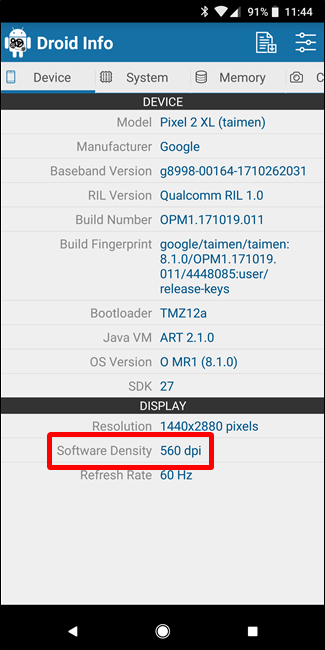
علامة التبويب الأولى التي تريد الاطلاع عليها هي علامة تبويب Device ، وهو ما يفتح عليه التطبيق افتراضياً. هناك قسمان رئيسيان من المعلومات هنا: DPI و إصدار Android OS.
للعثور على DPI ، انظر إلى قيمة Software Density المدرجة تحت قسم العرض Display.
للحصول على إصدار الأندرويد Android version، انظر إلى قيمة OS version المدرجة تحت قسم الجهاز Device. هذا بوضوح يعرض رقم الإصدار.
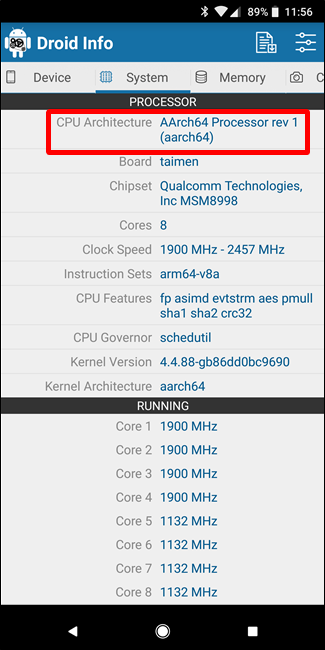
للحصول على معلومات عن بنية تصميم الجهاز ، انتقل إلى إلى علامة التبويب الثانية System وتحقق من قيم CPU Architecture و Instruction Sets المدرجة تحت قسم Processor .
هنا قد لا يكون الأمر واضحاً بالنسبة لك، حيث ان قيمة هذين المواصفتين لا تعبر بصراحة إن كان المعالج arm64 أو ما شابه ، لذلك عليك القراءة بين السطور قليلاً.
أولاً ، إذا رأيت رقم 64 في اسم البنية ضمن مواصفة CPU Architecture ، فيمكنك إلى حد كبير ضمان أن معالج جهازك ببنية تصميم 64 بت.
لمعرفة ما إذا كان معالج ARM أو الإصدار x86 ، راجع Instruction Sets مرة أخرى ، فأنت تبحث فقط عن المعلومات الأساسية هنا ، مثل الأحرف arm.
مثلاً في الصورتين أعلاه وهما لهاتف Pixel 2 XL ، من الواضح أنه جهاز ARM64. وعلى الرغم من ذلك ، قد لا يكون الأمر بهذا الوضوح.
مثلاً جهاز Nexus 5 ليس واضحاً تماماً – يمكننا أن نرى أنه ARM ، ولكنه لا يظهر بشكل صريح على أنه معالج 32 بت. في هذه الحالة ، يمكننا افتراض أنها شريحة 32 بت لأنها لا تحدد بنية 64 بت، و القيام بتنزيل إصدار التطبيق المتوافق مع 32 بت.
مع وضع ذلك في الاعتبار ، دعنا نرجع إلى مثال تطبيق يوتيوب YouTube الذي تكلمنا عنه في البداية. سننظر في العديد من إصدارات تطبيق يوتيوب YouTube على موقع APK Mirror ونبحث بدقة عن التنزيلات التي تنطبق على جهاز Pixel 2 XL.
من خلال معلومات الجهاز التي أصبحت لدينا الآن ، نعلم أنه يشغل معالج ARM بنية 64 بت ، ولديه دقة شاشة DPI تصل إلى 560 ، ويعمل بنظام التشغيل إصدار Android 8.1.
من السهل مطابقة نوع المعالج وإصدار نظام الأندرويد، حيث أنه متاح لدينا معالج arm64 و إصدار Android 5.0 فما فوق. ولكن لا يوجد خيار لدقة 560 dpi.
لذلك ، لدينا خياران رئيسيان للاختيار من بينهما: أعلى دقة متاحة – في هذه الحالة ، 480- أو أن نختار nodpi.
في هذه الحالة ، نوصي بالذهاب مع خيار nodpi ، لأنه يحتوي على جميع الموارد المتاحة لتغطية سلسلة كاملة من الدقات DPIs . لذا ننصحك القيام باختياره
لكن لنكون صريحين، هنالك سبب قد يمنعك من القيام بتحميل الإصدار الموجه لكل الدقات nodpi، هذا السبب هو حجم الملف – فنظراً لأن التطبيق هنا يحتوي على موارد للعمل على أساس أي دقة شاشة DPI ، فهو ملف حجمه أكبر بكثير.
إذا تمكنت من العثور على الجهاز الذي يتوافق مع دقة الشاشة DPI لجهازك تماماً ، فبالطبع هو الخيار الأفضل. بخلاف ذلك ، يمكنك أيضاً اختيار إصدار بدقة أعلى قليلاً و ستكون الأمور جيدة.
في حالتنا هذه ، نعتقد أن خيار nodpi سيكون أفضل من تنزيل الإصدار ذو الدقة 460 DPI، نظراً لأن دقة الهاتف هي 560 نقطة لكل بوصة. في هذه الحالة ، فإن حجم الملف الأكبر يستحق المقايضة.
أخيراً، من السهل جداً التعرف على الميزات والخصائص في جهازك الأندرويد، وهو أمر أساسي عند القيام بتحميل التطبيقات بشكل جانبي. ولحسن الحظ بمجرد معرفة هذه المعلومات عليك ألا تقلق بشأنها مرة أخرى حتى تحصل على هاتف جديد.
طرحت جوجل Google مؤخراً ميزة جديدة في إصدار أندرويد أوريو Android 8.1 Oreo، تعرض هذه الميزة وتحدد مدى جودة و قوة شبكة واي فاي Wi-Fi العامة قبل الاتصال بها.
يتم ذلك باستخدام عبارات بسيطة لتوصيف الشبكة مثل بطيئة Slow، و جيدة OK، و سريعة Fast و سريعة جداً Very Fast.
الأمر الذي سيسمح لك بقياس ما إذا كانت الشبكة سريعة وبالتالي جديرة بالاتصال ، أو إذا كان من الأفضل عدم الاتصال بها و متابعة استخدام بيانات الجوال على هاتفك Mobile data .
كيف تتعرف جوجل Google على جودة الشبكة؟
يعتمد أندرويد Android على مشاركة معلومات ميزة الاستخدام وبيانات التشخيص Usage & Diagnostics لتجميع البيانات حول الشبكة العامة أو المفتوحة Open Network التي يريد الاتصال بها.
عند توصيل هاتفك بشبكة مفتوحة ، على سبيل المثال ، في احد المقاهي العامة، تتم مشاركة سرعة هذه الشبكة (بالإضافة إلى معلومات أخرى) مع جوجل Google.
و على مدى زمني طويل بما يكفي ، و مع استمرار الناس في الاتصال بالشبكة و إعطاء معلومات عنها وعن جودتها وسرعتها، ومع مشاركة هذه المعلومات مع جوجل Google ، يتم إنشاء خط ثابت معتمد لسرعة وموثوقية هذه الشبكة.
وبمجرد أن يصبح هذا الخط واضحاً ، تصبح ميزة تقييمات الشبكة Network Ratings قادرة على إخبارك على نحو موثوق بمدى جودة وقوة الشبكة قبل الاتصال بها … طالما أن هذه الشبكة تتمتع بشعبية كافية.
لذا انتبه هنا، قد لا يحصل المقهى المحلي في حيك على تقييم ، أو قد يستغرق وقتاً أطول ليتم تقييم الشبكة فيه، و ذلك ريثما يتم جمع البيانات الكافية من المستخدمين.
إذاً ، هل تجمع جوجل Google البيانات من البيانات؟
في عالم أصبح فيه تشارك المعلومات الشخصية اهتماماً مستمراً لدى الكثيرين ، فإنك سوف تكون مهملاً ما لم تتساءل على الاقل عن مدى أمان هذه الميزة التي تجمع البيانات.
الإجابة المختصرة هنا هي أن هذه البيانات ، و مثل معظم البيانات المشتركة Shared Data، تكون مجهولة المصدر. لا تقوم جوجل Google بجمع ما تفعله أثناء اتصالك بهذه الشبكات العامة – على الرغم من أنه ينبغي لنا بالتأكيد أن نذكّر أنك لا يجب أن تفعل أي شيء شخصي أو سري أثناء اتصالك بشبكة عامة على أي حال – بل فقط اتصالات تعتمد على البيانات الأساسية.
بطبيعة الحال ، تعد ميزة الاستخدام وبيانات التشخيص Usage & Diagnostics المستخدمة لجمع بيانات الشبكة أكثر من مجرد وسيلة لجمع بيانات هذه الشبكة. فهي أداة معممة جداً لجمع البيانات التي تساعد جوجل Google على تحسين المنتجات والخدمات للجميع Improve products and services for everyone.
و ذلك يشمل مستوى البطارية، وعدد مرات فتح التطبيقات، وجودة و طول اتصالات الشبكة لكل من الواي فاي Wi-Fi و البلوتوث Bluetooth.
“تستخدم جوجل Google معلومات الاستخدام و بيانات التشخيص لتحسين المنتجات والخدمات ، مثل تطبيقات جوجل Google وأجهزة أندرويد Android. يتم استخدام جميع المعلومات وفقاً لسياسة خصوصية جوجل Google.
على سبيل المثال ، يمكن لجوجل Google الاستفادة من معلومات الاستخدام وبيانات التشخيص usage and diagnostics لتحسين:
– عمر البطارية Battery Life: يمكن أن تستخدم جوجل Google معلومات حول ما هو أكثر ما يستهلك البطارية على جهازك، وذلك للمساعدة في جعل الميزات الشائعة تستخدم بطارية أقل.
– انهيار Crashing أو تجمد الأجهزة Freezing: يمكن أن تستخدم جوجل Google معلومات حول وقت تعطل التطبيقات وتجمدها على جهازك للمساعدة في جعل نظام تشغيل أندرويد Android أكثر موثوقية.
يمكن أن تساعد بعض المعلومات المجمّعة الشركاء ، مثل مطوّري برامج أندرويد Android ، في تحسين تطبيقاتهم ومنتجاتهم أيضاً.”
إذا لم تكن ترغب في المشاركة ومساعدة جوجل Google في جمع هذه المعلومات ، فالأمر اختياري ويرجع لك.
وعلينا هنا ان ننبهك إلى وجود قوانين تحمي خصوصية المستخدم من الضروري معرفتك بها، حيث يتوجب على الشركات ألا تخرقها و إلا واجهت القضاء.
كيفية تعطيل مشاركة ميزة الاستخدام و بيانات التشخيص Usage & Diagnostics Sharing
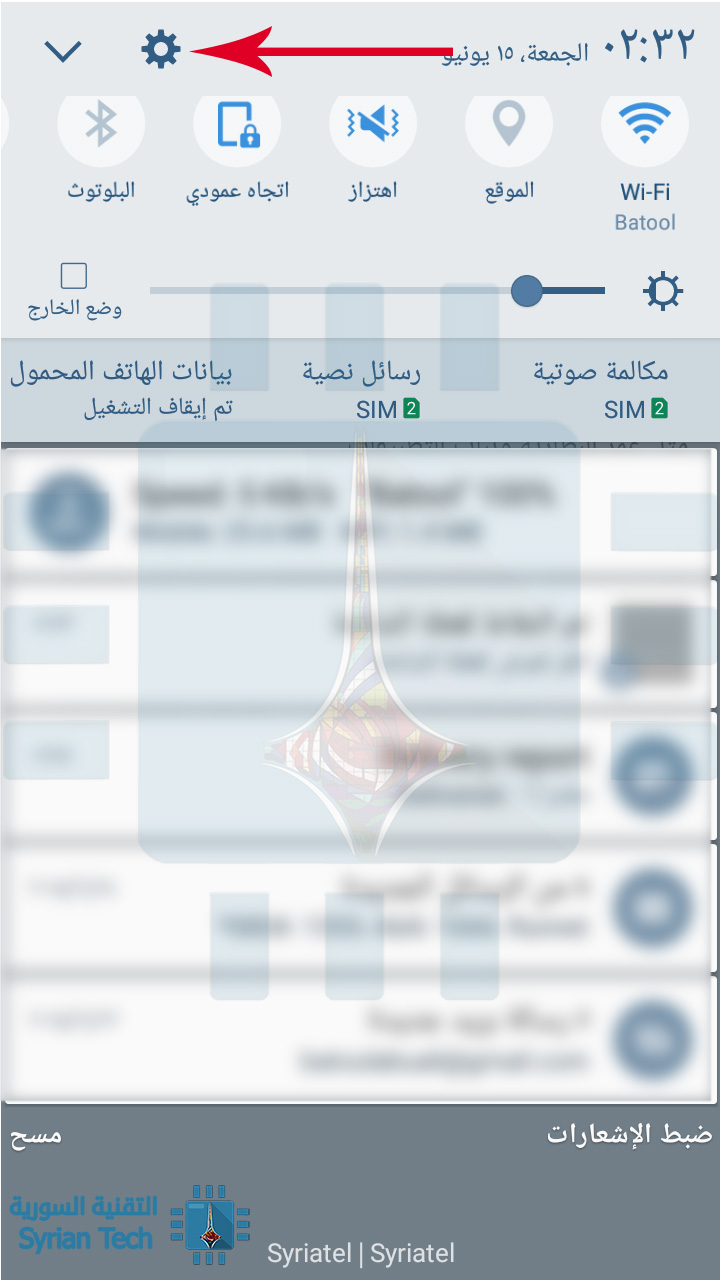
لتعطيل ميزة الاستخدام وبيانات التشخيص ، افتح قائمة إعدادات الهاتف عن طريق سحب شريط الإشعارات Notification shade والنقر على رمز الترس Cog .
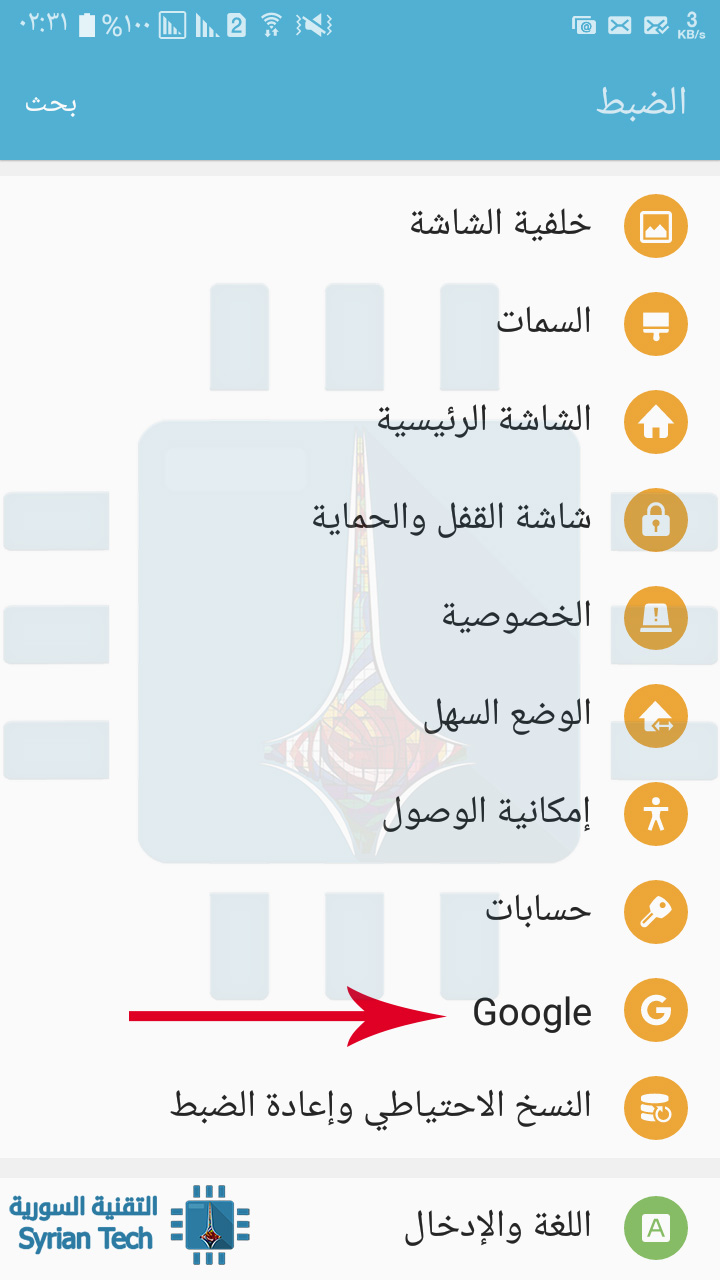
من هناك ، مرر لأسفل إلى خيار Google وانقر عليه.
انقر على النقاط الثلاث في الزاوية العلوية اليسرى (أو اليمنى بحسب لغة الجهاز) ، ثم اختر الاستخدام وبيانات التشخيص Usage & Diagnostics
مرر مفتاح التبديل هنا ، لإيقاف تشغيل الميزة. وهكذا لن تتم مشاركة أي معلومات أخرى من هاتفك ، على الرغم من أنك ستستمر في رؤية جميع مزايا المعلومات التي تتم مشاركتها من المستخدمين الآخرين – مثل تقييمات الشبكات Network Ratings.
طرحت جوجل Google ميزات جديدة مهمة لتحسين عمر البطارية على أجهزة أندرويد Android على مدار السنوات القليلة الماضية ، مع تضمين الإصدار الأخير –أوريو Oreo– لأفضل التحسينات حتى الآن. إليك ما نتطلع إلى تحسينه بشكل أكبر مع نظام Android P القادم.
لطالما كانت مشكلات البطارية في أجهزة أندرويد Android إحدى المعارك الشاقة – وكان التساؤل دوماً كيف يمكنك إنشاء نظام تشغيل يسمح بالخدمات الأساسية في الخلفية بالتزامن مع تعدد المهام السريع دون أن يحصر المستخدمين يثلاث ساعات فقط من الطاقة و يضطروا إلى إعادة الشحن ؟
كانت هذه مشكلة مستمرة في الإصدارات الأقدم من أندرويد Android – على الاقل حتى إصدار مارشميلوAndroid Marshmallow-6.x.
في مارشميلو Marshmallow ، قدمت جوجل Google ميزة جديدة باسم وضع Doze. يمكن اعتبار هذا إحدى نقاط التحول بالنسبة إلى الأندرويد Android من حيث عمر البطارية ، نظراً إلى أن هذه الميزة حققت تحسناً ملحوظاً بدأت جوجل Google في البناء عليه منذ ذلك الحين.
وضع Doze يجبر جهازك بشكل أساسي على الدخول في نوم عميق عند عدم استخدامه. في البداية ، كانت هذه الميزة تعمل فقط عندما يكون الجهاز مستلقياً على سطح مستوي ، ولكن تم التعديل في إصدار نوغاNougat Android-7.x لتعمل أيضاً عندما يكون الجهاز في الجيوب والحقائب وما إلى ذلك – أي في الأساس ، عندما لا يكون الهاتف قيد الاستخدام. هذا رائع.
في إصدارأوريو Android Oreo ، تمت إضافة ميزة أظهرت التطبيقات التي كانت تعمل في الخلفية أو تستهلك البطارية ، للسماح للمستخدمين بمشاهدة التطبيقات التي تم إيقافها. هذا ، و إن هذا بالإضافة إلى وضع Doze ، حسّن بالفعل عمر بطارية أندرويد Android وكشف المشكلة عندما كانت التطبيقات تعمل ضد نظام التشغيل عن طريق رفض التوقف وتؤدي إلى استنزاف البطارية.
والآن ، مع إصدار Android P ، ماذا سيحمل لنا بهذا الخصوص.
كيف سيعمل إصدار Android P على تحسين عمر البطارية ؟
في هذا العام ، شهد Google I / O عدداً كبيراً من الإعلانات لنظام أندرويد Android ، بما في ذلك الإصدار التجريبي Beta P. حيث سلطت جوجل Google الضوء على اثنين من الميزات الجديدة لتوفير الطاقة هما: البطارية المتكيفة Adaptive Battery والسطوع المتكيف Adaptive Brightness. دعونا نلقي نظرة فاحصة.
ما هي ميزة البطارية المتكيفة Adaptive Battery؟
تعاونت جوجل Google مع فريق DeepMind التابع لـ Alphabet لتطوير ميزة Adaptive Battery ، والتي “ستعطي الأولوية للتطبيقات والخدمات التي تقوم باستخدامها أكثر من غيرها.”
ستتعرف الميزة على كيفية استخدامك للهاتف أي ما هي التطبيقات التي تستخدمها كثيراً ، وما إلى ذلك. وفي المقابل ، ستعمل ميزة Adaptive Battery على إيقاف Turn off التطبيقات التي لا تستخدمها حتى لا تستهلك البطارية في الخلفية.
تمنع هذه الميزة أيضاً wakelocks – أي إيقاظ وحدة المعالجة المركزية CPU في الخلفية – للتطبيقات التي لا تحتاج مطلقاً إلى إيقاظ الجهاز لأنك لا تستخدمها كثيراً.
لذلك ، على سبيل المثال ، دعنا نفترض أنك تنظر فقط إلى تطبيق الانستغرام Instagram ليلاً. في هذه الحالة ، ستتعرف Adaptive Battery على هذا السلوك وتحافظ على التطبيق في وضع السكون أثناء النهار ، ثم توقظه عندما يكون الاحتمال الأكبر لاستخدامه.
وبالمثل ، إذا كانت هناك تطبيقات تستخدمها فقط من حين لآخر ، فستبقى نائمة في الأساس طوال الوقت ، على الأقل حتى يتم تشغيلها.
وفقاً لجوجل Google ، لوحظ انخفاض بنسبة 30 بالمائة في wakelocks أثناء اختبار Adaptive Battery. إذاً نحن أمام تحسن كبير ملحوظ ، لأن wakelocks كانت مشكلة ابتليت بها الأندرويد Android منذ البداية.
ما هو السطوع المتكيف Adaptive Brightness؟
إذاً ، كان لدى أندرويد Android منذ البداية إعدادات سطوع تلقائي Automatic Brightness. لكن السطوع المتكيف Adaptive Brightness مختلف.
باستخدام نظام السطوع التلقائي Automatic Brightness ، يستخدم نظام التشغيل مستشعر الإضاءة المحيطة Ambient light sensor للحكم على مقدار السطوع الموجود في المنطقة المحيطة ، ثم يقوم تلقائياً بضبط سطوع الشاشة لمطابقة ما يعتقد أنه مستوى مقبول.
باستخدام ميزة Adaptive Brightness ، سيستخدم نظام التشغيل من جديد التعلم الآلي لمعرفة مدى سطوع شاشة العرض. على سبيل المثال ، إذا تم تعتيم السطوع تلقائياً وقمت بإعادة تشغيله على الفور ، فسوف يلاحظ الأندرويد Android هذا السلوك.
أثناء استخدامك لجهازك ، وضبط السطوع حسب رغبتك ، سيتعرف نظام التشغيل على الطريقة التي تعجبك بها الأشياء ، ثم يطبق ذلك على إعدادات السطوع التلقائي Automatic brightness بهذه الطريقة ، سيبقى السطوع دائماً ضمن النطاق الذي يعجبك فيه.
هذا ، بدوره ، يمكن أن يساعد عمر البطارية ، عن طريق الحفاظ على الشاشة باهتة إذا كان ذلك ما تفضله. و لكن يبدو أنه قد يسير أيضاً في الاتجاه الآخر – إذا كنت تفضل عرضاً أكثر سطوعاً ، فقد يؤثر ذلك سلباً على عمر البطارية …
لا تزال التفاصيل المتوفرة قليلة حول كيفية عمل ذلك بالضبط ، لذا لسنا متأكدين بعد. عندما سيصل إصدار Android P إلى مرحلة النضج و استقرار النظام ، فسنجد على الأرجح فكرة أفضل عما سيعنيه هذا الأمر بالنسبة لعمر البطارية.
تغييرات في وضع توفير البطارية Battery Saver
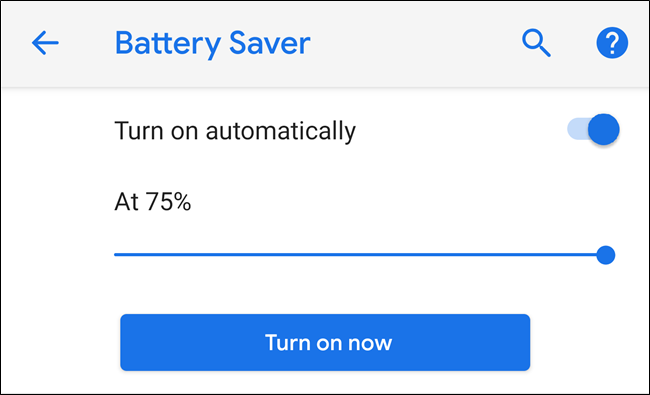
هناك أيضاً تغيير بسيط في كيفية عمل موفر الطاقة Battery Saver. في الإصدارات السابقة من أندرويد Android ، يتم تشغيل Battery Saver تلقائياً عندما تكون البطارية بين 5 و 15 بالمائة. و يمكنك تمكينه يدوياً في أي وقت ، ولكن كانت الإعدادات التلقائية محدودة.
الآن ، يمكن تمكينها تلقائيا حتى نسبة 75 في المئة ، وهو شيء غريب. كما أنه لم يعد يتحول شريط التنقل وأوضاعه إلى اللون البرتقالي اللامع – فقط رمز “+” برتقالي صغير في رمز البطارية يشير إلى أن الميزة قيد التشغيل. وهو أفضل بكثير من ناحية المظهر.
أخيراً ، هذا الاتجاه الصاعد لتحسين عمر البطارية هو أمر رائع. و بعد استخدام الإصدار التجريبي من Android P منذ إطلاقه ، يمكننا أيضاً القول إن العديد من الأجهزة حققت عمراً أفضل للبطارية أكثر من أي وقت مضى ، وهو أمر مثير للإعجاب نظراً لأن عمر بطارية Oreo كان جنونياً إلى حد كبير.
Smart Switch من سامسونج Samsung أداة فريدة من نوعها لنقل البيانات من جهاز قديم إلى هاتف سامسونج Samsung الجديد، ولكنه يوفر أيضاً طريقة لتحديث هاتفك بسرعة وسهولة. وسوف نشرح هذه الطريقة في مقالنا هذا.
ما هو Smart Switch؟
Smart Switch هي أداة من سامسونج Samsung للانتقال بسرعة وسهولة من هاتف قديم – سواء كان ذلك هاتف أندرويد Android أو هاتف ويندوز Windows Phone أو حتى آيفون iPhone. فهي تساعد المستخدمين على إحضار جميع بياناتهم المهمة من هاتف قديم إلى هاتف سامسونج Samsung الجديد.
وهذه الأداة متاحة كتطبيق اندرويد Android للتحويلات المباشرة من هاتف أندرويد إلى أندرويد آخر ، ولكن برنامج الحاسوب PC أو الماك Mac يمتلك ميزات أكثر واشمل.
على سبيل المثال ، يمكنك استخدامه كأداة نسخ احتياطي backup لهاتف سامسونج Samsung ، مما يوفر خيار عمل نسخة احتياطية من جميع البيانات الهامة من الهاتف إلى جهاز الكمبيوتر. كما أن لديها خيار لتشفير البيانات المذكورة ، والحفاظ عليها آمنة ومحمية.
إلا أن Smart Switch للكمبيوتر الشخصي PC أو ماك Mac يقدم أيضاً طريقة سريعة وسهلة لتحديث جهاز سامسونج Samsung الخاص بك.
على الرغم من أن ذلك قد لا يتخطى بالضرورة وصول التحديث الرسمي من قبل الشركة الخاصة أو أي طرق أخرى قد تجعل عملية التحديث أسرع ، إلا أنه يوفر طريقة لتحصل على التحديث عندما تعرف أن الشركة توجه تحديثاً إلى جهازك وأنت لا تملكه حتى الآن.
كيف تستخدم Smart Switch لتحديث هاتفك؟
ستحتاج إلى نسخة من Smart Switch مثبتة على جهازك الكمبيوتر. قم بالتنزيل من هنا.
بعد ذلك ، قم بتوصيل هاتفك السامسونج Samsung.
بعد توصيل هاتفك باستخدام وصلة ال USB ، قم بتشغيل برنامج Smart Switch. يجب أن يستغرق الأمر بضع دقائق للبحث عن هاتفك ، ثم الاتصال تلقائياً. إذا كنت تستخدم شاشة قفل ، فستحتاج إلى إلغاء قفل الجهاز قبل اتصال Smart Switch.
بعد إنشاء الاتصال وإلغاء قفل هاتفك ، يتيح لك Smart Switch معرفة ما إذا كان هناك تحديث متوفر أم لا. إذا كان هناك شيء ما للتثبيت ، فانقر على الزر تحديث Upadte.
ينبثق مربع حوار ، يتيح لك معرفة أنه سيعمل على تحديث هاتفك إلى أحدث إصدار. انقر فوق متابعة Continue للبدء.
نافذة أخرى تنبثق ببعض التحذيرات والملاحظات العامة. انقر على تأكيد الكل All Confirmed للمتابعة.
من المفترض ان يبدأ التنزيل بشكل تلقائي، ويختلف الوقت الذي سيأخذه التنزيل بحسب حجم ملف التحديث و جودة اتصالك بالإنترنت .
عند الانتهاء من التنزيل ، يبدأ تحديث البرنامج. إذا كنت تستخدم جهاز كمبيوتر يعمل بنظام تشغيل ويندوز Windows ، قد تضطر إلى منح صلاحية UAC هنا قبل تثبيته.
يستغرق التثبيت بعض الوقت ، فقط دعه يتابع بينما تذهب لإعداد فنجان من القهوة.
عند الانتهاء ، يتم إعادة تشغيل الهاتف تلقائياً في وضع التنزيل – لا داعي للذعر ، فهذا طبيعي تماماً ! سيسمح لك شريط التقدم في كل من نافذة الهاتف وبرنامج Smart Switch بمعرفة كيف تسير الأمور.
مرة أخرى ، استرخ واسمح للأمور بالمتابعة.
عند الانتهاء تماماً ، تتيح لك النافذة المنبثقة معرفة أن التحديث قد اكتمل ، وأنك بحاجة إلى فصل الكابل وإعادة توصيله.
إذا كنت ترغب في الاستمرار في استخدام برنامج Smart Switch لأي سبب من الأسباب ، فافصل وأعد الاتصال. إذا كنت تريد التحديث فقط ، فقد انتهيت ويمكنك فصل هاتفك.
يمكن أن تخبرنا سجلات البحث الخاصة بك الكثير من المعلومات عنك ، لا سيما سجل بحث فيسبوكFacebook. فإذا كنت لا تريد أن يُترك هذا النوع من البيانات متاحاً ، فإليك كيفية الوصول إليه وكيفية مسحه.
كيفية عرض سجل البحث الخاص بك:
تختلف طريقة الوصول إلى سجل البحث Search history الخاص بك في المقام الأول، اعتمادًا على ما إذا كنت تستخدم تطبيقات جوال آي أو إس iOS أو أندرويد Android أو واجهة الويب.
على iOS:
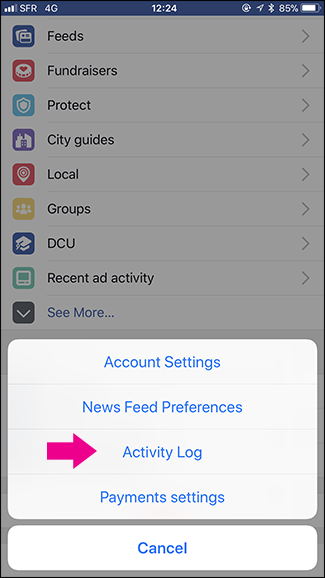
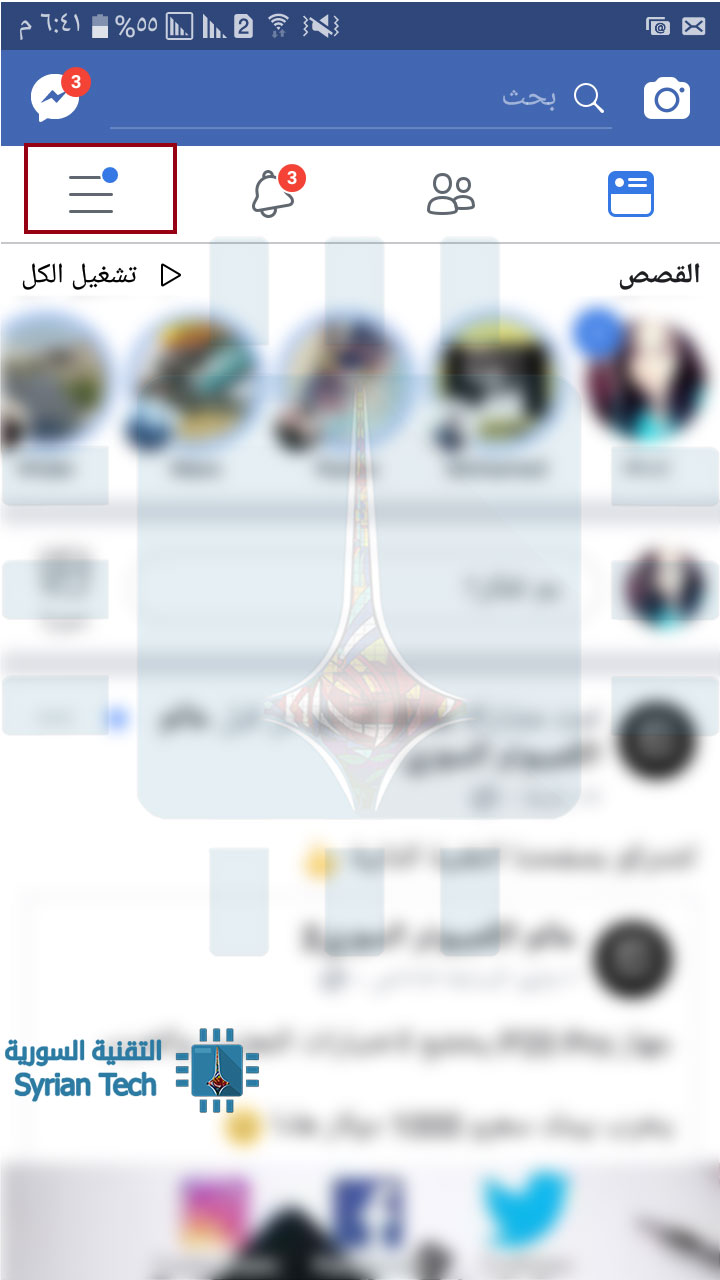
في تطبيق فيسبوك Facebook، انقر على الخطوط الأفقية الثلاثة وانتقل إلى الإعداداتSettings
ثم اذهب إلى سجل النشاط Activity Log .
انقر على القائمة المنسدلة الفئة Catrgory
وحدد عنصر سجل البحث Activity Log.
سيعرض لك ذلك كل عمليات البحث التي قمت بها مؤخراً.
على أندرويد Android:
في تطبيق فيسبوك Facebook، انقر فوق الخطوط الأفقية الثلاثة.
وقم بالتمرير لأسفل إلى الإعدادات والخصوصية Settings & Privacy.
ثم حدد العنصر سجل النشاطات ActivityLog.
اضغط على الفئة Filter.
واختر سجل عمليات البحثSearch History.
هنا سيمكنك أن ترى جميع عمليات البحث التي قمت بها مؤخراً على حسابك في فيسبوك.
على موقع الفيسبوك Facebook Website:
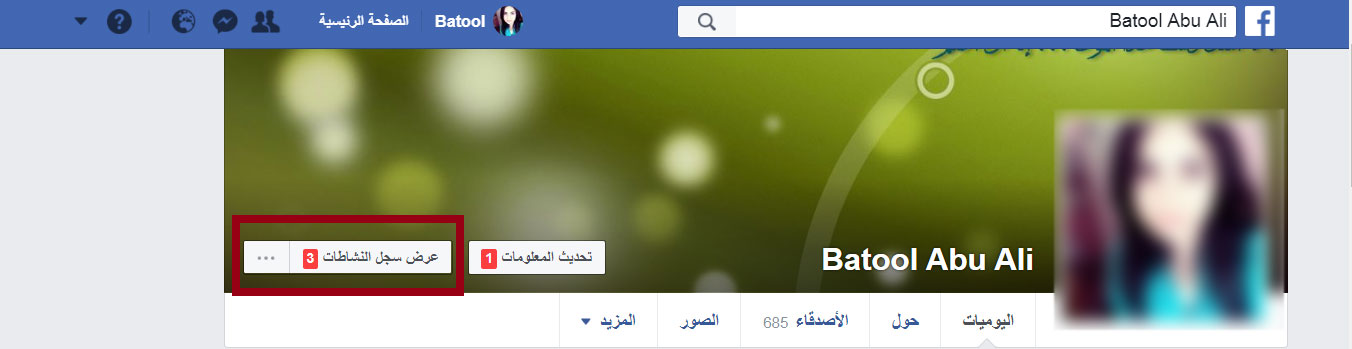
اذهب إلى البروفايل Profile، واضغط على عرض سجل النشاطات View Activity Log
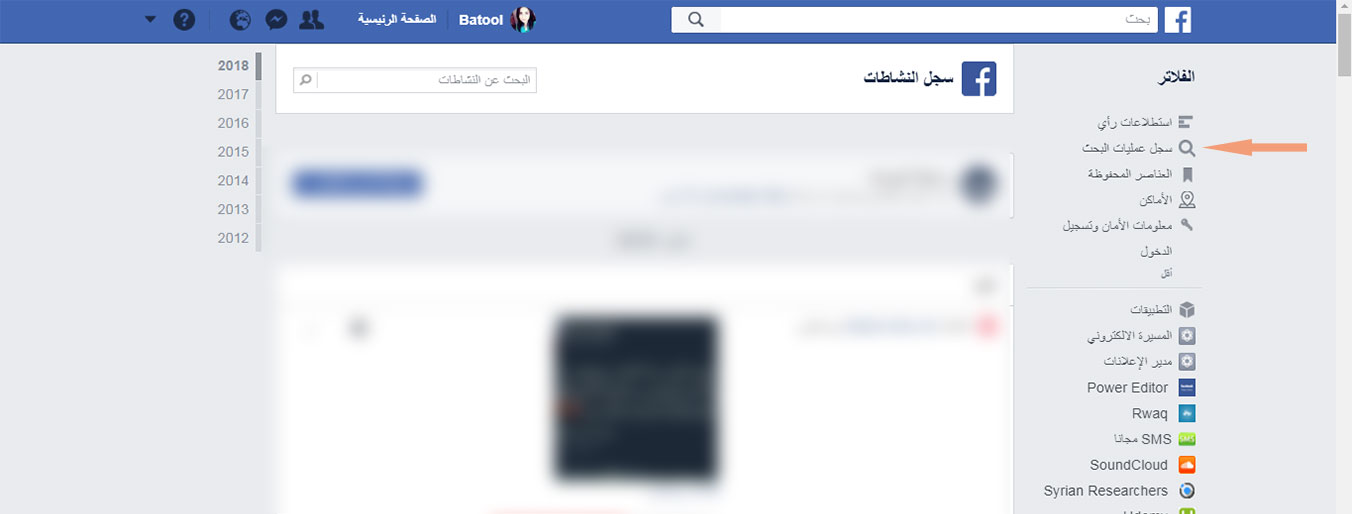
في قائمة الفلاتر Filters الجانبية، اختر المزيد More.
وبعد ذلك اضغط على سجل عمليات البحث Search history
هنا سيمكنك أن ترى جميع عمليات البحث التي قمت بها مؤخراً على حسابك في فيسبوك.
كيفية مسح سجل عمليات البحث التي قمت بها على فيسبوك:
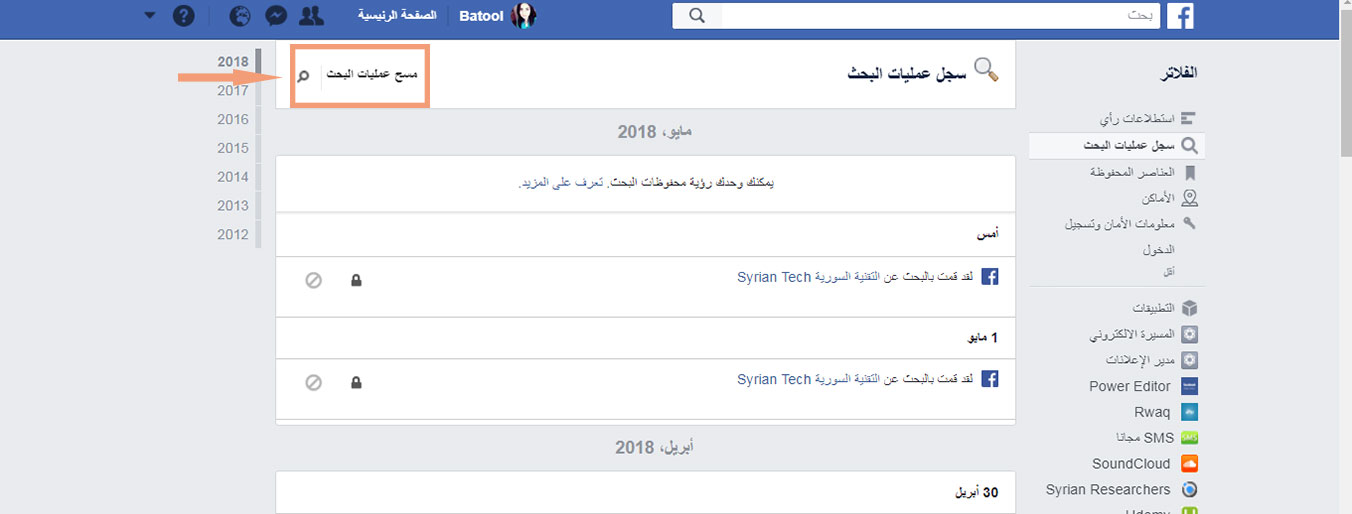
لحذف سجل البحث بالكامل ، انقر أو انقر فوق خيار مسح Clear searches في سجل النشاط Activity log.
هذه الطريقة هي نفسها بغض النظر عن نوع النظام الذي تستخدمه.
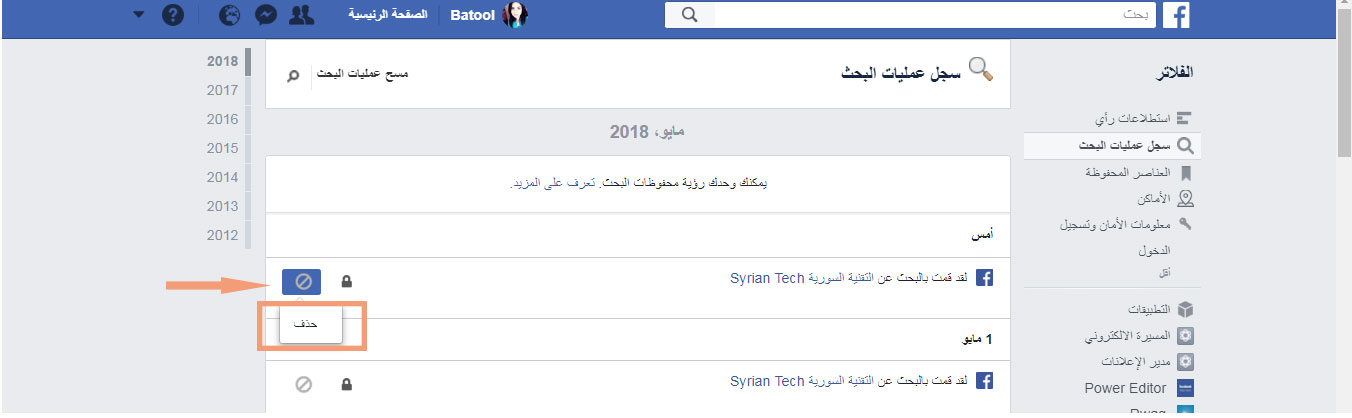
وبالنسبة لحذفها في حال استخدامك واجهة الويب لموقع فيسبوك، فبنفس الخيار كما في الصورة
بهذه البساطة ، سيختفي تاريخ البحث بالكامل على فيسبوك Facebook.
كيفية مسح عنصر واحد من سجل عمليات البحث في فيسبوك:
يمكنك أيضاً إزالة عناصر فردية من سجل البحث الخاص بك في فيسبوكFacebook، إذا كنت لا ترغب في حذف كل شيء. تعتمد كيفية القيام بذلك على ما إذا كنت تستخدم تطبيقات iOS أو Android أو واجهة الويب.
على نظام أندرويدAndroid:
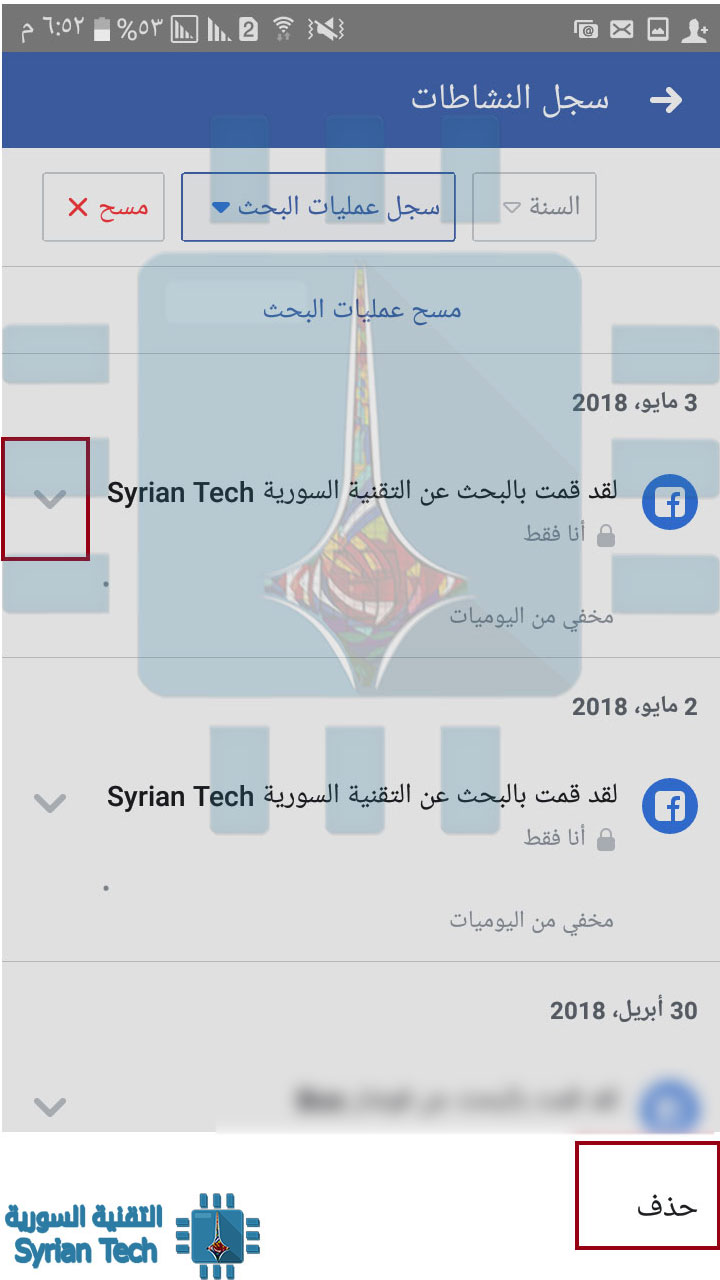
لإزالة عنصر واحد من سجل البحث على نظام التشغيل Android ، انقر على رمز السهم بجوار العنصر، ومن ثم اختر حذف Delete.
و على نظام iOS، اضغط على رمز X بجوار العنصر الذي تريد حذفه.
بذلك ستمسح العنصر من سجل البحث لديك في فيسبوك.
على موقع فيسبوك:
لإزالة عنصر واحد من سجل البحث الخاص بك على الويب ، انقر فوق الزر تعديل Edit الموجود بجوار العنصر.
DNS هي اختصار ل Domain Name System أي نظام اسماء النطاقات ، يقوم هذا البروتوكول بتنظيم الوصول إلى السيرفرات الخاصة بالمواقع الإلكترونية على الإنترنت عن طريق كتابة الاسم الخاص بالموقع في المتصفح. أي أنه يعمل على ربط اسم الموقع الذي تكتبه في عنوان المتصفح إلى السيرفر الخاص بالموقع مثلاً كربط SyrianTech.Com بعنوان الـ IP الخاص بسيرفر الموقع كـ 225.365.699.12 .
يتم تلقائياً ضبط إعدادات الخدمة على سيرفرات DNS الخاصة باتصالك بمزود خدمة الإنترنت في بلدك المعروف باسم ISP، وعند كتابة اسم أي موقع تقوم هذه السيرفرات بإيصالك إلى الموقع المطلوب.
لأسباب كثيرة قد تحتاج إلى تغيير سيرفرات DNS التي تستخدمها و الخاصة بمزود الإنترنت الذى تعاقدت معه إلى سيرفرات أخرى عالمية
وتتنوع هذه الأسباب بدءاً من ميزات التحكم و الأمان وصولاً إلى تحسينات السرعة والموثوقية.
فوائد مراقبة وتعيين إعدادات الـ DNS :
1- إلغاء تأثير البرمجيات الخبيثة على أجهزة الرواتر حيث تقوم هذه البرمجيات بتعيين DNS خاصين بها لمراقبة تصفحك للإنترنيت أو سرقة بياناتك وحتى إظهار مواقع وهمية بدل المواقع الحقيقية .
2- تعيين عنوانين خاصيين لحجب المواقع الإباحية والمواقع الخطرة المخادعة وغيرها من خلال خدمة OpenDNS تعرف عليها أكثر من خلال هذه المقالة .
3-تعيين عنوانين خاصيين لحجب مواقع معينة ترغب بها عن كامل شبكة الإنترنيت وذلك من خلال خدمة خاصة من OpenDNS ، قمنا بشرحها في المقالة .
4- تسريع الإنترنت من خلال 1.1.1.1 سيرفر الـ DNS من Cloudflare ، شرحنا عنه أكثر فيالمقالة .
تغيير إعدادات DNS على جهاز أندرويد:
يمكنك تغيير خادم DNS للشبكة المنزلية بأكملها من خلال جهاز التوجيه Router، أو يمكنك تعيينه بشكل فردي على جهاز الكمبيوتر أو جهاز الماك Mac أو الآيفون iPhone أو الآيباد iPad أو جهاز الأندرويد Android أو العديد من الأجهزة الأخرى.
وفي هذا المقال، سنتعرف على كيفية ذلك على جهاز الأندرويد Android (هاتف أو تابلت):
يتيح لك نظام أندرويد Android تغيير خادم DNS ، ولكن ليس على مستوى النظام بأكمله. بل كل شبكة Wi-FI فردية تتصل بها لها إعداداتها الخاصة. إذا كنت تريد استخدام خادم DNS نفسه في كل مكان ، فسيتعين عليك تغييره لجميع شبكات Wi-Fi التي تتصل بها.
لتغيير خادم DSN، توجه إلى الإعدادات Settings> الشبكة Wi-Fi .
واضغط باستمرار على الشبكة التي تتصل بها ، وانقر على إدارة ضبط الشبكة Modify Network.
لتغيير إعدادات DNS ، انقر فوق مربع إعدادات IP أو IP Settings وقم بتغييرها إلى ثابت Static بدلاً من DHCP الافتراضي. بناءً على جهازك ، قد تحتاج إلى التحقق من مربع عرض خيارات متقدمة Advanced لمشاهدة الإعداد الخاص بال IP.
اترك إعداد خادم IP هنا كما هو، حيث يتم الحصول عليه تلقائيًا من خادم DHCP. أدخل خوادم DNS الأساسية والثانوية المفضلة لديك في إعدادات DNS 1 و DNS 2 ، ثم احفظ إعداداتك.
بذلك يكون بإمكانك إستخدام سيرفرات DNS عالمية مثل السيرفرات الخاصة بشركة جوجل:
IPv4
8.8.8.8
8.8.4.4
و يوجد بدائل أخرى كثيرة من السيرفرات المفتوحة التي يمكن الاعتماد عليها لجهازك الشخصي.
تجد الأرقام التي تحتاحها داخل مقالات الفوائد التي ذكرناها في الأعلى.
أخيراً، كما رأينا فإن تغيير إعدادات DNS على أجهزة أندرويد لا يتطلب الا بضع خطوات بسيطة وسهلة، وفي حال رغبتك بتغيير الإعدادات على مستوى النظام بأكمله فسوف تحتاج لتغييرها على جهاز الراوتر لديك، وهنا ننصحك بمراجعة مقالنا تعيين إعدادات الـ DNS في الراوتر
ِِARCore و ARKit أطر عمل مخصصة بتقنية الواقع المعزز Augmented Reality، طورتها شركتي جوجل Google و آبل Apple، لجلب المزيد من تطبيقات الواقع المعزز إلى منصاتها.
فما هي تقنية الواقع المعزز ؟ وما هي هذه الأطر ؟
ما هو الواقع المعزز Augmented Reality؟
الواقع المعزز Augmented Reality ، اختصاراً AR، هو من المصطلحات الجديدة التي ظهرت مؤخراً، وتعمل تقنية الواقع المعزّز على إدخال عناصر افتراضية للواقع الحقيقي مُعزِزَةً بذلك إمكانيات هذا الواقع دون أن تعزلَ المستخدم عنه.
فهي تقوم بعرض الواقع كما يراه الشخص ولكن بمعلوماتٍ إضافية تطفو حول الأجسام فيما يُسمى بالمشهد الظاهري Virtual scene والذي يعمل على تحسين الإدراك الحسي للعالم الحقيقي الذي يراه أو يتفاعل معه المستخدم.
فالواقع المعزّز Augmented Reality هو التكنولوجيا القائمة على إسقاط الأجسام الافتراضية والمعلومات في بيئة المستخدم الحقيقية لتوفر معلوماتٍ إضافية أو تكون بمثابة موجه له، على النقيض من الواقع الافتراضي Virtual Reality القائم على إسقاط الأجسام الحقيقية في بيئة افتراضية.
يستطيع المستخدم التعامل مع المعلومات والأجسام الافتراضية في الواقع المعزّز من خلال عدة أجهزة سواء أكانت محمولة كالهاتف الذكي أو من خلال الأجهزة التي يتم ارتداؤها كالنظارات، والعدسات اللاصقة
جميع هذه الأجهزة تستخدم نظام التتبع الذي يوفر دقة بالإسقاط، وعرض المعلومة في المكان المناسب كنظام تحديد المواقع العالمي (نظام التموضع العالمي GPS)، والكاميرا، والبوصلة كمدخلات يتم التفاعل معها من خلال التطبيقات.
بعبارات أبسط، تضيف تقنية الواقع المعزز عناصر رقمية إلى بيئتك، والتي يمكنك أن تراها وتتفاعل معها من خلال طبقة الهاردوير ككاميرا هاتفك الذكي. كانت تقنية الواقع المعزز AR سابقاً تتطلب وجود سماعة رأس أو بعض المتطلبات البصرية كوسيط، لكن ذلك لم يعد ذلك ضرورياً الآن.
الاستخدام الأكثر شعبية والمعروف لـ AR حتى الآن هو على الأرجح لعبة بوكيمون غو Pokemon Go التي أطلقتها شركة Niantic. والتي تستخدم كاميرا الهاتف الذكي لرصد البيئة المحيطة ، ثم تستخدم تقنية الواقع المعزز AR لإضافة بوكيمون إلى هذه البيئة.
لكن لعبة بوكيمون غو كانت سابقة لكل هذا الاتجاه، حيث تم إصدارها قبل أن تبني جوجل Google وأبل Apple أطر الواقع المعززة الخاصة بهما. بعبارة أخرى: بالرغم من روعة اللعبة في وقتها ، فإن مطوريها لم يكونوا قادرين على الاستفادة من الأدوات المتوفرة الآن على نظامي التشغيل Android و iOS.
ما هي ARCore و ARKit؟
ARCore هو إطار العمل بتقنية الواقع المعزز AR في Android ، في حين أن ARKit إطار العمل في Apple iOS. تتيح هذه الأطر للمطورين الاستفادة من أدوات الواقع المعزز AR المتقدمة للسماح بتجربة أفضل وأكثر واقعية.
على سبيل المثال، باستخدام هذه الأدوات، يمكن للمطورين إضافة أشياء مثل تتبع الحركة المتقدمة في تطبيقات الواقع المعزز AR الخاصة بهم، مما يسمح للأجهزة بفهم علاقتها بالبيئة بشكل أفضل.
وبالمثل ، تسمح أدوات مثل ARCore و ARKit للهواتف بتقدير حجم وموضع أشياء مثل الطاولات والكراسي للحصول على شعور أكثر واقعية في أي بيئة معينة.
وصّفت جوجل Google إطار عمل ARCroe كما يلي:
“بشكل أساسي، تقوم ARCore بعمل أمرين: تتبع موقع الجهاز المحمول أثناء تحركه، وبناء فهمه الخاص للعالم الحقيقي.”
على الرغم من أن شركة Apple تستخدم كلاماً مختلفًا لوصف ARKit، فإن القصد لا يزال كما هو، وتوصيف جوجل ينطبق على كلا البيئتين.
أين يمكنني الإطلاع على بيئتي ARCore و ARKit؟
ARCore متاح فقط على أجهزة معينة في الوقت الحالي. إليك القائمة الكاملة لها من جوجل Google:
إذا كنت تستخدم أحد الأجهزة المتوافقة مع إطار عمل ARCore، فإليك بعض من أفضل التطبيقات التي تستخدمه والتي يمكنك تجربتها:
ملصقات الواقع المعزز ARStickers : إذا كان لديك جهاز Google Pixel أو جهاز Nexus أحدث ، يمكنك مباشرة أن تطلع على AR Stickers في تطبيق الكاميرا لديك. ما عليك سوى فتح الكاميرا وفتح القائمة واختيار AR Stickers. إستمتع !
تطبيق Ikea Place: باستخدام ARCore ، يتيح Ikea Place للمستخدمين معرفة كيف سيظهر الأثاث في مساحة ما قبل شرائه. لطيف جدا.
تطبيق Amazon AR View: تشبه إلى حد كبير تطبيق Ikea Place ، ولكن مع منتجات Amazon. هذا جزء من تطبيق Amazon Shopping – ما عليك سوى النقر على زر الكاميرا في الجزء العلوي الأيسر والتمرير السريع لأعلى واختيار AR View.
تطبيق AR Mole: إنها مثل لعبة bleping لشدة الهاتف. عرض بسيط للغاية ولكنه ممتع لما يمكن أن تقوم به ARCore.
تطبيق Sketch AR: تطبيق يعتمد على الواقع المعزز لتعليم الرسم الاحترافي
تطبيق Just a Line: تطبيق لتجربة الواقع المعزز من خلال رسم خطوط بيضاء في الهواء.
لا تزال ARCore جديدة نسبيًا ، لذا ستظهر المزيد من الاستخدامات مع مرور الوقت.
تطبيقات iOS التي تستخدم ARKit:
كما في الأندرويد Android، أجهزة iOs التي تستخدم ARKit محدودة، تتطلب Apple شريحة A9 أو A10 أو A11 (بالإضافة إلى نظام التشغيل iOS 11) .
إذا كنت تمتلك أحد هذه الأجهزة الحديثة، فأنت جاهز للمشاركة وتجريب تطبيقات ARKit :
iPhone 6s و 6s Plus
iPhone 7 و 7 Plus
iPhone SE
iPhone 8 و 8 Plus
iPhone X
iPad Pro 1st و 2nd Gen (كل الأحجام)
iPad (2017)
بعض تطبيقات ARKit للواقع المعزز:
تطبيق Ikea place: لا يقتصر الأمر على Android فقط! ضع الأثاث في منزلك وشاهد كيف يبدو من خلال هاتفك الآيفون أو الآيباد.
تطبيق Amazon AR View: تشبه إلى حد كبير تطبيق Ikea Place ، ولكن مع منتجات Amazon. هذا جزء من تطبيق Amazon Shopping – ما عليك سوى النقر على زر الكاميرا في الجزء العلوي الأيسر والتمرير السريع لأعلى واختيار AR View.
تطبيق Holo: إضافة الصور ثلاثية الأبعاد إلى البيئة والتقاط الصور.
تطبيق Fitness AR: يحول جولاتك في قيادة الدراجة إلى خرائط ثلاثية الأبعاد رائعة المظهر ، ثم يضعها في بيئتك حتى تتمكن من التجول وإلقاء نظرة عليها. لطيف جدا !
تطبيق ShARk: سوف تأتي أسماك القرش إلى غرفة المعيشة الخاصة بك. هيا أحضرهم !
تطبيق Sketch AR: تطبيق يعتمد على الواقع المعزز لتعليم الرسم الاحترافي
أخيراً، بالطبع لايزال هنالك العديد من التطبيقات، ومع مرور الوقت، سنرى الكثير من التطبيقات التي تستخدم تقنية الواقع المعزز AR – سواء لأغراض عملية (مثل Ikea Place) أو للمتعة (مثل Pokemon Go).