ما هو عنوان ماك MAC Address وكيف يعمل؟

إذا كنت قد حاولت تحديد الأجهزة على شبكة ما أو البحث عن جهاز بلوتوث قريب، فمن المحتمل أنك تعاملت مع عناوين MAC. ولكن ما هي بالضبط، وكيف تختلف عن عناوين IP؟

ما هو عنوان MAC؟

تعمل العناصر ذات الأجهزة والبرامج المتعددة معاً كل يوم لتوصيلنا بالإنترنت والحصول على البيانات عن طريق أجهزتنا.

تنقل الأجهزة مثل أجهزة التوجيه والكابلات البيانات التي نحتاجها، بينما توجه البرامج مثل بروتوكول بوابة الحدود (BGP) وعناوين بروتوكول الإنترنت (IP) حزم البيانات هذه من وإلى تلك الأجهزة. بدون العمل معاً، لا يمكننا الاتصال بالإنترنت.

أحد هذه العناصر الحاسمة هو عنوان التحكم في الوصول إلى الوسائط Media Access Control أو اختصاراً (MAC). ترتبط عناوين MAC بأجهزة معينة ويتم تخصيصها لها من قبل الشركة المصنعة.

تشمل الأسماء الأخرى المستخدمة لعناوين MAC ما يلي:

  • عنوان أجهزة الشبكات.
  • العنوان المنسوخ (المحروق) Burned-in address أو اختصاراً (BIA).
  • العنوان الفعلي.
  • عنوان جهاز إيثرنت Ethernet hardware address أو اختصاراً (EHA).

تستخدم اتصالات واي فاي Wi-Fi وبلوتوث Bluetooth وإيثرنت Ethernet عناوين MAC.

تعمل عناوين MAC مع البطاقة الموجودة في جهازك والتي تتيح له الاتصال لاسلكياً بالإنترنت، والتي تسمى وحدة التحكم في واجهة الشبكة (NIC).

تُستخدم عناوين MAC لتحديد أي جهاز موجود على شبكتك المحلية بحيث يتم إرسال البيانات إلى جهازك الكمبيوتر وليس الهاتف الذكي الخاص بزميلك في السكن.

تكون عناوين MAC دائماً عبارة عن رقم ست عشري مكون من 12 رقماً، مع فصل الأرقام بين كل رقمين بنقطتين أو شخطة.

لذلك، سيتم عرض عنوان MAC التالي 2c549188c9e3 بالشكل، 2C:54:91:88:C9:E3 أو 2c-54-91-88-c9-e3.

غالباً ما يقوم مصنعو كروت الشبكة الكبيرة مثل Dell و Cisco بتشفير معرفاتهم، والتي تسمى المعرف الفريد التنظيمي (OUI)، في عناوين MAC للأجهزة التي يصنعونها. هي دائماً أول ستة أرقام. Dell، على سبيل المثال، هو 00-14-22.

كيف يعمل عنوان MAC؟

عندما تصل حزم البيانات من الإنترنت إلى جهاز التوجيه، يجب أن يكون جهاز التوجيه هذا قادراً على إرسالها إلى الجهاز المناسب على شبكته.

يقوم بذلك باستخدام عناوين MAC، مع تعيين عنوان IP خاص لكل جهاز متصل بالشبكة بناءً على عنوان MAC الخاص بهذا الجهاز. هذا يختلف عن عنوان IP الذي يعينه لك مزود خدمة الإنترنت (ISP)، فهو عنوان IP العام الخاص بك.

يتتبع جهاز التوجيه طلبات البيانات الصادرة بحيث أنه عندما تعود البيانات، يمكنه إرفاق عنوان IP الخاص الصحيح بحزم البيانات، ثم إرسالها إلى أي عنوان MAC لجهاز يطابق عنوان IP الخاص.

يمكن أن تحتوي الأجهزة على أكثر من عنوان MAC واحد لأنها تحصل على واحد لكل جزء من أجزائها يمكّنهم الاتصال بالإنترنت.

إذا كان جهازك الكمبيوتر المحمول يحتوي على منفذ إيثرنت وشبكة واي فاي Wi-Fi، على سبيل المثال، فسيكون له عناوين MAC مختلفة لاتصال واي فاي Wi-Fi واتصال إيثرنت Ethernet. يستخدم بلوتوث Bluetooth أيضاً عنوان MAC الخاص به.

كيف تُستخدم عناوين MAC؟

بالإضافة إلى إرسال بياناتك إلى المكان الصحيح، يستخدم الموجه اللاسلكي أيضاً عناوين MAC لتأمين اتصالك من خلال قبول حركة المرور فقط من الأجهزة التي لها عناوين MAC التي يتعرف عليها. وهذا ما يسمى تصفية MAC filtering.

يمكن أيضاً استخدام عناوين MAC بواسطة الفنيين لاستكشاف مشكلات الاتصال على الشبكة وإصلاحها. نظراً لأنها فريدة لكل جهاز، فمن الأسهل تحديد أي قطعة من الأجهزة المتصلة بالشبكة ترسل البيانات وتستقبلها من خلال النظر إلى عنوان MAC. من هناك، يمكنهم معرفة الجهاز الذي يواجه مشكلة في الاتصال.

مقالات قد تعجبك:

طريقة تثبيت ويندوز 11 على الأجهزة ذات المعالجات غير المدعومة
ما هو بروتون Proton، وكيف يؤثر على الألعاب في لينكس؟
كيف ولماذا يؤثر معدل تحديث الشاشة على أداء الألعاب؟
كيفية تحويل جهاز آيباد إلى لوح رسم
جولة افتراضية في المرآب الذي بدأت به شركة جوجل!
كيفية تحويل الصور من أي لاحقة إلى لاحقة JPG لتصغير حجمها

ويندوز 11 سيكون متاحاً على حواسيب ماك عبر برنامج المحاكاة Parallels Desktop

سيتمكن مستخدمو حواسيب ماك Mac من آبل من تشغيل ويندوز Windows 11، حتى تلك التي لا تحتوي على وضع Boot Camp.

حيث سيسمح الإصدار الجديد من برنامج المحاكاة Parallels Desktop 17 لمستخدمي Mac بتجربة الإصدار التالي من Windows من مايكروسوفت Microsoft في نافذة على سطح مكتب Mac الخاص بهم.

وسيدعم البرنامج كلاً من الأجهزة العاملة بمعالجات إنتل Intel أو M1 من آبل، ويمكن حتى استخدامها لتشغيل إصدار معاينة Windows 11 لأولئك الذين لا يستطيعون الانتظار.

لكن هناك بعض القيود بالنسبة لمستخدمي معالجات M1 حيث سيكون ممكناً محاكاة أنظمة التشغيل المستندة إلى Arm فقط، مما يعني أنك ستقتصر على تجربة Windows on Arm.

بشكل أساسي، إذا كنت تتطلع إلى تشغيل إصدار افتراضي من ويندوز Windows على أجهزة الماك العاملة بمعالجات M1، فيتوجب عليك التعامل مع نفس التحذيرات التي قد تأتي مع تشغيل ويندوز Windows على أي جهاز Arm آخر.

بينما يتعين على مستخدمي M1 التعامل مع Windows on Arm، فإنهم يحصلون بالمقابل على بعض التحسينات في الأداء مقارنة بالإصدار Parallels 16.

بحسب Parallels فإن الإصدار الجديد سيسمح لأجهزة M1 Mac بالحصول على أداء DirectX 11 أفضل بنسبة 28 بالمائة، وما يصل إلى 33% أوقات بدء أسرع لنظام التشغيل الافتراضي Windows 10 Arm Insider Preview.

يأتي هذا جنباً إلى جنب مع الرسومات ثنائية الأبعاد الأسرع بنسبة تصل إلى 25 بالمائة وأداء OpenGL الأسرع بما يصل إلى 6 مرات والذي يقول Parallels إنه سيأتي إلى أجهزة ويندوز الافتراضية Windows VM على جميع أجهزة Mac المدعومة، Intel و M1 على حد سواء.

سيتمكن مستخدمو M1 أيضاً من استخدام BitLocker و Secure Boot بفضل وحدة TPM الافتراضية.

هناك تحسينات أخرى مع Parallels 17 على سبيل المثال أصبح الآن تطبيقاً عالمياً، كما أنه حصل على دعم لنظام macOS Monterey، حيث سيتمكن برنامج المحاكاة الافتراضية من العمل على أجهزة كمبيوتر macOS 12، وكذلك إنشاء أجهزة افتراضية.

بالنسبة للأسعار: إذا كنت تريد الإصدار العادي من Parallels Desktop 17، فلديك خيار الحصول على اشتراك مقابل 79.99 دولار سنوي، أو ترخيص دائم مقابل 99.99 دولار.

إذا كان لديك ترخيص دائم لإصدار سابق من Parallels، فيمكنك الترقية إلى 17 مقابل 49.99 دولار.

هناك أيضاً إصدارات Pro و Business التي تكلف 99.99 دولار سنوياً.

تبيع Parallels البرنامج على موقعها على الويب، ولكن قبل أن تنفق أي أموال، قد يكون من المفيد الانتظار حتى يتم إطلاق Windows 11 (من المحتمل في أكتوبر/تشرين الأول) لمعرفة مدى نجاحه على Parallels.

يمكن شراء التطبيق أو تحميل نسخة تجريبية من هنا.

مقالات قد تعجبك

شاهد مقاطع ترويجية لأبرز العروض التلفزيونية والسينيمائية القادمة هذا العام
شركة Valve تعمل مع AMD لتهيئة Steam Deck لدعم ويندوز 11
تسلا تعلن عن تأجيل إصدار شاحنتها الكهربائية الأولى Cybertruck حتى العام القادم
كيفية تقييد متابع ما على إنستغرام دون حظره ودون إلغاء متابعته
كيفية شحن هاتف أندرويد بأسرع ما يمكن
ما هي هجمات وثغرات FragAttacks؟ وكيفية حماية شبكة واي فاي Wi-Fi منها؟

كيفية جعل محرك أقراص USB قابلاً للقراءة على أجهزة ماك وويندوز

افتراضياً، لا تعمل أنظمة ملفات ويندوز Windows وماك Mac معاً بشكل جيد. لذلك عندما يحين وقت نقل الملفات بينها على محرك أقراص USB، ستحتاج إلى إجراء ترتيبات خاصة. إليك كيفية تهيئة محرك أقراص USB للعمل على كلا النظامين.

نظام الملفات:

يستخدم ويندوز Windows 10 وماك MacOS نظامين مختلفين للملفات افتراضياً. يحدد نظام الملفات كيفية قيام نظام التشغيل بكتابة البيانات إلى قرص ثابت أو محرك أقراص USB.

يستخدم ويندوز Windows 10 نظام ملفات يسمى NTFS، ويستخدم ماك MacOS حالياً APFS افتراضياً.

إذن ها هي المشكلة: إذا قمت بتهيئة محرك أقراص USB كـ APFS على جهاز ماك Mac، فلن يقرأه ويندوز Windows 10 بدون أدوات الجهات الخارجية (وسيطلب بالفعل تهيئته).

وبالمثل، إذا قمت بتهيئة محرك أقراص USB مثل NTFS على ويندوز Windows، فيمكن لأجهزة ماك Mac قراءته ولكن لا يمكن الكتابة إليه (على الرغم من وجود بعض الطرق لحل ذلك).

إذا كنت تستخدم كل من أجهزة ماك Mac وأجهزة الكمبيوتر الشخصية مع نفس محرك الأقراص بشكل متكرر، فإن الحل المثالي هو تكوين محرك أقراص USB بنظام ملفات يمكن لكلا نظامي التشغيل قراءته.

يسمى نظام الملفات هذا exFAT، وهو مصمم للتوافق مع وسائط الفلاش عبر الأنظمة الأساسية. أدناه، سنوضح لك كيفية إعداد محرك أقراص USB بنظام ملفات exFAT لكل من نظامي التشغيل ويندوز Windows و ماك Mac.

تسمى عملية إعداد القرص التهيئة.

قبل أن تبدأ: قم بعمل نسخة احتياطية من محرك أقراص USB أولاً.

إذا كان محرك أقراص USB الذي تريد استخدامه كمحرك نقل عام يحتوي على أي بيانات تريد الاحتفاظ بها، فستحتاج إلى نسخ هذه البيانات احتياطياً على قرص آخر أو خدمة النسخ الاحتياطي عبر السحاب أولاً.

تؤدي تهيئة محرك الأقراص دائماً إلى مسح كافة البيانات الموجودة على محرك الأقراص.

إذا تم تهيئة محرك أقراص USB باستخدام نظام ملفات ماك Mac، فستحتاج إلى استخدام جهاز ماك Mac لنقل البيانات من محرك الأقراص.

إذا تم تهيئة محرك أقراص USB كمحرك أقراص يعمل بنظام ويندوز Windows، فمن الأفضل على الأرجح نسخه احتياطياً باستخدام جهاز يعمل بنظام التشغيل ويندوز Windows.

كيفية تهيئة محرك أقراص USB بتنسيق exFAT على نظام ويندوز:

أولاً، قم بتوصيل محرك أقراص USB الذي ترغب في تهيئته كمحرك أقراص عام لنظام التشغيل ماك/ويندوز بجهاز ويندوز Windows.

إذا قال ويندوز Windows إنه لا يتعرف على محرك الأقراص (وقمت بالفعل بنسخ أي بيانات احتياطياً عليه)، فانقر على تهيئة القرص Format disk، ثم تخطى الخطوة التالية.

تحذير: سيتم مسح محتويات محرك الأقراص عند النقر فوق تهيئة القرص. تأكد من الاحتفاظ بنسخة احتياطية من ملفاتك المهمة أولاً.

إذا تعرف ويندوز Windows على محرك الأقراص، فافتح مستكشف الملفات File Explorer وانتقل إلى جهاز الكمبيوتر This PC.

في قائمة الأجهزة ومحركات الأقراص، انقر بزر الماوس الأيمن فوق محرك أقراص USB الذي تريد استخدامه كمحرك أقراص عام واختر تهيئة من القائمة.

تحذير: تأكد من اختيار محرك الأقراص الصحيح، وإلا فقد ينتهي بك الأمر بمسح البيانات المهمة عن طريق الخطأ.

في نافذة تهيئة التي تظهر، انقر على المربع المنسدل المسمى نظام الملفات وحدد exFAT. ثم اكتب اسماً لمحرك الأقراص في مربع تسمية القرص Volume Label (إذا كنت ترغب في ذلك) وانقر على ابدأ.

بعد ذلك، سترى تحذيراً يذكرك بأنك على وشك فقدان جميع البيانات الموجودة على القرص والتي ستقوم بتهيئتها. إذا كنت مستعداً، فانقر على موافق.

تحذير: أنت على وشك فقدان جميع البيانات الموجودة على محرك الأقراص. تؤدي التهيئة إلى مسح محرك الأقراص تماماً. تأكد من أن محرك أقراص USB فارغ أو أن لديك بالفعل نسخة احتياطية أولاً.

سيقوم ويندوز Windows بتهيئة محرك الأقراص بنظام ملفات exFAT. عندما ترى نافذة اكتمال التهيئة، انقر على موافق.

في المرة التالية التي تفتح فيها مستكشف الملفات File Explorer، سترى محرك أقراص USB المهيأ في قائمة الأجهزة ومحركات الأقراص.

يمكنك نسخ البيانات إلى محرك الأقراص كما تفعل عادةً، وسيكون محرك الأقراص أيضاً قابلاً للقراءة والكتابة على جهاز ماك Mac.

كيفية تهيئة محرك أقراص USB بتنسيق exFAT على نظام ماك:

أولاً، ابحث عن فتحة USB حرة على جهاز ماك Mac وقم بتوصيل محرك أقراص USB الذي ترغب في إعداده كقرص ويندوز Windows و ماك Mac.

لتهيئة محرك أقراص USB باستخدام نظام الملفات exFAT على جهاز ماك Mac، ستحتاج إلى استخدام أداة تسمى Disk Utility تم إنشاؤها بواسطة آبل Apple والتي يتم شحنها مع ماك MacOS.

لتشغيل الأداة، اضغط على Command+Space على لوحة المفاتيح واكتب Disk Utility، ثم انقر فوق رمز Disk Utility.

(أو يمكنك فتح Launchpad، واكتب disk، ثم النقر فوق رمز Disk Utility).

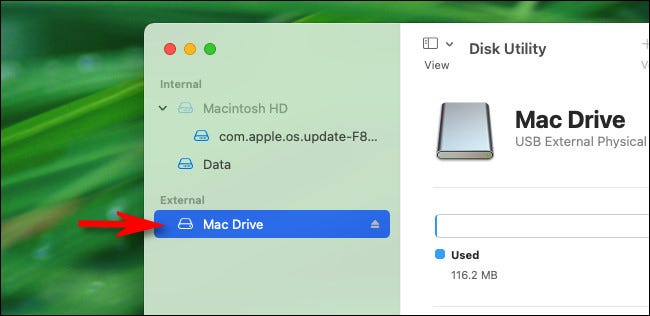
عند فتح Disk Utility، انظر إلى الشريط الجانبي في قسم External وحدد محرك أقراص USB الذي أدخلته للتو.

تحذير: تحقق ثلاث مرات من أنك تحدد محرك الأقراص الصحيح في قائمة Disk Utility. كل شيء على محرك الأقراص هذا على وشك أن يمحى.

بعد تحديد محرك أقراص USB، انقر فوق Erase في شريط الأدوات بالقرب من أعلى النافذة.

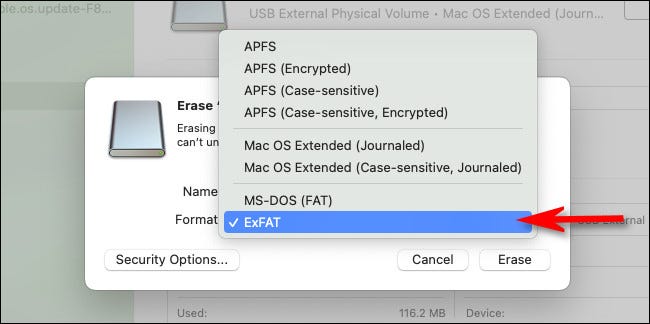
في النافذة المنبثقة Erase التي تظهر، انقر على القائمة المنسدلة المسماة Format.

في قائمة تنسيق نظام الملفات، حدد exFAT من القائمة.

إذا لزم الأمر، اكتب اسماً لمحرك أقراص USB في مربع الاسم Name، ثم انقر على Erase.

تحذير: قبل النقر على Erase، تأكد من أن محرك أقراص USB الذي تقوم بتهيئته إما فارغ أو أن البيانات الموجودة عليه قد تم نسخها احتياطياً بالفعل.

بعد هذه الخطوة، ستفقد جميع البيانات الموجودة على محرك الأقراص.

ستقوم Disk Utility بمسح محرك أقراص USB وتهيئته كـ exFAT. عند الانتهاء، انقر على Done، وستكون جاهزاً للانطلاق.

قم بإنهاء الأداة Disk Utility ويمكنك نسخ الملفات إلى محرك أقراص USB المهيأ حديثاً كالمعتاد. يمكنك بعد ذلك إدخاله في جهاز كمبيوتر يعمل بنظام ويندوز Windows والقراءة منه أو الكتابة إليه دون أي مشكلة.

مقالة ذات صلة: لماذا يطالب ويندوز بتهيئة (فورمات) محركات أقراص ماك؟

مقالات قد تعجبك:

ما هو توازن اللون الأبيض White Balance, وكيف يستخدم في الكاميرا ؟
ما هي أوضاع التصوير Shooting Modes في الكاميرا ؟ و ما هو عملها ؟
كيفية تفعيل الوضع الليلي في متصفح كروم
أفضل الطرق لحماية خصوصية الهاتف الذكي
أفضل حوامل الهاتف الذكيّ Phone Docks لمختلف أنواع السيارات

لماذا يطالب ويندوز بتهيئة (فورمات) محركات أقراص ماك؟

هل سبق لك توصيل محرك أقراص ماك Mac بجهاز كمبيوتر يعمل بنظام ويندوز ويندوز Windows 10؟ إذا فعلت ذلك، فسترى رسالة تبدو مخيفة تطلب منك تهيئة القرص. لماذا يفعل ويندوز Windows ذلك؟ سنشرح.

لا يستطيع ويندوز قراءة أنظمة ملفات ماك:

إليك الإجابة الفنية المختصرة للرسالة المخيفة: تستخدم محركات الأقراص المهيأة بنظام ماك Mac نظام ملفات لا يستطيع ويندوز ويندوز Windows 10 قراءته، ويريدك ويندوز Windows إعادة تهيئة محرك أقراص ماك Mac باستخدام نظام ملفات يمكن لـ ويندوز Windows فهمه.

لسوء الحظ، ستؤدي التهيئة أيضاً إلى محو جميع البيانات الموجودة على القرص، لذلك لا تضغط على زر تهيئة القرص Format Disk الآن .

هناك خيارات أخرى، ولكن دعنا أولاً نلقي نظرة أعمق على ما يحدث.

حكاية نظامي الملفات:

بشكل افتراضي، تستخدم أجهزة الكمبيوتر التي تعمل بنظام ويندوز Windows 10 و ماك Macintosh نظامين مختلفين للملفات.

نظام الملفات هو طريقة برمجية تحدد كيفية قيام نظام التشغيل بكتابة البيانات (وقراءة البيانات) إلى وسيط تخزين مثل القرص الصلب أو محرك أقراص USB.

يستخدم ويندوز Windows 10 نظام ملفات NTFS، ويستخدم ماك MacOS حالياً APFS. (استخدم ماك MacOS سابقاً HFS+ في ماك MacOS 10.12 والإصدارات الأقدم).

إذا قمت بتهيئة محرك أقراص بتنسيق APFS على جهاز ماك Mac، فلن يقرأه ويندوز Windows 10، لأن APFS هو تنسيق نظام ملفات خاص أنشأته آبل Apple.

على سبيل المثال، إذا أدخلت محرك أقراص USB مهيأ كـ APFS أو HFS+ في جهاز كمبيوتر يعمل بنظام ويندوز Windows 10، فسترى تحذيراً يقول أنك “تحتاج إلى تهيئة القرص في محرك الأقراص [حرف] قبل أن تتمكن من استخدامه. هل تريد تهيئته؟” عندما ترى هذه الرسالة أثناء محاولة قراءة قرص جيد معروف، انقر دائماً على إلغاء Cancel.

إذا نقرت على تهيئة القرص Format Disk وواصلت عملية التهيئة، فستفقد جميع البيانات الموجودة على القرص! ومايكروسوفت لا تمانع ذلك على ما يبدو.

لماذا يفعل ويندوز ذلك حقاً؟

إذا أرادت مايكروسوفت Microsoft حقاً، فقد يحاول ويندوز Windows قراءة محركات الأقراص المهيأة بنظام ماك Mac.

ربما يمكن ترخيص تقنية APFS من آبل Apple وتضمينها مع ويندوز Windows 10 أو على الأقل، تنبهك إلى أنك أدخلت محرك أقراص بتنسيق ماك Mac وشرح سبب تعذر قراءته.

بدلاً من ذلك، يتظاهر ويندوز Windows 10 بأن قرص ماك Mac يعادل قرصاً تالفاً أو غير مهيأ ولا يمانع إذا قمت بتهيئته عن طريق الخطأ وفقدت جميع بياناتك. ليست مشكلتي!، كما يقول ويندوز Windows.

الأمر نفسه ينطبق على محركات الأقراص المهيأة بنظام لينكس Linux، وهو مصدر إحباط شائع لمستخدمي أجهزة الكمبيوتر متعددة الأنظمة الأساسية.

https://twitter.com/damienguard/status/1388124127848976394

لطالما كان ويندوز Windows النظام الأساسي المهيمن لأجهزة الكمبيوتر المكتبية، ويمكنه التخلص من التعامل مع أنظمة الملفات الأجنبية وكأنها غير موجودة.

في المقابل، يمكن لـ ماك MacOS قراءة محركات الأقراص ذات تنسيق NTFS (ولكن لا يمكن الكتابة عليها بدون برامج إضافية)، ويمكنه أيضاً قراءة وكتابة نظام ملفات ويندوز Windows القديم FAT32 و exFAT من مايكروسوفت Microsoft في إشارة إلى توافق محركات الأقراص القابلة للإزالة بين البائعين.

هل هناك أي طريقة لحل المشكلة؟

إذا كانت لديك بيانات على قرص ماك Mac وتحتاج إلى نقلها إلى جهاز كمبيوتر يعمل بنظام ويندوز Windows 10، فهناك بعض الطرق للتغلب على المشكلة. إليك بعضها:

  • نقل البيانات عبر شبكة: يمكنك تجنب قرص مهيأ بنظام ماك Mac تماماً ومشاركة الملفات عبر شبكة LAN، أو إرسالها عبر خدمات النسخ الاحتياطي مثل دروبوكس Dropbox، أو حتى إرسال بعض الملفات إلى نفسك بالبريد الإلكتروني كمرفقات.
  • تثبيت أداة من جهة خارجية: يقوم بعض البائعين الخارجيين بعمل أدوات مساعدة تتيح لك قراءة محركات الأقراص بتنسيق ماك Mac على ويندوز Windows.

Linux Reader هي أداة مجانية تقرأ محركات أقراص APFS ولكنها لا تكتبها. APFS for Windows من Paragon هو منتج تجاري (50 دولاراً) يتيح لك قراءة وكتابة محركات أقراص APFS.

بالنسبة لمحركات HFS+، يمكنك تثبيت HFSExplorer، وهي أداة مساعدة مجانية تقرأ محركات الأقراص القديمة المهيأة لنظام التشغيل ماك Mac.

  • إنشاء محرك يمكن قراءته على أجهزة ماك Mac وأجهزة ويندوز: إذا كان لا يزال لديك جهاز ماك Mac الذي كتب القرص متاحاً (ومساحة لنسخ البيانات احتياطياً على القرص)، فيمكنك إعادة تهيئة قرص ماك Mac باستخدام نظام ملفات exFAT والذي سيؤدي إلى محو البيانات محرك الأقراص، لذا انسخه احتياطياً أولاً ثم انسخ الملفات مرة أخرى على محرك الأقراص.
    يدعم كل من ويندوز Windows و ماك MacOS قراءة وكتابة محركات أقراص exFAT، نظراً لأنه نظام ملفات متوافق مع معايير الصناعة لوسائط الفلاش القابلة للإزالة.

لقد حان الوقت لأن يتعامل ويندوز Windows مع أنظمة الملفات الأخرى بالشكل الذي تستحقه. نحن نعيش في عالم متعدد المنصات نابض بالحياة هذه الأيام، ويجب أن تعكس منتجات مايكروسوفت Microsoft هذا الواقع.

مقالة ذات صلة: كيفية جعل محرك أقراص USB قابلاً للقراءة على أجهزة ماك وويندوز

مقالات قد تعجبك:

كيفية إخفاء اقتراحات الأصدقاء على فيسبوك
كيفية استعادة الصور ومقاطع الفيديو والقصص (الستوري) المحذوفة على إنستغرام
كيفية العثور على صور بخلفية شفافة بسهولة باستخدام بحث جوجل
كيفية إيجاد واستخدام الحافظة على أندرويد
كيفية حل مشكلة عدم شحن آيفون وآيباد بشكل صحيح

كيفية إخفاء اقتراحات الأصدقاء على فيسبوك

إذا كان لديك القليل من الأصدقاء على فيسبوك Facebook، فستتم مطالبتك بإضافة أشخاص قد لا تعرفهم بالضرورة، وذلك بفضل ميزة اقتراحات الأصدقاء في فيسبوك Facebook.

وذلك من أي جهاز تستخدمه (هنالك شرح بالصور لكل نوع جهاز انتقل مباشرة إلى الجهاز الذي تستخدمه بكثرة).

إخفاء اقتراحات أصدقاء فيسبوك على نظامي التشغيل ويندوز وماك:

إذا كنت تستخدم موقع ويب فيسبوك Facebook لسطح المكتب على جهاز كمبيوتر يعمل بنظام التشغيل ويندوز Windows 10 أو جهاز ماك Mac، فيمكنك إيقاف تشغيل اقتراحات الأصدقاء في إعدادات حسابك.

للقيام بذلك، افتح موقع فيسبوك Facebook وقم بتسجيل الدخول إلى حسابك.

بمجرد تسجيل الدخول، انقر فوق رمز قائمة السهم لأسفل في الزاوية العلوية اليسرى. من القائمة المنسدلة، انقر على الإعدادات والخصوصية.

اختر بعدها الإعدادات.

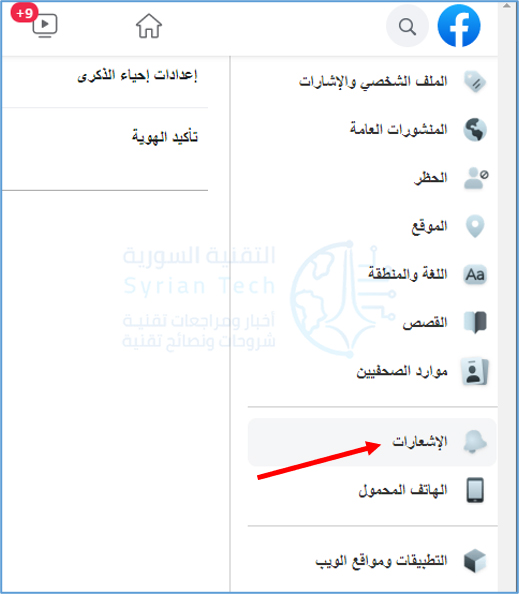
في قائمة إعدادات فيسبوك Facebook الخاصة بحسابك، انقر فوق خيار الإشعارات على اليمين.

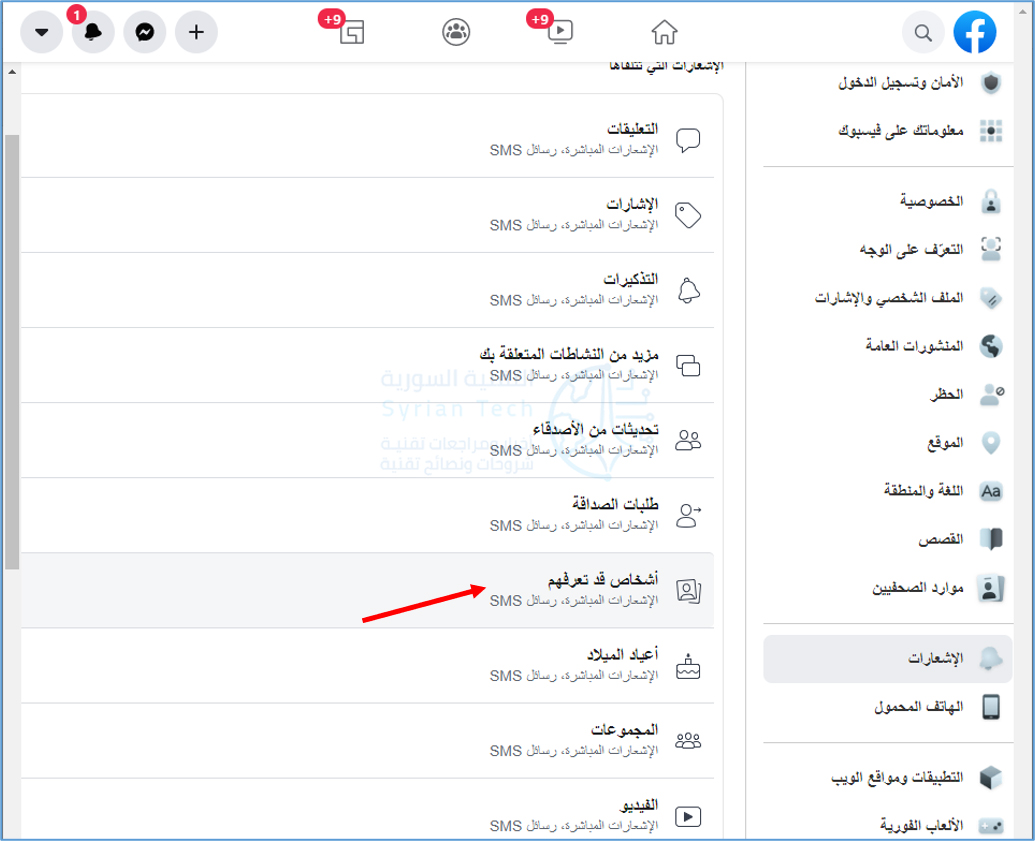
حدد أشخاص قد تعرفهم في قائمة إعدادات الإشعارات.

سيطالبك فيسبوك Facebook بالأصدقاء المقترحين بطرق مختلفة. إذا كنت تريد إيقاف اقتراحات الأصدقاء (ولكن لا تمانع في الاقتراحات داخل التطبيق)، فانقر على شريط التمرير بجوار الخيارات المختلفة المدرجة (بما في ذلك إشعارات البريد الإلكتروني والرسائل القصيرة).

إذا كنت تريد إيقاف جميع اقتراحات الأصدقاء على فيسبوك Facebook، فانقر على شريط التمرير بجوار خيار السماح بالإشعارات على فيسبوك. سيؤدي هذا إلى إيقاف جميع الإشعارات.

مع تعطيل هذا الإعداد، لن يقترح فيسبوك Facebook بعد الآن حسابات مستخدمين أخرى لإضافتها كأصدقاء على موقع فيسبوك Facebook على الويب أو في تطبيق فيسبوك Facebook للجوال.

إذا كنت تريد إضافة أصدقاء على فيسبوك Facebook، فستحتاج إلى البحث عنهم وإضافتهم يدوياً.

إخفاء اقتراحات أصدقاء فيسبوك على أندرويد وآيفون وآيباد:

إذا كنت تفضل استخدام فيسبوك Facebook على جهاز أندرويد Android أو آيفون iPhone أو آيباد iPad، فيمكنك تغيير إعدادات حسابك لتعطيل اقتراحات الأصدقاء في التطبيق نفسه.

هذا الإعداد على مستوى الحساب، لذا فإن أي تغييرات تجريها في التطبيق ستظهر أيضاً على موقع الويب.

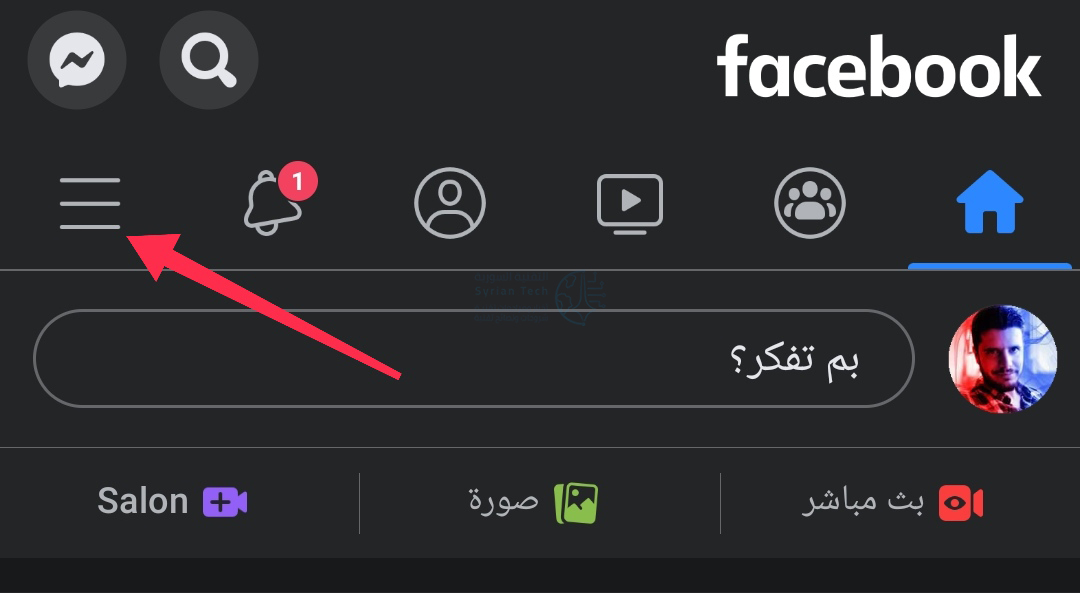
للبدء، افتح تطبيق فيسبوك Facebook على هاتفك الذكي أو جهازك اللوحي وقم بتسجيل الدخول (إذا لم تكن قد قمت بذلك بالفعل). اضغط على أيقونة القائمة في الزاوية العلوية اليسرى، والموجودة أسفل أيقونة فيسبوك ماسنجر Facebook Messenger.

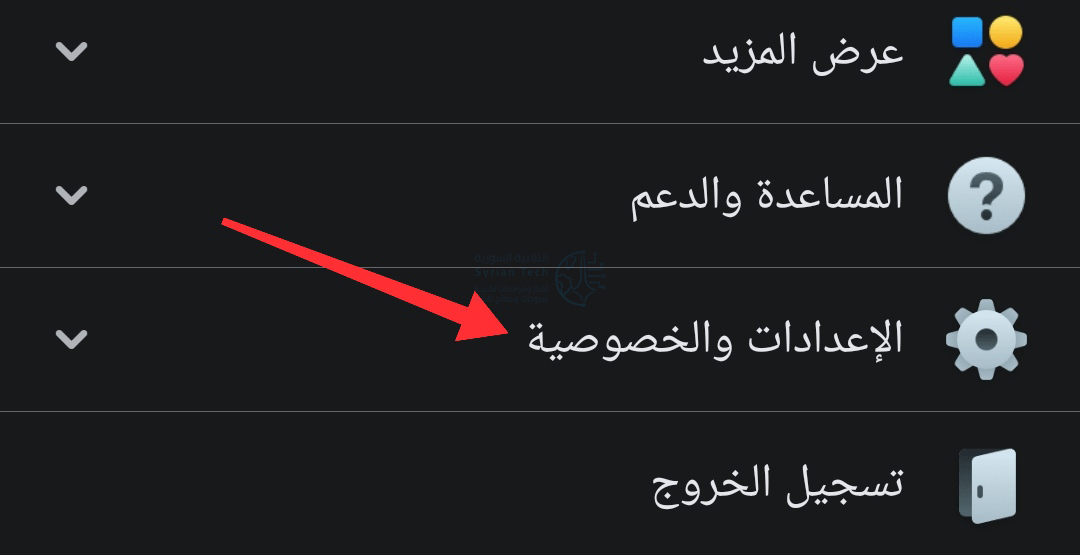
في القائمة التي تظهر، قم بالتمرير لأسفل، ثم انقر فوق الإعدادات والخصوصية.

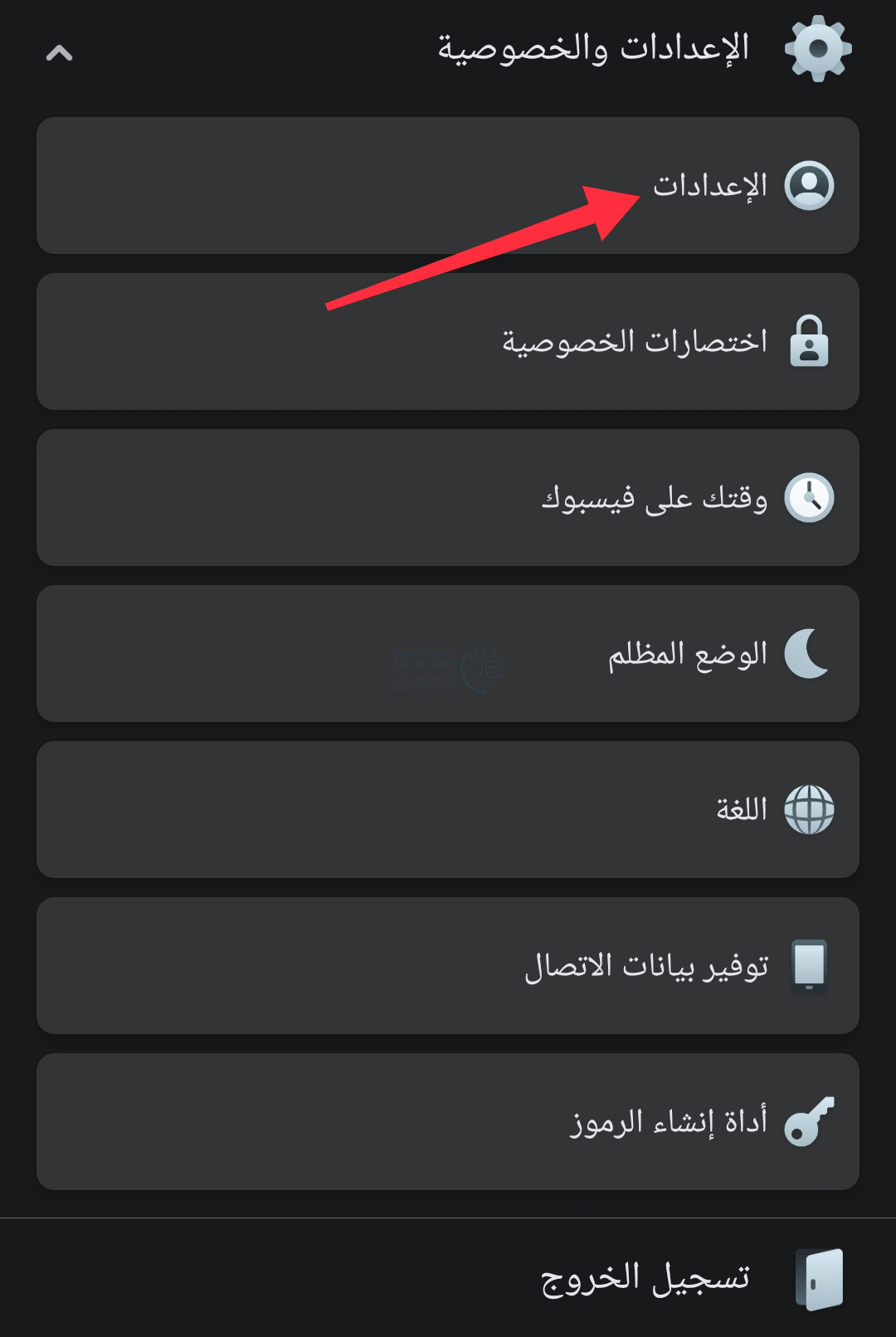
ثم اختر الإعدادات.

للوصول إلى إعدادات اقتراح فيسبوك Facebook، قم بالتمرير لأسفل عبر قائمة الإعدادات واضغط على خيار إعدادات الإشعارات.

في قائمة إعدادات الإشعارات، انقر على خيار أشخاص قد تعرفهم.

تمامًا مثل قائمة الإعدادات على موقع فيسبوك Facebook على الويب، ستتمكن من تعطيل إشعارات اقتراح الأصدقاء الفردية للبريد الإلكتروني أو الرسائل القصيرة من خلال النقر على شريط التمرير بجوار كل خيار.

إذا كنت ترغب في تعطيل جميع اقتراحات الأصدقاء على فيسبوك Facebook، فاضغط على شريط التمرير بجانب السماح بالإشعارات على فيسبوك.

ستحتاج إلى تأكيد رغبتك في إيقاف جميع إشعارات اقتراحات الأصدقاء. اضغط على إيقاف التشغيل للتأكيد.

سيتحول لون شريط التمرير إلى اللون الرمادي عند تعطيل الإعداد، مما يؤدي إلى إيقاف جميع اقتراحات الأصدقاء على حسابك.

مقالات قد تعجبك:

كيفية تصفح الإصدارات القديمة من مواقع الويب
كيفية التحكم في سطوع مصباح فلاش آيفون
كيفية اختيار لون مخصص لقائمة ابدأ في ويندوز 10
كيفية التحكم في سطوع مصباح فلاش آيفون
كيفية اختيار لون مخصص لقائمة ابدأ في ويندوز 10

برمجية Silver Sparrow الضارة أصابت عشرات الآلاف من حواسيب ماك

تقول شركة آبل Apple أن أجهزتها تتمع بحماية أمنية عالية تجعلها منيعة ضد البرمجيات الضارة، وصعبة الاختراق للغاية، سواء كانت حواسيب الماك أو هواتف الآيفون الخاصة بها.

يبدو أن الأمر ليس كما تروج له الشركة، حيث اكتشف باحثو الأمن في Malwarebytes و Red Canary برمجية ضارة (Malware) مختبئة ضمن ما يقرب من 30 ألف حاسب ماك Mac، وهي غير معروفة التأثير حتى الآن، ولكنها تحوي آلية تدمير ذاتي قد تزيل أي أثر لها على الحاسب

وأطلق الباحثون على هذه البرمجية الخبيثة الاسم Silver Sparrow وأصابت على وجه الدقة 29,139 حاسوب يعمل بنظام تشغيل macOS في 153 دولة اعتباراً من 17 فبراير/شباط الماضي، بما في ذلك حواسيب في كل من الولايات المتحدة والمملكة المتحدة وكندا وفرنسا وألمانيا.

ولكن على الرغم من العدد الكبير من الإصابات، إلا أن التفاصيل حول كيفية وصول هذه البرمجية الضارة وانتشارها لا تزال مجهولة.

ومن غير الواضح ما إذا كانت برمجية Silver Sparrow قد تم إخفاؤها داخل إعلانات ضارة أو تطبيقات مقرصنة أو برامج تحديث فلاش مزيفة أو بوسيلة أخرى، كما أن الهدف النهائي من هذه البرمجية الضارة غير واضح أيضاً.

وبمجرد أن تصيب Silver Sparrow نظاماً ما، فإنه ينتظر أوامر جديدة من مشغليه والتي لم تصل أبداً خلال الوقت الذي قام فيه الباحثون بتحليله.

ولكن لا ينبغي تفسير ذلك على أنها سلالة فاشلة من البرمجيات الخبيثة، كما يحذر مركز Red Canary، حيث أوضح أن هذه البرمجية قد تكون قادرة على اكتشاف الباحثين الذين يقومون بتحليل سلوكها وتتجنب ببساطة تلقي أي أوامر أو إحداث أي ضرر في هذه المرحلة.

ولم تقتصر الإصابات أجهزة ماك المعتمدة على معالجات إنتل Intel، بل تعدتها لتشمل أحدث أجهزة ماك والحاوية على شريحة M1 الخاصة بشركة Apple، مما يجعل برمجية Silver Sparrow ثاني سلالة برمجية ضارة يتم اكتشافها ويمكن أن تصيب الأجهزة المزودة بشريحة M1.

واحتوى تقرير Red Canary على مؤشرات الاختراق مثل الملفات ومسارات الملفات التي أنشأتها واستخدمتها البرامج الضارة، والتي يمكن استخدامها لاكتشاف الأنظمة المصابة.

مقالات قد تعجبك

العديد من هواتف سامسونج الرائدة والمتوسطة ستحصل على واجهة One UI 3.1
تطبيق يوتيوب على أندرويد يدعم تشغيل مقاطع فيديو بدقة 4K حتى لو كانت شاشة الهاتف بدقة أقل
واتساب أوضحت مصير الرافضين لتحديث الخصوصية الجديد
كيفية معرفة إن كان تطبيق يستخدم الكاميرا والميكروفون في أندرويد خفية
كيفية حساب مجموع المربعات لعدد من الخلايا في إكسل
كيفية التحقق فيما إذا تم التلاعب بالصورة أو تعديلها

مايكروسوفت أعلنت عن وصول Office 2021 هذا العام

قالت شركة مايكرسوفت Microsoft أن إصدارها القادم من برامج أوفيس والتي تحمل الاسم Office 2021 سيصل في وقت لاحق من هذا العام لأنظمة ماك Mac وويندوز Windows.

وستصدر الشركة إصداراً سحابياً محدثاً، وإصدار قناة الخدمة طويلة الأجل (LTSC)، وهو إصدار غير سحابي في الأساس سيتم تشغيله في وضع عدم الاتصال على سطح المكتب ولن يتطلب متصفحاً.

ويعد الإصدار LTSC أو الإصدار الدائم مهماً للشركات التي لا تتمتع دائماً باتصال موثوق بالإنترنت، وتفضل إتاحة جميع تطبيقاتها وميزاتها محلياً على أنظمتها.

ولم تكشف الشركة الكثير من التفاصيل حول الميزات التي تخطط لتضمينها في الإصدار القادم، لكنها قالت إن هذا الإصدار سيتضمن الوضع المظلم لمختلف تطبيقات الأوفيس، بالإضافة إلى إمكانيات جديدة مثل إضافة المصفوفات الديناميكية و XLOOKUP في برنامج الإكسل Excel، وتحسينات إمكانية الوصول.

وبرز الأسبوع الماضي اختبار الوضع المظلم القادم على مايكرسوفت وورد Microsoft Word، ويمكن توقع تغييرات مرئية مماثلة في المنتجات الأخرى.

وستقدم مايكرسوفت Microsoft الدعم لحزمة أوفيس Office 2021 لمدة خمس سنوات بدلاً من السنوات السبع التي وعدت بها للإصدارات السابقة.

سعر وموعد إصدار Office 2021

وقالت الشركة إنها لا تخطط لتغيير أسعار هذه المنتجات في الوقت الحالي، حيث باعت Microsoft Office 2019 بسعر 249.99 دولارًا أمريكيًا كعملية شراء لمرة واحدة لترخيص واحد.

وتخطط الشركة لإصدار معاينة لإصدار LTSC في أبريل/نيسان القادم، مع إصدار كامل في وقت لاحق.

مقالات قد تعجبك

جوجل أعلنت عن نسخة المطورين من أندرويد 12
طريقة جديدة من واتساب لتوضيح سياسة الخصوصية الجديدة
مايكروسوفت أعلنت عن تحديث 21H1 القادم لنظام التشغيل ويندوز 10
ما الفرق بين ميجابت Megabit (Mb) وميجابايت Megabyte (MB)؟
هل يجب دفع المال عند إصابة الكمبيوتر بفيروس الفدية Ransomware؟
حل مشكلة فيروس الفدية وكيفية التخلص منه بأفضل طريقة

آبل حققت أعلى إيرادات فصلية لها متجاوزة المئة مليار دولار

كشفت شركة آبل Apple عن إيراداتها للربع الأخير من العام الماضي حيث حققت أعلى رقم من الإيرادات عبر تاريخها، والتي تجاوزت 100 مليار دولار أمريكي.

وحققت آبل إيرادات بلغت 111.4 مليار دولار أمريكي في الإجمالي، فيما بلغ سعر السهم الواحد 1.68 دولار أمريكي.

وتجاوز هذا الرقم الإيرادات المتوقعة للشركة، والتي كان من المتوقع أن تصل إلى 103.12 مليار دولار أمريكي فقط.

ومن المهم الإشارة إلى أن تقرير الأرباح الربع سنوي يتضمن مبيعات كل من آيفون iPhone 12 وآيفون 12 ميني iPhone 12 mini وآيفون 12 برو iPhone 12 Pro وآيفون 12 برو ماكس iPhone 12 Pro Max والتي بلغت 65 مليار دولار أمريكي، وهو رقم قياسي آخر للشركة.

حيث بلغ أعلى رقم سابق لإيرادات الآيفون حوالي 61 مليار دولار أمريكي وذلك في الربع الأول من عام 2018.

وقال تيم كوك الرئيس التنفيذي لشركة آبل Apple في بيان صحفي صدر مؤخراً: “لم يكن هذا الربح لشركة Apple ممكناً لولا العمل الدؤوب والمبتكر لكل عضو من أعضاء فريق آبل Apple في جميع أنحاء العالم”.

كما ارتفعت مبيعات آبل Apple لأجهزة ماك Mac في هذا الربع إلى 8.68 مليار دولار أمريكي، ويرجع ذلك على الأرجح إلى زيادة عدد الأشخاص الذين يعملون أو يدرسون من المنزل وسط جائحة COVID-19 المستمرة.

كما وحققت الشركة نمواً في الجانب الخدمي محققة 15.76 مليار دولار في هذا الربع، حيث تشمل هذه الخدمات منصات مثل Apple Music و Apple Arcade و Apple TV Plus و Apple News، ومؤخراً خدمة اللياقة البدنية +Apple Fitness.

كما بلغت المبيعات من فئة الأجهزة القابلة للارتداء والإكسسوارات الأخرى من آبل Apple، والتي تشمل سماعات AirPods و AirPods Pro حوالي 13 مليار دولار أمريكي.

وقال الرئيس التنفيذي تيم كوك إن شركة آبل تجاوزت 1.65 مليار جهاز نشط في جميع أنحاء العالم خلال هذا الربع حيث تمثل هواتف آيفون iPhone أكثر من مليار من هذه الأجهزة.

مقالات قد تعجبك

كارل بي أعلن عن شركة تقنية جديدة باسم Nothing
ما الفرق بين تطبيق سيجنال Signal وتطبيق تيليجرام Telegram ومن الأفضل
إذا كنت تملك آيفون فعليك تحديثه فوراً
كيفية إيقاف إشعارات انضمام الأصدقاء إلى تطبيق سيجنال
كيفية معرفة نوع بطاقة الرسوميات (GPU) في جهاز الكمبيوتر
كيفية إيقاف التحديثات مؤقتاً في ويندوز 10

تشغيل نظام Linux عبر حواسيب ماك الجديدة أصبح متاحاً الآن

قال Linus Torvalds مصمم نواة لينوكس Linux في نوفمبر الماضي أنه يريد أن يرى حاسب محمول معتمد على ARM يمكنه تشغيل نظام التشغيل Linux وأن حواسيب ماك الجديدة المزودة بشريحة Apple M1 قد تكون مناسبة لهذا الأمر.

يبدو أن ما أراده قد أصبح حقيقة حيث نجح مطورون من شركة Corellium الأمنية في تطوير نسخة من نظام التشغيل لينوكس لتعمل على حواسيب ماك الجديدة والعاملة بشريحة M1 من آبل، كما وأصدروا برنامجاً تعليمياً لتشغيله.

إصدار لينوكس Linux هنا هو نظام التشغيل Ubuntu كامل ويتم إقلاعه من خلال USB، وفقًا لرئيس التكنولوجيا في Corellium، وعلى الرغم من ندرة التفاصيل إلا أنه قال إن نظام Linux أصبح الآن “صالحًا للاستخدام بالكامل” على أجهزة Apple Silicon.

وتدعم هذه النسخة التوافق مع الشبكة ممكن من خلال دونجل USB-C خارجي، كما ويدعم التحديث الحالي للنظام الأساسي USB و I2C و DART، وأضافت الشركة أن نظام التشغيل Ubuntu هو نظام مخصص مبدئياً لـ Raspberry Pi القائم على ARM.

هناك بعض القيود في هذه النسخة حيث وبينما يمكن الاستفادة الكاملة من وحدة المعالجة المركزية M1، إلا أنها لن تدعم تسريع وحدة معالجة الرسومات، وهذا يعني أن الرسومات مضبوطة حالياً على وضع عرض البرامج، مما يعني أداء رسومياً أبطأ بكثير مقابل الأداء الأصلي في macOS.

ولم تصمم آبل Apple أجهزة M1 Mac مع مراعاة التمهيد المزدوج أو Boot Camp، حيث استبعد كريج فيديريغي ، نائب الرئيس الأول لهندسة البرمجيات في شركة Apple الدعم الرسمي لتشغيل أنظمة التشغيل البديلة مثل Windows أو Linux.

وتتمتع شركة Corellium ببعض الخبرة في التعامل مع وسائل حماية نظام التشغيل من آبل Apple، حيث تقدم Corellium للباحثين الأمنيين هاتف آيفون iPhone افتراضي للمساعدة في استكشاف الثغرات الأمنية، الأمر الذي أدخلها في صراع قضائي مع آبل.

تم إصدار منفذ Ubuntu على GitHub للمستخدمين المهتمين بتثبيته على M1 Mac، لكن ضع في اعتبارك أن العملية صعبة للغاية بالنسبة لأولئك الذين ليسوا على دراية بتطوير لينوكس Linux.

مقالات قد تعجبك

شركة Honor كشفت عن Honor V40 5G أول هاتف لها بعد انفصالها عن هواوي
أبرز الميزات في الإصدار 88 الجديد من متصفح Microsoft Edge
إل جي تفكر في الخروج من سوق الهواتف الذكية هذا العام
إزالة الأشخاص من الصور بسهولة باستخدام برنامج الفوتوشوب
ما هي أجهزة كشف و إنذار الدخان والحرائق
ما هو التركيز التلقائي في الكاميرا ,وما هي أوضاعه المختلفة ؟

كيفية النسخ الاحتياطي واستعادة رسائل البريد الإلكتروني في مايكروسوفت آوت لوك

تحتفظ أنظمة البريد الإلكتروني الحديثة ببريدك في السحابة حتى تتمكن من الوصول إليه دائماً، ولكن مع وجود حدود لمساحة التخزين.

إليك كيفية الحصول على نسخة احتياطية من رسائل البريد الإلكتروني في برنامج مايكروسوفت آوت لوك Microsoft Outlook واستعادتها إذا احتجت إلى هذه الرسائل مرة أخرى.

كيفية إنشاء نسخة احتياطية في مايكروسوفت آوت لوك:

يعد الحصول على نسخة احتياطية في مايكروسوفت آوت لوك Microsoft Outlook أمراً سهلاً للغاية. يتم تخزين النسخ الاحتياطية في ملفات PST، والتي يمكن فتحها مباشرة في آوت لوك Outlook. إليك كيفية إنشاء نسخة.

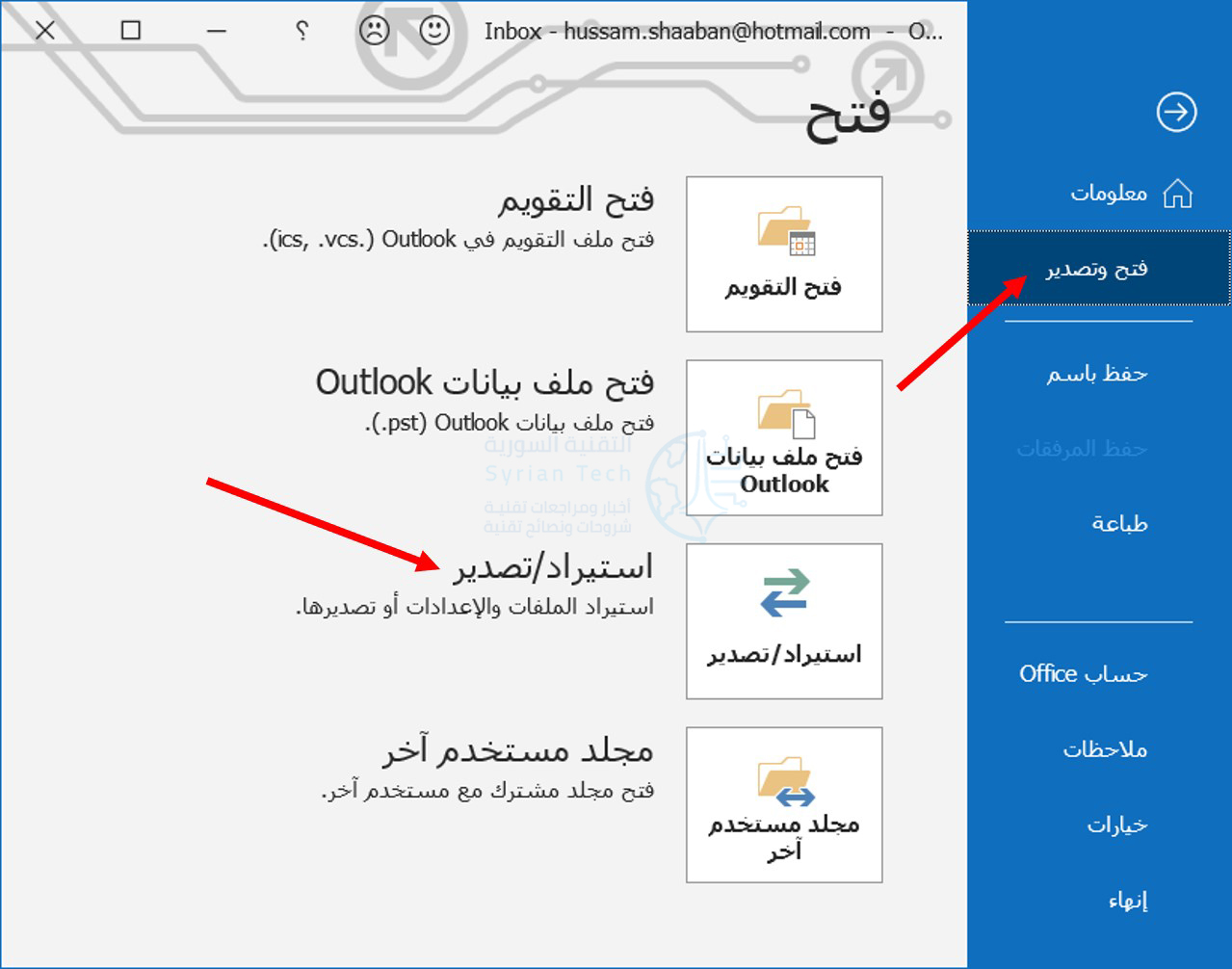
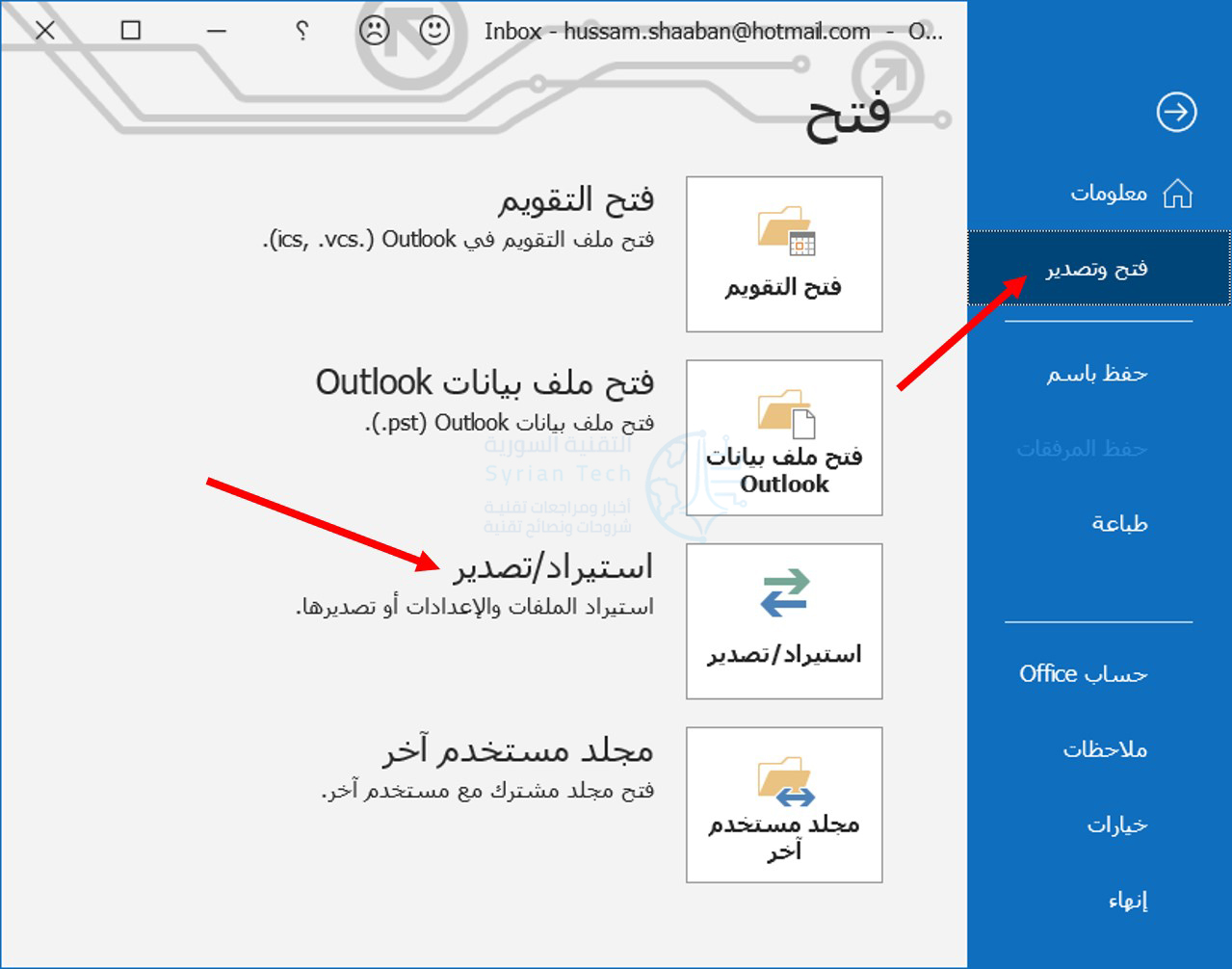
افتح مايكروسوفت آوت لوك Microsoft Outlook على جهاز الكمبيوتر، وانقر فوق ملف في الشريط العلوي، ثم انقر فوق فتح وتصدير وبعدها اختر استيراد/تصدير.

انقر فوق تصدير إلى ملف ثم انقر على زر التالي.

من النافذة التالية، انقر على خيار ملف بيانات Outlook (.pst) وانقر على التالي للمتابعة.

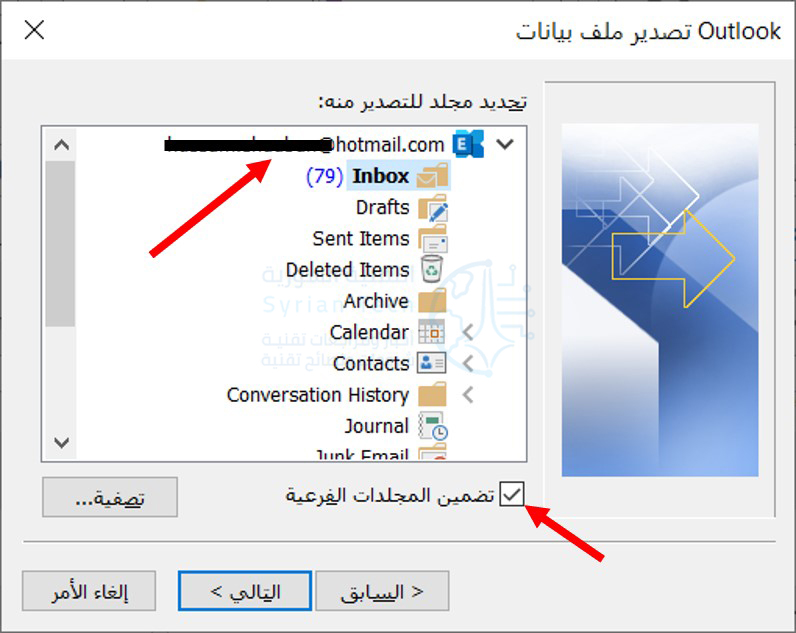
يمكنك تحديد مجلد فردي، مثل مجلد الأرشيف Archive، ولكن إذا كنت ترغب في عمل نسخة احتياطية لجميع رسائلك الإلكترونية، فانقر فوق اسم البريد الإلكتروني كما في الصورة، وتأكد من تحديد الخيار تضمين المجلدات الفرعية ثم انقر فوق التالي.

بشكل افتراضي، سيتم تسمية ملفك باسم backup.pst وسيتم تخزينه في مجلد مايكروسوفت آوت لوك Microsoft Outlook الافتراضي في ويندوز Windows، ولكن يمكنك تغيير الموقع واسم الملف.

إذا قمت بحفظ الملف بنفس اسم ملف PST آخر في نفس المجلد، فسيتم حفظ رسائل البريد الإلكتروني في نفس الملف.

هذا هو الغرض من قسم خيارات؛ اختر ما إذا كنت تريد استبدال رسائل البريد الإلكتروني المكررة، أو إنشاء رسائل بريد إلكتروني مكررة، أو عدم تصدير رسائل البريد الإلكتروني المكررة على الإطلاق.

عند الانتهاء، انقر على إنهاء.

سيقوم آوت لوك Outlook بإنشاء ملف PST في الموقع الذي حددته. لا يتم تصدير البيانات الوصفية مثل خصائص المجلد (طرق العرض والأذونات وإعدادات الأرشفة التلقائية) وقواعد الرسائل وقوائم المرسلين المحظورين.

سيتيح لك آت لوك خيار وضع كلمة مرور اختيارية للملف. قم بإضافة واحدة وأكّدها، أو اترك الحقول فارغة في حال لم ترغب بحماية الملف، وانقر فوق موافق لإنهاء العملية.

يمكنك استخدام ميزة النسخ الاحتياطي لإنشاء نسخة احتياطية خارج الموقع، لتوفير مساحة في حساب IMAP، أو لنقل رسائل البريد الإلكتروني إلى حساب مختلف أو مايكروسوفت آوت لوك Microsoft Outlook على جهاز آخر.

كيفية استعادة نسخة احتياطية في مايكروسوفت آوت لوك:

الآن بعد أن أصبح لديك ملف PST، يجب أن تكون قادراً على استيراد البيانات الموجودة فيه مرة أخرى إلى مايكروسوفت آوت لوك Microsoft Outlook، وهو أمر سهل مثل تصدير الملف.

افتح برنامج آوت لوك Outlook على جهاز الكمبيوتر، وانقر فوق ملف، ثم انقر على فتح وتصدير ثم اختر استيراد/تصدير.

بعد ذلك، اختر استيراد من برنامج أو ملف آخر وانقر على التالي.

قم باختيار ملف بيانات Outlook (.pst) ثم انقر التالي.

اختر ملف PST الذي تريد استيراده واختر ما إذا كنت تريد استبدال رسائل البريد الإلكتروني المكررة أو إنشاء رسائل بريد إلكتروني مكررة أو عدم استيراد رسائل بريد إلكتروني مكررة على الإطلاق.

عند الانتهاء، انقر على التالي.

حدد المجلد الذي تريد استيراده، أو صندوق البريد بأكمله (إذا كان ذلك هو ما قمت بتصديره) واختر ما إذا كنت تريد استيراد الملفات إلى المجلد الحالي الذي أنت فيه، أو مجلدات بنفس الاسم الذي قمت بتصديره.

إذا كنت تقوم بالاستعادة من نسخة احتياطية أو نقل رسائلك الإلكترونية إلى جهاز جديد، فستحتاج إلى تحديد الخيار استيراد عناصر إلى المجلد نفسه في واختيار حساب البريد لاستيرادها منه.

سيؤدي هذا إلى إنشاء نفس بنية المجلد التي قمت بتصديرها إلى ملف PST. عند الانتهاء، انقر على إنهاء.

سيتم الآن استيراد رسائل البريد الإلكتروني الخاصة بك إلى مايكروسوفت آوت لوك Microsoft Outlook.

إذا كنت تستورد رسائل بريد إلكتروني من حساب مختلف، وكنت تستخدم IMAP أو MAPI، فستتم مزامنة الرسائل المستوردة مع خادم البريد الإلكتروني وستتمكن من الوصول إليها من أجهزة أخرى.

بناءً على حجم رسائل البريد الإلكتروني، قد يستغرق اكتمال عملية المزامنة بعض الوقت.

تذكر أنه لا يتم تصدير البيانات الوصفية مثل خصائص المجلد (طرق العرض والأذونات وإعدادات الأرشفة التلقائية) وقواعد الرسائل وقوائم المرسلين المحظورين إلى ملف PST، لذلك لن يتم استيرادها أيضاً وسيتعين عليك إعادة إنشائها.

مقالات قد تعجبك:

شرح لتطبيقات فوتوشوب للهواتف الذكية، وما ميزاتها ؟
كيفية تحديد تطبيقات أندرويد المزيفة قبل تحميلها
طريقة تحميل برنامج أي تيونز iTunes وعمل نسخة احتياطية من هاتف الآيفون iPhone
كيفية تعطيل التصحيح التلقائي في أجهزة آيفون وآيباد
تعرف على شريحة Apple M1 الأقوى على الإطلاق من آبل