إنستغرام تمنح المستخدمين القدرة على الإبلاغ عن مشكلة ما في التطبيق عن طريق هز الهاتف

قال الرئيس التنفيذي لإنستغرام Instagram آدم موسيري يوم الأربعاء الماضي إنّ الشركة أضافت ميزتين جديدتين لتحسين تجربة المستخدم.

الميزة الأولى تحمل الاسم “اهتزاز الغضب” وتتيح للمستخدمين الإبلاغ عن مشكلة ما بسرعة أكبر.

إذا كنت تستخدم التطبيق ولا يعمل بالشكل المفترض، فقم بهز الهاتف أثناء فتح التطبيق وستظهر شاشة منبثقة تسأل: “هل حدث خطأ ما؟” مع وجود مساحة للإبلاغ عن المشكلة.

وقال موسيري إن هذه الميزة ستمنح Instagram ملاحظات ستساعده في تحديد أولويات إصلاحات الأخطاء.

كما قال: “يمكنك أن تشرح بالضبط ما حدث، وكيف انتهى بك الأمر في ذلك المكان، وسيكون لدينا شخص ما يلقي نظرة على ذلك”.

الميزة الجديدة الأخرى التي تم طرحها على Instagram يوم الأربعاء هي ما أطلق عليه موسيري لفظ “أخيراً” وهي القدرة على حذف صورة واحدة من مجموعة الصور.

وأضاف موسيري أنها ميزة كان المستخدمون يطلبونها بشدة، وأخيراً تمكنت الشركة من شحنها.

وأوضح في مقطع فيديو تم نشره على Twitter كيفية القيام بذلك من خلال الانتقال إلى قائمة النقاط الثلاث في الجزء العلوي الأيمن، والضغط على تعديل، ثم التمرير سريعاً إلى الصورة التي تريد التخلص منها، وحذفها من خلال الضغط على رمز الحذف في الجزء العلوي الأيسر.

الميزة الأخيرة ستكون متقصرة على مستخدمي إصدار iOS فقط في الوقت الحالي، أما الميزة الأولى فهي متاحة للمستخدمين عبر كل من أندرويد و iOS.

مقالات قد تعجبك

مايكروسوفت تُعيد لون شاشة الموت في ويندوز 11 إلى الأزرق
آبل ستبيع المستخدمين قطع غيار هواتف آيفون وحواسيب ماك
شركة ميتا تعلن عن إيقاف تطبيق Threads التابع لإنستغرام نهاية هذا العام
كيفية تحويل جهاز آيباد إلى لوح رسم
ما هي ميزة الصوت المكاني Spatial Audio من آبل؟
ما هي NFT؟ وما علاقتها بالعملات المشفّرة؟

إنستغرام تطلب من بعض المستخدمين تقديم فيديو يظهر زوايا متعددة لوجههم

طلبت إنستغرام Instagram من بعض المستخدمين تقديم صورة ذاتية بالفيديو تُظهر زوايا متعددة لوجههم للتحقق من أنهم أشخاص حقيقيون ، وذلك وفقاً لتغريدة نشرها مستشار وسائل التواصل الاجتماعي مات نافارا.

فقد عانت الشبكة الاجتماعية منذ فترة طويلة مع الحسابات الوهمية ، والتي يمكن أن تترك رسائل غير مرغوب فيها أو تضايق الأشخاص أو تستخدم لتضخيم عدد الإعجابات أو المتابعين بشكل مصطنع.

حيث نشرت إنستغرام Instagram المملوك لشركة Meta تغريدة أيضاً تطالب فيها الحسابات المشبوهة بالتحقق من أنهم بشر وليسوا روبوتات.

ووفقاً لـ XDA Developers ، بدأت الشركة في اختبار الميزة العام الماضي لكنها واجهت مشكلات فنية. حيث تم إبلاغ العديد من المستخدمين مؤخرًا أنه طُلب منهم التقاط صورة ذاتية لمقطع فيديو للتحقق من حساباتهم الحالية.

لقد قمنا بإجراء عدة محاولات لإنشاء حساب إنستغرام Instagram ذو مظهر سطحي ولم نواجه اختبار الفيديو مطلقاً.

فقد نشرت إنستغرام Instagram تغريدة على تويتر أن الحسابات التي لديها سلوك مشبوه (مثل المتابعة السريعة لعدد كبير من الحسابات) يمكن أن يُطلب منها إجراء فيديو. وقد ذكرت الشركة أن فرق إنستغرام Instagram تقوم بمراجعة مقاطع الفيديو.

قد تفاجئ هذه الخطوة البعض ، وذلك نظراً لإعلان Meta الأخير أنها ستغلق إحدى ميزات التعرف على الوجوه.

فقد ذكرت إنستغرام Instagram أنه سيتم حذف الفيديو الخاص بالتحقق بعد 30 يوماً.

مقالات قد تعجبك

كيفية البحث عن الدالة (الصيغة) التي تحتاجها في إكسل
نظرة خاطفة على تطبيق واتساب الجديد على ويندوز
الإعلان عن ECS Liva Mini Box QC710 Desktop يعمل بنظام ويندوز وبمعالج بمعمارية Arm
كيفية الحصول على رابط لصورة أو مقطع فيديو على إنستغرام
كيفية تعيين نظام التشغيل الافتراضي على كمبيوتر يعمل بنظامي تشغيل
عدة طرق لإلغاء تثبيت برنامج على ويندوز 10

جوجل سهلت التبديل بين الملفات الشخصية للمستخدمين في كروم

تسعى جوجل Google إلى تسهيل التبديل بين الملفات الشخصية للمستخدمين في برنامج كروم Chrome من خلال التحديث الجديد الذي تم طرحه يوم أمس.

وتعتبر ميزة التبديل بين المستخدمين على كروم غير جديدة حيث يستطيع المستخدمون التبديل بين حسابات جوجل Google والاحتفاظ بالملحقات والتطبيقات والسجل والموضوعات والإشارات المخصصة لكل حساب على حده، ومزامنة هذه الإعدادات بين الأجهزة أيضاً.

والآن تقدم جوجل Google تجربة ملف تعريف “مُجدَّدة”، فإذا كان لديك العديد من الملفات الشخصية التي تم إعدادها، فسيظهر “منتقي الملف الشخصي” في كل مرة تقوم فيها بإعادة تشغيل Chrome، ويطالبك بتحديد مستخدم أو التصفح كضيف.

سيطالبك كروم Chrome أيضاً بتبديل الملفات الشخصية أو إنشاء ملف تعريف جديد، وأخيراً، عندما يتم إنشاء ملف شخصي جديد، سيتمكن المستخدم من اختيار لونه بنقرة واحدة.

يتضمن التحديث الجديد أيضاً توسيعاً لميزة قائمة القراءة في كروم Chrome، والتي كانت تقتصر في السابق على تطبيق iOS.

الآن يمكنك حفظ المقالات لقراءتها لاحقًا في إصدارات أندرويد Android وسطح المكتب من كروم Chrome أيضاً.

مقالات قد تعجبك

جوجل أضافت العديد من الميزات الجديدة لهواتف بيكسل الخاصة بها
الكشف عن بعض المواصفات المسربة لهواتف آيفون 13 التي ستصدر هذا العام
ون بلس أعلنت عن حدث جديد في الثامن من آذار القادم
كيفية تحويل ملف وورد إلى ملف PDF
نصائح لنشر صور ومقاطع فيديو أفضل على إنستغرام
كيفية إيجاد وتثبيت التعاريف الرسمية لقطع الحاسوب العامل بنظام ويندوز

عطل مفاجئ في يوتيوب أدى لتوقفه عن العمل لفترة وجيزة

تعرض يوتيوب YouTube لعطل مفاجئ فجر اليوم أدى إلى توقفه عن العمل في جميع أنحاء العالم.

واستمر الانقطاع لمدة ساعة تقريباً، حيث لم يكن من الممكن تشغيل أي مقطع فيديو سواء عبر التطبيق أو موقع الويب الخاص.

كما أثرت المشكلة على الخدمات الأخرى التي تستخدم بنية YouTube الأساسية أيضاً، بما في ذلك يوتيوب تي في YouTube TV والأفلام والعروض التلفزيونية عبر Google TV (المعروفة سابقاً باسم Google Play Movies & TV).

وأظهر موقع DownDetector المعني برصد أعطال المواقع، عدداً هائلاً من تقارير المستخدمين عن مشاكل مع يوتيوب YouTube، مما يشير إلى أن المشكلة كانت منتشرة – بلغ الرسم البياني DownDetector ذروته بأكثر من 280.000 تقرير مستخدم في أقل من ساعة.

وأعلن يوتيوب رسمياً عبر تغريدة له وجود عطل عام في المنصة:

وعادت خدمات يوتيوب للعمل بشكل طبيعي بعد حوالي ساعة من الانقطاع.

في وقت مبكر من الانقطاع، بدا أن موقع YouTube نفسه يتم تحميله على ما يرام ، لكن مقاطع الفيديو نفسها أظهرت باستمرار عجلة التحميل.

ونشر مستخدمون صوراً لشاشات خطأ ظهرت عند محاولة مشاهدة فيديو مثل هذه:

ونشرت يوتيوب YouTube تغريدة توضح فيها أنه تم تصحيح العطل دون تحديد ماهيته أو تفاصيل عن أسبابه:

مقالات قد تعجبك

سعر ومواصفات حاسب Mac Mini الجديد من آبل
آبل كشفت عن جيل جديد من MacBook Pro والمزود بشريحة M1
تعرف على شريحة Apple M1 الأقوى على الإطلاق من آبل
ما الفرق بين كروم كاست Chromecast وأندرويد Android TV؟
كيفية مشاركة مستندات جوجل Google Docs كملف PDF من خلال رابط
كيفية البحث عن أغنية في جوجل من خلال همهمة (دندنة) لحن الأغنية

كيفية حماية الهواتف الذكية والأجهزة اللوحية من الاختراق أثناء شحنها باستخدام منفذ USB

جميع مستخدمي الهواتف الذكية والأجهزة اللوحية وغيرها من المنتجات التقنية يستخدمون منفذ USB لشحن أجهزتهم، وهي ميزة عظيمة تسمح لهم بالشحن سواءً من الكهرباء مباشرة أو حتى من أجهزة الكمبيوتر.

ولكن، هذه الميزة لها جوانب خطيرة تؤثر على أمن وخصوصية المستخدمين، بحيث عند توصيل جهازك بمنفذ شحن غير معروف سيضعه في خطر.

في حين أن الأجهزة الذكية القديمة جعلت من صورك وبياناتك الأخرى متاحة بسهولة عند توصيل كابل USB، إلا أن هواتف آيفون وأندرويد الحديثة تطلب إذناً لمشاركة هذه البيانات.

سيطالبك آيفون بـ الوثوق بهذا الكمبيوتر عندما تريد نقل البيانات، والأمر مماثل في أجهزة أندرويد، بحيث إذا رفضت منح هذه الصلاحيات، ستجرى عملية شحن للجهاز فقط بدون نقل البيانات وللوهلة الأولى قد يبدو الأمر آمن، لكن من يدري إذا هناك ثغرة أمنية غير معروفة ومستغلة من قبل الهاكرز.

ماهو الخطر؟

لنكن واقعيين. هجمات الاختراق على شبكة الإنترنت لا تعد ولا تحصى هذه الأيام، على الرغم من أننا لم نشهد تقارير واسعة النطاق حول هجمات إختراق عبر منافذ USB.

مع ذلك، يمكن أن تحدث الكثير من الهجمات المحتملة عبر هذه المنافذ والتي تسبب مشاكل كبيرة، لذلك ينبغي على المستخدمين الحذر وعدم المخاطرة.

تكمن المشكلة الرئيسية في أن USB لا يسمح بنقل الطاقة فقط، بل ينقل البيانات أيضاً. ولهذا، يمكنك توصيل هاتفك أو جهازك اللوحي بأي كمبيوتر لإرسال وإستقبال البيانات بالإضافة إلى إجراء عمليات النسخ الإحتياطي.

في هذا الوقت لا يوجد مانع من استغلال البرمجيات الخبيثة للثغرات المتواجدة في هذه الميزة إن وجدت للوصول إلى بياناتك الشخصية أو إجراء تعليمات برمجية لسحب صورك وملفاتك باستمرار من دون علمك، ويُعرف هذا النوع من الهجمات بإسم Juice jacking.

أضافت شركة آبل وضع تقييد المحتوى عبر منفذ USB، لمنع الأجهزة من التعرض لهجوم من خلال أدوات تكسير كلمات المرور عبر منفذ Lightning.

لكن إذا لديك هاتف أندرويد، فهناك مخاطر أكبر. تعمل معظم الهواتف بأنظمة تشغيل قديمة، والتي يمكن أن تحتوي بسهولة على ثغرات أمنية غير مكتشفة يمكن مهاجمتها من خلال منفذ USB خصوصاً وأن الشركات المصنعة لهواتف أندرويد عديدة، وتقوم بتعديل نظام التشغيل وهو الأمر الذي يخلف ثغرات أمنية في الكثير من الأحيان.

إذاً، كيف أحمي نفسي؟

  1. استخدم شاحن USB خاص بك يدعم نقل الطاقة فقط

إذا كان ينبغي عليك الشحن من منفذ USB عام وكنت قلقاً بشأن المخاطرة، فيمكنك شراء شاحن USB يدعم الشحن فقط ولا يدعم نقل البيانات، وهناك العديد من الأنواع المتاحة التي تتيح نقل الطاقة فقط مثل هذا المنتج المتاح بـ7.49 دولار أمريكي أو يمكنك إستخدام هذا المحوّل للشحن على أجهزة الكمبيوتر.

لكن هناك جانب سلبي، وهو أن هذه الأنواع من كيبلات الشحن لا تتيح إستخدام أحدث تقنيات الشحن السريع، ولكن للضرورة أحكام.

2. استخدم شاحنك الخاص دائماً:

في بعض الحالات، قد توفر المراكز العامة منافذ للشحن. وللحصول على أقصى سرعة وشحن آمن، لا تستخدم هذه المنافد، بل قم باستخدام شاحنك الخاص بحيث لن تكون هناك مخاطر لنقل البيانات، بحيث أنك آمن لطالما قمت بتوصيل جهازك بشاحن موثوق بالإضافة إلى أن هذا الأمر قد يعزز سرعة الشحن.

هناك العديد من الشواحن عالية الجودة والآمنة في نقل الطاقة، بما في ذلك منتجات شركة أنكر التي تقدم شواحن
USB بقوة 30 واط بسعر 26 دولار، بالإضافة إلى الشواحن الخاصة بشركة آبل.

3. استخدام خازن الطاقة:

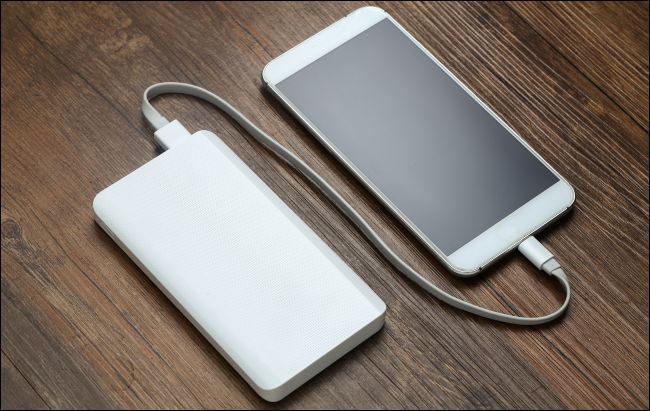
قد ترغب أيضاً في تخطي شواحن USB بالكامل والحصول على مخزن للطاقة Power bank محمول لهاتفك الذكي أو جهازك اللوحي، بحيث ما عليك سوى توصيل الهاتف بمخزن طاقة لشحنه وقتما تشاء، حتى عندما تكون بعيداً عن مقبس الكهرباء.

عندما تجد مصدر للكهرباء، يمكنك توصيل الخازن بمنفذ الشحن لإعادة شحنه، وهو الأمر الذي سيتيح لك شحن هاتفك الذكي أو جهازك اللوحي عدة مرات، كون الخازن يملك بطارية كبيرة الحجم، ويتيح الخازن شحن عدة أجهزة في وقت واحد، وهو آمن. الخطر الوحيد هو عند توصيل جهازك الذكي مباشرة بمنفذ USB عام.

هناك العديد من خوازن الطاقة المتاحة في السوق، والأفضل بالتأكيد هي منتجات شركة أنكر التي توفر أنواع من خوازن الطاقة بإختلاف سعة البطارية، بالإضافة إلى شركة أنكي التي تتيح خوازن طاقة بسعات تصل إلى 30 ألف ميللي أمبير.

مقالات قد تعجبك:

ما هو توازن اللون الأبيض White Balance, وكيف يستخدم في الكاميرا ؟
ما هي أوضاع التصوير Shooting Modes في الكاميرا ؟ و ما هو عملها ؟
كيفية تفعيل الوضع الليلي في متصفح كروم
أفضل الطرق لحماية خصوصية الهاتف الذكي
أفضل حوامل الهاتف الذكيّ Phone Docks لمختلف أنواع السيارات

كيفية تسجيل خروج المستخدمين الآخرين في ويندوز 10

يدعم ويندوز Windows حسابات متعددة على نفس الجهاز. إذا نسي شخص ما تسجيل الخروج من حسابه، فسيظل ملفه الشخصي ضمن قائمة العمليات ويستهلك الموارد في الخلفية. إليك كيفية تسجيل خروج المستخدمين الآخرين على نفس الكمبيوتر.

كيفية تسجيل خروج المستخدمين الآخرين:

عندما يقفل المستخدم حسابه، يعود الكمبيوتر إلى شاشة تسجيل الدخول ولكنه يترك حسابه مسجلاً ويقوم بتشغيل جميع برامجه وعملياته في الخلفية.

هذا يمكن أن يكون مشكلة بالنسبة للأشخاص الآخرين الذين يستخدمون الكمبيوتر. يمكنك تسجيل خروج المستخدمين الآخرين إما باستخدام إدارة المهام أو موجه الأوامر، وسنقوم بإرشادك خلال كلا الطريقتين.

ملاحظة: لتسجيل خروج مستخدم آخر، يجب أن تستخدم حساباً له امتيازات المسؤول.

باستخدام مدير المهام:

افتح مدير المهام بالضغط على Ctrl+Shift+Esc، ثم انقر فوق علامة التبويب المستخدمون في الجزء العلوي من النافذة.

حدد المستخدم الذي تريد تسجيل الخروج، ثم انقر فوق تسجيل الخروج في الجزء السفلي من النافذة.

بدلاً من ذلك، انقر بزر الماوس الأيمن فوق المستخدم، ثم انقر فوق تسجيل الخروج في القائمة التي تظهر.

تتيح لك رسالة منبثقة معرفة أن أي بيانات غير محفوظة على حساب المستخدم يمكن أن تضيع إذا تابعت. تابع فقط إذا علمت أنك لن تفقد أي بيانات. انقر فوق تسجيل خروج مستخدم.

باستخدام موجه الأوامر:

افتح نافذة موجه الأوامر عن طريق الضغط على ابدأ، وكتابة cmd أو موجه الأوامر في مربع البحث، وانقر بزر الماوس الأيمن على النتيجة، ثم انقر فوق تشغيل كمسؤول.

في الموجه، اكتب الأمر التالي لتحديد المستخدمين المسجلين حالياً في الجهاز:

query session

كل مستخدم لديه معرف ID مرتبط به. هنا، مارك هو المستخدم الذي نقوم بتسجيل خروجه له ومعرّف ID له هو 4.

بعد ذلك، اكتب الأمر التالي، ولكن استبدل المعرف ID بمعرف المستخدم من الأمر السابق:

logoff ID

لذلك، لتسجيل الخروج من المثال السابق، نكتب logoff 4.

لا يمنحك موجه الأوامر أي تنبيه أو تأكيد بأن المستخدم قد تم تسجيل خروجه، ولكن إعادة كتابة الأمر الأول يوضح لك أن المستخدم لم يعد مدرجاً في القائمة.

ينطوي خروج مستخدم بهذه الطريقة على نفس المخاطر المتمثلة في فقد جميع البيانات غير المحفوظة التي ربما كانوا يعملون عليها؛ موجه الأوامر لا يحذرك قبل تشغيل هذه الأوامر. تأكد من قيام أي مستخدم تقوم بتسجيل خروجه بحفظ جميع أعماله قبل إنهاء الجلسة بشكل أعمى.

مقالات قد تعجبك:

حل ربما يفيد في إلغاء جمود نظام ويندوز
زر إيقاف تشغيل ويندوز 10 لا يقوم بإيقاف تشغيل النظام بشكل كامل
كيفيّة إعادة تنصيب ويندوز 10 مع إمكانية الإبقاء على الملفات
كيفية استعادة مفتاح تفعيل ويندوز أو أوفيس بعد ضياعه
لماذا يظهر الجهاز مرتين في مستعرض ويندوز؟ وما الحل؟

كيفية البحث عن أغنية في جوجل من خلال همهمة (دندنة) لحن الأغنية

إن وجود أغنية عالقة في رأسك وعدم القدرة على التعرف عليها شيء مزعج حقاً. لحسن الحظ، إذا كان بإمكانك دندنة الأغنية بصوت عالٍ، فيمكن أن يساعدك بحث جوجل Google في اكتشاف اللحن العالق في رأسك!

تتوفر هذه الميزة في تطبيق جوجل Google للهاتف الجوال وتعمل مع الطنين أو الصفير أو أي شيء آخر يمكنك القيام به لتقليد نغمة الأغنية.

النتائج ليست دقيقة دائماً، لكنها محاولة جيدة للبدء إذا كانت الأغنية العالقة في رأسك تدفعك للبحث عنها طوال الوقت.

أولاً، افتح تطبيق جوجل Google على جهاز آيفون iPhone أو آيباد iPad أو أندرويد Android واضغط على أيقونة الميكروفون Microphone في شريط البحث.

على أجهزة أندرويد Android، يمكنك أيضاً النقر فوق رمز الميكروفون من أداة بحث جوجل Google الموجودة على شاشتك الرئيسية.

عندما تظهر شاشة الاستماع، سترى زر التعرّف على الأغنية، اضغط عليه.

ابدأ بالصفير أو تقليد لحن الأغنية التي تحاول التعرف عليها، يمكن لهذه الأداة أيضاً تحديد الموسيقى الحقيقية التي يتم تشغيلها.

إذا تمكن جوجل Google من العثور على عدة نتائج، فستظهر النتائج مصنفة حسب نسب المطابقة. انقر على المزيد من النتائج إذا لم تكن أغنيتك في أعلى النتائج.

إذا لم يتمكن جوجل Google من التعرف على الأغنية ولم يتمكن من عرض أي نتائج، فسترى جملة تقول لم يتم العثور على نتيجة مطابقة. يمكنك النقر على إعادة المحاولة لتجربتها مرة أخرى.

في اختباراتنا، تقوم هذه الميزة بعمل جيد مع الأغاني الشعبية المشهورة والألحان المميزة، ولكن يصعب التعرف على الأغاني التي ليس لها نغمات سهلة.

مقالات قد تعجبك:

يمكن للجميع الرسم مع AutoDraw من Google
وصول ميزة التحديد التلقائي للأشخاص باستخدام الذكاء الاصطناعي إلى فوتوشوب
بماذا تخبرك الصور التي تشاركها عبر الإنستغرام عن صحتك النفسية ؟
ميزة إبداعية في تطبيق جوجل للفن جعلته من أكثر التطبيقات تحميلاً
تطبيق يعتمد على الواقع المعزز لتعليمك الرسم الاحترافي

كيفية معرفة البرامج التي تستهلك موارد الكمبيوتر في نظام ويندوز

إذا شعرت بأن جهاز الكمبيوتر لديك والذي يعمل بنظام ويندوز Windows بطيء بشكل غامض أو يرفض تشغيل المزيد من البرامج، فمن المحتمل أن ذاكرة الوصول العشوائي RAM لديك قد نفذت، أو أن المعالج يعمل في أقصى طاقته في ذلك الوقت.

إليك كيفية معرفة البرامج التي تستهلك كل من ذاكرة الوصول العشوائي RAM والمعالج والقرص الصلب Hard disk.

تجدر الإشارة إلى أن ذاكرة الوصول العشوائي (RAM) هي غرفة عمل مؤقتة لبرامجك، وليست مساحة تخزين على القرص. وإن مدير المهام Task Manager هو أفضل أداة لمعرفة برامج نظام ويندوز Windows التي تستهلك الكثير من موارد جهاز الكمبيوتر كذاكرة الوصول العشوائي والمعالج والقرص الصلب.

أولاً، قم بفتح مدير المهام Task Manager من خلال النقر بزر الماوس الأيمن على شريط المهام وتحديد مدير المهام Task Manager أو عن طريق الضغط على Ctrl+Shift+Esc.

إذا رأيت واجهة مدير المهام البسيطة، فانقر فوق الزر مزيد من التفاصيل.

في النافذة الكاملة لإدارة المهام، انتقل إلى علامة التبويب العمليات Processes. سترى قائمة بكل تطبيق ومهمة (معالجة) خلفية تعمل على جهازك، تسمى هذه المهام مجتمعة العمليات.

لفرز العمليات التي تستخدم أحد الموارد كالذاكرة أو المعالج (وحدة المعالجة المركزية) أو القرص، انقر فوق رأس العمود الذي تريد. ستنتقل العملية التي تستخدم أكبر نسبة من المورد المحدد (ذاكرة الوصول العشوائي مثلاً) إلى أعلى القائمة.

في هذه النافذة، من الأفضل البحث عن البرامج التي قد تستخدم قدراً كبيراً من الذاكرة أو المعالج أو القرص بشكل مثير للشك، يختلف ما يُعد مريباً بناءً على الطريقة التي تستخدم بها جهازك عادةً.

على سبيل المثال، إذا كنت تعرض في كثير من الأحيان فيديوهات بدقة 4K أو تشغل ألعاب كمبيوتر ضخمة، فقد لا يكون مفاجئاً إذا كانت إحدى هذه العمليات تستخدم قدراً كبيراً من الذاكرة (ربما حتى عدة غيغابايت).

ولكن إذا كانت هناك عملية لا تعرفها وتستخدم الموارد كالذاكرة بشكل كبير، أو إذا أصبح أحد البرامج لا يستجيب ولا يمكنك الخروج من البرنامج بالوسائل العادية، فقد ترغب في التفكير في إنهاء العملية.

للقيام بذلك، حدد العملية من القائمة في إدارة المهام عبر النقر بالزر الأيسر لفأرة الحاسب عليها ثم انقر على إنهاء المهمة.

بعد ذلك، سيتم إغلاق البرنامج المحدد (يستغرق أحياناً بضع لحظات). إذا لم يحدث ذلك، فحاول إعادة تشغيل الكمبيوتر، والذي يمكن أن يحل مؤقتاً مجموعة متنوعة من المشاكل، بما في ذلك تطبيقات ربما تستخدم موارداً أكثر مما يُفترَض.

إذا كنت تواجه مشكلة في نفاد الموارد كالذاكرة والمعالج والقرص بشكل منتظم، فقد يكون الوقت قد حان للنظر لإضافة المزيد من ذاكرة الوصول العشوائي إلى جهاز الكمبيوتر، أو ترقية المعالج أو القرص إن أمكن

نقدّم إليك مقالات قد تفيدك في ترقية بعض مكوّنات جهاز الكمبيوتر بالتفصيل والخطوات:

مقالات قد تعجبك:

كيفية تفعيل خطة الأداء الأمثل في ويندوز 10
كيفية تصفير عداد استخدام البيانات في ويندوز 10
كيفية إدارة أذونات البرامج في ويندوز 10
كيفية إصلاح صوت الكمبيوتر إذا قام تحديث ويندوز بتعطيله
طرق العمل المشترك المتوفرة بين ويندوز 10 وبين هواتف أندرويد أو آيفون

دندن لحن الأغنية وجوجل سيعرفها

أعلنت جوجل عن ميزة جديدة تمكن المستخدمين من معرفة اسم الأغنية بمجرد سماع لحنها فقط.

حيث ستيمكن مستخدمو نظام التشغيل آي أو إس iOS وأندرويد Android من العثور على أغنية ببساطة عن طريق دندنة النغمة ذات الصلة في تطبيق جوجل Google أو أداة البحث.

كل ما عليك فعله، هو الضغط على أيقونة الميكروفون، ثم قل “what’s this song” “ما هذه الأغنية؟”، وبعدها ابدأ في دندنة لحنها لمدة 10-15 ثانية.

صورة متحركة تظهر الميزة الجديدة، تحتاج بعض الوقت لتتحمل حسب سرعة الإنترنت لديكم

لن تحتاج إلى قول أو إدخال أي كلمات أو اسم فنان أو أي شيء آخر، فقط لحن الأغنية، بعد ذلك سيعرض لك Google الخيارات الأكثر احتمالًا بناءً على الألحان المسموعة.

كما أن هذه الميزة تعمل مع مساعد جوجل Google، على الرغم من أنه ليس من الواضح ما إذا كان متاحة على مكبرات الصوت والشاشات الذكية حتى الآن.

قد تكون هذه هي أكثر ميزات الذكاء الاصطناعي ثورية التي نفذتها Google حتى الآن، على افتراض أنها تعمل بشكل لائق.

تأتي هذه الميزة كجزء من مجموعة كبيرة من تحديثات الذكاء الاصطناعي المقدمة إلى بحث Google.

مقالات قد تعجبك

مراجعة هاتف ون بلس الجديد OnePlus 8T
يوتيوب ستزيل الفيديوهات التي تحوي معلومات خاطئة حول لقاح كورونا
آبل أطلقت مكبر الصوت HomePod Mini المتضمن سيري
كيفية إنشاء نسخة احتياطية كاملة لنظام تشغيل الكمبيوتر وجميع أقراصه
كيفية التقاط صور الألعاب النارية
ما هي الشبكة المحلية Local Area Network LAN؟

مايكروسوفت حذرت من وجود ثغرة أمنية خطيرة عمرها 17 عاماً

حذرت شركة Microsoft من وجود ثغرة أمنية خطيرة في Windows DNS Server تبلغ من العمر 17 عاماً والتي صنفتها الشركة على أنها Wormable (قابلة للانتشار بين خوادم DNS الضعيفة دون تفاعل المستخدم).

يمكن أن يسمح هذا الخلل للمهاجمين بإنشاء برامج ضارة خاصة تقوم بتنفيذ التعليمات البرمجية عن بُعد على خوادم ويندوز Windows وإنشاء استعلامات DNS ضارة يمكن أن تؤدي في النهاية إلى اختراق البنية التحتية للشركة.

يوضح MecheleGruhn مدير برنامج الأمان الرئيسي في مايكروسوفت Microsoft ذلك بالقول:

من المحتمل أن تنتشر الثغرات عبر البرامج الضارة بين أجهزة الكمبيوتر الضعيفة دون تفاعل المستخدم. يعد Windows DNS Server مكوناً أساسياً للشبكات. بينما لا يُعرف حالياً مدى استغلال هذه الثغرة الأمنية في الهجمات النشطة، من الضروري أن يقوم العملاء بتطبيق تحديثات ويندوز Windows لمعالجة هذه الثغرة الأمنية في أقرب وقت ممكن.

اكتشف الباحثون في Check Point العيب الأمني ​​في Windows DNS وأبلغوا شركة مايكروسوفت Microsoft بذلك في شهر أيار.

إذا تُركت هذه الثغرة دون إصلاح، فستظل خوادم ويندوز Windows عرضة للهجمات، على الرغم من أن مايكروسوفت Microsoft تلاحظ أنها لم تجد أدلة على أن هذا الخلل تم استغلاله حتى الآن.

يتوفر تصحيح لإصلاح الثغرة عبر جميع الإصدارات المدعومة من Windows Server اليوم، ولكن السباق مستمر لمسؤولي النظام لتصحيح الخوادم بأسرع ما يمكن قبل أن يقوم الفاعلون الضارون بإنشاء برامج ضارة بناءً على هذا الخلل.

يحذر Omri Herscovici، قائد فريق أبحاث الثغرات في Check Point:

يعد اختراق خادم DNS أمراً خطيراً للغاية. لا يوجد سوى عدد قليل من أنواع الثغرات الأمنية هذه. كل مؤسسة -كبيرة أو صغيرة- تستخدم بنية مايكروسوفت Microsoft التحتية، معرضة لمخاطر أمنية كبيرة، إذا تُركت دون إصلاح. الخطر سيكون خرق كامل لشبكة الشركة بأكملها. هذه الثغرة موجودة في كود مايكروسوفت Microsoft لأكثر من 17 عاماً؛ لذا إذا وجدناها، فليس من المستحيل افتراض أن شخصاً آخر قد وجدها بالفعل أيضاً.

لا يتأثر نظام Windows 10 والإصدارات الأخرى من نظام ويندوز Windows بالخلل، لأنه يؤثر فقط على Microsoft DNS Server Server.

أطلقت مايكروسوفت Microsoft أيضاً حلاً قائماً على التسجيل للحماية من العيب إذا كان المسؤولون غير قادرين على تصحيح الخوادم بسرعة.

قامت مايكروسوفت Microsoft بإعطاء هذه الثغرة الأمنية أعلى درجة للمخاطر وتبلغ 10 نقاط في نظام تسجيل نقاط الضعف الشائعة (CVSS)، مما يؤكد مدى خطورة المشكلة.

للمقارنة، تم تصنيف نقاط الضعف التي استغلها هجوم WannaCry عند 8.5 على CVSS. حذرت مايكروسوفت Microsoft من ثغرات WannaCry في ويندوز Windows من قبل، لكن الباحثين يحثون المسؤولين على الاستجابة لأحدث المطالبات لتثبيت آخر تحديثات مايكروسوفت Microsoft في أقرب وقت ممكن.

مقالات قد تعجبك:

ون بلس ستطلق أول سماعات أذن لاسلكية لها في حدث إطلاق هاتف ون بلس Nord
استبدال المصطلحات البرمجية المتعلقة بالعنصرية كـ Blacklist و Master المستخدمة في نواة لينكس
الرئيس ترامب اعترف أن بلاده شنت هجوماً إلكترونياً عام 2018 على وكالة أبحاث روسية
كيفية صنع مقاطع فيديو جيدة من أجل يوتيوب؟
كيفية استخدام مدير مقاطع الفيديو في يوتيوب
كيفية بث الألعاب مباشرةً على يوتيوب؟