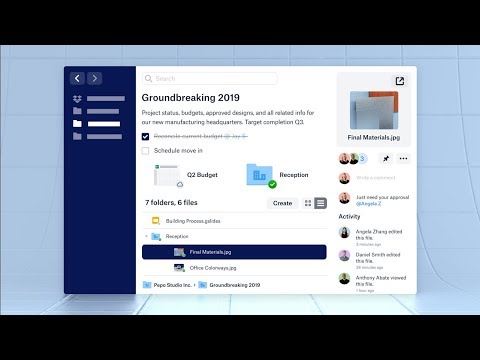
دروبوكس أطلقت مدير كلمات مرور ومجلداً آمناً للملفات

أطلقت دروبوكس Dropbox مجموعة من الميزات الجديدة اليوم، والعديد منها يركز على الأمان، بما في ذلك مدير كلمات المرور الذي تم اكتشافه لأول مرة في وقت سابق من هذا الشهر؛ وهو قبو في ملفاتك مخصص لتخزين المستندات مثل شهادات الميلاد؛ وطريقة جديدة للنسخ الاحتياطي للكمبيوتر إلى حساب دروبوكس Dropbox.

مدير كلمات المرور Dropbox Passwords:

يتيح لك مدير كلمات المرور، المسمى Dropbox Passwords، تخزين كلمات المرور في مكان واحد كما تفعل مع مدير كلمات مرور مخصص مثل 1Password أو LastPass ولكن باستخدام بيانات اعتماد حساب دروبوكس Dropbox الخاص بك.

يأتي إصدار Dropbox Passwords بعد شراء دروبوكس Dropbox لمدير كلمات المرور Valt العام الماضي.

وفي تصريح لـ Timothy Young رئيس منتج دروبوكس Dropbox قال:

جزء من سبب قيام الشركة ببناء ميزة أصلية لإدارة كلمات المرور لأنها لاحظت أن إدارة كلمة المرور هي واحدة من حالات الاستخدام السائدة لـ دروبوكس Dropbox اليوم.

لا يستخدم الأشخاص دروبوكس Dropbox فقط لتخزين كلمات المرور وإدارتها (نأمل ألا تكون في نص عادي)، ولكن أيضاً مزامنة مدير كلمات المرور الخاص بهم مع دروبوكس Dropbox.

خدمة Dropbox Vault:

أطلقت دروبوكس Dropbox أيضاً خدمة Dropbox Vault المصممة لتكون مكاناً آمناً في حساب دروبوكس Dropbox للحفاظ على المستندات الحساسة.

يمكنك تأمين خزنتك باستخدام رقم تعريف شخصي PIN مكون من ستة أرقام، وتقول دروبوكس Dropbox أن الملفات سيتم تشفيرها عندما يتم تحميلها وتنزيلها وأثناء تخزينها على خوادم دروبوكس Dropbox.

وإذا كنت بحاجة إلى مشاركة الوصول بشكل انتقائي إلى Dropbox Vault في حالات الطوارئ، فستتمكن من القيام بذلك دون فتح حسابك بالكامل، وفقاً للشركة.

خدمة النسخ الاحتياطي التلقائي للمجلدات:

تقدم دروبوكس Dropbox أيضاً خدمة جديدة تتيح لك نسخ المجلدات احتياطياً تلقائياً من جهاز ماك Mac أو الكمبيوتر الشخصي إلى دروبوكس Dropbox. ستتمكن من اختيار المجلدات التي يدعمها دروبوكس Dropbox إذا أردت ذلك، بحسب ما صرح به Young.

تتوفر خدمة Dropbox Passwords و Vault في الإصدار التجريبي اليوم لجميع مستخدمي الجوّال على Dropbox Plus، والذي يبدأ بسعر 11.99 دولاراً في الشهر.

سيحصل جميع مستخدمي Dropbox Plus الحاليين على إمكانية الوصول إلى الإصدارات التجريبية من كلا المنتجين في الأسابيع القادمة، وفقاً للشركة.

تقول شركة دروبوكس Dropbox أن ميزة النسخ الاحتياطي للكمبيوتر أصبحت متاحة في الإصدار التجريبي لمستخدمي Dropbox Basic و Professional و Plus اليوم.

بالإضافة إلى ذلك، تجعل دروبوكس Dropbox من HelloSign eSignature ميزة أصلية في دروبوكس Dropbox، مما يعني أنك ستتمكن من إرسال واستلام وتوقيع المستندات كلها دون مغادرة دروبوكس Dropbox.

يأتي هذا الاندماج بعد استحواذ دروبوكس Dropbox على HelloSign العام الماضي. تقول دروبوكس Dropbox أنها ستكون متاحة لمجموعة فرعية من المستخدمين في الإصدار التجريبي الخاص في الأسابيع القادمة وستكون متاحة لجميع المستخدمين في الشهر المقبل.

خدمة Dropbox App Center:

أطلقت دروبوكس Dropbox أيضاً ما يطلق عليه Dropbox App Center لمساعدتك في العثور بشكل أفضل على تطبيقات الطرف الثالث التي تعمل مع دروبوكس Dropbox.

إذا كنت ترغب مسبقاً في العثور على هذه التطبيقات، فسيتعين عليك البحث في إعدادات حسابك، لذا فإن الهدف من مركز التطبيقات هو منح الأشخاص مكاناً مركزياً للعثور على التطبيقات والتكاملات التي يمكنهم استخدامها.

ستكون خدمة Dropbox App Center متاحة لـ مجموعة فرعية من المستخدمين في الإصدار التجريبي اليوم مع أكثر من 40 من شركاء الشركة على النظام الأساسي.

ووفقاً لـ دروبوكس Dropbox، سيتوفر بشكل أكبر في وقت لاحق من هذا العام.

خدمة Dropbox Family:

وأخيراً، هناك Dropbox Family، وهي خطة عائلية تتيح استخداماً لستة أشخاص بموجب خطة فوترة واحدة. سيتم طرح Dropbox Family لمستخدمي Dropbox Plus في الأسابيع القليلة المقبلة ولجميع المستخدمين في وقت لاحق من هذا العام.

مقالات قد تعجبك:

سامسونج طرحت شاشات الجيمنج أوديسي Odyssey G7 و G9 للطلب المسبق
إشاعات عن هاتف آيفون قابل للطي من آبل
أول لعبة فيديو تم الموافقة عليها كوصفة طبية!
ما هو وضع موفر البطارية في ويندوز 10 ؟ وكيف يتم استخدامه ؟
كيف توفر شحن البطارية الخاصة بجهازك الأندرويد بالشكل الصحيح ؟
هل هنالك استخدام صحيح لبطارية الهاتف الذكي؟

واتساب يختبر ميزات جديدة للبحث بحسب التاريخ وإدارة التخزين

يقوم واتساب WhatsApp حالياً باختبار مجموعة من الميزات المفيدة بما في ذلك البحث عن الرسائل حسب التاريخ وإدارة التخزين بشكل الأفضل.

الليلة الماضية، كشف موقع WABetaInfo أن ميزة البحث حسب التاريخ ستسمح لك بالانتقال بسرعة إلى تاريخ معين في محادثة ما.

لذلك، سيكون من الأسهل بالنسبة لك تذكر ما تحدثت عنه مع صديق ما في يوم معين؛ كما يقترح تقرير WABetaInfo أنه عندما يتم طرح هذه الميزة، سترى تقويماً بجانب صندوق الدردشة سيساعدك في التنقل في الدردشة حسب التاريخ.

ميزة أخرى أنيقة قد تأتي إلى واتساب WhatsApp هي إدارة التخزين. حالياً، يمكنك معرفة مقدار وإدارة مساحة التخزين التي تشغلها الدردشة، ستساعدك الميزة القادمة على إدارتها بطريقة فعالة.

يشير تقرير WABetaInfo إلى أنه سيكون لديك علامة تبويب منفصلة لرؤية الملفات الكبيرة على هاتفك وربما حذفها. ليس من الواضح ما الذي يعتبره واتساب WhatsApp ملفاً كبيراً بعد.

بالإضافة إلى ذلك، ستكون هناك علامة تبويب أخرى للملفات المعاد توجيهها، بحيث يمكنك بسهولة حذف التكرارات.

كل هذه الميزات الجديدة ما زالت قيد التطوير، لذلك ليس هناك تاريخ محدد لوقت إتاحتها، تابعنا حتى تعرف أي جديد وسنُعلِمك فور صدوره.

يُذكر أن واتساب كان يختبر ميزات أخرى، تحقّق منها من خلال الروابط التالية:

مقالات قد تعجبك:

أفضل النكت (ميمز) على تصميم بلاي ستيشن 5 PlayStation
إعلانات أهم ألعاب سوني بلاي ستيشن 5 PlayStation
مواصفات وتفاصيل سوني بلاي ستيشن 5 Sony PlayStation
ملف MSIX، مستقبل البرمجيات على ويندوز، ما هو؟
هل يقوم ويندوز 10 بالتحديث إذا كان الحاسوب في وضع السكون؟
هل يسبّب إشعاع الهاتف المحمول سرطان الدماغ؟

ساعة ذكية فاخرة من هبلوت Hublot السويسرية بسعر مرتفع

دخلت هبلوت Hublot سوق الساعات الذكية بقوة من جديد مع ساعة Big Bang e، وهي ساعة راقية تعمل بنظام Wear OS والتي ستكلفك آلاف الدولارات.

تأتي ساعة Big Bang e في شكلين: الأول من التيتانيوم titanium، الذي يباع بسعر 5200 دولاراً، والسيراميك الأسود، بسعر 5800 دولار.

يتضمن كلاهما شاشة لمس عالية الدقة OLED بمقاس 42 مم مغطاة بالكريستال الياقوتي جنباً إلى جنب مع معالج Snapdragon Wear 3100 مع 1 غيغابايت من ذاكرة الوصول العشوائي رام و 8 غيغابايت من التخزين وبطارية بحجم 300 mAh.

تتضمن الساعة بعض الميزات الإضافية بخلاف تلك الموجودة عادة في نظام التشغيل المستند إلى أندرويد Android.

كما تحتوي Big Bang e على واجهات مراقبة خاصة بها مع بعض القدرات الإضافية، مثل وحدة تعقّب التقويم القمري وأخرى تغير اللون طوال اليوم كجزء من مبادرة #HuboltLovesArt.

قامت شركة هبلوت Hublot أيضاً بصنع ساعة ذكية في عام 2018 مع ظهور Big Bang Referee لأول مرة، في إشارة إلى كأس العالم 2018 FIFA، والتي كانت الشركة الراعي الرسمي لها، حيث تم تسعير الساعة بسعر 5200 دولاراً.

تكلف الساعات الذكية العاملة بنظام Wear OS بضع مئات من الدولارات اعتماداً على العلامة التجارية والطراز الذي تشتريه.

ليس فقط سعر التجزئة في Big Bang e عالٍ كثيراً، ولكنه لا يتضمن حتى بعض الميزات المتوقعة مثل نظام تحديد المواقع GPS.

وهي ليست الشركة الوحيدة التي تحاول صنع ساعة ذكية باهظة. حيث قامت آبل Apple بإصدار نسخة متطورة من ساعتها الذكية في عام 2015 ، وهي ساعة Apple Watch الذهبية التي ستكلفك ضعف سعر أحدث ساعة من هبلوت Hublot.

لم يتم إلى الآن تحديد تاريخ إطلاق للساعة ولم يتم فتح الطلبات المسبقة، ولكن يمكنك التسجيل من خلال هذا الرابط ليتم إعلامك عبر البريد الإلكتروني والحصول على آخر المستجدات بخصوص الساعة.

مقالات قد تعجبك:

مزحة على تويتر باستخدام مقطع من فيلم World War Z سببت تضليلاً كبيراً
تسريب لنظام أندرويد 11 كشف عن قائمة جديدة لزر الطاقة
مايكروسوفت قامت بنسخ أداة جديدة من منافس لها
كيفية تصوير الفيديو البطيء وتحريره على آيفون
شرح لتطبيقات فوتوشوب للهواتف الذكية، وما ميزاتها ؟
ما هي حساسات الهواتف المحمولة ؟ وكيفية عملها

شركة Sabrent أصدرت SSD بسعة 8 تيرابايت للحواسيب المحمولة

نجح منافس أقراص التخزين القادم Sabrent في تحقيق ما لم تحققه سامسونج وماكرون حتى الآن؛ حيث أطلق قرص SSD بسعة 8 تيرابايت NVMe PCIe M.2 2280.

حيث كشفت Sabrent عن Q (SB-RKTQ-8TB) للجماهير، وهذا ليس أكبر محرك أقراص صلب حيث كان ExaDrive DC100 من Nimbus Data ذو سعة بلغت 100 تيرابايت، ولكن قرص Sabrent أكبر محرك أقراص يمكنك توصيله بجهاز كمبيوتر محمول عادي مزود بفتحة M2.

بالنسبة للمواصفات؛ فهو نموذج PCIe Gen3 (بدلاً من Gen4) ، مع دعم لأوامر TRIM و SMART. كما يتميز أيضاً بمستوى تحمّل متقدم advanced wear leveling، وإدارة الكتل السيئة bad block management، وميزات من شأنها تحسين العمر الافتراضي للقرص والأداء العام له.

كما هو الحال مع محركات أقراص Sabrent الأخرى، يأتي هذا الجهاز أيضاً مع برنامج Acronis True Image المجاني للاستنساخ السهل.

لا تتوفر قيم سرعات القراءة والكتابة حتى الآن، ولكن نظراً لأن إصدار 4 تيرابايت يقدم 3.4 جيجابايت في القراءة / 3 جيجابايت في الكتابة، فإننا نتوقع أن يعمل نموذج 8 تيرابايت على الأقل بهذه القيم أيضاً.

تجدر الإشارة إلى أن Rocket Q يستخدم معالج Micron QLC ، بدلاً من تقنية TLC ، ووحدة تحكم Phison E12S.

لم تؤكد Sabrent بعد تكلفة محرك الأقراص، ولكن نظراً لأن إصدار 4 تيرابايت كان 2.5 ضعف سعر طراز 2 تيرابايت، نتوقع أن يتم بيع محرك الأقراص 8 تيرابايت بسعر 1900 دولار على الأقل، إن لم يكن أكثر.

مقالات قد تعجبك:

يوتيوب سيقوم بإخبارك بوقت الذهاب للنوم
واتساب يختبر ميزة جديدة تتيح إضافة جهات اتصال عبر رموز QR
فيسبوك يستخدم الذكاء الاصطناعي لتحديد المزعجين والمحتالين في مسنجر
تقنية للذكاء الصناعي من غوغل لحل المشكلات أثناء النوم
أفضل مواقع تحميل كتب PDF مجاناً
هل يسبّب إشعاع الهاتف المحمول سرطان الدماغ؟

مايكروسوفت ستستخدم الزجاج لتخزين البيانات في المستقبل

في الوقت الذي تتوافر فيه حالياً العديد من وسائل التخزين التي تحمل سعات جيدة والتي يمكن نقلها وحملها بسهولة بالإضافة إلى وسائل التخزين السحابي، فإن مايكروسوفت Microsoft لديها الآن خطط أكثر إثارة.

إذ أن الشركة كانت تبحث دوماً عن وسائل فعالة إلى درجة كبيرة لتخزين كميات هائلة من البيانات والحفاظ عليها من أي تهديد خارجي مهما بلغت قوّته.

وبحسب ما كشفت عنه الشركة مؤخراً فإن التوصل للتقنية المستقبلية قد أصبح ممكناً أكثر من أي وقت مضى بعد نجاح التجربة التي قامت بها مايكروسوفت مع استديوهاتWarner Bros الشهيرة لإنتاج الأفلام.

وذلك بعد استخدام زجاج الكوارتز كوسيلة من أجل تخزين فيلم Superman الأسطوري وبالدقة الكاملة على شريحة من زجاج الكوارتز، وإمكانية استرجاع بيانات الفيلم وقرائتها مرة أخرى دون أي مشاكل.

تم تخزين الفيلم البالغ حجمه 75.6 جيجابايت من البيانات على شريحة زجاج كوارتز بمقاس 75 ملم * 75 ملم فقط وبسماكة لا تتجاوز 2 ملم، وذلك ضمن مشروع الشركة لتخزين البيانات والمسمّى Project Silica.

يركّز مشروع مايكروسوفت المستقبلي على إيجاد وسيلة لتخزين البيانات لتمثّل مستقبل تخزين وحفظ المعلومات التاريخية مع الاهتمام بعاملين: الحجم والمتانة العالية.

يتيح مشروع مايكروسوفت تخزين كميات هائلة من البيانات على شرائح صغيرة الحجم من الزجاج، وبالتالي فإن نقلها وحفظها وحمايتها سيكون أسهل بكثير من المستقبل.

أما العنصر الآخر الأكثر أهمية في مشروع الشركة هو المتانة العالية لشرائح الزجاج المستخدمة، والتي تتحمل درجة غليان الماء أو درجات الحرارة المنخفضة والتهديدات الخارجية مثل الحروب والفيضانات.

ويمكن شرح آلية التخزين والقراءة من خلال شعاع ليزري مخصص للحفر في الزجاج من أجل تخزين البيانات بعد تشفيرها، وبعدها يتم استعمال برمجيات الذكاء الاصطناعي من أجل توجيه الليزر من الجديد وفك تشفير البيانات المخزنة لقرائتها.

وفي الوقت الذي يمكن أن تنخفض فيه جودة البيانات المخزّنة في وسائل التخزين التقليدية فإن زجاج الكوارتز سيحافظ على البيانات المخزنة لعدد كبير من السنوات دون حصول أي ضرر.

وتُعد الاستديوهات المذكورة من أكبر المهتمين بتقنية مايكروسوفت الجديدة من أجل تخزين الأرشيف التاريخي الثمين للشركة من أفلام وبرامج ومواد إعلامية في وسيط تخزين فعال ويمكن الاعتماد عليه.

في حين ترى مايكروسوفت في مشروعها المستقبلي أنه سيمثّل الأداة الأكثر تطوراً لحفظ البيانات الحساسة والتاريخية والأرشيفية بشكل آمن ولمدة كبيرة من الزمن.

مقالات قد تعجبك:

كيفية إظهار لوحة الطبقات Layers أو أي لوحة أخرى في الفوتوشوب عند اختفائها
كيف يمكن معرفة إذا كان حساب فيس بوك من المتأثرين باختراق فيسبوك الأخير؟
كيفية فتح صفحة ويب عندما لا تعمل
ما هي ملفات MOBI ؟ وكيف يمكن فتحها؟
كيفية استعادة المبالغ المدفوعة باستخدام البطاقة الائتمانية

أفضل المواقع للاستماع إلى الموسيقى مجاناً عبر الإنترنت

الإنترنت أفسدنا بالخيارات، السؤال ليس مكان العثور على محتوى رائع، وإنما أي من الخدمات العديدة تعمل بشكل أفضل لك، الاستماع للموسيقى المجانية ليست استثناء، لذلك هنا بعض المواقع المفضلة لدينا.

Spotify:

Spotify هي واحدة من أكثر خدمات بث الموسيقى شعبية في العالم، لديه تجربة تشبه الراديو مع بعض الميزات حسب الطلب.

يمكن للمستخدمين المجانيين تشغيل الموسيقى المدعومة بالإعلانات بينما يمكن للمستخدمين الذين يدفعون مقابلاً البث عند الطلب والحصول على وصول بلا اتصال والاستماع إلى الموسيقى الخالية من الإعلانات.

واحدة من الميزات التي تميز Spotify بصرف النظر عن توصياتها، على سبيل المثال، تعتبر قائمة التشغيل Discover Discover Weekly ميزة شائعة للغاية توصي بـ 30 أغنية لك كل يوم إثنين استناداً إلى ما كنت تستمع إليه.

هذه الميزة وغيرها من الميزات جعلت من Spotify خدمة البث الأكثر شعبيةً مع أكثر من 70 مليون مستخدم يدفعون.

Pandora:

Pandora هو موقع ويب رائع للاستماع للموسيقى المفضلة لديك واكتشاف موسيقى جديدة أيضاً.

عند إدخال النوع أو الفنان المفضل لديك في مربع البحث على الصفحة الرئيسية، يقوم Pandora بإنشاء محطة راديو لك تتضمن موسيقى شبيهة باختيارك. استناداً إلى التعليقات التي تقدمها، تصنع Pandora قرارات حول الموسيقى التي ستوصي بها بعد ذلك.

تمامًا مثل جميع الخدمات الأخرى، فإن إصدار Pandora المجاني هو مدعوم بإعلانات، تقدم Pandora خطتين مدفوعتين – Plus و Premium.

Plus: يتكلف هذا الإصدار $ 4.99 شهريًا ويمنحك إمكانية الوصول إلى عدد غير محدود من عمليات التخطي والإعادة غير المحدودة للصوت والصوت العالي الجودة.

يتكلف الإصدار Premium 9.99 دولارًا في الشهر، يتضمن هذا البرنامج جميع ميزات Plus، ويمنحك إمكانية الوصول إلى قاعدة بيانات البالغة 40 مليون أغنية، ويتيح لك تخزين الموسيقى في وضع عدم الاتصال فوق جميع ميزات Plus.

Google Play Music:

يحتوي تطبيق Google Play Music على مجموعة موسيقية ضخمة، ويمكنك البحث عن الموسيقى أو الفنانين لبدء الاستماع على الفور.

بدلاً من ذلك، يمكنك زيارة أهم المخططات أو قسم الإصدارات الجديدة للاستماع إلى المقاطع الشهيرة، يمكنك بث الموسيقى مباشرة، لكن بعضها يتطلب منك تشغيل محطة راديو.

إحدى الميزات الفريدة التي تقدمها فقط Google Play Music هي السماح لك بتحميل ما يصل إلى 50000 من الأغاني المملوكة قانونياً إلى مكتبة جوجل Google والتي يمكنك بثها في أي وقت.

هذه الخدمة مدعومة بالإعلانات، ولكن يمكنك الدفع مقابل اشتراك للتخلص من الإعلانات، يكلف 9.99 دولاراً في الشهر، ولكنها توفر أيضاً خطة عائلية تدعم ما يصل إلى ستة أعضاء وتكلف 14.99 دولاراً في الشهر.

iHeartRadio:

iHeartRadio هو موقع رائع للاستماع الموسيقى حيث يمكنك الاستماع إلى الراديو المباشر أو إنشاء قناتك الخاصة مع الفنانين المفضلين لديك.

iHeartRadio هو جزء من مجموعة iHeartMedia، وهي أكبر إذاعة في الولايات المتحدة.

إن نقطة البيع الحقيقية للخدمة، هي إمكانية استخدامها للاستماع إلى محطات الراديو في جميع أنحاء الولايات المتحدة.

وهي تدير أكثر من 850 قناة، وتقيم أحداث الموسيقى، وحتى تنتج الأحداث والحفلات الموسيقية.

SoundCloud:

يمكن وصف SoundCloud باسم يوتيوب YouTube الموسيقى، لديها مجموعة واسعة من الموسيقى التي تم إنشاؤها من قبل الفنانين في جميع أنحاء العالم.

نظراً لأنها تعرض موسيقى من فنانين مستقلين، فإنها تحتاج إلى المزيد من البحث للعثور على الموسيقى التي تعجبك، ولكن بمجرد اتباع بعض الفنانين الجيدين، يمكنك دائماً العثور على موسيقى مقترحة جيدة في الصفحة الرئيسية.

النسخة المجانية من SoundCloud مدعومة بالإعلانات، كما أنه يقدم خطة متميزة – SoundCloud Go+ والتي تزيل الإعلانات وتضيف الاستماع في وضع عدم الاتصال، يعمل SoundCloud Go+ مقابل 9.99 دولاراً في الشهر.

تم تصميم خطة متميزة أخرى – SoundCloud Pro – للفنانين الذين يشاركون الموسيقى الخاصة بهم على SoundCloud، توفر هذه الخطة حدود تحميل أعلى وتحليلات تفصيلية وبعض الميزات الأخرى.

SHOUTcast:

SHOUTcast هي خدمة بث موسيقي مثيرة للاهتمام تتيح لك الوصول إلى أكثر من 89،000 محطة راديو من جميع أنحاء العالم.

يمكنك التنقل بين المحطات حسب النوع، أو البحث عن محطات أو فنانين، لا يوجد اشتراك مطلوب، ويمكنك بدء بث الموسيقى في ثوانٍ.

ولكن، SHOUTcast ليست مجرد خدمة بث، تسمح لك أدوات البث بتشغيل محطة الراديو، الخدمة مجانية تماماً، ويمكنك حتى تحقيق الدخل من محطة الراديو التابعة لك باستخدام برنامج Publisher Targetspot.

AccuRadio:

يعد AccuRadio مكاناً رائعاً ليس فقط للاستماع الموسيقى ولكن أيضاً لاكتشاف موسيقى جديدة، على عكس بعض مواقع الويب، فإن واجهة AccuRadio بسيطة جداً.

يمكنك النقر على أي من الفنانين أو الأنواع الموصى بها في الصفحة الرئيسية، أو يمكنك البحث عن الموسيقى المفضلة لديك والبدء في الاستماع فوراً.

على الرغم من أن AccuRadio مدعوم بالإعلانات، إلا أنه يقدم تخطياً غير محدود للأغاني، وهو شيء لا تقدمه معظم مواقع البث المجانية.

إذا كنت ترغب في الاستماع أثناء التنقل، يمكنك استخدام تطبيقات الهاتف المحمول الخاصة بـ AccuRadio المتوفرة لأجهزة Android و iOS والعديد من الأنظمة الأساسية الأخرى.

Last.fm:

Last.fm كان واحدا من أولى الشبكات الاجتماعية وخدمات الاستماع قبل أن تأتي بدائل أخرى، فهو يتيح لك بث الموسيقى بحرية، كما يمكنك أيضاً اكتشاف الموسيقى استناداً إلى ما يستمع إليه المجتمع.

تدعي ميزة Scrobbles التابعة لهم بتتبع ما تستمع إليه والتوصية بالموسيقى الأخرى التي تحبها، يتم إطلاق ميزة Scrobbling على موقع Last.fm على الويب.

ولكن يمكنك أيضاً التواصل مع خدمات الموسيقى الأخرى مثل Spotify و SoundCloud وموسيقى Google Play للحصول على توصيات دقيقة بناءً على ذوقك.

على الرغم من أننا نرغب في أن نوصي بواحد فقط من مواقع الويب المذكورة أعلاه باعتبارها أفضل لاحتياجات البث، فلا يمكننا ذلك.

الجميع لديهم ذوق مختلف في الموسيقى، والكم الهائل من الموسيقى المتاحة يجعل من المستحيل الإعلان عن خدمة واحدة أفضل، نوصيك بالذهاب إلى جميع هذه المواقع لتكتشف بنفسك تلك التي تحبها أكثر من غيرها.

مقالات قد تعجبك:

أفضل مواقع التورنت في 2018
مواقع ستعيد لك ذكريات برامج التسعينات
أفضل مواقع تحميل كتب PDF مجاناً
أفضل مواقع الاستماع إلى موسيقى الخلفية أو الضجيج المحيطي
أفضل تطبيقات مشاهدة الفيديو للأطفال

تغييرات جديدة في منصة Dropbox وإضافة خدمات مفيدة

ينظر البعض إلى خدمة Dropbox للتخزين السحابي على أنها مجرد مفهوم بسيط لمجلد على جهاز الحاسوب الخاص بك لتقديم مهمة التزامن السحابي والاحتفاظ بنسخة احتياطية من ملفاتك وإمكانية مشاركتها مع الآخرين.

لكن طموحات المنصة على ما يبدو أكبر بكثير، حيث أضافت Dropbox تغييرات كبيرة على منصتها شملت مجموعة متنوعة من الخدمات والميزات، بما في ذلك تحرير مستندات جوجل ومايكروسوفت و Slack و Salesforce و Trello و Zoom.

حيث تهدف المنصة إلى توحيد مجموعة الخدمات السابقة في تطبيق سطح مكتب واحد يوفّر كل الوسائل اللازمة لزيادة الإنتاجية في العمل، هذا المكان اسمه Dropbox الجديد بحسب وصف الشركة.

وقد تم تصميمه ليكون نوعاً من المنصات التي تساعدك على تنظيم عملك بطريقة أفضل، لكن الميزة الرئيسية هنا هي القدرة على الإنشاء والتعاون والعمل دون مغادرة تطبيق Dropbox الجديد على الإطلاق.

مع التغييرات الجديدة سوف تكون قادراً على بدء تعديل المستندات وجداول البيانات وشرائح العمل المستندة إلى جوجل و مايكروسوفت.

أضف إلى ذلك إمكانية البدء بمحادثات Slack واجتماعات Zoom عبر مؤتمرات الفيديو مع إمكانية مشاركة ملفات Dropbox، ومع إدارة المشاريع القائمة على Jira و Trello وما إلى ذلك.

ستتمكن من القيام بكل هذه المهام دون أن تضطر لمغادرة المنصة الجديدة، وهي الفكرة الأساسية التي تريدها Dropbox من تلك التغييرات الجديدة.

أيضاً بالنسبة للمشاريع المخزنة على المنصة سيكون باستطاعتك إضافة قوائم المهام وتعيين مهام جديدة لفريق العمل وإضافة تعليقات أو شروحات للاطلاع على فكرة المشروع بشكل مختصر.

بعد كل هذا وإذا كنت ترغب فقط في تجاهل التغييرات واستخدام Dropbox بالطريقة الأصلية كمجلد وتطبيق شريط المهام، فإن الشركة قالت أنه سيكون باستطاعتك القيام بذلك.

يمكنك الاشتراك في برنامج الوصول المبكر لتطبيق سطح المكتب Dropbox الجديد لنظامي التشغيل Windows و Mac من هنا.

مقالات قد تعجبك:

كيف تربح قنوات اليوتيوب المال؟
ما الفرق بين IPv4 و IPv6؟
كيف يحصل أي جهاز على عنوان IP خاص به؟
كيفية إخفاء أيقونة الأشخاص في شريط مهام ويندوز 10
ما هي كاميرات المراقبة اللاسلكية؟ وهل هي آمنة؟

كيفية اختيار حجم الرسائل التي يقوم آوت لوك بتحميلها على الكمبيوتر

قد تعتقد أن آوت لوك Outlook سيعرض كل بريدك (بعد كل شيء، لماذا لا يفعل ذلك) ولكن بشكل افتراضي، يحتفظ عميل آوت لوك Outlook بالسنة الأخيرة فقط من البريد الإلكتروني على جهاز الكمبيوتر.

ما زال كل بريدك موجوداً على خادم Microsoft Exchange ولكنه غير مرئي على آوت لوك Outlook. فيما يلي سبب تعيين مايكروسوفت Microsoft لهذا الإعداد الافتراضي وكيفية تغييره إذا كنت ترغب في ذلك.

ملاحظة: تغطي المعلومات التالية جميع إصدارات آوت لوك Outlook من 2013-2019 ، بما في ذلك Outlook 365.

كما أنها تنطبق فقط إذا كنت تتصل بخادم Microsoft Exchange ، وهذا يشمل إذا كنت تتصل بـ Hotmail أو Outlook.com.

إذا كنت تتصل بخدمة أخرى، مثل Gmail أو خادم بريد شخصي، فيمكنك تكوين هذه الخيارات، ولكن سيتجاهلها آوت لوك Outlook.

لماذا لا يعرض Outlook كل بريدي؟

عند تثبيت مايكروسوفت أوفيس Microsoft Office ، فإنه يتحقق من حجم القرص للتأكد من وجود مساحة كافية لتثبيت كافة التطبيقات.

يستخدم أيضاً هذا الاختيار لتعيين قيم في آوت لوك Outlook تحدد مقدار تنزيل البريد إلى جهازك المحلي، استناداً إلى أحجام الأقراص التالية:

  • أقل من أو يساوي 32 غيغابايت: يحتفظ آوت لوك Outlook بشهر واحد من البريد الإلكتروني على نظامك.
  • بين 32 و 64 جيجابايت (غير شامل): يحتفظ آوت لوك Outlook ثلاثة أشهر من البريد الإلكتروني.
  • يساوي أو أكبر من 64 جيجابايت: يحتفظ آوت لوك Outlook بـ 12 شهراً من البريد الإلكتروني.

تقوم مايكروسوفت Microsoft بذلك لأن البريد يحتل مساحة على القرص الثابت لديك، وإذا لم يكن لديك سوى قرص ثابت صغير، فمن المحتمل أنك لا تريد أن يتم تناول الكثير منه مع بعض الملفات الكبيرة التي قام شخص ما بإرسالها إليك عبر البريد الإلكتروني قبل عامين.

ما زال آوت لوك Outlook يقوم بتنزيل كافة مواعيد التقويم وجهات الاتصال والمهام وكل شيء آخر. يؤثر هذا الحد فقط على البريد د (وخلاصات RSS).

إذا كان حساب البريد يستخدم خادم Microsoft Exchange (مثل Hotmail أو Microsoft Live أو O365 أو الكثير من أنظمة بريد الشركة)، فستحدد هذه القيمة مقدار تنزيل البريد إلى جهاز الكمبيوتر.

إذا كنت تستخدم موفر بريد مختلف، مثل Google أو Yahoo ، فإن آوت لوك Outlook يتجاهل هذه القيمة ويقوم بتنزيل كل بريدك.

أين هو البريد وكيف يمكنني الوصول إليه؟

الخبر السار هو أن بريدك لم يذهب إلى أي مكان. لا يزال على خادم البريد الإلكتروني. (إذا لم تكن متأكداً من معنى خادم البريد الإلكتروني، فإن الإجابة المختصرة هي أنه جهاز كمبيوتر قوي يحتوي على قرص ثابت كبير يقوم موفر البريد الإلكتروني بتخزين كافة رسائل البريد عليه).

يمكنك الوصول إلى البريد في أي وقت (طالما كان لديك اتصال بالإنترنت) إما من خلال آوت لوك Outlook أو ، اعتماداً على إصدار آوت لوك Outlook، من خلال واجهة ويب.

لرؤية البريد في آوت لوك Outlook ، قم بالتمرير لأسفل إلى أسفل المجلد. إذا كان هناك المزيد من رسائل البريد الإلكتروني على خادم البريد الإلكتروني، فسترى رسالة تخبرك بذلك.

اضغط على انقر هنا لعرض المزيد على Microsoft Exchange ، وسيقوم آوت لوك Outlook بتنزيل رسائل البريد الإلكتروني المتبقية إلى جهاز الكمبيوتر. تأكد من أن لديك مساحة كافية على القرص لتنزيلها جميعاً!

إذا كان لديك Office 365 ، فيمكنك أيضاً الوصول إلى رسائل البريد الإلكتروني من خلال تطبيق Outlook Web.

نظراً لأن تطبيق الويب هو في الأساس مجرد نافذة في Exchange Server ، فسيعرض لك جميع رسائلك الإلكترونية.

إذا كنت تستخدم آوت لوك Outlook في العمل، فمن المفترض أن يتمكن الأشخاص الذين يدعمون تكنولوجيا المعلومات من مساعدتك في الوصول إلى تطبيق Outlook web.

إذا كنت في المنزل، فانتقل إلى Office.com وسجل الدخول هناك. يمكنك الوصول إلى آوت لوك Outlook – وأي تطبيقات ويب أخرى يمكنك الوصول إليها – بمجرد تسجيل الدخول.

هل يمكنني تغيير القيمة الافتراضية؟

نعم تستطيع. في آوت لوك Outlook ، توجه إلى ملف> إعدادات الحساب ثم حدد إعدادات الحساب من القائمة المنسدلة.

في نافذة إعدادات الحساب، حدد الحساب الذي تريد تغيير الإعداد الافتراضي له (ربما لديك حساب واحد فقط) ثم انقر فوق الزر تغيير.

في نافذة تغيير الحساب التي يتم فتحها، سترى أن استخدام وضع Exchange المخزن مؤقتًا ممكّن. يجب عليك ترك هذا ممكناً، وإلا، لن يتم تنزيل أي بريد على جهاز الكمبيوتر. حرك شريط تمرير البريد للتشغيل دون اتصال إلى الفترة التي تريدها.

الخيارات هي:

  • ثلاثة ايام
  • أسبوع واحد
  • ثلاثة أسابيع
  • شهر واحد
  • ثلاثة أشهر
  • ستة أشهر
  • سنة واحدة
  • سنتان
  • خمس سنوات
  • الكل

ملاحظة: لا تتوفر خيارات الأيام الثلاثة، والأسبوع، والأسبوعين في Office 2013 ، ولكن في الإصدارات الأحدث.

اختر الكل إذا كنت تريد أن يقوم آوت لوك Outlook بتنزيل كافة رسائل البريد إلى الكمبيوتر، أو اختيار أي قيمة تناسبك. (إذا لم تستطع تغيير شريط التمرير، فربما قام المسؤول لديك بتعيين هذه القيمة عن عمد وإيقافك من تغييرها).

وبمجرد الانتهاء من تحديدك، انقر فوق التالي، ويحذرك آوت لوك Outlook من أنه يحتاج إلى إعادة التشغيل.

انقر على موافق، أغلق نافذة إعدادات الحساب، ثم أعد تشغيل آوت لوك Outlook. استناداً إلى مقدار البريد الذي يلزم تنزيله، قد يستغرق آوت لوك Outlook بعض الوقت لتحديث كل مجلد. سترى رسالة في الجزء السفلي من آوت لوك Outlook أثناء تنزيل البريد في كل مجلد.

هذا كل شيء؛ انت انتهيت. سيقوم آوت لوك Outlook الآن بتنزيل كافة رسائل البريد (أو مهما قمت بتحديدها) من الآن فصاعداً.

مقالات قد تعجبك:

ما هي ملفات PST و OST لبرنامج آوت لوك ؟ وأين يتم تخزينها؟
ما هي الملفات الاختبارية ؟ ولمَ عليك أن تتعرّف عليها؟
كيفية فتح وإنشاء وتحرير ملفات وورد وإكسل وباوربوينت مجاناً
كيفية تفعيل الوضع الليلي في برامج أوفيس كالوورد وإكسل وباور بوينت
كيفية إنشاء مجلدات البحث في آوت لوك للحصول على نتائج سريعة وتنظيم الرسائل

مزامنة حساب Dropbox المجاني ستصبح متاحة على 3 أجهزة فقط

قامت خدمة التخزين السحابي الشهيرة Dropbox بتحديث موقع الويب الخاص بها بهدوء لوضع شروط جديدة خاصة بالحسابات المجانية، حيث سيتم السماح لأصحاب هذه الحسابات بالمزامنة بين 3 أجهزة فقط.

وبالتالي إذا كنت تمتلك حساباً مجانياً على الخدمة فإنه سيُسمح لك بمزامنة 3 أجهزة على هذا الحساب، يتضمن ذلك أجهزة الحاسوب الشخصية أو الهواتف أو الأجهزة اللوحية أو أية أجهزة أخرى.

بالنسبة للمستخدمين الذين قاموا بالفعل بمزامنة حسابهم المجاني على أكثر من 3 أجهزة قبل شهر آذار الحالي، فإنه سيُسمح لهم بالاحتفاظ بهذه المزامنة لكن لن يتكمنوا من إضافة أجهزة جديدة بالطبع.

أما بالنسبة للمستخدمين الجدد أو الذين لم يزامنوا حساباتهم المجانية مع أكثر من 3 أجهزة فإنهم سيضطرون للانتقال إلى الحسابات المدفوعة للخدمة في حال احتاجوا إجراء عمليات مزامنة على أجهزة متعددة.

الحسابات المدفوعة على الخدمة تشتمل حساب Plus أو حساب Professional والتي تتطلب دفع المال ضمن اشتراك شهري، وبالتالي إن لم يكن المستخدم مستعداً لدفع المال فإنه سيتوجب عليه الاعتياد على ربط الأجهزة وإلغاء ربطها باستمرار.

لا يمكن النظر إلى تحديث Dropbox الجديد إلا على أنه وسيلة لدفع المستخدمين إلى الانتقال إلى الحسابات المدفوعة، والتي يمكنك الاشتراك بها مقابل 9.99 دولار شهرياً في حساب Plus مع سعة 1 تيرابايت.

أو الاشتراك بحساب Professional مقابل 19.99 دولار شهرياً مع مساحة تخزين تبلغ 2 تيرابايت، وهي بالطبع مبالغ قد يراها البعض مكلفة ولكنها ستصبح مستحقة مع استمرار انتقال الميزات من الحسابات المجانية إلى الحسابات المدفوعة.

الجدير بالذكر أن لدى الخدمة عدد جيد من المستخدمين مع شعبية كبيرة، لكن المشكلة كانت دائماً قلة عدد المستخدمين الذين يختارون الاشتراك ضمن الحسابات المدفوعة.

مقالات قد تعجبك:

ما هو مجلد Windows.old ؟ وهل يمكنك حذفه ؟
كيفية معرفة اسم ورقم إصدار جهاز أندرويد
كيفية النسخ الاحتياطي للصور على هاتفك تلقائياً وبأمان
تغيير إعدادات DNS على نظام أندرويد
كيفية ترقية أو استبدال الرام في الكمبيوتر المحمول

كيفية تغيير إعدادات سلة المحذوفات في ويندوز 10

في أي وقت تقوم فيه بحذف شيء ما في ويندوز Windows ، فإنه ينتقل إلى سلة المحذوفات. وهي موجودة هناك حتى تصل سلة المحذوفات إلى الحجم الأقصى الذي تم تكوينه مسبقاً (أو حتى تقوم بإفراغ الحاوية)، وعند هذه النقطة يقوم ويندوز Windows بحذف الملفات الأقدم في الحاوية لتوفير مساحة للأخرى الجديدة. يمنحك ذلك فرصة لاستعادة الملفات المحذوفة قبل اختفائها نهائياً.

يترك معظم الناس سلة المحذوفات بإعداداتها الافتراضية، ولا يقومون أبداً بتعديل هذه الإعدادات والسماح لها بالقيام بعملها. اليوم، على الرغم من ذلك، سنتحدث عن تلك الإعدادات التي يمكنك ضبطها.

تغيير الحد الأقصى لحجم استيعاب سلة المهملات:

تحتوي سلة المحذوفات على أقصى سعة تخزينية يمكن الوصول إليها قبل قيام ويندوز Windows بحذف الملفات القديمة لإفساح المجال للأخرى الجديدة.

حجم التخزين الافتراضي هو صعب قليلاً للظفر به. على كمبيوتر شخصي يستخدمه شخص واحد ليس جزءً من شبكة مُدارة، تحتل سلة المحذوفات ما يزيد قليلاً عن 5٪ من إجمالي حجم وحدة التخزين.

لذلك، على سبيل المثال، على محرك عادي بسعة 1 تيرابايت (والذي يحتوي على 930 غيغابايت من المساحة القابلة للاستخدام)، يمكنك أن تتوقع أن يكون حجم سلة المحذوفات الافتراضي حوالي 46 جيجا بايت.

نعم، كل وحدة تخزين لديها سلة المهملات الخاصة بها. يتم تخزينه كمجلد نظام مخفي باسم $ RECYCLE.BIN في جذر كل وحدة تخزين.

في الصورة أدناه، يمكنك رؤيته على محرك الأقراص الذي أستخدمه في الاحتفاظ بأجهزتي الافتراضية.

على الرغم من أن كل محرك أقراص يحتوي على مجلد سلة المحذوفات الخاص به، يتم دمج محتويات كل تلك المجلدات في عرض سلة المحذوفات العادي بحيث ترى كل الملفات المحذوفة، بغض النظر عن مصدرها.

ملاحظة: إذا كنت في بيئة مُدارة تقوم بتعيين حصص للقرص للمستخدمين، فسوف تحتفظ سلة المحذوفات بحوالي 5٪ من حصتك المسموح بها بدلاً من وحدة التخزين بأكملها.

معظم الوقت، سيكون هذا الإعداد الافتراضي جيداً. مع ذلك، هناك أوقات، عندها قد ترغب في تعديلها.

إذا كان لديك محرك أقراص ثابتة بسعة 2 تيرابايت يحتفظ بالملفات التي نادراً ما تحذفها، فلا يوجد الكثير من النقاط في سلة المحذوفات التي تستهلك مساحة قدرها 100 غيغابايت.

افتح نافذة خصائص سلة المحذوفات من خلال النقر بزر الماوس الأيمن على أيقونة سلة المحذوفات على سطح المكتب، ثم النقر فوق الأمر خصائص.

في نافذة الخصائص، سترى كل وحدة تخزين مدرجة. إذا كان لديك وحدة تخزين واحدة فقط (نظام التشغيل أو محرك الأقراص C:) ، فسيظهر كل ذلك.

حدد القرص الذي تريد تغيير الحجم له ثم اكتب حجماً معيناً بالميغابايت في حقل حجم مخصص.

التوقف عن استخدام سلة المحذوفات وحذف العناصر فوراً:

إذا كنت تفضل حذف الأشياء فوراً بدلاً من وضعها في سلة المحذوفات، فيمكنك تحقيق ذلك. لا ننصح باستخدامه بشكل عام، ولكن يمكن أن يكون مفيداً في بعض المواقف.

ربما تحتاج إلى حذف مجموعة من الأشياء في وقت واحد تعرف أنك لن تحتاج إليها مرة أخرى وأنك لا تريد التأثير على ما هو موجود في سلة المحذوفات.

لتحقيق ذلك، في نافذة خصائص سلة المحذوفات، حدد عدم نقل الملفات إلى “سلة المحذوفات”. يتم إزالة الملفات فور حذفها.

عند تمكين هذا الخيار، قد يكون من الحكمة أيضاً تمكين مربع التأكيد من خلال تحديد مربع الحوار عرض مربع حوار تأكيد الحذف.

يفرض هذا الخيار على ويندوز Windows مطالبتك في أي وقت تقوم فيه بحذف شيء ما، للتأكد من أنك تريد حذفه بالفعل.

تعيين سلة المحذوفات لحذف الملفات تلقائياً بعد وقت محدد:

في أحد التحديثات المبكرة لـ Windows 10 ، أضافت مايكروسوفت Microsoft ميزة تسمى تحسس التخزين Storage Sense تهدف إلى مساعدتك في تحرير مساحة على محرك الأقراص.

الشيء الكبير الذي يمكن أن يفعله تحسس التخزين Storage Sense هو تنظيف محرك الأقراص الصلبة تلقائياً بالطريقة التي يقوم بها تنظيف القرص وأدواته مثل Ccleaner.

ويتضمن أيضاً إعداداً واحداً يتعلق بسلة المحذوفات: القدرة على حذف الملفات من الحاوية تلقائياً عندما تكون موجودة هناك لعدد محدد من الأيام: يمكنك تعيينها على 1 أو 14 أو 30 أو 60 يوماً.

لتمكينه، افتح الإعدادات عن طريق الضغط على Windows + I ، ثم انتقل إلى النظام ثم مساحة التخزين، ثم انقر فوق الارتباط تغيير كيف يمكننا تحرير مساحة تلقائياً.

في الصفحة التالية، قم بالتمرير لأسفل قليلاً إلى قسم الملفات المؤقتة ثم قم بتمكين الخيار حذف الملفات المؤقتة التي لا تستخدمها تطبيقاتي. استخدم القائمة المنسدلة الأولى في هذا القسم لتعيين عدد الأيام التي تريدها.

إن سلة المحذوفات هي شيء لا يفكر فيه معظمنا أبداً، ولكن مع القليل من التغيير والتبديل، يمكنك جعله يعمل بالطريقة التي تريدها.

مقالات قد تعجبك:

كيفية معرفة إصدار البلوتوث على نظام التشغيل ويندوز أو ماك
كيفية استخدام الأمر DIR في ويندوز
كيفية تفعيل خطة الأداء الأمثل في ويندوز 10
كيفية تصفير عداد استخدام البيانات في ويندوز 10
كيفية إدارة أذونات البرامج في ويندوز 10
كيفية إصلاح صوت الكمبيوتر إذا قام تحديث ويندوز بتعطيله
طرق العمل المشترك المتوفرة بين ويندوز 10 وبين هواتف أندرويد أو آيفون