واتساب مددت المهلة الممنوحة لقبول تعديلات سياستها للخصوصية

أعلنت واتساب WhatsApp عن تمديد الموعد النهائي لقبول شروط سياسة الخصوصية الخاصة بها حتى 15 مايو/أيار القادم، بعد أن كانت المهملة حتى 8 فبراير/شباط.

وقالت الشركة إن هذا عائد بسبب انتشار كم هائل من المعلومات الخاطئة والمضللة حول آخر تحديث خصوصية لها، وأنها ستستغل الوقت لتوضيح المعلومات الخاطئة حول كيفية عمل الخصوصية والأمان على WhatsApp.

كما أنها ستعطي المستخدمين الوقت الكافي لفهم ومراجعة سياسة الخصوصية الجديدة.

وكانت واتساب WhatsApp قد عرضت عند تشغيل تطبيق واتساب شاشة تخبر عن تحديث شروط وسياسة الخصوصية الجديدة، حيث طلبت الشاشة من المستخدمين النقر فوق “موافق” وقبول البنود الجديدة، والتي ستدخل حيز التنفيذ في 8 فبراير.

ويمكن الآن رفض النافذة المنبثقة إلا أنه ستجبر على الموافقة عليها إذا كنت تريد الاستمرار في استخدام الخدمة بعد 8 فبراير/شباط قبل أن تمدد المهلة حتى 15 مايو/أيار.

وتسبب هذا في حالة من الذعر الجماعي بين المستخدمين، حيث اختار الكثيرون التبديل إلى Telegram و Signal.

وكان الكثير منهم مدفوعاً بالمعلومات الخاطئة التي انتشرت بشكل وبائي، حيث بدا أن القليل من الناس قد قرؤوا بالفعل التغييرات السياسية الجديدة.

نتيجة لذلك فقد نشرت واتساب WhatsApp توضيحاً حول هذه السياسة الجديدة مؤكدة أن التغييرات الجديدة تؤثر فقط على أولئك الذين يتفاعلون مع حسابات WhatsApp Business على الخدمة.

حيث يمكن لحسابات الأعمال استخدام خدمات استضافة فيس بوك Facebook لإدارة محادثات واتساب WhatsApp الخاصة بهم، وكذلك الأمر استخدام ميزات التجارة التي تحمل علامة Facebook التجارية مثل المتاجر، وعرض إعلان على Facebook لإرسال رسائل إلى الشركة مباشرة على WhatsApp.

في كل حالة من الحالات السابقة سيجمع Facebook الآن معلومات عنك إذا تفاعلت مع هذه الأعمال وإعلاناتها، على غرار النقر فوق أي إعلان آخر على فيس بوك Facebook.

وقالت واتساب WhatsApp إن السياسة الجديدة لا تغير أي شيء بشأن مراسلات المستخدمين أو اتصالاتهم سواء فيما بينهم أو ضمن المجموعات، حيث لم يتم تغيير هذه الشروط.

سيستمر تشفير الرسائل والمكالمات كما أنه لن يتم تخزين الرسائل على خوادم Facebook.

وعن مشاركة معلومات الملف الشخصي مع فيسبوك فلن يتم مشاركة أي أمور جديدة في هذا التحديث، حيث أن واتساب بالأساس يشارك بعض المعلومات مسبقاً، وبالتالي إذا لم تكن مشكلة بالنسبة لك من قبل، فلا ينبغي أن تكون كذلك الآن.

لا يعرف الكثير أن واتساب WhatsApp مملوك لفيسبوك Facebook، ناهيك عن مشاركة البيانات معهم، لذلك لم يكن مفاجئاً. أنهم أصيبوا بالذعر عندما ظهرت شاشة الشروط الجديدة.

تؤكد الشركة أن التغييرات الجديدة ذات صلة فقط بأولئك الذين يتفاعلون مع حسابات الأعمال ولا تؤثر على المستخدمين الآخرين، لذلك فهو مجرد تمديد التاريخ للأمام، على الأرجح على أمل أن ينسى الناس هذا الأمر بحلول ذلك الوقت وأن يكونوا أكثر استعداداً لقبول الأمر.

مقالات قد تعجبك

سامسونج كشفت رسمياً عن أحدث سماعاتها اللاسلكية Galaxy Buds Pro
سامسونج ستقوم بإزالة الشاحن وسماعات الرأس من جميع أجهزتها المستقبلية تدريجياً
سامسونج كشفت رسمياً عن هاتفها الرائد Galaxy S21 Ultra
أسهل تطبيقات مكالمات الفيديو يمكن استخدامها مع العائلة
كيفية إرسال الرسائل القصيرة SMS من الكمبيوتر باستخدام تطبيق هاتفك Your Phone
كيفية تفعيل واستخدام خاصية الرسائل ذاتية الاختفاء في واتساب

كيفية مشاركة لقطات الشاشة ومقاطع فيديو اللعب على إكس بوكس سيريس إكس X وإس S

أضافت شركة مايكروسوفت Microsoft زر مشاركة إلى إكس بوكس سيريس إكس Xbox Series X وإس S يتيح لك أخذ لقطات الشاشة ومقاطع الفيديو داخل اللعبة بسهولة. يمكنك بعد ذلك مشاركة لقطاتك مع بقية العالم عبر تطبيق إكس بوكس Xbox، إليك الطريقة.

استخدم زر المشاركة لالتقاط الصور:

يوجد زر المشاركة في منتصف وحدة التحكم إكس بوكس سيريس إكس Xbox Series X أو إس S، أسفل زر Xbox الذي تستخدمه للوصول إلى الدليل. يبدو شكله كمستطيل مع سهم يشير لأعلى.

السلوك الافتراضي لزر المشاركة هو كما يلي:

  • التقاط لقطة شاشة: بالضغط على زر المشاركة وتحريره مرة واحدة.
  • تسجيل فيديو: اضغط مع الاستمرار على زر المشاركة.
  • الوصول إلى معرض الالتقاط: بالنقر نقراً مزدوجاً على زر المشاركة بسرعة.

عندما تلتقط شيئاً ما، يجب أن يظهر إشعار على الشاشة لتأكيده. بعد فترة وجيزة، من المفترض أن ترى إشعاراً آخر يفيد بأنه تم تحميل المقطع أو لقطة الشاشة على Xbox Live وهي جاهزة للمشاركة.

ستجد أيضاً اللقطات في معرض الالتقاط. يمكنك الوصول إليه عبر مكتبة التطبيقات أو عن طريق النقر على زر المشاركة مرتين. ستبقى اللقطات هناك حتى تقرر حذفها أو نقلها إلى مجلد مختلف.

شارك مباشرة من تطبيق إكس بوكس Xbox:

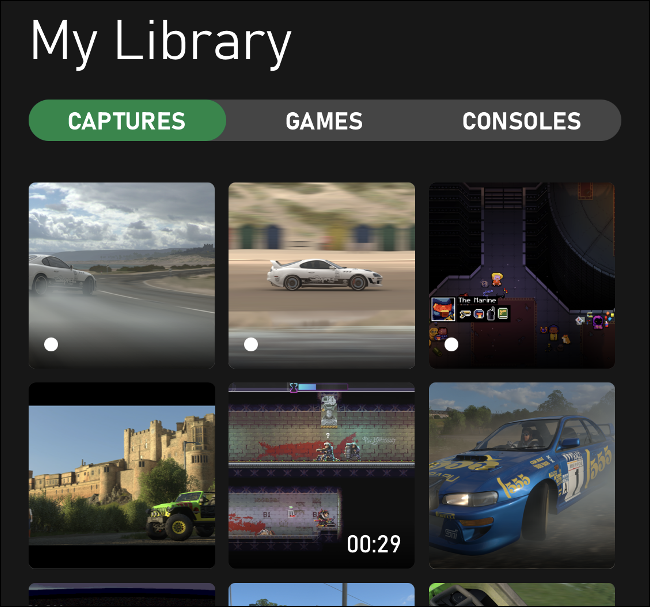
قم بتنزيل تطبيق إكس بوكس Xbox لأجهزة آيفون iPhone أو آيباد iPad أو أندرويد Android وقم بتسجيل الدخول باستخدام نفس بيانات الاعتماد التي تستخدمها على إكس بوكس Xbox. اضغط على My Library وبعدها اضغط على Capture لمشاهدة مقاطعك.

قد تضطر إلى الانتظار بضع دقائق حتى تظهر أحدث اللقطات، وذلك اعتماداً على سرعة الإنترنت لديك.

من هنا، يمكنك حفظ اللقطات على جهازك المحمول أو مشاركتها مباشرة عبر زر المشاركة. يمكنك أيضاً حذف المقاطع ولقطات الشاشة هنا لتحرير مساحة في معرض Xbox Live.

يمكن تحميل ما مجموعه 10 جيجا بايت من اللقطات على Xbox Live. سيتم حذف أي شيء لم يتم مشاهدته (بما في ذلك منك) بعد 30 يوماً.

إذا كنت تفضل تعطيل الرفع التلقائي، فيمكنك القيام بذلك عن طريق الضغط على زر Xbox لفتح الدليل. ادخل إلى Profile & System ثم Settings ثم Preferences ثم Capture & Share، ثم قم بإيقاف تشغيل Automatically Upload.

تخصيص زر المشاركة وجودة الالتقاط:

إذا أردت، يمكنك أيضاً إعادة تعيين زر المشاركة ليعمل بشكل مختلف قليلاً في إعدادات جهاز اللعب. للقيام بذلك، ما عليك سوى الضغط على زر Xbox لفتح الدليل.

انقر على Profile & System، ثم اختر System. من هنا، ما عليك سوى اختيار Preferences ثم النقر على Capture & Share.

يمكنك اختيار تعطيل الالتقاط بالكامل وتحديد طول المقطع واختيار ما إذا كنت تريد الرفع التلقائي. ضمن التبويبة Game Clip Resolution، يمكنك أيضاً تحديد ما إذا كنت تريد حفظ المقاطع بنطاق ديناميكي عالٍ (HDR) أو SDR عادي.

انقر على Button Mapping لتغيير كيفية عمل وحدة التحكم عند الضغط على زر المشاركة.

ص4

لا يوجد زر مشاركة؟ استخدم زر Xbox بدلاً من ذلك:

تفتقر أجهزة اللعب في عصر إكس بوكس ون Xbox One إلى زر مشاركة مخصص، ولكنها تحافظ على التوافق الكامل مع أجهزة إكس بوكس سيريس إكس Xbox Series X وإس S.

لالتقاط لقطات شاشة ولقطات باستخدام أجهزة اللعب القديمة هذه، اضغط على زر Xbox، ثم استخدم أحد أزرار Face لحفظ مقطع فيديو أو لقطة شاشة.

اضغط على زر Xbox في اللحظة التي تريد فيها التقاط لقطة شاشة أو مقطع أثناء إحدى الألعاب. يمكنك بعد ذلك الضغط على Y لالتقاط لقطة شاشة أو X لالتقاط مقطع فيديو. أي أن الأمر لا يتطلب سوى ضغط زر إضافي واحد على وحدة تحكم قديمة.

هل تفكر في الحصول على تلفاز جديد لجهاز إكس Xbox الجديد؟ إذا كان الأمر كذلك، فتأكد من مراجعة نصائحنا حول ما يجب البحث عنه عند شراء تلفاز جديد.

مقالات قد تعجبك:

شرح لتطبيقات فوتوشوب للهواتف الذكية، وما ميزاتها ؟
كيفية تحديد تطبيقات أندرويد المزيفة قبل تحميلها
طريقة تحميل برنامج أي تيونز iTunes وعمل نسخة احتياطية من هاتف الآيفون iPhone
كيفية كتم مجموعات واتساب بشكل دائم
كيفية تحديد تطبيقات أندرويد المزيفة قبل تحميلها

كيفية مشاركة شاشة الهاتف أثناء مكالمة الفيديو في جوجل دو Google Duo

Google Duo هو تطبيق مكالمات فيديو سهل الاستخدام، لكن هذا لا يعني أنه يفتقر إلى الميزات القوية. إذا كنت ترغب في عرض ما يحدث على هاتفك للآخرين في المكالمة، فإن ميزة مشاركة الشاشة تجعل الأمر بسيطاً.

عادةً ما يُنظر إلى مشاركة الشاشة على أنها ميزة للمكالمات الجماعية المتعلقة بالعمل، ولكن يمكن أن تكون مفيدة للمكالمات الشخصية أيضاً.

ميزة مشاركة الشاشة في جوجل دو Google Duo متاحة على الهواتف والأجهزة اللوحية التي تعمل بنظام Android 8.0 وما فوق. سنوضح لك كيف تعمل.

أولاً، افتح تطبيق جوجل دو Google Duo على جهاز أندرويد Android، ثم حدد الشخص الذي تريد إجراء مكالمة فيديو معه.

اضغط على زر مكالمة فيديو لبدء المكالمة.

بعد الرد على المكالمة، سترى بضعة أزرار في الجزء السفلي من الشاشة، انقر على الشاشة إذا اختفت هذه الأزرار. حدد الزر ذو الثلاث نجوم لإظهار المزيد من الخيارات.

بعد ذلك، انقر على خيار مشاركة الشاشة.

ستظهر رسالة توضح أن مشاركة الشاشة ستمنح جوجل دو Google Duo الوصول إلى المعلومات المعروضة على الشاشة. انقر على ابدأ الآن للبدء إذا كنت موافقاً على ذلك.

أخيراً، يمكنك اختيار ما إذا كنت تريد أيضاً مشاركة الصوت من مقاطع الفيديو أو التطبيقات على شاشتك. انقر على عدم المشاركة أو مشاركة الصوت إذا تم مطالبتك بذلك.

ستتم مشاركة شاشتك الآن. يمكنك ترك تطبيق جوجل دو Google Duo واستعراض أي شيء على هاتفك أو جهازك اللوحي. تشير الأيقونة الصغيرة في الشريط العلوي إلى مشاركة شاشتك.

إذا رأيت هذا الرمز، فإن الشاشة قد تمت مشاركتها

لإيقاف مشاركة الشاشة، ارجع إلى شاشة مكالمة فيديو دو Duo وانقر على خيار مشاركة الشاشة مرة أخرى. هذا الإجراء لن ينهي مكالمة الفيديو.

هذا كل شيء! يمكنك بسهولة التبديل بين تشغيل مشاركة الشاشة وإيقافها متى أردت إظهار شيء ما من شاشتك.

مقالات قد تعحبك:

كيفية تعطيل التصحيح التلقائي في أجهزة آيفون وآيباد
تعرف على شريحة Apple M1 الأقوى على الإطلاق من آبل
كيف تربح قنوات اليوتيوب المال؟
أفضل نظارات الواقع الافتراضي للهواتف الذكية
ما هي تقنية الواقع المعزّز؟ وما أهم بيئات تطويرها؟

آبل تتيح أخيراً مشاركة المحتوى المدفوع داخل التطبيق مع أفراد العائلة مجاناً

أعلنت شركة آبل Apple في وقت سابق من هذا العام في مؤتمرها WWDC 2020، عن تغيير كبير في نظام الشراء داخل التطبيق، والذي سيسمح للمستخدمين بمشاركة المحتوى المدفوع داخل التطبيق مع أفراد العائلة.

والآن أوفت آبل بوعدها حيث أصبح هذا الخيار متاح رسمياً للمطورين والمستخدمين الذين يستخدمون نظام iOS 14 و macOS Big Sur.

وسيتمكن المستخدمون ومن خلال ميزة (المشاركة العائلية عبر آيكلاود) iCloud Family Sharing، من مشاركة الاشتراكات المدفوعة وعمليات الشراء داخل التطبيق.

ستشمل الميزة الاشتراكات المدفوعة داخل تطبيق ما يوفر هذا الخيار، لكنها لن تشمل بالطبع الأمور الاستهلاكية مثل النقود المعدنية في لعبة ما.

ولتمكين هذه الميزة، يجب تشغيل ميزة المشاركة العائلية Family Sharing، من خلال التوجه إلى الإعدادات Setting > معرف آبل Apple ID> الاشتراكات Subscriptions.

في الجزء العلوي من الشاشة، سترى مفتاح تبديل يسمى مشاركة الاشتراكات الجديدة Share New Subscriptions، سيؤدي تفعيله إلى منح أفراد عائلتك إمكانية الوصول تلقائياً إلى أي اشتراكات مؤهلة داخل التطبيق تقوم بالتسجيل فيها.

أسفل ذلك، سترى قائمة اشتراكاتك الحالية المتوافرة، سيؤدي النقر فوق أحدها إلى نقلك إلى شاشة تحرير الاشتراك Edit Subscription، حيث سترى مفتاح مشاركة مع العائلة Share With Family إذا كان مطور البرنامج يتيح هذا الخيار.

كما يمكن أيضاً عرض اشتراكات آبل Apple التي يمكنك مشاركتها، حيث تشمل هذه الاشتراكات في Apple Arcade و Apple Music و +Apple News و +Apple TV وغيرها.

وبمجرد الاشتراك في أي من هذه التطبيقات، سيتمكن كل فرد في العائلة (مضاف مسبقاً) تلقائياً من الوصول إليها من خلال أجهزتهم وحساباتهم.

لسوء الحظ لا تدعم جميع التطبيقات هذه الميزة، حيث ما زالت مقتصرة على عدد من التطبيقات فقط.

وأشار المطور Steve Harris في تغريدة له عن عدم تقديم جميع التطبيقات ميزة المشاركة هذه، كما وسيحتاج المطورون إلى تمكين خيار Family Sharing يدوياً لتطبيقاتهم من خلال App Store Connect .

https://twitter.com/steveharris/status/1334615046090076162?ref_src=twsrc%5Etfw%7Ctwcamp%5Etweetembed%7Ctwterm%5E1334615046090076162%7Ctwgr%5E%7Ctwcon%5Es1_&ref_url=https%3A%2F%2Fwww.theverge.com%2F2020%2F12%2F4%2F22154178%2Fapple-family-sharing-allows-subscriptions-in-app-purchases

إذا كان تطبيقك المفضل لا يدعم مشاركة الاشتراك حتى الآن، فقد يكون من المفيد التحقق مرة أخرى على شاشة الاشتراك من وقت لآخر، وأشارت تقارير عن تلقي المستخدمين إشعارات عندما يصبح أحد اشتراكاتهم مؤهلاً للمشاركة العائلية.

قبل الآن، إذا اشترى أحد أفراد الأسرة تطبيقاً يتضمن ميزة اشتراك أو ميزة عبر عملية شراء داخل التطبيق، فلا توجد طريقة مضمنة لمشاركة هذه الميزات مع أفراد العائلة الآخرين.

وقد تمكن أحد المواقع التقنية من العثور على الميزة الجديدة في كل من iOS 14.2 و iOS 14.3 beta، وكذلك في macOS Big Sur 11.0.1.

مقالات قد تعجبك

شركة Razer أعلنت عن سماعاتها اللاسلكية Hammerhead True Wireless Pro
اختبار مزعوم لهاتف سامسونج القادم Galaxy S21 عبر موقع GeekBenck
إدارة ترامب تتغاضى عن انتهاء المهلة الممنوحة لتيك توك لبيع أعمالها في أمريكا
هل تقوم أجهزة المنزل الذكي بالتجسس على أصحابها؟
ما هو AppleCare+ لأجهزة آيفون؟ ولماذا يحتاجه كل مستخدم آيفون؟
كيفية تغيير الاسم الظاهر في AirDrop على آيفون وآيباد

كيفية مشاركة مستندات جوجل Google Docs كملف PDF من خلال رابط

يعدّ استخدام محرّر مستندات جوجل Google Doc طريقة رائعة لمشاركة المستندات. على الرغم من ذلك فإنه في بعض الأحيان، قد تريد مشاركة شخص ما بملف PDF بدلاً من مستند قابل للتحرير.

يتيح لك محرّر مستندات جوجل Google Doc تعديل رابط المشاركة لتوفير ملف PDF. الأفضل من ذلك كله، إذا قمت بتحرير المستند الأصلي، فإن رابط PDF سيتم تحديثه تلقائياً وفق التغييرات التي أجريتها. إليك كيف يعمل.

ملاحظة: تعمل هذه العملية مع محرّر مستندات جوجل Google Doc وجداول بيانات جوجل Google Sheets، ولكنها لا تعمل مع شرائح جوجل Google Slides.

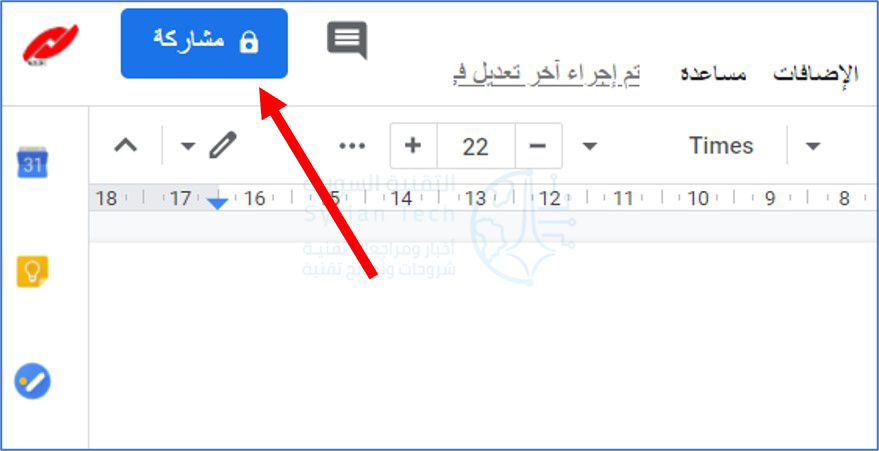
قم بفتح المستند الذي تريد مشاركته. بمجرد فتحه، انقر فوق الزر مشاركة في أعلى يسار الشاشة.

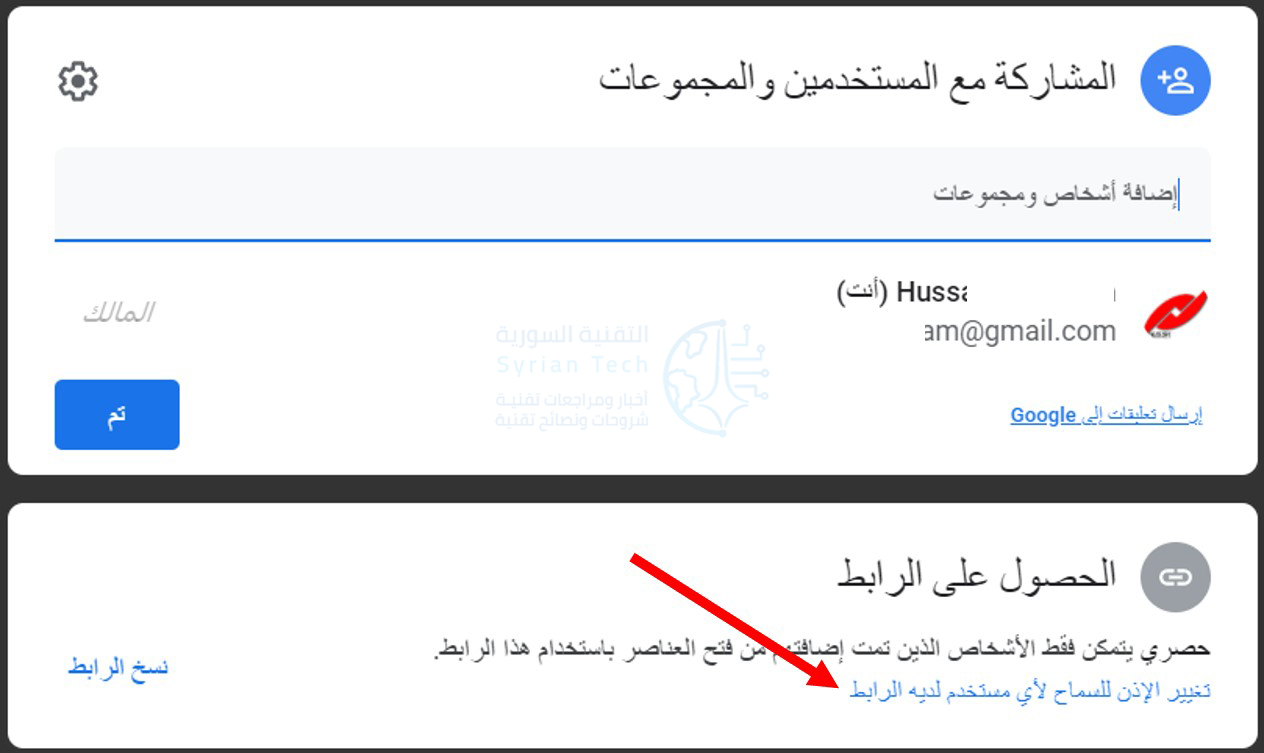
في النافذة التي تظهر، انقر فوق الخيار تغيير الإذن للسماح لأي مستخدم لديه الرابط (أو على الزر تغيير إذا لم يكن الخيار السابق افتراضياً) في الجزء السفلي.

انقر على نسخ الرابط ستتلقى رسالة تخبرك أنه تم نسخ الرابط.

إذا كنت تريد مشاركة مستند جوجل Google فقط كما هو، فستكون الخطوة التالية هي إرسال الرابط الذي نسخته للتو للشخص الذي تريد، أما لإرسال الرابط كنسخة PDF من المستند، فستحتاج إلى تحرير الرابط قليلاً.

افتح أي تطبيق مراسلة تستخدمه لإرسال الرسالة، ثم الصق الرابط.

بمجرد لصق الرابط، ابحث عن edit?usp=sharing في نهاية عنوان URL الخاص بالمستند والظاهر في الصورة السابقة تحت جملة الحصول على الرابط مباشرة.

هذا هو الجزء الوحيد من الرابط الذي ستحتاج إلى تعديله. إذا أجريت أي تعديلات أخرى، فسينتهي بك الأمر إلى رابط معطل.

الآن ، استبدل edit?usp=sharing بـ export?format=pdf بدلاً من ذلك. أي أن الرابط الجديد يجب أن يبدو مثل هذا.

ملاحظة: استخدمنا الكتابة الغامقة في لقطات الشاشة أعلاه لتحديد جزء عنوان URL الذي يجب عليك تعديله بسهولة أكبر. لا تقم بتغيير هذا الجزء ليصبح غامقاً في عنوان URL وإلا فإنك تخاطر ربما بتعطيل الرابط.

كل ما تبقى هو إرسال الرابط! من ينقر على الرابط، سيقوم تلقائياً بتنزيل نسخة pdf من مستند جوجل Google.

مقالات قد تعجبك:

أفضل نظارات الواقع الافتراضي للهواتف الذكية
ما هي تقنية الواقع المعزّز؟ وما أهم بيئات تطويرها؟
لماذا يوجد عدة كاميرات في بعض الهواتف الذكية ؟
بناء منزل كامل بطابعة ثلاثية الأبعاد خلال أقل من 24 ساعة
طباعة قرنية العين باستخدام طابعة ثلاثية الأبعاد

ما هو مجلد God Mode في نظام ويندوز 10؟ وكيف يمكن تمكينه؟

ماذا لو سمح لك ويندوز Windows بالوصول بسرعة إلى الأدوات الإدارية وخيارات النسخ الاحتياطي والاستعادة وغيرها من إعدادات الإدارة المهمة من نافذة واحدة؟ إذا كان هذا يبدو جيداً لك، فإليك ما يسمى God Mode.

لا يقوم God Mode بإلغاء تأمين أي ميزات سرية إضافية في نظام ويندوز Windows ولا يتيح لك القيام بأي تغيير غير ممكن في واجهة ويندوز Windows العادية.

بدلاً من ذلك، إنه ببساطة مجلد خاص يعرض لك معظم أدوات الإدارة والتنظيم وإعدادات ويندوز Windows بلوحة التحكم في واجهة واحدة سهلة التنقل.

ونعم، يمكنك أيضاً العثور على الكثير من هذه الأشياء من خلال البحث في قائمة ابدأ، ولكن للقيام بذلك، تحتاج إلى معرفة ما تبحث عنه أولاً. بينما يوفر مجلد God Mode طريقة أسهل لتصفح 208 من هذه الأدوات بالإضافة إلى التعرف عليها أيضاً.

بالمناسبة، God Mode هو مجرد اسم شعبي يطلقه بعض الناس على هذا المجلد الخاص. يمكنك تسمية المجلد بأي شيء تريده.

فيما يلي فئات الأدوات التي ستجدها في God Mode:

  • أدوات إدارية
  • Speech Reconition
  • التشغيل التلقائي
  • النسخ الاحتياطي والاستعادة
  • إدارة الألوان
  • إدارة بيانات الاعتماد
  • التاريخ والوقت
  • الأجهزة والطابعات
  • مركز سهولة الوصول
  • خيارات مستكشف الملفات
  • ملف التاريخ
  • الخطوط
  • خيارات الفهرسة
  • خيارات الإنترنت
  • لوحة المفاتيح
  • الفأرة
  • مركز الشبكة والمشاركة
  • القلم واللمس
  • الهاتف والمودم
  • خيارات الطاقة
  • برامج ومميزات
  • المنطقة
  • RemoteApp واتصالات سطح المكتب
  • الأمن والصيانة
  • الصوت
  • التعرف على الكلام
  • مساحات التخزين
  • مركز المزامنة
  • النظام
  • إعدادات الكمبيوتر اللوحي
  • شريط المهام والتنقل
  • استكشاف الأخطاء وإصلاحها
  • حسابات المستخدمين
  • جدار حماية Windows Defender
  • Windows Mobility Center
  • مجلدات العمل

تحتوي كل فئة من هذه الفئات على عدد من الأدوات وقد يتم تقسيمها إلى فئات فرعية أخرى، مما يعني أنه من المحتمل أن تجد أي شيء تبحث عنه.

إنشاء مجلد God Mode في نظام التشغيل Windows 10:

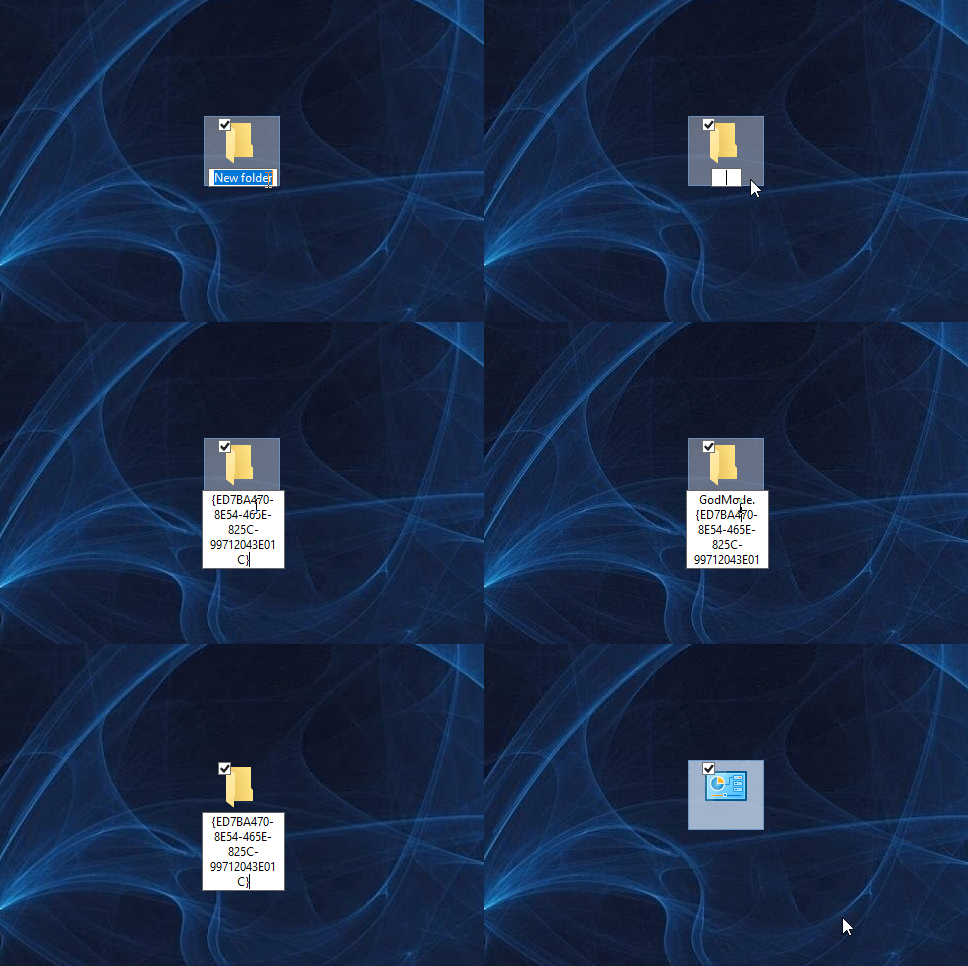
لتقوم بذلك، يجب أن تستخدم حساباً له امتيازات إدارية (مسؤول). انتقل إلى سطح المكتب وقم بإنشاء مجلد جديد عن طريق النقر بزر الماوس الأيمن فوق أي منطقة مفتوحة، واختيار جديد في القائمة، ثم النقر فوق الأمر مجلد.

سيظهر رمز المجلد الجديد.

الآن، أعد تسمية المجلد إلى ما يلي:

GodMode.{ED7BA470-8E54-465E-825C-99712043E01C}

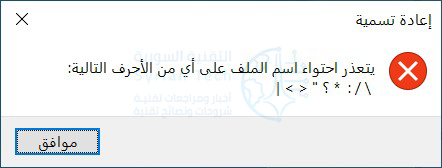
لاستخدام اسم آخر غير GodMode، ما عليك سوى استبدال GodMode في النص أعلاه بأي اسم تريده. يجب أن تظل المحارف التالية (بما في ذلك النقطة) كما هو موضح أعلاه. إذا قمت بإزالة GodMode دون إضافة أي نص في مكانه، فستتلقى الخطأ التالي.

بمجرد قيامك بعمل صحيح، سيتم تغيير الرمز إلى رمز شبيه بلوحة التحكم.

انقر نقراً مزدوجاً فوق الأيقونة. يتم تنظيم الفئات الرئيسية أبجدياً وتضم أكثر من 200 فئة.

على الرغم من أنه من السهل التعرف على الأسماء الرسمية لجميع أدوات ويندوز Windows ، فربما تجد (كما وجدنا) أنه جيد جداً للبدء به.

مع ذلك، يقدم مجلد God Mode طريقة سهلة الاستخدام لجميع الأدوات وطريقة رائعة للبحث عن الأشياء عندما لا تكون متأكداً مما سميت به.

مقالات قد تعجبك:

كيفية تخصيص حدود النوافذ والظلال على ويندوز 10
كيفية ضبط مخرج وشدة الصوت بشكل منفصل للبرامج في ويندوز 10
كيفية إعادة تعيين إعدادات الشبكة في ويندوز 10 لحل مشاكلها
طريقة خفية لفتح نافذة اختيار الإيموجي في ويندوز 10
كيفية استخدام ميزة المجموعات في ويندوز 10 لتنظيم التطبيقات في تبويبات

تويتر ستتيح قريباً ميزة تحث المستخدمين على قراءة المقال قبل مشاركته

بدأ موقع تويتر Twitter للتدوين، في اختبار ميزة في حزيران الماضي، من شأنها أن تحث المستخدمين على قراءة المقال قبل إعادة تغريده، الآن قد تم طرح هذا الاختبار للجميع، وربما تكون إحدى أذكى الأشياء التي قامت بها الشركة منذ فترة.

وبشكل مختصر، فإن الميزة بشكل أساسي تخبرك بأن عليك قراءة المقال، وذلك عندما تحاول إعادة تغريد مقال لم تفتحه، وذلك قبل أن تتمكن من مشاركته، حيث ستظهر رسالة تخبرك بأن “العناوين الرئيسية لا تروي القصة كاملة”، ثم سيتعين عليك بعد ذلك تأكيد رغبتك في المشاركة.

وقال موقع تويتر Twitter إنه ومنذ أن بدأ اختبار الميزة مع عدد محدود من المستخدمين، فقد لاحظ زيادة في معدل الأشخاص الذين يقومون بفتح المقالات بعد رؤية هذه الرسالة بمعدل 40%، كما انتهى الأمر ببعض الأشخاص بعدم إعادة التغريد بعد فتح المقالة بالفعل.

هذه نتيجة مشجعة بلا شك، لأن هذا يعني أن الأشخاص يشاركون المعلومات بطريقة أكثر استنارة، وحقيقة أن بعض الأشخاص لم يعودوا يشاركون المقالة بعد فتحها يمكن أن يكون شيئاً جيداً.

وعلى الرغم من أن تويتر Twitter لم يعلن فيما إذا كانت هذه الميزة قد أدت إلى تقليل مشاركة الأخبار المزيفة أم لا، إلا أننا رأينا بسهولة كيف أنها تشجع الأشخاص على قراءة المقالات قبل مشاركتها، مما قد يزيد من احتمالية مشاركة محتوى عالي الجودة.

من ناحية أخرى فإن الميزة قد تكون مزعجة في بعض الأحيان، على سبيل المثال، إذا كنت قد قرأت المقالة في مكان آخر، ولكن الفوائد بلا شك تفوق السلبيات.

على الرغم من عدم وجود أي معلومات حول وقت نشر الميزة بشكل رسمي، إلا أن الشركة قالت أنها ستصل قريباً.

مقالات قد تعجبك

أمازون أطلقت خدمة الألعاب السحابية الخاصة بها Luna
شركة Vivo أعلنت عن هاتف V20 SE بثلاث كاميرات خلفية ودعم الشحن السريع
أمازون أعلنت عن أجهزة Echo و Echo Dot و Echo Show 10
تغيير إعدادات DNS على نظام أندرويد
كيفية ترقية أو استبدال الرام في الكمبيوتر المحمول
كيفية اختيار الرام للكمبيوتر المكتبي والمحمول

ميزة Nearby Share قادمة قريباً لمعظم أجهزة أندرويد

يبدو أن جوجل Google تقترب من المراحل النهائية لاختبار تقنية مشاركة الملفات، المشاركة القريبة Nearby Share الشبيهة بـ AirDrop في أجهزة الآيفون.

وعلى الرغم من ان المصدر في هذا ليس رسمياً إلا أن العديد من المصادر قد أشارت إلى إطار زمني مقترح للبدء في طرح هذه التقنية.

وبحسب المصادر فإنه وبدءاً من شهر آب (أغسطس)، يمكن لجميع مستخدمي أندرويد Android الحاليين، والذين يستخدمون أندرويد Android 6 وما فوق، الحصول على دعم للميزة من خلال تحديث عبر الهواء بسلاسة.

وفي حال لم تكن على دراية بهذه الميزة، فهي تقنية بسيطة وسلسة لمشاركة الملفات، مشابهة لما يستمتع به مستخدمو آبل Apple منذ سنوات مع AirDrop.

وسيتم التحكم في أذونات ورؤية المشاركة القريبة من خلال قائمة الإعدادات، حيث ترتبط ارتباطاً وثيقاً بقائمة جهات الاتصال في الهاتف.

الفرضية الرئيسية هي أنه طالما كان لديك شخص معين كجهة اتصال وأحد أجهزته قريبة بما فيه الكفاية، فإن إرسال واستقبال الملفات باستخدام الجهاز المذكور سيكون بغاية البساطة من خلال نقرة واحدة.

حيث لا حاجة إلى تعقيدات الاتصال عبر البلوتوث Bluetooth أو واي فاي مباشر Wi-Fi Direct المزعجة.

ووفقاً للمصادر فإنه تماماً مثل AirDrop، يعتمد على كل من بلوتوث Bluetooth ووايفاي Wi-Fi خلف الكواليس، مع قيام الأول بإنشاء الاتصال والأخير بنقل البيانات، من خلال النطاق الترددي العالي.

لا يزال هناك بعض التفاصيل الدقيقة للكشف عن اعتماد ودعم ميزة “المشاركة القريبة”. حيث تملك بعض الشركات المصنعة لهواتف بنظام أندرويد Android بالفعل حلول ملكية مماثلة.

وقد لا تحصل كل من هواوي Huawei وأونور Honor، اللتان لا تدعمان خدمة جوجل بلاي Google Play الرسمي على هذه الميزة على الإطلاق. كما أن هناك ميزة Huawei Share موجودة مسبقاً، لذلك ربما يمكن توسيعها وجعلها متوافقة.

في النهاية يمكنك معرفة طريقة استخدام هذه التقنية حال توافرها على هاتفك من خلال هذه المقالة.

مقالات قد تعجبك

جوجل ستقوم بحظر إعلانات نظريات المؤامرة الخاصة بفيروس كورونا
مايكروسوفت لن تقوم بإنتاج منصتي Xbox One X و Xbox One S Digital بعد الآن
أقنعة الوجه أثارت مخاوف وزارة الأمن الداخلي الأمريكية
لماذا تقوم المواقع الإلكترونية بطلب تسجيل للدخول بشكل متكرر
كيفية إنشاء وتخصيص عرض مجلد في آوت لوك
كيفية تغيير إعدادات سلة المحذوفات في ويندوز 10

فيسبوك أضافت ميزة مشاركة الشاشة في مكالمات فيديو ماسنجر

أضافت فيسبوك Facebook ميزة جديدة أخرى إلى تطبيق مسنجر Messenger في سعيها لجعل تطبيقها ينافس تطبيق زوم Zoom، نتحدث بالطبع عن ميزة مشاركة الشاشة Screen sharing.

هذه الميزة حالياً ستصبح متاحة في تطبيقات فيسبوك مسنجر Facebook Messenger لنظامي التشغيل أندرويد Android و iOS، مما يتيح لك مشاركة شاشتك على الفور مع الأصدقاء والعائلة، إما بشكل منفرد أو في مكالمات فيديو جماعية.

تعمل هذه الميزة في مكالمات الفيديو الجماعية مع ما يصل إلى ثمانية أشخاص، و 16 شخصاً في Rooms، حيث يمكنك إجراء مكالمة فيديو في مسنجر Messenger مباشرة من خلال مجموعة وكذلك من خلال غرفة Room.

من خلال مشاركة الشاشة، ستعطي الآخرين عرضاً مباشراً لما تفعله على شاشة هاتفك، حتى تتمكن من مشاركة أي شيء تقريباً.

تقول فيسبوك Facebook أن الهدف هو مساعدتك على البقاء على اتصال وقريب مع أحبائك حتى إذا كنت بعيداً عنهم جسدياً.

مشاركة الشاشة متاحة أيضاً في غرف مسنجر Messenger Rooms مع ما يصل إلى 16 شخصاً على الويب وسطح المكتب.

تخطط الشركة لإضافة عناصر تحكم لمن يمكنه مشاركة شاشته في الغرف، وزيادة عدد الأشخاص الذين يمكنك مشاركة شاشتك معهم إلى 50.

لذلك إذا قمت بإنشاء غرفة في مسنجر Messenger، فستتمكن قريباً من تقييد القدرة على مشاركة الشاشة لنفسك فقط، أو تجعلها متاحة لجميع المشاركين.

مقالات قد تعجبك:

تحديث كبير وميزات جديدة قادمة لـ جيميل Gmail
ميزة التحكم بالسيارة دون مفاتيح لهواتف آيفون أصبحت متاحة الآن!
الولايات المتحدة أكدت أنها ستقوم بحظر تيك توك خلال أسابيع
كيفية الحصول على المواصفات التفصيلية لحاسوبك
لماذا يظهر الجهاز مرتين في مستعرض ويندوز؟ وما الحل؟
ما هي حساسات الهواتف المحمولة ؟ وكيفية عملها

ميزة المشاركة مع الأجهزة القريبة قادمة لأجهزة أندرويد

قد تكون ميزة المشاركة القريبة Nearby Sharing التي طال انتظارها من أندرويد Android جاهزة تماماً ، هذه الميزة التي تسمح بمشاركة الملفات بين أجهزة أندرويد Android بسرعة وسهولة ولاسلكياً ، مشابهة لميزة AirDrop الخاصة بآبل Apple .

وقد أكدت جوجل Google أن اختبار هذه الميزة للمشاركة القريبة يتم طرحها بنشاط عبر الإصدار التجريبي من خدمات بلاي Play.

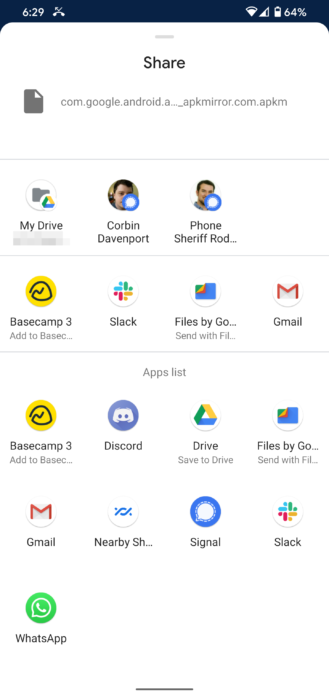
وتظهر المشاركة القريبة بشكل مختلف قليلاً اعتماداً على نوع المحتوى الذي تحاول مشاركته. في جميع الحالات ، يظهر كتطبيق في قائمة التطبيقات في شاشة المشاركة .

لاحظ أن ميزة المشاركة القريبة  Nearby Share تعمل مع ملفات مثل الصور أو مقاطع الفيديو ، بالإضافة إلى المحتوى الآخر القابل للمشاركة مثل التغريدات وعناوين URL ، إضافة إلى أشياء أخرى .

لاستخدام هذه الميزة حدد المشاركة القريبة Nearby Share في صفحة المشاركة ، بعد ذلك وفي حال كانت هذه هي المرة الأولى التي تستخدمها فيها ، ستظهر شاشة جديدة لإجراء إعداد سريع تشمل اختيار اسم الجهاز الافتراضي وإعدادات رؤية الجهاز ،و يمكن تغييرها أيضا لاحقاً .

وبمجرد الانتهاء من الإعداد ستبدأ الميزة في البحث عن أجهزة مجاورة .

الواجهة بسيطة جداً: هناك علامة X كبيرة في الزاوية العلوية اليسرى من أجل الخروج ، أما الصورة الرمزية على اليمين تنقلك إلى جزء الإعدادات الذي يتيح لك تكوين أشياء مثل اسم الجهاز وإمكانيه رؤيته ، والآلية التي ستستخدمها لإجراء النقل (على سبيل المثال ، ما إذا كنت تريد استخدام اتصال الإنترنت الخاص بك للملفات الصغيرة ، أو الالتزام بشبكة واي فاي Wi-Fi ، أو المشاركة دائماً في وضع عدم الاتصال).

بالنسبة لإعدادات للرؤية هناك ثلاث خيارات : كل جهات الاتصال ، بعض جهات الاتصال ، ومخفية .

ومع ذلك ، يبدو أنه لا يزال بإمكانك إرسال المحتوى إلى الأشخاص خارج جهات الاتصال الخاصة بك ، سيحتاجون فقط إلى أن يكونوا جاهزين وينتظرون ذلك مع فتح ميزة المشاركة القريبة. يمكنك القيام بذلك بسهولة من خلال تبديل الإعدادات السريعة.

ستتلقى الهواتف المجاورة التي تستوفي معايير الرؤية إشعاراً في حالة إعداد ميزة المشاركة القريبة ، تسأل عما إذا كنت ترغب في جعل هاتفك مرئياً لتلقي المحتوى المشترك . اضغط عليه ، وسيحصل الجهاز الذي يستقبل المحتوى على مطالبة مماثلة لتلك التي يرسلها ، لإعلامك بأن هاتفك مرئي وجاهز للاستقبال.

يتبع ذلك عملية من مرحلتين بموافقة صريحة بين الجهازين: تقوم الأجهزة التي ترسل المحتوى بتحديد هدف على وجه التحديد ، وتقر الأجهزة التي تتلقى المحتوى بذلك وتقبله .

ويتم إرسال المحتوى بعد ذلك بين الجهازين بسرعة كبيرة ، وستحصل على خيار لفتحه فوراً ، اعتماداً على ما هو عليه. على سبيل المثال ، سيتم فتح التغريدات على سبيل المثال في تطبيق تويتر Twitter ، وعناوين URL في المستعرض، وما إلى ذلك . إذا كان المحتوى ملفاً، فسيتم تخزينه في دليل التنزيلات ، إذا كنت بحاجة إليه في وقت لاحق.

الميزة في طور التجريب ، ويجب أن يكون لديك النسخة التجريبية بيتا من خدمات بلاي لكي تصل هذه الميزة ، يمكن تحميل النسخة التجريبية من خدمات بلاي عبر هذا الرابط

مقالات قد تعجبك :

واتساب أعلن عن مجموعة جديدة من الميزات التي ستصل قريباً
تصميم جديد لقائمة ابدأ وتحديث لواجهة التنقل بين التطبيقات
بحث جوجل يتيح لك الآن رؤية الديناصورات في العالم الحقيقي حولك
كيفية تقليل المساحة المستخدمة من قبل تطبيق واتساب على أندرويد وآيفون
كيفية نسخ الصور ومقاطع الفيديو من حساب فيسبوك إلى صور حساب جوجل
هل شبكة الجيل الخامس 5G سبب في فيروس كورونا Covid-19؟