يوتيوب تعلن عن تعطيل الروابط في مقاطع Shorts بدءاً من 31 آب

يتخذ موقع يوتيوب YouTube إجراءات وقائية جديدة للتخلص من مشكلة الزيادة في عمليات الاحتيال والرسائل غير المرغوب فيها (السبام) التي تظهر عبر خدمة مقاطع الفيديو القصيرة Shorts.

ولأجل ذلك فإن يوتيوب ستقوم وبشكل تدريجي بإلغاء تنشيط جميع الروابط الموجوة في Shorts سواء كانت في التعليقات أو الوصف أو حتى الخلاصات المباشرة الرأسية.

وذلك لمنع احتمال تعرض المستخدمين للبرامج الضارة وعمليات الخداع الاحتيالي وغيرها من المحتويات الضارة ذات الصلة بالخداع.

ووعدت يوتيوب بتقديم طريقة جديدة وأكثر أمانًا لمنشئي المحتوى لربط مشاهدي أفلامهم القصيرة بمحتوى آخر على يوتيوب YouTube وذلك بحلول نهاية شهر سبتمبر/أيلول القادم.

ستقوم يوتيوب أيضاً بإزالة أيقونات الوسائط الاجتماعية القابلة للنقر من لافتات القنوات على سطح المكتب، بدعوى أنها مصدر روابط مضللة.

يتمثل الجانب السلبي الواضح لهذه التغييرات في أن هذه الروابط مهمة جدًا لمنشئي المحتوى، فهي تمكّنهم من تنويع محتواهم، وذلك من خلال توجيه المشاهدين إلى حساباتهم على منصات أخرى وتحقيق الإيرادات من خلال الربط بالإعلانات والمحتوى التابع.

يخطط YouTube لمنح منشئي المحتوى مساحة جديدة في الملفات الشخصية للقناة لوضع روابط بارزة وقابلة للنقر تؤدي إلى مواقع الويب والملفات الشخصية الاجتماعية ومواقع السلع والروابط الأخرى التي تتوافق مع إرشادات منتدى النظام الأساسي.

ويعمل يوتيوب YouTube أيضاً على تقليل عدد حسابات انتحال الهوية من خلال تحسين الاستراتيجيات التي يستخدمها للعثور على هذه الحسابات وإزالتها لاحقًا.

وبحسب المنصة فقد زادت نسبة الحسابات المُزالة بسبب انتحال الهوية بنسبة 35 في المائة في الربع الأول من عام 2023 مقارنة بنفس الفترة من عام 2022.

مقالات قد تعجبك

منصة Thread تحصل على عدة ميزات جديدة مطلوبة
سامسونج تختبر واجهة One UI 6 المعتمدة على أندرويد 14
هاتف Galaxy S24 Ultra سيتضمن عدسة مقرّبة بدقة 50 ميجابيكسل
كيفية حذف حساب جوجل
كيفية منع كروم من استخدام الكثير من ذاكرة الوصول العشوائي

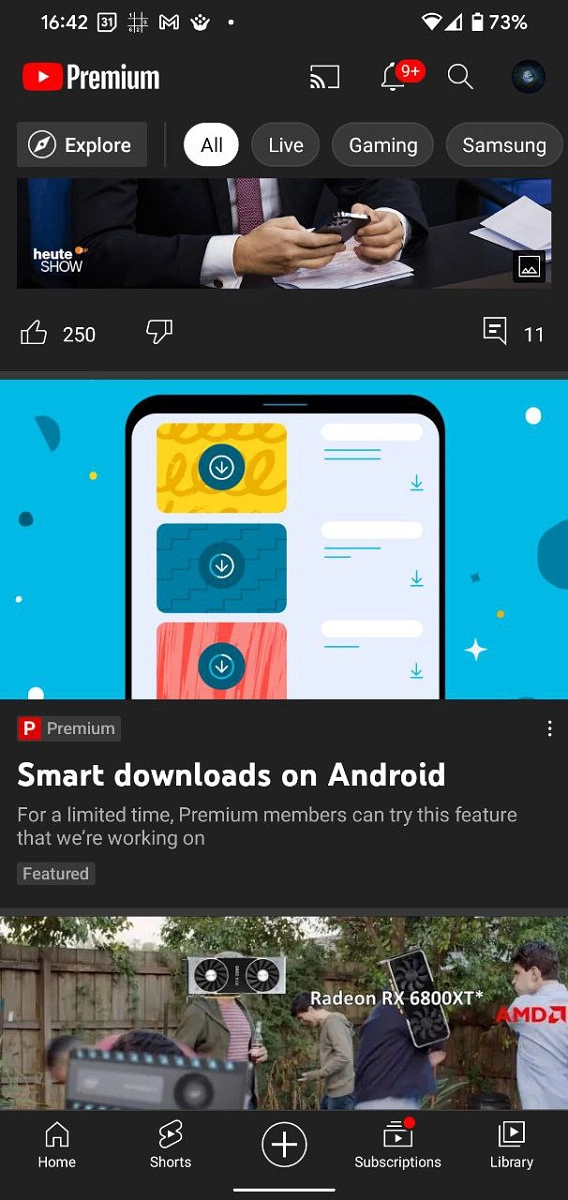
يوتيوب يختبر ميزة التحميل الذكي لتحميل مقاطع فيديو محددة خوارزمياً على تطبيق الأندرويد

إذا كنت تستخدم تطبيق موسيقى YouTube، فستكون على دراية بميزة التنزيلات الذكية الموجودة في التطبيق، وهي عبارة عن ميزة تقوم بتنزيل بعض المقاطع الصوتية في وضع عدم الاتصال متى كنت متصلاً بشبكة Wi-Fi، وذلك للحفاظ على بيانات الجوال عندما تكون بالخارج.

والآن يختبر تطبيق يوتيوب YouTube على أندرويد Android ميزة مشابهة تتعلق بتحميل الفيديوهات.

وأفاد موقع 9To5Google الإخباري أن التطبيق يختبر ميزة التنزيلات الذكية على تطبيق الأندرويد، والتي تعمل على تنزيل مجموعة من مقاطع الفيديو الموصى بها بشكل أسبوعي بناءً على خوارزمية محددة.

كما ذكر الموقع ذاته أن بعض المستخدمين في أوروبا قد تلقوا إشعاراً على هواتفهم الذكية التي تعمل بنظام Android لتجربة ميزة التنزيلات الذكية الجديدة.

وبمجرد الموافقة على التجربة سيقوم التطبيق بتنزيل ما مجموعه 20 مقطع فيديو كل أسبوع متى ما كان المستخدم متصلاً بشبكة الواي فاي Wi-Fi.

وسيتم اختيار مقاطع الفيديو المُحمّلة استناداً إلى خوارزمية تعمل على الأرجح من خلال تحليل سجل المشاهدة وأنواع المحتوى الذي يشاهده المستخدم.

وستتم إضافة مقاطع الفيديو التي تم تنزيلها إلى قائمة التشغيل في وضع عدم الاتصال مع أي مقاطع فيديو أخرى مُحملة مسبقاً بشكل يدوي.

على الرغم من أن الميزة قد تبدو غير ضرورية لكثير من الأشخاص، إلا أنها قد تكون مفيدة لأولئك الذين لديهم بيانات جوال محدودة ويرغبون في استهلاك المحتوى أثناء التنقل.

وتشير لقطة الشاشة أيضاً إلى أنه سيتم إخطار المستخدمين الذين لديهم سعة تخزين محدودة على أجهزتهم قبل إجراء أي تنزيلات حتى يمكن اتخاذ الإجراء المناسب لتوفير مساحة.

هذه الميزة مدعومة حالياً فقط على أحدث إصدار من أندرويد Android 12.

التنزيلات الذكية متاحة حالياً فقط لمشتركي يوتيوب بريميوم YouTube Premium لعدد قليل من الأشخاص لتجربتها وفي مناطق محددة فقط.

مقالات قد تعجبك

الإعلان عن المواصفات النهائية لمعيار PCIe 6.0 الأحدث
شركة سوني تؤكد أنها مستمرة في تصنيع أجهزة بلاي ستيشن 4
شريط مستوى الصوت في ويندوز 11 يحصل على تصميم جديد
ما هي المحفظة المشفرة (الرقمية)؟ وما أنواعها؟
كيفية تفعيل ميزة HDR على أجهزة ويندوز 11
أين يمكن إيجاد الملفات التي تم تحميلها من الإنترنت على نظام ويندوز؟

كيفية إنشاء مقاطع فيديو شورتس Short في يوتيوب

الفيديوهات القصيرة شورتس Shorts على يوتيوب YouTube هي خدمة فيديو رداً على الشعبية الهائلة لـ برنامج تيك توك TikTok. من السهل تسجيل مقاطع الفيديو القصيرة ومن المفترض عرضها على الهاتف المحمول. إليك كيفية إنشائها.

يمكنك إنشاء فيديوهات قصيرة مباشرة في تطبيق يوتيوب YouTube. إنها مقيدة بـ 60 ثانية ويجب أن تكون في اتجاه عمودي، تماماً مثل تيك توك TikTok. إنها طريقة مختلفة تماماً للتفكير في فيديو يوتيوب YouTube.

لإنشاء مقطع قصير، افتح تطبيق يوتيوب YouTube على جهاز آيفون iPhone أو آيباد iPad أو أندرويد Android. اضغط على زر + في شريط الأدوات السفلي يطلق يوتيوب YouTube على هذا الزر اسم إنشاء.

انقر على إنشاء فيديو قصير من القائمة. في وقت كتابة هذا التقرير، كانت الميزة في مرحلة تجريبية.

ستظهر شاشة تسجيل الفيديو القصير وهناك عدد من الخيارات هنا:

  • إضافة موسيقى Add Music: استعراض الموسيقى لتشغيلها أثناء الفيديو.
  • التبديل Flip: التبديل بين الكاميرات الأمامية والخلفية.
  • السرعة Speed: ضبط سرعة التسجيل من 0.3X إلى 3X.
  • المؤقت Timer: ضبط وقت لبدء التسجيل حتى لا تضطر إلى حمل الهاتف أثناءه.
  • طول قصير Short Length: التبديل بين مدة التسجيل من 15 إلى 60 ثانية. هذا مهم فقط إذا كنت تقوم بالتسجيل باستخدام اليدين.
  • المعرض Gallery: أضف فيديو من ألبوم الكاميرا.
  • التسجيل Record: اضغط مع الاستمرار للتسجيل، أو انقر للتسجيل بدون استخدام اليدين للمدة الزمنية المحددة.

عند إضافة موسيقى، يمكنك البحث في مكتبة الموسيقى على يوتيوب YouTube.

لتسجيل فيديو قصير، انقر فوق الرقم الموجود أعلى زر التسجيل لاختيار 15 أو 60 ثانية. يمكنك تجميع عدة مقاطع معاً طالما أن الإجمالي أقل من 60 ثانية أو 15 ثانية بحسب اختيارك.

يمكنك أيضاً الضغط مع الاستمرار على زر التسجيل للتسجيل ورفع إصبعك للتوقف. مرة أخرى، يمكنك تجميعها معاً طالما كانت أقل من 60 ثانية (أو 15).

أثناء التسجيل، سيعرض شريط التقدم في الأعلى المقاطع ومقدار الوقت الذي استغرقته.

اضغط على زر علامة الاختيار في الجزء السفلي الأيسر عند الانتهاء من التسجيل.

على شاشة التحرير، لديك خيار إضافة الموسيقى مرة أخرى. كما يمكنك أيضا إضافة نص. انقر على نص Text وستحصل على مجموعة من الخيارات لكيفية ظهور النص.

انقر على تم Done عند الانتهاء.

آخر شيء يجب فعله هو تعديل موضع الموسيقى والنص في المخطط الزمني. إذا أضفت موسيقى، فانقر على ضبط Adjust.

اسحب المربع لتحديد جزء الأغنية الذي تريد استخدامه. اضغط على تم Done عند الانتهاء.

إذا أضفت نصاً، فانقر على المخطط الزمني Timeline.

اسحب مقابض النص لضبط الوقت الذي يجب أن يظهر فيه ويختفي في الفيديو. اضغط على تم Done عند الانتهاء.

عند الانتهاء من التعديلات، انقر على التالي Next في الزاوية العلوية اليسرى.

تتمثل الخطوات الأخيرة في إعطاء الفيديو القصير Short اسماً وتحديد الجمهور. بمجرد الانتهاء، انقر على تحميل Upload.

هذا كل شيء! لقد نجحت في إنشاء أول فيديو قصير لك. هذه طريقة مختلفة تماماً لإنشاء مقاطع فيديو على يوتيوب YouTube، لكنها سهلة وهناك جهد أقل لإنشاء شيء ذي قيمة إنتاج عالية جداً.

مقالات قد تعجبك:

كيفية إنشاء مجلدات البحث في آوت لوك للحصول على نتائج سريعة وتنظيم الرسائل
ما هي ملفات النظام الخاصة بويندوز؟ وأين توجد؟
ما هي ملفات XML؟ وكيف يمكن فتحها؟
أسرع الطرق للبحث عن الملفات في ويندوز
كيفية استعادة الملفات المحذوفة من الحاسوب أو الأقراص الخارجية

تطبيق يوتيوب على أندرويد يدعم تشغيل مقاطع فيديو بدقة 4K حتى لو كانت شاشة الهاتف بدقة أقل

يتيح تطبيق يوتيوب Youtube على أندرويد Android تشغيل مقاطع الفيديو بدقة تصل حتى فور كي 4K، وكل ما تحتاجه هو هاتف بشاشة 4K واتصال جيد بالإنترنت.

والآن تقوم جوجل Google فيما يبدو بتجربة تشغيل هذه المقاطع حتى لو كانت الشاشة بدقة أقل من 4K.

حيث تحدث العديد من المستخدمين عن تغيير مثير للاهتمام في تطبيق اليوتيوب الخاص بأندرويد YouTube Android حيث أصبح بإمكان بعض المستخدمين تشغيل مقاطع الفيديو بدقة فور كي 4K أي (2160p) وبمعدل 60 إطاراً في الثانية مع دعم HDR على أجهزة ذات شاشات منخفضة الدقة (720p).

وتظهر لقطة الشاشة التالية من أحد المستخدمين عبر موقع Reddit جميع خيارات دقة الفيديو حتى 2160p60 بغض النظر عن دقة الشاشة.

وأشار المستخدمون أيضاً إلى حصول تحسن الصارخ في جودة الفيديو حيث أرجعه البعض إلى حقيقة أن مقاطع الفيديو ذات الدقة العالية لها معدل بت أعلى، وبالتالي ضغط أقل تشويشاً، وبالتالي يؤدي تشغيل هذا الفيديو على شاشة منخفضة الدقة إلى زيادة الحدة بسبب تصغير الحجم مما يجعل الفيديو يظهر بشكل أفضل بشكل عام.

سيتعين على المشاهد بالطبع توخي الحذر من استخدام البيانات، لذلك من الأفضل تركها للأشخاص الذين يشاهدون من خلال شبكة واي فاي Wi-Fi أو مع بيانات غير محدودة، لأن الاستهلاك سيكون كبيراً للغاية.

مقالات قد تعجبك

جوجل أعلنت عن نسخة المطورين من أندرويد 12
طريقة جديدة من واتساب لتوضيح سياسة الخصوصية الجديدة
مايكروسوفت أعلنت عن تحديث 21H1 القادم لنظام التشغيل ويندوز 10
ما هي الكائنات الذكية Smart Objects في فوتوشوب وكيفية إيقاف تشغيلها
ما هي تقنية بلوك تشين المستخدمة في البيتكوين ؟ وكيف تعمل ؟
كيفية تصدير جهات الاتصال (الأسماء والأرقام) يدوياً على أجهزة أندرويد

تحديث جديد لموقع يوتيوب جعله أكثر ملاءمة لشاشات اللمس

قام يوتيوب YouTube بتحديث موقع سطح المكتب الخاص به لجعله أكثر ملاءمة لشاشات اللمس. حيث قام الموقع المحدث بإجراء تعديلات على قائمة النقاط الثلاث وحجم الأيقونات لتسهيل استخدام الموقع من شاشة تعمل باللمس.

إذا توجهت إلى موقع يوتيوب YouTube لسطح المكتب الآن باستخدام جهاز لوحي أو كمبيوتر محمول مزود بشاشة تعمل باللمس، فستلاحظ أن خيار القائمة (النقاط الثلاثة) مرئي تحت جميع الصور المصغرة لمقاطع فيديو يوتيوب YouTube.

في السابق، كان عليك تحريك مؤشر الماوس فوق عنوان الفيديو لكي يظهر خيار النقاط الثلاث، مما يعني أنه لا يمكنك استخدامه إذا لم يكن لديك ماوس أو لوحة تتبع.

يضيف التحديث الجديد أيضاً أحجام رموز أكبر وخيار تمرير المشغل لأعلى للدخول إلى ملء الشاشة أو لأسفل لتحويله إلى مشغل صغير.

إلى جانب الدعم الأفضل للأجهزة التي تعمل باللمس، يتضمن آخر تحديث ليوتيوب YouTube أيضاً تحسينات على سجل المشاهدة، والذي يخبرك الآن بمقاطع الفيديو التي شاهدتها في يوم/تاريخ معين لتنظيم أفضل في قائمة انتظار مشاهدة الفيديو.

بالإضافة إلى ذلك، هناك طريقة جديدة لتنظيم قوائم التشغيل في قناتك مع خيار الانتقال إلى الأعلى/الأسفل، لذلك لم تعد بحاجة إلى سحب مقاطع الفيديو وإفلاتها؛ كان الانتقال إلى أعلى/أسفل ميزة قائمة التشغيل متاحاً على الإصدارات القديمة من يوتيوب YouTube قبل إزالته.

مقالات قد تعجبك:

كيفية تحويل ملفات PDF إلى ملفات وورد
كيفية تحويل الفيديو من صيغة MKV إلى صيغة MP4
ما هو ال MAC Address ولمَ وكيف يتم تغييره على كل من Windows و Linux و Mac
ما هي العملية LockApp.exe في ويندوز 10 ؟
كيفية استخدام أداة توفير المساحة الجديدة في ويندوز 10

كيفية إعادة تشغيل فيديو يوتيوب من البداية بشكل مستمر

إذا كنت بحاجة إلى إعادة تشغيل فيديو يوتيوب YouTube بشكل متكرر ومستمر، فيمكن أن تساعدك بعض الطرق على الاستمرار في تكرار مقطع فيديو دون الحاجة إلى بدء تشغيله يدوياً، إليك كيفية القيام بذلك.

استخدم قائمة الخيارات بالنقر بزر الفأرة الأيمن:

ادخل على موقع يوتيوب في متصفحك وحدد مقطع فيديو ترغب في تشغيله، انقر بزر الفأرة الأيمن في أي مكان على الفيديو لإظهار قائمة الخيارات ثم انقر فوق زر Loop أو تكرار.

إذا نقرت بزر الفأرة الأيمن مرة أخرى، فسترى علامة التأكيد كإشارة صح بجوار خيار التكرار، مما يدل على أن الفيديو سيتكرر عندما يصل إلى النهاية.

لإيقاف تشغيل الفيديو بشكل مستمر، ما عليك سوى فتح قائمة الخيارات مرة أخرى عن طريق النقر بزر الفأرة الأيمن على الفيديو وتحديد زر التكرار أو Loop مرة أخرى لتعطيله.

إنشاء قائمة تشغيل:

هذه الطريقة مفيدة عندما يكون لديك أكثر من مقطع فيديو واحد تريد تشغيله في حلقة مستمرة، بينما تعمل الطريقة السابقة مع مقطع فيديو واحد فقط، يجب تسجيل الدخول إلى يوتيوب للوصول إلى هذه الميزة.

قم بالدخول إلى موقع يوتيوب واختر الفيديو الأول وانقر فوق زر Save أو حفظ الموجود بجوار أيقونات التصويت على الفيديو.

انقر على Create a New Playlist أو إنشاء قائمة تشغيل جديدة.

قم بتسمية القائمة الخاصة بك ثم حدد مستوى الخصوصية التي تريدها وبعد ذلك اضغط على Create أو إنشاء.

عند النقر فوق زر الحفظ لإضافة فيديو آخر إلى قائمة التشغيل، انقر فوق مربع الاختيار الموجود بجانب قائمة التشغيل التي أنشأتها للتو والذي يحدد تشغيل المقاطع المحفوظة بشكل مستمر.

بعد ذلك، انقر فوق الأيقونة الرئيسية على شكل خطوط متوازية على الجانب الأيسر من واجهة الويب ثم حدد اسم قائمة التشغيل.

اضغط على زر Play All أو تشغيل الكل.

عند تحميل الفيديو الأول، قم بالتمرير للأسفل وانقر على أيقونة الحلقة لوضع قائمة التشغيل في حلقة مستمرة.

استخدم إضافة لمتصفح كروم Chrome:

تُعد إضافة Looper for YouTube الخاصة بمتصفح كروم طريقة سهلة لمشاهدة الفيديو نفسه مرة أخرى دون الحاجة إلى الضغط على زر الحلقة.

مع نلك الإضافة، يضيف مشغل يوتيوب زر حلقة خاص أسفله، يمكنك حتى ضبط عدد مرات تكرارها أو تكرار جزء معين فقط من الفيديو.

توجه إلى سوق كروم الإلكتروني وأضف تلك الإضافة إلى متصفحك.

بعد تثبيت الإضافة، توجه إلى موقع يوتيوب وافتح مقطع الفيديو، انقر على زر الحلقة لفتح القائمة لتكرار الفيديو الخاص بك، بدلاً من ذلك يمكنك الضغط على P على لوحة المفاتيح لتمكين الحلقة بهذه الطريقة.

بشكل افتراضي، ستعمل الإضافة على تكرار مقطع الفيديو الخاص بك إلى أجل غير مسمى، إذا كنت ترغب في تغيير ذلك فانقر إما على مربع الاختيار للتكرار عدة مرات حسب حاجتك أو لتكرار جزء معين من الفيديو.

مقالات قد تعجبك:

كيفية تضمين فيديو يوتيوب في العرض التقديمي بور بوينت
كيفية صنع مقاطع فيديو جيدة من أجل يوتيوب؟
كيفية استخدام مدير مقاطع الفيديو في يوتيوب
كيفية بث الألعاب مباشرةً على يوتيوب؟
كيف تعمل خوارزمية يوتيوب في تحديد ما الذي ترغب بمشاهدته؟

يوتيوب سجّلت أكثر من 2 مليار مشاهد لمقاطع الفيديو شهرياً

قالت Susan Wojcicki الرئيسة التنفيذية لشبكة ومنصة يوتيوب YouTube لمشاركة مقاطع الفيديو أن المنصة سجّلت أكثر من 2 مليار مشاهد لفيديوهاتها شهرياً.

ويُعتبر هذا الإنجاز رقم قياسي جديد للمنصة خاصةً وأن الإحصائيات الأخيرة خاصة بالمستخدمين المسجّلين لدى يوتيوب، حيث هنالك إمكانية لدخول أي مستخدم غير مسجّل في المنصة ومشاهدة مقاطع الفيديو، وبالتالي فإن الرقم الحقيقي قد يكون أكبر من ذلك.

ولفتت الرئيسة التنفيذية النظر إلى أن مستخدمي يوتيوب يقضون 250 مليون ساعة من مشاهدة مقاطع الفيديو في اليوم الواحد على شاشات التلفاز، بزيادة كبيرة عن الرقم المحقق منتصف العام الماضي عندما كان 180 مليون ساعة.

تُعد هذه الأرقام هامة جداً ليوتيوب ليس من أجل التباهي بضخامة المنصة والعدد الهائل من المستخدمين النشطين، وإنما من أجل التركيز على الربح من الإعلانات ونشاطات المعلنين.

على الرغم من قيام بعض الشركات والماركات التجارية الكبيرة مؤخراً بسحب إعلاناتهم من يوتيوب بسبب عرضها مع مقاطع فيديو غير لائقة.

وكانت المنصة قد واجهت في الفترة الأخيرة تحدياً كبيراً بدأ يظهر بشكل واضح مع الزيادة الهائلة في عدد المستخدمين، حيث أصبحت يوتيوب مطالبة بتنفيذ رقابة أكبر على مقاطع الفيديو التي يتم رفعها.

بعض الأحداث الأخيرة مثل الحادثة الإرهابية المصوّرة للهجوم على مسجد في نيوزيلندا أظهرت عجز بعض الشبكات الضخمة مثل يوتيوب وفيسبوك على مواجهة الأحداث المفاجئة.

ولم تظهر يوتيوب كفاءة سريعة في حذف المشاركات ومقاطع الفيديو التي تم رفعها عن الحادثة أو عن غيرها من الحوادث الإرهابية أو مقاطع الفيديو غير المناسبة.

تعلم يوتيوب جيداً أن الوصول إلى هذه الأرقام الكبيرة من المشاهدات والمستخدمين النشطين يعني ضرورة القيام بالمزيد من الخطوات والإجراءات للمحافظة على سلامة المنصة، فهل ستنجح في ذلك؟

مقالات قد تعجبك:

كيفية صناعة مقاطع فيديو يوتيوب وما الأدوات اللازمة لذلك؟
كيفية استخدام مدير مقاطع الفيديو في يوتيوب
كيفية صنع مقاطع فيديو جيدة من أجل يوتيوب؟
كيفية بث الألعاب مباشرةً على يوتيوب؟
كيفية معرفة عدد الصفحات و الكلمات في محرر مستندات جوجل Google Docs

كيفية تضمين فيديو يوتيوب في العرض التقديمي بور بوينت

تحتاج العروض التقديمية في برنامج باوربوينت PowerPoint إلى الكثير من الاهتمام والتنسيق من أجل جعل العرض أكثر جذباً للجمهور وأكثر فائدة من خلال تقديم المعلومات والأفكار بطريقة احترافية.

قد يحتاج المستخدم في الكثير من الأحيان أثناء تجهيز العرض التقديمي الخاص به إلى عرض مقطع فيديو من منصة يوتيوب YouTube خلال تقديم العرض.

بالطبع يمكن لأي شخص أن يتبع الطريقة السهلة من خلال الخروج من العرض والذهاب إلى متصفح الإنترنت وتشغيل المقطع الذي يحتاجه، لكن هذا لا يجعل من العرض المقدّم احترافياً ومنسقاً.

لذلك سنقدم طريقة تضمين مقطع يوتيوب في العرض التقديمي، بحيث يتم تشغيل الفيديو خلال عرض الشرائح دون الحاجة لمغادرتها، مع التذكير بأن هذه الطريقة ما زالت بحاجة إلى اتصال بشبكة الإنترنت من أجل تشغيل الفيديو.

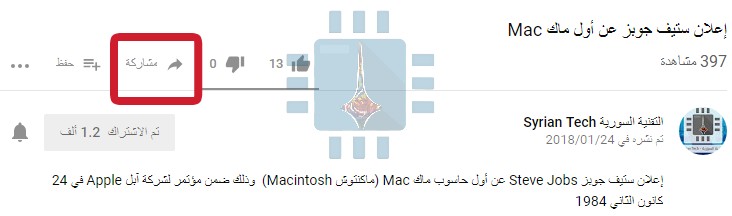
في المرحلة الأولى، يتوجب عليك الذهاب إلى موقع يوتيوب والدخول إلى مقطع الفيديو الذي ترغب بتضمينه في العرض.

تحت الفيديو مباشرةً ستجد زر المشاركة الخاص بالمقطع، اضغط عليه.

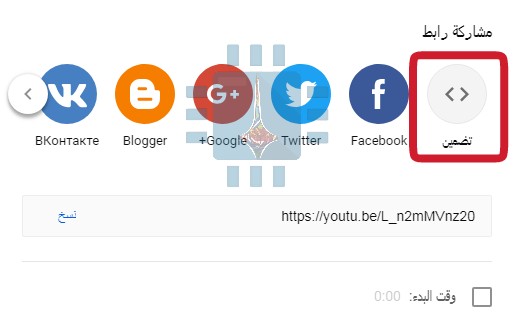
عند الضغط على زر المشاركة، ستظهر نافذة تتيح لك مشاركة المقطع مباشرةً على بعض منصات التواصل الاجتماعي مثل فيسبوك، لكن في حالتنا فإننا نكون بحاجة للضغط على خيار تضمين.

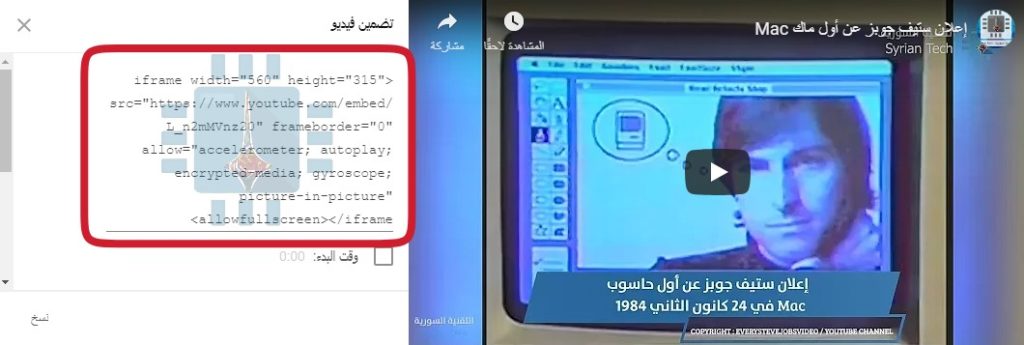
بعد ذلك ستظهر نافذة أخرى لعرض الكود البرمجي الخاص بتضمين مقطع الفيديو، وأسفل الكود البرمجي يمكنك ملاحظة خيار وقت البدء الذي يسمح لك بتشغيل مقطع الفيديو أثناء تضمينه من لحظة محددة وليس من أوله.

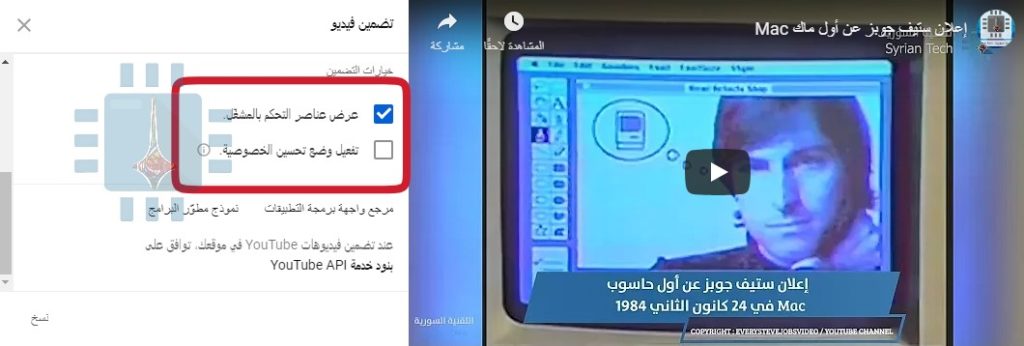
ويمكنك التمرير خلال هذه النافذة لمشاهدة الخيارات الأخرى التي تعرضها، هنالك خيار من أجل عرض عناصر التحكم والتي تسمح لك بالتحكم بالفيديو المشغّل.

وهنالك خيار آخر بالاسم تفعيل وضع تحسين الخصوصية، والذي يمنع يوتيوب من جمع المعلومات حول الزائرين الذين سيقومون بزيارة موقعك في حال كنت تريد تضمين مقطع الفيديو في موقع ويب.

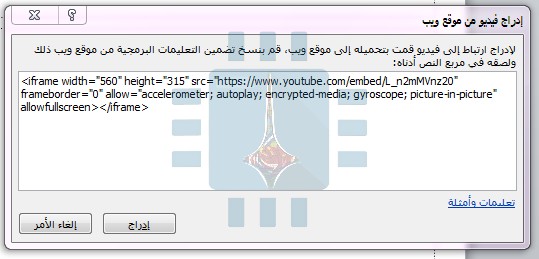
في الحالة التي نعمل عليها حالياً والتي نريد فيها تضمين مقطع اليوتيوب في عرض تقديمي فإننا لسنا بحاجة لهذا الخيار، لذلك يمكنك ببساطة تجاهله والضغط على كلمة نسخ من أجل نسخ الكود البرمجي الخاص بعملية التضمين.

وبهذا يكون عملنا على موقع يوتيوب قد انتهى، حيث أن مرحلة تضمين الفيديو ستحتاج للذهاب إلى برنامج PowerPoint ومن ثم اختيار الشريحة التي تريد تضمين الفيديو فيها.

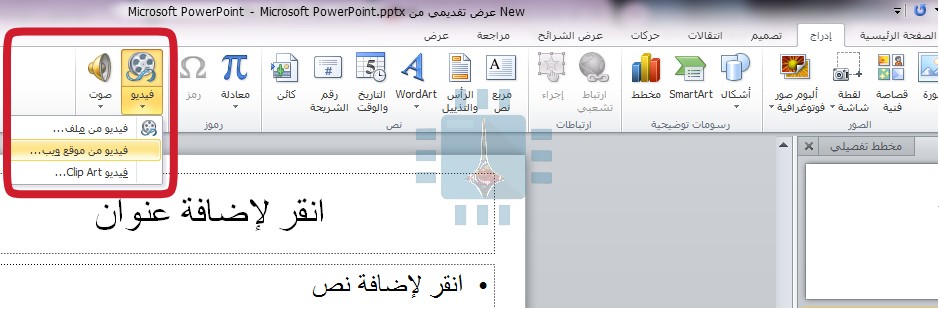
من علامة التبويب إدراج في أعلى الواجهة، اختر رمز الفيديو، لتظهر عندها قائمة منسدلة صغيرة، اختر منها فيديو من موقع ويب، في حال كنت تستعمل نسخة PowerPoint لعام 2013 أو أحدث فقد يظهر هذا الخيار بالعنوان Online Video.

عند الضغط على هذا الخيار ستظهر نافذة يمكن من خلالها لصق الكود البرمجي الذي تم نسخه في مرحلة العمل على الموقع، ومن ثم يتم الضغط على زر إدراج.

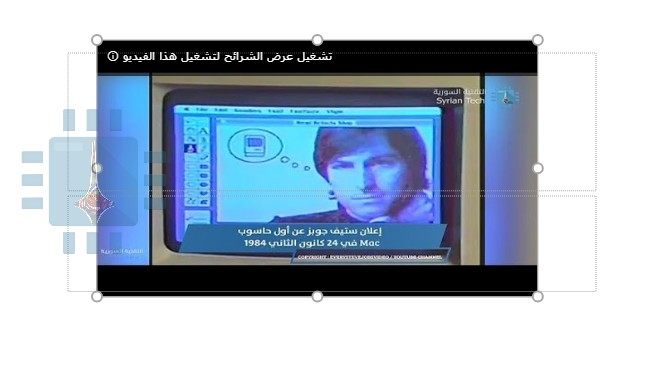
عندها سيتم وضع مقطع اليوتيوب ضمن الشريحة، يمكنك ومن خلال أزرار تغيير الحجم أن تغير من حجم المقطع ومن موقعه ضمن الشريحة.

ونذكّر مرة أخرى أن هذه الطريقة لا تعمل على تحميل مقطع الفيديو ضمن الشريحة وإنما فقط يتم وضع نافذة تشغيل مباشرة له، لذلك أثناء العرض لن يتم تشغيل الفيديو إلا إذا توافر اتصال بشبكة إنترنت.

مقالات قد تعجبك:

ماذا تفعل أزرار الوظائف في مايكروسوفت باور بوينت
كيفية فتح وإنشاء وتحرير ملفات وورد وإكسل وباوربوينت مجاناً
كيفية تقليص حجم مستند مايكروسوفت وورد
طرق العمل المشترك المتوفرة بين ويندوز 10 وبين هواتف أندرويد أو آيفون
كيفية تفعيل الوضع الليلي في برامج أوفيس كالوورد وإكسل وباور بوينت

يوتيوب ستقدم نظاماً جديداً لتوصيات واقتراحات الفيديو

تعمل شركة يوتيوب YouTube في الوقت الحالي على تقديم تحديثين جديدين سيؤثران بشكل فعال في طريقة استخدام منصة الفيديو الأكبر على مستوى العالم.

التحديث الأول ما زال في مرحلة الاختبار، وسيصل عند اعتماده بشكل رسمي إلى كل من مستخدمي تطبيق يوتيوب على الأجهزة المحمولة أو لزائري الموقع على الحواسيب الشخصية.

يتضمن هذا التحديث طريقة جديدة لتقديم التوصيات والمقترحات عند رؤية فيديو على يوتيوب، وذلك لمساعدة المستخدم على إيجاد مقاطع الفيديو التي تتطابق مع اهتماماته.

وتتمثل هذه الطريقة بظهور دوائر زرقاء ستساعد على اقتراح الكلمات الرئيسية أو الموضوعات ذات الصلة للمساعدة في إيجاد مقطع الفيديو التالي الذي سيثير اهتمام المستخدم ويدفعه للانتقال إليه.

تُظهر لقطات الشاشة التي تم الحصول عليها هذه الدوائر الزرقاء بشكل واضح أسفل مقطع الفيديو الذي يتم تشغيله مباشرةً، وعلى ما يبدو فإن الفكرة تتمثل في مساعدة المستخدمين على تصفية التوصيات.

وبالتالي تقديم طريقة جديدة للحصول على توصيات الفيديو تكون أكثر تخصيصاً من الطريقة القديمة التي تعمل على إظهار مقاطع الفيديو المقترحة على الجانب والتي قد لا تثير اهتمام الكثيرين.

يتم اختبار هذه الميزة حالياً مع مجموعة صغيرة من الأشخاص ومن المتوقع وصولها إلى كل من تطبيق يوتيوب على الأجهزة المحمولة وإلى الموقع على الحواسيب الشخصية عند انتهاء الاختبار.

والجدير بالذكر أن تلك الدوائر ستقدم اقتراحات بحسب الفيديو الذي يتم تشغيله في الوقت الحالي، وبالتالي من المتوقع أن تساعد المستخدم على إيجاد مقاطع فيديو مناسبة.

أما بالنسبة للتحديث الثاني فقد بدأ بالوصول فعلاً إلى العديد من مستخدمي تطبيق يوتيوب على الأجهزة المحمولة التي تعمل بالنظامين iOS و أندرويد.

ويحاول هذا التحديث تحسين تجربة التنقل بين الفيديوهات التي يتم تشغيلها على الهاتف المحمول اعتماداً على نظام الإيماءات الذي يشهد انتشاراً قوياً هذه الفترة.

صورة متحركة للميزة الجديدة، يرجى الانتظار حتى اكتمال التحميل

في التحديث الجديد، ستتمكن من الانتقال إلى الفيديو التالي بمجرد التمرير إلى اليسار، في حين ستعود إلى الفيديو السابق من خلال التمرير إلى اليمين، أما التمرير السريع فسينقلك إلى الفيديو الأخير الذي قمت بمشاهدته.

يوتيوب قالت عن هذا التحديث بأنه أصبح ضرورة كبيرة مع زيادة الاعتماد على نظام الإيماءات للتنقل بعيداً عن استخدام الأزرار التقليدية، ووعدت بمزيد من التحديثات والميزات التي تسهّل من تجربة تصفح فيديوهات المنصة.

مقالات قد تعجبك:

كيفية استخدام ميزة التصفح المتخفي الجديدة في يوتيوب
كيف تربح قنوات اليوتيوب المال؟
كيفية مشاهدة فيديوهات يوتيوب بالتزامن مع أصدقائك
لما يقوم كروم فجأة بإعادة تحميل الصفحة عند العودة إليها؟ وما الحل؟
كيفية مسح ذاكرة التخزين المؤقت للـ DNS

يوتيوب توقّف عن العمل لمدة ساعة ونصف بشكل مفاجئ

كثيراً ما تعاني بعض المواقع من مشاكل تقنية تؤدي إلى خروجها عن الخدمة في بعض الأحيان، لكن عادةً فإن هذا الأمر يثير الكثير من الضجة في حال حدث في موقع كبير بحجم موقع يوتيوب YouTube.

يسجّل الموقع ملايين المشاهدات لمقاطع الفيديو كل يوم في حين ترفع أعداد هائلة من أصحاب القنوات ومنشئي المحتوى مقاطع فيديو إبداعية في قنواتهم.

وبالتالي فإن خروج الموقع عن العمل في أي دقيقة من دقائق اليوم فإنه سيؤثر بشكل كبير على الزائرين والمستخدمين.

للأسف، فإنه في يوم الأمس خرج موقع يوتيوب عن العمل بشكل مفاجئ لمدة ساعة ونصف تقريباً، وهو الأمر الذي لاحظه بعض المستخدمين في مناطق مختلفة.

احتاجت الشركة حوالي ساعة ونصف لإصلاح العطل الطارئ، حيث قام حساب يوتيوب الرسمي على تويتر بالتغريد ليعلن للمستخدمين أن الموقع عاد إلى العمل.

وعلى عكس الخطأ الكبير الذي حصل في تشرين الأول من العام الماضي والذي تسبب بخروج الموقع عن العمل لدى جميع المستخدمين في العالم، فإن العطل الأخير لم يؤثر إلا على بعض المستخدمين.

بالنسبة للمستخدمين الذين ظهر العطل لديهم، فقد شاهدو صفحة الموقع بشكل غريب، حيث ظهرت بعض الأكواد البرمجية في بعض الأحيان، في حين ظهر للبعض الآخر مربعات فيديو فارغة.

الجدير بالذكر أن الشركة لم تفسّر سبب حدوث العطل ولم تخرج ببيان رسمي لتوضيح ما حدث، بل اكتفت بإعلام المستخدمين أن الموقع عاد للعمل بصورة طبيعية.

مقالات قد تعجبك:

كيفية استخدام ميزة التصفح المتخفي الجديدة في يوتيوب
كيف تربح قنوات اليوتيوب المال؟
كيفية ضبط مخرج وشدة الصوت بشكل منفصل للبرامج في ويندوز 10
لماذا تحسن إعادة التشغيل من أداء الهاتف وتحل المشاكل العامة؟
ما هو أفضل مضاد فيروسات لأجهزة آيفون ؟