ما هو منفذ HDMI؟ وما هي أنواعه؟

إذا كنت قد أعددت جهاز تلفاز أو شاشة كمبيوتر مؤخراً، فمن المحتمل أنك صادفت منافذ HDMI. ولكن ما هي؟ وكيف تختلف عن منافذ ومعايير الفيديو الأخرى؟ سنشرح ذلك.

معيار الوسائط الرقمية عالي الدقة:              

يرمز HDMI إلى واجهة الوسائط المتعددة عالية الدقة High-Definition Multimedia Interface. إنه معيار اتصال فيديو رقمي يساعدك في الحصول على فيديو عالي الدقة على أجهزة التلفاز وشاشات الكمبيوتر.

في الوقت الحالي، عادةً ما تكون هذه هي الطريقة التي تحصل بها على اتصال فيديو عالي الجودة بين الأجهزة مثل أجهزة الكمبيوتر، وأجهزة فك التشفير، وأجهزة اللعب، ومسجلات الفيديو الرقمية، ومشغلات Blu-Ray أو DVD، والشاشات أو أجهزة التلفاز.

HDMI هو معيار يحكمه منتدى HDMI، وهو عبارة عن مجموعة تضم أكثر من 80 شركة تصوت لتحديد كيفية عمل HDMI اليوم، وكيف ستعمل الإضافات الجديدة للمعيار في المستقبل.

يمكن أن يحمل HDMI إشارة فيديو وإشارة صوتية، مما يجعله حلاً مناسباً كقابس واحد للفيديو الرقمي عالي الدقة. (لم تكن معايير الفيديو الرقمية السابقة مثل DVI تدعم الصوت وتتطلب كبلاً منفصلاً).

أنواع مختلفة من HDMI:

يمكن أن يصبح HDMI مربكاً بعض الشيء. هناك أربعة أحجام رئيسية من موصلات HDMI: النوع A (قياسي)، والنوع B (Dual-Link، غير شائع)، والنوع C (Mini)، والنوع D (Micro).

ضمن هذه الأنواع، هناك ما لا يقل عن سبع إصدارات مواصفات رئيسية تدعم ميزات ودقات مختلفة:

  • HDMI 1.0: تم إصداره في عام 2002، وكان أول مواصفات HDMI. دعم دقة قصوى تبلغ 1080 بكسل عند 60 هرتز.
  • HDMI 1.1: تم إصداره في عام 2004، حيث أضاف دعماً لمعيار DVD Audio.
  • HDMI 1.2: تم إصداره في 2005، وأضاف دعماً لـ One Bit Audio، المستخدم بواسطة أقراص Super Audio المضغوطة.

في وقت لاحق من نفس العام، حدد HDMI 1.2a تماماً ميزات التحكم في الإلكترونيات الاستهلاكية (CEC). (يسمح CEC للأجهزة بالتحكم في بعضها البعض عند توصيلها عبر HDMI، مثل إيقاف تشغيل التلفاز عند إيقاف تشغيل مشغل Blu-Ray).

  • HDMI 1.3: تم إصداره في عام 2006، وكان تحديثاً مهماً أضاف دعماً لدقة فيديو أعلى ومعدلات إطارات (1080 بكسل عند 120 هرتز و 1440 بكسل عند 60 هرتز)، وأعماق ألوان أعلى (تصل إلى 48 بت، أو 16 بت لكل قناة ملونة )، ومعدلات أعلى لعينة الصوت (حتى 192 كيلو هرتز). أضاف أيضاً دعماً لـ Deep Color و xvYCC مساحات الألوان موسّعة.
  • HDMI 1.4: تم إصداره في عام 2009، وأضاف دعماً للفيديو ثلاثي الأبعاد، وشبكة إيثرنت عبر HDMI، ودقة فيديو 4K (حتى 4096 × 2160 بسرعة 24 هرتز).
  • HDMI 2.0: تم إصدار هذا الإصدار (يُطلق عليه أحياناً HDMI UHD) في عام 2013، وقد أضاف دعماً لفيديو 4K بمعدلات إطارات أعلى (تصل إلى 4096 × 2160 عند 60 هرتز). كما ضاعف النطاق الترددي الأقصى إلى 18 جيجابت في الثانية.
  • HDMI 2.1: تم إصداره في عام 2017. ويضيف دعماً لفيديو 8K بتردد 120 هرتز و 4K عند 120 هرتز، بالإضافة إلى دقة تصل إلى 10 كيلو بتردد 120 هرتز.

كما أنه يدعم ميزة جديدة تسمى Dynamic HDR، والتي يمكنها ضبط إعدادات HDR على أساس كل إطار على حدة. الحد الأقصى لعرض النطاق الترددي هو 48 جيجابت في الثانية.

  • HDMI 2.1a: مجدول للإصدار في عام 2022. إنه تحديث بسيط نسبياً يضيف تعيين النغمة المستند إلى المصدر (SBTM).

إذا لم يكن ذلك محيراً بدرجة كافية، فإن كبلات HDMI متوفرة أيضاً بدرجات مختلفة، يشار إليها بتقييمات السرعة مثل قياسي أو عالي السرعة أو فائقة السرعة. يشير تصنيف السرعة إلى الحد الأقصى لعرض النطاق الترددي الذي يمكن أن يحمله الكابل.

على سبيل المثال، يمكن أن يحمل كبل HDMI قياسي ما يصل إلى 1080 بكسل عند 60 هرتز، بينما يمكن لكابل HDMI عالي السرعة أن يحمل فيديو 1080 بكسل بتردد 120 هرتز أو فيديو 4K عند 30 هرتز.

ستحتاج إلى استخدام كابل HDMI عالي السرعة أو فائق السرعة لدرجات دقة أعلى من 1080 بكسل أو معدلات إطارات أعلى من 60 هرتز.

هل يجب علي استخدام HDMI أو منفذ آخر؟

يعتمد ما إذا كنت تستخدم HDMI أم لا على التطبيق. قبل HDMI، قام معظم الأشخاص بتوصيل أجهزة الفيديو بأجهزة التلفاز أو الشاشات باستخدام وصلات الفيديو التناظرية مثل Component video أو Composite video أو VGA أو حتى مقبس هوائي راديوي.

بشكل عام، بالنسبة لتطبيقات الفيديو الحديثة، توفر منافذ الفيديو الرقمية جودة فيديو أكثر وضوحاً من منافذ الفيديو التناظرية. لذلك إذا كان لديك خيار بين HDMI ومعيار تناظري أقدم، فمن الأفضل اختيار HDMI.

مع أجهزة التلفاز، عادةً ما يكون HDMI هو خيارك الأفضل. إذا كنت تستخدم جهاز كمبيوتر، فقد يكون لديك خيار بين HDMI والمعايير الأحدث مثل USB-C أو Thunderbolt أو DisplayPort.

في هذه الحالة، يصبح اختيارك أكثر تعقيداً. في هذه الحالة، قد يتوافق خيارك الأفضل مع التفضيلات الشخصية، أياً كانت الكابلات المتاحة لديك، أو الحد الأقصى للدقة التي يدعمها أي من أنواع الاتصال هذه.

ولكن إذا كان عليك الاختيار بين HDMI ومعيار تناظري أقدم مثل VGA، فإن HDMI هي دائماً الأفضل.

ما الفرق بين HDMI و Mini HDMI و Micro HDMI

لقد أثبت معيار HDMI نفسه كدعامة أساسية للعصر الرقمي لما بعد الـ HD. على الرغم من وصول الإصدارات الجديدة وزيادة السرعات، ظلت الموصلات كما هي منذ طرحها أول مرة.

ما الفرق بين HDMI القياسي و Mini HDMI و Micro HDMI؟

ما هو HDMI؟

لفهم الأنواع المختلفة من كبلات HDMI المستخدمة، من الجيد الفهم الأساسي لماهية HDMI.

إنه معيار رقمي مصمم لنقل الفيديو والصوت من مصدر (مثل مشغل Blu-Ray أو جهاز لعب) إلى شاشة عرض أو مسجّل.

شهد HDMI العديد من التطويرات، كل منها يزيد من سرعة نقل النطاق الترددي للسماح بدقة أعلى وزيادة معدل الإطارات.

أحدث معيار هو HDMI 2.1، والذي يسمح بإجمالي 48 جيجابت في الثانية، أو عرض نطاق ترددي كافٍ لإشارة HDR غير مضغوطة 4K عند 120 هرتز.

بغض النظر عما إذا كنت تستخدم full-fat HDMI (المعروف أيضاً باسم Type-A) أو أي نوع أصغر، يستخدم المعيار 19 دبوساً Pin لحمل إشارات مختلفة بما في ذلك الفيديو والصوت والساعات للحفاظ على التزامن و 5 فولت من الطاقة وحتى بيانات إيثرنت.

يستخدم كبل HDMI قياسي من النوع A، مثل ذلك الذي ستجده في الجزء الخلفي من التلفاز أو جهاز اللعب، موصلاً كبيراً نسبياً مقاس 14×4.55 مم لا يمكن إدخاله إلا في اتجاه واحد.

ما هو Mini HDMI؟

Mini HDMI، المعروف أيضاً باسم Type-C، هو نسخة أصغر من الرقمية. يبلغ حجم الموصل 10.42×2.42 مم فقط، كما يحتوي على 19 دبوساً، على الرغم من اختلاف الترتيب قليلاً عن الموصل الأكبر من النوع A.

من المألوف العثور على كبلات HDMI مع موصل من النوع A و Mini HDMI (من النوع C).

على الرغم من وجود مساحة كبيرة للكابل على الأجهزة الكبيرة مثل أجهزة الألعاب وأجهزة التلفاز، إلا أن الأجهزة الصغيرة غالباً ما تحتاج إلى مساحة كبيرة. إنه المكان الذي تأتي فيه أهمية Mini HDMI، مما يوفر جميع مزايا واجهة HDMI في شكل أصغر بكثير.

الأجهزة الأكثر شيوعاً التي تستخدم Mini HDMI هي الكاميرات الرقمية وكاميرات الفيديو.

ما هو Micro HDMI؟

يعمل Micro HDMI، المعروف أيضاً باسم Type-D، على تقليص الواجهة بدرجة أكبر. يبلغ حجم الموصل 6.4×2.8 مم فقط، ولكن الـ 19 دبوساً لا تزال موجودة (على الرغم من اختلاف التصميم عن كل من الموصلات القياسية والموصلات الصغيرة).

يعد Micro HDMI أقل انتشاراً من القياسين الآخرين وقد انخفض استخدامه في السنوات الأخيرة.

تستخدم بعض هواتف أندرويد Android مثل Motorola Droid X و HTC One VX و Samsung Galaxy Note II و LG Optimus G هذه الموصلات.

إذا كانت كل هذه الأجهزة تبدو قديمة بالنسبة لك، فأنت على حق. تستخدم معظم هواتف أندرويد Android الآن موصل USB-C الأكثر انتشاراً، ويمكن أن يدعم العديد منها مخرج HDMI باستخدام محول USB-C إلى HDMI.

يمكن القول إن أكثر الأجهزة شيوعاً التي لا تزال تستخدم Micro HDMI هي كاميرات GoPro. تحتوي كل من GoPro Hero 4 و Hero 5 Black و Hero 6 Black و Hero 7 Black على منافذ Micro HDMI، بينما لا تزال كاميرات Hero 8 Black و Hero 9 Black تستخدم Micro HDMI مع Media Mod (يُباع بشكل منفصل).

HDMI موجود ليبقى (في الوقت الحالي):

جمال HDMI هو كيف يحافظ على التوافق مع الإصدارات السابقة. يمكنك أخذ موصل HDMI من كمبيوتر محمول قديم أو جهاز اللعب Xbox 360 دون مشاكل على تلفاز 8K جديد تماماً.

قارن ذلك بالمعايير القديمة التي تتطلب غالباً أجهزة وسيطة لتحويل SCART أو المكون أو S-video أو موصلات مماثلة إلى HDMI جاهز رقمياً.

يعد أحدث معيار لـ HDMI 2.1 جديداً إلى حد ما، مع وجودها في الأجهزة مثل إكس بوكس سيريس إكس Xbox Series X وبلاي ستيشن PlayStation 5 وبطاقات رسومات NVIDIA 30-Series في عام 2020.

بينما تتقدم المعايير باستمرار، يوفر HDMI 2.1 أكثر من عرض النطاق الترددي الكافي لـ المستقبل المنظور.

يدعم HDMI 2.1 بث 10K بتردد 120 هرتز، مع قناة إرجاع الصوت المحسّنة (eARC) لأشرطة الصوت وأجهزة استقبال المسرح المنزلي، وتنسيقات الصوت مثل Dolby Atmos، وميزات الألعاب مثل تقنية معدل التحديث المتغير (VRR).

الموصل من النوع A موجود في كل مكان، ويسهل الحصول على كابلاته. إذا تم استبدال HDMI، فمن المحتمل أن يكون USB-C مرشحاً رئيسياً.

التكنولوجيا الأخرى الوحيدة التي قد تزعزع HDMI هي نوع من المعايير اللاسلكية. في حين أن تقنية العرض اللاسلكي مفيدة للأجهزة المحمولة (وتقنيات مثل AirPlay)، فإن التقنيات اللاسلكية معروفة بأنها عرضة للتداخل.

وبالتالي، ليس من المنطقي بالنسبة للأجهزة الثابتة مثل أجهزة الألعاب أو مشغلات Blu-Ray استخدام اتصال لاسلكي، حتى لو كان يقلل من فوضى الكابلات.

شراء واستخدام كابلات HDMI المناسبة:

إذا كنت بحاجة إلى استخدام كابل Mini أو Micro HDMI (من النوع C والنوع D)، فمن المحتمل أن يكون جهازك مزوداً بكابل. نظراً لأن معظم هذه الأجهزة تقتصر على 4K وأقل (حتى عند 60 هرتز)، فلا داعي للقلق بشأن HDMI 2.1 في هذه الحالات.

إذا اشتريت كبل HDMI 2.1، فيمكنك استخدام تطبيق جوال للتحقق من أن الكابلات مرخّصة. ستأتي أجهزة اللعب الجديدة مثل إكس بوكس سيريس إكس Xbox Series X وبلاي ستيشن PlayStation 5 مع كبلات HDMI 2.1 ولن يؤدي استبدالها ببدائل ما بعد البيع إلى تحسين جودة الصورة.

في الواقع، نوصي بتجنب استخدام كبلات HDMI الغالية جداً. في حين أنها تَعِدُ بتوفير حماية فائقة وإنتاجية عالية للبيانات، إلا أنها ليست أفضل من الكابلات الرخيصة.

مقالة ذات صلة: كيفية تمييز كابل HDMI 2.1 الأصلي من المزيف (المقلد)

مقالات قد تعجبك:

ما أسباب ارتفاع حرارة الهواتف الذكية؟ وما الحلول؟
لم لا يجب العودة من ويندوز 10 إلى ويندوز 8.1؟
ماذا تعني كلمة 7nm و 10nm بالنسبة لوحدات المعالجة المركزية؟
أفضل 5 برامج لنقل الملفات
كيف تجعل منزلك كما لو أنه منزل ذكي بملايين الدولارات؟

كيفية التتحقق من وجود مشكلة أو عطل في كابل HDM وكيفية إصلاحها

يتمثل الجزء الأصعب في استكشاف الأخطاء وإصلاحها لمشكلة صوتية أو بصرية في اكتشاف المكون المسبب للمشكلة.

في حالة وجود مشكلة في الفيديو، قد يكون هناك ثلاثة متسببين: الجهاز المصدر أو الشاشة أو الكابل بينهما. فيما يلي بعض النصائح لتحديد الأخطاء الصوتية والبصرية وإصلاحها.

علامات وجود خلل في كبل HDMI:

قد يكون هناك خلل في إشارات كبل HDMI يعكس أخطاء أخرى، لذلك حتى إذا رأيت هذه المشكلات، فقد لا يكون الكابل هو السبب. بمجرد تحديد المشكلة، حان الوقت للانتقال إلى المرحلة التالية لتحري الخلل وإصلاحه: عزل السبب الجذري.

واحدة من أكثر المشاكل شيوعاً مع خلل في كبل HDMI هي “البريق” أو النقاط الوامضة التي عادة ما تكون بيضاء. قد يبدو هذا مثل النجوم المتساقطة أو الضوضاء البيضاء، وقد يظهر على أنه “تداخل” خفي ويكون أكثر تشتيتاً للانتباه.

يمكن أيضاً أن يكون سبب انقطاع الصورة هو وجود كبل HDMI معطوب. قد يؤدي هذا إلى عدم رؤية أي صورة على الإطلاق على الشاشة أو انقطاع التيار الكهربائي حيث تتحول الشاشة إلى اللون الأسود تماماً ثم تعود مرة أخرى.

نظراً لأن كبلات HDMI تدعم أيضاً الاتصال اللاسلكي، فقد تتوقف أيضاً أجهزة التحكم عن بُعد التي يمكنها الاتصال بالأجهزة الأخرى عن العمل.

على سبيل المثال، تدعم كل من أجهزة Apple TV وإكس بوكس سيريس Xbox Series جهاز التحكم عن بعد الخاص بالتلفاز على أجهزة التلفاز المدعومة.

ما الذي يسبب فشل كابل HDMI؟

يستخدم موصل HDMI عدد 19 سناً Pin، لذا إذا تعرض أي من هذه الأسنان أو الممرات الفردية داخل الكبل للتلف، فستواجه مشاكلاً. تحمل هذه الأسنان معلومات مختلفة مثل الفيديو والصوت ومعلومات الساعة للمزامنة وبيانات الاتصالات.

سيتسبب التلف المادي في حدوث مشكلات في موصل HDMI، سواء كان ذلك ضرراً للموصل أو انضغاطاً في الكابل.

إذا كنت تستخدم جهازاً مثل شاشة سطح المكتب التي يتم توصيلها وفصلها باستمرار عن الكمبيوتر المحمول، فمن المرجح أن تواجه مشكلات بسبب التآكل الإضافي.

تأتي الكثير من الأجهزة مع كابلات رخيصة قد لا تكون من نفس معايير كابل طرف ثالث عالي الجودة. الكابل الذي تم لحامه بشكل سيئ يمكن أن يفشل حتى تحت ضغط قليل جداً.

قد يكون هذا بسبب عوامل بيئية مثل التغيرات في درجة الحرارة أو الرطوبة.

يمكنك حماية الكابلات عن طريق تعلم كيفية لفها وتخزينها بشكل صحيح. إن معظم الكابلات تلتف بشكل طبيعي في اتجاه معين، والالتزام بهذا هو المفتاح لإبقائها في حالة جيدة.

إذا كنت تشك في أن الضرر الذي لحق بكابل HDMI هو السبب، فافصله عن كل من المصدر والشاشة ثم افحصه جيداً. يجب أن تشبه الأسنان الصورة أعلاه، ويجب ألا يكون الكابل متكتلاً أو به علامات ضرر أو انضغاط.

قد تكون المشكلة في المآخذ، أو أجهزة الاستقبال، أو إعدادات التلفاز:

تكمن مشكلة كبل HDMI المتضرر في أنه غالباً ما يعرض نفس الأعراض مثل المكونات المتعطّلة الأخرى، كمنافذ HDMI.

تتمثل الطريقة السهلة لاختبار ذلك في استخدام كابل مختلف مع نفس الجهاز المصدر في منفذ HDMI مختلف أو استخدام نفس الكبل في منفذ مختلف مع نفس الجهاز المصدر.

عند استكشاف مشكلة مثل هذه وإصلاحها، يجب عليك فقط تغيير متغير واحد في كل مرة، سواء كان الكابل أو الجهاز المصدر أو المنفذ نفسه.

في حين أن الفيديو والصوت المتقطع يمكن أن يكونا علامة على وجود خلل في الكبل، فإن وجود فيديو ولكن لا يوجد صوت يشير بشكل عام إلى مشكلة أخرى.

تحمل كبلات HDMI الصوت والفيديو عبر نفس الموصل، ونظراً لأن الفيديو يستخدم نطاقاً ترددياً أكبر بكثير، فمن المرجح أن تلاحظ مشاكل في الفيديو أولاً.

إذا كنت تستخدم جهاز استقبال المسرح المنزلي للصوت المحيطي أو مكبر الصوت أو مقسم لإدارة العديد من أجهزة HDMI، فمن الجيد إزالة الجهاز الوسيط من المعادلة تماماً.

اختبر الكابل عن طريق توصيله مباشرة من المصدر بالتلفاز.

يمكن أن تواجه بعض الأجهزة الوسيطة مثل أجهزة الاستقبال ومقسمات HDMI مشاكل مع إجراءات مكافحة القرصنة HDCP والتي يمكن أن تتسبب في تعتيم الصورة وظهور رسائل الخطأ.

يمكن أيضاً أن تتسبب الكابلات القديمة التي لا تتوافق مع إصدار HDCP المطلوب في حدوث مشكلات، على الرغم من عدم وجود عيوب في الكابلات.

يمكن أيضاً أن تحدث مشكلات بصرية (خاصة الألوان الباهتة) بسبب مخرجات الألوان العميقة التي ترسل إشارة بعمق لون 10 بت أو أكثر على الشاشات المتوافقة.

إذا قمت بتمكين نطاقات الألوان الموسعة هذه على جهاز مصدر، فتأكد أيضاً من تمكينها على جهاز التلفاز. يحتاج هذا الإعداد عادةً إلى التمكين على أساس كل منفذ.

قد تحتاج أجهزة HDMI 2.1 إلى كابلات جديدة:

ظهرت HDMI 2.1 لأول مرة على بطاقات رسومات إكس بوكس سيريس إكس Xbox Series X وبلاي ستيشن PlayStation 5 و NVIDIA 30-Series في عام 2020.

تدعم العديد من أجهزة التلفاز والشاشات الآن المعيار ومجموعة الميزات المرتبطة به، بما في ذلك معدل التحديث المتغير (VRR) ووضع زمن الانتقال المنخفض التلقائي ( ALLM).

تأتي معظم أجهزة HDMI 2.1 مع الكبل المطلوب، بما في ذلك أجهزة اللعب من سوني Sony ومايكروسوفت Microsoft.

لا يوجد شيء يمكن كسبه من تبديل هذا الكابل بإصدار متميز أفضل. قد تتطلب منك الأجهزة الأخرى، مثل بطاقات الرسومات، شراء كبل HDMI 2.1 أصلي إذا كنت ترغب في الاستفادة من عرض النطاق الترددي الإضافي للحصول على معدلات إطارات ودقة عالية.

لا تتطلب جميع أوضاع الصورة اتصال HDMI 2.1. على سبيل المثال، يمكن أن يحمل HDMI 2.0b إشارة HDR بدقة 4K عند 60 هرتز، حتى أن بعض الأجهزة تستخدم ميزات HDMI 2.1 مثل ALLM باستخدام الكابلات القديمة.

إذا اشتريت مجموعة جديدة من كبلات HDMI 2.1، فيمكنك استخدام تطبيق الهاتف الذكي الخاص بمسؤول ترخيص HDMI للتحقق من أن الكابل أصلي.

نوصي بشدة بعدم شراء ما يسمى بكابلات HDMI الممتازة التي تكلف مبالغ باهظة من المال. لا توجد جودة إضافية للصورة يمكن الحصول عليها، وسيعمل الكابل الرخيص بشكل جيد، بشرط أن يلبي متطلبات عرض النطاق الترددي 48 جيجابت في الثانية.

طول الكابل مهم جداً:

الغالبية العظمى من كبلات HDMI سلبية Passive، مع وجود موصل في كل طرف متصل ببعض النحاس المحمي بالداخل.

كلما زادت مسافة انتقال الإشارة، زاد تشوهها وهذا يعني أن كبلات HDMI 2.1 السلبية لها أقصى طول يبلغ حوالي 5 أمتار (حوالي 16.5 قدماً)، وفقاً لمسؤول ترخيص HDMI.

لا يزيد طول معظم كبلات HDMI 2.1 عن 3 أمتار (حوالي 10 أقدام) لهذا السبب. حتى الكابلات الأقدم HDMI 2.0 أو الأقدم منها يمكن أن تواجه مشاكل في تشغيل الكابلات الطويلة بشكل خاص.

إذا كنت بحاجة إلى تشغيل كبل HDMI 2.1 أطول، فيمكنك استخدام كبل HDMI 2.1 نشط بدلاً من ذلك. تعمل هذه الكابلات على تعزيز الإشارة وقد تتطلب طاقة 5 فولت إضافية (عادة في شكل منفذ USB) مما يدعمه جهازك.

يمكنك شراء كبلات HDMI نشطة مثل Cable Matters Active HDMI Cable بطول 16 قدماً و 25 قدماً.

تكلف هذه الكابلات التي تعمل بطاقة أكثر من نظيراتها السلبية ولكنها لا تزال قريبة من الأسعار التي تفرضها بعض الشركات المصنعة على ما يسمى بكابلات HDMI الممتازة Premium.

استثمر كابلات احتياطية لاستكشاف الأخطاء وإصلاحها بشكل أسرع:

أسهل طريقة للتعرف على الكبل التالف هي ببساطة تبديله عندما تلاحظ مشكلة لأول مرة. إذا احتفظت ببعض كبلات HDMI 2.1 الاحتياطية، فستغطي كلاً من أجهزة HDMI 1.3 و 2.0 القديمة (الكابلات متوافقة مع الإصدارات السابقة) بالإضافة إلى الأجهزة الحالية والقادمة التي تدعم المزيد من وحدات البكسل بمعدلات إطارات أعلى.

مقالة ذات صلة: كيفية تمييز كابل HDMI 2.1 الأصلي من المزيف (المقلد)

مقالات قد تعجبك:

كيفية تغيير الصورة الشخصية لحساب جوجل
كيفية نشر بوست (منشور) بدون اسم (إخفاء الحساب) في مجموعة على فيس بوك
كيفية تسجيل الخروج من فيس بوك على جميع الأجهزة دفعة واحدة
كيفية تحويل جهاز آيباد إلى لوح رسم
كيفية تسجيل الخروج من فيس بوك على جميع الأجهزة دفعة واحدة

كيفية تحويل كمبيوتر محمول (لاب توب) ويندوز إلى كمبيوتر مكتبي

تعدّ أجهزة الكمبيوتر المحمولة قوة كبيرة كجهاز كمبيوتر يرافقك أينما ذهبت، من الجانب الآخر من القطر إلى الجانب الآخر من الأريكة!

لكن في بعض الأحيان تريد جهاز كمبيوتر مكتبي بسبب الشاشة الأكبر ولوحة مفاتيح الأوسع والماوس القوي. إليك كيفية تحويل الكمبيوتر المحمول إلى جهاز كمبيوتر مكتبي.

يمكن لأي كمبيوتر محمول (لابتوب) التحول إلى كمبيوتر مكتبي:

يعد تحويل جهاز الكمبيوتر المحمول إلى شيء أكثر ديمومة أمراً سهلاً باستخدام عدد قليل من الكابلات والأجهزة الطرفية الضرورية.

الميزة الأهم هو أن الكمبيوتر المحمول لن يظل مقيداً بمساحة عملك، وفي أي وقت تحتاج فيه للتنقل، ما عليك سوى فصل الكابلات وستكون جاهزاً للانتقال.

دعنا ننتقل إلى أساسيات الإعداد للحصول على الشاشة الكبيرة بنفسك.

ماذا تحتاج من جهاز كمبيوتر محمول؟

السؤال الأول الذي يطرحه الناس غالباً هو ما إذا كان الكمبيوتر المحمول قادراً على التعامل مع قيادة كل تلك الأجهزة الطرفية، بما في ذلك شاشة أكبر.

الإجابة بالنسبة لمعظم الناس هي دائماً نعم. حتى شيء قديم مثل وحدة المعالجة المركزية Intel Sandy Bridge يمكن أن تعمل. كل ما يهم هو أن جهاز الكمبيوتر يحتوي على معالج قوي مع كرت رسوميات مدمج.

إذا كنت تمتلك جهاز كمبيوتر محمول يعمل بمعالج Pentium أو Celeron، فمن المحتمل أن تواجه بعض مشكلات الأداء إذا كنت تستخدم كل من الكمبيوتر المحمول والشاشة الخارجية في نفس الوقت.

بشكل عام، لن تواجه معظم معالجات Intel Core و AMD Ryzen الخاصة بأجهزة الكمبيوتر المحمول مشكلة في تشغيل شاشة خارجية.

حدد المنافذ الموجودة على الكمبيوتر المحمول:

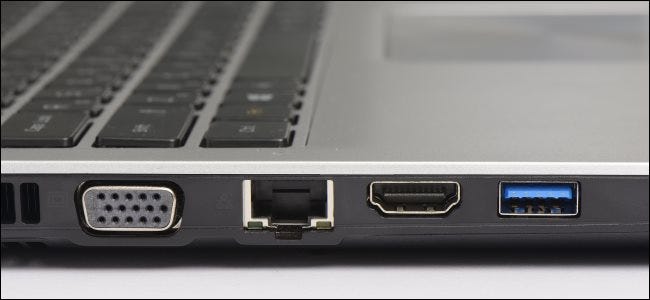
من اليمين إلى اليسار: منفذ USB و HDMI و Ethernet و VGA على كمبيوتر محمول.

الخطوة التالية هي تحديد المنافذ الموجودة على الكمبيوتر المحمول. من الناحية المثالية، يمكنك شراء شاشة بها نفس نوع المنفذ بحيث لا تحتاج إلا إلى شراء كابل واحد بدون الحاجة إلى محول.

هناك العديد من أنواع المنافذ التي من المحتمل أن تستخدمها. الأكثر شيوعاً هو بالطبع، كابل HDMI، الذي تم تصويره في الكمبيوتر المحمول أعلاه.

المنفذ التالي هو DisplayPort، والذي يستخدم بشكل شائع على شاشات الألعاب التي تحتوي على ميزة تسمى FreeSync.

بعد ذلك، لدينا DVI-D. هذا ليس شائعاً جداً على أجهزة الكمبيوتر المحمولة هذه الأيام، لكنك ستجد أن الكثير من شاشات العرض متوسطة إلى منخفضة التكلفة تحتوي على هذا المنفذ.

إذا انتهى بك الأمر إلى الحصول على شاشة مزودة بمنفذ DVI-D فقط، فستحتاج إلى محول. الاحتمال الآخر هو منفذ mini DisplayPort، وهو ليس شائعاً أيضاً، ولكنك ستجد كلاً من أجهزة الكمبيوتر المحمولة والشاشات تحتوي عليه.

أخيراً، هناك منفذ VGA القديم، وهو موصل الفيديو الكلاسيكي الذي نشاهده على أجهزة الكمبيوتر منذ الثمانينيات.

منافذ VGA هي أكبر المنافذ التي من المحتمل أن تصادفها ولا لبس فيها. لا توجد أي فرصة تقريباً لأن تكون معداتك تعمل على منافذ VGA فقط، ولكن قد تجد بعض الشاشات مجهزة بها كخيار ثانوي. لا نوصي باستخدام VGA ما لم يكن الخيار الوحيد المتاح.

شاشة العرض الذي ستحتاجها:

إن محور أي جهاز كمبيوتر محمول لإعداد سطح المكتب هو شاشة العرض. بشكل عام، حاول الحصول على شاشة لها نفس دقة عرض الكمبيوتر المحمول. هذا يجعل من السهل على الكمبيوتر المحمول التعامل مع وتقليل أي تأثيرات محتملة على الأداء.

الاستثناء الوحيد هو أي شخص لديه شاشة أقل من 1080 بكسل، مثل 1366×768. يجب على هؤلاء الأشخاص شراء شاشة 1080 بكسل، ويجب أن يكون الكمبيوتر المحمول قادراً على استخدام الدقة الأصلية للشاشة الخارجية دون مشاكل.

يمكن لأي شخص لديه معالج Core من الجيل الثالث على الأقل، أو معالج Ryzen أحدث، أو كمبيوتر محمول به وحدة معالج رسوميات منفصل، محاولة الترقية إلى شاشة 1440p أو ذات دقة عرض 4K.

إذا كنت ترغب في قيادة أكثر من شاشة خارجية، فأنت في حالة مختلفة تماماً، ولن نتعمق في ذلك هنا.

بالنسبة للشاشات الخارجية المتعددة، ستحتاج إلى وحدة معالجة رسوميات جيدة للكمبيوتر المحمول بالإضافة إلى عدد كافٍ من المنافذ (أو النطاق الترددي لوحدة معالجة الرسوميات ومحوّل يحتوي على منافذ كافية) لدعمها.

الكابلات والأجهزة الطرفية والإعداد:

الآن يأتي الجزء السهل. عند إيقاف تشغيل الكمبيوتر المحمول، قم بتوصيل كابل الشاشة من الكمبيوتر المحمول إلى الشاشة التي تختارها، سواء كان ذلك عبر منفذ HDMI أو DisplayPort أو DVI أو VGA.

ثم، من منافذ USB على الكمبيوتر المحمول، قم بتوصيل لوحة مفاتيح سطح المكتب والماوس الخارجي. إذا لم يكن لديك ما يكفي من منافذ USB، فستحتاج إلى استخدام موزع USB غير مكلف أو لوحة مفاتيح ذات منفذ USB.

نحن الآن على استعداد تام للانطلاق. إذا كنت تخطط لاستخدام الكمبيوتر المحمول كشاشة عرض ثانية، فضعه على يمين أو يسار الشاشة الخارجية، في أي مكان يناسبك أكثر.

للحصول على أفضل تجربة، تأكد من أن شاشة الكمبيوتر المحمول بارتفاع العين. من السهل القيام بذلك باستخدام كومة من الكتب أو صندوق.

سيعمل أيضاً حامل كمبيوتر محمول مائل، ولكنه ليس ضرورياً حقاً، لأننا لا نخطط لاستخدام لوحة المفاتيح.

الآن نحن جاهزون لإطلاقه. قم بتشغيل جهاز الكمبيوتر، وتأكد من تشغيل الشاشة، وانتظر لمعرفة ما سيحدث. يجب أن تبدأ معظم أجهزة الكمبيوتر تلقائياً باستخدام الشاشة الخارجية بعد تسجيل الدخول إلى ويندوز Windows.

إذا كنت لا ترى أي شيء على الشاشة بعد تسجيل الدخول، فانتظر بضع دقائق أخرى للتأكد. ثم تحقق من إدخال الكابلات بإحكام.

إذا لم يفلح ذلك، فحاول معرفة ما إذا كان الكمبيوتر يكتشف جهاز العرض الخارجي من خلال التوجه إلى الإعدادات > النظام > شاشة العرض في ويندوز Windows 10.

ضمن تبويبة شاشات متعددة، انقر فوق الزر اكتشاف Detect.

إذا لم تساعدك أي من هذه الخطوات، يمكنك تجربة استراتيجيات أخرى، مثل تحديث برنامج تشغيل الرسوميات أو إعادة تثبيته. يجب أن تكون أي مشكلات أخرى لا يتم إصلاحها بهذه الخطوات نادرة للغاية.

ضبط الشاشة الخارجية:

بمجرد إعداد الشاشات، يكون ضبطها في لمح البصر. عادةً ما يتم وضع علامة 1 على شاشة الكمبيوتر المحمول، ويتم وضع علامة 2 على الشاشة الخارجية، ويتم ترتيبها مع شاشة الكمبيوتر المحمول على يسار الشاشة الخارجية.

إذا كان لديك الكمبيوتر المحمول في وضع يمين الشاشة، فما عليك سوى النقر فوق رمز الشاشة 1 واسحبه في تطبيق الإعدادات إلى المكان الصحيح.

افتح الإعدادات > النظام > شاشة العرض مرة أخرى، وانتقل لأسفل إلى شاشات متعددة كما في السابق. هنا، يمكنك اختيار تكرار شاشات العرض أو تمديدها أو إظهار سطح المكتب فقط على إحدى الشاشات.

عادةً ما يريد أي شخص يتطلع إلى إعداد جهاز عرض مزدوج استخدام خيار تمديد لإنشاء سطح مكتب واحد كبير. إذا كنت لا تريد استخدام شاشة الكمبيوتر المحمول، فاختر عرض على 2 فقط (أي على الشاشة الخارجية فقط).

بعد ذلك، قد نرغب في ضبط مقياس الشاشة الخارجية (حجم النص والرموز) بالإضافة إلى الدقة. للقيام بذلك، انقر على رمز الشاشة 2 في الجزء العلوي من الإعدادات > النظام > شاشة العرض، ثم مرر لأسفل إلى مقياس وتخطيط.

ويندوز Windows 10 جيد جداً في اختيار القياس والدقة الصحيحين، ولكن إذا لم يبدوا بشكل صحيح، فيجب تعديلهما من هنا. قد تحتاج أيضاً إلى تقليل دقة جهاز العرض الخارجي إذا كان أداء الكمبيوتر لا يعمل بشكل جيد.

جرب محطات جهاز الكمبيوتر المحمول:

هذه هي أساسيات إنشاء بيئة تشبه سطح المكتب لجهاز الكمبيوتر المحمول. تعد الحلول التي يعتمد فيها الشخص على ذاته هي الأرخص إلى حد بعيد، على الرغم من أنها تميل إلى استخدام عدد من الأسلاك التي تحتاج إلى تنظيم جيد.

هناك خيار آخر وهو النظر إلى محطات الكمبيوتر المحمول المصممة خصيصاً لتحويل الكمبيوتر المحمول إلى سطح مكتب.

يمكن أن تسهل المحطات Docks التنظيم، حيث تقوم فقط بتوصيل الكمبيوتر المحمول بالمحطة بينما يظل كل شيء آخر متصلاً بالقاعدة.

عادةً ما تكون قواعد الكمبيوتر المحمول أجهزة عامة وعالمية، ولكن قد تحتوي بعض أجهزة الكمبيوتر المحمولة على قواعد مُصممة لهذا الغرض، مثل خط ThinkPad من لينوفو Lenovo.

ومع ذلك، في رأينا، فإن الحل الذي تعتمد فيه على نفسك بدون حل باهظ الثمن هو الخيار الأفضل.

مقالات ذات صلة:

هل معالج الرسوميات GPU المدمج جيد على جهاز الكمبيوتر؟

كيفية معرفة نوع بطاقة الرسوميات (GPU) في جهاز الكمبيوتر

ما هي وحدة معالجة (معالج) الرسوميات GPU؟

أفضل الطرق لتحويل شاشة التلفاز إلى موقد حطب افتراضي

مقالات قد تعجبك:

كيفية حماية أجهزة أندرويد وجعلها أكثر أماناً
كيفية تصدير جهات الاتصال (الأسماء والأرقام) يدوياً على أجهزة أندرويد
كيفية مشاركة مستندات جوجل Google Docs كملف PDF من خلال رابط
كيفية منع الحذف التلقائي للملفات المحملة على ويندوز 10

كيفية تمييز كابل HDMI 2.1 الأصلي من المزيف (المقلد)

هناك العديد من الأجهزة التي تحتاج إلى كابل HDMI 2.1 مثل إكس بوكس سيريس إكس Xbox Series X و بلاي ستيشن PlayStation 5 وبطاقات الرسومات من إنفيديا NVIDIA و AMD.

لذلك، فإنك تحتاج إلى كابل موثوق به لا يسبب لك المشاكل أثناء استخدام الأجهزة السابقة. إليك كيفية تجنب شراء كابل مزيف، والبحث عن كابلات HDMI فائقة السرعة.

يشرف منتدى HDMI على معيار HDMI، بينما يشرف مسؤول ترخيص HDMI على ترخيص التقنية.

يجب أن تفي الشركات المصنعة للأجهزة والملحقات بمعايير منتدى HDMI إذا كانوا يريدون تصنيع منتج مرخَّص أو معتمد من قِبل مسؤول ترخيص HDMI.

على الرغم من أن أحدث معيار HDMI يُعرف باسم HDMI 2.1، فإن المشرفين على HDMI لديهم اصطلاح تسمية مختلف للكابلات.

إذا كنت ترغب في شراء كابل متوافق مع معيار HDMI 2.1، فيجب أن تبحث عن الكلمات HDMI Ultra High Speed على العلبة.

لا تُباع الكابلات صراحةً باعتبارها كابلات HDMI 2.1. في الماضي، كانت كابلات HDMI 2.0b تُباع تحت الاسم العادي عالي السرعة High Speed.

لضمان الحصول على منتج عالي الجودة، ابحث عن الجملة Ultra Certified Cable على شكل هولوغرام ورمز الاستجابة السريعة QR على العلبة. هذا يعني أنه قد تم اختباره وفقاً للحد الأدنى من المعايير وتم اعتماده من قِبل مسؤول ترخيص HDMI.

تكلف هذه الكابلات أكثر قليلاً من البدائل الموجودة على مواقع الويب مثل أمازون Amazon و AliExpress، ولكن من المحتمل أن تجد أنه من المفيد ضمان حصولك على المجموعة الكاملة من الميزات التي يوفرها معيار HDMI 2.1.

تحقق من مشترياتك من الكابلات باستخدام التطبيق الرسمي:

عند شراء كابل من متجر أو بعد شحن طلبك عبر الإنترنت، يمكنك التحقق من نوعية الكابل باستخدام تطبيق شهادة HDMI الرسمي لأجهزة آيفون iPhone وأندرويد Android.

فقط قم بتثبيت التطبيق ووجه كاميرا هاتفك الذكي على العبوة وانتظر. من المفترض أن ترى رسالة تهانينا Congratulations تخبرك أن الكابل أصلي بالفعل.

يوضح مسؤول ترخيص HDMI أنه يجب أيضاً طباعة اسم الكابل على غلافه الخارجي.

إذا فشل اختبار الكابل أو لم يكن هناك هولوغرام أو رمز QR على الصندوق، فهذا يعني أنه لم يتم اختباره.

هذا لا يعني بالضرورة أنه لن يعمل، ولكن لا يوجد ضمان أيضاً أنه يمكن أن يتحمل 48 جيجابت في الثانية المحددة بواسطة معيار HDMI 2.1.

إذا كان لديك شك بشأن هذا الكابل وفشل في الاختبار، فيجب عليك إعادة الكابل واسترداد الأموال.

يتم اختبار معظم الكابلات ذات العلامات التجارية، مثل الكابلات من Belkin (39.99 دولاراً) و Zeskit (19.99 دولاراً) بشكل مستقل، ولكن يجب عليك دائماً التأكد من ذلك بالطريقة السابقة.

مشكلة كابلات HDMI الرخيصة:

هناك العديد من المشاكل التي قد يبدأ حلها بمعرفة ما إذا كان الكابل الذي تستخدمه يصل إلى المستوى المطلوب من الأداء أم لا. تظهر هذه المشاكل غالباً عندما تحاول استخدام كابل HDMI 2.0b قديم مع تطبيق يتجاوز مواصفاته 18 جيجابت في الثانية.

قد لا تواجهك أية مشكلات حتى تلعب لعبة تعمل بدقة 4K ومعدل تحديث الشاشة 120 هرتز على جهاز إكس بوكس سيريس إكس Xbox Series X أو بلاي ستيشن PlayStation 5.

تتضمن هذه المشكلات كل شيء بدءاً من ظهور الشاشة السوداء، إلى الأشكال الغريبة التي تظهر عشوائياً.

قد تواجه انقطاعات مفاجئة أو وميضاً أو تتلقى رسائل خطأ تفيد بأن التلفاز قد واجه مشكلة Handshake. هذا يعني أن التلفاز والجهاز المصدر لا يمكنهما الاتصال بشكل صحيح لأن الكابل ليس جيداً.

قد يكون من المغري شراء الكابلات الرخيصة. كلما زاد طول الكابل، زادت إمكانية تشوه الإشارة قبل وصولها إلى وجهتها. هذا هو السبب في أن أفضل كابل هو أقصر كابل يمكنك الحصول عليه ويتوافق مع متطلبات النطاق الترددي.

لا يوجد طول كابل مثالي، ولكن من أجل دقة 4K ومعدلات إطارات عالية (120 هرتز)، يوصى باستخدام كابل HDMI لا يزيد طوله عن 10 أقدام (3 أمتار).

بالنسبة إلى الدقة المنخفضة، يكون الحد الأعلى ما بين 20 قدماً (6 أمتار) و 50 قدماً (10 أمتار). إذا كنت تستخدم كابلاً طويلاً وتواجه مشكلات، فاختبر كابلاً أقصر.

قد تتمكن كابلات HDMI التي تتضمن ألياف بصرية من تقديم أداء أفضل على فترات التشغيل الطويلة. لسوء الحظ، حتى كتابة هذه السطور، لا توجد كابلات HDMI فائقة السرعة تستخدم الألياف البصرية في السوق.

في الوقت الحالي، نوصي بوضع الجهاز المصدر بالقرب من التلفاز إذا أمكن ذلك.

لا تقع في فخ الغش عند شراء كابل HDMI:

سيحاول العديد من بائعي التجزئة بيعك كابل HDMI عند شراء جهاز تلفاز أو أي جهاز ترفيه منزلي آخر. لكن في كثير من الأحيان سيتم تضمين كابل في الصندوق مع الجهاز. من الأفضل التأكد من ذلك قبل إنفاق المزيد من الأموال دون داعٍ.

في حين أن الكابلات المعتمدة تكلف أكثر،  لكن كن حذراً من أي كابلات باهظة الثمن. إنها قد تخدعك كما لو أنك تحصل على منتج بجودة أعلى، ولكنها مزيفة لا تستحق ثمنها.

غالباً ما تُستخدَم الموصلات ذات اللون الذهبي لإعطاء الوهم بوجود إشارة ذات جودة أفضل، لكنها لا تفعل شيئاً سوى أن تبدو براقة. الذهب معدن عالي التوصيل، ولكن يجب أن يشكل هذا المعدن معظم الكابل (وهو بالتأكيد ليس من الذهب الخالص).

قد تدوم الكابلات المتينة لفترة أطول، لكن كابلات HDMI لا تتسبب عادةً في الكثير من المشاكل. ما لم تكن تشتري كابلاً تعرف أنه سيتم توصيله وإخراجه طوال الوقت، فلن تحتاج إلى كابل متين للغاية.

هل تحتاج حتى إلى كابل HDMI 2.1؟

إن تقنية HDMI صُممَت من أجل تشغيل الوسائط المتعددة عالية الوضوح. تم تصميمها لنقل إشارة رقمية من جهاز مصدر (مثل أجهزة اللعب) إلى شاشة عرض أو جهاز استقبال. كانت هناك العديد من التعديلات على معيار HDMI، أحدثها هو HDMI 2.1.

يتمثل الاختلاف الأكبر بين معيار HDMI 2.0b السابق و 2.1 الجديد في مقدار البيانات التي يمكن نقلها في كل مرة.

تصل سرعة HDMI 2.0b إلى 18 جيجابت في الثانية، بينما يدعم HDMI 2.1 عرض نطاق ترددي كامل يبلغ 48 جيجابت في الثانية.

هذا يعني أن الإصدار 2.1 يمكنه نقل فيديو بدقة 8K بمعدل 60 إطاراً في الثانية، أو فيديو بدقة 4K بمعدل 120 إطاراً في الثانية.

هناك أيضاً مجموعة من الميزات الجديدة الأخرى في مواصفات الإصدار HDMI 2.1، بما في ذلك:

  • HDMI VRR بمعدل تحديث متغير للألعاب.
  • وضع التأخير المنخفض التلقائي (ALLM) لبدء وضع اللعبة Game mode تلقائياً على أجهزة التلفاز المتوافقة.
  • دعم لقناة إرجاع الصوت المحسنة (eARC) لتشغيل مكبرات الصوت وأجهزة الاستقبال.

تحتاج إلى كابل HDMI 2.1 فقط إذا كان لديك جهاز مصدر ذو مأخذ HDMI 2.1 يقوم بإخراج 4K/120Hz أو 8K/60Hz. يجب أيضاً أن يكون كل جهاز في سلسلة الفيديو لديك متوافقاً مع HDMI 2.1 من أجل الاستفادة من الكابل.

حتى إذا كان لديك جهاز مصدر يدعم HDMI 2.1، مثل بلاي ستيشن PlayStation 5، فلا يزال بإمكانك استخدام التلفاز القديم أو جهاز الاستقبال لتشغيل الألعاب بدقة 4K بمعدل 60 إطاراً في الثانية. تحتاج فقط إلى زيادة عرض النطاق الترددي إذا كنت ستستخدمه.

الأجهزة وبطاقات الرسومات القديمة، مثل إكس بوكس ون إكس Xbox One X، وبلاي ستيشن PlayStation 4 Pro، وسلسلة NVIDIA 20، تقتصر على الكابل HDMI 2.0b، لذلك لن تحصل على أي فوائد من كابل أسرع.

لهذا السبب لا يجب عليك شراء كابلات HDMI باهظة الثمن إلا إذا كان لديك سبب واضح للقيام بذلك.

تأتي معظم الأجهزة التي تتضمن إمكانات HDMI 2.1 مزودة بكابل متوافق عالي السرعة في العلبة. يتضمن ذلك كلاً من إكس بوكس سيريس إكس Xbox Series X و بلاي ستيشن PlayStation 5، وكلاهما يمكنه إخراج فيديو بدقة 4K عند معدل تحديث 120 هرتز.

لن تحتاج إلى استبدال هذا الكابل إلا إذا كنت بحاجة إلى تشغيل أطول، أو إذا كان تالفاً، أو إذا كنت تقوم بتوصيل الجهاز المصدر بجهاز استقبال، وبالتالي، تحتاج إلى كابل آخر لتوصيل جهاز الاستقبال بالتلفاز.

بدأ HDMI 2.1 الانتشار منذ زمن قصير:

كانت أجهزة إكس بوكس سيريس إكس Xbox Series X و بلاي ستيشن PlayStation 5 و بطاقات رسوميات السلسلة 30 من إنفيديا NVIDIA أول أجهزة HDMI 2.1 تصل إلى السوق.

فقط عدد قليل من أجهزة التلفاز التي تم إصدارها في الموسم 2019-2020 لديها منافذ داعمة لـ HDMI 2.1.

ومع ذلك، تم تصميم المواصفات الجديدة استجابةً للموجة الأولى من أجهزة التلفاز والأجهزة التي تدعم دقة 8K، والتي لا يزال معظمها بعيداً عن الاستخدام السائد لسنوات.

سترى المزيد من أجهزة وإكسسوارات HDMI 2.1 (بما في ذلك الكابلات) وهي تصل إلى السوق في السنوات القادمة.

في النهاية، حتى العلامات التجارية ذات الميزانية المحدودة، مثل Amazon Basics، ستبدأ في بيع كابلات فائقة السرعة تدعم عرض نطاق ترددي يصل إلى 48 جيجابت في الثانية بأسعار منخفضة بدون شهادة اعتماد.

حتى ذلك الحين، تذكر فقط أن أي كابل فائق السرعة معتمد تشتريه اليوم سيكون جيداً لسنوات قادمة. في الوقت الحالي، لا يحتاج معظم الأشخاص إلى HDMI 2.1.

مقالات قد تعجبك:

كيفية تفعيل الوضع المظلم في فيسبوك على الكمبيوتر
كيفية تحسين أداء الألعاب عند استخدام كروت الشاشة من نوع Intel
كيفية اختيار الميكروفون الافتراضي في ويندوز 10
ما هو UEFI ، وبماذا يختلف عن البيوس BIOS
تعرف على الإنترنت السطحي والإنترنت العميق Deep Web والإنترنت المظلم Dark Web

ما الفرق بين كروم كاست Chromecast وجوجل Google TV؟

لا تُعرَف جوجل Google بشكل خاص بعلامة تجارية واضحة. هذا هو الحال بالتأكيد عندما يتعلق الأمر بأنظمة كروم كاست Chromecast وجوجل كاست Google Cast و Google TV.

تحتوي هذه الأنظمة الأساسية على بعض الميزات المتداخلة، ولكنها أيضاً مختلفة. دعنا نلقي نظرة عليها جميعاً، حتى تتمكن من معرفة أيها يناسبك.

ما هو كروم كاست Chromecast؟

كروم كاست Chromecast عبارة عن علامة تجارية لشركة جوجل Google لخط إنتاجها من دونجل (جهاز صغير) لبث الوسائط (فيديو وصوت).

هذه الأجهزة صغيرة الحجم وبأسعار معقولة ولا تتطلب جهاز تحكم عن بعد فعلياً للتشغيل. يتم توصيلها بأجهزة التلفاز عبر منفذ HDMI وتعمل كجهاز استقبال عند إرسال محتوى من أجهزة أخرى.

هذه الميزة الأخيرة هي ما تجعل كروم كاست Chromecast مميزاً عن غيره. عند توصيل جهاز كروم كاست دونجل Chromecast dongle بجهاز التلفاز، لا توجد شاشة رئيسية أو أي واجهة تقليدية، إنها مجرد شاشة فارغة في انتظار تلقي المحتوى.

جهاز التحكم عن بُعد لجهاز كروم كاست Chromecast هو هاتف آيفون iPhone أو أندرويد Android أو الجهاز اللوحي أو جهاز كمبيوتر مزود بمتصفح كروم Chrome.

عندما ترى رمز كروم كاست Chromecast (كما هو موضح أدناه) في تطبيق أو على موقع ويب، فقط اضغط عليه وحدد الجهاز الذي تريد الإرسال إليه، وسيظهر المحتوى الذي تريده.

يمكنك إرسال مقاطع فيديو أو عرض شرائح أو موسيقى ويمكنك حتى عرض الشاشة. يتم تمكين الإرسال بواسطة بروتوكول يسمى جوجل كاست Google Cast.

يمكن لبروتوكول جوجل كاست Google Cast بث الفيديو إلى جهاز دونجل كروم كاست Chromecast dongle المتصل بالتلفاز، بالإضافة إلى إمكانيته إرسال الموسيقى إلى مكبر صوت جوجل نيست Google Nest (الأجهزة التي تحتوي على الميزة ستحتوي على عبارة Chromecast built-in أي ميزة كروم كاست مدمجة).

لا يمثل جوجل كاست Google Cast أهمية بالنسبة لأجهزة كروم كاست Chromecast، ولكنه يعمل في جهاز تلفاز أندرويد Android TV.

الشيء المهم الذي يجب تذكره هو أن كروم كاست Chromecast عبارة عن جهاز صغير يعمل فقط كمستقبل للمحتوى من الهواتف والأجهزة اللوحية والمتصفحات.

ماذا عن كروم كاست Chromecast مع Google TV؟

جهاز كروم كاست Chromecast مع نظام Google TV يشبه أي جهاز تلفاز أندرويد Android TV آخر. قد يبدو الأمر محيراً مع العلامة التجارية كروم كاست Chromecast في الاسم، لكنك ستتذكر أن أجهزة تلفاز أندرويد Android TV بها جميع وظائف أجهزة كروم كاست Chromecast.

تحاول جوجل Google ببساطة تسويقها على أنها جهاز كروم كاست Chromecast بوظائف إضافية.

الشيء الذي يجب معرفته هو أن Android TV سيُعاد تسميته في النهاية ليصبح Google TV. كما أن الواجهة التي تراها على كروم كاست Chromecast مع Google TV ستشق طريقها ببطء إلى أجهزة تلفاز أندرويد Android TV الأخرى.

في المستقبل، لن يكون هناك سوى كروم كاست Chromecast وتلفاز جوجل Google TV، ولن يكون هناك وجود لتلفاز أندرويد Android TV.

ما هو Google TV؟

باختصار، Google TV هو نظام Android TV لأجهزة التلفاز. تعمل أجهزة Android TV بنظام Android 9 أو أحدث، بينما تم تصميم Google TV على Android 10 وأحدث.

على عكس كروم كاست Chromecast بدون أجهزة Google TV التي قمنا بتغطيتها أعلاه، يقدم نظام Google TV واجهة تلفاز ذكية تقليدية أكثر.

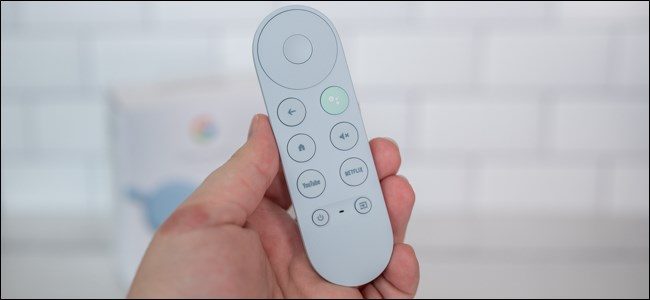
تظهر التطبيقات والألعاب والبرامج التلفزيونية والأفلام على الشاشة الرئيسية التي يمكنك التنقل فيها باستخدام جهاز التحكم عن بُعد المضمن (أو من خلال تطبيق).

تماماً كما هو الحال في الهواتف والأجهزة اللوحية التي تعمل بنظام أندرويد Android، يمكنك الوصول إلى متجر جوجل بلاي Google Play Store على نظام Google TV. حيث تتوفر معظم خدمات البث الشهيرة على أجهزة Google TV، وكذلك الكثير من الألعاب.

هذا هو الاختلاف الرئيسي بين كروم كاست Chromecast و Google TV: لا يحتوي كروم كاست Chromecast على أي تطبيقات (إنما يتلقى المحتوى فقط) بينما Google TV هو نظام تشغيل كامل يمكنه تشغيل التطبيقات والألعاب.

ستجد أيضاً كروم كاست Chromecast المدمج المذكور سابقاً على أجهزة Google TV. من المفترض أن تكون شاشة التحكم عن بعد والشاشة الرئيسية هي الطريقة الأساسية للتنقل. مع ذلك، يمكنك أيضاً إرسال محتوى من هاتفك أو جهازك اللوحي أو الكمبيوتر.

يبدو كروم كاست Chromecast مع Google TV محيراً، لكنه في الواقع له معنى كبير. حيث أن أجهزة Google TV هي أجهزة كروم كاست Chromecast بشكل أساسي لأنها يمكن أن تتلقى المحتوى الذي تبثه بنفس الطريقة تماماً. الاختلاف الوحيد هو أن لديك أيضاً واجهة كاملة لنظام Google TV.

ما هو الأفضل لك؟

إن قرارك في الحصول على كروم كاست Chromecast أو Google TV يعتمد على كيفية استخدامك لجهاز التلفاز.

جهاز كروم كاست Chromecast هو طريقة بسيطة وبأسعار معقولة لتحويل أي تلفاز بمنفذ HDMI إلى تلفاز ذكي.

تعد أجهزة كروم كاست Chromecast مفيدة أيضاً للحفلات أو المجموعات لأن أي شخص يمكنه الاتصال بشبكة واي فاي Wi-Fi وبث المحتوى إلى جهاز التلفاز.

تتضمن العديد من التطبيقات أيضاً ميزة قائمة انتظار حتى يتمكن الأشخاص من إضافة مقاطع فيديو إلى قائمة، ثم مشاهدتها بالترتيب.

بينما يعد Google TV أفضل إذا كنت تفضل تجربة أكثر راحة لأنه يمكنك تصفح خدماتك باستخدام جهاز التحكم عن بُعد. كما أن الشاشة الرئيسية مليئة بالتوصيات أيضاً، مما يجعل من السهل تشغيل الأفلام أو البرامج التلفزيونية بسرعة.

تميل أجهزة Google TV إلى أن تكون أقوى من دونجل كروم كاست Chromecast. حيث يمكنك القيام بأشياء مثل تطبيقات التحميل الجانبي وتغيير شاشة التوقف وتوصيل أجهزة التحكم في الألعاب. بشكل عام، يمكنك فعل الكثير.

السعر هو الجانب الأخير الذي يجب أن تفكر فيه. لحسن الحظ، ليس هناك فرق كبير بين الاثنين من ناحية السعر. كانت أجهزة كروم كاست Chromecast عادةً أرخص بكثير، حيث تحوم حول نطاق 30 دولاراً، بينما كانت أجهزة Android TV مقابل 100 دولار أو أكثر.

حتى كتابة هذه السطور، كان جهاز كروم كاست Chromecast المزود بـ Google TV يبلغ 50 دولاراً فقط، مما يجعل فجوة السعر أصغر كثيراً.

لذلك، إذا كان إرسال الأفلام والبرامج التلفزيونية هو الشيء الرئيسي الذي تريد القيام به، فإن جهاز كروم كاست Chromecast هو كل ما تحتاجه؛ أما إذا كنت تريد قدرات الإرسال مع واجهة على الشاشة يمكنك التنقل فيها، فالأفضل لك هو جهاز مزود بنظام Google TV.

مقالات قد تعجبك:

ما هو جهاز ستيم لينك؟ وكيف يستخدم لربط شاشة غرفة الجلوس بألعاب الكمبيوتر عن بعد؟
كيفية تحسين عدد الإطارات في الثانية FPS في الألعاب
أفضل سماعات الرأس لألعاب الكومبيوتر مناسبة لجميع الميزانيات
كيفية تجميع وتنظيم جميع ألعاب الكمبيوتر داخل برنامج واحد
كيفية إرسال بطاقة هدايا Steam بأي مبلغ

ما الفرق بين كروم كاست Chromecast وأندرويد Android TV؟

لا تُعرَف جوجل Google بشكل خاص بعلامة تجارية واضحة. هذا هو الحال بالتأكيد عندما يتعلق الأمر بأنظمة كروم كاست Chromecast وجوجل كاست Google Cast و Android TV.

تحتوي هذه الأنظمة الأساسية على بعض الميزات المتداخلة، ولكنها أيضاً مختلفة تماماً. دعنا نلقي نظرة عليها جميعاً، حتى تتمكن من معرفة أيها يناسبك.

ما هو كروم كاست Chromecast؟

كروم كاست Chromecast عبارة عن علامة تجارية لشركة جوجل Google لخط إنتاجها من دونجل (جهاز صغير) لبث الوسائط (فيديو وصوت).

هذه الأجهزة صغيرة الحجم وبأسعار معقولة ولا تتطلب جهاز تحكم عن بعد فعلياً للتشغيل. يتم توصيلها بأجهزة التلفاز عبر منفذ HDMI وتعمل كجهاز استقبال عند إرسال محتوى من أجهزة أخرى.

هذه الميزة الأخيرة هي ما تجعل كروم كاست Chromecast مميزاً عن غيره. عند توصيل جهاز كروم كاست دونجل Chromecast dongle بجهاز التلفاز، لا توجد شاشة رئيسية أو أي واجهة تقليدية، إنها مجرد شاشة فارغة في انتظار تلقي المحتوى.

جهاز التحكم عن بُعد لجهاز كروم كاست Chromecast هو هاتف آيفون iPhone أو أندرويد Android أو الجهاز اللوحي أو جهاز كمبيوتر مزود بمتصفح كروم Chrome.

عندما ترى رمز كروم كاست Chromecast (كما هو موضح أدناه) في تطبيق أو على موقع ويب، فقط اضغط عليه وحدد الجهاز الذي تريد الإرسال إليه، وسيظهر المحتوى الذي تريده.

يمكنك إرسال مقاطع فيديو أو عرض شرائح أو موسيقى ويمكنك حتى عرض الشاشة. يتم تمكين الإرسال بواسطة بروتوكول يسمى جوجل كاست Google Cast.

يمكن لبروتوكول جوجل كاست Google Cast بث الفيديو إلى جهاز دونجل كروم كاست Chromecast dongle المتصل بالتلفاز، بالإضافة إلى إمكانيته إرسال الموسيقى إلى مكبر صوت جوجل نيست Google Nest (الأجهزة التي تحتوي على الميزة ستحتوي على عبارة Chromecast built-in أي ميزة كروم كاست مدمجة).

لا يمثل جوجل كاست Google Cast أهمية بالنسبة لأجهزة كروم كاست Chromecast، ولكنه يعمل في جهاز تلفاز أندرويد Android TV.

الشيء المهم الذي يجب تذكره هو أن كروم كاست Chromecast عبارة عن جهاز صغير يعمل فقط كمستقبل للمحتوى من الهواتف والأجهزة اللوحية والمتصفحات.

ماذا عن كروم كاست Chromecast مع Google TV؟

جهاز كروم كاست Chromecast مع تلفاز جوجل Google TV يشبه أي جهاز تلفاز أندرويد Android TV آخر. قد يبدو الأمر محيراً مع العلامة التجارية كروم كاست Chromecast في الاسم، لكنك ستتذكر أن أجهزة تلفاز أندرويد Android TV بها جميع وظائف أجهزة كروم كاست Chromecast.

تحاول جوجل Google ببساطة تسويقها على أنها جهاز كروم كاست Chromecast بوظائف إضافية.

الشيء الذي يجب معرفته هو أن Android TV سيُعاد تسميته في النهاية ليصبح Google TV. كما أن الواجهة التي تراها على كروم كاست Chromecast مع Google TV ستشق طريقها ببطء إلى أجهزة تلفاز أندرويد Android TV الأخرى.

في المستقبل، لن يكون هناك سوى كروم كاست Chromecast وتلفاز جوجل Google TV، ولن يكون هناك وجود لتلفاز أندرويد Android TV.

ما هو Android TV؟

Android TV هو إصدار من نظام التشغيل Android لأجهزة الوسائط. يتم العثور عليه عادةً على أجهزة البث، مثل Nvidia Shield، والتي تكون أكبر من كروم كاست Chromecast.

ومع ذلك، يمكن أيضاً العثور على نظام تلفاز أندرويد Android TV في أجهزة دونجل أصغر تشبه كروم كاست Chromecast أو مدمجة في بعض أجهزة التلفاز.

على عكس كروم كاست Chromecast، تأتي أجهزة تلفاز أندرويد Android TV مع أجهزة تحكم عن بعد. هذا لأن تلفاز أندرويد Android TV يحتوي على شاشة رئيسية تقليدية، يمكنك من خلالها تشغيل التطبيقات والألعاب. إنها مشابهة لما تراه على Roku أو Amazon Fire TV أو التلفاز الذكي.

أسهل طريقة لفهم نظام تلفاز أندرويد Android TV هي التفكير في هاتف ذكي. يحتوي على متجر تطبيقات، حيث يمكنك تنزيل التطبيقات والألعاب، وشاشة رئيسية للاختصارات، وقائمة الإعدادات.

تماماً مثل الهواتف والأجهزة اللوحية التي تعمل بنظام أندرويد Android، تشتمل أجهزة نظام تلفاز أندرويد Android TV أيضاً على متجر جوجل بلاي Google Play Store.

يتيح لك المتجر تثبيت التطبيقات المصممة خصيصاً لأجهزة استقبال نظام تلفاز أندرويد Android TV بسهولة. كما يمكنك أيضاً تثبيت بعض الألعاب المتطورة التي يمكنك لعبها باستخدام وحدة التحكم.

ميزة كروم كاست Chromecast المدمجة التي ذكرناها سابقاً هي ما ستجده على نظام تلفاز أندرويد Android TV. في حين أن الطريقة الأساسية للعمل ستكون عن طريق التحكم عن بعد والشاشة الرئيسية.

يمكنك أيضاً بث المحتوى إلى تلفاز أندرويد Android TV. تماماً كما يمكنك باستخدام كروم كاست Chromecast.

من الممكن تماماً استخدام نظام تلفاز أندرويد Android TV تماماً كما تفعل مع كروم كاست Chromecast. أي شيء يمكنك إرساله إلى كروم كاست Chromecast، يمكنك أيضاً بثه إلى تلفاز أندرويد Android TV.

عند بث مقطع فيديو من خلال يوتيوب YouTube، لن يتم فتح تطبيق يوتيوب YouTube فعلياً، ولكنه سيعمل تماماً كما يعمل في كروم كاست Chromecast.

حتى خلفية تلفاز أندرويد Android TV (المعروفة أيضاً باسم شاشة التوقف Screen Saver) هي نفسها التي تراها على كروم كاست Chromecast.

الاختلاف الرئيسي هو أن تلفاز أندرويد Android TV يحتوي على نظام تشغيل كامل مع وظيفة الإرسال، مما يجعله جهاز بث وسائط أكثر قوة.

شيء واحد يجب مراعاته هو أن هناك فرقاً كبيراً بين نظام تلفاز أندرويد Android TV ونظام أندرويد Android القديم العادي. هناك بعض الأجهزة الرخيصة في السوق مع نفس إصدار أندرويد Android الذي يعمل على الهواتف.

لم يتم تخصيص هذا الإصدار لأجهزة التلفاز، لذا تجنب هذه الأجهزة إذا كنت تريد تجربة نظيفة وخالية من الأخطاء.

ما هو الأفضل لك؟

الآن وبعد أن غطينا كل خيار، قد تتساءل عن الخيار الأفضل بالنسبة لك. يعتمد هذا على عدة عوامل، بما في ذلك مدى استخدامك للتلفاز وما تحب مشاهدته وميزانيتك.

تعد أجهزة كروم كاست Chromecast رائعة لأغراض الترفيه، مثل مشاهدة مقاطع فيديو يوتيوب YouTube أو بث نتفليكس Netflix أو عرض شرائح الصور وما إلى ذلك.

يستخدم العديد من الأشخاص جهاز كروم كاست Chromecast كمدخل ثانوي على التلفاز. إذا كنت تشاهد التلفاز بشكل أساسي عبر الكابل، فإن جهاز كروم كاست Chromecast هو وسيلة رخيصة وسهلة لإضافة إمكانيات ذكية.

فائدة أخرى لـ كروم كاست Chromecast هي المشاهدة الجماعية. حيث سيتمكن أي شخص متصل بنفس شبكة واي فاي Wi-Fi التي يتصل بها جهاز كروم كاست Chromecast من بث المحتوى نفسه.

تتضمن تطبيقات مثل يوتيوب YouTube قائمة انتظار حتى يتمكن العديد من الأشخاص من إضافة مقاطع فيديو إلى قائمة المجموعة ومشاهدتها معاً.

كل هذا ينطبق أيضاً على تلفاز أندرويد Android TV. ومع ذلك، بالإضافة إلى الميزات المضمنة في كروم كاست Chromecast، يعد Android TV نظام تشغيل متكامل بواجهة خاصة به. لن تحتاج إلى الاعتماد على هاتف أو جهاز لوحي لاستخدام Android TV.

يعتبر تلفاز أندرويد Android TV أيضاً مثالياً لمشاهدة أكثر راحة لأنه يمكنك بسهولة تصفح المحتوى باستخدام جهاز التحكم عن بُعد.

هذا أيضاً يجعل Android TV أفضل لبث البرامج التلفزيونية والأفلام. من الأسهل بكثير التنقل في دليل القناة على شاشة التلفاز باستخدام جهاز التحكم عن بُعد.

بشكل عام، تعد أجهزة تلفاز أندرويد Android TV أكثر قوة وثراءً بالميزات. يمكنك توصيل وحدة تحكم واستخدامه كجهاز لعب في الألعاب، وتوصيل هوائي ومشاهدة قنوات البث المباشر، وتخصيص شاشة التوقف، وغير ذلك الكثير.

آخر شيء يجب مراعاته هو التكلفة. أجهزة كروم كاست Chromecast ميسورة التكلفة جداً. حيث سيكلفك الطراز الأساسي حوالي 30 دولاراً، بينما تبلغ تكلفة الإصدار المتطور مع دعم 4K حوالي 70 دولاراً.

تختلف أسعار Android TV. هناك بعض الخيارات بحوالي 50 دولاراً، لكن الغالبية منها من الطرازات الأفضل التي ستكلفك حوالي 200 دولار أو أكثر. ومع ذلك، فإنه يستحق المال إذا كنت تريد تجربة تلفاز ذكي أكثر اكتمالاً.

من ناحية أخرى، ستكون أجهزة كروم كاست Chromecast مناسبة أكثر إذا كنت بحاجة إليها فقط للاستخدام الثانوي. يعتمد ذلك على رأيك وما تريده من تلفازك المتصل بالإنترنت.

مقالات قد تعجبك:

كيفية تفعيل الوضع الليلي في ويندوز 10 يدوياً أو تلقائياً
كيفية التغيير التلقائي لخلفية سطح المكتب في ويندوز 10 حسب التوقيت في اليوم
لماذا يجب عليك عدم النظر إلى شاشات الهواتف والحواسيب قبل النوم
كيفية تفعيل واستخدام وضع التأمين لمنع فك قفل الهاتف باستخدام البصمة أو القفل الذكي
ما هي ميزة صوت الموضع المكاني Spatial Sound في ويندوز؟ وكيف تعمل؟

شركة Asus أعلنت عن حاسبها المحمول ZenBook S

أعلنت شركة آسوس Asus عن جهاز زين بوك إسZenBook S الجديد، وهو حاسوب محمول ألترابوك (ultrabook) نحيف، بمعالج إنتل Intel Core i7-1065G7، وذاكرة وصول عشوائي سعتها 16 جيجابايت، و 1 تيرابايت من التخزين السريع المستند إلى PCIe.

وقامت آسوس بإجراء تحسين كبير على مستوى الشاشة، حيث انتقلت من نسبة عرض إلى ارتفاع تبلغ 16:9 في طراز العام الماضي إلى نسبة عرض إلى ارتفاع تبلغ 3:2

وتكون الشاشة بمقاس 3300 × 2200، وتعمل باللمس، بالإضافة إلى أن الحواف المحيطة بها رقيقة، والشاشة مصادق عليها من Pantone بتغطية 100 بالمائة من التدرج اللوني DCI-P3.

يتمتع ZenBook S بالعديد من السمات الأخرى التي قد تجعله منافساً جيداً للحواسيب المحمولة الأخرى، حيث يتميز بمنفذي Thunderbolt 3 يمكن استخدامهما لنقل البيانات بسرعة أو الاتصال بشاشة خارجية أو شحن بطاريته.

وتدعي شركة Asus أن بطارية 67Wh داخل جهاز ultrabook هذا يمكن أن تدوم حتى 14 ساعة، كما يمكن إعادة شحنها حتى 60 بالمائة في 49 دقيقة، وذلك بسبب دعمها للشحن السريع.

الجدير بالذكر أن شركة آسوس Asus قالت إنه يمكنك الحفاظ على تشغيل الجهاز إما عن طريق محول 65 واط المرفق أو عن طريق مجموعة من محولات USB-C وبنوك الطاقة ، سواء كانت تدعم توصيل الطاقة أم لا.

إلى جانب منافذ Thunderbolt 3 ، يشتمل هذا الكمبيوتر المحمول أيضًا على منفذ HDMI بالحجم الكامل ومنفذ USB من النوع A وفتحة microSD، لا يوجد مقبس سماعة رأس على هذا الجهاز، ولكن Asus ضمنت محول USB-C إلى 3.5 ملم في العلبة.

تقول Asus إن ZenBook S (طراز UX393) سيكون متاحاً فقط في Costco ومتجر مايكروسوفت Microsoft في الأسابيع القليلة المقبلة، دون أن تقوم بذكر السعر.

كما قدمت آسوس Asus أيضاً إصداراً محدثاً لحاسوبها المحمول Flip 13 القابل للتحويل. في النهاية، حيث أتى بمعالج Intel Core i7-1065G7 مع رسومات Iris Plus، إلى جانب ذاكرة وصول عشوائي تصل إلى 16 جيجابايت وما يصل إلى 512 جيجابايت من ذاكرة التخزين المستند إلى PCIe.

يحتوي الحاسوب على شاشة FHD ذات حواف رفيعة، كما يملك منفذي Thunderbolt 3.

يبدأ Flip 13 بسعر 899.99 دولار، وهو متاح حالياً للطلب المسبق من خلال Amazon و B&H Photo. الإصدار الذي تمت ترقيته مع المعالج المتطور والتخزين والذاكرة بسعر 1199.99 دولارًا في B&H Photo و Amazon.

مقالات قد تعجبك

أجهزة آيباد القياسية القادمة قد تتخلى عن حوافها أخيراً
لينوفو أطلقت سلسلة جديدة من الحواسيب المحمولة
هاتف سامسونج Galaxy M51 ظهر رسمياً ببطارية ضخمة جداً
كيفية متابعة مستخدمي إنستغرام وتويتر بدون حساب باستخدام خلاصات RSS
كيفية قياس المسافات باستخدام كاميرا آيفون
كيفية لعب لعبة الديناصور المخفية في كروم دون الانقطاع عن الإنترنت

شاومي أعلنت عن تلفازها الجديد Mi TV Master بقياس 65 بوصة وبدقة 4K

أصبح سوق التلفزيونات أكثر تنوعاً، لكن شاومي Xiaomi ذكّرت أمس أن لديها خطة عظيمة للقطاع المتميز مع تقديم تلفزيون فور كي 4K مقاس 65 بوصة مع لوحة أوليد OLED .

التلفاز الذي أطلقت عليه اسم مي تي في ماستر Mi TV Master ، بمعدل تحديث 120 هرتز، مع دعم معدل التحديث المتغير أيضاً، هناك أيضاً وضع تلقائي منخفض الكمون يقلل من وقت الاستجابة إلى 1 مللي ثانية، في حين أن المواصفات الأخرى للشاشة تشمل تدرج لوني DCI-P3 بنسبة 95.5%، و مستوى سطوع 1000 nits ، وزاوية عرض 178 درجة، ودعم Dolby Vision.

جسم التلفاز مثير للإعجاب أيضاً، حيث يتميز بحواف بسماكة 4.6 مم من جميع الجهات ، مما يجعل نسبة الشاشة إلى الجسم 98.8٪ . كما أنه هناك وضع مخصص للألعاب .

وتقدم شاومي Xiaomi تقنية تعويض الحركة وخفض التشويش ، بالإضافة إلى الشبكة العصبية APU من أجل تعديل جودة الصورة الديناميكية على مستوى البكسل. من الناحية النظرية، يجب أن تقدم أكثر من 20 تحسيناً لجودة الصورة و 5 إعدادات مسبقة للمشهد الرئيسي.

بالنسبة للصوت، فهو مثير للإعجاب حيث يضم مكبري صوت بقوة 12.5 واط لليمين واليسار إضافة إلى مكبرات صوت محيطة بقدرة 10 وات، ومضخم صوت بتردد منخفض للغاية 50 هرتز وبقدرة 20 وات . تأتي مكبرات الصوت مع دعم Dolby Audio و DTS Audio، هناك أيضاً 4 ميكروفونات لمساعد شاومي Xiaomi الخاص Xiao AI.

رقاقات التفاز من نوع ميدياتيك Mediatek MT9650 مع وحدة معالجة مركزية رباعية النواة ووحدة معالجة رسومات Mali-G52 MC1. وذاكرة عشوائية 3 جيجا بايت، وذاكرة تخزين 32 جيغابايت .

بالنسبة للمنافذ يتضمن الجهاز ثلاثة منافذ HDMI و منفذي USB ومنفذ S / PDIF ومنفذ LAN ، ويدعم الشبكة اللاسلكية واي فاي : Wi-Fi 802.11 a / b / g / n / ac بتردد 2.4 جيجا هرتز و 5 جيجا هرتز كما يدعم بلوتوث الإصدار الخامس Bluetooth 5.0 .

وصل التلفاز للطلب المسبق منذ الأمس، ويمكن شراءه من موقع الشركة في الصين ويبلغ سعره 12,999 يوان صيني، وهو حوالي 1,840 دولار. من المقرر إجراء أول عملية بيع يوم 8 تموزالساعة 10 صباحاً بالتوقيت المحلي.

مقالات قد تعجبك

جوجل ما زالت تدفع مليارات الدولارات لآبل
فيسبوك وإنستغرام سيذكران المستخدمين بارتداء كمامات الوجه
أمريكا ستضع جدران حماية افتراضية على حدودها
كيفية الدخول إلى خيارات الإقلاع في ويندوز 8 و 10
كيفية معرفة ما الذي يستهلك مساحة التحزين في أندرويد
ما هي الملفات التالفة وهل هناك طريقة لإصلاحها أو استرجاعها ؟

جوجل أطلقت مجموعة أجهزة لتشغيل خدمة ستاديا على التلفاز

لن تحتاج إلى لوحة اللعب أو الدونجل (الجاهز) الخاص بـ جوجل Google لتجربة خدمة الألعاب السحابية ستاديا Stadia، خاصة الآن أنها تعمل فعلياً على أي هاتف يعمل بنظام أندرويد Android، ولكن إذا كنت تريد تشغيل ستاديا Stadia على تلفزيون بدقة 4K مع لوحة ألعاب لاسلكية، فيمكنك القيام بذلك بسعر أرخص الآن.

اليوم، تقدم جوجل Google مجموعة جديدة من Stadia Premiere Edition مقابل 99 دولاراً، والتي تأتي مع جهاز كروم كاست Chromecast Ultra HDMI dongle من الشركة وجهاز التحكم Stadia Controller الذي ستحتاجه للتحكم باللعبة عن بعد، والذي يعمل أيضاً متصلاً بالهاتف أو لاسلكياً مع كمبيوتر.

في السابق، باعت جوجل Google كلا الجهازين في حزمة واحدة بقيمة 129 دولاراً، والتي جاءت أيضاً مع اشتراك مجاني لمدة ثلاثة أشهر في خدمة Stadia Pro، والتي تقدم بث 4K-ish، وصوتاً محيطياً، ووصولاً إلى الألعاب المجانية كل شهر.

لم تعد الحزمة الجديدة تأتي مع ثلاثة أشهر مجانية من Stadia Pro، لذا فهي لا تدّخر 30 دولاراً فعلياً، ولكن إذا كنت تخطط للاستفادة من الإصدار المجاني من جوجل Google من ستاديا Stadia، والذي يأتي مع إصدار تجريبي مجاني لمدة شهر واحد من الإصدار Pro، فأنت تدفع أقل مما كنت ستدفعه من قبل.

في الوقت الحالي، تعد كروم كاست ألترا Chromecast Ultra الطريقة الوحيدة المعتمدة رسمياً لتشغيل ستاديا Stadia على جهاز تلفزيون، وتعتبر وحدة تحكم ستاديا Stadia هي وحدة التحكم الوحيدة المتوافقة مع تجربة كروم كاست ألترا Chromecast Ultra.

ذلك لأن كروم كاست Chromecast لا يتصل مباشرة بوحدات التحكم، (يمكن لوحدة تحكم ستاديا Stadia إرسال أوامرها مباشرة إلى خوادم ستاديا Stadia باستخدام شبكة واي فاي Wi-Fi المنزلية، مما يتيح لها تجاوز هذا القيد).

يمكنك نظرياً توصيل هاتفك أو جهازك اللوحي الذي يعمل بنظام أندرويد Android بالتلفزيون باستخدام كبل HDMI، ومع ذلك، يمكنك استخدام أي من وحدات التحكم الأخرى المدعومة للعب.

إذا كنت تمتلك كروم كاست ألترا Chromecast Ultra بالفعل، فراجع رسائل البريد الإلكتروني القديمة؛ قد تكون قادراً على الاستفادة من عرض تجريبي مجاني من Stadia Pro لمدة ثلاثة أشهر أيضاً.

مقالات قد تعجبك:

مراجعة تطبيق تصميم الشرائح Paste المنافس لباوربوينت على الويب و iOS
دروبوكس أطلقت مدير كلمات مرور ومجلداً آمناً للملفات
مراجعة خدمة JustWatch أفضل محرك بحث لمواقع عرض الأفلام والمسلسات
ما هي خدمة جوجل ستاديا Stadia؟ وما متطلبات عملها؟ وما الألعاب المتوفرة عليها؟
كيفية إيقاف التحديثات التلقائية في Windows 10
ما هي العملية LockApp.exe في ويندوز 10 ؟
كيفية تغيير الصورة الشخصية للحساب في ويندوز 10