ما هو جهاز ستيم ديك Steam Deck؟ وما ميزاته ومواصفاته؟ ومتى موعد إطلاقه

ستيم ديك Steam Deck هو جهاز كمبيوتر محمول للألعاب تم إنشاؤه بواسطة Valve. يمكنك تشبيهه بجهاز Nintendo Switch مزوداً بأجهزة الكمبيوتر القياسية التي تشغل ألعاب الكمبيوتر وستكون لديك فكرة جيدة عما يمكن توقعه.

جهاز ستيم ديك Steam Deck هو جهاز كمبيوتر!

ستيم ديك Steam Deck هو في الأساس مجرد جهاز كمبيوتر. فهو يستخدم أجهزة كمبيوتر قياسية ويشغل أنظمة تشغيل قياسية للكمبيوتر الشخصي مثل لينكس Linux وويندوز Windows.

كشف Pierre-Loup Griffais من شركة Valve عن مواصفات الأجهزة لـ IGN. يستخدم كل جهاز Steam Deck وحدة المعالجة المركزية AMD Zen 2 ووحدة معالجة الرسومات RDNA 2، وكلها تأتي مع 16 جيجابايت من ذاكرة الوصول العشوائي. وبالطبع يوجد بها واي فاي وبلوتوث.

ستيم ديك Steam Deck هو جهاز محمول به عناصر تحكم مدمجة، سواء كنت تفضل لوحات اللمس أو أذرع التحكم، فإن Steam Deck يمتلكها.

تحتوي على شاشة مقاس 7 بوصات بدقة 1280×800 (أي بنسبة عرض إلى ارتفاع تبلغ 16:10). تحتوي الشاشة على مستشعرات للضوء المحيط لضبط السطوع تلقائياً، تماماً مثل أي جهاز محمول حديث.

تقول Valve أنك ستحصل على ما بين ساعتين وثماني ساعات من عمر البطارية اعتماداً على ما يتم تشغيله. كما يأتي مع حقيبة حمل لسهولة النقل أيضاً.

ستنتج Valve أيضاً طريقة لوصل Steam Deck بالتلفاز ولعب ألعابك على جهاز تلفاز أو شاشة.

ما هو نظام التشغيل الذي يعمل به جهاز ستيم ديك Steam Deck؟

يأتي ستيم ديك Steam Deck بإصدار جديد من SteamOS، وهو نظام تشغيل ألعاب Valve القائم على نظام لينكس Linux. تطلق عليه Valve اسم SteamOS 3.

لكن كما قلنا: إنه جهاز كمبيوتر شخصي. يمكنك اختيار تثبيت Windows 10 (أو Windows 11) أو نظام تشغيل كمبيوتر آخر على هذا الجهاز.

لست مضطراً إلى تقييد نفسك بالألعاب، يمكنك إما تشغيل تطبيقات لينكس Linux لسطح المكتب (أو تطبيقات سطح مكتب ويندوز Windows، إذا قمت بتثبيت ويندوز Windows).

ما الألعاب التي يمكن أن تلعبها على جهاز ستيم ديك Steam Deck؟

نظراً لأنه يعمل بنظام Steam OS افتراضياً، فإن ستيم ديك Steam Deck سيعمل أصلاً على تشغيل ألعاب Steam التي تدعم لينكس Linux.

ومع ذلك، تعمل Valve أيضاً على ميزة Steam Play التي تتيح لك ألعاب ويندوز Windows على لينكس Linux. يستخدم نسخة معدلة من برنامج Wine مفتوح المصدر يسمى Proton، لمحاكاة ألعاب ويندوز Windows مباشرة على لينكس Linux.

على عكس تكوين Wine النموذجي، والذي يمكن أن يتضمن تكويناً مضنياً وأخطاء عشوائية، تم تصميم Steam Play للعمل فقط مع Proton، مما يوفر سهولة تثبيت ألعاب ويندوز Windows ببضع نقرات.

من الواضح أن Valve واثق بشكل لا يصدق من توافق SteamOS مع ألعاب ويندوز Windows، ويعد بأن مكتبة Steam الخاصة بك تظهر بالكامل تماماً مثل أي جهاز كمبيوتر عند تسجيل الدخول إلى Steam باستخدام حساب Steam.

ومع ذلك، يمكنك اختيار تثبيت ويندوز Windows على جهاز ستيم ديك Steam Deck والوصول إلى مكتبة ويندوز Windows الكاملة في Steam أيضاً.

يمكنه تشغيل أي شيء آخر أيضاً، من متصفح الويب إلى الوسائط إلى متجر ألعاب منافس مثل Epic Games Store أو Blizzard’s Battle.net.

(ومع ذلك، قد لا تعمل بعض هذه التطبيقات على لينكس Linux وقد تتطلب منك تثبيت ويندوز Windows أولاً).

كم سيكلف جهاز ستيم ديك Steam Deck؟

يمكنك شراء طرازات بسعات تخزين مختلفة: 64 جيجابايت أو 256 جيجابايت أو 512 جيجابايت. تبلغ تكلفة جهاز ستيم ديك Steam Deck مقدار 399 دولاراً لطراز 64 جيجابايت، و 529 دولاراً لطراز 256 جيجابايت، و 649 دولاراً لطراز 512 جيجابايت.

يستخدم الطراز سعة 64 جيجا بايت تخزين eMMC أبطأ، بينما تستخدم الطرز ذات سعة التخزين الأكبر مساحة تخزين NVMe أسرع. يتمتع الطراز الأكبر بأسرع تخزين على الإطلاق، كما يأتي مزوداً بشاشة مضادة للتوهج.

بصرف النظر عن التخزين والشاشة، تحتوي جميع الطرازات على أجهزة متطابقة بالداخل. تقول Valve أنه يمكنك توسيع مساحة التخزين باستخدام بطاقة SD، ولكن لا يمكنك ترقية وحدة التخزين الداخلية.

متى سيتم إطلاق جهاز Steam ستيم ديك Steam Deck؟

سيتم إصدار ستيم ديك Steam Deck في كانون الأول 2021. يستخدم Valve نظاماً قائماً على قائمة الانتظار: بدءاً من يوم الجمعة، 16 تموز، تم فتح باب الحجز والتواجد في قائمة الانتظار لشراء واحدة.

قم بالتوجه إلى Steam لحجز جهاز ستيم ديك Steam Deck.

مقالات قد تعجبك:

ما هو توازن اللون الأبيض White Balance, وكيف يستخدم في الكاميرا ؟
ما هي أوضاع التصوير Shooting Modes في الكاميرا ؟ و ما هو عملها ؟
كيفية تفعيل الوضع الليلي في متصفح كروم
أفضل الطرق لحماية خصوصية الهاتف الذكي
أفضل حوامل الهاتف الذكيّ Phone Docks لمختلف أنواع السيارات

الإعلان عن إصدار جديد من تطبيق Steam Link لنظام لينكس

تعمل شركة فالف Valve بشكل مستمر على توسيع القدرة على مشاركة الألعاب سواء في المنزل أو مع الأصدقاء وبشكل مجاني باستخدام منصة Steam.

حيث أعلنت عن إصدار جديد من تطبيق Steam Link مخصص لنظام التشغيل لينكس Linux، والذي يتيح بث الألعاب من جهاز الحاسوب إلى أي جهاز آخر مثبت عليه تطبيق Steam Link على نفس الشبكة المحلية.

يعني إصدار لينكس Linux الجديد هذا أنه يمكنك الآن بث الألعاب من جهاز كمبيوتر إلى جهاز فك تشفير يستند إلى Linux متصل بجهاز تلفزيون على سبيل المثال، كما أن التطبيق متاح أيضاً على كل من أندرويد Android و iOS و Raspberry Pi.

كما أطلقت Valve أيضاً تحديثاً كبيراً لميزة اللعب الجماعي Remote Play Together، والتي تتيح بث الألعاب على جهاز الكمبيوتر الخاص بك عبر الإنترنت حتى تتمكن من لعبها مع الأصدقاء.

وكانت الشركة قد قدمت في الأسبوع الماضي فقط، طريقة تتيح ممارسة الألعاب مع الأصدقاء الذين ليس لديهم حساب Steam، ولكن الميزة تتيح فقط اللعب مع صديق واحد بدون حساب Steam في المرة الواحدة.

أما الآن وبعد التحديث الجديد أصبح بالإمكان اللعب مع أي عدد تريده من الأصدقاء بدون حسابات Steam، اعتماداً على عدد اللاعبين الآخرين الذين تدعمهم اللعبة والنطاق الترددي لشبكتك.

مقالات قد تعجبك

جوجل أضافت العديد من الميزات الجديدة لهواتف بيكسل الخاصة بها
الكشف عن بعض المواصفات المسربة لهواتف آيفون 13 التي ستصدر هذا العام
ون بلس أعلنت عن حدث جديد في الثامن من آذار القادم
كيفية تحسين عدد الإطارات في الثانية FPS في الألعاب
كيفية تحديد معالج الرسوميات المشغل لأي برنامج أو لعبة في ويندوز 10
كيفية إنشاء صور متحركة Gif باستخدام لوحة مفاتيح جوجل

آبل وجوجل حذفتا لعبة فورتنايت من متجريهما

حظرت شركة آبل Apple لعبة فورتنيات Fortnite الشهيرة من متجر التطبيقات الخاص بها، وانتقمت الشركة المطورة للعبة Epic Games من خلال رفع دعوى قضائية ضد آبل، لكن ليس آبل وحدها من حظرت اللعبة حيث قامت جوجل أيضاً Google بحظر اللعبة Fortnite من متجر جوجل بلاي Google Play، وبسبب هذه الخطوة فلن يتمكن مستخدمي آيفون أو آيباد من تنزيل هذه اللعبة.

ولفهم السبب وراء ذلك، لطالما انتقدت Epic Games تخفيض الإيرادات الناتج عن أخذ آبل Apple نسبة معينة من كل معاملة تتم عبر التطبيقات التي توافق عليها، عولى وجه التحديد، تحصل آبل Apple على نسبة 30%. كما ينهج كل من ستيم Steam ومتجر بلاي Google Play نفس الخطوة.

لكن Epic تحاول تغيير هذا المعيار لفترة من الوقت. حيث أطلقت متجر الكمبيوتر الشخصي الخاص بها الذي يأخذ حصة أقل بكثير (12٪) ، كما عرضت لعبة Fortnite لنظام أندرويد Android عبر موقعها على الويب وذلك للتحايل على متجر Google Play.

كما قامت Epic وفي محاولتها المستمرة للالتفاف حول مشاركة الكثير من إيراداتها مع آبل Apple ، بإضافة خيار دفع منفصل يسمح للمستخدمين بدفع سعر مخفض مقابل أي شراء داخل اللعبة عن طريق دفع Epic مباشرة.

وقامت آبل Apple بتوضيح الموقف من ناحيتها حيث قالت أن شركة Epic مكنت ميزة في تطبيقها لم تتم مراجعتها، أو الموافقة عليها من قبل آبل Apple، وقد فعلوا ذلك بقصد صريح لانتهاك إرشادات App Store والتي وافقت عليها Epic فيما يتعلق بالمدفوعات داخل التطبيق التي تنطبق على كل مطور يبيع سلعاً أو خدمات رقمية.

وهذا ما اعتبر إهانة لشركة آبل Apple، لكن Epic لم تفعل ذلك بدون سبب، حيث تأتي هذه الخطوة في أعقاب رفض Apple السماح بتطبيقات الألعاب السحابية مثل Stadia و xCloud في متجر التطبيقات ، تحت ستار واجهات متاجر الألعاب وطلب آبل تقديم كل لعبة للمراجعة على حدة.

وأضافت آبل Apple أيضاً أنها ستكون على استعداد لإعادة فورتنايت Fortnite إذا توصلت إلى اتفاق مع Epic، لكن إجراءات Epic اللاحقة تجعل التسوية تبدو غير مرجحة.

ولم تقف Epic مكتوفة الأيدي حيال هذا الأمر حيث قامت برفع بدعوى قضائية، والتي اشتكت فيها من سيطرة آبل Apple على التطبيقات التي يمكن استخدامها على iOS وهو ما اعتبرته احتكار غير قانوني.

وبكلمات الشركة نفسها: “إن إزالة آبل Apple لـ Fortnite هو مثال آخر على استعراض آبل Apple لقوتها الهائلة من أجل فرض قيود غير معقولة والحفاظ بشكل غير قانوني على احتكارها بنسبة 100٪ لسوق معالجة الدفع داخل التطبيق لنظام iOS.”

وتجدر الإشارة أيضاً هنا إلى أن شركة آبل Apple ولنفس السبب قد دخلت في خلافات مع شركات عملاقة عدة ، وآخرها من أمثال مايكروسفت Microsoft وجوجل Google وفيسبوك Facebook، حيث حاولت الشركات الثلاثة وضع تطبيقاتهم الخاصة التي تركز على الألعاب على متجر التطبيقات، لكن آبل رفضت ذلك باستمرار.

حيث كان على فيسبوك Facebook بشكل أساسي أن تقوم بإزالة ميزة اللعب من تطبيق Facebook Gaming للحصول على موافقة آبل، كما قالت مايكروسوفت Microsoft ، عندما تم رفض تطبيق Xbox Gaming Pass الخاص بها ، أن Apple “تتعامل باستمرار مع تطبيقات الألعاب بشكل مختلف، وتطبق قواعد أكثر تساهلاً مع التطبيقات غير المخصصة للألعاب حتى عندما تتضمن محتوى تفاعلياً.” وهو ما استشهدت به Epic في الدعوى القضائية.

ولم تكن صفعة آبل هي الوحيدة التي تلقتها اللعبة، حيث قامت جوجل Google أيضاً بحظر فورتنايت Fortnite من متجرها، مستشهدة بنفس سبب Apple. ولكن مع ذلك لا يزال بإمكان مستخدمي أندرويد Android تنزيل Fortnite من موقع Epic الرسمي وتشغيلها.

مقالات قد تعجبك

شاومي ستكشف عن حاسوب محمول مخصص للألعاب
تيك توك بدأ في تقديم الأموال لصناع المحتوى المبدعين
مراجعة جهاز مايكروسوفت القابل للطي Surface Duo
كيفية استخدام ميزة التصفح المتخفي الجديدة في يوتيوب
كيف يمكن لأحد ما أن يسرق رقم هاتف محمول واستخدامه لسرقة الحسابات البنكية وحسابات المواقع
كيفية مسح سجل البحث في Bing

ما هو جهاز ستيم لينك؟ وكيف يستخدم لربط شاشة غرفة الجلوس بألعاب الكمبيوتر عن بعد؟

إذا كنت من مستخدمي ألعاب الكمبيوتر، فيجب عليك الحصول على جهاز ستيم لينك Link Steam. هذه الأداة هي الطريقة المثالية لتمديد جلساتك إلى الشاشة الكبيرة.

جهاز ستيم لينك Steam Link هو جهاز بث صغير وغير مكلف، مصمم مع وضع هدف واحد في الاعتبار: عرض ألعاب الكمبيوتر على التلفزيون.

إنها ليست الطريقة الوحيدة لتحقيق ذلك، ولكن إلى وقت كتابة هذا المقال، كانت أسهل وأرخص الخيارات البديلة مثل NVIDIA SHIELD و Miracast.

كثيراً ما يتم خصم مبلغ 50 دولاراً على جهاز ستيم لينك Steam Link إلى درجة تكاد تكون سخيفة: في وقت كتابة هذا التقرير، كان سعره 2.50 دولاراً فقط أثناء فترة التخفيضات الصيفية السنوية.

ماذا يمكن لهذا الجهاز أن يفعله:

إن الدارة الإلكترونية الصغيرة في جهاز ستيم لينك Steam Link لا تفعل سوى شيئين، تعتمد بشكل كامل تقريباً على البرنامج الموجود على جهاز ألعاب الكمبيوتر للقيام بالمهمة الأكبر.

تتصل الأداة بجهاز ستيم لينك Steam Link عبر الشبكة المحلية، إما عبر شبكة Wi-Fi عالية السرعة أو شبكة جيجابت إيثرنت، حيث تلتقط الصوت والفيديو من ألعاب الكمبيوتر وتلصقها على التلفزيون عبر وصلة HDMI.

في الوقت نفسه، يستخدم مدخلات وحدة التحكم من غرفة المعيشة وتوجه الأوامر إلى جهاز الكمبيوتر، مما يتيح لك التحكم في اللعبة دون الحاجة إلى الاتصال بالكمبيوتر مباشرة.

والنتيجة هي مربع بيتي الذي يجلس في غرفة الألعاب ويصنع بوابة لجميع الألعاب في مكتبة ألعاب ستيم لديك.

وصل عُمْر جهاز ستيم لينك Steam Link إلى عدة سنوات في هذه المرحلة، وتم تحسينه برفق على طول الطريق.

فهو واجهة مستخدم بديلة مصممة للشاشات وأجهزة التحكم الكبيرة بدلاً من الشاشات والفئران Mouses.

تم تسوية المشكلات الأولية المتعلقة بتوافق اللعبة ووقت الاستجابة (بالنسبة للجزء الأكبر)، بما في ذلك دعم الألعاب غير البخارية أو العناوين المزودة بقاذفات مخصصة مزعجة.

هذا يعني أن الألعاب التي لا يتم عرضها على متجر Steam، مثل العروض المقدمة من Blizzard و Activision و EA، لا يزال من الممكن بثها.

تعمل الألعاب القائمة على وحدة التحكم بشكل أفضل على أجهزة التلفاز، ويدعم نظام ستيم لينك Steam Link أجهزة التحكم مع كل من البلوتوث والوايرليس، بما في ذلك أجهزة التحكم في الكونسول من أجهزة PS4 و Xbox 360 و Xbox One و Switch.

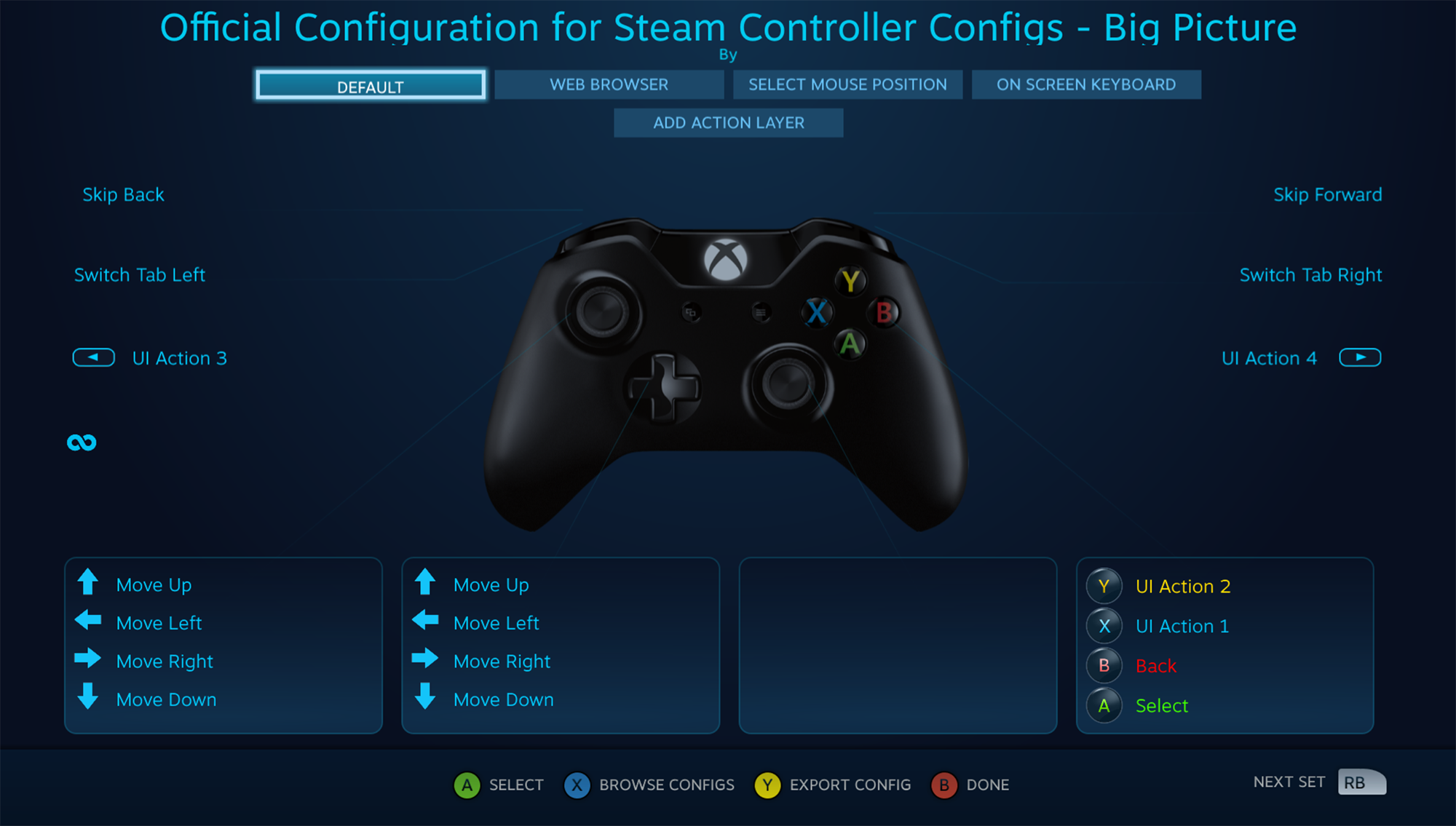
لكن من الأفضل إقرانها بوحدة تحكم ستيم (Steam Controller) الرسمية، والتي تتميز بلوحات لمس قوية لمحاكاة عناصر التحكم في نمط الماوس.

يمكن تخصيص جميع وحدات التحكم المتصلة بـ ستيم Steam من أجل مدخلات محددة، وإذا كنت لا تستطيع العيش بدون لوحة مفاتيح أو ماوس، فيمكن لـ جهاز ستيم لينك Steam Link التعامل معها أيضاً.

هل تريد بعض الأنشطة التعاونية الأخرى أو إجراءات الشاشات المقسمة؟ يمكن للنظام التعامل مع أي مجموعة من وحدات التحكم لما يصل إلى أربعة لاعبين في وقت واحد.

يعمل نظام ستيم لينك Steam Link بدقة 1080p و 60 إطاراً في الثانية، على افتراض أن جهاز الكمبيوتر لديك يمكنه القدرة على التعامل مع أي لعبة تقوم بها، كما أن الشبكة المحلية لديك لديها السرعة المطلوبة.

علماً أن هذا النظام يمكنه أن يتعامل مع أقل دقة للبث وأقل معدل نقل للبيانات إذا لزم الأمر.

ماذا الذي تحتاجه لاستخدامه؟

أولاً، ستحتاج إلى جهاز كمبيوتر محلي يعمل بـ ستيم Steam على ويندوز Windows أو MacOS أو لينكس Linux.

لا توجد متطلبات أجهزة محددة لجهاز الكمبيوتر للألعاب، ولكن المزيد من القوة يعني أداء أفضل.

على عكس خدمة GameStream المماثلة لـ إنفيديا NVIDIA، فإنك لا تحتاج إلى علامة تجارية محددة لبطاقة الرسومات: سيعمل جهاز ستيم لينك Steam Link مع بطاقة رسوميات مدمجة من إنتل Intel.

بعد ذلك، ستحتاج إلى تلفزيون مزود بمدخل HDMI واحد على الأقل. يعتبر HDMI 2.0 أو أفضل مثالياً، ولكن يجب أن يعمل الاتصال على أي تلفزيون يباع في السنوات العشر الأخيرة أو ما شابه. يدعم جهاز ستيم لينك Steam Link دقة 1080p أو 720p.

بما أنك ستحتاج إلى وحدة تحكم، كما ذكرنا أعلاه، فإن جهاز ستيم لينك Steam Link الرسمي مثالي لقدرته على التحكم في ألعاب الكمبيوتر ذات لوحة المفاتيح والماوس بشكل جيد إلى حد ما.

لكن وحدات التحكم القياسية السلكية أو اللاسلكية من Xbox تعد أيضاً اختيارات ممتازة إذا كان لديك جهاز كمبيوتر شخصي بالفعل. لوحات المفاتيح والماوس، USB أو بلوتوث، هي أيضاً خيار.

الجزء الأخير والأهم: شبكة محلية صلبة. من المهم بالطبع وجود اتصال إنترنت جيد للألعاب عبر الإنترنت، ولكن معدل بيانات الفيديو عالي الدقة ومدخلات تحكم التأخير الصغير في منزلك هو أكثر أهمية من الأجهزة الموجودة في جهاز التوجيه المحلي.

يُعد الاتصال المباشر عبر إيثرنت Ethernet هو الأفضل، إلا أن ستيم لينك Steam Link يدعم أيضاً 802.11ac Wi-Fi.

إذا ذهبت إلى المسار اللاسلكي، فتأكد من أن لديك أقوى اتصال ممكن للموجه: محاولة الاتصال بالشبكة المحلية من خلال أكثر من جدار واحد سيؤدي إلى فشل بعض الإطارات وعناصر التحكم المتقطعة.

لماذا Steam Link أفضل من SHIELD؟

إن أكبر منافس لـ جهاز ستيم لينك Steam Link هو جهاز استقبال SHIELD من NVIDIA مع خدمة GameStream المضمنة.

يجب عدم الخلط هنا مع NVIDIA GeForce NOW، حيث يكون تدفّق الألعاب هنا من الخوادم عن بعد بدلاً من الكمبيوتر الخاص بك.

إن SHIELD عبارة عن قطعة رائعة من الأجهزة وبسهولة أفضل جهاز Android TV في السوق، ولكنها في مكان قريب من المركز الثاني إلى Steam Link لبث الألعاب المحلية لمجموعة متنوعة من الأسباب.

أولاً، إن اعتمادها على بطاقة رسومات من إنفيديا NVIDIA ذات العلامة التجارية في جهاز الكمبيوتر الذي يقوم بإرسال البيانات يحد من قاعدة المستخدمين المحتملين، حيث أن كل من ستيم وبث ستيم هي منصة محوسبة.

ثانيا، SHIELD هو جهاز فك تشفير كامل مع بعض الإضافات القوية جدا من تلقاء نفسها، ولها ثمن باهظ ابتداءً من 200 دولار.

هذه النفقات الإضافية التي لا تحتاج إليها على الأرجح، نظراً لأن قدراتها غير المتعلقة بالألعاب تغطيها أجهزة التلفزيون الذكية و Chromecast و Roku وتطبيقات وحدة التحكم.

يتمتع SHIELD بإمكانية الوصول إلى ألعاب أندرويد Android التي يتم تشغيلها على أجهزته الخاصة، ولكن التحديد والجودة ليسا متساويين مقارنة بالمكتبة الضخمة المتوفرة لأجهزة الكمبيوتر.

تقدم SHIELD البث عند دقة 4K، ولكن لنكون صادقين، فقط لعب الألعاب في 4k على جهاز الكمبيوتر يتطلب بعض الأجهزة فائقة المواصفات.

إذا لم تكن قد استثمرت عدة آلاف في كمبيوترك الشخصي الخاص بالألعاب وإعداد غرفة المعيشة، فإن إنفاق مبلغ إضافي يبلغ مائتي دولار على جهاز استقبال SHIELD لن يؤدي إلى تحسين تجربة البث.

لأي شخص يريد أن يمنح ألعاب الكمبيوتر في غرفة المعيشة السرعة الأكبر، وأرخص طريقة ممكنة, إن جهاز ستيم لينك Steam Link هو الأفضل لهذه الغاية.

مقالات قد تعجبك:

كيفية تجميع وتنظيم جميع ألعاب الكمبيوتر داخل برنامج واحد
كيفية إرسال بطاقة هدايا Steam بأي مبلغ
كيفية تحسين عدد الإطارات في الثانية FPS في الألعاب
كيفية تحسين دقة الإصابة في ألعاب الكمبيوتر
كيفية كسر سرعة Overclock معالج كرت الشاشة

كيفية أخذ لقطات شاشة لألعاب الكمبيوتر

هل تمنيت يوماً أن تتمكن من التقاط صورة لما تراه في لعبة الكمبيوتر الجديدة؟ حسناً، يمكن – في الواقع – أن تسمح لك بعض الأدوات بإيقاف اللعبة مؤقتاً وأخذ لقطة شاشة Screenshot باستخدام كاميرا تتحرك في اللعبة.

غالباً لا تعمل الاختصارات المعتادة في ويندوز Windows لالتقاط لقطة شاشة Screenshot لسطح المكتب على جهاز الكمبيوتر بشكل صحيح في الألعاب.

قد ينتهي الأمر بك لمجرد التقاط شاشة سوداء أو صورة لسطح المكتب عند الضغط على زر Print Screen + Windows لأخذ لقطة شاشة من وضع ملء الشاشة Full Screen mode، على سبيل المثال، لذلك قد تكون هناك حاجة إلى طرق أخرى.

لحسن الحظ، يحتوي Steam على اختصار مدمج لأخذ لقطة شاشة Screenshot للعبة، وهذه الميزة مضمنة في برامج تشغيل الرسومات NVIDIA و AMD أيضاً.

إذا كنت تلعب لعبة جديدة على معالج الرسوميات GPU من NVIDIA، يمكن حتى الاستفادة من NVIDIA Ansel لإيقاف اللعب وإعداد لقطة شاشة Screenshot مثالية للشخصية التي تريدها.

فيما يلي كيفية استخدام هذه الطرق المختلفة:

1. أخذ لقطة شاشة باستخدام اختصار Steam:

إذا كنت تلعب لعبة على Steam، يمكن استخدام ميزة لقطة الشاشة Screenshot المدمجة في Steam لالتقاط صورة لما هو على الشاشة.

اضغط على المفتاح F12 على لوحة المفاتيح لأخذ لقطة شاشة Screenshot . ستسمع صوت مصراع وسيتم عرض الإشعار تم حفظ لقطة الشاشة أو Screenshot saved باللغة الإنكليزية في الركن السفلي الأيمن من الشاشة.

يمكن تغيير المفتاح F12 إلى أي مفتاح اختصار آخر تحدده أنت، إن أردت. في واجهة Steam، انقر فوق Steam> Settings> In-Game وقم بتغيير الخيار Screenshot shortcut keys.

لعرض لقطات الشاشة التي تم التقاطها داخل اللعبة، يمكن فتح Steam بالضغط على Shift + Tab – أو اختصار لوحة المفاتيح المخصصة، إذا قمت بتغيير هذا في Steam – وانقر على زر View Screenshots.

بعد الخروج من اللعبة، يمكن أيضاً مشاهدة لقطات الشاشة من صفحة اللعبة في مكتبة Steam. مرّر لأسفل، إلى أسفل صفحة اللعبة وسيظهر لك قسم لقطات الشاشة مع زر View Screenshot Library.

تسمح لك مكتبة لقطات الشاشة بتحميل لقطات الشاشة إلى Steam، مما يجعلها عامة Public، أو أصدقائك فقط Only Friends، أو خاصة بك فقط Only me، ومشاركتها إذا أردت في فيسبوك Facebook.

هناك أيضاً زر Show on Disk الذي سيعرض لك لقطات شاشة Screenshots كملفات صور على جهاز الكمبيوتر، مما يتيح لك القيام بكل ما تريده.

2. أخذ لقطات شاشة باستخدام اختصارات في اللعبة:

تحتوي العديد من الألعاب، خاصة الألعاب التي لا تعمل على Steam، على وظائف واختصارات لأخذ لقطات شاشة مدمجة خاصة بها.

غالباً ما يكون مفتاح لقطة الشاشة Screenshot هو مفتاح Print Screen الموجود في لوحة المفاتيح، ولكنه قد يكون مفتاحاً مختلفاً في بعض الألعاب. اضغط على المفتاح المعني، وستحفظ اللعبة لقطة شاشة Screenshot لنفسها إلى موقع على القرص.

في ألعاب Battle.net في Blizzard، على سبيل المثال، يحفظ مفتاح Print Screen لقطة الشاشة عند النقر عليه.

يمكن بعد ذلك العثور على لقطات الشاشة في مجلد على محرك الأقراص الثابتة (على الرغم من اختلافه في كل لعبة من ألعاب Blizzard).

على سبيل المثال، يقوم Overwatch بتخزين لقطات الشاشة Screenshots في المستندات على المسار التالي:  \ Overwatch \ ScreenShots \ Overwatch.

استناداً إلى اللعبة التي تُؤخذ فيها لقطة شاشة Screenshot، قد تحتاج إلى إجراء بحث على الويب أو البحث في قائمة تكوين اختصارات لوحة المفاتيح للعثور على مفتاح لقطة الشاشة Screenshot المعني باللعبة لاستعماله أو تغييره.

3. أخذ لقطات للشاشة باستخدام NVIDIA GeForce Experience:

إذا كان لديك كرت رسوميات GPU من نوع NVIDIA، فمن المرجح أن يكون لديك برنامج GeForce Experience الخلص بكرت سوميات NVIDIA مثبتاً لديك.

لهذا البرنامج عدد قليل من الحيل يمكنك تطبيقها واستخدامها، بما في ذلك ميزة لقطة شاشة Screenshot الأساسية التي يجب أن تعمل في كل لعبة.

لأخذ لقطة شاشة Screenshot باستخدام GeForce Experience، اضغط على Alt + F1. سيتم حفظ لقطة الشاشة في معرض GeForce Experience، وستظهر رسالة Screenshot has been saved to Gallery أعلى يسار أو أعلى يمين الشاشة.

لعرض لقطات الشاشة Screenshots ، يمكن الضغط على Alt + Z من أي مكان – نعم، حتى على سطح مكتب Windows – لعرض الصور.

انقر على Gallery لعرض لقطات الشاشة Screenshots التي تم التقاطها بالإضافة إلى أي مقاطع فيديو ShadowPlay التي حفظتها.

يمكن أيضاً العثور على لقطة شاشة Screenshots ضمن مقاطع الفيديو \ [اسم اللعبة] بالإضافة إلى أي مقاطع فيديو تم التقاطها باستخدام NVIDIA GeForce Experience.

4. أخذ لقطات شاشة قوية في اللعبة باستخدام ميزة NVIDIA Ansel:

تتميز GeForce Experience بميزة أكثر إثارة للإعجاب، تُسمى هذه الميزة بالاسم NVIDIA Ansel، والتي يمكنها أخذ لقطات شاشة Screenshots داخل اللعبة باستخدام كاميرا متحركة.

لا يعمل هذا إلا في ألعاب محددة حيث يمكّن مطوّر البرامج من دعم الميزة، وهو جديد إلى حد ما، لذا لم يتم دعم سوى عدد قليل من الألعاب.

يمكن رؤية القائمة الكاملة للألعاب التي يدعمها Ansel على موقع NVIDIA. علماً أنه تم تضمين الألعاب الكبيرة مثل Dishonored 2 و Hellblade: Sacua’s Sacrifice و Middle-earth: Shadow of War و The Witcher 3: Wild Hunt في هذه القائمة.

لاستخدام NVIDIA Ansel في إحدى الألعاب المدعومة، ما عليك سوى الضغط على Alt + F2. ستجمد اللعبة وسيظهر لك الشريط الجانبي Ansel.

يمكن استخدام مفاتيح الحركة على لوحة المفاتيح (الأسهم) والنقر والسحب بالماوس لإعادة وضع الكاميرا في مشهد اللعبة كما كان عليه قبل تحريك الكاميرا بحيث يمكنك التقاط لقطة الشاشة Screenshot المثالية.

يمكن تغيير الخيارات في الشريط الجانبي لإعطاء لقطة الشاشة Screenshot التي قمت بأخذها تأثير مرشح مختلف (مثل مرشح sepia) أو ضبط مجال الرؤية.

في الجزء السفلي، يمكنك تحديد ما إذا كنت تريد التقاط لقطة شاشة Screenshot عادية، أو لقطة شاشة Screenshot فائقة الدقة تكون أكثر تفصيلاً من لقطة الشاشة Screenshot العادية، أو لقطة شاشة Screenshot بنطاق 360 درجة.

يمكن عرض هذه اللقطات ذات 360 درجة من خلال مجموعة متنوعة من الطرق، بما في ذلك مع متصفح ويب سطح المكتب أو سماعة رأس VR مثل Oculus RIft أو HTC Vive أو سماعة Google Cardboard.

انقر على زر Snap وسيتم حفظ لقطة الشاشة Screenshot. يمكن الاستمرار في التقاط العديد من لقطات الشاشة Screenshots المختلفة التي تحبها للمشهد المتوقف مؤقتاً.

عند الانتهاء، ستجد لقطات الشاشة Screenshots في معرض GeForce Experience. اضغط على Alt + Z وانقر على Gallery لعرضه.

ستظهر هذه اللقطات أيضاً ضمن مقاطع الفيديو \ [اسم اللعبة] مع أي من مقاطع فيديو ShadowPlay أو لقطات الشاشة Screenshots عادية لـ GeForce Experience.

5. AMD ReLive:

مع معالجات الرسوميات GPUs الخاصة بشركة AMD، يمكن استخدام ميزة ReLive الخاصة بـ AMD لالتقاط صور للشاشة، ولكن فقط إذا كان لديك معالج رسوميات GPU لسطح المكتب يستند إلى بنية AMD Graphics Core Next (GCN).

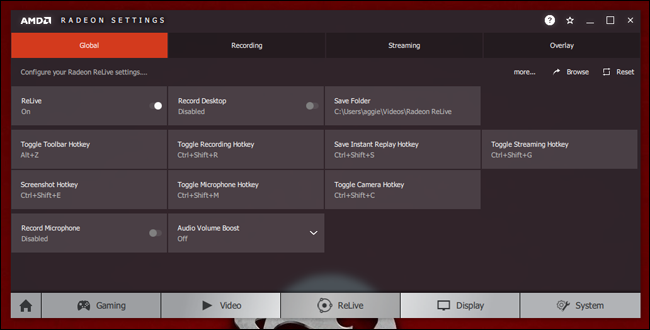
لا يوجد شيء هنا أفضل من NVIDIA Ansel. يمكنك استخدام هذه الميزة لالتقاط لقطات الشاشة Screenshots بالإضافة إلى التقاط مقاطع الفيديو، تماماً كما تفعل مع Steam أو NVIDIA GeForce Experience.

بمجرد تمكين ميزة ReLive، يمكنك إما الضغط على Ctrl + Shift + E أو الضغط على Alt + Z ثم النقر فوق Screenshot لالتقاط لقطة الشاشة Screenshot من داخل اللعبة.

بشكل افتراضي، سيتم حفظ لقطات الشاشة Screenshots التي تلتقطها في مجلد مقاطع الفيديو.

6. أخذ لقطات شاشة باستخدام شريط ألعاب Windows 10:

يتضمن شريط ألعاب Windows 10 ميزة لقطة الشاشة Screenshot، لذلك يمكنك أيضاً استخدام ذلك إذا كان أحد الخيارات المذكورة أعلاه لا يعمل.

لاستخدامه، يمكنك إما الضغط على Windows + Alt + Print Screen أو الضغط على Windows + G لفتح شريط اللعبة Game bar ثم النقر فوق رمز الكاميرا على الشريط.

يمكن تغيير اختصارات لوحة المفاتيح هذه من الإعدادات> الألعاب> شريط اللعبة، إذا كنت ترغب في ذلك.

عند أخذ لقطات الشاشة Screenshots باستخدام شريط اللعبة Game bar، سترى إشعار تم حفظ لقطة شاشة في الركن السفلي الأيمن من الشاشة.

ستظهر لقطات الشاشة Screenshots التي تم التقاطها بهذه الطريقة ضمن مقاطع الفيديو \ الفيديوهات جنباً إلى جنب مع أي مقاطع فيديو التقطتها باستخدام ميزة DVR Game في Windows 10.

مقالات قد تعجبك:

كيفية ضبط إعدادات الرسوميات لألعاب الكومبيوتر بسهولة
كيفية تحسين أداء الألعاب عند استخدام كروت الشاشة من نوع Intel
أفضل ألعاب المغامرات لجميع الحواسيب
كيفية التقاط صورة مزيفة لأي موقع دون فوتشوب !
كيفية البحث باستخدام الصور من خلال بحث الصور العكسي من جوجل

كيفية تجميع وتنظيم جميع ألعاب الكمبيوتر داخل برنامج واحد

مجموعات الألعاب المتنوعة لديك سواء ألعاب ROM ، ألعاب Steam ، و ألعاب ويندوز Windows الأخرى ، ومختلف الألعاب التي تفضلها. ألن يكون من المنطقي تشغيلها كلها من نفس المكان؟

هذه هي الفكرة وراء برنامج Launchbox ، وهو برنامج مجاني يمكنه تشغيل ملفات ROM مع أي محاكي Emulator، وتشغيل ألعاب DOS باستخدام محاكي DOSBox ، إضافة إلى تشغيل الكثير من ألعاب الكمبيوتر الشخصي.

إذا كنت من النوع الذي يخزن ألعاباً ثم ينسى تشغيلها ولعبها، فهذا البرنامج يناسبك. ففي نهاية المطاف ستكون جميع ألعابك موجودة ضمن واجهة واحدة ، متكاملة مع صورة غلاف وتفاصيل ، لتتصفح بكل سهولة في أي وقت تريد لعب شيء ما.

بالطبع هنالك العديد من البرامج التي تمنحك واجهة واحدة لمحاكاة أي شيء يمكنه تخيله، مثل برنامج RetroArch، و لكنه يبقى نظاماً مفصولاً عن بقية مجموعة ألعابك، و هذا ما يميز برنامج Launchbox الذي يضع ملفات ROMs إلى جانب جميع الألعاب الأخرى على نظامك. إليك كيفية إعداده.

قد ترغب في مراجعة مقالينا لتنتقي الألعاب: أفضل ألعاب المغامرات لجميع الحواسيب و أفضل الألعاب الكلاسيكية لجميع الحواسيب

كيفية تنصيب وإعداد برنامج Launchbox

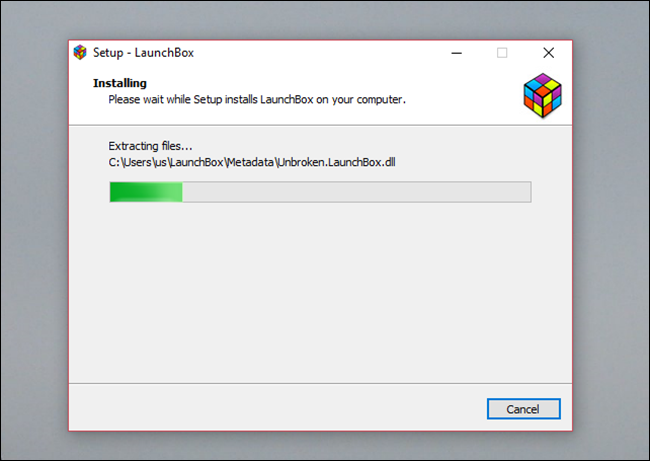
يعد تثبيت برنامج Launchbox أمراً بسيطاً: انتقل إلى الموقع الرئيسي ل Launchbox واتبع الأوامر. لاحظ أنك ستحتاج إلى عنوان بريد إلكتروني Email للحصول على رابط التنزيل ، ثم المتابعة بعملية التثبيت المعتادة كما مع أي برنامج آخر على نظام ويندوز Windows.

في المرة الأولى التي تشغّل فيها البرنامج ، سترى معالج Wizard يساعدك في مراحل التثبيت.

ننبهك انه في هذه المرحلة ، غالباً لن يعمل استيراد ألعاب Steam ، على الرغم من إدراجه ضمن الخيارات.

كيفية إضافة ألعاب Steam إلى Launchbox

لإضافة ألعاب Steam إلى Launchbox ، ستحتاج إلى عدة معلومات قبل البدء في استيراد الألعاب. أول شيء ستحتاج إليه هو مفتاح Steam API Key الخاص بك.

والسبب في ذلك هو قيام Steam بتغيير الطريقة التي تعمل بها الأشياء مؤخراً ، حيث لم يعد مفتاح واجهة برمجة التطبيقات API key الذي ينتمي إلى صانعي Launchbox يعمل لمستخدمي Launchbox.

والخبر السار هو أن الحصول على مفتاح API Key الخاص بك هو أمر بسيط للغاية. توجه إلى صفحة Steam لتسجيل مفتاح واجهة برمجة تطبيقات الويب Web API key (وقم بتسجيل الدخول إلى Steam إذا لم تكن قد قمت بذلك بالفعل).

يطلب منك الموقع إدخال رابط URL لموقعك على الويب. إذا كان لديك موقع ويب ، فيمكنك إدخاله ، ولكن يمكنك أيضاً كتابة أي موقع ويب عشوائي للحصول على مفتاح  API key. انسخ مفتاح API هذا ، لأنك ستحتاج إليه بعد قليل.

الشيء التالي الذي ستحتاج إليه هو معرف ستيم Steam ID الخاص بك. أسهل طريقة للعثور على ذلك هي تسجيل الدخول إلى Steam (موقع الويب أو عميل ستيم Steam client) ، والتوجه إلى صفحة ملفك الشخصي Profile. ألقِ نظرة على الرابط URL في أعلى الصفحة ، والجزء الأخير منه هو Steam ID  الخاص بك.

باستخدام هذه المعلومات ، أنت الآن على استعداد لاستيراد ألعاب Steam إلى Launchbox. في Launchbox ، توجه إلى الأدوات Tools – استيراد  Import– ألعاب ستيم  Steam Games.

أول شيء يطلب منك هو ملء جزء معرف المستخدم User ID في ملف تعريف ستيم الخاص بك. Steam profile، قم بإدخاله ، ثم اضغط على زر التالي  Next.

بعد ذلك ، ستتم مطالبتك بمفتاح واجهة برمجة التطبيقات API key ، لذلك امض قدماً والصقه في المربع ، ثم اضغط على زر التالي Next.

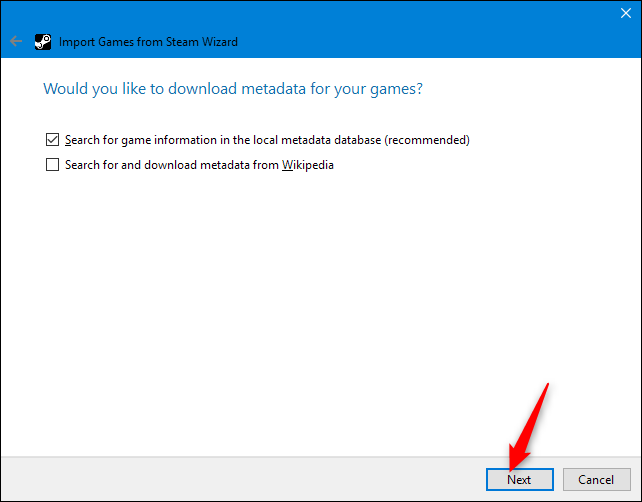
بعد ذلك ، ستحتاج إلى تحديد مكان تنزيل البيانات الوصفية Metadata لألعابك. يتضمن ذلك أشياء مثل العنوان ، وتقييم ESRB ، وما إلى ذلك. اتركه محدداً بشكل افتراضي إذا كنت غير متأكد. خلاف ذلك ، حدد اختيارك ، ثم اضغط على التالي  Next مرة أخرى.

بعد ذلك ، سيتم سؤالك عما إذا كنت تريد تنزيل صور لألعابك. ويوجد الكثير منها هنا ، وهي تغطي جميع الآراء والمظاهر المختلفة التي قد تستخدمها لتصفح الألعاب. سترغب في الحصول على معظمها.

ولكن إذا انتقلت إلى الأسفل ، يمكنك إلغاء تحديد خيارات مقطع الفيديو الدعائي trailer وخيارات ثيم الفيديو Theme video options للتسريع من عملية التنزيل. انقر على زر التالي  Next  بعد تحديد اختياراتك.

سيقوم Launchbox بعد ذلك بفحص مكتبة Steam الخاصة بك وعرض ألعابك. تتضمن القائمة جميع ألعاب Steam الموجودة لديك، سواء كنت قد قمت بتركيبها حالياً أم لا.

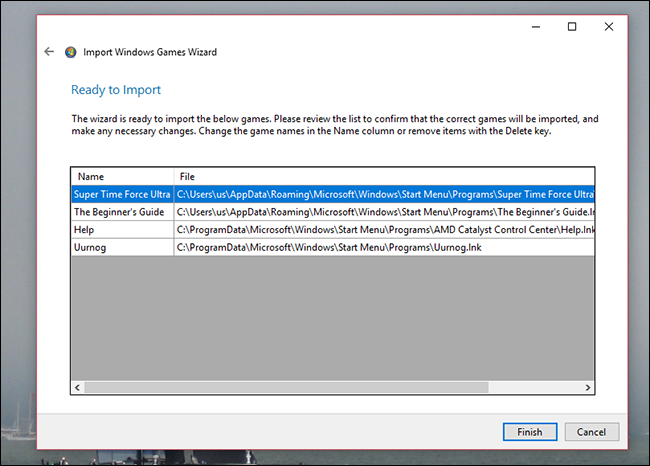
إذا رأيت أي ألعاب لا تريد إضافتها إلى Launchbox ، فحددها ثم اضغط على المفتاح Delete لإزالتها من القائمة. عندما تكون مستعداً ، انقر على إنهاء  Finish لبدء استيراد ألعابك.

يمكن أن يستغرق استيراد لعبتك بعض الوقت. يعتمد مقدار ذلك على عدد الألعاب ومقدار تعقيد التصميم  وحجم الفيديو الذي تستورده لكل لعبة. لذلك فقط دعها تعمل لفترة من الوقت. عند الانتهاء، ستتم إضافة ألعاب Steam إلى مجموعة الألعاب في Launchbox.

إضافة ألعاب Windows إلى Launchbox

إذا كنت قد حصلت على عدد من ألعاب ويندوز Windows المثبتة ، فيمكن لبرنامج Launchbox فحص جهاز الكمبيوتر الخاص بك وإضافتها تلقائياً. للبدء ، اختر زر Windows في معالج الإطلاق Launch wizard.

إذا اغفلت ذلك في البداية ، توجه إلى الأدوات Tools – استيراد Import – ألعاب ويندوز  Windows Games في البرنامج الرئيسي.

تقوم الأداة بمسح جهازك الكمبيوتر والبحث عن أكبر عدد ممكن من الألعاب ، بما في ذلك أي تثبيت باستخدام Origin أو GOG.

كان ذلك سهلاً ، أليس كذلك؟ انقر على إنهاء  Finish، و سيقوم Launchbox بتنزيل التصميم الخاص بهذه الألعاب ويستورد كل شيء.

إضافة ملفات ROMs إلى Launchbox

السحر الحقيقي هنا هو إضافة مجموعة ملفات ROM الخاصة بك. للبدء ، انقر فوق استيراد ملفات روم  Import ROM Files على المعالج أو توجه إلى الأدوات Tools – استيراد  Import – ملفات روم  ROM Files في البرنامج الرئيسي. للبدء ، ثم دل LaunchBox نحو المجلدات التي تحتوي على ملفات ROM فيها.

بعد ذلك ، أخبر Launchbox أي نظام أو بيئة ستشغل ملفات ROMs التي حددتها.

أخيراً ، دل Launchbox على أي محاكي Emulator تريد استخدامه لتشغيل اللعبة. ننصحك بإعداد Retroarch ، لأنه بهذه الطريقة سوف تحتاج إلى تهيئة كل شيء مرة واحدة  فقط، ولكن باستخدام Launchbox ، يمكنك أيضاً استخدام محاكي منفصل لكل نظام أساسي. الأمر متروك لك تماماً.

عندما تنتهي من ذلك ، يقوم برنامج Launchbox بفحص المجلدات ويعرض لك كل ملفات ROM التي وجدها. ثم يقوم بتنزيل الغلاف والتوصيفات.

يمكنك القيام بالمثل بالنسبة لألعاب DOS ، لكنك ستحتاج إلى قراءة و  إعداد محاكي DOSBox للعب الألعاب القديمة قبل الغوص في ذلك.

إضافة ألعاب فردية

إذا لم يظهر ملف ROM أو اللعبة في مجموعتك ، فلا تقلق. يمكنك إضافة العناوين كل على حدة. ما عليك سوى النقر فوق الزر إضافة  Add في أسفل اليمين وسوف تظهر لك نافذة.

هنا يمكنك كتابة التفاصيل الخاصة بك لأي لعبة ، بما في ذلك الاسم وحيث يمكن العثور على الملف التنفيذي أو ملف ROM. يمكن أن يكون الأمر مزعجاً ، ولكن إذا فوتت المعالجات المتعددة لعبة ، فهذا هو خيارك الوحيد. معظم الألعاب ، حتى ملفات ROM المهكرة،  تم العثور عليها في اختباراتنا ، ولكن لا يزال من الجيد الحصول على هذا الخيار.

تصفح مجموعة الألعاب

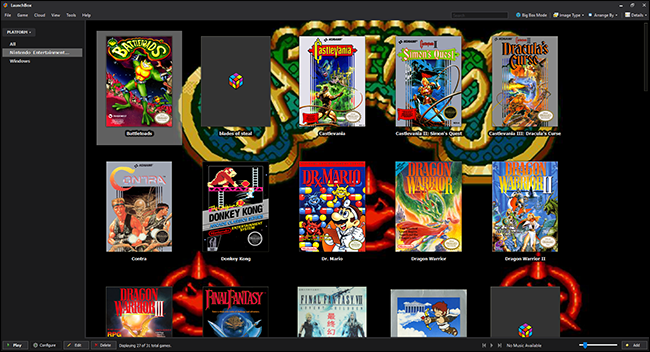
إذاً كيف سيكون تصفح مجموعة ألعابك بعد اضافتها؟ بشكل افتراضي ، سترى جداراً لغلافات الألعاب ، مع خلفية مستوحاة من اللعبة المحددة حالياً.

يمكنك تصفح الألعاب باستخدام مفاتيح الأسهم أو بالماوس. يمكنك أيضاً فتح لوحة للاطلاع على مزيد من المعلومات عن الألعاب، بما في ذلك التقييمات والأوصاف.

إنها واجهة تفصيلية ، لذا استغرق بعض الوقت لاستكشافها.

اختياري: Big Box Multi-Menu

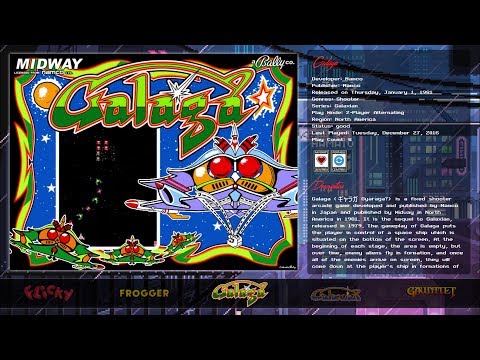
بالنسبة لمعظم مستخدمي الكمبيوتر ، تعمل الواجهة الأساسية بشكل مثالي. ولكن إذا كنت تريد تصفح جهاز الكمبيوتر باستخدام وحدة تحكم controller وأنت تجلس على أريكتك، فهناك واجهة أخرى لك وهي: Big Box.

هذه الميزة ، التي يتم عرضها فقط في حالة شراء حساب Launchbox Premium بقيمة 20$ ، تقدم جميع أنواع التخصيصات والرسوم المتحركة

إذا كنت تحب ذلك ، فكر في الدفع مقابل الترقية.

مقالات قد تعجبك:

كيفية تحسين عدد الإطارات في الثانية FPS في الألعاب
كيفية تحسين دقة الإصابة في ألعاب الكمبيوتر
أفضل لوحات المفاتيح الميكانيكة لمختلف الميزانيات
أفضل أدوات زيادة المآخذ لمختلف الحواسيب
كيفية ضبط إعدادات الرسوميات لألعاب الكومبيوتر بسهولة
أهم ميزات جهاز PlayStation 4 وكيفية استخدامه

كيفية استخدام ميزة المجموعات في ويندوز 10 لتنظيم التطبيقات في تبويبات

المجموعات Sets هي واحدة من أكبر التغييرات على واجهة سطح المكتب في ويندوز لسنوات. يحتوي كل تطبيق تقريباً على علامات تبويب في شريط العنوان الخاص به.

يمكن الحصول على علامات تبويب من تطبيقات مختلفة – مثل مستكشف الملفات File Explorer، ومايكروسوفت وورد Microsoft Word، ومايكروسوفت إيدج Edge – في نفس النافذة!

هذه الميزة متاحة الآن في النسخة التجريبية لـ Redstone 5 Insider. سيتم إصدار Redstone 5 في وقت ما من خريف 2018 باسم نهائي مختلف.

تقول شركة مايكروسوفت Microsoft إنه لن يتم طرح المجموعات Sets إلا عندما تكون جاهزة، لذا قد يصل هذا التحديث أو لا يصل هذا العام.

ما هي المجموعات؟

المجموعات Sets هي ميزة جديدة تمنحك علامات تبويب في كل شريط عنوان لنافذة تطبيق ويندوز Windows تقريباً.

هذا يعني أنه يمكن الحصول أخيراً على علامات التبويب في مستكشف الملفات File Explorer وموجه الأوامر Command Prompt والمفكرة Note pad والتطبيقات الأخرى التي لم تعرض علامات التبويب مطلقاً من قبل.

كما يتيح لك فتح علامة التبويب مستعرض مايكروسوفت إيدج Microsoft Edge في أي نافذة تقريباً.

على سبيل المثال، قد تعمل على مستند في Microsoft Word، وتفتح علامة تبويب متصفح إيدج Edge للبحث عن شيء ما على الويب، ثم التبديل مرة أخرى إلى المستند — كل ذلك من شريط علامات التبويب، دون أن تضطر إلى تبديل النوافذ.

يمكن أيضاً مزج علامات التبويب هذه وربطها، بحيث يمكن الحصول على علامة تبويب مستكشف الملفات File Explorer في نفس النافذة مثل علامة التبويب المفكرة Notepad وبعض علامات تبويب متصفح الويب.

بطريقة أخرى، فكر في المجموعات Sets كطريقة جديدة لتجميع مجموعات من التطبيقات التي عادة ما تكون في نوافذ منفصلة إلى مجموعات من البرامج التي لها معنى لسير العمل الخاص بك.

بعبارة أخرى، تعلم شركة مايكروسوفت Microsoft أن الأشخاص يحبون علامات التبويب في متصفحات الويب الخاصة بهم، لذا ستضع مايكروسوفت Microsoft علامات التبويب في كل تطبيق على نظامك. أصبحت علامات التبويب الآن جزءً أساسياً من واجهة سطح مكتب ويندوز Windows.

حتى أن مايكروسوفت Microsoft غيرت كيفية عمل الاختصار Alt + Tab. بشكل افتراضي، أصبح ينتقل الآن بين علامات التبويب وكذلك النوافذ.

ما هي التطبيقات التي تدعمها المجموعات؟

المجموعات تعمل في أي تطبيق تقليدي لسطح مكتب ويندوز Windows – وبعبارة أخرى، تطبيقات Win32 – بشريط عنوان ويندوز Windows عادي.

تعمل المجموعات أيضاً في تطبيقات Universal Windows Platform (UWP) التي يمكن تحميلها من المتجر Store. أحدث إصدارات مايكروسوفت أوفيس Microsoft Office تدعم أيضاً هذه الميزة.

لا تدعم المجموعات Sets تطبيقات سطح المكتب التي لا تستخدم شريط عنوان ويندوز Windows القياسي – على سبيل المثال، تطبيقات مثل غوغل كروم Google Chrome وموزيلا فايرفوكس Mozilla Firefox و Steam و iTunes – لا تدعم ميزة المجموعات Sets.

سيكون على المطورين تعديل هذه التطبيقات لجعلها قادرة على دعم المجموعات Sets.

كيفية استخدام شريط تبويب جديد:

المجموعات ميزة سهلة الاستكشاف. تحتوي معظم تطبيقات سطح المكتب الآن على علامات تبويب في شريط عناوينها. بالنقر على الزر + في الشريط يتم فتح علامة تبويب جديدة.

في بنية Redstone 5 الحالية، يؤدي النقر على هذا الزر إلى فتح علامة تبويب جديدة من مايكروسوفت إيدج Microsoft Edge لكي يتم عرض صفحة علامة التبويب الجديدة باستخدام إيدج Edge.

يمكنك تصفح الويب بشكل طبيعي من هنا، تماماً كما لو كنت تتصفح إيدج Edge. في الإصدارات المستقبلية من Redstone 5، ستكون هناك طريقة لفتح التطبيقات من صفحة علامة التبويب الجديدة هذه أيضاً.

الآن، فتح علامات تبويب التطبيق الجديد هو عالي الكعب قليلاً. عندما تفتح عدة نوافذ تطبيق مختلفة، سترى شريط علامات تبويب في كل منها.

لدمج هذه التطبيقات في النافذة نفسها، اسحب علامة التبويب من شريط علامة التبويب لتطبيق واحد إلى شريط علامة التبويب للتطبيق الآخر.

كرر هذه العملية لإضافة المزيد من علامات تبويب التطبيق إلى نفس النافذة، إذا أردت.

مستكشف الملفات File Explorer على وجه الخصوص يجعل من السهل فتح علامة تبويب جديدة.

في مستكشف الملفات File Explorer، يمكن الضغط على Ctrl + T أو النقر فوق ملف> فتح نافذة جديدة> فتح علامة تبويب جديدة لفتح علامة تبويب جديدة دون فتح نافذة منفصلة ودمجها أولاً.

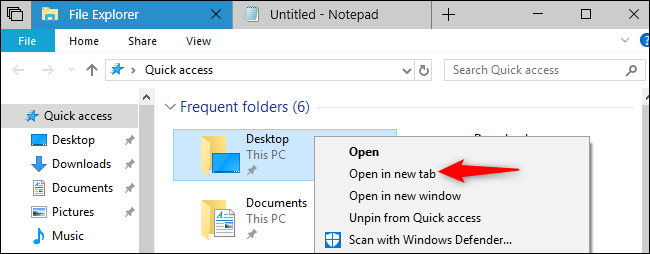
يمكنك أيضاً النقر بزر الماوس الأيمن فوق مجلد في مستكشف الملفات File Explorer، ثم تحديد أمر فتح في علامة تبويب جديدة.

تماماً كما هو الحال في متصفح الويب، يمكنك النقر بزر الماوس الأيمن على علامات التبويب هذه للعثور على خيارات لإدارتها. انقر بزر الماوس الأيمن على علامة تبويب للعثور على خيارات مثل إغلاق علامة التبويب وإغلاق علامات التبويب الأخرى وإغلاق علامات التبويب إلى اليمين والانتقال إلى نافذة جديدة.

يمكن أيضاً سحب وإفلات علامات التبويب لإعادة ترتيبها، أو سحب علامة تبويب بعيداً عن نافذة لتحريرها من شريط علامات التبويب وإعطائها نافذة منفصلة خاصة بها.

إذا كانت علامة التبويب متصفح إيدج Edge تشغل الصوت، فستظهر رمز مكبر الصوت في علامة التبويب. انقر على رمز السماعة للتحكم بالصوت وإيقافه لعلامة التبويب هذه.

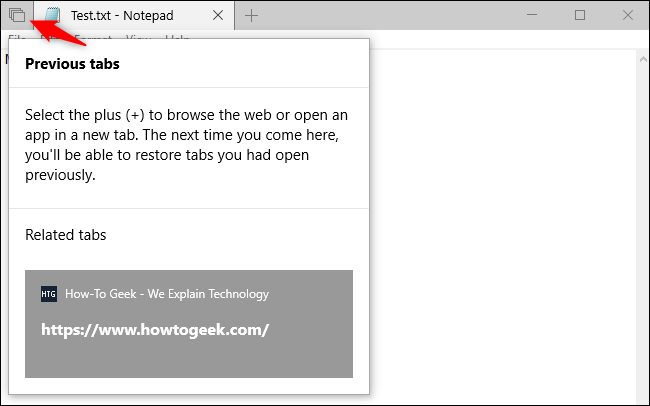
المجموعات أيضاً تقوم بتذكر علامات التبويب السابقة التي قام المستخدم بربطها بالتطبيق، حيث يمكن عرضها عن طريق النقر على زر علامات التبويب السابقة على يسار (أو اليمين بحسب لغة العرض) علامات التبويب.

على سبيل المثال، لنفترض أنك كنت تعمل سابقاً على مستند في المفكرة Notepad وكان لديك علامة تبويب متصفح Edge مفتوحة على موقع ويب محدد، ولكن في ذلك الحين قمت بإغلاق النافذة.

في المرة التالية التي تفتح فيها المفكرة، يمكنك النقر فوق الزر علامات التبويب السابقة في الزاوية العلوية اليمنى (اليسرى بحسب اللغة) من النافذة للعثور على علامة التبويب المستعرض هذه وإعادة فتحها.

تعرض هذه القائمة أيضاً علامات تبويب التطبيق التي استخدمتها مع التطبيق الحالي، مما يتيح لك إعادة فتح مجموعات من التطبيقات بسرعة وسهولة.

تتذكر ميزة Microsoft Graph أيضاً مجموعات علامات التبويب التي قام المستخدم بتجميعها معاً. لذلك، عندما تعيد فتح نشاط كنت تعمل عليه مسبقاً عن طريق المخطط الزمني Timeline، سوف يعيد فتح جميع علامات التبويب المرتبطة بهذا النشاط.

اختصارات لوحة المفاتيح للمجموعات:

يمكن التحكم في علامات تبويب المجموعات ببعض اختصارات لوحة المفاتيح الجديدة:

  • Ctrl + Windows + Tab: التبديل إلى علامة التبويب التالية.
  • Ctrl + Windows + Shift + Tab: التبديل إلى علامة التبويب السابقة.
  • Ctrl + Windows + T: فتح علامة تبويب جديدة.
  • Ctrl + Windows + W: أغلاق علامة التبويب الحالية.
  • Ctrl + Windows + Shift + T: إعادة فتح آخر علامة تبويب مغلقة.
  • Ctrl + Windows + 1-9: التبديل إلى علامة تبويب محددة في شريط علامات التبويب. على سبيل المثال، يتحول Ctrl + Windows + 1 إلى علامة التبويب الأولى من اليسار (اليمين بحسب اللغة)، بينما يبدل Ctrl + Windows + 4 إلى علامة التبويب الرابعة من اليسار (اليمين بحسب اللغة).

اختصارات لوحة المفاتيح الأساسية هذه هي نفسها لمتصفحات الويب والتطبيقات الأخرى التي تحتوي على علامات تبويب، ولكن الفرق الوحيد هو وجود مفتاح ويندوز Windows معها.

كيفية ضبط المجموعات:

لا يمكن تعطيل المجموعات تماماً في بنية Redstone 5 الحالية، ولكن يمكن ضبط كيفية عملها. للعثور على إعدادات هذه الميزة، توجه إلى الإعدادات< النظام< معالجة متعددة وانتقل لأسفل إلى قسم مجموعات.

يتحكم خيار التطبيقات والمواقع الإلكترونية تفتح تلقائياً في عنصر تحكم جديد بمكان إظهار التطبيقات ومواقع الويب التي تفتحها.

بشكل افتراضي، يتم تعيينه على Tab أي على علامة تبويب، ولكن يمكنك تحديد Window أي على نافذة إذا كنت تفضل ذلك.

يتيح خيار الضغط على المفتاحين Alt + Tab يُظهر المستخدم مؤخراً التحكم في كيفية عمل مبدل Alt + Tab.

بشكل افتراضي، تعرض ميزة Alt + Tab الآن كلاً من علامات التبويب والنوافذ، مما يتيح التبديل بسهولة بين علامات التبويب هذه.

إذا كنت تفضل السلوك القديم، فيمكنك تحديد النوافذ فقط بدلاً من النوافذ وعلامات التبويب هنا.

هناك أيضاً خيار التطبيقات المضافة إلى هذه القائمة لا يمكن تضمينها في مجموعات من علامات التبويب. هذا يتيح لك بشكل فعال تعطيل مجموعات لتطبيق معين.

لتعطيل مجموعات علامات التبويب لأحد التطبيقات، انقر على إضافة تطبيق واختر التطبيق الذي تريد من القائمة.

على سبيل المثال، إذا أضفت مستكشف الملفات File Explorer إلى هذه القائمة، فستختفي علامة التبويب مجموعات من شريط عنوان الملف في مستكشف الملفات File Explorer ولن تتمكن بعد ذلك من إنشاء علامات تبويب في مستكشف الملفات File Explorer.

سيكون هذا مفيداً إذا كنت لا تريد استخدام علامات تبويب المجموعات لتطبيق معين، أو إذا تسببت المجموعات في حدوث مشكلات في تطبيق ما.

من المحتمل أن تتغير ميزة المجموعات أكثر أثناء عملية التطوير، ولكنها تعمل بالفعل بشكل جيد. تم اختباره في الأصل في بنية Redstone 4 للمعاينة، ولكن تمت إزالته ولم يظهر في تحديث أبريل 2018 المستقر.

تعمل مايكروسوفت Microsoft الآن عليه مرة أخرى كجزء من الإصدار Redstone 5.

مقالات قد تعجبك:

كيفية إدارة برامج بدء التشغيل في ويندوز 10
زر إيقاف تشغيل ويندوز 10 لا يقوم بإيقاف تشغيل النظام بشكل كامل
حل ربما يفيد في إلغاء جمود نظام ويندوز
كيفية الدخول إلى الوضع الآمن في ويندوز
ما هو وضع موفر البطارية في ويندوز 10 ؟ وكيف يتم استخدامه ؟
حل مشكلة عدم إقلاع حواسيب ويندوز
كيفية الدخول إلى خيارات الإقلاع في ويندوز 8 و 10
ما هي عملية مضيف الخدمات svchost.exe في إدارة مهام ويندوز ؟ ولم يوجد العديد منها قيد العمل
أدوات مفيدة ومجانية للألعاب على ويندوز

أفضل ألعاب المغامرات لجميع الحواسيب

تحدثنا في المقال الماضي عن النهضة التي تشهدها ألعاب الكمبيوتر الشخصي، وتفويت الكثير من الناس لتجربة هذه الألعاب بسبب امتلاكهم لحاسوب ذو مواصفات منخفضة أو امتلاكهم لجهاز كمبيوتر محمول (لابتوب).

ولكن كما أوضحنا، فإنه حتى إذا كان جهاز الكمبيوتر الخاص بك لا يحتوي على مواصفات رسوميات عالية، فهناك الكثير من الخيارات الرائعة للألعاب يمكنك تنزيلها عليه.

تناولنا في المقال الماضي الألعاب ثنائية البعد و الألعاب الكلاسيكية المحدثة، وفي هذا المقال سوف نتكلم عن الألعاب الألعاب متعددة بيئات التشغيل وألعاب Point-and-Click.

المقال السابق: أفضل الألعاب الكلاسيكية لجميع الحواسيب

ماذا ستحتاج ؟

للبدء ، ستحتاج إلى زيارة موقع Steam ، الذي لا يزال متجر ألعاب الكمبيوتر الشخصي الأول في الوقت الحالي. يمكن لأي جهاز يستند إلى نظام ويندوز Windows (حتى الأجهزة اللوحية tablets)  أو لأي جهاز ماك Mac تنزيل البرنامج ، وإنشاء حساب وتصفح المتجر مجاني.

قد ترغب في النظر في البدائل لهذا المتجر أيضاً ، خصوصاً متجري Galaxy Old Good Games و EA’s Origin ، وكلاهما مليء بالألعاب الأقدم.

ستحتاج أيضاً إلى جهاز تحكم Controller ، من اجل الألعاب التي تحتاج لأكثر من الضغط على زر الفأرة وتحريكها، مثل ألعاب الرماة والمغامرات والألعاب الإستراتيجية. وحدات تحكم Xbox من مايكروسوفت Microsoft هي المعيار القياسي لوحدات التحكم لألعاب الكمبيوتر ، وهي متوفرة في كل من الطرازات السلكية واللاسلكية.

إصدارات Xbox 360 و Xbox One كلاهما خيارات صلبة – هناك اختلاف عملي في التصميمات ، على الرغم من أن جهاز تحكم  Xbox One (متوفر بسعر 45$ على أمازون) يبدو أجمل من غيره. فإن جهاز التحكم Xbox 360 (متوفر بسعر 30$ على أمازون) هو أرخص.

ومع ذلك ، قد يرغب لاعبو الكمبيوتر المحمول المحتملين في إلقاء نظرة على النسخة الأخيرة من وحدة تحكم Xbox One. وهي تتضمن تقنية بلوتوث Bluetooth بالإضافة إلى تقنية RF الخاصة بشركة مايكروسوفت Microsoft ، لذا لا يلزم وجود محول USB منفصل (وكبير الحجم). حيث هناك خيارات أخرى ، مثل Steam Controller والعديد من وحدات التحكم السلكية والتي تعمل بتقنية البلوتوث ، ولكننا لا نزال نوصي بالبقاء مع تصميمات Xbox ما لم يكن لديك سبب مقنع للذهاب إلى مكان آخر.

الألعاب متعددة بيئات التشغيل:

تحتوي هذه الفئة على بعض التداخل مع الألعاب ثنائية الأبعاد 2D التي تكلمنا عنها في مقالنا السابق ، ولكن تجدر الإشارة إلى أن العديد من الألعاب المصممة لتعمل على كل من جهاز الكمبيوتر والجوال يتم تصنيعها بشكل خاص مع الوضع في الاعتبار إمكانيات الأجهزة منخفضة الطاقة.

بعض الألعاب التي قد تستمتع بها على أندرويد Android أو iOS موجودة بالفعل في Windows 10 Store.

تجدر الإشارة إلى أن الكثير من هذه الألعاب تصنف تحت مسمى اللعب غير المنتظم Casual gaming،  ويستخدم هذه المصطلح لتوصيف ألعاب الفيديو حيث لا يوجد لدى اللاعب التزام طويل الأمد مع اللعبة، بل لعب تلقائي وغير منتظم وقصير غالباً، وهي في معظمها ألعاب تعتمد على واجهات الويب web-based

لا يوجد مثال أفضل من لعبة Hearthstone، لعبة  الورق المقوى متعددة اللاعبين من Blizzard ، والتي تعمل على أجهزة الكمبيوتر الشخصية وأجهزة ماك Mac وكذلك أجهزة iOS و أندرويد Android. بالطبع العديد من محبي هذه اللعبة سيغضبون من تصنيفها كلعبة غير منتظمة Casual

وبالطبع أيضاً سيكون هذا التصنيف صعباً على محبي لعبة Minecraft  الكثيرين،  ولكن هذه اللعبة تعمل على أي جهاز كمبيوتر تقريبًا.

ربما كانت الرسومات البسيطة ومتطلبات النظام المنخفضة هي التي ساعدت في بيع أكثر من مائة مليون نسخة عبر أجهزة الكمبيوتر الشخصية ، و Mac OS ، ومنصات الهواتف المحمولة.

لعبة World of Goo مشهورة جداً بين محبي الألعاب بسبب أسلوب بنائها الأصلي والعضوي، لقد تلاشت طريقة البناء ثنائية الأبعاد البسيطة أمام الهندسة المعمارية القائمة على الفيزياء، لكن بعد حوالي عشر سنوات من إصدار هذه اللعبة، لا يزال من الضروري أن تلعبها.

تتضمن بعض الأمثلة الأخرى للألعاب المتعددة بيئات التشغيل مايلي:

  • Peggle: هذه النسخة الرقمية من Pachinko هي المدمرة لوقت الفراغ لجيل بأكمله.
  • Reigns: هذه اللعبة التي تسير وفق قواعد الحكم في المملكة لديها أعماق مخفية ، ونظام البطاقات اليسرى واليمنى يقيد اللاعب بطرق مقنعة بشكل مدهش.
  • Castle Crashers: لعبة من أربعة لاعبين مصممة برسومات كارتونية حديثة.
  • Plague Inc: تلعب دور فيروس عالمي بهدف القضاء على الإنسانية على الأرض ثنائية الأبعاد. إنها أخد الألعاب ذات التصميم اللطيف.
  • Stardew Valley: في الأساس نسخة جديدة من ألعاب Harvest Moon القديمة، ولديها عدد كبير من المتابعين.
  • Goat Simulator: لن تضطر بعداليوم لتخيل كيفية حياتك لو كنت عنزة، فهذا ما ستقدمه لك هذه اللعبة التي تعمل معظم أجهزة الكمبيوتر المحمولة مع إعدادات رسومية منخفضة.
  • Scribblenauts: تم إصدارها لأول مرة على Nintendo ، تتيح لك هذه المنصة استدعاء أي شيء تقريبًا يمكنك تخيله في ساحة اللعب.
  • Keep Talking and Nobody Explodes: اتبع تعليمات أصدقائك في تفكيك القنبلة الموضوعة بين يديك، لتضمن بقائكم جميعاً على قيد الحياة (بمعنى افتراضي ، بالطبع).
  • Octodad: Dadliest Catch: هذه اللعبة الفيزيائية المرنة تدور حول الأخطبوط الأنيق المتنكر في صورة إنسان والذي يتوجب عليه ان يقوم بواجباته الطبيعية تمامًا. إنه صراع مستمر.
  • Oceanhorn: تستخدم لعبة الحركة هذه المستوحاة من Zelda المنظور الهرمي Top-down ورسومات ثلاثية الأبعاد 3D ، ولكنها بسيطة بما يكفي للتشغيل على معظم أجهزة الكمبيوتر المحمولة ذات الإعدادات المنخفضة.

ألعاب المغامرة من نوع Point-and-Click:

تحديد الاهتمام بهذه الألعاب وإعادة توزيعها الرقمي يعني أن العديد من الدعائم الكلاسيكية لهذا النمط صارت متاحة الآن،

تستخدم هذه الألعاب رسومات ثلاثية الأبعاد ، وتعتبر مثالية للأنظمة ذات الطاقة المنخفضة ، حيث أنهم نادراً ما يطلبون تأطير سريع (أو ردود فعل خاطفة بسرعة) للوصول إلى نهاية القصة.

يمكننا ملء هذه القائمة بأكملها مع مجموعة ألعاب مغامرات Telltale ، ولكن لتوفير الوقت ، ما عليك سوى الاطلاع على صفحة Steam الخاصة بهم. بين النسخ الأصلية المثيرة و الكثير من المحتوى المرخص بدءاً من The Walking Dead ، ثم Story Mode وصولاً ل Minecraft ، فكن على يقين من العثور على شيء تريده. انظر أيضا: Poker Night at the Inventory.

DoubleFine هو أحد أبرز الألعاب ضمن هذا التصنيف، وذلك بفضل المؤسس Tim Schafer، العديد من الألعاب الحديثة هنا مثل Day of the Tentacle و Grim Fandango و Broken Age، كلها تستحق تجربة اللعب.

الألعاب الكلاسيكية على موقع Steam، هي أحد أبرز التصنيفات الرئيسية لألعاب المغامرة المصممة على طراز التسعينات، وأهم السلاسل البارزة فيها هي Space Quest و King’s Quest و Police Quest و Gabriel Knight. لست بحاجة إلى شراء كل شيء ، لأن الألعاب الفردية متاحة بأقل من 10 دولارات.

في ما يلي مجموعة مختارة من ألعاب المغامرة القديمة والجديدة والتي يمكن لعبها على أي جهاز تقريبًا:

  • Myst: أسقطت هذه السلسلة الغامضة الأفواه في حقبة التسعينات مع رسوماتها ثلاثية الأبعاد ، والتي تم تحديثها منذ ذلك الحين بمحرك جديد متكامل.
  • The Monkey Island series: رسومات كاريكاتورية مفعمة بالحيوية تتناول حياة القراصنة ، هذه السلسلة من أكثر الألعاب المحبوبة في كل العصور. ابدأ بالحكاية الأصلية لجزيرة القرود ، ثم انتقل إلى التتمة وسلسلة Telltale.
  • Life is Strange: صديقتان أثناء بحثهما عن شخص مفقود واستكشاف الجانب المظلم من مدينتهما الصغيرة.
  • Syberia: قصة المرأة التي تفكك الغموض وراء حيوانات الماموث التي لا تزال حية في عالم سريالي.
  • Her Story: لغز قاتل مزعج يستخدم لقطات حية لمشتبهين بهم لدى الشرطة. على اللاعبين أن يتجولوا في واجهة حاسوبية متعرجة لتجميع القصة
  • Loom: تم إصدار هذه اللعبة في عام 1990 ، الواجهة الموسيقية الفريدة المستخدمة مثلت خروجاً عن معايير النوع في ذلك الوقت.
  • Broken Sword: يمزج بين الغموض والسحر ، تتبع هذه السلسلة سائحًا وصحافيًا يصل إلى قاع مجتمع سري غامض.
  • Kentucky Route Zero: لعبة مغامرات واقعية سحرية حول طريق سريع سري في الكهوف تحت كنتاكي ، والناس الغامضون الذين يسافرون إليها.
  • Five Nights at Freddy’s: سلسلة رعب قد تحبها جداً أو تكرهها، تضع اللاعب فيها في موقع حارس ليلي لمطعم مليء بالرموز الشيطانية المتحركة
  • Deponia: تدعو هذه اللعبة اللاعبين إلى مغامرة كوميدية رائعة تدور حول قصة حب مجنونة من Rufus والهدف، النسخة الأصلية والسلاسل الثلاث منها محط تقدير جماهيري.

بالطبع يمكننا أن نذكر المزيد من الألعاب في قائمتنا ، ولكننا نعتقد أننا قدمنا لك ما سيبقيك مشغولاً لفترة طويلة.

أخيراً، حافظ على خيارات الاسترداد مفتوحة:

حتى أثناء اختيارك للألعاب القديمة والثنائية الأبعاد ، فقد تقع في الخطأ وتقوم بشراء لعبة لا يمكن لجهازك التعامل معها تمامًا. لذا ضع في اعتبارك أن Steam يقدم استرداداً كاملاً للألعاب التي تم لعبها لمدة أقل من ساعتين ، حتى 14 يوماً بعد الشراء الأصلي.

EA’s Origin أكثر تسامحاً ، فهو يسمح بممارسة 24 ساعة كاملة أو 7 أيام بعد الشراء لمعظم ألعاب EA وبعض الألعاب الخارجية.

تقدم Good Old Games ضمان استرداد الأموال بالكامل على جميع ألعابها لمدة تصل إلى 30 يومًا بعد الشراء ، ولكن استرداد الأموال فقط إذا لم تتمكن من تشغيل اللعبة على جهاز الكمبيوتر.

مقالات قد تعجبك:

كيفية ضبط إعدادات الرسوميات لألعاب الكومبيوتر بسهولة
كيفية تحسين أداء الألعاب عند استخدام كروت الشاشة من نوع Intel
كيفية اختيار كرت رسوميات للكمبيوتر المكتبي أو المحمول
أدوات مفيدة ومجانية للألعاب على ويندوز
ولأن لعبة ماريو ليست صعبة بما يكفي إليك لعبة جيلي ماريو
لعبة Rising Thunder المجانية والرائعة لقتال الروبوتات
ألعاب الفيديو التي استخدمها ترامب ليبرهن على تأثير العنف في الألعاب