بدأنا في الأسبوع الماضي سلسلة من المقالات التي تتناول الطريقة الصحيحة لحذف حسابات شبكات التواصل الاجتماعي بشكل نهائي.
إذ غالباً ما يفكّر البعض منا بتعطيل حسابه بشكل مؤقت بسبب انشغاله بأمر ما، لكن البعض الآخر قد يتخذ قراراً جريئاً في مغادرة عالم الشبكات الاجتماعية.
هنالك فرق بين الحالتين، فتعطيل الحساب يسمح لصاحبه بكل سهولة بالعودة إلى الشبكة الاجتماعية التي خرج منها مؤقتاً وفي أي وقت من الأوقات.
وهو حل جيد لمن يريد مغادرة هذا العالم بشكل مؤقت دون أن يفقد أي من معلوماته الشخصية، وغالباً ما تكون الطريقة الخاصة بذلك واضحة من إعدادات الشبكة.
على عكس الطريقة التي يتم فيها حذف الحساب بشكل نهائي، إذ تحاول الشبكات الاجتماعية إخفاء هذه الطريقة قدر الإمكان وذلك لأن خسارة أي حساب يعني خسارة في الربح المادي.
عندما قمنا بشرح الطريقة الخاصة بحساب فيسبوك فضّلنا أن يتم العمل عن طريق تطبيق فيسبوك على الهاتف المحمول نظراً لأن الجميع يمتلك التطبيق على هاتفه.
لكن في حالة إنستغرام فإن الأمر مختلف، إذ يتوجب عليك في المرحلة الأولى من رحلة تعطيل حسابك أن تقوم بتسجيل الدخول إلى إنستغرام من متصفح الويب على سطح المكتب.
حيث يمكن الدخول لموقع إنستغرام بشكل اعتيادي وإضافة اسم المستخدم وكلمة المرور أو تسجيل الدخول عن طريق فيسبوك بشرط أن تكون قد قمت بتسجيل الدخول إلى فيسبوك على نفس المتصفح.
بمجرد تسجيل الدخول إلى حسابك على إنستغرام على سطح المكتب ستلاحظ ظهور أيقونة الملف التعريفي الخاص بك، اضغط عليها لتنتقل إلى ملفك الشخصي أو ما يسمى بالبروفايل.
هنا نودّ أن نذكّر أنه بإمكانك تعطيل الحساب بشكل مؤقت، أي إخفاء حسابك عن كل الأصدقاء لكن مع الاحتفاظ بكامل منشوراتك ومعلوماتك الشخصية لدى إنستغرام.
اضغط على زر Edit Profile وقم بالتمرير إلى نهاية الصفحة التي انتقلت عليها بعد ضغط الزر، وستجد رابط تعطيل الحساب بشكل مؤقت باسم Temporarily Disable My Account.
اضغط على هذا الرابط وستنتقل لصفحة تعطيل الحساب، وهنا نلاحظ أن الخيار واضح جداً، لكن ماذا لو أردنا حذف حساب إنستغرام بشكل نهائي؟
كما قلنا سابقاً فإن الشبكات الاجتماعية حاولت جاهدةَ إخفاء هذا الخيار لمنعك من حذف حسابك بشكل نهائي، وبالنسبة لإنستغرام فإن أفضل طريقة للوصول إلى هذا الخيار المخفي هو الضغط على هذا الرابط.
بمجرد الضغط على الرابط ستنتقل إلى الصفحة المخصصة لحذف حساب إنستغرام بشكل نهائي، وستجد شرحاً عن عملية حذف الحساب وما ستفقده من معلومات وأصدقاء.
ستحاول إنستغرام إقناعك مجدداً بتعطيل حسابك مؤقتاً بدلاً من حذفه، لكن إذا كنت مصرّاً على الخروج من إنستغرام بشكل نهائي سيتعين عليك القيام بخطوة إضافية فقط.
قم بتحديد سبب رغبتك بحذف حساب إنستغرام من القائمة المتواجدة في نهاية الصفحة ثم قم بتقديم طلب حذف الحساب.
تجدر الإشارة إلى أن هذه العملية تعني تقديم طلب الحذف وليس حذف الحساب بشكل فوري، حيث تنتظر إنستغرام فترة من الوقت قبل إزالة حسابك من خوادمها بشكل نهائي.
خلال فترة تقديم الطلب وإذا رغبت بالتراجع عن قرارك في حذف الحساب، يمكنك ببساطة إعادة تسجيل الدخول إلى حسابك وسيتم إلغاء الطلب تقائياً.
سنستمر في مقالة جديدة الأسبوع القادم لشرح الطريقة الخاصة بحذف حسابك بشكل نهائي من شبكة اجتماعية جديدة.
لا يمكن لتطبيق ساعة آيفون iPhone إلا إيقاف أو حذف منبه واحد في كل مرة، ولكن إذا كان لديك الكثير من الإنذارات وترغب في حذفها جميعاً — أو تريد إيقاف تشغيل جميع الإنذارات في وقت واحد، فهذا يعني أن Siri هو ما تحتاجه.
كيفية حذف جميع المنبهات:
اطلب من سيري أن يعتني بهذا من أجلك، على آيفون iPhone الحديث الذي يستمع دائماً لـ Hey Siri، فقط قل Hey Siri, delete all my alarms بصوت عالٍ.
إذا لم يكن جهاز آيفون iPhone يستمع دائماً، فاضغط على زر الصفحة الرئيسية طويلاً حتى يظهر Siri، ثم قل Delete all my alarms.
سيطلب منك Siri تأكيد الطلب، قل Yes أو اضغط على زر تأكيد Confirm.
سيتم محو جميع
الإنذارات في تطبيق الساعة، سواء تم تمكينها أو تعطيلها.
كيفية إيقاف
الانذارات المتعددة:
بإمكان Siri أيضاً تعطيل جميع المنبهات بسرعة دون حذفها إذا كان لديك عدة تنبيهات ممكنة، فقط قل Hey Siri, turn off all my alarms أو Hey Siri, disable all my alarms.
إذا لم يكن سيري
يستمع دائماً، فاضغط مع الاستمرار على زر الصفحة الرئيسية في آيفون iPhone ثم انطق إيقاف جميع أجهزة الإنذار أو تعطيل
جميع المنبهات.
بالمناسبة، يمكن لـ Siri أن يقوم بتمكين جميع الإنذارات في وقت واحد، كل ما عليك هو قول Hey Siri, turnon all my alarms أو Hey Siri, enable all my alarms.
استخدام سيري
لإنشاء وإدارة الإنذارات الفردية:
إن Siri عظيم للعمل مع المنبهات، في الواقع تعد المنبهات واحدة من أفضل الاستخدامات السريعة لـ Siri، إنها مهمة بسيطة، بإمكان Siri استيعابك جيداً بشكل عام، كما أنه يفوق عملية التنصت في تطبيق الساعة.
لإنشاء تنبيه، قل
شيئاً مثل Set an alarm for 6:30 am أو Set an
alarm in 30 minutes أو Set an alarm on weekends at 8 am.
إذا كنت قد أنشأت
بالفعل منبهاً لفترة زمنية محددة، يمكنك تشغيلها باستخدام أمر مثل Turn
on my 7 am alarm.
لحذف تنبيه، قل شيئاً مثل Delete my 6 am alarm لإيقاف تشغيل المنبه جرب Turn off my 9 am alarm ، لتعديل منبه استخدم Change my alarm to 7 am.
سيطلب Siri توضيحاً إذا لم يكن متأكداً من التنبيه الذي
تريد تمكينه أو حذفه أو تعديله.
ليس عليك قول هذه الأوامر الصوتية بالطريقة نفسها التي كتبناها بها، بالطبع يجب أن تفهّم Siri ما تريد طالما أنك تقول شيئاً مشابهاً.
يعدّ تخزين iCloud المحسن هو الإضافة الأحدث إلى آيكلاود iCloud , حيث يوفّر المساحة التخزينية للقرص الصلب على جهازك الـ ماك Mac عن طريق تخزين المستندات و الملفات التي لا تستخدمها كثيراً في آيكلاود iCloud …
إذا كان لديك خطة تخزين مسبقة على آيكلاود iCloud لأجل هاتفك الآيفون iPhone , و نفذت مساحة التخزين على جهازك الماك Mac يمكنك استخدام هذه الخطة لأجل التخلص من إشعارات و تنبيهات النظام ( مثل مساحة التخزين ممتلئة على القرص ) ..
إعداد التخزين المحسّن Optimized Storage :
للوصول إلى الإعدادات , من قائمة آبل Apple قم باختيار : حول هذا الماك Mac> التخزين > ثم إدارة …
ستظهر لك عندها نافذة معلومات النظام , حيث يمكنك أن تقوم بإعداد تخزين آيكلاود iCloud المحسّن , انقر على زرّ ( تخزين في iCloud .. ) حيث يجب عليك تفعيل هذا الخيار , الخيار الآخر هو ( تحسين التخزين ) و لكن هذا الخيار خاص فقط بملفات الآيتونز iTunes على جهازك الماك Mac ( كالأفلام و العروض التلفزيونية.. ) ,
يتوافر خياران إضافيان ضمن هذه القائمة , أحدهما لإفراغ سلة المهملات تلقائيّاً و الخيار الآخر ( تقليل الفوضى ) حيث يمكنك مراجعة و فرز المستندات و الملفات للحذف ..
يكون التخزين المحسّن مفعّل بشكل افتراضي في النسخ الحديثة من نظام التشغيل ماك macOS , لذلك قد لا تكون بحاجة لتفعيله .
إلغاء تفعيل ( أو تعطيل ) التخزين المحسّن Optimized Storage:
يعتبر التخزين المحسّن ميزة رائعة إذا كان لديك حساب آيكلاود iCloud مدفوع الثمن , لأنّ المساحة المجانية المخصصة للمستخدمين 5GB ستنفذ بسرعة ,
فإذا أردت تعطيل هذه الخدمة قم بإلغاء تحديد المربع إلى جانب خيار iCloud Drive , عندها تظهر لك نافذة تُعلمك أنّه بإلغائك iCloud Drive سيتم إزالة جميع المستندات المخزنة على آيكلاود iCloud من جهازك الماك Mac , لذلك قم بالنقر على خيار ( الاحتفاظ بنسخة Keep a Copy)
كيّ تضمن ألاّ يتم حذف أيّ من ملفاتك التي تظنّ أنها مخزنة على القرص على جهازك و هي في الحقيقة مخزّنة فقط على آيكلاود iCloud …الأمر المزعج الذي سيحدث هنا , هو أنك عندما تقوم بإيقاف الميزة , بدلاً من تحميل الملفات المتبقية فقط , سيتمّ رفع جميع ملفات سطح المكتب و المستندات إلى آيكلاود iCloud أولاً و من ثمّ يتمّ نقلهم إلى مجلّد مختلف تماماً ..
ولكنك تستطيع تجاوز هذه الخطوة عن طريق النقر على زرّ ( إيقاف التحديث و إيقاف التشغيل Stop Updating and Turn Off ) , ثم قم بتأكيد أنك تريد إيقاف تشغيل iCloud Drive مباشرةً ..
بعدها سيتمّ نقل جميع عناصر سطح المكتب و المستندات إلى مجلّد مؤرشف ضمن المجلد الرئيسي , أيّ أنّ ملفاتك لن تحذف و إنما فقط سيتمّ تغيير مكانها , و يتمّ تنظيمها OrganizedBy Folder بحيث يصبح من السهل عليك أن تقوم بإعادتها إلى أماكنها السابقة .
قد ترى عملية باسم LockApp.exe تعمل على جهاز الكمبيوتر. هذا أمر طبيعي. يعد LockApp.exe جزءً من نظام التشغيل Windows 10 وهو مسؤول عن عرض شاشة التأمين.
ما هو LockApp.exe؟
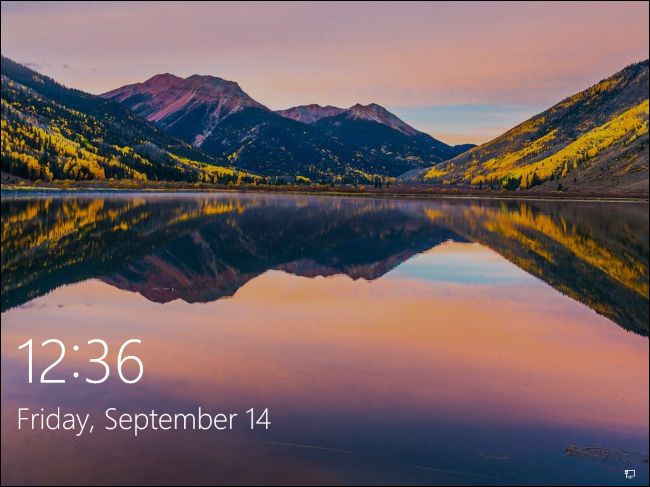
على وجه التحديد، يعرض LockApp.exe تراكب شاشة التأمين الذي يظهر قبل تسجيل الدخول إلى جهاز الكمبيوتر.
تعرض هذه الشاشة صورة خلفية جميلة، والوقت والتاريخ، وأي عناصر حالة سريعة أخرى اخترت إظهارها على شاشة التأمين. على سبيل المثال، يمكنك عرض تنبؤات الطقس أو معلومات حول الرسائل الإلكترونية الجديدة هنا.
تعرض عملية LockApp.exe هذه الشاشة وكافة المعلومات الموجودة عليها.
هذه العملية لا تقوم بأي عمل في معظم الأوقات. لا يفعل شيئاً إلا عندما تكون على شاشة التأمين. يظهر هذا عند تسجيل الدخول إلى جهاز الكمبيوتر، أو في حالة قفل جهاز الكمبيوتر بالنقر فوق خيار قفل في القائمة ابدأ أو الضغط على Windows + L. إنه يعلق نفسه ويتوقف عن العمل بعد تسجيل الدخول.
في الواقع، لم نتمكن إلا من الحصول على لقطة شاشة من LockApp.exe تعمل في علامة التبويب العمليات في إدارة المهام باستخدام خدعة عبقرية لتشغيل البرامج على شاشة تسجيل الدخول إلى ويندوز Windows.
لن تشاهده على الإطلاق في هذه القائمة، على الرغم من أن بعض أدوات النظام قد تعلمك بتشغيل LockApp.exe على جهاز الكمبيوتر.
هل تستخدم الكثير من موارد النظام؟
لا يستخدم تطبيق القفل الكثير من موارد النظام. إذا كانت أداة النظام تخبرك بأنها تعمل لفترة طويلة، فإن هذا يعني أن جهاز الكمبيوتر كان مقفلاً ومستيقظاً لفترة طويلة.
كان جهاز الكمبيوتر على وضع شاشة القفل، لذا كان LockApp.exe قيد التشغيل. وبعد تسجيل الدخول إلى جهاز الكمبيوتر، يقوم تطبيق القفل بتعليق نفسه تلقائياً.
لاحظنا أن تطبيق القفل يستخدم فقط 10-12 ميغابايت من الذاكرة عند شاشة القفل. كان استخدام وحدة المعالجة المركزية منخفضاً جداً، نظراً لأن التطبيق لا يحتاج إلى إجراء الكثير.
بعد تسجيل الدخول، علقت LockApp.exe نفسها واستخدمت فقط ذاكرة صغيرة تبلغ 48 كيلوبايت. سترى هذه المعلومات في علامة تبويب التفاصيل في مدير المهام.
تم تصميم هذه العملية لتكون خفيفة الوزن وصغيرة. إذا كان يبدو أنه يستخدم الكثير من وحدة المعالجة المركزية أو الذاكرة أو الموارد الأخرى، فقد واجهت مشكلة كبيرة في نظام التشغيل ويندوز Windows. هذا لا يجب أن يحدث.
هل يمكنني تعطيله؟
يمكنك تعطيل تطبيق القفل إذا أردت. سيؤدي ذلك إلى إزالة شاشة التأمين من ويندوز Windows. بعبارة أخرى، عند بدء تشغيل الكمبيوتر أو تنبيهه أو قفله، سترى مطالبة تسجيل الدخول العادية مع شاشة قفل فارغة.
استخدم هذا الاختراق لتعطيل شاشة القفل على Windows 10. لقد جربنا إعادة تسمية ملفات تطبيق القفل لمنع ويندوز Windows من تشغيله، لكن الاختراق في التسجيل يعمل بشكل أفضل. اختبرناها مؤخراً في تحديث Windows 10 في إبريل 2018.
لن يؤدي تعطيل تطبيق القفل إلى حفظ جزء ملحوظ من موارد جهاز الكمبيوتر. سيتيح لك تسجيل الدخول إلى جهاز الكمبيوتر بسرعة أكبر، ولكنك لن ترى شاشة القفل بعد الآن. ستظل ترى صورة الخلفية المعتادة على شاشة تسجيل الدخول.
هل هو فيروس؟
لم نر أي تقارير عن وجود فيروسات أو برامج ضارة أخرى تنتحل عملية LockApp.exe ، رغم أن ذلك ممكن دائماً. تود البرامج الخبيثة تقليد عمليات النظام الشرعية لمزجها.
للتحقق من عملية LockApp.exe ، افتح إدارة المهام Task Manager، وانقر فوق علامة التبويب تفاصيل Details ، ثم حدد موقع LockApp.exe في القائمة. انقر بزر الماوس الأيمن عليه وحدد فتح موقع الملف Open file location.
سيقوم ويندوز Windows بفتح إطار مستكشف الملفات. يجب أن يظهر لك ملف LockApp.exe في المجلد التالي، وهو المكان الذي يقع فيه عادةً:
هذا جيد. هذا الملف جزء من Windows 10 ، وهذا هو المكان الذي تتوقع أن تجده فيه.
إذا كان الملف LockApp.exe موجوداً في مجلد آخر، فقد يكون لديك برامج ضارة تعمل على جهاز الكمبيوتر. نوصي بإجراء عملية فحص باستخدام برنامج مكافحة الفيروسات المفضل لديك، إذا كنت تشك في أن لديك شيء سيئ على جهاز الكمبيوتر.
بدلاً من ذلك، يمكنك تشغيلها وإيقافها تلقائياً مع تطبيق جدولة المهام Task Scheduler.
يمكن لميزة Night Light التي تعمل على ضبط لون الشاشة تمكين نفسه تلقائياً أثناء الليل وتعطيل نفسه خلال النهار، ولكن لا يوجد خيار مدمج مماثل للوضع الليلي.
إن إعداد جدول زمني للوضع الليلي، سيؤدي إلى إنشاء مهمتين في جدولة المهام Task Scheduler لـ ويندوز Windows – أحدهما يعمل على تنشيط الوضع الليلي ليلاً والآخر يؤدي إلى إيقاف تشغيله في الصباح.
لنرى في هذه المقالة إمكانية تفعيل الوضع الليلي يدوياً وتلقائياً:
1- تفعيل الوضع الليلي يدوياً:
لتفعيل الوضع الليلي يدوياً وبسهولة، يتم ذلك عن طريق تفعيل اللون الداكن من خلال الذهاب إلى تطبيق الإعدادات ومن ثم اختيار الرابط إضفاء طابع شخصي.
انتقل إلى الألوان ومن خلال التمرير إلى أسفل قليلاً انتقل إلى اختيار وضع التطبيق الافتراضي اختر داكن كما في الصورة أدناه.
2- إنشاء مهمة الوضع الليلي (تشغيل الوضع الليلي تلقائياً):
أولاً، سننشئ مهمة مجدولة تتحول إلى المظهر المظلم في الليل.
قم بتشغيل برنامج جدولة المهام من خلال فتح قائمة ابدأ وابحث عن تطبيق جدولة المهام Task Scheduler، ثم اضغط على Enter لفتحها.
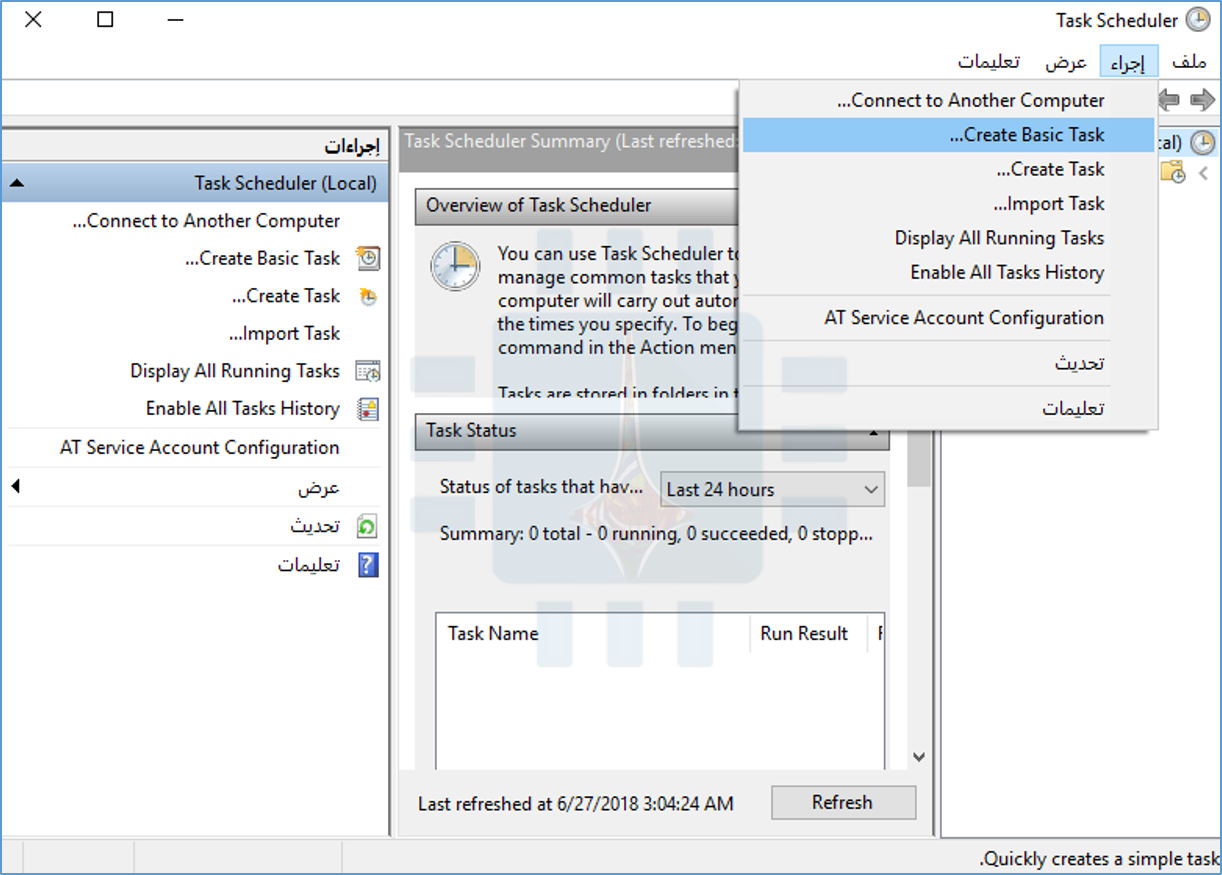
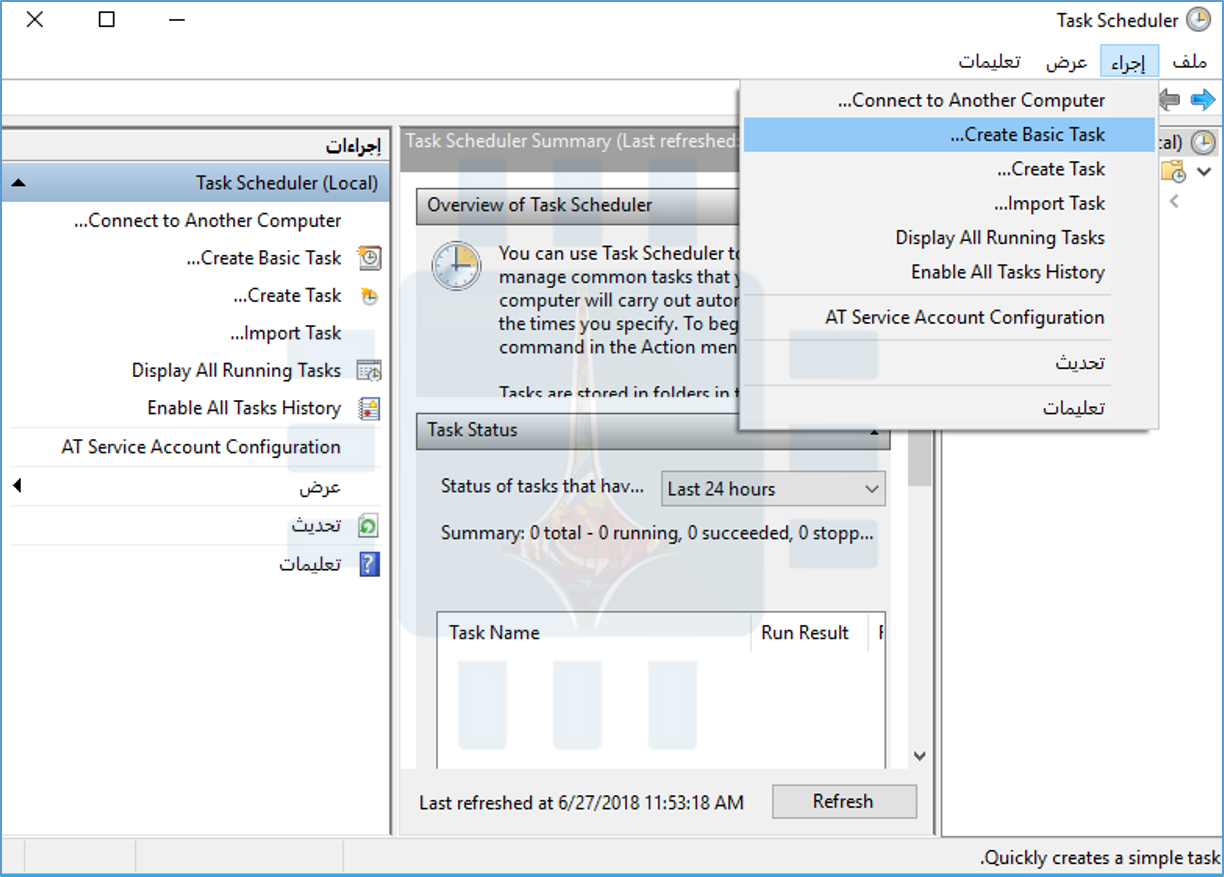
انقر فوق إجراء> Create Basic Task.
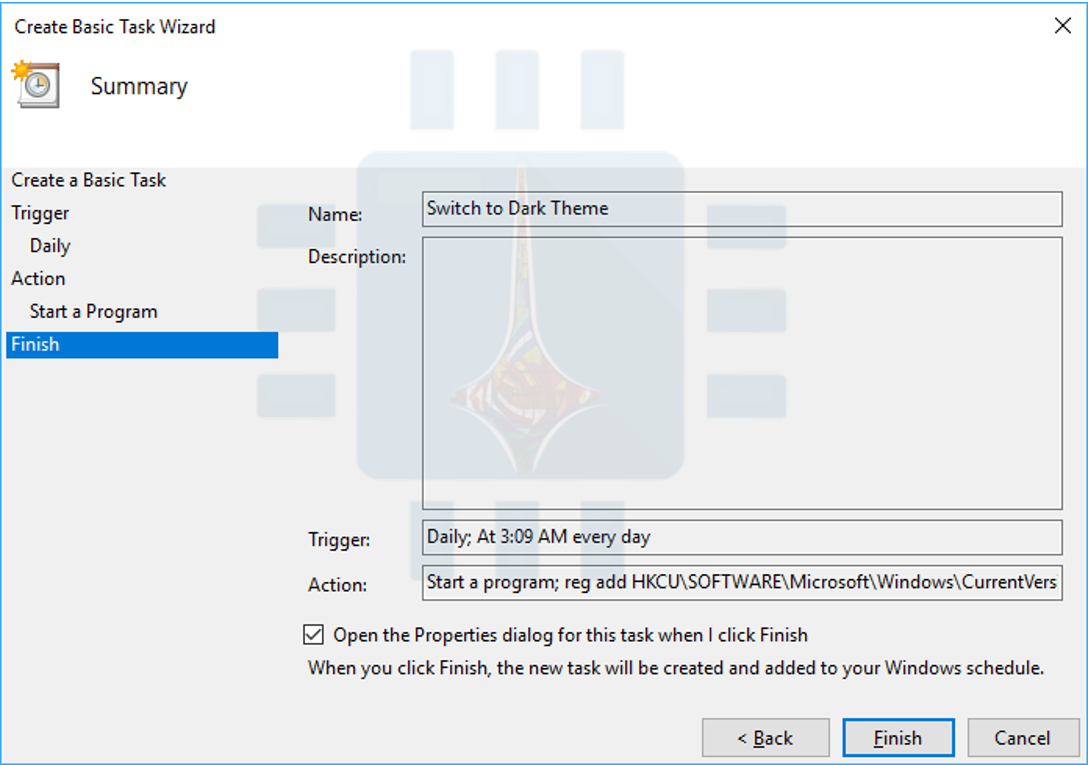
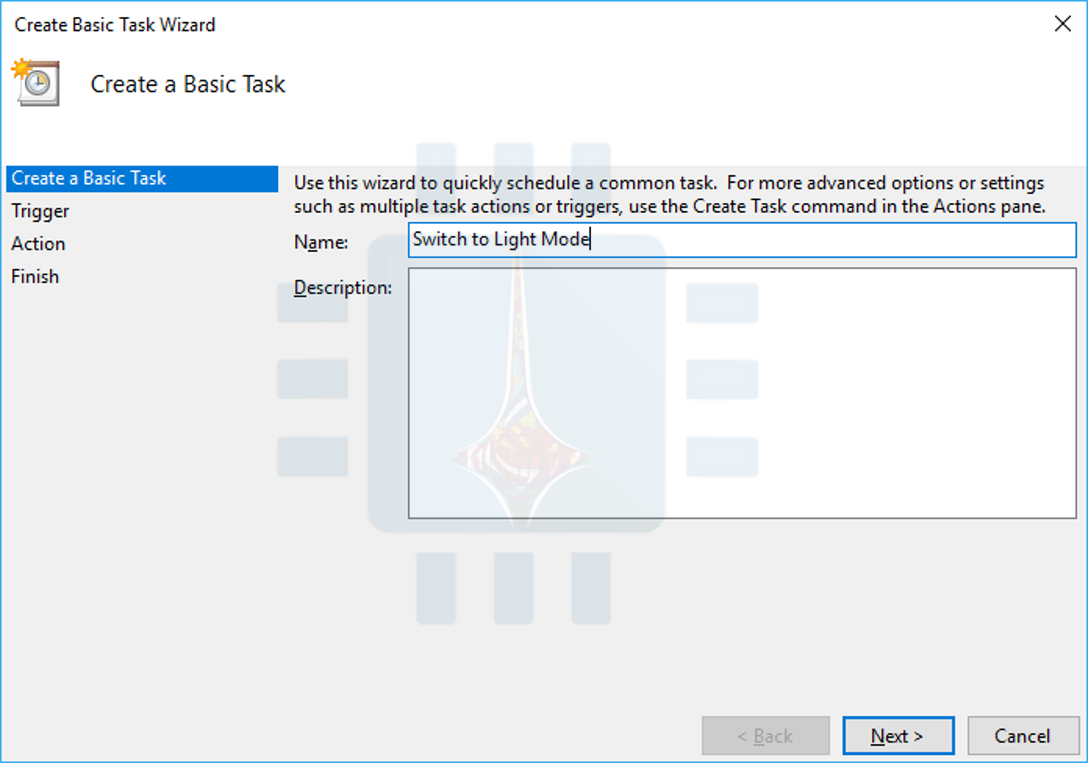
اكتب Switch to Dark Theme أو أي اسم وصفي آخر في مربع الاسم. انقر فوق Next للمتابعة.
حدد المشغّل Daily، ثم انقر على الزر Next.
أدخل الوقت الذي تريد عنده أن يقوم المظهر المظلم بتمكين نفسه. على سبيل المثال، إذا تفضل تفعيل الوضع الليلي في الساعة 9 مساءً فيمكنك إدخال ذلك هنا.
تأكد من تعيين خيار Recur every على 1 days ثم انقر فوق Next مرة أخرى.
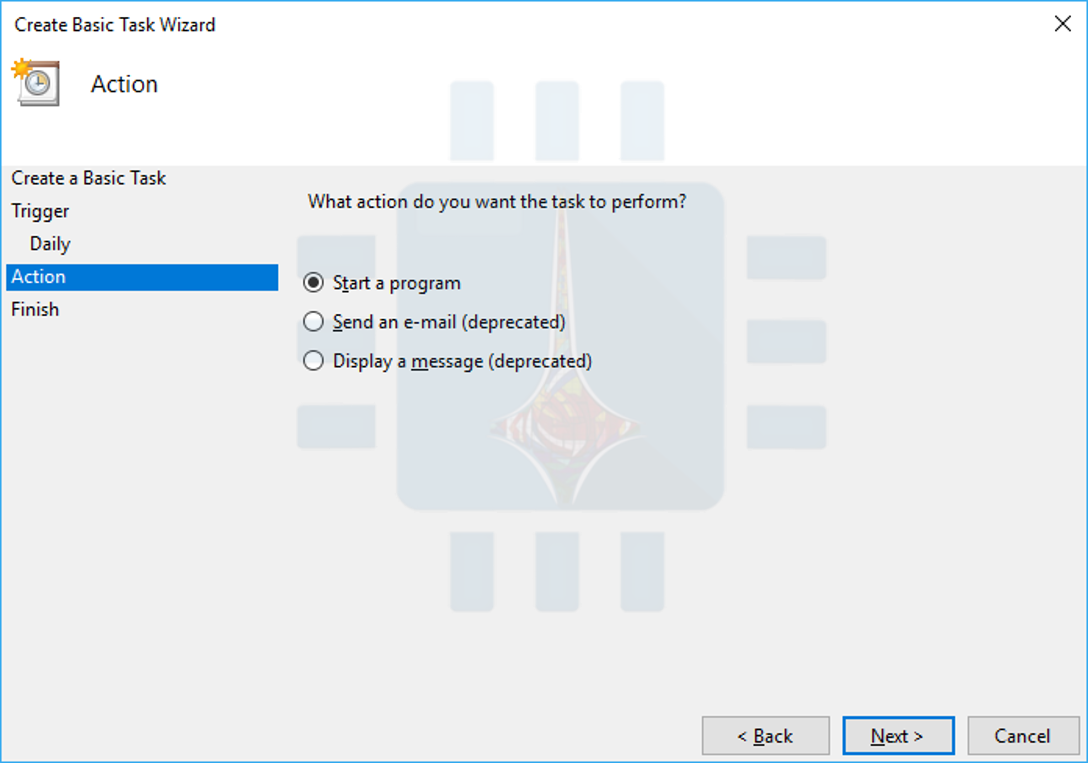
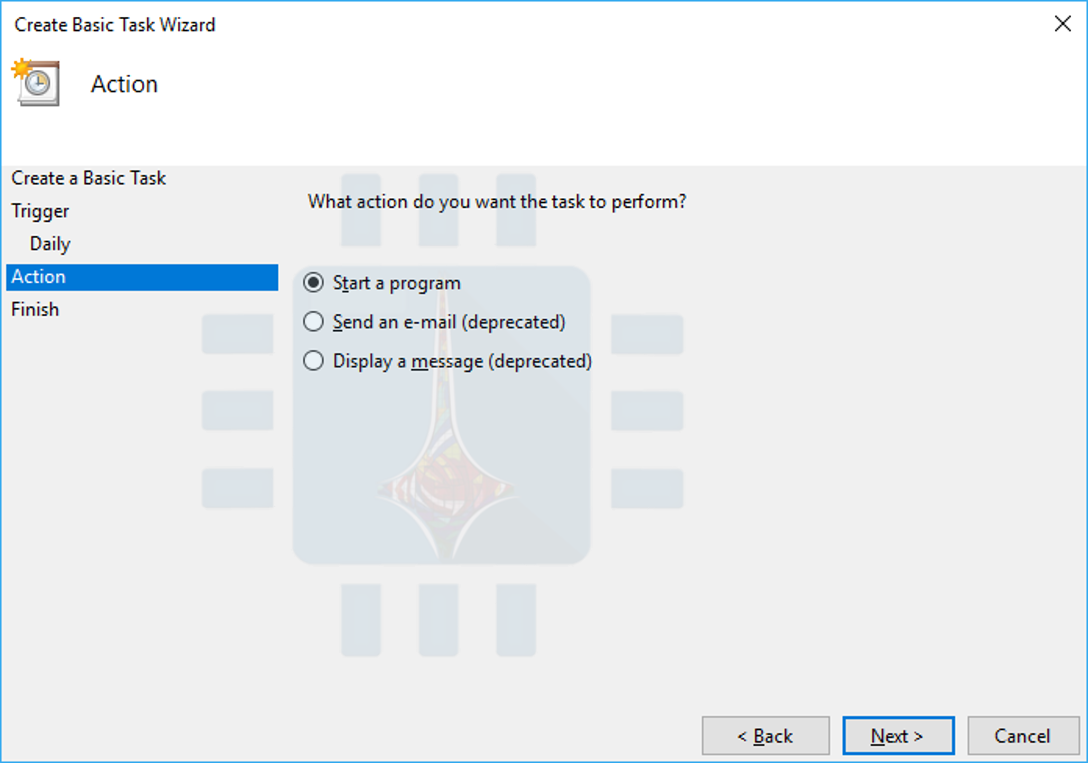
حدد الإجراء Start a Program، ثم انقر فوق الزر Next.
اكتب reg في مربع Program/script النصي، ثم انسخ السطر التالي والصقه كما هو في المربع النصي Add arguments:
قم بتمكين الخيار Open the Properties dialog for this task when I click Finish، ثم انقر فوق الزر Finish.
يقوم برنامج جدولة المهام Task Scheduler بإنشاء المهمة الجديدة، ثم يفتح نافذة تعرض خيارات إضافية.
قم بالتبديل إلى علامة التبويب الشروطConditions، ثم قم بتعطيل خيار Start the task only if the computer is on AC power.
هذا يضمن أن المهمة تعمل بشكل طبيعي حتى إذا كنت تستخدم جهاز كمبيوتر محمول على طاقة البطارية.
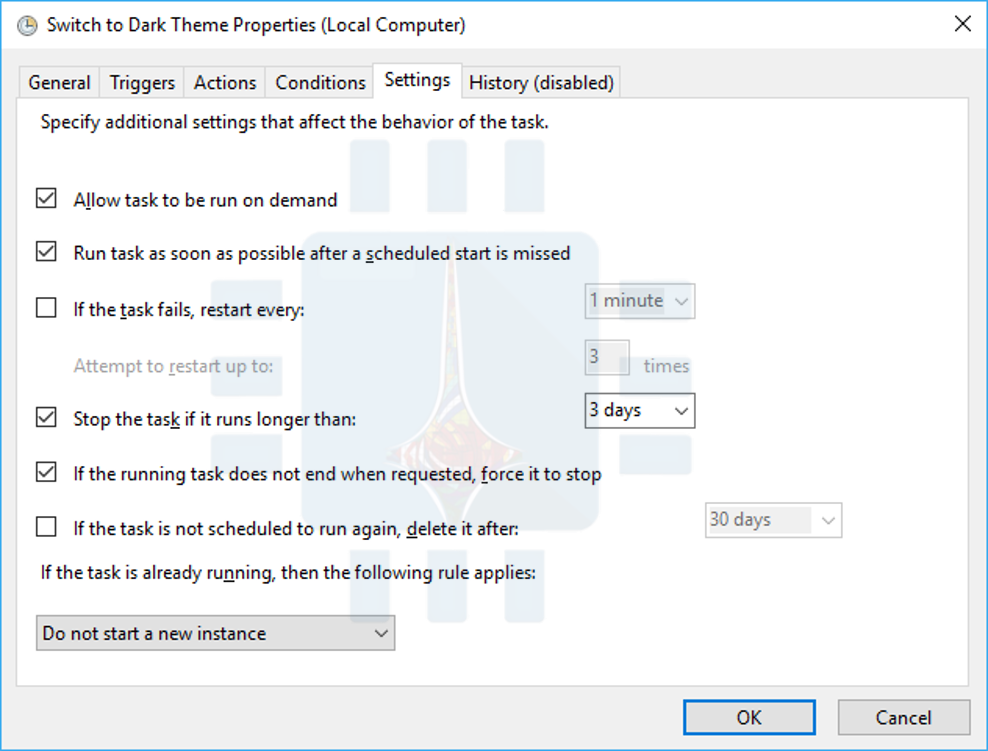
قم بالتبديل إلى علامة التبويب الضبط Settings، ثم قم بتمكين مربع الاختيار Run task as soon as possible after a scheduled start is missed.
يضمن ذلك تشغيل المهمة — ويتم تطبيق السمة المظلمة — حتى إذا كان جهاز الكمبيوتر في وضع النوم Sleep أو تم إيقاف تشغيله في الوقت الذي كان من المقرر تشغيل المهام المجدولة فيه.
انقر فوق OK لإنهاء تكوين المهمة.
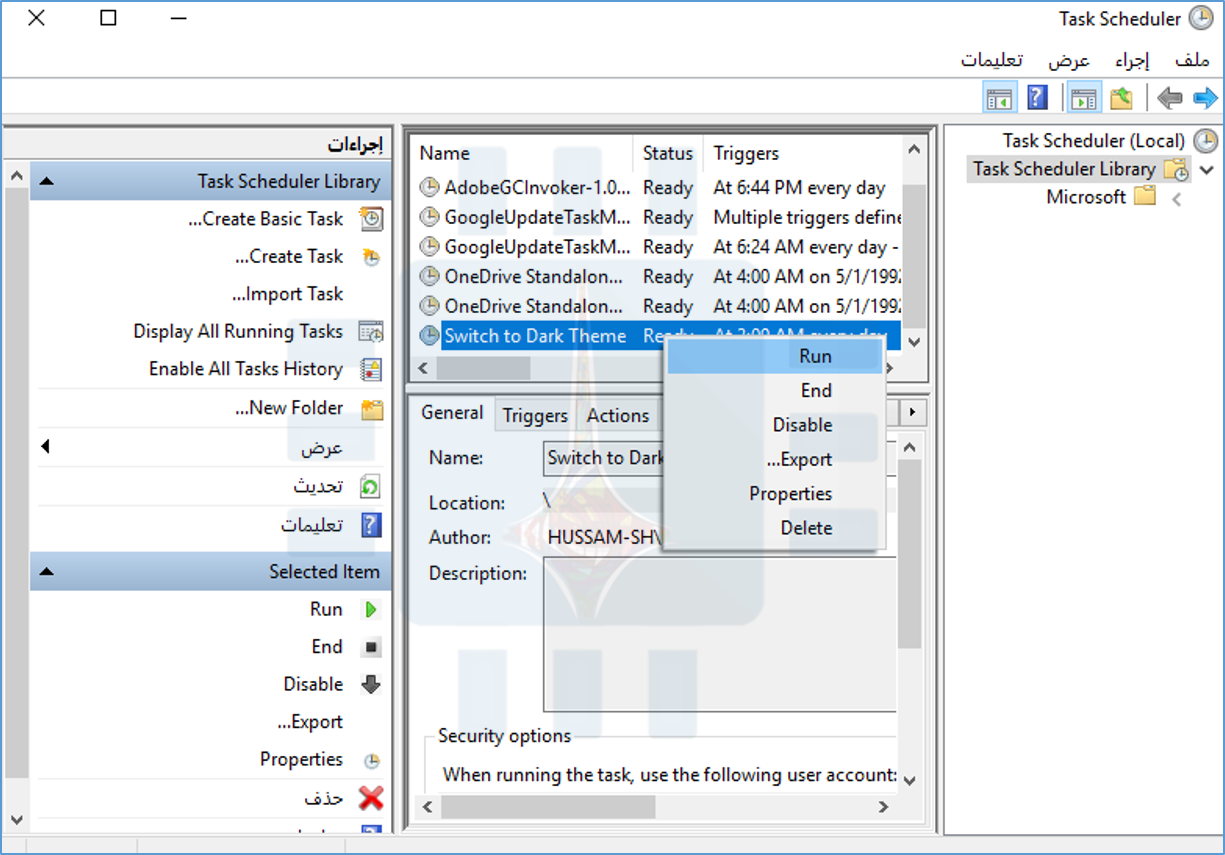
ستجد مهمتك في مجلد Task Scheduler Library. يمكن التأكد من أن المهمة تعمل بشكل صحيح عن طريق النقر بزر الماوس الأيمن عليها، ثم تحديد الأمر Run. يجب تمكين المظهر المظلم عندها تلقائياً.
قم بإنشاء مهمة الوضع النهاري:
لإنهاء هذه العملية، ستحتاج إلى إنشاء مهمة مجدولة ثانية تعمل تلقائياً على تمكين وضع الإضاءة خلال اليوم.
ستكون المهمة الثانية مشابهة للمهمة الأولى، ولكن مع اسم مختلف والوقت من اليوم وصيغة الأمر.
مرة أخرى، انقر فوق إجراء> Create Basic Task.
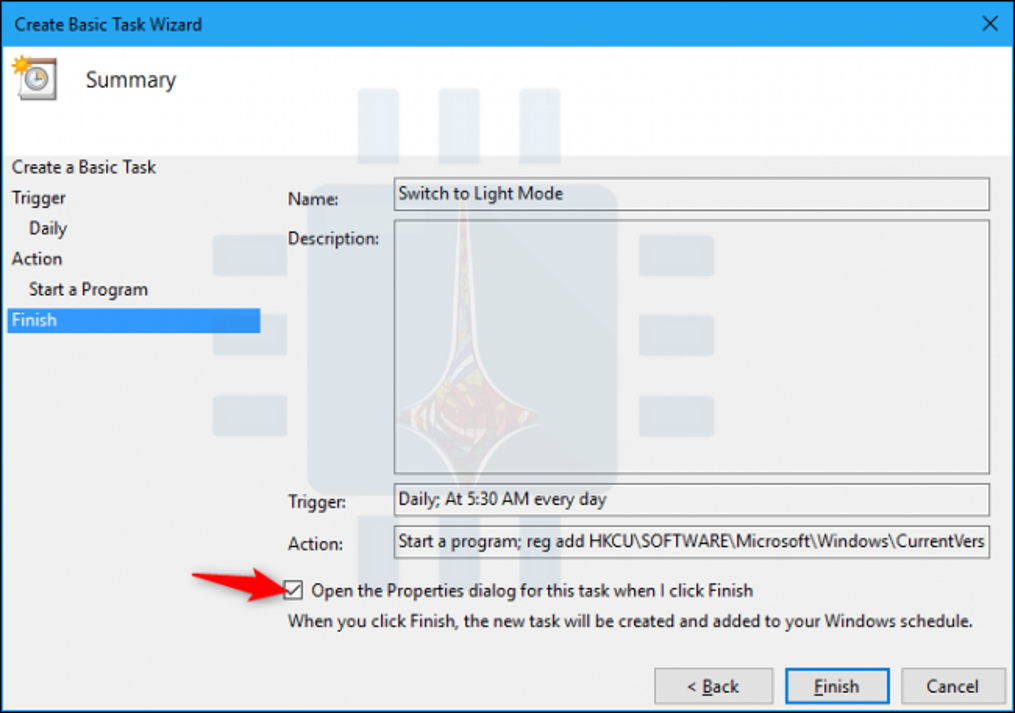
قم بتسمية المهمة Switch to Light Mode أو أي شيء وصفي آخر، ثم انقر فوق الزر Next.
حدد خيار المشغل Daily، ثم انقر فوق التاليNext مرة أخرى.
أدخل الوقت الذي تريد فيه الوضع النهاري تمكين نفسه. على سبيل المثال، إذا كانت شروق الشمس في الساعة 5:30 صباحاً في منطقتك، فيمكنك إدخال 5:30 صباحاً.
تأكد من تعيين خيار Recur every على days1 ثم اضغط على زر Next.
حدد الإجراء Start a program، ثم انقر فوق Next مرة أخرى.
اكتب reg في مربع Program/script النصي، ثم قم بنسخ ولصق السطر التالي في المربع النصي Add arguments:
قم بتمكين مربع الحوار Open the Properties dialog for this task when I click Finish، ثم انقر فوق الزر Finish لإنهاء الإعداد.
في نافذة الخصائص التي تظهر، قم بالتبديل إلى علامة التبويب Conditions، ثم قم بتعطيل خانة الاختيار Start the task only if the computer is on AC power.
في علامة التبويب Settings، قم بتفعيل مربع الاختيار Run task as soon as possible after a scheduled start is missed.
يضمن ذلك تشغيل المهمة وسيتم تطبيق مظهر الإضاءة النهارية عند تنشيط الكمبيوتر أو تشغيله، حتى إذا كان ذلك بعد الساعة 5:30 صباحاً أو أي وقت آخر كنت قد اخترته أثناء جدولتك للمهمة.
انقر فوق OK لإنهاء تكوين المهمة.
ستجد الآن كلا المهمتين المجدولتين في مجلد Task Scheduler Library. يمكنك التأكد من أن المهمة الجديدة تعمل بشكل صحيح بالنقر بزر الماوس الأيمن عليها، ثم تحديد الأمر Run. يجب تمكين سمة الوضع النهاري تلقائياً.
والآن، لديك مظاهر مظلمة وخفيفة تم ضبطها على جدول زمني. يجب تشغيل الوضع المظلل تلقائياً في أي وقت في المساء الذي عينته، ويجب إيقافه مرة أخرى في الصباح.
كيفية تغيير الأوقات المجدولة:
يمكنك الرجوع إلى برنامج Task Scheduler في أي وقت للتغيير عندما يمكّن الوضع المظلم أو يعطل نفسه (وهو ما ستحتاجه على الأرجح مع تغير الفصول وتغير أوقات مغيب وشروق الشمس خلال أوقات السنة).
للقيام بذلك، حدد موقع المهام في مجلد Task Scheduler Library.
انقر نقراً مزدوجاً فوق إحدى المهام، وقم بالتبديل إلى علامة التبويب Triggers في نافذة خصائصه، وانقر فوق الزر Edit، ثم أدخل الوقت المطلوب الجديد. انقر على OK مرتين متتاليتين لحفظ التغييرات.
ثم كرر هذه العملية للمهمة الأخرى.
كيفية إزالة المهام المجدولة:
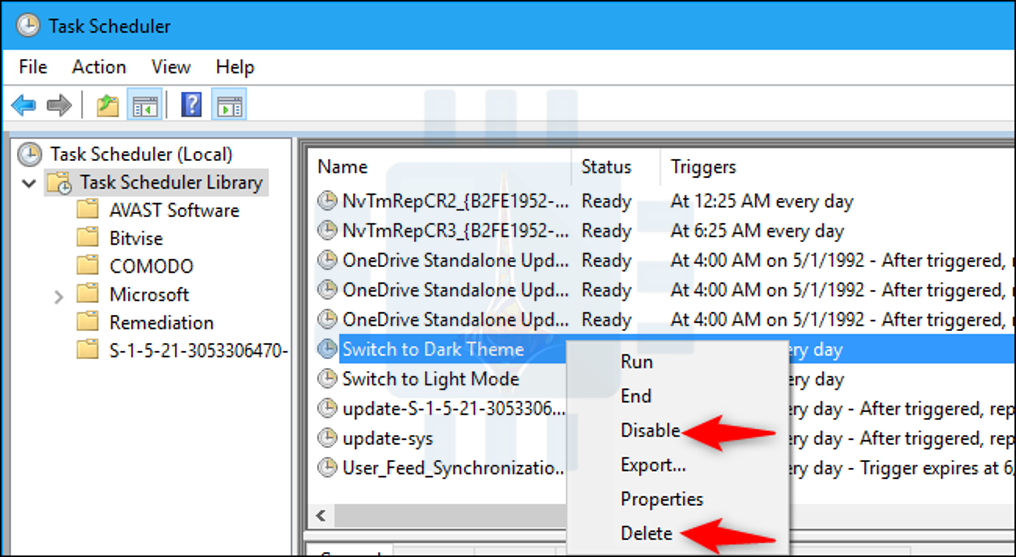
لإيقاف تبديل السمة المظلمة داخل وخارج جدول زمني، قم بالعودة إلى مجلد Task Scheduler Library وحدد موقع المهام التي قمت بإنشائها. انقر بزر الماوس الأيمن على كل مهمة تريدها وانقر على Disable أو Delete.
تحذير: لا تقم بتعطيل أو حذف أو تحرير أي من مهام نظام ويندوز Windows التي تظهر هنا أو قد تتسبب في حدوث مشكلات مع جهاز الكمبيوتر. ولكنها آمنة لتحرير وحذف فقط المهام التي أنشأتها بنفسك.
إذا كنت تعتقد أنك قد تستخدم المهام مرة أخرى في المستقبل، فبإمكانك بالتأكيد تعطيلها بدلاً من حذفها. عند التعطيل، لا تستهلك المهام أي موارد.
ماذا عن مايكروسوفت ايدج Microsoft Edge؟
لدينا أيضاً أمر يعمل على تبديل المظهر الخارجي المظلم لـ مايكروسوفت إيدج Microsoft Edge وإيقافه.
للأسف، في حين يمكنك قلب هذا المفتاح في السجل، لن يتم تطبيق هذا الإعداد على الفور أثناء تشغيل مايكروسوفت إيدج Microsoft Edge. لا يؤثر ذلك إلا عندما تغلق مايكروسوفت إيدج Microsoft Edge وتعيد فتحه من جديد.
مع ذلك، إذا كنت تريد تجربة هذا على أي حال، فقم به:
أولاً، توجه إلى برنامج جدولة المهامTask Scheduler وابحث عن المهمة التي أنشأتها لتشغيل الوضع الليلي (أطلقنا عليها اسم Switch to Dark Theme سابقاً).
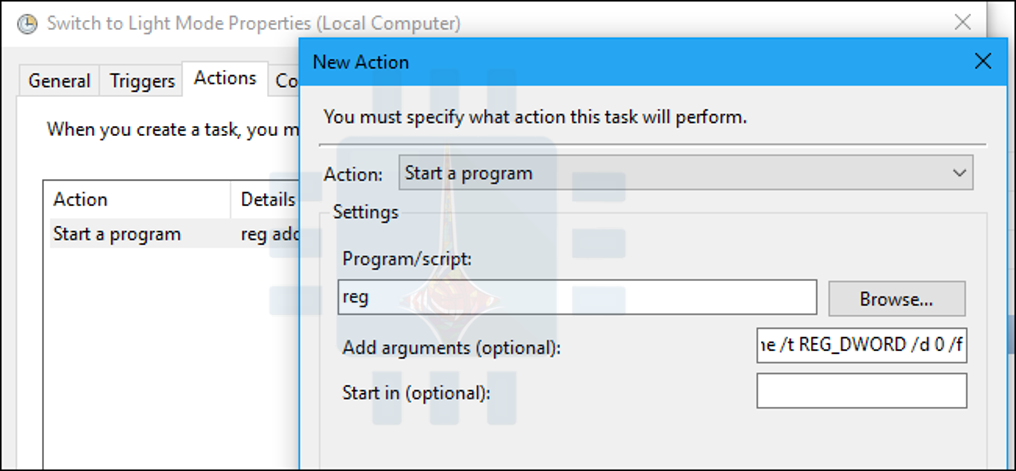
انقر نقراً مزدوجاً فوق المهمة لفتح نافذة خصائصها، والتبديل إلى علامة التبويب Actions، ثم انقر فوق الزر New لإنشاء إجراء جديد New Action.
اكتب reg في مربع Program/script النصي، ثم قم بنسخ ولصق السطر التالي في المربع النصي Add arguments:
الآن، عند تشغيل المهمة المجدولة، يتم أيضاً تغيير إعداد سمة مايكروسوفت إيدج Microsoft Edge – ولكن إذا كان مايكروسوفت إيدج Microsoft Edge مفتوح بالفعل، فسيتعين عليك إغلاقها وإعادة فتحها لمشاهدة المظهر الجديد.
وبالطبع، يمكنك دائماً تغيير مظهر الحافة يدوياً من القائمة> الإعدادات> اختر نسقاً دون إعادة تشغيل برنامج مايكروسوفت إيدج Microsoft Edge.
سأعترف بذلك، لم أستخدم ويندوز Windows لفترة من الوقت. لذلك عندما حصلت على جهاز كمبيوتر شخصي جديد يعمل بنظام Windows 10 وبدأت في استخدامه، كان أحد أسئلتي الأولى ما هو رمز الأشخاص المزعج هذا، هل هو مفيد؟ وكيف يمكنني إزالته؟ هذا ما سنقوم بتعطيله اليوم.
ما هو رمز الأشخاص، على أي حال؟
يتيح لك رمز الأشخاصPeople تثبيت بعض جهات الاتصال على شريط المهام حتى تتمكن من الدردشة معهم بسرعة عبر سكايب Skype أو حتى إرسال بريد إلكتروني إليهم.
في الوقت الحالي، لا تتكامل مع التطبيقات التي قد ترغب في استخدامها فعلاً – مثل فيسبوك Facebook أو تويتر Twitter أو واتس أب Whatsapp أو… لقد وصلتك الفكرة.
نأمل أن تتمكن من إرسال رسالة نصية من جهاز الكمبيوتر في مرحلة ما، ولكن مع مايكروسوفت Microsoft، فإنها ستجعل التطبيق مختلفاً تماماً.
إن ميزة الأشخاص كما تلاحظ، في الوقت الحالي على الأقل، لا معنى لها. من يحتاجها؟
كيفية تعطيل أو حذف أو إلغاء تثبيت أو إخفاء رمز الأشخاص على شريط مهام Windows 10:
ميزات كثيرة لا فائدة منها تزعجني. لحسن الحظ، من السهل جداً إنهاء هذا الأمر. فقط انقر بزر الماوس الأيمن على شريط المهام وقم بإلغاء تحديد الخيار إظهار الأشخاص على شريط المهام.
نعم، كان ذلك سهلاً جداً.
إن ذلك بالفعل بسيط جداً، في الواقع، إنك ربما تسأل نفسك لماذا كتبت هذا المقال. سأرد عليك: إذاً لماذا تقرأ هذا المقال؟
ببساطة، لأن هذه الميزة لا معنى لها وأردت فقط الشكوى من ذلك، لهذا فقط! وأردت أن تقرأ ما أفكر به لتراني أشكو من هذا. وهذا جيد أيضاً.
يتيح لك تطبيق إعدادات Windows 10 الآن تعطيل البرامج التي يتم تشغيلها تلقائياً عند تسجيل الدخول إلى جهاز الكمبيوتر.
كانت هذه الوظيفة نفسها مخفية مسبقاً في إدارة مهام Windows 10، وكانت مخفية فيما يسمى بتهيئة خدمات مايكروسوفت MS Config في الإصدارات السابقة.
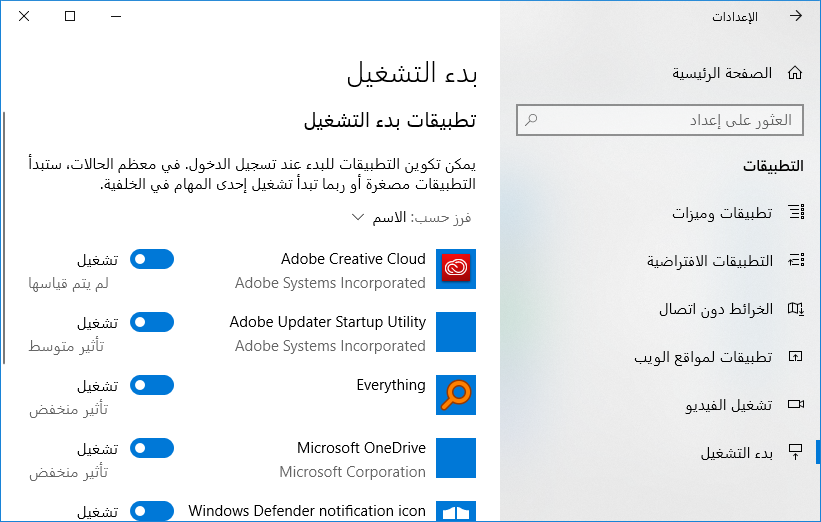
لإدارة برامج بدء التشغيل، توجه إلى الإعدادات> التطبيقات.
يجب أن تجد خيار بدء التشغيل أسفل القائمة اليمنى. كما في الصورة التالية
تمت إضافة هذه الميزة في تحديث Windows 10 في شهر أبريل من العام 2018. إذا كنت لا ترى خيار بدء التشغيل في تطبيق الإعدادات، فهذا يعني أنك لم تثبت التحديث بعد.
سترى قائمة بالبرامج التي تم تكوينها لبدء التشغيل عند تسجيل الدخول. ويشمل ذلك التطبيقات التي تبدأ المهام في الخلفية والبرامج التي تظهر في النظام والتطبيقات التي تُظهِر النوافذ عند تسجيل الدخول. لا يشمل ذلك خدمات ويندوز Windows التي تعمل في الخلفية.
تظهر هنا بضع أجزاء فقط من المعلومات: اسم البرنامج، واسم مطور البرامج، وهناك خيارات لتمكين بدء التشغيل التلقائي، والتأثير الذي تحدثه هذه البرامج على وقت بدء التشغيل.
يستغرق تنفيذ برامج التأثير الكبير High Impact وقتاً أطول لبدء عملية تسجيل الدخول وتبطئها أكثر مما يحدثه برنامج التأثير الضئيل Low Impact، والذي يبدأ بسرعة.
يمكن أيضاً استخدام خيار فرز حسب في الجزء العلوي من النافذة للفرز حسب تأثير بدء التشغيل ومشاهدة أثقل البرامج أولاً على بدء التشغيل، إن أردت.
لتعطيل برنامج عند بدء التشغيل، عليك فقط تبديله إلى وضع التعطيل هنا. إذا كنت ترغب في إعادة تمكين قدرة البرنامج على البدء تلقائياً مع ويندوز Windows، فقم بالتبديل إلى وضع التشغيل مرة أخرى.
بكل الأحوال، كن حذراً عند تعطيل تطبيقات بدء التشغيل. إذا أوقفت تطبيق بدء التشغيل، فلن يبدأ بتشغيل مهام الخلفية وتنفيذها إذا كان يفعل ذلك عادةً.
على سبيل المثال، إذا عطلت تطبيق بدء التشغيل في دروبوكس Dropbox، فلن يؤدي ذلك إلى مزامنة ملفاتك في الخلفية تلقائياً.
إذا تم تعطيل مدقق التحديث مثل أداة تحديث جافا من أوراكل Oracle، فلن تقوم الأداة تلقائياً بالتحقق من التحديثات الهامة وإعلامك بذلك. إذا قمت بتعطيل برنامج بدء التشغيل من نوع بليكس Plex، فلن يقوم خادم وسائط بليكس Plex بتشغيل ومشاركة مكتبة الوسائط تلقائياً عند بدء التشغيل.
ولكن حتى في حالة تعطيل أي شيء مهم، يمكنك دائماً العودة هنا وإعادة تمكينه في المستقبل بنقرة واحدة.
لا يُفترض بأجهزة الكمبيوتر ذات نظام ويندوز Windows أن تصبح أبطأ مع الزمن، فسواء أصبح جهازك أبطأ بشكل تدريجي أو في حال توقفَ فجأة عن العمل، فهنالك من المحتمل عدّة أسباب وراء ذلك.
وكما هو الحال مع جميع مشكلات الكمبيوتر الشخصي، لا تتردد بإعادة تشغيل الجهاز Reboot إذا كان شيء ما لا يعمل بشكل صحيح، فعملية إعادة التشغيل يمكن أن تصلح بعض المشاكل وهي طريقة أسرع من محاولتك اكتشاف وإصلاح المشكلة بشكل يدوي.
فيما يلي سنقدم لك عشر نصائح ستزيد من سرعة أداء حاسوبك:
جِدْ البرامج مستنزفة الموارد Resource-Hungry:
جهازك يعمل ببطء بسبب استنزاف الموارد من قِبل شيء ما، أي أنه إذا أصبح الجهاز فجأة أبطأ، فقد يكون هنالك عملية تشغيل سريع تستخدم 99% من موارد المعالج CPU، أو أن أحد التطبيقات يمنع إطلاق الذاكرة ويستنزف كمية ضخمة منها، مسبباً تبديل كمبيوترك إلى القرص الصلب،.
وفي سيناريو بديل، قد يستخدم أحد التطبيقات القرص الصلب كثيراً، مسبباً بطء بقية التطبيقات التي تحتاج لتحميل البيانات من وإلى القرص.
لكي تحدد استهلاك الموارد:
افتح مدير المهام Task Manager: من خلال النقر بزر الفأرة الأيمن على شريط المهام واختيار بدء مدير المهام Start Task Manager، أو من خلال الاختصار Ctrl + Shift + Escape. مدير المهام في أنظمة الويندوز الحديثة (8 و8.1 و10)، يزودك بواجهة رسومية أحدث تميّزُ لك بالألوان التطبيقاتِ التي تستهلك الكثير من الموارد.
يمكنك الضغط على عناوين: المعالج CPU، الذاكرةMemory، القرصDisk، لكي ترتب قائمة التطبيقات الظاهرة وفقاً لاستهلاكها هذه الموارد،
إذا كان تطبيق يستهلك الموارد بشكل كبير جداً، فقد ترغب في إغلاقه بشكل طبيعي، وإذا لم تتمكن من ذلك فحدده وانقر على إنهاء المهمة End Task، لإجباره على الإغلاق.
أغلق البرامج المفتوحة في علبة النظام System Tray:
تميل الكثير من البرامج للعمل في علبة النظام، هذه التطبيقات عادة تنطلق عند بدء التشغيل وتبقى تعمل في الخلفية، لكن تظل مخفية داخل رمز السهم الأعلى في الجانب السفلي الأيسر من الشاشة (أو الأيمن بحسب لغة الجهاز)،
اضغط على أيقونة السهم بالقرب من علبة النظام System Tray، انقر بالزر اليميني على أي تطبيقات لا تحتاجها أن تعمل في الخلفية، وأغلقهم لتحرر الموارد.
عطّل برامج بدء التشغيل Startup Programs:
عوضاً عن إغلاق البرامج بعد بدء التشغيل كما في الخطوة السابقة، فمن الأفضل أن تمنع عمل هذه التطبيقات عند بدء التشغيل لكي توفر موارد الذاكرة والمعالج، وبذات الوقت تسرّع من عملية تسجيل الدخول.
في أنظمة ويندوز 8 و 8.1 و 10، يوجد مدير برامج بدء التشغيل Startup في مدير المهام Task Manager، وبإمكانك أن تستخدمه لتضبط برامج بدء التشغيل لديك.
اضغط بالزر اليميني على شريط المهام Taskbar، و اختر مدير المهام Task Manager، أو قم بتشغيله من خلال الاختصار Ctrl + Shift + Escape، اضغط على عنوان بدء التشغيل Startup، و عطّل البرامج التي لا تحتاجها، نظام ويندوز Windows سوف يخبرك ماهي البرامج التي تبطئ عملية بدء التشغيل لديك.
بالنسبة لنظام الويندوز 7، يتم ذلك من خلال أداة msconfig، و من ثم الذهاب إلى تاب بدء التشغيل startup، ومن ثم بإمكانك تعطيل البرامج التي لا تحتاجها.
قللْ من الرسوم المتحركة Animations:
نظام الويندوز Windows يستخدم العديد من الرسوم المتحركة Animations التي تجعل من مظهرة جذاباً وحيوياً، لكن هذه الرسوم المتحركة تجعل جهازك أبطأ.
على سبيل المثال، نظام الويندوز Windows من الممكن أي يقوم بتصغير أو تكبير النوافذ بشكل ثابت في حال عطّلت الحركة الخاصة بذلك.
لكي تعطل الرسوم المتحركة، اضغط على رمز النظام + الحرف X، أو من خلال الضغط بالزر اليميني على زر بدء التشغيل Start Button واختر النظام System، ثم:
انقر على إعدادات النظام المتقدمة Advanced System Settings
انقر على إعدادات Settings تحت تاب الأداء Performance
اختر ضبط لأداء أفضل Adjust for best performance، لتعطيل كل الرسوم المتحركة Animations، أو من مخصص Custom أزل اختيار الرسوم المتحركة التي لا تريدها ليتم تعطيلها.
خفف عبء مستعرض الويب لديك:
هنالك احتمال كبير ان تستخدم مستعرض الويب بشكل كبير، ولذا فهو عاملٌ مهم في سرعة أداء نظامك، ولذلك ليست بفكرة جيدة أن تستخدم العديد من ملحقات المستعرض extensions أو الإضافاتadd-ons، فهذه الأشياء من الممكن أن تبطئ مستعرض الويب لديك وتجعله يستهلك المزيد من الذاكرة.
اذهب إلى الامتدادات أو الإضافات في مستعرض الويب لديك، وأزل مالا تحتاجه منها، عليك أيضا أن تأخذ بالحسبان أن تفعّل خيار التشغيل عند الضغط click to play للإضافات لديك، لتمنع محتوى الفلاش وغيره من التحميل واستهلاك زمن المعالج.
هنالك احتمال ان يكون بطء حاسوبك بسبب برمجية خبيثة Malware تبطئ من أدائه و تعمل في الخلفية، ليس بالضرورة أن تكون فيروسات صريحة عنيفة، فعلى سبيل المثال من الممكن أن تكون برمجيات تعترض استخدام الويب لديك لتتعقبه وتعرض إعلانات إضافية.
لتزيد من أمانك، افحص كمبيوترك بواسطة برنامج مضاد فيروسات antivirus، ننصحك أن تفحصه ببرنامج Malwarebytes الذي يكتشف عدداً كبيراً من البرامج الغير مرغوبة المحتملة PUPs والتي يميل معظم برامج مضادات الفيروسات الأخرى لتجاهلها،
هذه البرامج تتسلل إلى حاسوبك عند تثبيتك لبرمجيات أخرى، وانت غالباً لا تريدهم.
إذا كان قرصك الصلب شبه ممتلئ، فهذا قد يجعل حاسوبك أبطأ بشكل ملحوظ، يجب ان تترك بعض المساحة لحاسوبك ليعمل على القرص الصلب، أنت لا تحتاج لأي برمجية لتقوم ببعض التنظيف، فقط شغل أداة تنظيف القرص Disk Cleanup المضمنة في نظام الويندوز Windows.
إلغاء التجزئة لن يكون ضرورياً في الإصدارات الحديثة من نظام ويندوز Windows، فهو أوتوماتيكياً سوف يلغي تجزئة الأقراص الصلبة المتحركة في الخلفية. أما بالنسبة للأقراص الصلبة الثابتة فلا تحتاج فعلياً إلى عملية إلغاء التجزئة التقليدية، على الرغم من ان الإصدارات الحديثة من ويندوز سوف تحسنهم وهو أمر جيد.
يجب ألا تقلق من إلغاء التجزئة في معظم الأحيان، ومع ذلك إذا كان لديك قرص صلب ميكانيكي ووضعت فيه الكثير من الملفات، مثلا نسخ قاعدة بيانات ضخمة أو الكثير من وحدات الجيجابايت من ملفات ألعاب الحاسوب، قد لا يتم إلغاء تجزئتها بشكل صحيح بسبب ان الويندوز لم يستوعب بعد هذه الكمية الكبيرة من البيانات.
في هذه الحالة، قد ترغب في أن تفتح برنامج إلغاء تجزئة القرص dfrgui.exe وتجري فحص لمعرفة إذا كنت بحاجة لتشغيل برنامج إلغاء تجزئة يدوي.
إزالة تثبيت البرامج التي لا تستخدمها:
افتح لوحة التحكم Control Panel، جد قائمة البرامج المثبتة، وأزل تثبيت البرامج التي لا تستخدمها ولا تحتاجها من حاسوبك، فذلك من الممكن أن يسرع أداء الحاسوب، فهذه البرامج قد تتضمن عمليات تعمل في الخلفية، أو مُدخلات تلقائية التشغيل، أو خدمات نظام، أو مُدخلات قائمة السياق وغيرها من الأشياء التي قد تبطئ جهازك.
إلغاء تثبيت البرامج غير الضرورية أيضاً يوفر مساحة تخزين على قرصك الصلب ويحسّن من أمان النظام، ولذلك كن متأكداً من عدم وجود مالاتحتاج، على سبيل المثال، حتماً لست بحاجة لتثبيت الجافا على جهازك إذا لم تكن تستخدمها.
إذا لم تحل لك الخطوات السابقة مشكلة بطء حاسوبك، فالحل الوحيد الخالد لإصلاح مشاكل نظام الويندوز (طبعاً إلى جانب إعادة تشغيل الجهاز) هو أن تحصل على تثبيت جديد للويندوز.
في الإصدارات الحديثة من ويندوز (8 و 8.1 و 10) أصبحت عملية إعادة تثبيت النظام أسهل من قبل، فلم تعد بحاجة لتستخدم وسائط التثبيت ومن ثم القيام بعملية إعادة التنصيب التقليدية،
بدلاً عن ذلك، يمكن ببساطة أن تستخدم ميزة إعادة تعيين الكمبيوتر Reset your PC المُضمّنة في النظام لتحصل على نظام حديث وجديد، وهذا مشابه لعملية إعادة تثبيت الويندوز فهذا الخيار سوف يمسح البرامج المثبتة وإعدادات النظام سوف تحفظ لك ملفاتك.
أخيراً، اذا كان حاسوبك لا يزال يعتمد على قرص صلب ميكانيكي، قم بترقيته إلى قرص صلب ثابت، أو فقط كن متأكداً أن حاسوبك القادم سوف يمتلك قرصاً ثابتا SSD، لأن هذه الترقية سوف تحقق لك تحسناً كبيراً وفرقاً ملحوظاً في أداء النظام،
قامت شركة جوجل Google بإجراء تغيير قد يبدو صغيراً وذلك في قسم البحث عن الصور لكن سيكون له على الأغلب أثراً كبيراً، حيث تم حذف زر عرض الصورة الذي يظهر عند الضغط على إحدى الصور في نتائج البحث، والذي كان يسمح بعرض الصورة ضمن نافذة جديدة بالحجم الكامل، ويُعتبر هذا الزر مفيداً إلى درجة كبيرة بالنسبة لأغلب المستخدمين كطريقة سريعة لحفظ الصورة، أما الآن سيتعين على المستخدمين تنفيذ بعض الخطوات الإضافية قبل القيام بحفظ الصورة.
التغيير الجديد يهدف بشكل أساسي إلى جعل موضوع حفظ الصورة أكثر صعوبة وإحباطاً للمستخدمين، وذلك بعد الكثير من الانتقادات التي وجّهت إلى موقع جوجل من قبل المصورين الفوتوغرافيين والناشرين الذين اتهموا الموقع بتسهيل سرقة صورهم من خلال صفحة البحث عن الصور، وسيكون حذف الزر هو أحد الاجراءات التي سيتخذها الموقع من أجل الرد على هذه الاتهامات، حيث قام الموقع أيضاً قبل أسبوع بجعل إخلاء مسئولية حقوق الطبع والنشر الخاصة بالصور أكثر بروزاً ضمن صفحة نتائج البحث.
Today we're launching some changes on Google Images to help connect users and useful websites. This will include removing the View Image button. The Visit button remains, so users can see images in the context of the webpages they're on. pic.twitter.com/n76KUj4ioD
كما ويبدو أن القصد من إزالة الزر هو أما منع الناس من أخذ الصور من نتائج البحث أو على الأقل إجبارهم على زيارة الموقع الذي يعرض الصورة حتى يتمكّن الموقع من عرض الإعلانات والحصول على مزيد من العائدات، وبالتالي فإنه وعند زيارة الموقع ستكون هناك فرصة أكبر لتعريف الزائرين بحقوق نشر الصورة قبل استعمالها، فيما تبدو وكأنها أخبار رائعة للناشرين، ولكنها ستكون مزعجة لأغلب المستخدمين الذين سيضطرون لزيارة الموقع وانتظار اكتمال تحميله والعثور على الصورة ومن ثم تحميلها، أما الأسوأ هو ما تقوم به بعض المواقع حيث تمنع المستخدم من حفظ الصورة من خلال النقر بزر الفأرة الأيمن وانتقاء خيار حفظ الصورة.
لحسن الحظ أنه ما زال هنالك طريقة واحدة على الأقل لحفظ الصورة مباشرةً من نتائج البحث دون زيارة الموقع، حيث يمكنك ببساطة الضغط بزر الفأرة الأيمن على الصورة واختيار فتح الصورة في علامة تبويب جديدة وبالتالي الحصول على عرض للصورة بكامل حجمها، لكن على الأغلب فإن الطريقة غير مستخدمة أو غير معروفة من قبل الباحثين عن الصور بنفس إمكانية استخدام زر عرض الصورة قبل حذفه.
وبالإضافة إلى حذف زر عرض الصورة فقد قام موقع جوجل بحذف زر البحث عن طريق الصورة والذي يظهر عند فتح الصورة، ولكن لا يبدو أن هذا التغيير ذا أهمية كبرى خاصةً مع إمكانية المستخدم سحب الصورة إلى شريط البحث، حيث تم استخدام هذا الزر من قبل بعض المستخدمين سابقاً للبحث عن نسخ من الصورة لا تتضمن علامات مائية خاصة بأشخاص أو مواقع.
في حين أنه من الجيد أن نرى موقع جوجل مهتماً بحقوق النشر الخاصة بالمصورين وبأهمية زيارة المواقع قبل سحب الصور منها، إلا أن الخطوات الجديدة ستكون مزعجة لبعض المستخدمين، وتبدو هذه التغييرات موجهة في المقام الأول لهدف منع سرقة الصور ولفت النظر إلى موضوع حقوق النشر.
أكّد مسؤولون من اللجنة الأولمبية أن هجوماً الكترونياً وقع خلال مراسم حفل افتتاح الألعاب الأولمبية الشتوية المقامة هذا العام في مدينة بيونج تشانج Pyeongchang في كوريا الجنوبية، ووفقاً لوكالة رويترز قال المنظمون أنه على الرغم من تأثر شبكة الانترنت والتلفاز بهذا الهجوم، إلا أنه لم يؤدي ذلك إلى توقف عملهما.
ووفقاً لتقارير مختلفة فإن كل من خدمة الوصول للإنترنت وشبكات الـ Wi-Fi قد تعطلت يوم الجمعة خلال حفل الافتتاح، كما أن الموقع الرسمي للألعاب الاولمبية في كوريا تعطل هو الآخر، مما منع بعض الحضور من طباعة تذاكر دخول الحفل، وأكّد المتحدث باسم اللجنة المنظمة Sung Baik أن الهجوم الإلكتروني قد وقع خلال يوم الجمعة لكنه نوّه إلى أن المشاكل التي خلّفها الهجوم تم حلها، كما أضاف بأن المحققين لم يكتشفوا بعد مصدر الهجوم.
وتأتي الألعاب الأولمبية الشتوية هذا العام تحت تهديدات إلكترونية متواصلة لم يكن التهديد الأخير هو أولها، ففي الأشهر القليلة التي سبقت موعد الافتتاح تلقّت السلطات الأولمبية المسؤولة كمية كبيرة من رسائل البريد الإلكتروني ذات البرمجيات الخبيثة، مع توقع استمرار هذه الهجمات وهو ما حدث بالفعل.
وأعرب المسؤولون عن قلقهم اتجاه هذه الهجمات التي توقّع البعض أن مصدرها هو كوريا الشمالية على خلفية التوترات السياسية مع جارتها الجنوبية مستضيفة الألعاب لهذه الدورة، كما أن البعض أشار بأصابع الاتهام إلى روسيا وذلك بعد الحظر الذي تم فرضه على مشاركة البلاد في الألعاب الأولمبية بسبب قضية المنشطات.