ما هو الخطأ 500 Internal Server؟

إذا حاولت زيارة موقع ويب ورأيت رسالة الخطأ 500 Internal Server، فهذا يعني حدوث خطأ ما في موقع الويب. هذه ليست مشكلة في متصفحك أو جهاز الكمبيوتر أو اتصالك بالإنترنت. إنها مشكلة في الموقع الذي تحاول زيارته.

ماذا يعني خطأ 500 Internal Server؟

قد يظهر هذا الخطأ بعدة طرق مختلفة، لكنها تعني جميعها نفس الشيء. اعتماداً على موقع الويب، قد ترى الرسالة 500 Internal Server، 500 Error، HTTP Error 500، 500. That’s an error أو Temporary Error (500) أو رمز الخطأ 500 فقط.

إنها إحدى رسائل الخطأ العديدة المختلفة التي قد تراها في متصفحك.

على الرغم من أنك ترى هذا معروضاً، فهذا خطأ في رمز حالة HTTP 500. رمز الخطأ 500 هو رسالة عامة تظهر عند حدوث شيء غير متوقع على خادم الويب ولا يمكن للخادم تقديم معلومات أكثر تحديداً.

بدلاً من إعطائك صفحة ويب عادية، حدث خطأ على خادم الويب وقام الخادم بإعطاء متصفحك صفحة ويب بها رسالة خطأ بدلاً من صفحة ويب عادية.

كيفية إصلاح خطأ 500 Internal Server:

هذه مشكلة في نهاية موقع الويب، لذا لا يمكنك إصلاحها بنفسك. كل من يدير الموقع يجب أن يصلحه.

ومع ذلك، غالباً ما توجد طرق للتغلب على المشكلة بسرعة. غالباً ما تكون رسالة الخطأ هذه مؤقتة وقد يصلح موقع الويب نفسه بسرعة.

على سبيل المثال، قد يتصل العديد من الأشخاص بموقع الويب في وقت واحد، مما يتسبب في حدوث المشكلة. قد تحتاج فقط إلى الانتظار بضع دقائق -أو بضع ثوان- قبل المحاولة مرة أخرى، وقد يعمل موقع الويب بشكل صحيح.

إذا واجهت هذه المشكلة، فحاول إعادة تحميل صفحة الويب. انقر فوق الزر إعادة تحميل الموجود على شريط أدوات المتصفح أو اضغط على F5.

سيتصل متصفحك بخادم الويب ويطلب الصفحة مرة أخرى، وقد يؤدي ذلك إلى حل مشكلتك.

ملاحظة: يجب ألا تحاول إعادة تحميل الصفحة إذا كنت ترسل مدفوعات عبر الإنترنت أو تبدأ نوعاً من المعاملات عند عرض هذه الرسالة.

قد يتسبب هذا في إرسال نفس الدفعة مرتين. يجب أن تمنع معظم مواقع الويب هذا من الحدوث، ولكن قد تحدث مشكلة إذا واجه موقع الويب مشكلة أثناء إحدى المعاملات.

إذا لم يفلح ذلك، فقد تحتاج إلى الانتظار بعض الوقت قبل العودة إلى موقع الويب لاحقاً. ربما يواجه موقع الويب مشكلة، وسيتعين على الأشخاص الذين يديرون الموقع إصلاحها. حاول الوصول إلى موقع الويب مرة أخرى في المستقبل وقد يعمل بشكل صحيح.

إذا كنت قلقاً من أن الأشخاص الذين يديرون موقع الويب ليسوا على علم بالمشكلة، فقد ترغب في الاتصال بهم وإبلاغهم بالمشكلة التي تواجهها.

إذا كان موقع الويب معطلاً من أجلك، فمن المحتمل أنه معطل لأشخاص آخرين أيضاً ويجب على مالك موقع الويب إصلاحه.

على سبيل المثال، إذا واجهت الخطأ على موقع الويب لأحد الأنشطة التجارية، فقد ترغب في طلب رقم هاتف هذا النشاط التجاري.

إذا كان النشاط التجاري لديه عنوان بريد إلكتروني لخدمة العملاء، فقد ترغب في كتابة بريد إلكتروني على هذا العنوان. يمكنك أيضاً الاتصال بالعديد من الشركات على الشبكات الاجتماعية مثل فيس بوك Facebook و تويتر Twitter.

كيفية عرض نسخة أقدم من صفحة الويب:

إذا كنت تبحث عن صفحة ويب وهي غير متوفرة في الوقت الحالي، سواء كان ذلك بسبب خطأ HTTP 500 أو أي مشكلة أخرى؛ فيمكنك عرض لقطة أقدم لصفحة الويب بعدة طرق مختلفة.

لن يعمل هذا إذا كنت تحاول الوصول إلى موقع ويب ديناميكي أو صفحة ويب تحتوي على معلومات في الوقت الفعلي (مثل الأخبار العاجلة)، ولكنها تعمل جيداً للوصول إلى المقالات القديمة والصفحات الثابتة الأخرى.

على سبيل المثال، إذا كنت تستخدم جوجل Google، فاستخدمه للوصول إلى نسخة مخبأة من صفحة الويب في جوجل Google Cache.

حدد موقع صفحة الويب التي تريد عرضها في نتائج بحث جوجل Google، وانقر على السهم الموجود على يسار عنوانها، وانقر على نسخة مخبأة لعرض النسخة القديمة.

قد تحتاج إلى النقر فوق ارتباط نسخة نصية فقط في صفحة ذاكرة التخزين المؤقت لجعل موقع الويب يتم تحميله بشكل صحيح.

يمكنك أيضاً تحميله في أداة مثل Wayback Machine لمشاهدة الإصدارات القديمة من الصفحة.

إذا كنت مالك موقع ويب وتواجه هذا الخطأ على خادمك، فلا يوجد حل واحد سهل. هناك مشكلة في شيء ما، ويمكن أن تكون أشياء كثيرة.

تتضمن المشكلات الشائعة وجود خطأ في ملف .htaccess بموقعك على الويب، أو أذونات غير صحيحة للملفات والمجلدات الموجودة على الخادم، أو حزمة البرامج التي يعتمد عليها موقع الويب لم يتم تثبيتها، أو انتهاء المهلة عند الاتصال بمورد خارجي. ستحتاج إلى فحص ملفات سجل خادم الويب والقيام بالمزيد من تحرّي الخلل وإصلاحه لتحديد السبب المحدد للمشكلة وحلها.

ما هي مكافأة الخطأ البرمجي (باغ) وكيف يمكن المطالبة بها؟

تتيح مكافآت الأخطاء (باغ) للأشخاص الذين يكتشفون عيوباً أمنية في برامج وخدمات الكمبيوتر أن يكافؤوا بالمال. إذاً ما الذي يتطلبه الأمر لتصبح صائداً للأخطاء، وهل يمكنك كسب لقمة العيش من القيام بذلك؟

ما هي برامج مكافآت الباغ Bug Bounty؟

يتم كتابة البرامج والخدمات التي نستخدمها كل يوم من قبل البشر في كثير من الأحيان للحصول على التعليمات البرمجية وتشغيلها حتى تتمكن الشركة من جني الأموال.

بينما تؤدي أساليب تطوير البرامج الحديثة إلى برامج بها القليل من المشكلات الخطيرة بشكل ملحوظ، فلا توجد طريقة لمجموعة صغيرة من المطورين لتوقع كل الاحتمالات أو رؤية كل خطأ منفرد.

قارن هذا الشيء بجيش المخترقين الذين يبحثون عن كل ثغرة محتملة في الرمز (الكود)، ومن الواضح سبب ضرورة برامج مكافآت الأخطاء.

تقدم هذه البرامج مكافأة للأشخاص الذين يكتشفون ثغرة أمنية ذات مصداقية أو نوع مؤهل آخر من المشاكل في التطبيقات والخدمات المقدمة.

من الذي سيطالب بمكافآت الأخطاء؟

من حيث المبدأ، لا يهم من يكتشف ثغرة أمنية أو برنامج استغلال. المهم أن تعلم الشركة بالأمر وتعمل على إصلاح المشكلة قبل أن تؤدي ذلك إلى ضرر حقيقي.

في الممارسة العملية، غالباً ما يطالب باحثو الأمن المحترفون بمكافآت الأخطاء. هؤلاء هم المتخصصون الذين يحاولون عمداً العثور على نقاط ضعف في الأنظمة وإما يحصلون على مكافآت مدفوعة أو مقدماً لإجراء اختبار اختراق لشركة.

هذا لا يعني أنه لا يمكنك الإبلاغ عن خطأ إذا وجدته، ولكن عليك البحث عن متطلبات الإرسال ومعرفة ما إذا كان لديك المعلومات الفنية اللازمة للإبلاغ عن المشكلة.

برامج مكافآت الأخطاء Bug Bounty ليست كلها متشابهة:

تختلف عملية المطالبة بمكافأة الخطأ وما يؤهلك للحصول على الدفعة من برنامج إلى آخر. تضع الشركة المعنية القواعد لما تعتبره مشكلة تستحق أن تعرفها.

سيتم تعيين التنسيق المناسب للإبلاغ عن هذه المشكلة أيضاً، جنباً إلى جنب مع جميع الأشياء التي تحتاج إلى معرفتها لتكرار المشكلة والتحقق منها.

سيختلف أيضاً مبلغ المال الذي يستحقه التقرير الذي تم التحقق منه. بعض الشركات ضخمة ولديها ميزانيات كبيرة للأمن.

البعض الآخر عبارة عن شركات صغيرة أو شركات ناشئة تعتمد على برامج مكافآت الأخطاء لتعويض موظفي الأمن السيبراني الدائمين الصغير نسبياً. في هذه الحالة، قد تكون المنح أكثر تواضعاً.

أين تجد برامج مكافآت الأخطاء Bug Bounty؟

أول مكان للتحقق مما إذا كنت تواجه ثغرة أمنية يمكن الإبلاغ عنها هو موقع الشركة الذي يصنع المنتج أو يقدم الخدمة المعنية. بشكل عام، الشركات الكبيرة جداً فقط هي التي تدير برامج مكافآت الأخطاء الخاصة بها.

من المرجح أن تستخدم الجماعات الأصغر خدمات مكافآت الأخطاء المتخصصة. على سبيل المثال، تروّج قائمة برنامج مكافأة الأخطاء في HackerOne لبرامج من شركات مختلفة تتم إدارتها من خلال الموقع.

كم تدفع برامج مكافآت الأخطاء؟

إذا قمت بزيارة قائمة مكافأة أخطاء HackerOne التي أشرنا إليها أعلاه، فربما تكون قد لاحظت أن كل برنامج يسرد الحد الأدنى لمبلغ المكافأة.

إذا فتحت أحد البرامج، فسترى إحصائيات حول متوسط مدفوعات المكافأة بالإضافة إلى فئات المكافآت، اعتماداً على شدة الثغرة الأمنية.

قد تصل تكلفة المشكلات منخفضة ومتوسطة وعالية الخطورة من بضع مئات إلى آلاف الدولارات، في حين أن نقاط الضعف الحرجة يمكن أن تدفع عدة آلاف من الدولارات.

كانت هناك بعض المكافآت المذهلة حقاً التي تم دفعها على مر السنين وعروض ضخمة، ولكن هذه إلى حد ما مثل الفوز في اليانصيب.

إذا كنت ترغب في كسب لقمة العيش من مكافآت الأخطاء، فمن المرجح أن تحصل على دخل ثابت من الأخطاء الشائعة الصغيرة التي تظهر من خلال اختبار الاختراق المنتظم.

ما هو خطأ Error 404؟ وكيف يمكن إصلاحه؟

لقد واجهنا جميعاً خطأ 404 أثناء تصفح الويب. ربما حتى على موقعنا التقنية السورية! ماذا تعني بالضبط الأرقام الموجودة في هذا الخطأ، ولماذا الأرقام 404 تحديداً؟ إليكم السبب.

تعريف الخطأ Error 404:

404 هو رمز خطأ يظهر على مواقع الويب. هذا يعني أن الرابط معطل أو لا يؤدي إلى صفحة صالحة على موقع الويب. إنه الشيء الذي يكره جميع مالكي المواقع رؤيته على مواقعهم على الويب، والذي يمكن أن يفسد تجربة المستخدم عبر الإنترنت.

يمكن للمستخدم أن يعثر على صفحة 404 بعدة طرق. ربما قد ضغط رابطاً على موقع الويب نفسه يؤدي إلى 404، أو ربما لديهم إشارة مرجعية تؤدي إلى طريق مسدود.

في بعض الأحيان، يمكن أن تظهر روابط 404 أيضاً على مواقع الويب الأخرى أو عبر محركات البحث.

نظراً لمدى سوء تجربة المستخدمين النهائيين، لا نشجع المواقع على الارتباط بالعديد من صفحات 404.

تعاقب بعض محركات البحث صراحةً مواقع الويب التي تحتوي على الكثير من الروابط المعطلة.

يمكن أن تؤدي الحوادث المتكررة للمستخدمين الذين تتم إعادة توجيههم إلى صفحات 404 إلى تصنيف موقع الويب على أنه منخفض الجودة أو غير موثوق به بواسطة خوارزميات جوجل Google.

تحتوي معظم أنظمة إدارة المحتوى (CMS) على ميزات تحاول تقليل عمليات إعادة التوجيه 404.

انتشاره على الإنترنت جعله أحد أكثر الأخطاء شهرة في تاريخ الويب. لقد أصبح مصطلحاً عامياً وله meme خاصاً به. عندما تشير إلى شخص ما باسم وجود خطأ 404، فهذا يعني أنه بطيء في التفكير أو جاهل بموضوع معين.

لماذا يسمى بالخطأ 404؟

فلماذا بالضبط هو 404؟ أول شيء يجب إدراكه هو أن هناك أرقاماً أخرى تتعلق بحالة تحميل صفحة ويب. على سبيل المثال، عند تحميل صفحة ويب عادية، يكون الطلب هو 200 OK، مما يعني أنه تم تحميلها دون أي مشاكل.

أنشأ Tim Berners-Lee، الذي يعتبر والد الإنترنت، رموز حالة HTTP أثناء اتحاد شبكة الويب العالمية (W3C) في عام 1992.

هذه الرموز، التي لا تزال قيد الاستخدام حتى اليوم، منسقة بأرقام مكونة من ثلاثة أرقام. الرمز الذي يبدأ بالرقم 4 يعني خطأ العميل، مما يعني أن المستخدم طلب صفحة لا يمكنه الوصول إليها.

فيما يلي بعض الرموز القياسية التي تبدأ أيضاً بـ 4 والتي قد تتعرف عليها:

  • 400 Bad Request: انقر على الرابط لمعلومات تفصيلية.
  • 401 Unauthorized/403 Forbidden: انقر على الرابط لمعلومات تفصيلية.
  • 404 Not Found: يظهر عندما لا يبدو أن المصدر أو الصفحة موجودة على الخادم.
  • 408 Request Timeout: يظهر هذا عند انتهاء مهلة الخادم أو بلوغ أقصى وقت لتحميل صفحة قبل انتهاء الطلب.

رسائل الخطأ الشائعة الأخرى:

بصرف النظر عن رؤية HTTP 404 أو 404 Not Found، فقد تواجه أيضاً بعض رموز الأخطاء الأخرى التي تنقل نفس الشيء.

تتضمن المتغيرات الشائعة لم يتم العثور على الصفحة Page Not Found أو لم يتم العثور على الملف File Not Found. بناءً على موقع الويب الذي تتصفحه، قد ترى أيضاً رسائل مثل لم يتم العثور على المنتج Product not Found.

شيء واحد يجب ملاحظته هو أن مواقع الويب يمكنها تخصيص الصفحة التي يوجه إليها ارتباط 404، لذلك يقوم العديد من مالكي المواقع بتصميم صفحة 404 مخصصة.

سيخبرك البعض بالاتصال بمشرف الموقع؛ يستخدمه الآخرون كفرصة للمستخدم للبحث عن شيء آخر على موقع الويب.

إذن ما الحل الآن؟

إذا واجهت صفحة بها خطأ 404، لكنك متأكد من أنها كانت تحتوي على محتوى، فهناك بعض الأشياء التي يمكنك القيام بها.

أحدها هو التحقق مما إذا كان المسؤول قد نقل هذا المحتوى إلى مكان آخر. تغير مواقع الويب هياكل عناوين URL الخاصة بها طوال الوقت، لذلك من الممكن إعادة تصنيف الرابط أو إعادة تسميته.

إذا لم يكن موقع الويب يحتوي على محرك بحث داخلي، فيمكنك إجراء بحث عن موقع على جوجل Google عن طريق كتابة site: websitename.com لمساعدتك.

يمكنك أيضاً استخدام Wayback Machine، وهي خدمة يقدمها أرشيف الإنترنت Internet Archive. لاستخدام هذه الخدمة، تعرف على كيفية استخدام هذه الخدمة عن طريق مقالتنا التي تشرح كيفية تصفح الإصدارات القديمة من مواقع الويب.

في حين أن هذا لا يعمل دائمًا، فإن العديد من مواقع الويب لديها إصدارات مؤرشفة في قاعدة البيانات هذه.

إذا لم يعمل أي من هذه الخيارات، فقد تضطر إلى البحث عن المحتوى في مكان آخر أو الاتصال بمسؤول الموقع. هناك فرصة جيدة لوجود صفحة اتصل بنا في مكان ما على الموقع، لذلك أخبرهم أن لديهم رابطاً معطلاً.

مقالات قد تعجبك:

كيفية كتم مجموعات واتساب بشكل دائم
كيفية تحديد تطبيقات أندرويد المزيفة قبل تحميلها
نصائح لتحديد خصوصية وأمان حساب إنستغرام
كيفية استعادة كلمة مرور حساب LinkedIn المنسية
كيفية حماية أجهزة أندرويد من الفيروسات والبرمجيات الخبيثة

ما هو خطأ الكمبيوتر (البرنامج) باغ Computer (Software) Bug

ربما تكون قد سمعته من قبل: هناك خطأ Bug في البرنامج، يتسبب في حدوث خلل أو سوء تصرف. ما هو بالضبط خطأ الكمبيوتر Bug ومن أين جاء المصطلح؟ سنشرح.

الخلل Bug هو خطأ غير مقصود في برامج الكمبيوتر:

خطأ في الكمبيوتر أو خطأ برمجي هو مصطلح يشير إلى خطأ برمجي غير مقصود أو عيب في برامج الكمبيوتر أو الأجهزة.

تنشأ الأخطاء Bugs عن خطأ بشري في تصميمات الأجهزة أو في مكان ما في سلسلة أدوات البرامج المستخدمة لإنشاء تطبيقات الكمبيوتر أو البرامج الثابتة أو أنظمة التشغيل.

يولد الخلل Bug في البرامج عندما يرتكب المبرمج خطأً أثناء كتابة البرنامج أو يكتب رمزاً (كود) يعمل ولكن له نتائج غير مقصودة لم يتوقعها المبرمج.

تسمى إزالة الأخطاء من البرنامج تصحيح الأخطاء Debugging.

في عالم اليوم الذي تقوده البرامج، يستلزم تصحيح الأخطاء Bugs عملاً جاداً. منذ ما يقرب من 20 عاماً، قدر المعهد الوطني للمعايير والتكنولوجيا أن أخطاء البرامج تكلف الاقتصاد الأمريكي ما يقرب من 60 مليار دولار سنوياً (حوالي 0.6% من الناتج المحلي الإجمالي في عام 2002).

وهو رقم زاد على الأرجح منذ ذلك الحين. بالرغم من أن قياس الآثار السلبية للأخطاء بدقة أمر صعب، فمن السهل تخيل كيف يمكن أن تؤثر البرامج الخاطئة على الإنتاجية.

حتى أنه يمكن أن يعرّض الأرواح للخطر في مجال النقل أو يعرض البنية التحتية الحيوية مثل محطات الطاقة للخطر.

لماذا نسميهم Bugs (اسم حشرة)؟

مصطلح الخطأ Bug سابق لاختراع أجهزة الكمبيوتر، ولا نعرف في الواقع من صاغ مصطلح خطأ Bug للإشارة إلى عيب هندسي.

في السجلات المكتوبة، أرجع المؤرخون الأمر إلى توماس إديسون في سبعينيات القرن التاسع عشر على أقرب تقدير.

استخدم إديسون المصطلح في ملاحظاته الشخصية ومراسلاته ليشير إلى مشكلة صعبة تحتاج إلى حل أو عيباً هندسياً يحتاج إلى إصلاح، وكتب في خطاب عام 1878:

لقد وجدت “حشرة” في جهازي، لكنها لم يكن في سماعة الهاتف. كانت من نوع callbellum. يبدو أن الحشرة تجد ظروفاً لوجودها في جميع أجهزة الاتصال في الهواتف.

بينما يأخذ البعض أمثلة إديسون ليعني أنه صاغ مصطلح خطأ، فمن المحتمل أنه نشأ من شخص آخر في وقت سابق وأنه قام فقط بتعميم المصطلح بين أصدقائه المهندسين وزملائه.

يستشهد قاموس أوكسفورد الإنجليزي بمثال عام 1889 يتعلق بإديسون الذي يصف الخطأ باعتباره استعارة لحشرة تزحف إلى قطعة من المعدات وتسبب خللاً في وظيفتها، مما يشير إلى أن حشرة حقيقية تفعل ذلك.

وبغض النظر عن كلمة خطأ Bug للحظة، كانت Ada Lovelace أول شخص معروف في التاريخ أدرك أن البرنامج قد يتعطل بسبب أخطاء في البرمجة.

حيث كتبت عن المشكلة في عام 1843 في تعليقها على المحرك التحليلي لتشارلز باباج.

يجب إجراء عملية التحليل بشكل متساوٍ لتزويد محرك التحليل بالبيانات العملية اللازمة؛ وقد يكون هذا أيضاً مصدراً محتملاً للخطأ. من المسلم به أن الآلية الفعلية لا تخطئ في عملياتها، البطاقات تمنحها أوامر خاطئة.

في هذا الاقتباس، تشير Lovelace إلى أن آلية الحساب الفعلية خالية من الأخطاء في الطريقة التي تعالج بها البيانات، ولكنها تنص على أن البيانات التي يتم تزويدها بها من قبل البشر (كما تمت برمجتها على البطاقات في ذلك الوقت) يمكن أن تعطي الجهاز تعليمات خاطئة و وبالتالي تنتج نتائج خاطئة.

ماذا عن حشرة جريس هوبر؟

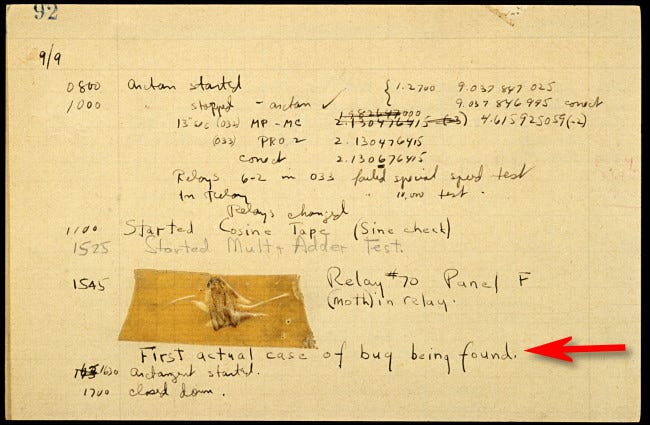
على مدى عقود، أخطأت الكتب والمجلات والمواقع الإلكترونية أن مصطلح خطأ Bug قد صاغه عالم الكمبيوتر الأسطوري جريس هوبر عندما طارت فراشة في كمبيوتر Harvard Mark II وتسببت في تعطله.

كما تقول القصة، قامت بعد ذلك بتسجيل الفراشة في دفتر وكتبت ملاحظة تاريخية: تم العثور على أول حالة واقعية لخطأ.

في حين أن حشرة قد طارت بالفعل إلى كمبيوتر Mark II في عام 1947، إلا أنها لم تكن مصدر إلهام لمصطلح خطأ Bug أو تصحيح debug، وكلاهما يسبق الحادث.

أيضاً، ليس من الواضح تماماً أن الحشرة تسببت بالفعل في حدوث خلل في أداء الكمبيوتر، فقط لأنه كان اكتشافاً ممتعاً أثناء إصلاح العيوب الأخرى.

جعل هوبر القصة مشهورة من خلال سردها في مقابلة تم الاستشهاد بها على نطاق واسع في تشرين الثاني 1968.

وجد هوبر القصة مسلية لأنه بعد مطاردة الحشرات بشكل متكرر في الكمبيوتر (كما هو الحال في أخطاء الأجهزة والبرامج)، وجد فريقه أخيراً حشرة فعلية داخل الكمبيوتر. ومن هنا جاءت جملة “تم العثور على أول حالة واقعية للخطأ.

في حين أن فراشة Mark II (دعنا نسميها Mark) لم تكن أول خطأ في الكمبيوتر، إلا أنها مع ذلك استمرت كرمز مادي وثقافي لمشكلة حقيقية وصعبة للغاية يواجهها جميع المبرمجين، وهذا شيء سنقوم به جميعاً ونتعامل معها لسنوات قادمة.

مقالات قد تعجبك:

هل ستجعل مايكروسوفت نظام ويندوز 10 خدمة اشتراك مدفوعة؟
كيفية البحث عن التغريدات القديمة وحذفها في تويتر
كيفية فتح أو تعديل ملف PSD دون استخدام برنامج الفوتوشوب
ما هي ملفات EPUB ؟ وكيف يمكن فتحها؟
ما هي عملية ضغط الملفات ؟ وكيف تتم ؟

كيفية استكشاف أخطاء الاتصال بالإنترنت وإصلاحها

من المفيد أن يكون لديك قائمة مرجعية بالحلول التي يمكنك تجربتها عندما لا يعمل الإنترنت لديك. في بعض الأحيان يمكنك حل المشكلة بنفسك، بينما في أحيان أخرى يكون سببها مشكلة مع مقدم الخدمة في منطقتك.

إليك كيفية تحديد المشكلة وحلها.

أولاً، تحقق مما إذا كان اتصالك معطلاً:

في بعض الأحيان، لا تكمن المشكلة في اتصال بالإنترنت على الإطلاق. إذا كنت تحاول الوصول إلى موقع ويب لا يعمل، فقد تكون مشكلة في صفحة الويب فقط.

يمكنك محاولة إجراء بحث أو التحقق مع من حولك لمعرفة ما إذا كانت هذه الخدمات تعمل، أو يمكنك الاستعلام عن موقع الويب المعني باستخدام خدمة مثل downfor.io.

تحقق من اتصال الإنترنت المحلي:

إذا كنت لا تزال لا تحصل على أي نتيجة، فتحقق من الاتصال المحلي بين جهازك وأجهزة الشبكة. ستخبرك نظرة سريعة على النظام في ويندوز Windows أو على شريط القوائم على جهاز Mac ما إذا كنت متصلاً عبر اتصال سلكي أو لاسلكي.

على الهاتف الذكي، ابحث عن رمز واي فاي Wi-Fi أو توجه إلى إعدادات جهازك وحاول الاتصال من هناك.

إذا كنت متصلاً عبر واي فاي Wi-Fi ولكن الإنترنت لا يزال معطلاً، فهذا يشير ذلك إلى وجود مشكلة في الاتصال بالإنترنت. أما إذا لم تتمكن من العثور على شبكتك اللاسلكية، فهذا يشير إلى وجود مشكلة في أجهزة الشبكة.

إعادة تعيين الاتصال اللاسلكي:

من حين لآخر، يبدو أن بعض الأجهزة تنسى أنه من المفترض أن تكون متصلة عبر واي فاي Wi-Fi تلقائياً. قد يكون إعادة ضبط الإعدادات اللاسلكية لإعداد الاتصال مرة أخرى هو كل ما يتطلبه الأمر لتشغيل الاتصال المحلي مرة أخرى.

ستتذكر أجهزتك بيانات تسجيل الدخول والمعلومات الأخرى حول اتصالك المحلي. إذا تغيرت هذه المعلومات، فقد يحاول جهاز الكمبيوتر أو الهاتف الذكي الاتصال بمعلومات خاطئة.

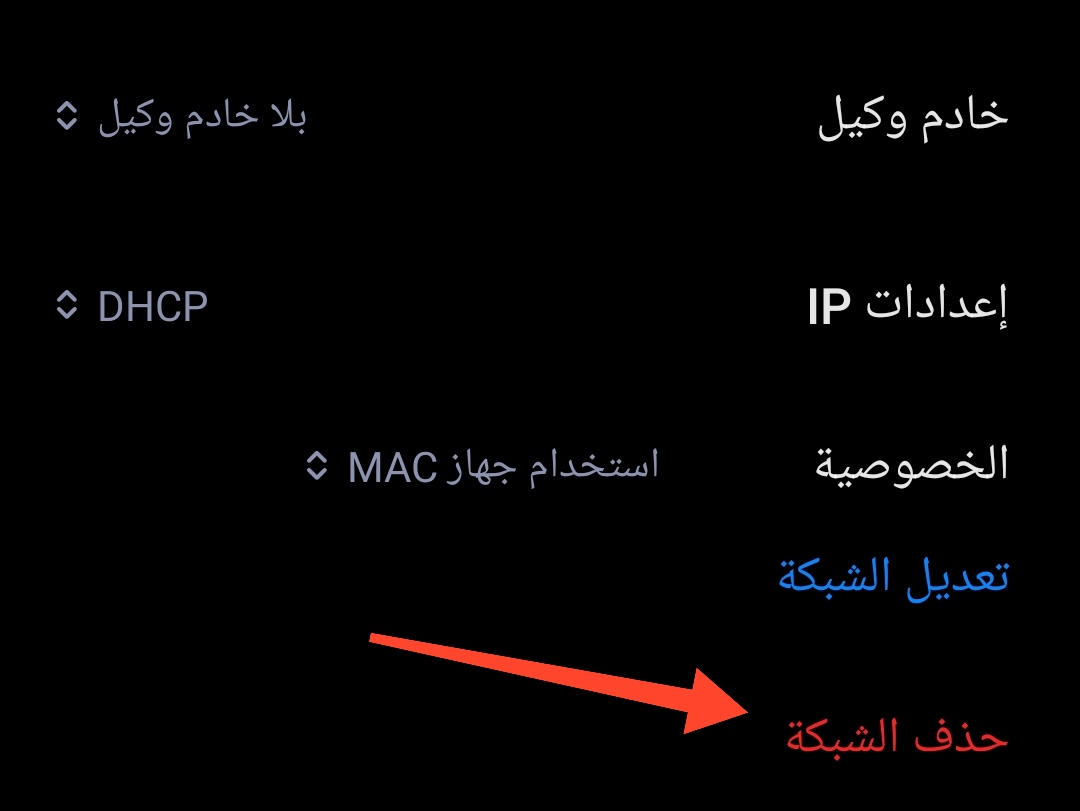
يمكنك محاولة حذف الشبكة اللاسلكية باستخدام إعدادات الشبكة اللاسلكية لجهازك وإعادة الاتصال مرة أخرى.

ستحتاج إلى كلمة المرور لشبكتك اللاسلكية لإعداد الاتصال مرة أخرى، لذا تأكد من أن يكون ذلك في متناول يديك أولاً.

تحقق من الكابلات إذا كنت تستخدم إنترنت سلكي (إيثرنت):

إذا كنت تستخدم اتصالاً سلكياً، فتأكد من توصيل كابل إيثرنت Ethernet بشكل صحيح. يمكنك محاولة إزالة الكابل وإعادة توصيله للتأكد.

إذا وجدت أن الكبل تالف بطريقة ما، فحاول استبداله ومعرفة ما إذا كان ذلك سيؤدي إلى حل مشكلتك.

حاول إعادة تشغيل الجهاز الذي يسبب المشكلة:

إذا كنت في شك، قم بإيقاف تشغيل الجهاز وتشغيله مرة أخرى. من خلال إعادة تشغيل جهاز الكمبيوتر أو الهاتف الذكي الذي يمثل مشكلة، فأنت تستبعد مشكلات البرامج التي يتسبب فيها نظام التشغيل. يمكنك حتى حل المشكلة بالكامل.

من حين لآخر، تتوقف الخدمات الأساسية المرتبطة بالشبكات عن العمل. لا يعني هذا بالضرورة أن هناك مشكلة بجهازك تحتاج إلى مزيد من الاهتمام، ولكن إعادة التشغيل يجب أن تحل المشكلة.

تأكد من أن أجهزة الشبكة تعمل:

في بعض الأحيان يتم إيقاف تشغيل أجهزة المودم والموجهات عن طريق الصدفة. إذا لم تتمكن من العثور على شبكة لاسلكية للاتصال بها، فهناك احتمال كبير أن يكون جهاز الراوتر متوقفاً عن العمل.

إذا كان لديك مودم خارجي، فتحقق من ذلك أيضاً.

يجب عليك أيضاً التحقق من أن أي اتصالات شبكة تعتمد عليها مثبتة بإحكام في جهاز التوجيه (الراوتر) أو المودم.

لا تتردد في إزالة أي كابلات ثم إعادة تركيبها في مكانها. إذا كان لديك اتصال DSL يعتمد على مقبس الهاتف، فتأكد من أنه لم يتم فصله أو قطعه عن طريق الخطأ.

أعد تشغيل جهاز التوجيه (الراوتر):

يمكن لأجهزة الشبكة أن تتعطل من وقت لآخر. هذا شائع بشكل خاص إذا سخن جهاز التوجيه (الراوتر) أو المحول أو المودم ولم يتم تهويته بشكل كافٍ.

الطريقة الصحيحة لإعادة التشغيل: قم بإيقاف تشغيل أي معدات شبكة، وانتظر 30 ثانية، ثم أعد تشغيلها مرة أخرى.

قد تعتقد أن 30 ثانية مبالغ بها، لكنها ستضمن تفريغ الجهاز بالكامل وبدء التشغيل مرة أخرى من الصفر. تستغرق معظم أجهزة التوجيه حوالي 30 ثانية إلى دقيقة لإعادة التشغيل، لذا تأكد من الانتظار لفترة طويلة بما يكفي قبل الاستسلام وتجربة شيء آخر.

مقالة ذات صلة: خطوات وأفكار لاستكشاف الأخطاء وإصلاح الأجهزة والأدوات التقنية

تحقق من حالة الاتصال على جهاز التوجيه/المودم:

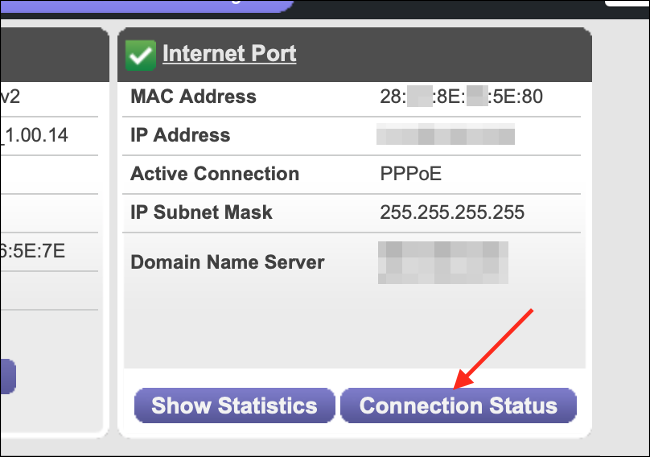
قد لا يكون هذا ممكناً في جميع الظروف، ولكن إذا كنت تعرف بيانات تسجيل الدخول لأجهزة الشبكة (وكيفية الوصول إلى لوحة التحكم)، فيمكنك رؤية ما يحدث بالضبط وراء الكواليس.

كما أنه يعمل فقط إذا كان بإمكانك الاتصال محلياً بأجهزة الشبكة (لاسلكياً أو سلكياً). إذا لم تكن متأكداً مما تفعله، فانتقل إلى الخطوة التالية.

في حالة معظم أجهزة الشبكة، سيكون هناك ملصق على جانب جهاز التوجيه يشير إلى العنوان المراد زيارته (غالباً 192.168.0.1 أو 10.0.0.1).

يمكنك أيضاً استخدام خدمة مثل routerlogin.pro للعثور على أجهزة الشبكة والتحقق منها.

بمجرد تسجيل الدخول باستخدام اسم المستخدم وكلمة المرور للمشرف Admin، ستتمكن من التنقل ومعرفة حالة اتصالك. قد تحتاج إلى الدخول إلى الوضع المتقدم Advanced للاطلاع على مزيد من المعلومات حول أي أخطاء واجهها جهاز التوجيه. نظراً لاختلاف جميع أجهزة الشبكة، لا يمكننا إرشادك هنا.

إذا وجدت بعض المعلومات حول حالة الشبكة لديك، فقم بتدوين أي أخطاء أو رموز خطأ تراها. إذا كانت هناك بالفعل مشكلة في الاتصال، فيمكنك ذكر هذه الأخطاء والرموز عند الاتصال بمزود الخدمة لاحقاً.

إذا أبلغت أجهزتك أنه لا يوجد خطأ في الاتصال الخارجي، فيمكنك أن تكون واثقاً إلى حد ما من أن المشكلة تتعلق بجهازك المحلي الذي تستخدمه في العمل على الإنترنت.

جرب جهازاً آخر لعزل المشكلة:

قد يكون عزل مشكلة لجهاز معين مثل جهاز كمبيوتر أو هاتف ذكي أمراً صعباً، ولكن إذا لم يحالفك الحظ مع الحلول التي اقترحناها بالفعل، ففكر في تجربة جهاز آخر على نفس الشبكة، ويفضل استخدام نفس نوع الشبكة (اتصال لاسلكي أو سلكي).

تذكر: إذا جربت جهازاً آخر وحصلت على نتائج مماثلة، فمن المحتمل أن يكون اتصالك بالإنترنت هو السبب. في هذه المرحلة، من الأفضل الاتصال بمزود الخدمة والإبلاغ عن الخطأ.

اعلم أن بعض الهواتف الذكية تتحول إلى استخدام البيانات الخلوية عندما لا يتم اكتشاف اتصال بالشبكة المحلية (على الرغم من أنها يجب أن تخبرك بذلك)، لذلك قد يجب عليك إيقاف تشغيل البيانات الخلوية مؤقتاً إذا كنت تختبر ذلك على هاتف ذكي.

إذا كانت الأجهزة الأخرى على شبكتك تعمل، فضع في اعتبارك أنه قد تكون هناك مشكلات في إعدادات البرامج أو الأجهزة أو الشبكة التي تسبب المشكلة.

لحسن الحظ، هناك بعض الأشياء الأخرى التي يمكنك تجربتها.

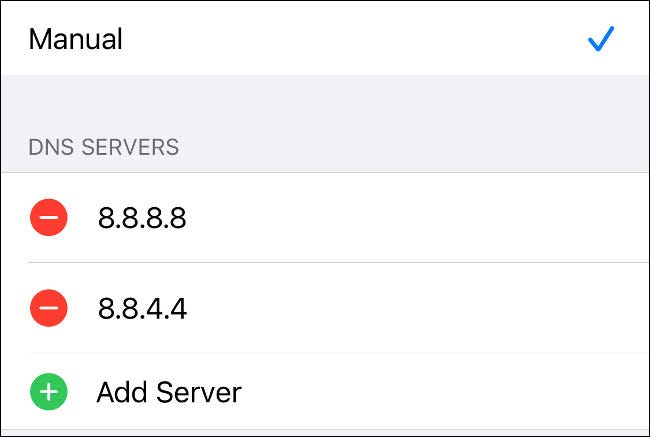
حاول تغيير إعدادات DNS:

نقدم لك في موقعنا عدة دلائل خاصة بتغيير إعدادات DNS على مختلف الأنظمة التي يمكن أن تستخدمها:

حاول تعطيل أي جدران حماية قيد التشغيل لديك:

تمنع جدران الحماية حركة مرور الإنترنت من الاتصال على منافذ معينة وقد تتخذ شكل برنامج (يعمل على جهاز الكمبيوتر) أو جهاز (مثل جهاز التوجيه).

يحتوي كل من ويندوز Windows وماك macOS على جدران حماية مضمنة يمكن أن تسبب جميع أنواع المشاكل. حاول تعطيلها إذا كنت تواجه مشكلات في الإنترنت.

هناك جدران حماية أخرى، مثل تلك المضمنة في برامج الأمان والماسحات الضوئية لمكافحة البرامج الضارة. تأكد من تعطيل أي جدران حماية إضافية.

حاول تشغيل فحص البرامج الضارة:

قد تتسبب البرامج الضارة أيضاً في حدوث مشكلات في اتصالك بالإنترنت، لذا من المفيد إجراء فحص للبرامج الضارة باستخدام مضادات فيروسات مثل ESET أو برنامج مكافحة الفيروسات Windows Defender الخاص بشركة مايكروسوفت Microsoft.

أخيراً: اتصل بمزود الخدمة:

إذا كانت المشكلة تتعلق باتصالك وحاولت كل شيء مدرج دون جدوى، فقد حان الوقت للإبلاغ عن خطأ والسماح لمزود الخدمة بالتعامل معه.

من المحتمل أن يحاول مقدم الخدمة إطلاعك على بعض الأشياء التي جربناها بالفعل، لذا تأكد من إخبارهم بما قمت به حتى الآن.

إذا كان لديك أي رموز خطأ أو رسائل من واجهة جهاز التوجيه (الراوتر)، فإن تقديمها لمزوّد الخدمة قد يوفر عليك بعض الوقت.

فكر في التبديل إلى مزود أفضل إذا كانت المشاكل متكررة أو لم يتم حلها من قبل المزود الحالي.

مقالات قد تعجبك:

كيفية استعادة حساب واتساب عند نسيان PIN رمز التحقق بخطوتين
كيفية العودة إلى iOS 11 من النسخة التجريبية من iOS 12
كيفية إصلاح التطبيقات والميزات غير المرغوبة في هواتف سامسونج
كيفية تفعيل أو إلغاء التحديثات التلقائية في آيفون وآيباد
ما الذي يجب فعله إذا وجدت آيفون أو آيباد ضائع؟

تحديث أمني في ويندوز 10 تَسبّبت في مشكلة خطيرة عند محاولة الطباعة

تعديل 16/3/2021: أعلنت مايكروسوفت عن حل هذه المشكلة، لمزيد من التفاصيل انتقل إلى هذه المقالة.

تسبب التحديث الأمني الأخير لويندوز 10 Windows والذي يحمل الرمز KB5000802 في ظهور مشكلة عند بعض المستخدمين أثناء محاولة طباعة مستند ما.

وذكر موقع Windows Latest عن ظهور شاشة الموت الزرقاء لبعض المستخدمين عند فتح مربع حوار الطباعة في المفكرة Notepad أو برامج أوفيس Office أو برامج أخرى مع عرض خطأ  “APC_INDEX_MISMATCH for win32kfull.sys“.

يظهر هذا الخطأ عادة عند وجود أجهزة أو برامج تشغيل غير متوافقة، ويبدو أن تحديث KB5000802 قد تسبب في جعل ويندوز Windows 10 يعتقد أن برامج تشغيل الطابعة هذه غير مثبتة أو غير مرتبطة بالأجهزة الفعلية.

وأثرت هذه المشكلة على عدة إصدارات من ويندوز Windows 10 بما في ذلك: إصدار Windows 10 20H2 و 2004 و 1909 و 1809 و 1803 و Windows 10 Enterprise LTSC 2019 و Windows Server 2019.

وما جعل الأمور أسوأ هو أن تحديث KB5000802 هو تحديث أمني تلقائي، مما يعني أنه يتم تنزيله وتثبيته تلقائياً لبعض العملاء.

ليس من الواضح مدى انتشار المشكلة إلا أن ذات الموقع السابق تحدث عن العديد من تقارير الخطأ هنا وهناك، ويبدو أن الخطأ يؤثر على العديد من العلامات التجارية للطابعات بما في ذلك Kyocera و Ricoh و Zebra.

وعرفت مايكروسوفت هذه المشكلة وأدرجت الخطأ في صفحة دعم Windows 10، دون أن تصدر تصحيحاً لها في الوقت الحالي، حيث قالت:”نحن نحقق في الوقت الحالي وسنقدم تحديثاً عند توفر مزيد من المعلومات”.

إذا كنت تواجه هذه المشكلة فإن أسهل حل هو التراجع عن آخر تحديث لنظام ويندوز Windows، وللقيام بذلك، افتح الإعدادات> التحديث والأمان> Windows Update> عرض محفوظات التحديث> إلغاء تثبيت التحديثات> إلغاء التثبيت، أو يمكن إزالة هذا التحديث يدوياً عبر موجه الأوامر.

كما نشر مستخدم يدعي أنه موظف في مايكرسوفت Microsoft أيضاً حلين مؤقتين على Reddit حيث يمكن تمكين الطباعة المباشرة من خلال موجه الأوامر، أو عبر استخدام أداة مسؤول التوافق لتطبيق إصلاح، وكلتا العمليتين معقدتان، لذلك أفضل حل في الوقت الراهن في التراجع عن آخر تحديث لنظام التشغيل.

مقالات قد تعجبك

مراجعة هاتف أوبو الرائد Find X3 Pro
فوتوشوب أطلقت أداة جديدة معتمدة على الذكاء الاصطناعي لمضاعفة دقة الصورة
نتفليكس تفكر بمنع المستخدمين من مشاركة كلمة مرور الحساب مع الآخرين
لماذا يحتاج المصورون والمصمّمون إلى معايرة ألوان الشاشة؟
لماذا يكلف حبر الطابعات الكثير من المال؟
ما هو NVIDIA DLSS ؟ وكيف يسرّع من أداء الألعاب؟

عطل تقني أدى لإمكانية عرض Fleets الخاصة بتويتر حتى بعد مرور 24 ساعة من إنشائها

أعلنت تويتر قبل عدة أيام عن ميزة القصص الخاصة بها والتي أطلقت عليها اسم فليتس Fleets، وكان من المفترض أن تبقى القصة أو ال Fleet لمدة 24 ساعة ثم يتم حذفها نهائياً.

إلا أن خطأ تقني أدى إلى عدم حذفها بشكل صحيح، حيث لا يزال من الممكن الوصول إليها لفترة طويلة بعد انتهاء صلاحية 24 ساعة.

وتم الإبلاغ عن الخطأ لأول مرة بواسطة موقع TechCrunch، حيث سمح هذا الخطأ لأي شخص بمشاهدة الفليتس وتنزيلها، ودون إعلام صاحب القصة حتى.

حيث تملك كل فليتس عنوان URL مخصص يؤدي نسخه ولصقه في أي متصفح لتنزيل هذه الفليتس حتى بعد مرور 24 ساعة.

وقال متحدث باسم تويتر Twitter في رسالة عبر البريد الإلكتروني لموقع زي فيرج الإخباري: “نحن على علم بوجود هكذا خطأ يمكّن من الوصول إلى بعض عناوين URL لوسائط Fleets بعد 24 ساعة”. “نحن نعمل على إصلاحه في أقرب وقت”

وعلى الرغم من أن Fleets تظهر فقط على الجداول الزمنية للمستخدمين لمدة 24 ساعة، إلا أن تويتر يخزنها في سيرفراته لمدة تصل إلى 30 يوماً، ولفترة أطول للفليتس التي تنتهك قواعد تويتر والتي قد تتطلب إجراءات تنفيذية، كما تقول الشركة.

خلال فترة الثلاثين يوماً، فإن هذه الفليتس Fleets تكون متوافرة في بيانات المستخدم على تويتر Twitter طالما أن Twitter يحتفظ بنسخة.

وتعتبر ميزة فليتس Fleets نسخة تويتر من ميزة القصص، وتسمح لمستخدمي تويتر Twitter على الهاتف المحمول بمشاركة النصوص أو مقاطع الفيديو أو الصور أو التغريدات الأخرى لفترة وجيزة.

وتكون غير قابلة لإعادة التغريد ولا يمكن “إبداء الإعجاب” بها، ولكن يمكن الرد عليها من خلال رسالة تصل لمنشئها.

مقالات قد تعجبك

آسوس أعلنت عن جهاز Chromebox 4 الجديد بمعالجات إنتل من الجيل العاشر
متصفح Microsoft Edge يحصل على ميزات جديدة أبرزها تتعلق بالتسوق عبر النت
تعرف على أبرز التحسينات في تحديث متصفح كروم الجديد
أهم الإيماءات Gestures في نظام أندرويد، وكيف تُستخدم ؟
كيفية استكمال تصفح مواقع الويب بين الكمبيوتر والهاتف الذكي
لماذا هنالك عدة أنواع للبيتكوين؟ وما الفروق بينها؟

خطأ في إنستغرام على أجهزة iOS 14 سبب ظهور تنبيه التطبيق يستخدم الكاميرا

أفاد بعض مستخدمي تطبيق إنستغرام عن رؤية مؤشر “الكاميرا قيد التشغيل” الأخضر أثناء استخدام التطبيق وذلك عندما كانوا يتنقلون فقط عبر خلاصاتهم، دون أن يقوموا بالتقاط صورة أو مقطع فيديو.

وحدثت المشكلة على النسخة الأحدث من الوضع التجريبي لنظام آي أو إس iOS 14.

وقال متحدث باسم إنستغرام Instagram أن هذا السلوك كان خطأ برمجي يجري إصلاحه.

ولا نصل إلى الكاميرا إلا عندما تطلب منا ذلك- على سبيل المثال ، عند التمرير من الخلاصة إلى الكاميرا. قال المتحدث: لقد وجدنا خطأً في iOS 14 Beta ويشير بشكل خاطئ إلى أن بعض الأشخاص يستخدمون الكاميرا عندما لا يستخدمونها، مع العلم أننا لا نصل إلى الكاميرا في تلك الحالات، ولا يتم تسجيل أي محتوى.”

يبدو أن هذا السلوك هو آخر من إشعارات المستخدم الجديدة القوية لنظام التشغيل iOS 14 ، والتي تنبه المستخدمين إلى سلوكيات التطبيق مثل نسخ الحافظة.

تم اكتشاف العديد من تطبيقات iOS ، بما في ذلك تيك توك TikTok و لينكد إن LinkedIn وريدييت Reddit للوصول إلى محتوى حافظة المستخدمين، حيث أنه عندما يصل تطبيق تابع لجهة خارجية إلى حافظة الجهاز بنظام iOS 14 ، ينبثق إشعار.

كانت الشركة الأم لتيك توك ByteDance التي تتخذ من بكين مقراً لها ، قالت في وقت سابق من هذا العام إنها تخطط لوقف الوصول إلى حافظات الأجهزة.

وقالت الشركة أن الميزة لم يتم تقديمها أبداً لأجهزة الأندرويد Android، وقالت لينكد إن LinkedIn أنها توقفت عن ممارسة نسخ الحافظة، وقالت ريديت Reddit إنها تعمل على إصلاح جزء من الرمز الذي تسبب في هذا السلوك في تطبيقها.

يذكر أن فيس بوك Facebook الشركة الأم لإنستغرام Instagram أضلحت خطأ في تطبيق iOS العام الماضي بدا أنه ينشط كاميرات الأجهزة في الخلفية دون علم المستخدمين.

مقالات قد تعجبك

مراجعة هاتف Vivo Y51s: المزود بمعالج Exynos 880 الداعم للجيل الخامس
الولايات المتحدة كشفت عن مخطط للإنترنت الكمي الوطني “الذي لا يمكن اختراقه”
هاتف مايكروسوفت الجديد Surface Duo جاهز للإطلاق تقريباً
ما هي ميزة True Tone في آيفون و ماك؟ و ما فوائدها ؟
ما هي إعدادات الكاميرا المناسبة لالتقاط صور السفر و الرحلات ؟
ما هي القوابس الذكية Smart Plugs ؟ و ما استخداماتها ؟

ثغرة أمنية خطيرة أثّرت على العديد من هواتف الأندرويد

كشف باحثو الأمن في فريق شركة جوجل Google للثغرات الأمنية والمعروف باسم Project Zero عن ثغرة في نظام الأندرويد Android يبدو أنها قد تم استغلالها في العالم الحقيقي.

تؤثر المشكلة على الهواتف التي تصنعها شركة سامسونج Samsung بما في ذلك Galaxy S7 و S8 و S9 فضلاً عن P20 من هواوي Huawei و Pixel 1 و Pixel 2 من جوجل.

وقال متحدث باسم أندرويد أن المهاجم سيحتاج إما لتثبيت تطبيق ضار على هاتف الضحية من أجل الحصول على هدفه أو إقران الهجوم مع ثغرة ثانية عبر برنامج مثل متصفح الويب.

تم اكتشاف حالات الاستغلال الجاري استخدامها في العالم الحقيقي بواسطة مجموعة تحليل التهديدات من جوجل، مما يشير إلى أن هذا الاستغلال قد يكون تم استخدامه أو بيعه بواسطة مجموعة NSO التي كانت وراء العديد من ثغرات وبرامج التجسس.

نظراً لأن الخطأ قد تم استخدامه بالفعل في العالم الواقعي، فإن الباحثين الأمنيين في جوجل لم يمنحوا فريق الأندرويد سوى سبعة أيام لإصلاحه قبل نشر نتائجهم على الملأ، وقد تم الكشف عن الخطأ لأول مرة لفريق الأندرويد في 27 أيلول، وتم نشره اليوم.

في تطور غريب، قال الباحثون أن الخطأ نفسه تم تصحيحه مسبقاً في كانون الأول من عام 2017، ولكن يبدو أنه قد ظهر من جديد في الإصدارات اللاحقة لنواة الأندرويد.

أكد متحدث باسم فريق أندرويد أن الثغرة كانت مشكلة شديدة الخطورة، وأضافوا أن التصحيح متوفر الآن في التحديثات الأخيرة وأنه تم إبلاغ شركاء جوجل من الشركات المصنّعة للهواتف.

إليك القائمة الكاملة للأجهزة التي يعتقد Project Zero أنها تتأثر بالاختراق، ومع ذلك يلاحظ الفريق أن هذه القائمة غير شاملة:

  • Pixel 1
  • Pixel 1 XL
  • Pixel 2
  • Pixel 2 XL
  • Huawei P20
  • Xiaomi Redmi 5A
  • Xiaomi Redmi Note 5
  • Xiaomi A1
  • Oppo A3
  • Moto Z3
  • Android Oreo LG phones
  • Samsung Galaxy S7
  • Samsung Galaxy S8
  • Samsung Galaxy S9

مقالات قد تعجبك:

كيفية التعبئة التلقائية لرقم البطاقة الائتمانية Credit Card بشكل آمن
كيف يمكن لمرسل الرسائل الإلكترونية عبر الإيميل معرفة إن فتح المُرسل إليه الرسالة؟
كيفية استخدام مدير مقاطع الفيديو في يوتيوب
كيفية البحث عن صور خلفيات جميلة عبر الإنترنت وتحميلها؟
ماذا يعني النطاق Hz-KHz لمكبرات الصوت وسماعات الرأس؟