الفيديوهات القصيرة شورتس Shorts على يوتيوب YouTube هي خدمة فيديو رداً على الشعبية الهائلة لـ برنامج تيك توك TikTok. من السهل تسجيل مقاطع الفيديو القصيرة ومن المفترض عرضها على الهاتف المحمول. إليك كيفية إنشائها.
يمكنك إنشاء فيديوهات قصيرة مباشرة في تطبيق يوتيوب YouTube. إنها مقيدة بـ 60 ثانية ويجب أن تكون في اتجاه عمودي، تماماً مثل تيك توك TikTok. إنها طريقة مختلفة تماماً للتفكير في فيديو يوتيوب YouTube.
لإنشاء مقطع قصير، افتح تطبيق يوتيوب YouTube على جهاز آيفون iPhone أو آيباد iPad أو أندرويد Android. اضغط على زر + في شريط الأدوات السفلي يطلق يوتيوب YouTube على هذا الزر اسم إنشاء.
انقر على إنشاء فيديو قصير من القائمة. في وقت كتابة هذا التقرير، كانت الميزة في مرحلة تجريبية.
ستظهر شاشة تسجيل الفيديو القصير وهناك عدد من الخيارات هنا:
إضافة موسيقى Add Music: استعراض الموسيقى لتشغيلها أثناء الفيديو.
التبديل Flip: التبديل بين الكاميرات الأمامية والخلفية.
السرعة Speed: ضبط سرعة التسجيل من 0.3X إلى 3X.
المؤقت Timer: ضبط وقت لبدء التسجيل حتى لا تضطر إلى حمل الهاتف أثناءه.
طول قصير Short Length: التبديل بين مدة التسجيل من 15 إلى 60 ثانية. هذا مهم فقط إذا كنت تقوم بالتسجيل باستخدام اليدين.
المعرض Gallery: أضف فيديو من ألبوم الكاميرا.
التسجيل Record: اضغط مع الاستمرار للتسجيل، أو انقر للتسجيل بدون استخدام اليدين للمدة الزمنية المحددة.
عند إضافة موسيقى، يمكنك البحث في مكتبة الموسيقى على يوتيوب YouTube.
لتسجيل فيديو قصير، انقر فوق الرقم الموجود أعلى زر التسجيل لاختيار 15 أو 60 ثانية. يمكنك تجميع عدة مقاطع معاً طالما أن الإجمالي أقل من 60 ثانية أو 15 ثانية بحسب اختيارك.
يمكنك أيضاً الضغط مع الاستمرار على زر التسجيل للتسجيل ورفع إصبعك للتوقف. مرة أخرى، يمكنك تجميعها معاً طالما كانت أقل من 60 ثانية (أو 15).
أثناء التسجيل، سيعرض شريط التقدم في الأعلى المقاطع ومقدار الوقت الذي استغرقته.
اضغط على زر علامة الاختيار في الجزء السفلي الأيسر عند الانتهاء من التسجيل.
على شاشة التحرير، لديك خيار إضافة الموسيقى مرة أخرى. كما يمكنك أيضا إضافة نص. انقر على نص Text وستحصل على مجموعة من الخيارات لكيفية ظهور النص.
انقر على تمDone عند الانتهاء.
آخر شيء يجب فعله هو تعديل موضع الموسيقى والنص في المخطط الزمني. إذا أضفت موسيقى، فانقر على ضبطAdjust.
اسحب المربع لتحديد جزء الأغنية الذي تريد استخدامه. اضغط على تم Done عند الانتهاء.
إذا أضفت نصاً، فانقر على المخطط الزمني Timeline.
اسحب مقابض النص لضبط الوقت الذي يجب أن يظهر فيه ويختفي في الفيديو. اضغط على تم Done عند الانتهاء.
عند الانتهاء من التعديلات، انقر على التاليNext في الزاوية العلوية اليسرى.
تتمثل الخطوات الأخيرة في إعطاء الفيديو القصير Short اسماً وتحديد الجمهور. بمجرد الانتهاء، انقر على تحميل Upload.
هذا كل شيء! لقد نجحت في إنشاء أول فيديو قصير لك. هذه طريقة مختلفة تماماً لإنشاء مقاطع فيديو على يوتيوب YouTube، لكنها سهلة وهناك جهد أقل لإنشاء شيء ذي قيمة إنتاج عالية جداً.
أعلنت لجنة التجارة الفيدرالية الأمريكية مؤخراً أنها ستغرّم جوجل Google مبلغ 170 مليون دولار عقب تحقيق الوكالة في قضية شبكة يوتيوب بشأن الانتهاكات المزعومة لقانون خصوصية الأطفال.
في التسوية، تزعم لجنة التجارة الفيدرالية والنائب العام
في نيويورك أن جوجل قامت بتسويق منصة الفيديو الخاصة بها يوتيوب للمعلنين الذين
يعرفون أن العديد من القنوات شائعة لدى الجماهير الأصغر سناً.
كما تدعي أن الشركة تتبع تاريخ مشاهدة الأطفال من أجل
عرض إعلاناتهم، وهذا ما ينتهك قانون حماية خصوصية الأطفال عبر الإنترنت COPPA.
إن الغرامة البالغة 170 مليون دولار هي أكبر غرامة مالية
تصل قيمتها تحت بند قانون COPPA، مما أدى
إلى تخطي الغرامة التي حصلت عليها الشركة المطوّرة لتطبيق TikTok
في شباط الماضي بسبب انتهاكات القانون نفسه.
قال رئيس لجنة التجارة الفيدرالية أن يوتيوب يروج لشعبية
الأطفال مع العملاء المحتملين من الشركات، ومع ذلك، عندما يتعلق الأمر بالامتثال
لـ COPPA رفضت الشركة الاعتراف بأن أجزاء من نظامها
الأساسي كانت موجهة بشكل واضح للأطفال.
تم الاتفاق على التسوية بعد إجراء تصويت، مع تصويت المفوضين
الجمهوريين للموافقة عليه، تفاصيل التسوية تسربت الأسبوع الماضي، ولكن تم تأكيدها مؤخراً.
تتطلب التسوية أيضاً أن تجري جوجل تغييرات جديدة على ممارسات أعمالها، مثل مطالبة المبدعين بتسمية محتوى مخصص للشباب الأصغر ووقف جمع البيانات على مقاطع الفيديو التي تستهدف القاصرين بوضوح.
ليس من الواضح كيف عرّف يوتيوب المحتوى الذي يستهدف القاصرين، لكنه قال في المدونة إن خوارزمياته ستسعى إلى تصنيف المحتوى الذي يركز على شخصيات الأطفال أو السمات أو الألعاب.
في أحد التدوينات التي تستجيب للتسوية كتبت إدارة شبكة يوتيوب أنه سيتم التعامل مع البيانات من أي شخص يشاهد محتوى الأطفال على يوتيوب على أنها قادمة من طفل، بصرف النظر عن عمر المستخدم.
قالت Susan Wojcicki الرئيسة التنفيذية لشبكة ومنصة يوتيوب YouTube لمشاركة مقاطع الفيديو أن المنصة سجّلت أكثر من 2 مليار مشاهد لفيديوهاتها شهرياً.
ويُعتبر هذا الإنجاز رقم قياسي جديد للمنصة خاصةً وأن الإحصائيات الأخيرة خاصة بالمستخدمين المسجّلين لدى يوتيوب، حيث هنالك إمكانية لدخول أي مستخدم غير مسجّل في المنصة ومشاهدة مقاطع الفيديو، وبالتالي فإن الرقم الحقيقي قد يكون أكبر من ذلك.
ولفتت الرئيسة التنفيذية النظر إلى أن مستخدمي يوتيوب يقضون 250 مليون ساعة من مشاهدة مقاطع الفيديو في اليوم الواحد على شاشات التلفاز، بزيادة كبيرة عن الرقم المحقق منتصف العام الماضي عندما كان 180 مليون ساعة.
تُعد هذه
الأرقام هامة جداً ليوتيوب ليس من أجل التباهي بضخامة المنصة والعدد الهائل من
المستخدمين النشطين، وإنما من أجل التركيز على الربح من الإعلانات ونشاطات المعلنين.
على الرغم من قيام بعض الشركات والماركات التجارية الكبيرة مؤخراً بسحب إعلاناتهم من يوتيوب بسبب عرضها مع مقاطع فيديو غير لائقة.
وكانت المنصة
قد واجهت في الفترة الأخيرة تحدياً كبيراً بدأ يظهر بشكل واضح مع الزيادة الهائلة
في عدد المستخدمين، حيث أصبحت يوتيوب مطالبة بتنفيذ رقابة أكبر على مقاطع الفيديو
التي يتم رفعها.
بعض الأحداث
الأخيرة مثل الحادثة الإرهابية المصوّرة للهجوم على مسجد في نيوزيلندا أظهرت عجز
بعض الشبكات الضخمة مثل يوتيوب وفيسبوك على مواجهة الأحداث المفاجئة.
ولم تظهر
يوتيوب كفاءة سريعة في حذف المشاركات ومقاطع الفيديو التي تم رفعها عن الحادثة أو
عن غيرها من الحوادث الإرهابية أو مقاطع الفيديو غير المناسبة.
تعلم يوتيوب
جيداً أن الوصول إلى هذه الأرقام الكبيرة من المشاهدات والمستخدمين النشطين يعني
ضرورة القيام بالمزيد من الخطوات والإجراءات للمحافظة على سلامة المنصة، فهل ستنجح
في ذلك؟
نقضت المحكمة الهندية الحظر المفروض على تطبيق TikTok، مما سمح لتطبيق مشاركة الفيديوهات القصيرة بالعودة إلى كل من متاجر تطبيقات جوجل و آبل، وذلك وفقاً لتقرير صادر عن وكالة رويترز.
في وقت سابق من هذا الشهر، أمرت وزارة الإلكترونيات وتكنولوجيا المعلومات في الهند بإزالة TikTok من متاجر التطبيقات التابعة لجوجل وآبل، وقد استجابت الشركتان لذلك بشكل سريع.
وذلك بعد أن قررت المحكمة العليا أن التطبيق المذكور كان
يساهم في نشر المواد الإباحية وغير المناسبة بين طلاب المدارس والقاصرين في
البلاد.
قرار الحظر أثّر فقط على المستخدمين الذين كانوا يريدون
تثبيت التطبيق لأول مرة، أما بالنسبة للأشخاص الذين لديهم التطبيق بالفعل على
أجهزتهم فإنهم تمكنوا من الاستمرار بالعمل عليه دون أية مشاكل.
ومع ذلك فقد كان قرار الحظر ضربة كبيرة للشركة المطورة
للتطبيق والتي قالت أن القرار ساهم في خسارة مالية قدرها 500 ألف دولار في كل يوم،
كما تعرّضت أكثر من 250 وظيفة في الشركة للخطر.
السبب في ذلك هو تحوّل السوق الهندي إلى واحد من أكبر
الأسواق الخاصة بالتطبيق حيث يوجد ما يقرب من 300 مليون مستخدم له في الهند مع أكثر
من مليار مشاركة بحسب شركة الإحصائيات Sensor Tower.
كما وجدت Sensor Tower أن الهند كانت تمثل أيضاً
27 بالمائة من إجمالي عمليات تثبيت TikTok بين كانون الأول من عام
2017 وكانون الأول من عام 2018، مما يعني أن التطبيق كان مصدراً كبيراً للنمو الإجمالي
للتطبيق.
رأى بعض السياسيين والمسؤولين في البلاد أن التطبيق ساهم في انتشار المواد
غير المناسبة بين أوساط المستخدمين ولا سيما عند استخدامه من قبل القاصرين
والأطفال.
في الوقت نفسه، جادلت الشركة المطورة للتطبيق بأن نسبة ضئيلة
للغاية من مقاطع الفيديو المنشورة كانت غير مناسبة، وأنه بعد مراجعة المحتوى الذي أنشأه
المستخدمون في الهند تم إزالة أكثر من 6 ملايين مقطع فيديو انتهك شروط الاستخدام وإرشادات
المحتوى.
رحّبت الشركة المطورة بقرار إلغاء الحظر وقالت أنها سعيدة بعودة التطبيق
كمنصة لعرض الإبداعات في الهند التي تمثّل أكبر أسواقها، وستستمر بتعزيز ميزات
السلامة والرقابة المفروضة على المشاركات.
أصدرت شركة جوجل Google يوم الأمس أول نسخة تجريبية (نسخة معاينة) لنظام الأندرويد القادم والذي يتم تسميته في الوقت الحالي بـ Android Q قبل أن نعرف اسمه النهائي في وقت لاحق من هذا العام.
إصدار نسخة المعاينة الأولى ليس حدثاً مفاجئاً بالتأكيد، حيت اعتادت الشركة
على طرح هذا الإصدار خلال شهر آذار من كل عام، وهو موّجه بالدرجة الأولى للمطورين
وليس للمستخدمين النهائيين للنظام.
من المحتمل أن معظم التغييرات الكبيرة التي ستؤثر على المستخدمين
ليست موجودة في الإصدار التجريبي حتى الآن، على الرغم من أن جوجل تقول أن التحديث
الجديد سيؤدي إلى بعض التغييرات المثيرة للاهتمام.
يتوفر الإصدار التجريبي الأول من Android Q الآن لأي جهاز Pixel من جوجل، بما في ذلك الجيل
الأول من تلك الهواتف مثل Pixel و Pixel
XL.
وحتى إذا كانت جوجل تقوم بالاحتفاظ
بالميزات النهائية للإعلانات اللاحقة مثل إعلان مؤتمر المطورين Google
I / O، فإن نسخة المعاينة المبكرة لا تزال تعطينا نظرة
قيّمة عما سيقدّمه النظام الجديد.
أحد التغييرات الرئيسية القادمة هو إعداد خصوصية إضافي للوصول
إلى الموقع، والذي سيتيح للمستخدمين تقييد التطبيقات للوصل إلى معلومات الموقع فقط
أثناء استخدام التطبيق وليس بشكل دائم.
كما وضعت جوجل أيضاً مجموعة من القيود الجديدة على وصول التطبيقات
إلى المعلومات المخزنة في الهاتف مثل الصور ومقاطع الفيديو أو أية ملفات تم تنزيلها
على الجهاز.
كما يأتي النظام الجديد ليقدّم دعماً أفضل
للهواتف القابلة للطي، وهو شيء وعدت به جوجل بالفعل في شهر
تشرين الثاني من العام الماضي.
حيث سيحصل النظام الجديد على دعم أفضل لاستئناف التطبيقات
وإيقافها مؤقتاً عن العمل في الخلفية، وكذلك تحسينات على تغيير حجم التطبيقات أثناء
استعمال وضع تقسيم الشاشة.
وكل ذلك يجب أن يكون مفيداً عند إصدار أول جهاز قابل للطي مثل Galaxy Fold من شركة سامسونج و Mate X من شركة هواوي في وقت لاحق من هذا العام.
ميزة أخرى أنيقة هي واجهة لوحة الإعدادات، والتي ستتيح للمطورين
منح وصول فوري ومنبثق إلى إعدادات الهاتف مثل إعدادات البلوتوث وشبكات الواي فاي و
NFC.
هنالك أيضاً عمل جاد على تحسين التعامل مع الصور من خلال
تنسيق جديد بالاسم Dynamic Depth والذي يتيح للنظام التعامل مع
الصور التي تحتوي على معلومات العمق.
وهو أمر هام جداً مع انتشار الكاميرات التي تركّز على إنتاج صور بورتريه
عالية الجودة إلى جانب الكاميرات ثلاثية الأبعاد، مما يتيح لمطوري التطبيقات العمل
بشكل أفضل على هذا الموضوع في النظام القادم.
ستستمر جوجل بطرح الإصدارات التجريبية خلال الفترات القادمة، ومع كل إصدار
تجريبي سنتعرف أكثر على ميزات النظام الجديد وصولاً إلى موعد الإعلان عن النسخة
النهائية منه في خريف العام.
لا شك أن موقع يوتيوب YouTube المخصص لمشاركة مقاطع الفيديو هو واحد من أهم وأضخم المواقع على شبكة الإنترنت على الإطلاق، حيث يُعتبر منصة ضخمة وكاملة لمشاهدة مقاطع الفيديو.
وبالتالي من الصعب جداً أو من المستحيل أن نتخيل مرور ثانية واحدة من الوقت دون تواجد الكثير والكثير من المستخدمين على تلك المنصة.
فضلاً عن تحول الموقع إلى أكثر من مكان مخصص لمشاهدة مقاطع الفيديو، حيث أصبح بيئة عمل متكاملة يعمل من خلالها الكثير من أصحاب القنوات ليلاً نهاراً من أجل كسب المال.
فما الذي يمكن أن يحدث عندما يخرج موقع بهذا الحجم عن العمل لمدة ساعة من الزمن أو أكثر؟
في الحقيقة فإن ذلك لم يعد افتراضاً بل حقيقة قائمة، حيث تفاجئ مستخدمو منصة مشاركة مقاطع الفيديو الشهيرة يوتيوب بتوقف مفاجئ عن العمل في ساعات الفجر الأولى من صباح يوم الأربعاء.
في الساعة 04:15 فجراً بتوقيت دمشق (02:15 بتوقيت جرينتش)، ظهر لبعض المستخدمين الذين حاولوا الدخول إلى الموقع رسالة تفيد بوجود خطأ في يوتيوب، وازداد تأثير المشكلة ليصل إلى عدد هائل من المستخدمين حول العالم.
آلاف التقارير والمنشورات تم رفعها فوراً إلى منتديات التواصل الاجتماعي للتساؤل عن سبب خروج الموقع عن العمل بهذا الشكل المفاجئ.
في حين أن فريق يوتيوب الرسمي على تويتر كان يحاول جاهداً الرد على سيل من الاستفسارات التي وردت إليه، ومن الواضح أن المشكلة لم تكن واضحة لفريق الموقع في بداية الأمر.
في الساعة 04:41 فجراً، نشر حساب يوتيوب الرسمي على موقع تويتر تغريدة اعترف فيها بحدوث مشكلة تقنية ضمن الموقع دون تحديد سبب التوقف المفاجئ عن العمل.
Thanks for your reports about YouTube, YouTube TV and YouTube Music access issues. We're working on resolving this and will let you know once fixed. We apologize for any inconvenience this may cause and will keep you updated.
لم يستطع المسؤولون في الشركة إصلاح الخطأ ضمن مدة قصيرة، حيث مرّ من الزمن أكثر من ساعة ولم تظهر أي نتيجة تفيد بإصلاح الخلل المفاجئ.
وشكّلت هذه المدة واحدة من أكبر الفترات الزمنية التي يمكن لموقع كبير بحجم يوتيوب أن يخرج فيها عن العمل بشكل تام، حيث أن ملايين المشاهدات يتم احتسابها كل ساعة.
والأسوأ من ذلك أن الخلل المفاجئ قد وصل إلى خدمات YouTube TV و YouTube Music التي تمتلك ملايين المستخدمين.
وبعد مرور ساعة و 45 دقيقة على بدء تأثر المستخدمين، نشر فريق يوتيوب تغريدة جديدة قال فيها أن الموقع عاد للعمل بصورة طبيعية، وطالب المستخدمين بإرسال تقارير عن أية مشاكل جديدة قد تحدث.
We're back! Thanks for all of your patience. If you continue to experience issues, please let us know. https://t.co/NVU5GP7Sy6
إذا كان لديك جهاز آيفون iPhone أو آيباد iPad أو آيبود iPod ، فستحتاج حقاً إلى برنامج إدارة ملفات.
بالطبع، يمكنك استخدام iTunes ، ولكن عندما يتعلق الأمر بسهولة الاستخدام، فإن iTunes ليس سهل الاستخدام.
هذا هو بالضبط السبب في أنك تحتاج إلى برامج إضافية. IOTransfer 3 هو أفضل خيار يمكنك اختياره. دعونا نرى مدى فعالية هذا البرنامج لإدارة الملفات.
نظرة عامة على برنامج IOTransfer:
IOTransfer 3 عبارة عن برنامج نقل سهل الاستخدام خاص لأجهزة آيفون iPhone يساعدك على إدارة ونقل الملفات بين جهاز iOS وجهاز الكمبيوتر.
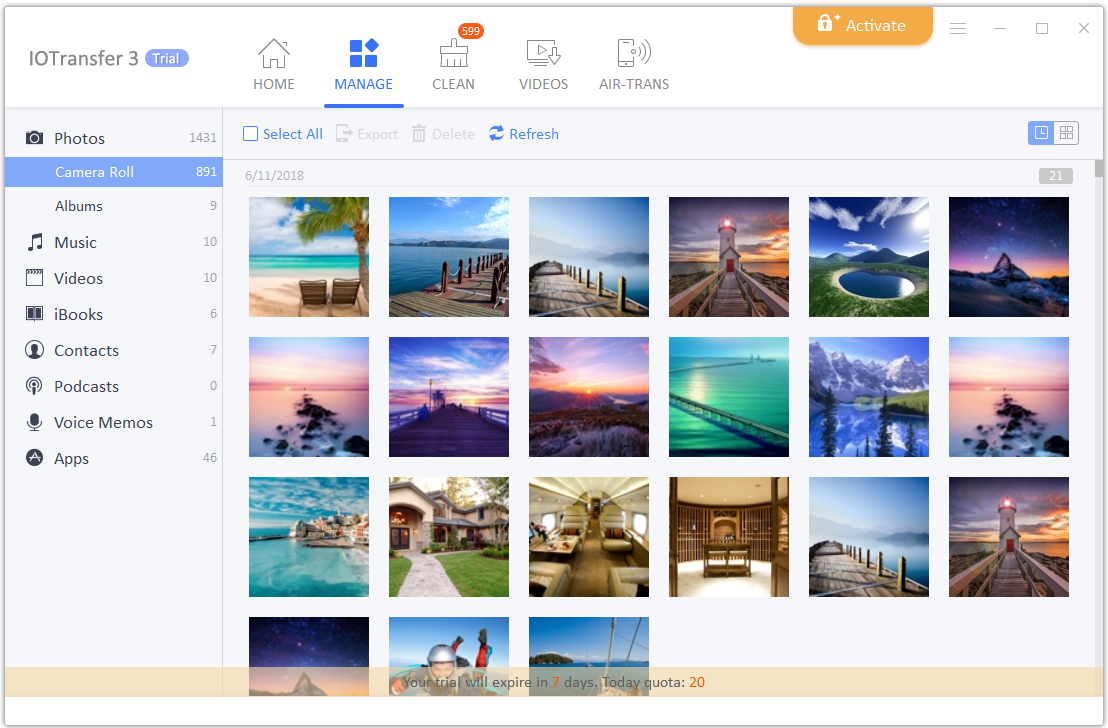
بالمقارنة مع iTunes ، فإن IOTransfer أسهل للمستخدم فيما يتعلق بنقل الصور والموسيقى ومقاطع الفيديو وجهات الاتصال والكتب الإلكترونية والبودكاست.
بالإضافة إلى ذلك، تأتي هذه النسخة الجديدة من IOTransfer 3 مع بعض الميزات الجديدة التي يحبها مستخدمو آيفون iPhone.
فهو يسمح لك بمزامنة الملفات بين جهاز iOS وجهاز الكمبيوتر عبر واي فاي Wi-Fi دون توصيله.
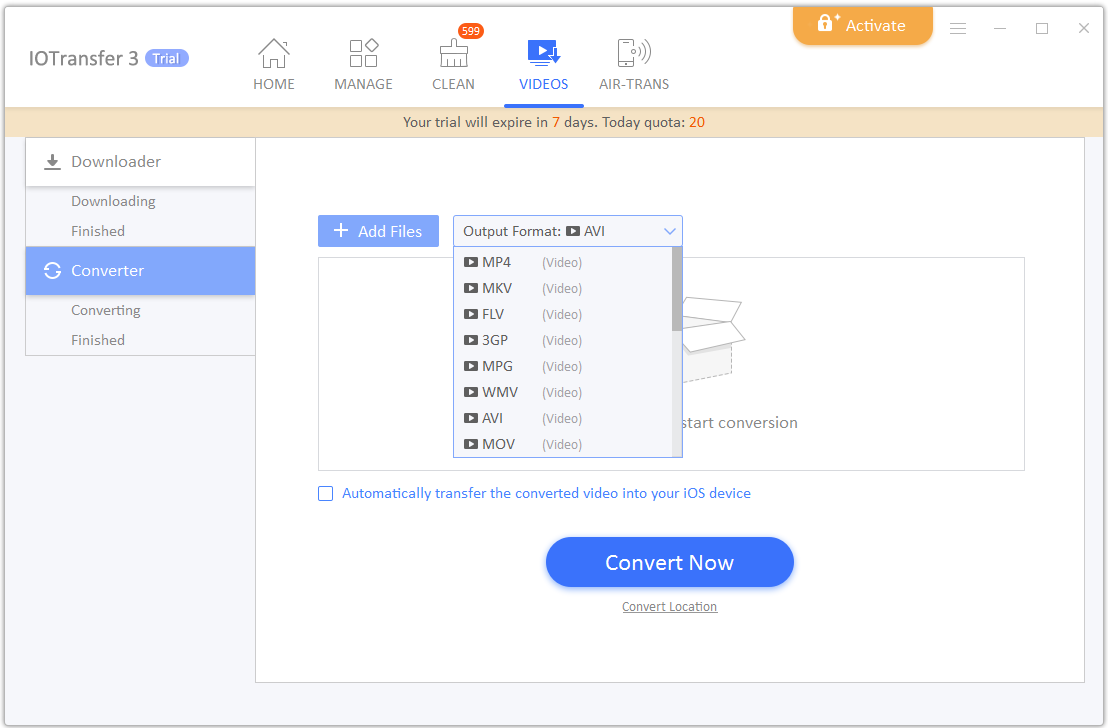
بالإضافة إلى تنزيل مقاطع الفيديو عبر الإنترنت إلى جهاز آيفون iPhone ، يتيح لك IOTransfer الآن تحويل مقاطع الفيديو إلى تنسيقات ملفات متنوعة بما في ذلك تنسيقات الصوت.
الميزات الرئيسية:
بنقرة واحدة تستطيع نقل جميع الملفات من آيفون iPhone إلى جهاز الكمبيوتر.
نقل الملفات بين آيفون iPhone وجهاز الكمبيوتر.
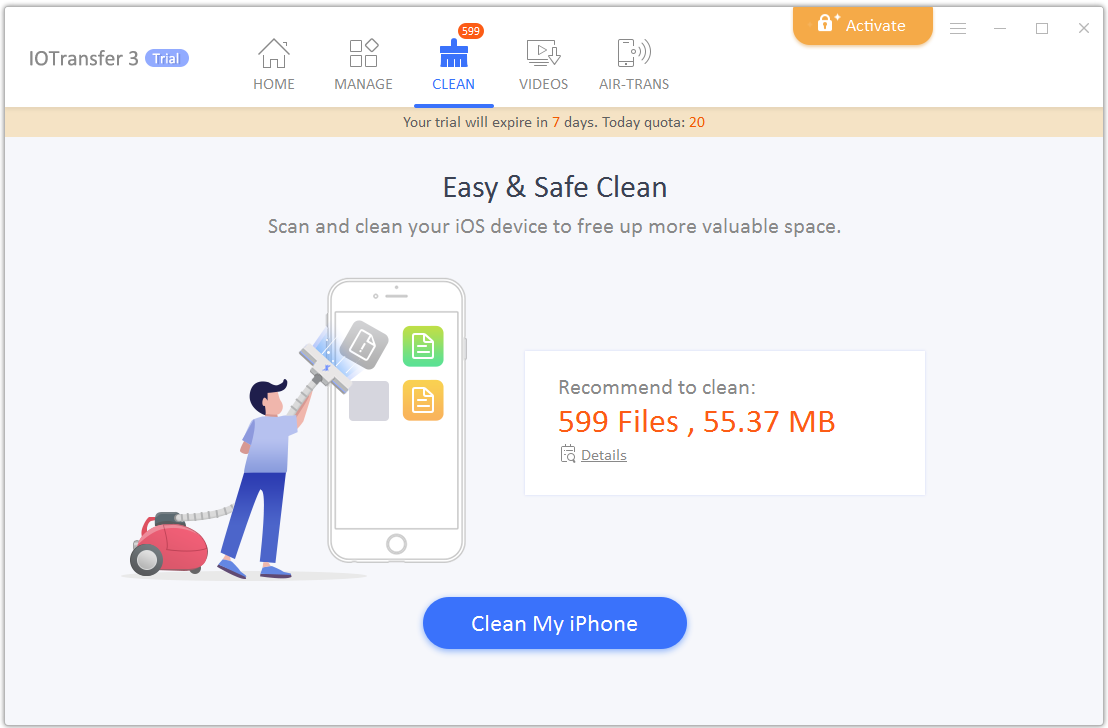
تنظيف آيفون iPhone للملفات غير المرغوب بها لتحرير مساحة التخزين.
تنزيل مقاطع الفيديو من أكثر من 100 موقع ويب إلى آيفون iPhone.
تحويل ملفات الفيديو إلى تنسيقات أخرى.
ميزات ممتازة تجعله أداة رائعة:
دعونا نلقي نظرة على بعض الميزات الرئيسية.
مدير الصور والفيديو:
يمكنك استخدام آيفون iPhone و آيباد iPad لالتقاط صور ومقاطع فيديو عالية الجودة، لذلك تحتاج إلى أداة إدارة صور جيدة لنقل الصور بكفاءة.
يحتوي IOTransfer 3 على أداة إدارة صور مدمجة تسمح لك بنقل الصور بين جهاز آيفون iPhone وجهاز الكمبيوتر.
إذا تم حفظ الصور كتنسيق Heic ، يمكن أن تساعدك IOTransfer على تحويل Heic إلى jpgعند نقل الصور إلى الكمبيوتر الشخصي، بحيث يمكنك بسهولة عرض الصور على جهاز الكمبيوتر.
بالإضافة إلى ذلك، يسمح لك بنقل ملفات متعددة في نفس الوقت. تأتي الأداة أيضاً مع ميزة حذف الكل.
منظم الموسيقى:
هل تحب الموسيقى؟ قد يكون لديك رغبة في جمع وتنزيل الكثير من الموسيقى من iTunes أو آبل ميوزك Apple Music.
يسمح لك IOTransfer بنقل ملفات الموسيقى بين جهاز الكمبيوتر الشخصي و آيفون iPhone ويمكنك نقل معلومات إضافية مثل كالبيانات الوصفية وتفاصيل أخرى.
تنزيل الفيديو وتحويله:
بالإضافة إلى نقل مقاطع الفيديو، هناك ميزة رائعة أخرى هي تنزيل الفيديو عبر الإنترنت. يمكنك استخدام IOTransfer لتنزيل مقاطع الفيديو من يوتيوب YouTube أو فيسبوك Facebook أو إنستاغرام Instagram أو مواقع مشاركة فيديو أخرى مماثلة (تدعم أكثر من 100 موقع).
لكي تكون مقاطع الفيديو متوافقة مع الأنظمة الأساسية الأخرى، يمكنك تحويل مقاطع الفيديو إلى تنسيق آخر.
يوفر IOTransfer هذه الميزة. وهو يدعم تقريباً جميع صيغ الفيديو والصوت الرئيسية بما في ذلك mp4، avi، wmv ، mkv ، mp3 ، ogg ، aac وما إلى ذلك.
علاوة على ذلك، يوفر كل من أداة تنزيل الفيديو والمحول خياراً لنقل الملف المستهدف مباشرةً إلى أجهزة iOS، وهو أمر مريح للغاية.
AirTrans: نقل الملفات عبر Wi-Fi:
مع هذه الميزة، لا تحتاج إلى جلب كابل عندما تريد نقل الملفات إلى جهاز الكمبيوتر.
لن تحتاج إلى كابل USB لإعداده. يوفر البرنامج كلا الطريقتين لتوصيل جهاز آيفون iPhone بجهاز الكمبيوتر.
سيعمل البرنامج على فحص جميع أجهزة iOS التي تتصل بشبكة واي فاي Wi-Fi نفسها وإدراجها في قائمة، حتى تتمكن من اختيار جهاز واحد لإنشاء الاتصال.
استخدم التطبيق IOTransferAirTrans لمسح QR لإجراء اتصال على الفور.
إذا فشل الاتصال أثناء نقل الملفات، فيمكنك بدء النقل من حيث توقفت عند الاتصال بشكل جيد.
منظف آيفون:
هل تحتاج إلى تحرير مساحة في جهاز آيفون iPhone دون حذف أي تطبيقات؟ يجب أن يكون IOTransfer هو خيارك الأول.
تسمح لك خدمة التنظيف بنقرة واحدة مسح وحذف الملفات غير الضرورية، والرسائل غير المرغوب فيها، وذاكرة التخزين المؤقت، وما إلى ذلك.
عندما لا يكون لجهاز آيفون iPhone مساحة كافية، يؤدي IOTransfer مساعدة كبيرة في مسح تخزين نظام آيفون iPhone.
الأداء:
لقد اختبرتُ ذلك لبعض الوقت ولم أرَ أي تأخر أو أي مشكلة في الأداء. جميع الميزات المضمنة هي سهلة الاستخدام وموثوق بها.
الأسعار والخطط:
IOTransfer 3 هو برنامج ممتاز. يقدم لك الآن خطة واحدة مقابل 24.99 دولاراً أمريكياً لمدة عام. العرض متاح مع ضمان استرداد لمدة 60 يوماً. الشركة تبدو واثقة جداً من هذا المنتج.
إذا كنت ترغب في التجربة قبل الشراء، فهناك إصدار تجريبي لمدة 7 أيام.
كلمات أخيرة:
أنا معجب جدا بـ IOTransfer حتى الآن. أعتقد أنك ستشعر بنفس الشعور أيضاً إذا كان لديك ما يكفي من برامج iTunes.
إذا كنت تبحث عن بديل iTunes ، فيجب أن يكون هذا هو اختيارك الأول. يمكنك الحصول على النسخة التجريبية بدون بطاقة ائتمان أو البريد الإلكتروني.
إذا كنت قد جربت هذه الأداة بالفعل، فشاركنا تجربتك وآراءك في التعليقات.
ليست هناك حاجة دائماً لاستخدام جهاز كمبيوتر لإجراء تعديل سريع على مقطع فيديو قمت بتصويره – باستخدام الأدوات المناسبة، يمكنك القيام بالكثير باستخدام هاتفك مباشرة. إليك أفضل برامج تعديل للفيديو لنظام أندرويد Android.
المحرر الأكثر تميزاً: KineMaster (مجاني ، يحتاج لاشتراك):
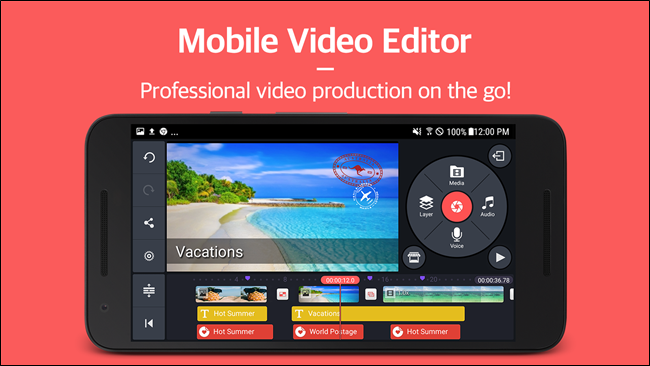
انظر، لن تتمكن مطلقاً من الاستغناء عن محرر فيديو كامل على جهاز الكمبيوتر واستخدام أحدها على الهاتف، ولكن KineMaster يجعل من الأمر ممكناً إلى حد ما.
باستخدام KineMaster، يمكنك وضع طبقات متعددة وإضافة تأثيرات، على أساس كل إطار على حدة، وتغيير الإضاءة، وإضافة صوت، والمزيد. إنه بالفعل أكثر برامج تحرير الفيديو شبهاً بسطح المكتب على أندرويد Android.
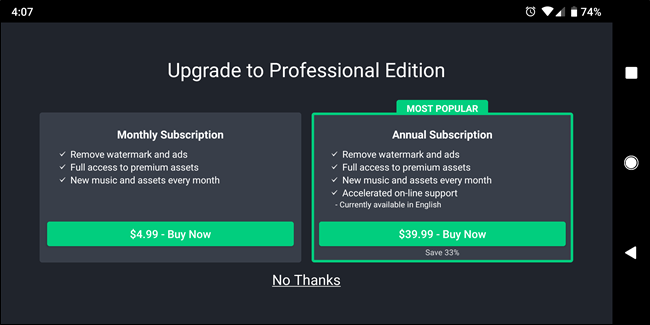
بالطبع، لا يأتي هذا النوع من الإمكانيات وتعدد الاستخدامات مجاناً. في حين يمكنك استخدام التطبيق في الوضع التجريبي إلى أجل غير مسمى، إذا كنت تريد بالفعل أكبر قدر من القوة، فيجب عليك إنفاق المال مقابل الاشتراك – 4.99 دولار شهرياً أو 39.99 دولاراً سنوياً.
بالطبع، لا يتعين عليك القفز مباشرة إلى الاشتراك ودفع الأموال – اعطِ نفسك فرصة لترى ما إذا كان يناسب احتياجاتك.
إذا حدث ذلك، فقد يكون عرض الاشتراك مفيداً لك. إن لم يكن، حسنا … يمكنك دائما التحقق من التطبيقات الأخرى على قائمتنا.
أفضل محرر من الفئة المتوسطة: PowerDirector (مجاني، يحتاج لاشتراك):
قد يؤدي اختيار هذا المحرر من المستوى المتوسط إلى عدم كفاية تأثيره (على الرغم من حقيقة أنه لا يزال خياراً مناسباً).
في حين أن PowerDirector ليس قوياً تماماً مثل KineMaster، فأنا شخصياً أجده أسهل قليلاً لاستخدامه كحل وسطي.
إذا كنت قد استخدمت PowerDirector في أي وقت مضى على جهاز الكمبيوتر، فأنت على دراية بشكل أساسي ما الذي تتوقعه هنا – فهو يعمل بشكل مشابه جداً لأخيه الأكبر، فقط على نطاق أساسي أكثر.
يمكنك قص الفيديو وتقطيعه وإضافة الصوت وإضافة تأثيرات الحركة البطيئة والكثير غير ذلك – كل ذلك في واجهة السحب والإفلات سهلة الاستخدام.
بشكل مشابه لـ KineMaster، فإن كل هذه القوة لا تأتي مجاناً.
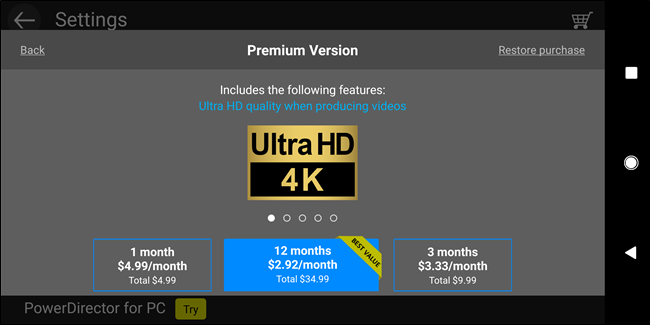
ستدفع مبلغاً قدره 4.99 دولاراً أمريكياً مقابل الحصول على شهر كامل من الدخول كامل المزايا، أو 9.99 دولاراً أمريكياً لمدة ثلاثة أشهر، أو 34.99 دولاراً أمريكياً لمدة عام كامل. لذا، فهو أرخص قليلاً من KineMaster.
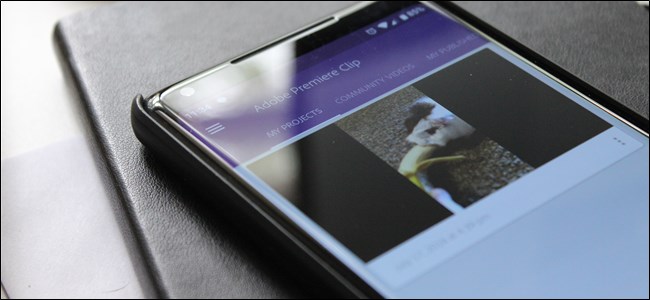
أفضل خيار مجاني: Adobe Premiere Clip (مجاني):
إذا كنت تبحث فقط عن أداة بسيطة تتيح لك إمكانية تقسيم مقاطع الفيديو وإضافة مقاطع صوتية وتعديل جميع الفلاتر دون الحاجة إلى تقديم أي نوع من التعويض المالي، فلدينا أخبار جيدة: إن Adobe Premier Clip يناسب هذه المعايير.
ولأنه تطبيق مجاني، فهو أيضاً أبسط التطبيقات في القائمة، فهو يفعل كل الأشياء المذكورة، ولكن يمكنك أيضاً إضافة علامات مائية، ومؤثرات التلاشي وغيرها. وهذا حقاً جيد.
كما أنه يقوم بمزامنة المقاطع إلى حساب Adobe لديك، وهو أمر رائع إذا كنت تستخدم منتجات Adobe أخرى.
أريد أيضاً الإشارة إلى أنه يمكنك إجراء تعديلات بسيطة، وتقليم الفيديو، بل وحتى تدوير المقاطع باستخدام صورغوغل Google Photos، لذلك إذا كان هذا كل ما يلزمك، فمن المفترض أنه جيد لك.
بالإضافة إلى ذلك، إنه مجاني ومن المرجح أنك قد تثبت عليه بالفعل. لأي شيء أكثر من إمكانياته، تحقق من الأدوات الموجودة في هذه القائمة.
لا يتطلب الأمر سوى مشاهدة فيديو عشوائي بعيد عن الموضوع لجعل خوارزميات يوتيوب YouTube تبدأ في عرض مقاطع فيديو غريبة لك لا تريد مشاهدتها.
لحسن الحظ، لقد أضافوا وضع التصفح المتخفي Incognito Mode إلى يوتيوب YouTube، والذي يعمل تماماً مثل وضع Chrome Incognito في المتصفح كروم Chrome. إليك كيفية تمكينها على أندرويد Android.
تجدر الإشارة إلى أن هذه الميزة قد تم إطلاقها على تطبيق أندرويد Android في الوقت الحالي فقط، ولكن من المؤكد أنها ستظهر على iPhone وأي نظام أساسي آخر في وقت ما في المستقبل القريب.
إذا كنت لا ترى هذه الميزة على هاتف أندرويد Android حتى الآن، فافتح متجر Play وستجد تحديثاً لـ يوتيوبYouTube جاهزًا للتثبيت، رقم الإصدار 13.25.56.
كيفية تمكين وضع التصفح المتخفي في يوتيوب:
انقر على دائرة الحساب في الجانب العلوي الأيسر، وفي شاشة الحساب، سترى خياراً جديداً لـ تشغيل وضع التصفّح المتخفّي أو بالإنكليزية Turn on Incognito مع وجود رمز القناع المميز إلى جانبه.
هذا سهل جداً. بمجرد الانتهاء من ذلك لأول مرة، ستحصل على رسالة توضح كيفية عملها.
لتشغيل وضع التصفح المتخفي مرة أخرى، ما عليك سوى النقر على رمز الحساب وستظهر لك قائمة في الأسفل مع خيار إيقاف تشغيل وضع التصفّح المتخفّي.
يجب أن تكون هذه الميزة رائعة حقاً للآباء الذين يرغبون في وضع بعض مقاطع الفيديو لأطفالهم دون أن يتحول القسم الموصى به بالكامل على يوتيوب YouTube فجأة إلى فيديوهات لأفلام الكرتون!
هل تمنيت يوماً أن تتمكن من التقاط صورة لما تراه في لعبة الكمبيوتر الجديدة؟ حسناً، يمكن – في الواقع – أن تسمح لك بعض الأدوات بإيقاف اللعبة مؤقتاً وأخذ لقطة شاشة Screenshot باستخدام كاميرا تتحرك في اللعبة.
غالباً لا تعمل الاختصارات المعتادة في ويندوز Windows لالتقاط لقطة شاشة Screenshot لسطح المكتب على جهاز الكمبيوتر بشكل صحيح في الألعاب.
قد ينتهي الأمر بك لمجرد التقاط شاشة سوداء أو صورة لسطح المكتب عند الضغط على زر Print Screen + Windows لأخذ لقطة شاشة من وضع ملء الشاشة Full Screen mode، على سبيل المثال، لذلك قد تكون هناك حاجة إلى طرق أخرى.
لحسن الحظ، يحتوي Steam على اختصار مدمج لأخذ لقطة شاشة Screenshot للعبة، وهذه الميزة مضمنة في برامج تشغيل الرسومات NVIDIA و AMD أيضاً.
إذا كنت تلعب لعبة جديدة على معالج الرسوميات GPU من NVIDIA، يمكن حتى الاستفادة من NVIDIA Ansel لإيقاف اللعب وإعداد لقطة شاشة Screenshot مثالية للشخصية التي تريدها.
فيما يلي كيفية استخدام هذه الطرق المختلفة:
1. أخذ لقطة شاشة باستخدام اختصار Steam:
إذا كنت تلعب لعبة على Steam، يمكن استخدام ميزة لقطة الشاشة Screenshot المدمجة في Steam لالتقاط صورة لما هو على الشاشة.
اضغط على المفتاح F12 على لوحة المفاتيح لأخذ لقطة شاشة Screenshot . ستسمع صوت مصراع وسيتم عرض الإشعار تم حفظ لقطة الشاشة أو Screenshot saved باللغة الإنكليزية في الركن السفلي الأيمن من الشاشة.
يمكن تغيير المفتاح F12 إلى أي مفتاح اختصار آخر تحدده أنت، إن أردت. في واجهة Steam، انقر فوق Steam> Settings> In-Game وقم بتغيير الخيار Screenshot shortcut keys.
لعرض لقطات الشاشة التي تم التقاطها داخل اللعبة، يمكن فتح Steam بالضغط على Shift + Tab – أو اختصار لوحة المفاتيح المخصصة، إذا قمت بتغيير هذا في Steam – وانقر على زر View Screenshots.
بعد الخروج من اللعبة، يمكن أيضاً مشاهدة لقطات الشاشة من صفحة اللعبة في مكتبة Steam. مرّر لأسفل، إلى أسفل صفحة اللعبة وسيظهر لك قسم لقطات الشاشة مع زر View Screenshot Library.
تسمح لك مكتبة لقطات الشاشة بتحميل لقطات الشاشة إلى Steam، مما يجعلها عامة Public، أو أصدقائك فقط OnlyFriends، أو خاصة بك فقط Only me، ومشاركتها إذا أردت في فيسبوكFacebook.
هناك أيضاً زر Show on Disk الذي سيعرض لك لقطات شاشة Screenshots كملفات صور على جهاز الكمبيوتر، مما يتيح لك القيام بكل ما تريده.
2. أخذ لقطات شاشة باستخدام اختصارات في اللعبة:
تحتوي العديد من الألعاب، خاصة الألعاب التي لا تعمل على Steam، على وظائف واختصارات لأخذ لقطات شاشة مدمجة خاصة بها.
غالباً ما يكون مفتاح لقطة الشاشة Screenshot هو مفتاح Print Screen الموجود في لوحة المفاتيح، ولكنه قد يكون مفتاحاً مختلفاً في بعض الألعاب. اضغط على المفتاح المعني، وستحفظ اللعبة لقطة شاشة Screenshot لنفسها إلى موقع على القرص.
في ألعاب Battle.net في Blizzard، على سبيل المثال، يحفظ مفتاح Print Screen لقطة الشاشة عند النقر عليه.
على سبيل المثال، يقوم Overwatch بتخزين لقطات الشاشة Screenshots في المستندات على المسار التالي: \ Overwatch \ ScreenShots \ Overwatch.
استناداً إلى اللعبة التي تُؤخذ فيها لقطة شاشة Screenshot، قد تحتاج إلى إجراء بحث على الويب أو البحث في قائمة تكوين اختصارات لوحة المفاتيح للعثور على مفتاح لقطة الشاشة Screenshot المعني باللعبة لاستعماله أو تغييره.
3. أخذ لقطات للشاشة باستخدام NVIDIA GeForce Experience:
إذا كان لديك كرت رسوميات GPU من نوع NVIDIA، فمن المرجح أن يكون لديك برنامج GeForce Experience الخلص بكرت سوميات NVIDIA مثبتاً لديك.
لهذا البرنامج عدد قليل من الحيل يمكنك تطبيقها واستخدامها، بما في ذلك ميزة لقطة شاشة Screenshot الأساسية التي يجب أن تعمل في كل لعبة.
لأخذ لقطة شاشة Screenshot باستخدام GeForce Experience، اضغط على Alt + F1. سيتم حفظ لقطة الشاشة في معرض GeForce Experience، وستظهر رسالة Screenshot has been saved to Gallery أعلى يسار أو أعلى يمين الشاشة.
لعرض لقطات الشاشة Screenshots ، يمكن الضغط على Alt + Z من أي مكان – نعم، حتى على سطح مكتب Windows – لعرض الصور.
انقر على Gallery لعرض لقطات الشاشة Screenshots التي تم التقاطها بالإضافة إلى أي مقاطع فيديو ShadowPlay التي حفظتها.
يمكن أيضاً العثور على لقطة شاشة Screenshots ضمن مقاطع الفيديو \ [اسم اللعبة] بالإضافة إلى أي مقاطع فيديو تم التقاطها باستخدام NVIDIA GeForce Experience.
4. أخذ لقطات شاشة قوية في اللعبة باستخدام ميزة NVIDIA Ansel:
تتميز GeForce Experience بميزة أكثر إثارة للإعجاب، تُسمى هذه الميزة بالاسم NVIDIA Ansel، والتي يمكنها أخذ لقطات شاشة Screenshots داخل اللعبة باستخدام كاميرا متحركة.
لا يعمل هذا إلا في ألعاب محددة حيث يمكّن مطوّر البرامج من دعم الميزة، وهو جديد إلى حد ما، لذا لم يتم دعم سوى عدد قليل من الألعاب.
يمكن رؤية القائمة الكاملة للألعاب التي يدعمها Ansel على موقع NVIDIA. علماً أنه تم تضمين الألعاب الكبيرة مثل Dishonored 2 و Hellblade: Sacua’s Sacrifice و Middle-earth: Shadow of War و The Witcher 3: Wild Hunt في هذه القائمة.
لاستخدام NVIDIA Ansel في إحدى الألعاب المدعومة، ما عليك سوى الضغط على Alt + F2. ستجمد اللعبة وسيظهر لك الشريط الجانبي Ansel.
يمكن استخدام مفاتيح الحركة على لوحة المفاتيح (الأسهم) والنقر والسحب بالماوس لإعادة وضع الكاميرا في مشهد اللعبة كما كان عليه قبل تحريك الكاميرا بحيث يمكنك التقاط لقطة الشاشة Screenshot المثالية.
يمكن تغيير الخيارات في الشريط الجانبي لإعطاء لقطة الشاشة Screenshot التي قمت بأخذها تأثير مرشح مختلف (مثل مرشح sepia) أو ضبط مجال الرؤية.
في الجزء السفلي، يمكنك تحديد ما إذا كنت تريد التقاط لقطة شاشة Screenshot عادية، أو لقطة شاشة Screenshot فائقة الدقة تكون أكثر تفصيلاً من لقطة الشاشة Screenshot العادية، أو لقطة شاشة Screenshot بنطاق 360 درجة.
يمكن عرض هذه اللقطات ذات 360 درجة من خلال مجموعة متنوعة من الطرق، بما في ذلك مع متصفح ويب سطح المكتب أو سماعة رأس VR مثل Oculus RIft أو HTC Vive أو سماعة Google Cardboard.
انقر على زر Snap وسيتم حفظ لقطة الشاشة Screenshot. يمكن الاستمرار في التقاط العديد من لقطات الشاشة Screenshots المختلفة التي تحبها للمشهد المتوقف مؤقتاً.
عند الانتهاء، ستجد لقطات الشاشة Screenshots في معرض GeForce Experience. اضغط على Alt + Z وانقر على Gallery لعرضه.
ستظهر هذه اللقطات أيضاً ضمن مقاطع الفيديو \ [اسم اللعبة] مع أي من مقاطع فيديو ShadowPlay أو لقطات الشاشة Screenshots عادية لـ GeForce Experience.
5. AMD ReLive:
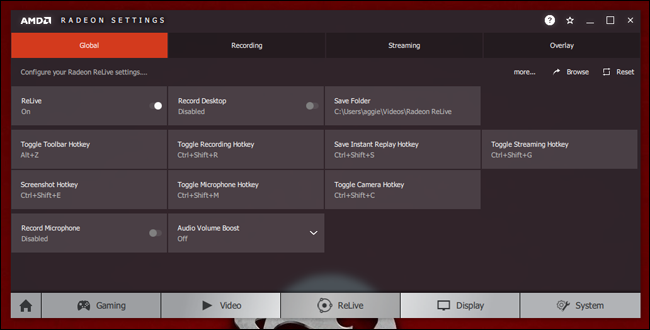
مع معالجات الرسوميات GPUs الخاصة بشركة AMD، يمكن استخدام ميزة ReLive الخاصة بـ AMD لالتقاط صور للشاشة، ولكن فقط إذا كان لديك معالج رسوميات GPU لسطح المكتب يستند إلى بنية AMD Graphics Core Next (GCN).
لا يوجد شيء هنا أفضل من NVIDIA Ansel. يمكنك استخدام هذه الميزة لالتقاط لقطات الشاشة Screenshots بالإضافة إلى التقاط مقاطع الفيديو، تماماً كما تفعل مع Steam أو NVIDIAGeForce Experience.
بمجرد تمكين ميزة ReLive، يمكنك إما الضغط على Ctrl + Shift + E أو الضغط على Alt + Z ثم النقر فوق Screenshot لالتقاط لقطة الشاشة Screenshot من داخل اللعبة.
بشكل افتراضي، سيتم حفظ لقطات الشاشة Screenshots التي تلتقطها في مجلد مقاطع الفيديو.
6. أخذ لقطات شاشة باستخدام شريط ألعاب Windows 10:
يتضمن شريط ألعاب Windows 10 ميزة لقطة الشاشة Screenshot، لذلك يمكنك أيضاً استخدام ذلك إذا كان أحد الخيارات المذكورة أعلاه لا يعمل.
لاستخدامه، يمكنك إما الضغط على Windows + Alt + Print Screen أو الضغط على Windows + G لفتح شريط اللعبة Game bar ثم النقر فوق رمز الكاميرا على الشريط.
يمكن تغيير اختصارات لوحة المفاتيح هذه من الإعدادات> الألعاب> شريط اللعبة، إذا كنت ترغب في ذلك.
عند أخذ لقطات الشاشة Screenshots باستخدام شريط اللعبة Game bar، سترى إشعار تم حفظ لقطة شاشة في الركن السفلي الأيمن من الشاشة.
ستظهر لقطات الشاشة Screenshots التي تم التقاطها بهذه الطريقة ضمن مقاطع الفيديو \ الفيديوهات جنباً إلى جنب مع أي مقاطع فيديو التقطتها باستخدام ميزة DVR Game في Windows 10.