مراجعة برنامج Wondershare Filmora لتحرير الفيديو

يقدم برنامج Wondershare Filmora إمكانية التشذيب والانتقالات والتراكبات القياسية ، جنبًا إلى جنب مع التأثيرات التي نتوقعها في برامج تحرير الفيديو على مستوى المتحمسين.

منذ مراجعتنا الأخيرة ، أضافت الشركة ميزات أكثر تقدمًا وحداثة مثل تلك التي تجدها في المنافسين الأكثر قدماً – فهي تقدم الآن تتبع الحركة ، على سبيل المثال.

يمكن لتطبيق Filmora إنجاز المهمة ، وواجهته واضحة وممتعة ، ولكن سيتعين عليك الاستغناء عن بعض التحكم الدقيق الذي تحصل عليه مع المنافسين.

كم تكلفة Filmora؟

يقدم Filmora تنزيلًا تجريبيًا مجانيًا ، والذي يسمح لك بتصدير لقطات 10 مرات فقط ويضع شعار Filmora على مشاريعك المصدرة. عندما تكون جاهزًا للدفع ، تقدم Filmora نموذج اشتراك (كما تفعل Adobe مع Premiere Pro).

لمزيد من المعلومات ، يمكنك الحصول على ترخيص دائم. يكلف كل من إصدارات macOS و Windows 51.99 دولارًا سنويًا أو 79.99 دولارًا للشراء المباشر (لاحظ أن هذه الأسعار غالبًا ما يتم خصمها).

هذا أقل مما تدفعه مقابل Adobe Premiere Elements الرائدة في السوق ، بسعر 99.99 دولارًا ، أو CyberLink PowerDirector Ultimate ، بسعر 139.99 دولارًا (مع خيار اشتراك سنوي بقيمة 69.99 دولارًا). إذا كان Filmora يلبي احتياجاتك ، فإنه يوفر قيمة مناسبة.

يمكن تشغيل البرنامج ، الذي يتميز بدعمه القوي لإصدارات أنظمة التشغيل القديمة ، على Windows 7 إلى 10 ، أو macOS 10.7 إلى 11.

ويتم دعم معالجات Apple Silicon M1 الجديدة من خلال Rosetta 2 ؛ في حين أن الدعم المحلي سيكون أفضل ، فإن Filmora تتقدم على Movavi في هذا الصدد ، حيث فشل الأخير في العمل على M1 MacBook Air الخاص بي في الاختبار.

استهلك Filmora 800 ميجابايت على جهاز الكمبيوتر التجريبي الخاص بي ، وهو في المستوى المتوسط لهذا النوع من البرامج. يشغل Adobe Premiere Pro 3.3 جيجا بايت ، بينما يحتاج Movavi Video Editor Plus إلى 285 ميجا بايت فقط.

واجهة Wondershare Filmora

تشبه طريقة عرض محرر Filmora الكاملة تلك الخاصة بمعظم تطبيقات تحرير الفيديو ، مع تخطيط من ثلاث لوحات لمحتوى المصدر ومعاينة الفيديو والجدول الزمني عبر الجزء السفلي.

يحتوي على واجهة نظيفة وبسيطة ومظلمة ، مع عناصر تحكم غير متشابهة. يمكنك التبديل بين حدود النافذة باللونين الأسود والرمادي الفاتح ، ويحترم البرنامج إعدادات وضع النظام الداكن أو الفاتح.

لا يمكنك سحب اللوحات ، ولكن يمكنك ملء الشاشة لمعاينة الفيديو وضبط الأحجام النسبية للوحات. المنتج مهيأ باللغة العربية.

عند بدء مشروع ، يكون لديك خيار نسب العرض إلى الارتفاع للشاشة العريضة أو Instagram (1×1) أو العمودي أو القياسي أو السينمائي. من ملف> إعدادات المشروع ، يمكنك تعيين حجم مخصص إذا أردت ، وكذلك اختيار معدل الإطارات.

توجد دائمًا أزرار تبديل الوضع المهمة في الجزء العلوي الأيسر من الواجهة: الوسائط ، والصوت ، والعناوين ، والانتقالات ، والتأثيرات ، والعناصر (الرسومات) ، والشاشة المنقسمة.

في أعلى اليمين توجد أزرار تؤدي إلى البرامج التعليمية والمساعدة وحسابك وميزة الحفظ ومركز رسائل التطبيق والقدرة على تنزيل المزيد من المحتوى من WonderShare FilmStock ، مثل التأثيرات ومقاطع الفيديو والصور والصوت.

يمكنك بسهولة تقليص وتوسيع الجدول الزمني باستخدام Ctrl-Mouse Wheel أو التحرك للخلف وللأمام باستخدام Alt-Mouse Wheel.

يوجد شريط بحث عن أي شيء لديك في لوحة المصدر ، وقم بإلغاء تحديد سهمي “تراجع” و “إعادة”. الأزرار الموجودة أعلى الخط الزمني تعرض الحذف ، والقص ، والسرعة ، واللون ، والشاشة الخضراء ، ومسار الحركة ، والإطارات الرئيسية ، والتحرير – وآخرها يفتح لوحة تعرض إدخالات قابلة للتوسيع لمعظم الإدخالات السابقة.

ضوابط التأثير في Wondershare Filmora

يبدو عدد المسارات محدودًا في البداية ، ولكن كلما أضفت مقطع فيديو آخر أسفل المقطع الرئيسي ، تتم إضافة مسار آخر حتى تتمكن من الاستمرار في التراكب.

كما هو الحال مع Connected Clips في Final Cut Pro ، تتحرك هذه المقاطع المضافة في المسارات الجديدة بالتزامن مع المسار الرئيسي فوقها. إنها طريقة رائعة للحفاظ على تراكبات التأثيرات الخاصة بك حيث تريدها. يعمل PiP بسهولة ، مع مقابض تغيير حجم WYSIWYG في المعاينة.

يفرض البرنامج نهجًا مغناطيسيًا للخط الزمني: عندما تسحب مقطعًا إلى المخطط الزمني ، فإنه يستقر مباشرة في المقطع السابق ، لذلك لا توجد أي مساحة فارغة في الفيلم.

يتم أيضًا تشغيل Auto-Ripple بشكل افتراضي للحفاظ على فيلمك خاليًا من الفجوات ، ولكن يمكنك إيقاف تشغيل هذا إذا كنت تفضل ذلك.

يمكنك القص من بداية المقطع أو نهايته ، لكن يعرض خط الموضع الحالي مقصًا ، مما يتيح تقسيم المقطع الحالي بسهولة. ومع ذلك ، لا يوجد تشذيب في علبة المصدر ، لذلك قد لا يشعر المحررين المدربين تدريباً مهنياً بأنهم في المنزل.

كما تفتقد أيضًا أوضاع التحرير المتقدمة مثل الانزلاق والشرائح واللف ، ولكن بالنسبة للمستهلكين ، فمن المحتمل أن يكون هذا هو الأفضل.

تتيح لك علامة الجمع الموجودة على كل مقطع إضافته بسهولة إلى المخطط الزمني عند نقطة الإدراج. بالإضافة إلى عرض المخطط الزمني ، هناك طريقة عرض Storyboard التي تعرض ببساطة الصور المصغرة للقصاصات ، مع نقاط للتحولات بينهما. بشكل مفيد ، تُظهر المسارات الموجودة على الخط الزمني أشكال

مقالات قد تعجبك:

كيفية استرجاع الصور المحذوفة باستخدام برنامج Wondershare Recoverit
كيفية استرجاع الصور المحذوفة من الهاتف
كيفية نقل واتساب من أندرويد إلى آيفون

أفضل برامج تحرير الفيديو المجانية لنظام التشغيل ويندوز في عام 2021

باستخدام مقاطع الفيديو، تتغير طريقة التواصل مع الفئات المستهدفة في العالم الرقمي. تتوفر برامج تحرير الفيديو بكثرة، ومن الأفضل الحصول على نسخة مجانية من التطبيق لفهم استخدام ميزاته بشكل أفضل.

من التحرير إلى مشاركة التطبيقات على منصات وسائط اجتماعية مختلفة، يمكنك تعلم التكتيكات بشكل أفضل بمساعدة نسخة مجانية من التطبيقات. سنقدم لك بعض من أفضل الخيارات في هذا المقال.

محرر الفيديو المضمّن في ويندوز 10:

بالنسبة لمستخدم ويندوز Windows 10، إنه محرر فيديو مدمج. سهولة استخدام الفيديو مناسبة للمبتدئين والخبراء، والواجهة المبسطة هي ما يجعلها خياراً مفضلاً عندما يتعلق الأمر بتحرير الفيديو.

يحتوي على مجموعة من الميزات للاختيار من بينها، مثل أنماط النص المتحرك، وبطاقات العناوين، ومكتبة الصوت، وتأثيرات الفيديو، وغيرها، والتي يسهل على المبتدئين فهمها وتنفيذها على مقاطع الفيديو.

إنها منصة تحرير بسيطة، وهي الخيار الأفضل لمستخدمي ويندوز Windows 10.

InVideo:

https://syriantechbucket.s3.eu-west-1.amazonaws.com/wp-content/uploads/2021/12/03134956/free-video-editing-software-Windows-08.mp4

عند البحث عن محرر فيديو لويندوز Windows بسيط ولكن احترافي، فإن InVideo هو البرنامج المناسب الذي يحتوي على أحدث الميزات للاستخدام.

الواجهة السهلة ومجموعة كبيرة من الميزات، مثل المرشحات والتأثيرات الانتقالية والموضوع والتخطيطات وغيرها، تجعله الخيار الأفضل.

لا يتطلب أي معرفة فنية مسبقة لاستخدامه. العرض الاحترافي للفيديو مهم لعملك، وهذا ممكن بمساعدة InVideo. كما يمكن للقوالب المعدة مسبقًاً أن تحدث فرقاً في مقاطع الفيديو، وهذا مفيد عند إنشاء مقاطع فيديو لأغراض ترويجية.

VideoPad:

عند البحث عن محرر فيديو مجاني ومناسب للمبتدئين، يعد VideoPad خياراً مناسباً للتجربة. هذه ميزة مليئة بالميزات في نسختها المجانية مع نظام أساسي سهل الوصول وبعض الانتقالات المعدة مسبقاً للاستخدام.

في هذا الصدد، يمكنك تصدير مقاطع الفيديو مباشرة على يوتيوب YouTube ومنصات الوسائط الاجتماعية الأخرى.

بالنسبة للمبتدئين الذين يخططون لتجربة تحرير فيديو عملية وتعلم التحرير، فإن هذا البرنامج هو البرنامج المناسب لمحاولة تعلم الحيل بشكل أفضل.

قبل استخدام أداة أو برنامج تحرير متقدم، تحاول هذه الأداة الحصول على نتائج أفضل وصقل المهارات بشكل أفضل. كما توفر مجموعة من المؤثرات الصوتية ومهارات التحرير وتسهيلات في أدوات تثبيت اهتزاز الفيديو.

PowerDirector Essential:

إنها تحفة فنية أخرى لمستخدمي ويندوز Windows تساعد على إضفاء اللمسة الاحترافية المطلوبة على مقاطع الفيديو.

تقدم أداة التحرير هذه مجموعة من الميزات الأساسية والمتقدمة في نسختها المجانية لتتمكن من إنشاء مقاطع فيديو احترافية. من السهل على المبتدئين فهم إجراء تحرير للفيديو على الأداة.

تابع معنا في المقالة التالية العديد من الطرق البسيطة والسهلة لـ إنشاء وتعديل مقاطع الفيديو.

هناك خيارات لأسلوب التحرير للاختيار من بينها، ويجب أن يعتمد ذلك على متطلبات تحرير الفيديو. هذا هو ما تقدمه الأداة بشكل أساسي، ويمكن للمرء الغوص بسهولة في عالم إنشاء فيديو احترافي وصقل مهاراته على الأداة.

لذا، قبل تجربة الإصدار المتميز من البرنامج، من المناسب تجربة الإصدار المجاني من هذا التطبيق لتعلم الحيل بشكل أفضل.

Windows Movie Maker:

هذا أحد الخيارات الشائعة كأداة مجانية لتحرير الفيديو لنظام ويندوز Windows. يوفر ميزة السحب والإفلات البسيطة للاستخدام، وبالتالي فهو خيار مثالي للمستخدمين.

يمكن استخدام ميزات بسيطة مثل تأثيرات الفيديو، وإضافة عنوان، وانتقالات الفيديو، وإضافة مسار صوتي، وغيرها من الميزات بنقرات قليلة على منصة التحرير هذه.

إنه برنامج مناسب للمبتدئين، حيث لديهم مجال لتعلم كيفية تحرير مقاطع الفيديو. كما يصبح من السهل إعطاء أفضل شكل احترافي لمقاطع الفيديو، والانتقال إلى المستوى التالي.

علاوة على ذلك، تصبح مشاركة الفيديو المحرر مهمة سهلة على منصات التواصل الاجتماعي المختلفة. إذا كنت تقوم بتحرير الفيديو لأغراض تسويقية، فسيكون من السهل مشاركته على الأنظمة الأساسية.

جرب الإصدار المجاني من البرنامج لتتعلم أساليب تحرير الفيديو قبل الانتقال إلى الإصدارات المدفوعة.

محرر فيديو VSDC – برنامج مجاني على ويندوز:

هذا برنامج تحرير آخر عبر الإنترنت متوافق مع نظام التشغيل ويندوز Windows ولديه مجموعة من المرشحات والتأثيرات لاستخدامها في مقاطع الفيديو.

يمكن للمرء البدء في استخدامه مجاناً وتعلم أساسيات تحرير مقاطع الفيديو الاحترافية. يتم تضمين المرشحات والتأثيرات وميزات تصحيح الألوان وغيرها بالتفصيل في التطبيق.

للحصول على تجربة تحرير سلسة، يعد هذا البرنامج مناسباً للاستخدام عبر الإنترنت والحصول على أفضل فكرة عن كيفية نقل الفيديو إلى المستوى الاحترافي.

Blender:

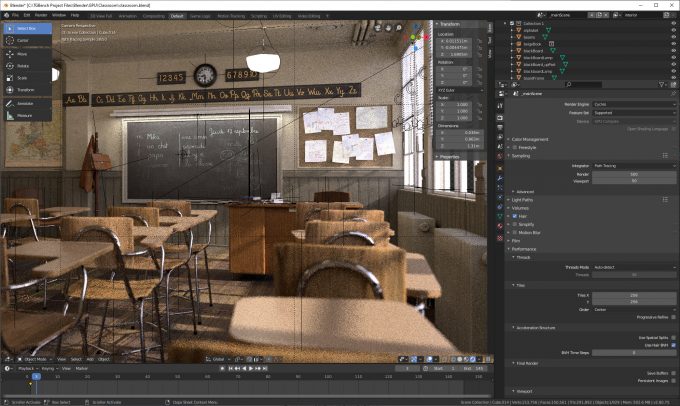
إنه برنامج تحرير فيديو احترافي ومفتوح المصدر متوافق مع نظام التشغيل ويندوز Windows. يمكن للمرء إنشاء مقاطع فيديو ثلاثية الأبعاد على التطبيق والوصول إلى الميزات المتقدمة في أفضل حالاتها.

إنها أداة قوية تم إعدادها مع بعض من أفضل الميزات وأحدثها لتضمين تأثيرات متحركة وتأثيرات متقدمة أخرى على مقاطع الفيديو. يمكن لمستخدمي ويندوز Windows وماك Mac تجربة هذا البرنامج لمقاطع الفيديو الاحترافية.

واجهته المرنة والمخصصة مع أحدث الإعدادات تجعله مثالياً. يمكنك إضفاء اللمسة الاحترافية المطلوبة بشدة على مقاطع الفيديو، ونقلها إلى مستوى أعلى.

من السهل التعرّف على الإعدادات بسهولة في التطبيق وصقل مهاراتك في التحرير. يدعم أحدث الميزات المتقدمة للصوت والفيديو، ويساعد المبتدئين على تعلمها بشكل أفضل باستخدام الموارد المتاحة.

إذا كنت لا تعلم، فهناك أيضاً برامج متاحة لصناعة الأفلام المتحركة بسهولة وأكثر إنتاجية.

نصائح:

تحقق من الميزات الأساسية وقابلية الاستخدام وواجهة أداة التحرير قبل استخدامها على نظام التشغيل ويندوز Windows. حاول استخدام النسخ المجانية للحصول على فكرة عن التحرير وإنشاء مقطع فيديو بسيط لمقطع فيديو احترافي.

باتباع هذه الأمور، سيكون من السهل عليك استخدام مستويات متقدمة من التطبيقات لإضفاء أفضل لمسة لفيديو احترافي.

عند إنشاء مقاطع فيديو لأغراض التسويق، يتعين على المرء تحقيق أقصى استفادة من محرر الفيديو لإضفاء اللمسة المطلوبة على الفيديو.

يجب أن يحتوي البرنامج الذي تختاره على مجموعة من الميزات لتغيير المظهر العام للفيديو ونقله إلى مستوى متقدم.

مقالات قد تعجبك:

كيفية نسخ (حرق) ملف ISO على قرص مضغوط في ويندوز 10
مواقع ويب يجب على كل لاعب كمبيوتر زيارتها دائماً
كيفية التقاط أفضل صور سيلفي
ما هو الاختلاف وما الأفضل بين الدقتين Full HD 1080p و Quad HD 1440p
متى يجب التفكير بشراء آيفون جديد؟

5 برامج مونتاج مجانية لتحرير مقاطع الفيديو على أندرويد

يحتاج الكثير من الأشخاص لبرامج تحرير وتعديل مقاطع الفيديو التي يقومون بتصويرها عبر الهاتف الذكي أو تحميلها من مواقع الإنترنت.

ومن جانب آخر فإن الهدف من التعديل أو تحرير مقاطع الفيديو هو الحصول على أعلى جودة ممكنة لعرض المقطع أو وضع الشروحات بداخله أو حتى إنتاج مقطع فيديو بطريقة شيقة وممتعة ونشرها في العديد من مواقع التواصل الاجتماعية.

ومن جانب آخر نجد أنه لتعديل مقطع فيديو تم تصويره من خلال الهاتف الذكي أو تحريره وعمل مونتاج له يجب على المستخدمين سلك أحد طريقين:

أولهما هو تعديل المقطع عبر البرامج المتقدمة الموجودة على جهاز الكمبيوتر الخاص بك من خلال نقل مقطع الفيديو من الهاتف إلى جهاز الكمبيوتر ثم تحرير المقطع عبر أحد البرامج المستخدمة على جهاز الكمبيوتر ذات الإمكانيات العالية والمتقدمة والتي قد لا تتوافر عبر هاتفك.

ولكن هناك طريق آخر لتعديل وتحرير مقطع الفيديو عبر هاتفك دون الحاجة إلى نقله إلى جهاز الكمبيوتر بل يمكنك تحرير المقطع مباشرة من هاتفك عبر أحد التطبيقات اللازمة والمجانية لتعديل مقاطع الفيديو على هواتف الأندرويد.

ومن خلال عرضنا لـخمسة برامج مونتاج مجانية من أفضل برامج المونتاج لنظام الأندرويد التي سوف تحصل من خلالها على أفضل جودة عند تعديل الفيديوهات.

وكما نعلم أن هناك العديد والعديد من تطبيقات تحرير الفيديو المجانية عبر أجهزة الهواتف الذكية ولكنها كثيرة جداً ولا يمكن حصرها لذلك اخترنا لكم اليوم خمسة تطبيقات هامة لتحرير وتعديل مقاطع الفيديو على الهاتف الذكي وذلك لإنشاء مقاطع لليوتيوب ومقاطع أخرى لنشرها عبر مواقع التواصل الاجتماعي الأخرى .

أولاً: تطبيق FilmoraGo :

يعتبر تطبيق FilmoraGo من أحد أشهر التطبيقات المجانية والاحترافية والتي تستخدم في تحرير مقاطع الفيديو وملفات الوسائط الأخرى التي تم تصويرها بكاميرا الهاتف المحمول والذي يعمل بنظام تشغيل أندرويد.

ويتميز هذا التطبيق بكونه يحتوي على العديد من الوظائف الرائعة والتي يحتاج إليها أي شخص في تحرير مقطع الفيديو والتي قد لا تتواجد إلا على برامج الكمبيوتر ولكن هذا التطبيق يقوم بتوفيرها لك على جهاز الهاتف الذكي.

ومن تلك الوظائف التي يوفرها لك هذا التطبيق قص مقطع الفيديو ودمجه وأيضاً اقتصاص أي جزء من داخل المقطع وتدوير المقطع.

هذا فضلاً عن عرض شرائح الصور والأصوات والموسيقى التصويرية مع إمكانية إزالة الصوت الأصلي وإضافة مقاطع موسيقية من اختيارك أو أصوات أخرى للمقطع مع إمكانية إضافة مؤثرات العرض وفلاتر للمقطع.

وأيضاً يمكنك إضافة النصوص والشروحات إلى مقطع الفيديو وإضاقة عنوان وتحريكه بعدة أشكال متاحة وكل ذلك يمكنك القيام به بسهولة وبساطة نظراً لكون التطبيق يأتي بواجهة مستخدم بسيطة وسهلة الاستخدام وغير معقدة ولا تحتاج لتعلم حيث يمكنك التعامل معها بسلاسة ويمكنك تحميل التطبيق عبر متجر جوجل بلاي بشكل مجاني تماما .

متطلبات التطبيق:

  • يحتاج هذا التطبيق جهاز هاتف ذكي يعمل بنظام تشغيل أندرويد من إصدار Android 4.2 أو أعلى .
  • السعر : مجاني .

ثانياً: تطبيق VivaVideo:

ويعتبر هذا التطبيق هو أيضاً أحد أفضل تطبيقات تعديل وصناعة مقاطع الفيديو ويمكنك صناعة تلك المقاطع من عرض وتجميع الصور أو من خلال تحرير مقاطع الفيديو نفسها.

ويمكنك إضافة مقاطع الفيديو العادية أو المصورة إلى التطبيق ثم القيام بتعديلها من خلال إضافة المؤثرات أو الفلاتر وكذلك يمكنك وضع النصوص وإضافة الشروحات داخل مقطع الفيديو وإضافة عنوان وتحريكه حركة بطيئة أو سريعة كما تشاء.
ويمكنك تحرير المقطع بالعديد من المميزات الأخرى للحصول على أفضل جودة عرض احترافية من خلال قص بعض أجزاء المقطع ودمجها وإضافة الأصوات أو الموسيقى.

ويأتي التطبيق بعلامة مائية كما أنه مجاني ولكنه يحتوي على إعلانات بداخل التطبيق وله وقت معين ومحدود لعرض الفيديو ، ومن أهم مميزات هذا التطبيق هو كونه سهل الاستخدام حيث يأتي بواجهة مستخدم بسيطة وسهلة.

وبعد الانتهاء من تحرير مقطع الفيديو وتعديله يمكنك مشاركته مع الأصدقاء أو عبر احد مواقع التواصل الاجتماعية الفيس بوك أو اليوتيوب بسهولة .

متطلبات التطبيق :

  • يحتاج هذا التطبيق جهاز هاتف ذكي يعمل بنظام تشغيل أندرويد من إصدار Android 4.2 أو اعلى .
  • السعر : مجاني مع عرض الإعلانات بداخل التطبيق .

ثالثاً: تطبيق Quik Video Editor:

وتطبيق Quik Video Editor يعتبر من أفضل تطبيقات الـ GoPro والذي يعد من أسهل وأفضل تطبيقات تعديل وتحرير مقاطع الفيديو وبالتالي يمكنك إنشاء مقاطع الفيديو رائعة ومميزة وبجودة عالية الدقة.

حيث أنه يمتلك العديد من الوظائف اللازمة لتعديل المقاطع ويمكنك من خلال هذا التطبيق عرض الصور واختيار ما تشاء منها ودمجها مع مقاطع الفيديو التي قمت بتصويرها من خلال هاتفك العامل بنظام أندرويد.

وأيضاً يمكنك وضع التأثيرات والفلاتر على تلك المقاطع وقص ودمج مقاطع الفيديو وإنشاء مقاطع قصيرة ووضع النصوص والشروحات وكذلك إضافة عنوان للفيديو وتحريكه مع إمكانية إضافة الأصوات والموسيقي في الخلفية.

ومن الجدير بالذكر أن هذا التطبيق سهل الاستخدام ولا يحتاج لتعقيدات مع امتلاكه العديد من الأدوات القوية اللازمة لإنتاج مقاطع فيديو مميزة.

كما يمكنك مزامنة التعديلات بشكل تلقائي مع الموسيقي وتلوين النصوص والتحكم في سرعات الفيديو وبالتالي نشرها عبر مواقع التواصل الاجتماعي مع أصدقائك عبر الفيس بوك والإنستغرام واليوتيوب.

ومن خلال هذا التطبيق يمكنك التحكم في كاميرا GoPro الخاص بك من بعد ونقل اللقطات من الكاميرا للهاتف لاسلكيا عبر هذا التطبيق ومشاركتها بسهولة .

متطلبات التطبيق :

  • يحتاج هذا التطبيق جهاز هاتف ذكي يعمل بنظام تشغيل أندرويد من إصدار Android 4.4  أو اعلى .
  • السعر : مجاني .

رابعاً: تطبيق KineMaster:

ويعد تطبيق  KineMaster من أفضل تطبيقات تحرير وتعديل مقاطع الفيديو من خلال العديد من الوظائف والأدوات التي بداخل التطبيق بحيث يمكنك سحب وإفلات مقطع الفيديو من ملفات الوسائط على هاتفك إلى التطبيق بسهولة تامة.

وأيضاً يمكنك تحريك المقاطع بأصابعك كما تشاء واختيار الأدوات المناسبة للتعديل وسوف تجد أمامك مجموعة كبيرة من تلك الأدوات والتي يمكنك من خلالها تحسين جودة الفيديو ووضع التأثيرات والفلاتر اللازمة علية مع إمكانية إضافة النصوص والشروحات المختلفة وكذلك العناوين.

كما يمكنك إضافة الأصوات والموسيقى أو حتي التعليق الصوتي على المقطع بصوتك شخصيا ويمكنك التعامل مع التطبيق بسهولة وقص ولصق المقاطع مع إمكانية الدمج أيضاً مع الصور والملفات الأخرى.

ويحتوي التطبيق على اكثر من 2500 تأثير وفلتر وملصقات ورسوم متحركة يمكنك اختيار ما تشاء من بينهم أو حتى تحميلها من المتجر ويمكنك أيضاً التحكم في سرعة المقطع أو تبطيئه كما تشاء.

وفي النهاية يمكنك استخراج مقطع فيديو 4K بدقة 2160 بكسل وبمعدل 30 إطار في الثانية ومشاركته مع الأصدقاء أو عبر أحد مواقع التواصل الاجتماعي .

متطلبات التطبيق :

  • يحتاج هذا التطبيق جهاز هاتف ذكي يعمل بنظام تشغيل أندرويد من إصدار Android 4.3 أو اعلى .
  • السعر : مجاني مع الإعلانات بداخل التطبيق .

خامساً: تطبيق Funimate:

ويعد هذا التطبيق من أحد أفضل تطبيقات تعديل مقاطع الفيديو الممتعة حيث أنه يقدم لك مجموعة واسعة من الأدوات الرائعة واللازمة لتحرير مقطع فيديو مميز بشكل احترافي.

وبالتالي يمكنك عرض شرائح الصور ودمجها بشكل محترف وإضافة الأصوات والموسيقى كما انه سهل الاستخدام للغاية ولا يحتاج إلى أي تعقيدات.

ويحتوي التطبيق على أكثر من 30 مؤثر وفلتر لمقاطع الفيديو حيث يمكنك إضافة بعض من تلك المؤثرات للمقطع وإنتاجه بجودة عالية وبشكل احترافي.

رغم أنه لا يعتبر من التطبيقات القوية للغاية إلا أنه يمكنه توفير الكثير من الأدوات الرائعة لتحرير مقطع الفيديو والتي قد يحتاج إليها المستخدم بشكل أساسي.

وبالتالي يمكنك استخراج مقطع فيديو مميز ورائع ومشاركته مع الأصدقاء أو عبر مواقع التواصل الاجتماعية مثل الفيس بوك وتويتر وإنستجرام واليوتيوب وغيرها .

متطلبات التطبيق :

  • يحتاج هذا التطبيق جهاز هاتف ذكي يعمل بنظام تشغيل أندرويد من إصدار Android 4.4 أو اعلى .
  • السعر : مجاني مع الإعلانات بداخل التطبيق .

شركة Snap أعلنت عن تطبيق جديد لتحرير الفيديو على iOS

تريد Snap أن تكون الشركة التي يفكر فيها الأشخاص عندما يريدون تعديل مقاطع الفيديو على الهاتف المحمول.

ولذلك فقد أعلنت الشركة عن تطبيق iOS جديد سيساعدها في تحقيق هذا الهدف وهو تطبيق Story Studio.

سيمنح هذا التطبيق الأشخاص أدوات تعديل مصممة خصيصاً لمقاطع الفيديو المحمولة أو الرأسية، وسيقوم التطبيق بسحب البيانات من Snapchat وميزة Spotlight الجديدة الخاصة به، والمعروفة بشكل أكثر شيوعاً على أنها منافس TikTok.

سيتم تضمين العدسات Lenses مباشرة في Story Studio، بالإضافة إلى توفير أصوات Snapchat Sounds وستيكرات، حتى يتمكن المحررون من إضافتها.

https://youtu.be/_YDx3zJ-3-I

بالطبع ومثل معظم تطبيقات تحرير الفيديو الأخرى، يمكن للمستخدمين قص مقاطع الفيديو الخاصة بهم وتعديلها إطاراً تلو الآخر.

يمكنهم بعد ذلك المشاركة مباشرة على Snapchat من خلال زر مضمن، أو تنزيل أعمالهم لنشرها في تطبيقات أخرى.

والجدير بالذكر أن المحتوى الذي يتم إنشاؤه عبر Story Studio لن يتضمن علامة مائية، مما يعني أنه إذا تم نشره على منصات أخرى، مثل Instagram Reels، فلن يتم تخفيض رتبته بواسطة الخوارزمية.

سيتم طرح التطبيق في وقت لاحق من هذا العام، ولم تشارك الشركة أي تفاصيل أخرى حول إصدار Android محتمل.

بالإضافة إلى ذلك قدمت Snap اليوم تحديثات على ميزة Spotlight الخاصة بها، مثل ميزة جديدة ستسهل على محرري الفيديو تحميل المحتوى الذي قاموا بإنشائه عبر تطبيقات سطح المكتب الأكثر تقدماً، مثل Final Cut Pro.

كما يمكن الآن تحميل محتوى Spotlight ومشاهدته عبر الويب على snapchat.com/spotlight.

أخيراً أعلنت Snap أيضاً أنها لن توزع مليون دولار يومياً على أفضل منشئي المحتوى في Spotlight.

ولكن وبدلاً من ذلك وبدءاً من الأول من حزيران (يونيو)، فإن الشركة ستوزع الملايين شهرياً دون تحديد المبلغ بالضبط.

سيعتمد المبلغ الذي يتلقاه منشئو المحتوى على التفاعل الذي تتلقاه مشاركاتهم، كما هو الحال الآن، ولا يوجد حد معين لعدد الأشخاص الذين يمكنهم الحصول على أموال.

مقالات قد تعجبك

كوالكوم أعلنت عن معالج Snapdragon 778G من الفئة المتوسطة
مايكروسوفت ستقوم رسمياً بإيقاف دعم Internet Explorer العام القادم
آبل ستتيح لمستخدمي أجهزتها التحكم بها عبر حركة العين واليدين
ما هو مجلد Windows.old ؟ وهل يمكنك حذفه ؟
كيفية حماية الحاسوب من فيروسات انتزاع الفدية Ransomware ؟
كيفية تحرير مساحة على القرص الصلب في ويندوز

إنستغرام أعلنت عن ميزة Reels Remix والشبيهة بميزة Duet في تيك توك

تستمر تطبيقات التواصل الاجتماعي في استنساخ الميزات من بعضها البعض، فبعد أن أعلنت إنستغرام Instagram عن ميزة Reels لمقاطع الفيديو القصيرة الشبيهة بتيك توك، هاهي الآن تستنسخ ميزة جديدة من تيك توك أيضاً.

حيث أعلنت إنستغرام عن ميزة Remix والشبيهة بميزة Duet في تيك توك، حيث أصبح بإمكان المستخدمين على Instagram “مزج” مقطع فيديو مصور مسبقاً مع آخر جديد.

مما يعني أنه يمكنه للمستخدمين تحميل مقطع فيديو بجوار مقطع فيديو لمستخدم آخر، بشكل ينسجم مع المقطع الأصلي، وهذه الميزة شائعة بالفعل على TikTok، وغالباً لتحديات الرقص.

من أجل استخدام هذه الميزة: انقر على القائمة المكونة من ثلاث نقاط عند مقطع فيديو محدد في Reels، وحدد الخيار “Remix this Reel.”

وهنا يمكنك تسجيل الفيديو الخاص بك أو تحميل لقطات مسجلة مسبقاً، كما يمكن أيضاً التحكم في مستوى الصوت الأصلي أو الصوت المسجل، وإضافة تعليق صوتي، إلى جانب وظائف التحرير الأخرى.

وستجد في نهاية المقالة مقطع فيديو يشرح العملية السابقة بشكل واضح.

سيتم تمكين عمليات إعادة المزج في مقاطع Reels الجديدة بشكل تلقائي، ولكن إذا كان لديك بالفعل مقطع فيديو تريد أن يتمكن الأشخاص من مزجه مع فيديوهاتهم فسيتعين عليك تشغيل الميزة يدوياً من خلال النقر على قائمة النقاط الثلاث في مقطع الفيديو الخاص بك وتحديد “Enable Remixing.”.

كما يمكن أيضاً إيقاف تشغيل إعادة المزج على جميع فيديوهات المستخدم من خلال إعدادات ملف التعريف.

تم إطلاق ميزة Reels في أغسطس/آب من العام الماضي وفي البداية، ومن الواضح أن الشركة جادة في جعل محتوى الفيديو القصير دعامة أساسية، حيث أضافت زر Reels إلى شاشة التطبيق الرئيسية كما ضمنت هذه الميزة حتى في نسخة Lite العالمية.

https://youtu.be/16tlR70RrUQ

مقالات قد تعجبك

شاومي أعلنت عن هاتف Mi 11 Pro الذي وصفته بأنه “ملك الأندرويد”
شركة شاومي أعلنت عن هاتف Mi Mix Fold أول هاتف قابل للطي لها
مراجعة سوار شاومي Mi Smart Band 6 وجهاز الإسقاط Mi Smart Projector 2 Pro
كيفية تفعيل الوضع المظلم على متصفحات ومواقع الإنترنت
كيفية إزالة الرموز من شريط اختصارات تطبيق فيسبوك
دليل المبتدئين إلى لعبة PUBG ببجي

تطبيقات سهلة لتركيب أي وجه على مقاطع الفيديو والصور المتحركة

تتيح تقنيات التزييف العميق Deepfakes معالجة مقاطع الفيديو والصور المتحركة جيف GIF والتعديل عليها. أصبحت التكنولوجيا سهلة الاستخدام للغاية، حيث يمكنك الآن إنشاء صور مزيفة مباشرة على هاتفك، كما يمكنك الآن بسهولة وضع صورتك في صور ميم Meme.

إن تبديل وجه أحد المشاهير في صورة جيف GIF سريعة الانتشار واستبداله بوجه آخر تحدده أنت أصبح متاحاً بمجرد نقرة واحدة على الشاشة.

باستخدام تطبيق يستخدم تقنية التزييف العميق Deepfake، يمكنك تغيير الوجوه في مقاطع الفيديو وملفات الصور المتحركة جيف GIF دون إفساد العناصر الأخرى.

فيما يلي بعض من أفضل التطبيقات إذا كنت ترغب في التجربة.

تطبيق Reface لتجربة التزييف وصنع الصور المتحركة GIF:

باستخدام تطبيق Reface، يمكنك استبدال الوجوه في أي ملف GIF تقريباً. كل ما عليك فعله هو تحميل صورة من معرض الصور لديك أو التقاط صورة شخصية جديدة بهاتفك. سيكتشف التطبيق وجهك تلقائياً ويقوم بتزييفه في صورة GIF المحددة.

ما يميز Reface عن غيره هو أنه يقوم أيضاً بتحريك وجهك لمطابقة التعبيرات الموجودة في صورة الجيف GIF الأصلية، لذلك قد لا يبدو الوجه في غير محله.

كما يمكنك من خلال تطبيق Reface البحث عن كلمات رئيسية لإيجاد أي ملف جيف GIF على الويب (طالما أنه يحتوي وجه بشري)، ثم تعديله.

يمكنك أيضاً معالجة وتخزين وجوه متعددة. يتيح لك ذلك إعادة استخدامها دون الحاجة إلى إيجادها في كل مرة، نظراً لأن تطبيق Reface يتعرف على جميع الوجوه في الصورة المتحركة جيف GIF، كما يمكنك أيضاً تعيين وجه منفصل لكل منها.

إن تطبيق Reface متاح على هواتف آيفون iPhone وآيباد iPad و أندرويد Android. ومعظم ميزاته مجانية للاستخدام، ولكن سيتعين عليك الدفع مقابل اشتراك Pro إذا كنت لا تريد علامة مائية على الصور الناتجة.

التزييف العميق لفيديوهات الرقص من خلال تطبيق Jiggy:

Jiggy هو تطبيق آخر يتيح لك الاستفادة من تقنية التزييف العميق Deepfake من أجل المتعة. فهو يقدم العشرات من مقاطع الفيديو الراقصة المضحكة حيث يمكنك وضع وجهك (أو وجه شخص آخر) فيها عن طريق تحميل صورة.

يقوم تطبيق Jiggy أيضاً بمسح الجزء العلوي من جسمك حتى يتمكن من وضعه بدقة على الشخصية الراقصة.

يقوم التطبيق أيضاً بتخصيص الإخراج مع ما يرتديه الشخص في الصورة. مثل تطبيق Reface، إن تطبيق Jiggy يقوم بالتحكم بتعابيرك وحركات وجهك أيضاً.

يمكنك تحميل تطبيق Jiggy على هاتف آيفون iPhone أو جهاز آيباد iPad أو هواتف أندرويد Android مجاناً.

إذا كنت تريد مقاطع الرقص ومقاطع الفيديو الناتجة خالية من العلامة المائية، فسيتعين عليك الترقية إلى اشتراك مميز.

انتحال شخصية أحد المشاهير باستخدام تطبيق Impressions:

يتيح لك تطبيق Impressions انتحال شخصيات المشاهير رقمياً. تستطيع من خلاله تزييف وجوه أشخاص مثل باراك أوباما وكريستيانو رونالدو وجنيفر أنيستون في مقاطع الفيديو مسجلة أصلاً.

بعد اختيار أحد المشاهير، ما عليك سوى تسجيل مقطع فيديو أو تحميله من مكتبة هاتفك. وفي غضون بضع دقائق، سيقوم التطبيق بإنتاج نسخة مزيفة من الفيديو تعرض وجه المشاهير بدلاً من وجهك.

يتضمن تطبيق Impressions أيضاً قائمة التسجيلات الصوتية من مشاهد الأفلام والتلفاز الشهيرة التي يمكنك مزامنتها مع حركة الشفاه.

على عكس التطبيقات الأخرى في قائمتنا، يقوم تطبيق Impressions بتحميل مقاطع الفيديو التي تستخدمها ومعالجتها على خوادمها، لذا فهي تتطلب اتصالاً بالإنترنت. لحسن الحظ، يمكنك أن تطلب منه إزالة بياناتك من خوادمه في إعدادات التطبيق.

يحتوي Impressions أيضاً على شبكة اجتماعية تشبه تيك توك TikTok حيث يمكنك مشاركة صورك المزيفة وتصفح منشورات الآخرين.

حتى كتابة هذه السطور، لا يتوفر تطبيق Impressions حالياً إلا على أجهزة آيفون iPhone أو آيباد iPad، لكن الشركة تدّعي أن إصدار أندرويد Android بات قريباً.

إنه مجاني طالما أنك موافق على وجود علامة مائية على مقاطعك؛ إذا لم تكن كذلك، فتستطيع دفع 4.99 دولارات أمريكية في الأسبوع.

مقالة قد تهمّك: كيفية اكتشاف الفيديو المزور ببرمجية Deep Fake لاستبدال الأوجه

مقالات قد تعجبك:

ما هي خدمات أوفيس الذكية؟ وهل يجب إيقاف تشغيلها؟
كيفية فتح وإنشاء وتحرير ملفات وورد وإكسل وباوربوينت مجاناً
لماذا تحسن إعادة التشغيل من أداء الهاتف وتحل المشاكل العامة؟
كيفية إنشاء مخطط بياني بسهولة على أي جهاز دون برامج
ما هو مدير كلمات المرور؟ وكيف يعمل؟ ولما يجب استخدامه؟

يوتيوب أطلقت ميزة جديدة منافسة لتيك توك

لاقى تطبيق تيك توك TikTok للفيديوهات القصيرة انتشاراً واسعاً لدى شريحة واسعة من المشاهدين عبر العالم، الأمر الذي دفع العديد من الشركات للتسابق على شراء عمليات التطبيق في الولايات المتحدة، حيث كانت آخر هذه الشركات هي شركة Oracle، بينما لجأت شركات أخرى إلى طرح ميزة لعرض مقاطع فيديو قصيرة بشكل مشابه لتيك توك.

فمثلاً أطلقت إنستغرام Instagram ميزة Reels في وقت سابق، والآن انضمت يوتيوب YouTube إلى الركب بإعلانها عن ميزة جديدة.

حيث أعلنت يوتيوب YouTube رسمياً عن ميزة “مقاطع الفيديو القصيرة” أو “Shorts”، وهي ميزة عرض فيديوهات قصيرة داخل التطبيق الرئيسي، وتم طرح هذه الميزة بشكل تجريبي في الهند فقط.

وقدمت يوتيوب أيضاً من خلال هذه الميزة أدوات إنشاء وتعديل مقاطع الفيديو بشكل مشابه لتلك الموجودة في كل من TikTok و Reels، كما عرضت يوتيوب YouTube وبشكل بارز زراً لرفع مقاطع الفيديو القصيرة في الجزء السفلي من شريط التنقل في التطبيق.

وتم تحديد طول كل فيديو ب 15 ثانية أو أقل، كما يمكن ربط عدة مقاطع معاً، وقدمت يوتيوب YouTube مكتبتها الواسعة من الموسيقى المرخصة للسماح لصانعي المحتوى بالتصوير باستخدام بعض نغمات الخلفية، حيث سيظهر عند بدء التصوير مؤقتاً وعداً تنازلياً، مع إمكانية التحكم في سرعة التسجيل لإضافة بعض الخيارات الإبداعية.

وقالت يوتيوب YouTube أنه على الرغم من أن الأفلام القصيرة “في مرحلة تجريبية مبكرة”، إلا أنها قامت بإطلاقها في الهند من أجل الحصول على تعليقات من المستخدمين، لتحسين الميزة بمرور الوقت.

مقالات قد تعجبك

إنستغرام تفكر في فرض رسوم على وضع الروابط في التسميات التوضيحية للصور
سامسونج أعلنت عن موعد حدث افتراضي جديد
شركة Oracle أبرز المرشحين للاستحواذ على تيك توك في الولايات المتحدة
طرق العمل المشترك المتوفرة بين ويندوز 10 وبين هواتف أندرويد أو آيفون
برامج لتنظيف الملفات بديلة عن برنامج CCleaner
كيفية تحويل الفيديو من صيغة MKV إلى صيغة MP4

برنامج بسيط وسهل لإنشاء وتعديل مقاطع الفيديو

الكثير من المستخدمين يرغب بإنشاء مقاطع فيديو تتحدث عن رحلة قام بها أو عطلة قضاها مع عائلته أو أصدقائه أو مقطع فيديو يجمع المقاطع الطريقة لطفله لكنه يظن الأمر صعب، مما يدفعه للطلب من أحد الأصدقاء أو الدفع لمختص.

في الحقيقة الأمر ليس صعباً، فمع زيادة الاهتمام بصناعة الفيديو قامت الكثير من الشركات بإنشاء أدوات وبرامج وتطبيقات تسمح بتحرير وإنشاء مقاطع الفيديو بكل سهولة، حيث أن الكثير من المستخدمين يبحثون عن محرر فيديو مجاني لويندوز.

سنتحدث اليوم عن أحدها وهو iMyFone Filme محرر الفيديو المجاني لويندوز، حيث أن البرنامج يسمح بإنشاء وتعديل مقاطع الفيديو بكل سهولة.

ميزات برنامج iMyFone Filme:

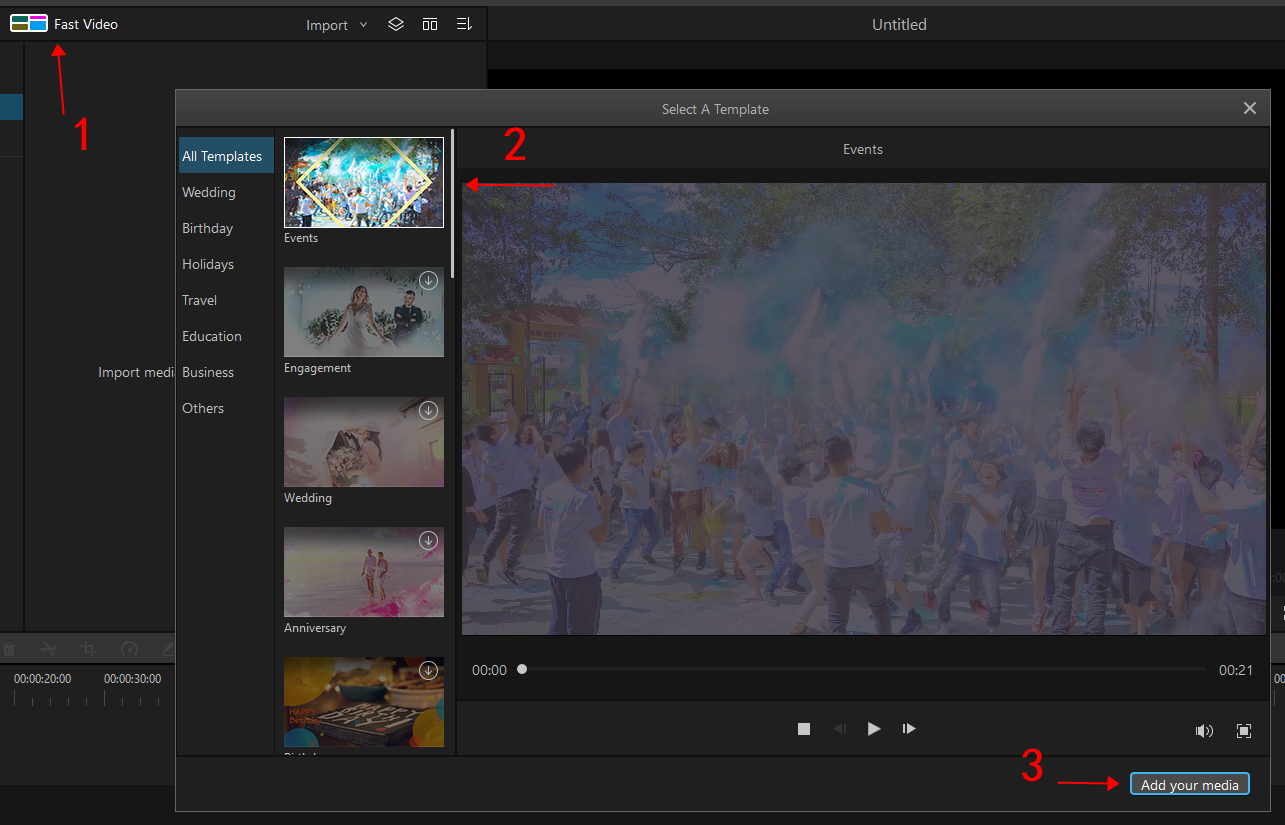
  • الوضع السريع Fast Mode:
    لا حاجة لتعلم أي شيء، ضغطة زر واحدة لإنشاء فيديو لعرض شرائح سحري.
    وبالتالي إنشاء مقاطع فيديو لأعياد الميلاد وحفلات الزفاف والسفر ومقاطع فيديو اللياقة البدنية والمهرجانات وإعلانات مواقع التواصل الاجتماعي والمزيد.
    الصور التالية توضح كيفية ذلك:
  • التحرير الأساسي Basic Editing:
    يسمح برنامج Filme من iMyFone بإنشاء مقاطع فيديو كالمحترفين ولكن بسهولة بالغة!
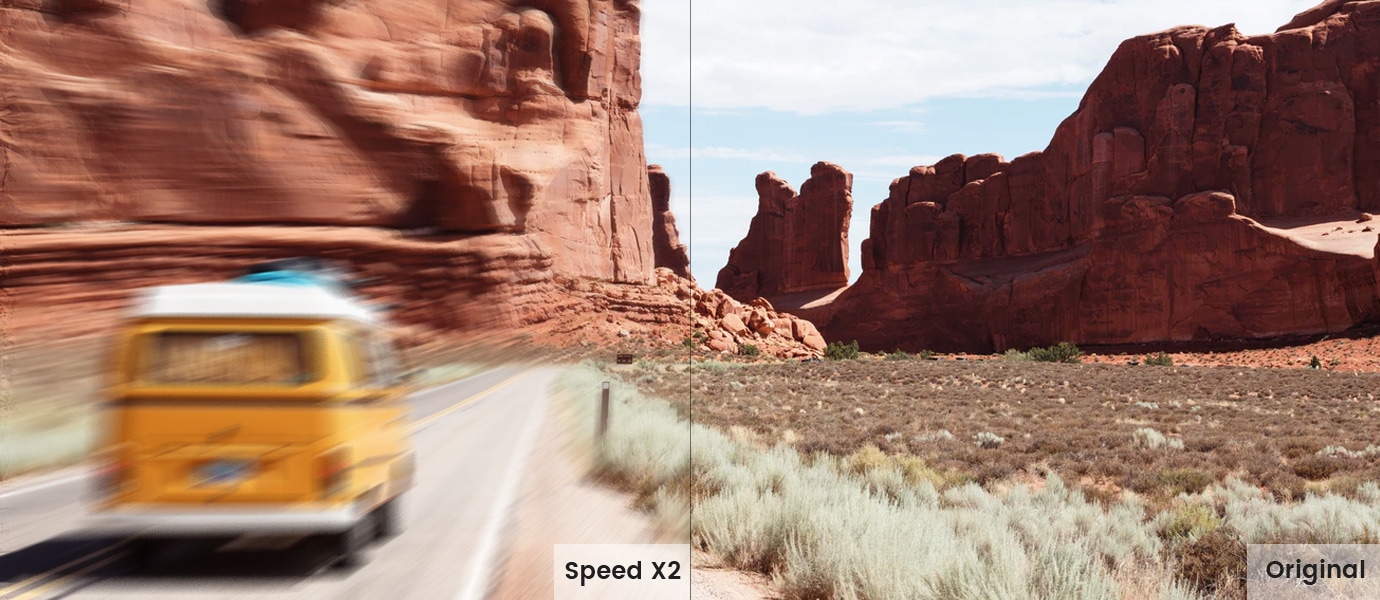
    حيث يمكن تطبيق تأثيرات القص والتقسيم والتدوير وضبط السرعة وإضافة فيديو مصغر بكل بساطة.

إليكم صور (يمكنكم الضغط على الصورة لرؤيتها بحجم أكبر) توضح تطبيق التأثيرات التي ذكرناها:

شركة iMyFone تقوم حالياً بإهداء شهر مجاني من برنامج Filme، فقط شارك رابط صفحة الويب من هنا على حساباتك على مواقع التواصل الاجتماعي (فيسبوك، تويتر، باينتريست).

تحميل رنامج iMyFone Filme:

يمكنكم تحميل برنامج Filme من iMyFone واستعراض كافة ميزاته من خلال موقعه.

كما يمكنكم تصفح الدليل التعليمي من هنا.

ما الفرق بين تثبيت الصور البصري وتثبيت الصورة الرقمي؟

إذا كنت قد حاولت التقاط فيديو على هاتفك أثناء المشي، فأنت تعلم أن الحفاظ على الصورة مستقرة لا يزال صعباً. هناك بعض التقنيات الأنيقة المصممة لتقليل تأثير ذلك الاهتزاز، وهناك طريقتان مختلفتان لتطبيقه.

يأتي تثبيت الصورة البصري من عالم التصوير المستمر، باستخدام آليات الأجهزة المعقدة داخل العدسة للحفاظ على استمرار التقاط الصورة وتثبيت الصور بشكل جيد. لقد كان موجوداً منذ فترة طويلة، ولكن تم تعديله للفيديو وأصبح مناسباً للهواتف الذكية.

يعد تثبيت الصورة الرقمي خدعاً برمجية، مثل التقريب الرقمي ولكن في الاتجاه المعاكس، حيث يتم اختيار الجزء الصحيح من الصورة على جهاز الاستشعار بشكل فعال لجعله يبدو وكأنه الهدف، وتتحرك الكاميرا بدرجة أقل.

دعنا نلقي نظرة على كيفية عمل كل منهما، وكيف يتم تطبيقهما في أحدث أدوات التصوير الفوتوغرافي.

تثبيت الصورة البصري: مثبت للعدسات:

سوف نلخّص العمل كما يلي: تثبيت الصورة البصرية، المشار إليه باسم OIS اختصاراً وتسمى أيضاً IS أو تقليل الاهتزاز (لا علاقة للواقع الافتراضي هنا) اعتماداً على العلامة التجارية للكاميرا، كل شيء هنا متعلق بالأجهزة وليس البرمجيات.

تحتوي عدسة الكاميرا مع مثبّت الصورة البصري على محرك داخلي يحرّك فعلياّ واحداّ أو أكثر من عناصر الزجاج داخل العدسة أثناء تركيز الكاميرا وتسجيل اللقطة.

ينتج عن ذلك تأثير استقرار، ومقاومة حركة العدسة والكاميرا (من اهتزاز يد المشغل، على سبيل المثال) والسماح بتسجيل صورة أكثر وضوحاً وأقل ضبابية. هذا بدوره، يسمح بالتقاط الصور في ضوء أقل أو مع قيمة إيقاف F أقل.

الهندسة التي تدخل في هذه الأشياء مذهلة. إنها نسخة صغيرة للغاية من الأجهزة الخارجية مثل gembals متعددة المحاور المستخدمة في أنظمة مثل Steadicam ، تلك الأقواس الكبيرة المثبتة على الكتف والتي قد تكون شاهدتها في الأحداث الرياضية أو مجموعات الأفلام.

لا تكون نتائج نظام التثبيت داخل الكاميرا دراماتيكية مثل تلك التي تحصل عليها من مثبتات الجيروسكوب الخارجية، ولكنها لا تزال مثيرة للإعجاب.

يمكن للكاميرا التي تحتوي على عدسة تتميز بتثبيت الصورة البصري التقاط صور ثابتة أكثر وضوحاّ بمستويات إضاءة أقل من تلك التي لا يوجد بها، ويمكن استخدام نفس التقنية لإنشاء تحسين طفيف في التأثير الاهتزازي للفيديو على كاميرا محمولة.

الجانب السلبي الكبير هو أن تثبيت الصورة البصري يتطلب الكثير من المكونات الإضافية في العدسة، والكاميرات والعدسات المزودة بنظام OIS أكثر تكلفة بكثير من التصميمات الأقل تعقيداً.

اعتاد تثبيت الصورة البصري أن تقتصر على الكاميرات الثابتة والكاميرات المرئية. ولكن تم تكرار هذه التقنية بما فيه الكفاية بحيث يمكنك الحصول عليها في كاميرا DSLR على مستوى المستهلك والكاميرات بدون مرايا الآن.

لقد تم تقليص حجمه حتى يمكن احتواء عدسة OIS في وحدة كاميرا هاتف ذكي. نعم، هذا يعني أن هناك عنصراً زجاجياً صغيراً متحركاً في بعض الهواتف الذكية التي يقل سمكها عن نصف بوصة.

إذا كان هاتفك يحتوي على عدسة OIS ، فيمكنك وضع الطرف الأعلى على أذنك، والتخلص منه قليلاً، وحتى سماع عنصر التثبيت في حالة توتر في وحدة الكاميرا الخلفية.

فيما يلي مثال لعنصر OIS الصغير لوحدة كاميرا الهاتف. لاحظ كيف يمكن للجزء العلوي من مجموعة العدسات التحرك بشكل مستقل عن مستشعر الصورة الموجود تحتها.

بفضل العدسات وأجهزة الاستشعار الأصغر حجماً، لا تتميز ميزة OIS على الهواتف بقدر ما هي متوفرة على الكاميرات الأكبر حجماً.

لكنه لا يزال يساعدك في التقاط صور أوضح ومقاطع فيديو أقل اهتزاز. تتضمن بعض تصميمات الهواتف البارزة التي تتميز بتثبيت الصورة البصري مثل جهاز iPhone 6 والإصدارات الأحدث، Samsung Galaxy S7 والإصدارات الأحدث، و LG G-series ، و Pixel 2 من Google.

التثبيت اليدوي للصورة: اقتصاص الفيديو لتحقيق الاستقرار فيه:

يتم تثبيت جميع الصور الرقمية في البرنامج. إذا كنت على دراية بالفرق بين التقريب البصري والتكبير الرقمي (أي، تفجير البكسلات على صورة بدون تحسينها)، فهذا أمر شبيه. لكن الاستقرار الرقمي له تأثير فوري وقابل للقياس أكثر بكثير على الفيديو.

لتثبيت مقطع فيديو مهزوز سابق التسجيل، يمكنك اقتصاص الأقسام على الحدود التي تتحرك في كل إطار، مما يؤدي إلى ظهور فيديو يبدو أكثر ثباتاً.

إنه وهم بصري: بينما يكون الفيديو مهتزاً، يتم قص كل إطار من الصورة لتعويض الاهتزاز، بينما أنت سترى مساراً سلساً للفيديو. وهذا يتطلب إما تكبير إطار الصورة (والتضحية بجودة الصورة) أو تكبير الإطار نفسه (مما ينتج عنه صورة أصغر ذات حدود سوداء تتحرك حولها).

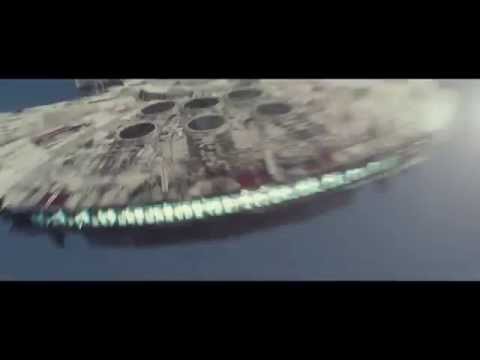
يمكن لمحرري الفيديو الصبورين القيام بذلك يدوياً من خلال التسجيل النهائي، إطاراً تلوَ الإطار. إليك مثال درامي على لقطة قصيرة من Star Wars Episode VII.

هذا مثال مبالغ فيه على الاقتصاص من أجل تحقيق تأثير استقرار، لكنه يوضح كيف أن تحريك الصورة حول إطار الفيديو بالنسبة إلى الجسم (السفينة) أو الخلفية يمكن أن يؤدي إلى فيديو أكثر سلاسة.

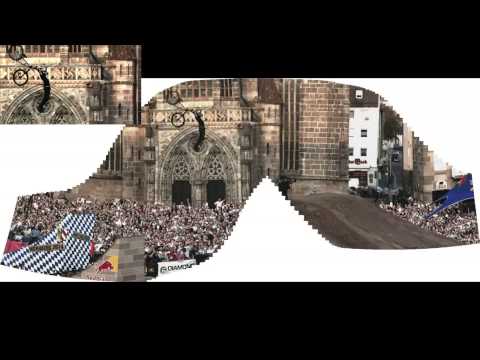
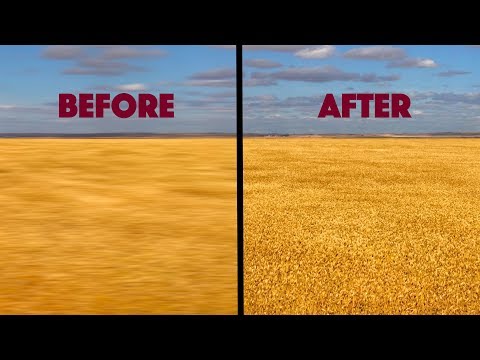
فيما يلي مجموعة من الأمثلة النموذجية التي تتضمن أشياء واقعية.

تثبيت الصورة الرقمي: برنامج اقتصاص الفيديو:

مع إضافة برامج متقدمة، يمكن لأجهزة الكمبيوتر تطبيق تقنية الاقتصاص والتحرك هذه على الفيديو تلقائياً.

يمكن لبرامج تحرير الفيديو مثل Adobe Premiere و Final Cut Pro و Sony Vegas القيام بذلك، وتحقيق التأثير بشكل عام عن طريق اقتصاص أو تكبير فيديو كامل الحجم وكمساهمة ديناميكية لتثبيت الإطار تلو الآخر.

فيما يلي مثال على تأثير التثبيت التلقائي على الفيديو، الذي يتم تنفيذه في Final Cut Pro (انتقل إلى 3:34 إذا لم يتم تعيينه بالفعل).

تماماً مثل تثبيت الصورة البصري، أصبح هذا البرنامج بعد المعالجة أرخص وأكثر توزيعاً. من الممكن أيضاً استخدام التثبيت الأساسي للتكبير والقص في بعض خدمات الفيديو المجانية، مثل يوتيوب YouTube و إنستاغرام Instagram.

يوجد حد لمدى إمكانية تطبيق هذا التأثير نظراً لأنه يحتاج إلى التكبير للتعويض عن اهتزاز الكاميرا بدون إظهار مناطق سوداء على حافة إطار الفيديو.

كلما زدت التكبير، كلما قلت جودة الفيديو النهائي. ﻻﺣظ أن اﻟﻔﻴﺪﻳﻮ اﻟﺘﺎﻟﻲ ﻳﻜﻮن الإﻃﺎر اﻟﻤﺴﺘﻘﺮ (أﻋﻠﻰ) أﺻﻐﺮ ﻣﻦ اﻹﻃﺎر اﻟﻜﺎﻣﻞ ﻟﻠﻔﻴﺪﻳﻮ اﻷﺻﻠﻲ ﻏﻴﺮ اﻟﻤﺴﺘﻘﺮ (أﺳﻔﻞ) ﺑﺴﺒﺐ اﻟقص اﻟﻀﺮوري ﻟﺘﺄﺛﻴﺮ اﻻﺳﺘﻘﺮار.

إذاً، كيف يمكن تطبيق تثبيت الصورة على فيديو حالي. الآن، قم بدمج تقنية تثبيت الحركة والقص، وقاعة إضافية صغيرة على شبكة بيكسلات لاستيعاب الكاميرا عند التقاط الفيديو، وبرنامج متقدم للغاية يكتشف أجزاء من الصورة وحركتها، ويمكنك القيام بعملية التثبيت تلقائياً، صحيح كما يتم تسجيل الفيديو!

يسجل هذا البرنامج الصورة بالكامل على مستشعر الكاميرا لكل إطار، ويستشعر تلقائياً كيف تهتز الكاميرا فيما يتعلق بالجسم الأساسي والخلفية حتى حجم 4K أو 1080p أثناء نقل الصورة لتعويض حركة الكاميرا نفسها.

وهذا ما يعني تثبيت الصورة الرقمية: تطبيق أدوات الاقتصاص على الفيديو تلقائياً وفي الحال على الكاميرا، دون الحاجة إلى برامج إضافية بعد تسجيل الفيديو.

لا تحتاج هذه التقنية إلى أي أجزاء متحركة إضافية في آلية العدسة، مما يجعلها أرخص في التصنيع. إنها ليست فعالة من الناحية الفنية كعدسة مستقرة بصرياً، لأنك تحتاج إلى معالجة محوسبة أكثر تقدماً لتطبيق أدوات الاقتصاص في الوقت الفعلي.

لكن مع المزيج الصحيح من الأجهزة والبرامج، يمكن أن تكون التأثيرات مثيرة. إليك مقطع فيديو لأحدث تقنيات تثبيت الصورة الرقمي في سلسلة GoPro 7 الجديدة.

لاحظ أن GoPro 7 ، مثل أسلافه، ليس لديه أي أجزاء تثبيت متحركة في الكاميرا نفسها، ولم يتم تثبيت الفيديو أعلاه مع برامج إضافية مثل Premiere أو Final Cut.

يتم أخذ كل هذا الفيديو مباشرةً من الكاميرا، مع تطبيق الاقتصاص تلقائياً للتعويض عن الاهتزاز. إنه ليس مثالياً – ليس جيداً بما يكفي لإزالة الاهتزاز تماماً من الدراجة التي تنزلق عن مجموعة من السلالم، على سبيل المثال، وتقص ما يصل نسبته إلى 10٪ في إطار الفيديو.

لكنه تحسن مثير للإعجاب على كاميرا غير مستقرة، دون حساب أو الوقت اللازم لـ OIS أو تثبيت البرامج فقط.

تم تثبيت كاميرا الصور الرقمية في كاميرا GOPRO منذ إصدار Hero 5 ، وهي متوفرة أيضاً في كاميرات الحركة الأخرى.

يمكن تطبيق تثبيت الصورة الرقمية على الفيديو على الهواتف أيضاً. استخدمت جوجل Google نظاماً برمجياً فقط على Pixel الأصلي (يُشار إليه بـ EIS من أجل تثبيت الصور الإلكتروني)، والآن أصبح لدى معظم الهواتف المتطورة مستوى معين من الاستقرار الرقمي مطبق، صراحةً أو لا.

نلاحظ سامسونج أنه في Galaxy Note 8 و Galaxy S9 و Galaxy S9 + ، يتم استخدام كل من تثبيت الصورة البصرية والرقمي في نفس الوقت.

لكن هناك جانب سلبي كبير لتثبيت الصورة الرقمي: على عكس نظام التثبيت البصري، لا يمكن تطبيقه على الصور الثابتة.

نظراً لأن تثبيت الصور الرقمي يعتمد على اقتصاص سلسلة من إطارات الفيديو الثابتة، فإنها لا تعمل على مجموعة واحدة في كل مرة.

مقالات قد تعجبك:

ما هو التركيز التلقائي في الكاميرا ,وما هي أوضاعه المختلفة ؟
كيفية التحكم عن بعد بكاميرا التصوير
كيفية التقاط صور الألعاب النارية
إزالة الأشخاص من الصور بسهولة باستخدام برنامج الفوتوشوب
كيفية إزالة الخلفية البيضاء لأي صورة بسهولة في خطوتين

أفضل تطبيقات تعديل الفيديو لأندرويد

ليست هناك حاجة دائماً لاستخدام جهاز كمبيوتر لإجراء تعديل سريع على مقطع فيديو قمت بتصويره – باستخدام الأدوات المناسبة، يمكنك القيام بالكثير باستخدام هاتفك مباشرة. إليك أفضل برامج تعديل للفيديو لنظام أندرويد Android.

المحرر الأكثر تميزاً: KineMaster (مجاني ، يحتاج لاشتراك):

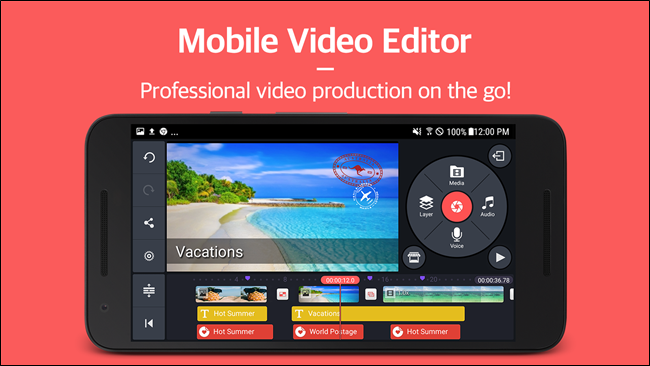
انظر، لن تتمكن مطلقاً من الاستغناء عن محرر فيديو كامل على جهاز الكمبيوتر واستخدام أحدها على الهاتف، ولكن KineMaster يجعل من الأمر ممكناً إلى حد ما.

باستخدام KineMaster، يمكنك وضع طبقات متعددة وإضافة تأثيرات، على أساس كل إطار على حدة، وتغيير الإضاءة، وإضافة صوت، والمزيد. إنه بالفعل أكثر برامج تحرير الفيديو شبهاً بسطح المكتب على أندرويد Android.

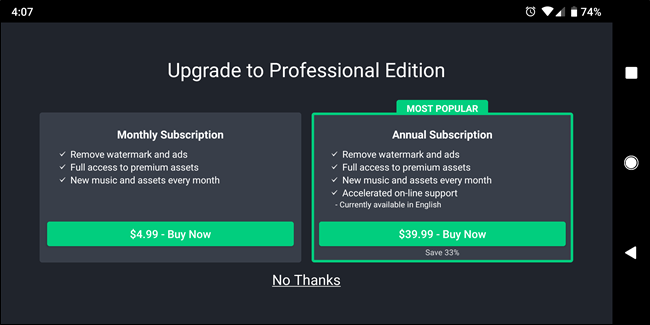
بالطبع، لا يأتي هذا النوع من الإمكانيات وتعدد الاستخدامات مجاناً. في حين يمكنك استخدام التطبيق في الوضع التجريبي إلى أجل غير مسمى، إذا كنت تريد بالفعل أكبر قدر من القوة، فيجب عليك إنفاق المال مقابل الاشتراك – 4.99 دولار شهرياً أو 39.99 دولاراً سنوياً.

بالطبع، لا يتعين عليك القفز مباشرة إلى الاشتراك ودفع الأموال – اعطِ نفسك فرصة لترى ما إذا كان يناسب احتياجاتك.

إذا حدث ذلك، فقد يكون عرض الاشتراك مفيداً لك. إن لم يكن، حسنا … يمكنك دائما التحقق من التطبيقات الأخرى على قائمتنا.

أفضل محرر من الفئة المتوسطة: PowerDirector (مجاني، يحتاج لاشتراك):

قد يؤدي اختيار هذا المحرر من المستوى المتوسط إلى عدم كفاية تأثيره (على الرغم من حقيقة أنه لا يزال خياراً مناسباً).

في حين أن PowerDirector ليس قوياً تماماً مثل KineMaster، فأنا شخصياً أجده أسهل قليلاً لاستخدامه كحل وسطي.

إذا كنت قد استخدمت PowerDirector في أي وقت مضى على جهاز الكمبيوتر، فأنت على دراية بشكل أساسي ما الذي تتوقعه هنا – فهو يعمل بشكل مشابه جداً لأخيه الأكبر، فقط على نطاق أساسي أكثر.

يمكنك قص الفيديو وتقطيعه وإضافة الصوت وإضافة تأثيرات الحركة البطيئة والكثير غير ذلك – كل ذلك في واجهة السحب والإفلات سهلة الاستخدام.

بشكل مشابه لـ KineMaster، فإن كل هذه القوة لا تأتي مجاناً.

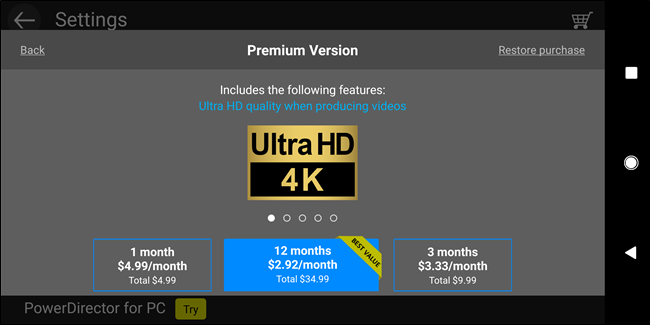
ستدفع مبلغاً قدره 4.99 دولاراً أمريكياً مقابل الحصول على شهر كامل من الدخول كامل المزايا، أو 9.99 دولاراً أمريكياً لمدة ثلاثة أشهر، أو 34.99 دولاراً أمريكياً لمدة عام كامل. لذا، فهو أرخص قليلاً من KineMaster.

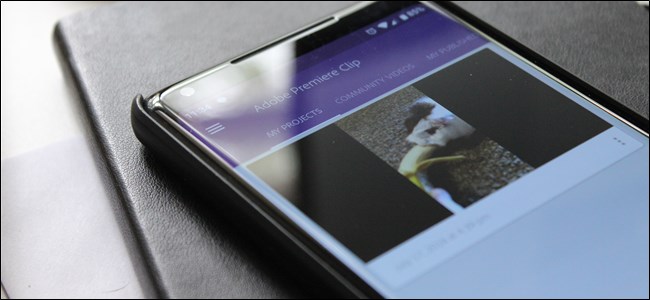
أفضل خيار مجاني: Adobe Premiere Clip (مجاني):


إذا كنت تبحث فقط عن أداة بسيطة تتيح لك إمكانية تقسيم مقاطع الفيديو وإضافة مقاطع صوتية وتعديل جميع الفلاتر دون الحاجة إلى تقديم أي نوع من التعويض المالي، فلدينا أخبار جيدة: إن Adobe Premier Clip يناسب هذه المعايير.

ولأنه تطبيق مجاني، فهو أيضاً أبسط التطبيقات في القائمة، فهو يفعل كل الأشياء المذكورة، ولكن يمكنك أيضاً إضافة علامات مائية، ومؤثرات التلاشي وغيرها. وهذا حقاً جيد.

كما أنه يقوم بمزامنة المقاطع إلى حساب Adobe لديك، وهو أمر رائع إذا كنت تستخدم منتجات Adobe أخرى.


أريد أيضاً الإشارة إلى أنه يمكنك إجراء تعديلات بسيطة، وتقليم الفيديو، بل وحتى تدوير المقاطع باستخدام صور غوغل  Google Photos، لذلك إذا كان هذا كل ما يلزمك، فمن المفترض أنه جيد لك.

بالإضافة إلى ذلك، إنه مجاني ومن المرجح أنك قد تثبت عليه بالفعل. لأي شيء أكثر من إمكانياته، تحقق من الأدوات الموجودة في هذه القائمة.

مقالات قد تعجبك:

أفضل الوسائد القطنية لحماية الظهر أثناء فترات العمل الطويلة على الكمبيوتر
أفضل وأمتن كابلات USB لشحن الأجهزة المحمولة
أفضل أجهزة ألعاب الفيديو للمنزل
أفضل تطبيقات تتبع أسعار البيتكوين والعملات الرقمية الأخرى
أفضل برامج تشغيل الموسيقى على أجهزة أندرويد
أفضل ألعاب المغامرات لجميع الحواسيب
أفضل نظارات الواقع الافتراضي للهواتف الذكية