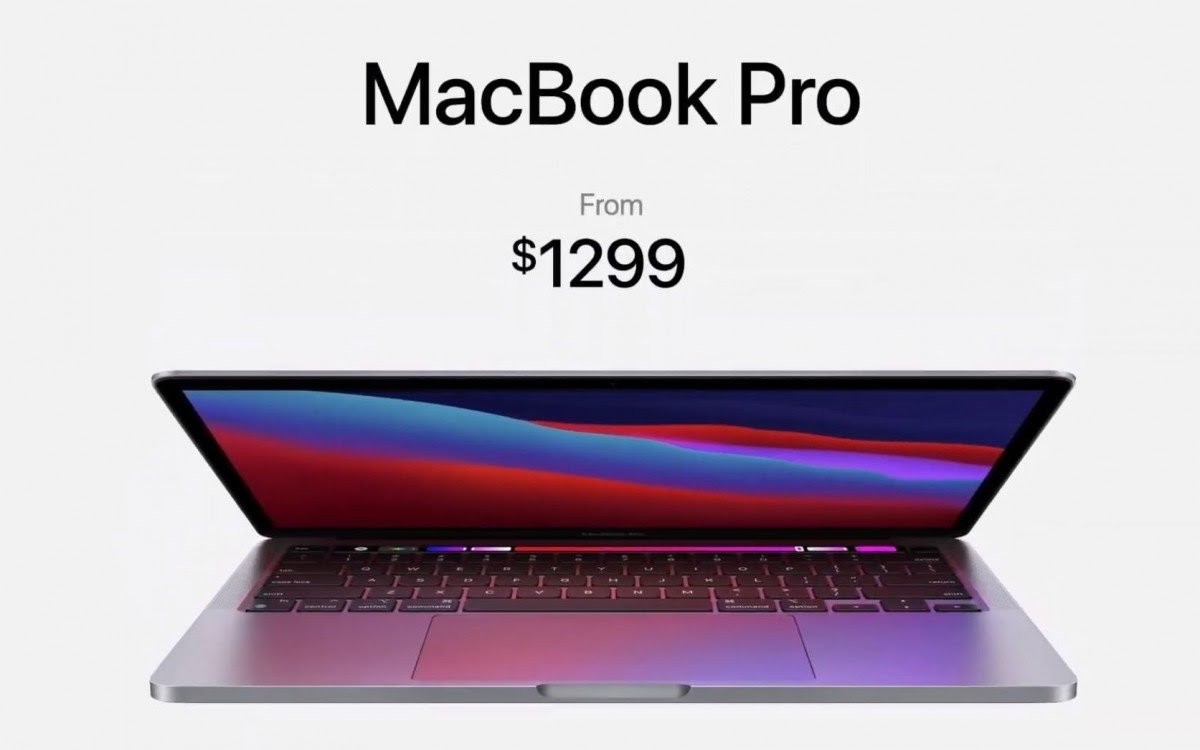
أعلنت شركة آبل Apple عن أول حاسب محمول ماك بوك برو MacBook Pro لها والذي يعمل من خلال معالج من تصميمها.
الإعلان تم في حدث “One More Thing”، والذي جرى يوم الثلاثاء، مستهلةً بذلك حقبة جديدة من أجهزة حواسيب الماك Mac.
مواصفات حاسب MacBook Pro
يعمل حاسب MacBook Pro، والذي يكون بقياس 13 بوصة، من خلال شرائح M1، وهي نفس الشرائح المستخدمة في حاسب MacBook Air الجديد، لتحل بديلاً عن شرائح إنتل Intel التي كانت تستخدم فيما مضى.
وتوفر وحدة المعالجة المركزية ثمانية النواة أداء أسرع بما يصل إلى 2.8 مرة مقارنة بجهاز MacBook Pro السابق.
الميزة الأبرز الأخرى لهذا الحاسب هي البطارية والتي حصلت على قفزة نوعية، حيث تستطيع تشغيل الحاسب لمدة تصل حتى 17 ساعة من تصفح الويب و 20 ساعة من تشغيل الفيديو.
وادعت آبل Apple إنها أطول بـ 10 ساعات من ذي قبل، وأطول عمر للبطارية على الإطلاق لجهاز ماك Mac.
يأتي الحاسب بخيارين لذاكرة الوصول العشوائية (الرام): وهي إما 8 جيجابايت أو 16 جيجابايت، إلى جانب خيارات 256 جيجابايت و 512 جيجابايت و 1 تيرابايت و 2 تيرابايت لذاكرة التخزين من نوع SSD.
وبالمقارنة مع حاسب MacBook Air المجهز بـ M1، من الطبيعي أن تكون الشرائح هي نفسها، لكن Pro يحتوي على مروحة تبريد، في حين أن Air بدون مروحة.
يتميز جهاز Pro بشاشة أكثر إشراقًا (500 مقابل 400 شمعة في المتر المربع) ومكبرات صوت ستريو أفضل وميكروفونات عالية الجودة، وعمر بطارية أفضل.
سيوفر هذا الحاسب التوافق مع المكتبة الضخمة لتطبيقات iOS و iPad الحالية، وذلك بفضل مجموعة الشرائح المشتركة ، والتي يمكن أن توسع بشكل كبير خيارات التطبيق المتاحة للمستخدمين.
سعر وموعد توافر حاسب MacBook Pro
سيبدأ سعر MacBook Pro الجديد مقاس 13 إنش من 1,299 دولار، مع بدء الطلبات المسبقة اليوم، قبل إطلاقه في 17 نوفمبر/تشرين الثاني.
هذا السعر هو لطراز 8/256 جيجابايت، أما طراز 8/512 فيكون بسعر 1,499 دولار.
ستصدر آبل Apple أول جهاز ماك Mac يعمل بواسطة معالج ARM في عام 2021، وفقاً لتقارير بلومبرج. يُعتقد أن الشركة لديها ثلاثة معالجات Mac قيد التطوير كجزء من مشروع Kalamata ، والتي تعتمد جميعها على شريحة A14 التي من المقرر استخدامها في تشكيلة آيفون iPhone الرئيسية لهذا العام.
ووفقاً لـ Bloomberg ، فإن أول هذه المعالجات ستتضمن وحدة معالجة مركزية مكونة من 12 نواة مع ثمانية نوى Firestorm عالية الأداء وأربع نوى Icestorm موفرة للطاقة.
يشاع أن شركة آبل Apple قد طورت معالجات ARM الداخلية الخاصة بها لتحل محل معالجات إنتل Intel التي تستخدمها حالياً في أجهزة ماك Mac الخاصة بها.
تعود شائعات التبديل إلى عام 2012 على الأقل، ومنذ ذلك الحين، سمعنا شائعات متعددة تفيد أن شركة آبل Apple يمكنها إصدار أول جهاز ماك Mac يعمل بنظام ARM في 2020 أو 2021.
على الرغم من أن هذا التقرير الأخير يؤكد تقريراً حديثاً من المحلل Ming-Chi Kuo الذي يشير إلى أن جهاز ARM Mac يمكن أن يأتي في عام 2021، هناك احتمال أن تجبر جائحة COVID-19 المستمرة شركة آبل Apple على تأخير خططها.
سيعطي هذا التبديل شركة آبل Apple المزيد من التحكم في أجهزتها الخاصة في وقت كانت فيه إنتل Intel تكافح من أجل تقديم زيادات كبيرة في الأداء مع كل جيل جديد من الأجهزة.
غالباً ستكون معالجات ARM الحالية أكثر كفاءة في استهلاك الطاقة، مما يساعد في عمر البطارية. من المتوقع أن يؤدي التبديل إلى ARM إلى السماح لشركة آبل Apple بتقليل تكاليف المعالج بنسبة 40 إلى 60 بالمائة.
نشر موقع MacRumors تقريراً جديداً قال فيه أنه حصل على معلومات موثوقة متعلقة بخطط شركة آبل Apple للعام الحالي 2019 من المحلل والمسرّب التقني الشهير Ming-Chi Kuo.
وكانت المعلومات المسربة الحديثة التي ذكرها التقرير تتحدث عن إطلاق الشركة
لجهاز MacBook Pro
جديد وبتصميم مختلف، حيث سيتم استعمال شاشة كبيرة نسبياً يبلغ حجمها بين 16 و 16.5
بوصة.
وبالتالي فإن الجهاز الجديد سيشكّل أكبر جهاز من حيث الحجم يعمل بنظام MacOS منذ عام 2012 عندما توقفت الشركة عن طرح طرازات بشاشات كبيرة وصلت إلى 17 بوصة.
وبحسب Ming-Chi Kuo
فإن خطة الشركة لهذا العام فيما يخص أجهزة MacBook Pro ستتضمّن
الإعلان عن جهاز بشاشة أصغر يبلغ حجمها 13 بوصة.
بالإضافة إلى دعم ذاكرة وصول عشوائي 32 جيجابايت، وهو خيار كبير من الذاكرة
يتوافر الآن فقط في جهاز MacBook Pro 15.
سيكون التصميم الجديد كلياً أمراً مدهشاً بعض الشيء، نظراً
لأن آبل أصدرت طرازات من أجهزتها مع الشريط اللمسي Touch
Bar الأولى فقط في أواخر عام 2016، بعد أكثر من أربع
سنوات من طرح طرازات Retina السابقة.
من ناحية أخرى، لم يكن هذا التصميم شائعاً على مستوى العالم،
حيث تعرّضت لوحة المفاتيح الخاصة بالشركة للكثير من الانتقادات بسبب عدم
موثوقيتها.
يعتقد Ming-Chi Kuo
وبحسب المعلومات التي حصل عليها أن جهاز MacBook Pro الجديد
سيأتي مع إمكانية أسهل في تحديث المكونات الداخلية.
لكن الأخبار الأكثر إثارة هي ما يتعلق بخطط آبل للعودة إلى سوق شاشات العرض الاحترافية، حيث أن معلومات التقرير أشارت إلى إمكانية طرح شاشة بمواصفات عالية.
حيث من المتوقع أن تعلن الشركة هذا العام عن شاشة قياس 31.6 بوصة وبدقة عرض 6K مع تقنية Mini LED، وهو أمر هام لآبل بسبب السيطرة الكبيرة التي يفرضها المنافس التقليدي الكوري شركة سامسونج Samsung في هذا المجال.
في الوقت الحالي لا يمكن التعامل مع تلك التقارير إلا على أنها معلومات
مسربة غير رسمية، لكن بطبيعة الحال فإنها تبدو منطقية إلى حد كبير نظراً إلى الثقة
التي يتمتع بها مصدر التسريبات من جهة، ومن جهة أخرى حاجة الشركة لهذه التغييرات
في خططها.
أطلقت شركة آبل Apple يوم الأمس التحديث رقم 12.1.4 من نظام التشغيل iOS لإصلاح ثغرة أمنية تم الكشف عنها مؤخراً في ميزة المكالمات الجماعية في تطبيق FaceTime.
حيث سمحت هذه الثغرة لأي شخص عند الاتصال بشخص آخر بتشغيل ميكروفون هاتف المتلقّي قبل أن يوافق على إنشاء المكالمة.
نجحت الشركة الآن في إصلاح هذا الخلل، حيث اتخذت آبل اجراء عاجل
سابقاً عندما قامت بتعطيل ميزة Group FaceTime على جانب الخادم لمنع الأشخاص
من استغلال هذا الخلل.
وعلى ما يبدو وبحسب تقارير مختلفة، فإن الإبلاغ عن هذه المشكلة قد بدأ منذ
بضعة أسابيع، لكن الشركة كانت بطيئة في الاستجابة من خلال القنوات الرسمية.
لا يزال من غير الواضح كم هي المدة التي بقي فيها الخلل
قابلاً للاستغلال في نظام التشغيل iOS 12، مع الأخذ في
الاعتبار أن ميزة Group FaceTime قد تم تقديمها قبل ثلاثة أشهر
باستخدام تحديث iOS 12.1.
وفي حين وعدت شركة آبل بإصدار حل للمشكلة
في الأسبوع الماضي، فقد أخّرت التحديث حتى يوم الأمس، حيث تلتزم الشركة الآن بتحسين
كيفية التعامل مع تقارير الأخطاء في المستقبل، لتجنب المواقف التي قد يتم تجاهل تقارير
الأخطاء فيها.
والجدير بالذكر أن الشركة تعمل في الوقت الحالي على
تحديث iOS 12.2، والذي يتضمن عدداً من الميزات مثل رموز
تعبيرية جديدة كالزرافة وسمك القرش وألبوم Animoji جديد.
ما من أحدٍ لم يقم بحذف بعض الملفات على جهازه يوماً, سواءً كانت مجموعة صور أو ملفات مهمّة .. ولكن جميع الملفات على اختلاف أنواعها ,هي عبارة عن بيانات مخزّنة على القرص الصلب لا تُمحَى نهائياً عند حذفها وإرسالها إلى سلّة المحذوفات , وإنما يمكن استرجاعها بطرق مختلفة:
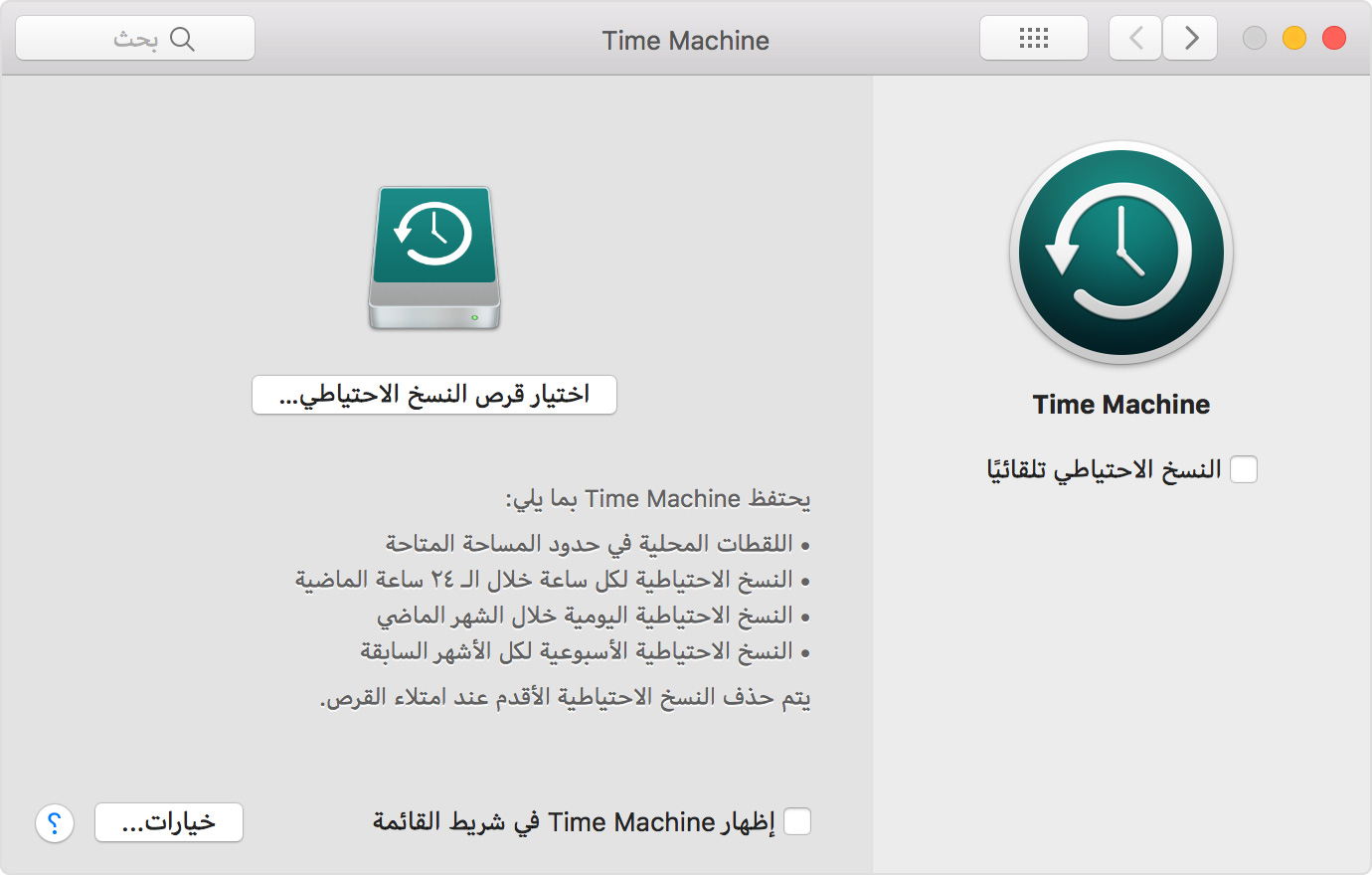
Time Machine هي ميزة النسخ الاحتياطي المدمجة بجهاز Mac, وهي ميزة رائعة حقّاً , للاستخدام هذه الميزة، يلزمك توفر جهاز تخزين خارجي يتم بيعه بشكل مستقل :
محرك أقراص USB خارجي أو Thunderbolt أو FireWire متصل بـ Mac
محرك أقراص خارجي متصل بمحطة AirPort Extreme رئيسية (طراز 11ac ) أو AirPort Time Capsule
AirPort Time Capsule
Mac مشترك باعتباره وجهة نسخ احتياطي على Time Machine
جهاز تخزين مرفق بشبكة (NAS) يدعم Time Machine عبر SMB
فإن كان لديك محرك أقراص ( قرص صلب ) Hard Drive خارجي قديم ( أو تستطيع شراء قرص صلب جديد ) ,قم بتوصيله مباشرةً إلى جهازك الـ Mac, حيث قد يتمّ عندها ظهور نافذة لاختيار ما إذا كنت ترغب باستخدام محرّك الأقراص الذي قمت بتوصيله إلى الجهاز لإجراء النسخ الاحتياطي باستخدام Time Machine ,حدد خيار ( تشفير قرص النسخ الاحتياطي ) ((موصى به)) ، ثم انقر على (استخدام كقرص نسخ احتياطي) . حيث سيقتصر الوصول إلى النسخة الاحتياطية المشفرة على المستخدمين الذين يعرفون كلمة السر فقط ,
أما في حال لم تظهر هذه النافذة فقم بالذهاب إلى تفضيلات النظام (System Preferences) > Time Machine , ثمّ انقر على (اختيار قرص النسخ الاحتياطي) أو ( تحديد قرص ) أو ( إضافة أو حذف قرص النسخ الاحتياطي ) ,
حدّد قرص النسخ الاحتياطي الذي قمت بتوصيله من القائمة، ثم انقر على ( استخدام قرص ) , و قم بتمكين خيار (النسخ الاحتياطي تلقائيّاً ) ,يحافظ تطبيق Time Machine في ماك على بياناتك بتوفير نسخة احتياطيّة آمنة على محرّك الأقراص الخارجي External Hard Drive , حيث يمكنك استعراض النسخ القديمة من أيّ ملف تمّ حفظه ,
ملاحظة : للحصول على نسخ احتياطي معزز بأمان وراحة إضافية، يمكنك تكرار هذه الخطوات لإضافة قرص نسخ احتياطي آخر. على سبيل المثال، يمكنك استخدام قرص نسخ احتياطي أثناء وجودك بالمنزل، وقرص آخر أثناء وجودك بالعمل ,
أما إذا كنت ترغب بتخزين النسخة الاحتياطيّة لبياناتك تخزيناً سحابياً Cloud Storage ,يمكنك استخدام تطبيق Arq ( يوفّر نسخة احتياطيّة سحابية للملفات لنظام ماك أو ويندوز باستخدام حسابك على موقع أمازون AWS S3 أو على غوغل درايف Google Drive أو Dropbox ) ..
تحقق من سلة المهملات Trash Can :
النقر على زرّ حذف فقط , لا يؤدّي لحذف وإزالة الملفات فعلياً , بل إرسالها إلى سلة المهملات , لذلك قم بفتح سلة المهملات Trash Can في النظام و تحقق من وجود الملفات التي حذفتها مؤخراً (ما لم تكن قد قمت بإفراغ سلة المهملات بعد حذفها ) , فقد تستطيع إيجاد ما تريد استعادته منها …
تحقق من سلل المهملات الأخرى على النظام :
إذا كانت ملفّاتك مخزّنة على ذاكرة فلاش USB Flash Drive أو قرص صلب خارجي , فهذه الأجهزة لها سلل مهملات خاصّة (تكون مخفيّة افتراضياً ) ,تستطيع التحقق منها للبحث عن ملفاتك المحذوفة ..
حيث عند استخدامك محرّك أقراص خارجي External Drive , يقوم نظام ماك بإنشاء محموعة من المجلدات المخفيّة تساعد محرّك الأقراص على العمل بشكل أفضل مع النظام , وأحد هذه المجلّدات المخفيّة هو ( المهملات Trashes) الذي يحتوي على الملفات المحذوفة لمحرّك الأقراص ..
إظهار الملفات المخفيّة في نظام ماك سييرا Sierra والإصدارات الأحدث :
إذا كنت تستخدم نظام ماك سييرا macOS Sierra أو إصدار أحدث , يمكنك ببساطة الضغط على مفاتيح (SHIFT+CMD+ Period) لإظهار الملفات المخفيّة في النظام ..
بالنسبة للإصدارات الأقدم :
يمكنك إظهار الملفات المخفيّة في الباحث Finder عن طريق كتابة هذه الأوامر في موجّه الأوامر Terminal , اضغط على Command+Space لتشغيل موجه الأوامر , ثمّ انسخ سطري التعليمات التالي (اضغط Enter بعد كلّ سطر ):
defaults write com.apple.finder AppleShowAllFiles TRUE

killall Finder
بعد كتابة هذه الأوامر , يجب أن تكون قادراً على رؤية محتويات مجلّد (المهملات) الخاص بمحرك الأقراص الخارجي ..
إذا أردت إعادة إخفاء هذه الملفات من جديد , اكتب التعليمات ذاتها في الترمينال Terminal ,لكن مع استبدال (True) ب (False) بالسّطر الأول :
defaults write com.apple.finder AppleShowAllFiles FALSE

killall Finder
النظام يقوم فقط بتحديدها كمساحة متوفّرة , أي ستبقى البيانات المحذوفة موجودة حتى يتم الكتابة فوقها (بالمساحة التخزينية التي تشغلها) , لذلك إذا كان لديك تطبيق يمكنه قراءة الملفات مباشرةً من محرّك الأقراص الثابت Hard Disk , فقد تستطيع استعادتها بالكامل (كلما أسرعت أكثر باسترجاعها ) ,
إحدى الأدوات التي تقوم بهذا بشكل جيد هو DiskDrill. حيث يقوم بالبحث ضمن القرص الصلب على أيّة بيانات لم تتمّ الكتابة فوقها بعد و يقوم باستردادها ..
لاحظ أنّ أي بيانات إضافية تضعها على القرص الصلب يمكن أن تحل محل الملفات ، لذلك إذا كنت حذراً أكثر ، قم بتنزيل Disk Drill على كمبيوتر آخر وضعه على ذاكرة فلاش (محرك أقراص محمول Flash Drive) وقم بتشغيله منها .
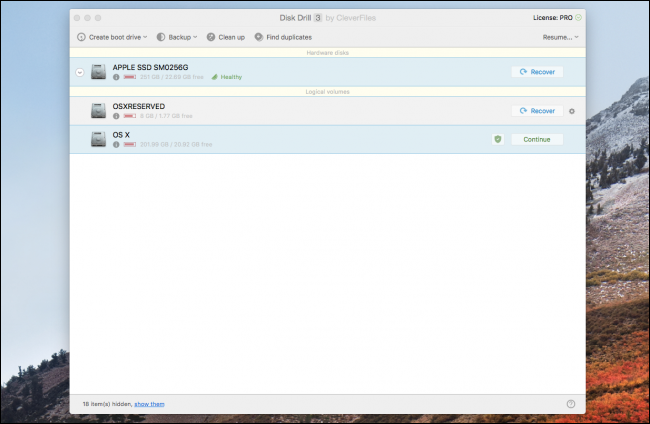
عند فتحه لأول مرة ، سيطلب منك DiskDrill تحديد القرص الصلب الذي تريد فحص محتوياته .
حدد OS X إذا كنت ترغب في مسح القرص الرئيسي . قد يستغرق الفحص بضع دقائق ، ولكن عند الانتهاء ، ستظهر لك قائمة بالملفات المحذوفة مؤخرًا. العديد من هذه الملفات لا عمل لك بها ،
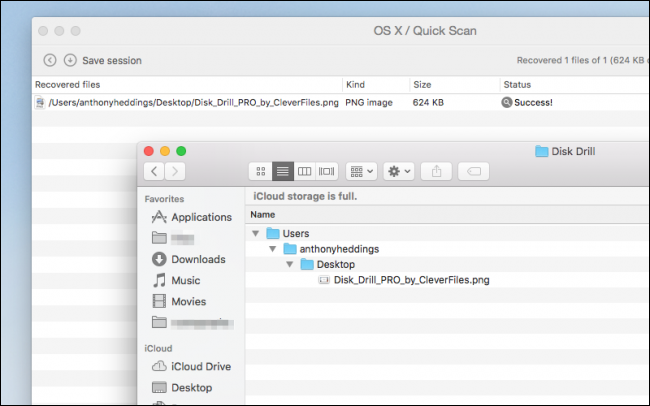
لذلك إذا كنت تعرف ما هي الملفات الّتي تبحث عنها تحديداً (الصور مثلاً) يمكنك فرزها وفتح المجلدات التي تريدها.. يجب أن تكون معظم الملفات تحت اسم الدليل الرئيسي HomeDirectory للنظام.
عندما تجد الملفات التي تبحث عنها , انقر بالزرّ اليميني عليها , اختر (استعادة Recover) , واختر المجلّد الذي تريد إعادتها إليه , (بالمثل عليك التفكير باختيار قرص تخزين خارجي External Drive لمنع كتابة الملفات التي استعدتها فوق الملفات التي لم تسترجع بعد ! أو اختر القرص الصلب Hard Drive فقط وقد تنجح عملية الاستعادة دون أي مشكلة ) ..
ملاحظة : يجب عليك شراء النسخة الكاملة من البرنامج Disk Drill لاستعادة الملفّات , النسخة المجانية تقوم فقط بفحص القرص الصلب وعرض محتوياته ,
وقد يكون هذا مفيداً لك من أجل أن تتأكد أولاً إن كانت الملفات التي تريد استعادتها موجودة فعلاً على القرص قبل شرائك النسخة الكاملة للتطبيق .
أمّا إذا كنت قد قمت بتثبيت تطبيق Disk Drill سابقاً فبإمكانك استخدام ميزة (Recovery Vault) لتعقّب الملفات المحذوفة وحفظ نسخة عند حذفها (باستخدام مساحة إضافية من القرص الصلب ) , يضمن ذلك أنه عند حذف ملف ما عن طريق الخطأ ، يمكنك دائمًا استرداده ، وهي ميزة مجانية تمامًا ..
هناك برامج أخرى لاسترداد الملفات , مثل PhotoRec وهو تطبيق مجاني لاستعادة الصور والملفات الأخرى ..
كذلك برنامج Data Rescue و EaseUS ولكنها تطبيقات مدفوعة الثمن بنفس سعر النسخة الكاملة من تطبيق Disk Drill تقريباً ..
إذا قمت بتثبيت الإصدار التجريبي iOS 12 , وبدأت تواجه بعض المشكلات , لا تقلق , لأنه بإمكانك الرجوع فوراً إلى إصدار iOS 11.4.1 الثابت ..
ولكن أولاً علينا لفت انتباهك إلى بعض التنبيهات الهامة :
يمكن لعملية العودة إلى الإصدار القديم أن تكون كارثية النتائج على جهازك ,خصوصاً إن لم تقم ب إجراء نسخ احتياطي كامل لملفات جهازك قبل تثبيت الإصدار التجريبي iOS 12 ,
في هذه الحالة ,إن قمت باستعادة الإصدار 11 iOS الثابت ,سيتم مسح كافة بيانات جهازك مالم تكن لديك نسخة احتياطية عنها في مكان آخر (أي على حاسوبك مثلاً خارج iTunes أو iCloud )..
حتى في حالة إجراء نسخة احتياطية من ملفات جهازك أثناء وجوده على الاصدار iOS 11 ، فإن أي تغييرات يتم إجراؤها أو البيانات التي يتم إنشاؤها على هاتفك ما بين التحديث الى الإصدار التجريبي12 iOS واستعادة الإصدار السابق( الثابت) , ستُفقَد .
وإذا كنت قد قمت بتثبيت نسخة iOS 12 التجريبية على جهاز آخر احتياطيّ لديك مثلاً, وكذلك قمت بتثبيت هذه النسخة على جهازك الأساسي دون اجراء نسخ احتياطي لبياناتك أولاً,
فيمكنك استخدام جهازك الاحتياطي بالنسخة التجريبية iOS 12 لنقل بياناتك الهامة المحتمل ضياعها من جهازك الأساسي قبل استعادة الاصدار السابق iOS 11.4.1 عليه ,عموماً لابدّ لهذه النسخة التجريبية iOS 12 أن تصبح أكثر ثباتاً مستقبلاً , مع إصدار نسخ تجريبية جديدة من آبل Apple ..
والآن ,إليك الخطوات التي يمكنك باتباعها العودة من إصدار iOS 12 التجريبي إلى النظام السابق iOS 11 الثابت لجهازك , لحين إصدار النسخة الثابتة من iOS 12 ,حيث عندها ستتوقف آبل عن توقيع (اعتماد ) النسخ السابقة الأقدم ولن تتمكن من الرجوع إلى إصدار سابق من نظام التشغيل iOS 12.
ما الذي تحتاجه ؟
للقيام بهذه الخطوات بدايةً تحتاج إلى جهازك بالطبع ,كابل USB للجهاز ,ونسخة حديثة من iTunes , وستحتاج إلى تنزيل ملف iPSW المناسب لجهازك,( ملفات iPSW هي ملفات البرامج الثابتة firmware files لأجهزة iOS ), يشبه استخدام ملف iPSW لإعادة تهيئة أو استعادة نظام جهازك القديم ,إجراء إعادة ضبط المصنع, بشكل كامل .
يمكنك الحصول على أحدث ملف iPSW لجهازك من موقع ويب مثل IPSW.me. هذا الموقع يوفّر روابط تحميل لملفات iPSW الفعلية والأصلية الموجودة على خوادم Apple ،
لذلك تعرف أن التنزيل الخاص بك يأتي مباشرة من شركة آبل Apple. ما عليك سوى اختيار نوع جهازك ، ثم قم بتنزيل أحدث ملف iPSW موقع عليه (معتمد). يمكنك فقط استخدام ملفات iPSW معتمدة من قبل الشركة .. في وقت كتابة هذا المقال، كان أحدث إصدار هو iOS 11.4.1.
وإن كنت غير متأكّد بالضبط من نوع الجهاز الذي لديك , تحقق من رقم الطراز الموجود على العلبة, واستخدم قائمة أجهزة iOS للتأكد من نوع الجهاز .
بعد التأكد بعناية من ملف iPSW الذي تحتاجه لجهازك ، قم بتنزيل الملف إلى جهاز الكمبيوتر ثم انتقل إلى القسم التالي من الخطوات .
كيف تعيد جهازك إلى إصدار iOS 11 :
أولاً ، إذا كنت قد مكّنت ميزة Find My iPhone (العثور على آيفون) لهاتفك الآيفون iPhone ,أو Find My iPad (العثور على الآيباد) لجهازك الآيباد iPad ….. ، فستحتاج إلى إيقاف تشغيل هذه الميزة. و عليك القيام بذلك من جهازك نفسه.
توجه الى الإعدادات> [اسمك] > آيكلاود iCloud> اعثر على هاتفي الآيفون iPhone (أو اعثر على جهازي الآيباد iPad) .. وتأكد من إيقاف تشغيل الميزة.مع وجود ملف iPSW الخاص بجهازك بعد أن قمت بتنزيله، قم بتوصيل جهازك بجهاز الكمبيوتر أو جهاز ماك Mac باستخدام كبل USB ،
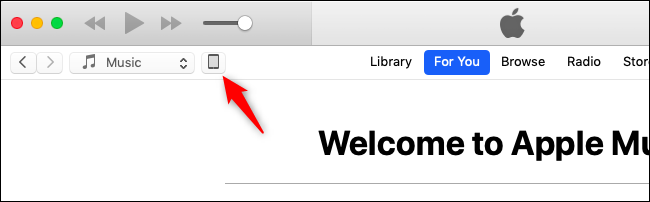
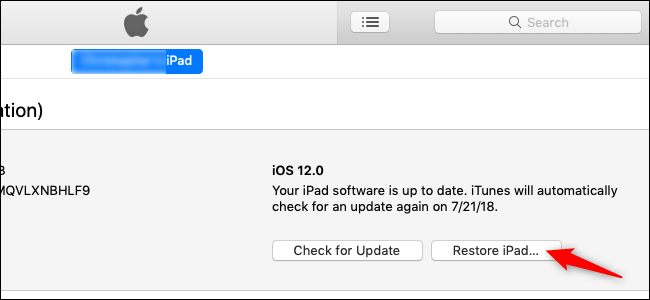
ثم افتح برنامج الأيتونز iTunes. داخل ال iTunes ، انقر فوق رمز الجهاز (الموجود في الزاوية العلوية اليمنى ):تظهر لك صفحة ال ملخص (Summary) ,اضغط على زرّ استعادة الآيباد iPad أو الآيفون iPhone مع الضغط باستمرار على مفتاح Alt/ Option (في نظام التشغيل ماك Mac) أو مفتاح Shift (في ويندوز Windows),
عليك أن تضغط على مفتاح لوحة المفاتيح هذا أثناء نقر زر الاستعادة في البرنامج كي يتمّ تحميل متصفح الملفات لاختيار ملف الاستعادة الخاص ,والاّ فالأيتونز iTunes سيسمح لك فقط بالاختيار من النسخ الاحتياطية المحلية التي قمت بحفظها .. وعندما تنقر على زر الاستعادة ، لن تتم مطالبتك بعمل نسخة احتياطية من جهازك ، أو إزالة أي بيانات منه ، أو تحذيرك بأي طريقة. لأنه من المفترض أنك نظرًا لمعرفتك بتركيبة المفاتيح السرية جدًا هذه ! ، فأنت تعرف ما عليك فعله.
في النافذة المنبثقة لمتصفح الملفات file browser , انتقل الى ملف iPSW الخاص بجهازك في الموقع الذي قمت بتحميل وحفظ الملف فيه ,
قم بتحديده, (إذا كان لديك عدة أجهزة ، فتأكد من تحديد الجهاز الصحيح أي الجهاز الذي ستقوم باستعادة نظامه حاليًا) ، ثم انقر فوق (فتح) لبدء العملية.انقر فوق (استعادة) للمتابعة ومحو محتويات جهازك الآيفون iPhone أو الآيباد iPad ….. إذا رأيت رسالة خطأ بدلاً من ذلك ، فمن المحتمل أنك قمت بتنزيل ملف iPSW غير صحيح لجهازك.بمجرّد أن تنقر على زرّ الاستعادة ,تبدأ عملية محو الإصدار التجريبي والعودة الى الاصدار الثابت iOS 11 , وعند الانتهاء من العملية ,سيعمل جهازك وكأنك تقوم بتشغيله للمرة الأولى ,ستظهر شاشة الترحيب ..والى ما هنالك …
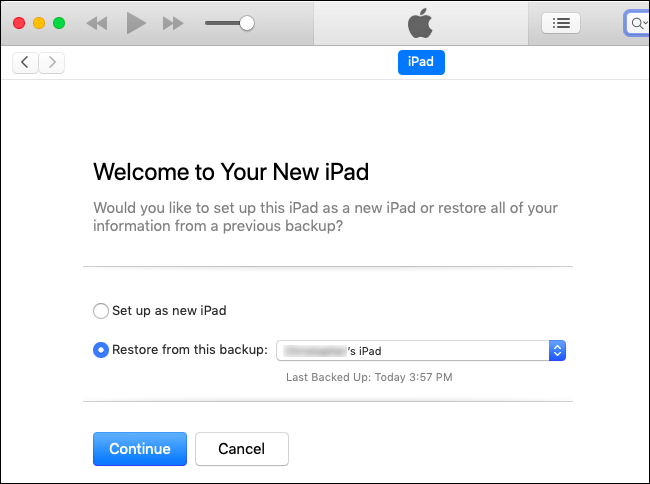
في هذه المرحلة ,يمكنك إمّا أن تستخدم نسخة جديدة تمامًا من نظام التشغيل iOS 11 ,أو أن تستعيد النسخة الاحتياطية القديمة من بياناتك (إذا قمت بإنشاء نسخة احتياطية) من آيتونز iTunes أو آيكلاود iCloudاذا اخترت أن تستعيد النسخة الاحتياطية القديمة من iOS 11 لجهازك ,عندها اختر في الأيتونز iTunes النسخة الاحتياطية التي تريدها وانقر على (متابعة) للقيام بذلك:وبذلك تكون الخطوات جميعها قد اكتملت ,وبإمكانك إبقاء جهازك على هذا النظام قدر ما شئت ,عموماً ستحتاج لتغييره وتثبيت النسخة الأحدث المستقرة النهائية التي ستصدر لاحقًا في عام 2018.
هل فكرتَ يوماً في تحويل جهازك اللابتوب Laptop إلى محطة عمل كاملة full blown worksation، إذا كنت قد فكرت، فلا بد انك سمعت بمصطلح Docking Stations (قد تترجم إلى منصات تركيب أو محطات الجهاز المحمول أو أدوات زيادة المنافذ أو المآخذ)، فهي وسيلتك لفعل ذلك.
إن امتلاك كمبيوتر محمول أو كما متعارف أن نسميه- جهاز لابتوب Laptop – قوي هو أمر رائع ، ولكن إذا فكرت يوماً أنك تتمنى أن تستمتع بتجربة استخدام الكمبيوتر المكتبي Desktop مع لوحة مفاتيح أكثر اتساعاً وشاشة أكبر، ومن دون شراء جهاز كمبيوتر مكتبي Desktop جديد تماماً ، فبالتأكيد إن أجهزة Docking Stations هي الحل بالنسبة لك.
إنّ أداة Docking Station الحيدة تسمح لك بتوسيع إمكانيات جهازك اللابتوب Laptop بسلاسة من خلال توفير منافذ إضافية ports لكل شيء بدءاً من الشاشات الإضافية إلى توصيل إيثرنت Ethernet، و بالطبع ، منافذUSB للأجهزة الطرفية المفضلة لديك.
إذاً ما الذي يجب أن تكون على دراية به عند التسوق للحصول على Docking Station؟
تعتمد معظم الخيارات أدناه على معيار USB-C الجديد ، بفضل الإمكانية المضمنة التي يقدمها في توصيل الفيديو built-in video delivery، وعرض نطاق البيانات data bandwidth الهائل ، والقدرة على التوصيل من خلال كابل واحد.
هذا أمر رائع إذا كان لديك جهاز لابتوب Laptop أحدث مزود بمنفذ USB-C ، ولكنه يعقد الأمور قليلاً لأجهزة اللابتوب القديمة. بالطبع هناك خيارات توصيل بمنافذ USB 3.0 (ويمكنك استخدام محول adapter) ، لكنها أقل قدرة بشكل عام.
بالإضافة إلى التركيز على المنصات Docks التي تعتمد معيار USB-C ، فقد ركزنا أيضاً على تلك المتعددة المنصات الشاملة, multi-platform docks من موردي الجهات الخارجية.
قد تكون الشركة المصنعة لجهازك اللابتوب قد قامت بإنشاء docking station مخصصة، مثل Surface Dock أو منصات ThinkPad المتعددة، التي تعمل بشكل أفضل مع طراز لابتوبك المحدد – ولكن تذكر أنه إذا قمت بتبديل الشركات المصنعة أو حتى الطرازات ، فستحتاج على الأرجح إلى شراء منصة أخرى dock.
افضل المنصات المكتبية: Pluggable USB-C Triple 4K Docking Station
ميزات رائعة قابلة للتوصيل في هذه القائمة ، ولأسباب وجيهة: لقد دعموا هذا النوع من الملحقات بمكونات وأجهزة صلبة ، وبرامج تشغيل drivers، ودعم خاص support.
يدعم نموذجها المتميز ثلاثة شاشات ضخمة بدقة 4K ، إذا كان جهازك اللابتوب يستطيع التعامل مع دفع الكثير من البيكسلات فتكون هذه المنصة رائعة بالنسبة لك- ولكن لا تقلق ، فإنها سوف تعمل مع شاشات ذات دقات أقل أيضاً.
تتصل الشاشات الخارجية عبر وصلة HDMI ووصلتين DisplayPort منفصلين ، مع توفير وظائف إضافية من خلال أربعة منافذ USB 3.0 ، ومنفذ إدخال وحيد Type-C ، وإيثرنت جيجابت gigabit Ethernet، ومقبس لسماعة الرأس headphone والميكروفون microphone.
كل ذلك يعمل على جهازك اللابتوب مع كابل واحد من نوع Type-C مع قدرة شحن قد تصل إلى 60 واط. إذا كنت ترغب في توفير القليل من المال ، أو أن شاشتك تحتاج إلى دعم DVI القديم ، فإن طرازاً أرخص قليلاً سيقدم كلاً منهما.
أصبحت المنصات التي تدعم كروت الشاشات PCI-Express-based graphics card docks الخارجية، ذات شعبية كبيرة في الآونة الأخيرة لاسيما لدى اللاعبين ومنتجي الوسائط ، مما يسمح لهم بالحفاظ على لابتوب صغير الحجم سهل الحمل أثناء التنقل مع تعزيز القوة الرسومية.
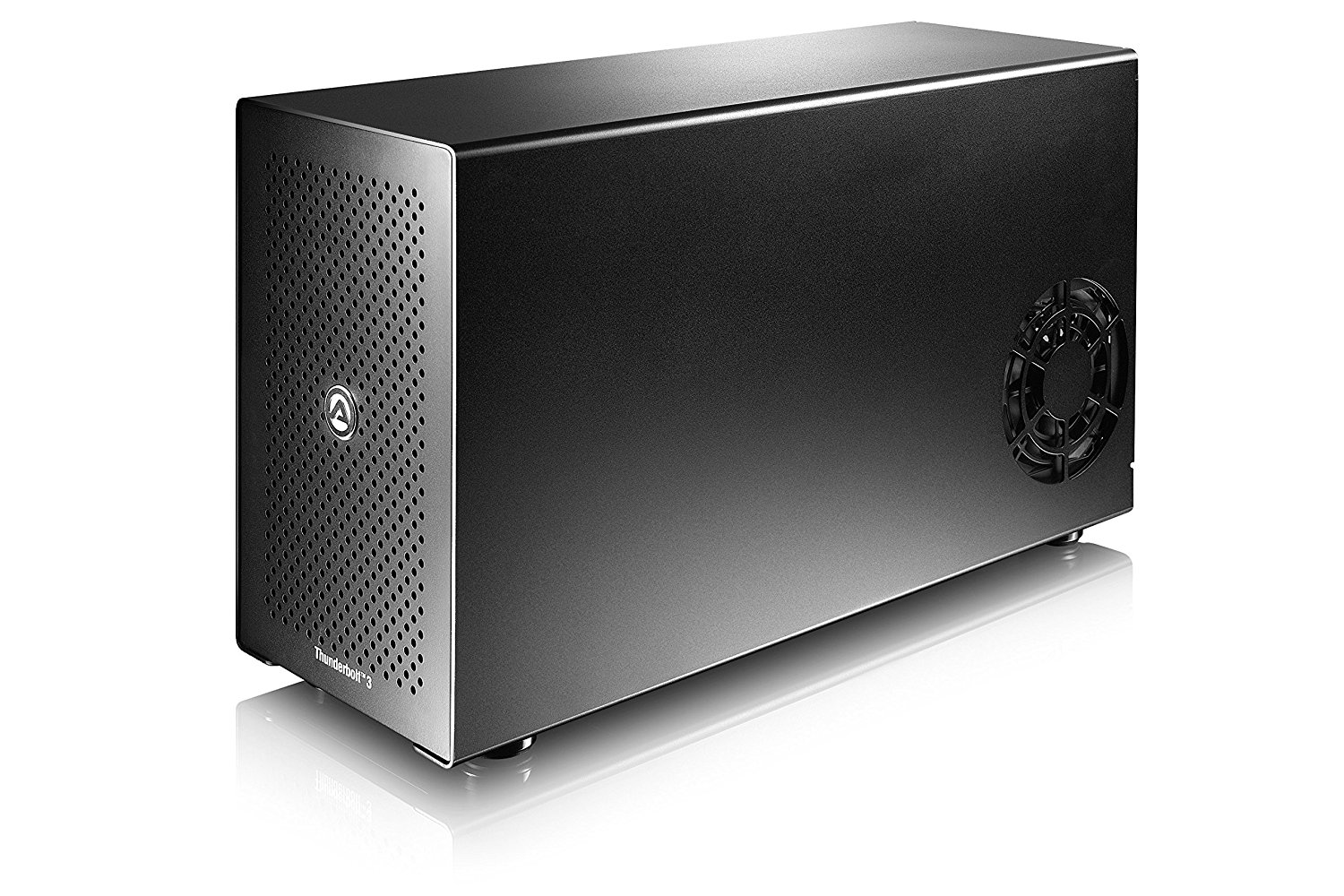
منصات GPU رائعة ولكن معظمها لا يزال مصمماً لمصنعين محددين مع خيارات تجهيزات محدودة ، وهي أيضاً مكلفة جدًا. تتفوق Akitio Node على بقية المنصات من هذا النوع في نقطتي الضعف ، فهي تقدم وصلة رسوميات تستند إلى Thunderbolt والتي يجب أن تعمل مع أي كمبيوتر محمول مزود بمنفذ USB-C ، وسعرها أقل من 300 دولار.
لاحظ أنه لا يزال يتعين عليك تقديم كرت الرسوميات الخاص بك graphics card لإجراء عملية تثبيت بسيطة ، وللأسف ، فهذا السعر المنخفض يعني أنه لا توجد إضافات مضمنة مثل لوحة وصل USB أو محرك أقراص خارجي external hard drive bay
يجب أن يكون مستخدمو ماك Mac قادرين على استخدام أداة GPU الخارجية هذه ، طالما أنهم يقومون بالتحديث إلى High Sierra واستخدام كرت الرسوميات AMD.
معظم المنصات في السوق يزيد سعرها على 100 دولار ، وذلك بفضل بعض التكنولوجيا المعقدة في الداخل. إذا كنت تسعى إلى توسيع إمكاناتك من دون كسر ميزانيتك ، فإن هذا الطراز الأقل تعقيدًا من شركة Pluggable يأتي بسعر 89 دولاراً فقط في وقت كتابة هذا المقال.
لذلك عليك الذهاب مع هذا الخيار وبالتالي لن تحصل على وحدات إدخال أو إخراج من نوع USB Type-C ، وهو ما يعني للأسف عدم وجود قابس مفرد للطاقة والبيانات أيضاً. ولكن لا يزال USB 3.0 أكثر من كافٍ لدعم الشاشات المزدوجة على DVI أو HDMI (دقة تصل إلى 1900 × 1200 أو 2560 × 1440) وأربعة منافذ USB 2.0 و منفذ USB 3.0 وإيثرنت جيجابت ومنافذ إدخال ومخرجات الصوت.
للحصول على حل ثابت ومتكامل ، سيكون من الصعب عليك العثور على أي شيء أفضل بهذا السعر. لاحظ أنه بالنسبة إلى الدعم الكامل للشاشة على مستوى المعايير القديمة ، سيحتاج الكمبيوتر المحمول لتشغيل المعالج والرسوميات المدمجة وهذا ما يتسبب في رفع درجة حرارته جدًا ، وقد تحتاج إلى فصل الطاقة وإعادة الاتصال بعد أن يعود الكمبيوتر المحمول من وضع السكون.
عادة أجهزة MacOS لدعم تقنية DisplayLink التي تشغّل معظم المنصات الخارجية external docking stations هذه ، ولكن ذلك تغير مع التحديث الأخير: فهي تريد الآن الاتصال المباشر بجهاز GPU لجميع الشاشات. وهذا يعني أن معظم هذه المنصات الكبيرة لن تعمل على أحدث إصدارات High Sierra.
تعتبر هذه المنصة استثناءً ، وذلك بفضل الدعم الواضح لشاشات Thunderbolt 3 التي تدعمها الرسوميات في أجهزة MacBook أو MacBook Pro. المنصة تدعم شاشتين Thunderbolt مع منفذ DisplayPort لتوصيل شاشات بدقة 4K،
ويمكن توصيل ما يصل إلى خمسة أجهزة عرض متوافقة على التسلسل من المنصة. يمكنك أيضاً الحصول على خمسة منافذ USB 3.0 (أحدها يزود مخرج طاقة كاف لشحن سريع لجهاز iPhone أو iPad) ، ومقبس سماعة رأس / ميكروفون headphone/microphone ، و 60 واط من الطاقة لشحن الكمبيوتر المحمول.
تتطابق المنصة من الناحية الفنية مع أجهزة ويندوز Windows أيضاً، ولكن هناك خيارات أفضل وأقل تكلفة في هذه القائمة إلا إذا كنت ترغب في استخدام أجهزة العرض التي تدعم Thunderbolt.
هناك الكثير من الأدوات التي يمكن أن توفر لك منافذ إضافية مع لبنة بلاستيكية صغيرة تناسب حقيبتك ، ولكن طراز Targus هذا يحصل على نقاط إضافية لدعم كل من الشاشات الخارجية وإيصال الطاقة عبر كابل USB Type-C واحد.
إنه حل ممتاز للتوسع السريع وجلسة عمل مخصصة. تتضمن خيارات إخراج الفيديو من خلال دعم كابلات HDMI ، ومنفذ mini-DisplayPort ، ووصلة VGA لتلك لأجهزة العرض projectors في غرفة المؤتمرات.
بالإضافة إلى Gigabit Ethernet ، و منفذان USB 3.0 ومنفذ Type-C واحد ، فإنها تحتوي على وسائل راحة مركزة على الجوال مثل منفذ قفل Kensington وكابل USB يطوى مباشرة داخل الغلاف البلاستيكي.
والخسارة الوحيدة هي أنها تفتقر إلى مقابس صوت مخصصة ، وفي أقل من 100 دولار للبيع بالتجزئة ، قد يكون الثمن غالياً بالنسبة إلى ملحقات السفر. بالنسبة لأولئك الذين ليس لديهم منفذ USB Type-C ، يوفر الطراز القديم ميزات مشابهة.
كما هو الحال بالنسبة لأجهزة الويندوز Windows، يمكن لأجهزة الماك Mac أن تعاني من مشكلة البطء أيضاً.
فإذا بدا لك أن جهازك الماك يعمل بشكل أبطأ مما ينبغي، فإليك مجموعة من النصائح المتنوعة التي قد تساعدك على تحديد المشكلة وإصلاحها. غالباً هناك العديد من الأسباب التي قد تجعل من نظام التشغيل ماك Mac بطيئاً.
في البداية لا بد من أن ننصحك بالابتعاد عن البرامج التي تقدم لك الوعود بتحسين جهاز الماك Mac الخاص بك وجعله يعمل بشكل أسرع. صحيح أنه يمكن لبعض برامج التنظيف -مثل نسخة Mac من CCleaner- إزالة الملفات المؤقتة وإخلاء مساحة، ولكنها لن تجعل نظام Mac يعمل بشكل أسرع.
جد البرامج مستنزفة الموارد Resource-Hungry:
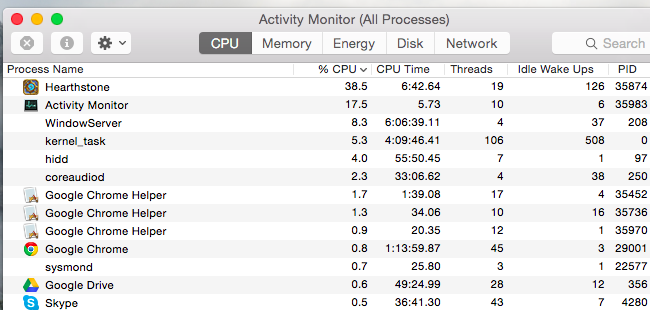
استخدم مراقب النشاط Activity Monitor، وهو برنامج مماثل لمدير المهام على نظام تشغيل ويندوز Windows- لعرض العمليات الجارية الخاصة بك والعثور على تلك التي تستنزف الكثير من الموارد.
لتشغيل هذا البرنامج، اضغط على Command + Space لفتح برنامج البحث Spotlight، ثم اكتب Activity Monitor، ثم اضغط على Enter.
انقر فوق عنوان المعالج ٪ CPU لفرز البرامج حسب نسبة استخدامها المعالج CPU، بذلك سوف تتمكن من رؤية التطبيقات والعمليات قيد التشغيل التي تستخدم معظم وحدة المعالجة المركزية. في بعض الحالات، قد يكون هناك برنامج واحد يستخدم وحدة المعالجة المركزية بنسبة 99٪، وقد ترغب في إنهائه.
لفرض إنهاء العملية، حددها بالنقر فوقها والنقر فوق الزر X الموجود على شريط الأدوات. تأكد من عدم إنهاء أي عملية تؤدي وظيفة مهمة. وبالطبع يمكنك دوماً محاولة إغلاق برنامج مستنزف للموارد بالطريقة العادية أولاً.
إذا لم يعمل ما سبق، فانقر على قائمة عرض View وحدد جميع العمليات ِAll processes لمشاهدة جميع العمليات التي تعمل على جهاز Mac. يمكنك أيضاً النقر فوق عنوان الذاكرة Memory – راقب نسبة استهلاكها، قد تؤدي العملية التي تستخدم كمية كبيرة من الذاكرة إلى إبطاء جهاز Mac.
جرِّب أيضاً عنوان القرص Disk – وراقب نسبة استهلاك القرص الصلب، يمكن أن تؤدي إحدى العمليات التي تستخدم القرص بشكل كبير إلى إبطاء جهاز Mac.
أغلق التطبيقات:
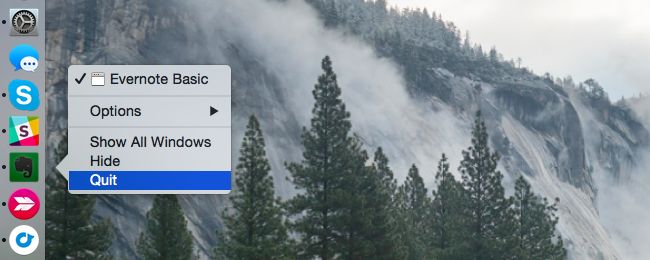
يحب نظام التشغيل ماك Mac OS X ترك التطبيقات قيد التشغيل في شريط البرامج Dock. لن يؤدي النقر على الزر “X” باللون الأحمر في نافذة التطبيق إلى إغلاقه، بل سيظل قيد التشغيل في الخلفية.
في معظم الحالات، هذه ليست مشكلة كبيرة. ومع ذلك، إذا كان جهاز Mac الخاص بك يعمل ببطء، فيمكنك إغلاق بعض من هذه التطبيقات.
في شريط البرامج Dock، ابحث عن التطبيقات المعلّمة بنقطة، قف على أيقونة التطبيق وانقر بزر الماوس الأيمن أو انقر مع الضغط على Ctrl على رموز هذه التطبيقات، وحدد إنهاء Quit.
عطّل برامج بدء التشغيل:
إذا كان جهاز ماك Mac الخاص بك بطيئاً بعد عملية تسجيل الدخول، فأحد الأسباب لذلك أنه قد يحتوي على عدد كبير جداً من برامج بدء التشغيل.
لإدارة برامج بدء التشغيل، افتح نافذة تفضيلات النظام System Preferences عن طريق النقر فوق رمز قائمة Apple وتحديد تفضيلات النظام. انقر فوق أيقونة المستخدمون والمجموعات Users & groups، وحدد حساب المستخدم الحالي، ثم انقر فوق عناصر تسجيل الدخول Login Items. قم بإلغاء تحديد أي تطبيقات لا تريدها أن تعمل عند بدء تسجيل دخولك إلى النظام.
إذا كنت تريد لبرنامج ان يبدأ التشغيل تلقائياً عند تسجيل الدخول إلى Mac، فقم بسحبه وإفلاته في هذه القائمة أو انقر فوق الزر “+” في أسفل القائمة وأضفه.
قم بتنظيف الملفات في مجلد Launch Agents:
إحدى الميزات المخفية في برنامج CleanMyMac 3 هي إمكانية تنظيف ملفات Launch Agents، هذه الملفات عبارة عن تطبيقات مُساعدة صغيرة تعمل بشكل سري في الخلفية وقد تشغّل برامج أخرى تلقائياً بدون معرفتك.
لذا فقد تكون هذه هي المشكلة التي تسبب الإبطاء خصوصاً إذا كان لديك الكثير من البرامج التي تعمل و التي لا تذكر أنك قمت بتشغيلها،.
لذا قم بتحميل وتشغيل برنامج CleanMyMac 3، ثم التوجه إلى ملحقات Extensions -> Launch Agents ثم قم بتنظيف ملفات القمامة فيها.
يمكن للشفافية والرسوم المتحركة أن تكون عبئا على نظام التشغيل ولا سيما على أجهزة Mac القديمة. ولذا فإن تقليلها قد يساعد في تسريع الأمور.
للقيام بذلك، افتح نافذة تفضيلات النظام System Preferences. انقر فوق رمز إمكانية الوصول Accessibility وقم بتفعيل خيار تقليل الشفافية Reduce transparency لتقليل الشفافية. في نظام التشغيل OS X Yosemite، يمكن لهذا الخيار أن يسرع بشكل كبير بعض أجهزة ماك Mac القديمة.
قد ترغب أيضًا في النقر فوق رمز تفضيلات شريط البرامج Dock وتحديد Scale effect بدلاً من Genie effect، والذي قد يؤدي إلى تسريع حركة تصغير النوافذ قليلاً.
خفف ثقل مستعرض الويب لديك:
قد يكون متصفح الويب هو التطبيق الذي يسبب مشكلتك. و هنا تنطبق النصائح المعتادة على جهاز Mac أيضًا – خاصة إذا كان أداء متصفح كروم Google Chrome سيئًا بشكل خاص على نظام التشغيل Mac OS X.
جرّب تقليل عدد إضافات المتصفح التي تستخدمها إلى جانب تقليل عدد علامات التبويب المفتوحة في آنٍ واحد لحفظ موارد الذاكرة ووحدة المعالجة المركزية.
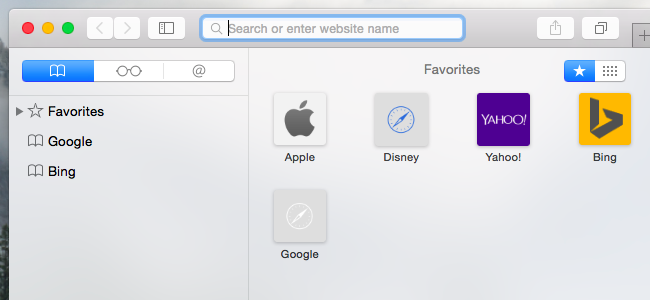
قد ترغب أيضًا في تجربة متصفح Safari المضمَّن في نظام التشغيل Mac OS X، والذي يبدو أنه يحقق أداءً أفضل من Chrome، خصوصاً عندما يتعلق الأمر بقدرة البطارية.
فإذا تمكنت من اعتياد استخدام متصفح Safari ولم تحتج ميزة أو إضافة في Chrome، فإمكانك اعتماده كمتصفحك الأساسي وهذا سيكون ذلك جيداً جداً بالنسبة لجهازك.
عطّل خيار تشفير القرص بواسطة FileVault :
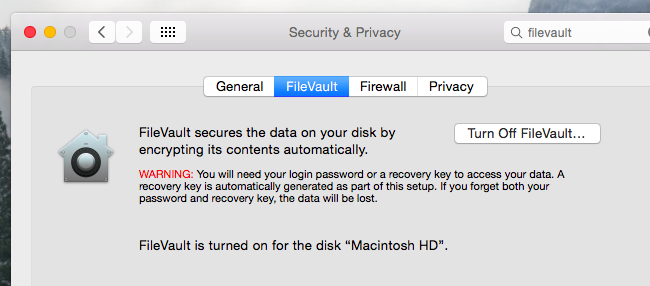
يتم تمكين تشفير القرص باستخدام FileVault بشكل افتراضي في نظام Mac OS X Yosemite. يساعدك هذا في تأمين ملفات نظام Mac في حالة سرقتها، ومنع الوصول غير المصرح به إليها. كما يمنع الأشخاص من تغيير كلمة المرور على جهاز Mac وقيامهم بتسجيل الدخول بدون إذن منك.
في بعض أجهزة ماك Mac، قد يتسبب ذلك في أن يكون نظام التشغيل Mac بطيئاً جداً عند الإقلاع Boot أو تسجيل الدخول. في هذه الحالة، فيمكنك التوجه إلى نافذة تفضيلات النظام System Preferences ، والنقر على رمز الأمان والخصوصيةSecurity & Privacy ، والنقر على العنوان FileVault، وتعطيل خيار تشفير القرص.
نوصي بالإبقاء على تفعيل FileVault ما لم يكن جهاز Mac يستغرق وقتاً طويلاً للإقلاع أو تسجيل الدخول.
سرّع برنامج البحث Finder:
عند فتح نافذة برنامج البحث Finder لعرض ملفاتك، يتم فتحها بشكل افتراضي على طريقة عرض جميع ملفاتي All My Files. فإذا كان لديك عدد كبير جداً من الملفات على جهاز Mac، فقد تكون طريقة العرض هذه بطيئة في التحميل، مما يؤدي إلى إبطاء النظام في كل مرة تفتح نافذة بحث Finder جديدة.
يمكنك منع حدوث ذلك بالنقر فوق قائمة Finder وتحديد التفضيلاتPreferences في Finder. حدد المجلد المفضل لديك ضمن قائمة New Finder Windows Show – على سبيل المثال، يمكنك أن يقوم Finder تلقائيًا بفتح مجلد التنزيلات أو المستندات، وهو ما سيكون اسرع من تحميله لجميع ملفات النظام.
حرّر مساحة القرص الصلب:
كما هو الحال في أي جهاز كمبيوتر، يمكن أن يؤدي تحرير المساحة على القرص الصلب إلى زيادة السرعة، لا سيما إذا كانت مساحة القرص صغيرة بالأساس.
للتحقق، انقر فوق قائمة Apple، وحدد حول هذا الجهاز About This Mac، وابحث تحت عنوان التخزين Storage
إذا لم يكن هناك مساحة خالية، فستحتاج إلى توفير مساحة على وحدة التخزين الداخلية في Mac.
هذه النصيحة المفيدة التي يمكنها إصلاح مجموعة كبيرة من مشاكل النظام على جهاز Mac، على الرغم من أن العديد من الأشخاص – وخاصة مستخدمي Windows ذوي الخبرة – لن يفكروا في تجربة ذلك.
يمكن إعادة ضبط وحدة التحكم في إدارة النظام – أو SMC وهي اختصار ل SystemManagement Controller– هذه العملية التي ستعيد إصلاح كل شيء بدءًا من الأداء البطيء إلى مشكلات بدء التشغيل ومشكلات أجهزة الشبكة Wi-Fi. و لن يؤدي ذلك إلى محو أي بيانات.
أعد تثبيت نظام Mac Os X:
عندما تفشل جميع المحاولات السابقة، حاول إعادة تثبيت نظام التشغيل الخاص بك. هذه نصيحة جيدة لكل جهاز، بل إنها فكرة جيدة حتى إذا كنت تواجه مشكلة على جهاز iPhone أو iPad.
على افتراض أن لديك نسخ احتياطية من الأشياء الهامة، يمكنك إعادة تثبيت نظام التشغيل Mac OS X على جهاز Mac.
هذا أبسط بكثير من إعادة تثبيت نظام Windows ، لأنك لن تحتاج إلى تنزيل أي وسائط تثبيت. يمكنك فقط الإقلاع في وضع الريكفوري الخاص، وبدء التثبيت، وسوف يقوم جهاز Mac الخاص بك بتنزيل كل ما يحتاجه من Apple. ولكنك ستحتاج بالتأكيد إلى نسخ احتياطية من ملفاتك المهمة قبل البدء !
أخيراً، إذا كان لديك جهاز Mac يحتوي على قرص صلب ميكانيكي، فقد تحتاج إلى محاولة ترقيته إلى قرص صلب ثابت SSD. هذه دوماً طريقة مؤكدة لتسريع أي جهاز كمبيوتر.
سنتحدث في هذه المقالة عن كيفية إجراء المكالمات أو استقبالها من خلال جهاز الماك Macالموصول بجهاز آيفون iPhone
في البداية يجب على الجهازين أن يكونا متصلين ببعضهما من خلال خاصية Handoff أو Continuity أو الإستمرارية أي يجب على الجهازين أن يكونا بقرب بعضهما بحيث لا يتجاوز البعد بينهما 30 قدم كحد أقصى لأن خاصية هاندوف Handoff تتم باستخدام بروتوكول بلوتوث Bluetooth منخفض الطاقة
استقبال المكالمات الهاتفية
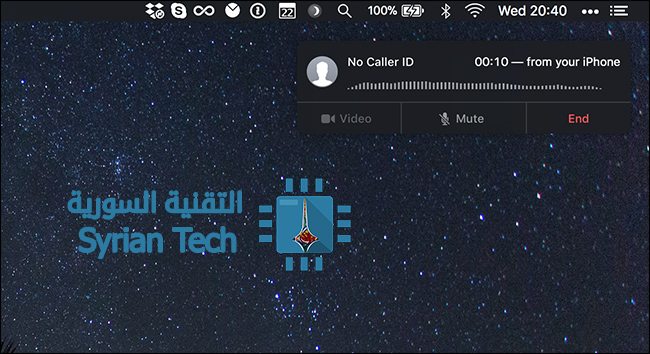
إن استقبال المكالمات الهاتفية هو أمر بسيط للغاية فبمجرد كون الجهازين متصلين ببعضهما فإنك ستحصل على إشعار على جهاز الماك عند تلقي اتصالا هاتفيا ، ومن أجل الرد اضغط على زر قبول أو Accept
حيث يمكن إجراء المكالمة من خلال المايكروفون والسماعات الخاصة بجهاز الماك
وفي أي وقت ترغب فيه بمتابعة الاتصال من خلال الهاتف يمكنك الضغط على : المس للعودة للمكالمة Touch to Return to Call في أعلى شاشة الآيفون حيث سيتم عندها فصل المكالمة عن جهاز الماك وتحويلها لجهاز الآيفون .
إجراء مكالمات صادرة من خلال الماك
يمكن هذا الأمر من خلال طريقتين : إما باستخدام فيس تايم FaceTime أو جهات الاتصال Contacts :
من خلال برنامج الفيس تايم يمكنك البحث عن جهة الاتصال التي ترغب بالاتصال بها أو (كتابة الرقم مباشرة)
ثم الضغط على أيقونة الهاتف بجوار تلك الجهة ثم اضغط على الرقم المطلوب للاتصال :
وهنا ستبدأ مكالمة هاتفية باستخدام مايكروفون وسماعات الماك
أما من خلال تطبيق جهات الاتصال Contacts فإن العملية سهلة فكل ماعليك فعله هو البحث عن جهة الاتصال المطلوبة ثم الضغط على زر الهاتف
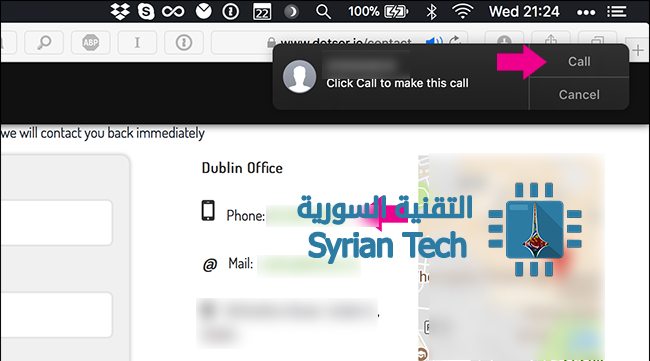
وبشكل بديل فإذا حصلت على رقم الهاتف من خلال الإنترنت ( حيث أن مصمم الموقع قام بتعيينه على أنه رقم الهاتف ) يمكنك عندها الضغط عليه من أجل إجراء المكالمة
إذا ما زارك صديق ما و أراد أن يستخدم شبكة الواي فاي الخاصة بك، فإن التحديث الجديد لأجهزة IOS 11 الخاص بأجهزة أبل Apple قد جعل هذا الأمر أكثر سهولة بخطوات بسيطة للغاية و دون الحاجة لكتابة كلمة المرور .
بشكل اعتيادي فإنه إذا ما أراد شخص ما أن يستخدم شبكة الواي فاي فإنه بحاجة إلى أن تخبره بكلمة السر ثم يقوم بكتابتها على جهازه . الأمر قد لا يكون سهلاً إذا ما كانت كلمة المرور معقدة و طويلة ، و لكن بفضل نظام التشغيل IOS 11 أصبحت العملية أسهل بكثير .
ما تحتاجه لمشاركة كلمة مرور الخاصة بشبكتك مع مستخدم آخر دون الحاجة لكتابتها :
يجب أن يكون جهاز المستخدم الذي تريد مشاركة كلمة السر معه إما من نوع ماك Mac بنظام تشغيل macOS High Sierra أو النسخة الحادية عشر من نظام IOS .
يجب أن يكون الشخص في قائمة جهات الاتصال في جهازك .
يجب تفعيل البلوتوث على كلا الجهازين .
يجب أن يكون جهازك متصلاً بشبكة الواي فاي Wi-Fi قبل مشاركة كلمة المرور .
حالما تكون الشروط السابقة محققة قم بالخطوات التالية :
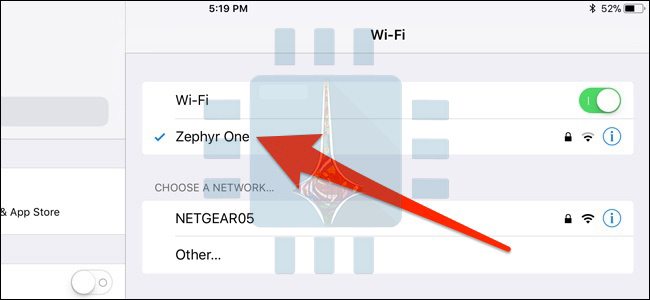
1 – أولاً تأكد أن هاتفك الآيفون iPhone في الوضع النشط و غير مقفول ، ثم على الشخص الآخر أن يذهب إلى الإعدادات Settings ثم واي فاي Wi-Fi ثم اختيار الشبكة المطلوبة
2 – الآن قم بتفعيل البلوتوث في كلا الجهازين ثم قربهما من بعضها ، و حالما تظهر شاشة طلب كلمة المرور في الهاتف الآخر سيظهر في هاتفك نافذة منبثقة تسألك فيما إذا كنت ترغب في مشاركة كلمة السر مع الهاتف الآخر ، اضغط على مشاركة كلمة السر “Share Password”
في حال لم تظهر النافذة المنبثقة قم بقفل الهاتف ثم إلغاء القفل مرة أخرى لتظهر عندها النافذة المنبثقة .
3 – في حال كنت تستخدم جهاز ماك فإن النافذة المنبثقة السابقة ستظهر كإشعار في الزاوية العلوية اليمنى و يكفي الضغط على مشاركة Share من أجل مشاركة كلمة السر مع الجهاز الآخر
4 – حالما تعطي الموافقة على مشاركة كلمة السر سيتم كتابة كلمة المرور في الجهاز الآخر بشكل آلي ثم سيقوم بالاتصال بهذه الشبكة .
لعلك تقول في نفسك أني( أعطيه الكلمة و خلص ) و أنا أوافقك الرأي و لكن أحياناً قد تكون الكلمة معقدة و تحوي حروف و أرقام أو أنك لا ترغب في أن تعطيه الكلمة كي لا يتصدق بها على جميع الجيران .. هنا بالطبع سيكون الشرح السابق مفيداً للغاية …