تستهلك العديد من تطبيقات هواتف أندرويد Android الكثير من ذاكرة الوصول العشوائي RAM هذه الأيام، وقد تتساءل عن أكثر التطبيقات التي تستهلكها. سنوضح لك كيفية اكتشاف ذلك.
أولاً، سنحتاج إلى تمكين خيارات المطور المخفية في أندرويد Android. هناك بعض الميزات المفيدة المخفية هنا، بما في ذلك القدرة على معرفة التطبيقات التي تستخدم أكبر قدر من الذاكرة.
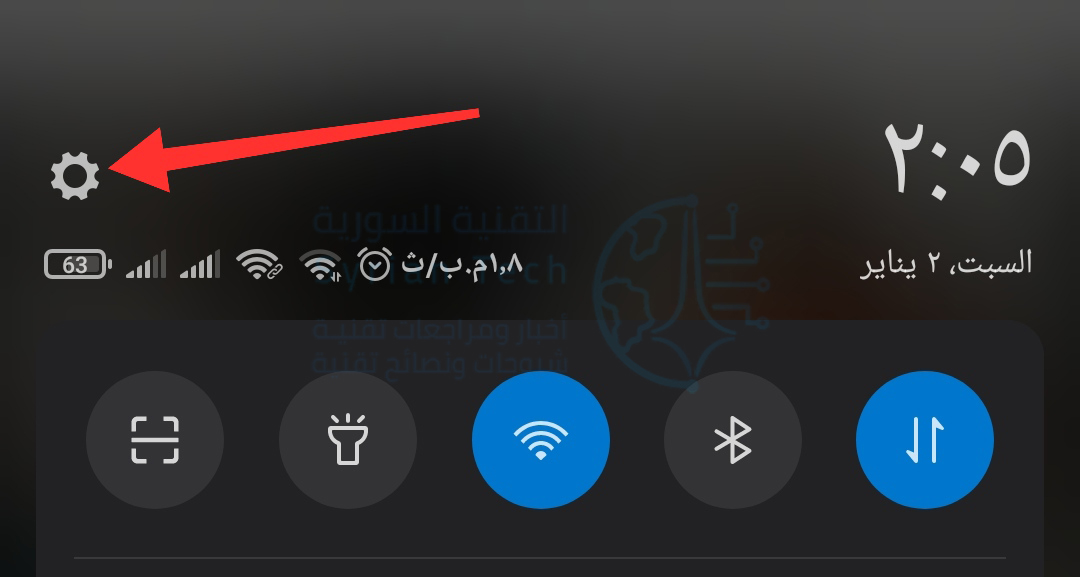
لتفعيل خيارات المطوّر، اسحب لأسفل مرة أو مرتين -حسب هاتفك- من أعلى الشاشة للكشف عن قائمة الإعدادات السريعة الكاملة، ثم انقر فوق رمز المسنن.
انقر على حول الهاتف.
ثم اضغط بشكل متكرر على إصدار الواجهة (في حالتنا هنا إصدار MIUI من شاومي) إلى أن يتم تفعيل خيارات المطوّر.
بعد تفعيل خيارات المطور انتقل إلى الضبط ثم مرر لأسفل إلى خيارات المطور.
اضغط على الذاكرة لرؤية إحصائيات استخدام ذاكرة الوصول العشوائي.
سترى متوسط استخدام الذاكرة في الجزء العلوي من الشاشة. قم بالتمرير لأسفل قليلاً وحدد استخدام الذاكرة.
هنا سترى استخدام ذاكرة الوصول العشوائي بواسطة التطبيقات. يمكنك ضبط الإطار الزمني من خلال القائمة المنسدلة في الجزء العلوي من الشاشة.
هذا كل ما في الأمر! يتم ترتيب التطبيقات حسب مقدار الذاكرة التي تستخدمها، لذلك سيكون أكبر مستخدمي الذاكرة على رأس القائمة.
سيكون نظام تشغيل Android و نظام Android وواجهة النظام وخدمات جوجل بلاي Google Play دائماً في المقدمة. قم بالتمرير لأسفل للعثور على تطبيقات الطرف الثالث.
يجب أن تظهر DDR5، الجيل التالي من ذاكرة الوصول العشوائي، على أرفف المتاجر في مكان ما في أواخر الصيف أو خريف عام 2021.
DDR5 هو خليفة DDR4 من ذواكر الوصول العشوائي. تَعِد DDR5 بسرعات أفضل وإدارة وكفاءة أفضل للطاقة والمزيد من ذاكرة الوصول العشوائي في نفس القطعة.
ما الذي تحتاجه لاستخدام DDR5:
ذواكر DDR5 قادمة إلى أجهزة الكمبيوتر قريباً، لكنك بحاجة إلى وحدة المعالجة المركزية ولوحة أم مناسبة لدعمها.
من المتوقع أن يظهر الإصدار الأول من DDR5 في نفس الوقت مع وحدات المعالجة المركزية Alder Lake القادمة من إنتل Intel النصف الأخير من عام 2021.
تستعد عدد من الشركات الكبيرة للتحول إلى ذاكرة الوصول العشوائي الجديدة مثل Corsair و Kingston و TeamGroup.
كما هو الحال مع التحولات السابقة، من المحتمل أن تدعم المعالجات التي تدعم DDR5 كلاً من DDR4 RAM و DDR5.
لكن ما لن يكون متوافقاً مع الإصدارات السابقة هو اللوحات الأم. ستدعم اللوحة الأم إما DDR4 أو DDR5، ولكن ليس كلاهما.
والسبب هو أن وحدات ذاكرة الوصول العشوائي مثبتة بناءً على جيلها، مما يعني أن الشق الذي تراه مخصصاً لذاكرة الوصول العشوائي ثابت، لكن يتغير بناءً على الجيل.
يجعل شكل الشق حسب الجيل من المستحيل تركيب ذاكرة DDR4 في اللوحة الأم المتوافقة مع DDR5 والعكس صحيح. وحتى إذا تمكنت من تركيبها، فلن يعمل النظام مع ذاكرة الوصول العشوائي الخاطئة.
بالنسبة إلى معالجات AMD، ليس من الواضح متى ستدعم معالجات الشركة DDR5. يتوقع معظم الناس أن يحدث ذلك مع الإصدارات الجديدة في عام 2022.
كلما ظهرت وحدات المعالجة المركزية المتوافقة مع DDR5، تعد وحدات ذاكرة الوصول العشوائي DDR5 المصاحبة ببعض المزايا الرائعة مقارنة بما لدينا الآن.
ذواكر DDR5 تتيح قدرات أعلى:
وحدة ذاكرة الوصول العشوائي هي شريحة ذاكرة الوصول العشوائي الفعلية التي تقوم بفتحها في اللوحة الأم.
Module هي إشارة مختصرة إلى وحدة ذاكرة مضمنة مزدوجة dual in-line memory module أو DIMM.
إذا كان أي شخص يشير إلى DIMM أو وحدة نمطية، فإنهم يتحدثون عن قطعة ذاكرة الوصول العشوائي.
مع DDR5، هذه الوحدات قادرة على استيعاب سعة أكبر بكثير من DDR4 DIMMs الحالية. تتعدى سعة DDR5 نظرياً على 128 جيجابايت.
سوف يستغرق الأمر وقتاً قبل أن نرى فعلياً ذاكرة وصول عشوائي (RAM) بسعة 128 جيجابايت، لذلك لا تتوقع أن تكون شيئاً ستشتريه في السنوات القادمة.
حتى لو استطعت، فإن هذا القدر الكبير من ذاكرة الوصول العشوائي يتجاوز الحد الأقصى لاحتياجات الكمبيوتر المنزلي والألعاب الحالية.
عندما يتم طرحها، فمن المحتمل أن يكون هذا خاص بالخوادم وتطبيقات المؤسسات الأخرى، على الأقل في المستقبل القريب.
ما هو أكثر احتمالاً للمستخدمين المنزليين هو أن وحدات التخزين ذات سعة 16 جيجابايت ستصبح قياسية.
تقدم TeamGroup وحدات ذاكرة بسعة 16 جيجابايت كجزء من خط DDR5 Elite، على سبيل المثال. ومع ذلك، فإن بعض الشركات مثل ADATA، قالت بالفعل إنها ستنتج 8 غيغابايت من ذاكرة DDR5 لمن لديهم ذاكرة RAM أكثر تواضعاً.
ذاكرة الوصول العشوائي DDR5 أسرع:
نحن نبحث جميعاً عن ذاكرة وصول عشوائي (RAM) أسرع لجعل أجهزة الكمبيوتر أكثر استجابة، وستتمتع DDR5 بالطبع، بسرعات أعلى من DDR4.
تقول معظم الإعلانات الخاصة بذاكرة DDR5 التي ستصدر في عام 2021 أن الوحدة ستصل سرعاتها إلى حوالي 4800 ميجاهرتز أو أعلى.
وبالمقارنة، فإن السرعات المتطورة للذاكرة DDR4 تتراوح ما بين 3600 إلى 4000 ميجاهرتز، في حين أن 2666 ميجاهرتز أكثر شيوعاً على أجهزة الكمبيوتر الشخصية.
بالإضافة إلى 4800 ميجاهرتز وما فوق، من المحتمل أن تظهر وحدات DDR5 DIMM بسرعات أبطأ أيضاً، حوالي 3200 ميجاهرتز أو أقل.
بشكل عام، تهدف الصناعة إلى سرعات تتجاوز DDR4، مثل ذاكرة الوصول العشوائي التي تصل إلى 8400 ميجاهرتز. هذه سرعة مذهلة، لكن من غير الواضح كم من الوقت سيستغرق قبل أن نرى شيئاً كهذا.
يمكن أن تستخدم ذاكرة DDR5 طاقة أقل:
من المفترض أيضاً أن يكون للذاكرة DDR5 جهد كهربائي منخفض يصل إلى 1.1 فولت بدلاً من 1.2 فولت القياسي.
في كثير من الأحيان، نتوقع أنه مع زيادة السرعات يزداد الجهد، ومن المحتمل أن يكون هذا هو الحال بالنسبة للأشخاص الذين يقومون برفع تردد تشغيل ذاكرة الوصول العشوائي في المنزل.
ومع ذلك، يبحث مصنعو ذاكرة الوصول العشوائي عن إنتاج ذاكرة وصول عشوائي فائقة السرعة بجهد أقل. في نيسان من عام 2020، صرحت SK Hynix أنها تخطط لتطوير ذاكرة عشوائية DDR5-8400 فائقة السرعة، تتأرجح عند 1.1 فولت المذكورة أعلاه. مرة أخرى، ليس من الواضح متى سيتم طرح ذلك بالفعل.
ميزة أخرى لـ DDR5 هي أنها ستتعامل مع تنظيم الجهد على الوحدات نفسها، بدلاً من مطالبة اللوحة الأم بمعالجتها.
بالإضافة إلى ذلك، يمكن أن تحتوي ذاكرة DDR5 على رمز تصحيح الخطأ أثناء التشغيل، مما يساعد على اكتشاف أخطاء الذاكرة وتصحيحها على ذاكرة الوصول العشوائي نفسها.
متى يجب عليك شراء ذاكرة الوصول العشوائي DDR5؟
عادة ما يكون تحديد ما إذا كنت تريد الغوص في المعدات الجديدة أم لا هو مسألة مقايضات. بشكل عام، من الجيد الانتظار بعض الوقت قبل الترقية لعدة أسباب.
في البداية، ستكون ذاكرة الوصول العشوائي DDR5 الجديدة والأجزاء المتوافقة أغلى من مكونات DDR4. قد يستغرق الأمر أيضاً وقتاً حتى تحقق تقنية أحدث ما وعدت به تماماً.
ضع في اعتبارك الانتقال الحالي من PCIe 3.0 إلى PCIe 4.0. تتطلب الكثير من مكونات PCIe 4.0 مبددات حرارة ومراوح على اللوحات الأم للحفاظ على البرودة.
من غير المحتمل أن تواجه DDR5 نفس المشكلات بالطبع، لكنها توضح أن التحولات التكنولوجية الجديدة عادة ما تواجه بعض المشكلات في البداية.
لفترة قصيرة على الأقل، من الأفضل ترك DDR5 للمتبنين الأوائل المستعدين لأي سلوكيات غير متوقعة ويعتبرونها الثمن الذي تدفعه مقابل العمل بأحدث التقنيات.
بالنسبة لأي شخص آخر، يعد الانتظار استراتيجية جيدة. إذا كنت بحاجة إلى جهاز كمبيوتر شخصي جديد على الفور، فإن DDR4 ووحدات المعالجة المركزية الحالية الموجودة في السوق أكثر من قادرة على الاهتمام بأي شيء قد ترغب في القيام به في المنزل، ومن المحتمل أن يكون ذلك بأسعار أفضل.
ستكون DDR5 فائدة كبيرة للخوادم ومحطات العمل كما ذكرنا سابقاً، لكن المستهلكين لا يحتاجون بالضرورة إلى الترقية على الفور.
إذا كنت بحاجة إلى ترقية في عام 2022، فراقب ما يقوله المراجعون عن DDR5 عند الإطلاق ثم تحقق من وجود أي تحديثات من المستخدمين والمراجعين بعد بضعة أشهر.
ستكون هناك بعض المعدات المحيرة في البداية. ولكن إذا كان بإمكانك التأجيل، فقد تتمكن من الحصول على أجزاء جديدة بأسعار أفضل، وربما بأداء أعلى من مكونات DDR5 الأولية.
ذاكرة الوصول العشوائي RAM هي أحد المواصفات المهمة على هاتفك الذكي. يمكن أن يؤثر مقدار هذه الذاكرة بشكل كبير على الأداء.
إذا كنت مهتماً بمعرفة مقدار ذاكرة الوصول العشوائي RAM الموجودة على هاتف أندرويد Android، فسنعرض لك كيفية اكتشاف ذلك.
أولاً، قم بالتمرير لأسفل من الأعلى الشاشة (مرة أو مرتين، حسب الشركة المصنعة لجهازك)، ثم انقر فوق رمز المسنن لفتح قائمة الإعدادات.
بعد ذلك، قم بالضغط على حول الهاتف.
ثم ابحث عن الخيار جميع المواصفات، الذي يتيح لك معرفة مواصفات الهاتف.
يمكنك الآن بسهولة مشاهدة مقدار ذاكرة الوصول العشوائي RAM التي يمتلكها هاتفك كما في الصورة. قد تختلف هذه الصورة تبعاً للشركة المصنعة وإصدار أندرويد والواجهة المستخدمة.
في بعض الهواتف قد لا تتمكن بشكل مباشر من معرفة مقدار ذاكرة الوصول العشوائي RAM إلا من خلال خيارات المطور.
في هذه الحالة، عليك أولاً تمكين قائمة خيارات المطور المخفية. يمكنك فعل الكثير باستخدام هذه الإعدادات، بما في ذلك مشاهدة مقدار ذاكرة الهاتف.
بعد الدخول إلى الإعدادات ومنها إلى صفحة حول الهاتف كما في الخطوات السابقة، قم بالضغط على رقم البناء Build Number أو على إصدار الواجهة بحسب الشركة المصنعة بشكل متكرر (عادةً، حوالي خمس مرات في تتابع سريع) لتشغيل وضع المطور.
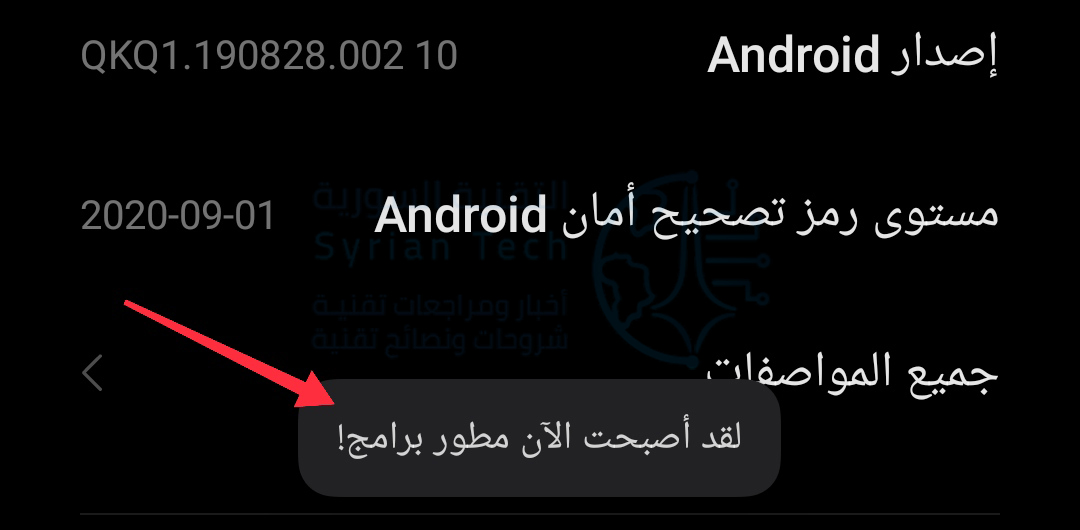
ستشاهد الآن رسالة منبثقة تقول: لقد أصبحت الآن مطور برامج!
الآن قم بالعودة إلى قائمة الإعدادات الرئيسية وابحث عن خيارات المطور.
في الجزء العلوي من الصفحة، سترى الذاكرة Memory بالإضافة إلى مقدار الذاكرة الحرة لديك، ولكن يمكنك النقر فوق هذا الخيار لرؤية المزيد من المعلومات.
ستبدو هذه الشاشة مختلفة قليلاً بناءً على الشركة المصنعة لهاتفك، ولكن الرقم بجوار الإجمالي هو مقدار ذاكرة الوصول العشوائي RAM الموجودة في هاتفك.
كما يمكنك الضغط على الخيار في نهاية الصفحة استخدام الذاكرة، وذلك لرؤية مقدار الذاكرة الذي يستخدمه كل تطبيق على حدى مرتبين من الأعلى استخداماً.
غالباً ما يرسم الناس أوجه تشابه بين أجهزة الكمبيوتر والدماغ البشري، وفي بعض الأحيان، تكون مقارنة مناسبة. على سبيل المثال، يمتلك كل من الدماغ والكمبيوتر ذاكرة قصيرة وطويلة المدى.
ذاكرة الوصول العشوائي RAM هي المكان الذي يخزن فيه الكمبيوتر ذاكرته قصيرة المدى.
ما هي ذاكرة الوصول العشوائي RAM؟
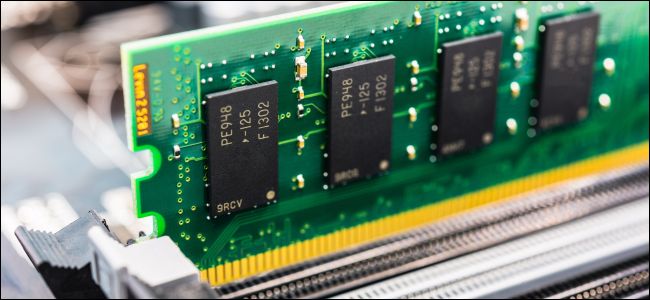
إذا كنت قد فتحت جهاز كمبيوتر محمول أو كمبيوتراً مكتبياً، فيجب أن تكون قد رأيتها. في الصورة أعلاه، ترى مجموعة وحدات RAM حديثة لأجهزة الكمبيوتر المكتبية.
لديها غلاف أنيق يعمل كمبدد حراري. ومع ذلك، ما لم تكن من المحترفين في كسر سرعة التشغيل، فإن أهمية هذا الغلاف في الغالب تكمن في المظهر (وتسهيل التثبيت).
وفي الوقت نفسه، غالباً ما تحتوي أجهزة الكمبيوتر المحمولة على المزيد من وحدات ذاكرة الوصول العشوائي (RAM) الأساسية، نظراً لأن المخاوف المتعلقة بالمساحة لها أهمية قصوى.
بالإضافة إلى ذلك، على عكس علب الكمبيوتر الحديثة Cases ذات الجوانب الشفافة، نادراً ما يرى الناس القطع الداخلية لجهاز الكمبيوتر المحمول.
ماذا تفعل ذاكرة الوصول العشوائي RAM:
الآن، نحن نعلم أن تلك الوحدات الموجودة في اللوحة الأم لجهاز الكمبيوتر هي ذاكرة وصول عشوائي للنظام، وتعمل كذاكرة قصيرة المدى، ولكن ماذا يعني كل ذلك عملياً؟
حسناً، عندما تقوم بتنفيذ مجموعة عمليات على جهاز الكمبيوتر، مثل فتح مستند نصي، فإنه يتطلب الوصول إلى البيانات الموجودة في هذا الملف.
عندما لا تعمل على هذا المستند أو تنقر على حفظ، يتم حفظ أحدث نسخة من هذا الملف على محرك الأقراص الثابتة في مساحة تخزين طويلة المدى.
ومع ذلك، عندما تعمل على الملف، يتم تخزين أحدث البيانات في ذاكرة الوصول العشوائي للوصول إليها بشكل أسرع. هذا صحيح بالنسبة لجداول البيانات والمستندات النصية وصفحات الويب والفيديو.
يمكن لذاكرة الوصول العشوائي أيضاً تخزين ملفات البرامج ونظام التشغيل للحفاظ على تشغيل التطبيقات وجهاز الكمبيوتر. بالرغم من ذلك، إن ذاكرة الوصول العشوائي ليست المصدر الوحيد للذاكرة قصيرة المدى.
على سبيل المثال، تحتوي بطاقة الرسومات على ذاكرة وصول عشوائي للرسومات الخاصة بها ويحتوي المعالج على ذاكرة تخزين بيانات أصغر.
ومع ذلك، فإن ذاكرة الوصول العشوائي (RAM) هي الموقع الرئيسي للبيانات التي يتم استخدامها بنشاط من قبل النظام.
كيف تعمل ذاكرة الوصول العشوائي؟
تتكون ذاكرة الوصول العشوائي من مكثفات وترانزستورات صغيرة قادرة على حمل شحنة كهربائية تمثل أجزاء من البيانات، على غرار المعالجات وأجزاء أخرى من جهاز الكمبيوتر.
تحتاج هذه الشحنة الكهربائية إلى التحديث باستمرار. إذا لم يكن الأمر كذلك، فإن المكثفات تفقد شحنتها بسرعة كبيرة وتختفي البيانات من ذاكرة الوصول العشوائي.
إن فقدان البيانات بسرعة كبيرة عند نفاد الشحن هو السبب في أهمية حفظ أي بيانات تم تغييرها على القرص الصلب أو SSD.
وهذا أيضاً سبب امتلاك العديد من البرامج لميزات الحفظ التلقائي أو حفظ التغييرات غير المحفوظة مؤقتاً في حالة حدوث إيقاف تشغيل غير متوقع.
يمكن للأخصائيين استرداد البيانات من ذاكرة الوصول العشوائي في ظل ظروف خاصة. ومع ذلك، في معظم الأوقات، بمجرد الانتهاء من ملف أو إيقاف تشغيل جهاز الكمبيوتر، تختفي المعلومات الموجودة في ذاكرة الوصول العشوائي.
ما هو DDR؟
النمط الأكثر شيوعاً لذاكرة الوصول العشوائي المستخدم حالياً هو DDR4. إنه الإصدار الرابع من ذاكرة الوصول العشوائي الديناميكي المتزامن بمعدل البيانات المزدوجة (DDR SDRAM).
معدل البيانات المزدوجة يعني أنه يمكن نقل البيانات مرتين لكل دورة ساعة، بدلاً من مرة واحدة فقط.
هذا يعني أنك تضاعف عرض النطاق الترددي للذاكرة، ويشير أيضاً إلى مدى سرعة نقل البيانات داخل وخارج ذاكرة الوصول العشوائي.
قبل DDR4، كانت أجهزة الكمبيوتر تستخدم DDR3. ظهرت DDR4 في أواخر عام 2014، ولكنها لم تصبح أكثر أنواع ذاكرة الوصول العشوائي شيوعاً إلا بعد عدة سنوات.
يتم تصميم وحدات ذاكرة الوصول العشوائي (RAM) بشكل فريد لمنع الأشخاص من خلط ومطابقة أجيال مختلفة منها غير متوافقة. إذا نظرت إلى ذاكرة الوصول العشوائي الموضحة أعلاه على سبيل المثال، سترى فتحة صغيرة في الجزء السفلي.
في DDR4، توجد هذه الفتحة في مكان مختلف، بحيث تجعل من المستحيل وضع وحدة DDR3 في فتحة DDR4 (جنباً إلى جنب مع الاختلافات الأخرى).
تأتي ذاكرة الوصول العشوائي أيضاً في نوعين: DIMM و SODIMM. تُستخدم DIMM في أجهزة كمبيوتر سطح المكتب والخوادم، بينما يتم استخدام SODIMM في الأجهزة الأصغر، مثل أجهزة الكمبيوتر المحمولة.
تحتوي بعض أجهزة الكمبيوتر الجاهزة (خاصة أجهزة الكمبيوتر المحمولة) أيضاً على وحدات ذاكرة وصول عشوائي (RAM) ملحومة مباشرة باللوحة الأم. في هذه الحالة، لا توجد وحدات ذاكرة وصول عشوائي (RAM)، مما يجعل الترقية صعبة.
السرعات والجهد والسعات:
في حين أن أساسيات ما تفعله ذاكرة الوصول العشوائي بسيطة للغاية، إلا أن هناك أنواعاً مختلفة إلى حد كبير، حتى بين DDR4.
على سبيل المثال، تعمل ذاكرة الوصول العشوائي بترددات (سرعات) مختلفة، مثل 2400 أو 3000 أو 3200 ميجاهرتز. كما يأتي بأحجام مختلفة مثل 4 أو 8 أو 16 جيجا بايت.
بشكل عام، تحتاج أجهزة الكمبيوتر الحديثة إلى وحدتي ذاكرة وصول عشوائي (تسمى مجموعة) من نفس الحجم لتعمل فيما يسمى وضع القناة المزدوجة. في الأساس، هذا يعني فقط أن الكمبيوتر الشخصي يعمل على اثنين من ذاكرة الوصول العشوائي.
يدعي العديد من الأشخاص أنه يمكنك المزج بين تكوينات ذاكرة الوصول العشوائي المختلفة ومطابقتها، وهذا صحيح في الغالب. ومع ذلك، فإنه من الأفضل وجود ذواكر وصول عشوائي بنفس السرعة والسعة، وتأتي من نفس الشركة المصنعة، بترتيب الأهمية هذا.
يعد الحصول على ذاكرة الوصول العشوائي من نفس الجهد مصدر قلق أيضاً، ولكن يتم بيع أغلب طرازات DDR4 لسطح المكتب بجهد 1.35 فولت، مما يجعل هذه المشكلة أقل.
ومع ذلك، فإن أجهزة الكمبيوتر المحمولة والأجيال السابقة من ذاكرة الوصول العشوائي قصة مختلفة.
إذا لم تتمكن من الحصول على نفس نوع ذاكرة الوصول العشوائي للكمبيوتر المحمول، فتأكد على الأقل من استخدام نفس الجهد والسرعة والسعة.
يعتمد مقدار ذاكرة الوصول العشوائي التي يمكنك استخدامها أيضاً على ما يمكن أن تأخذه اللوحة الأم. الكمبيوتر المحمول القديم، على سبيل المثال، قد يكون قادراً على التعامل مع ما يصل إلى 8 جيجا بايت DDR3 فقط.
ومع ذلك، قد يكون جهاز كمبيوتر سطح المكتب الحديث قادراً على أخذ ما يقارب 128 جيجا بايت DDR4، اعتماداً على المعالج واللوحة الأم. ومع ذلك، بالنسبة لمعظم الناس، 8 إلى 16 جيجابايت كافية.
هناك الكثير لذاكرة الوصول العشوائي أكثر من هذه النظرة العامة الأساسية. إذا كنت تعمل على رفع تردد التشغيل، فستصبح الفولتية والسرعة مهمة.
إذا لم يكن الأمر كذلك، فمن المأمول أن يكون لديك الآن فهم أفضل لما تفعله ذاكرة الوصول العشوائي، ولماذا هي عنصر مهم في جهاز الكمبيوتر.
بدأ تصميم ثقب الشاشة بالانتشار التدريجي منذ نهاية العام الماضي، واستمر
حتى اليوم مع انضمام المزيد من الشركات إلى التصميم الجديد الذي يفرض وجود ثقب في
الجهة الجانبية من الشاشة من أجل الكاميرا الأمامية.
وأحدث الشركات المنضمة إلى حفلة الثقب الأمامي هي الشركة الفنلندية HMD Global التي تمتلك حقوق العلامة التجارية الشهيرة نوكيا Nokia فيما يخص الهواتف المحمولة.
الهاتف الجديد الذي تم الإعلان عنه اليوم هو بالاسم Nokia X71 ويتميز بأنه هاتف من الفئة المتوسطة موّجه للمنافسة ضد الكثير من الهواتف المتوسطة القوية التي تم الإعلان عنها حديثاً.
يأتي الهاتف بأبعاد 157.2 ملم طولاً و 76.5 ملم عرضاً مع سماكة 8 ملم ووزن
180 غرام، وهو مصنوع من الزجاج من الأمام والخلف ويحيط به على الجوانب الأربعة
طبقة من الألمنيوم.
شاشة الهاتف من نوع IPS LCD بحجم 6.39 بوصة بدقة 1080*2316 وبنسبة أبعاد 19.3:9 وبكثافة 400 بكسل في الإنش الواحد، وتتميز باحتلالها لنسبة 83.9% من مساحة الواجهة الأمامية.
يعمل الهاتف مع معالج كوالكوم المتوسط Snapdragon
660
المصنّع بتقنية 14 نانومتر، مع المعالج الرسومي Adreno 512 مع 6
جيجابايت من ذاكرة الرام و 128 جيجابايت من ذاكرة التخزين الداخلي.
يمتلك الهاتف كاميرا خلفية ثلاثية، العدسة الأولى بدقة 48 ميجابكسل مع فتحة F/1.8 وحجم بكسل 0.8 ميكرومتر، أما العدسة الثانية فهي بدقة 8 ميجابكسل مخصصة للتصوير بزاوية عريضة.
العدسة الثالثة بدقة 5 ميجابكسل وبفتحة F/2.4 وتعمل
كمستشعر عمق من أجل صور البورتريه، ويمكن للكاميرا الخلفية تصوير فيديو بدقة 4K وبمعدل 30 إطار
في الثانية.
الكاميرا الأمامية المتواجدة في الثقب هي بدقة 16 ميجابكسل وبفتحة عدسة F/2.0 ويمكنها
تصوير فيديو بدقة FHD وبمعدل 30 إطار في الثانية.
يمتلك الهاتف منفذ 3.5 ملم من أجل سماعات الرأس، كما أنه يمتلك منفذاً من أجل تركيب بطاقة ذاكرة خارجية، أما منفذ الـ USB فهو من نوع Type-C.
بطارية الهاتف بسعة 3500 مللي أمبير تدعم الشحن السريع بقوة 18 واط، ويمتلك
الهاتف ماسحاً لبصمات الأصابع في واجهته الخلفية، كما أنه يعمل وفق نظام Android
One
من جوجل بتحديث Android 9.0 Pie.
سيتوافر الهاتف بشكل حصري للصين بما يعادل 385 دولار مع الإشارة إلى
إمكانية طرحه في الأسواق العالمية تحت اسم Nokia 8.1 Plus خلال وقت
قريب.
كان حدث سامسونج Samsung يوم الأمس ضخماً للغاية، ومن الناحية العملية يمكن أن نعتبره الحدث الأكبر في تاريخ الشركة نظراً إلى أهمية الأجهزة التي تم الإعلان عنها من جهة ومن جهة أخرى عددها الكبير.
حيث تضمن الحدث الإعلان عن أربعة هواتف من عائلة Galaxy S10 بالإضافة إلى هاتف Galaxy Fold القابل للطي والذي طال انتظاره.
لكن بالإضافة إلى الهواتف السابقة، تم الإعلان عن مجموعة من الأجهزة
الجديدة القابلة للارتداء، والتي تنوعت بين الساعات الذكية ومتعقبات الرياضة
واللياقة والسماعات اللاسلكية.
البداية من ساعة Galaxy Active التي قالت عنها الشركة أنها مصممة لتحقيق أهداف الإنتاجية واللياقة البدنية، إلى جانب كونها أكثر أناقة وفخامة.
يمكن للساعة الجديدة مراقبة ضغط الدم، بالإضافة إلى معدل ضربات القلب، وهي
من الميزات الجديدة المضافة إلى تشكيلة ساعات سامسونج الذكية.
تتمتع الساعة بسعة تخزين تبلغ 4 جيجابايت كما تدعم خاصية
الواي فاي Wi-Fi والبلوتوث Bluetooth والدفع من خلال الجوال عبر NFC.
كما ويمكنها تتبع أكثر من 39 نشاطاً مختلفاً، بالإضافة إلى مراقبة النوم وإحصاء عدد الخطوات وإنشاء نظام تحديد المواقع العالمي.
كما وتقول الشركة أيضاً أن هواتف S10 الجديدة ستشحن الساعة لاسلكياً من خلال ميزة الشحن العكسي، وتتضمن الساعة أيضاً المساعد الذكي Bixby من سامسونج لإجراء مكالمات أو إرسال رسائل.
المواصفات التفصيلية تتضمن شاشة 1.1 بوصة بدقة 360*360
مع بطارية 230 ميللي آمبير، مع المعالج Exynos 9110 و 768
ميجابايت من ذاكرة الرام.
ستكلّف الساعة بدءاً من 200 دولار أمريكي وستصدر في الثامن من آذار القادم في الولايات المتحدة، وسيحصل العملاء الذين قاموا بطلب مسبق لـ Watch Active بين 21 شباط و 7 آذار على لوحة شحن لاسلكية مجانية، وهي متوافرة بالألوان التالية الفضي والأسود والذهب الوردي والأخضر البحري.
بالإضافة إلى الساعة السابقة، أعلنت الشركة عن متعقب لياقة جديد اليوم بالاسم Galaxy Fit، حيث تم تصميمه ليكون أكثر بساطة من الساعة السابقة.
يمتاز بعلبة مطاطية ذات شاشة ملونة كاملة بحجم 0.95 بوصة
من نوع AMOLED حساسة للمس، وهنالك جهاز لمراقبة
معدل ضربات القلب وميزة مقاومة الماء.
سيكون المتعقب Galaxy Fit قادراً على متابعة 6 تمارين مختلفة مثل ركوب الدراجات والجري والتجديف،
وسيصبح متاحاً في 31 أيار مقابل 99 دولاراً.
تابعت سامسونج يوم الأمس إعلاناتها الخاصة بالمنتجات الجديدة وأعلنت عن
سماعة لاسلكية بالاسم Galaxy Buds والتي ستكون المنافس المباشر
لسماعات AirPods
من آبل Apple.
تتميز السماعات الجديدة بتصميم بسيط وأنيق، كما أن حجمها صغير بشكل ملفت
للنظر، ويمكن أن تعمل بين 6 و 7 ساعات.
أما الميزة الأكثر أهمية هي قبولها للشحن اللاسلكي من خلال ميزة الشحن
العكسي التي أصبحت متوافرة في هواتف Galaxy S10، وبالتالي يمكنك شحن السماعة
مباشرةً من الهاتف.
ستكلف السماعة الجديدة مبلغ 130 دولار أمريكي، وستصبح متوافرة منذ الثامن من آذار القادم، علماً أن كل شخص يقوم بطلب هاتف Galaxy S10 بشكل مسبق فإنه سيحصل على هذه السماعة مجاناً.
أصبح CCleaner أسوأ. تعمل أداة تنظيف النظام الشائعة دائماً في الخلفية، مما يزعجك ويبلغ عن البيانات المجهولة مرة أخرى إلى خوادم الشركة. لا نوصي بالترقية إلى CCleaner 5.45. إليك ما يجب عليك استخدامه بدلاً من ذلك.
لم نعد معجبين بشركة CCleaner منذ فترة حتى الآن. CCleaner يدعوك لتشغيله لأن الاشتراك المدفوع يمكن أن يدير نفسه تلقائياً وقد تم اختراق CCleaner حتى لاحتواء البرامج الضارة.
قم بتحرير المساحة:
يحتوي ويندوز Windows على أداة تنظيف القرص المضمنة، وهو يعمل بشكل جيد. لقد قامت مايكروسوفت Microsoft بتحسينه، وهو يعمل بشكل أفضل في أحدث إصدارات Windows 10.
تزيل هذه الأداة الملفات المؤقتة، وعمليات تثبيت ويندوز Windows السابقة، وملفات السجلات، وتحديثات ويندوز Windows القديمة، والصور المصغرة، وملفات ذاكرة التخزين المؤقت المتعددة الأخرى.
إذا لم تشغله مطلقاً، يمكنك على الأرجح تحرير بضع غيغابايت من المساحة عن طريق القيام بذلك. لا نوصي باستخدام بديل CCleaner لأن ويندوز Windows يمكنه بالفعل القيام بعمل رائع في تحرير مساحة.
للوصول إلى أداة Free Up Space على Windows 10 ، توجه إلى الإعدادات (عن طريق النقر على زر المسنن على يمين قائمة ابدأ) ثم اختر النظام.
ثم اختر مساحة التخزين من الخيارات على الجهة اليمنى (ستجدها بعد التمرير لأسفل قليلاً).
الآن، قم بالنقر على تحرير مساحة الآن تحت التبويب استشعار سعة التخزين.
سيقوم ويندوز Windows بالبحث تلقائياً عن الملفات التي يمكنك حذفها. تحقق من الملفات التي تريد حذفها وانقر فوق إزالة الملفات للتخلص منها.
تحذير: إذا قمت بتحديد سلة المحذوفات، سيقوم ويندوز Windows أيضاً بإفراغ سلة المحذوفات.
تأكد من أنك لا تريد استرداد أي ملفات محذوفة من سلة المحذوفات قبل التحقق من هذا الخيار.
في Windows 7 ، يمكنك تشغيل أداة تنظيف القرص الكلاسيكية من قائمة Start ابدأ لحذف هذه الملفات.
لا تزال أداة تنظيف القرص المكتبي الكلاسيكية مضمنة في Windows 10 ، ولكن الواجهة الجديدة في الإعدادات تقوم بنفس الشيء وتعمل أسرع قليلاً.
يمكن لـ CCleaner إدارة برامج بدء التشغيل، ولكن Windows 10 يحتوي على هذه الميزة المدمجة.
للوصول إلى مدير بدء تشغيل Windows 10 ، توجه إلى الإعدادات (زر المسنن على يمين قائمة ابدأ كما أشرنا من قبل) ثم التطبيقات.
ثم بدء التشغيل.
يمكنك معرفة عدد تطبيقات التأثير في عملية بدء التشغيل وتشغيل برامج بدء التشغيل أو إيقافها من هنا.
يمكنك أيضاً تشغيل مدير المهام، والنقر على علامة التبويب بدء التشغيل، وإدارة برامج بدء التشغيل من هنا.
يعمل هذا تماماً مثل الواجهة في تطبيق الإعدادات، ولكنه متاح أيضاً على نظام التشغيل Windows 8. في Windows 7 ، ستحتاج إلى شيء مثل MSConfig لإدارة برامج بدء التشغيل.
مسح بيانات تصفح الويب:
لست بحاجة إلى برنامج تابع لجهة خارجية لمسح سجل المتصفح وملفات تعريف الارتباط وملفات ذاكرة التخزين المؤقت. يمكن للمتصفح التعامل مع هذا لك.
في الواقع، لا ينبغي عليك حتى إزالة بيانات التصفح في المقام الأول. ما عليك سوى استخدام وضع التصفح الخاص كلما رغبت في الوصول إلى موقع حساس دون حفظ أي سجل على جهاز الكمبيوتر.
إذا كنت لا تريد أبداً أن يقوم متصفحك بحفظ أي بيانات خاصة، فيمكنك جعل المتصفح يبدأ دائماً في وضع الاستعراض الخاص.
هذا أفضل من مسح بيانات التصفح في CCleaner ، لأنه يمنع أن يتم إنشاء البيانات في المقام الأول.
لإلغاء بيانات التصفح من حين لآخر، يمكنك استخدام أداة مسح بيانات التصفح المدمجة في متصفح الويب الذي تختاره. لدى المتصفحات الآن أدوات سهلة يمكنها التعامل مع هذا بنقرات قليلة.
لا نوصي دائماً بإزالة بيانات التصفح أو تشغيلها دائماً في وضع التصفح الخاص. سيكون عليك مواصلة تسجيل الدخول إلى مواقع الويب التي تستخدمها في كل مرة تفتح فيها متصفحك، حيث لن يتم الاحتفاظ بملفات تعريف الارتباط على جهاز الكمبيوتر.
سيؤدي حذف ملفات ذاكرة التخزين المؤقت إلى إبطاء تصفح الويب أيضاً. ولكن إذا كنت ترغب في مسح هذه البيانات على أي حال، فسوف يقوم بتغطيتها المتصفح من جديد.
العثور على ملفات إهدار المساحة على جهاز الكمبيوتر:
لملاحقة ما يستهلك مساحة بالفعل على جهاز الكمبيوتر، قم بتثبيت محلل مساحة قرص مثل WinDirStat.
تقوم هذه الأداة بفحص محرك الأقراص الثابت وتعرض لك تمثيلاً رسومياً لما يستخدم المساحة على الكمبيوتر، وفرز المجلدات والملفات من تلك التي تستخدم المساحة الأكبر إلى الأقل.
يعمل هذا مثل أداة محلل الأقراص في CCleaner ، ولكن مع واجهة أفضل تجعل من السهل رؤية ما يستخدم المساحة.
إذا كانت لديك ملفات كبيرة مختبئة في مكان ما على جهاز الكمبيوتر، فستجدها باستخدام هذه الأداة ويمكنك إزالتها يدوياً.
إذا كانت الملفات المطلوبة جزءً من برنامج ما، فيجب إزالة تثبيت البرنامج من جهاز الكمبيوتر لإزالته.
إذا كانت ملفات مؤقتة أو ذاكرة تخزين مؤقت أو ملفات بيانات، فربما يمكنك حذفها. قد ترغب في إجراء بحث على الويب عن اسم الملفات أو المجلد الموجود بها قبل حذفها – فقط لتأكيد أنك لا تحذف أي شيء مهم.
بعض البرامج لا تضيع مساحة. على سبيل المثال، تستخدم برامج تشغيل الرسومات في NVIDIA حوالي 1 غيغابايت من المساحة على جهاز الكمبيوتر لتثبيت برامج التشغيل القديمة.
لحسن الحظ ، أخبرتنا NVIDIA أنها تحذف الآن إصدارات برامج التشغيل الأقدم تلقائياً، لذلك لا يجب أن يزداد حجم هذا المجلد باستمرار. قد تحتاج إلى حذف مجلدات مثل هذا المجلد يدوياً إذا كنت مضطراً بشدة للمساحة.
تشفير القرص الصلب لحذف المسارات:
إذا كنت تستخدم CCleaner لحذف بيانات الاستخدام و حذف المسارات، فإليك خياراً أفضل: تشفير محرك أقراص النظام.
سيحتاج أي شخص يحصل على إمكانية الوصول إلى جهاز الكمبيوتر إلى كلمة المرور لفك تشفير القرص الثابت وعرض الملفات، لذلك هذه طريقة أفضل بكثير من حذف المسارات في بعض الأحيان.
سيحمي أي ملفات خاصة قمت بتخزينها على جهاز الكمبيوتر أيضاً.
فيما يلي كيفية تمكين تشفير القرص بالكامل على جهاز الكمبيوتر الذي يعمل بنظام Windows 10.
تحتوي بعض أجهزة الكمبيوتر التي تعمل بنظام Windows 10 على التشفير، بينما يحتاج البعض الآخر إلى Windows 10 Professional لتمكين BitLocker.
إذا لم يكن جهاز الكمبيوتر مشفراً ولا تريد أن تدفع مقابل Windows 10 Pro ، فيمكنك استخدام VeraCrypt بدلاً من ذلك.
تنطبق معظم النصائح السابقة على Windows 7. يمكنك الترقية إلى Windows 7 Ultimate لاستخدام BitLocker أو تثبيت VeraCrypt للتشفير المجاني.
مع تشفير محرك الأقراص الثابتة، لا داعي للقلق بشأن محو بياناتك الخاصة كثيراً – عند إيقاف تشغيل الكمبيوتر، سيتم تشفير محرك الأقراص الثابت وسيحتاج الأشخاص إلى مفتاحك لإقلاعه والوصول إلى بياناتك.
كيفية تنزيل نسخة قديمة من CCleaner:
إذا كنت تصر على استخدام CCleaner ، فقد تحتاج إلى تثبيت نسخة قديمة منه. هذه ليست بالضرورة أفضل فكرة – يمكن أن تواجه الإصدارات القديمة من CCleaner مشاكل مع الإصدارات الأحدث من البرامج ونظام التشغيل ويندوز Windows. قد يقومون بإزالة الملفات الهامة وتسبب مشاكل أو ملفات ذاكرة التخزين المؤقت المفقودة وعدم تحرير مساحة كافية. إصدارات جديدة من CCleaner في بعض الأحيان إصلاح هذه القضايا.
إذا كنت تريد إصداراً قديماً من CCleaner ، فسيتعين عليك تنزيله من موقع ويب آخر. الإصدار 5.45 من CCleaner يفرض مراقبة نشطة، لذلك قد تحتاج إلى تنزيل الإصدار 5.44 من موقع ويب مثل UptoDown.
لمنع CCleaner من البحث عن التحديثات، قم بتشغيل CCleaner وانقر فوق Options > Monitoring. ألغِ تحديد الخيار Inform me of updates to CCleaner هنا.
يمكنك أيضاً تعطيل مراقبة النظام من Options > Monitoring ، وإلغاء تنشيط التحليلات من Options > Privacy.
مرة أخرى، هذا هو الحل على المدى القصير. CCleaner قد تتوقف عن العمل إذا كنت تستخدم نسخة قديمة لسنوات.
يحتوي CCleaner على عدد قليل من الأدوات التي لا تحتاجها أيضاً. على سبيل المثال، لا تحتاج إلى منظف السجل.
على الرغم من احتمال وجود بعض الإدخالات القديمة في السجل، فإنها تشغل مساحة صغيرة ولا تعمل على إبطاء جهاز الكمبيوتر.
لأي شيء غير CCleaner ، يمكنك العثور على بديل CCleaner. على سبيل المثال، إذا كنت ترغب في الحصول على قائمة بالبرامج المثبتة على جهاز الكمبيوتر، فيمكنك رؤية قائمة بالتطبيقات المثبتة باستخدام أمر ويندوز Windows واحد.
للعثور على الملفات المكررة على جهاز الكمبيوتر، يمكنك تثبيت مكتشف الملفات المكررة. لأي شيء آخر، يمكنك العثور على أداة ويندوز Windows المضمنة أو أحد التطبيقات المجانية التي لا تزعجك وتراقبك.
يحدث خطأ 503 Service Unavailable عندما يتعذر على خادم الويب معالجة الطلب الذي تم إنشاؤه منه مؤقتاً.
دائماً ما يكون الخطأ موجوداً على موقع الويب نفسه ولا يوجد أي شيء يمكنك فعله حيال ذلك، ولكن حاول مرة أخرى لاحقاً.
مع ذلك، هناك بعض الأشياء السريعة التي يمكنك تجربتها من جانبك.
ما هو خطأ 503 Service Unavailable ؟
يشير خطأ 503 Service Unavailable إلى أن خادم الويب غير قادر مؤقتاً على معالجة الطلب. قد يكون ذلك خادم الويب الذي تحاول الوصول إليه مباشرةً، أو خادماً آخر يحاول خادم الويب بدوره الوصول إليه.
يطلق عليه خطأ 503 نظراً لأنه رمز حالة HTTP الذي يستخدمه خادم الويب لتحديد هذا النوع من الأخطاء.
يمكن أن يحدث الخطأ لعدد من الأسباب، ولكن السببين الأكثر شيوعاً هو أن الخادم غارق في الطلبات أو أنه يُجرى صيانة عليه.
الخطأ 503 يختلف عن الخطأ 500. يحدث الخطأ 500 عندما يمنع شيء الخادم من التعامل مع طلبك، في حين يعني خطأ 503 أن الخادم على ما يرام – يمكنه معالجة طلبك ويعيد الخطأ 503 حسب التصميم.
تمامًا كما هو الحال مع الأخطاء الأخرى المماثلة، يمكن لمصممي مواقع الويب تخصيص كيفية ظهور الخطأ 503.
لذلك، قد ترى أشكال مختلفة للخطأ 503 على مواقع مختلفة. قد تستخدم مواقع الويب أيضاً أسماء مختلفة قليلاً لهذا الخطأ. على سبيل المثال، قد ترى أشياء مثل:
Http/1.1 Service Unavailable
503 Error
503 Service Temporarily Available
503 Service Unavailable
Service Unavailable – DNS Failure
HTTP Error 503
HTTP 503
Error 503 Service Unavailable
من المهم تذكر أن الخطأ 503 هو خطأ من جانب الخادم. وهذا يعني وجود مشكلة في موقع الويب الذي تحاول الوصول إليه، وليس مع جهاز الكمبيوتر الذي تستخدمه.
هذه أخبار جيدة وأخرى سيئة. إنها أخبار جيدة لأنه لا يوجد أي خطأ في جهاز الكمبيوتر لديك، وهي أخبار سيئة لأنه لا يوجد عادة ما يمكنك فعله لحل المشكلة.
ومع ذلك، فإليك بعض الأشياء السريعة التي يمكنك تجربتها.
تحديث الصفحة:
كما ذكرنا، يشير الخطأ 503 إلى مشكلة مؤقتة، وأحياناً تكون هذه المشكلة مؤقتة جداً. على سبيل المثال، قد يكون هناك ازدحام في الموقع مع حركة المرور.
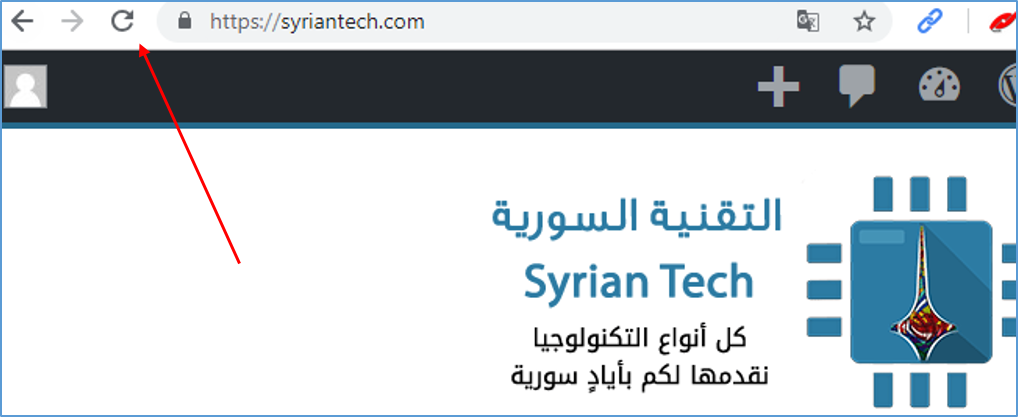
لذا، فإن تحديث الصفحة يستحق دائماً التجربة. تستخدم معظم المتصفحات مفتاح F5 للتحديث، كما توفر زر تحديث في مكان ما على شريط العنوان.
لا يؤدي ذلك إلى حل المشكلة في كثير من الأحيان، ولكن الأمر يستغرق بضع ثوانٍ فقط فلا تتردد في التجربة.
تحذير: تأكد من إيلاء المزيد من الاهتمام في حالة حدوث الخطأ أثناء إجراء الدفع. فقد يؤدي تحديث الصفحة إلى تحصيل رسوم منك مرتين، لذا ترقب ذلك.
تحقق إذا كانت المشكلة عند أشخاص آخرين:
عندما تخفق في الوصول إلى موقع (لأي سبب)، يمكنك أيضاً التحقق مما إذا كنت تواجه مشكلة في الاتصال فقط، أو إذا كان هناك أشخاص آخرون يواجهون نفس المشكلة.
كلاهما يعملان إلى حد كبير نفس الشيء. أدخل عنوان URL الذي تريد التحقق منه، وستحصل على نتيجة كهذه.
إذا تلقيت تقريراً يفيد بأن الموقع متوقف للجميع، فلا يوجد الكثير مما يمكنك فعله ولكن حاول مرة أخرى لاحقاً.
إذا أظهر التقرير أن الموقع يعمل بشكل جيد، فقد تكون المشكلة من الكمبيوتر لديك. نادراً ما يكون هذا هو الحال مع خطأ 503 ، ولكنه ممكن، ويمكنك تجربة بعض الأشياء التي نوضحها في القسمين التاليين.
إعادة تشغيل الجهاز:
إذاً، استخدمتَ أداة للتحقق من الموقع وقررنا أن الموقع قد توقف فقط لديك. لقد اختبرت متصفحاً آخر وتواجه نفس المشكلة. يخبرك هذا بأن المشكلة من المحتمل وجود شيء ما على في جهازك، ولكنه ليس متصفحك.
من الممكن أن يكون هناك بعض المشكلات المؤقتة والغريبة مع الكمبيوتر أو معدات الشبكة (Wi-Fi ، جهاز التوجيه، المودم، إلخ).
قد تساعد إعادة التشغيل البسيطة لجهاز الكمبيوتر والأجهزة الشبكية على حل المشكلة.
هناك احتمال آخر وهو أن الخطأ ناتج عن مشكلة نظام أسماء النطاقات ولكن على خادم DNS بدلاً من جهاز الكمبيوتر.
في هذه الحالة، يمكنك محاولة تبديل خوادم DNS ومعرفة ما إذا تم حل المشكلة.
لتغيير إعدادات DNS على مختلف أنظمة التشغيل، يمكنك قراءة مقالاتنا التالية، ثم عد لإكمال ما تبقى من مقالتنا…
إذا كان لديك جهاز آيفون iPhone أو آيباد iPad أو آيبود iPod ، فستحتاج حقاً إلى برنامج إدارة ملفات.
بالطبع، يمكنك استخدام iTunes ، ولكن عندما يتعلق الأمر بسهولة الاستخدام، فإن iTunes ليس سهل الاستخدام.
هذا هو بالضبط السبب في أنك تحتاج إلى برامج إضافية. IOTransfer 3 هو أفضل خيار يمكنك اختياره. دعونا نرى مدى فعالية هذا البرنامج لإدارة الملفات.
نظرة عامة على برنامج IOTransfer:
IOTransfer 3 عبارة عن برنامج نقل سهل الاستخدام خاص لأجهزة آيفون iPhone يساعدك على إدارة ونقل الملفات بين جهاز iOS وجهاز الكمبيوتر.
بالمقارنة مع iTunes ، فإن IOTransfer أسهل للمستخدم فيما يتعلق بنقل الصور والموسيقى ومقاطع الفيديو وجهات الاتصال والكتب الإلكترونية والبودكاست.
بالإضافة إلى ذلك، تأتي هذه النسخة الجديدة من IOTransfer 3 مع بعض الميزات الجديدة التي يحبها مستخدمو آيفون iPhone.
فهو يسمح لك بمزامنة الملفات بين جهاز iOS وجهاز الكمبيوتر عبر واي فاي Wi-Fi دون توصيله.
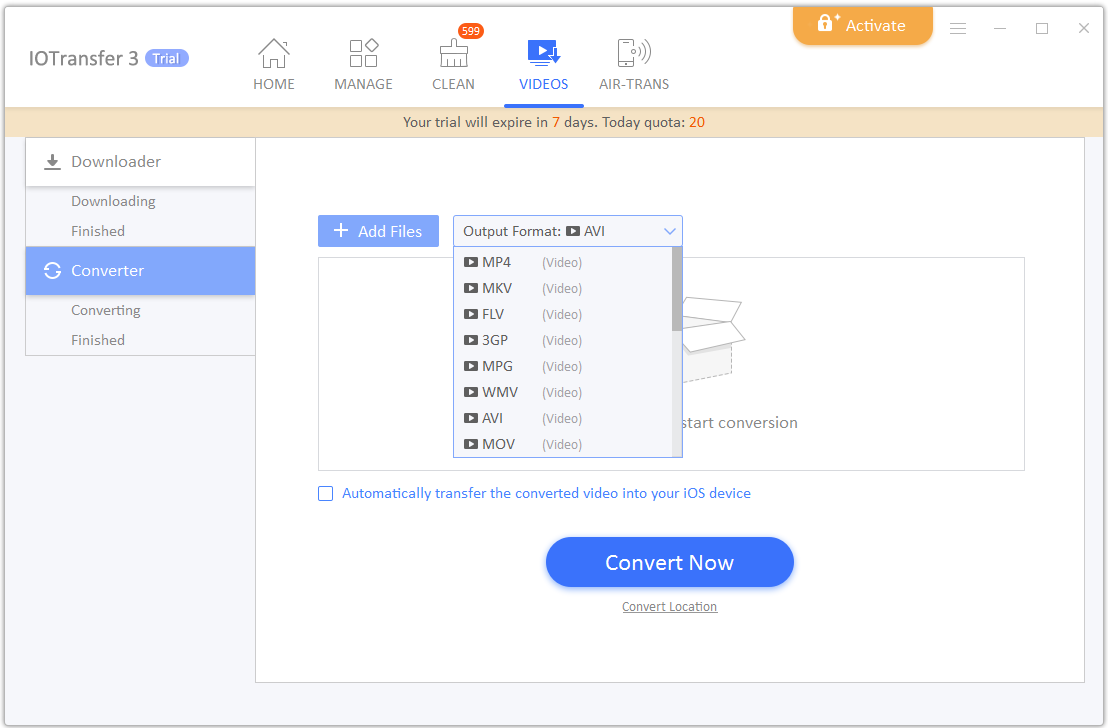
بالإضافة إلى تنزيل مقاطع الفيديو عبر الإنترنت إلى جهاز آيفون iPhone ، يتيح لك IOTransfer الآن تحويل مقاطع الفيديو إلى تنسيقات ملفات متنوعة بما في ذلك تنسيقات الصوت.
الميزات الرئيسية:
بنقرة واحدة تستطيع نقل جميع الملفات من آيفون iPhone إلى جهاز الكمبيوتر.
نقل الملفات بين آيفون iPhone وجهاز الكمبيوتر.
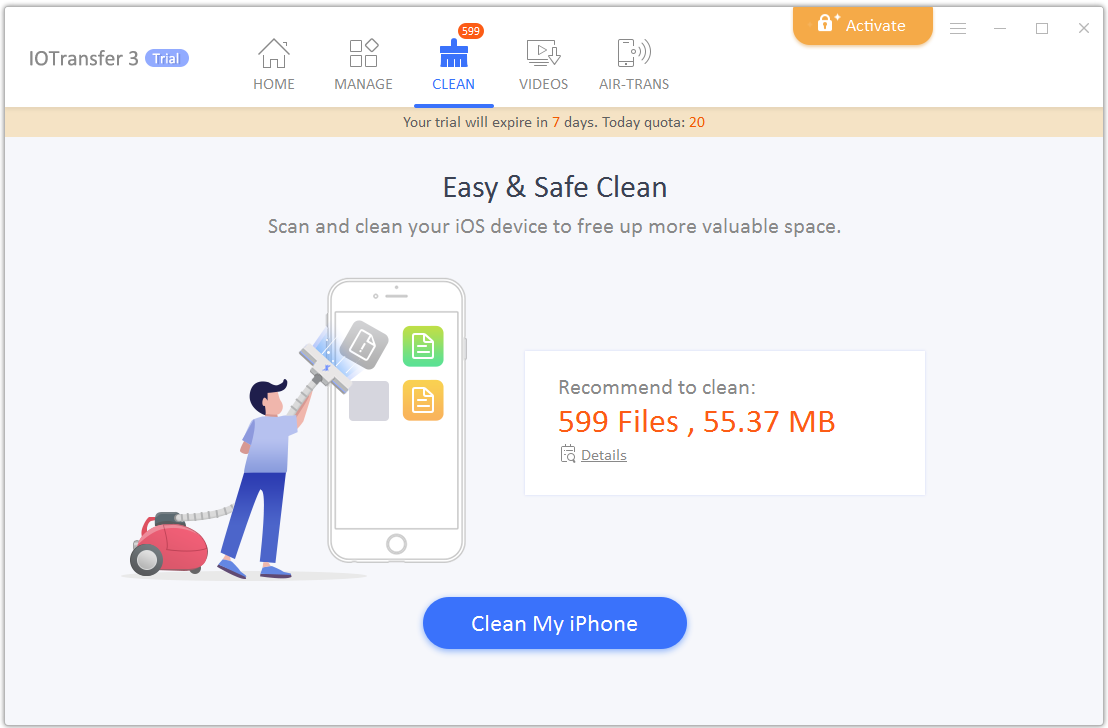
تنظيف آيفون iPhone للملفات غير المرغوب بها لتحرير مساحة التخزين.
تنزيل مقاطع الفيديو من أكثر من 100 موقع ويب إلى آيفون iPhone.
تحويل ملفات الفيديو إلى تنسيقات أخرى.
ميزات ممتازة تجعله أداة رائعة:
دعونا نلقي نظرة على بعض الميزات الرئيسية.
مدير الصور والفيديو:
يمكنك استخدام آيفون iPhone و آيباد iPad لالتقاط صور ومقاطع فيديو عالية الجودة، لذلك تحتاج إلى أداة إدارة صور جيدة لنقل الصور بكفاءة.
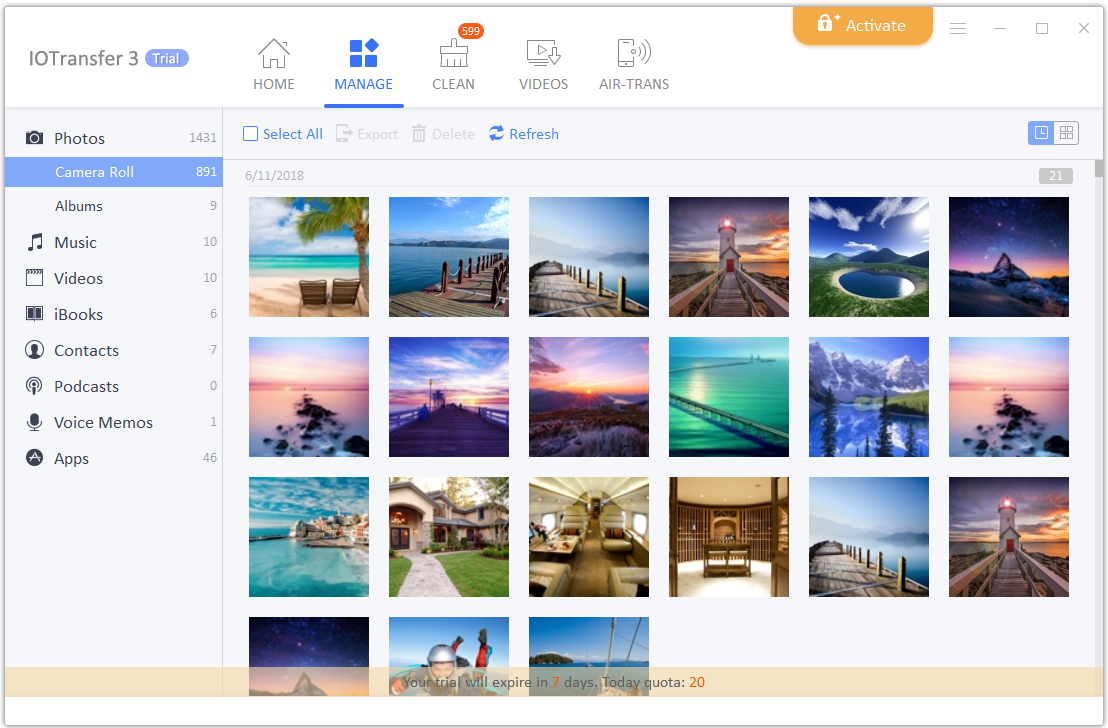
يحتوي IOTransfer 3 على أداة إدارة صور مدمجة تسمح لك بنقل الصور بين جهاز آيفون iPhone وجهاز الكمبيوتر.
إذا تم حفظ الصور كتنسيق Heic ، يمكن أن تساعدك IOTransfer على تحويل Heic إلى jpgعند نقل الصور إلى الكمبيوتر الشخصي، بحيث يمكنك بسهولة عرض الصور على جهاز الكمبيوتر.
بالإضافة إلى ذلك، يسمح لك بنقل ملفات متعددة في نفس الوقت. تأتي الأداة أيضاً مع ميزة حذف الكل.
منظم الموسيقى:
هل تحب الموسيقى؟ قد يكون لديك رغبة في جمع وتنزيل الكثير من الموسيقى من iTunes أو آبل ميوزك Apple Music.
يسمح لك IOTransfer بنقل ملفات الموسيقى بين جهاز الكمبيوتر الشخصي و آيفون iPhone ويمكنك نقل معلومات إضافية مثل كالبيانات الوصفية وتفاصيل أخرى.
تنزيل الفيديو وتحويله:
بالإضافة إلى نقل مقاطع الفيديو، هناك ميزة رائعة أخرى هي تنزيل الفيديو عبر الإنترنت. يمكنك استخدام IOTransfer لتنزيل مقاطع الفيديو من يوتيوب YouTube أو فيسبوك Facebook أو إنستاغرام Instagram أو مواقع مشاركة فيديو أخرى مماثلة (تدعم أكثر من 100 موقع).
لكي تكون مقاطع الفيديو متوافقة مع الأنظمة الأساسية الأخرى، يمكنك تحويل مقاطع الفيديو إلى تنسيق آخر.
يوفر IOTransfer هذه الميزة. وهو يدعم تقريباً جميع صيغ الفيديو والصوت الرئيسية بما في ذلك mp4، avi، wmv ، mkv ، mp3 ، ogg ، aac وما إلى ذلك.
علاوة على ذلك، يوفر كل من أداة تنزيل الفيديو والمحول خياراً لنقل الملف المستهدف مباشرةً إلى أجهزة iOS، وهو أمر مريح للغاية.
AirTrans: نقل الملفات عبر Wi-Fi:
مع هذه الميزة، لا تحتاج إلى جلب كابل عندما تريد نقل الملفات إلى جهاز الكمبيوتر.
لن تحتاج إلى كابل USB لإعداده. يوفر البرنامج كلا الطريقتين لتوصيل جهاز آيفون iPhone بجهاز الكمبيوتر.
سيعمل البرنامج على فحص جميع أجهزة iOS التي تتصل بشبكة واي فاي Wi-Fi نفسها وإدراجها في قائمة، حتى تتمكن من اختيار جهاز واحد لإنشاء الاتصال.
استخدم التطبيق IOTransferAirTrans لمسح QR لإجراء اتصال على الفور.
إذا فشل الاتصال أثناء نقل الملفات، فيمكنك بدء النقل من حيث توقفت عند الاتصال بشكل جيد.
منظف آيفون:
هل تحتاج إلى تحرير مساحة في جهاز آيفون iPhone دون حذف أي تطبيقات؟ يجب أن يكون IOTransfer هو خيارك الأول.
تسمح لك خدمة التنظيف بنقرة واحدة مسح وحذف الملفات غير الضرورية، والرسائل غير المرغوب فيها، وذاكرة التخزين المؤقت، وما إلى ذلك.
عندما لا يكون لجهاز آيفون iPhone مساحة كافية، يؤدي IOTransfer مساعدة كبيرة في مسح تخزين نظام آيفون iPhone.
الأداء:
لقد اختبرتُ ذلك لبعض الوقت ولم أرَ أي تأخر أو أي مشكلة في الأداء. جميع الميزات المضمنة هي سهلة الاستخدام وموثوق بها.
الأسعار والخطط:
IOTransfer 3 هو برنامج ممتاز. يقدم لك الآن خطة واحدة مقابل 24.99 دولاراً أمريكياً لمدة عام. العرض متاح مع ضمان استرداد لمدة 60 يوماً. الشركة تبدو واثقة جداً من هذا المنتج.
إذا كنت ترغب في التجربة قبل الشراء، فهناك إصدار تجريبي لمدة 7 أيام.
كلمات أخيرة:
أنا معجب جدا بـ IOTransfer حتى الآن. أعتقد أنك ستشعر بنفس الشعور أيضاً إذا كان لديك ما يكفي من برامج iTunes.
إذا كنت تبحث عن بديل iTunes ، فيجب أن يكون هذا هو اختيارك الأول. يمكنك الحصول على النسخة التجريبية بدون بطاقة ائتمان أو البريد الإلكتروني.
إذا كنت قد جربت هذه الأداة بالفعل، فشاركنا تجربتك وآراءك في التعليقات.
يحدث 400 Bad Request Error عندما يكون الطلب المُرسَل إلى خادم موقع الويب غير صحيح أو تالف، ولا يمكن للخادم المتلقي للطلب فهمه.
في بعض الأحيان، تكون المشكلة على الموقع نفسه، وليس هناك الكثير للقيام به حيال ذلك.
لكن في أغلب الأحيان، قد تتمكن من حل المشكلة، ربما قمت بكتابة العنوان بشكل خاطئ، أو ربما تتسبب ذاكرة التخزين المؤقت للمتصفح في حدوث مشكلات. فيما يلي بعض الحلول التي يمكنك تجربتها.
ما هو الخطأ 400 Bad Request Error؟
يحدث الخطأ 400 Bad Request Error عندما يتعذر على الخادم فهم الطلب الذي تم إنشاؤه منه. يطلق عليه 400 Bad Request Error لأن ذلك هو رمز حالة HTTP الذي يستخدمه خادم الويب لوصف هذا النوع من الأخطاء.
يمكن أن يحدث الخطأ 400 Bad Request Error بسبب وجود خطأ بسيط في الطلب. ربما أخطأت في كتابة عنوان URL ولا يمكن للخادم عرض خطأ 404، لسبب ما.
أو ربما يحاول متصفح الويب استخدام ملف تعريف ارتباط منتهي الصلاحية أو غير صالح. بعض الخوادم Servers التي لم يتم تكوينها بشكل صحيح أخطاء 400 بدلاً من أخطاء أكثر فائدة في بعض الحالات.
على سبيل المثال، عند محاولة تحميل ملف كبير جداً على بعض المواقع، قد تحصل على خطأ 400 بدلاً من خطأ يتيح لك معرفة الحد الأقصى لحجم الملف.
كما هو الحال مع 404 و 502 من الأخطاء، يمكن لمصممي مواقع الويب تخصيص كيفية ظهور الخطأ 400.
لذلك، قد ترى صفحات مختلفة تظهر الخطأ 400 على مواقع مختلفة. قد تستخدم مواقع الويب أيضاً أسماء مختلفة قليلاً لهذا الخطأ. على سبيل المثال، قد ترى أشياء مثل ما يلي :
400 Bad Request
400 – Bad request. The request could not be understood by the server due to malformed syntax. The client should not repeat the request without modifications
Bad Request – Invalid URL
Bad Request. Your browser sent a request that this server could not understand
HTTP Error 400. The request hostname is invalid
Bad Request: Error 400
HTTP Error 400 – Bad Request
في كثير من الأحيان، يمكنك القيام بشيء ما لإصلاح الخطأ 400، ولكن معرفة بالضبط ما يمكن القيام به سيكون تحدياً بسبب الطبيعة الغامضة للخطأ. إليك بعض الأشياء التي يمكنك تجربتها.
1- تحديث الصفحة:
تحديث الصفحة دائماً يستحق التجريب. كثيراً ما يكون الخطأ 400 مؤقتاً، وقد يؤدي التحديث البسيط إلى التخلص من هذا الخطأ.
تستخدم معظم المتصفحات مفتاح F5 للتحديث، كما توفر زر تحديث في مكان ما على شريط العنوان.
لا يؤدي ذلك إلى حل المشكلة في كثير من الأحيان، ولكن الأمر يستغرق بضع ثوانٍ فقط للتجريب، فلا تخسر هذه الفرصة من التخلص من هذا الخطأ.
2- التأكد من العنوان مرة اخرى:
السبب الأكثر شيوعاً لحدوث خطأ 400 هو عنوان URL غير صحيح. إذا قمت بكتابة عنوان URL في مربع العنوان بنفسك، فمن المحتمل أن تكون مخطئاً.
إذا نقرت على رابط في صفحة ويب أخرى وتم عرض خطأ 404، فمن الممكن أيضاً أن يكون الرابط مكتوباً بشكل خاطئ على الصفحة التي تم عرض الربط عليها.
تحقق من العنوان لمعرفة ما إذا كنت تشير إلى أي أخطاء واضحة. تحقق أيضاً من وجود رموز خاصة في عنوان URL، خاصة تلك التي لا تراها في عناوين URL بشكل متكرر.
3- قم بإجراء بحث:
إذا كان عنوان URL الذي تحاول الوصول إليه وصفياً (أو إذا كنت تعرف اسم المقالة أو الصفحة التي كنت تتوقعها تقريباً)، فيمكنك استخدام الكلمات الرئيسية في العنوان للبحث في موقع الويب.
في المثال أدناه، لا يمكنك معرفة الحقيقة من عنوان URL نفسه إذا تم كتابة أي شيء بالخطأ، ولكن يمكنك مشاهدة بعض الكلمات من اسم المقالة.
مسلحاً بهذه المعرفة، يمكنك إجراء بحث على موقع الويب باستخدام الكلمات الرئيسية ذات الصلة وكمثال: تسجيل شاشة.
يجب أن تقودك إلى الصفحة الصحيحة.
يعمل نفس الحل أيضاً إذا غيّر موقع الويب الذي تحاول الوصول إليه عنوان URL لسبب ما ولم يُعِد توجيه العنوان القديم إلى العنوان الجديد.
وإذا كان موقع الويب الذي تستخدمه لا يحتوي على مربع بحث، يمكنك دائماً استخدام غوغل Google (أو أي محرك بحث تفضله).
ما عليك سوى استخدام عامل التشغيل site: للبحث في موقع الويب المعني فقط عن الكلمات الرئيسية.
في الصورة أدناه، نستخدم غوغل Google وعبارة البحث site: syriantech.com تسجيل الشاشة للبحث في موقع syriantech.com للكلمات الرئيسية فقط، تماماً كما في الصورة أدناه.
4- مسح ملفات تعريف الارتباط وذاكرة التخزين المؤقت في المتصفح:
تشير العديد من مواقع الويب (بما في ذلك غوغل Google و يوتيوبYouTube) إلى حدوث خطأ 400 بسبب أن ملفات تعريف الارتباط التي يقرؤها إما قديمة أو قديمة جداً.
يمكن لبعض ملحقات المستعرض أيضاً تغيير ملفات تعريف الارتباط والتسبب بالخطأ 400. من المحتمل أيضاً أن يكون متصفحك قد أجرى تخزيناً مؤقتاً لإصدار منتهي الصلاحية من الصفحة التي تحاول فتحها.
لن يؤثر مسح ذاكرة التخزين المؤقت على تجربة التصفح كثيراً، ولكن قد تستغرق بعض مواقع الويب بضع ثوانٍ إضافية للتحميل عند إعادة تنزيل جميع البيانات المخزنة مؤقتاً من قبل.
يعني مسح ملفات تعريف الارتباط أنه يتعين عليك تسجيل الدخول مرة أخرى لمعظم مواقع الويب.
لمسح ذاكرة التخزين المؤقت في متصفحك، قم بالتوجه إلى خيار History أو السجل ومن ثم الذهاب إلى خيار ما يشبه مسح بيانات التصفح (كما في كروم Chrome) وعلى جميع أجهزة سطح المكتب ومتصفحات الجوال الشائعة.
بكل الأحوال لدينا دليل شامل لمعرفة كيفية مسح بيانات التصفح وملفات تعريف الارتباط من خلال هذا الرابط.
5- مسح DNS:
قد يقوم الكمبيوتر بتخزين سجلات DNS القديمة التي تسبب الأخطاء. قد يساعد التنظيف البسيط لسجلات DNS في حل المشكلة. من السهل القيام بذلك، ولن تسبب أي مشاكل لمحاولة.
6- تحقق من حجم الملف:
إذا كنت تحمّل ملفاً من موقع ويب وفجأة تتلقى خطأ 400، فحينئذٍ تكون فرصة معرفة السبب كبيرة. حاول تحميل ملف أصغر للتأكد ما إذا كان هذا يسبب المشكلة.
7- جرب مواقع أخرى:
إذا كنت تحاول فتح موقع ويب واحد وحصلت على الخطأ 400، يجب عليك محاولة فتح مواقع ويب أخرى لمعرفة ما إذا استمرت المشكلة أم لا.
إذا حدث ذلك، فقد يكون ذلك مشكلة في الكمبيوتر أو معدات الشبكات بدلاً من موقع الويب الذي تحاول فتحه.
8- إعادة تشغيل جهاز الكمبيوتر وغيرها من المعدات:
هذا الحل هو ضربة ناجحة، إن إعادة تشغيل جهاز الكمبيوتر وخاصة أجهزة الشبكة (أجهزة التوجيه Routers وأجهزة المودم Modems) هي طريقة شائعة جداً للتخلص من الكثير من أخطاء الخادم.
9- اتصل بموقع الويب:
إذا جربت جميع الحلول ولم يختفِ الخطأ، فقد تكون المشكلة من الموقع نفسه. حاول الاتصال بموقع الويب من خلال صفحة اتصل بنا (إذا كان ذلك متوفراً) أو من خلال وسائل التواصل الاجتماعي.
هناك عدة احتمالات، فمن المحتمل أن يكونوا على علم بالمشكلة وأحد الأشخاص يعمل بالفعل على حلها.