كيفية تفعيل الوضع المظلم على التطبيقات المختلفة

تحدثنا الأسبوع الماضي عن أهمية الوضع الليلي أو المظلم ومحبة بعض المستخدمين له حيث يرى فيه البعض تغييراً هاماً عن اللون الأبيض المزعج.

في المقالة السابقة استعرضنا طريقة تفعيل الوضع الليلي على مستوى نظام التشغيل بأكمله، مثل ويندوز 10 أو الأندرويد، هذا يعني أن جهازك بالكامل سيتحول للوضع الداكن.

لكن قد يفضّل البعض أن يخصص الوضع الداكن لتطبيق واحد على الهاتف المحمول أو على الحاسب الشخصي، لذلك سنستعرض الآن طريقة تفعيل الوضع الليلي على التطبيقات المختلفة.

تفعيل الوضع الليلي على تطبيقات أوفيس Office:

تُعد تطبيقات أوفيس على الحاسب الشخصي واحدة من أكثر التطبيقات استعمالاً على الإطلاق وهي متواجدة بشكل شبه افتراضي على كل حاسوب.

قد يقضي الكثير منا وقته على أحد تلك التطبيقات من أجل العمل أو الدراسة، ومن الطبيعي أن يحتاج إلى جعل اللون في تلك التطبيقات مائلاً إلى الوضع الداكن.

إن تفعيل الوضع الليلي على مستوى النظام مثل ويندوز 10 لن يؤثر على تطبيقات أوفيس، وبالتالي ستحتاج إلى تفعيل ذلك الوضع بشكل خاص لتطبيق أوفيس الذي تعمل عليه.

لتغيير السمة الخاصة بك، انقر فوق قائمة ملف أو File في الزاوية العلوية اليمنى من تطبيق أوفيس مثل Word أو Excel أو Outlook أو PowerPoint.

انقر فوق خيار الحساب أو Account في الشريط الجانبي، على اليمين افتح القائمة المنسدلة سمة Office، ثم حدد السمة التي تريدها.

السمة الافتراضية في Office 2016 هي ملون أو Colorful، ولكن يمكنك أيضاً تحديد اللون الأبيض إذا كنت تفضل رؤية بياض قوي.

الآن إذا كنت تريد تفعيل الوضع الليلي بالنسبة للتطبيق، يجب أن تختار خيار اللون الأسود، فهذا سيعطيك المظهر المظلم.

تؤثر إعدادات السمة هذه على جميع تطبيقات Microsoft Office على نظامك، بل إنها تؤثر على تطبيقات أوفيس على أجهزة كمبيوتر ويندوز الأخرى بافتراض تسجيل الدخول إليها باستخدام حساب مايكروسوفت نفسه.

كل ما سبق كان خاصاً بتطبيقات أوفيس في حال كنت تعمل عليها على الحاسب الشخصي، لكن ماذا لو كنت تعمل على النسخ المخصصة للهواتف والأجهزة المحمولة؟

لحسن الحظ، أضافت مايكروسوفت الوضع الليلي إلى تطبيقات أوفيس التي تعمل على الأجهزة المحمولة وعلى نظامي التشغيل الشهيرين: الأندرويد ونظام آبل لهواتف الآيفون وأجهزة الآيباد.

يجب أن يكون الوضع المظلم متاحاً على إصدار Android 4.0.4 (345) وما فوق كما يجب أن يكون لدى مالكي أجهزة الآيفون والآيباد إصدار Outlook 4.2.0 أو أحدث.

ابدأ بتشغيل تطبيق Outlook على جهاز الأندرويد أو الآيفون أو الآيباد، بعد ذلك انقر على أيقونة مسنن الإعدادات Settings في الزاوية السفلية اليسرى من الواجهة.

في قائمة الإعدادات، قم بالتمرير للأسفل إلى قسم التفضيلات Prefernce ثم حدد خيار السمة Theme.

قم بتغيير حالة السمة من اللون الفاتح الافتراضي إلى الوضع المظلم وسيتم تطبيق هذا الوضع على كامل التطبيق.

عند تحديد الوضع الداكن، فإن تطبيق Outlook سيعكس الخلفية البيضاء إلى الأسود والنص الأسود إلى الأبيض.

تفعيل الوضع الليلي على تطبيق تويتر Twitter:

هل أرهقك اللون الأبيض لتطبيق تويتر أثناء متابعتك لتغريدات المشاهير بشكل مستمر؟ الآن يمكنك تحويل تويتر إلى الوضع الليلي إذا كنت تستخدم التطبيق الخاص به على الأندرويد أو iOS.

افتح تطبيق تويتر على هاتفك الذكي وانقر على صورة ملفك الشخصي في الزاوية العلوية اليسرى لفتح القائمة.

على نظام الأندرويد، قم بتبديل المفتاح الذي يشير إلى الوضع الليلي أما على نظام iOS اضغط على رمز نصف القمر أو الهلال الصغير.

سيتحول تطبيق تويتر الخاص بك إلى الوضع الليلي وقد يتضمن ذلك ظهور الكتابة باللون الأبيض للتغريدات مع وجود خلفية داكنة.

تفعيل الوضع المظلم على فيسبوك مسنجر Facebook Messenger:

من الصعب أن تجد هذه الأيام أحد الأشخاص الذي لا يستعمل شبكة فيسبوك، وبالتالي فإن تطبيق فيسبوك مسنجر للمحادثة هو واحد من أكثر التطبيقات المستخدمة اليوم على مستوى العالم.

أضافت فيسبوك الوضع المظلم لتطبيقها، وفي الحقيقة فإن تطبيق ذلك الوضع يبدو جميلاً ومريحاً وخاصةً بالنسبة لمن يمتلك جهازاً مزوداً بشاشة OLED.

لتشغيل الوضع المظلم افتح تطبيق فيسبوك مسنجر وانقر على صورة حسابك.

ثم انقر فوق مفتاح التبديل الخاص بالوضع الداكن الموجود أسفل اسمك مباشرة وستلاحظ أن التطبيق قد تغيّر إلى الوضع المظلم.

تفعيل الوضع الليلي على لوحة مفاتيح جوجل:

تُعد لوحة مفاتيح جوجل – لمن يستعملها – هي التطبيق الأكثر استخداماً على الإطلاق كونك ستحتاج إلى استخدامها بشكل دائم عند إدخال أي نص.

وبالتالي فإن مظهرها باللون الأبيض عند استعمالك للتطبيقات المفعّل عليها الوضع المظلم سيكون خياراً سيئاً، أي ستحتاج إلى زيارة الإعدادات الخاصة بتطبيق لوحة المفاتيح لتعديل المظهر.

إذا كنت تقوم بتشغيل أحدث إصدار من لوحة مفاتيح Google (5.0) فإن الوصول إلى قائمة الإعدادات هو نفس الإصدارات السابقة: اضغط لفترة طويلة على مفتاح الفاصلة ثم اضغط على إعدادات لوحة مفاتيح Google.

من هناك، أصبحت جميع الإعدادات المرئية الآن تحت عنوان التفضيلات، والعنصر الأول في هذه القائمة هو المظهر أو الثيمات.

وعند الضغط عليه سيفتح مربع الاختيار الذي لا يوجد لديه الآن سوى خياران: Material Light و Material Dark، قم باختيار الخيار المظلم Dark وستلاحظ أن لوحة المفاتيح قد أصبحت تعمل الآن بالوضع المظلم.

مقالات قد تعجبك:

ما هي ميزة QoS في أجهزة الراوتر ؟ وكيفية استخدامها للحصول على إنترنت أسرع ؟
كيفية الحصول على المواصفات التفصيلية لحاسوبك
لماذا يظهر الجهاز مرتين في مستعرض ويندوز؟ وما الحل؟
ما هي حساسات الهواتف المحمولة ؟ وكيفية عملها
ما هو وضع موفر البطارية في ويندوز 10 ؟ وكيف يتم استخدامه ؟

سامسونج ستكشف عن لوحة مفاتيح افتراضية للأجهزة المحمولة

بات من الواضح أن شركة سامسونج Samsung الكورية لديها الكثير لمشاركته في معرض CES 2020 المخطط إطلاقه في بداية العام الجديد.

حيث تركّز سامسونج في معرض عام 2020 على استخدام تقنيات الذكاء الاصطناعي، وربما سمعت عن مشروعها الكبير الذي تحضّر له من أجل هذا الغرض والذي تم الترويج له على أنه إنسان آلي.

لكن بالنسبة للمنتج الجديد المخطط أن يتم الكشف عنه في المعرض القادم فإنه سيستعمل ثلاثة مفاهيم من أجل إتمام عمله: الكاميرا الأمامية + الذكاء الاصطناعي + الواقع الفتراضي.

المنتج الجديد سيكون عبارة عن لوحة مفاتيح مخصصة للهواتف والأجهزة المحمولة التي لا تمتلك لوحات مفاتيح كبيرة كما هو الحال في الحواسيب المحمولة.

والمميز في منتج سامسونج الجديد بأن لوحة المفاتيح التي نتحدث عنها ستكون افتراضية وليست حقيقية، فكيف سيتم ذلك؟

ستستخدم سامسونج تقنيات الواقع الافتراضي من أجل عرض أزرار اللوحة للمستخدم مما يمكنه من الضغط على الأزرار لإدخال الحروف بينما يضغط في الواقع على أزرار وهمية في الهواء.

أما دور الذكاء الاصطناعي فهو تحليل حركة يد المستخدم والمكان الذي يضغط عليه من أجل معرفة الحروف التي يكتبها المستخدم ومن ثم إدخالها إلى الهاتف أو الجهاز المحمول.

ولرؤية هذه الحركة وتفسيرها فإنه يجب استخدام الكاميرا الأمامية الخاصة بالهاتف المحمول لمراقبة حركة يد المستخدم ومن ثم تفسيرها في برمجيات الذكاء الاصطناعي.

تبدو لوحة المفاتيح الجديدة الافتراضية الخاصة بالشركة حلاً مثالياً من أجل الهواتف والأجهزة التي لا يمكن استخدامها بشكل دائم مع لوحات مفاتيح خارجية حقيقية.

كما أن تلك الهواتف وعلى الرغم من امتلاك أغلبيتها لشاشات كبيرة، إلا أنها ليست مريحة لكتابة مستندات كاملة أو أوراق متعددة.

سنتعرف على المزيد من التفاصيل الخاصة بمنتجات سامسونج التي تعتمد على الذكاء الاصطناعي في معرض CES 2020 القادم، وسنعمل على تغطيتها ونقلها لكم بكل تأكيد.

مقالات قد تعجبك:

ما هو ملف DAT , وكيف يمكن فتحه؟
ما هي أجهزة كشف و إنذار الدخان والحرائق
ما هو خطأ 503 Service Unavailable؟ وكيف يمكن إصلاحه؟
كيفيّة التقاط صور أفضل باستخدام وضع التتابع Burst Mode
كيفيّة إدخال أو تغيير بطاقات SIM في هواتف أندرويد

آبل حذّرت من تثبيت لوحة مفاتيح خارجية على أجهزتها

قامت شركة آبل Apple بإرسال تحديث iOS 13.1 و iPadOS في وقت مبكر من يوم الأمس، حيث من المنتظر أن يحمل iOS 13.1 إصلاحاً للأخظاء التي كانت موجودة في التحديث الرئيسي iOS 13.

ولكن للأسف فإن iOS 13.1 لم يتضمّن حلاً لمشكلة لوحة المفاتيح التي اعترفت بها الشركة وحذّرت المستخدمين منها، حيث تتعلق المشكلة بلوحات المفاتيح الخارجية التي قد يلجأ المستخدم إلى تثبيتها.

في بيان الشركة، قالت آبل أن لوحات المفاتيح التابعة لجهات خارجية والمثبتة على iOS 13 و iPadOS قد تكون قادرة على الحصول على وصول كامل حتى لو لم يكن هنالك تصريح بذلك.

تستطيع لوحات المفاتيح التي تتمتع بوصول كامل إرسال البيانات إلى الإنترنت وقد يشمل ذلك كل ما تكتبه من أسماء المستخدم وكلمات المرور والمحادثات الشخصية.

تخطط الشركة لإصلاح الخطأ قريباً في تحديث البرنامج القادم، حيث دخل iOS 13.2 بالفعل في الاختبار التجريبي، لذلك من المفترض أنه سيتم تضمين التصحيح فيه.

تشمل لوحات المفاتيح الشهيرة من الأطراف الثالثة الكثير من الأمثلة مثل Google Gboard و SwiftKey، إذا كنت تستخدم أحدها فمن المحتمل إلى حد ما أنك منحت حق الوصول الكامل بالفعل لأن لوحات المفاتيح هذه غالباً ما تطلب توفير ميزات إضافية.

إذا كان الأمر كذلك، فليس هناك ما يدعو للقلق هنا، ولكن إذا كنت تتجنب عمداً منح حق الوصول الكامل، فقد ترغب في حذف لوحات المفاتيح الخارجية بشكل مؤقت.

بشكل أساسي، تمنع آبل مطوري الطرف الثالث من تسجيل كلمات المرور الخاصة بك عن طريق التبديل دائماً إلى لوحة مفاتيح iOS الافتراضية في حقول كلمة المرور حتى عند استخدام شيء مثل Gboard.

يمكنك التحقق مما إذا كان قد تم تثبيت أي لوحات مفاتيح تابعة لجهة خارجية عن طريق الانتقال إلى الإعدادات Settings -> عام General -> لوحة المفاتيح Keyboard -> لوحات المفاتيح Keyboards -> تعديل Edit.

كما أننا نوصي بالمتابعة في الوقت الحالي باستخدام لوحة المفاتيح الافتراضية من الشركة منعاً لاستغلال الثغرة من أي طرف خارجي وحتى وصول التحديث القادم.

مقالات قد تعجبك:

كيفية إنشاء صور متحركة Gif باستخدام لوحة مفاتيح جوجل
كيفية استخدام ميزة 3D Touch في أجهزة آيفون
كيفية تعطيل إشعارات انخفاض مساحة القرص في ويندوز
كيفية إعادة تعيين إعدادات الشبكة في ويندوز 10 لحل مشاكلها
كيفية حذف واستعراض سجل التصفح على PlayStation 4

آبل اعتذرت عن استمرار المشاكل في لوحة مفاتيح MacBook

كانت لوحة المفاتيح الخاصة بحواسيب MacBook من شركة آبل Apple تحت الضوء في الفترة الماضية بسبب عدة تقارير تحدّثت عن حدوث مشاكل في استخدام اللوحة.

أبرز هذه التقارير هو ما تم نشره في صحيفة The Wall Street Journal الأمريكية والذي أحرج شركة آبل بسبب سوء منتجها الجديد.

اليوم وللمرة الأولى تخرج آبل عن صمتها وتقرر الاعتراف باستمرار وجود مشاكل في لوحة المفاتيح، حيث كان هذا الاعتراف على شكل اعتذار مقدّم من الشركة.

وقالت آبل في بيانها الجديد:

نحن ندرك أن عدداً صغيراً من المستخدمين يواجهون مشكلات مع لوحة مفاتيح حاسوب MacBook من الجيل الثالث، ولهذا نحن آسفون، لكن الغالبية العظمى من عملاء أجهزة الكمبيوتر المحمولة بنظام Mac لديهم تجربة إيجابية مع لوحة المفاتيح الجديدة.

بدأت المشكلة من نموذج لوحة المفاتيح الذي قدّمته الشركة عام 2015، حيث تلّقت وقتها العديد من التقارير والشكاوى حول حدوث مشاكل في استخدام لوحة المفاتيح.

أعادت آبل تصميم لوحة المفاتيح في عام 2017 من خلال إضافة غشاء مطاطي إلى التصميم الجديد الذي عُرف باسم الجيل الثالث من لوحة المفاتيح.

الغشاء المطاطي المُضاف كان يهدف أساساً إلى منع وصول الغبار والجزيئات الأخرى التي أدت بطريقة ما إلى أن تصبح المفاتيح غير قابلة للاستخدام تماماً في النماذج السابقة.

لم تعترف الشركة علناً بأن الغشاء كان موجوداً لهذا الغرض حيث رفضت آبل وقتها الاعتراف بوجود مشاكل أساساً، لكن وثيقة خدمة مسربة من داخل الشركة أكدت أن آبل كانت على علم بمشكلة تسرب الغبار.

وجد فريق iFixit المختص بتفكيك الأجهزة والاطلاع على محتوياتها أن حل آبل المتمثّل بإضافة الغشاء المطاطي هو خطوة جيدة لمنع تدفق الغبار والجزيئات الصغيرة، ولكنه كان بعيداً عن الكمال.

حيث لا تزال الجزيئات الأخرى مثل الرمال قادرة على الوصول إلى آلية العمل الخاصة بأزرار لوحة المفاتيح والتأثير على عملها.

التقارير عن المشاكل الرئيسية استمرت حتى مع لوحة مفاتيح الجيل الثالث، ووصف البعض لوحة المفاتيح الجديدة بأنها أسوأ منتجات آبل في تاريخ الشركة، وأنها تسببت بالكثير من المشاكل لسمعة ماركة MacBook.

يمثل اعتذار شركة آبل اعترافاً على الأقل بأنه لا تزال المشاكل موجودة حتى الآن في لوحة المفاتيح الجديدة، على الرغم من أن الشركة تحاول في الوقت نفسه إعطاء الانطباع بأنها ليست مشكلة كبيرة.

سيتعين على آبل إجراء بعض التغييرات في التصميم على مدار الأشهر القادمة حتى تنأى بنفسها في النهاية عن هذه الرواية المضرّة بسمعتها.

مقالات قد تعجبك:

ما هو أفضل مضاد فيروسات لأجهزة آيفون ؟
كيفية تخصيص حدود النوافذ والظلال على ويندوز 10
كيفية البحث باستخدام الصور من خلال بحث الصور العكسي من جوجل
كيفية فتح وإنشاء وتحرير ملفات وورد وإكسل وباوربوينت مجاناً
كيف سيزيد نظام أندرويد P من عمر البطارية ؟

أفضل لوحات المفاتيح اللاسلكية للتابليت والهواتف الذكية

ملاحظة: جميع الأسعار صحيحة في وقت كتابة هذا المقال.

دائماً ما تفكّر عند خروجك لمكان ما ,أنك ستصحب معك أهم الأشياء التي تحتاجها وتحاول ألاَّ تكون هذه الأشياء ذات حمل ثقيل أو حجم كبير ,أي أنك تبحث عما يؤمن لك ما تتطلبه بفاعلية وسهولة ودون عناء …

فإذا ذهبت مثلاً  إلى مقهاك المعتاد وأردت أن تشاهد فيديو ما على يوتيوب وأنت تحتسي فنجانك القهوة أو تقوم بالكتابة حتّى ,ستكون فكرة أن تصحب معك جهاز الكومبيوتر المحمول الخاص بك لأجل ذلك ,فكرة غير سديدة,

وبدلاً عنها ستفضل أن  تحمل هاتفك phone أو جهازك اللوحي Tablet و إحدى لوحات المفاتيح keyboards…وبالطبع فإنّ لوحات المفاتيح التقليدية لا توفر لك التجربة المثالية بالكتابة خاصة اذا كنت تستخدمها مع شاشة هاتفك الصغيرة !

ولكن ومن أجل إدخال نص سريع ودقيق ، فهي تعد إضافة رائعة لحقيبتك إذا كنت لا ترغب في استخدام حاسوبك المحمول كبير الحجم ,حتى وإن كنت تحتاج أيضاً الى اصطحاب البطارية القابلة لإعادة الشحن Rechargable batteries أو وصلات البلوتوث Bluetooth connections,سيبقى عبء أن تحمل هذه الأشياء معك , أقلّ ما يمكن …

ولأجل ذلك ,فقد انتقينا لك أفضل الخيارات الممكنة للوحات المفاتيح التي يمكنك اصطحابها معك أثناء ذهابك إلى الخارج ,و أفضل الخيارات للوحة مفاتيح مع حامل قابل للطي للهواتف العامة والأجهزة اللوحية وأفضل ما يكون لمستخدمي iPad على وجه الخصوص..

أفضل لوحات المفاتيح اللاسلكية: لوحة المفاتيح المدمجة مع بلوتوث
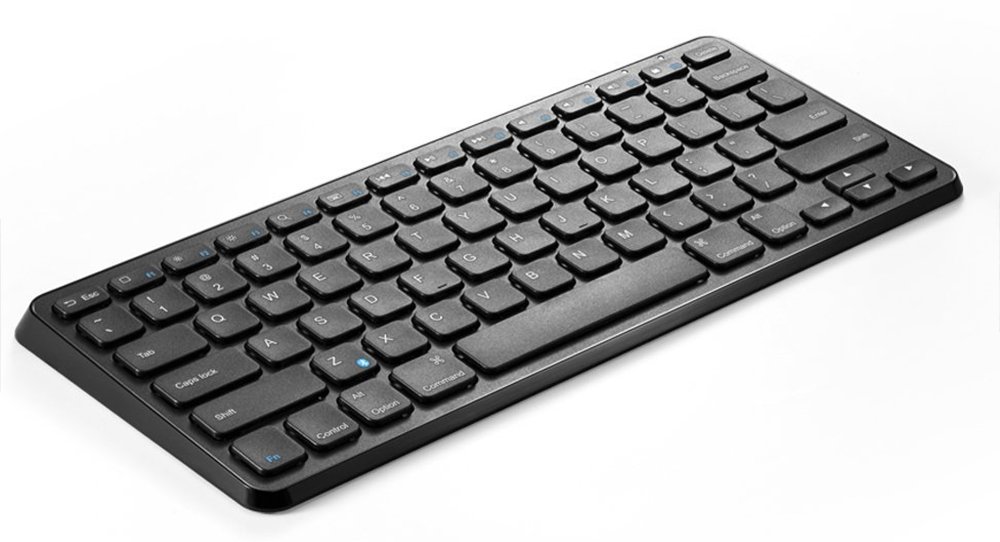
Anker Ultra  Compact Bluetooth Keyboard:

متوافرة على أمازون بسعر 24 دولار

تصميم لوحة المفاتيح هذه من شركة آنكر Anker هو في الأساس نسخة عن تصاميم آبل Apple و  لوجيتيك Logitech للوحات المفاتيح المدمجة التي تراها مرفقة بالحواسيب المكتبية الحديثة …ولكن موثوقية الشركة وسمعتها الجيدة تجعل منتجاتها هي أفضل خيار يمكن أن تختاره ..

يستخدم تصميم الكيبورد اللاسلكيّة من آنكر Anker  ستين بالمئة( 60%) من المساحة الداخلية القياسية مع انكماش بسيط على مفاتيح الأسهم , وكل ذلك  بسماكة نصف إنش فقط, وهذا ما يجعلها تتميّز بخفة الوزن والنحافة .

وعلى الرغم من صغر حجم لوحة المفاتيح هذه ، إلاَّ أنها تحفظ البطارية في حالة جيدة لأشهر من العمل والتشغيل ,كما أنها مزودة بمفتاح تشغيل /إيقاف يدوي لتجنب التشغيل غير المقصود عندما يتم تخزينها.

لوحة المفاتيح اللاّسلكية من شركة آنكر تتمتع بتوافق واسع النطاق : حيث تتوافق مع نظامي Android و iOS ، بالإضافة إلى Mac OS ماك  و Windows ويندوز أيضًا… يبلغ سعر الطرازين الأسود والأبيض أقل من 25 دولار ، ويأتيان مع ضمان مدته 18 شهرًا.

فمن حيث المرونة والمتانة ، تعتبر لوحة المفاتيح اللاسلكية  من آنكر Anker  ,أفضل خيار !

متوافرة على أمازون بسعر 24 دولار

لوحة المفاتيح اللاسلكية القابلة للطيّ من مايكروسوفت:

Microsoft Universal Foldable Keyboard:

متوافرة على أمازون بسعر 85 دولار

لقد قامت شركة مايكروسوفت Microsoft بتجربة صناعة لوحات المفاتيح اللاسلكية من قبل ، ولكنك ستجد أنّ هذا الطراز القابل للطي هو الأفضل بينها .

تعتمد لوحة المفاتيح اللاسلكية من مايكروسوفت  في تصميمها  , المواد ذاتها التي تغطي الأجهزة اللوحية التقليدية Tablets الاّ انها تحوي انقسام في المنتصف يجعلها قابلة للطي …

هذا التصميم الأنيق يوفر ستّة صفوف كاملة لمفاتيح الكتابة ,ويأتي بعرض ستة إنش وطول خمسة إنش فقط عند الطيّ ,كما يتمتع بنحافته بسماكة 5 ملم فقط..ما يجعل  لوحة المفاتيح هذه صغيرة بما يكفي ومناسبة لوضعها في حقيبة صغيرة أو حتى جيب واسع !

لوحة المفاتيح اللاّسلكية من مايكروسوفت مبرمجة للعمل مع أنظمة ويندوز Windows ، وأندرويد Android ، و iOS , كما أنها مزودة ب وحدة بلوتوث Bluetooth وبطارية قابلة لإعادة الشحن ضمن إطارها الرقيق (ربع إنش)

تجدر الإشارة هنا إلى أن الانقسام الموجود في منتصف لوحة المفاتيح هذه من أجل الطيّ والانحناء, يجعلها أقل راحة للعمل  من لوحة المفاتيح كاملة الحجم  ،

لذلك قد لا تكون الخيار الأفضل بالنسبة إليك  اذا كنت ممن لديهم جلسات عمل طويلة وكتابة تستمرّ لعدة ساعات في كل مرّة …

متوافرة على أمازون بسعر 85 دولار

أفضل لوحة مفاتيح لاسلكية لأجهزة آيباد iPad من لوجتيك:

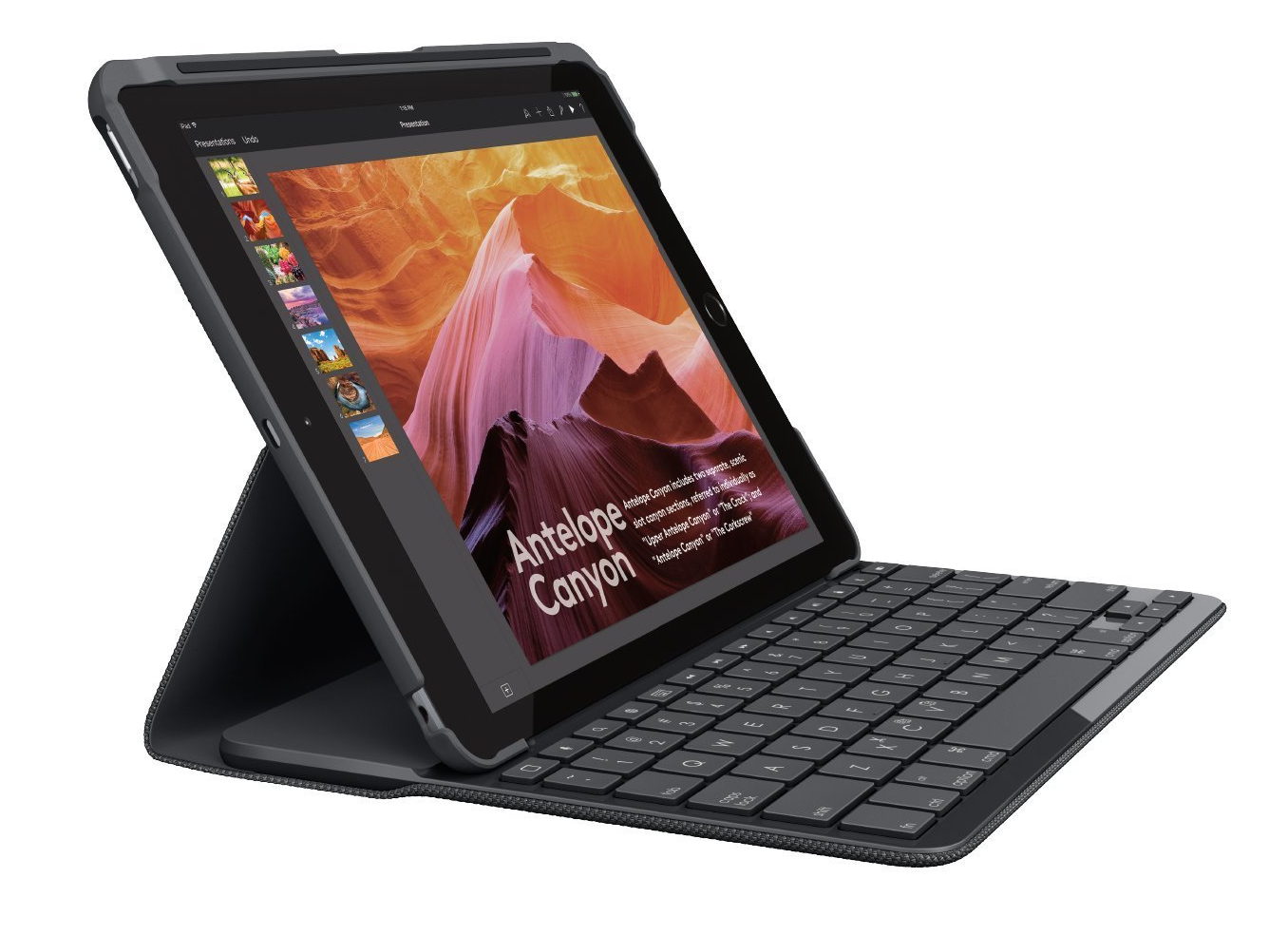
Logitech Slim Folio for iPad:

متوافرة على أمازون بسعر 80 دولار

 إنّ لوحات المفاتيح الأساسية التي تقدمها لنا شركة آبل Apple من أجل أجهزة الآيباد iPads مبالغ بها من حيث سعرها , إضافةً الى عدم الاتفاق على تصميم جيد لها ليناسب جميع المستخدمين ..ولذلك فإنّ تصميم Logitech’s Slim Folio هو خيارنا لك إن كنت تبحث عن شيء مصمم خصيصاً لجهاز آيباد iPad الخاص بك.

لوحة المفاتيح هذه لها تصميم خاص على غرار الكومبيوتر المحمول  laptop-style ,حيث صُمّمت لتثبيت جهازك الآيباد كما لو أنه شاشة حاسوبك المحمول ,كذلك هناك فتحة من أجل القلم الخاص بجهاز آبل Apple اذا احتجت لذلك ,

تحتوي لوحة المفاتيح من لوجتيك Logitech على ستة صفوف كاملة لمفاتيح الكتابة , ضمنها صف مخصص من مفاتيح اختصارات iOS ، سطوع الشاشة ، البحث ، عناصر التحكم في الوسائط ، عناصر التحكم في مستوى الصوت وأكثر…

وتتطلب تغيير البطارية مرة واحدة فقط كل أربع سنوات (مع بطاريات تعمل كـ بطاريات الساعة -بطاريات خلية قابلة للاستبدال-) ,وذلك بفضل رقاقة البلوتوث LE منخفضة الطاقة الخاصة بها.

صُمم هيكل لوحة المفاتيح هذه من أجل العمل عليه بشكل دائم  ، لذلك إذا أردت شيئًا يتيح لك إزالة الجهاز اللوحي بسهولة متى أردت ، فابحث عن خيار آخر من هذه القائمة.

أمّا إذا كان بحثك متعلق بسعر يصل إلى نصف سعر لوحات مفاتيح آبل Apple الأساسية ,وتبحث عن تجربة كتابة أفضل ,فهذا هو بالتأكيد الخيار الأنسب لك…

متوافرة على أمازون بسعر 80 دولار

 أفضل لوحة مفاتيح لاسلكية مع حامل مدمج:

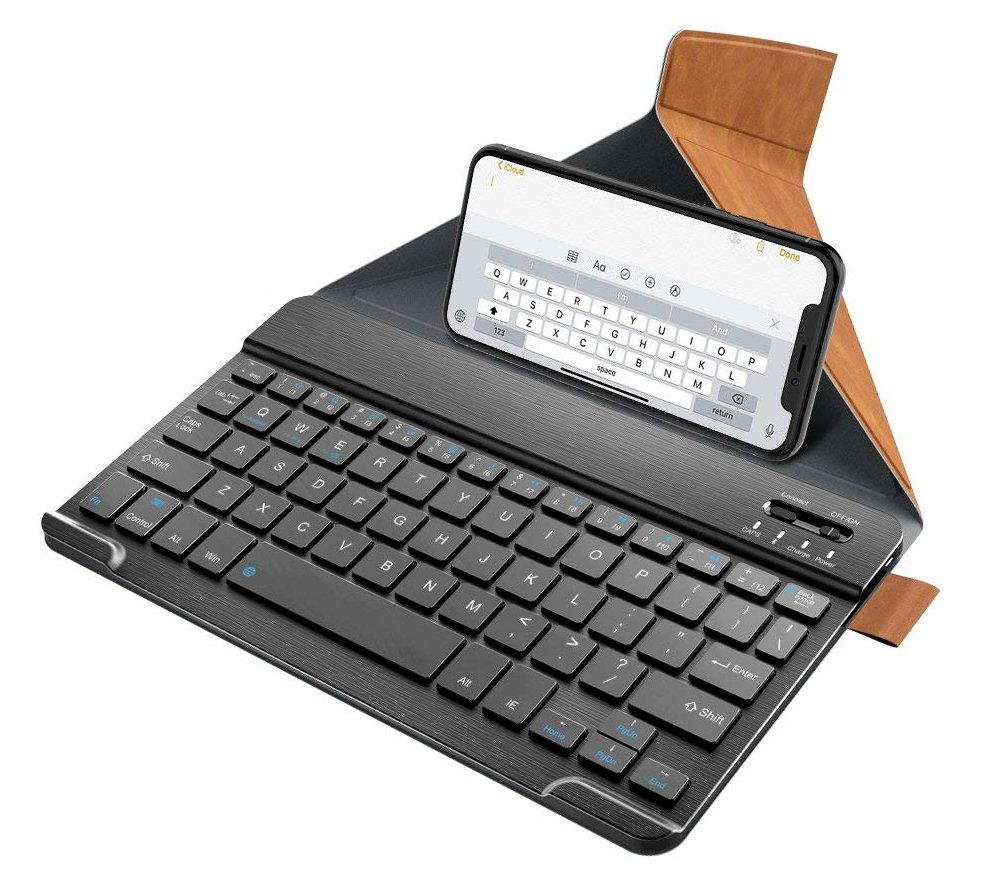
Nulaxy KM12:

متوافرة على أمازون بسعر 18دولار

لقد مررنا على العديد من  تصاميم لوحات المفاتيح المزودة بحامل مدمج للهواتف والأجهزة اللوحية…

وهنا, على الرغم من أن تلك الثنيات الصغيرة والأجزاء القابلة للطي تبدو غير مُحكمَة الثّبات ولا تستطيع تحمل الأجهزة اللوحية الثقيلة Tablets , إلا أن هذه الكيبورد من طراز Nulaxy تعدّ خيار جيد بالنسبة لشخص يحتاج إلى لوحة مفاتيح ذات دعم عام ومنصة عرض مدمجة وبسعر مقبول !

يمكن للحامل القابل للطيّ التعامل مع الهواتف phones والأجهزة اللوحية الصغيرة Tablets دون فقدان الثبات ,وعندما لا يكون قيد الاستخدام ,يمكن أن ينطوي على مفاتيح الكتابة مما يؤمن لها الحماية ..

تتوافق لوحة مفاتيح نولاكسي Nulaxy مع نظامي iOS و أندرويد Android  ,مع التصميم الكامل لمفاتيح الكتابة بما في ذلك المفاتيح الوظيفية , ويمكن إزالة لوحة المفاتيح إذا كنت بحاجة إلى استخدامها عن بعد …

وبسعر 18 دولار فقط, فإنّ هذا الخيار يعد بالتأكيد واحدًا من الخيارات الأكثر اقتصادية وتعدد استخدام ضمن هذه القائمة !..

متوافرة على أمازون بسعر 18دولار

لوحة المفاتيح اللاسلكية الميكانيكيّة الأفضل للكتابة:

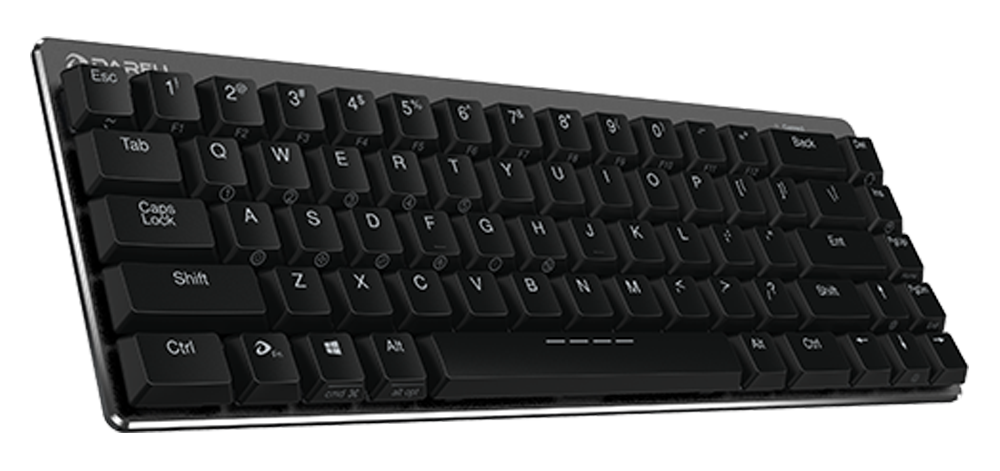
DareU EK820:

متوافرة على أمازون بسعر 75 دولار

هناك عدد متزايد من لوحات المفاتيح الميكانيكية المزودة بتقنية البلوتوث ،  فإذا لم تكن مستعدًا لاعتماد واحدة منها، فإن خياراتك لانتقاء لوحة مفاتيح مدمجة وصديقة للسفر,ستكون محدودة..

لوحة DareU EK820 عبارة عن لوحة مفاتيح ميكانيكية لاسلكية مكونة من 68 مفتاحًا ,تستخدم مفاتيح التبديل (Choc) من  (Kailh) الجديدة تمامًا , وبحجم يمثل 60% فقط من حجم لوحات المفاتيح المشابهة ..

كما أنها تتمتع بتصميم بسيط للغاية وانسيابيّة مع حواف رقيقة , وتتمتع مفاتيح (Choc) بآلية تعطي مرونة رائعة في الكتابة ,تذكّر بلوحة المفاتيح في أجهزة الكمبيوتر المحمولة ثينك_باد  ThinkPad من آي_بي_ام  IBM التي تعطي نفس المرونة والانسيابية في الكتابة …

تتوافر فيها خيارات لألوان مفاتيح التبديل  كالأزرق Blue Switches و الأحمر Red linear switches ,وتعمل على أنظمة التشغيل ويندوز Windows ، و ماك Mac OS ، وأندرويد Android ، و iOS 5

وأخيراً ,بالنسبة للمستخدمين الذين يطلبون السرعة والراحة بالكتابة على لوحة المفاتيح ، تعتبر  لوحة المفاتيح DareU EK820  أفضل خيار …

متوافرة على أمازون بسعر 75 دولار

مقالات قد تعجبك :

أفضل السبيكرات المناسبة للحفلات مع دعم ميزة الاتصال بأكثر من سبيكر
أفضل لوحات المفاتيح الميكانيكة لمختلف الميزانيات
أفضل الوسائد القطنية لحماية الظهر أثناء فترات العمل الطويلة على الكمبيوتر
كيفية إنشاء صور متحركة Gif باستخدام لوحة مفاتيح جوجل
أفضل الشواحن اللاسلكية للهواتف المحمولة

سامسونج أعلنت عن Tab S4 المنافس للآيباد في الإنتاجية

في مؤتمر صحفي صغير في مانهاتن وقبل أسبوع واحد فقط من توجه الشركة إلى بروكلين من أجل حدث Galaxy Note 9 الكبير، أعلنت شركة سامسونج Samsung عن الجهاز اللوحي الجديد Galaxy Tab S4.

يأتي الجهاز اللوحي بحواف نحيفة بعد الاستغناء عن زر الرئيسية Home في الواجهة الأمامية، وهو بأبعاد 249.3 * 164.3 ملم، وبسماكة 7.1 ملم.

شاشة الجهاز من نوع Super AMOLED ذات الألوان المميزة، وهي بحجم 10.5 بوصة تشغل مساحة 78.6% من الواجهة الأمامية، وبنسبة طول إلى عرض 16:10 وبكثافة 287 بكسل في الإنش الواحد، وهي بدقة 1600*2560.

يحمل الجهاز الجديد في داخلة معالج شركة كوالكوم Snapdragon 835، مع معالج الرسوميات Adreno 540، وذاكرة الرام بسعة 4 جيجابايت، أما التخزين الداخلي فهو إما 64 أو 256 جيجابايت.

الكاميرا الخلفية بدقة 13 ميجابكسل قادرة على تصوير فيديو بدقة 4K وبنسبة 30 إطار في الثانية، أما الكاميرا الأمامية فهي بدقة 8 ميجابكسل.

بالتأكيد ومثل جميع أجهزة سامسونج، فإن الجهاز اللوحي يمتلك منفذ سماعات الرأس 3.5 ملم، مع أربعة مكبرات صوت من شركة AGK تدعم تقنية Dolby Atoms للصوت المحيطي.

يمكن استخدام الجهاز اللوحي مع وضع Samsung DeX الذي يحول تجربة استخدام الجهاز اللوحي إلى ما يشبه استخدام الحاسوب الشخصي، خاصةً مع استخدام لوحة مفاتيح يمكن شراؤها بشكل منفصل بمبلغ 150 دولار.

يتميز الجهاز اللوحي بأنه يمتلك قلم S-Pen الذي يضيف الكثير من الميزات إلى الجهاز، مثل ميزة Screen-Off Memo لتدوين الملاحظات السريعة وميزات الترجمة المباشرة وإرسال الرسائل.

يمتلك الجهاز بطارية بسعة 7300 ميللي آمبير تدعم الشحن السريع، ويعمل بنظام Android 8.1 أوريو الأحدث من جوجل، كما أنه يمتلك ماسح القزحية التي تساعد على تأمين الجهاز كما في الأجهزة الرائدة للشركة.

سيتوفر الجهاز اللوحي للبيع بدءاً من اليوم العاشر من هذا الشهر وبسعر 650 دولار أمريكي للنسخة التي تمتلك 64 جيجابايت من ذاكرة التخزين الداخلي، و 750 دولار أمريكي لنسخة الـ 256 جيجابايت.

وإلى جانب هذ الجهاز اللوحي، أعلنت الشركة عن جهاز آخر Tab A 10.5 بمواصفات وسعر أقل، ويبدو مناسباً للمهام اليومية الخفيفة وللاستخدام الترفيهي والتعليمي للأطفال.

يمتلك الجهاز شاشة بحجم 10.5 بوصة من نوع IPS LCD وبدقة 1200*1920، وبنسبة أبعاد 16:10 مع كثافة 216 بكسل في الإنش الواحد.

المعالج هو Snapdragon 450 مع معالج الرسوميات Adreno 506، ويتوافر الجهاز مع 3 جيجابايت من ذاكرة الرام ومع 32 جيجابايت من ذاكرة التخزين الداخلي.

الكاميرا الخلفية بدقة 8 ميجابكسل فقط، أما الكاميرا الأمامية فهي بدقة 5 ميجابكسل، ويتشابه مع الجهاز السابق بسعة البطارية 7300 ميللي آمبير.

أهم ما يميز هذا الجهاز اللوحي هو امتلاكه لواجهة مخصصة للأطفال Kids Mode مع مجموعة من التطبيقات المجانية، كما ويمتلك ميزة تعدد المستخدمين مما يسمح باستخدامه من قبل أكثر من فرد في العائلة الواحدة.

لم تعلن الشركة حتى الآن عن سعر وتوافر هذا الجهاز.

https://www.youtube.com/watch?v=ufAuTtB5mV4

مقالات قد تعجبك:

10 استعمالات مفيدة للأجهزة اللوحية
كيفية التنظيف الصحيح للهواتف الذكية والأجهزة الإلكترونية الأخرى
كيفية تغيير إعدادات DNS على حواسيب ويندوز
أفضل الوسائد القطنية لحماية الظهر أثناء فترات العمل الطويلة على الكمبيوتر
كيفية استعادة كلمة مرور حساب LinkedIn المنسية

كيفية التنظيف الصحيح للهواتف الذكية والأجهزة الإلكترونية الأخرى

هاتفك متسخ ، لكنه لا يتطلب الكثير من الجهد لتنظيفه والتخلص من جميع هذه الجراثيم. لكنك بالطبع كالكثيرين، لا يخطر لك أن تقوم بالتنظيف و التعقيم، لكن هذا الإهمال تصرف غير صحيح تماماً، وهو ما سنقوله لك في هذا المقال، إليك كيف ولماذا يجب عليك تنظيف وتعقيم هاتفك والأجهزة الإلكترونية الأخرى في منزلك.

البكتيريا والجراثيم والأشياء المقرفة الأخرى كلها موجودة حولنا. لكنها ليست بالضرورة سيئة ، وبعضها غير ضار أبداً ، ولكن أيضاً من السهل العثور على العديد من الجراثيم والفطريات والبكتيريا التي لديها القدرة على إصابتك بالمرض. و هاتفك هو واحد من الأمكنة حيث تعيش أطنان من الجراثيم دون أن تدفع الإيجار.

ألقِ نظرةً أقرب

فكر في الأماكن الأكثر قذارة في منزلك ، حيث قد تفترض أن الجراثيم والبكتيريا موجودة بكثرة وتتزايد باستمرار. إن أول الأشياء التي تتبادر إلى الذهن هي على الأرجح حمامك وربما مغسلة المطبخ ، بالطبع لن يحطر لك هاتفك ولوحة المفاتيح Keyboard وجهاز الفأرة Mouse وجهاز التحكم عن بُعد الخاص بالتلفزيون TV remote .

وعلى عكس ما قد تصدقه ، قد يكون المرحاض لديك أنظف من هاتفك ومن الأجهزة الإلكترونية الأخرى ، وهذا يرجع في الغالب إلى وجود الوسواس المستمر تجاه الحمام والذي نفكر فيه جميعاً على أنه جحيم لتكاثر ونمو الجراثيم ، لذا نميل إلى تنظيفه أكثر من مناطق أخرى أو أشياء أخرى في المنزل.

بالإضافة إلى ذلك ، مقاعد المراحيض غير مسامية، فلا تحتوي عادةً على الكثير من الأركان والزوايا حيث يمكن إخفاء الأوساخ، بل على العكس، من السهل ظهور الأوساخ عليها، وبالتالي نحن لا نهمل تنظيفها أبداً.

للتأكد من صحة الكلام أعلاه ، قام أحدهم بتجربة، أحضر عدة أطباق بيتري petri  ومسح بعض الأشياء في المنزل ، بما في ذلك داخل حوض المرحاض المهمل تنظيفه لعدة أسابيع، ثم انتظر حوالي أسبوع ونصف وعاد لرؤية النتائج. هذا ما ظهر فيها:

شراء عُدة أطباق بيتري من أمازون بسعر 22.45$

كما ترون ، كان نمو البكتيريا على شاشة الهاتف بنفس المقدار الموجود تقريباً في حوض المرحاض. الآن ، ربما لن تقوم بسحب إصبعك على طول وعاء المرحاض دون غسل يديك بعد ذلك. ولكنك حتماً ستفعل ذلك مع شاشة هاتفك !

لهذا فإننا نقترح عليك تنظيف هاتفك من حين لآخر.

شراء عُدة أطباق بيتري من أمازون بسعر 22.45$

كيفية تنظيف الهاتف وبقية الأجهزة:

ليس هناك الكثير مما يتوجب عليك فعله عندما يتعلق الأمر بتنظيف وتعقيم أجهزتك ، ولكن تنظيف الهواتف ، على وجه الخصوص ، يمكن أن تكون عملية دقيقة بعض الشيء، حيث عليك أن تكون حذرا مع الشاشة على الأقل.

تحتوي معظم شاشات الهواتف الذكية Smartphones والأجهزة اللوحية Tablets على طبقة خارجية مقاومة Oleophobic Coating، تعزل هذه الطبقة اللطخات وبصمات الأصابع عن الشاشة الداخليه، مما يسهّل تنظيفها. ومع ذلك ، فإن استخدام أي نوع من المواد الكيميائية أو المواد الكاشطة لتنظيف الشاشة يمكن أن يزيل هذه الطبقة.

مع أخذ ذلك في الاعتبار ، ليس لديك الكثير من الخيارات فيما يتعلق بعملية التنظيف ، باستثناء الماء وقطعة قماش من الألياف الدقيقة Microfiber.

ولكن بعض الأشخاص يؤكدون أيضاً على استخدام بخاخات أو محاليل التنظيف الخالية من الأمونيا Ammonia والمخصصة للنظارات الطبية Eyeglasses.

شراء محاليل تنظيف النظارات الطبية من أمازون بسعر 12.34$

أياً كان ما تختار ، قم بتطبيق السائل (الماء أو المنظف) على قطعة القماش الخاصة بك ثم قم بمسح هاتفك ، ننصحك بعدم رش الماء أو المنظف مباشرة على هاتفك أو جهازك اللوحي لأن ذلك يزيد بشكل كبير من فرص السوائل التي تشق طريقها من خلال الشقوق و التصدعات وربما تسبب الضرر.

بالطبع لن تكون نهاية العالم هي ما إذا تم كشط أو نزع الطبقة الخارجية أو طبقة الطلاء بشكل كامل، في نهاية المطاف ، لأنه من الممكن إعادة طلاءها ، ولكن من الأفضل الاحتفاظ بها طالما يمكنك ذلك.

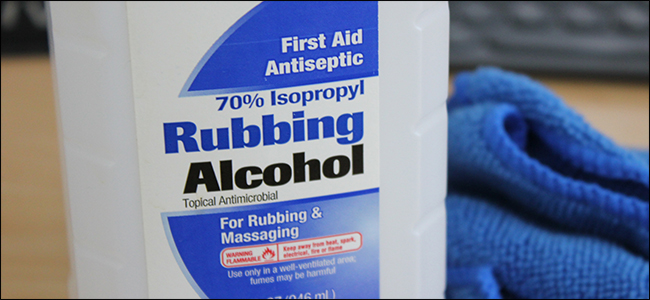
على الأجهزة الأخرى في منزلك ، مثل لوحات المفاتيح Keyboards، والفأرة Mouse، وأجهزة التحكم عن بعد التلفزيونية TV Remote، وأكثر من ذلك ، يمكنك أن تكون أكثر عدوانية قليلاً واستخدام كحول الأيزوبروبيل Isopropyl Alcohol أو أي مادة تنظيف منزلي (مثل مناديل Clorox ، رذاذ التنظيف ، إلخ) .

لكن بالطبع يمكنك أن تبقي العملية بسيطة وتقوم باستخدام بعض كحول الآيزوبروبيل فقط. احصل على قطعة قماش و بللها أولاً ثم امسح أداتك.

شراء محاليل تنظيف النظارات الطبية من أمازون بسعر 12.34$

لا تبالغ في الخوف

في نهاية اليوم ، حتى إذا كان هاتفك متسخاً كحوض المرحاض ، فلن يقتلك ، أليس كذلك؟. إنه من السهل أن تصاب بالوسواس بخصوص الجراثيم والنظافة.

أحد أخصائيي علم الأمراض يوصي بتنظيف هاتفك يومياً ، ولكن من المرجح أن أغلبية كبيرة منا لا تقترب من هذا النوع من الصيانة الدورية. ومع ذلك ، ما زلنا هنا بين الأحياء.

أخيراً، نصيحتنا ألا تقلق أكثر من اللازم. فقط كن أكثر وعياً بالأشياء التي يجب عليك تنظيفها (مثل الأجهزة التي تستخدمها أكثر من غيرها) وأضفها إلى جدول تنظيف المنزل المعتاد

مقالات قد تعجبك:

تعرف على أهم المشاكل التي تتعرض لها شاشات LCD وكيفية حلها
أفضل أدوات زيادة المآخذ لمختلف الحواسيب
أفضل مكبرات الصوت اللاسلكية بين الجودة والأسعار المعقولة
أفضل الطابعات الصغيرة المحمولة
كيفية معرفة ما الذي يستهلك مساحة التحزين في أندرويد
كيفية تحرير المساحة في أجهزة الآيفون و الآيباد

كيفية استخدام ميزة 3D Touch في أجهزة آيفون

تُعد ميزة اللمس ثلاثي الأبعاد 3D Touch من الميزات الرائعة في أجهزة الآيفون iPhone ولكن التي تم تقليل قيمتها و لم تُعرف إمكانياتها بشكل دقيق من قبل المستخدمين.

هناك أشياء كبيرة واضحة يمكن القيام بها من خلال هذه الميزة ، لا سيما Peek and Pop التي تسمح للمستخدمين بمعاينة جميع أنواع المحتوى بل واتخاذ إجراء بشأنها – دون الحاجة إلى فتحها فعلياً في التطبيق. يمكن للمستخدمين بعد ذلك الضغط بشكل أعمق قليلاً pop للمتابعة في التطبيق،

ولكن هناك أيضاً الكثير من الاستخدامات القليلة التي ربما لم تسمع بها من قبل. دعونا نلقي نظرة على بعض منها.

3D Touch هي ميزة اللمس الحساسة للضغط من آبل Apple المتوفرة على أجهزة iPhone 6S و 7 و 8 و X وما يماثلها من طرازات البلس Plus.

عندما تضغط بشدة على الشاشة ، يكتشف نظام iOS ذلك ويمكنه فعل شيء مختلف عما لو كنت قد قمت بالنقر عليه فقط، على سبيل المثال ، يمكن أن يعرض لك قائمة بالإجراءات السريعة بدلاً من فتح التطبيق. قد تكون على اطلاع بأساسيات 3D Touch  لذا دعنا نتعمق أكثر في مقالنا هذا.

حرك المؤشر بسرعة أثناء الكتابة

ربما سمعت عن هذه الميزة ، وهي مفيدة جداً. إذا كنت تكتب نصاً وتريد تحريك المؤشر ، اضغط 3D Touch على لوحة المفاتيح وسوف تتمكن من سحب المؤشر كما تريد. انها بشكل أساسي تحول لوحة المفاتيح إلى لوحة اللمس. جرِّب ذلك ، ولن تعود أبداً إلى الطريقة القديمة المربعة لمحاولة وضع المؤشر من خلال محاولة النقر في المكان الصحيح.

امسح جميع الإشعارات في وقت واحد

يمكن أن يكون مسح الإشعارات notifications من مركز الإشعارات Notification Center على نظام iOS أمراً مزعجاً قليلاً ويحتاج عدداً من النقرات على الأقل. ذلك ما لم تقم بالضغط 3D Touch على رمز X الصغير ، ثم تحديد خيار مسح كل الإشعارات Clear All Notifications .

القفز إلى أي تطبيق موجود في مجلد ويتضمن إشعاراً جديداً

تُعد المجلدات طريقة رائعة لترتيب تطبيقاتك – أو إخفاء التطبيقات التي نادراً ما تستخدمها – ولكن ليس من الممتع أن تضطر إلى الانتقال عبر مجلد للعثور على التطبيق الذي يتسبب في ظهور شارة الإشعار الجديد notification badge.

بالضغط 3D Touch على مجلد يحوي تطبيقات وصلتها إشعارات ، فسترى قائمة بجميع التطبيقات ضمنه التي تحتوي على إشعارات جديدة، دون أن تضطر للبحث داخل المجلد.

شغّل AirDrop و نقطة اتصال Hotspot من مركز التحكم Control Center

يعتبر مركز التحكم  Control Centerأكثر قوة بكثير مما كان سابقاً ، ولكن لا تزال هناك بعض الخيارات المفقودة ، مثل تمكين AirDrop و تمكين نقطة اتصال الهواتف المحمولة Hotspot.

للوصول لهاتين الميزتين ، قم بالضغط 3D Touch على خيارات الاتصال connection options (بحذر لئلا تقوم بغير القصد بتفعيل وضع الطيران Airplane mode أو إيقاف تشغيل بيانات الهاتف المحمول).

تحديد أولويات تنزيلات متجر التطبيقات

إذا كنت تقوم بتنزيل الكثير من التطبيقات الكبيرة في نفس الوقت، مثلاً عند ضبط إعداد جهاز آيفون iPhone جديد أو الاستعادة من النسخة الاحتياطية أو هناك الكثير من التحديثات updates – يمكنك تحديد أولويات التطبيقات التي يتم تنزيلها أولاً.

وذلك من خلال قيامك بالضغط 3D Touch  على تطبيق التنزيل ومن ثم اختيار Prioritize Download . بهذه الطريقة ، يمكنك الحصول على التطبيقات المهمة وتشغيلها أولاً.

خذ صورة سيلفي Selfie أو سجل فيديو بشكل فوري

تحتوي الكثير من التطبيقات على اختصارات سريعة عندما تضغط عليها في الشاشة الرئيسية ضغط ثلاثي الأبعاد 3D press ، ولكن تطبيق الكاميرا مفيد بشكل خاص لأنك غالباً قد تود فتح وضع معين فيه.

بقيامك بالضغط ثلاثي الأبعاد 3D press على تطبيق الكاميرا فذلك سيوفر لك خيارات لالتقاط صورة سيلفي selfie وتسجيل الفيديو وتسجيل فيديو الحركة البطيئة slo-mo والتقاط صورة عادية. إنه مفيد عندما تحتاج إلى التقاط شيء ما بسرعة.

حفظ صورة بسهولة من الويب

على الرغم من أنه لا يمكنك تنزيل أي صورة واستخدامها بالطريقة التي تعجبك ، فهناك العديد من الأسباب غير الضارة بحقوق الطبع والنشر التي قد تجعلك ترغب في حفظ صورة من إحدى الصفحات.

أسرع طريقة للقيام بذلك هي بالضغط 3D Touch على الصورة التي تريد حفظها ، مرر سريعاً لأعلى swipe up ، ثم حدد خيار حفظ الصورة Save Image.

منع جوجل من إحضار صفحات AMP إليك أثناء بحثك

الكثير من المواقع صارت متوافقة مع مشروع AMP من جوجل Google  (فكرته: عندما يريد جهاز هاتف الدخول إلى أحد هذه المواقع، فعوضاً عن إرساله مباشرة إلى صفحة ويب، يتم نقله إلى نسخة موجودة على خوادم Google ، وذلك لتسريع عملية التصفح).

إذا لم تكن معجباً بهذا المشروع و لا ترغب بفتح صفحات AMP، يمكنك استخدام 3D Touch لتجنبه. كلما رأيت رابط AMP في بحث Google في متصفح سفاري Safari ، اضغط عليه ضغط 3D Touch حتى يتم فتحه ، وسيتخطى جوجل Google صفحة AMP ويرسلك مباشرةً إلى موقع الويب العادي.

حذف النص الذي كتبته بشكل أسرع

كلما ضغطت بشكل متواصل على مفتاح backspace في iOS ، زادت سرعة حذف النص. لكن ما لاتعلمه أنك إذا مباشرة ضغطت على المفتاح ضغط 3D Touch ، سيتم حذف النص بشكل أسرع.

احصل على ملخص قصير للفيلم أو الحلقة على شبكة نيتفليكس Netflix

عندما تتصفح نيتفليكس Netflix في تطبيق iOS ، إذا كنت تريد ملخصاً سريعاً لأي فيلم أو حلقة من مسلسل أو برنامج ، فيمكنك الحصول عليه فقط عن طريق اللمس 3D على الأيقونة. إنه أمر رائع للتحقق من العروض دون النقر عليها فعلياً.

3D Touch هي إحدى ميزات iOS الرائعة للغاية. إنها متكاملة مع نظام التشغيل – والعديد من التطبيقات – في الكثير من الطرق البسيطة الذكية.

مقالات قد تعجبك:

كيفية وضع مجلد تطبيقات في شريط الوصول السريع في آيفون
أسباب وحلول مشاكل الشحن في آيفون وآيباد
كيفية تصوير الفيديو البطيء وتحريره على آيفون
كيفية تحرير المساحة في أجهزة الآيفون و الآيباد
كيفية تفعيل خدمات الطوارئ في هواتف آيفون من أجل الحماية
أهم الإيماءات Gestures في نظام أندرويد، وكيف تُستخدم ؟

مستقبل لوحة المفاتيح، الكتابة بالأصابع على أي سطح

قبل سنتين، بدأ العمل على طريقة جديدة لإدخال النص تبدو وكأنها آتية من المستقبل، الأداة الجديدة كانت بإسم Tap Strap وهي تحتاج لأن يقوم المستخدم بارتدائها لتتمكن من العمل كلوحة مفاتيح لإدخال النصوص.

الآن بدأت عمليات شحن لوحة المفاتيح هذه بإسم Tap فقط، وتبدو هذه المرة مريحة بشكل أكبر مما بدت عليه قبل سنتين، حيث تظهر على شكل مجموعة من الحلقات المتصلة، ويبلغ ثمنها 150 دولار أمريكي، وهي قادرة على الاقتران مع الهاتف الشخصي أو الحاسوب من خلال البلوتوث، وتتميز ببطارية قابلة للعمل لمدة 8 ساعات، أما التحديث الكبير الذي طرأ على التصميم حديثاً هو إمكانية استخدامها كفأرة أيضاً.

لوحة المفاتيح Tap لها 5 حساسات، كل حساس خاص بإصبع من أصابع اليد الخمسة، عندما تقوم بالنقر من خلال هذه الحساسات على سطح صلب فإن لوحة المفاتيح يمكن أن تتعرف على الاصبع الذي قام بالنقر، وتحول هذه الحركة إلى نص مُدخل، علماً أن إصبع واحد فقط مخصص للأحرف الصوتية، في حين تتقاسم الأصابع الأخرى كل ما تبقى من الحروف.

من المفترض أن يستغرق تعلم الكتابة من خلال لوحة المفاتيح Tap حوالي الساعة، حيث تأتي لوحة المفاتيح هذه مع مجموعة ألعاب تساعد على التمرن والتعلم السريع لكيفية الاستخدام.

وبسبب وجود كل هذه الحساسات، فإن لوحة المفاتيح Tap يمكن أن تتعرف على حركة اليد ضمن الفراغ وبالتالي يمكن استعمالها كفأرة أو متحكّم افتراضي.

بعض السلبيات التي يمكن ملاحظتها على هذه الأداة الجديدة تتلخّص أولاً بغرابة الفكرة والتي قد لا تناسب الجميع، كما من الممكن أن تضيع فائدة استخدام اليد في عملية الكتابة خاصة وأن جميع الأصابع تكون مطوية للداخل في نفس الوقت، وكل المهارات التي اكتسبها المستخدم سابقاً في الكتابة على لوحة المفاتيح العادية لن تفيده في استخدام الأداة الجديدة وهذا ما يؤدي إلى بطء في عملية إدخال النص، فمهما كانت لوحة المفاتيح هذه مريحة بالكتابة فإنها لن تصل لمستوى الفعالية التي تقدمها أصابع اليدين العشرة عندما تنقر على أزرار لوحات المفاتيح العادية.

في نفس الوقت فإن إيجابيات الأداة الجديدة تتمثّل بعدم الحاجة لاستخدام اليدين معاً من أجل إدخال النص كما أنه لا توجد حاجة لوجود حاسوب مكتبي أو محمول للقيام بعملية الإدخال، ويصفها البعض بالفكرة المفيدة خاصةً مع وجود حواسيب أو أجهزة ذكية قابلة للارتداء، ولا ننسى أن فكرة لوحات المفاتيح المعتادة QWERTY قد أصبحت قديمة بعض الشيء، لذلك قد يكون من المفيد استخدام طرق جديدة لإدخال النصوص.

هل نتجه في طريق تحقيق حلم الحاسوب القابل للارتداء مع جميع المهام الوظيفية؟ قد لا تكون لوحة المفاتيح Tap هي الإجابة الكاملة عن هذا السؤال، ولكنها تبقى على الأقل محاولة ممتعة وتجربة جديدة لبناء المستقبل.


مقالات قد تعجبك:
ميزة جديدة في لوحة مفاتيح جوجل لإنشاء صور سيلفي متحركة GIF
ما الذي يدفعك لاستخدام لوحة مفاتيح ميكانيكية بحجم طاولة من Razer؟
لوحة مفاتيح كاملة قابلة للتركيب على هواتف موتورولا بسعر 99$
كيفية تفعيل واستخدام لوحة الفأرة على الشاشة في Windows 10
كيفية استعادة الملفات المحذوفة من الحاسوب أو الأقراص الخارجية

ميزة جديدة في لوحة مفاتيح جوجل لإنشاء صور سيلفي متحركة GIF

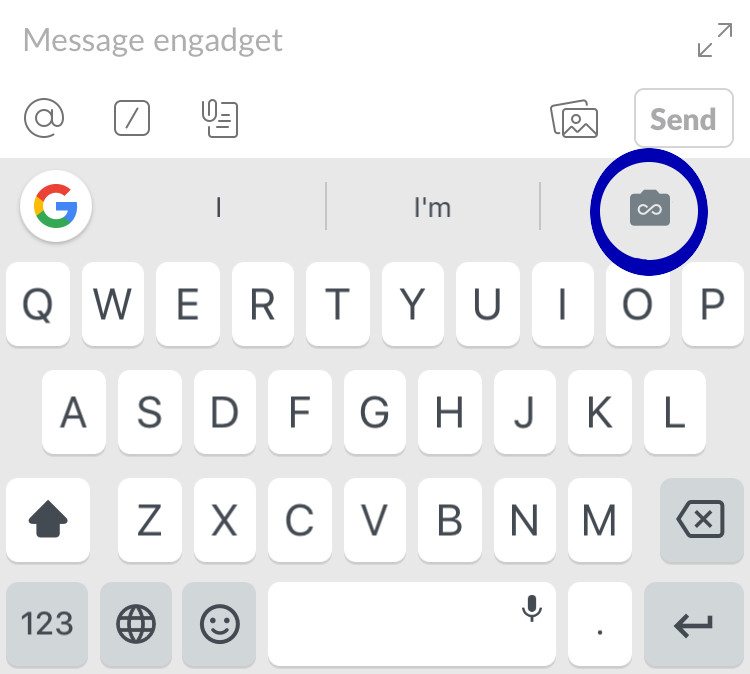
تم تحديث تطبيق لوحة المفاتيح الخاص بشركة جوجل Gboard بنسخته التي تعمل على أجهزة نظام iOS، وكان التحديث هذه المرة على تصميم لوحة المفاتيح بحيث تم نقل الزر الخاص بإنشاء صور GIF ليصبح بجانب الشريط الذي يعرض الكلمات المقترحة، علماً أن التحديث لم يصل إلى نسخة التطبيق الخاصة بهواتف أندرويد لكن من المتوقع وصوله قريباً.

وكانت الميزة الخاصة بإنشاء صور GIF متحركة قد بدأت بالظهور في التطبيق منذ شهر أيلول الماضي، لكنها كانت مخفية وراء زر الرموز التعبيرية emoji في الجهة السفلى.

ومع المكان الجديد لزر صور الـ GIF أصبح بإمكان المستخدم استعماله لتسجيل صور من الكاميرا الأمامية أو الخلفية، من خلال وضعين مختلفين، الأول بإسم Loop وهو يسمح بتسجيل مشهد بمدة 3 ثواني فقط، أما الثاني فهو بإسم Fast-Forward ويسمح بتسجيل أطول يمتد لدقيقة كاملة لكن يتم تسريع المشهد المسجّل ليُعرض ضمن فترة قصيرة، وبعد انتهاء التسجيل بالوضع الأول أو الثاني يستطيع المستخدم نسخ النتيجة بشكل صورة متحركة GIF وإرسالها أو مشاركتها مع الأصدقاء.

في الحقيقة فإن تسجيل الصور وتحويلها لصور متحركة GIF ليس بالأمر الجديد، فتطبيق جوجل Motion Stills يسمح بتحويل صورك المباشرة إلى صور GIF، لكن إضافة هذه الميزة مباشرةً إلى لوحة مفاتيح جوجل قد تسمح باستعمال أسهل وأكثر متعة للميزة خاصة مع الأصدقاء، وذلك دون إضافات أو برامج ثانوية.