فيسبوك أوقفت العديد من أبرز ميزاتها عبر برنامجي مسنجر وإنستغرام في أوربا

أَعلم فيس بوك Facebook مستخدمي مسنجر Messenger وإنستغرام Instagram في أوروبا أن بعض ميزات البرنامجين قد أصبحت غير متاحة في الوقت الحالي، دون التأثير على خيارات المراسلة النصية والمكالمات الأساسية على Instagram و Messenger.

وظهرت رسالة صغيرة في كل من تطبيق فيسبوك مسنجر Facebook Messenger وإنستغرام Instagram للمستخدمين الأوروبيين هذا الأسبوع، تشير بوضوح إلى أن بعض الميزات غير متاحة “لاحترام قواعد خدمة المراسلة الجديدة في أوروبا”.

ولم يحدد فيس بوك Facebook الميزات غير المتاحة بالضبط، إلا أنها كشفت على صفحات الدعم الخاصة بها أن خدمة استطلاعات الرأي على كل من Messenger و Instagram غير متوفرة حالياً في أوروبا، إلى جانب ميزة الملصقات في إنستغرام Instagram وميزة الردود المخصصة على مسنجر Messenger.

كما وتتضمن الميزات المفقودة الأخرى عدم القدرة على إرسال ملفات معينة، وتخصيص أسماء مستعارة عبر Messenger، أو القدرة على مشاركة تأثيرات الواقع المعزز AR في خدمة المراسلة المباشرة DMs على Instagram.

وقام فيس بوك Facebook بتعطيل هذه الميزات مؤقتاً للامتثال للقواعد الجديدة بشأن استخدام البيانات في دول الاتحاد الأوروبي.

والتي تعتبر جزء من عمليات التنفيذ الوطنية التي يتم إجراؤها لتوجيه الخصوصية والاتصالات الإلكترونية والتي تم إصدارها منذ عام 2002 ضمن برنامج توجيه الخصوصية الإلكترونية، والتي سيتم تطبيقها على خدمات فيس بوك بدءاً من 21 ديسمبر /كانون الأول الحالي.

حيث يفرض هذا التوجيه قواعد أكثر صرامة على استخدام البيانات عبر خدمات الاتصالات التي تعمل في البلدان التي تعد جزءاً من الاتحاد الأوروبي.

وقالت الشركة في بيان “ما زلنا نحدد أفضل طريقة لإعادة هذه الميزات، يستغرق الأمر وقتاً لإعادة بناء المنتجات بطريقة تعمل بسلاسة للناس وتتوافق أيضاً مع اللوائح الجديدة”.

سيتم إلغاء تنشيط هذه الميزات للمستخدمين في جميع أنحاء أوروبا على مراحل، لذلك قد يجد بعض الأشخاص أنه لا يزال بإمكانهم استخدامها لبضعة أيام أخرى.

ويحظر توجيه الخصوصية الإلكترونية ببساطة تجميع محتوى الرسالة والبيانات الوصفية المرتبطة بها، دون إذن المرسل. بمعنى آخر وعلى سبيل المثال، فحص رسائل المستخدم من أجل تخصيص إعلانات له.

من المحتمل تماماً أن استطلاعات الرأي على Instagram و Messenger والستيكرات لا تحمل ما ينتهك هذه القواعد، لكن يبدو أن فيس بوك Facebook تريد تشغيلها بأمان تام وتقديم خدمة رسائل مجردة حتى يتمكن من إضافة الإضافات مرة أخرى.

مقالات قد تعجبك

نوكيا أعلنت عن هاتف Nokia 5.4 أحدث هواتفها للفئة المتوسطة
لعبة Fortnite أصبحت متاحة للعب بوضعية 120 إطار في الثانية
تويتر سيحذف التغريدات المُضلِّلة المتعلقة بلقاح كورونا
كيفية استعادة الملفات المحذوفة على نظام ماك macOS
كيفية إضافة منافذ USB-C إلى حواسيب ويندوز
هل يمكن لمواقع الإنترنت الوصول إلى مكانك (موقعك) الفعلي؟

ما هي خدمات الاتصالات الغنية RCS في الأجهزة المحمولة؟

كانت خدمة الرسائل القصيرة SMS موجودة منذ فترة طويلة، ولكن سرعان ما سيتم استبدالها بخدمة RCS، وهو معيار أحدث وأفضل بكثير لإرسال الرسائل؛ ولكن ما هي خدمة RCS؟ وكيف تعمل؟

تُعرف هذه الخدمة باسم Rich Communication Service أو اختصاراً RCS، وهي مستقبل الرسائل النصية على هاتفك.

كما يوحي اسمها، تضيف هذه الخدمة تجربة أكثر ثراءً إلى الرسائل النصية ورسائل الوسائط المتعددة. نحن نتحدث عن جودة أعلى للصور والفيديو، وإشعار بالقراءة وما شابه.

لجعل هذا الشرح أكثر وضوحاً، فكّر في تطبيقات المراسلة الفورية مثل فيسبوك ماسنجر Facebook Messenger أو واتساب Whatsapp.

يمكنك أن ترى إشعاراً عندما يقرأ شخص ما رسالتك أو يشرع بكتابتها، وتكون الصور التي تتم مشاركتها ذات جودة أعلى بكثير، وهكذا. هذا ما يمكنك توقعه من خدمة RCS بمجرد طرح الخدمة.

لذلك، بشكل أساسي سيؤدي هذا إلى تحويل الرسائل النصية إلى تجربة دردشة كاملة بافتراض أن كلا المستخدمَين لديه دعم لخدمة RCS.

سيكون هذه الخدمة قريبةً جداً مما تفعله آبل Apple بالفعل مع خدمة iMessage، ولكن بدلاً من نظام الملكية الذي يتطلب من كل شخص امتلاك هاتف أو نظام تشغيل معين، ستعمل RCS عبر العديد من الهواتف وشركات الجوال وأنظمة التشغيل.

وفي حالة وجود أحد الأطراف فقط لديه خدمة RCS والآخر لا، فسيتم إرجاعه افتراضياً إلى خدمة الرسائل القصيرة SMS، لذلك لن يتم فقد أي رسائل.

ما الهواتف التي ستدعم خدمات الاتصالات الغنية RCS؟

هذا سؤال ممتاز، والإجابة في الواقع أكبر من مجرد حصول الهواتف على خدمة RCS ولكن لدينا على الأقل فكرة من أين نبدأ.

أولاً، خدمة RCS ليست مجرد شيء يحصل عليه هاتفك، ولكنه أيضاً شيء يجب أن يدعمه مشغل شبكة الجوال (مثل سيريتل في سورية) ونظام التشغيل، كما أن هناك الكثير من الأشياء التي يجب أن تعمل معاً لتشغيل خدمة RCS.

ولكن إليك العامل الأساسي: العديد من شركات الاتصالات تدعم بالفعل خدمة RCS. ومع ذلك، لم تكن هناك مجموعة محددة من الميزات الإلزامية في مكانها عند التنفيذ، لذلك كانت نوعاً من الفوضى.

عرضت بعض شركات الاتصالات ميزات معينة لخدمة RCS، لكن لم يكن العديد من هذه الميزات متوافقاً حتى بين شركات الاتصالات.

من أجل إصلاح هذا، وُلد ملف التعريف العالمي. يحدد هذا الملف مجموعة عامة من الميزات والوظائف التي يجب أن تدعمها خدمة RCS، ويوافق كل من يريد دعم كل هذه الميزات.

لحسن الحظ، فإن هناك عدد كبير من شركات الاتصالات والشركات المصنعة ومزوّدي أنظمة التشغيل لدعم ملف التعريف العالمي. حالياً، هناك ما يزيد عن 55 شركة اتصالات و 11 مصنعاً ومزوّدان لأنظمة التشغيل تعمل معاً لتوفير خدمة RCS.

كما ترون، فإن أكبر شركات الاتصالات في جميع أنحاء العالم جاهزة بالفعل، بالإضافة إلى أشهر شركات تصنيع الهواتف. ومع ذلك، ستلاحظ أن اسماً واحداً مفقوداً من هذه القائمة: شركة آبل Apple.

في هذه المرحلة، لدى آبل Apple خدمة iMessage، لذلك لا يبدو أن الشركة مستعدة للالتزام بدعم خدمة RCS. ومع نمو الدعم، من المحتمل أن يصبح من المحتم على آبل Apple الانضمام إليه، لأنه في مرحلة ما سيحل RCS محل تقنية الرسائل القصيرة القديمة تماماً.

بينما تستخدم خدمة RCS الرسائل القصيرة كإجراء احتياطي في الحالة التي يدعم فيها جهاز/مشغل لخدمة RCS من طرف واحد فقط من طرفي الاتصال، فمن المحتمل أن يختفي هذا الإجراء أيضاً على جدول زمني طويل بما يكفي.

تتصدر جوجل مشروع جلب RCS إلى جمهورها:

نظراً لأن الأمر يتطلب الكثير من العمل لإشراك جميع الشركات والمصنعين لدعم معيار جديد، فقد أخذت جوجل Google على عاتقها في البدء بدفع العجلة بدءاً منها.

لقد أنشأت معياراً جديداً باسم الدردشة يستند إلى خدمة RCS مع ملف التعريف العالمي وهذا هو مستقبل خدمة RCS ومستقبل الرسائل النصية.

قد تتساءل عن سبب اهتمام جوجل Google بجذب خدمة الدردشة إلى الجماهير. الجواب بسيط: لأنها تحتاج إلى تجربة دردشة موحدة.

بدلاً من وجود تطبيقات مراسلة متعددة لأسباب مختلفة، سيكون لديك تطبيق واحد فقط: تطبيق الرسائل النصية.

سيدعم تطبيق رسائل أندرويد Android الافتراضي من جوجل Google الدردشة، كما أن معظم الشركات المصنعة الأخرى مستعدة أيضاً لإضافته.

وهذا هو مفتاح اللغز: حث الجميع على تضمين دعم خدمة الدردشة لتطبيقات الرسائل النصية هو ما سينقل هذه التكنولوجيا الجديدة من الفكرة الجيدة إلى الاستخدام السائد.

هذا ما سيجعل الدردشة تعمل حيث كان اعتماد خدمة RCS (حتى مع الملف الشخصي العالمي) بطيئاً.

تمتلك جوجل Google بالفعل جميع ما يلزم لجعل هذه الخدمة تعمل، جنباً إلى جنب مع المشغّل والمصنّع ودعم نظام التشغيل لتحقيق ذلك.

شركة آبل Apple هي آخر معطل لهذه الخدمة، ولكن كما توقعنا سابقاً ستبقى الشركة في النهاية بدون خيار. عندما يتم طرح هذه الميزة للجزء الأكبر من السوق، فلن يكون أمامها خيار سوى الانضمام.

متى ستتوفر الدردشة عن طريق خدمات الاتصالات الغنية RCS؟

مرة أخرى، من الصعب تحديد ذلك. ولكن بالنظر إلى أن جوجل Google كانت تعمل على هذا الأمر لفترة من الوقت ولديها عدد كبير من شركات الاتصالات والمصنعين الجاهزين لتشغيل الخدمة، فمن المحتمل أن يكون ذلك قريباً (نحن نخمن خلال النصف الأول من العام القادم).

بالطبع، هذه مجرد تكهنات تستند إلى المعلومات التي لدينا الآن، قد يستغرق الأمر وقتاً أكبر قبل أن نبدأ في رؤية هذا يؤتي ثماره. من ناحية أخرى، قد يكون أقل من ستة أشهر.

في كلتا الحالتين، نحن نقترب أكثر فأكثر من تجربة رسائل نصية أفضل وأكثر توحيداً وشاملة على نظام أندرويد Android على أي حال.

مقالات قد تعجبك:

ما هو توازن اللون الأبيض White Balance, وكيف يستخدم في الكاميرا ؟
ما هي أوضاع التصوير Shooting Modes في الكاميرا ؟ و ما هو عملها ؟
كيفية تفعيل الوضع الليلي في متصفح كروم
أفضل الطرق لحماية خصوصية الهاتف الذكي
أفضل حوامل الهاتف الذكيّ Phone Docks لمختلف أنواع السيارات

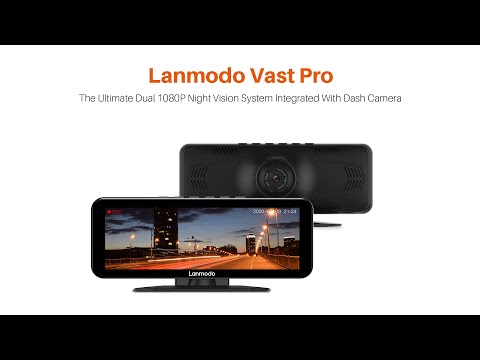
مراجعة نظام Lanmodo Vast Pro للرؤية الليلية للسيارات

وفقاً للعديد من التقارير، فإن أكثر من 50% من حوادث الطرق تحدث في الليل. معظم هذه الأسباب ناتجة عن ضعف رؤية الطرق بسبب الإضاءة غير الكافية.

ومع ذلك، يحتاج الكثير من الناس إلى القيادة ليلاً لأسباب لا مفر منها، وبالتالي، هناك بالتأكيد حاجة إلى حل للحد من عدد الحوادث.

هنا تأتي أهمية نظام الرؤية الليلية لتقليل الحوادث. يساعد نظام الرؤية الليلية التلقائي السائق من خلال تسهيل رؤية الطريق أمامه (وخلفه) في الليل.

لذلك، إذا كنت تقود سيارتك في ظل ظروف جوية سيئة أو في الليل أو تريد ببساطة ضمان سلامتك أثناء القيادة، فإن نظام الرؤية الليلية هو ما تحتاجه.

نظام Lanmodo Vast Pro للرؤية الليلية:

Lanmodo Vast Pro هو أحدث جيل من كاميرات الرؤية الليلية. لم يصل بعد إلى السوق، لكن الشركة المصنعة تعرض حالياً شراءه عن طريق الحجز المسبق بسعر جيد جداً. يمكنك حجزه على Indiegogo بخصم 60%.

كاميرا مزدوجة عالية الدقة:

يتميز نظام كاميرا Lanmodo Vast Pro عن جميع الأنظمة الأخرى بأنه يأتي بكاميرات مزدوجة مع صورة رؤية ليلية كاملة الألوان بدقة 1080 بكسل ووظيفة تسجيل في الوقت الفعلي.

كما أن هذا الجهاز يتميز بمستشعرات سوني Sony CMOS وعدسة زجاجية كاملة ذات 7 طبقات وشاشة IPS مقاس 8.0 بوصة تعرض صوراً واضحة ونقية وحقيقية للطريق حتى في المواقف السيئة مثل الظلام والطقس الضبابي والأمطار.

وهذا ممكن بسبب تقنية التصوير في الإضاءة المنخفضة المستخدمة في نظام الرؤية الليلية هذا. الصور ذات جودة عالية بدقة 1920*1080 في حالة الصورة والفيديو.

يضمن السطوع الذي يبلغ 850 شمعة/المتر المربع رؤية كل شيء بوضوح إلى جانب الإضاءة التي تبلغ 0.0001 لوكس.

المدى والزاوية أفضل مما يقدمه المصباح الأمامي للسيارات!

بالنسبة لمدى نظام الرؤية الليلية القوي هذا، فإن هذا النظام يتغلب بسهولة على المصابيح الأمامية لسيارتك. حيث أنه باستخدام نظام Lanmodo Vast Pro، يمكنك رؤية ما يصل إلى 300 متر وهو بعيد جداً عن متناول ضوء السيارة.

من خلال السماح لك بالرؤية لمسافة أبعد على الطريق، يمكّنك النظام من رؤية الطريق لمسافات بعيدة، وبالتالي يكون لديك المزيد من الوقت لاتخاذ القرار وتجنب الحوادث.

تتميز الكاميرا الأمامية بمجال رؤية بزاوية 45 درجة والكاميرا الخلفية بزاوية رؤية 170 درجة. تغطي الزاوية العريضة لكلتا الكاميرتين مجموعة واسعة من المناطق المحيطة وتوفر رؤية أوسع للطريق.

التسجيل في الوقت الحقيقي:

إن امتلاك كاميرا للرؤية الليلية هذه الأيام مفيد للغاية. فذلك يعتبر بمثابة عامل أمان ويساعد السائق في الحصول على أدلة عند وقوع حادث.

مع كاميرا Lanmodo Vast Pro للرؤية الليلية، يمكنك الحصول على تسجيلات مزدوجة (كل من الكاميرات الأمامية والخلفية) بدقة 1080 بكسل مع دعم تخزين بحجم 128 جيجا بايت.

يمكنها التسجيل لمدة تصل إلى 14 ساعة متواصلة عند تشغيل كل من الكاميرات الأمامية والخلفية وإذا تم إيقاف تشغيل الكاميرا الخلفية، فيمكنها التصوير لمدة تصل إلى 28 ساعة.

وبالتالي، يتم تخزين جميع تسجيلاتك بأمان ويمكن استخدامها عند الحاجة. يستبدل التسجيل الحلقي لنظام Lanmodo التسجيلات القديمة بالتسجيلات الجديدة عندما يكون قرص التخزين ممتلئاً.

هناك ميزة ذكية جداً لهذا النظام هي مستشعر G. يكتشف هذا المستشعر حدوث تصادم ويقوم ببساطة بإقفال لقطات التصادم ويمنع الكتابة فوقه أيضاً (التعديل). وبالتالي، لا داعي للقلق بشأن فقدان الدليل.

وضع وقوف السيارات:

هل أنت قلق بشأن حماية سيارتك عندما تكون متوقفة؟ يقوم نظام Lanmodo Vast Pro بحل هذا الأمر لك أيضاً. نظام الرؤية الليلية الاحترافي قادر على التسجيل حتى لو كانت السيارة متوقفة.

حيث يكتشف مستشعر G في النظام حدوث تصادم ويبدأ التسجيل. هذا النظام قادر على التقاط صور واضحة أثناء النهار والليل لضمان سلامة سيارتك.

خاتمة:

يعد نظام Lanmodo Vast pro جهازاً شاملاً يوفر أداءً فائقاً في الظلام. يأتي بألوان عالية الدقة بالكامل وكاميرا للرؤية الليلية لجعل القيادة الليلية آمنة.

وهو متوافق مع 99% من موديلات السيارات على عكس العديد من الأجهزة الأخرى. وبالتالي، فإن الجهاز يستحق مكاناً في سيارتك لأنه يهدف إلى إنقاذ الأرواح والحفاظ على سلامتك.

مقالات قد تعجبك:

كيفية حماية الملفات من فيروسات الفدية Ransomware
كيفية تغيير ملف باوربوينت من ملف عرض PPSX إلى ملف عمل PPTX
ما هي الدقة 4K؟ وماذا يعني Ultra HD؟
كيفية تغيير حجم الصور باستخدام الرسام ثلاثي الأبعاد Paint 3D في ويندوز 10
كيفية منع الحذف التلقائي للملفات المحملة على ويندوز 10
كيفية مشاركة مستندات جوجل Google Docs كملف PDF من خلال رابط

كيفية التحقق إذا كان الهاتف الذكي يدعم خدمات الاتصالات الغنية RCS

ربما سمعت عن خدمات الاتصالات الغنية RCS وكيف أنها ترقية ضخمة باستخدام الرسائل القصيرة SMS المعيار القديم للرسائل النصية. ولكن كيف تعرف ما إذا كان بإمكانك بالفعل استخدام خدمة RCS في جهازك؟ سنوضح لك كيفية التحقق بسهولة.

باختصار، RCS (خدمة الاتصال الغني Rich Communication Service) هي مستقبل الرسائل النصية. تأتي هذه الخدمة بالعديد من الميزات التي ربما استخدمتها في تطبيقات المراسلة الفورية، مثل مؤشّرات قراءة الرسالة ومؤشرات الكتابة والصور عالية الجودة إلى الرسائل النصية القياسية.

لقد أخذ إطلاق خدمة RCS على الهواتف وقتاً طويلاً وبشكل فوضوي. لا تدعم أجهزة آيفون iPhone هذه الخدمة على الإطلاق. بدلاً من ذلك، تستخدم آبل Apple معيار iMessage الخاص بها.

عانت شركات الاتصالات في طرحها للخدمة على أجهزة أندرويد Android، لكن جوجل Google تعمل على إصلاح ذلك.

لذا، للحصول على خدمة RCS، ستحتاج إلى استخدام جهاز أندرويد Android. علاوة على ذلك، يجب أن يكون لديك تطبيق مراسلة يدعم RCS.

يدعم تطبيق الرسائل من جوجل Google وهو متاح لجميع أجهزة أندرويد Android. ومع ذلك، فإن تطبيق المراسلة المثبت مسبقاً من شركة الاتصالات أو الشركة المصنعة للهاتف قد يدعم أيضاً RCS.

نظراً لأنه يمكن للجميع تثبيت تطبيق رسائل جوجل Google، سنستخدم ذلك في هذا التطبيق في الشرح، قم بفتح التطبيق على جهاز أندرويد Android.

إذا لم يكن كذلك بالفعل، فامنح تطبيق الرسائل الإذن ليكون تطبيق المراسلة الافتراضي على هاتفك. ستظهر رسالة منبثقة تطلب إجراء التغيير إذا تم تعيين تطبيق مختلف كخيار افتراضي بعد.

بعد ذلك، انقر فوق أيقونة القائمة (الثلاث نقاط) الموجودة في الزاوية العلوية اليسرى.

ثم انقر فوق الإعدادات من القائمة المنسدلة.

انقر على الإعدادات العامة (قد تجد خيار ميزات المحادثة هنا فوراً اعتماداً على الشركة المصنعة للجهاز).

إذا رأيت قسماً بعنوان ميزات المحادثة أعلى قائمة الإعدادات، فهذا يعني أن لديك خدمة RCS. المحادثة هو المصطلح الذي تستخدمه جوجل Google لخدمة RCS.

في إعدادات ميزات المحادثة، يمكنك تمكين أو تعطيل العديد من ميزات خدمة RCS أو إيقاف تشغيلها تماماً (عند توفرها لجهازك).

هذا كل ما في الأمر. إذا لم يكن جهازك يحتوي على دعم لخدمة RCS حتى الآن، فسترى على الأرجح رسالة منبثقة في تطبيق الرسائل حيث يمكنك تمكينها.

مقالات قد تعجبك:

كيف تربح قنوات اليوتيوب المال؟
ما هو التورنت؟ وكيف يعمل؟ وكيفية استخدامه؟ وكيفية التعامل معه؟
كيفية التقاط صورة مزيفة لأي موقع دون فوتشوب !
كيفية مشاهدة فيديوهات يوتيوب بالتزامن مع أصدقائك
كيفية تشغيل فيديو من يوتيوب في الخلفية

فيس بوك تساعد في جمع الطعام والملابس للمحتاجين من خلال ميزة جديدة

أعلن فيسبوك Facebook اليوم عن ميزة جديدة تسمى “درايف” Drive، وقد يبدو من الاسم أن هذه الميزة هي محرك أقراص، بمعنى خدمة تخزين سحابي جديدة، إلا أن الأمر ليس كذلك.

ولكن بدلاً من ذلك يمكن أن يكون المعنى “قرص تخزين الملابس” أو “قرص تخزين الطعام”.

وتُعنى الميزة الجديدة بجمع التبرعات عبر شبكة التواصل الاجتماعية الأشهر فيسبوك، وذلك لحالات الطوارئ.

إلا أن الأمر لا يتعلق بجمع الأموال هذه المرة بقدر ما يتعلق بالتبرعات بالسلع الفعلية، مثل الطعام أو الملابس.

وتم إطلاق هذه الميزة في الولايات المتحدة الأمريكية، حيث ستكون متاحة في مركز مساعدة المجتمع على تطبيق Facebook.

ويمكن الوصول إليها عن طريق كتابة “مساعدة المجتمع” ‘Community Help’ في شريط بحث Facebook ، ثم النقر فوق “طلب أو عرض المساعدة” و “إنشاء درايف”  ‘Create Drive.’

ستتمكن بعد ذلك من ملء نموذج بمعلومات مثل نوع وعدد العناصر التي تريد جمعها، بمجرد الإنشاء ، يمكنك أنت والآخرون رؤية متتبع يحتوي على عدد العناصر المتبقية لتجميعها.

تعتمد الميزة على أدوات جمع التبرعات التي أطلقها فيس بوك Facebook على مر السنين، بما في ذلك الإغاثة في حالات الطوارئ والجمعيات الخيرية والمؤسسات غير الربحية والمزيد من القضايا الشخصية.

تم طرح ميزة درايف Drive بدءاً من اليوم وستكون متاحة للجميع “في الأيام المقبلة” بحسب ما وعدت به فيس بوك.

مقالات قد تعجبك

الولايات المتحدة وأوروبا و SpaceX تطلق القمر الصناعي Sentinel 6 Michael Freilich
مطور نواة لينكس يرغب من آبل تشغيل نظام لينكس عبر أجهزتها الجديدة
عطل تقني أدى لإمكانية عرض Fleets الخاصة بتويتر حتى بعد مرور 24 ساعة من إنشائها
لماذا يكلف حبر الطابعات الكثير من المال؟
ما الفرق بين كروم كاست Chromecast وأندرويد Android TV؟
كيفية تعطيل التصحيح التلقائي في أجهزة آيفون وآيباد

ما هو مجلد God Mode في نظام ويندوز 10؟ وكيف يمكن تمكينه؟

ماذا لو سمح لك ويندوز Windows بالوصول بسرعة إلى الأدوات الإدارية وخيارات النسخ الاحتياطي والاستعادة وغيرها من إعدادات الإدارة المهمة من نافذة واحدة؟ إذا كان هذا يبدو جيداً لك، فإليك ما يسمى God Mode.

لا يقوم God Mode بإلغاء تأمين أي ميزات سرية إضافية في نظام ويندوز Windows ولا يتيح لك القيام بأي تغيير غير ممكن في واجهة ويندوز Windows العادية.

بدلاً من ذلك، إنه ببساطة مجلد خاص يعرض لك معظم أدوات الإدارة والتنظيم وإعدادات ويندوز Windows بلوحة التحكم في واجهة واحدة سهلة التنقل.

ونعم، يمكنك أيضاً العثور على الكثير من هذه الأشياء من خلال البحث في قائمة ابدأ، ولكن للقيام بذلك، تحتاج إلى معرفة ما تبحث عنه أولاً. بينما يوفر مجلد God Mode طريقة أسهل لتصفح 208 من هذه الأدوات بالإضافة إلى التعرف عليها أيضاً.

بالمناسبة، God Mode هو مجرد اسم شعبي يطلقه بعض الناس على هذا المجلد الخاص. يمكنك تسمية المجلد بأي شيء تريده.

فيما يلي فئات الأدوات التي ستجدها في God Mode:

  • أدوات إدارية
  • Speech Reconition
  • التشغيل التلقائي
  • النسخ الاحتياطي والاستعادة
  • إدارة الألوان
  • إدارة بيانات الاعتماد
  • التاريخ والوقت
  • الأجهزة والطابعات
  • مركز سهولة الوصول
  • خيارات مستكشف الملفات
  • ملف التاريخ
  • الخطوط
  • خيارات الفهرسة
  • خيارات الإنترنت
  • لوحة المفاتيح
  • الفأرة
  • مركز الشبكة والمشاركة
  • القلم واللمس
  • الهاتف والمودم
  • خيارات الطاقة
  • برامج ومميزات
  • المنطقة
  • RemoteApp واتصالات سطح المكتب
  • الأمن والصيانة
  • الصوت
  • التعرف على الكلام
  • مساحات التخزين
  • مركز المزامنة
  • النظام
  • إعدادات الكمبيوتر اللوحي
  • شريط المهام والتنقل
  • استكشاف الأخطاء وإصلاحها
  • حسابات المستخدمين
  • جدار حماية Windows Defender
  • Windows Mobility Center
  • مجلدات العمل

تحتوي كل فئة من هذه الفئات على عدد من الأدوات وقد يتم تقسيمها إلى فئات فرعية أخرى، مما يعني أنه من المحتمل أن تجد أي شيء تبحث عنه.

إنشاء مجلد God Mode في نظام التشغيل Windows 10:

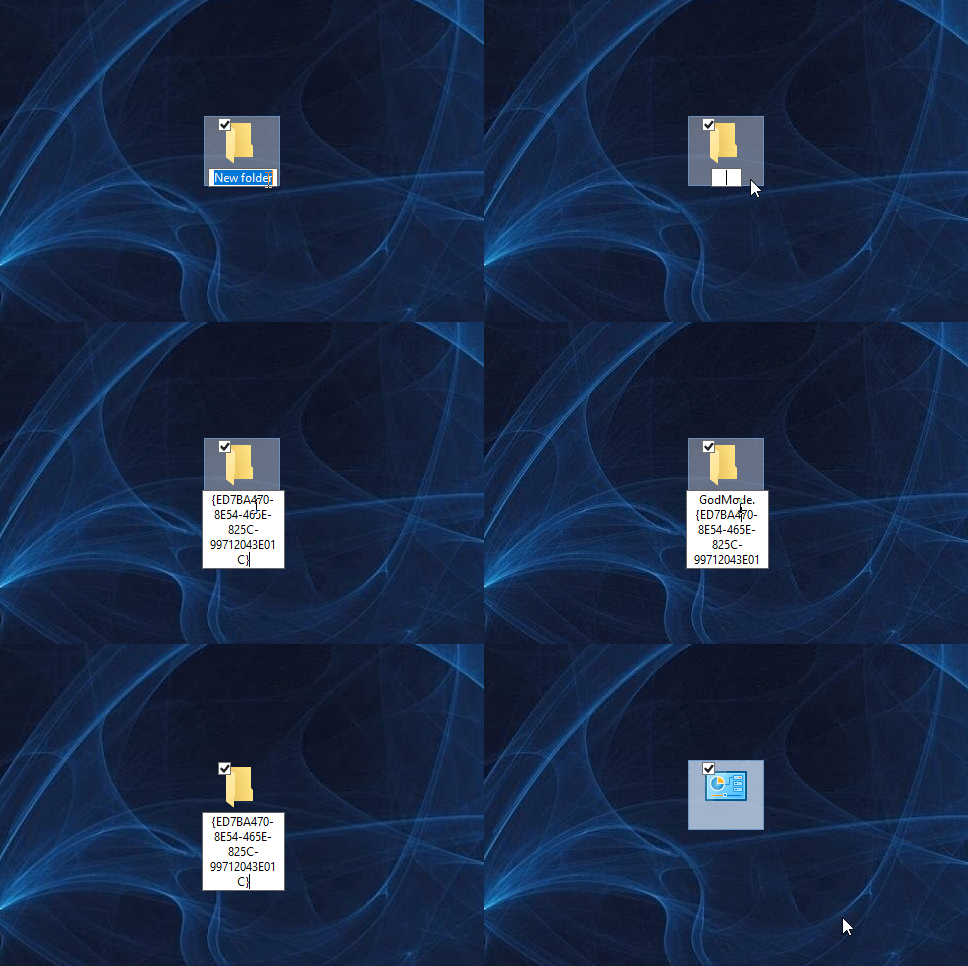
لتقوم بذلك، يجب أن تستخدم حساباً له امتيازات إدارية (مسؤول). انتقل إلى سطح المكتب وقم بإنشاء مجلد جديد عن طريق النقر بزر الماوس الأيمن فوق أي منطقة مفتوحة، واختيار جديد في القائمة، ثم النقر فوق الأمر مجلد.

سيظهر رمز المجلد الجديد.

الآن، أعد تسمية المجلد إلى ما يلي:

GodMode.{ED7BA470-8E54-465E-825C-99712043E01C}

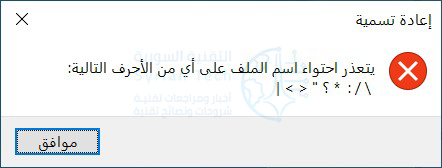
لاستخدام اسم آخر غير GodMode، ما عليك سوى استبدال GodMode في النص أعلاه بأي اسم تريده. يجب أن تظل المحارف التالية (بما في ذلك النقطة) كما هو موضح أعلاه. إذا قمت بإزالة GodMode دون إضافة أي نص في مكانه، فستتلقى الخطأ التالي.

بمجرد قيامك بعمل صحيح، سيتم تغيير الرمز إلى رمز شبيه بلوحة التحكم.

انقر نقراً مزدوجاً فوق الأيقونة. يتم تنظيم الفئات الرئيسية أبجدياً وتضم أكثر من 200 فئة.

على الرغم من أنه من السهل التعرف على الأسماء الرسمية لجميع أدوات ويندوز Windows ، فربما تجد (كما وجدنا) أنه جيد جداً للبدء به.

مع ذلك، يقدم مجلد God Mode طريقة سهلة الاستخدام لجميع الأدوات وطريقة رائعة للبحث عن الأشياء عندما لا تكون متأكداً مما سميت به.

مقالات قد تعجبك:

كيفية تخصيص حدود النوافذ والظلال على ويندوز 10
كيفية ضبط مخرج وشدة الصوت بشكل منفصل للبرامج في ويندوز 10
كيفية إعادة تعيين إعدادات الشبكة في ويندوز 10 لحل مشاكلها
طريقة خفية لفتح نافذة اختيار الإيموجي في ويندوز 10
كيفية استخدام ميزة المجموعات في ويندوز 10 لتنظيم التطبيقات في تبويبات

كيفية إظهار ساعات العمل للآخرين من خلال آوت لوك

ما هو أسوأ من عدم القدرة على عقد لقاء مع شخص ما؟ كيف يمكن طلب الحصول على اجتماع في فترة لا تعمل فيها؟ يمكننا مساعدتك في إعداد آوت لوك Outlook حتى يعرف الناس على الأقل ساعات عملك.

قم بإنشاء طلب اجتماع في آوت لوك Outlook عبر الضغط على زر اجتماع.

من التبويبة اجتماع قم بالضغط على زر مساعد الجدولة الذي سيساعدك في العثور على وقت تكون فيه أنت ومستلمي طلب الاجتماع حرين.

عندما تفتح مساعد الجدولة Schoduling Assistant، فإن الساعات المعروضة لكل يوم لا تمتد من منتصف الليل إلى منتصف الليل؛ إنها من الساعة 8 صباحاً إلى 5 مساءً.

هذا هو يوم عمل آوت لوك Outlook الافتراضي، والذي يمكنك تغييره إلى أي ساعات تفضل. فقط انقر فوق ملف> خيارات> التقويم وابحث عن قسم وقت العمل. يمكنك تغيير ساعات العمل التي تريدها هنا.

على سبيل المثال، سنقوم بتغيير ساعات العمل لدينا من الساعة 10 صباحاً إلى الساعة 4 مساءً ثم انقر فوق موافق. افتح طلب اجتماع جديد وانقر فوق مساعد الجدولة، ستلاحظ أنه تغيرت ساعات العمل لتعكس الساعات الجديدة التي وضعناها.

سيعرض آوت لوك Outlook هذه الساعات لأي شخص لديه حق الوصول إلى تقويمك عندما يحاول حجز اجتماع معك.

دعنا نقل أنك تعمل ليلاً عن بعد ويمكن أن تحدد ساعاتك الخاصة. يجب أن تكون متاحاً في فترة ما بعد الظهر حتى يكون هناك بعض التداخل مع زملائك ذوو العمل المبكر، لكنك تفضل أن تبدأ في وقت لاحق، لذلك يمكنك تغيير ساعات العمل من 12 مساءً إلى 8 مساءً.

عند إنشاء طلب اجتماع وإضافة زميل، يعرض آوت لوك Outlook ساعات العمل من الساعة 12 مساءً إلى الساعة 8 مساءً وأي ساعات حرة قي هذه الفترة ستظهر على شكل شريط رمادي فاتح.

عندما يحاول أحد ما حجز اجتماع معك، ستظهر جميع الساعات حتى الساعة 12 ظهراً على أنها شريط رمادي فاتح لهم.

يمكنك أيضاً تعيين أيام العمل، لذا إذا كنت تعمل بدوام جزئي أو كنت تعمل في عطلة نهاية الأسبوع، فيمكنك تغيير هذا من ملف> خيارات> التقويم> أسبوع العمل.

سوف نغير بلدنا لإظهار أن يوم الجمعة هو يوم عطلة. عندما ننشئ طلباً جديداً للاجتماع وننظر إلى مساعد الجدولة، فإنه يظهر طوال اليوم كشريط رمادي فاتح، مما يشير إلى أن هذه ليست ساعات عمل بالنسبة لنا.

قد تحتاج إلى تثقيف زميلك فيما يتعلق بما يعنيه الشريط الرمادي -وتشجيعه على وضع أيام عمل وساعات عمل خاصة به- ولكن بمجرد أن يعرف الجميع معنى ذلك، فإن الناس على الأقل لن يلوموك إلا إذا حجزوا اجتماعاً معك لفترة غير محجوزة للعمل.

مقالات قد تعجبك:

6 طرق سريعة لتنظيف مساحة القرص في Windows 10
كيفية استعادة الملفات المحذوفة من الحاسوب أو الأقراص الخارجية
البرمجية الخبيثة التي أثرت على CCleaner استهدفت شركات كبيرة
كيفية إيجاد وإزالة الملفات المكررة في Windows
لماذا يمكن استعادة الملفات المحذوفة و كيفية منع ذلك

أفضل 5 برامج لتحرير الفيديو الخاص بالألعاب

هل تبحث عن برنامج تحرير فيديو مجاني للألعاب؟ فيما يلي قائمة بأفضل 5 برمجيات تم تصميمها خصيصاً لتحرير مقاطع فيديو الألعاب.

أصبحت مقاطع فيديو الألعاب أكثر شيوعاً في الوقت الحاضر. حيث يصنع معظم اللاعبون هذه الأيام مقاطع فيديو تعرض أسلوب اللعب والبرامج التعليمية والنصائح وما إلى ذلك لمشاركتها على وسائل التواصل الاجتماعي أو يوتيوب YouTube.

يعد برنامج تحرير فيديو الألعاب الموثوق أمراً ضرورياً عندما يتعلق الأمر بإنشاء محتوى عالي الجودة. ستحتاج إلى اختيار أداة موثوقة لتحسين مقاطع الفيديو حتى تتمكن من عرض ألعابك أمام جمهورك.

لحسن الحظ، هناك عدد من هذه الأدوات القوية المتاحة في السوق. تابع القراءة للتعرف على أهم التوصيات بناءً على ميزاتها وفائدتها وكفاءتها.

أولاً، كيفية اختيار أفضل برامج تحرير الفيديو المجانية للألعاب:

فيما يلي العوامل الرئيسية التي يجب أن تبحث عنها عند اختيار محرر فيديو للألعاب:

1. الأدوات المجانية Free وأدوات Freemium:

ميزانيتك هي أهم شيء يجب مراعاته عند اختيار برنامج تحرير فيديو الألعاب. هناك بعض الأدوات المجانية التي تقدم أداءً رائعاً ولكنها عموماً لديها دعم وميزات محدودة للملفات.

أدوات Freemium لديها المزيد لتقدمه ولكنك تحتاج إلى شراء النسخة الكاملة للوصول إلى جميع الميزات.

2. الميزات الأساسية:

تتمثل القيمة الحقيقية لأدوات محرر فيديو الألعاب في عدد الميزات التي توفرها. تأكد من أن محرر الفيديو الذي تختاره يحتوي على هذه الميزات:

  • القدرة على إضافة نص إلى الفيديو
  • إضافة مرشحات
  • القدرة على تغيير نسبة العرض إلى الارتفاع
  • انتقالات المشهد والتأثيرات وما إلى ذلك.
  • متعددة مسارات الفيديو والصوت
  • دعم معظم صيغ الفيديو

3. الدعم الفني:

إذا كان البرنامج يحتوي على إصدار تجريبي، فيجب أن تستفيد منه لتحديد ما إذا كان يمكن أن يعمل كما هو متوقع أم لا. اقرأ وثائقه وتحقق من أن دعمه الفني يناسبك.

4. خيارات التصدير:

فيما يتعلق بخيارات التصدير، يجب عليك التأكد من أن التنسيقات التي تدعمها الأداة متوافقة مع النظام الذي تخطط لنشر مقاطع فيديو الألعاب فيه.

5. متطلبات النظام:

أخيراً، تأكد من أن برنامج تحرير فيديو الألعاب متوافق مع نظام التشغيل لديك وأن جهاز الكمبيوتر الذي تمتلكه يلبي متطلبات النظام الخاصة به.

ثانياً، ما هي برامج تحرير الفيديو التي يستخدمها اللاعبون؟

هناك العديد من أدوات تحرير الفيديو الموثوقة التي يفضلها كل من منشئي محتوى الألعاب والمهتمين على حد سواء. فيما يلي أهم 5 برامج يستخدمها مجتمع الألعاب على نطاق واسع:

البرنامج الأول: iMyFone Filme:

هو محرر فيديو للألعاب متاح في السوق والأكثر تنوعاً.

متوافق مع أنظمة ويندوز Windows وماك MacOS.

الإيجابيات:

  • مجموعة واسعة من أوضاع تحرير الفيديو، بما في ذلك وضع Fast Video لإنشاء مقاطع فيديو عالية الجودة لعرض الشرائح بنقرة واحدة.
  • تتوفر جميع أدوات تحرير الفيديو القياسية، على سبيل المثال تدوير، أدوات القطع، الدمج، التقسيم، الاقتصاص، ميزة صورة داخل صورة، إلخ.
  • ألكثير من الانتقالات والفلاتر والتأثيرات الجذابة وذات الجودة الممتازة، وما إلى ذلك لتجربة تحرير فيديو غنية.
  • يدعم الخط الزمني طبقات متعددة، والمعاينة الفورية، وتعديل النمط، ودعم الصوت متعدد المسارات، والمزيد.

السلبيات:

  • قد يكون العدد الهائل من الميزات مربكاً للمستخدمين الجدد.

كما ترى من قائمة الإيجابيات والميزات، iMyFone Filme هو برنامج تحرير فيديو متعدد الاستخدامات للألعاب ولأي نوع آخر من تحرير الفيديو.

إنه سهل الاستخدام ويوفر العديد من الميزات الفريدة لمساعدتك في إنشاء مقاطع فيديو ألعاب مذهلة عالية الجودة بسرعة وكفاءة.

في حين أن عدد الميزات والأدوات المساعدة التي تقدمها Filme قد يكون هائلاً للمستخدمين الجدد، فإن واجهة البرنامج السهلة تجعل من السهل جداً العثور على الميزة/الأداة التي تبحث عنها واستخدامها بسرعة.

كما يسمح لك بمشاركة مقاطع فيديو اللعب المحسّنة/المعدلة على وسائل التواصل الاجتماعي أو يوتيوب YouTube مباشرة من الأداة.

إن iMyFone Filme أداة متعددة الاستخدامات وقوية وموثوقة لأي شخص يتطلع إلى تحسين مقاطع فيديو الألعاب وتحريرها.

البرنامج الثاني: HitFilm Express:

سهل وغني بالميزات ومصمم مع مراعاة الهواة والمهنيين.

متوافق مع أنظمة: ماك Mac، ويندوز Windows.

الإيجابيات:

  • أدوات تحرير فيديو قوية غير خطية، على سبيل المثال تحسينات في تركيب اللقطات ومحدد الصوت والتعديل باستخدام العلامات وتركيب الفيديو (استخراج الفيديو النهائي أو عملية الريندر) وغير ذلك.
  • العديد من أدوات تحرير الفيديو الأساسية، على سبيل المثال صورة داخل صورة، أداة التقطيع، فيديو عمودي، مازج الصوت، إلخ.
  • العديد من ميزات تحسين الفيديو الفريدة، مثل الانتقالات وعرض الكاميرا ثلاثية الأبعاد والطبقات والتأثيرات والمزيد.
  • تشمل الميزات المتقدمة محاكي الجسيمات، والمعالجة اللاحقة، ودعم الميزات الإضافية Add-on، وتدرج الألوان، والتفاف الضوء، وتتبع الميزات ثنائية الأبعاد، والمزيد.

السلبيات:

  • صعوبة التعلم.
  • محدود التعليمات والدعم.
  • يتطلب كمبيوتر ذو مواصفات قوية.

إن HitFilm Express هو برنامج تحرير فيديو قوي مناسب لتحرير مقاطع فيديو الألعاب وتحسينها. في حين أنه يتطلب جهاز كمبيوتر قوي للتشغيل بشكل سلس، إلا أنه يأتي مع مجموعة كبيرة من الميزات القوية التي تجعل تحرير الفيديو تجربة غنية حقاً.

بالمقارنة مع أدوات تحرير الفيديو الأخرى، فإن قدرات VXC الخاصة ببرنامج HitFilm Express جيدة حقاً وأفضل شيء عنها أنها تقدم هذه الميزات مجاناً.

هناك أدوات تحرير الفيديو الأساسية مثل الاقتصاص والتدوير وما إلى ذلك من الأدوات المتقدمة مثل الإطارات الرئيسية وتتبع الحركة والاستيفاء الزمني وغير ذلك، يعد البرنامج بالتأكيد أحد أفضل البرامج المتوفرة في السوق.

البرنامج الثالث: Lightworks:

أداة تحرير فيديو مع تأثيرات بصرية احترافية ودعم لا مثيل له.

متوافق مع أنظمة: ويندوز Windows وماك أو إس إكس Mac OS X ولينكس Linux:

الإيجابيات:

  • تحرير متعدد الكاميرات، واجهة قابلة للتخصيص، وإمكانية مشاركة المشروع.
  • ميزات تحرير الفيديو الأساسية، على سبيل المثال تقليم، اقتصاص، تقسيم، تدوير، وما إلى ذلك مع حذف الخلفية، والتصدير، وتقديم الدعم.
  • تأثيرات تحسين الفيديو القوية في الوقت الفعلي، والانتقالات، والفلاتر، والمزيد. تتوفر مجموعة متنوعة من الإعدادات المسبقة المضمنة.
  • الوصول إلى الصوت والفيديو بدون حقوق ملكية، والتعديل السريع بدقة عالمية، ودعم الويب المخصص، ودعم التنسيق الذي لا مثيل له، والمؤثرات البصرية المحسنة مع Boris FX، وتأثيرات النص Boris Graffiti، والمزيد.

السلبيات:

  • واجهة المستخدم ليست سهلة للغاية. سيجد المستخدمون الجدد بشكل خاص صعوبة في العمل.
  • تركز معظم الأدوات والميزات الخاصة بالبرنامج على تحرير الفيديو بدرجة احترافية مما يجعل من الصعب جداً إتقانه.

بالمقارنة مع معظم أدوات محرر فيديو الألعاب، يعتبر Lightworks بمثابة محرر مستوى احترافي. ومع ذلك، هذا لا يعني أنها أفضل أداة لتحرير فيديو الألعاب.

السبب وراء ذلك هو أن Lightworks يستغرق وقتاً للتعلم من أجل استخدامه بكامل إمكاناته. يعني هذا عادةً تعلم كيفية التنقل بين علامات التبويب المختلفة للعثور على الميزات المطلوبة وتنفيذ الخطوات التي تريدها. ولكن بمجرد إتقانها، فإنها توفر تجربة تحرير فيديو رائعة حقاً.

كما أنه متوافق مع منصات متعددة، Lightworks مناسب للاعبين الذين يرغبون في إنشاء وتحرير مقاطع فيديو الألعاب، على سبيل المثال البرامج التعليمية وطرق اللعب وما إلى ذلك.

في الحقيقة، إن Lightworks يوفر لك قوة محرر فيديو احترافي وهذا سبب كافٍ لقضاء بعض الوقت في تعلمه وإتقانه. كما يحتوي البرنامج على إصدارات مجانية وإصدارات Pro. يوصى بتجربة الإصدار المجاني أولاً وشراء الإصدار Pro فقط إذا كنت راضياً تماماً عن ميزاته وأدائه وقدراته.

البرنامج الرابع: DaVinci Resolve 15:

أفضل برامج تحرير فيديو الألعاب لتدرج الألوان والمعالجة اللاحقة.

متوافق مع أنظمة: ماك Mac، ويندوز Windows، لينكس Linux:

الإيجابيات:

  • أوضاع تحرير فيديو قوية وذكية مع ميزة مراجعة سريعة للجدول الزمني بأكمله بسرعة وإجراء التعديلات المطلوبة.
  • أدوات تحرير الفيديو الأساسية، بما في ذلك واجهة القطع المخصصة وإمكانية التحرير المحمولة Portable editing.
  • أدوات تسريع معالج الرسومات GPU لتحسين الفيديو بشكل سريع وفعال. تتضمن بعض تأثيرات تحسين الفيديو الرئيسية كالحركة المتجهة، والذوبان، والتأثيرات الزمنية، إلخ.
  • تشتمل الميزات المتقدمة على خط زمني مزدوج، وتثبيت الصورة، والتعرف على الوجه، ومحرر لمنحني الإطار الرئيسي Keyframe، وتكامل frame.io، والمزيد.

السلبيات:

  • إن DaVinci Resolve 15 كثيف الموارد للغاية، هذا يعني أنك ستحتاج إلى جهاز كمبيوتر قوي لتشغيله على النحو الأمثل.
  • واجهة المستخدم بحاجة إلى تحسين، فمن الصعب عادةً إيجاد بعض الميزات الرئيسية.
  • تركز الأداة بشكل أكبر على معالجة النشر بدلاً من تحرير الفيديو الفعلي، لذا فقد لا يكون مناسباً لجميع المستخدمين.
  • في بعض الأحيان يعاني من مشاكل التوقف المفاجئ عن العمل على سطح المكتب.

يحتوي DaVinci Resolve 15 على إصدارين مختلفين متاحين: مجاني واستوديو. إصدار الاستوديو مدفوع ومجهز بالعديد من الميزات الإضافية المصممة لتحرير مقاطع الفيديو بدرجة احترافية.

بالنسبة للاعبين الذين يتطلعون إلى تحرير مقاطع الفيديو أو معالجتها، فإن الإصدار المجاني كافٍ بشكل عام. على الرغم من كونه أداة مجانية، فإن DaVinci Resolve 15 هو برنامج استثنائي لتحرير فيديو الألعاب يجمع بين تصحيح الألوان والمؤثرات الخاصة والتحرير وإنتاج الصوت في حزمة واحدة.

يتيح لك تعديل مقاطع فيديو الألعاب القصيرة بسرعة أكبر عن طريق إضافة أدوات متخصصة وتبسيط الواجهة. يمكنك إجراء تحرير أساسي ومتقدم للفيديو على صفحة واحدة بفضل نظام الخط الزمني المزدوج الذي يقلل بشكل كبير من الحاجة إلى التكبير والتصغير أو التمرير.

إن هذا البرنامج يعتبر أداة تحرير فيديو شاملة يمكنها تغطية معظم، إن لم يكن كل، أدوات تحرير فيديو الألعاب وتحسين احتياجاتك.

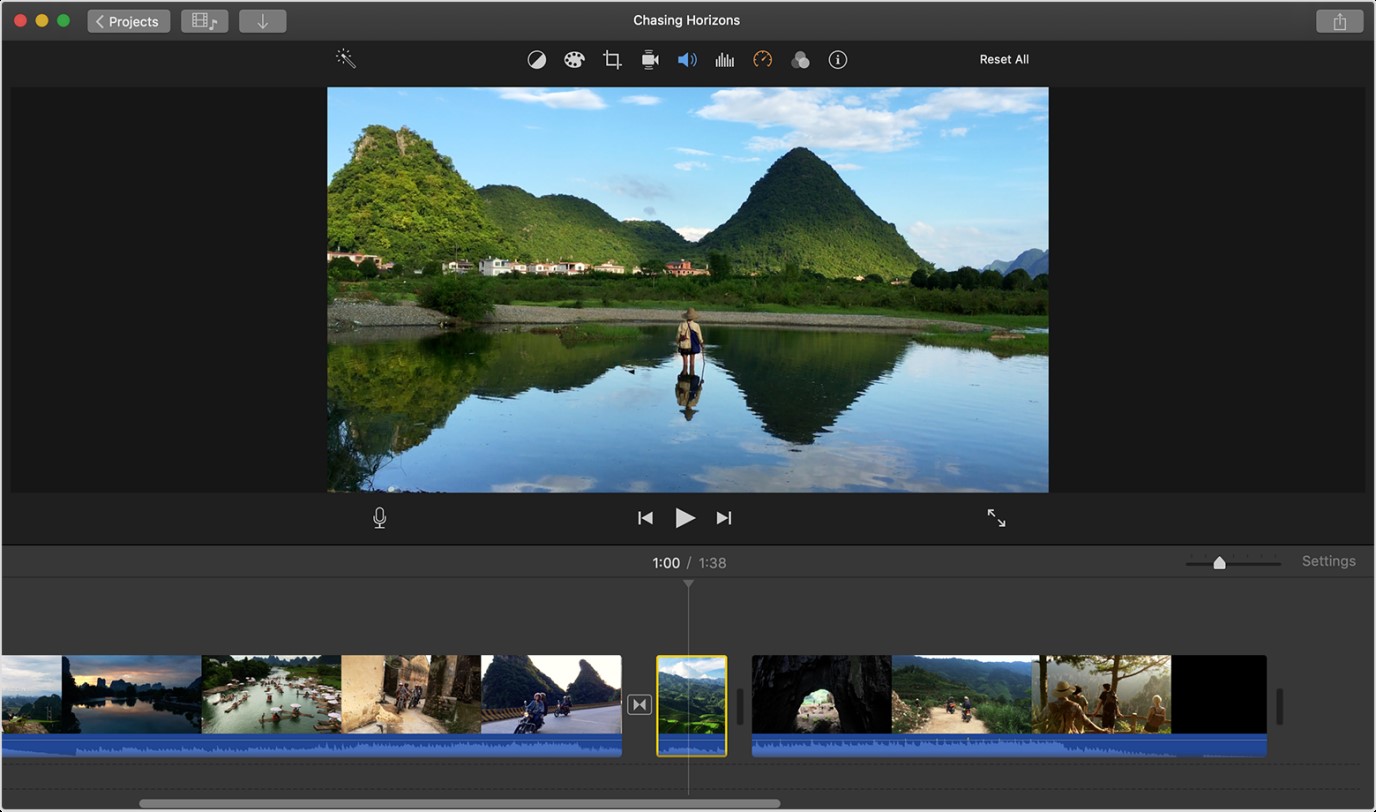
البرنامج الخامس: iMovie:

محرر فيديو بسيط وأنيق وفعال لنظام ماك Mac.

متوافق مع نظام ماك Mac.

الإيجابيات:

  • التحرير الآلي للفيديو مع دعم دقة HD و 4K.
  • يتوفر جميع أدوات تحرير الفيديو الأساسية، على سبيل المثال الاقتصاص والتدوير، وميزة صورة داخل صورة، وإعدادات ألوان الفيديو، وتغيير سرعة الفيديو، والإمالة في الوقت الفعلي، والمزيد.
  • الخلفيات، والموضوعات، والانتقالات، والأصوات، والتأثيرات، وما إلى ذلك، والتأثيرات التي تم إنشاؤها مسبقاً لإثراء أي فيديو ألعاب.

يحتوي برنامج iMovie أيضاً على ميزة Custom Elements التي تتيح لك إنشاء مقاطع فيديو بتأثير يشبه السينما.

  • تشمل الميزات المتقدمة القدرة على فتح مشاريع متعددة في وقت واحد، وتثبيت الفيديو، واستيراد الموسيقى والصور، ومتصفح المقاطع، والمزيد.

السلبيات:

  • يفتقر إلى بعض الميزات المتقدمة، مثل تصنيف الألوان والمعاينة في الوقت الفعلي وتخصيص الواجهة وما إلى ذلك.
  • عدد التأثيرات مسبقة الصنع والمرشحات والانتقالات وما إلى ذلك منخفض مقارنة بمعظم أدوات تحرير فيديو الألعاب الأخرى المتوفرة في السوق.
  • متاح فقط لنظام ماك Mac.

iMovie هو برنامج تحرير فيديو حصرية من آبل Apple، لذا فهي تعمل فقط على نظام ماك Mac. إنها أداة سهلة الاستخدام للغاية وهي قادرة على تغطية معظم احتياجات تحرير فيديو الألعاب.

على الرغم من كونها أداة مجانية، إلا أنها تدعم تحرير الفيديو بدقة 4K وإمكانية تصديره. إنها سريعة وأنيقة في نفس الوقت. لن يواجه المستخدمون الجدد أي صعوبة في إضافة انتقالات أو تأثيرات خاصة أو تعديل مقاطع فيديو ألعابهم حتى لو كانت هذه هي المرة الأولى في تجربة البرنامج.

تعد ميزات الشاشة المنقسمة والصورة داخل الصورة رائعة لإنشاء مقاطع احترافية مميزة للألعاب، والتي تعرض طريقة اللعب من منظور مختلف.

كما تستطيع مشاركة عملك النهائي على مواقع التواصل الاجتماعي وكذلك يوتيوب YouTube مباشرة من البرنامج. مع سهولة الاستخدام والوظائف، فليس من المستغرب أن تكون هذه الأداة الاختيار المفضل للاعبين الذين يقومون بتحرير الفيديو على ماك Mac.

ثالثاً، الأسئلة الشائعة حول تحرير الفيديو للألعاب التي يجب أن تعرفها:

  • كيف تصنع فيديو ألعاب؟

لإنشاء فيديو خاص بالألعاب، ستحتاج أولاً إلى تسجيل اللعبة عن طريق مسجل لعبة فيديو. إليك بعض مسجلات الألعاب الشهيرة OBS، و Bandicam، و Action، و Fraps، و QuickTime، وغيرهم. بمجرد تسجيل اللعب، يمكنك بعد ذلك اختيار أفضل برنامج لتحرير الفيديو لتعديله.

  • ما هي أكثر أنواع مقاطع فيديو الألعاب شيوعاً؟

هناك العديد من أنواع مقاطع فيديو الألعاب الشائعة. يتضمن ذلك البث المباشر، وجولات اللعب، والبرامج التعليمية عبر الإنترنت، ومقاطع الفيديو الموسيقية السينمائية، وغيرها.

  • كم من الوقت يستغرق تحرير فيديو الألعاب؟

يعتمد على عوامل مختلفة، على سبيل المثال مهاراتك في التحرير والمهارات الفنية، وأداء نظامك، ومحرر الفيديو الذي تستخدمه، وغيرها.

بشكل عام، يُعَد تحرير فيديو الألعاب عملية تستغرق وقتاً طويلاً ولكن يمكنك تسريعها عن طريق اختيار برنامج تحرير الفيديو المناسب وتعلم كيفية استخدامه بصورة صحيحة.

  • هل أحتاج إلى أداة مدفوعة لتحرير مقاطع فيديو الألعاب؟

لا. هناك العديد من برامج تحرير فيديو الألعاب المجانية المتوفرة في السوق والتي تتيح لك إنشاء مقاطع فيديو الألعاب وتعديلها وتحسينها بشكل احترافي. تتضمن بعض التوصيات iMyFone Filme و Apple iMovie و DaVinci Resolve 15.

مقالات قد تعجبك:

كيفية تحويل ملف وورد إلى ملف PDF
وضع التوافق في Microsoft Office .. ماذا يعني , وكيف تتعامل معه
لماذا تحسن إعادة التشغيل من أداء الهاتف وتحل المشاكل العامة؟
كيفية إنشاء مخطط بياني بسهولة على أي جهاز دون برامج
ما هو مدير كلمات المرور؟ وكيف يعمل؟ ولما يجب استخدامه؟

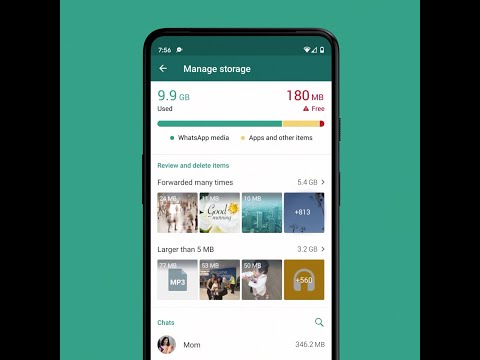
واتسآب كشفت عن ميزة جديدة لإدارة مساحة التخزين داخل تطبيقها

أعلنت واتسآب WhatsApp عن ميزة جديدة تخص أداة إدارة التخزين الخاصة بها، والتي من شأنها أن تسهل على المستخدمين العثور على الملفات التي تشغل مساحة كبيرة على هواتفهم وحذفها.

وستطرح الأداة الجديدة للمستخدمين في جميع أنحاء العالم هذا الأسبوع، كما قالت الشركة المملوكة لفيسبوك Facebook، حيث ستكون متاحة في التطبيق من خلال التوجه إلى الإعدادات> التخزين والبيانات> إدارة التخزين.

وتقوم أداة (استخدام التخزين) Storage Usage الحالية بفرز جميع الدردشات المتاحة حسب مقدار المساحة التي تشغلها، مع سرد عدد الرسائل والصور وملفات الصورة المتحركة GIF ومقاطع الفيديو في كل دردشة، مع السماح للمستخدم بحذف كل فئة ببضع نقرات.

وهو مما لشك فيه أمر مفيد، لكنه لا يمنح المستخدمين طريقة لتصفح المحتوى الذي يزيلونه، هذا مهم إذا كنت بحاجة إلى مسح دردشة ما، وتريد تجنب حذف أي صور مهمة.

لذلك فإن الأداة الجديدة تقدم صوراً مصغرة للمحتوى المراد حذفه، كما وتجمع هذه البيانات في فئات مثل “معاد توجيهها عدة مرات” و “أكبر من 5 ميغابايت”.

من المفترض أن يسهل ذلك على المستخدمين تحديد المحتوى الذي يرغبون في حذفه، حيث يمكن حذفه ببساطة، ويمكن مشاهدة معاينة للأداة الجديدة قيد التشغيل أدناه:

كما أعلنت الشركة عن ميزة “الرسائل ذاتية الاختفاء”، والتي ستتيح للمستخدمين إرسال رسائل نصية ووسائط تختفي تلقائياً بعد 7 أيام.

ولا يمكن تمكين الرسائل المختفية إلا لمحادثة معينة، حيث يتوجب عليك النقر فوق اسم جهة الاتصال ثم العثور على الميزة، ثم النقر فوق تشغيل / إيقاف.

وبمجرد التمكين، سيتم حذف الرسائل تلقائياً من سلسلة الدردشة، وستصل الميزة إلى كل من أجهزة أندرويد Android وآي أو إس iOS بشكل تدريجي.

مقالات قد تعجبك

أمازون تعمل على توسيع شبكة التوزيع الخاصة بها لتشمل المناطق الريفية
منصة Twitch أعلنت أن مؤتمرها سيعقد في منتصف هذا الشهر بشكل رقمي
آبل أعلنت عن حدث جديد للإعلان عن أمر هام جداً
كيفية البحث باستخدام الصور من خلال بحث الصور العكسي من جوجل
كيفية إيجاد وتثبيت التعاريف الرسمية لقطع الحاسوب العامل بنظام ويندوز
كيفية فتح وإنشاء وتحرير ملفات وورد وإكسل وباوربوينت مجاناً

تطبيق يوتيوب للهواتف المحمولة يحصل على تحديثات جديدة

يقوم يوتيوب YouTube بتحديث تطبيق الهاتف المحمول الخاص به، من خلال إضافة بعض الميزات الجديدة، والتي من شأنها أن تجعل مشاهدة مقاطع الفيديو، والتحكم فيها أسهل قليلاً، وذلك من خلال إيماءات جديدة، وعناصر تحكم محدثة، في المشغل وميزات إضافية.

التحديث الأكبر هو إضافة إيماءة جديدة لتمكين أو تعطيل وضع ملء الشاشة للفيديو المشاهَد، حيث سيكون بالإمكان التمرير سريعاً نحو الأعلى في نافذة الفيديو، من أجل الدخول إلى وضع ملء الشاشة، والتمرير نحو الأسفل للعودة إلى صفحة المشغل القياسية.

https://syriantech.com/wp-content/uploads/2020/10/gsmarena_v001.mp4
ميزة الإيماءات الجديدة

(لن تعمل هذه الإيماءات إلا عند التمرير على نافذة التشغيل نفسها، لذلك لا داعي للقلق بشأن الخلط بينها وبين إيماءات التمرير للخروج من التطبيقات على كل من iOS و Android.)

تم أيضاً إضافة عدد قليل من الأزرار الجديدة في مشغل الفيديو، حيث لم يعد زر إغلاق التسميات التوضيحية مخفيًا في قائمة النقاط الثلاث وبدلاً من ذلك أصبح مرئياً مباشرةً في قائمة التراكب.

https://syriantech.com/wp-content/uploads/2020/10/gsmarena_v003.mp4
الأزرار الجديدة في تطبيق يوتيوب

الشيء نفسه ينطبق على زر التشغيل التلقائي، حيث أصبح الوصول إلى كليهما أسهل الآن بينما تمت إعادة ترتيب الأزرار الأخرى لمزيد من التنقل السلس.

سيكون بالإمكان أيضاً عند النقر فوق الشريط الزمني لمقطع فيديو، للتبديل بين عرض مقدار الوقت المنقضي في مقطع فيديو، أو عرض الوقت المتبقي.

تشمل التحديثات الجديدة أيضاً توسيع ميزة فصول الفيديو التي طورها YouTube خلال الأشهر القليلة الماضية. حيث يوجد الآن طريقة عرض قائمة جديدة تُظهر جميع فصول الفيديو، بما في ذلك صورة مصغرة للمعاينة (نوعًا ما مثل قائمة DVD).

https://syriantech.com/wp-content/uploads/2020/10/gsmarena_v002.mp4
ميزة الفصول

أخيراً، أضاف يوتيوب YouTube مجموعة جديدة من “الإجراءات المقترحة”، وهي مطالبات صغيرة ستوصي المستخدمين بتدوير هواتفهم، أو استخدام سماعة رأس واقع افتراضي VR للحصول على تجربة أفضل في مشاهدة مقطع فيديو.

وقال موقع YouTube أنه سيعمل على إضافة المزيد من الإجراءات المقترحة في المستقبل أيضاً

مقالات قد تعجبك

فيسبوك تختبر فكرة شبكة تواصل اجتماعي مصغرة
ون بلس أعلنت عن هاتفيها من الفئة المتوسطة: Nord N100 و Nord N10 5G
شاهد هاتفي iPhone 12 و iPhone 12 Pro من الداخل
كيفية الحصول على برامج مايكروسوفت أوفيس Microsoft Office مجاناً
كيفية معرفة إذا كان هاتف آيفون معاد تصنيعه (مجدّد)
كيفية تفعيل الوضع المظلم في فيسبوك على الكمبيوتر