كيفية تغيير حجم الصور باستخدام الرسام ثلاثي الأبعاد Paint 3D في ويندوز 10

إذا كنت بحاجة إلى تنفيذ مهمة بسيطة مثل تغيير قياس صورة على جهاز الكمبيوتر الذي يعمل بنظام التشغيل ويندوز Windows 10، فلن تحتاج إلى استخدام برنامج احترافي صعب التعلم مثل فوتوشوب Photoshop. يمكنك القيام بذلك باستخدام Microsoft Paint 3D، إليك كيفية ذلك.

افتح Paint 3D على جهاز الكمبيوتر عن طريق كتابة Paint 3D في شريط بحث ويندوز Windows والنقر على برنامج Paint 3D من نتائج البحث.

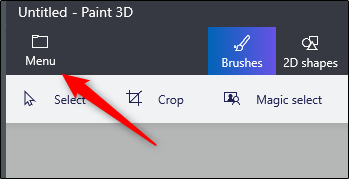
بمجرد فتح البرنامج، انقر على القائمة Menu الموجودة في الزاوية العلوية اليمنى من النافذة.

بعد ذلك، انقر على إدراج Insert.

سيتم فتح مستكشف الملفات File Explorer. انتقل إلى موقع الصورة التي ترغب في تغيير حجمها ثم انقر فوق فتح.

ستظهر الصورة الآن على لوحة الرسم ثلاثية الأبعاد.

إذا كنت تريد توفير بضع الخطوات لنفسك، قبل أن تفتح برنامج الرسام ثلاثي الأبعاد Paint 3D، فانتقل إلى موقع الصورة التي تريد إدراجها، وانقر بزر الماوس الأيمن عليها، ثم حدد تحرير باستخدام الرسام ثلاثي الأبعاد من قائمة الخيارات.

سيتم فتح Paint 3D مع الصورة المدرجة. حان الوقت الآن لتغيير حجم الصورة. ابحث عن خيار Canvas وانقر عليه في قائمة الخيارات في الأعلى.

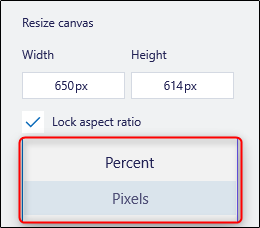
ستظهر خيارات Canvas في الجزء الأيمن. ضمن قسم Resize canvas، ستجد عرض لوحة الرسم الحالية وارتفاعها. ولكن قبل تغيير الأبعاد، قم بتحديد أو إلغاء تحديد هذين الخيارين:

  • قفل نسبة العرض إلى الارتفاع Lock aspect ratio: يقوم بتغيير بُعدَي الصورة تلقائياً إذا قمت بتغيير بُعد واحد فقط (عرض أو ارتفاع). هذا يمنع الصورة من التشوّه والتمدد.
  • تغيير حجم الصورة باستخدام لوحة الرسم Resize image with canvas: مع تمكين هذا الخيار، سيتم أيضاً تغيير حجم الصورة عند تغيير حجم اللوحة.

في معظم الحالات، تكون اللوحة هي الصورة، إلا إذا قمت بإدراج صورة بدون خلفية. في هذه الحالة، سيعطي برنامج الرسام ثلاثي الأبعاد Paint 3D للصورة خلفية بيضاء عادية.

لتغيير حجم الصورة بشكل صحيح، نوصي بالتحقق من كلا الخيارين.

يمكنك أيضاً اختيار تغيير حجم الصورة بواحدة البكسل Pixels أو النسبة مئوية Percent. اختر الخيار الذي تفضله عن طريق النقر على السهم لإظهار القائمة المنسدلة، ثم تحديد الخيار المفضل لديك.

بعد ذلك، قم بإدخال الشكل الذي ترغب في تغيير حجم الصورة إليه في مربع العرض و/أو الارتفاع. إذا حددت خيار Lock aspect ratio، فسيتم تغيير حجم عرض الصورة تلقائياً عند تغيير أحد البعدين.

سيتم الآن تغيير حجم الصورة. احفظ الصورة عن طريق النقر على القائمة Menu ثم حفظ Save أو مباشرة استخدام الاختصار Ctrl+S.

مقالات قد تعجبك:

كيف تقوم بتثبيت Windows 10 على حاسبك الشخصي
طريقة إنشاء قرص محمول USB إقلاعي لتنصيب أي نظام Windows باستخدامه
كيفية تنصيب التعاريف لجميع الأجهزة في حاسوبك من الإنترنت على مختلف أنظمة Windows
كيفية الدخول إلى خيارات الإقلاع في ويندوز 8 و 10
كيفية تعطيل التصحيح التلقائي في أجهزة آيفون وآيباد

كيفية اختيار لون مخصص لقائمة ابدأ في ويندوز 10

بدءاً من تحديث تشرين الأول 2020، أصبح نظام التشغيل Windows 10 بشكل افتراضي ذو سمة خفيفة تزيل الألوان البارزة من شريط المهام وقائمة ابدأ.

إذا كنت ترغب في تحديد لون مخصص لقائمة ابدأ، فهناك طريقة سهلة لاختياره من الإعدادات، إليك الطريقة.

أولاً، قم بفتح الإعدادات من خلال فتح قائمة ابدأ ثم النقر فوق رمز المسنّن على اليمين. (يمكنك أيضاً الضغط على Windows+i في لوحة المفاتيح).

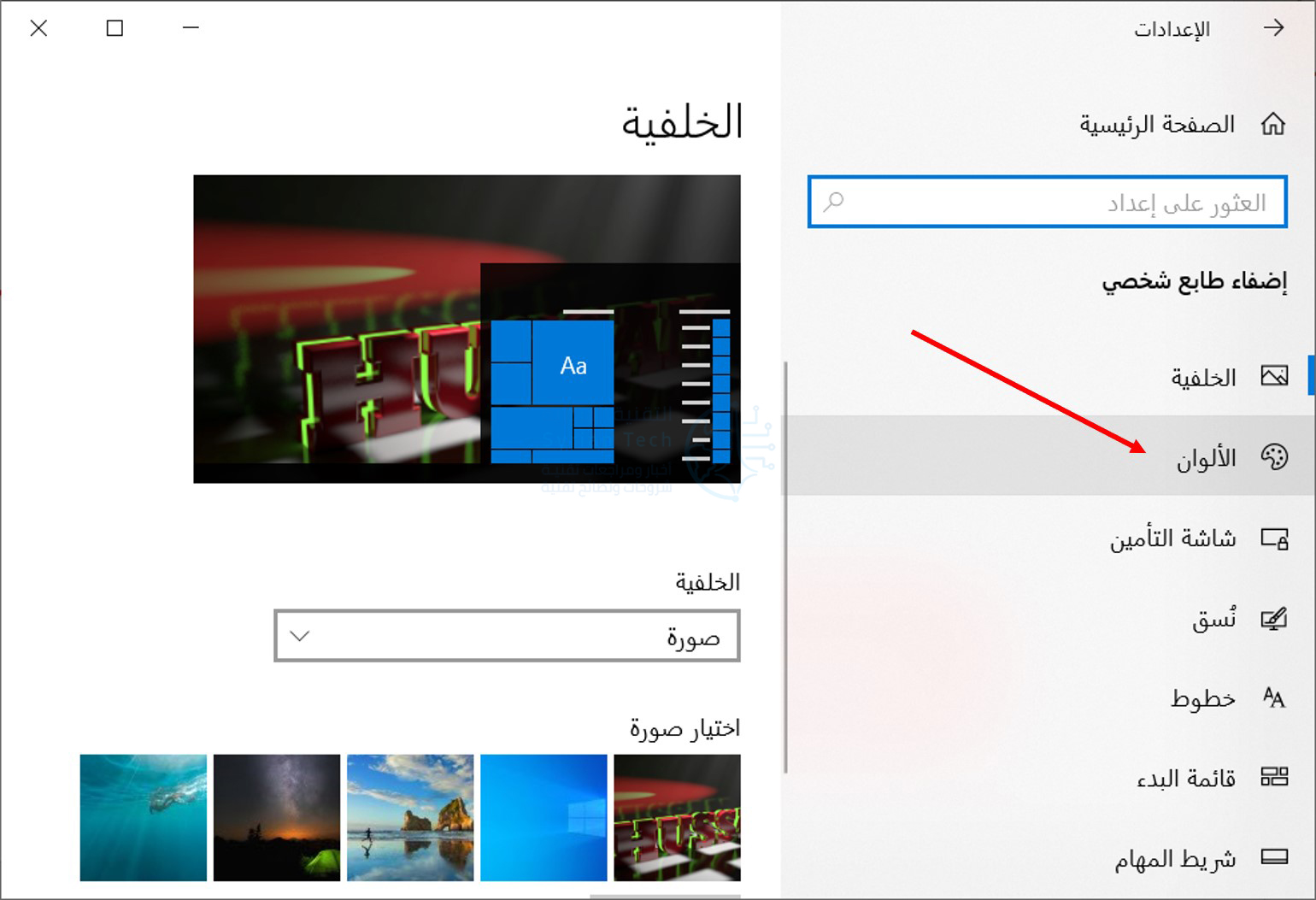
عند تشغيل الإعدادات، انقر على إضفاء طابع شخصي.

في إعدادات إضفاء طابع شخصي، انقر على الألوان من الشريط الجانبي.

في إعدادات الألوان، في القائمة المنسدلة حدد مخصص.

عند تحديد مخصص من قائمة الألوان، سيظهر خياران جديدان أدناه. حدد داكن ضمن اختيار وضع Windows الافتراضي.

هذا الوضع الداكن مطلوب لتلوين قائمة ابدأ، ولكن نظراً لأنك قد اخترت بالفعل نظام الألوان المخصص، فأنت حر في استخدام تطبيقات الوضع الفاتح إذا كنت تريد ذلك.

لذا، ضمن اختيار وضع التطبيق الافتراضي، اختر الخيار الذي تفضله (فاتح أو داكن).

بعد ذلك، قم بالتمرير لأسفل صفحة الألوان وانظر إلى قسم اختر لون التمييز.

إذا كنت تريد أن يتطابق اللون تلقائياً مع صورة خلفية سطح المكتب، فضع علامة بجوار انتقاء لون بارز تلقائياً من خلفيتي.

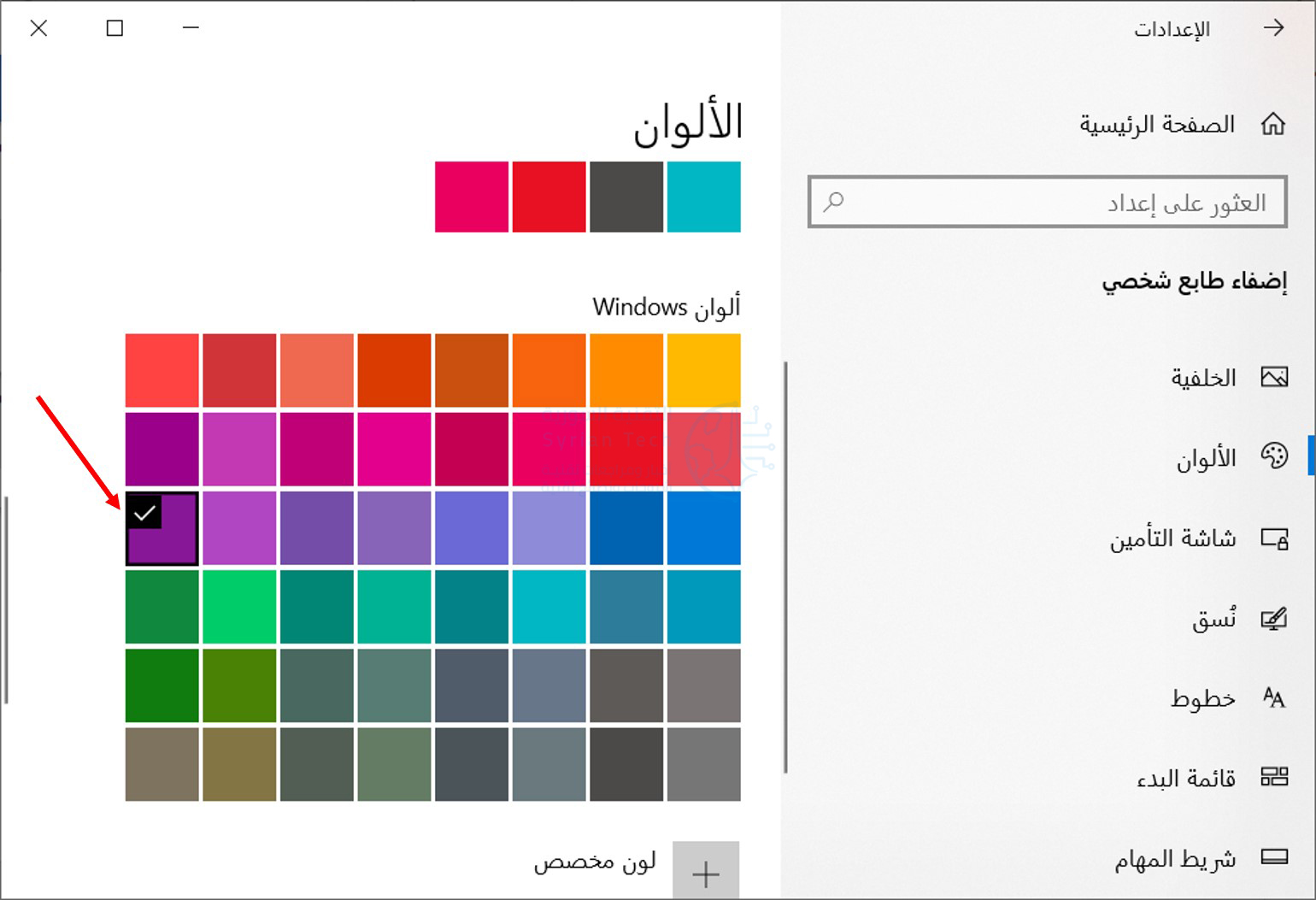
بخلاف ذلك، انقر فوق لون في الشبكة تريد استخدامه لقائمة ابدأ وشريط المهام. يمكنك أيضاً اختيار لون مخصص عن طريق النقر فوق الزر لون مخصص أسفل الشبكة.

بعد ذلك، انتقل إلى قسم عرض لون التمييز على الأسطح التالية وحدد المربع بجوار شاشة البدء وشريط المهام ومركز الصيانة.

إذا كان خيار شاشة البدء وشريط المهام ومركز الصيانة غير نشط، فتأكد من تحديد داكن كوضع Windows الافتراضي أعلاه.

لأنه لن يعمل في الوضع الفاتح.

في المرة التالية التي تفتح فيها قائمة ابدأ، سترى أنها تغيرت إلى لون التمييز الذي حددته.

إذا كنت تريد في أي وقت العودة إلى سمة Windows 10 القياسية، فافتح الإعدادات ثم إضفاء طابع شخصي وبعدها الألوان وحدد فاتح في القائمة المنسدلة اختر لونك.

مقالات قد تعجبك:

كيفية كسر سرعة Overclock معالج كرت الشاشة
كيفية تعطيل الإشعارات في نظام ويندوز 10
أسرع الطرق للبحث عن الملفات في ويندوز
كيفية تحسين عدد الإطارات في الثانية FPS في الألعاب
هل من الآمن شراء بطاقة رسوميات مستعملة؟

ما هي وحدة المعالجة المركزية (المعالج) CPU؟ وما هو عملها؟

إذا كان عليك اختيار جزء واحد فقط، فإن وحدة المعالجة المركزية (CPU) أو ما يسمى اختصاراً المعالج هو أهم جزء في جهاز الكمبيوتر!

إنه المحور الأساسي (أو الدماغ)، حيث يعالج الإرشادات والتعليمات التي تأتي من البرامج أو نظام التشغيل أو المكونات الأخرى في جهاز الكمبيوتر.

1 و 0:

بفضل وحدات المعالجة المركزية الأكثر قوة، انتقلنا من مجرد القدرة على عرض صورة على شاشة الكمبيوتر، إلى نتفليكس Netflix ودردشة الفيديو والبث وألعاب الفيديو التي تزداد واقعية.

تعد وحدة المعالجة المركزية إحدى عجائب الهندسة، ولكنها في جوهرها لا تزال تعتمد على المفهوم الأساسي لتفسير الإشارات الثنائية (1 و 0).

يتمثل الاختلاف الآن في أنه بدلاً من قراءة تعليمات المعالجة، تستخدم وحدات المعالجة المركزية الحديثة ترانزستورات صغيرة لإنشاء مقاطع فيديو تيك توك TikTok أو ملء الأرقام في جدول بيانات.

أساسيات وحدة المعالجة المركزية:

تصنيع وحدة المعالجة المركزية معقد للغاية. النقطة المهمة هي أن كل وحدة معالجة CPU تحتوي على سيليكون (إما قطعة واحدة أو عدة قطع) تحتوي على مليارات الترانزستورات المجهرية.

وكما أشرنا سابقاً، تستخدم هذه الترانزستورات سلسلة من الإشارات الكهربائية (تشغيل On و إيقاف التشغيل Off) لتمثيل الشيفرة الثنائية للآلة المكونة من 1 و 0.

ونظراً لوجود عدد كبير من هذه الترانزستورات، يمكن لوحدات المعالجة المركزية القيام بمهام معقدة بشكل متزايد وبسرعات أكبر من ذي قبل.

لا يعني عدد الترانزستور بالضرورة أن وحدة المعالجة المركزية ستكون أسرع. ومع ذلك، لا يزال هذا سبباً أساسياً لامتلاك الهاتف الذي تحمله في جيبك لقدرات حوسبة أكبر بكثير مما كان عليه الكوكب بأكمله عندما ذهبنا إلى القمر لأول مرة.

قبل أن نتقدم بشكل أكبر في السلم المفاهيمي لوحدات المعالجة المركزية، دعنا نتحدث عن كيفية تنفيذ وحدة المعالجة المركزية للتعليمات بناءً على كود الجهاز، المسمى مجموعة التعليمات.

يمكن أن تحتوي وحدات المعالجة المركزية (CPU) من شركات مختلفة على مجموعات تعليمات مختلفة، ولكن ليس دائماً.

تستخدم معظم أجهزة الكمبيوتر التي تعمل بنظام ويندوز Windows ومعالجات ماك Mac الحالية، على سبيل المثال، مجموعة تعليمات x86-64، بغض النظر عما إذا كانت وحدة معالجة مركزية إنتل Intel أو AMD.

ومع ذلك، تحتوي أجهزة ماك Mac التي ظهرت لأول مرة في أواخر عام 2020 وحدات معالجة مركزية قائمة على بنية ARM، والتي تستخدم مجموعة تعليمات مختلفة.

يوجد أيضاً عدد صغير من أجهزة الكمبيوتر التي تعمل بنظام Windows 10 باستخدام معالجات ARM.

النوى والكاش والرسومات:

الآن، دعونا نلقي نظرة على السيليكون نفسه. الرسم البياني أعلاه مأخوذ من مستند إنتل Intel تم نشره في عام 2014 حول بنية وحدة المعالجة المركزية للشركة لمعالج Core i7-4770S. هذا مجرد مثال لما يبدو عليه أحد المعالجات، للمعالجات الأخرى تخطيط مختلف.

يمكننا أن نرى أن هذا معالج رباعي النواة. كان هناك وقت كانت فيه وحدة المعالجة المركزية تحتوي على نواة واحدة فقط. الآن بعد أن أصبح لدينا نوى متعددة، فإنهم يعالجون التعليمات بشكل أسرع.

يمكن أن تحتوي النوى أيضاً على شيء يسمى الترابط المفرط أو خيوط المعالجة المتعددة المتزامنة (SMT)، مما يجعل نواة واحدة تبدو وكأنها نواة لجهاز الكمبيوتر. هذا كما قد تتخيل، يساعد في تسريع أوقات المعالجة بشكل أكبر.

تشترك النوى الموجودة في هذا الرسم البياني في شيء يسمى ذاكرة التخزين المؤقت L3. هذا شكل من أشكال الذاكرة المدمجة داخل وحدة المعالجة المركزية.

تحتوي وحدات المعالجة المركزية أيضاً على ذواكر كاش L1 و L2 الموجودة في كل نواة، بالإضافة إلى السجلات، والتي تعد شكلاً من أشكال الذاكرة منخفضة المستوى.

إذا كنت تريد فهم الاختلافات بين السجلات وذاكرة التخزين المؤقت وذاكرة الوصول العشوائي RAM للنظام، فانظر إلى هذه الإجابة على موقع StackExchange.

تحتوي وحدة المعالجة المركزية الموضحة أعلاه أيضاً على وكيل النظام ووحدة التحكم في الذاكرة وأجزاء أخرى من السيليكون تدير المعلومات الواردة إلى وحدة المعالجة المركزية والخروج منها.

أخيراً، هناك رسومات المعالج المدمجة، والتي تنشئ كل تلك العناصر المرئية الرائعة التي تراها على شاشتك. لا تحتوي كل وحدات المعالجة المركزية (CPU) على قدرات الرسومية الخاصة.

تتطلب وحدات المعالجة المركزية لسطح المكتب AMD Zen، على سبيل المثال، بطاقة رسومات منفصلة لعرض أي شيء على الشاشة، كما أن بعض وحدات المعالجة المركزية Intel Core لسطح المكتب لا تتضمن أيضاً رسومات مدمجة.

وحدة المعالجة المركزية على اللوحة الأم:

الآن بعد أن نظرنا إلى ما يحدث تحت غطاء وحدة المعالجة المركزية، دعنا نلقي نظرة على كيفية تكاملها مع بقية القطع في جهاز الكمبيوتر.

توضع وحدة المعالجة المركزية فيما يسمى بمقبس على اللوحة الأم لجهاز الكمبيوتر.

بمجرد تثبيته المعالج في المقبس، يمكن لأجزاء أخرى من الكمبيوتر الاتصال بوحدة المعالجة المركزية من خلال ما يسمى القنوات أو النواقل Buses.

ذاكرة الوصول العشوائي على سبيل المثال، تتصل بوحدة المعالجة المركزية من خلال ناقلها Bus الخاص، بينما تستخدم العديد من مكونات الكمبيوتر نوعاً معيناً يسمى PCIe.

تحتوي كل وحدة CPU على مجموعة من خطوط PCIe التي يمكنها استخدامها. تحتوي وحدات المعالجة المركزية Zen 2 من AMD على سبيل المثال، على 24 خطاً (ناقلاً) تتصل مباشرة بوحدة المعالجة المركزية. ثم يتم تقسيم هذه الخطوط من قبل الشركات المصنعة للوحات الأم بتوجيه من AMD.

على سبيل المثال، يتم استخدام 16 خطاً بشكل نموذجي لفتحة بطاقة رسومات x16. بعد ذلك، هناك أربع خطوط للتخزين، مثل جهاز تخزين سريع واحد، مثل M.2 SSD.

بدلاً من ذلك، يمكن أيضاً تقسيم هذه الخطوط الأربعة. يمكن استخدام مسارين لمحرك الأقراص M.2 SSD واثنان لمحرك أقراص SATA أبطأ، مثل محرك الأقراص الثابتة أو SSD مقاس 2.5 بوصة.

هذه الـ 20 خطاً، والأربعة الأخرى محجوزة لمجموعة الشرائح، وهي مركز الاتصالات ووحدة التحكم في حركة المرور للوحة الأم.

بعد ذلك، تحتوي مجموعة الشرائح على مجموعتها الخاصة من النواقل، مما يتيح إضافة المزيد من المكونات إلى جهاز الكمبيوتر. كما قد تتوقع، فإن المكونات عالية الأداء لها اتصال مباشر بوحدة المعالجة المركزية.

كما ترى، تقوم وحدة المعالجة المركزية بمعظم معالجة التعليمات، وفي بعض الأحيان، تقوم بتنفيذ الرسومات (إذا كانت مصممة لذلك).

ومع ذلك، فإن وحدة المعالجة المركزية ليست هي الطريقة الوحيدة لمعالجة التعليمات. فإن المكونات الأخرى مثل بطاقة الرسومات، لها قدراتها الخاصة على المعالجة.

تستخدم وحدة معالجة الرسومات أيضاً إمكانات المعالجة الخاصة بها للعمل مع وحدة المعالجة المركزية وتشغيل الألعاب أو تنفيذ مهام أخرى تتطلب رسومات كثيرة.

الاختلاف الكبير هو أن المعالجات الخاصة بالمكونات مبنية على أساس مهام محددة. بينما وحدة المعالجة المركزية عبارة عن جهاز متعدد الأغراض قادر على القيام بأي مهمة حوسبة مطلوبة للقيام بها.

هذا هو السبب في أن وحدة المعالجة المركزية هي الجزء الأكثر أهمية داخل جهاز الكمبيوتر، ويعتمد عليها باقي النظام ليعمل.

مقالات قد تعجبك:

ميزة إبداعية في تطبيق جوجل للفن جعلته من أكثر التطبيقات تحميلاً
كيفية حماية هاتفك المحمول من تطبيقات التجسس
شركة Kaspersky تحذَر من تطبيقات ضارة جديدة
تعرف على شريحة Apple M1 الأقوى على الإطلاق من آبل
كيف تربح قنوات اليوتيوب المال؟

كيفية قفل جهاز كمبيوتر ويندوز 10 عن بعد

منح كل من أندرويد Android و آبل Apple الأشخاص منذ فترة طويلة وسيلة لتعقب أدواتك وتعطيلها عن بُعد.

انضمت مايكروسوفت Microsoft أيضاً إلى هذا الأمر من خلال السماح لك بتتبع جهاز كمبيوتر يعمل بنظام ويندوز Windows وقفله باستخدام ميزة العثور على جهازي Find My Device على نظام التشغيل Windows 10.

تستخدم ميزة العثور على جهازي Find My Device بيانات موقع جهازك لمساعدتك في العثور عليه عند فقدانه أو سرقته.

يمكنك استخدام نفس الخدمة للتأكد من أن الجهاز مغلق حتى لا يتمكن أي شخص من استخدامه، وكذلك لعرض معلومات حول كيف يمكن للأشخاص إعادته إليك.

يحتاج الجهاز إلى تلبية عدد من المتطلبات لاستخدام الميزة:

  • يجب أن يكون متصلاً بالإنترنت.
  • يجب أن تكون قد قمت بالفعل بتمكين ميزة العثور على جهازي Find My Device على جهاز الكمبيوتر.
  • يجب أن يكون لديك حساب على الجهاز الذي لديه امتيازات المسؤول وهو حساب مايكروسوفت Microsoft. لا يمكنك القيام بذلك باستخدام حساب مستخدم محلي.

على افتراض أن جهازك يلبي تلك المعايير، فلنلقِ نظرة على كيفية استخدام ميزة العثور على جهازي Find My Device.

كيفية قفل جهاز الكمبيوتر بنظام ويندوز 10 عن بعد:

افتح مستعرض الويب إلى صفحة حساب Microsoft، وأدخل كلمة المرور، ثم انقر فوق تسجيل الدخول.

من الصفحة التالية، انقر فوق الرابط إظهار التفاصيل الموجود أسفل الجهاز الذي تريد قفله.

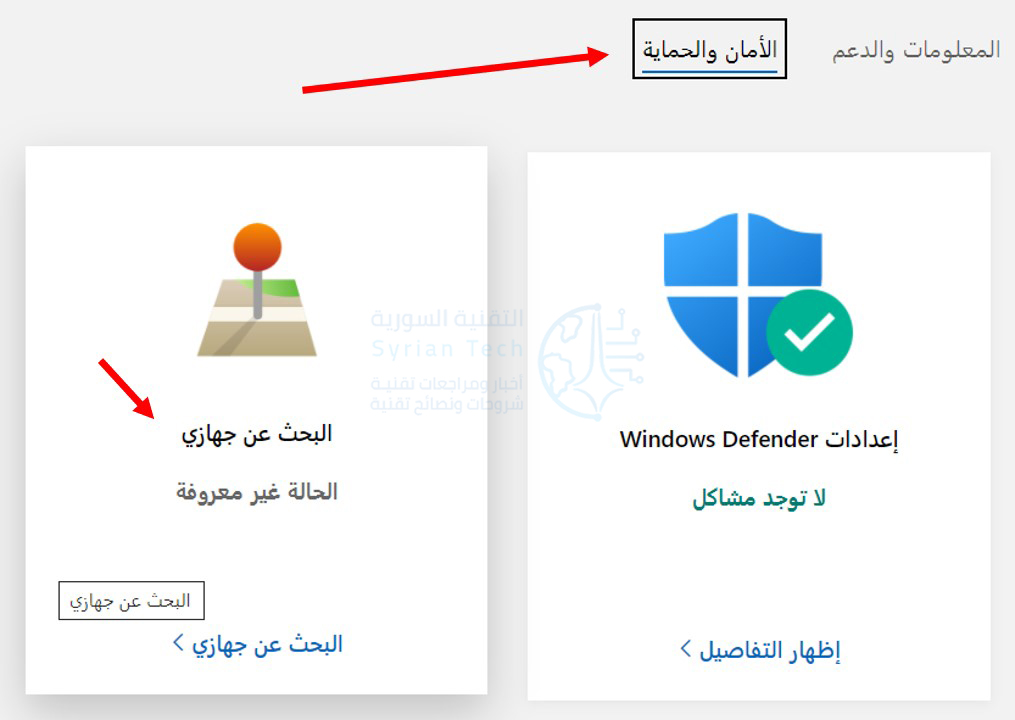
في الصفحة التالية، انتقل إلى الأمان والحماية ثم انقر فوق البحث عن جهازي.

إذا أظهر موقع جهازك أنه في مكان لا تتوقعه، فانقر فوق تأمين لبدء قفل جهازك.

يؤدي قفل جهازك إلى تسجيل خروج أي مستخدم نشط وتعطيل حسابات المستخدمين المحليين. انقر فوق تأمين.

في الشاشة التالية، يمكنك إعداد رسالة مخصصة لمساعدة الأشخاص على إعادة جهازك. تظهر الرسالة على شاشة قفل الجهاز عندما يقوم أحدهم بتشغيلها.

بعد ذلك، إذا كنت تعتقد أن حسابك قد تم اختراقه، فنحن نقترح عليك تغيير كلمة المرور لتكون في أمان. بعد العثور على جهازك، يمكنك تسجيل الدخول إليه باستخدام حساب المسؤول لجهاز الكمبيوتر.

مقالات قد تعجبك:

لماذا يظهر متصفح كروم رسالة غير آمن في بعض المواقع؟
كيفية مسح سجل التصفح في كروم وسفاري وفايرفوكس وإيدج وإكسبلورر
كيفية التأكد من أمان إضافات كروم قبل تنصيبها
كيفية تفعيل الوضع الليلي في ويندوز 10 يدوياً أو تلقائياً
كيفية نقل جميع البيانات من كروم إلى فايرفوكس

كيفية تسجيل خروج المستخدمين الآخرين في ويندوز 10

يدعم ويندوز Windows حسابات متعددة على نفس الجهاز. إذا نسي شخص ما تسجيل الخروج من حسابه، فسيظل ملفه الشخصي ضمن قائمة العمليات ويستهلك الموارد في الخلفية. إليك كيفية تسجيل خروج المستخدمين الآخرين على نفس الكمبيوتر.

كيفية تسجيل خروج المستخدمين الآخرين:

عندما يقفل المستخدم حسابه، يعود الكمبيوتر إلى شاشة تسجيل الدخول ولكنه يترك حسابه مسجلاً ويقوم بتشغيل جميع برامجه وعملياته في الخلفية.

هذا يمكن أن يكون مشكلة بالنسبة للأشخاص الآخرين الذين يستخدمون الكمبيوتر. يمكنك تسجيل خروج المستخدمين الآخرين إما باستخدام إدارة المهام أو موجه الأوامر، وسنقوم بإرشادك خلال كلا الطريقتين.

ملاحظة: لتسجيل خروج مستخدم آخر، يجب أن تستخدم حساباً له امتيازات المسؤول.

باستخدام مدير المهام:

افتح مدير المهام بالضغط على Ctrl+Shift+Esc، ثم انقر فوق علامة التبويب المستخدمون في الجزء العلوي من النافذة.

حدد المستخدم الذي تريد تسجيل الخروج، ثم انقر فوق تسجيل الخروج في الجزء السفلي من النافذة.

بدلاً من ذلك، انقر بزر الماوس الأيمن فوق المستخدم، ثم انقر فوق تسجيل الخروج في القائمة التي تظهر.

تتيح لك رسالة منبثقة معرفة أن أي بيانات غير محفوظة على حساب المستخدم يمكن أن تضيع إذا تابعت. تابع فقط إذا علمت أنك لن تفقد أي بيانات. انقر فوق تسجيل خروج مستخدم.

باستخدام موجه الأوامر:

افتح نافذة موجه الأوامر عن طريق الضغط على ابدأ، وكتابة cmd أو موجه الأوامر في مربع البحث، وانقر بزر الماوس الأيمن على النتيجة، ثم انقر فوق تشغيل كمسؤول.

في الموجه، اكتب الأمر التالي لتحديد المستخدمين المسجلين حالياً في الجهاز:

query session

كل مستخدم لديه معرف ID مرتبط به. هنا، مارك هو المستخدم الذي نقوم بتسجيل خروجه له ومعرّف ID له هو 4.

بعد ذلك، اكتب الأمر التالي، ولكن استبدل المعرف ID بمعرف المستخدم من الأمر السابق:

logoff ID

لذلك، لتسجيل الخروج من المثال السابق، نكتب logoff 4.

لا يمنحك موجه الأوامر أي تنبيه أو تأكيد بأن المستخدم قد تم تسجيل خروجه، ولكن إعادة كتابة الأمر الأول يوضح لك أن المستخدم لم يعد مدرجاً في القائمة.

ينطوي خروج مستخدم بهذه الطريقة على نفس المخاطر المتمثلة في فقد جميع البيانات غير المحفوظة التي ربما كانوا يعملون عليها؛ موجه الأوامر لا يحذرك قبل تشغيل هذه الأوامر. تأكد من قيام أي مستخدم تقوم بتسجيل خروجه بحفظ جميع أعماله قبل إنهاء الجلسة بشكل أعمى.

مقالات قد تعجبك:

حل ربما يفيد في إلغاء جمود نظام ويندوز
زر إيقاف تشغيل ويندوز 10 لا يقوم بإيقاف تشغيل النظام بشكل كامل
كيفيّة إعادة تنصيب ويندوز 10 مع إمكانية الإبقاء على الملفات
كيفية استعادة مفتاح تفعيل ويندوز أو أوفيس بعد ضياعه
لماذا يظهر الجهاز مرتين في مستعرض ويندوز؟ وما الحل؟

ما هو مجلد God Mode في نظام ويندوز 10؟ وكيف يمكن تمكينه؟

ماذا لو سمح لك ويندوز Windows بالوصول بسرعة إلى الأدوات الإدارية وخيارات النسخ الاحتياطي والاستعادة وغيرها من إعدادات الإدارة المهمة من نافذة واحدة؟ إذا كان هذا يبدو جيداً لك، فإليك ما يسمى God Mode.

لا يقوم God Mode بإلغاء تأمين أي ميزات سرية إضافية في نظام ويندوز Windows ولا يتيح لك القيام بأي تغيير غير ممكن في واجهة ويندوز Windows العادية.

بدلاً من ذلك، إنه ببساطة مجلد خاص يعرض لك معظم أدوات الإدارة والتنظيم وإعدادات ويندوز Windows بلوحة التحكم في واجهة واحدة سهلة التنقل.

ونعم، يمكنك أيضاً العثور على الكثير من هذه الأشياء من خلال البحث في قائمة ابدأ، ولكن للقيام بذلك، تحتاج إلى معرفة ما تبحث عنه أولاً. بينما يوفر مجلد God Mode طريقة أسهل لتصفح 208 من هذه الأدوات بالإضافة إلى التعرف عليها أيضاً.

بالمناسبة، God Mode هو مجرد اسم شعبي يطلقه بعض الناس على هذا المجلد الخاص. يمكنك تسمية المجلد بأي شيء تريده.

فيما يلي فئات الأدوات التي ستجدها في God Mode:

  • أدوات إدارية
  • Speech Reconition
  • التشغيل التلقائي
  • النسخ الاحتياطي والاستعادة
  • إدارة الألوان
  • إدارة بيانات الاعتماد
  • التاريخ والوقت
  • الأجهزة والطابعات
  • مركز سهولة الوصول
  • خيارات مستكشف الملفات
  • ملف التاريخ
  • الخطوط
  • خيارات الفهرسة
  • خيارات الإنترنت
  • لوحة المفاتيح
  • الفأرة
  • مركز الشبكة والمشاركة
  • القلم واللمس
  • الهاتف والمودم
  • خيارات الطاقة
  • برامج ومميزات
  • المنطقة
  • RemoteApp واتصالات سطح المكتب
  • الأمن والصيانة
  • الصوت
  • التعرف على الكلام
  • مساحات التخزين
  • مركز المزامنة
  • النظام
  • إعدادات الكمبيوتر اللوحي
  • شريط المهام والتنقل
  • استكشاف الأخطاء وإصلاحها
  • حسابات المستخدمين
  • جدار حماية Windows Defender
  • Windows Mobility Center
  • مجلدات العمل

تحتوي كل فئة من هذه الفئات على عدد من الأدوات وقد يتم تقسيمها إلى فئات فرعية أخرى، مما يعني أنه من المحتمل أن تجد أي شيء تبحث عنه.

إنشاء مجلد God Mode في نظام التشغيل Windows 10:

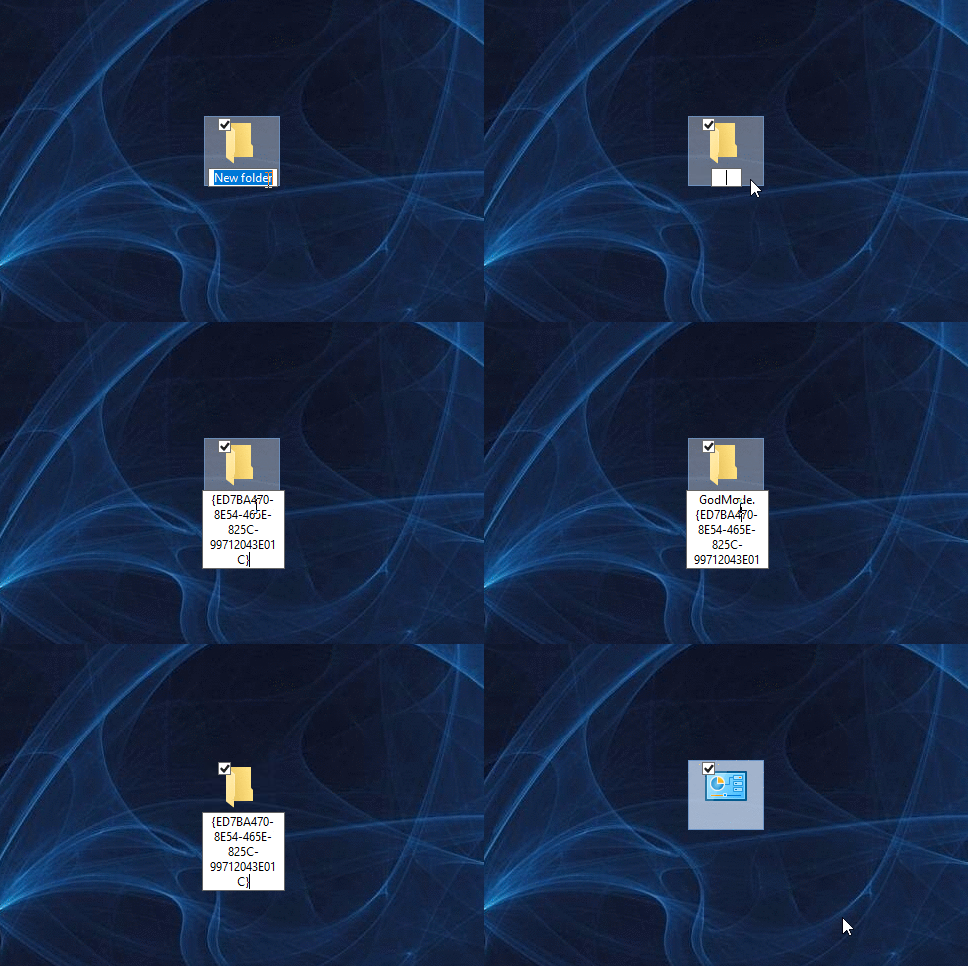
لتقوم بذلك، يجب أن تستخدم حساباً له امتيازات إدارية (مسؤول). انتقل إلى سطح المكتب وقم بإنشاء مجلد جديد عن طريق النقر بزر الماوس الأيمن فوق أي منطقة مفتوحة، واختيار جديد في القائمة، ثم النقر فوق الأمر مجلد.

سيظهر رمز المجلد الجديد.

الآن، أعد تسمية المجلد إلى ما يلي:

GodMode.{ED7BA470-8E54-465E-825C-99712043E01C}

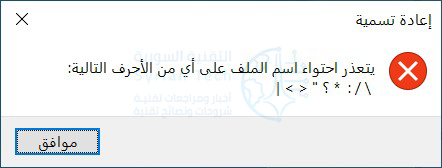
لاستخدام اسم آخر غير GodMode، ما عليك سوى استبدال GodMode في النص أعلاه بأي اسم تريده. يجب أن تظل المحارف التالية (بما في ذلك النقطة) كما هو موضح أعلاه. إذا قمت بإزالة GodMode دون إضافة أي نص في مكانه، فستتلقى الخطأ التالي.

بمجرد قيامك بعمل صحيح، سيتم تغيير الرمز إلى رمز شبيه بلوحة التحكم.

انقر نقراً مزدوجاً فوق الأيقونة. يتم تنظيم الفئات الرئيسية أبجدياً وتضم أكثر من 200 فئة.

على الرغم من أنه من السهل التعرف على الأسماء الرسمية لجميع أدوات ويندوز Windows ، فربما تجد (كما وجدنا) أنه جيد جداً للبدء به.

مع ذلك، يقدم مجلد God Mode طريقة سهلة الاستخدام لجميع الأدوات وطريقة رائعة للبحث عن الأشياء عندما لا تكون متأكداً مما سميت به.

مقالات قد تعجبك:
كيفية تخصيص حدود النوافذ والظلال على ويندوز 10
كيفية ضبط مخرج وشدة الصوت بشكل منفصل للبرامج في ويندوز 10
كيفية إعادة تعيين إعدادات الشبكة في ويندوز 10 لحل مشاكلها
طريقة خفية لفتح نافذة اختيار الإيموجي في ويندوز 10
كيفية استخدام ميزة المجموعات في ويندوز 10 لتنظيم التطبيقات في تبويبات

كيفية معرفة البرامج التي تستهلك موارد الكمبيوتر في نظام ويندوز

إذا شعرت بأن جهاز الكمبيوتر لديك والذي يعمل بنظام ويندوز Windows بطيء بشكل غامض أو يرفض تشغيل المزيد من البرامج، فمن المحتمل أن ذاكرة الوصول العشوائي RAM لديك قد نفذت، أو أن المعالج يعمل في أقصى طاقته في ذلك الوقت.

إليك كيفية معرفة البرامج التي تستهلك كل من ذاكرة الوصول العشوائي RAM والمعالج والقرص الصلب Hard disk.

تجدر الإشارة إلى أن ذاكرة الوصول العشوائي (RAM) هي غرفة عمل مؤقتة لبرامجك، وليست مساحة تخزين على القرص. وإن مدير المهام Task Manager هو أفضل أداة لمعرفة برامج نظام ويندوز Windows التي تستهلك الكثير من موارد جهاز الكمبيوتر كذاكرة الوصول العشوائي والمعالج والقرص الصلب.

أولاً، قم بفتح مدير المهام Task Manager من خلال النقر بزر الماوس الأيمن على شريط المهام وتحديد مدير المهام Task Manager أو عن طريق الضغط على Ctrl+Shift+Esc.

إذا رأيت واجهة مدير المهام البسيطة، فانقر فوق الزر مزيد من التفاصيل.

في النافذة الكاملة لإدارة المهام، انتقل إلى علامة التبويب العمليات Processes. سترى قائمة بكل تطبيق ومهمة (معالجة) خلفية تعمل على جهازك، تسمى هذه المهام مجتمعة العمليات.

لفرز العمليات التي تستخدم أحد الموارد كالذاكرة أو المعالج (وحدة المعالجة المركزية) أو القرص، انقر فوق رأس العمود الذي تريد. ستنتقل العملية التي تستخدم أكبر نسبة من المورد المحدد (ذاكرة الوصول العشوائي مثلاً) إلى أعلى القائمة.

في هذه النافذة، من الأفضل البحث عن البرامج التي قد تستخدم قدراً كبيراً من الذاكرة أو المعالج أو القرص بشكل مثير للشك، يختلف ما يُعد مريباً بناءً على الطريقة التي تستخدم بها جهازك عادةً.

على سبيل المثال، إذا كنت تعرض في كثير من الأحيان فيديوهات بدقة 4K أو تشغل ألعاب كمبيوتر ضخمة، فقد لا يكون مفاجئاً إذا كانت إحدى هذه العمليات تستخدم قدراً كبيراً من الذاكرة (ربما حتى عدة غيغابايت).

ولكن إذا كانت هناك عملية لا تعرفها وتستخدم الموارد كالذاكرة بشكل كبير، أو إذا أصبح أحد البرامج لا يستجيب ولا يمكنك الخروج من البرنامج بالوسائل العادية، فقد ترغب في التفكير في إنهاء العملية.

للقيام بذلك، حدد العملية من القائمة في إدارة المهام عبر النقر بالزر الأيسر لفأرة الحاسب عليها ثم انقر على إنهاء المهمة.

بعد ذلك، سيتم إغلاق البرنامج المحدد (يستغرق أحياناً بضع لحظات). إذا لم يحدث ذلك، فحاول إعادة تشغيل الكمبيوتر، والذي يمكن أن يحل مؤقتاً مجموعة متنوعة من المشاكل، بما في ذلك تطبيقات ربما تستخدم موارداً أكثر مما يُفترَض.

إذا كنت تواجه مشكلة في نفاد الموارد كالذاكرة والمعالج والقرص بشكل منتظم، فقد يكون الوقت قد حان للنظر لإضافة المزيد من ذاكرة الوصول العشوائي إلى جهاز الكمبيوتر، أو ترقية المعالج أو القرص إن أمكن

نقدّم إليك مقالات قد تفيدك في ترقية بعض مكوّنات جهاز الكمبيوتر بالتفصيل والخطوات:

مقالات قد تعجبك:

كيفية تفعيل خطة الأداء الأمثل في ويندوز 10
كيفية تصفير عداد استخدام البيانات في ويندوز 10
كيفية إدارة أذونات البرامج في ويندوز 10
كيفية إصلاح صوت الكمبيوتر إذا قام تحديث ويندوز بتعطيله
طرق العمل المشترك المتوفرة بين ويندوز 10 وبين هواتف أندرويد أو آيفون

مايكروسوفت أطلقت رسمياً تحديثها الكبير الثاني لنظام ويندوز 10 لهذا العام

أصدرت شركة مايكروسوفت Microsoft تحديث تشرين الأول/ أكتوبر 2020 لنظام التشغيل ويندوز 10 Windows الخاص بها، وبدأت بإرساله لأكثر من مليار مستخدم .

ويعد هذا التحديث هو الثاني لنظام التشغيل Windows 10 لعام 2020، حيث أجرت مايكروسوفت Microsoft من خلاله بعض التعديلات المثيرة للاهتمام، بما في ذلك تحديثات شملت قائمة ابدأ، وبعض تغييرات تبديل النوافذ عند الضغط على زري ( Alt Tab).

أكبر تغيير مرئي كان من نصيب قائمة ابدأ المحدثة، حيث أزال التصميم الجديد من Microsoft اللون الصلب خلف شعارات التطبيقات، وأضاف خلفية شفافة إلى المربعات بدلاً من ذلك. الأمر الذي أدى إلى الوصول إلى تطبيقاتك من خلالها بشكل أكثر سهولة.

التغيير الثاني المهم لـ Microsoft هو وظيفة مفتاحي (Alt + Tab)، تقليدياً، تستخدم Alt + Tab للتنقل بين تطبيقات سطح المكتب المفتوحة في ويندوز Windows.

ولكن مع التحديث الجديد، أصبحت القائمة تتضمن الآن جميع علامات التبويب المفتوحة في المتصفح Microsoft Edge، وتسمح Microsoft لمستخدمي Windows 10 بالرجوع إلى تجربة Alt-Tab الكلاسيكية.

الإضافة النهائية المهمة تتعلق بألعاب الكمبيوتر، حيث أتاحت مايكروسوفت الآن التبديل إلى معدلات تحديث أعلى للشاشة مباشرةً داخل لوحة إعدادات Windows 10 (الإعدادات> النظام> العرض ، إعدادات العرض المتقدمة).

وتشمل التحسينات الأخرى على ويندوز Windows 10 بعض الأمور الأقل أهمية مثل أن الإشعارات الآن ستظهر مع شعارات التطبيقات المتعلقة بها في الجزء العلوي منها، لتسهيل إدارتها وتحديدها، وقد تم إلغاء ازدحام شريط المهام لمستخدمي Windows 10 الجدد، ولم يعد وضع الجهاز اللوحي يعرض إشعاراً إذا كنت تستخدم جهاز كمبيوتر محمول 2 في 1.

بينما يتوفر التحديث الجديد بدءاً من يوم أمس، فمن المحتمل ألا تتمكن من تثبيته الآن، حيث عادةً ما تتبع Microsoft نهجًا تدريجيًا لإطلاق تحديثات نظام Windows الخاص بها.

وأوضح جون كيبل، رئيس خدمة Windows في شركة مايكروسوفت Microsoft: “نحن نتخذ نهج طرح مُقاس قائم على الباحث لتحديث أكتوبر 2020”.

وأضاف: “نحن نحد من التوافر خلال الأسابيع المقبلة لضمان تجربة تنزيل موثوقة، لذا قد لا يتم تقديم التحديث لك على الفور. بالإضافة إلى ذلك، قد تواجه بعض الأجهزة مشكلة في التوافق مع وجود تعليق للحماية، لذلك لن نقدم التحديث حتى نتأكد من حصولك على تجربة تحديث جيدة. “

يمكنك التأكد فيما إذا قد وصل التحديث إلى حاسوبك في قسم Windows Update من الإعدادات (الإعدادات> التحديث والأمان> Windows Update).

مقالات قد تعجبك

تطبيق واتسآب الخاص بسطح المكتب سيدعم المكالمات قريباً
هاتف آيفون 12 لا يدعم اتصالات الجيل الخامس في وضع السيم المزدوج
بث ألعاب Xbox One على أجهزة iOS أصبح متاحاً من خلال تطبيق صغير
كيفية إنشاء صور متحركة Gif باستخدام لوحة مفاتيح جوجل
كيفية تحديد معالج الرسوميات المشغل لأي برنامج أو لعبة في ويندوز 10
كيفية استخدام ميزة 3D Touch في أجهزة آيفون

مايكروسوفت تستعد لإصدار حاسب محمول Surface بحجم صغير وسعر اقتصادي

أشارت تقارير إخبارية بأن شركة مايكروسوفت Microsoft تستعد لإطلاق حاسب محمول جديد Surface، بحجم أصغر، وذلك في وقت لاحق من هذا العام.

وأفاد موقع Windows Central التقني أنّ مايكروسوفت Microsoft تعد إصداراً خفيف الوزن أكثر من Surface Laptop بشاشة أصغر مقاس 12.5 بوصة، وسيشمل هذا النموذج الجديد معالج Intel Core i5 من الجيل العاشر وذاكرة وصول عشوائي سعتها 4 جيغا بايت وذاكرة تخزين بسعة 64 جيغا بايت،

سيكون موجهاً بشكل رئيسي للطلاب، وسيعمل بنظام ويندوز Windows 10 في وضع S، وهذا يعني أن تثبيت التطبيقات سيكون حصري من متجر مايكروسوفت Microsoft Store فقط، مع اعتماد متصفح Edge للتصفح الآمن.

وبحسب الأخبار فإن مايكروسوفت ستطرح الحاسب بسعر يتراوح بين 500 دولار و 600 دولار، مما يجعله خياراً ميسور التكلفة لسلسلة Surface.

وكما هو الحال دائماً مع حواسيب Surface، فمن المحتمل أن تقدم مايكروسوفت Microsoft تحديثات لذاكرة الوصول العشوائي والتخزين.

من المحتمل أن تقوم مايكروسوفت Microsoft بجدولة حدث أو إعلان ما من أجل الكشف عن هذا الحاسب رسمياً وذلك في شهر تشرين الأول/ أكتوبر من هذا العام.

مقالات قد تعجبك

نظرة من داخل متجر آبل العائم في سنغافورة
باحثون تمكنوا من تصنيع جهاز الألعاب Game Boy يعمل بدون بطاريات
شركة LG أكّدت أن Wing هو اسم هاتفها القادم
كيفية التقاط صورة للشاشة على أندرويد
كيفية تنصيب الرومات الرسمية على اجهزة سامسونج
هل يجب ترك الحاسوب المحمول موصولاً بالكهرباء طوال الوقت ؟

مايكروسوفت حذرت من وجود ثغرة أمنية خطيرة عمرها 17 عاماً

حذرت شركة Microsoft من وجود ثغرة أمنية خطيرة في Windows DNS Server تبلغ من العمر 17 عاماً والتي صنفتها الشركة على أنها Wormable (قابلة للانتشار بين خوادم DNS الضعيفة دون تفاعل المستخدم).

يمكن أن يسمح هذا الخلل للمهاجمين بإنشاء برامج ضارة خاصة تقوم بتنفيذ التعليمات البرمجية عن بُعد على خوادم ويندوز Windows وإنشاء استعلامات DNS ضارة يمكن أن تؤدي في النهاية إلى اختراق البنية التحتية للشركة.

يوضح MecheleGruhn مدير برنامج الأمان الرئيسي في مايكروسوفت Microsoft ذلك بالقول:

من المحتمل أن تنتشر الثغرات عبر البرامج الضارة بين أجهزة الكمبيوتر الضعيفة دون تفاعل المستخدم. يعد Windows DNS Server مكوناً أساسياً للشبكات. بينما لا يُعرف حالياً مدى استغلال هذه الثغرة الأمنية في الهجمات النشطة، من الضروري أن يقوم العملاء بتطبيق تحديثات ويندوز Windows لمعالجة هذه الثغرة الأمنية في أقرب وقت ممكن.

اكتشف الباحثون في Check Point العيب الأمني ​​في Windows DNS وأبلغوا شركة مايكروسوفت Microsoft بذلك في شهر أيار.

إذا تُركت هذه الثغرة دون إصلاح، فستظل خوادم ويندوز Windows عرضة للهجمات، على الرغم من أن مايكروسوفت Microsoft تلاحظ أنها لم تجد أدلة على أن هذا الخلل تم استغلاله حتى الآن.

يتوفر تصحيح لإصلاح الثغرة عبر جميع الإصدارات المدعومة من Windows Server اليوم، ولكن السباق مستمر لمسؤولي النظام لتصحيح الخوادم بأسرع ما يمكن قبل أن يقوم الفاعلون الضارون بإنشاء برامج ضارة بناءً على هذا الخلل.

يحذر Omri Herscovici، قائد فريق أبحاث الثغرات في Check Point:

يعد اختراق خادم DNS أمراً خطيراً للغاية. لا يوجد سوى عدد قليل من أنواع الثغرات الأمنية هذه. كل مؤسسة -كبيرة أو صغيرة- تستخدم بنية مايكروسوفت Microsoft التحتية، معرضة لمخاطر أمنية كبيرة، إذا تُركت دون إصلاح. الخطر سيكون خرق كامل لشبكة الشركة بأكملها. هذه الثغرة موجودة في كود مايكروسوفت Microsoft لأكثر من 17 عاماً؛ لذا إذا وجدناها، فليس من المستحيل افتراض أن شخصاً آخر قد وجدها بالفعل أيضاً.

لا يتأثر نظام Windows 10 والإصدارات الأخرى من نظام ويندوز Windows بالخلل، لأنه يؤثر فقط على Microsoft DNS Server Server.

أطلقت مايكروسوفت Microsoft أيضاً حلاً قائماً على التسجيل للحماية من العيب إذا كان المسؤولون غير قادرين على تصحيح الخوادم بسرعة.

قامت مايكروسوفت Microsoft بإعطاء هذه الثغرة الأمنية أعلى درجة للمخاطر وتبلغ 10 نقاط في نظام تسجيل نقاط الضعف الشائعة (CVSS)، مما يؤكد مدى خطورة المشكلة.

للمقارنة، تم تصنيف نقاط الضعف التي استغلها هجوم WannaCry عند 8.5 على CVSS. حذرت مايكروسوفت Microsoft من ثغرات WannaCry في ويندوز Windows من قبل، لكن الباحثين يحثون المسؤولين على الاستجابة لأحدث المطالبات لتثبيت آخر تحديثات مايكروسوفت Microsoft في أقرب وقت ممكن.

مقالات قد تعجبك:

ون بلس ستطلق أول سماعات أذن لاسلكية لها في حدث إطلاق هاتف ون بلس Nord
استبدال المصطلحات البرمجية المتعلقة بالعنصرية كـ Blacklist و Master المستخدمة في نواة لينكس
الرئيس ترامب اعترف أن بلاده شنت هجوماً إلكترونياً عام 2018 على وكالة أبحاث روسية
كيفية صنع مقاطع فيديو جيدة من أجل يوتيوب؟
كيفية استخدام مدير مقاطع الفيديو في يوتيوب
كيفية بث الألعاب مباشرةً على يوتيوب؟