ميزات في أندرويد ليست موجودة حتى الآن في آيفون

يعمل كل من نظامي التشغيل أندرويد Android و iOS بشكل متوازي ، حيث ينسخ ويوسع ويطور كل منهما من ميزات الآخر. لكنهما ليسا دائماً متكافئين.

تحدثنا في مقالاتنا الأخيرة عن العديد من الميزات و الإيماءات الرائعة الموجودة في كل من نظامي التشغيل : أندرويد Android و iOS.

ومع صدور الإصدار 12 من نظام التشغيل iOS، الذي كان يحمل العديد من المفاجآت مثل إرسال النظام لموقعك تلقائياً عند الاتصال بالطوارئ و نظام iOS 12 سيخبرك كم أنت مدمن على استخدام هاتفك

توقعنا أيضاً أن نجد العديد من الميزات التي نحبها في نظام تشغيل أندرويد Android و نفتقدها في أنظمة تشغيل iOS، و لكن ذلك لم يكن صحيحاً ، وهو ما سنتكلم عنه في مقالنا هذا !

إليك نظرة عن قرب على عدد قليل من الأشياء التي يمكن لنظام أندرويد Android فعلها والتي لن تجدها على أجهزة آيفون iPhone ، حتى بعد الترقية الأخيرة إلى نظام التشغيل iOS 12 الذي تم إطلاقه هذا الخريف.

ولكن قبل أن نتابع في الشرح واستعراض الميزات ، دعونا أولاً نوضح شيئاً : لا نقصد بهذا المقال أن نشعل حرباً بين حزبي نظامي أندرويد Android و iOS.

وليس في نيتنا القول إن نظام أندرويد Android أفضل من نظام iOS لأن ذلك ليس ضحيحاً أبداً. فكلا نظامي التشغيل رائعان ، ولكل واحد جمهوره ومحبيه، ولكل واحد ميزاته الخاصة.

تعددية المستخدمين Multiple Users ووضع الضيف Guest Access

إذا كان لديك جهاز أندرويد Android يعمل بنظام لولي بوب Lollipop Android 5.x أو إصدار أحدث، فيمكنك تسليمه إلى شخص آخر، ويمكن لهذا الشخص تسجيل الدخول والوصول إلى تطبيقات الجهاز ومعلوماته وما شابه – كل ذلك دون العبث بالحساب الأساسي على الهاتف.

و إذا كنت ترغب فقط في السماح لشخص ما بمراجعة هاتفك دون القلق بشأن جميع معلوماتك الشخصية و أدواتك التي تظهر متمركزة وأمامية عندما تستخدم جهازك، فيمكنك أيضاً استخدام وضع الضيف Guest Mode.

يؤدي هذا بشكل أساسي إلى إطلاق نسخة مخزنة من أندرويد Android دون الحاجة إلى تسجيل الدخول ، مما يسمح لشخص ما باستخدام هاتفك للقيام بمهام بسيطة مع الحفاظ على خصوصية معلوماتك.

الأمر يختلف إذا كنت ترغب في السماح لشخص ما باستخدام جهازك الآيفون iPhone ، فهنا لا يسعك فعل شيء ، يجب عليك تسليم جهازك الآيفون كما هو.

بالطبع هنا يمكن للمرء أن يجادل بأنه أساساً لا توجد حاجة حقيقية إلى وجود ميزة وضع الضيف Guest mode أو الوصول متعدد المستخدمين Multi-user access على الهواتف الذكية نظراً لكون هذه الأجهزة مصممة في المقام الأول لتكون أجهزة مستخدم واحد .

وهذه حجة جيدة. لكن وخصوصاً مع الأجهزة اللوحية Tablets، فحتى لو لم يتم تطوير ميزات الوصول متعدد المستخدمين/ وضع الضيف مطلقاً على أجهزة آيفون iPhone ، فقد تكون هذه الميزات مفيدة للغاية على أجهزة آيباد iPad.

الوصول المباشر عبر USB ونظام الملفات File System

إذا قمت بتوصيل جهاز أندرويد Android بجهاز كمبيوتر ، فيمكنك الوصول مباشرة إلى جميع الملفات والمجلدات الموجودة داخل وحدة التخزين المحلية بنفس الطريقة عند توصيل أي محرك أقراص آخر Drive بجهازك الكمبيوتر.

لكن إذا كنت تفعل الشيء نفسه مع جهاز iOS ، فأنت بشكل أساسي تحصل على وصول إلى محتويات الكاميرا فقط.

ينطبق الشيء نفسه على تطبيقات مدير الملفات File managers المثبتة على الجهاز. يأتي نظام التشغيل iOS مزوداً بمدير ملفات مميز ، ولكنه محدود للغاية ، ولا يعرض سوى الملفات الحديثة Recent ولا يتيح إمكانية وصول حقيقي للملفات.

وعلى العكس من ذلك ، إذا قمت بتثبيت مدير ملفات على نظام التشغيل أندرويد Android – وهناك العشرات منها في متجر جوجل بلاي Play Store  – فستتمكن من الوصول الكامل إلى قسم التخزين بأكمله.

و يمكنك أيضاً قص الملفات ونسخها ونقلها وحذفها كما تشاء ، تماماً كما يمكنك فعله على جهاز الكمبيوتر.

هذا مفيد بشكل خاص من أجل محركات الأقراص ووسائط التخزين الخارجية External drives. على نظام التشغيل أندرويد Android ، ما عليك سوى وضع محرك الأقراص في هاتفك واستخدامه (والذي قد يتطلب دونجل Dongle) .

ولكن على نظام iOS ، يتطلب كل محرك تطبيق خاص به لإدارة الملفات. و هي عملية معقدة ومربكة أكثر مما ينبغي.

تخصيص الشاشة الرئيسية Home Screen Customization

على نظام التشغيل iOS ، يمكنك نقل الأيقونات وتجميعها في مجلدات. و هذا بالطع أمر مفيد ، ولكن ليس مفيداً بقدر ما يمكن أن يكون.

فعلى نظام أندرويد Android ، على سبيل المثال ، لا يمكنك تجميع الرموز فقط معاً في المجلدات ، بل إعادة تصميم لكيفية عمل الشاشات الرئيسية عن طريق إضافة الأدوات Widgets  التي تضع معلومات مفيدة في المكان الذي تحتاج إليه.

و أكثر من ذلك ، هناك عدد كبير من التطبيقات الخارجية المتوفرة في متجر جوجل بلاي  Play Store مع مجموعة كبيرة من الميزات التي تتيح لك التحكم في تخطيط الشاشة الرئيسية. يمكنك تغيير حجم الأيقونات وحجم الشبكة Grid وغير ذلك الكثير.

هناك حتى مجتمعات بأكملها مخصصة لتيادل المعلومات و الأفكار حول تصميم الشاشة الرئيسية وتعدد الاستخدامات. الاحتمالات هنا لا حصر لها – إذا كنت تستطيع التفكير فيها ، يمكنك تطبيق ذلك على نظام أندرويد Android.

الخيار في تحديد التطبيقات الافتراضية Default Apps

إذا قمت بتنزيل متصفح جديد على أندرويد Android ، فيمكنك تعيينه كخيار افتراضي لفتح الروابط. وينطبق نفس الشيء على تطبيق لوحة المفاتيح ، وتطبيق المراسلة ، والشاشة الرئيسية ، وتطبيق الهاتف ، والمساعد الرقمي ، والمزيد. وأنت قادر على تغيير هذا كما تراه مناسباً.

على نظام التشغيل iOS ، فإنك تبقى عالقاً مع ما يتقدم إليك بشكل أساسي على الجهاز. أي يمكنك تنزيل متصفحات أخرى ، ولكن لا يمكنك تعيينها كمتصفحات افتراضية. نفس الشيء ينطبق على لوحة المفاتيح.

طالما تتوفر خيارات متعددة ، يجب أن تكون هناك طريقة لتحديد أي منها تفضل استخدامه كخيار أساسي.

الشاشة دائماً مشغلة للحصول على معلومات سريعة

هناك شيء مُرضٍ تماماً حول إمكانية إلقاء نظرة سريعة على هاتفك والاطلاع على الوقت والتاريخ والإشعارات وغير ذلك الكثير دون الحاجة إلى لمس الشاشة. هذه ميزة جديدة نسبياً لنظام أندرويد Android ، ولكنها ميزة لا تقدر بثمن بعد التعود عليها.

تحتوي العديد من هواتف أندرويد Android الجديدة ، مثل Pixel 2 و Galaxy S9 ، على شاشات العرض التي تعرض معلومات سريعة التوهج. يمكنك بالطبع إيقاف تشغيلها إذا لم تعجبك ، حتى أن سامسونج تتيح لك إمكانية تخصيصها أو ضبطها بحيث يتم تعطيلها تلقائياً في وقت معين (مثل الليل).

أقرب شيء لهذه الميزة ستحصل عليه على نظام التشغيل iOS هو Rise-to-wake التي تؤدي إلى تشغيل الشاشة عند التقاط الهاتف. هذا مفيد ، ولكن مجرد إلقاء نظرة سريعة على هاتفك دون أن تضطر إلى رفعه هو أمر ألطف.

دعم تعددية النوافذ Multi Window لتحقيق تعددية المهام Multitasking

بدءاً من إصدار أندرويد نوغا Android Nougat -7.x ، نفّذت جوجل Google القدرة على تشغيل تطبيقين جنباً إلى جنب على الشاشة.

وعلى الرغم من أن ذلك لا يبدو شيئاً قد تحبذ استخدامه (لماذا تريد تشغيل تطبيقين على شاشة الهاتف الصغيرة ؟! ) ، فهي ميزة مفيدة عندما تحتاجها.

على سبيل المثال ، يمكنك فتح الملاحظة التي دونت فيها قائمة مشترياتك في تطبيق الملاحظات وفتح تطبيق الآلة الحاسبة الخاصة بك للقيام بالعمليات وحساب التكلفة للمشتريات، ستقوم بذلك في نفس الوقت و بسرعة، عوضاً عن الانتقال بين التطبيقين.

بالإضافة إلى ذلك ، هذه الميزة تصبح أكثر فائدة على الجهاز اللوحي حيث الشاشة أكبر.

الآن ، تتوفر هذه الميزة على نظام التشغيل iOS – ولكن فقط على أجهزة iPad. وهي ميزة منطقية ورائعة جداً على الشاشة الأكبر في الجهاز اللوحي ، ولكن أيضاً لا تخطئ تقدير هذه الميزة على الهواتف، فهي ميزة منطقية للغاية  خاصة إذا كنت تستخدم جهازاً من طراز Plus.

مقالات قد تعجبك:

كيفية تحديد معلومات جهاز أندرويد لتحميل ملفات APK الصحيحة
كيفية حماية أجهزة أندرويد من الفيروسات والبرمجيات الخبيثة
كيف يعلم أندرويد إن كانت شبكة الواي فاي سريعة أم بطيئة قبل الاتصال؟
ما هو أفضل مضاد فيروسات لأجهزة آيفون ؟
كيف سيزيد نظام أندرويد P من عمر البطارية ؟
هل هنالك استخدام صحيح لبطارية الهاتف الذكي؟

جوجل حدّثت تطبيقها الخاص بتوفير البيانات بميزات جديدة

قامت شركة جوجل Google بتحديث تطبيق الأندرويد الخاص بها لتوفير البيانات والمسمّى Datally بمجموعة من الميزات لمنح المستخدم المزيد من الطرق للتحكم في كيفية استهلالك البيانات على الهاتف.

وحصل التطبيق على العديد من الميزات الجديدة بما في ذلك القدرة على تعيين حدود لاستخدام البيانات بشكلٍ يومي وتحديد وضع الضيف للتحكم في مقدار البيانات التي يستخدمها أحد الأصدقاء عند استعارة الهاتف.

الجدير بالذكر أن تطبيق Datally تم إطلاقه لأول مرة في شهر تشرين الثاني الماضي لمساعدة الناس في البلدان الناشئة أو البلدان التي تتوافر فيها خدمة الإنترنت بسعر مرتفع على استهلاك البيانات بشكل محدود.

الميزة الأولى التي أضافتها جوجل هي daily limits أو الحدود اليومية، وهي تتيح لك تعيين مقدار محدد من البيانات التي يمكنك استخدامها كل يوم.

من المفترض أن تساعدك تلك الميزة في رسم خطة لاستهلاك البيانات والحفاظ عليها بمرور الوقت حتى لا تنفذ قبل نهاية الوقت المخصص لها.

هناك أيضاً ميزة guest mode أو وضع الضيف، حيث يساهم هذا الوضع في الحد من مقدار البيانات التي يمكن أن يستخدمها شخص قام باستعارة هاتفك.

قد يكون هذا الوضع مفيداً في الاستخدام في حالة وجود عائلة أو مجموعة أصدقاء تتشارك هاتف واحد وتستخدمه للعمل على الإنترنت.

هناك ميزة ثالثة قدمتها جوجل وهي تعمل على تسليط الضوء على التطبيقات غير المستخدمة على هاتفك والتي ما زالت قادرة على استهلاك البيانات.

وكذلك تحديد التطبيقات التي لم يتم فتحها لأكثر من شهر والتي ما زالت تستخدم البيانات في الخلفية، وستوصي هذه الميزة بإزالة تثبيت تلك التطبيقات لتوفير أكبر في البيانات المستهلكة.

الميزة الأخيرة هي مجرد ترقية لإحدى الميزات الموجودة مسبقاً التي كانت تعمل على اقتراح شبكات الواي فاي القريبة.

الآن مع التحديث الجديد للميزة سيوفر تطبيق Datally خريطة، بحيث يمكنك المشي والحصول على إشارة أفضل.

أي أنه بدلاً من الاضطرار إلى التجول في المكان بحثاً عن خدمة واي فاي مجانية، سترشدك الخريطة إلى أقرب نقطة واي فاي لتذهب إليها.

العديد من هذه الميزات كانت متوافرة بالفعل داخل إعدادات نظام الأندرويد، ولكن تطبيق Datally يرتبها ويقدمها بشكل أكثر وضوحاً مع أزرار وميزات واضحة وسهلة الوصول.

من المفترض أن تصل الميزات والتحديثات الجديدة إلى التطبيق اليوم، ويمكنك تحميله من متجر جوجل الرسمي من هنا.

مقالات قد تعجبك:

ما هو سيرفر 1.1.1.1 من Cloudflare؟ وهل عليك استخدامه؟
أمور بسيطة لم تكن ممكنة في أندرويد بدون روت
ما هي تقنية Mesh Wi-Fi؟ وكيف تعمل لزيادة مدى وسرعة الإنترنت؟
ما هي العناوين المنطقية لبروتوكول الإنترنت IP؟ وكيف تعمل؟
كيف يحصل أي جهاز على عنوان IP خاص به؟

كيفية تحديد معلومات جهاز أندرويد لتحميل ملفات APK الصحيحة

إذا كنت قد حاولت في أي وقت مضى تنزيل تطبيق بشكل جانبي أو من متجر خارجي غير رسمي على هاتفك الذي يعمل بنظام أندرويد Android ، فأنت تعرف كيف يمكن أن يكون ذلك مربكاً.

غالباً ما تكون هناك إصدارات متعددة من التطبيق نفسه مصممة للعديد من مواصفات الأجهزة المختلفة ، فكيف تعرف أي واحد منها هو الصحيح؟ هذا ما سنشرحه لك في هذا المقال.

بالطبع قبل البدء لا بد من تذكيرك بضرورة تحققك من وثوقية التطبيقات و أن تميز بين التطبيقات المزيفة و الحقيقية و الاهتمام بأمان جهازك الأندرويد من الفيروسات و البرمجيات الخبيثة التي قد تكون مضمنة في التطبيقات.

فهم الإصدارات المختلفة من الملفات

إذا كنت تقرأ هذا المقال ، فهناك فرصة جيدة لأنك تحاول القيام بتنزيل تطبيق خارجي من موقع APK Mirror ، وهو موقع استضافة شرعي وموثوق لملفات APK المتاحة مجاناً في متجر جوجل بلاي Google Play.

يعد هذا خياراً ممتازاً إذا كان التطبيق الذي تريده مقيّداً جغرافياً أو غير متوفر لجهازك أو يحتوي على تحديث لم يصل بعد إلى حسابك. على الرغم من أنك قد تحتاج أيضاً إلى هذه المعلومات عند تنزيل أشياء من مطوري XDA أو مصادر أخرى.

إن محاولة العثور على الإصدار المناسب لهاتفك قد يكون مصدر إزعاج وإرباك.

بالطبع لن تقلق بشأن هذا الأمر إذا كان التطبيق الذي تبحث عنه يحتوي فقط على إصدار واحد ، ولكن بعض التطبيقات بها إصدارات متعددة متاحة – على سبيل المثال ، على موقع APK Mirror يحتوي تطبيق يوتيوب YouTube على 40 صيغة مختلفة – وهنا فإنك تحتاج إلى معرفة الإصدار الأفضل لهاتفك لئلا تقوم بتنزيل إصدار غير متوافق.

بشكل عام ، يتم تقسيم التفاصيل في هذا الموضوع إلى ثلاث فئات أساسية:

  • بنية الهاتف Architecture: يشير هذا إلى نوع المعالج في هاتفك. عادةً ما تكون الخيارات هي Arm و Arm64 و x86 و x86_64 ، حيث أن كل من معالجات ARM و x86 هي معالجات ببنية 32 بت ، ومعالجات Arm64 و x86_64 هي معالجات ببنية 64 بت. لا تقلق، سنشرح ذلك بتفصيل أكثر لاحقاً.
  • إصدار نظام الأندرويد Android: هذا هو إصدار نظام التشغيل أندرويد Android الذي يعمل عليه جهازك.
  • دقة الشاشة مقاسة ب DPI : إن DPI هي اختصار ل نقطة في البوصة Dots Per Inch– وتعبّر هذه الواحدة عن كثافة البكسل Pixel Density لشاشة هاتفك. على سبيل المثال ، تحتوي شاشة Full HD ذات الستة بوصات (1920 × 1080) على 367 DPI تقريبياً . زد هذه الدقة حتى 2880 × 1440 ، و ستصبح الدقة 537 DPI تقريبياً .

من الناحية الفنية ، يجب أن تكون الواحدة الصحيحة عند الإشارة إلى كثافة البكسل Pixel Density هي PPI ، وهي اختصار ل بيكسل في البوصة Pixels Per Inch. ولكن نظراً لأن أغلب مواقع التحميل الخارجي مثل APK Mirror (وغيره) تشير إلى ذلك على أنه DPI ، فسوف نلتزم بهذا المصطلح في شرحنا.

معالجات ARM ومعالجات x86

في حين أن المواصفات الخاصة بإصدار نظام الأندرويد Android و دقة الشاشة المقاسة ب DPI هي مواصفات بسيطة إلى حد ما ، فإن بنية المعالج هي قصة أخرى تماماً. سنحاول قدر الإمكان شرحها ببساطة هنا، لدينا نوعان رئيسيان للمعالجات في هواتف الأندرويد:

  • ARM: هذا هو معالج الجوال الأول والأكثر انتشاراً، وما تشغله غالبية الهواتف الآن. حيث أن شرائح Snapdragon من Qualcomm وشرائح الهواتف الجوالة من Samsung Exynos و MediaTek هي أمثلة على معالجات ARM. معظم الرقاقات الحديثة هي ببنية 64 بت ، أو كما نرمزها ARM64.
  • x86: هي مواصفات تصميم شرائح Intel. وكما هي الحال ل Intel في سوق الكمبيوتر ، فهذه الرقائق هي أقل شيوعا في أجهزة أندرويد. يشير x86_64 إلى رقائق Intel ببنية 64 بت.

تعد هذه المعلومات مهمة بشكل خاص لأن ملفات x86 و ARM ليست متوافقة مع بعضها – يجب عليك استخدام الإصدار المتوافق مع بنية هاتفك.

وإضافة إلى توافق النوع ، يجب أن تنتبه إلى عامل بنية تصميم رقاقة المعالج، أي إذا كان المعالج ببنية 32 بت أم 64 بت.

إذا كان هاتفك يعمل بمعالج 32 بت ، فلن يعمل الإصدار 64 بت من تطبيق APK. أي إذا كان معالج جهازك 32 بت فإنك حتماً يجب ان تقوم بتنزيل إصدار التطبيق الموجه ل 32 بت.

ومع ذلك ، فإن المعالجات فئة 64 بت تتوافق مع الإصدارات السابقة ، لذا فإن الإصدار 32 بت من التطبيق سيعمل بشكل جيد على معالج 64 بت.

أي إذا كان هاتفك يعمل بمعالج 64 بت، يمكنك تنزيل كل من إصدارات 32 أو 64 بت من التطبيق.

كيفية إيجاد المعلومات الصحيحة لجهازك

نعلم أن هذا أمر محير. والخبر السار هو أن هناك طريقة سهلة لمعرفة جميع معلومات جهازك باستخدام تطبيق يسمى Droid Hardware Info. هذا تطبيق مجاني في متجر جوجل بلاي Google Play ، وسيخبرك بشكل أساسي بكل ما تحتاج إلى معرفته حول هاتفك.

هيا قم بتحميله. سنعرض لك مكان العثور على ما تبحث عنه بالضبط.

لتحميل تطبيق Droid Hardware Info: من متجر جوجل بلاي و من رابط خارجي

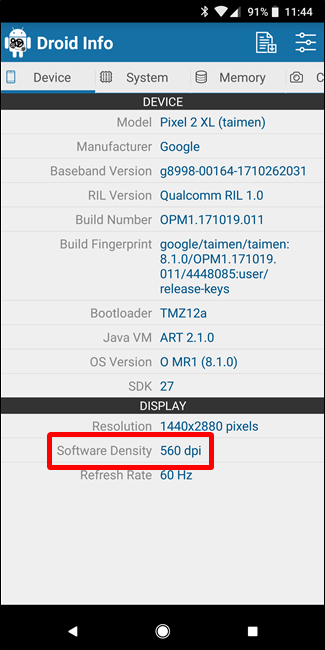
علامة التبويب الأولى التي تريد الاطلاع عليها هي علامة تبويب Device ، وهو ما يفتح عليه التطبيق افتراضياً. هناك قسمان رئيسيان من المعلومات هنا: DPI و إصدار Android OS.

للعثور على DPI ، انظر إلى قيمة Software Density المدرجة تحت قسم العرض Display.

للحصول على إصدار الأندرويد Android version، انظر إلى قيمة OS version المدرجة تحت قسم الجهاز Device. هذا بوضوح يعرض رقم الإصدار.

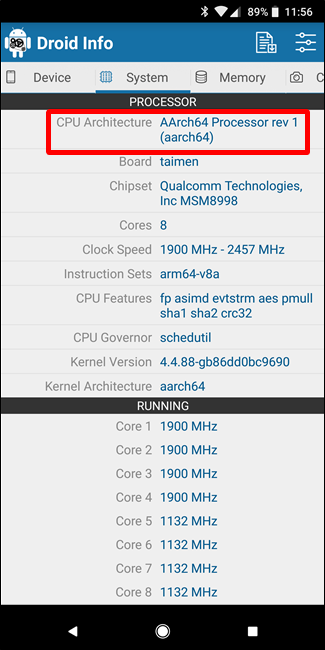
للحصول على معلومات عن بنية تصميم الجهاز ، انتقل إلى إلى علامة التبويب الثانية  System  وتحقق من قيم CPU Architecture و Instruction Sets المدرجة تحت قسم Processor .

هنا قد لا يكون الأمر واضحاً بالنسبة لك، حيث ان قيمة هذين المواصفتين لا تعبر بصراحة إن كان المعالج arm64 أو ما شابه ، لذلك عليك القراءة بين السطور قليلاً.

أولاً ، إذا رأيت رقم 64 في اسم البنية ضمن مواصفة CPU Architecture ، فيمكنك إلى حد كبير ضمان أن معالج جهازك ببنية تصميم 64 بت.

لمعرفة ما إذا كان معالج ARM أو الإصدار x86 ، راجع Instruction Sets مرة أخرى ، فأنت تبحث فقط عن المعلومات الأساسية هنا ، مثل الأحرف arm.

مثلاً في الصورتين أعلاه  وهما لهاتف Pixel 2 XL ، من الواضح أنه جهاز ARM64. وعلى الرغم من ذلك ، قد لا يكون الأمر بهذا الوضوح.

مثلاً جهاز Nexus 5 ليس واضحاً تماماً – يمكننا أن نرى أنه ARM ، ولكنه لا يظهر بشكل صريح على أنه معالج 32 بت. في هذه الحالة ، يمكننا افتراض أنها شريحة 32 بت لأنها لا تحدد بنية 64 بت، و القيام بتنزيل إصدار التطبيق المتوافق مع 32 بت.

لتحميل تطبيق Droid Hardware Info: من متجر جوجل بلاي و من رابط خارجي

اختيار الملف للتنزيل

مع وضع ذلك في الاعتبار ، دعنا نرجع إلى مثال تطبيق يوتيوب YouTube الذي تكلمنا عنه في البداية. سننظر في العديد من إصدارات تطبيق يوتيوب YouTube على موقع APK Mirror ونبحث بدقة عن التنزيلات التي تنطبق على جهاز Pixel 2 XL.

من خلال معلومات الجهاز التي أصبحت لدينا الآن ، نعلم أنه يشغل معالج ARM  بنية 64 بت ، ولديه دقة شاشة DPI تصل إلى 560 ، ويعمل بنظام التشغيل إصدار Android 8.1.

من السهل مطابقة نوع المعالج وإصدار نظام الأندرويد، حيث أنه متاح لدينا معالج arm64 و إصدار Android 5.0 فما فوق. ولكن لا يوجد خيار لدقة 560 dpi.

لذلك ، لدينا خياران رئيسيان للاختيار من بينهما: أعلى دقة متاحة – في هذه الحالة ، 480- أو أن نختار nodpi.

في هذه الحالة ، نوصي بالذهاب مع خيار nodpi ، لأنه يحتوي على جميع الموارد المتاحة لتغطية سلسلة كاملة من الدقات DPIs . لذا ننصحك القيام باختياره

لكن لنكون صريحين، هنالك سبب قد يمنعك من القيام بتحميل الإصدار الموجه لكل الدقات nodpi، هذا السبب هو حجم الملف – فنظراً لأن التطبيق هنا يحتوي على موارد للعمل على أساس أي دقة شاشة DPI ، فهو ملف حجمه أكبر بكثير.

إذا تمكنت من العثور على الجهاز الذي يتوافق مع دقة الشاشة DPI لجهازك تماماً ، فبالطبع هو الخيار الأفضل. بخلاف ذلك ، يمكنك أيضاً اختيار إصدار بدقة أعلى قليلاً و ستكون الأمور جيدة.

في حالتنا هذه ، نعتقد أن خيار nodpi سيكون أفضل من تنزيل الإصدار ذو الدقة 460 DPI،  نظراً لأن دقة الهاتف  هي 560 نقطة لكل بوصة. في هذه الحالة ، فإن حجم الملف الأكبر يستحق المقايضة.

أخيراً، من السهل جداً التعرف على الميزات والخصائص في جهازك الأندرويد، وهو أمر أساسي عند القيام بتحميل التطبيقات بشكل جانبي. ولحسن الحظ بمجرد معرفة هذه المعلومات عليك ألا تقلق بشأنها مرة أخرى حتى تحصل على هاتف جديد.

مقالات قد تعجبك:

كيفية حماية أجهزة أندرويد من الفيروسات والبرمجيات الخبيثة
كيف يعلم أندرويد إن كانت شبكة الواي فاي سريعة أم بطيئة قبل الاتصال؟
كيف سيزيد نظام أندرويد P من عمر البطارية ؟
لماذا لا تصل تحديثات جديدة إلى أجهزة الأندرويد ؟ وما الذي يمكن فعله ؟
أهم الإيماءات Gestures في نظام أندرويد، وكيف تُستخدم ؟

كيفية حماية أجهزة أندرويد من الفيروسات والبرمجيات الخبيثة

قد يكون لدى أندرويد Android نظام أساسي أكثر انفتاحاً من آبل Apple ، ولذا فهنالك احتمال للإصابة ببرمجيات خبيثة Malware. تحاول جوجل Google اتخاذ خطوات لتجنب ذلك وتأمين الحماية باستخدام أشياء مثل Google Play Protect ، ولكنها لا تزال موجودة.

من ناحية أخرى ، من السهل جداً الحفاظ على أمان هاتفك وخلوه من البرمجيات الخبيثة، و هو ما سنتكلم عنه في مقالنا هذا.

ما هي البرمجيات الخبيثة في الأندرويد ؟

بالطبع قد سمعت المصطلح “برمجيات خبيثة Malware” من قبل – إنها عبارة عن نسخة مختصرة من “البرامج الضارة Malicious software”. و هي أمور شائعة جداً في نظام تشغيل ويندوز Windows ، ولكن لا يمكنك التفكير في الأمر على أنه الشيء نفسه على نظام أندرويد Android .

لقد تعرفنا في العديد من المقالات السابقة عن البرمجيات الخبيثة التي تصيب نظام تشغيل ويندوز Windows مثل فيروسات انتزاع الفدية Ransomware و برمجية دفع الفدية WannaCry  و ثغرتي Meltdown و Spectre و غيرها، وتحدثنا عن أفضل مضاد فيروسات لـ Windows 10 وعن طرق الحماية و الاستعادة مع هذا النظام

ولكن البرمجية الخبيثة على نظام أندرويد Android تختلف كثيراً في سلوكها، فهي لن تسبب مجموعة من النوافذ المنبثقة ، أو تتسبب في تأخر المتصفح ، أو تثبيت أشرطة الأدوات ، أو أي شيء من هذا القبيل. إنها لا تعمل بنفس الطريقة.

بدلاً من ذلك ، فالبرمجية الخبيثة على أندرويد Android لن تقوم بالكثير من الأعمال الضارة في وجهك ولن تلفت انتباهك ، لن يعرف الناس حتى أنه قد تم تثبيت هذه البرمجية لديهم ، لأنها تحافظ على نفسها مخفية أكثر على نظام أندرويد Android.

قد يخفي تطبيق خبيث نفسه كتطبيق قانوني ، أو قد يخفي نفسه عنك تماماً. على الرغم من ذلك ، يمكن لهذه التطبيقات العمل في الخلفية بعدد من الأنشطة المشكوك فيها ، مثل سرقة معلوماتك الخاصة وتحميلها لجهات مجهولة.

على سبيل المثال ، برنامج Skygofree الخبيث الذي تم اكتشافه مؤخراً يعمل على تنفيذ بعض الأشياء السيئة جداً – مثل وجود خيار لتنفيذ 48 أمراً مختلفاً ، وتشغيل ميكروفون الهاتف ، والاتصال بشبكة واي فاي Wi-Fi المخترقة وجمع أطنان من المعلومات وغير ذلك..

ولكن و بالرغم من ذلك، لا تقم بتفريغ بياناتك هاتفك و القلق من امتلاكك جهاز أندرويد Android، لأنه من السهل جداً تجنب البرمجيات الخبيثة Malware على نظام التشغيل أندرويد Android ، حتى بالنسبة لأولئك الأقل حرصاً. إليك بعض النصائح التي يتوجب عليك اتباعها.

الالتزام بتحميل وتثبيت التطبيقات الرسمية ، والحذر عند التحميل الخارجي

أحد الأمور الرئيسية التي يتيحها نظام تشغيل أندرويد Android ويختلف بها عن أنظمة تشغيل الهواتف المحمولة الأخرى هي القدرة على تحميل التطبيقات بشكل جانبي أو خارجي ، ونقصد بذلك السماح بتثبيت التطبيقات غير الموجودة في متجر جوجل بلاي الرسمي Google Play.

لن يحتاج معظم الأشخاص إلى القيام بمثل هذه التحميلات، ولكن يمكن أن يكون حلاً مفيداً إذا كان التطبيق غير متاح في بلدك ، أو لم يتم طرح أحدث إصدار من التطبيق على جهازك حتى الآن.

لسوء الحظ ، قد يكون هذا الإعداد خطيراً. ففي الوقت الذي تتخذ فيه جوجل Google خطوات لتقليل عدد التطبيقات الخبيثة الموجودة في متجر Play ، فليس لديها القدرة على التحكم فيما تختار تثبيته يدوياً ، وإذا كنت تثبِّت تطبيقات لم يتم التحقق منها ، فأنت معرض بشكل كبير لخطر تثبيت البرمجيات الخبيثة.

هذا هو السبب في تعطيل خيار التحميل الجانبي بشكل افتراضي. قامت جوجل Google أيضاً بتحسين عملية التحميل الجانبي في أندرويد أوريو Android Oreo لجعلها أكثر أماناً.

عند تحميل أي تطبيق من مصدر خارجي ، خذ بضع ثوانٍ لسؤال نفسك عما إذا كنت تثق في المصدر. هل هو قادم من مكان شرعي؟

على سبيل المثال ، ربما تكون في امان عندما يكون التطبيق آتياً من APK Mirror ، فهو موقع معروف، ويتم التحقق من جميع الملفات والموافقة عليها من قبل مالك الموقع الحذر للغاية قبل السماح باستضافة التطبيقات على الموقع.

إذا كنت  تقوم بتنزيل ملف APK من موقع لا تعرفه ، فقم بإجراء قليل من البحث أولاً. واسأل: هل هذا هو موقع المطور؟ هل المطور معروف وموثوق به؟ هل قام أشخاص آخرون بفحص هذا البرنامج؟

بالإضافة إلى ذلك ، ما عليك سوى إلقاء نظرة على الموقع ، ما عدد الإعلانات الموجودة؟ ما هي جودة هذه الإعلانات؟ إذا كان هناك الكثير من الأشياء المريبة ، فمن الأفضل أن تتجنب عملية التحميل من الموقع.

تجنب متاجر التطبيقات الخارجية

نظراً لأنه يمكنك تحميل التطبيقات على أندرويد Android ، فهذا يعني أنه يمكنك أيضاً تحميل متاجر التطبيقات التابعة لجهات خارجية. لا توجد العديد من الأسباب الشرعية لفعل ذلك ، على الرغم من وجود بعض الاستثناءات – مثل استخدام Appstore في Amazon لتطبيقات أو صفقات حصرية.

ولكن يجب أن تكون القاعدة العامة هنا هي: عليك فقط استخدام  متجر Google Play. الأمر ليس مثالياً بالطبع، وليس بالضرورة أن تكون محمياً بمجرد التزامك باستخدام المتجر الرسمي، ولكن لا يزال الأمر أكثر أماناً من استخدام بعض الخيارات الخارجية المحتملة التي يمكن تعبئتها بجميع أنواع البرامج غير المرغوب فيها.

في ما يلي أحد المواقف السيئة التي قد تحصل معك: لنفترض أنك قمت بتثبيت متجر تطبيقات مشكوك فيه تابع لجهة خارجية.

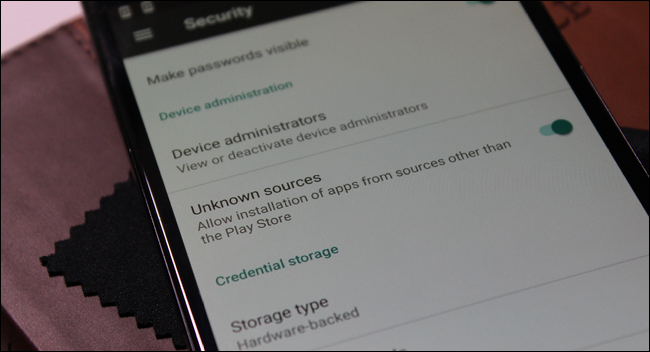
عندها يجب عليك تمكين التحميل الجانبي لتثبيته في المقام الأول ، مما يتيح لك أيضاً استخدام متجر التطبيقات هذا لتثبيت المزيد من التطبيقات. حتى إذا كنت تستخدم الإصدار الأخير من أندرويد –أندرويد أوريو Android Oreo – والذي يتطلب تمكين التحميل الجانبي على أساس كل تطبيق على حدة ، يجب منح هذا الإذن الجديد لمتجر التطبيقات لتثبيت التطبيقات.

ولكن ماذا لو كان متجر التطبيقات نفسه تطبيقاً خبيثاً ؟ الآن أصبح لديه إذن بتثبيت المزيد من التطبيقات ، لذا يمكنه تثبيت المزيد من البرمجيات الخبيثة Malware، هذه هي واحدة من الطرق الأساسية التي تنتشر بها البرمجيات الخبيثة في النظام.

عدم تحميل وتثبيت تطبيقات مهكرة Pirated Apps

يسير هذا جنباً إلى جنب مع النقطة المذكورة أعلاه ، ومن المفروض أن يكون شيئاً بديهياً، يجب عليك ألا تقوم بتهكير التطبيقات أو تنزيل وتحميل التطبيقات المهكرة ، لأنه تماماً كما هو الحال في نظام التشغيل ويندوز Windows ، تعد البرامج المهكّرة او المقرصنة وسيلة رائعة لجلب جميع أنواع البرمجيات المشكوك فيها إلى جهازك.

عندما نتكلم عن المحتوى المقرصن، فلا أحد يدري ما يتم تثبيته في الواقع ، لأنه ليس دائماً ما تظنه.

أيضاً ، كما تعلم ، إن قرصنة البرامج التي تتم من قبل مطوري البرامج المجتهدين هي مجرد أمر جنوني بشكل عام للقيام به، لذا لا تفعل ذلك ، اتفقنا؟

التأكد من تثبيت التطبيقات الرسمية ، حتى عند استخدام Google Play

مع كل ما تم ذكره أعلاه ، لا يزال متجر جوجل بلاي Google Play غير مثالي. على سبيل المثال ، تم الاكتشاف مؤخراً أنه كان هناك إعلان لتطبيق واتس آب Whatsapp مزيف في متجر Play ، وتم تنزيله أكثر من مليون مرة.

كانت هذه قائمة زائفة مثيرة للإعجاب ، حتى أن اسم المطور بدا متطابقاً تقريباً مع مطور WhatsApp الفعلي. هذه أشياء مخيفة جداً.

مرة أخرى ، تتخذ جوجل Google خطوات فعالة للحد من هذه الأنواع من المشكلات ، ولكن القليل من العناية والحذر الواجبين يمكن أن يقطع لك شوطاً طويلاً في تجنب الفيروسات والبرمجيات الخبيثة.

عند تثبيت تطبيق جديد ، احذر من أي شيء يبدو خاطئاً. تحقق من أذوناته ، واقرأ الوصف ، وتحقق من حساب المطور. إذا كان هناك شيء ما لا يبدو صحيحاً ، فلا تقم بالتحميل.

تثبيت تحديثات النظام دائماً

تقوم  جوجل Google بإصدار تصحيحات أمان شهرية لنظام أندرويد Android ، والتي تساعد في الحفاظ على النظام محمياً ضد الهجمات ، خاصة عند اكتشاف ثغرة أمنية معينة تحاول التطبيقات الخبيثة استغلالها.

على الرغم من أن كل الشركات غير المصنعة ستصدر تحديثات بأسرع ما يمكن ، فستكون مهمتك هي تثبيت كل ما ترسله. لن تجلب كل هذه التحديثات ميزات جديدة ، ولكن الأشياء التي يقومون بها وراء الكواليس ستحميك من هذه الهجمات. خذ 15 دقيقة من يومك وافعل ذلك.

مقالات قد تعجبك:

كيفية حماية هاتفك المحمول من تطبيقات التجسس
كيف سيزيد نظام أندرويد P من عمر البطارية ؟
أهم الإيماءات Gestures في نظام أندرويد، وكيف تُستخدم ؟
كيفية تحديد تطبيقات أندرويد المزيفة قبل تحميلها
ما هو أفضل مضاد فيروسات لأجهزة آيفون ؟

كيف يعلم أندرويد إن كانت شبكة الواي فاي سريعة أم بطيئة قبل الاتصال؟

طرحت جوجل Google مؤخراً ميزة جديدة في إصدار أندرويد أوريو Android 8.1 Oreo، تعرض هذه الميزة وتحدد مدى جودة و قوة شبكة واي فاي Wi-Fi العامة قبل الاتصال بها.

يتم ذلك باستخدام عبارات بسيطة لتوصيف الشبكة مثل بطيئة Slow، و جيدة OK، و سريعة Fast و سريعة جداً Very Fast.

الأمر الذي سيسمح لك بقياس ما إذا كانت الشبكة سريعة وبالتالي جديرة بالاتصال ، أو إذا كان من الأفضل عدم الاتصال بها و متابعة استخدام بيانات الجوال على هاتفك Mobile data .

كيف تتعرف جوجل Google على جودة الشبكة؟

يعتمد أندرويد Android على مشاركة معلومات ميزة الاستخدام وبيانات التشخيص Usage & Diagnostics  لتجميع البيانات حول الشبكة العامة أو المفتوحة Open Network التي يريد الاتصال بها.

عند توصيل هاتفك بشبكة مفتوحة ، على سبيل المثال ، في احد المقاهي العامة، تتم مشاركة سرعة هذه الشبكة (بالإضافة إلى معلومات أخرى) مع جوجل Google.

و على مدى زمني طويل بما يكفي ، و مع استمرار الناس في الاتصال بالشبكة و إعطاء معلومات عنها وعن جودتها وسرعتها، ومع مشاركة هذه المعلومات مع جوجل Google ، يتم إنشاء خط ثابت معتمد لسرعة وموثوقية هذه الشبكة.

وبمجرد أن يصبح هذا الخط واضحاً ، تصبح ميزة تقييمات الشبكة Network Ratings قادرة على إخبارك على نحو موثوق بمدى جودة وقوة الشبكة قبل الاتصال بها … طالما أن هذه الشبكة تتمتع بشعبية كافية.

لذا انتبه هنا، قد لا يحصل المقهى المحلي في حيك على تقييم ، أو قد يستغرق وقتاً أطول ليتم تقييم الشبكة فيه، و ذلك ريثما يتم جمع البيانات الكافية من المستخدمين.

إذاً ، هل تجمع جوجل Google البيانات من البيانات؟

في عالم أصبح فيه تشارك المعلومات الشخصية اهتماماً مستمراً لدى الكثيرين ، فإنك سوف تكون مهملاً ما لم تتساءل على الاقل عن مدى أمان هذه الميزة التي تجمع البيانات.

الإجابة المختصرة هنا هي أن هذه البيانات ، و مثل معظم البيانات المشتركة Shared Data، تكون مجهولة المصدر. لا تقوم جوجل Google بجمع ما تفعله أثناء اتصالك بهذه الشبكات العامة – على الرغم من أنه ينبغي لنا بالتأكيد أن نذكّر أنك لا يجب أن تفعل أي شيء شخصي أو سري أثناء اتصالك بشبكة عامة على أي حال – بل فقط اتصالات تعتمد على البيانات الأساسية.

بطبيعة الحال ، تعد ميزة الاستخدام وبيانات التشخيص Usage & Diagnostics  المستخدمة لجمع بيانات الشبكة أكثر من مجرد وسيلة لجمع بيانات هذه الشبكة. فهي أداة معممة جداً لجمع البيانات التي تساعد جوجل Google على تحسين المنتجات والخدمات للجميع Improve products and services for everyone.

و ذلك يشمل مستوى البطارية، وعدد مرات فتح التطبيقات، وجودة و طول اتصالات الشبكة لكل من الواي فاي Wi-Fi و البلوتوث Bluetooth.

تفصِّل جوجل Google أيضاً كيفية استخدام هذه المعلومات في صفحة دعم مشاركة الاستخدام وبيانات التشخيص Usage & Diagnostics، وإليك الجزء المتعلق بموضوع مقالنا:

“تستخدم جوجل Google معلومات الاستخدام و بيانات التشخيص لتحسين المنتجات والخدمات ، مثل تطبيقات  جوجل Google وأجهزة أندرويد Android. يتم استخدام جميع المعلومات وفقاً لسياسة خصوصية جوجل Google.

على سبيل المثال ، يمكن لجوجل Google الاستفادة من معلومات الاستخدام وبيانات التشخيص usage and diagnostics لتحسين:

– عمر البطارية Battery Life: يمكن أن تستخدم جوجل Google معلومات حول ما هو أكثر ما يستهلك البطارية على جهازك،  وذلك للمساعدة في جعل الميزات الشائعة تستخدم بطارية أقل.
– انهيار Crashing أو تجمد الأجهزة Freezing: يمكن أن تستخدم جوجل Google معلومات حول وقت تعطل التطبيقات وتجمدها على جهازك للمساعدة في جعل نظام تشغيل أندرويد Android أكثر موثوقية.

يمكن أن تساعد بعض المعلومات المجمّعة الشركاء ، مثل مطوّري برامج أندرويد Android ، في تحسين تطبيقاتهم ومنتجاتهم أيضاً.”

إذا لم تكن ترغب في المشاركة ومساعدة جوجل Google في جمع هذه المعلومات ، فالأمر اختياري ويرجع لك.

جمع بيانات المستخدمين و استغلالها هو قضية كبرى شائعة في هذا الوقت، و هذه العملية كلفت الشركات الكبرى الكثير من الخسائر، وها هي كل من جوجل وفيسبوك تواجهان غرامات مالية بقيمة 8.8 مليار دولار ،

وعلينا هنا ان ننبهك إلى وجود قوانين تحمي خصوصية المستخدم  من الضروري معرفتك بها، حيث يتوجب على الشركات ألا تخرقها و إلا واجهت القضاء.

كيفية تعطيل مشاركة ميزة الاستخدام و بيانات التشخيص Usage & Diagnostics Sharing

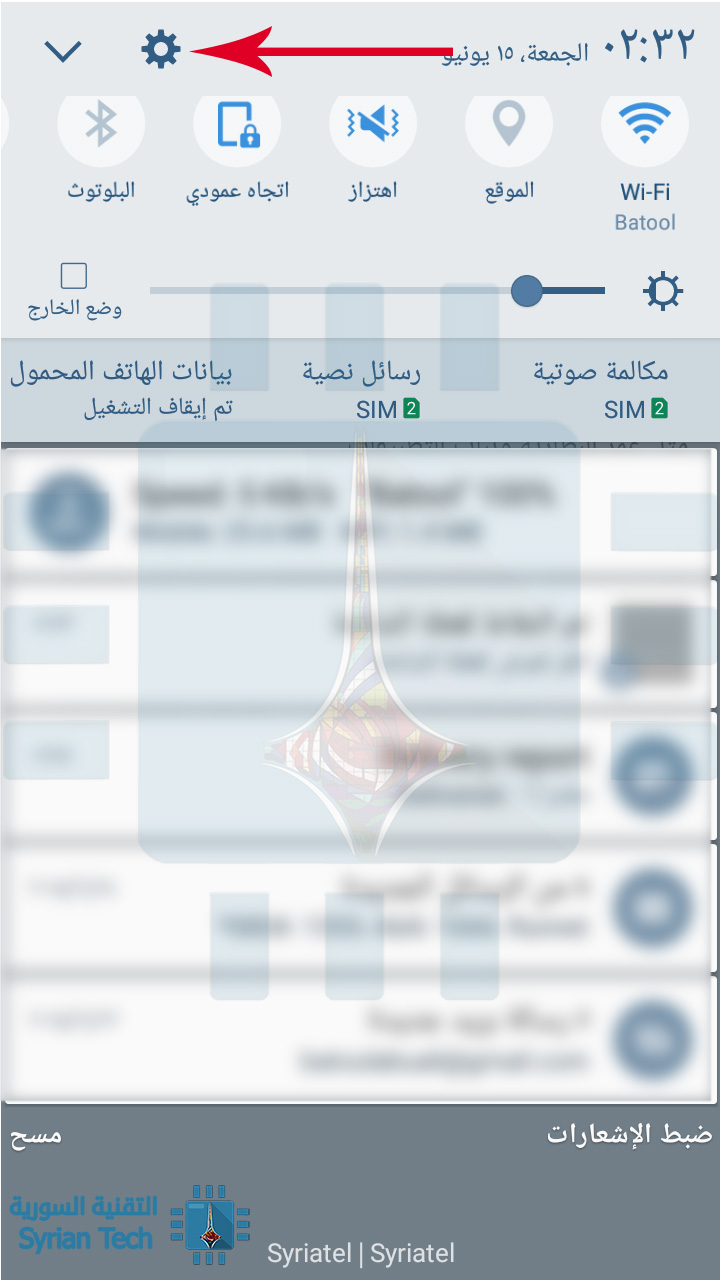
لتعطيل ميزة الاستخدام وبيانات التشخيص ، افتح قائمة إعدادات الهاتف عن طريق سحب شريط الإشعارات Notification shade والنقر على رمز الترس Cog .

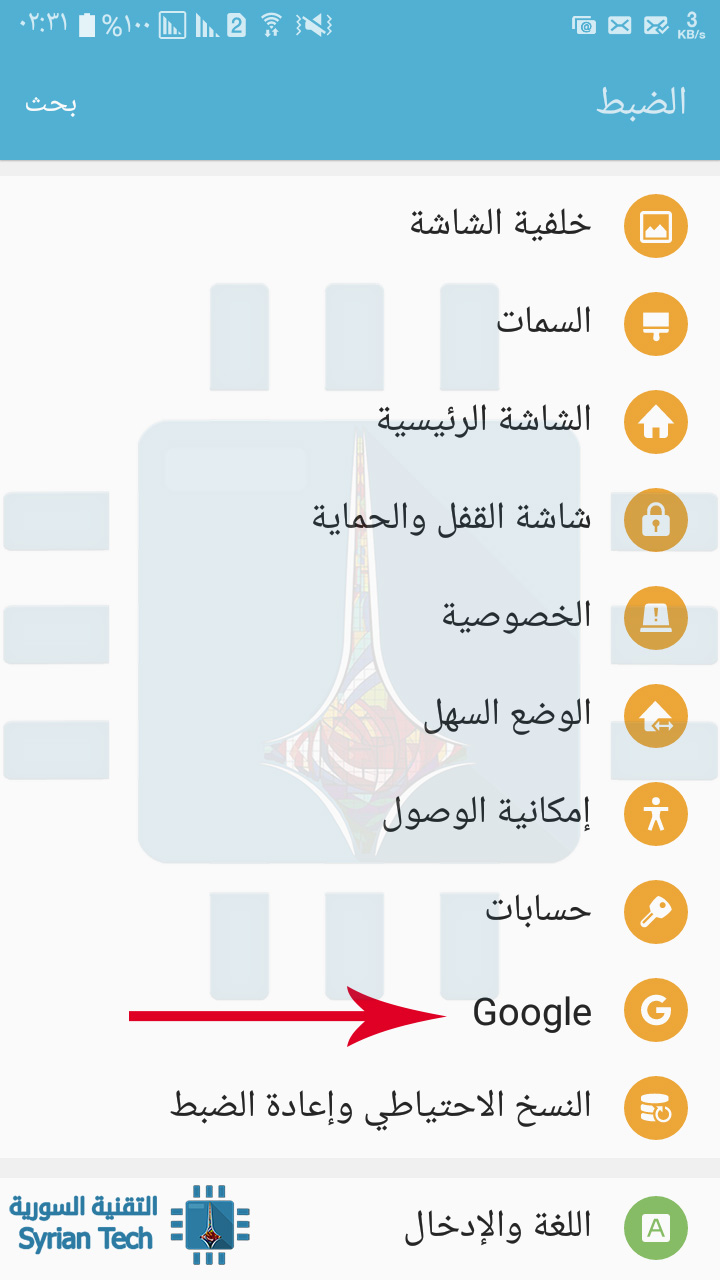
من هناك ، مرر لأسفل إلى خيار Google وانقر عليه.

انقر على النقاط الثلاث في الزاوية العلوية اليسرى (أو اليمنى بحسب لغة الجهاز) ، ثم اختر الاستخدام وبيانات التشخيص Usage & Diagnostics

مرر مفتاح التبديل هنا ، لإيقاف تشغيل الميزة. وهكذا لن تتم مشاركة أي معلومات أخرى من هاتفك ، على الرغم من أنك ستستمر في رؤية جميع مزايا المعلومات التي تتم مشاركتها من المستخدمين الآخرين – مثل تقييمات الشبكات Network Ratings.

مقالات قد تعجبك:

تغيير إعدادات DNS على نظام أندرويد
كيفية قطع الإنترنت عن المتصلين بالشبكة باستخدام هاتفك الأندرويد
أهم الإيماءات Gestures في نظام أندرويد، وكيف تُستخدم ؟
هل يمكن أن تتم مقاضاة صاحب المراجعات السلبية على الإنترنت
ما هي شبكة الجيل الخامس 5G ؟ وكم ستكون سرعتها ؟
ما هو تطبيق Samsung Health؟ وكيف يساعدك في تحقيق اللياقة البدنية؟

جوجل استخدمت الذكاء الاصطناعي لدعم الترجمة دون اتصال

طرحت شركة جوجل Google سابقاً إمكانية الترجمة دون اتصال بالإنترنت من خلال تحميل تطبيق المترجم الخاص بها، وهو ما يُعتبر وسيلة فعالة للحصول على ترجمة في حال عدم توافر اتصال بالإنترنت.

لكن للأسف لم يقدّم المترجم الذي يعمل دون اتصال الدقة التي نحصل عليها من ترجمة النصوص باستخدام ترجمة جوجل المتوافرة مع اتصال بالإنترنت.

والسبب أن هذا المترجم يقدم ترجمة حرفية لا تدرك تماماً الفروق الدقيقة في اللغة الأجنبية، حتى إذا كانت اللغة الإسبانية أو الفرنسية على غرار الإنجليزية.

وتصبح المشكلة أكثر سوءاً عندما يتم العمل مع فك شيفرة لغة بأبجدية وجذور مختلفة مثل الروسية أو الصينية.

لكن بدءاً من اليوم، يُفترض أن يصل تحديث جوجل لمترجمها الذي يعمل دون اتصال لدعمه بتقنيات الذكاء الاصطناعي التي تساعد على الترجمة باستخدام الشبكات العصبونية.

تُعتبر الشبكات العصبونية أحد تطبيقات الذكاء الاصطناعي التي تسمح بترجمة جمل كاملة دون الالتزام بالترجمة الحرفية، وتحاول قدر الإمكان تقديم ترجمة ملتزمة بقواعد اللغة المطلوب الترجمة إليها.

مع التحديث الجديد الداعم للشبكات العصبونية، يمكن للمستخدمين تحميل بيانات الترجمة في وضع عدم الاتصال، حيث يبلغ الحجم البيانات اللازم تحميلها 35 ميجابايت تقريباً لكل لغة.

لذلك لن يكون هنالك حاجة لمساحة تخزينية كبيرة جداً في جهاز المستخدم، كما يجب أيضاً أن تكون الهواتف ذات المواصفات الأقل قادرة على دعم التحديث الجديد.

حيث تقول جوجل أنها تريد من المستخدمين المتواجدين في جميع البلدان بمختلف الأسواق الوصول إلى استخدام ترجمة احترافية في وضع عدم الاتصال.

التحديث الجديد سيدعم 59 لغة، من بينها العربية والإنجليزية والصينية والفرنسية والألمانية والتركية والهندية والإيطالية والفارسية والروسية والإسبانية.

مقالات قد تعجبك:

كيفية البحث باستخدام الصور من خلال بحث الصور العكسي من جوجل
كيفية إنشاء صور متحركة Gif باستخدام لوحة مفاتيح جوجل
كيفية إضافة عملك التجاري إلى جوجل
كيف تقوم جوجل بتحديث جميع أجهزة أندرويد
أفضل مكبرات الصوت اللاسلكية بين الجودة والأسعار المعقولة

كيف تربح قنوات اليوتيوب المال؟

يدرك معظم الأشخاص أن قنوات يوتيوب YouTube الشائعة تحقق أرباحاً، ولكن ذلك غير واضح تماماً بالنسبة لهم. والسبب أن: الكيفية التي يتم بها تحقيق الأرباح من خلال يوتيوب Youtube ليست بسيطة تماماً.

هناك عدة طرق مختلفة يمكن لقناة يوتيوب YouTube من خلالها تحقيق الأرباح وجني الأموال. كما الجميع يعلم فهنالك بالتأكيد الإعلانات Advertising ، ولكن معظم القنوات لديها مصدر دخل آخر واحد على الأقل ، وتختلف المصادر التي تستخدمها هذه القنوات. وقد أوضح  Hank Green هذا الأمر قبل بضع سنوات في الفيديو التالي:

في ما يلي نظرة على مصادر الربح هذه ، بالإضافة إلى مقدار الأموال التي يمكن أن تجلبها.

الإعلان Advertising: المصدر الرئيسي للدخل

يوتيوب YouTube إحدى الشبكات الاجتماعية الفريدة من نوعها من حيث أنها تشارك عائدات الإعلانات مع مستخدميها.

إذا كانت مشاركاتك على تويتر Twitter أو على فيسبوك Facebook تنتشر بشكل منتظم ، فلن تحصل على أي شيء من هذه المواقع ، ولكن إذا قمت بإنشاء جمهور ثابت على يوتيوب YouTube ، فيمكنك توقع ربح من الإعلانات التي تنشئها مقاطع الفيديو لديك.

إنها الطريقة الأولى التي تجني بها معظم قنوات يوتيوب YouTuber المال ، ولكن ما المبلغ الذي تضيفه الإعلانات؟

حسناً ، يقدم يوتيوب YouTube لمنشئي المحتوى نسبة 55 في المائة من إجمالي أرباح الإعلانات. قد يختلف المبلغ الفعلي بالدولار بشكل كبير اعتماداً على موضوع الفيديو والتركيبة السكانية Demographics للمشاهدين والطلب الحالي على الإعلانات. تم شرح الأمور بشكل رائع في هذا الفيديو:

للتلخيص : في كل مرة تشاهد فيها مقطع فيديو على يوتيوب YouTube ، تحتفظ  جوجل Google بمزاد للإعلان ، وتطابق أشياء مثل سجل المشاهدة للمستخدم Watch history والمعلومات الديموغرافية Demographic information مع محتوى الفيديو ، ثم تبحث عن المعلن الذي قد يدفع أقصى مبلغ للوصول إليك. في تلك اللحظة المحددة.

تختلف معدلات الإعلانات بشكل كبير اعتماداً على هذه العوامل ، إلا أن 1000 مشاهدة تنتج في المتوسط حوالي 2.50 دولار. يذهب 1.38 دولاراً تقريباً إلى يوتيوب YouTube ، و لا يُصدر يوتيوب YouTube أرقاماً رسمية على أيٍّ من ذلك.

من المحتمل أن عائدات الإعلانات هذه هي أكثر مصادر الربح الموثوقة لمستخدمي يوتيوب YouTube الثابتين والمنتظمين ، ولكنها في الحقيقة تكون كافية فقط لكسب لقمة العيش إذا كنت تحصل دائماً على ملايين المشاهدات.

يحتاج اليوتيوبيون أو مستخدمو يوتيوب YouTube الأصغر –الذين يحصلون على عدد مشاهدات أقل- إلى دعم واستكمال هذا الأمر للحصول على مردود مناسب.

اقرأ أيضاً في أخبار يوتيوب: يوتيوب أضافت ميزة تنبيه المستخدم عند الإكثار من مشاهدة الفيديو و يوتيوب أضاف تقنية HDR في عرض الفيديو لهواتف آبل الحديثة

الرعاية Sponsorships والصفقات التجارية Brand Deals:

إذا كان لدى القناة جمهور كبير بما فيه الكفاية ، فستعمل الشركات معهم في بعض الأحيان بشكل مباشر ، وتطلب من منشئ المحتوى الترويج للمنتجات والعلامات التجارية في الفيديو نفسه.

في بعض الأحيان ، يتخذ هذا شكل روابط تابعة لخدمات مثل Audible ، ولكن في بعض الأحيان ، ستدفع علامة تجارية مبلغاً لمرة واحدة لعرض منتجها في الفيديو نفسه.

سيذكر منشئ الفيديو على يوتيوب YouTube ببساطة العلامة التجارية في بداية الفيديو أو نهايته ، مما يجعله أشبه بإعلان في جزء من الفيديو الفعلي (بخلاف الإعلانات التي يديرها  يوتيوب YouTube بشكل مسبق). سيدمج الآخرون المنتج في محتوى الفيديو نفسه ، كما هو موضح أعلاه.

عادة ما يتم التفاوض على مثل هذه الصفقات بين قناة يوتيوب YouTube والشركة مباشرة ، لذلك من الصعب تحديد المبلغ الذي تدفعه.

يقول موقع Quora إلى أن معدل الانتقال يتراوح بين 0.03 دولار و 0.12 دولاراً لكل عرض ، وهو أكبر بكثير من مردود الإعلانات الأصلية في يوتيوب YouTube (ينتج عن 1000 المشاهدات 120 دولاراً أمريكياً). ولا عجب في أن العديد من القنوات البارزة تقوم بإنشاء هذه الأنواع من مقاطع الفيديو.

بيع بضائع Selling Merch:

يعدّ بيع الأشياء الطريقة الأكثر وضوحاً في جني الأموال بالنسبة إلى البشر ، لذا من المنطقي أن قنوات يوتيوب YouTube ستفعل ذلك. في بعض الأحيان ، يكون الغرض بسيطاً ، مثل قميص أو ملصق ، يتضمن شعارات أو نكات. في بعض الأحيان هو قرص مضغوط أو كتاب من قبل المنشئ.

تكمن الفكرة في أن المشاهدين المخلصين يرغبون في شراء شيء ملموس يربطهم بالمحتوى الذي يحبون مشاهدته. ربما تكون الطريقة الأكثر مباشرة لكسب المال ، ولكن مرة أخرى فقط لا تعمل إلا إذا كان لديك جمهور مخصص من حجم لائق.

Patreon والتبرعات الأخرى

https://youtu.be/2NQLgTLd_ys

يمكن أن تكون جميع أنواع الأرباح المذكورة أعلاه غير متناسقة للغاية ، وهذا هو السبب في أن العديد من قنوات يوتيوب YouTube تطلب من المشاهدين المساهمة فيها مباشرة.

تجعل المواقع مثل Patreon من السهل على أي شخص التبرع شهرياً لمنشئ محتوى ما. لكن لا يمكن المبالغة في تقدير قيمة الحصول على مبلغ محدد من المال في كل شهر. وفي مقابل هذا الاستقرار ، غالباً ما يوفر منشئو المحتوى إمكانية الوصول إلى مقاطع الفيديو الحصرية أو المنتجات.

العوامل الجانبية

أنت بحاجة إلى جميع أنواع المهارات لتحقيق أداء جيد على يوتيوب YouTube: مثل الأداء ، وتحرير ومونتاج الفيديو ، والكتابة ، وغيرها،  ويحدث أن هذه المهارات قيّمة ، ويستخدمها العديد من الأشخاص على يوتيوب YouTube لزيادة دخلهم.

ويساعدك إذا كنت تعيش في مدينة متطورة وتركز عليها وسائل الإعلام ، لأنك تستطيع اختبار أدوارك في العروض التلفزيونية أو الإعلانات التجارية.

ولكن بغض النظر عن المكان الذي تعيش فيه ، هناك شركات محلية تبحث عن بعض المساعدة في إنشاء مقاطع الفيديو أو إدارة الشبكات الاجتماعية ، ويمكن لمستخدمي يوتيوب YouTube الاستفادة من قناتهم كدليل على خبرتهم.

مع بعض العمل الشاق ، يمكن أن يكون ذلك كافياً لبناء مهنة حرة بالإضافة إلى محتوى يوتيوب YouTube الخاص بك.

الترخيص Licensing:

إنها نادرة نسبياً ، ولكن من حين لآخر تقترب شبكة التلفزيون من مستخدمي يوتيوب YouTube وتطلب الإذن لاستخدام أحد مقاطع الفيديو الخاصة بها.

في بعض الأحيان يمكن أن يؤدي ذلك إلى صفقة ترخيص Licensing deal، حيث تدفع شبكة التلفزيون مقابل الحق في استخدام المقطع. الأمر ليس شائعاً جداً ، ولكنه مصدر محتمل آخر للربح.

يوتيوب ليس طريقاً للتحصيل السهل للمال !

قد تعتقد أن الأشخاص الذين يقفون وراء قنوات يوتيوب YouTube المفضلة لدينا قد تمكنوا من تحقيق ذلك بسهولة، ولكن ذلك غير صحيح ، لا شيء مما تكلمنا عنه أعلاه يشكل أحد طرق تحصيل المال السهل.

إن استهداف جمهور و الحصول على متابعته واهتمامه وولائه هو عمل شاق ، وليس بالضرورة أن تتمكن حقاً من الوصول إلى أي من هذه الأموال حتى بعد امتلاك جمهورك.

إنك ستبقى في حالة قلق مستمر إذا كان مصدر دخلك الوحيد هو قناتك على يوتيوب Youtube.

مقالات قد تعجبك:

كيفية مشاهدة فيديوهات يوتيوب بالتزامن مع أصدقائك
لمَ تعلو الانفعالات الخرقاء وجوه الجميع في صور مقاطع يوتيوب ؟!
كيفية استكمال تصفح مواقع الويب بين الكمبيوتر والهاتف الذكي
كيفية منع التشغيل التلقائي للفيديوهات في كروم
كيفية تشغيل فيديو من يوتيوب في الخلفية

كيفية منع التشغيل التلقائي للفيديوهات في كروم

الكثير منا يعتقد ان ميزة التشغيل التلقائي للفيديوهات Autoplaying videos (والتي تندرج أيضاً تحتها ميزة التشغيل التلقائي للمقاطع الصوتية) هي ميزة مروعة. و لا أحد يحبذ تشغيلها في مختلف البرامج و التطبيقات، و كثير منا يتساءل  لماذا يستمر هذا الأمر على الويب !

لحسن الحظ ، إذا كنت أحد مستخدمي متصفح جوجل كروم Google Chrome ، فيمكنك بسهولة إيقاف حدوث ذلك.

للأسف ، هذا ليس ببساطة النقر على خيار تفعيل ام لا ، بل التشغيل التلقائي Autoplay policy مطوي حالياً في قائمة أعلام أو يمكننا أن نسميها الميزات المخفية في متصفح كروم Chrome’s flags.

هذا هو المكان الذي تخفي فيه جوجل Google الميزات التجريبية والأشياء التي ليست جاهزة بشكل كامل للإطلاق، تكون هذه الميزات معطلة بشكل اساسي بعد تثبيت المتصفح ولكن تسمح جوجل بأن يقوم المُستخدم بتفعيلها إذا كان بحاجة إليها .

اقرأ عن جوجل: خدمات خاصة من جوجل لشهر رمضان و ما هو الوضع السري في Gmail؟ وكيف يعمل؟

و على الرغم من أننا لا نسمي هذه الميزات ميزات مستقرة Stable ، إلا أنها في الغالب قابلة للاستخدام بشكل عام. لكن ضع في اعتبارك أنها لا تزال قيد التطوير ، لذا فهي ليست مثالية تماماً.

للدخول إلى الميزة ، ما عليك سوى فتح علامة تبويب جديدة على متصفح جوجل كروم Chrome و كتابة ما يلي في شريط العناوين:

chrome://flags/#autoplay-policy

اضغط زر Enter. ومباشرة سوف تفتح لديك صفحة Flags، ستكون ميزة التشغيل التلقائي Autoplay policy مظللة بالاصفر.


استخدم القائمة المنسدلة الموجودة يسار اسم الميزة وعوضاً عن Default قم باختيار Document user activation required

سيطلب منك إعادة تشغيل متصفح كروم Google Chrome لتفعيل الميزة، لذا قم بالضغط على RELAUNCH NOW.

راجع أيضاً: مايكروسوفت تعمل على حل لمشكلة تجمد كروم في آخر تحديث لويندوز

قم بذلك، و بعد إعادة تشغيل كروم Chrome والعودة للصفحة ستجد أن الميزة مفعلة.

أخيراً نود أن ننوه ، يمكنك اتباع الطريقة نفسها مع متصفح جوجل كروم Google Chrome سواء أكنت تستخدم جهاز لابتوب أو كمبيوتر بنظام ويندوز Windows أو ماك Mac أو لينوكس Linux، أو حتى إذا كنت تستخدم هاتف أندرويد Android.

قد ترغب في الإطلاع على : كيفية استكمال تصفح مواقع الويب بين الكمبيوتر والهاتف الذكي

بمعنى آخر، بمجرد امتلاكك لمتصفح كروم Chrome على جهازك، فستتخلص من الفيديوهات والمقاطع الصوتية المزعجة التي لا تطلبها.

في أخبار كروم: الدخول إلى الخدمات بدون كلمة مرور أصبح ممكناً مع جوجل كروم و كروم سيسهل كتابة الإيموجي عن طريق الاختيار من قائمة منسدلة و كروم سيلغي علامة الأمان الخضراء من مواقع HTTPS

من الآن  و صاعداً ، لن تضطر إلى التعامل مع مقاطع الفيديو أو الصوت التلقائية المزعجة . وعلينا ان نتوجه بالشكر لجوجل ومتصفح كروم.

مقالات قد تعجبك:

كيفية التأكد من أمان إضافات كروم قبل تنصيبها
لما يقوم كروم فجأة بإعادة تحميل الصفحة عند العودة إليها؟ وما الحل؟
طريقة فتح ملفات PDF في متصفح كروم Chrome
تقليل موارد الحاسوب التي يستهلكها متصفّح غوغل كروم
كيفية البحث باستخدام الصور من خلال بحث الصور العكسي من جوجل
هل يمكن أن تتم مقاضاة صاحب المراجعات السلبية على الإنترنت

كيف سيزيد نظام أندرويد P من عمر البطارية ؟

طرحت جوجل Google ميزات جديدة مهمة لتحسين عمر البطارية على أجهزة أندرويد Android على مدار السنوات القليلة الماضية ، مع تضمين الإصدار الأخير –أوريو Oreo– لأفضل التحسينات حتى الآن. إليك ما نتطلع إلى تحسينه بشكل أكبر مع نظام Android P القادم.

لمحة تاريخية سريعة على عمر البطارية في الأندرويد

اقرأ أيضاً: جميع الخفايا وبيوض الفصح خلف شعارات أنظمة أندرويد و كيفية معرفة اسم ورقم إصدار جهاز أندرويد

لطالما كانت مشكلات البطارية في أجهزة أندرويد Android إحدى المعارك الشاقة – وكان التساؤل دوماً كيف يمكنك إنشاء نظام تشغيل يسمح بالخدمات الأساسية في الخلفية بالتزامن مع تعدد المهام السريع دون أن يحصر المستخدمين يثلاث ساعات فقط من الطاقة و يضطروا إلى إعادة الشحن ؟

كانت هذه مشكلة مستمرة في الإصدارات الأقدم من أندرويد Android – على الاقل حتى إصدار مارشميلو Android Marshmallow-6.x.

في مارشميلو Marshmallow ، قدمت جوجل Google ميزة جديدة باسم وضع Doze. يمكن اعتبار هذا إحدى نقاط التحول بالنسبة إلى الأندرويد Android من حيث عمر البطارية ، نظراً إلى أن هذه الميزة حققت تحسناً ملحوظاً بدأت جوجل Google في البناء عليه منذ ذلك الحين.

وضع Doze يجبر جهازك بشكل أساسي على الدخول في نوم عميق عند عدم استخدامه. في البداية ، كانت هذه الميزة تعمل فقط عندما يكون الجهاز مستلقياً على سطح مستوي ، ولكن تم التعديل في إصدار نوغا Nougat Android-7.x لتعمل أيضاً عندما يكون الجهاز في الجيوب والحقائب وما إلى ذلك – أي في الأساس ، عندما لا يكون الهاتف قيد الاستخدام. هذا رائع.

في إصدار أوريو Android Oreo ، تمت إضافة ميزة أظهرت التطبيقات التي كانت تعمل في الخلفية أو تستهلك البطارية ، للسماح للمستخدمين بمشاهدة التطبيقات التي تم إيقافها. هذا ، و إن هذا بالإضافة إلى وضع Doze ، حسّن بالفعل عمر بطارية أندرويد Android وكشف المشكلة عندما كانت التطبيقات تعمل ضد نظام التشغيل عن طريق رفض التوقف وتؤدي إلى استنزاف البطارية.

والآن ، مع إصدار Android P ، ماذا سيحمل لنا بهذا الخصوص.

قد ترغب في مراجعة مقالنا: هل هنالك استخدام صحيح لبطارية الهاتف الذكي؟

كيف سيعمل إصدار Android P على تحسين عمر البطارية ؟

في هذا العام ، شهد Google I / O عدداً كبيراً من الإعلانات لنظام أندرويد Android ، بما في ذلك الإصدار التجريبي Beta P. حيث سلطت جوجل Google الضوء على اثنين من الميزات الجديدة لتوفير الطاقة هما: البطارية المتكيفة Adaptive Battery والسطوع المتكيف Adaptive Brightness. دعونا نلقي نظرة فاحصة.

ما هي ميزة البطارية المتكيفة Adaptive Battery؟

تعاونت جوجل Google مع فريق DeepMind التابع لـ Alphabet لتطوير ميزة Adaptive Battery ، والتي “ستعطي الأولوية للتطبيقات والخدمات التي تقوم باستخدامها أكثر من غيرها.”

ستتعرف الميزة على كيفية استخدامك للهاتف أي ما هي التطبيقات التي تستخدمها كثيراً ، وما إلى ذلك. وفي المقابل ، ستعمل ميزة Adaptive Battery على إيقاف Turn off التطبيقات التي لا تستخدمها حتى لا تستهلك البطارية في الخلفية.

تمنع هذه الميزة أيضاً wakelocks – أي إيقاظ وحدة المعالجة المركزية CPU في الخلفية – للتطبيقات التي لا تحتاج مطلقاً إلى إيقاظ الجهاز لأنك لا تستخدمها كثيراً.

لذلك ، على سبيل المثال ، دعنا نفترض أنك تنظر فقط إلى تطبيق الانستغرام Instagram ليلاً. في هذه الحالة ، ستتعرف Adaptive Battery على هذا السلوك وتحافظ على التطبيق في وضع السكون أثناء النهار ، ثم توقظه عندما يكون الاحتمال الأكبر لاستخدامه.

وبالمثل ، إذا كانت هناك تطبيقات تستخدمها فقط من حين لآخر ، فستبقى نائمة في الأساس طوال الوقت ، على الأقل حتى يتم تشغيلها.

وفقاً لجوجل Google ، لوحظ انخفاض بنسبة 30 بالمائة في wakelocks أثناء اختبار Adaptive Battery. إذاً نحن أمام تحسن كبير ملحوظ ، لأن wakelocks كانت مشكلة ابتليت بها الأندرويد Android منذ البداية.

ما هو السطوع المتكيف Adaptive Brightness؟

إذاً ، كان لدى أندرويد Android منذ البداية إعدادات سطوع تلقائي Automatic Brightness. لكن السطوع المتكيف Adaptive Brightness مختلف.

باستخدام نظام السطوع التلقائي Automatic Brightness ، يستخدم نظام التشغيل مستشعر الإضاءة المحيطة Ambient light sensor للحكم على مقدار السطوع الموجود في المنطقة المحيطة ، ثم يقوم تلقائياً بضبط سطوع الشاشة لمطابقة ما يعتقد أنه مستوى مقبول.

باستخدام ميزة Adaptive Brightness ، سيستخدم نظام التشغيل من جديد التعلم الآلي لمعرفة مدى سطوع شاشة العرض. على سبيل المثال ، إذا تم تعتيم السطوع تلقائياً وقمت بإعادة تشغيله على الفور ، فسوف يلاحظ الأندرويد Android هذا السلوك.

أثناء استخدامك لجهازك ، وضبط السطوع حسب رغبتك ، سيتعرف نظام التشغيل على الطريقة التي تعجبك بها الأشياء ، ثم يطبق ذلك على إعدادات السطوع التلقائي Automatic brightness بهذه الطريقة ، سيبقى السطوع دائماً ضمن النطاق الذي يعجبك فيه.

هذا ، بدوره ، يمكن أن يساعد عمر البطارية ، عن طريق الحفاظ على الشاشة باهتة إذا كان ذلك ما تفضله. و لكن يبدو أنه قد يسير أيضاً في الاتجاه الآخر – إذا كنت تفضل عرضاً أكثر سطوعاً ، فقد يؤثر ذلك سلباً على عمر البطارية …

لا تزال التفاصيل المتوفرة قليلة حول كيفية عمل ذلك بالضبط ، لذا لسنا متأكدين بعد. عندما سيصل إصدار Android P إلى مرحلة النضج و استقرار النظام ، فسنجد على الأرجح فكرة أفضل عما سيعنيه هذا الأمر بالنسبة لعمر البطارية.

تغييرات في وضع توفير البطارية Battery Saver

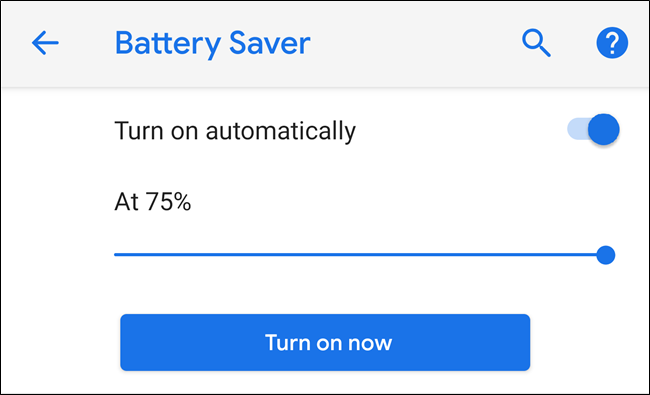
هناك أيضاً تغيير بسيط في كيفية عمل موفر الطاقة Battery Saver. في الإصدارات السابقة من أندرويد Android ، يتم تشغيل Battery Saver تلقائياً عندما تكون البطارية بين 5 و 15 بالمائة. و يمكنك تمكينه يدوياً في أي وقت ، ولكن كانت الإعدادات التلقائية محدودة.

الآن ، يمكن تمكينها تلقائيا حتى نسبة 75 في المئة ، وهو شيء غريب. كما أنه لم يعد يتحول شريط التنقل وأوضاعه إلى اللون البرتقالي اللامع – فقط رمز “+” برتقالي صغير في رمز البطارية يشير إلى أن الميزة قيد التشغيل. وهو أفضل بكثير من ناحية المظهر.

أخيراً ، هذا الاتجاه الصاعد لتحسين عمر البطارية هو أمر رائع. و بعد استخدام الإصدار التجريبي من Android P منذ إطلاقه ، يمكننا أيضاً القول إن العديد من الأجهزة حققت عمراً أفضل للبطارية أكثر من أي وقت مضى ، وهو أمر مثير للإعجاب نظراً لأن عمر بطارية Oreo كان جنونياً إلى حد كبير.

مقالات قد تعجبك:

كيف توفر شحن البطارية الخاصة بجهازك الأندرويد بالشكل الصحيح ؟
كيف تقوم جوجل بتحديث جميع أجهزة أندرويد
تطبيق دردشة يمكنك استعماله فقط عندما تكون بطارية هاتفك على وشك النفاذ
ما هي حساسات الهواتف المحمولة ؟ وكيفية عملها
أهم الإيماءات Gestures في نظام أندرويد، وكيف تُستخدم ؟
ماهي النفايات الإلكترونية؟ وكيف ولمَ علينا إعادة تدويرها؟

صور لهاتف جوجل القادم كشفت عن وجود قطع في الشاشة

تم تسريب صورتين مؤخراً لما يمكن أن يكون نموذجاً أولياً لهاتف Pixel 3 XL القادم من شركة جوجل Google.

ظهرت الصور لأول مرة في منتديات XDA وتم نشرها من قبل Android Police، وبحسب الصور المسربة فإن التصميم الخارجي للهاتف يمتلك قطعاً في الحافة العلوية من الشاشة.

يأتي خبر وجود قطع في هاتف جوجل مفاجئاً للغاية، فالبعض كان يعتقد أن شركة جوجل آخر مَن يفكّر بتقليد قطع الشاشة الموجود في هاتف شركة آبل Apple العام الماضي.

وكشفت الصور أيضاً عن الحافة السفلية للهاتف وعن وجود مكبرات صوت ستيريو وكاميرا خلفية واحدة قد تضع بعض إشارات الاستفهام عن عدم قيام جوجل باستخدام نظام الكاميرا المزدوج حتى في عام 2018.

يحتوي الجهاز على شعار يظهر بشكل مختلف على الواجهة الخلفية، والذي من المحتمل أنه يشير إلى أن الهاتف الذي يظهر في الصور ما زال نموذجاً تعمل عليه الشركة.

على عكس الكاميرا الخلفية، فإن الكاميرا الأمامية تظهر وكأنها مزدوجة بعدستين، على الرغم من أننا ما زلنا لا نعرف ما الذي ستقوم به الكاميرا الأمامية الثانية.

كما تكشف الصور عن وجود مستشعر بصمات الأصابع في الواجهة الخلفية، وبالحديث عن الواجهة التي تبدو لامعة من الجوانب فقد اقترح البعض إمكانية استخدام جوجل للزجاج في كامل الواجهة الخلفية.

يمكن ملاحظة وجود منفذ USB-C ولا يوجد أي منفذ لسماعة الرأس في أي مكان.

قد تكون هذه الصور حقيقية بالفعل وخاصة بشركة جوجل، لكن من الأفضل التعامل معها على أنها نماذج أولية تعمل الشركة على اختبارها.

ومع أن القطع الموجود أعلى الشاشة قد يكون أقرب إلى الحقيقة الواقعية بسبب إجماع عدة تقارير على ذلك في الفترة الأخيرة، إلا أنه قد لا يظهر بهذا الحجم والعمق في النسخة النهائية من الهاتف.

ما زال هناك وقت كافٍ لحدوث أي تغيير محتمل على التصميم، خاصةً أن موعد طرح الهاتف مع أخيه الأصغر Pixel 3 لن يكون قبل شهر تشرين الأول.

مقالات قد تعجبك:

كيفية البحث باستخدام الصور من خلال بحث الصور العكسي من جوجل
كيفية إنشاء صور متحركة Gif باستخدام لوحة مفاتيح جوجل
كيفية إضافة عملك التجاري إلى جوجل
كيفية التنظيف الصحيح للهواتف الذكية والأجهزة الإلكترونية الأخرى
أفضل أدوات زيادة المآخذ لمختلف الحواسيب