لماذا يُطلق على جهاز الكمبيوتر اسم كمبيوتر شخصي PC؟

إذا اشتريت جهاز كمبيوتر يعمل بنظام ويندوز Windows، فعادة ما يطلق عليه كمبيوتر شخصي. ولكن في بعض الأحيان يُطلق على جهاز Mac اسم كمبيوتر شخصي أيضاً.

ما الذي يحدث هنا، ولماذا يسمى الكمبيوتر بـ كمبيوتر شخصي على أي حال؟ سنشرح لك ذلك.

تراث كمبيوتر IBM الشخصي:

في آب 1981، أصدرت شركة IBM الكمبيوتر IBM تحت اسم IBM Personal Computer في الولايات المتحدة. نظراً لأن اسم المنتج كان طويلاً، بدأ الناس على الفور تقريباً يطلقون عليه اسم IBM PC باختصار.

في غضون بضع سنوات، بدأت الشركات في استنساخ أجهزة كمبيوتر IBM وإنشاء أجهزة أخرى بدون علامة IBM. في تلك المرحلة، أصبح المصطلح متوافق مع الكمبيوتر الشخصي PC compatible أو الكمبيوتر الشخصي PC فقط اسماً عاماً لأجهزة الكمبيوتر غير التابعة لشركة IBM والتي تنحدر من كمبيوتر IBM الشخصي.

يمكن أن تستخدم أجهزة الكمبيوتر هذه الأجهزة الطرفية والبرامج التي تم إنشاؤها لتلك المنصة والأجهزة المستنسخة الشبيهة بها.

نشأ مايكروسوفت ويندوز Microsoft Windows على النظام الأساسي لأجهزة الكمبيوتر الشخصية من IBM كغلاف رسومي يعمل فوق MS-DOS، والذي نشأ في عام 1981 جنباً إلى جنب مع كمبيوتر IBM الشخصي.

بينما ظهر ويندوز Windows لفترة وجيزة على بنيات بديلة (يمكن أيضاً تشغيله باستخدام معالجات ARM حالياً في إصدار خاص)، فقد كان مرتبطاً تاريخياً بشكل أساسي بالنظام الأساسي المتوافق مع الكمبيوتر الشخصي.

لذلك عندما يقول الناس كمبيوتر شخصي PC هذه الأيام، فإنهم يقصدون عادةً جهاز كمبيوتر يعمل بنظام ويندوز Windows، على الرغم من أن الناس يوضحون أحياناً بقول Windows PC بدلاً من ذلك.

ومع ذلك، لم تسحب شركة IBM مصطلح الكمبيوتر الشخصي PC من فراغ، وهنا تتعقد الأمور.

نظراً لأن PC اختصار لكلمة Personal Computer، يمكن أن ينطبق المصطلح على أنواع أخرى من الأجهزة أيضاً.

Personal Computer أو اختصاراً PC هو فئة تاريخية واسعة سبقت كمبيوتر IBM الشخصي، ويمكن أن تشمل أجهزة كمبيوتر مثل أجهزة Mac و Commodores و Ataris والمزيد.

لكن انتظر – ما هو الكمبيوتر الشخصي على أي حال؟

ولادة الكمبيوتر الشخصي Personal Computer:

ما هو الشيء الذي ينشئ الكمبيوتر الشخصي PC؟ إنه موضوع مثير للجدل بين المؤرخين. على سبيل المثال، ما كان يشكل أول كمبيوتر شخصي مطروح للنقاش باستمرار، مثل لعبة الفيديو الأولى.

يأتي هذا الجدل من معنى مصطلح الكمبيوتر الشخصي Personal Computer نفسه، والذي يمكن أن يختلف اعتماداً على معايير ذاتية مثل الحجم والسعر والتوافر التجاري وغير ذلك.

بشكل عام، ظهر مفهوم الكمبيوتر الشخصي Personal Computer في أمريكا في منتصف السبعينيات (على الرغم من أن المصطلح نفسه نشأ في عام 1968، وتم إطلاقه للمتنافسين الأوائل في عام 1971).

يشير عادةً إلى موجة جديدة من أجهزة الكمبيوتر الصغيرة القائمة على المعالجات الدقيقة والتي هي غير مكلفة بما يكفي لإمكانية امتلاكها وتشغيلها من قبل شخص واحد في كل مرة.

لماذا شخص واحد في كل مرة؟ لأنه قبل عصر الكمبيوتر الشخصي، كانت معظم أجهزة الكمبيوتر كبيرة جداً ومكلفة للغاية.

بدرجات متفاوتة، احتاجوا إلى موظفين مدربين تدريباً خاصاً لتشغيلها، وكانوا مملوكين بشكل عام فقط من قبل المنظمات الكبيرة مثل الحكومات والشركات والجامعات.

لتحقيق أقصى استفادة من هذه الحواسيب الكبيرة باهظة الثمن، اخترع المهندسون مشاركة الوقت Time Sharing، والتي سمحت للعديد من الأشخاص باستخدام كمبيوتر كبير في نفس الوقت، وأحياناً عن بُعد من خلال ما يسمى بـ Teletypes.

كان هذا نوعاً من الخطوة الوسيطة بين أجهزة الكمبيوتر أحادية المهمة والحوسبة الشخصية حيث كان بإمكان الأفراد تشغيل جلسات حوسبة مخصصة، لكن الكمبيوتر لا يزال غير خاضع لملكية أو سيطرة المستخدم.

تتمتع أجهزة الكمبيوتر بالكثير من الإمكانات، وكانت فكرة امتلاك جهاز الكمبيوتر الشخصي الذي يمكنك التحكم فيه تماماً مثيرة للعديد من الأشخاص ذوي التفكير التقني في السبعينيات.

لقد ولدت مجموعات مثل Homebrew Computer Club في كاليفورنيا، حيث قام أعضاء مثل Steve Wozniak و Steve Jobs بتشكيل مستقبل صناعة الكمبيوتر الشخصي.

هل تعتبر أجهزة Mac نوعاً من PC؟

نظراً لأن مصطلح الكمبيوتر الشخصي Personal Computer يمكن أن ينطبق على أي جهاز كمبيوتر يمكن للفرد امتلاكه أو تشغيله، فإن هذا يترك الباب مفتوحاً لغير أجهزة الكمبيوتر (بمعنى أجهزة كمبيوتر IBM) ليتم تسميتها أيضاً بأجهزة الكمبيوتر الشخصية PC.

على وجه الخصوص، عندما تحولت أجهزة ماك Mac من بنية PowerPC إلى بنية x86، بدأ المزيد والمزيد من الأشخاص في الخلط بين أجهزة ماك Mac مع أجهزة الكمبيوتر الشخصي Pc.

في العقد الأول من القرن الحادي والعشرين، قرر رئيس التحرير العام للكمبيوتر الشخصي Harry McCracken دمج أجهزة Mac في المجلة المتوافقة تاريخياً مع أجهزة الكمبيوتر الشخصي PC.

وقال في تصريح: “لم نبذل قصارى جهدنا في تغطية أجهزة Mac في عالم الكمبيوتر الشخصي PC، لكننا توقفنا عن التظاهر بأنها غير موجودة”.

لكن انتظر، إن الأمر أعمق من ذلك. أثناء الظهور الشهير لستيف جوبز في مؤتمر D5 في عام 2007، قام جوبز نفسه بتجميع أجهزة ماك Mac مع أجهزة الكمبيوتر الشخصية PCs عدة مرات (ذكر مصطلح الكمبيوتر الشخصي PC كفكرة متجانسة)، مما أدى إلى توضيح أنه يقصد الكمبيوتر الشخصي بشكل عام كجهاز مغاير للأجهزة اللوحية مثل آيباد iPad.

ليس من المستغرب أن يفكر ستيف جوبز بهذه الطريقة. في عام 1976، ساعد جوبز في إطلاق صناعة الكمبيوتر الشخصي PC قبل أن تطلق شركة IBM كمبيوتر IBM.

والأكثر من ذلك، في عام 1980، عرضت شركة آبل Apple إعلاناً في صحيفة وول ستريت جورنال مكتوباً عن لسان ستيف جوبز ادعى أنه هو و Steve Wozniak اخترعوا الكمبيوتر الشخصي (والذي يجب أن نلاحظ أن ذلك لا يعتبر صحيحاً بشكل عام).

إن مناقشة الوظائف المذكورة أعلاه حول أجهزة آيباد iPad وأجهزة الكمبيوتر من D5 مفيدة أيضاً لأنه كان هناك نقاش عام حول ما إذا كان يجب اعتبار أجهزة مثل الهواتف الذكية والأجهزة اللوحية أجهزة كمبيوتر شخصية PC (أو حتى مجرد Computer).

يفضل البعض استبعادها لأنهم عادةً لا يستطيعون تشغيل برامج عشوائية بدون إذن البائع، ومع ذلك فهي أجهزة كمبيوتر يملكها ويديرها شخص واحد.

لا يجمع معظم مجموعات محللي الصناعة (مثل هذه الإحصائيات على موقع Statistia) الهواتف الذكية والأجهزة اللوحية مع أجهزة كمبيوتر سطح المكتب وأجهزة الكمبيوتر المحمولة، ولكنها تعتبرها قطاعات مختلفة من السوق بدلاً من ذلك.

إذن ما هو جهاز الكمبيوتر؟ هذا يتوقف على السياق. مثل العديد من المصطلحات، يمكن أن تعني أشياء متعددة اعتماداً على كيفية استخدامها. وفي النهاية، هناك شيء واحد واضح: اللغة معقدة للغاية ويصعب الاتفاق على بعض المعاني.

هل من السيء وضع الكمبيوتر المكتبي PC على الأرض؟

على الرغم من اسمه، لا يجب أن يكون جهاز كمبيوتر سطح المكتب على مكتب. من المؤكد أن جهاز الكمبيوتر الضخم هذا سوف يتناسب بشكل جيد مع الأرض. ولكن يجب أن تفكر في التهوية والغبار حتى لا يسخن جهاز الكمبيوتر.

السجاد يمكن أن يمنع تدفق الهواء:

عادة لا تكون حافظات الكمبيوتر الحديثة مسطحة تماماً في الأسفل. لديهم أقدام بحيث تكون قاعدتهم بعيدة عن الأرض قليلاً حيث يوجد تدفق هواء أسفل العلبة.

تحتوي جميع علب الكمبيوتر الشخصي على مراوح تطرد الهواء الساخن وفتحات تسمح بدخول الهواء البارد؛ كما تحتوي بعض العلب على مراوح سحب إضافية تسهل أيضاً سحب الهواء البارد.

هذه هي الطريقة التي من المفترض أن تعمل بها على أي حال. إذا وضعت علبة الكمبيوتر على سجادة سميكة، فقد تمنع السجادة بعض تدفق الهواء.

يعد هذا أمراً سيئاً للغاية إذا كان من المفترض أن يتدفق الهواء إلى الكمبيوتر أو خارجه عبر الجزء السفلي من العلبة. إنه أمر سيء في الحالتين إذا لم يتدفق الهواء داخل أو خارج العلبة، وإذا انغرس جهاز الكمبيوتر في السجادة قليلاً، فقد تزداد الحرارة بسبب نقص تدفق الهواء.

بالطبع، إذا كان لديك سجادة رقيقة على الأرضية، فقد يتمكن الكمبيوتر الشخصي من الجلوس على تلك السجادة مع وجود الكثير من تدفق الهواء.

وإذا لم يكن لديك أي سجادة على الإطلاق، فلا داعي للقلق. سيكون جهاز الكمبيوتر في المنزل جالساً على أرضية مستوية كما لو كان على مكتب مسطح.

قبل وضع الكمبيوتر على الأرض، تأكد من التفكير في تدفق الهواء. تجنب وضع الكمبيوتر على سجادة سميكة. إذا كانت السجادة مشكلة، ففكر في وضعه على منصة أو ستاند على السجادة.

يمكنك شراء حوامل لهذا الغرض بالتحديد سيسهل أيضاً تحريك سطح المكتب. حتى وضع قطعة من الخشب على أرضيتك ووضع الكمبيوتر على منصة خشبية سيحل هذه المشكلة، على الرغم من أنها قد لا تكون جميلة.

سوف يمتص جهاز الكمبيوتر المزيد من الغبار على الأرض:

يكاد يكون من المؤكد أن الأرضية بها غبار وشعر وفضلات أخرى أكثر من طاولة أو مكتب. هذا مهم، تقوم مراوح الكمبيوتر بسحب الهواء للداخل ونشره.

يمكن لهذه المراوح امتصاص الغبار والأوساخ وغيرها من المواد غير المرغوب فيها في جهاز الكمبيوتر.

يحدث هذا بغض النظر عن مكان وضع جهاز الكمبيوتر. حتى إذا كان جهاز الكمبيوتر موضوعاً على سطح مكتب، فستحتاج إلى نفض الغبار عنه من حين لآخر باستخدام بعض الهواء المضغوط.

ولكن من المرجح أن يمتص جهاز الكمبيوتر المزيد من الغبار والأوساخ عندما يكون على الأرض، الغبار يعيق تبريد جهاز الكمبيوتر.

من الأسهل أيضاً تنظيف وإزالة الغبار حول جهاز الكمبيوتر الموجود على المكتب. إذا كان في زاوية ما، فكم مرة ستنقل علبة الكمبيوتر، والمكنسة الكهربائية، والكابلات؟ هذا الشيء سيجعل من السهل تأجيل التنظيف وتراكم الغبار في مكان وجود جهاز الكمبيوتر.

إذا قمت بوضع علبة جهاز الكمبيوتر على الأرض، فتذكر التخلص من الغبار بانتظام، ربما بمعدل أكبر مما ستحتاج إليه إذا وضعته على مكتب، يعتمد ذلك على مدى اتساخ الأرضية. يجب أن تتذكر أيضاً التنظيف حول علبة Case الكمبيوتر وخلفه لتجنب تراكم الغبار.

بصرف النظر عن كل شيء، فإن الأرضية جيدة:

المشاكل المتعلقة بالتهوية والغبار -وكلاهما يؤدي إلى ارتفاع درجة الحرارة- هي السبب الرئيسي الذي ينصح عادة من أجله بعدم وضع كمبيوتر مكتبي على الأرض.

ولكن، إذا كنت قد سيطرت على هذين الأمرين وفكرت فيه جيداً، فهل هناك مشكلة حقاً في ترك جهاز الكمبيوتر على الأرض؟ لا إطلاقاً.

قد تكون الأرضية مفضلة في بعض المواقف. هناك فرصة جيدة أن يكون لديك مساحة على الأرضية أكبر من مساحة مكتبك، كما أن وضع علبة الكمبيوتر على الأرض سيوفر بعض المساحة.

قد يشعر بعض الأشخاص الذين لديهم علبة كمبيوتر ثقيلة بالقلق من سقوطها من على المكتب وسقوطها على الأطفال أو الحيوانات الأليفة.

بالطبع، قد تكون ظروفك مختلفة. إذا كان هناك خطر على سبيل المثال، فسيكون جهاز الكمبيوتر أكثر أماناً إذا كان على الأرض.

كل هذه الاعتبارات ستكون أكثر أهمية مع أجهزة كمبيوتر قوية تولد الكثير من الحرارة. إذا كان لديك كمبيوتر سطح مكتب منخفض الطاقة ولا يولد الكثير من الحرارة، فإن التهوية ليست مشكلة كبيرة.

غالباً ما تكون أجهزة الكمبيوتر المكتبية الحديثة والخفيفة عبارة عن صناديق صغيرة يمكن وضعها بسهولة في أحد أركان مكتبك على أي حال.

مقالات قد تعجبك:

طريقة تحديد سرعة الإنترنت أو قطعه عن المتصلين بالشبكة، لأجهزة ويندوز
كيفية التمييز بين الهواتف الأصلية و المقلدة
ما الفرق بين الجيليبريك Jailbreak والروت Root وإلغاء الحماية Unlocking ؟
تعرف على خاصيتي الإسبات والاستعداد وكيفية تفعيلهما في Windows
كيفية تشغيل قفل الأرقام Num Lock تلقائياً عند إقلاع الحاسوب

كيفية تحويل كمبيوتر محمول (لاب توب) ويندوز إلى كمبيوتر مكتبي

تعدّ أجهزة الكمبيوتر المحمولة قوة كبيرة كجهاز كمبيوتر يرافقك أينما ذهبت، من الجانب الآخر من القطر إلى الجانب الآخر من الأريكة!

لكن في بعض الأحيان تريد جهاز كمبيوتر مكتبي بسبب الشاشة الأكبر ولوحة مفاتيح الأوسع والماوس القوي. إليك كيفية تحويل الكمبيوتر المحمول إلى جهاز كمبيوتر مكتبي.
يمكن لأي كمبيوتر محمول (لابتوب) التحول إلى كمبيوتر مكتبي:

يعد تحويل جهاز الكمبيوتر المحمول إلى شيء أكثر ديمومة أمراً سهلاً باستخدام عدد قليل من الكابلات والأجهزة الطرفية الضرورية.

الميزة الأهم هو أن الكمبيوتر المحمول لن يظل مقيداً بمساحة عملك، وفي أي وقت تحتاج فيه للتنقل، ما عليك سوى فصل الكابلات وستكون جاهزاً للانتقال.

دعنا ننتقل إلى أساسيات الإعداد للحصول على الشاشة الكبيرة بنفسك.

ماذا تحتاج من جهاز كمبيوتر محمول؟

السؤال الأول الذي يطرحه الناس غالباً هو ما إذا كان الكمبيوتر المحمول قادراً على التعامل مع قيادة كل تلك الأجهزة الطرفية، بما في ذلك شاشة أكبر.

الإجابة بالنسبة لمعظم الناس هي دائماً نعم. حتى شيء قديم مثل وحدة المعالجة المركزية Intel Sandy Bridge يمكن أن تعمل. كل ما يهم هو أن جهاز الكمبيوتر يحتوي على معالج قوي مع كرت رسوميات مدمج.

إذا كنت تمتلك جهاز كمبيوتر محمول يعمل بمعالج Pentium أو Celeron، فمن المحتمل أن تواجه بعض مشكلات الأداء إذا كنت تستخدم كل من الكمبيوتر المحمول والشاشة الخارجية في نفس الوقت.

بشكل عام، لن تواجه معظم معالجات Intel Core و AMD Ryzen الخاصة بأجهزة الكمبيوتر المحمول مشكلة في تشغيل شاشة خارجية.

حدد المنافذ الموجودة على الكمبيوتر المحمول:

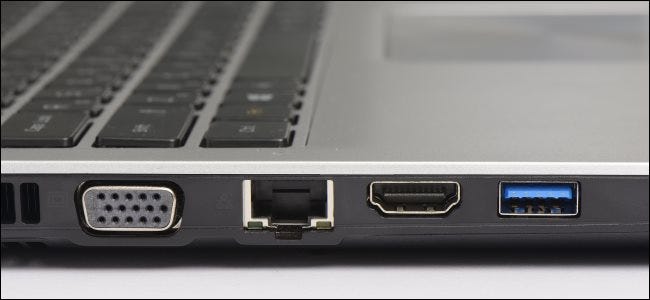
من اليمين إلى اليسار: منفذ USB و HDMI و Ethernet و VGA على كمبيوتر محمول.

الخطوة التالية هي تحديد المنافذ الموجودة على الكمبيوتر المحمول. من الناحية المثالية، يمكنك شراء شاشة بها نفس نوع المنفذ بحيث لا تحتاج إلا إلى شراء كابل واحد بدون الحاجة إلى محول.

هناك العديد من أنواع المنافذ التي من المحتمل أن تستخدمها. الأكثر شيوعاً هو بالطبع، كابل HDMI، الذي تم تصويره في الكمبيوتر المحمول أعلاه.

المنفذ التالي هو DisplayPort، والذي يستخدم بشكل شائع على شاشات الألعاب التي تحتوي على ميزة تسمى FreeSync.

بعد ذلك، لدينا DVI-D. هذا ليس شائعاً جداً على أجهزة الكمبيوتر المحمولة هذه الأيام، لكنك ستجد أن الكثير من شاشات العرض متوسطة إلى منخفضة التكلفة تحتوي على هذا المنفذ.

إذا انتهى بك الأمر إلى الحصول على شاشة مزودة بمنفذ DVI-D فقط، فستحتاج إلى محول. الاحتمال الآخر هو منفذ mini DisplayPort، وهو ليس شائعاً أيضاً، ولكنك ستجد كلاً من أجهزة الكمبيوتر المحمولة والشاشات تحتوي عليه.

أخيراً، هناك منفذ VGA القديم، وهو موصل الفيديو الكلاسيكي الذي نشاهده على أجهزة الكمبيوتر منذ الثمانينيات.

منافذ VGA هي أكبر المنافذ التي من المحتمل أن تصادفها ولا لبس فيها. لا توجد أي فرصة تقريباً لأن تكون معداتك تعمل على منافذ VGA فقط، ولكن قد تجد بعض الشاشات مجهزة بها كخيار ثانوي. لا نوصي باستخدام VGA ما لم يكن الخيار الوحيد المتاح.

شاشة العرض الذي ستحتاجها:

إن محور أي جهاز كمبيوتر محمول لإعداد سطح المكتب هو شاشة العرض. بشكل عام، حاول الحصول على شاشة لها نفس دقة عرض الكمبيوتر المحمول. هذا يجعل من السهل على الكمبيوتر المحمول التعامل مع وتقليل أي تأثيرات محتملة على الأداء.

الاستثناء الوحيد هو أي شخص لديه شاشة أقل من 1080 بكسل، مثل 1366×768. يجب على هؤلاء الأشخاص شراء شاشة 1080 بكسل، ويجب أن يكون الكمبيوتر المحمول قادراً على استخدام الدقة الأصلية للشاشة الخارجية دون مشاكل.

يمكن لأي شخص لديه معالج Core من الجيل الثالث على الأقل، أو معالج Ryzen أحدث، أو كمبيوتر محمول به وحدة معالج رسوميات منفصل، محاولة الترقية إلى شاشة 1440p أو ذات دقة عرض 4K.

إذا كنت ترغب في قيادة أكثر من شاشة خارجية، فأنت في حالة مختلفة تماماً، ولن نتعمق في ذلك هنا.

بالنسبة للشاشات الخارجية المتعددة، ستحتاج إلى وحدة معالجة رسوميات جيدة للكمبيوتر المحمول بالإضافة إلى عدد كافٍ من المنافذ (أو النطاق الترددي لوحدة معالجة الرسوميات ومحوّل يحتوي على منافذ كافية) لدعمها.

الكابلات والأجهزة الطرفية والإعداد:

الآن يأتي الجزء السهل. عند إيقاف تشغيل الكمبيوتر المحمول، قم بتوصيل كابل الشاشة من الكمبيوتر المحمول إلى الشاشة التي تختارها، سواء كان ذلك عبر منفذ HDMI أو DisplayPort أو DVI أو VGA.

ثم، من منافذ USB على الكمبيوتر المحمول، قم بتوصيل لوحة مفاتيح سطح المكتب والماوس الخارجي. إذا لم يكن لديك ما يكفي من منافذ USB، فستحتاج إلى استخدام موزع USB غير مكلف أو لوحة مفاتيح ذات منفذ USB.

نحن الآن على استعداد تام للانطلاق. إذا كنت تخطط لاستخدام الكمبيوتر المحمول كشاشة عرض ثانية، فضعه على يمين أو يسار الشاشة الخارجية، في أي مكان يناسبك أكثر.

للحصول على أفضل تجربة، تأكد من أن شاشة الكمبيوتر المحمول بارتفاع العين. من السهل القيام بذلك باستخدام كومة من الكتب أو صندوق.

سيعمل أيضاً حامل كمبيوتر محمول مائل، ولكنه ليس ضرورياً حقاً، لأننا لا نخطط لاستخدام لوحة المفاتيح.

الآن نحن جاهزون لإطلاقه. قم بتشغيل جهاز الكمبيوتر، وتأكد من تشغيل الشاشة، وانتظر لمعرفة ما سيحدث. يجب أن تبدأ معظم أجهزة الكمبيوتر تلقائياً باستخدام الشاشة الخارجية بعد تسجيل الدخول إلى ويندوز Windows.

إذا كنت لا ترى أي شيء على الشاشة بعد تسجيل الدخول، فانتظر بضع دقائق أخرى للتأكد. ثم تحقق من إدخال الكابلات بإحكام.

إذا لم يفلح ذلك، فحاول معرفة ما إذا كان الكمبيوتر يكتشف جهاز العرض الخارجي من خلال التوجه إلى الإعدادات > النظام > شاشة العرض في ويندوز Windows 10.

ضمن تبويبة شاشات متعددة، انقر فوق الزر اكتشاف Detect.

إذا لم تساعدك أي من هذه الخطوات، يمكنك تجربة استراتيجيات أخرى، مثل تحديث برنامج تشغيل الرسوميات أو إعادة تثبيته. يجب أن تكون أي مشكلات أخرى لا يتم إصلاحها بهذه الخطوات نادرة للغاية.

ضبط الشاشة الخارجية:

بمجرد إعداد الشاشات، يكون ضبطها في لمح البصر. عادةً ما يتم وضع علامة 1 على شاشة الكمبيوتر المحمول، ويتم وضع علامة 2 على الشاشة الخارجية، ويتم ترتيبها مع شاشة الكمبيوتر المحمول على يسار الشاشة الخارجية.

إذا كان لديك الكمبيوتر المحمول في وضع يمين الشاشة، فما عليك سوى النقر فوق رمز الشاشة 1 واسحبه في تطبيق الإعدادات إلى المكان الصحيح.

افتح الإعدادات > النظام > شاشة العرض مرة أخرى، وانتقل لأسفل إلى شاشات متعددة كما في السابق. هنا، يمكنك اختيار تكرار شاشات العرض أو تمديدها أو إظهار سطح المكتب فقط على إحدى الشاشات.

عادةً ما يريد أي شخص يتطلع إلى إعداد جهاز عرض مزدوج استخدام خيار تمديد لإنشاء سطح مكتب واحد كبير. إذا كنت لا تريد استخدام شاشة الكمبيوتر المحمول، فاختر عرض على 2 فقط (أي على الشاشة الخارجية فقط).

بعد ذلك، قد نرغب في ضبط مقياس الشاشة الخارجية (حجم النص والرموز) بالإضافة إلى الدقة. للقيام بذلك، انقر على رمز الشاشة 2 في الجزء العلوي من الإعدادات > النظام > شاشة العرض، ثم مرر لأسفل إلى مقياس وتخطيط.

ويندوز Windows 10 جيد جداً في اختيار القياس والدقة الصحيحين، ولكن إذا لم يبدوا بشكل صحيح، فيجب تعديلهما من هنا. قد تحتاج أيضاً إلى تقليل دقة جهاز العرض الخارجي إذا كان أداء الكمبيوتر لا يعمل بشكل جيد.

جرب محطات جهاز الكمبيوتر المحمول:

هذه هي أساسيات إنشاء بيئة تشبه سطح المكتب لجهاز الكمبيوتر المحمول. تعد الحلول التي يعتمد فيها الشخص على ذاته هي الأرخص إلى حد بعيد، على الرغم من أنها تميل إلى استخدام عدد من الأسلاك التي تحتاج إلى تنظيم جيد.

هناك خيار آخر وهو النظر إلى محطات الكمبيوتر المحمول المصممة خصيصاً لتحويل الكمبيوتر المحمول إلى سطح مكتب.

يمكن أن تسهل المحطات Docks التنظيم، حيث تقوم فقط بتوصيل الكمبيوتر المحمول بالمحطة بينما يظل كل شيء آخر متصلاً بالقاعدة.

عادةً ما تكون قواعد الكمبيوتر المحمول أجهزة عامة وعالمية، ولكن قد تحتوي بعض أجهزة الكمبيوتر المحمولة على قواعد مُصممة لهذا الغرض، مثل خط ThinkPad من لينوفو Lenovo.

ومع ذلك، في رأينا، فإن الحل الذي تعتمد فيه على نفسك بدون حل باهظ الثمن هو الخيار الأفضل.

مقالات ذات صلة:

هل معالج الرسوميات GPU المدمج جيد على جهاز الكمبيوتر؟

كيفية معرفة نوع بطاقة الرسوميات (GPU) في جهاز الكمبيوتر

ما هي وحدة معالجة (معالج) الرسوميات GPU؟

أفضل الطرق لتحويل شاشة التلفاز إلى موقد حطب افتراضي

مقالات قد تعجبك:

كيفية حماية أجهزة أندرويد وجعلها أكثر أماناً
كيفية تصدير جهات الاتصال (الأسماء والأرقام) يدوياً على أجهزة أندرويد
كيفية مشاركة مستندات جوجل Google Docs كملف PDF من خلال رابط
كيفية منع الحذف التلقائي للملفات المحملة على ويندوز 10

انفيديا أعلنت عن حدث ضخم لها في الأول من أيلول

بدأت انفيديا Nvidia في تسليط الضوء حول إعلان كبير يخص كرت الروسميات GeForce GPU، حيث أثارت الشركة فضول متابعيها بالإعلان عن حدث مخطط في الأول من أيلول القادم.

ولم تعلن الشركة عن فحوى هذا الحدث إلا أنها أعلنت أنه سوف يضم مؤسس Nvidia والرئيس التنفيذي لها جين-سون هوانغ Jensen Huang، كما قالت أنه “سوف يسلط الضوء على أحدث ابتكارات الشركة في مجال الألعاب والرسومات.”

ومن المحتمل أن تكشف نفيديا Nvidia عن سلسلة بطاقاتها الجديدة جي فورس GeForce RTX 3000، بما في ذلك RTX 3080 المتوقع منه أن يكون خليفة لـ RTX 2080.

وأشارت شائعات انتشرت الأسبوع الماضي إلى أن الشركة قد تخطط لإطلاق بطاقات رسوميات تعتمد على نواة Ampere الجديدة في 9 أيلول، لذا فهذه يمكن أن تصل وحدات معالجة الرسومات الجديدة في نفس الشهر مع حدث انفيديا Nvidia.

وذكر موقع TweakTown يوم أمس أن بطاقات الرسوميات RTX 3000 Series من انفيديا Nvidia قد تظهر في أيلول.

وستعتمد أي بطاقات RTX جديدة على بنية Ampere GPU الجديدة من Nvidia، والتي كشفت عنها في آيار الماضي، حيث تم تصميم أول بطاقة رسومات للحوسبة العلمية والرسوميات السحابية وتحليلات البيانات.

وبالإشارة إلى توضيح انفيديا Nvidia، الذي قال فيه أن كرت الرسوميات القادم سيكون مخصص للألعاب، فنحن على وشك اكتشاف ما يمكن أن يفعله Ampere للجيل القادم من ألعاب الكمبيوتر الشخصي في عام 2020.

سيعقد حدث جي فورس GeForce الخاص بشركة Nvidia في الأول من أيلول، وسيتم بثه مباشرةً على موقع الشركة على الويب.

مقالات قد تعجبك

مراجعة هاتف شاومي الرائد Mi 10 Ultra
جوجل تختبر ميزة تسمح للمستخدمين بإنشاء بطاقة تعريفية خاصة بهم
آبل تعترض على شركة لإعداد الوجبات بسبب إجاصة
ماذا يعني وضع اللعب Game Mode في التلفاز أو شاشة الحاسوب؟
لماذا ترتفع درجة حرارة الهاتف الذكي؟ وما الذي يجب فعله؟
كيفية متابعة علامات الهاشتاج Hashtag على انستاغرام لتصفح أفضل

إطلاق لعبة Call of Duty: Warzone منافسة لـ PUBG و Fortnite

وصلت اليوم لعبة Call of Duty warzone للتنافس مع Fortnite ، و Apex Legends.

لعبة Call of Duty: Warzone هي لعبة رويال جديدة تم إطلاقها اليوم 10 آذار مع بعض التعديلات الفريدة، كان هناك العديد من التسريبات التي تمارسها شركة Warzone في الأسابيع الأخيرة، لكن اللعبة وصلت رسمياً اليوم، وأصبحت متاحة للتنزيل واللعب لأنها مجانية للجميع.

مثل Apex Legends ، سيتمكن اللاعبون من تشكيل فرق مكونة من ثلاثة لاعبين عبر PlayStation 4 و Xbox One و PC وستتضمن Warzone أيضاً ميزات تقنية بحيث يتمكن الأصدقاء على أي نظام من اللعب معاً.

هناك وضعان: Battle Royale التقليدي ووضع Plunder حيث سيقوم ما يصل إلى 150 لاعباً باللعب بها في وضع Battle Royale ، مع غاز يطاردهم في الدائرة الختامية.

في وضع Plunder ، سيحتاج اللاعبون إلى جمع أكبر قدر من النقود من عناصر النهب عبر الخريطة، أو سرقة أموال الأعداء.

يقع Warzone في مدينة عملاقة يطلق عليها Verdansk ، مع أكثر من 300 نقطة مهمة ومعالم مميزة للنهب، وستكون أيضاً قادراً على استخدام المركبات للتنقل في جميع أنحاء الخريطة، بما في ذلك مركبة النقل المؤتمتة (ATV) ، روفر ، سيارات الدفع الرباعي (SUV)، شاحنة بضائع، وحتى طائرة هليكوبتر.

أحد الأجزاء الفريدة من Warzone يُطلق عليه اسم Dulag Gulag ، وهو يسمح للاعبين الذين ماتوا بالظهور في حالة فوزهم في معركة 1 مقابل 1.

إذا كان زملائك في الفريق أيضاً جزءً من قائمة انتظار Gulag ، فيمكنهم مشاهدة المعركة من والمساعدة حتى بإلقاء الحجارة على أعدائهم.

سيتمكن اللاعبون من الدخول إلى Gulag إذا كان زملائهم في الفريق قد أتموا ما يكفي من المهمات أو حصلوا على ما يكفي من النقود في اللعبة.

ستوجد مجموعة متنوعة من المهمات في Warzone ، بما في ذلك البعثات البسيطة لفتح صناديق الإمداد أو الصناديق لتأمين المواقع ضد الأعداء.

حتى أن إتمام بعض المهمات تكافئ امتيازات فريدة مثل القدرة على رؤية موقع الحلقة التالي قبل انهيار سابقتها.

يمكن أيضاً استخدام Cash لشراء العناصر في محطات شراء محددة على الخريطة، ويمكنك شراء التوكينز Tokens، ومجموعات الإحياء الذاتي والمزيد.

إن لعبة Call of Duty: Warzone متاحة عبر PS4 و Xbox One و PC.

إذا كنت تملك Modern Warfare بالفعل وقمت بتثبيته، فسيكون حجم ملف Warzone بين 18 و 22 غيغابايت، وسيكون حجم اللعبة من 83 إلى 101 جيجابايت في حال كنت لا تمتلك Modern Warfare.

مقالات قد تعجبك:

كيفية التأكد من أمان إضافات كروم قبل تنصيبها
لما يقوم كروم فجأة بإعادة تحميل الصفحة عند العودة إليها؟ وما الحل؟
طريقة فتح ملفات PDF في متصفح كروم Chrome
تقليل موارد الحاسوب التي يستهلكها متصفّح غوغل كروم
كيفية البحث باستخدام الصور من خلال بحث الصور العكسي من جوجل

كيفية إنشاء ملف PDF في ويندوز

ملفات PDF رائعة لمشاركة أعمالك. هناك قارئات PDF متاحة مجاناً لـ ويندوز Windows و MacOS و لينكس Linux و iOS و آندرويد Android ، ويحتفظ ملف PDF بتنسيقها بغض النظر عن مكان عرضها.

الأفضل من ذلك، يمكنك إنشاء ملفات PDF بسرعة من مستندات أخرى في ويندوز Windows باستخدام أدوات لديك بالفعل.

يعد إنشاء ملف PDF في ويندوز Windows أمراً غاية في السهولة، سواء أكنت بصدد إنشاء مستند واحد أو مستندات أو صفحات ويب أو أي شيء آخر تملكه.

قم بإنشاء PDF من أي شيء باستخدام طابعة PDF المضمنة في Windows 10:

يتميز Windows 10 ببرنامج تشغيل طباعة مضمن يقوم بتحويل المستندات إلى PDF. إنه سهل الاستخدام للغاية أيضاً.

كل ما عليك فعله هو طباعة المستند بالطريقة المعتادة، ثم اختيار خيار PDF كطابعتك. نقول الوثيقة، ولكن في الحقيقة، يمكنك تحويل أي شيء عادة ما تقوم بطباعته إلى PDF – ملفات نصية، صور، صفحات ويب، مستندات Office، أياً كان.

على سبيل المثال، هنا، سننشئ ملف PDF من ملف نصي واحد. هذا ليس شيئاً من المحتمل أن تفعله، ولكنها طريقة بسيطة لعرض العملية باستخدام نافذة الطباعة الافتراضية لـ ويندوز Windows.

سيبدو الأمر مختلفاً قليلاً اعتماداً على التطبيق الذي تطبع منه، لكن العملية متشابهة تماماً بغض النظر عن المصدر.

ابدأ بتحديد أمر طباعة في أي تطبيق تستخدمه.

بعد ذلك، ستقوم بتغيير الطابعة. مرة أخرى، هذه هي الطريقة التي تظهر بها في نافذة الطباعة الافتراضية لـ ويندوز Windows.

سيبدو الأمر مختلفاً في التطبيقات المختلفة، ولكن سيظل الخيار متاحاً. عند تحديد طابعة PDF ، امضي قدماً وقم بطباعة الوثيقة.

عند الطباعة، سيعمل ويندوز Windows على فتح إطار حفظ باسم قياسي لتسمية PDF الجديد وحفظه. لذلك، امض قدماً واكتب اسماً مناسباً، واختر موقع الحفظ، ثم اضغط على زر حفظ.

لديك الآن ملف PDF مدهش للمشاركة.

دمج الصور المتعددة في ملف PDF مفرد:

إليك نصيحة سريعة أخرى لك. إذا كان لديك مجموعة من الصور (أو مستندات أخرى) ترغب في دمجها في مستند PDF واحد، فيمكنك فعل ذلك مباشرة من File Explorer.

حدد جميع الملفات التي تريد دمجها، وانقر بزر الماوس الأيمن فوق أي منها، ثم اختر أمر طباعة من القائمة المنسدلة.

ملاحظة: الترتيب الذي تظهر به صورك في مستكشف الملفات هو الترتيب الذي ستظهر به في ملف PDF. إذا كنت تريدها بترتيب مختلف، فأعد تسمية الصور قبل دمجها.

بعد ذلك، تأكد من تحديد Microsoft Print To PDF من قائمة الطابعات المتاحة، ثم انقر فوق طباعة لحفظ ملف PDF على محرك الأقراص الثابت لديك.

قم بإنشاء PDF من مستند Word موجود:

إذا كان لديك مايكروسوفت وورد Microsoft Word وترغب في تحويله إلى ملف PDF ، فمن الأفضل أن تقوم بذلك من وورد Word بدلاً من استخدام طابعة PDF المضمنة لـ ويندوز Windows لأن وورد Word يقوم بعمل أفضل في الاحتفاظ بتنسيق المستند أثناء التحويل.

للتعرف على كيفية تحويل ملف وورد Word إلى ملف PDF ما عليك سوى النقر على هذا الرابط وقراءة مقالنا الذي يوضح لك بالتفصيل ما يجب عليك القيام به.

مقالات قد تعجبك:

أفضل مواقع تحميل كتب PDF مجاناً
كيفية التعديل على ملف PDF نصي
ما هي ملفات PDF؟ وكيف يمكن فتحها ؟
ما هي ملفات XML؟ وكيف يمكن فتحها؟
ما هي ملفات RTF؟ وكيف يمكن فتحها؟
ما هي ملفات XML؟ وكيف يمكن فتحها؟

كيفية تجميع وتنظيم جميع ألعاب الكمبيوتر داخل برنامج واحد

مجموعات الألعاب المتنوعة لديك سواء ألعاب ROM ، ألعاب Steam ، و ألعاب ويندوز Windows الأخرى ، ومختلف الألعاب التي تفضلها. ألن يكون من المنطقي تشغيلها كلها من نفس المكان؟

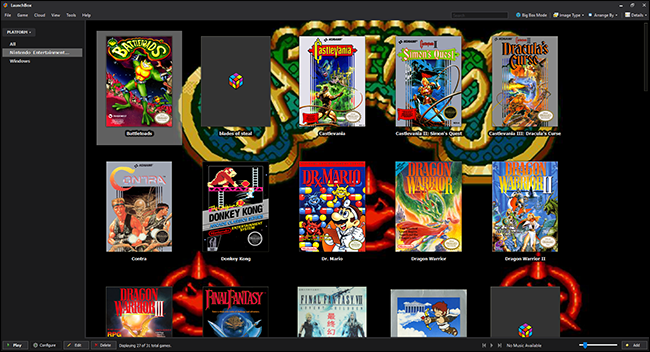
هذه هي الفكرة وراء برنامج Launchbox ، وهو برنامج مجاني يمكنه تشغيل ملفات ROM مع أي محاكي Emulator، وتشغيل ألعاب DOS باستخدام محاكي DOSBox ، إضافة إلى تشغيل الكثير من ألعاب الكمبيوتر الشخصي.

إذا كنت من النوع الذي يخزن ألعاباً ثم ينسى تشغيلها ولعبها، فهذا البرنامج يناسبك. ففي نهاية المطاف ستكون جميع ألعابك موجودة ضمن واجهة واحدة ، متكاملة مع صورة غلاف وتفاصيل ، لتتصفح بكل سهولة في أي وقت تريد لعب شيء ما.

بالطبع هنالك العديد من البرامج التي تمنحك واجهة واحدة لمحاكاة أي شيء يمكنه تخيله، مثل برنامج RetroArch، و لكنه يبقى نظاماً مفصولاً عن بقية مجموعة ألعابك، و هذا ما يميز برنامج Launchbox الذي يضع ملفات ROMs إلى جانب جميع الألعاب الأخرى على نظامك. إليك كيفية إعداده.

قد ترغب في مراجعة مقالينا لتنتقي الألعاب: أفضل ألعاب المغامرات لجميع الحواسيب و أفضل الألعاب الكلاسيكية لجميع الحواسيب

كيفية تنصيب وإعداد برنامج Launchbox

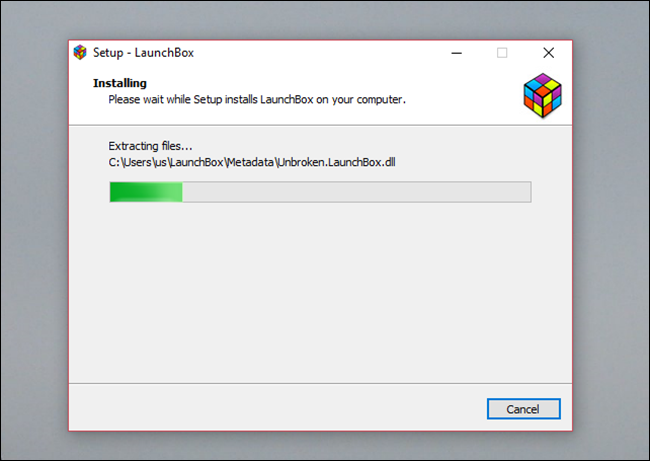
يعد تثبيت برنامج Launchbox أمراً بسيطاً: انتقل إلى الموقع الرئيسي ل Launchbox واتبع الأوامر. لاحظ أنك ستحتاج إلى عنوان بريد إلكتروني Email للحصول على رابط التنزيل ، ثم المتابعة بعملية التثبيت المعتادة كما مع أي برنامج آخر على نظام ويندوز Windows.

في المرة الأولى التي تشغّل فيها البرنامج ، سترى معالج Wizard يساعدك في مراحل التثبيت.

ننبهك انه في هذه المرحلة ، غالباً لن يعمل استيراد ألعاب Steam ، على الرغم من إدراجه ضمن الخيارات.

كيفية إضافة ألعاب Steam إلى Launchbox

لإضافة ألعاب Steam إلى Launchbox ، ستحتاج إلى عدة معلومات قبل البدء في استيراد الألعاب. أول شيء ستحتاج إليه هو مفتاح Steam API Key الخاص بك.

والسبب في ذلك هو قيام Steam بتغيير الطريقة التي تعمل بها الأشياء مؤخراً ، حيث لم يعد مفتاح واجهة برمجة التطبيقات API key الذي ينتمي إلى صانعي Launchbox يعمل لمستخدمي Launchbox.

والخبر السار هو أن الحصول على مفتاح API Key الخاص بك هو أمر بسيط للغاية. توجه إلى صفحة Steam لتسجيل مفتاح واجهة برمجة تطبيقات الويب Web API key (وقم بتسجيل الدخول إلى Steam إذا لم تكن قد قمت بذلك بالفعل).

يطلب منك الموقع إدخال رابط URL لموقعك على الويب. إذا كان لديك موقع ويب ، فيمكنك إدخاله ، ولكن يمكنك أيضاً كتابة أي موقع ويب عشوائي للحصول على مفتاح  API key. انسخ مفتاح API هذا ، لأنك ستحتاج إليه بعد قليل.

الشيء التالي الذي ستحتاج إليه هو معرف ستيم Steam ID الخاص بك. أسهل طريقة للعثور على ذلك هي تسجيل الدخول إلى Steam (موقع الويب أو عميل ستيم Steam client) ، والتوجه إلى صفحة ملفك الشخصي Profile. ألقِ نظرة على الرابط URL في أعلى الصفحة ، والجزء الأخير منه هو Steam ID  الخاص بك.

باستخدام هذه المعلومات ، أنت الآن على استعداد لاستيراد ألعاب Steam إلى Launchbox. في Launchbox ، توجه إلى الأدوات Tools – استيراد  Import– ألعاب ستيم  Steam Games.

أول شيء يطلب منك هو ملء جزء معرف المستخدم User ID في ملف تعريف ستيم الخاص بك. Steam profile، قم بإدخاله ، ثم اضغط على زر التالي  Next.

بعد ذلك ، ستتم مطالبتك بمفتاح واجهة برمجة التطبيقات API key ، لذلك امض قدماً والصقه في المربع ، ثم اضغط على زر التالي Next.

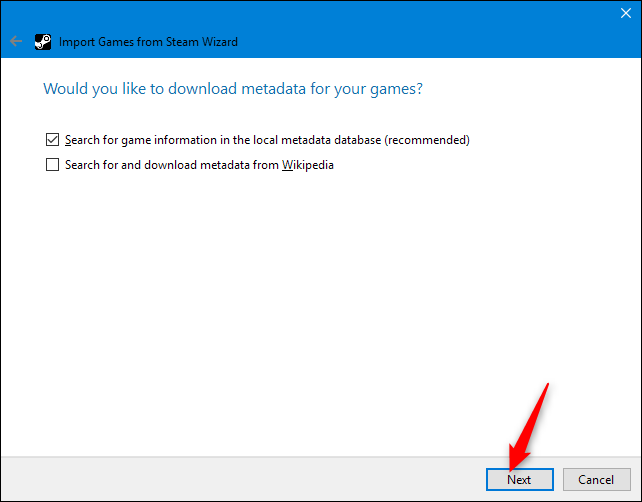
بعد ذلك ، ستحتاج إلى تحديد مكان تنزيل البيانات الوصفية Metadata لألعابك. يتضمن ذلك أشياء مثل العنوان ، وتقييم ESRB ، وما إلى ذلك. اتركه محدداً بشكل افتراضي إذا كنت غير متأكد. خلاف ذلك ، حدد اختيارك ، ثم اضغط على التالي  Next مرة أخرى.

بعد ذلك ، سيتم سؤالك عما إذا كنت تريد تنزيل صور لألعابك. ويوجد الكثير منها هنا ، وهي تغطي جميع الآراء والمظاهر المختلفة التي قد تستخدمها لتصفح الألعاب. سترغب في الحصول على معظمها.

ولكن إذا انتقلت إلى الأسفل ، يمكنك إلغاء تحديد خيارات مقطع الفيديو الدعائي trailer وخيارات ثيم الفيديو Theme video options للتسريع من عملية التنزيل. انقر على زر التالي  Next  بعد تحديد اختياراتك.

سيقوم Launchbox بعد ذلك بفحص مكتبة Steam الخاصة بك وعرض ألعابك. تتضمن القائمة جميع ألعاب Steam الموجودة لديك، سواء كنت قد قمت بتركيبها حالياً أم لا.

إذا رأيت أي ألعاب لا تريد إضافتها إلى Launchbox ، فحددها ثم اضغط على المفتاح Delete لإزالتها من القائمة. عندما تكون مستعداً ، انقر على إنهاء  Finish لبدء استيراد ألعابك.

يمكن أن يستغرق استيراد لعبتك بعض الوقت. يعتمد مقدار ذلك على عدد الألعاب ومقدار تعقيد التصميم  وحجم الفيديو الذي تستورده لكل لعبة. لذلك فقط دعها تعمل لفترة من الوقت. عند الانتهاء، ستتم إضافة ألعاب Steam إلى مجموعة الألعاب في Launchbox.

إضافة ألعاب Windows إلى Launchbox

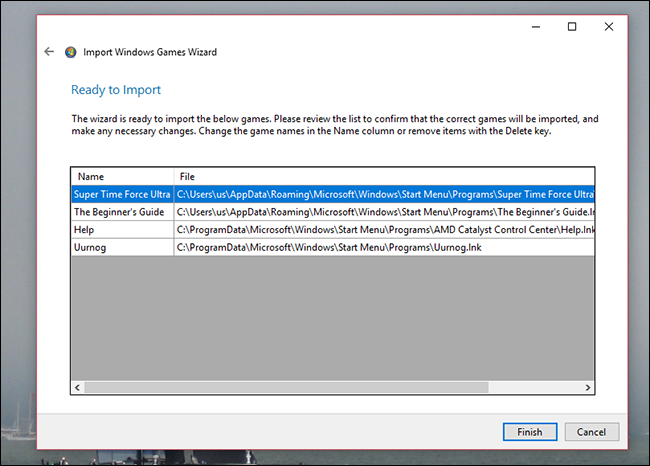
إذا كنت قد حصلت على عدد من ألعاب ويندوز Windows المثبتة ، فيمكن لبرنامج Launchbox فحص جهاز الكمبيوتر الخاص بك وإضافتها تلقائياً. للبدء ، اختر زر Windows في معالج الإطلاق Launch wizard.

إذا اغفلت ذلك في البداية ، توجه إلى الأدوات Tools – استيراد Import – ألعاب ويندوز  Windows Games في البرنامج الرئيسي.

تقوم الأداة بمسح جهازك الكمبيوتر والبحث عن أكبر عدد ممكن من الألعاب ، بما في ذلك أي تثبيت باستخدام Origin أو GOG.

كان ذلك سهلاً ، أليس كذلك؟ انقر على إنهاء  Finish، و سيقوم Launchbox بتنزيل التصميم الخاص بهذه الألعاب ويستورد كل شيء.

إضافة ملفات ROMs إلى Launchbox

السحر الحقيقي هنا هو إضافة مجموعة ملفات ROM الخاصة بك. للبدء ، انقر فوق استيراد ملفات روم  Import ROM Files على المعالج أو توجه إلى الأدوات Tools – استيراد  Import – ملفات روم  ROM Files في البرنامج الرئيسي. للبدء ، ثم دل LaunchBox نحو المجلدات التي تحتوي على ملفات ROM فيها.

بعد ذلك ، أخبر Launchbox أي نظام أو بيئة ستشغل ملفات ROMs التي حددتها.

أخيراً ، دل Launchbox على أي محاكي Emulator تريد استخدامه لتشغيل اللعبة. ننصحك بإعداد Retroarch ، لأنه بهذه الطريقة سوف تحتاج إلى تهيئة كل شيء مرة واحدة  فقط، ولكن باستخدام Launchbox ، يمكنك أيضاً استخدام محاكي منفصل لكل نظام أساسي. الأمر متروك لك تماماً.

عندما تنتهي من ذلك ، يقوم برنامج Launchbox بفحص المجلدات ويعرض لك كل ملفات ROM التي وجدها. ثم يقوم بتنزيل الغلاف والتوصيفات.

يمكنك القيام بالمثل بالنسبة لألعاب DOS ، لكنك ستحتاج إلى قراءة و  إعداد محاكي DOSBox للعب الألعاب القديمة قبل الغوص في ذلك.

إضافة ألعاب فردية

إذا لم يظهر ملف ROM أو اللعبة في مجموعتك ، فلا تقلق. يمكنك إضافة العناوين كل على حدة. ما عليك سوى النقر فوق الزر إضافة  Add في أسفل اليمين وسوف تظهر لك نافذة.

هنا يمكنك كتابة التفاصيل الخاصة بك لأي لعبة ، بما في ذلك الاسم وحيث يمكن العثور على الملف التنفيذي أو ملف ROM. يمكن أن يكون الأمر مزعجاً ، ولكن إذا فوتت المعالجات المتعددة لعبة ، فهذا هو خيارك الوحيد. معظم الألعاب ، حتى ملفات ROM المهكرة،  تم العثور عليها في اختباراتنا ، ولكن لا يزال من الجيد الحصول على هذا الخيار.

تصفح مجموعة الألعاب

إذاً كيف سيكون تصفح مجموعة ألعابك بعد اضافتها؟ بشكل افتراضي ، سترى جداراً لغلافات الألعاب ، مع خلفية مستوحاة من اللعبة المحددة حالياً.

يمكنك تصفح الألعاب باستخدام مفاتيح الأسهم أو بالماوس. يمكنك أيضاً فتح لوحة للاطلاع على مزيد من المعلومات عن الألعاب، بما في ذلك التقييمات والأوصاف.

إنها واجهة تفصيلية ، لذا استغرق بعض الوقت لاستكشافها.

اختياري: Big Box Multi-Menu

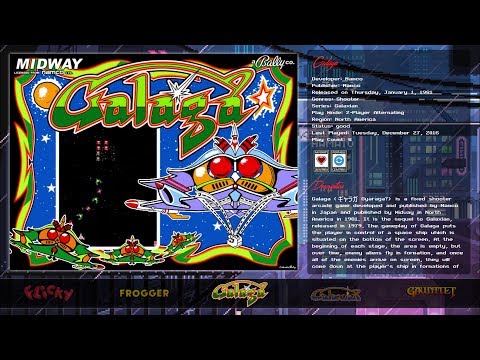
بالنسبة لمعظم مستخدمي الكمبيوتر ، تعمل الواجهة الأساسية بشكل مثالي. ولكن إذا كنت تريد تصفح جهاز الكمبيوتر باستخدام وحدة تحكم controller وأنت تجلس على أريكتك، فهناك واجهة أخرى لك وهي: Big Box.

هذه الميزة ، التي يتم عرضها فقط في حالة شراء حساب Launchbox Premium بقيمة 20$ ، تقدم جميع أنواع التخصيصات والرسوم المتحركة

إذا كنت تحب ذلك ، فكر في الدفع مقابل الترقية.

مقالات قد تعجبك:

كيفية تحسين عدد الإطارات في الثانية FPS في الألعاب
كيفية تحسين دقة الإصابة في ألعاب الكمبيوتر
أفضل لوحات المفاتيح الميكانيكة لمختلف الميزانيات
أفضل أدوات زيادة المآخذ لمختلف الحواسيب
كيفية ضبط إعدادات الرسوميات لألعاب الكومبيوتر بسهولة
أهم ميزات جهاز PlayStation 4 وكيفية استخدامه

كيفية البحث باستخدام الصور من خلال بحث الصور العكسي من جوجل

بحث صور جوجل Google Image Search طريقة رائعة للعثور على صورة مشابهة لتلك التي لديك بالفعل أو لمساعدتك في تعقب المصدر الأصلي لصورة ما على الإنترنت أو إيجاد نسخة مختلفة الحجم أو مختلفة الجودة عن الصورة التي لديك.

ف إليك كيفية القيام بذلك لسواء أكنت تستخدم جهاز الحاسوب أو اللابتوب أو كنت تستخدم جهازك الهاتف.

قد ترغب في مراجعة مقالاتنا جوجل تصعّب سرقة الصور من نتائج البحث و ميزة Lens لعرض المعلومات عن الأشياء بالتقاط صورها تصل إلى تطبيق صور جوجل

البحث عن صورة على موقع الويب

إذا كنت تريد البحث عن صورة تظهر على موقع ويب ، فيمكنك ببساطة إضافة رابط الصورة Image URL إلى بحث صور جوجل Google image search. انتبه هنا، إنك تحتاج إلى الرابط URL الخاص بالصورة نفسها ، وليس فقط عنوان الصفحة التي تظهر عليها الصورة.

للقيام بذلك، على موقع الويب ، انقر بزر الماوس الأيمن فوق الصورة ، ثم انقر فوق الأمر نسخ عنوان الصورة Copy Image Location. هذا ينسخ عنوان URL للصورة نفسها إلى الحافظة الخاصة بك.

توجه إلى صفحة صور دوجل Google Images ، ثم انقر على زر البحث بحسب الصورة Search By Image (أيقونة الكاميرا).

في علامة التبويب لصق عنوان URL صورة أو Paste Image URL ، انقر بزر الماوس الأيمن في الحقل ، ثم اختر أمر لصق Paste  (أو اضغط Ctrl + V على Windows أو Command + V على Mac) للصق عنوان URL الذي نسخته سابقاً.

بعد لصق عنوان الصورة URL ، انقر على الزر البحث بحسب الصور. Search By Image، يجب على جوجل Google إرجاع النتائج بسرعة.

أيضًا ، إذا كنت تستخدم متصفح كروم Chrome ، فسيكون هذا الإجراء أكثر سهولة. كل ما عليك فعله هو النقر بزر الماوس الأيمن فوق أي صورة على موقع ويب ، ثم اختيار أمر بحث على Google عن صورة أو Search Google For Image.

سينقلك كروم Chrome بشرعة إلى نتائج البحث.

راجع مقالاتنا: تقليل موارد الحاسوب التي يستهلكها متصفّح غوغل كروم و كيفية تعيين متصفح الويب الافتراضي في ويندوز

البحث عن صورة لديك بالفعل على جهازك الكمبيوتر

إذا كنت قد حصلت على نسخة محلية من إحدى الصور (ربما أنزلتها في وقت ما ونسيت مصدرها) ، فيمكنك تحميلها على جوجل Google لإجراء بحث عن الصور.

توجه إلى صفحة صور  جوجل Google Images ، ثم انقر على زر البحث بحسب الصور Search By Image (أيقونة الكاميرا).

في هذه المرة ، انتقل إلى علامة التبويب تحميل صورة Upload An Image.

يمكنك تحميل صورة من خلال استعراض ملفاتك و اختيارها.  انقر فوق الزر اختيار ملف Browse لتحديد صورة على جهازك الكمبيوتر ، ابحث عن الصورة التي تريد تحميلها واخترها ، ثم انقر فوق الزر فتح Open.

أو يمكنك تحميل صورة عن طريق سحبها Dragging من أي مكان في جهازك الكمبيوتر إلى علامة التبويب هذه مباشرةً.

بعد تحميل الصور ، ستتم إعادة توجيهك إلى صفحة النتائج مع أفضل تخمين لهذه الصورة Best Guess For This Image من جوجل Google وقائمة بمواقع الويب التي تظهر عليها الصورة.

البحث بحسب الصور على هاتفك:

بالطبع، كما بالنسبة لجهاز الحاسوب، فيمكنك أيضاً أن تفتح صفحة صور جوجل Google Images من أي منصفح إنترنت لديك

وبنفس الطريقة التي تحدثنا عنها سابقاً، يمكنك زيارة أي موقع، ومن ثم النقر على أي صورة ضمن الموقع، واختيار نسخ الرابط Copy URL


بالعودة إلى صفحة صور جوجل Google Imsges، قم بلصق Paste عنوان الرابط الذي قمت بنسخه، ثم اضغط على أيقونة البحث.

سيأخذك جوجل إلى الصور Images، و سيظهر لك خيار لمطابقة الصور، جرب بحث بحسب الصورة  أو Search By Image

بالنقر عليها، سوف يعيد لك النتائج كما تحدثنا أعلاه، سوف يحاول ان يحدد نوع الصورة، و ما الأحجام التي تتوفر بها، و المصدر أو موقع الويب الأصلي الذي توجد عليه الصورة

قد ترغب في مراجعة مقالنا: كيفية استكمال تصفح مواقع الويب بين الكمبيوتر والهاتف الذكي

بالنسبة إلى متصفح كروم Chrome على الهاتف:

كما على الحاسوب، يوفر عليك متصفح كروم Chrome العناء، من خلال خاصية البحث في Google عن هذه الصورة  أو Google For Image والتي تظهر لك بمجرد النقر المستمر على الصورة.

عند النقر عليها سيقوم جوجل Google مباشرة بالبحث بحسب الصورة

البحث بحسب صورة موجودة مسبقاً على هاتفك:

لتقوم بذلك فأنت مضطر إلى استخدام نسخة موقع الكمبيوتر من محرك بحث الصور، يتيح لك متصفح كروم Chrome على هاتفك، خيار العرض بإصدار سطح المكتب  أو Site Desktop

الذي يجعل من بحث جوجل Google على الهاتف مطابقاً للبحث على جهاز الكمبيوتر Desktop

وهنا يمكنك المتابعة بنفس الخطوات التي تكلمنا عنها سابقاً.

اقرأ أيضاً : لما يقوم كروم فجأة بإعادة تحميل الصفحة عند العودة إليها؟ وما الحل؟

أخيراً، سواء أكنت تبحث عن المصدر الأصلي للصور ، أو كنت تريد فقط النظر إلى صور أخرى شبيهة بالصورة التي عثرت عليها ، أو تريد أن تحصل على نسخة من الصورة التي لديك لكن بجودة أفضل، فإن صور جوجل Google Images تجعل الأمر سهلاً للغاية.

مقالات قد تعجبك:

كيفية إنشاء صور متحركة Gif باستخدام لوحة مفاتيح جوجل
كيفية إنشاء صورة مثالية لغلاف فيسبوك
نصائح لنشر صور ومقاطع فيديو أفضل على إنستغرام
صور لأهم المواقع في بداياتها وأثناء تطورها
إكسسوارات مفيدة لالتقاط صور سيلفي مثالية
كيفية التقاط صورة مزيفة لأي موقع دون فوتشوب !

كيفية تحويل ملف وورد إلى ملف PDF

ملفات PDF مفيدة لمشاركة المستندات بحيث يتم رؤيتها بنفس الطريقة من قبل جميع المستخدمين على عكس باقي الملفات.

مثلاً، ملفات وورد Word يمكن أن يختلف تنسيقها باختلاف المستخدمين بحسب نسخة برامج أوفيس Office لديهم.

عادةً، سيتم إنشاء المستندات باستخدام تطبيق آخر، ومن ثم تقوم بتحويلها إلى اللاحقة PDF. إليك كيفية القيام بذلك من أجل مستند مايكروسوفت وورد Microsoft Word.

تحويل ملف وورد إلى PDF باستخدام برنامج وورد:

إذا كان لديك إصدار سطح المكتب من مايكروسوفت وورد Microsoft Word، فإن أسهل وأفضل طريقة لتحويل المستند إلى PDF هي في وورد Word نفسه.

افتح الملف الذي تريد تحويله، ثم انقر فوق علامة التبويب ملف.

على الشاشة التي تظهر أمامك بعد النقر على تبويبة ملف، حدد حفظ باسم من القائمة الموجودة على اليمين.

في شاشة حفظ باسم، حدد المكان الذي تريد حفظ ملف PDF فيه (OneDrive، أو PC، أو مجلد معين، أو في أي مكان تريده)، ويمكنك تغيير اسم الملف الموجود افتراضياً بتغييره مباشرة أو بالنقر على سهم القائمة المنسدلة بالجانب الأيمن من المربع اسم الملف لتسميته باسم موجود مسبقاً.

بعد ذلك، انقر على سهم القائمة المنسدلة بالجانب الأيمن من المربع حفظ كنوع، وحدد PDF من القائمة المنسدلة.

بعد هذه الخطوات، إذا كنت مستعداً، انقر على الزر حفظ.

بعد حفظ ملف الـ PDF الجديد، ستتم إعادتك إلى مستند وورد Word الذي بدأت منه، وسيتم فتح PDF الجديد تلقائياً في عارض PDF الافتراضي الذي تم تعيينه مسبقاً.

إذا لم يكن لديك برنامج مايكروسوفت وورد:

إذا لم يكن لديك وورد Word، ولكنك تحتاج إلى تحويل مستند أرسله إليك شخص ما، فلديك بعض الخيارات:

  • Google Drive: يمكن تحميل مستند وورد Word إلى Google Drive، وتحويله إلى مستند غوغل Google، ثم تحويله إلى PDF. يعمل هذا بشكلٍ كافٍ إذا كان لديك مستند وورد Word بسيط وغالباً نص بدون تنسيق كبير (وإذا كان لديك بالفعل حساب Google).
  • مواقع التحويل: هناك الكثير من المواقع التي تقدم خدمة لتحويل مستندات وورد Word إلى PDF مجاناً.

نوصي بالموقع freepdfconvert.com. إنه موقع آمن، يعمل بسرعة، ويقوم بعمل جيد في تحويل مستندات وورد Word إلى PDF حتى مع كمية متواضعة من التنسيق.

وهو مجاني بالفعل إذا كنت تحتاج فقط إلى تحويل مستند وورد Word إلى PDF.

يمنحك الاشتراك المدفوع ميزات إضافية مثل التحويلات غير المحدودة (مستندات متعددة في وقت واحد)، والقدرة على تحويل المزيد من أنواع الملفات.

  • LibreOffice: LibreOffice هو تطبيق مكتب مجاني مفتوح المصدر يقدم الكثير من نفس ميزات مايكروسوفت أوفيس Microsoft Office. يمكنك حتى فتح مستندات مايكروسوفت وورد Microsoft Word وتحويلها إلى PDF.

مقالات قد تعجبك:

أفضل مواقع تحميل كتب PDF مجاناً
ثلاث خطوات لتحويل أي ملف بأي نوع إلى آخر دون تثبيت أي برنامج
ما هي ملفات CSV؟ وكيف يمكن فتحها وإنشاؤها؟
طريقة فتح ملفات PDF في متصفح كروم Chrome
كيفية التعديل على ملف PDF نصي
طريقة خفية لفتح نافذة اختيار الإيموجي في ويندوز 10

كيفية الدخول إلى الوضع الآمن في ويندوز

هناك ميّزة مفيدة جداً في نظام التشغيل ويندوز Windows تُدعى بالوضع الآمن Safe Mode، والتي قد نكون السبيل الوحيد لإقلاع نظام التشغيل عندما يُصاب حاسوبك بإحدى البرمجيّات الخبيثة، أو عندما يكون هناك خلل ما في أحد ملفات تعريف أجهزة الحاسوب.

يقوم الوضع الآمن بتشغيل الحاسوب مع أقل كميّة ممكنة من البرمجيات وملفات التعريف المهمّة، حيث لا يُسمح للبرامج وملفات التعريف غير الهامّة بالإقلاع.

وحتى برامج الويندوز التي تكون مدمجة معه لا يُسمح لها بالإقلاع إلا تلك التي تكون ضرورية لإقلاع النظام، وبذلك ستستطيع التخلص من البرمجيّات الخبيثة في حال أصابت حاسوبك بدون أن تسمح لها بالإقلاع مع نظام التشغيل.

كما يقوم الوضع الآمن بتأمين بيئة مثالية للويندوز تستطيع من خلالها إزالة ملفات التعريف التي قد تكون المشكلة المسببة لانهيار النظام في الوضع العادي.

متى يُنصح باستخدام الوضع الآمن؟

عندما تقوم بتشغيل الويندوز بالوضع العادي، فإنه سيقوم بالسماح لكافة برامج بدء التشغيل بالإقلاع، بما فيها ملفات التعريف التي قمت بتنصيبها.

بينما عندما تقوم بتشغيله في الوضع الآمن، فإنه سيستخدم دقة عرض منخفضة جداً على الشاشة، وسيسمح بإقلاع البرامج الهامّة لبدء تشغيل النظام فقط، مستثنياً جميع البرامج والخدمات وملفات التعريف الأخرى التي لا تُعتبر أساسيّة لإقلاع نظام التشغيل.

أحياناً قد لا تتمكن من إقلاع الويندوز بالوضع العادي، أو قد تظهر لك شاشة الموت الزرقاء مراراً، وهنا سيكون الوضع الآمن هو الحل الأمثل لتحديد وإصلاح المشكلة.

كيفية إقلاع الويندوز بالوضع الآمن:

غالباً سيقوم الويندوز من تلقاء نفسه بالإقلاع ضمن بيئة الوضع الآمن عندما تواجهه مشاكل في الإقلاع بالوضع العادي، ولكن يمكنك بالطبع أن تفعل ذلك يدوياً:

– في ويندوز 7 والإصدارات السابقة:

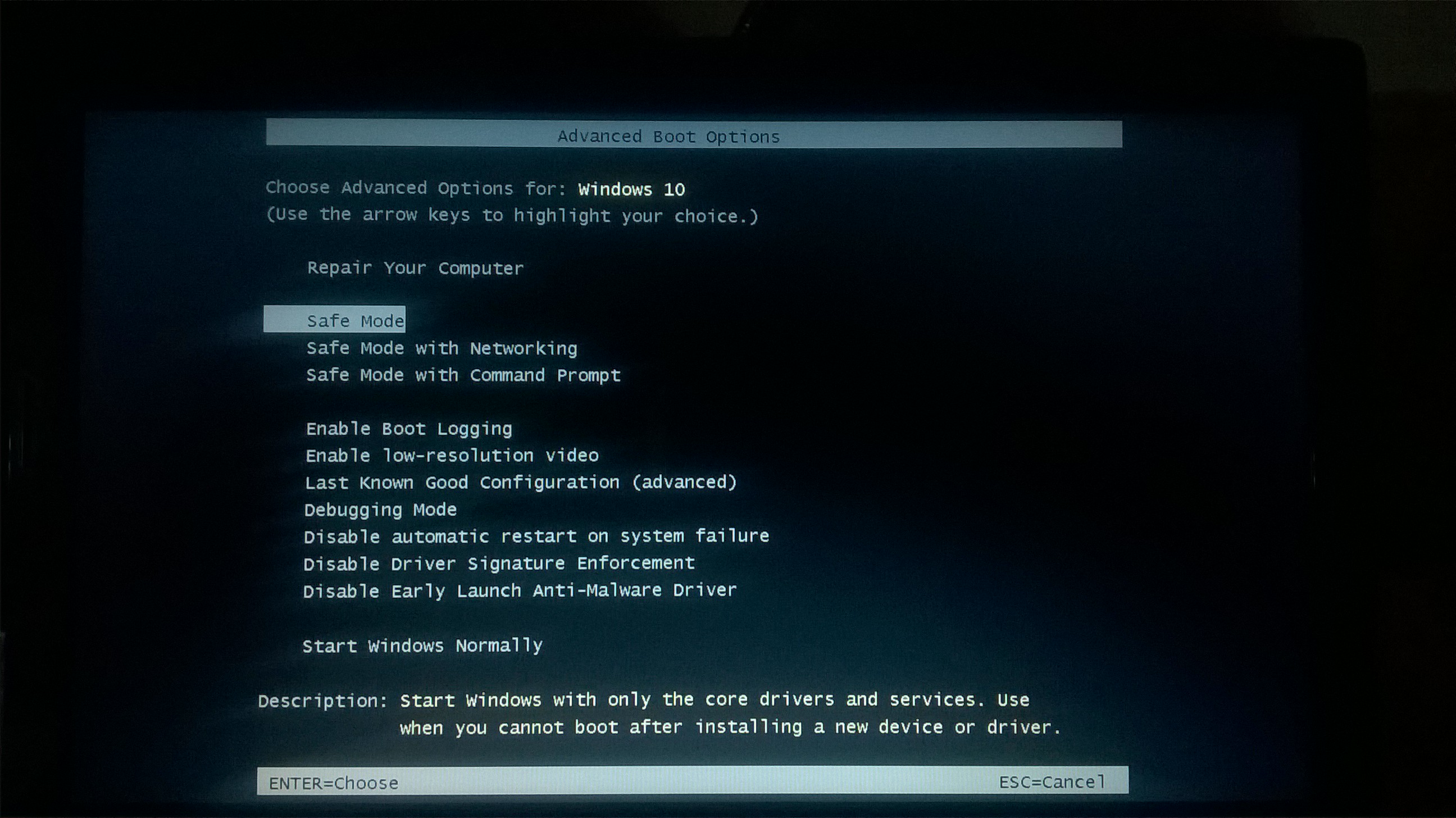
اضغط على زر F8 عندما يبداً الحاسوب بالإقلاع (وقبل أن يقلع نظام التشغيل)، ثم قم باختيار (Safe Mode) من القائمة التي ستظهر لك.

ملاحظة: في حال كنت تريد الاتصال بالإنترنت في الوضع الآمن، اختر: الوضع الآمن مع توفير اتصال بالإنترنت Safe Mode with networking.


في ويندوز 8:

اضغط على زر Shift وزر (إعادة التشغيل) في الوقت ذاته، يمكنك فعل ذلك من قائمة ابدأ أو من شاشة تسجيل الدخول أو من شريط (Charms bar)، وستظهر لك النافذة التالية، اضغط على (خيارات متقدمة):

اضغط على (إعدادات بدء التشغيل):

اضغط الآن على (إعادة التشغيل):

وأخيراً اختر (Safe Mode):

– في ويندوز 10:

اضغط على زر Shift وزر (إعادة التشغيل) في الوقت ذاته، ستجد زر (إعادة التشغيل) في القائمة المنبثقة من زر الطاقة في قائمة ابدأ، ثم اتبع نفس الخطوات المذكورة في حالة الويندوز 8.

كيفية حل المشاكل في الوضع الآمن:

بعد قيامك بإقلاع الويندوز ضمن بيئة الوضع الآمن، ستستطيع القيام بمعظم أدوات استكشاف الأخطاء وإصلاحها في نظام التشغيل:

قم بفحص شامل لوجود الفيروسات:

قم بتشغيل تطبيق مكافحة الفايروسات واضغط على خيار الفحص الشامل Full Scan، قد تكون هذه الفيروسات في حال وجودها غير قابلة للإزالة في الوضع العادي بسبب إقلاعها مع نظام التشغيل.

في حال عدم وجود برنامج مكافحة الفيروسات على حاسوبك، فقم بتحميل أحد هذه البرامج من الإنترنت، أو استخدم برنامج Windows Defender المرفق مع ويندوز 10.

وفي حال استخدمت برنامج Windows Defender، فقد يطلب منك أن تقوم بفحص للفيروسات خارج نظام الويندوز Offline Malware Scan.

قم بعملية استعادة النظام:

إذا كنت تتذكر أن حاسوبك كان على ما يرام منذ فترة قريبة، لكنّه الآن أصبح غير مستقراً، فقد تُحل المشكلة عن طريق إجراء عمليّة استعادة للنظام.

اختر آخر تاريخ تتذكر أنه لم تكن هناك أي مشكلة فيه، ثم استعد النظام لذلك التاريخ.

قم بإزالة تنصيب ملفات التعريف التي قمت بتثبيتها مؤخراً:

إذا قمت مؤخراً بتثبيت برنامج تعريف لأحد الأجهزة الجديدة، فمن المحتمل أن يكون هذا الملف هو الذي يتسبب بانهيار نظام التشغيل.

قم بإزالة تنصيب هذا الملف، وإذا تعذّر ذلك في الوضع العادي، فقم به من داخل الوضع الآمن لويندوز.

قم بتحديث ملفات التعريف:

قم بتحميل وتثبيت أحدث إصدارات برامج التعريف من المواقع الرسمية لشركاتها، إذا تعذر ذلك في الوضع العادي، فادخل إلى الوضع الآمن.

راقب النظام في الوضع: العادي والآمن:

إذا كان الحاسوب غير مستقر في الوضع العادي، ولكنّه مستقر في الوضع الآمن، فإن المشكلة هي غالباً مشكلة برمجية Software.

ولكن إذا استمر الحاسوب بالانهيار حتى في الوضع الآمن، فهذه علامة على أن المشكلة غالباً ليست برمجية بل في العتاد الصلب للحاسوب Hardware.

لاحظ أنه ليس من الضروري أن يدل استقرار النظام في الوضع الآمن على مشكلة برمجية، فقد تكون بطاقة الرسوميّات مثلاً تتوقف عن العمل في الجهد العالي، لكنّها تستمر في العمل في الوضع الآمن بسبب الجهد الخفيف.

قم بإعادة ضبط الويندوز إلى إعدادات المصنع، ولقد قمنا بشرح ذلك في المقالة التالية:
كيفيّة إعادة تنصيب ويندوز 10 مع إمكانية الإبقاء على الملفات

بالتأكيد سيتسبب ذلك بفقدانك لملفاتك وتطبيقاتك، لذلك تأكد من قيامك بنسخة احتياطية لكل الملفات التي تهمّك قبل القيام بهذه العمليّة.

في نظام ويندوز 10 و8، هناك خاصيّة تسمح لك بالاحتفاظ بهذه الملفات أثناء إعادة تنصيب النظام.

في حال استمرّ الحاسوب بالانهيار حتى بعد إعادة تنصيب الويندوز:

في هذه الحالة ستكون المشكلة بالتأكيد بإحدى قطع الحاسوب، لأن إعادة تنصيب الويندوز من شأنها أن تقوم بإصلاح أي مشكلة برمجيّة، قم بأخذ الحاسوب إلى خبير الصيانة.


مقالات قد تعجبك:

كيفية تسريع الكمبيوتر بنظام ويندوز
حل مشكلة عدم إقلاع حواسيب ويندوز
كيفية تحرير مساحة على القرص الصلب في ويندوز
كيفية استعادة مفتاح تفعيل ويندوز أو أوفيس بعد ضياعه
كيفية تنصيب ويندوز 10