كيفية إقلاع الحاسوب من قرص CD أو قرص USB

عندما تقوم بتتشغيل حاسوبك فهو يقوم غالباً بالإقلاع من القرص الصلب الذي يحتوي على نظام التشغيل المثبّت، كالويندوز Windows مثلاً.

لكنّك قد تحتاج بين الحين والآخر للإقلاع من قرص CD/DVD، أو من فلاشة USB Drive، وذلك في حال فشل إقلاع النظام التشغيل وإجراء عمليّة استعادة، أو في حال كنت تودّ تجربة نظام تشغيل جديد، كاللينكس Linux.

وللقيام بهذا، سيتوجّب عليك القيام ببعض الإعدادات في قائمة البيوس BIOS، لضبط الحاسوب على الإقلاع من مكان مختلف عن المكان المعتاد.

لديك خياران للقيام بهذا الأمر:

  1. عن طريق تغيير أولوية الإقلاع من إعدادات BIOS أو UEFI، وبهذه الطريقة سيتم ضبط الحاسوب على الإقلاع من المكان المختار دوماً.
  2. عن طريق الدخول لقائمة الإقلاع عند بدء تشغيل الحاسوب واختيار المكان الذي تريد الإقلاع منه، وبهذا سيقلع الحاسوب من المكان المختار لمرة واحدة فقط.

تُعدّ الطريقة الثانية أسهل وأسرع، ولكنّها غير متوفرة بجميع الأجهزة، بينما الطريقة الأولى بدائية نوعاً ما ولكنّها متوفّرة بجميع الأجهزة، ملاحظة: إعدادات البيوس BIOS تختلف من مصنع إلى آخر، لذلك قد تلاحظ بعض الاختلافات بين الصور في هذه المقالة وبين الصور في حاسوبك.

كيفية القيام بتغيير أولوية الإقلاع:

إن خيارات إقلاع الحاسوب تكون موجودة في إعدادات البيوس BIOS أو في إعدادات UEFI، حيث أن قائمة UEFI تكون عادةً في الأجهزة الحديثة. وللدخول إلى قائمة البيوس BIOS، عليك أولاً أن تقوم بإعادة تشغيل الحاسوب، ثم الضغط على زر مخصص عند بدء تشغيل الحاسوب.

ولمعرفة هذا الزر المخصص (حيث أنه يتغير من شركة إلى أخرى) فعادة ما يُعرض على شاشة الحاسوب عند بدء تشغيله قبل الدخول إلى نظام التشغيل. فمثلاً، فد تلاحظ وجود عبارة “Press <Del> to enter setup” ومعناها: اضغط على زر الحذف Delete للدخول إلى إعدادات البيوس BIOS.

أو قد تلاحظ عبارة “Press <F2> to access BIOS” ومعناها: اضغط على الزر F2 للدخول إلى إعدادات البيوس BIOS، قم بالضغط على الزر المطلوب قبل بدء إقلاع نظام التشغيل وستلاحظ ظهور قائمة البيوس BIOS.

في حال لم تظهر لك عبارة توضّح زر الدخول إلى إعدادات البيوس BIOS، فقم بالبحث عنه على غوغل Google وذلك بكتابة رقم طراز حاسبك بجانب عبارة “bios key”. لنفترض مثلاً أنك تمتلك جهاز من نوع لينوفو Lenovo وبطراز G50، اذهب بكل بساطة إلى غوغل Google وقم بكتابة “Lenovo G50 Bios key”، وسيظهر لك الزر المطلوب في النتائج.

في أجهزة الحاسوب الحديثة التي تأتي مع UEFI بدلاً من البيوس BIOS والتي غالباً ستأتي مع نظام تشغيل ويندوز 8 أو 10 بشكل مرفق، قد لا يكون هناك زر مخصص للدخول إلى قائمة الإقلاع boot.

وبدلاً من ذلك، سيتوجّب عليك الدخول أولاً إلى الويندوز، ثمّ الضغط باستمرار على مفتاح Shift، مع الضغط على زر إعادة التشغيل الموجود في قائمة ابدأ.

ستلاحظ بعدها أن الويندوز سيعيد تشغيل الحاسوب، ثمّ سيدخل عند بدء تشغيله إلى قائمة إعدادات إقلاعيّة خاصّة بالويندوز، الجميل أن الويندوز سيذهب تلقائياً إلى هذه القائمة عند فشله في الإقلاع، أي أنك تستطيع الدخول إليها حتى لو كان الحاسوب لا يستطيع الدخول إلى الويندوز.

اختر استكشاف الأخطاء وإصلاحها، ثم اختر خيارات متقدّمة.

ثم اختر إعدادات برامج UEFI الثابتة. بعدها سيتم نقلك إلى قائمة البيوس أو الـ UEFI.

حاول بعدها أن تبحث عن خيار Boot، في بعض الأحيان، سيكون هذا الخيار واضحاً في إحدى التبويبات، وإن لم تجده فسيكون مُدرجاً ضمن التبويبات الأخرى.

استخدم الأسهم للتنقّل ضمن قائمة البيوس BIOS أو الـ UEFI، واضغط على زر الإنتر Enter للدخول إلى الخيارات. سترى غالباً قائمة في أسفل الشاشة توضّح لك وظائف الأزرار التي تستطيع استخدامها.

ابحث عن قائمة أولويّة الإقلاع boot menu، ستشاهد هناك قائمة بالأقراص التي يستطيع الحاسوب الإقلاع منها، مرتّبة حسب أولوية الإقلاع.

اذهب إلى الأولويّة الأولى (الخيار رقم 1) واضغط على إنتر Enter، واختر القرص الذي تريد للحاسوب أن يقوم بالإقلاع منه، يمكنك أيضاً استخدام الأزرار + و – لتغيير الأولوية لكل قرص.

في حال كنت تريد الإقلاع من قرص USB، فعليك أن تقوم بوصله بالحاسوب قبل أن تدخل إلى إعدادات البيوس BIOS أو الـ UEFI، وذلك لأن بعض الأجهزة لن ترى فيها خيار الإقلاع من قرص USB إلا إذا كان موصولاً بالحاسوب.

هناك ملاحظة مهمّة يجب ذكرها، وهي أن قائمة الإقلاع boot menu تكون مرتّبة حسب الأولوية، أي أن الحاسوب سيحاول الإقلاع من القرص الأعلى فالأسفل وهكذا. مثلاً، إذا كان قرص الـ USB في قائمة الإقلاع boot menu أعلى من القرص الصلب، فإن الحاسوب سيحاول في البداية أن يقلع من قرص الـ USB.

وفي حال لم يكن هذا القرص موصولاً بالحاسوب، أو لم يجد الحاسوب بداخله نظام تشغيل ليقلع منه، فإنه سيحاول بعد ذلك أن يقلع من القرص الصلب. لتقوم بحفظ إعداداتك، اذهب إلى تبويبة احفظ الإعدادات وقم بالخروج Save Changes and Exit، واضغط على زر إنتر Enter للحفظ وإعادة تشغيل الحاسوب.

يجب أن تتأكد قبل الخروج أنك ضغطت على خيار حفظ الإعدادات والخروج Save Change and Exit، وليس خيار تجاهل الإعدادات والخروج Discard Changes and Exit.

وبعد إعادة التشغيل، سيقوم الحاسوب بالإقلاع حسب إعدادات الإقلاع الجديدة.
مقالات قد تعجبك:

كيفية استعادة الملفات من كمبيوتر معطّل
حل مشكلة عدم إقلاع حواسيب ويندوز
كيفيّة إعادة تنصيب ويندوز 10 مع إمكانية الإبقاء على الملفات
كيفية تنصيب ويندوز 10
كيفية تحرير مساحة على القرص الصلب في ويندوز
كيفية تسريع الكمبيوتر بنظام ويندوز

كيفية استكمال تصفح مواقع الويب بين الكمبيوتر والهاتف الذكي

ها أنت تجلس على حاسوبك، تفتح متصفح الإنترنت، وتبدأ البحث عن شيء ما، لربما قد تعثر على مقالة تود قراءتها لاحقاً على جهازك الجوّال. أو ربما قد تعثر على بعض المراجعات أو وصفة تريد حملها معك عندما تذهب للتسوق..

هناك الكثير من الأسباب التي قد تجعلك تبحث عن أشياء على جهاز الكمبيوتر الخاص بك  ولكنك ترغب في نقلها إلى هاتفك لاستخدامها.

إذا كنت تتصفح الإنترنت على جهاز الكمبيوتر الخاص بك باستخدام متصفح كروم Chrome،  ورغبت في نقل ما تتصفحه إلى هاتفك الذكي، فها أنت الآن في المكان الصحيح لتعرف كيف تفعل ذلك!

فعلى الرغم من عدم وجود طريقة معتمدة للقيام بذلك، إلا أننا نملك بعض الحلول لكل من مستخدمي هواتف آيفون iPhone وأندرويد Android.

والخبر السار هو أن لديك بعض الخيارات. هناك طرق سهلة للقيام بذلك، وتحتاج فقط إلى إعداد الأمور أولاً. سنقوم بإيضاح بعض هذه الخيارات المختلفة هنا، ولكن ليس هناك شيء شديد الصعوبة !

إذا كنت ممن يحبذون استخدام إضافة Extension، فإليك إضافة Pushbullet:

عندما يتعلق الأمر بالحصول على أي شيء تقريباً من متصفح كروم Chrome إلى هاتفك، فإن بوشبوليت Pushbullet هو ما تبحث عنه.

Pushbullet تطبيق متاح لكل من نظامي التشغيل iOS و Android على الجوال، أما على الحاسوب ستحتاج إلى تثبيت إضافة Chrome Pushbullet.

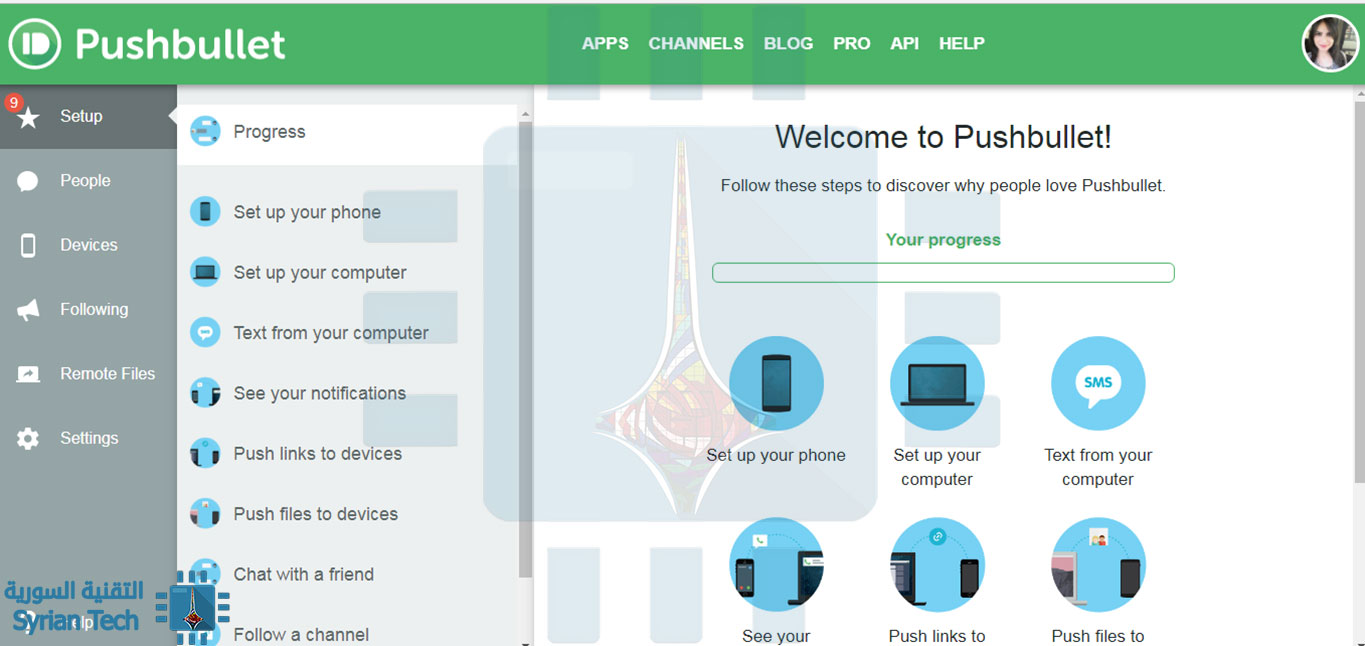
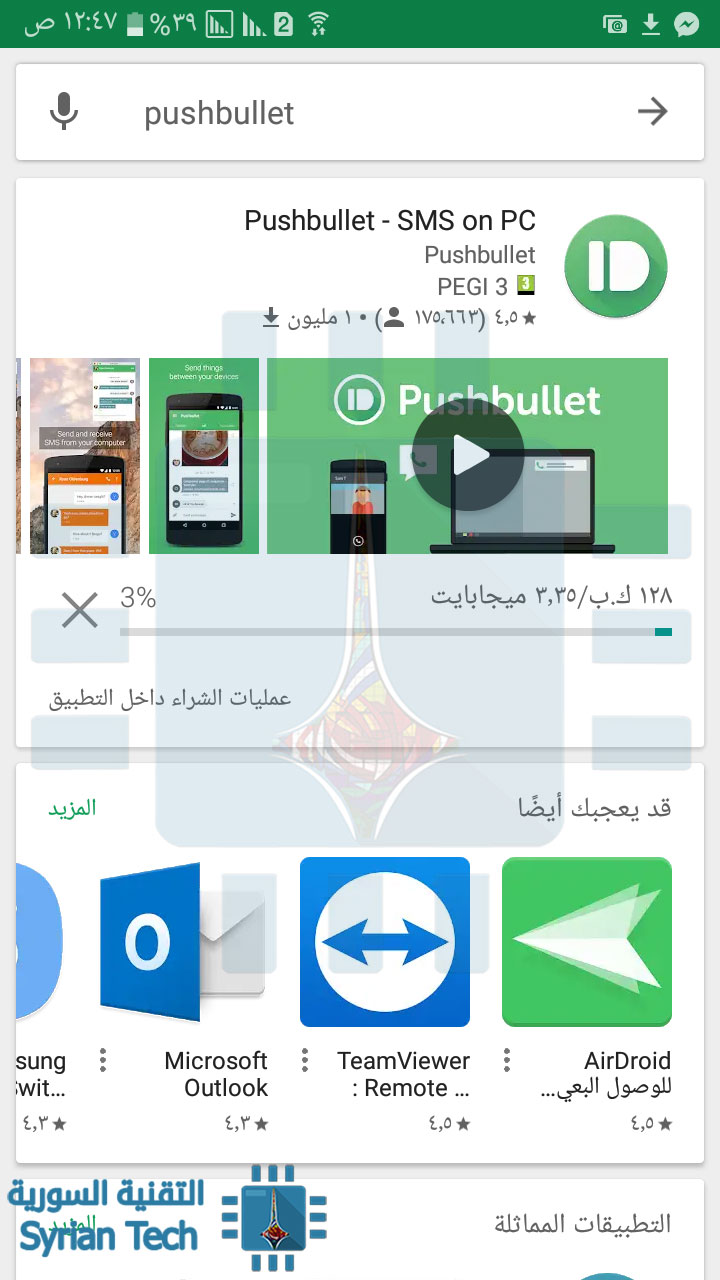
هيا قم بتثبيت Pushbullet على هاتفك، وقم بتنزيل الإضافة على متصفح الكروم chrome على حاسوبك، وقم بالتسجيل في الخدمة.

إليك خطوات تثبيت تطبيق بوشبوليت Pushbullet على الهاتف:

  1. قم بتنزيل التطبيق من متجر جوجل بلاي Google Play أو من iTunes في حال استخدامك هاتف iOS:

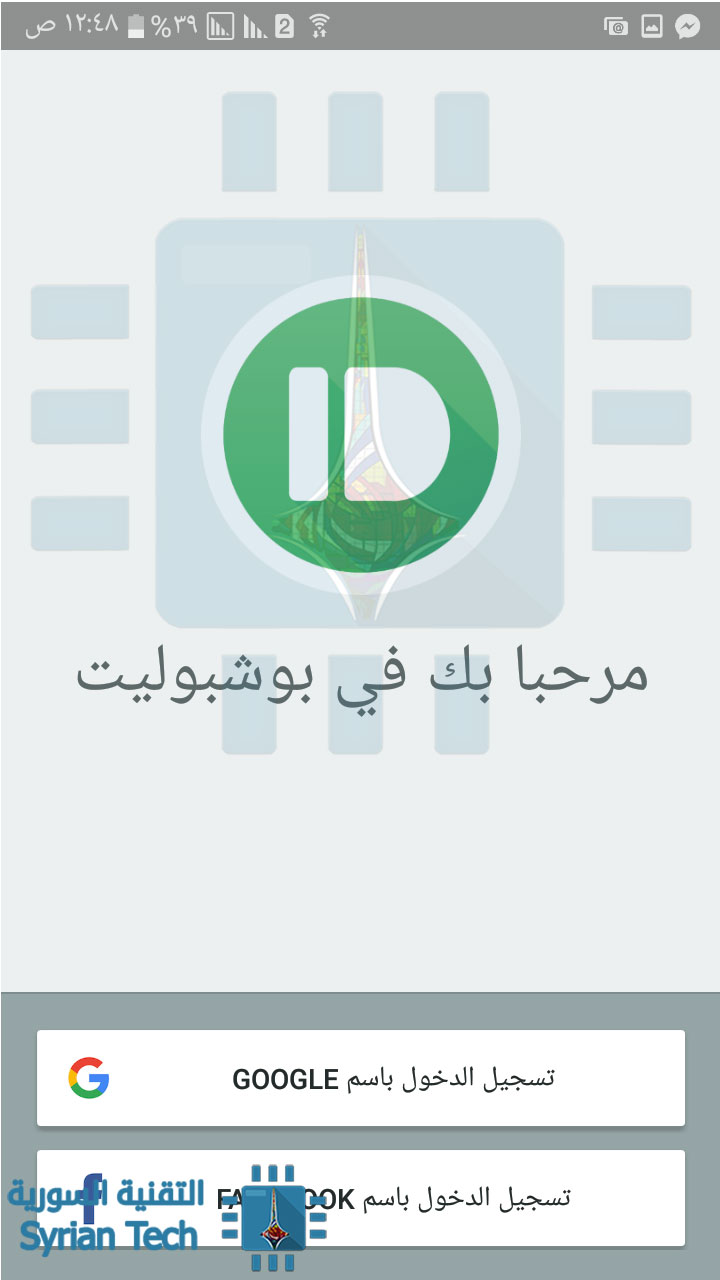
  1. قم بتسجيل الدخول من خلال ايميل الجيميل Gmail الخاص بك أو من خلال حسابك الفيسبوك Facebook:

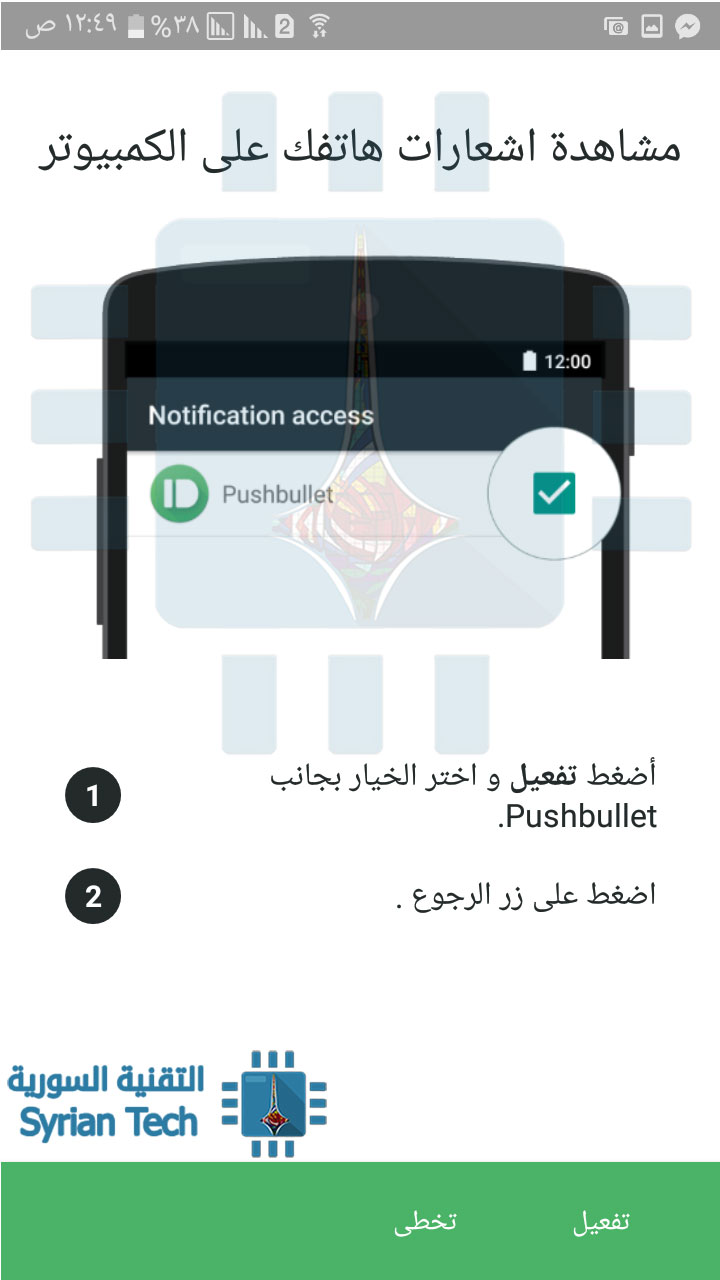
  1. يطلب منك تطبيق بوشبوليت Pushbullet عدة تفعيلات أولها تفعيل الاشعارات على الهاتف، وهنا يطلب منك أذونات الوصول إلى جهات الاتصال الخاصة بك، وان يدير التطبيق مكالمات الهاتف :

  1. تفعيل ارسال واستقبال الرسائل النصية من وإلى الكمبيوتر أو الجهاز اللوحي:

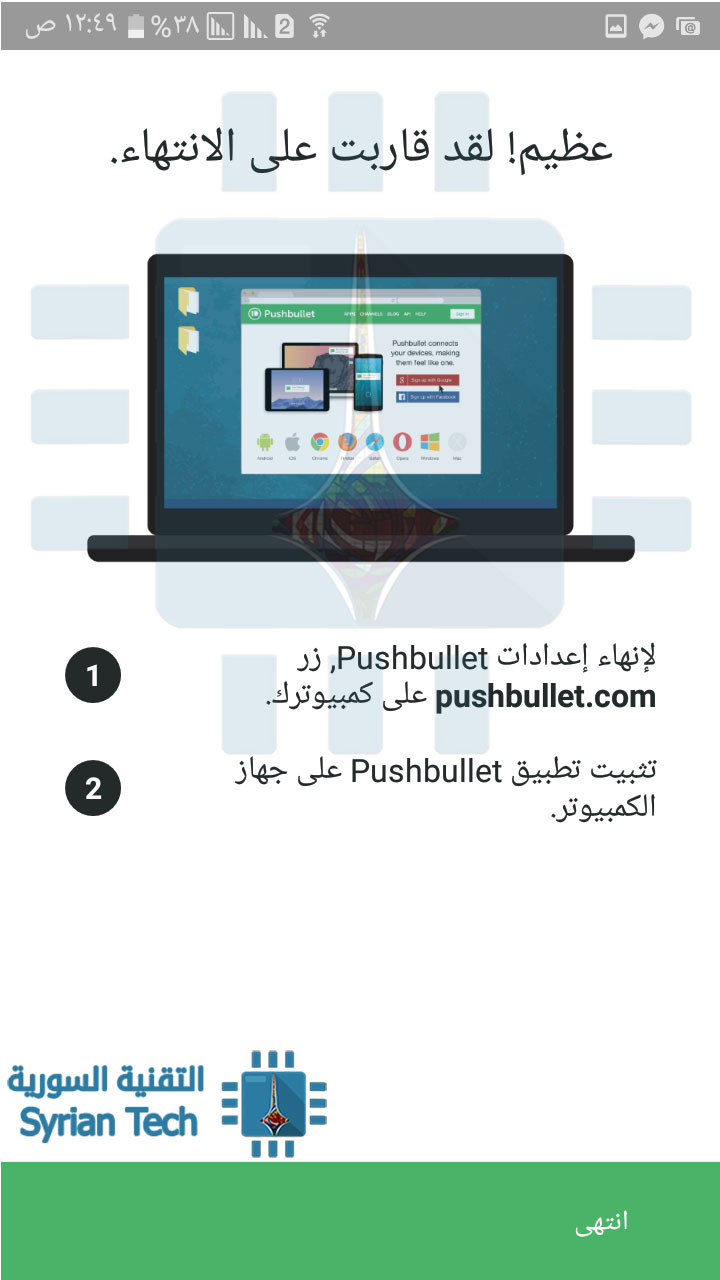
  1. من ثم يذكرك بضرورة تثبيته على حاسوبك الخاص:

  1. أخيراً سوف يطلب منك أذن الوصول إلى ملفات الوسائط على هاتفك، وهكذا بكل بساطة، صار الان تطبيق بوشبوليت Pushbullet مثبتا على هاتفك

أما بالنسبة الى تثبيت إضافة Pushbullet على متصفح الكروم Chrome في حاسوبك:

  1. قم بتنزيل الإضافة في المتصفح، من سوق كروم Chrome الإلكتروني.

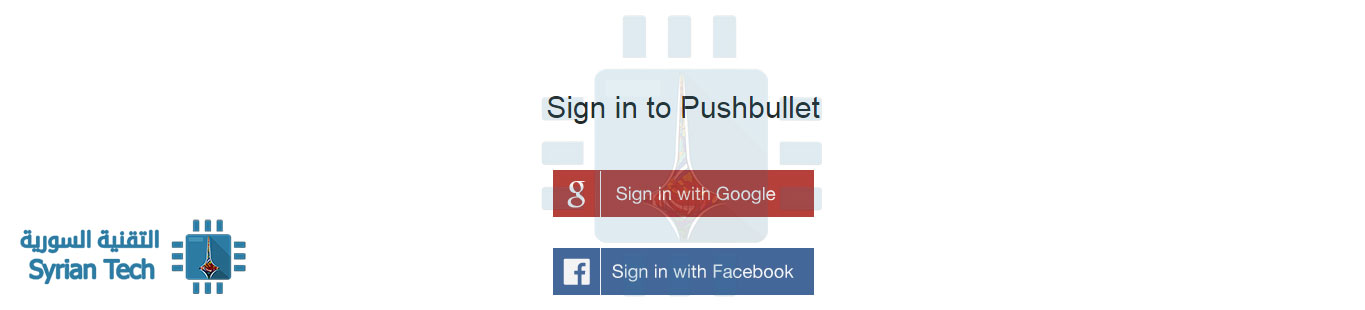
  1. قم بتسجيل الدخول

  1. لتسجيل الدخول، عليك أن تستخدم نفس حساب الفيسبوك أو ايميل الجيميل الذي استخدمته عند تثبيت تطبيق Pushbullet على هاتفك.

  1. قم بضبط  الاعدادات وإضافة هاتفك.

  1. يصبح جهازك بعدذلك ظاهراً في قائمة الأجهزة Devices

بعد قيامك بكل ماسبق، سيصبح بإمكانك عند زيارتك لأي موقع، أن تقوم بإرساله إلى هاتفك، وذلك من خلال  رمز الإضافة في أعلى المتصفح، يسار شريط العنوان.

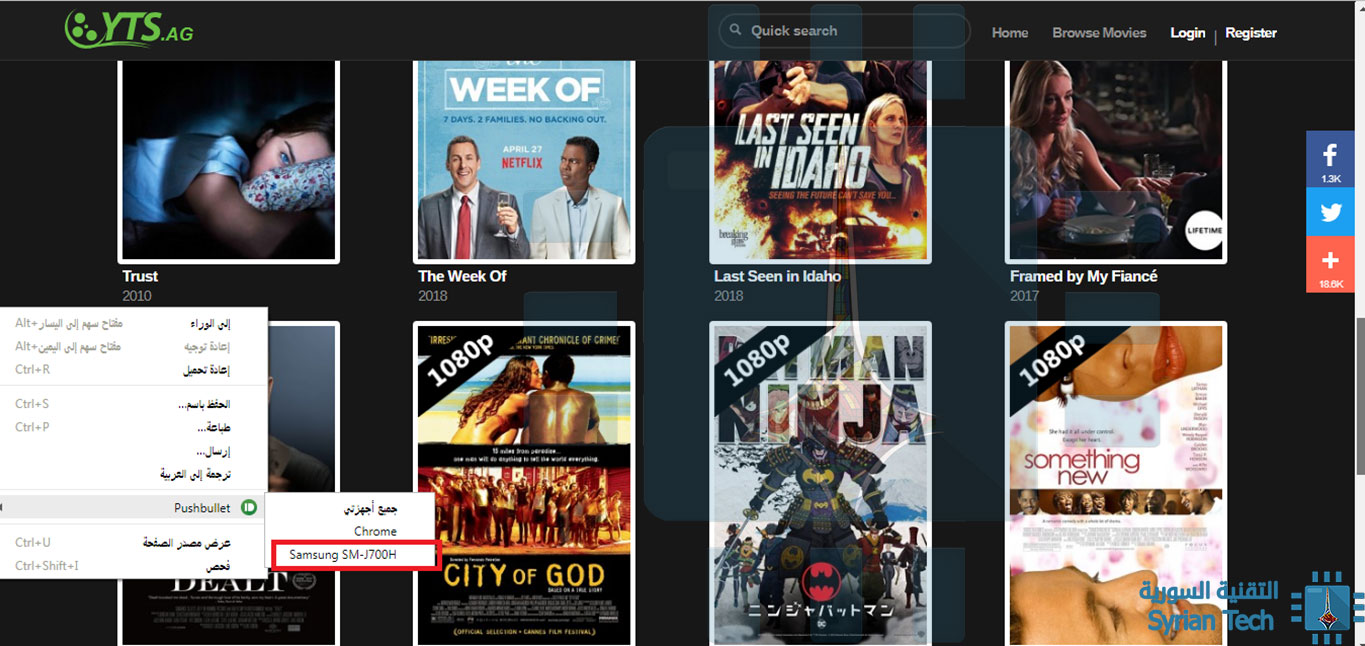
أو اضغط بالزر اليميني في أي مكان في موقع الويب الذي تتصفحه، اختر Pushbullet، ومن ثم حدد جهازك، ليتم ارسال الصفحة كرابط في تطبيق Pushbullet على هاتفك.

إذا كنت تستخدم نظام أندرويد Android ، فستتلقى إشعارًا أيضًا، وكما في الصورة سيتم إرسال رابط صفحة الويب التي كنت تتصفحها، وكما واضح فمن الممكن أيضاً تبادل الرسائل و الكثير من الخيارات الأخرى التي يمكن ضبطها من الإعدادات والتي لن نتطرق إليها في هذا المقال.

على نظام التشغيل iOS ، سيتعين عليك فتح تطبيق Pushbullet يدويًا للعثور على الرابط الخاص بك. في النهاية ، إذا كنت تعرف أنك ترسل رابطاً، فإن التنقل إلى التطبيق للعثور عليه ليس مشكلة كبيرة !

إذا كنت لا تريد أن تثقل متصفحك بالإضافة، فمتصفح كروم يقوم بمزامنة علاماتك:

إذا لم تكن تحبذ فكرة استخدام إضافة على المتصفح وتطبيق على هاتفك ، يمكنك دائمًا استخدام مزامنة علامات التبويب الموجودة في متصفح كروم Chrome’s native tab syncing.

لا تحتاج هنا إلى أي شيء آخر – فقط متصفح Chrome على جهاز الكمبيوتر والهاتف. وتسجيل دخولك على كروم في الجهازين من خلال حسابك على جوجل.

على هاتفك ، يمكنك الوصول إلى علامات التبويب المفتوحة في متصفح Chrome على جهاز الكمبيوتر الخاص بك. فقط افتح قائمة الإعدادات Settings menu ، ثم اضغط على الأمر علامات التبويب الأخيرة Recent Tabs.

تفتح هذه الشاشة مع أحدث علامات التبويب التي فتحتها على أجهزتك الأخرى. ما عليك سوى اختيار أي منها تريد فتحه على هاتفك.

إذا كنت تستخدم جهاز ماك وآيفون أو آيباد: استخدم AirDrop:

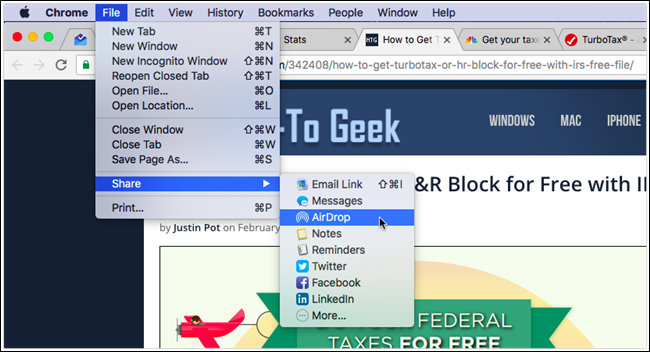
إذا كنت من مستخدمي Mac و iOS ، فيمكنك تجاوز كل ما سبق واستخدام تطبيق AirDrop فقط. عندما تفتح صفحة في Chrome على جهاز Mac ، توجه فقط إلى ملف File> مشاركة Share > ثم AirDrop.

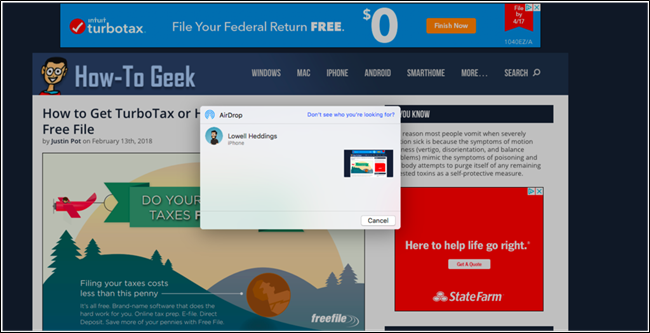
في النافذة المنبثقة ، حدد الجهاز الذي تريد إرسال الصفحة إليه.

وهذا كل ما في الأمر.

يجب ألا يكون الحصول على صفحة ويب من جهاز الكمبيوتر إلى هاتفك امراً شاقّاً ، وباستخدام الطرق التي تكلمنا عنها في المقال ، فإن عملية استكمال التصفح ستصبح سلسة وسهلة، يعتبر بوشبوليت Pushbullet الأسرع والأبسط بكثير – وهو كما ذكرنا سابقاً يدعم الكثير من الميزات الأخرى أيضاً.

مقالات قد تعجبك:

كيفية التأكد من أمان إضافات كروم قبل تنصيبها
لما يقوم كروم فجأة بإعادة تحميل الصفحة عند العودة إليها؟ وما الحل؟
كيفية نقل جميع البيانات من كروم إلى فايرفوكس
لماذا يستهلك متصفح Chrome قدر كبير من الرام RAM ؟ وما الحل ؟
ما هو الإنترنت ؟ وكيف يعمل ؟
إصلاح أعطال المتصفح من برامج التجسس والإعلانات

إعلانات لأفلام ومسلسلات جديدة لهذا الأسبوع يجب عليك مشاهدتها

نستعرض هذا الأسبوع أهم الإعلانات والمقاطع التشويقية التي تم إصدارها مؤخراً لأضخم الأعمال السينمائية والتلفزيونية المرتقبة خلال الأشهر القادمة.


1- VENOM

إيدي بروك/ فينوم واحد من أكثر شخصيات عالم مارفل غموضاً وتعقيداً وشراً، كما أنه العدو اللدود للرجل العنكبوت، فينوم كان شخصاً عادياً، إلى أن تعرض لاستحواذ كائن فضائي منحه قدرات خارقة وغير مسبوقة، ومنذ هذه اللحظة تغير كل شيء متعلق بحياته، فأمسى هو والكائن الفضائي كياناً واحداً لا يتجزأ.
تاريخ العرض: الخامس من تشرين الأول


2- THE TALE

تدور الأحداث حول بحث في ذاكرة امرأة حينما تجبر على إعادة اختبار علاقتها الحميمية اﻷولى، والقصص التي نرويها ﻷنفسنا من أجل البقاء على قيد الحياة، العمل من كتابة وإخراج جينفر فوكس ومن بطولة لورا ديرن.
تاريخ العرض: السادس والعشرون من أيار


3- SHARP OBJECTS

https://www.youtube.com/watch?v=DgljcMqPG98

بعد خضوعها لإجازة قصيرة في مستشفى نفسي، تواجه الصحافية كاميل بيريكر مهمة مقلقة: يجب عليها العودة إلى مسقط رأسها الصغير لتغطية جرائم قتل فتاتين في سن الثالثة عشرة، والآن يجب عليها أن تتغلب على ألغازها النفسية الخاصة بماضيها إذا أرادت الحصول على القصة كاملةً.
تاريخ العرض: خلال شهر تموز


4- DEAR WHITE PEOPLE

https://www.youtube.com/watch?v=UbCQsA1g3K0

يوشك الجزء الثاني من العمل الذي رأيناه عام 2004 على الظهور مجدداً، ويبدو بطريقة ما أسرع وأكثر ثقة وأكثر تسلية من أي وقت مضى، ومن الواضح أن التركيز ما زال على استفزاز قضايا الأشخاص ذوي البشرة البيضاء.
تاريخ العرض: الرابع من أيار


5- (A SPACE ODYSSEY (2001

الفيلم بالطبع ليس جديداً، وأغلبنا يعلم بصدوره من عام 2001، لكن على ما يبدو فإن شركة الإنتاج Warner Bros تريد إعادة عرض الفيلم على مقاس 70 ملم في دور السينما قريباً، لن يتم تغيير أي قصة أو مشهد وإنما الأمر متعلق بطريقة عرض جديدة فقط.
تاريخ العرض: الثامن عشر من أيار


6- KIN

يُرغم مجرم سابق أفرج عنه حديثاً وشقيقه بالتبني على الهروب بسبب مجرم منتقم يقوم بمطاردتهم مع عصبة من الجنود، حيث يملكان سلاحاً فتاكاً غير معروف اﻷصل كضمانتهم الوحيدة لحمايتهم، العمل من كتابة وإخراج جوناثان بيكر وبطولة جيمس فرانكو.
تاريخ العرض: الواحد والثلاثون من آب


7- WOMAN WALKS AHEAD

تدور قصة العمل حول كاثرين ويلدون التي انتقلت من بروكلين إلى محمية الصخرة الدائمة في إقليم داكوتا للمساعدة في الحفاظ على الأرض لشعب المنطقة، حيث ستعيش مع ابنها في هذه المنطقة ضمن مغامرة تاريخية درامية منقولة عن قصة واقعية.
تاريخ العرض: التاسع والعشرون من حزيران


8- THE RAIN

ستطلق شبكة نيتفليكس سلسلة جديدة من الدنمارك حول الأخوة الذين يخرجون إلى العالم بعد عدة سنوات من قيام فيروس قاتل بالقضاء على الكثير من الكوكب، وعلى ما يبدو سيتحول سكان الكوكب إلى مجموعات متنقلة من الناجين والمرتزقة يحملون السلاح.
تاريخ العرض: الرابع من أيار


9- 211

https://www.youtube.com/watch?v=QBVjnerk7Dk

فيلم يدور عن سرقة البنوك، حيث تجمع أجواؤه بين أجواء فيلمي End of Watch و Black Hawk Down، وهو من كتابة وإخراج يورك أليك شاكليتون وسيشارك في البطولة نيكولاس كيدج.
تاريخ العرض: غير محدد


مقالات قد تعجبك:
إعلانات لأفلام ومسلسلات جديدة لهذا الأسبوع يجب عليك مشاهدتها (22/04/2018)
إعلانات لأفلام ومسلسلات جديدة لهذا الأسبوع يجب عليك مشاهدتها (15/04/2018)
إعلانات لأفلام ومسلسلات جديدة لهذا الأسبوع يجب عليك مشاهدتها (08/04/2018)
إعلانات لأفلام ومسلسلات جديدة لهذا الأسبوع يجب عليك مشاهدتها (01/04/2018)
إعلانات لأفلام ومسلسلات جديدة لهذا الأسبوع يجب عليك مشاهدتها (25/03/2018)


مؤسس شركة جوجل يحذّر من خطر الذكاء الاصطناعي

حذر Sergey Brin أحد مؤسسي شركة جوجل Google من أن الطفرة الحالية في الذكاء الاصطناعي قد خلقت نهضة تكنولوجية تحتوي على العديد من التهديدات المحتملة.

وقد كتب خطاباً سنوياً للمؤسسين نُشر يوم الجمعة حيث لفت الانتباه فيه إلى هذه القضية، ويقول في الخطاب:

الربيع الجديد في الذكاء الاصطناعي هو التطور الأكثر أهمية في الحوسبة في حياتي، كل شهر هناك تطبيقات جديدة مذهلة وتقنيات جديدة، هذه الأدوات القوية تجلب معها أيضاً أسئلة ومسؤوليات جديدة.

ويلاحظ Brin كيف أن طاقة الحوسبة قد انفجرت منذ تأسيس جوجل عام 1998، في ذلك الوقت كانت الشبكات العصبية التي تشكل الآن العمود الفقري للذكاء الاصطناعي المعاصر مجرد مواضيع منسية في علوم الحاسوب.

لقد غيرت ثورة التعلم الآلي في العقد الماضي ذلك، وسرد Brin بعض الطرق العديدة التي يتم فيها استخدام تكنولوجيا الذكاء الاصطناعي على نحو واسع.

كتحليل الصور في Google Photos، والترجمة إلى أكثر من 100 لغة في ترجمة جوجل Google translate، بالإضافة لدعم أنظمة الملاحة في سيارات القيادة الذاتية وحتى المساعدة في تشخيص المرض واكتشاف أنظمة كوكبية جديدة.

يقول Brin : بهذا المعنى، نحن بالفعل في نهضة تكنولوجية، ووقت مثير حيث يمكننا رؤية التطبيقات عبر كل شريحة من المجتمع الحديث تقريباً.

ولكنه يقول أن أنظمة الذكاء الاصطناعي تطرح عدداً من المشكلات أيضاً بما في ذلك كيفية تأثير الذكاء الاصطناعي على العمالة وتحديات صنع خوارزميات غير متحيزة وشفافة والمخاوف من أن هذه التكنولوجيا سوف تُستخدم للتلاعب بالناس.

لم يذكر Brin استخداماً مثيراً للجدل لتقنيات الذكاء الاصطناعي، على سبيل المثال التطبيقات العسكرية.

ففي وقت سابق من هذا العام، تم الكشف عن أن جوجل كانت تساعد البنتاغون على نشر أدوات التعلم الآلي لتحليل لقطات فيديو للمراقبة من الطائرات بدون طيار.

وقالت الشركة إن التكنولوجيا هي للاستخدامات غير الهجومية فقط، لكن الآلاف من موظفي جوجل طالبوا الشركة بالانسحاب من المشروع.

ينهي Brin الرسالة بقوله: في حين أنا متفائل بشأن قدرة التكنولوجيا على التأثير في أكبر القضايا في العالم، ولكن نحن نسير على طريق يجب أن نتعامل معه بمسؤولية عميقة ورعاية وتواضع.


مقالات قد تعجبك:
باحثون يعلّمون الذكاء الاصطناعي التفكير كالكلاب
ذكاء اصطناعي يمكنه تحديد أمراض العين من خلال الصور فقط
دورة للذكاء الاصطناعي من مايكروسوفت لتضيفها إلى الـCV
دورات مجانية من جوجل عن الذكاء الاصطناعي وتعلم الآلات
جوجل تستخدم الذكاء الاصطناعي للتنبؤ بتأخر الرحلات الجوية


تقنية جديدة ستسمح بالتحكم بالمنزل من خلال جدران ذكية

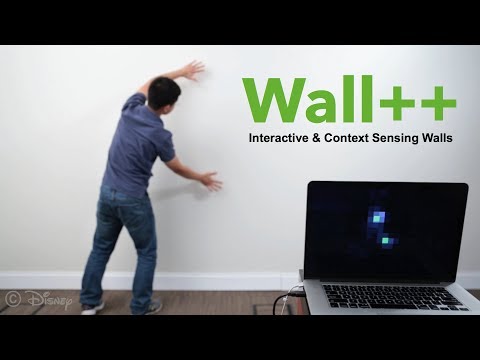
قد تتمكن قريباً من التحكم في منزلك الذكي ببضع نقرات على حائطك، حيث طور الباحثون في جامعة Carnegie Mellon وشبكة Disney Research طريقة لجعل جدرانك ذكية، بتكلفة 20 دولاراً لكل متر.

وقد توصل الباحثون إلى أن بإمكانهم استخدام دهان خاص من أجل الجدران الذكية التي سيطلق عليها اسم Wall++.

بالإضافة إلى استخدام موصل ولوحة استشعار مخصصة لإنشاء قطب كهربائي وتحويل الجدار إلى لوحة اللمس التي تستشعر الإشارات و جهاز استشعار كهرومغناطيسي لكشف وتتبع الأجهزة الكهربائية.

يمكن للنظام الذكي الخاص بالحائط مراقبة النشاط في الغرف، وضبط مستويات الضوء تلقائياً عند تشغيل التلفاز أو إيقاف تشغيله.

كما يمكن لـ Wall ++ تتبع الأشخاص الذين يرتدون أجهزة إلكترونية معينة تصدر توقيعاً أو تعريفاً كهرومغناطيسياً.

هذه ليست المرة الأولى التي يجد فيها باحثو Carnegie Mellon طريقة لتحويل سطح تناظري إلى لوحة لمس.

ففي العام الماضي أعلن الباحثون في الجامعة عن نظام يدعى Electrick يتيح لك رش طلاء خاص على أسطح ملساء لتمكين التحكم باللمس فيها.

ما زال هناك عمل يجب القيام به، حيث لم يتم تحسين Wall ++ بما يخص استهلاك الطاقة.

ومن المرجح أن يكون هناك طريقة أسهل لتثبيته بدلاً من وضع لوحة أجهزة الاستشعار على اللوح الأساسي، على الرغم من أن الوظائف العامة تبدو سليمة.

في المستقبل القريب ربما ستتخلى عن المساعد الرقمي أو الشخصي، وستعطي الأوامر الخاصة بالتحكم بالمنزل من خلال الجدران الذكية.


مقالات قد تعجبك:
سوق الهواتف الذكية في الصين يشهد أكبر انخفاض في الطلب منذ 2013
تقنية للكشف عن الأمراض في المنزل باستخدام بطاقة اختبار
إعلان من فيسبوك عن كم أصبح فيسبوك سيئاً
أمازون تعمل على أول رجل آلي منزلي
توقّف عن استخدام رمز المرور المكون من 6 أرقام على الآيفون


جميع الخفايا وبيوض الفصح خلف شعارات أنظمة أندرويد

لنظام أندرويد Android  حس الظرافة، فهو يسمّي إصداراته بأسماء الحلويات، وليس ذلك فقط، بل غالبًا ما ترش عليها جوجل Google القليل من بيض عيد الفصح Easter eggs كمفاجأة للمستخدمين.

لا شيء أكثر شيوعًا من بيضة عيد الفصح المرتبطة بكل إصدار من نظام أندرويد Android، ومع ذلك، دعنا نستعيد القليل من التاريخ.

ما هي بيوض عيد الفصح في نظام أندرويد Android وكيف يمكنك العثور عليها ؟

بدءًا مع إصدار خبز الزنجبيل Gingerbread ، وضعت جوجل Google قطعة فنية مخفية في قسم حول الهاتف About Phone، ومنذ ذلك الحين، كان لدى كل إصدار من نظام التشغيل أندرويد Android بيضة عيد الفصح الصغيرة الخاصة به، كان بعضها مرتبطاً بالإصدار، والبعض الآخر ليس كثيرًا !

للعثور على بيضة عيد الفصح على هاتفك، انتقل إلى الإعدادات Settings > حول الجهاز About phone (أو على أجهزة أخرى الإعدادات> حول الهاتف> معلومات البرنامج)، وانقر عدة مرات على رقم إصدار أندرويد Android version.

هاهي شاشة خفية تظهر مع شيء أنيق، في بعض الإصدارات، هذه الشاشة تكون مجرد صورة، وفي إصدارات أخرى قد تكون لعبة. لكن بغض النظر عما هو موجود فيها، فإن المفاجأة تكون على الدوام ممتعة.

وإليك نظرة عما قدمته جوجل Google عبر الإصدارات المختلفة خلال السنوات الماضية:

إصدار أندرويد 2.3-خبز الزنجبيل Gingerbread: كعكات الموتى المخيفة Zombies:

هذه القطعة الفنية محيرة، مرعبة، وبالطبع رائعة للغاية. فهي تضم حفنة من الموتى Zombies ورجل كعكة الزنجبيل بجوار رمز الاندرويد Bugdroid الصغير السعيد، مما يتركنا وشعور الرضى التام والارتباك في ذات الوقت.

حسناً أليست هذه هي الطريفة الأفضل لتقدم بها شيئاً جديداً للآخرين ؟!

إصدار أندرويد 3.0-قرص العسل Honeycomb:

أحد أجمل الشعارات التي استخدمها نظام أندرويد Android، فشكلُ النحلة bee form يناسب جداً شكل رمز الأندرويد Bugdroid، ومزيح الألوان المستخدم في هذه الخلفية جذاب للغاية، إنها بيضة فصح رائعة، فقط أمعن النظر في النحلة الجميلة وهي تتوهج !

إصدار أندرويد 4.0-سندويشة الآيس كريم Ice cream Sandwich: إحياء القطة نيان Nyan:

شعار إصدار أندرويد 4.0 هو رمز الأندرويد Bugdroid يرتدي حلة من ساندويتش الآيس كريم. يبدو أن بيضة عيد الفصح هذه مملة بعض الشيء، لكنها في الواقع تخفي بداخلها الكثير من بيض عيد الفصح.

فبالضغط مطولاً long-press عليها سوف تجعل رمز الأندرويد Bugdroid أكبر وعندما سيصل إلى الحجم الكامل، سوف تمتلئ الشاشة بـأبنائه الصغار يلبسون نفس الحلة ويطيرون بالأفق مثلما كانت تحلّق قطتنا المحبوبة نيان Nyan.

خاصية الضغطة الطويلة long-press في هذا الإصدار من أندرويد كانت البداية لاستخدامها في إصدارات أخرى وجلب العديد من بيض عيد الفصج المخفي.

إصدار أندرويد 4.1 حتى إصدار 4.3- جيليه الفاصوليا Jelly Bean: الكثير من الفاصولياء في كل مكان لكن لن تحظى بأي قضمة !

عند دخولك لتكتشف ماهي بيضة عيد الفصح لإصدار جيلي بين JellyBean، فستجد أمامك حبة فاصولياء حمراء ضخمة. إنه ممل، أليس كذلك؟

اضغط عليها لتجد أمامك الوجه الصغير اللطيف المبتسم. ورأسه ذو الهوائي!

وانتظر، هناك المزيد: اضغط عليه طويلاً. سوف تظهر لعبة صغيرة، حيث يمكنك قذف حبوب الفاصوليا في جميع أنحاء الشاشة دون سبب حقيقي لذلك. ذلك رائع!

أندرويد 4.4- كيتكات Kitkat: أحضر لي قطعة:


في هذا الإصدار من أندرويد كانت هي المرة الأولى التي بالفعل تقرن فيها جوجل Google أحد علاماتها في الترويح عن إصدار أندرويد جديد مع شركة مُصنّعة للحلويات وهي شركة نيسلي Nestlé.

لقد كانت صفقة كبيرة في ذلك الوقت، وحتى الآن هي من أكبر ما كشفت عن عقده جوجل Google على الإطلاق عند طرح إصدار جديد من أندرويد Android.

وكان الجميع بوقتها يعتقد أن الإصدار القادم سيسمى فطيرة الجير Key Lime Pie، وكان صادماً لهم أن ذلك لم يحصل!

بيضة عيد الفصح هذه لم تحمل الكثير، فهي تبدأ بـرمز “K” بسيط يدور عند النقر عليه. بضغطة مطولة long-press فسيكشف عن كلمة “Android” في تصميمه.


وعندما تضغط على كلمة Android مطولاً فسيعرض لك الإصدارات السابقة من نظام أندرويد Android. إنها مثل بيضة داخل بيضة داخل بيضة !

إصدار أندرويد 5.x-المصاصة Lollipop: الروبوت القفاز Flappy Droid:


تبدأ بيضة عيد الفصح في إصدار  Lollipop بدائرة. عند الضغط عليها ستتحول إلى مصاصة في منتصفها مكتوب Lollipop.

لكن عند الضغط الطويل على هذه المصاصة التي تبدو صغيرة وبريئة يكشف عن وجود لعبة أغمق بكثير تحتها.

هل تذكرون لعبة الطائر القفّاز Flappy Bird؟ اللعبة التي كانت الناس تكسر هواتفها من الإحباط دون ان يتمكنوا من الفوز فيها. حسناً، هذا شيء مماثل ، ولكن مع رمز الأندرويد-رجلنا الصغير- Bugdroid يخاول ان يحلّق عبر مصاصات. كم هذا ممتع.

إصدار أندرويد 6.x-حلوى الخطمي Marshmallow: الروبوت القفاز من جديد:

لقد كانت لعبة Flappy Bird مشهورة ومحبوبة للغاية، لذا فكرت جوجل Google، لم لا تستخدمها مرة جديدة ؟ وهذا بالفعل ما حصل مع إصدار أندرويد مارشميلو Marshmallow .

لكن فقط باختلاف اعتماد حلوى الخطمي عوضاً عن المصاصة، ولكن في هذا الإصدار تسمح اللعبة بتعدد اللاعبين، من خلال زر الزائد في الجزء العلوي، الذي يسمح لك بإضافة ما يصل إلى ستة اشخاص، ذلك يبدو فوضوياً للغاية !

وتماماً كما في الإصدارات القديمة من Android، عليك القفز من خلال زوجين من الأطواق للوصول إلى هذه اللعبة الصغيرة، اضغط أولاً على شعار M ، ثم اضغط على كلمة Marshmallow عندما تظهر لك.

إصدار أندرويد 7.x- حلوى النوغة Nougat: ها هي القطط !

هل تعرف ما الذي يقترن مع النوغة؟ القطط ! على الأقل هذا ما اعتقدته شركة جوجل Google، لذا فإن بيضة عيد الفصح في هذا الإصدار من أندرويد هي أغرب ما في الأمر – إنها تجلب لك في الأساس مجموعة قطط.

بيضة عيد الفصح هي في البداية مجرد حرف N. اضغط عليه ليومض. اضغط عليه مطولاً ، ليعرض لك رمز تعبيري لقطّة في الجزء السفلي من الشاشة.

بعد ذلك قم بإنزال شريط الإشعارت وتعديل ترتيب أزراره لتجد رمز القطة بين الرموز التي يمكنك إضافتها.

قم بإضافته ليصبح رمز القطة دائم الظهور لديك ضمن شريط الاشعارات.

بعد اختياره بشكل دائم، وعند الضغط عليه ستظهر لك نافذة تحتوي على خيارات الطعم للقطط.، ومن ثم ستبدأ في تجميعها من دون أي فكرة لم تفعل ذلك حقاً !

عند بداية نشر هذا الإصدار من أندرويد، الكثير من مستخدميه ادمنوا جمع هذه القطط الغبية، حتى أولئك الذين لا يحبون القطط فعلاً !

لا بد أن نقول أن تجميعهم أمر غريب، ومسلٍ !

إصدار أندرويد 8.x- أوريو Oreo: البسكويت والأخطبوط:

بيضة عيد الفصح في إصدار أوريو Oreo مثيرة للاهتمام،

تبدأ بالضغط على بسكويتة الأوريو –شعار الأوريو-  ولكن مع الضغط الطويل سوف يظهر لك أخطبوط، هذا يبدو غريباً، أليس كذلك ؟!

يطفو هذا الأخطبوط حول الشاشة وينظر بغرابة، ولكن يمكنك جره من رأسه وسحبه إلى أي مكان، سوف يتمدد عندما تفعل ذلك، والذي سيكون أغرب شيء حول بيضة عيدا الفصح هذه.

ماذا ستحمل لنا بيضة عيد الفصح في إصدار أندرويد الأحدث P ؟

نظرًا لأن Android P لا يزال في مرحلة التطوير وكما نعلم فإن جوجل تفضّل أن تحتفظ بكل معلومات الإصدارات بسرية قبل نشرها، فنحن ليس لدينا أي فكرة عن هذا الإصدار. كل ما نعلمه أنها P ملونة !

ليس هناك شك في أن بيض عيد الفصح قد أصبح أكثر متعة وأكثر إثارة للاهتمام على مر السنين، وأعتقد أننا جميعاً نتطلع لأن يكون إصدار أندرويد P  على نفس الوتيرة، و أن يخبئ لنا مفاحأة ممتعة 🙂

مقالات قد تعجبك:

كيفية معرفة اسم ورقم إصدار جهاز أندرويد
لماذا لا تصل تحديثات جديدة إلى أجهزة الأندرويد ؟ وما الذي يمكن فعله ؟
كيف تقوم بتسجيل شاشة هاتفك الأندرويد
كيفية تحديد تطبيقات أندرويد المزيفة قبل تحميلها
كيف تقوم جوجل بتحديث جميع أجهزة أندرويد

أهم الإيماءات Gestures في نظام أندرويد، وكيف تُستخدم ؟

أندرويد Android، نظام تشغيل الهواتف المحمولة القوي الذي يتفوق على منافسيه في مدى التخصيص customization الذي يتيحه لمستخدميه، وعلى الرغم من اختلاف الشركات المصنعة، فهنالك مجموعة من الاختصارات Shortcuts أو الإيماءات Gestures في نظام أندرويد التي تعمل بغض النظر عن طراز الهاتف الذي تستخدمه.

تجعل الإيماءات Gestures استخدام هاتفك أسرع وأكثر فعالية، ولكن فقط إذا كنت تعرف ماهي هذه الإيماءات في المقام الأول. فيما يلي سنخبرك عن مجموعة من الإيماءات Gestures على نظام أندرويد Android التي ربما لم تكن تستخدمها من قبل.

هنالك تحت شرح كل إيماءة فيديو صغير لكيفية تطبيقها، ربما يحتاج تحميله إلى بعض الوقت إن كان الإنترنت بطيئاً، لذلك اصبر قليلاً لمشاهدة كيف يمكنك تنفيذ الإيماءة.

الوصول إلى قائمة الإعدادات السريعة:

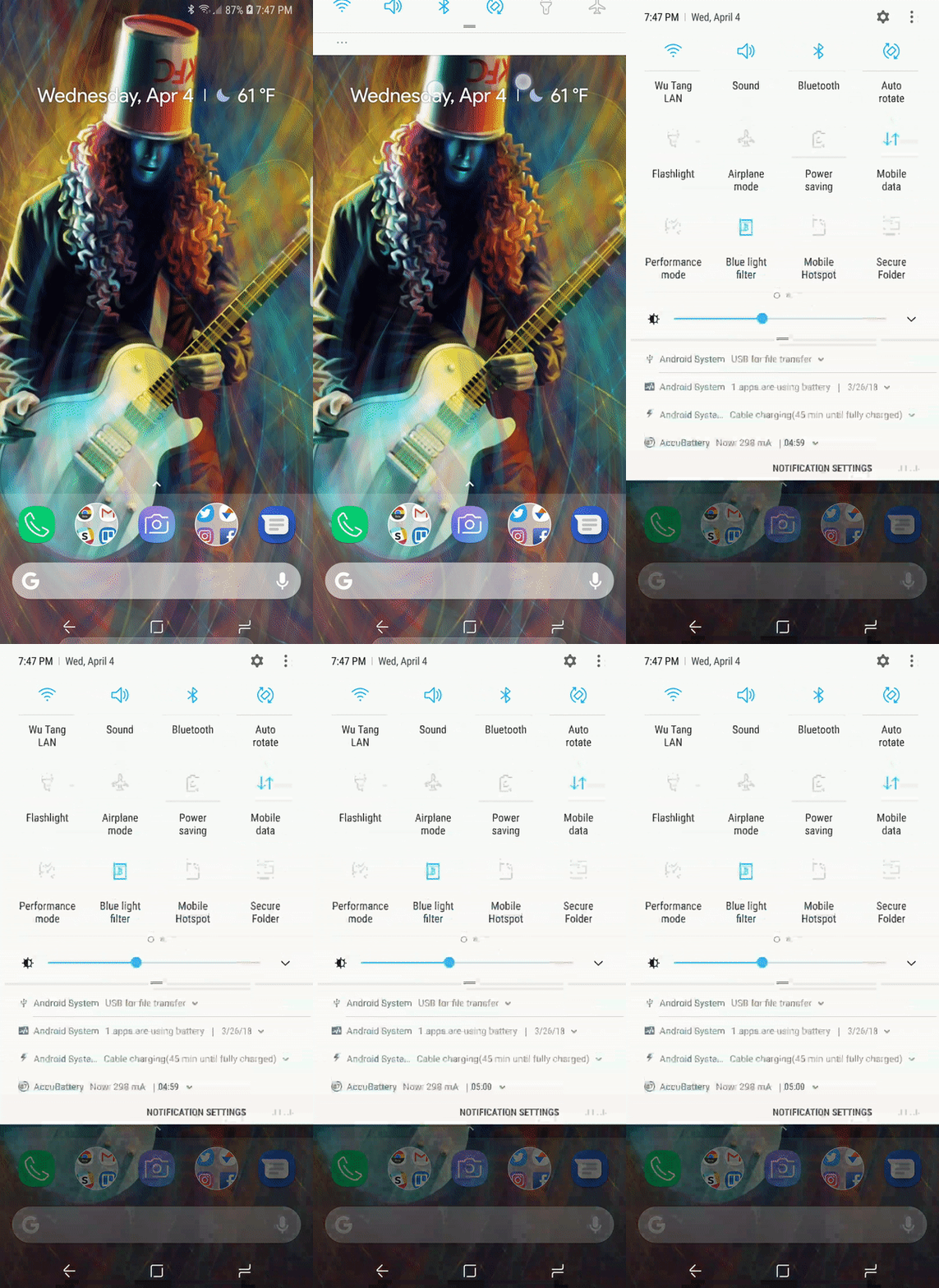
يمكن القول إن قائمة الإعدادات السريعة Quick Settings في نظام أندرويد Android هي أسهل الطرق لإجراء أشياء بسيطة مثل تبديل اتصال الشبكة اللاسلكية Wi-Fi أو البلوتوث Bluetooth أو تعطيل التدوير التلقائي Auto-rotate ومجموعة من الوظائف الأخرى. ولكن ذلك يتطلب النقر مرتين double-tab على شريط الإعلام  notification bar لعرض كل شيء.

عوضاً عن ذلك، يمكنك التمرير سريعًا بإصبعين ليتم فتح الإعدادات السريعة كاملةً وعلى الفور.

بجدية –هيا جربها !

تشغيل تطبيق الكاميرا فورياً:

يقولون إن أفضل كاميرا هي الكاميرا التي تكون بين يديك لحظة رصد عينيك لمشهد ما، وفي أكثر الأحيان ستكون هذه الكاميرا هي تلك الموجودة على هاتفك الذكي. إذا كنت تريد التقاط لحظة تحدث الآن، فستحتاج إلى تشغيل تطبيق الكاميرا بأسرع وقت ممكن.

لذلك، وعوضاً عن عادتك في التوجه إلى قائمة التطبيقات أو الشاشة الرئيسية لتفتح من خلالها تطبيق الكاميرا، فإنك تحتاج فقط إلى معرفة اختصار واحد: انقر نقرًا مزدوجًا double-tap على زر الشاشة الرئيسية. لا يهم أي هاتف لديك أو ما إذا كانت أو لم تكن الشاشة قيد التشغيل أو الإيقاف في ذلك الوقت. من أي مكان، فقط انقر نقرًا مزدوجًا على زر التشغيل هذا. وستجد الكاميرا تعمل فورياً.

التعامل مع الإشعار Notification:

حسّنت جوجل Google تدريجياً الطريقة التي يتعامل بها نظام Android مع الإشعارات notifications في الإصدارات الحديثة، والآن صارت مسألة التنبيهات alerts سلسة للغاية. يمكنك التمرير swipe بإصبعك لإزالة الإشعار، ويمكنك في نظام نوجا Nougat الضغط باستمرار press and hold لتعيين التفضيلات الخاصة بهذا التطبيق الذي أتاك منه الإشعار. يمكنك فعل ذلك في نظام مارشميلو Marshmallow أيضًا.

تحديد النصوص:

تحديد النص في نظام أندرويد Andorid هو مهمة سهلة. في معظم تطبيقات جوجل Google، اضغط مع الاستمرار  press and hold (أو في بعض الأحيان انقر نقرًا مزدوجًا double tap) في مكان ما على الشاشة لتحديد كلمة معينة، ثم اسحب المقابض handles على أي جانب لتحديد كلمات إضافية. قد تتصرف التطبيقات الخارجية Third-party appsبشكل مختلف في بعض الأحيان. فمثلاً في تطبيق تويتر Twitter، يقوم نفس الإجراء بنسخ النص مباشرة إلى الحافظة.

التبديل بسرعة بين علامات التبويب المفتوحة في متصفح كروم Chrome:

هل لديك الكثير من علامات التبويب المفتوحة في متصفح كروم Chrome لنظام Android؟ تريد التبديل بينهما بسرعة؟ يمكنك النقر على رمز رقم التبويب tab number icon، ولكن يمكنك أيضًا التمرير swipe لأسفل من شريط عناوين المتصفح لرؤية علامات التبويب المفتوحة. ويمكنك التمرير إلى اليمين أو اليسار في شريط العناوين للانتقال من علامة تبويب إلى أخرى دون الحاجة إلى زيارة شاشة المتصفح لتقوم بعملية التبديل.

التكبير والتصغير في خرائط جوجل Google Maps:

إنها خدعة قديمة، ومع ذلك فلم يأتِ الكثير من الناس إليها، وغالبًا ما يثبت أنها مفيدة خصوصاً أثناء التنقل. إذا كنت تستخدم هاتفك بيد واحدة،

في تطبيق خرائط Google Maps، يمكنك النقر نقرًا مزدوجًا double-tap مع الاستمرار hold و السحبdrag للتكبير والتصغير (اسحب لأسفل للتصغير و لأعلى للتكبير).

بالمناسبة، تعمل هذه الخدعة أيضًا في خرائط جوجل Google لنظام التشغيل iOS.

الحصول على عرض ثلاثي الأبعاد في خرائط جوجل Google Maps:

بشكل افتراضي، تستخدم خرائط جوجل Google Maps طريقة عرض الجسر (المعبر الفوقي) Flyover View. للقيادة أو الملاحة، ربما هذا جيد. ولكن عندما تصل إلى مناطق أكثر كثافة سكانية، تصبح طريقة عرض الجسر أقل فائدة.

إذا كنت بحاجة إلى منظور مختلف، فهناك طريقة سريعة لإجراء ذلك: ما عليك سوى سحب إصبعين drag up with two fingers. هذا يغير المنظور من الجسر الثنائي الأبعاد 2D إلى العرض ثلاثي الأبعاد 3D. لكن ننصحك ألا تفعل ذلك أثناء القيادة، حسنًا ؟

الكتابة أسرع بيد واحدة:

إذا كنت تستخدم لوحة مفاتيح جوجل Google Gboard ، فحينئذٍ تكون النصائح القليلة التالية مناسبة لك!

مع تزايد حجم الهواتف ، أحجام الأيدي تظل متماثلة نسبيًا ، وتعد الكتابة اليدوية الواحدة أكثر تحديًا من أي وقت مضى. تجعل لوحة مفاتيح Gboard من السهل الانقلاب إلى وضع أحادي اليد مع ضغطة طويلة بسيطة long-press.

اضغط ضغطة طويلة long-press على زر الفاصلة comma، ثم مرر سريعًا إلى الرمز الذي يشبه اليد التي تحمل مربعًا بساطة، ستنتقل لوحة المفاتيح الخاصة بك على الفور إلى جانب واحد من الشاشة بحجم أصغر.

إذا كنت تريد الانتقال إلى الوضع الآخر(وضع عمود الأدوات على اليسار واللوحة على اليمين)، ما عليك سوى النقر على زر السهم الكبير الموجود على الجانب.

لتجعل لوحة المفاتيح أكبر مرة أخرى ، انقر فوق الزر الذي يشبه رمز ملء الشاشة.

تحريك المؤشر بسرعة عبر أسطر النص:

إذا كنت قد انتهيت للتو من كتابة نص مؤلف من 1600 كلمة، وتأكدت من وجود خطأ مطبعي في السطر الرابع، فيمكنك محاولة أن تضغط بالضبط على المكان الذي تريد أن يقف فيه المؤشر ، ولكن قد يكون ذلك صعباً بعض الشيء.

لذا فبدلاً من ذلك ، ما عليك سوى النقر في مكان ما بالجوار ، ثم اضغط على شريط المسافة spacebar، و تزامناً مع ضغطك عليه، قم بإزلاق المؤشر swipe للاتجاه الذي تريده أن يتوجه إليه، حيلة أنيقة، أليس كذلك ؟

يمكنك الآن التمرير والانتقال سريعاً بين سطور المستند وصولاً للصف السفلي.

حذف مجموعة كلمات أو نص:

لنفترض أنك انتهيت للتو من كتابة رسالة عاطفية مليئة بالمشاعر ، ولكن وبوحي ما، بعد ذلك، عدتَ إلى عقلك قبل إرسالها، وقررتَ التراجع عنها. ليس عليك الضغط باستمرار على مفتاح الحذف backspace، بل يمكنك بسرعة وسهولة التخلص من كل تلك الكلمات السخيفة بإيماءة سريعة.

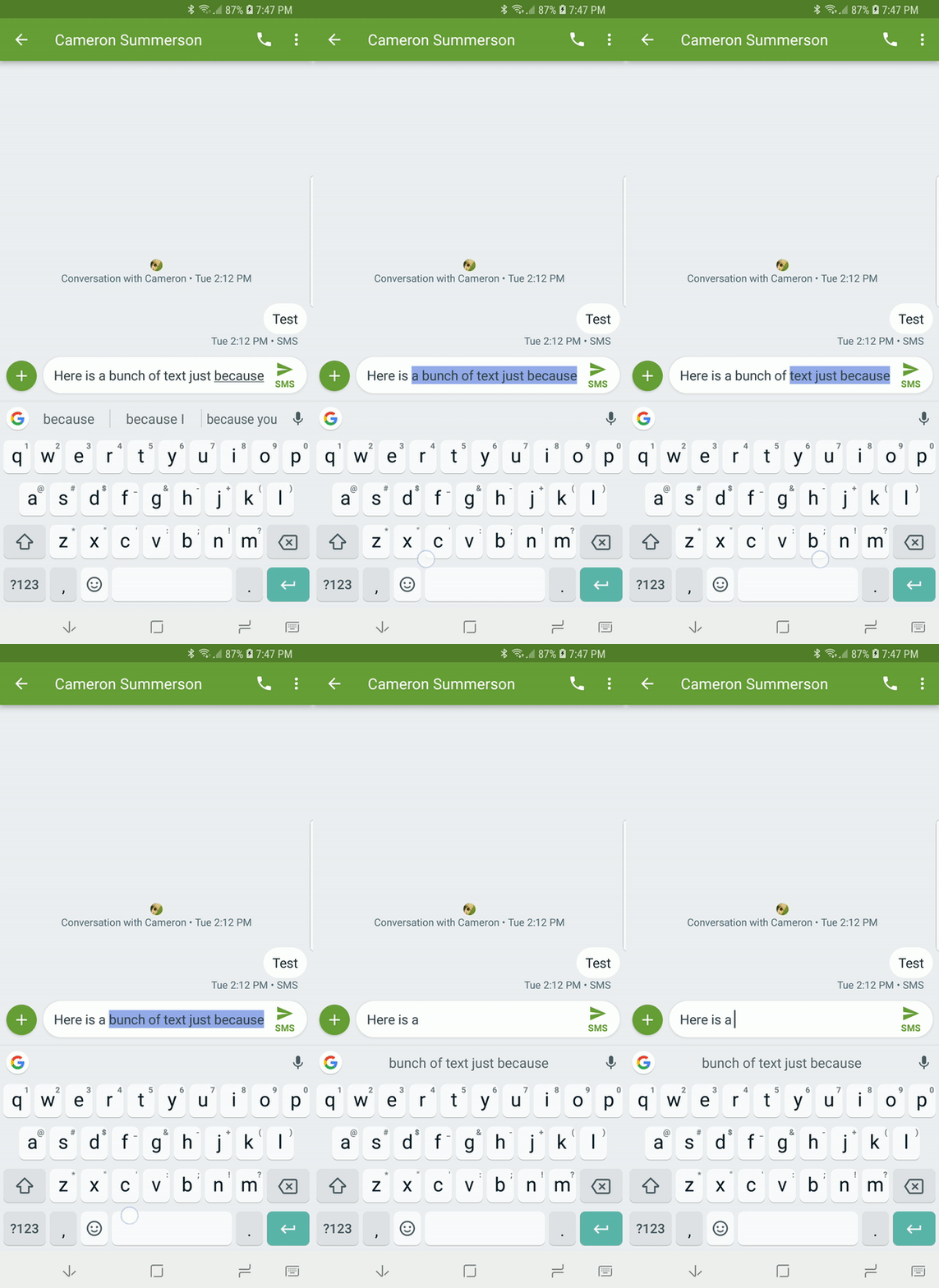
اضغط على زر backspace ، وبالتزامن مع الضغط قم بسحب المؤشر إلى اليسار swipe to left. سوف يبدأ على الفور في تمييز الكلمات ، وبمجرد رفع إصبعك ، ستختفي. يا للسحر !

و هناك شيء أخر بعد. إذا قمت بطريق الخطأ بحذف مجموعة من الكلمات ، فقم بإلقاء نظرة على شريط الاقتراحات – كل شيء قمت بحذفه يبقى موجوداً حتى تبدأ في الكتابة مرة أخرى. فقط اضغط عليه لإلغاء حذف النص الخاص بك.

إزالة الرموز والأدوات من شاشتك الرئيسية بسرعة:

الشاشة الرئيسية النظيفة هي شاشة رئيسية سعيدة. إذا كنت في حاجة أن تنظّفَ شاشتك الرئيسية Home screen، فنحن لدينا نصيحة لك !

علماً أن هذه الايماءة Gesture التي سننصحك بها موجودة تقريبًا طوال فترة استخدام نظام التشغيل أندرويد Android نفسه، إلا أنها لا تزال غير معروفة على نطاق واسع، ربما لأن بعض برامج الواجهات تقوم بإزالتها.

بدلاً من الضغط مطوّلاً على الأيقونة أو الأداة التي تريد حذفها من شاشتك، ومن ثم سحبها إلى أعلى الشاشة (حيث رمز الحذف X)، يمكن أن تختصر من خلال نقرة طويلة عليهاlong-press ، وقذفها بسرعة نحو الجزء العلوي من الشاشة. وها هي قد ذهبت بعيداً. يقول البعض أن جميع التطبيقات التي تم شطبها من الشاشات الرئيسية لا تزال موجودة في مكان ما، تحلّق في الفضاء 🙂

قم بتكوين إيماءاتك الخاصة Gestures:

في نظام أندرويد Android، يمكنك تثبيت بعض التطبيقات الخارجية third-party apps لتهيئة بعض الإيماءات الخاصة بك إذا لم تكن راضيًا عن تلك الافتراضية الموجودة في نظام التشغيل. لتحقيق ذلك فهناك العديد من التطبيقات للاختيار بينها، بما في ذلك All in One Gestures و Gesture Shortcuts و Finger Gesture Launcher.

مقالات قدتعجبك:

كيفية تغيير الخط في أجهزة أندرويد من سامسونج
كيفية معرفة اسم ورقم إصدار جهاز أندرويد
كيفية تحديد تطبيقات أندرويد المزيفة قبل تحميلها
أفضل الاشياء التي يمكن لمساعد جوجل القيام بها على هواتف أندرويد
كيفية استخدام أداة “العثور على جهازي” لتحديد مكان هاتف الأندرويد 

انستغرام يختبر العديد من الميزات الجديدة

يستعد تطبيق انستغرام Instagram على ما يبدو لضم مجموعة من الميزات الجديدة بحسب بحث طالب علوم الحاسوب Jane Wong في شيفرة التطبيق البرمجية.

وعلى الرغم من عدم قدرتنا على تأكيد إصدار هذه الميزات واعتمادها من قبل الشركة، إلا أنه من الممتع تخيل وجودها ضمن التطبيق أو على الأقل معرفة أن الشركة تريد تحسين نظامها الأساسي ودعمه بتغييرات وتحديثات بشكل دائم.

الميزات التي تم الكشف عنها من قبل Jane Wong:

1- التفاعل مع القصص مباشرةً:

مصدر الصور: حساب wongmjane@ على تويتر

يبدو أن الأشخاص قد يستطيعون التفاعل في الوقت الفعلي مع القصص اليومية بحسب ما يمكن رؤيته من ابتسامات وتفاعلات في الصور أعلاه، وسيمكنك أيضاً استخدام الرموز التعبيرية الإيموجي في الردود، مثل استخدام الملصقات في تطبيق iMessage.


2- وضع التصوير البطيء:

مصدر الصورة: حساب MattNavarra@ على تويتر

بالتأكيد فإن كل مدون فيديو يحب وضع التصويرالبطيء وتجربته، لذا من المحتمل أن نرى هذه الميزة كبديل أساسي للأشخاص الذين لا يرغبون في الاعتماد على ميزة التصوير البطيء المدمجة بالهاتف، أو بالنسبة للأشخاص الذين لديهم هواتف قديمة لا تحوي هذا الخيار في التصوير.


3- زر الكتم:

مصدر الصورة: حساب MattNavarra@ على تويتر

من المحتمل أن تعمل هذه الميزة على نحو مشابه لزر الكتم في تويتر Twitter، والذي يحظر ظهور مشاركة أشخاص محددين ضمن الصفحة الرئيسية الخاصة بك ولكنه لا يتطلب منك إلغاء متابعتهم.


4- حفظ قصصك اليومية ضمن تقويم:

مصدر الصورة: حساب MattNavarra@ على تويتر

مع هذه الميزة يمكنك مراجعة القصص اليومية التي أنشأتها في الأيام السابقة، حيث من المفترض أن يتم عرض هذه القصص فيما يشبه التقويم مما يسمح لك باختيار يوم محدد والانتقال لرؤية القصة اليومية الخاصة به.


مقالات قد تعجبك:
انستغرام أضافت أداة لتحميل صور الحساب ومعلوماته
موقع سرق ملايين صور الانستغرام واستخدمها لربح المال
ميزة المكالمات الصوتية والمرئية ربما قادمة إلى انستغرام
انستغرام ينبّه المستخدمين عند أخد لقطة شاشة للقصص
انستغرام يُظهر للجميع متى كنت متصلاً، إليك طريقة إخفائها


مايكروسوفت تصدر تحديث Windows 10 يوم 30 نيسان

ستقوم شركة مايكروسوفت Microsoft أخيراً بإصدار التحديث التالي لنظام Windows 10، حيث كان من المقرر إصدار هذا التحديث في 10 نيسان.

ولكن ظهور بعض المشاكل في اللحظات الأخيرة تسبب بتأجيل موعد التحديث، وستقوم الشركة بإتاحة التحديث لتنزيله يدوياً يوم الاثنين 30 نيسان، قبل طرحه بشكل أوسع على الأجهزة في الثامن من أيار.

تأجيل التحديث تسبّب بمشكلة في تسميته من قبل الشركة، حيث يقول Aaron Woodman مدير شركة مايكروسوفت:

أعتقد أن الناس كانوا يتوقون إلى الكثير من البساطة، وكانت أبسط طريقة لمساعدة الأشخاص في فهم التحديث هي منحه وقتاً يمكن للناس فهمه والعمل به عالمياً بشكل أكثر فاعلية وكفاءة.

يتضمن تحديث Windows 10 ميزة Timeline الجديدة لاستعادة التطبيقات السابقة التي كنت تعمل عليها عبر الأجهزة، أو حتى القدرة على فتح سجل تصفح الانترنت الخاص بك من Microsoft Edge.

كما تضيف Microsoft أيضاً ميزة إملاء جديدة، إلى جانب ميزة محسّنة للمساعدة على التركيز وعدم تشتيت الانتباه من خلال إسكات الإشعارات.

كما سيحصل متصفح Edge من الشركة على ميزة علامة التبويب مكتومة الصوت مع هذا التحديث، وتقوم الشركة بتحديث شريط ألعاب Xbox الخاص بها بتصميم جديد.

معظم الميزات في هذا التحديث الأخير بسيطة إلى حد ما، ولكن التغييرات ستكون موضع ترحيب بالنسبة لمستخدمي Windows 10.

كما وتقوم مايكروسوفت الآن بالتجهيز للتحديث التالي، الذي يحمل الاسم الرمزي Redstone 5، وسيتضمن التحديث الذي سيصل لاحقاً هذا العام علامات تبويب ذكية للتطبيقات وسيتميز أيضاً بوضع مظلم Dark Mode لـ File Explorer.

لم تسمي مايكروسوفت تحديثها المستقبلي بعد، حيث تبحث الشركة عن اقتراحات حول التسمية الجديدة.


مقالات قد تعجبك:
الحكم بالسجن على شخص قام ببيع أقراص برمجيات مجانية من مايكروسوفت
حصيرة ذكية من مايكروسوفت ستربط بين الواقع والخيال
مايكروسوفت تعرض 250.000 دولار جائزة لمن يكشف عن ثغرات كـ Meltdown و Specter
دورة للذكاء الاصطناعي من مايكروسوفت لتضيفها إلى الـCV
مايكروسوفت تحسّن تطبيقها سكايب على أجهزة أندرويد ضعيفة المواصفات


ساعة ستجعل من يدك شاشة لمس

كشف الباحثون في جامعة Carnegie Mellon النقاب عن ساعة ذكية جديدة فريدة من نوعها يمكن أن تحول ذراعك إلى شاشة تعمل باللمس.

يقدم النموذج الأولي من الساعة والمسمّى LumiWatch مساحة سطح تفاعلية على ذراع المستخدم أو يده، مما يتيح له النقر والتمرير على الجلد لاستخدام الساعة.

ويُظهر النموذج الأولي كيفية عمل واجهة الجهاز: يمكنك التمرير إلى اليسار لإلغاء قفل الساعة، ثم يتم عرض التطبيقات على ذراعك، يمكن للساعة أن تعرض واجهة يصل حجمها إلى 40 سنتيمتر مربع.

والتي يقول الباحثون أنها أكبر بخمسة أضعاف من واجهة الساعة الذكية النموذجية.

ساعة LumiWatch تتألف من لوحة منطقية وجهاز عرض وجهاز استشعار للعمق وبطارية، ويستخدم جهاز الإسقاط ثلاثة من أشعة الليزر من ألوان الأحمر والأزرق والأخضر، كما أن ألوان العرض مشرقة بما يكفي ليتم رؤيتها في الخارج.

وتشتمل الساعة على جهاز عرض ضوئي بالليزر يبلغ سطوعه 15 شمعة، وحساس ثنائي الأبعاد للتتبع المستمر للأصابع، ووحدة معالجة مركزية رباعية النواة من شركة كوالكوم بتردد 1.2 غيغاهرتز.

وذاكرة عشوائية 768 ميجابايت، وذاكرة تخزين بسعة 4 جيجابايت، وبطارية ليثيوم بقوة 740 ميللي أمبير مع إمكانية استخدام البلوتوث والواي فاي.

ووجد الباحثون أن الساعة يمكن أن تستمر بالعمل لأكثر من ساعة من العرض المتواصل، ومع الاستخدام المتقطع يتوقعون أن تستمر البطارية لمدة يوم كامل.

وكتب الباحثون في ورقة البحث الخاصة بمشروع الساعة: على الرغم من أن العقبات لا تزال قائمة من أجل التطبيق العملي، إلا أننا نعتقد أن عملنا يبرهن على إمكانية صنع أول نظام ساعة ذكية للإسقاط وهو ما يشكل تقدماً كبيراً.

بعض هذه العقبات تشمل صعوبة في عرض واجهة الساعة في مكان ما مثل ذراع المستخدم لأنها ليست مسطحة تماماً وغالباً ما يؤدي ذلك إلى تشوّه العرض.

ويقدر الباحثون أن تكلفة النموذج الأولي ستكون حوالي 600 دولار، مع ظهور مشكلة جديدة في هذا النموذج وهو الحجم الكبير للساعة والتي ستكون بأبعاد 50 ملم × 41 ملم × 17 ملم.

وهذا أكبر بكثير مما كان عليه الحال في ساعة آبل الذكية Apple Watch Series Three والتي تأتي بأبعاد 42.5 ملم × 36.4 ملم × 11.4 ملم.

قد تكون الساعة هي الأولى من نوعها لعرض واجهة سهلة الاستخدام على يد المستخدم، ولكنها ليست الساعة الأولى التي تعرض الصور والمحتويات الأخرى على أذرع المستخدمين.

حيث تحتوي ساعة Asu من شركة Haier أيضاً على جهاز عرض مدمج يعرض معلومات على ظهر يدك مثل أهداف اللياقة البدنية أثناء الجري.

كما ويحتوي سوار Ritot أيضاً على شريط قابل للارتداء يتزامن مع هاتفك الذكي لإظهار الإشعارات على ظهر يدك.


مقالات قد تعجبك:
مستخدمو آيفون وساعة آبل يفعّلون وضع الطوارئ بالخطأ
حساس لقياس نسبة البوتاسيوم في الدم في ساعة آبل الذكية
ساعة شبيهة بساعة آبل لكن مع بطارية تصمد لمدة شهر
ساعة آبل Apple ربما ستنقذ حياة الملايين من مرضى القلب
إعلان من فيسبوك عن كم أصبح فيسبوك سيئاً