تعاونت مايكروسوفت و آسوس خلال العام الماضي لتطوير جهازي ROG Xbox Ally جديدين، ليس جهازًا واحدًا، بل جهازي ROG Xbox Ally محمولين.
كلا الجهازين يتضمنان تجربة Xbox جديدة بملء الشاشة على نظام ويندوز، مصممة لتكون أكثر ملاءمةً للأجهزة المحمولة، وتخفي تعقيدات ويندوز للتركيز على الألعاب.
صُمم جهاز ROG Xbox Ally الأبيض للألعاب بدقة 720 بكسل، بينما يستهدف جهاز ROG Xbox Ally X الأسود الأقوى الألعاب بدقة تتراوح بين 900 بكسل و1080 بكسل أثناء التنقل.
ويشترك جهازا Xbox Ally و Xbox Ally X الجديدان في نفس الشاشة مقاس 7 بوصات بدقة 1080 بكسل، مع معدل تحديث 120 هرتز ودعم VRR.
يستخدم جهاز Xbox Ally شريحة AMD Ryzen Z2 A غير المُعلنة سابقًا، مع ذاكرة وصول عشوائي (RAM) LPDDR5X-6400 بسعة 16 جيجابايت، ووحدة تخزين M.2 2280 SSD بسعة 512 جيجابايت.
فيما يعمل جهاز Xbox Ally X بمعالج AMD Ryzen AI Z2 Extreme، وذاكرة LPDDR5X-8000 بسعة 24 جيجابايت، ووحدة تخزين M.2 2280 SSD بسعة 1 تيرابايت.
كل هذه المواصفات تجعلها مشابهة جدًا لأجهزة الألعاب المحمولة العاملة بنظام Windows التي تقدمها Asus بالفعل، لكنها تأتي ببعض التغييرات الضرورية في جانب البرمجيات، والتي قد تحسن تجربة استخدام Windows على الأجهزة المحمولة بشكل كبير.
أجرت Microsoft أيضًا بعض التعديلات الإضافية على تطبيق Xbox PC وGame Bar لجعل كل هذا أكثر ملاءمةً للأجهزة المحمولة، بما في ذلك إمكانية تسجيل الدخول عبر شاشة قفل Windows باستخدام وحدة التحكم، دون الحاجة إلى نقرات على شاشة اللمس.
ستتمكن أيضًا من استخدام واجهة شريط الألعاب هذه، سهلة الاستخدام على الأجهزة المحمولة، لتشغيل تطبيقات مثل Discord بسهولة، أو التنقل بين التطبيقات والألعاب باستخدام Alt-Tab، أو تعديل الإعدادات دون الحاجة إلى استخدام شاشة اللمس.
يتميز جهازا Xbox Ally أيضًا بمقابض مُصممة بشكل مُحيطي تُشبه Xbox، ويبدو الأمر كما لو أن Microsoft وAsus أخذتا وحدة تحكم Xbox ووضعتا شاشة بين المقابض، على غرار ما فعلته Sony مع PlayStation Portal.
صُممت المقابض على هذا النحو لتسهيل لف اليدين حول عناصر التحكم بالكامل، حتى تتمكن من الوصول إلى جميع الأزرار والمشغلات.
يحتوي Xbox Ally X أيضًا على مشغلات نبضية مثل جميع وحدات تحكم Xbox الحديثة، لذا ستشعر بأشياء مثل تضاريس الطرق أثناء ألعاب السباق أو تأثير الرصاص في لعبة إطلاق النار، كل ذلك بفضل اللمس على المشغلات.
تستخدم Asus أيضًا منفذ USB-C4 الذي يدعم Thunderbolt 4 في Xbox Ally X الأكثر قوة، مما يوفر إمكانية توصيل وحدة معالجة رسومات خارجية قوية به، إلى جانب منفذ USB-C 3.2 واحد وقارئ بطاقات UHS-II microSD، فيما يستخدم Xbox Ally منفذي USB-C 3.2 بدلاً من ذلك.
لم تقدم Microsoft و Asus حتى الآن أي معايير أداء أو تقييمات فعلية لهذه الأجهزة المحمولة، كما أن كلاهما يستخدم شرائح لم يتم اختبارها بعد. لكن اللافت للنظر أن التركيز هذه المرة يبدو منصبًا على كفاءة الطاقة وعمر البطارية.
أما بالنسبة للبطارية، فإن Xbox Ally يأتي ببطارية 60Wh، وهي أكبر بنسبة 50% من البطارية المستخدمة في ROG Ally الأصلي، بينما يتميز Xbox Ally X ببطارية 80Wh، وهي الأكبر في أي جهاز محمول حتى الآن.
كما أن تحسينات Windows قد تساعد في تقليل استهلاك الطاقة، حيث تدّعي Microsoft أنها نجحت بالفعل في تقليل استنزاف البطارية إلى ثلث المعدل السابق عندما تكون هذه الأجهزة في وضع السكون.
لمن يبحث عن أداء إضافي، يمكن توصيل أجهزة Xbox Ally بمنصة XG Mobile من Asus، والتي توفر معالج رسوميات RTX 5090 الخاص بالحواسيب المحمولة، مما يعزز تجربة اللعب بشكل كبير.
من المتوقع أن يتم إطلاق هذه الأجهزة خلال موسم العطلات في وقت لاحق من هذا العام، مع خطط من Microsoft و Asus للإعلان عن التسعير ومعلومات الطلب المسبق في الأشهر القادمة.
أعلنت شركة سوني Sony قبل ساعات عن أحدث هواتفها الرائدة لهذا العام، حيث تم الكشف رسمياً عن الهاتف Xperia XZ3 وسط اهتمام ضعيف نسبياً من قبل المتابعين.
ضعف الاهتمام جاء نتيجة عوامل عديدة، لكن أهمها هو وضع الشركة الكارثي فيما يخص سوق الهواتف المحمولة، حيث أن الشركة تنتقل من فشل إلى آخر وسط منافسة ناريّة من الشركات الصينية وغير الصينية.
أضف إلى ذلك عدم وجود أي تحديث كبير في الهاتف الجديد، حيث أن الفروقات التي يختلف بها عن الهاتف Xperia XZ2 يمكن عدّها على الأصابع وكان أهمها وأكبرها الشاشة.
لأول مرة، استخدمت سوني شاشة من نوع OLED منحنية من الطرفين، وهي بحجم 6 بوصة، وبدقة 1440*2880 وبكثافة 537 بكسل في الإنش الواحد، حيث أن نسبة الأبعاد 18:9.
في الحقيقة يُنتظر من الشاشة أن تقدّم أداء عالي المستوى وأن تعرض ألوان خلابة حيث سيساعدها على ذلك كثافة البكسلات والدقة المرتفعة.
من حيث التصميم، الهاتف مصنوع من الزجاج من الأمام والخلف ومغطّى بطبقة من زجاج الحماية Gorilla Glass 5 مع إطارات من الألمنيوم على جوانب الهاتف.
يبلغ طول الهاتف 158 ملم وعرضه 73 ملم مع سماكة معقولة إلى حد ما 9.9 ملم، في حين أن الهاتف لا يُعتبر خفيفاً إذ يبلغ وزنه 193 غرام.
الواجهة الأمامية تبدو مقبولة فيما يخص حجم الحواف، ولكنها مازالت بعيدة تماماً عن التصاميم الحديثة التي رأيناها في الفترة الأخيرة، أما الواجهة الخلفية فلا يمكن لأحد تفسير موقع ماسح البصمة الذي يتوسّط الواجهة!
يعمل الهاتف كما هو الحال مع جميع الهواتف الرائدة هذا العام مع المعالج Snapdragon 845 من شركة Qualcomm، أما معالج الرسوميات فهو Adreno 630.
من الغريب جداً أن نقرأ الرقمين 4 جيجابايت فيما يخص ذاكرة الرام و 64 جيجابايت فيما يخص التخزين الداخلي وذلك بالنسبة لهاتف من فئة الهواتف الرائدة.
حيث أصبحت تلك السعات مخصصة لهواتف الفئة المتوسطة، والأكثر غرابةً أنه لا توجد خيارات أخرى أعلى فيما يخص ذاكرتي الرام والتخزين الداخلي، لكن لحسن الحظ أنه يمكن تركيب بطاقة ذاكرة خارجية.
لم يطرأ على الكاميرا الخلفية أي تحديث بالنسبة للكاميرا التي رأيناها على هاتف XZ2 فهي مازالت مفردة بعدسة واحدة تبلغ دقتها 19 ميجابكسل مع فتحة f/2.0 وحجم بكسل 1.22 ميكرومتر.
يمكن للكاميرا تصوير فيديو بدقة 4K لكن بنسبة 30 إطار في الثانية الواحدة وليس 60 إطار، كما يمكنها تصوير مقاطع فيديو بطيئة جداً 960 إطار في الثانية وبدقة FHD.
الكاميرا الأمامية تبلغ دقتها 13 ميجابكسل، وهو تطوير عن كاميرا XZ2 الأمامية التي كانت بدقة 5 ميجابكسل فقط، أما فتحة العدسة فهي f/1.9 ويمكنها تصوير فيديو بدقة FHD فقط.
يمتلك الهاتف مكبرات صوت ستيريو لكنه يفتقد إلى منفذ سماعات الرأس 3.5 ملم، والجدير بالذكر أن جسم الهاتف مقاوم للماء والغبار بمعيار IP68.
هنالك زيادة طفيفة في سعة البطارية عن السعة التي كانت موجودة في XZ2، حيث أصبحت السعة 3330 ميللي آمبير تدعم الشحن السريع Quick Charge 3.0.
من الأمور المميزة التي يمكن ملاحظتها في الهاتف هو أنه سيأتي مع أحدث نظام أندرويد من جوجل Android 9.0 Pie.
وقالت الشركة في مؤتمرها اليوم الخاص بالإعلان عن الهاتف الجديد أنه تمت إضافة تقنيات الذكاء الاصطناعي إلى هاتف XZ3، كما تم تدعيمه ببعض الميزات الجديدة.
على سبيل المثال سيؤدي النقر على جانب الهاتف إلى عرض قائمة جديدة مليئة بالتطبيقات التي يتوقعها نظام الهاتف بأنها ستكون التطبيقات التي تريد فتحها والعمل عليها.
هناك أيضاً ميزة Smart Launch التي تكتشف متى يتم رفع الهاتف أفقياً وذلك لتشغيل تطبيق الكاميرا بشكل سريع والتقاط صورة للمشهد.
للأسف فإن هذه الإضافات لا يمكن الاعتماد عليها تماماً في الانتقال من الرقم 2 إلى الرقم 3 في السلسلة، حيث أن التغييرات الحقيقية تقتصر على شاشة الهاتف فقط.
وهنا نتساءل عن خطة الشركة! أو إذا كان لديها خطة أصلاً! فالمنافسة في سوق الهواتف المحمولة أصبحت أصعب من أي وقت مضى، والابتكار والتطوير في تلك الصناعة لا يمكن أن تتوقف، فهل يمكن لسوني أن تصمد في هذه العاصفة؟
من المقرر طرح الهاتف في شهر تشرين الأول القادم بسعر يبلغ 900 دولار أمريكي.
لطالما ارتبطت الهواتف الرائدة التي تعمل وفق أحدث المعالجات بأسعار مرتفعة جداً وصل بعضها إلى 1000 دولار، مما حوّل حلم امتلاك هاتف بمعالج رائد بالنسبة إلى مسنخدم بميزانية محدودة إلى حلم صعب التحقيق إن لم يكن مستحيلاً.
منذ فترة ليست بعيدة، أعلنت شركة شاومي Xiaomi الصينية عن علامة تجارية جديدة Pocophone جاءت من أجل تحقيق هذا الحلم، ووعدت الشركة بتقديم هاتف رائد بسعر منافس إلى درجة كبيرة، واليوم تم الإعلان عن أول هواتف العلامة التجارية الجديدة وهو Pocophone F1.
على عكس المراجعات السابقة، هذه المرة نفضّل أن نبدأ بسعر الهاتف، نظراً لأنه ميّزة لم نتوقع أن نراها مسبقاً، فسعر الهاتف كما تم الإعلان عنه هو ما يعادل 300 دولار فقط، ونعلم جميعاً أن هذا السعر هو خاص بالهواتف المتوسطة وليست الرائدة!
حسناً، على ماذا يمكن أن تحصل من مواصفات مقابل 300 دولار فقط؟
يأتي هاتف Pocophone F1 بأبعاد 155.5 ملم * 75.3 ملم، وهو بسماكة 8.8 ملم ووزن 180 غرام، تغطي الواجهة الأمامية طبقة حماية زجاجية في حين أن الجسم الخلفي من البلاستيك.
شاشة الهاتف بحجم 6.18 بوصة ومن نوع IPS LCD بنسبة أبعاد 18.7:9 وهي تغطي 82.2% من مساحة الواجهة الأمامية الكلية، تمتاز الشاشة بأنها بدقة 1080*2246 وبكثافة 403 بكسل في الإنش الواحد.
وكما هو متوقع فإن الهاتف يعمل بداخله أحدث معالج من شركة كوالكوم Snapdragon 845 مع المعالج الرسومي Adreno 630 وهو أمر رائع حقاً أن نرى معالج هواتف الألف دولار يعمل داخل هواتف سعرها أقل من ثلث هذا السعر.
يمكن الحصول على سعة تخزينية داخلية 64 جيجابايت أو 128 جيجابايت مع سعة 6 جيجابايت من ذاكرة الرام، مع توافر خيار آخر بسعة 256 جيجابايت من التخزين الداخلي و 8 جيجابايت من ذاكرة الرام.
الكاميرا الخلفية مزدوجة، العدسة الأولى بدقة 12 ميجابكسل وبفتحة عدسة F/1.9 وبحجم بكسل 1.4 ميكرومتر، في حين أن العدسة الثانية بدقة 5 ميجابكسل وبفتحة عدسة F/2.0 وبحجم بكسل 1.12 ميكرو متر مع مستشعر لتحسس عمق المشهد.
يمكن للكاميرا الخلفية أن تصوّر فيديو بدقة 4K بنسبة 30 إطار في الثانية، وتتميز هذه الكاميرا مثل معظم كاميرات الهواتف الرائدة هذا العام بدعمها لبرمجيات الذكاء الاصطناعي التي تستطيع التعرف على المشهد المصوّر وضبط الإعدادات المناسبة.
الكاميرا الأمامية بدقة 20 ميجابكسل وبفتحة عدسة F/2.0 ويمكنها تصوير فيديو بدقة FHD، وهي متواجدة ضمن قطع أمامي في الواجهة الأمامية.
يتميز الهاتف بوجود بطارية ضخمة بسعة 4000 ميللي آمبير، وهي بالطيع تدعم الشحن السريع Quick Charge 3.0 مما يجعل الهاتف هو الخيار المثالي لمن يبحث عن قوة الأداء وعمر البطارية الطويل.
على الجهة الخلفية يتواجد ماسح بصمة الإصبع، كما ويمتلك الهاتف لحسن الحظ منفذ لسماعات الرأس 3.5 ملم مع منفذ USB من نوع Type-C.
ولأن الأداء العالي يحتاج إلى نظام تبريد متطور فقد أضافت شاومي نظام التبريد السائل للمحافظة على حرارة المكونات الداخلية للهاتف، أما بالنسبة لنظام التشغيل فهو يعمل بنظام Android 8.1 أوريو مع واجهة المستخدم MIUI 9.6.
من الواضح أن شركة شاومي تخلّت عن الكثير من الأمور حتى تستطيع تقديم الهاتف بهذا السعر، فهنا لا توجد شاشات أموليد عالية الدقة كما هي شاشة نوت 9، وليس لدينا الزجاج الفخم من الخلف وبدون معيار مقاومة للمياه والغبار.
أيضاً لا يُنتظر من كاميرات هذا الهاتف أن تتفوق على كاميرات الهواتف الرائدة من الشركات الأخرى ولا حتى أن تنافسها أساساً.
لكن الفكرة الواضحة، معادلة الأداء العالي + البطارية الضخمة + السعر المناسب هي العنوان الرئيسي للهاتف الذي ستعتمد عليه الشركة في تسويق هاتفها ضد هواتف الألف دولار.
في الوقت الحالي فإن خطة الشركة هي طرح الهاتف في الهند الأسبوع القادم بسعر يبدأ من 300 دولار بالنسبة للنسخة التي تأتي مع 64 جيجابايت من ذاكرة التخزين و 6 جيجابايت من ذاكرة الرام.
يرتفع هذا السعر مع الخيارات الأخرى الأعلى والتي يكون أقصاها النسخة التي تمتلك 256 جيجابايت من ذاكرة التخزين و 8 جيجابايت من ذاكرة الرام بسعر يصل إلى 430 دولار.
الأيام القادمة ستكون كفيلة بتحديد مدى نجاح خطة شاومي الجديدة للسيطرة على أسواق الهواتف المحمولة، كما أن التقارير الرسمية للمبيعات خلال الفترة القادمة ستكشف فيما إذا شكّل الهاتف تهديداً حقيقياً للأجهزة الرائدة ذات السعر المرتفع أم أن مبيعات تلك الأجهزة لم تتأثر حقاً بهذه الخطة.
قبل قليل، كشفت سامسونج Samsung وبشكل رسمي عن سلاحها غير السري للنصف الثاني من عام 2018 في حرب الهواتف المحمولة التي بدأت بالاشتعال أكثر فأكثر مع الدخول في القسم الثاني من السنة.
بكل تأكيد نحن نتحدث عن الهاتف الرائد Galaxy Note 9، الهاتف الجديد من السلسلة التي اعتدنا عليها كل عام – إذا ما حذفنا عام 2016 – بأنها السلسلة التي تجمع بين الفخامة والقوة والأداء والإنتاجية في العمل.
إليكم المراجعة الكاملة للهاتف الجديد واستعراض جميع الميزات الجديدة والمضافة إلى نوت هذا العام:
التصميم:
لنبدأ أولاً بالتصميم حيث لم يجلب الهاتف الجديد معه أية مفاهيم جديدة في الشكل الخارجي، يمكن القول أنه نسخة مطابقة لهاتف Galaxy Note 8 مع استثناء لمكان ماسح البصمة الذي تغيّر في الجهة الخلفية.
وهو ما قامت به سامسونج سابقاً مع Galaxy S9 حيث وضعت ماسح البصمة أسفل الكاميرا، وحافظت الشركة على الوضع الأفقي للكاميرات كما هو الحال في Galaxy Note 8.
حسناً، في الحقيقة إنها فكرة مزعجة أن يحمل الهاتف نفس تصميم النسخة السابقة من الناحية النظرية، لكن هل الشركة بحاجة حقاً لتغيير التصميم؟
يُعد تصميم الواجهة الأمامية في هواتف سامسونج الرائدة من أجمل التصاميم التي يمكن رؤيتها، فهي تستعمل حواف نحيفة جداً لتشغل الشاشة من الواجهة بنسبة هي واحدة من أكبر النسب من بين الهواتف الأخرى.
ثم هنالك فكرة هامة، إذا كانت سامسونج ستغير التصميم هذا العام لتضيف قطع في الواجهة الأمامية مثل شركة هواوي وشركة LG، فنحن والكثير من المستخدمين الآخرين نشكرها على عدم التغيير!
الهاتف مصنوع من الزجاج بشكل كامل من الأمام والخلف مع إطار من الألمنيوم على جوانب الهاتف، يبلغ طوله 161.9ملم وعرضه 76.4 ملم مع سماكة 8.8 ملم ووزن 201 غرام.
جسم الهاتف مقاوم للماء والغبار بمعيار IP68 وهو ما يسمح بغمر الهاتف بالمياه النظيفة لمدة 30 دقيقة وعلى عمق 1.5 متر.
الشاشة:
عندما نتحدث عن الشاشات، فإن أجهزة سامسونج الرائدة غالباً ما تحمل أفضل الشاشات وأجملها على مستوى العالم، وشاشة Note 9 بالتأكيد ليست استثناءً.
الشاشة من نوع سوبر أموليد Super AMOLED وبحجم 6.4 بوصة، وهي بدقّة 1440*2960 وبكثافة 516 بكسل في الإنش الواحد، ونسبة الطول إلى العرض 18.5:9 وتشغل نسبة 83.4% من الواجهة الأمامية.
وعلى عكس الشائعات القديمة وتأكيداً للشائعات الأخيرة، فإن الشاشة لا تمتلك بصمة مدمجة وبالتالي فإن استخدام التقنية يكون قد تأجل حتى العام القادم مع هاتف Galaxy S10 في أفضل الأحول.
الشاشة منحنية من الجهتين ومغطاة بطبقة حماية Gorilla Glass 5، مع أن الجيل الأحدث من طبقة الحماية هذه كان قد تم الإعلان عنه مؤخراً، لكن إصدار الهاتف كان قبل الدخول في مرحلة الإنتاج.
المواصفات الداخلية:
بالنسبة لنسخة الهاتف الموّجهة للولايات المتحدة والصين، فإن الهاتف ينبض بداخله أحدث معالج من شركة كوالكوم Snapdragon 845 مع معالج الرسوميات Adreno 630.
في حين أن النُسخ الأخرى من الهاتف ستمتلك بداخلها أحدث معالج من إنتاج الشركة نفسها وهو Exynos 9810 مع معالج الرسوميات Mali-G72 MP18.
وتجدر الإشارة إلى أن الهاتف يمتلك نظاماً جديداً للتبريد أفضل بثلاث مرات من النظام المستخدم في هواتف الشركة الرائدة السابقة.
وبالتالي يمكن الاعتماد على الهاتف في أداء المهام الضخمة والثقيلة دون القلق من ازدياد الحرارة أو انخفاض مستوى الأداء.
يمتلك الهاتف الجديد ذاكرة رام بسعة 6 جيجابايت أو 8 جيجابايت، أما ذاكرة التخزين الداخلية فهي بخيارين كبيرين أيضاً، الأول 128 جيجابايت والثاني 512 جيجابايت.
كما ويمكن تركيب بطاقة ذاكرة خارجية للهاتف بسعة قصوى 512 جيجابايت، هذا يعني أن الهاتف يمكن أن يحمل 1 تيرابايت من الذاكرة، وهو رقم أكبر من ذاكرة بعض أجهزة الحواسيب التي نملكها!
اهتمت سامسونج بصوتيات أجهزتها الرائدة هذا العام، حيث جاء Galaxy S9 مع مكبر صوت ستيريو كما هو الحال في Note 9 الجديد.
وحتى هذه اللحظة ما زالت الشركة متمسّكة بمنفذ سماعات الرأس 3.5 ملم حتى في أجهزتها الراقية، شكراً سامسونج! ويأتي مع علبة الهاتف سماعات AKG ذات الجودة العالية.
لم تكن بطارية Note 8 مثيرة للإعجاب، ولم تكن حتى جيدة مع الاستخدام الثقيل، لكن في Note 9 تُعتبر البطارية واحدة من أهم وأفضل التغييرات هذا العام.
حيث زادت سعة البطارية من 3300 ميللي آمبير العام الماضي إلى 4000 ميللي آمبير، وهي ما زالت تدعم الشحن السلكي السريع بتقنية Quick Charge 2.0 والشحن اللاسلكي السريع.
وكما هو الحال في Galaxy S9 فإن هاتف سامسونج الجديد يمتلك ماسح لقزحية العين في الواجهة الأمامية، حيث يعمل ماسح القزحية على دعم ميزة Intelligent Scan الخاصة بسامسونج.
تعتمد هذه الميزة على مسح وجه وقزحية عين المستخدم معاً عند فتح قفل الهاتف، ولكن الشركة قد تستغني عن ماسح القزحية وتنتقل لاستخدام تكنولوجيا التعرف على الوجه ثلاثية الأبعاد بدءاً من العام القادم بحسب تقارير سابقة.
الكاميرا:
لم تغير سامسونج في الكاميرا المستخدمة في هاتف Galaxy S9 Plus، حيث تمثّل الكاميرا في الهاتف الجديد تغييراً هاماً عن كاميرا النسخة السابقة Note 8 وليس عن هاتف العام الحالي S9 Plus.
الكاميرا الخلفية مزدوجة، العدسة الأولى بدقة 12 ميجابكسل وتمتلك تكنولوجيا الفتحة المتغيرة، حيث يمكن أن تتغير بين فتحة عدسة واسعة جداً F/1.5 وفتحة عدسة صغيرة F/2.4.
وتتميز هذه العدسة بحجم بكسل 1.4 مايكرومتر مع خاصية Dual Pixel للتركيز التلقائي ومثبت بصري OIS.
العدسة الثانية مقرّبة بدقة 12 ميجابكسل وبفتحة عدسة F/2.4 مع حجم بكسل 1 مايكرومتر وتمتلك مثبت بصري OIS آخر ويمكنها القيام بتكبير بصري 2x Optical Zoom.
يمكن لكاميرا الهاتف الخلفية تسجيل فيديو بدقة كبيرة 2160p وبسرعة 60 إطار في الثانية، كما ويمكنها تصوير فيديو قصير للحركة البطيئة جداً بسرعة 960 إطار في الثانية كما في Galaxy S9.
الكاميرا الأمامية بدقة 8 ميجابكسل فقط وبفتحة عدسة F/1.7 ويمكنها تسجيل فيديو بدقة 1440p.
وتتميز كاميرا Note 9 هذا العام بدعمها لبرمجيات الذكاء الاصطناعي التي تستطيع التعرف على المشهد المُصوّر ومن ثم ضبط الإعدادات المناسبة له تلقائياً دون تدخل المستخدم.
كما تعمل تلك البرمجيات على تنبيه المستخدم عند التقاط صورة تحوي أشخاص وقام أحد الأشخاص بإغلاق عينه لحظة التصوير على سبيل المثال، كما أنها مسؤولة عن تنبيه المستخدم لتنظيف عدسة الكاميرا إذا كانت بحاجة لذلك قبل البدء بالتصوير.
القلم:
يمثّل قلم هاتف Note 9 تغييراً هاماً بالنسبة لميزات القلم التي اعتدنا عليها في النسخ السابقة، حيث أضافت سامسونج الكثير من الميزات المفيدة والتي تجعل من تجربة استخدام القلم مع الهاتف أكثر متعة وإنتاجية.
يمتلك قلم Note 9 بطارية داخلية يمكن شحنها مباشرةً من بطارية الهاتف، حيث يكفي وضع القلم في مكانه المخصص داخل الهاتف لمدة 40 ثانية فقط للعمل لاحقاً على القلم ولمدة 30 دقيقة.
ويدعم قلم هذا العام اتصال البلوتوث وبالتالي يمكن استخدامه لأداء الكثير من المهام الإضافية غير المهام المعتادة على شاشة الهاتف.
يمكن استعمال القلم عن بُعد حتى 10 متر عن الهاتف وذلك لعدد من الوظائف بحسب التطبيق الذي يتم العمل عليه على الهاتف.
على سبيل المثال يمكن استعمال القلم لإيقاف تشغيل أغنية أو تشغيل فيديو يوتيوب على الهاتف أو أخذ لقطة شاشة أو تحريك الشرائح المعروضة في عرض تقديمي تم إنشاؤه بواسطة PowerPoint.
كما يمكنه استخدام الكاميرا والتبديل بين الكاميرتين الأمامية والخلفية والتقاط الصور.
المساعد الرقمي Bixby:
حصل المساعد الرقمي Bixby والخاص بشركة سامسونج على تحديثات كبيرة في نسخته المتوافرة حالياً على هاتف Note 9، وبالتالي أصبح Bixby أكثر ذكاءً وأكثر قدرة على مساعدة المستخدم في أداء المهام.
يمكن للمساعد الرقمي الآن التعرّف على الأماكن بدقة أكبر، وتوقع الأحداث وسياق المحادثات حسب المستخدم، ومن خلال وجبات الطعام التي تطلبها عن طريق المساعد Bixby فإنه سيتعرف على أنواع الأطعمة التي تحبها وينصحك بالمطاعم من حولك.
وحتى لو لم تكن تطبيقات الخرائط من جوجل و Yelp على هاتفك، فالمساعد Bixby سيستخدمها لتحقيق أفضل النتائج عندما يقوم بإرشادك إلى طريق العودة إلى المنزل على سبيل المثال.
كما ويمكنك حجز التذاكر والاتصال بسيارات أوبر وحجز المقاعد في المطاعم من خلال الطلب من Bixby أن يقوم بهذا الأمر.
لعبة Fortnite على الأندرويد:
اليوم تم التأكد من صحة التسريبات السابقة التي تحدثت عن لعبة Fortnite، حيث أن الهاتف الجديد سيأتي مع نسخة الأندرويد من هذه اللعبة الشهيرة.
وتضمن إعلان اليوم صعود الرئيس التنفيذي لشركة Epic Games المطورة للعبة على المسرح الذي احتضن حدث الإعلان.
وعلى ما يبدو فإن اللعبة ستكون حصرية لمجموعة من هواتف سامسونج إلى جانب Note 9، وتتضمن قائمة الهواتف كل من S9 / S9 Plus و Note 8 و Galaxy S8 / S8 Plus و Galaxy S7 و Galaxy S7 Edge.
حيث يمكن لأصحاب الهواتف السابقة البدء باستخدام النسخة التجريبية للعبة التي ستشهد ظهورها الأول على نظام الأندرويد.
لكن الفترة الحصرية التي ستبقى فيها اللعبة متاحة فقط لهواتف سامسونج قد تكون أقل من فترة الشهر التي تم التحدث عنها في تقارير سابقة.
التوافر والأسعار:
سيتوافر الهاتف بالألوان الأسود Midnight black والأزرق Ocean blue والأرجواني Lavender purple وهي الألوان ذاتها التي رأيناها مع Galaxy S9.
لكن هاتف Note 9 يأتي مع لون جديد نحاسي Metallic copper، وتجدر الإشارة إلى أن لون القلم مشابه للون الهاتف عدا النسخة الزرقاء، حيث يأتي معها قلم باللون الأصفر.
أما عن الأسعار، فقد تم الإعلان عن سعر الهاتف الجديد في الولايات المتحدة الأمريكية، وهو يكلّف 999 دولار للنسخة التي تحمل رام 6 جيجابايت وتخزين داخلي 128 جيجابايت.
في حين أن النسخة الأعلى التي تأتي مع رام 8 جيجابايت و 512 جيجابايت من التخزين الداخلي فيبلغ سعرها 1249 دولار، وسيتم إطلاق الهاتف رسمياً في اليوم الرابع والعشرين من هذا الشهر.
لم تكن سامسونج راضية عن مبيعات Galaxy S9 بداية هذا العام، لذلك فهي بالتأكيد تأمل أن يكون Note 9 أكثر نجاحاً وإلا فإن سياسة الشركة التي تهدف إلى إطلاق جهازين رائدين كل عام يمكن أن تتغير.
في Windows 10، تحتوي كل نافذة على حدود ملونة ومظللة. يمكنك تغيير لون حدود نوافذ النظام وحتى تعطيل الظل، إن أردت.
يقوم البناء الداخلي من نظلم Redstone 5 بتغيير لون الحدود الافتراضي إلى اللون الرمادي بحيث يمتزج مع الظل، ولكن يمكنك أيضاً إعادة تمكين حدود النوافذ الملونة على Redstone5.
كيف يمكن اختيار لون مخصص لحدود النافذة؟
في تحديث أبريل 2018 والإصدارات السابقة من Windows 10، يختار ويندوز Windows تلقائياً لون إطار يطابق خلفية سطح المكتب (أي يتغير لون إطار النافذة بشكل ديناميكي).
لاختيار لون حدود نافذة مخصص، توجه إلى إعدادات> إضفاء طابع شخصي> الألوان. ضمن قسم اختر لونك، قم بتعطيل خيار انتقاء لون بارز من خلفيتي واختر لونك المفضل، بدلاً من ذلك.
يوفر ويندوز Windows عدداً من الألوان المقترحة هنا، ولكن يمكن النقر فوق خيار لون مخصص في أسفل القائمة لاختيار أي لون تريده.
تحديث Windows 10 الخاص بـ Redstone 5، والذي سيتم ترقيته إلى إصدار ويندوز Windows الثابت في وقت ما في خريف هذا العام، يستخدم حدود إطار رمادي بشكل افتراضي.
لتطبيق اللون المميز الذي تريد على حدود نوافذ النظام، قم بالتمرير لأسفل إلى القسم عرض لون التمييز على الأسطح التالية، ثم قم بتمكين خيار أشرطة العناوين، وإذا أردت قم بتمكين شاشة البدء وشريط المهام ومركز الصيانة.
إذا كان النظام لديك أحدث إصدار من ويندوز Windows فإنك سترى علامات تبويب ملونة في أشرطة العناوين بدلاً من أشرطة العنوان الملونة بالكامل بفضل ميزة المجموعات Sets.
يمكنك من خلال هذا الرابط التعرف على ميزة المجموعات بشكل مفصل، لكن، لا تنس العودة إلى هنا وإكمال ما بدأت به!
كيفية إلغاء (أو تمكين) خيارات الظل:
يتيح Windows 10 ظلالاً مُسقَطة لكل إطار افتراضياً. مع ذلك، يمكن إيقاف هذه الظلال إذا كنت تفضل ذلك.
على سبيل المثال، لم يستخدم نظام التشغيل Windows 8 ظلالًا وكان لديه مظهر نظيف ومسطّح مع حدود نافذة ملونة، فقد تكون من المعجبين بهذا المظهر أكثر من Windows 10.
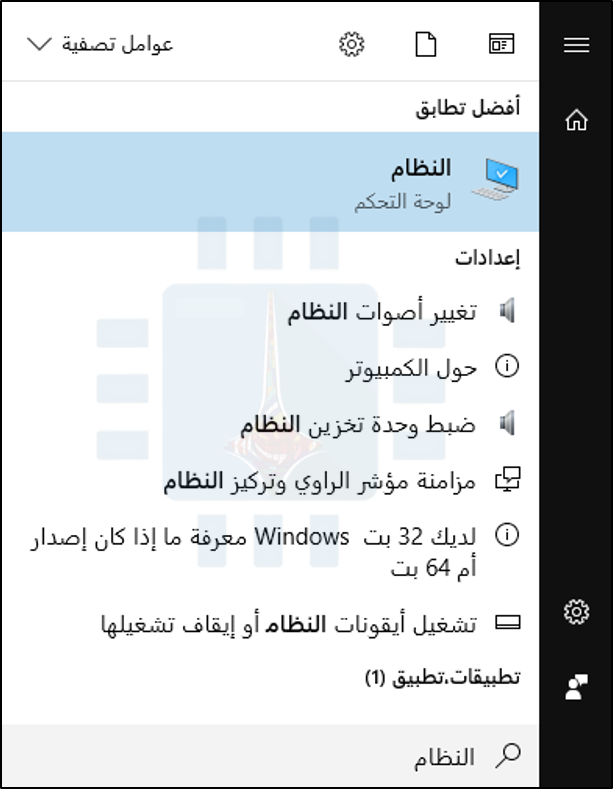
يتوفر هذا الإعداد في نافذة إعدادات النظام المتقدمة القديمة. لفتحه، اضغط على ابدأ، واكتب النظام في مربع البحث، ثم اضغط على Enter بعدها اختر إعدادات النظام المتقدمة من القائمة اليمنى للنافذة التي تظهر.
يمكنك أيضاً الانتقال إلى لوحة التحكم> النظام والأمان> النظام> إعدادات النظام المتقدمة بدلاً من الطريقة السابقة.
في علامة التبويب خيارات متقدمة من نافذة خصائص النظام، انقر فوق الزر إعدادات في قسم الأداء.
في القائمة تأثيرات مرئية، حدد الخيار مخصص، قم بتعطيل خيار الظل تحت النوافذ، ثم انقر فوق الزر موافق.
ظلال النافذة سوف تختفي على الفور. يمكنك العودة إلى نفس المكان إذا كنت ترغب في إعادة تمكينها.
يتم قياس أداء الألعاب بوحدة الإطار في الثانية Frame per second أو FPS. يمنح معدل الإطارات في الثانية العالي طريقة لعب سلسة.
من ناحية أخرى، يبدو معدل الإطار في الثانية FPS المنخفض أشبه بعرض شرائح متلاحقة، مما يعني ذلك بطء الأداء… يمكنك التعرف على هذه المشكلة وعلى مشكلة اللاغ Lag والفرق بينهما والحلول المقترحة في مقالتنا من خلال الرابط.
فيما يلي كيفية رؤية معدل الإطار في الثانية FPS لألعاب الكمبيوتر الشخصي – وزيادة معدل الإطار في الثانية FPS في الألعاب المفضلة بشكل مخصص.
بشكل عام، ستحتاج إلى 30 إطاراً في الثانية على الأقل للعب بطريقة سلسة. لكن المزيد بالتأكيد سيكون أفضل – ستلاحظ أن الألعاب تبدو أكثر سلاسة عند 60 إطاراً في الثانية.
كيف تستطيع عرض معدل إطار لعبة معينة؟
تحتوي العديد من الألعاب على عدادات معدل الإطار مدمجة، ولكن يتم تعطيلها افتراضياً. لعرض معدل الإطار في الثانية باستخدام خيار داخل اللعبة، ستحتاج إما إلى عرض قائمة إعداداتالرسوميات Graphics Options في اللعبة أو قائمة الخيارات المتقدمة Advanced Options.
إذا لم تتمكن من العثور عليه، فقم بإجراء بحث على الويب عن اسم اللعبة وعرض معدل الإطار في الثانية FPS لمشاهدة المزيد من المعلومات حول لعبة معينة.
على سبيل المثال، لرؤية معدل الإطار في الثانية FPS في لعبة Fortnite، توجه إلى Menu> Options> Video، ثم قم بتشغيل خيار Show FPS في أسفل الشاشة.
لعرض معدل الإطار في الثانية FPS في لعبة Overwatch، انقر فوق Options> Video، ثم قم بتشغيل الخيار FPS counter.
لإظهار FPS في لعبة DOTA 2، انتقل إلى Dashboard > Gear > Options > To Advanced Options، ثم قم بتمكين خيار Display Network Information.
سترى مقياس معدل الإطار في الثانية FPS صغير في مكان ما على الشاشة. كل لعبة تظهر ذلك في مكان مختلف.
تتميز خيارات ألعاب Steam بعرض معدل الإطار في الثانية FPS خاص به والذي يمكنك استخدامه في أي لعبة في الجهاز.
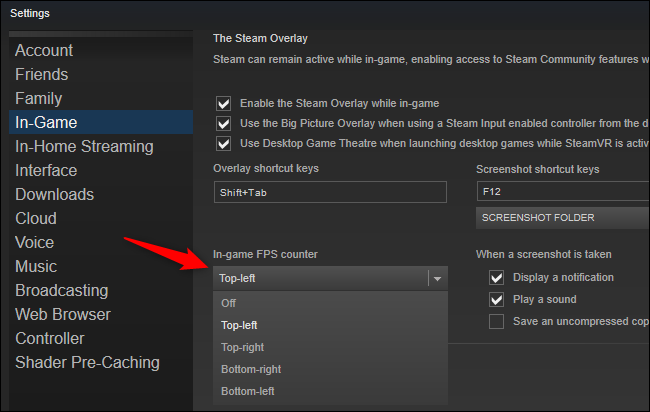
إذا كنت تلعب لعبة في Steam، فانقر فوق Steam> Settings> In Game، وانقر فوق المربع الموجود أسفل FPSCounter، واختر موضعاً لعنصر معدل الإطار في الثانية FPS على الشاشة.
سترى وجود معدل الإطار في الثانية لجميع الألعاب التي تلعبها على Steam في موقع واحد.
ستجد أيضاً خيارات لعرض معدل الإطار في الثانية FPS لأي لعبة في أدوات أخرى مثل NVIDIA GeForce Experience و FRAPS.
زيادة معدل الإطار في الثانية FPS عن طريق تحديث برامج التشغيل:
من المهم أن يكون لديك أحدث برامج تشغيل الرسوميات لأجهزة جرافيك الكمبيوتر، أو GPU.
تقوم الشركات المصنعة لمعالجات الرسوميات مثل NVIDIA و AMD وحتى Intel بإحداث إصدارات جديدة من برامج تشغيل الرسوميات التي تم تحسينها بشكل أفضل لجعل الألعاب الجديدة تعمل بشكل أفضل.
يجب عليك تحديث برامج تشغيل الرسوميات في جهازك للحصول على أفضل أداء للألعاب، خاصة إذا كنت تلعب ألعاباً حديثة.
احصل على أحدث برامج التشغيل من NVIDIA أو AMD أو Intel، اعتماداً على أجهزة الرسوميات الموجودة بالكمبيوتر لديك.
تتضمن أدوات تثبيت برامج التشغيل هذه أدوات تحقق بشكل تلقائي من وجود تحديثات للمساعدة على تحديث برامج التشغيل في المستقبل.
إذا لم تكن متأكداً من وحدة معالجة الرسوميات التي يمتلكها جهاز الكمبيوتر لديك، فإن Windows 10 يجعل من السهل التحقق من ذلك.
لعرض اسم GPU بجهاز الكمبيوتر، افتح مدير المهام Task manager بالنقر بزر الماوس الأيمن على شريط المهام وتحديد مدير المهام.
انقر على خيار مزيد من التفاصيل إذا رأيت نافذة صغيرة. انقر فوق علامة التبويب الأداء وابحث عن GPU في الجزء الأيمن لرؤية نوع GPU الذي يحتوي عليه النظام الذي تعمل عليه.
إذا كنت ترى GPU Intel إلى جانب NVIDIA أو AMD GPU هنا، فإن الكمبيوتر لديك يحتوي على NVIDIA أو AMD GPU قوي للألعاب و Intel ذو كفاءة جيدة في استهلاك الطاقة للقيام بمهام أخرى.
يجب تحديث برامج تشغيل NVIDIA أو AMD للحصول على أفضل أداء للألعاب، على الرغم من أنه يجب عليك أيضاً تحديث برامج تشغيل الرسومات Intel.
في نظام التشغيل Windows 7، يمكنك العثور على اسم معالج الرسوميات GPU الخاص بجهازك في أداة dxdiag.
لفتحه، اضغط على Windows + R، واكتب dxdiag في مربع التشغيل، ثم اضغط على Enter. انقر على علامة التبويب عرض وانظر إلى يسار إدخال الاسم في قسم الجهاز.
غالباً ما تُسمى معالجات رسوميات Intel بمعالجات الرسوميات المدمجة لأنها مضمنة في وحدة المعالجة المركزية CPU للكمبيوتر مباشرةً.
على الرغم من أن الرسوميات المدمجة تستخدم طاقة أقل، فإنها لن تقدم أداء أفضل بالقرب من أداء معالج NVIDIA أو AMD GPU الحديث أثناء اللعب.
قد يستمر أداء معالج رسوميات Intel في العمل على ما يرام، خاصة إذا كان لديك أحد أحدث معالجات الرسوميات من Intel وكنت تلعب لعبة قديمة أو لعبة أحدث على إعدادات أقل.
إذا رفض أحدث برامج تشغيل الرسومات من Intel التثبيت على جهاز الكمبيوتر لديك ورأيت رسالة شبيهة بهذه برنامج التشغيل الذي يتم تثبيته غير مخصص لهذا الكمبيوتر، فهناك طريقة لتجاوز هذا الخطأ وتثبيت أحدث برامج التشغيل مباشرة من Intel سنقوم بذكرها قريباً.
تعزيز معدل الإطار في الثانية عن طريق تغيير وتبديل إعدادات الرسوميات:
كلما ارتفعت إعدادات الرسومات – بعبارة أخرى، كلما زادت التفاصيل الرسومية التي تراها في اللعبة – قلَّ معدل الإطار في الثانية.
إذا كنت بحاجة إلى المزيد من الإطارات في الثانية في لعبة، فإن أسهل طريقة للحصول عليه هي تقليل مستوى الدقة الرسومية. لن تبدو اللعبة جميلة، لكنها ستعمل بشكل أسرع وأكثر سلاسة.
كل لعبة لديها خيارات الرسوميات الخاصة بها. للعثور عليهم، افتح قائمة خيارات اللعبة وابحث عن فئة مثل Graphics أو Video.
يمكنك تعديل الإعدادات بشكل مستقل أو مجرد استخدام الإعدادات المسبقة الافتراضية. على سبيل المثال، يمكنك خفض إعدادات الرسومات في اللعبة من عالي إلى متوسط أو منخفض لتحسين معدل الإطار في الثانية.
يمكن أيضاً خفض دقة عرض اللعبة، مما سيجعل الصورة أقل وضوحاً، ولكنها تعزز معدل الإطار في الثانية FPS. قد يكون هذا الخيار موجوداً في قائمة خيارات Video منفصلة عن قائمة إعدادات Graphics في بعض الألعاب.
تؤدي العديد من الألعاب القديمة أداءً أفضل عند تعيينها على وضع ملء الشاشة الحصري بدلاً من وضع Windowed أو ملء الشاشة (windowed) أو وضع بدون إطار، حتى يمكنك أيضاً تجربة تمكين وضع ملء الشاشة لمعرفة ما إذا كان ذلك يحسِّن معدل الإطار في الثانية FPS للعبة.
يمكن لبعض الأدوات ضبط الإعدادات الرسومية لألعاب الكمبيوتر تلقائياً، مما يمنح مجموعة مثالية من الرسومات والأداء دون التقليل من جودة العرض.
إذا كان لديك جهاز NVIDIA، فنحن نوصي باستخدام NVIDIA GeForceExperience، التي تم تضمينها مع برامج تشغيل الرسومات.
فقط قم بتشغيل تطبيق GeForce Experience من قائمة Start (ابدأ) وسوف ترى قائمة من الألعاب التي قمت بتثبيتها.
حدد لعبة وانقر على الزر تحسين لاستخدام الإعدادات الموصى بها تلقائياً في NVIDIA لتلك اللعبة استناداً إلى أجهزة النظام.
حتى إذا كنت ترغب في تعديل الإعدادات يدوياً، يعد تحسين GeForce Experience نقطة بداية جيدة. لا يزال بإمكانك الانتقال إلى إعدادات اللعبة وتعديلها بعد استخدام أداة تحسين مثل هذه الأداة.
تأكد من تشغيل اللعبة على معالج الرسوميات القوي:
إذا كان لديك معالج رسوميات Intel GPU مدمج و NVIDIA أو AMD GPU، فيجب عليك التأكد من تشغيل الألعاب المطلوبة على أجهزة NVIDIA أو AMD وليس على جهاز Intel البطيء.
يجب تشغيل معظم الألعاب تلقائياً على وحدة معالجة الرسوميات الأكثر قوة. ومع ذلك، قد تستخدم بعض الألعاب GPU الأبطأ بشكل افتراضي، مما يؤدي إلى انخفاض معدل الإطار في الثانية FPS بشكل غامض.
تستطيع اختيار معالج الرسوميات GPU التي تستخدمها إحدى الألعاب في أحدث إصدار من Windows 10، للقيام بذلك يمكنك تنفيذ الخطوات في مقالتنا من خلال الرابط.
بالنسبة لأجهزة الكمبيوتر التي تعمل بنظام Windows 7 أو إصدار قديم من Windows 10، يمكنك ضبط معالج الرسوميات GPU التي تستخدمها إحدى الألعاب في لوحة تحكم برنامج تشغيل الرسومات.
على سبيل المثال، يمكن لمستخدمي NVIDIA تعيين تطبيقات لوحدات معالجة رسومات مختلفة في لوحة تحكم NVIDIA.
المزيد من النصائح لتعزيز معدل الإطار في الثانية:
فيما يلي بعض النصائح الأخرى لتعزيز معدل الإطار في الثانية FPS في ألعاب الكمبيوتر الشخصي:
إغلاق التطبيقات التي تعمل في الخلفية: يوجد عدد كبير من وحدات المعالجة المركزية ووحدات معالجة الرسومات وموارد الأقراص.
إذا كانت تطبيقات الخلفية تستخدم موارد كبيرة، فستتوفر موارد أقل للعبة التي تلعبها، وهو ما يعني انخفاض معدل الإطار في الثانية FPS.
قم بإغلاق تطبيقات الخلفية – خاصة التطبيقات التي تستخدم الكثير من الموارد – أثناء تشغيل اللعبة.
يمكنك التحقق من التطبيقات التي تستخدم كمية ملحوظة من موارد النظام من إدارة المهام، إن أردت.
قم بتوصيل الكمبيوتر المحمول بالكهرباء: قم بتوصيل الكمبيوتر المحمول أثناء اللعب.
حيث يقوم نظام التشغيل ويندوز Windows عادةً بتخميد الأجهزة ويجعلها تعمل بشكل أبطأ على طاقة البطارية لتوفير الطاقة، لذا فإن توصيلها يمكن أن يؤدي إلى تحسين معدل الإطار في الثانية FPS بشكل كبير.
تجنب تشغيل تسجيل الفيديو للعبة: إذا تم ضبط جهاز الكمبيوتر على خيار تسجيل طريقة اللعب تلقائياً باستخدام ميزة مثل Game DVR لـ Windows 10 أو NVIDIA ShadowPlay، فسيؤدي ذلك إلى تقليل معدل الإطار في الثانية FPS.
قم تعطيل أي ميزات لتسجيل أداء اللعبة وسترى معدل إطار في الثانية FPS أعلى.
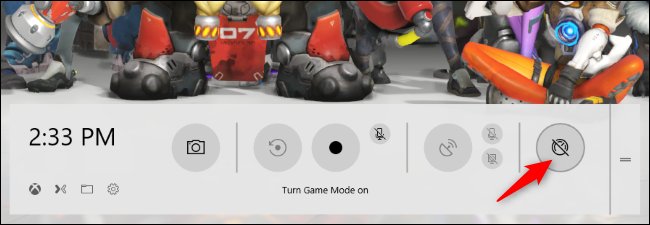
جرب وضع اللعبGame Mode: يحتوي نظام التشغيل Windows 10 على وضع اللعبGame Mode الذي يؤدي إلى إلغاء تحديد أولويات المهام الخلفية تلقائياً وتعيين المزيد من الموارد للألعاب أثناء تشغيلها.لتمكين وضع اللعب للعبة فردية، اضغط على Windows + G لفتح شريط اللعبة أثناء اللعب، وانقر فوق رمز وضع اللعب على الجانب الأيمن من شريط اللعبة الذي يظهر.لم نر تحسينات كبيرة في هذه الميزة، ولكن الأمر يستحق التجربة.استناداً إلى الاختبار الذي أجريناه، لا نوصي باستخدام معظم أدوات تعزيز الألعاب التابعة لجهة خارجية.
رفع تردد التشغيل Overclock: إذا كنت ترغب في تشغيل الأجهزة الموجودة لديك بشكل أسرع، يمكنك رفع تردد تشغيل هذه الأجهزة. يمكنك زيادة سرعة المعالج ووحدة المعالجة المركزية (CPU)، حيث سيكون رفع تردد التشغيل على وحدة معالجة الرسوميات أكثر أهمية بالنسبة إلى معدل الإطار في الثانية FPS في معظم الألعاب.لاحظ أن رفع تردد التشغيل يجعل جهاز الكمبيوتر يستخدم طاقة أكثر وتشغيلًا أكثر سخونة، لذلك قد يؤدي إلى تلف الجهاز أو جعل النظام غير مستقر أثناء تعطيل خيار التردد.
إعادة تشغيل الكمبيوتر الشخصي: إذا كان أداء جهاز الكمبيوتر بطيئاً على نحو غير معتاد وكانت نسبة معدل الإطار في الثانية FPS أقل من المعدل العادي دون سبب معروف بالنسبة لك، فحاول إعادة تشغيل جهاز الكمبيوتر.
نعم، يمكن أن يكون خيار إعادة تشغيل الكمبيوتر سبباً في إصلاح كافة أنواع المشاكل!
ترقية الأجهزة الخاصة بالكمبيوتر لديك: إذا كنت غير راضٍ عن معدل الإطار في الثانية FPS في أداء الألعاب التي تقوم بتنصيبها حتى بعد اتباع كل هذه النصائح السابقة، فيمكن لك دائماً تحسينها من خلال شراء معالج رسوميات أسرع وتثبيته – أو حتى الحصول على كمبيوتر شخصي جديد مزود بأجهزة أكثر قوة.
اعتماداً على اللعبة وأجهزة الكمبيوتر الشخصي، قد تساعد وحدة المعالجة المركزية (CPU) السريعة أو المزيد من ذاكرة الوصول العشوائي RAM أيضاً على تحسين مستوى أداء الألعاب بشكل ملحوظ.
في وقت سابق من هذا الشهر، أعلنت جوجل Google أن نظام الأندرويد القادم Android P سيتم تطويره مع التركيز على ما يمسى الرفاهية الرقمية.
حيث سيتم تضمين لوحة تحكم جديدة للمستخدم تهدف إلى منح الأشخاص طريقة سهلة لمعرفة مقدار الوقت الذي يقضونه على الجهاز و داخل التطبيقات الفردية.
كما وسيتم عرض مجموعة من الاحصائيات مثل عدد المرات التي قام المستخدم بفتح هاتفه على مدار اليوم.
اتضح مؤخراً أن شركة آبل Apple تعمل على شيء مشابه جداً، حيث ستقدم الشركة في تحديثها الرئيسي القادم iOS 12 ميزة Digital Health التي ستتواجد في قائمة الإعدادات.
ومثل الكثير من الجهود التي تبذلها جوجل، فإن الميزة الجديدة عند آبل ستتضمن سلسلة من الأدوات التي ستحدد كيفية إنفاق وقتنا على أجهزة الآيفون و الآيباد.
حيث توجد بالفعل بعض طرق للقيام بهذا الأمر حالياً، على سبيل المثال يمكنك الانتقال إلى إعدادات بطارية جهاز الآيفون والنقر على التطبيقات لمعرفة المدة التي تم استعمال التطبيق فيها.
لكن وضع كل هذه البيانات معاً في موقع مركزي ضمن ميزة واحدة يُعد تجربة أفضل وأكثر فائدة للمستخدمين.
استناداً إلى جدول آبل المعتاد، من المرجح أن يتم إصدار نظام التشغيل iOS 12 للمستهلكين في شهر أيلول القادم، بعد بضعة أسابيع فقط من طرح Android P إلى هواتف Pixel من جوجل وغيره من الأجهزة.
لذلك يمكن القول أن الشركتان اللتان تقفان وراء أنظمة تشغيل الهواتف المحمولة الرائدة حالياً تحاولان مساعدة المستهلكين على تحقيق توازن أكثر صحة بين التقنية والحياة.
ومن ضمن الأخبار المسربة عن النظام الجديد، سيكون نظام iOS 12 تحديثاً يعطي الأولوية للاستقرار والسرعة والاستجابة أكثر من التركيز على تقديم الميزات الجديدة أو عمليات إعادة التصميم الرئيسية.
حيث كان نظام التشغيل iOS 11 في العام الماضي مثقلاً بالمراجعات السلبية والشكاوى حول الأداء والاستقرار والأمان.
يحتوي مدير المهام Task Manager في نظام Windows 10 على أدوات مراقبة GPU مفصّلة فيه. يمكّن من عرض استخدام وحدة معالجة الرسوميات لكل تطبيق على حدى في مستوى المنظومة العاملة.
تَعِدُ مايكروسوفت Microsoft بأن أرقام إدارة المهام ستكون أكثر دقة من تلك الموجودة في الأدوات المساعدة التابعة لجهات خارجية (الممكن تحميلها من الشبكة مثلاً).
كيف يعمل؟
تمت إضافة ميزات معالج الرسوميات GPU هذه في تحديث نظام ويندوز 10 الخاص بالنسخة Fall Creators، المعروف أيضاً بإصدار Windows 10 ذو الرقم 1709.
إذا كنت تستخدم Windows 7 أو 8 أو إصداراً قديماً من Windows 10، فلن ترى هذه الأدوات في إدارة المهام. في هذه الحالة يلزمك التحقق من إصدار Windows 10 لديك.
يستخدم ويندوز Windows ميزات أحدث في Windows Display Driver Model لسحب هذه المعلومات مباشرة من جدولة GPU (VidSCH) ومدير ذاكرة الفيديو (VidMm) في نواة الرسوميات في WDDM، والتي تكون مسؤولة عن تخصيص الموارد فعلياً.
ويعرض بيانات دقيقة للغاية بغض النظر عن تطبيقات API التي تستخدم للوصول إلى GPU – Microsoft DirectX أو OpenGL أو Vulkan أو OpenCL أو NVIDIA CUDA أو AMD Mantle أو أي شيء آخر.
هذا هو السبب في أن الأنظمة تعرض هذه المعلومات فقط مع وحدات معالجة الرسوم المتوافقة مع WDDM 2.0 في إدارة المهام. إذا كنت لا ترى ذلك في نظامك، فربما يستخدم GPU في النظام نوعاً قديماً من برامج التشغيل.
يمكنك التحقق من إصدار WDDM الذي يستخدمه برنامج GPU عن طريق الضغط على Windows + R، وكتابة dxdiag في المربع، ثم الضغط على Enter لفتح أداة DirectX Diagnostic.
انقر فوق علامة التبويب عرض وانظر إلى يمين نموذج القرص تحت تبويبة الأقراص. إذا رأيت برنامج تشغيل “WDDM 2.x” هنا، فإن النظام متوافق. إذا كنت ترى برنامج تشغيل “WDDM 1.x”، فهذا يعني أن وحدة معالجة الرسومات الخاصة بنظامك غير متوافقة.
كيفية عرض استخدام معالج الرسوميات GPU لتطبيق محدد:
تتوفر هذه المعلومات في مدير المهام Task Manager، علماً أنها تكون مخفية افتراضياً. للوصول إليها، افتح مدير المهام بالنقر بزر الماوس الأيمن فوق أي مساحة فارغة على شريط المهام واختيار مدير المهام Task Manager أو بالضغط على Ctrl + Shift + Esc على لوحة المفاتيح.
انقر على خيار مزيد من التفاصيل في أسفل نافذة مدير المهام في حال رأيت العرض البسيط القياسي.
في العرض الكامل لمدير المهام Task Manager، في علامة التبويب العمليات، انقر بزر الماوس الأيمن فوق أي رأس عمود، ثم قم بتفعيل خيار GPU. يؤدي ذلك الإجراء إلى إضافة عمود معالج الرسوميات GPU يسمح لك بمشاهدة النسبة المئوية لموارد معالج الرسوميات GPU التي يستخدمها كل تطبيق.
يمكنك أيضاً تمكين خيار محرك GPU لرؤية محرك معالج الرسوميات GPU الذي يستخدمه التطبيق.
يتم عرض إجمالي استخدام معالج الرسوميات GPU لكافة التطبيقات على النظام في أعلى عمود GPU. انقر فوق عمود GPU لفرز القائمة تنازلياً واطلع على التطبيقات التي تستخدم النسبة الأعلى من معالج الرسوميات GPU في الوقت الحالي.
الرقم في عمود GPU هو أعلى استخدام لهذا التطبيق عبر جميع المحركات. لذا، وعلى سبيل المثال، إذا كان تطبيق ما يستخدم 50٪ من محرك GPU ثلاثي الأبعاد و 2٪ من محرك إنشاء Render الفيديو الخاص بمعالج الرسوميات GPU، فإنك سترى فقط الرقم 50٪ الذي يظهر تحت عمود GPU لهذا التطبيق.
عمود محرك GPU يعرض كل تطبيق يستخدم الجرافيكس الآن. يُظهر لك هذا كلٍّ من معالج الجرافيكس الفعلي الذي يستخدمه التطبيق والمحرك الذي يستخدمه.
على سبيل المثال، يمكن أن يكون تطبيق مستخدماً لمحرك ثلاثي الأبعاد أو محرك إنشاء Render الفيديو. يمكنك تحديد وحدة معالجة الرسوميات التي تقابل رقماً محدداً من خلال التحقق من علامة تبويب الأداء، والتي سنتحدث عنها في القسم التالي.
كيفية عرض استخدام معالج الرسوميات GPU لتطبيق معين:
إذا كنت مهتماً بمعرفة حجم ذاكرة الفيديو التي يستخدمها تطبيق ما، فستحتاج إلى التبديل إلى علامة التبويب التفاصيل في إدارة المهام.
في علامة التبويب التفاصيل، انقر بزر الماوس الأيمن فوق أي رأس عمود، ثم انقر فوق الخيار تحديد أعمدة. قم بالتمرير لأسفل وتمكين خيار GPU ومحرك GPU وذاكرة GPUالمخصصة وأعمدة ذاكرة GPU المشتركة.
أول خيارين متاحان أيضاً في علامة تبويب العمليات، لكن الخيارين الأخيرين للذاكرة لا يتوفران إلا في الجزء الخاص بالتفاصيل.
يعرض عمود ذاكرة GPUالمخصصة مقدار الذاكرة التي يستخدمها التطبيق على GPU الخاص بجهازك.
إذا كان جهاز الكمبيوتر يحتوي على بطاقة رسوميات NVIDIA أو AMD منفصلة، فهذا هو مقدار VRAM – أي الذاكرة الفعلية على بطاقة الرسوميات – التي يستخدمها التطبيق.
إذا كانت بطاقة الرسوميات مدمجة، فسيتم حجز جزء من ذاكرة النظام العادية حصرياً لأجهزة الرسوميات. يوضح هذا مقدار الذاكرة المحجوزة التي يستخدمها التطبيق.
يسمح ويندوز Windows أيضاً للتطبيقات بتخزين بعض البيانات في ذاكرة DRAM العادية للنظام. يعرض عمود ذاكرة GPU المشتركة مقدار الذاكرة الحالي التي يستخدمها تطبيق معين لميزات الفيديو خارج ذاكرة النظام العشوائية للكمبيوتر.
يمكن النقر فوق أي من الأعمدة لترتيبها وعرض التطبيقات التي تستخدم معظم الموارد. على سبيل المثال، لعرض التطبيقات التي تستخدم معظم ذاكرة الفيديو على GPU، انقر فوق العمود ذاكرة GPU المخصصة.
كيفية رصد استخدام موارد معالج الرسوميات GPU الكلية:
لمراقبة إحصائيات استخدام موارد GPU الكلية، انقر فوق علامة التبويب الأداء وابحث عن خيار GPU في الشريط الجانبي – قد تضطر إلى التمرير لأسفل لرؤيته.
إذا كان جهاز الكمبيوتر لديك يحتوي على وحدات معالجة رسوميات متعددة، فسترى خيارات GPU متعددة هنا.
إذا كان لديك العديد من وحدات GPU المدمجة – باستخدام ميزة مثل NVIDIA SLI أو AMD Crossfire – فسوف تشاهدها محددة بواسطة “# Link” في اسمها.
على سبيل المثال، في لقطة الشاشة أدناه، يحتوي النظام على ثلاث وحدات معالجة رسومية. GPU 0 عبارة عن وحدة معالجة الرسوميات إنتلIntel المتكاملة.
“GPU 1” و “GPU 2” عبارة عن وحدات معالجة رسوميات NVIDIA GeForce مرتبطة معاً باستخدام NVIDIA SLI. يعني النص “Link 0” أو بالعربية “الرابط 0” أنهما جزآن من الرابط 0.
يعرض ويندوز Windows استخدام معالج الرسوميات GPU في الوقت الفعلي هنا. بشكل افتراضي، يحاول مدير المهام عرض أكثر أربعة محركات مثيرة للاهتمام وفقاً لما يحدث على النظام.
سترى رسوماً بيانية مختلفة هنا اعتماداً على ما إذا كنت تلعب بالألعاب ثلاثية الأبعاد أو تشفير مقاطع الفيديو، على سبيل المثال.
مع ذلك، يمكن النقر فوق أي من الأسماء الموجودة أعلى الرسومات البيانية وتحديد أي من المحركات المتاحة لاختيار ما تريد إظهاره يظهر.
يظهر اسم GPU أيضاً في الشريط الجانبي وفي الجزء العلوي من هذه النافذة، مما يسهل التحقق من أجهزة الرسوميات التي قام جهاز الكمبيوتر بتثبيتها.
سترى أيضاً رسوماً بيانية لاستخدام ذاكرة GPU مخصص ومشترك. يشير استخدام الذاكرة المخصصة لـ GPU إلى مقدار الذاكرة المستخدم من GPU.
بالنسبة لـ وحدة معالجة الرسوميات المنفصلة Discrete GPU، يشير ذلك إلى ذاكرة الوصول العشوائي على بطاقة الرسومات نفسها.
أما بالنسبة لـ بطاقات الرسوميات المدمجة Integrated GPUs، يشير ذلك إلى مقدار ذاكرة النظام المحجوزة للرسوميات قيد الاستخدام بالفعل.
يشير استخدام ذاكرة GPU المشتركة إلى مقدار الذاكرة الكلية للنظام المستخدمة لمهام GPU. حيث يمكن استخدام هذه الذاكرة لمهام النظام العادية أو مهام الفيديو.
في الجزء السفلي من النافذة، سترى معلومات مثل رقم إصدار برنامج تشغيل الفيديو الذي قمت بتثبيته، والبيانات التي تم إنشاء برنامج تشغيل الفيديو بها، والموقع الفعلي لوحدة معالجة الرسوميات في النظام لديك.
إذا كنت تريد عرض هذه المعلومات في نافذة أصغر يسهل الحفاظ عليها على الشاشة، يمكن النقر نقراً مزدوجاً في مكان ما داخل عرض وحدة معالجة الرسومات أو انقر بزر الماوس الأيمن على أي مكان بداخلها وتحديد خيار عرض ملخص الرسم البياني.
يمكن توسيع النافذة عن طريق نفس طريقة النقر المزدوج أعلاه أو بالنقر بزر الماوس الأيمن فوقها وإلغاء تحديد خيار عرض ملخص الرسم البياني الذي تم تفعيله مسبقاً.
يمكن أيضاً النقر بزر الماوس الأيمن فوق رسم بياني وتحديد تغيير الرسم البياني إلى > محرك أحادي لعرض رسم واحد فقط لمخطط محرك GPU فوق الرسومات البيانية لاستخدام الذاكرة.
لإبقاء الإطار مرئياً على الشاشة في جميع الأوقات، انقر على خيارات > دوماً في المقدمة كما هو ظاهر في لقطة الشاشة أدناه عندما أردنا الإظهار الدائم لإطار وحدة المعالجة المركزية.
انقر نقراً مزدوجاً داخل جزء GPU مرة أخرى وستحصل على نافذة طفو صغيرة يمكنك وضعها في أي مكان تريده على الشاشة.
للحصول على معلومات أكثر تفصيلاً حول كيفية عمل هذه الميزة بالضبط وما تمثله المعلومات هنا، راجع مدونة Microsoft.
نشرت شركة آبل Apple الأسبوع الماضي إعلاناً جديداً لهاتفها الرائد آيفون إكس، حيث يعرض الإعلان ميزة فك قفل الهاتف عبر التعرف على الوجه بتقنية FaceID.
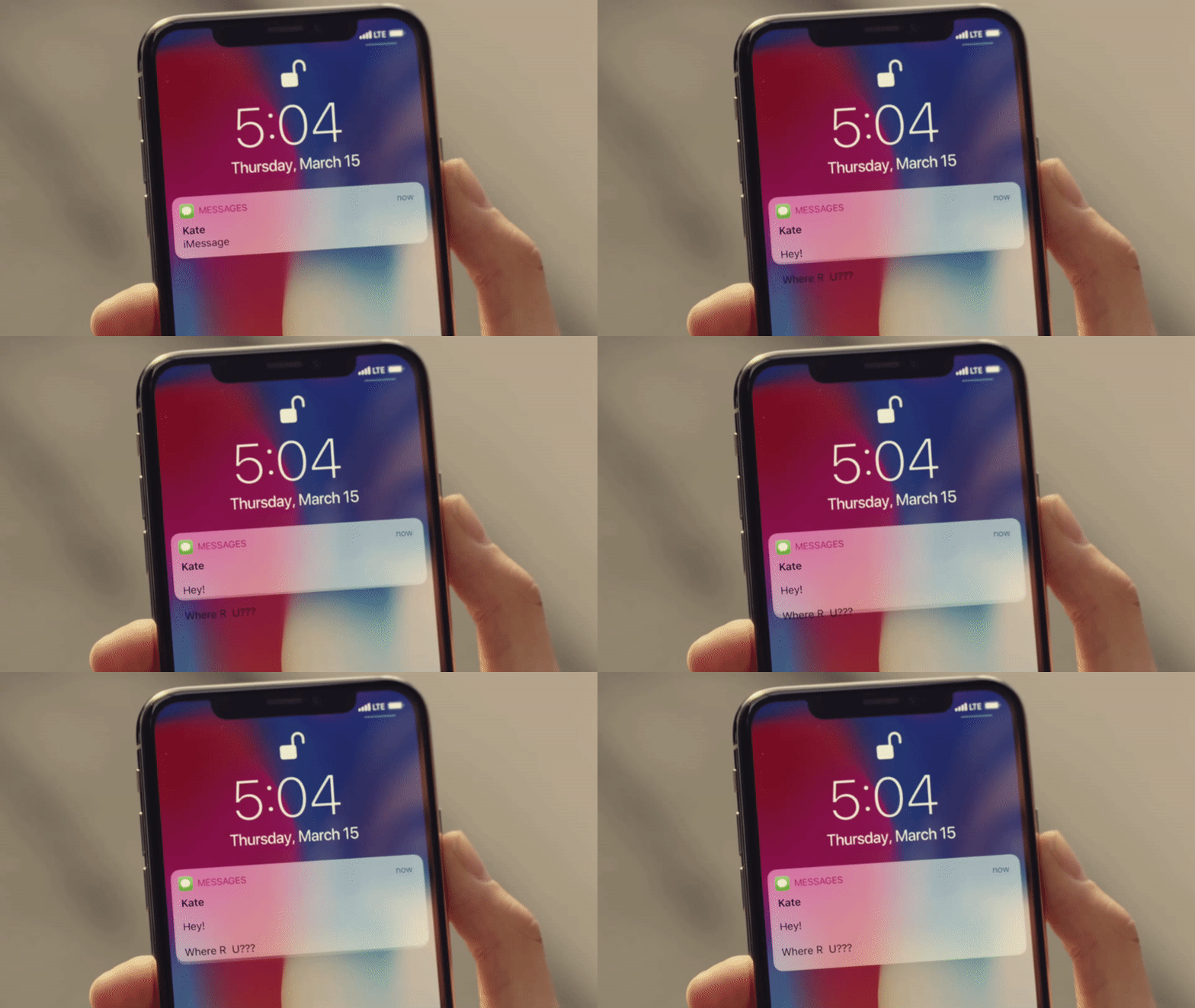
لكن الإعلان أظهر أحد الأخطاء التي يعاني منها نظام iOS 11، حيث يظهر نص رسالة iMessage خارج المكان المخصص له بطريقة مزعجة.
وعلى الرغم من أنها مشكلة صغيرة نسبياً لكن الشركة قررت إصلاحها في الإعلان من خلال إعادة تصوير المشهد الذي يحتوي على الخطأ بطريقة ما دون الحاجة إلى إعادة نشر الفيديو من جديد على يوتيوب.
ليس من الواضح ما إذا كان هذا يعني أن الشركة تخطط الآن لإصلاح الخطأ في تحديث iOS 11.3 القادم، ولكن على الأقل أصبحنا متأكدين بأن الشركة تعلم بهذه المشكلة.
الخطأ كما ظهر في الإعلان قبل إصلاحه
بعد إصلاح الخطأ في الإعلان
الجدير بالذكر أن نظام التشغيل iOS 11 تضمّن عدداً من أخطاء واجهات المستخدم، بما في ذلك النص غير المنتظم في App Store ومشاكل دوران شاشة الهاتف.
حيث تفيد التقارير بأن شركة آبل ستركز على الموثوقية والأداء في نظام التشغيل iOS 12 أكثر من تركيزها على الميزات الجديدة، كما وتشير بعض التقارير إلى نيّة الشركة تأخير بعض ميزات iOS الرئيسية، وستعمل على إصلاح الاخطاء الحالية.
يجب أن يعني ذلك أن الشركة لن تضطر إلى تعديل إعلاناتها في المستقبل لتفادي هذه الأنواع من أخطاء نظام التشغيل iOS 11 الشائعة بدرجة كافية للظهور في إعلان تلفزيوني.
إذا كنت من المعجبين بإعلان شركة آبل Apple الأخير عن هاتفها الرائد iPhone X، فلا بد أنك لم تنتبه للخطأ الصغير في الرسوميات (Animation) الذي ظهر خلال الإعلان.
وعلى الرغم من أن الخطأ يبدو صغيراً إلا أنه غير مقبول ضمن إعلان تجاري من المفترض أن إنتاجه تم بدقة عالية.
الخطأ الذي ظهر في الإعلان يتمثّل بهبوط نص رسالة iMessage من المكان المخصص لظهوره بطريقة مزعجة، حيث لاحظ هذا الخطأ المحرر Benjamin Mayo والذي عبّر عن استغرابه من عدم ملاحظة هذا الخطأ قبل نشر الإعلان.
خاصةً أنه قام بالحديث عن هذه المشكلة بالتحديد في الرسوميات ضمن تقرير أرسله إلى الشركة، في الحقيقة إن هذه المشكلة هي واحدة فقط من مجموعة مشاكل ازدحم بها نظام التشغيل iOS 11.
مثل مشاكل واجهة المستخدم في تطبيق الموسيقى، والنص غير المنسّق في متجر App Store، أضف إلى ذلك بعض المشاكل في تدوير شاشة الهاتف.
وعلى الرغم من أن هذه المشاكل تبدو بسيطة بالنسبة لمشاكل الثغرات الأمنية التي تصدّرت عناوين أخبار الشركة في الفترة الأخيرة، إلا أنها تضيف تجربة سيئة للمستخدم مع النظام، حيث بدأت الشكاوى تزيد حول هذه المواضيع ليس فقط في الفترة الأخيرة، وإنما منذ النسخة iOS 7 من نظام تشغيل الشركة.
هنالك مؤشرات على أن شركة آبل ترغب بالتركيز على الوثوقية والأداء في نظام التشغيل القادم iOS 12 أكثر من التركيز على إضافة الميزات الجديدة، كما تحدثت بعض التقارير عن نيّة الشركة تأجيل بعض الإضافات الرئيسية لنظام iOS، وهي تخطط الآن لإزالة الأخطاء من برمجياتها.
نأمل أن ذلك سيؤدي بدوره إلى عدد أقل من الثغرات المحرجة التي تسبب انهيار أجهزة آيفون، بالإضافة إلى عدد أقل من أخطاء الرسوميات ومشاكل واجهة المستخدم التي ظهرت بوضوح خلال الفترة السابقة، وسنكتشف ذلك على الأرجح عندما نسمع المزيد عن iOS 12 في شهر حزيران القادم.
الفيديو التالي يعرض الإعلان كاملاً والذي يحتوي على الخطأ: