لطالما استمتعت جوجل Google بوضع القليل من بيض عيد الفصح والحيل والألعاب المخفية في منتجاتها، وعثر أحدهم الآن على لعبة مغامرة نص مخفية داخل جوجل Google إذا كنت تستخدم كروم Chrome. إليك كيفية اللعب.
بالطبع، ليست هذه
هي المرة الأولى التي تكون فيها تجربة جوجل Google المخفية شيئاً ممتعاً حقاً داخل أحد منتجاتها
الرئيسية – هناك بيض عيد الفصح في نظام أندرويد Android يعود إلى السنوات السابقة.
كما أن كروم Chrome احتوى على لعبة الديناصور المخفية التي تظهر
عندما تكون في وضع عدم الاتصال، كان لديهم الكثير من المرح مع رسومات الشعار
المبتكرة من جوجل Google والتي تتضمن أشياء مثل لعبة Pac-Man.
كيف تلعب لعبة
مغامرة النص المخفي في جوجل؟
لا يعد تشغيل بيضة
عيد الفصح بهذه البساطة مثل بعض الألعاب الباقية، وهو أمر منطقي لأن ألعاب المغامرة
النصية ليست معروفة تماماً لأنها سهلة.
ابدأ من محرك البحث
جوجل Google بكتابة عن text
adventure
باستخدام المتصفح كروم Chrome. (قد يعمل هذا في Safari ولكننا لم نجربه).
ثم انقر بزر الماوس الأيمن على الصفحة واختر فحص inspect.
من المحتمل ألا ترى شيئًا في البداية – لذا تأكد من تحديد علامة التبويب Console أولاً ، ثم Info في الجزء الأيسر. عندما تنجح في ذلك، سترى: Would you like to play a game? (yes/no) , اكتب yes.
عند هذه النقطة
تبدأ اللعبة، ويمكنك استخدام مجموعة من الأوامر: north,
south, east, west, up, down. grab, why, inventory, use, help, exits, map, and
friends.
على سبيل المثال،
فإن كتابة north تنقلنا إلى الشاشة التالية، التي تشرح المشهد
وما هي الخيارات المتاحة.
حان الوقت للتحقق من تلك الخريطة ومعرفة ما يلي. مغامرة سعيدة!
يشبه عنوان IP هويتك العامة على الإنترنت. في أي وقت تقوم فيه
بأي شيء على الإنترنت، يتيح عنوان IP للخوادم معرفة مكان إرسال المعلومات التي طلبتها.
تسجل العديد من
المواقع هذه العناوين، وتتجسس عليك بشكل فعال، وعادةً ما تقدم لك إعلانات أكثر
تخصيصاً لتتمكن من إنفاق المزيد من المال. بالنسبة إلى بعض الأشخاص، هذه مشكلة
مهمة، وهناك طرق لإخفاء عنوان IP.
لماذا تحتاج إلى
إخفاء عنوان IP؟
أحد الأسباب
الكبيرة التي تجعل الأشخاص يخفون عناوين IP الخاصة بهم بحيث يمكنهم تنزيل مواد غير قانونية دون تعقبهم. ولكن
هناك الكثير من الأسباب الأخرى التي قد ترغب في إخفائها.
أحد الأسباب هو
القيود الجغرافية والرقابة. يتم حظر بعض المحتويات من قبل الحكومة في مناطق معينة،
كما هو الحال في الصين والشرق الأوسط.
إذا كان بإمكانك
إخفاء عنوان IP الحقيقي وجعله يبدو وكأنك تتصفح من منطقة
أخرى، يمكنك الالتفاف حول هذه القيود وعرض مواقع الويب المحجوبة.
تقوم الشركات
الخاصة في كثير من الأحيان بتأمين محتواها جغرافياً، مما يجعلها غير متوفرة في
بلدان معينة.
على سبيل المثال،
يحدث هذا كثيراً على يوتيوب YouTube ، حيث تمنع بعض البلدان، مثل ألمانيا، المحتوى المحمي بحقوق الطبع
والنشر بشكلٍ مباشر، بدلاً من استخدام نموذج تحقيق الدخل في يوتيوب YouTube.
السبب الآخر لإخفاء
عنوان IP هو ببساطة لمزيد من
الخصوصية ومنع إساءة استخدام معلوماتك الشخصية.
كلما قمت بالوصول
إلى موقع ويب، يقوم الخادم الذي تتصل به بتسجيل عنوان IP وإرفاقه بجميع البيانات الأخرى التي يمكن
للموقع أن يعرفها عنك: عادات التصفح، ما تنقر عليه، المدة التي تقضيها في النظر
إلى صفحة معينة.
ثم يبيعون هذه
البيانات لشركات الإعلان التي تستخدمها لتخصيص الإعلانات إليك مباشرةً. هذا هو
السبب في أن الإعلانات على الإنترنت قد تشعِرُك أحياناً بأنها شخصية: ذلك لأنها
فعلاً كذلك. يمكن أيضاً استخدام عنوان IP لتتبع موقعك، حتى عند إيقاف تشغيل خدمات الموقع.
لقد أجريت هنا
عملية بحث IP أساسية، والتي أعادت موقعي إلى منطقة
المدينة التي أعيش فيها.
يمكن لأي شخص لديه
عنوان IP الخاص بك القيام بذلك، وعلى الرغم من أنه لن
يعطيك عنوان منزلك الفعلي أو اسمك لأي شخص، فإن أي شخص لديه إمكانية الوصول إلى
بيانات عملاء مزود خدمة الإنترنت يمكن أن يجدك بسهولة إلى حد ما.
لا يقتصر التجسس وبيع
لبيانات المستخدم على مواقع الويب أيضاً. بموجب قانون الولايات المتحدة، يحق لمزود
خدمة الإنترنت (Comcast و Verizon وغير ذلك) جمع معلومات عنك دون إذن منك، تماماً كما يفعل أي مالك
موقع ويب.
في حين يدعي الجميع
أنهم لا يبيعون بيانات العملاء، فإنه بالتأكيد يحقق الكثير من المال لشركات الإعلان،
ولا يوجد شيء يمنعهم بشكل قانوني.
هذه مشكلة كبيرة،
حيث أن نصف الأشخاص على الإنترنت في الولايات المتحدة لديهم خيار واحد فقط لمزود
خدمة الإنترنت، لذلك بالنسبة للكثيرين، إما أن يتم تجسستهم أو يذهبون دون
الإنترنت.
كيف أقوم بإخفاء
عنوان IP ؟
تستخدم الطريقتان
الأساسيتان لإخفاء عنوان IP خادماً وكيلاً أو باستخدام
شبكة افتراضية خاصة (VPN). (هناك أيضاً Tor ، وهو رائع لإخفاء الهوية، ولكنه بطيء جداً
وهو غير ضروري بالنسبة لمعظم الناس).
الخادم الوكيل هو
خادم وسيط يتم من خلاله توجيه حركة المرور. ترى خوادم الإنترنت التي تزورها فقط
عنوان IP الخاص بخادم الوكيل هذا وليس عنوان IP الخاص بك.
عندما ترسل هذه
الخوادم المعلومات إليك، تنتقل إلى الخادم الوكيل، الذي يقوم بتوجيهها إليك. تكمن
المشكلة في الخوادم الوكيلة في أن العديد من الخدمات بالخارج شاذة جداً أو تتجسس
عليك أو تُدخل الإعلانات في متصفحك.
VPN هو حل أفضل بكثير. عند توصيل الكمبيوتر (أو
جهاز آخر، مثل الهاتف الذكي أو الكمبيوتر اللوحي) بشبكة ظاهرية خاصة (VPN)، يعمل الكمبيوتر كما لو كان على نفس الشبكة
المحلية مثل شبكة VPN.
يتم إرسال كل حركة
مرور الشبكة عبر اتصال آمن بالشبكة الظاهرية الخاصة. نظراً لأن الكمبيوتر يعمل كما
لو كان على الشبكة، فإن هذا يسمح لك بالوصول الآمن إلى موارد الشبكة المحلية حتى
عندما تكون في الجانب الآخر من العالم.
ستتمكن أيضاً من استخدام
الإنترنت كما لو كنت حاضراً في موقع الشبكة الظاهرية الخاصة، والتي تتمتع ببعض
الفوائد إذا كنت تستخدم شبكة واي فاي Wi-Fi عامة أو تريد الوصول إلى مواقع الويب
المحظورة جغرافياً.
عندما تتصفح الويب
أثناء اتصالك بشبكة VPN ، يتصل جهاز الكمبيوتر بموقع الويب من خلال
اتصال VPN المشفر.
تقوم VPN بإعادة توجيه الطلب نيابةً عنك وتقوم بإعادة
توجيه الاستجابة من موقع ويب مرة أخرى عبر الاتصال الآمن.
إذا كنت تستخدم
شبكة ظاهرية خاصة (VPN) مقرها في الولايات المتحدة للوصول إلى Netflix ، فسيرى Netflix اتصالك كأنه قادم من داخل الولايات المتحدة
الأمريكية.
حسناً، كيف يمكنني
الحصول على VPN؟
الآن بعد أن قررت
أنك بحاجة إلى شبكة ظاهرية خاصة، حان الوقت لمعرفة كيفية الحصول على واحدة.
هناك الكثير من
الخيارات، بما في ذلك إعداد VPN ، وهو أمر معقد للغاية، أو يمكنك إعداد VPN – على الرغم من أن ذلك لا يعمل إذا كنت في
المنزل بالفعل.
الخيار الأفضل والأسهل هو الحصول على خدمة VPN ببساطة من مزود VPN خالص. يمكنك العثور على الخدمات التي تتراوح في السعر من مجاني تماماً للاستخدام المحدود، إلى سرعة فائقة وتعمل على جميع أجهزتك مقابل رسوم شهرية صغيرة.
إن تثبيت VPN بسيط يلزم التوجه إلى صفحة الاشتراك Signup ، وتنزيل تطبيق العميل على الجهاز – يدعم كل من ويندوزWindows و ماكMac و لينكسLinux و آيفونiPhone و أندرويد Android معظم مزودي VPN الأفضل – تثبيت التطبيق، ثم تسجيل الدخول والضغط على زر الاتصال، وستصبح مرتبطاً بشكل سحري بشبكة ظاهرية خاصة (VPN) على خادم في مكان آخر في العالم.
يمكن أن يوفر لك شراء الهواتف الذكية المستعملة الكثير من المال بخلاف شراء منتجات جديدة. لقد انتهينا من بعض الحسابات لمعرفة ما هو أفضل مسار في شراء الهواتف الذكية الجديدة مقابل المستعملة.
هناك حجة جيدة لشراء أي منتج جديد (ليس فقط الهواتف الذكية)، وعلى الرغم من أنك ستنفق المزيد من المال مقدماً على منتج جديد، فسيبقى هذا المنتج على الأرجح إلى الأبد (أو على الأقل لأطول فترة ممكنة).
لهذا السبب، ستنفق في النهاية أموالاً أقل من شراء المنتجات المستعملة (أو الأقل شأناً) على نحو أكثر تكراراً.
على سبيل المثال، إذا اشتريت أحدث وأروع هاتف حقاً عند صدوره، واحتفظت به لمدة أربع سنوات أو نحو ذلك (كمية جيدة من الوقت معظم الهواتف الذكية تدوم بشكل كافٍ، كما نقول)، فإن الحجة هي أنه سيكون أرخص على المدى الطويل من شراء هاتف مستعمل عمره عام أو عامين مرتين خلال هذه الفترة الزمنية نفسها.
هذا صحيح تقنياً للعديد من المنتجات المختلفة، خاصةً العناصر التي تم تصميمها لتدوم مدى الحياة، ولكني أردت معرفة ما إذا كان ذلك ينطبق على الهواتف الذكية أم لا. لذا قمت بإخراج الآلة الحاسبة وقمت ببعض الحسابات.
شراء أجهزة آيفون جديدة أو مستعملة:
إن تحديد تكلفة الملكية لجهاز آيفون iPhone جديد على مدار أربع سنوات أمر سهل للغاية. كل ما علينا القيام به هو أخذ السعر وتقسيمه على أربعة للحصول على متوسط التكلفة السنوية. على سبيل المثال، سنستخدم iPhone XR.
تبلغ تكلفة جهاز iPhone XR الجديد 750 دولاراً أمريكياً. إذا انتهى الأمر بالحفاظ على هذا الهاتف نفسه لمدة أربع سنوات، فسيبلغ متوسط التكلفة السنوية 187.50 دولاراً.
لنفترض الآن أنك تريد شراء جهاز آيفون iPhone مستعمل، ولكن نظراً لأنك تشتري مستعملاً، فمن المحتمل أن يكون نموذجاً قديماً، والذي لن يدوم نظرياً طالما أنه ليس النموذج الجديد تماماً.
لنفترض أنك اشتريت هاتف iPhone 8 (هاتف عمره عام واحد) مقابل 490 دولاراً، وهو متوسط سعر البيع على Swappa للنموذج الأساسي في وقت كتابة هذه السطور.
من خلال المحافظة على عامل عمر الخدمة الذي مدته أربع سنوات، ستنتهي بشراء جهاز iPhone مستخدم منذ عام واحد بعد ثلاث سنوات.
سنقول إنه 490 دولاراً آخر. لذلك على مدار 12 عاماً، أنفقت 1.960 دولاراً على أجهزة iPhones المستخدمة (مقارنة بـ 2،250 دولار أمريكي على أجهزة iPhones الجديدة تماماً خلال الفترة نفسها)، والتي تصل إلى 163.30 دولاراً لمتوسط التكلفة السنوية.
لكن دعنا نقول أنك تريد شراء أجهزة آيفون iPhone أقدم لأنك لا تزال غير قادر حتى على شراء هاتف آيفون 8 بسعر 490$.
نظراً لأنه جهاز آيفون iPhone قديم، فسيتعين عليك شراء جهاز آيفون iPhone جديد ومستخدم حتى قبل ذلك، دعنا نقول كل عامين.
لذلك على مدار 12 عاماً، كنت بحاجة لشراء ستة أجهزة آيفون iPhoneبسعر وسطي 310 دولارًا لكل واحد ، وهو ما يصل إلى 1،860 دولاراً أمريكياً أو 155 دولاراً سنوياً في المتوسط. فيما يلي مخطط أنيق يوضح كل هذا:
بالطبع، يفترض كل هذا أن أجهزة آيفون iPhone الجديدة تماماً ستكلف 750 دولاراً دائماً، وستكلف النماذج المستخدمة دائماً 490 دولاراً أو 310 دولارات، اعتماداً على عمرها القديم، ولكن هذه أرقام متوسطة جيدة.
على أي حال، تحدثت الرياضيات عن نفسها: إذا كنت لا تحظى دائماً بآخر آيفون iPhone وأحدثه، فأنت في وضع أفضل من الناحية الفنية، مالياً، بشراء الطرازات القديمة المستخدمة بشكل متكرر أكثر من شراء هاتف جديد تماماً والحفاظ عليه لمدة طويلة.
مع ذلك، فإن الفرق ضئيل. فأنت لا تدخر سوى 3 دولارات أمريكية شهرياً عندما تختار شراء أجهزة آيفون iPhone لمدة عامين أكثر مقابل شراء هاتف جديد والحفاظ عليه لفترة طويلة.
بعبارة أخرى، لا يهم ما تفعله إذا كان هدفك هو توفير المال – فليس هناك أي خيار أرخص بكثير من الآخر، ولكن على الأقل يجب أن تكون على دراية بانخفاض عمليات شراء المستعمل.
شراء هواتف Android جديدة أو مستعملة:
مع هواتف أندرويد Android ، تكون التوفيرات أفضل بكثير إذا قمت بالانتقال إلى طريق شراء المستعمل، وذلك ببساطة لأن قيمة إعادة البيع لأجهزة أندرويد Android ضعيفة إلى حد ما.
أجريت الحسابات لمعرفة الاختلافات، لكل من هواتف Samsung Galaxy S وخط هواتف Pixel من Google (يمكن القول إن هذين الخطين الأكثر انتشاراً لهواتف أندرويد Android في السوق).
فيما يلي ما توصلنا إليه مع هواتف Samsung Galaxy ، باستخدام Galaxy S9 و Galaxy S8 و Galaxy S7 على التوالي، بالإضافة إلى استخدام نفس المنهجية والمصادر مثل أجهزة أندرويد Android:
وإليك ما يبدو لك إذا كنت تستخدم أجهزة غوغل Google ذات نظام أندرويد Android ، باستخدام Pixel 3 (يُشاع أن يتم إطلاقه الشهر المقبل ونفترض أن سعره 650 دولاراً) ، و Pixel 2 ، و Pixel ، على التوالي:
إذا كنت تخطط لطول العمر، فربما لا تستخدم Android:
نذكر هنا مشكلة الهواتف التي تعمل بنظام التشغيل أندرويد Android: لا يقتصر دورها على الاحتفاظ بقيمة إعادة البيع مقارنةً بأجهزة آيفون iPhone ، ولكن الشركات المصنعة للأجهزة التي تعمل بنظام التشغيل أندرويد Android تسارع إلى رفع أسعار الهواتف القديمة قليلاً.
وبسبب ذلك، فإن شراء هاتف يعمل بنظام أندرويد Android البالغ من العمر عامين يعتبر أكثر خطورة من شراء جهاز آيفون iPhone عمره عامين.
إذا كنت قد اشتريت هاتف Galaxy S7 اليوم، يمكنه أن يدوم عامين آخرين، ولكن سيكون كبيراً للغاية في السن عند هذه النقطة، في حين أن جهاز iPhone 6s لا يزال يعمل بشكل جيد، ومن المحتمل أنه سيستلم تحديثات على الأقل عامين آخرين.
على الرغم من ذلك، لا يمكنك إنكار التوفير، إذا ذهبت مع شراء هواتف أندرويد Android القديمة المستعملة. ولكنك ترغب في الحفاظ على توقعات واقعية بما سيقدمه لك جهازك على المدى البعيد.
بدءً من نظام التشغيل iOS 11 ، شملت آبل Apple طريقة لتعطيل معرِّف اللمس Touch ID و معرف الوجه Face ID على نظام التشغيل iOS.
باستخدام إصدار Android P ، تقدم غوغل Google ميزة تسمى وضع التأمين Lockdown Mode والتي تؤدي أساساً نفس العمل.
سيؤدي وضع تأمين Android P إلى تعطيل جميع الميزات الحيوية و القفل الذكي Smart Lock بالإضافة إلى جميع إشعارات قفل الشاشة. هذا نوع من إعداد الهاتف الآمن الذي يمكنك تمكينه عندما تحتاج إلى أمان إضافي.
على سبيل المثال، لا يمكن لفرض القانون إجبارك على إلغاء قفل هاتفك باستخدام رقم تعريف شخصي PIN أو كلمة مرور أو نمط، ولكنه قد يجبرك على استخدام القياسات الحيوية كماسح البصمة والقفل الذكي لإلغاء قفل الجهاز.
إذا وجدت نفسك في موقف محتمل حيث قد يُطلب منك إلغاء قفل هاتفك وترغب في تنفيذ حقك في الرفض، فإن وضع تأمين القفل ضروري.
كيفية تمكين وضع القفل:
تم تعطيل وضع التأمين Lockdown Mode بشكل افتراضي، لذا يجب عليك أولاً تمكينه قبل أن تتمكن من استخدامه. لإجراء ذلك، انتقل إلى قائمة الإعدادات.
ثم انقر على خيار الحماية والموقعSecurity & Location.
في صفحة الحماية والموقعSecurity & Location ، انقر فوق الإعداد Lock Screen Preferences تفضيلات شاشة القفل.
في الصفحة التالية، قم بتشغيل مفتاح عرض خيار التأمين Show Lockdown.
الآن، الميزة قيد التشغيل.
كيفية استخدام وضع القفل:
لا يؤدي تمكين الميزة إلا إلى تشغيل وضع تأمين التشغيل – بالطبع، يمكّن الميزة التي تسمح لك بتشغيلها عند الحاجة إليها.
لاستخدام وضع تأمين، اضغط مع الاستمرار على زر التشغيل مثل إغلاق الهاتف. في خضم خيارات إيقاف التشغيل Power Off و إعادة التشغيلRestart و لقطة شاشة Screenshot المعتادة، سترى إدخالاً جديداً اسمه: القفلLockdown.
سيؤدي النقر على هذا إلى تعطيل قارئ بصمات الأصابع على الفور، بالإضافة إلى أي ميزات القفل الذكي Smart Lock التي مكنت تمكينها.
كما أنه يخفي جميع الإشعارات على شاشة القفل، والتي تعتبر لمسة لطيفة بشكل استثنائي إذا وجدت نفسك في موقف قد تكون فيه الإخطارات غير مرغوبة.
لإلغاء قفل الهاتف مرة أخرى، ستحتاج إلى إدخال رقم التعريف الشخصي أو كلمة المرور أو النمط (النقش).
تعلّم من خلال النقر على هذا الرابط كيفية اختيار وتذكر كلمة مرور قوية صعبة الاختراق.
على الرغم من ذلك، بعد إلغاء القفل، يجب أن تكون على علم بأن وضع التأمين Lockdown Mode سيتم إيقاف تشغيله. ستحتاج إلى النقر على زر التشغيل وإعادة تشغيله في كل مرة تحتاج إليها.
قد يكون لدى أندرويد Android نظام أساسي أكثر انفتاحاً من آبل Apple ، ولذا فهنالك احتمال للإصابة ببرمجيات خبيثة Malware. تحاول جوجل Google اتخاذ خطوات لتجنب ذلك وتأمين الحماية باستخدام أشياء مثل Google Play Protect ، ولكنها لا تزال موجودة.
من ناحية أخرى ، من السهل جداً الحفاظ على أمان هاتفك وخلوه من البرمجيات الخبيثة، و هو ما سنتكلم عنه في مقالنا هذا.
ما هي البرمجيات الخبيثة في الأندرويد ؟
بالطبع قد سمعت المصطلح “برمجيات خبيثة Malware” من قبل – إنها عبارة عن نسخة مختصرة من “البرامج الضارة Malicious software”. و هي أمور شائعة جداً في نظام تشغيل ويندوز Windows ، ولكن لا يمكنك التفكير في الأمر على أنه الشيء نفسه على نظام أندرويد Android .
ولكن البرمجية الخبيثة على نظام أندرويد Android تختلف كثيراً في سلوكها، فهي لن تسبب مجموعة من النوافذ المنبثقة ، أو تتسبب في تأخر المتصفح ، أو تثبيت أشرطة الأدوات ، أو أي شيء من هذا القبيل. إنها لا تعمل بنفس الطريقة.
بدلاً من ذلك ، فالبرمجية الخبيثة على أندرويد Android لن تقوم بالكثير من الأعمال الضارة في وجهك ولن تلفت انتباهك ، لن يعرف الناس حتى أنه قد تم تثبيت هذه البرمجية لديهم ، لأنها تحافظ على نفسها مخفية أكثر على نظام أندرويد Android.
قد يخفي تطبيق خبيث نفسه كتطبيق قانوني ، أو قد يخفي نفسه عنك تماماً. على الرغم من ذلك ، يمكن لهذه التطبيقات العمل في الخلفية بعدد من الأنشطة المشكوك فيها ، مثل سرقة معلوماتك الخاصة وتحميلها لجهات مجهولة.
على سبيل المثال ، برنامج Skygofree الخبيث الذي تم اكتشافه مؤخراً يعمل على تنفيذ بعض الأشياء السيئة جداً – مثل وجود خيار لتنفيذ 48 أمراً مختلفاً ، وتشغيل ميكروفون الهاتف ، والاتصال بشبكة واي فاي Wi-Fi المخترقة وجمع أطنان من المعلومات وغير ذلك..
ولكن و بالرغم من ذلك، لا تقم بتفريغ بياناتك هاتفك و القلق من امتلاكك جهاز أندرويد Android، لأنه من السهل جداً تجنب البرمجيات الخبيثة Malware على نظام التشغيل أندرويد Android ، حتى بالنسبة لأولئك الأقل حرصاً. إليك بعض النصائح التي يتوجب عليك اتباعها.
الالتزام بتحميل وتثبيت التطبيقات الرسمية ، والحذر عند التحميل الخارجي
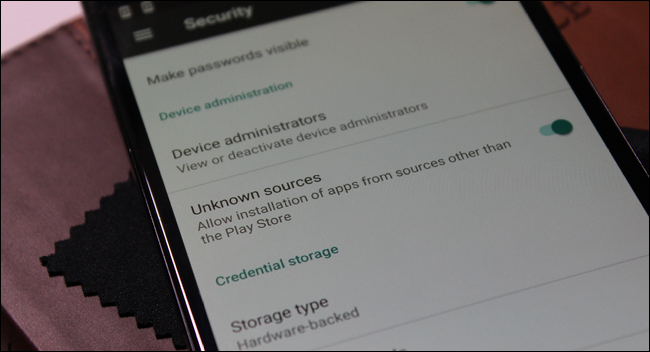
أحد الأمور الرئيسية التي يتيحها نظام تشغيل أندرويد Android ويختلف بها عن أنظمة تشغيل الهواتف المحمولة الأخرى هي القدرة على تحميل التطبيقات بشكل جانبي أو خارجي ، ونقصد بذلك السماح بتثبيت التطبيقات غير الموجودة في متجر جوجل بلاي الرسمي Google Play.
لن يحتاج معظم الأشخاص إلى القيام بمثل هذه التحميلات، ولكن يمكن أن يكون حلاً مفيداً إذا كان التطبيق غير متاح في بلدك ، أو لم يتم طرح أحدث إصدار من التطبيق على جهازك حتى الآن.
لسوء الحظ ، قد يكون هذا الإعداد خطيراً. ففي الوقت الذي تتخذ فيه جوجل Google خطوات لتقليل عدد التطبيقات الخبيثة الموجودة في متجر Play ، فليس لديها القدرة على التحكم فيما تختار تثبيته يدوياً ، وإذا كنت تثبِّت تطبيقات لم يتم التحقق منها ، فأنت معرض بشكل كبير لخطر تثبيت البرمجيات الخبيثة.
هذا هو السبب في تعطيل خيار التحميل الجانبي بشكل افتراضي. قامت جوجل Google أيضاً بتحسين عملية التحميل الجانبي في أندرويد أوريو Android Oreo لجعلها أكثر أماناً.
عند تحميل أي تطبيق من مصدر خارجي ، خذ بضع ثوانٍ لسؤال نفسك عما إذا كنت تثق في المصدر. هل هو قادم من مكان شرعي؟
على سبيل المثال ، ربما تكون في امان عندما يكون التطبيق آتياً من APK Mirror، فهو موقع معروف، ويتم التحقق من جميع الملفات والموافقة عليها من قبل مالك الموقع الحذر للغاية قبل السماح باستضافة التطبيقات على الموقع.
إذا كنت تقوم بتنزيل ملف APK من موقع لا تعرفه ، فقم بإجراء قليل من البحث أولاً. واسأل: هل هذا هو موقع المطور؟ هل المطور معروف وموثوق به؟ هل قام أشخاص آخرون بفحص هذا البرنامج؟
بالإضافة إلى ذلك ، ما عليك سوى إلقاء نظرة على الموقع ، ما عدد الإعلانات الموجودة؟ ما هي جودة هذه الإعلانات؟ إذا كان هناك الكثير من الأشياء المريبة ، فمن الأفضل أن تتجنب عملية التحميل من الموقع.
تجنب متاجر التطبيقات الخارجية
نظراً لأنه يمكنك تحميل التطبيقات على أندرويد Android ، فهذا يعني أنه يمكنك أيضاً تحميل متاجر التطبيقات التابعة لجهات خارجية. لا توجد العديد من الأسباب الشرعية لفعل ذلك ، على الرغم من وجود بعض الاستثناءات – مثل استخدام Appstore في Amazon لتطبيقات أو صفقات حصرية.
ولكن يجب أن تكون القاعدة العامة هنا هي: عليك فقط استخدام متجر Google Play. الأمر ليس مثالياً بالطبع، وليس بالضرورة أن تكون محمياً بمجرد التزامك باستخدام المتجر الرسمي، ولكن لا يزال الأمر أكثر أماناً من استخدام بعض الخيارات الخارجية المحتملة التي يمكن تعبئتها بجميع أنواع البرامج غير المرغوب فيها.
في ما يلي أحد المواقف السيئة التي قد تحصل معك: لنفترض أنك قمت بتثبيت متجر تطبيقات مشكوك فيه تابع لجهة خارجية.
عندها يجب عليك تمكين التحميل الجانبي لتثبيته في المقام الأول ، مما يتيح لك أيضاً استخدام متجر التطبيقات هذا لتثبيت المزيد من التطبيقات. حتى إذا كنت تستخدم الإصدار الأخير من أندرويد –أندرويد أوريو Android Oreo – والذي يتطلب تمكين التحميل الجانبي على أساس كل تطبيق على حدة ، يجب منح هذا الإذن الجديد لمتجر التطبيقات لتثبيت التطبيقات.
ولكن ماذا لو كان متجر التطبيقات نفسه تطبيقاً خبيثاً ؟ الآن أصبح لديه إذن بتثبيت المزيد من التطبيقات ، لذا يمكنه تثبيت المزيد من البرمجيات الخبيثة Malware، هذه هي واحدة من الطرق الأساسية التي تنتشر بها البرمجيات الخبيثة في النظام.
عدم تحميل وتثبيت تطبيقات مهكرة Pirated Apps
يسير هذا جنباً إلى جنب مع النقطة المذكورة أعلاه ، ومن المفروض أن يكون شيئاً بديهياً، يجب عليك ألا تقوم بتهكير التطبيقات أو تنزيل وتحميل التطبيقات المهكرة ، لأنه تماماً كما هو الحال في نظام التشغيل ويندوز Windows ، تعد البرامج المهكّرة او المقرصنة وسيلة رائعة لجلب جميع أنواع البرمجيات المشكوك فيها إلى جهازك.
عندما نتكلم عن المحتوى المقرصن، فلا أحد يدري ما يتم تثبيته في الواقع ، لأنه ليس دائماً ما تظنه.
أيضاً ، كما تعلم ، إن قرصنة البرامج التي تتم من قبل مطوري البرامج المجتهدين هي مجرد أمر جنوني بشكل عام للقيام به، لذا لا تفعل ذلك ، اتفقنا؟
التأكد من تثبيت التطبيقات الرسمية ، حتى عند استخدام Google Play
مع كل ما تم ذكره أعلاه ، لا يزال متجر جوجل بلاي Google Play غير مثالي. على سبيل المثال ، تم الاكتشاف مؤخراً أنه كان هناك إعلان لتطبيق واتس آب Whatsapp مزيف في متجر Play ، وتم تنزيله أكثر من مليون مرة.
كانت هذه قائمة زائفة مثيرة للإعجاب ، حتى أن اسم المطور بدا متطابقاً تقريباً مع مطور WhatsApp الفعلي. هذه أشياء مخيفة جداً.
مرة أخرى ، تتخذ جوجل Google خطوات فعالة للحد من هذه الأنواع من المشكلات ، ولكن القليل من العناية والحذر الواجبين يمكن أن يقطع لك شوطاً طويلاً في تجنب الفيروسات والبرمجيات الخبيثة.
عند تثبيت تطبيق جديد ، احذر من أي شيء يبدو خاطئاً. تحقق من أذوناته ، واقرأ الوصف ، وتحقق من حساب المطور. إذا كان هناك شيء ما لا يبدو صحيحاً ، فلا تقم بالتحميل.
تثبيت تحديثات النظام دائماً
تقوم جوجل Google بإصدار تصحيحات أمان شهرية لنظام أندرويد Android ، والتي تساعد في الحفاظ على النظام محمياً ضد الهجمات ، خاصة عند اكتشاف ثغرة أمنية معينة تحاول التطبيقات الخبيثة استغلالها.
على الرغم من أن كل الشركات غير المصنعة ستصدر تحديثات بأسرع ما يمكن ، فستكون مهمتك هي تثبيت كل ما ترسله. لن تجلب كل هذه التحديثات ميزات جديدة ، ولكن الأشياء التي يقومون بها وراء الكواليس ستحميك من هذه الهجمات. خذ 15 دقيقة من يومك وافعل ذلك.
تقدم لك سامسونج Samsung الكثير من الأدوات ، والتي ربما تجاهلتها كثيراً. و تطبيق Samsung Health هو إحدى هذه الأدوات التي قد تحتاج إلى إلقاء نظرة فاحصة عليها، فهي مفيدة حقاً.
يعد تطبيق Samsung Health أداة الشركة في تتبع اللياقة البدنية Fitness. وتطبيق Health يأتي مكتمل الميزات ، وكثير منها سوف تكون مفيدة لمعظم الناس ، والبعض الآخر من الميزات سيكون مفيداً فقط للأكثر اهتماماً.
والجزء الأفضل أن: هذا التطبيق لا يتوفر فقط لهواتف سامسونج Samsung. بل يمكنك تثبيت تطبيق Health من متجر جوجل بلاي StorePlay على معظم هواتف أندرويد Android.
يعد تطبيق Samsung Health أكثر من مجرد عداد للخطوات أو متعقب السعرات الحرارية. فإنه أيضاً يتيح لك تتبع وزنك، وكمية تناول السعرات الحرارية/كمية الحرق، عدد الخطوات، جولات الركض، معدل ضربات القلب، مستويات التوتر، وتناول الكافيين، وضغط الدم، والنوم، ونسبة سكر الدم، وركوب الدراجة، والمشي لمسافات طويلة، وأكثر من ذلك بكثير.
وهذه الميزات فقط على الصفحة الأولى.
قبل أن ننزلق في حفرة الأرنب هذه ، نريد ان نوضح لك أن كون التطبيق متوفر لجميع الهواتف الذكية فليس بالضرورة أن تعمل كل الميزات على جميع هذه الهواتف.
لذلك ، في حين يمكنك تثبيته على مجموعة كبيرة من هواتف أندرويد Android ، لا يمكن لكل هاتف الاستفادة من بعض الميزات مثل مراقبة معدل ضربات القلب heart rate monitoring، والتي يتم تمكينها بواسطة الأجهزة الموجودة في مجموعة سامسونج غالاكسي Samsung Galaxy.
بعد توضيح هذه النقطة، دعنا الآن نتكلم عن كل شيء يمكن لتطبيق Samsung Health عمله.
الصفحة الرئيسية في تطبيق Samsung Health: أنا او Me
الصفحة الرئيسية هي المكان الذي ستبدأ فيه مع التطبيق، بالإضافة إلى المكان الذي من المحتمل أن تقضي فيه معظم وقتك. قد تشعر في البداية بأن هنالك الكثير لتعلمه ، لكنك ستعتاد عليه بسرعة.
بالطبع قد يبدو مظهر التطبيق مختلفاً بعض الشيء لديك، كونه قابل للتخصيص بحسب رغبتك، لكن بشكل عام سيكون المظهر مشابهاً لما في الصورة التالية:
إدارة الوزن Weight management و عداد الخطوات step counter مضمنة في الأمام ومتركزة في الصفحة الرئيسية هنا ، لأنه من المرجح أن تكون هذه الميزات هي السبب في أن معظم الناس يستخدمون التطبيق.
ولكن في الأسفل ستجد أيضاً كل أنواع الأشياء المفيدة الأخرى ، بالإضافة إلى طريقة لتخصيص التخطيط وما العناصر التي يتم تتبعها.
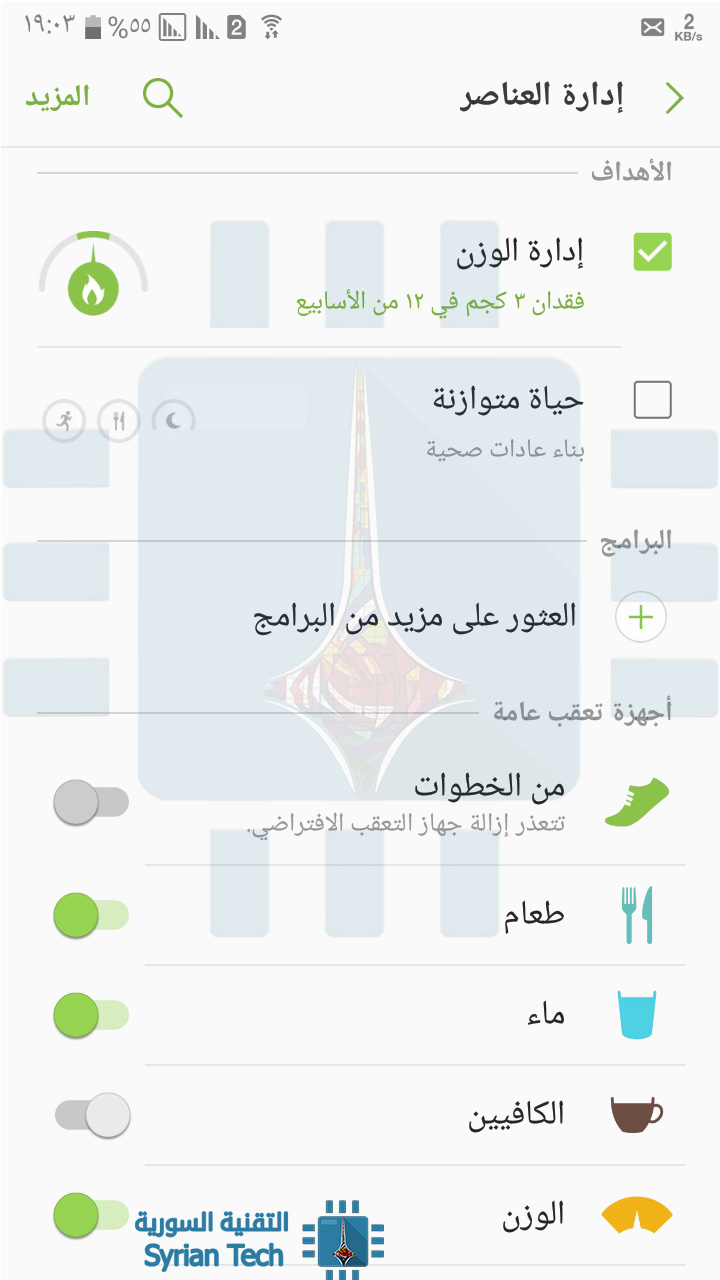
تعرض الأجزاء السفلية من الشاشة الرئيسية جميع العناصر الإضافية – يؤدي النقر على زر إدارة العناصر Manage Items(رمز +) إلى إظهار كل ما يمكنك إضافته. اختر ما يناسبك ، و هذه المعلومات ستظهر على الشاشة الرئيسية.
وبالطبع بالنزول لأسفل ستحد مختلف العناصر التي يمكنك إضافتها لشاشتك الرئيسية و خيار عرض المزيد View More .
تجدر الإشارة إلى أن بعض الأشياء هنا لا تستخدم الهاتف للحصول على بياناتها ، مثل ضغط الدم blood pressure أو سكر الدم glucose ، على سبيل المثال. تفترض هذه الميزة أن لديك مراقباً تابعاً لجهة خارجية لتتبع هذه البيانات المحددة ، ثم تقوم أنت بإدخالها في تطبيق Health لديك يدوياً.
من المرجح أيضاً أنه يمكنك العثور على التطبيقات التي تعمل مع الأجهزة الخارجية (مثل أجهزة مراقبة ضغط الدم blood pressure monitors) وأيضاً المزامنة مع تطبيق Health حتى تتمكن من تتبع الأشياء تلقائياً.
الأشياء الأخرى في تطبيق Health: معاً Together، الخبراء Experts، و اكتشف Discover
على الرغم من أنك ستقضي معظم وقتك في التلاعب بالأشياء على صفحة أنا Me ، فهناك ميزات أخرى مفيدة مدسوسة في صفحة معاً Together ، و صفحة الخبراء Experts، وصفحة اكتشف Discover، لنتفحصها سوية.
صفحة معاً أو Together:
إذا كانت الصفحة الرئيسية – صفحة أنا أو Me – هي كل ما يتعلق بتتبع إحصائياتك الفردية ، فستكون صفحة معاً أو Together كلها عبارة عن مقارنة إحصائياتك ونتائجك مع الأشخاص الآخرين.
إذا كنت تحب فكرة ممارسة ومشاركة الآخرين لعبة من خطواتك مثلاً والقيام بتحديات لتحقيق أفضل النتائج ، فحينئذٍ ستعجبك هذه الصفحة. إنها أمور ممتعة و سهلة أيضاً – وهي طريقة لتحفيزك لاتخاذ خطوات أكثر. يمكنك اختيار التحديات العالمية وما شابه ذلك لدفع نفسك أكثر قليلا.
أو يمكنك كما الكثيرون من الكسالى، أن تتجاهل هذه الصفحة تماماً
صفحة الخبراء The Experts:
تعد هذه الميزة الأكثر إثارة للاهتمام في تطبيق Samsung Health، ولكن انتبه: هي أيضاً ميزة حصرية لمستخدمي Galaxy S9 و Note 8.
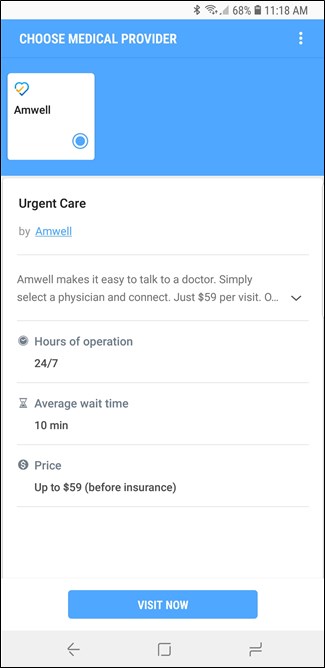
تتصل الخيارات الموجودة في هذه الصفحة بالأطباء من اجل العناية الإسعافية والعلاج / الطب النفسي ، وحتى زيارات الرعاية المتخصصة – كل ذلك من هاتفك. إنه أمر رائع.
قم بالاشتراك في هذه الميزة مع كل المعلومات التي تستخدمها في مكتب الطبيب: الاسم ، ورقم الهاتف، ومعلومات التأمين الصحي، والصيدلية، والتاريخ الطبي، والأدوية الحالية، وجميع المعلومات الأخرى ذات الصلة التي قد يحتاجها مزود الرعاية الطبية لتقديم العلاج لك.
قد يستغرق منك بعض الوقت للحصول على مزودي الرعاية الطبية ، ولكن الأمر بسيط نسبياً. وهنا علينا أيضاً ان ننبه أن هذه الخدمة متوفرة فقط في بلدان محددة
إذا لم يتم إدراج مزود خدمة التأمين الصحي في التطبيق ، عليك أن تتأكد مما إذا كان هذا يعني عدم مشاركته، قبل أن تتسرع وتحجز مواعيد زيارات الأطباء من دون أن يغطيك التأمين.
صفحة اكشتف Discover
أخيراً ، هناك صفحة اكتشفDiscover ، وهي في الأساس مجموعة من المقالات ذات الصلة بالصحة إذا كنت تحب هذا النوع من الأشياء. و أيضاً تتوفر في بلدان محدودة فقط.
البرامج Programs وتطبيقات الشركاء Partner Apps والمزيد
إضافة لما شرحناه أعلاه، فهناك أيضاً كل الأشياء الأخرى. الموجودة في القائمة ، وستجد إمكانية الوصول إلى الكثير ، بما في ذلك برامج اللياقة البدنية ، وتطبيقات الشريك ، و الملحقات وغيرها، إليك نظرة عن قرب
البرامج Programs:
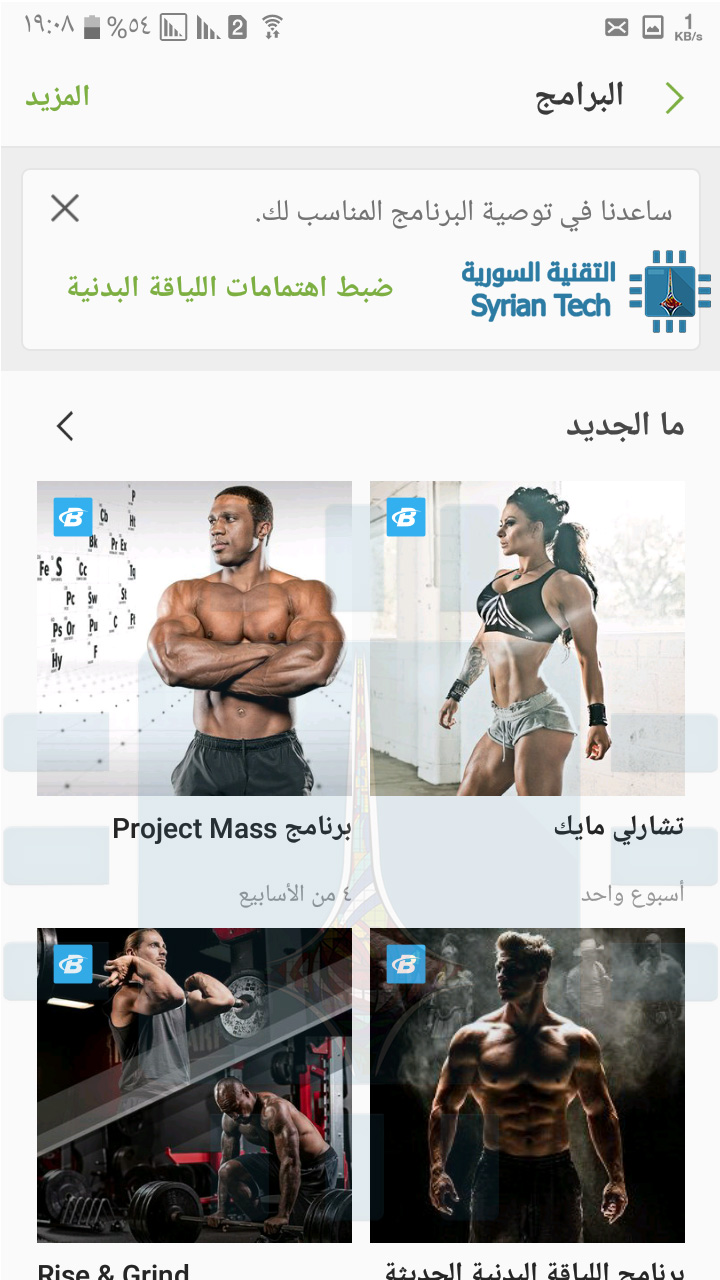
هذا هو المكان الذي ستجد فيه برامج للياقة البدنية لمساعدتك في رحلتك. وإننا نعتقد أن ميزة البرامج Programs هذه كان يجب ان تكون ظاهرة ومركزية في الصفحة الرئيسية بدلاً من أن تكون مطوية خلف زر القائمة ، لأنها فعلاً ميزة رائعة جداً.
يمكنك العثور على إجراءات تجريب جديدة ، ونصائح حول فقدان الوزن ، وتمارين تدريب ، ومعلومات أخرى ذات صلة. يمكنك أيضاً تعيين اهتماماتك وأهدافك في اللياقة ، بحيث يمكن للتطبيق تنظيم هذه البرامج على نحو أفضل وفقاً لأهدافك واحتياجاتك المحددة. إنه رائع.
تطبيقات الشريك Partner Apps
إذا كنت تسعى حقاً لتحقيق اللياقة البدنية ، فمن المحتمل أن يكون لديك تطبيق (أو مجموعة من التطبيقات) تستخدمها لمواكبة أهدافك.
إليك الخبر السار: العديد من هذه التطبيقات متوافق مع Samsung Health ويمكن توصيله بتطبيق Health للاستيراد التلقائي للتدريبات والخطوات ومعلومات السعرات الحرارية والمزيد
على سبيل المثال ، إذا كنت تستخدم تطبيق MyFitnessPal لتتبع السعرات الحرارية الخاصة بك ، فيمكنك توصيله بتطبيق Health. أو إذا كنت مستخدم Endomondo ، قم بتوصيله لاستيراد التدريبات الخاصة بك تلقائياً.
هناك عدد كبير من التطبيقات المتوافقة ، وبالتالي غالباً في حال كنت تستخدم أحدها، فستجده هنا.
ملحقات Accessories
إذا كنت في السوق لشراء جهاز استشعار يمكن ارتداؤه أو جهاز استشعار ضغط الدم Blood pressure monitor أو عداد سكر الدم Glucose meter أو مستشعر معدل ضربات القلب Heart rate sensor أو أي مقياس آخر، وكنت ترغب في التأكد من توافقه مع Health ، فهذه هي القائمة المناسبة لك.
تعرض هذه القائمة جميع الملحقات accessories التي تتوافق مع Samsung Health وتقسمها إلى فئات ، مما يسهل عليك العثور على ما تبحث عنه بالضبط.
من غير الضروري بالتأكيد أن تنفد وتحصل على ملحقات جديدة لمجرد أنك بدأت في استخدام تطبيق Health ، ولكن إذا كنت بحاجة إلى نوع معين من أجهزة المراقبة أو غيرها ، فلماذا لا تحصل على جهاز متوافق؟
أخيراً ، هناك صفحة العروض الترويجية Promotions. يمكنك هنا التعرف على المنتجات والتطبيقات الجديدة المتوافقة مع Samsung Health ، بالإضافة إلى العثور على صفقات في خدمات أخرى.
في النهاية، تطبيق Samsung Health تطبيق متكامل الميزات وشامل إذا كنت تريد تتبع لياقتك البدنية وغيرها من جوانب حياتك الصحية. حتى إذا لم تكن من مستخدمي سامسونج Samsung ، فمن الجدير بالتأكيد التحقق من ذلك. هناك الكثير تحت غطاء محرك السيارة – خاصة أنه مجاني.
طرحت جوجل Google ميزات جديدة مهمة لتحسين عمر البطارية على أجهزة أندرويد Android على مدار السنوات القليلة الماضية ، مع تضمين الإصدار الأخير –أوريو Oreo– لأفضل التحسينات حتى الآن. إليك ما نتطلع إلى تحسينه بشكل أكبر مع نظام Android P القادم.
لطالما كانت مشكلات البطارية في أجهزة أندرويد Android إحدى المعارك الشاقة – وكان التساؤل دوماً كيف يمكنك إنشاء نظام تشغيل يسمح بالخدمات الأساسية في الخلفية بالتزامن مع تعدد المهام السريع دون أن يحصر المستخدمين يثلاث ساعات فقط من الطاقة و يضطروا إلى إعادة الشحن ؟
كانت هذه مشكلة مستمرة في الإصدارات الأقدم من أندرويد Android – على الاقل حتى إصدار مارشميلوAndroid Marshmallow-6.x.
في مارشميلو Marshmallow ، قدمت جوجل Google ميزة جديدة باسم وضع Doze. يمكن اعتبار هذا إحدى نقاط التحول بالنسبة إلى الأندرويد Android من حيث عمر البطارية ، نظراً إلى أن هذه الميزة حققت تحسناً ملحوظاً بدأت جوجل Google في البناء عليه منذ ذلك الحين.
وضع Doze يجبر جهازك بشكل أساسي على الدخول في نوم عميق عند عدم استخدامه. في البداية ، كانت هذه الميزة تعمل فقط عندما يكون الجهاز مستلقياً على سطح مستوي ، ولكن تم التعديل في إصدار نوغاNougat Android-7.x لتعمل أيضاً عندما يكون الجهاز في الجيوب والحقائب وما إلى ذلك – أي في الأساس ، عندما لا يكون الهاتف قيد الاستخدام. هذا رائع.
في إصدارأوريو Android Oreo ، تمت إضافة ميزة أظهرت التطبيقات التي كانت تعمل في الخلفية أو تستهلك البطارية ، للسماح للمستخدمين بمشاهدة التطبيقات التي تم إيقافها. هذا ، و إن هذا بالإضافة إلى وضع Doze ، حسّن بالفعل عمر بطارية أندرويد Android وكشف المشكلة عندما كانت التطبيقات تعمل ضد نظام التشغيل عن طريق رفض التوقف وتؤدي إلى استنزاف البطارية.
والآن ، مع إصدار Android P ، ماذا سيحمل لنا بهذا الخصوص.
كيف سيعمل إصدار Android P على تحسين عمر البطارية ؟
في هذا العام ، شهد Google I / O عدداً كبيراً من الإعلانات لنظام أندرويد Android ، بما في ذلك الإصدار التجريبي Beta P. حيث سلطت جوجل Google الضوء على اثنين من الميزات الجديدة لتوفير الطاقة هما: البطارية المتكيفة Adaptive Battery والسطوع المتكيف Adaptive Brightness. دعونا نلقي نظرة فاحصة.
ما هي ميزة البطارية المتكيفة Adaptive Battery؟
تعاونت جوجل Google مع فريق DeepMind التابع لـ Alphabet لتطوير ميزة Adaptive Battery ، والتي “ستعطي الأولوية للتطبيقات والخدمات التي تقوم باستخدامها أكثر من غيرها.”
ستتعرف الميزة على كيفية استخدامك للهاتف أي ما هي التطبيقات التي تستخدمها كثيراً ، وما إلى ذلك. وفي المقابل ، ستعمل ميزة Adaptive Battery على إيقاف Turn off التطبيقات التي لا تستخدمها حتى لا تستهلك البطارية في الخلفية.
تمنع هذه الميزة أيضاً wakelocks – أي إيقاظ وحدة المعالجة المركزية CPU في الخلفية – للتطبيقات التي لا تحتاج مطلقاً إلى إيقاظ الجهاز لأنك لا تستخدمها كثيراً.
لذلك ، على سبيل المثال ، دعنا نفترض أنك تنظر فقط إلى تطبيق الانستغرام Instagram ليلاً. في هذه الحالة ، ستتعرف Adaptive Battery على هذا السلوك وتحافظ على التطبيق في وضع السكون أثناء النهار ، ثم توقظه عندما يكون الاحتمال الأكبر لاستخدامه.
وبالمثل ، إذا كانت هناك تطبيقات تستخدمها فقط من حين لآخر ، فستبقى نائمة في الأساس طوال الوقت ، على الأقل حتى يتم تشغيلها.
وفقاً لجوجل Google ، لوحظ انخفاض بنسبة 30 بالمائة في wakelocks أثناء اختبار Adaptive Battery. إذاً نحن أمام تحسن كبير ملحوظ ، لأن wakelocks كانت مشكلة ابتليت بها الأندرويد Android منذ البداية.
ما هو السطوع المتكيف Adaptive Brightness؟
إذاً ، كان لدى أندرويد Android منذ البداية إعدادات سطوع تلقائي Automatic Brightness. لكن السطوع المتكيف Adaptive Brightness مختلف.
باستخدام نظام السطوع التلقائي Automatic Brightness ، يستخدم نظام التشغيل مستشعر الإضاءة المحيطة Ambient light sensor للحكم على مقدار السطوع الموجود في المنطقة المحيطة ، ثم يقوم تلقائياً بضبط سطوع الشاشة لمطابقة ما يعتقد أنه مستوى مقبول.
باستخدام ميزة Adaptive Brightness ، سيستخدم نظام التشغيل من جديد التعلم الآلي لمعرفة مدى سطوع شاشة العرض. على سبيل المثال ، إذا تم تعتيم السطوع تلقائياً وقمت بإعادة تشغيله على الفور ، فسوف يلاحظ الأندرويد Android هذا السلوك.
أثناء استخدامك لجهازك ، وضبط السطوع حسب رغبتك ، سيتعرف نظام التشغيل على الطريقة التي تعجبك بها الأشياء ، ثم يطبق ذلك على إعدادات السطوع التلقائي Automatic brightness بهذه الطريقة ، سيبقى السطوع دائماً ضمن النطاق الذي يعجبك فيه.
هذا ، بدوره ، يمكن أن يساعد عمر البطارية ، عن طريق الحفاظ على الشاشة باهتة إذا كان ذلك ما تفضله. و لكن يبدو أنه قد يسير أيضاً في الاتجاه الآخر – إذا كنت تفضل عرضاً أكثر سطوعاً ، فقد يؤثر ذلك سلباً على عمر البطارية …
لا تزال التفاصيل المتوفرة قليلة حول كيفية عمل ذلك بالضبط ، لذا لسنا متأكدين بعد. عندما سيصل إصدار Android P إلى مرحلة النضج و استقرار النظام ، فسنجد على الأرجح فكرة أفضل عما سيعنيه هذا الأمر بالنسبة لعمر البطارية.
تغييرات في وضع توفير البطارية Battery Saver
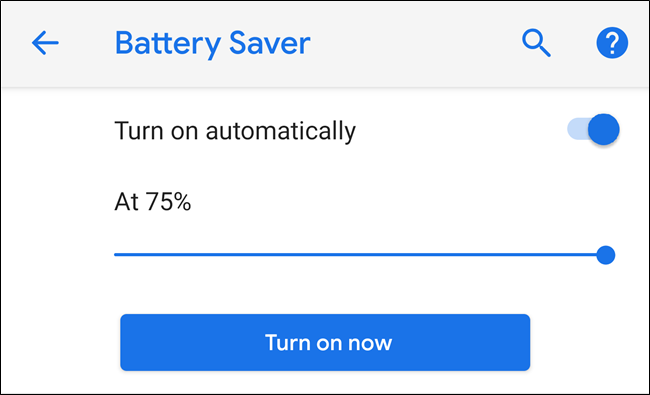
هناك أيضاً تغيير بسيط في كيفية عمل موفر الطاقة Battery Saver. في الإصدارات السابقة من أندرويد Android ، يتم تشغيل Battery Saver تلقائياً عندما تكون البطارية بين 5 و 15 بالمائة. و يمكنك تمكينه يدوياً في أي وقت ، ولكن كانت الإعدادات التلقائية محدودة.
الآن ، يمكن تمكينها تلقائيا حتى نسبة 75 في المئة ، وهو شيء غريب. كما أنه لم يعد يتحول شريط التنقل وأوضاعه إلى اللون البرتقالي اللامع – فقط رمز “+” برتقالي صغير في رمز البطارية يشير إلى أن الميزة قيد التشغيل. وهو أفضل بكثير من ناحية المظهر.
أخيراً ، هذا الاتجاه الصاعد لتحسين عمر البطارية هو أمر رائع. و بعد استخدام الإصدار التجريبي من Android P منذ إطلاقه ، يمكننا أيضاً القول إن العديد من الأجهزة حققت عمراً أفضل للبطارية أكثر من أي وقت مضى ، وهو أمر مثير للإعجاب نظراً لأن عمر بطارية Oreo كان جنونياً إلى حد كبير.
اختتمت شركة جوجل Google عملها على النسخة التجريبية الأولى من نظام أندرويد P، وأصبحت تلك النسخة جاهزة للتجريب.
وتُعتبر هذه النسخة تحديث مميز لنظام الأندرويد وهي تتضمن تغييرات مهمة في كل مكان تنظر إليه تقريباً.
لن يصل الإصدار الرسمي لأندرويد P حتى أواخر الصيف، ولكن لا يتعين عليك الانتظار كل هذا الوقت لتجربة الميزات الجديدة للنظام.
بدءاً من اليوم، يمكنك تثبيت الإصدار التجريبي العام الأول لنظام أندرويد P ولكن على عدد قليل من الهواتف الذكية المدعومة المذكورة في القائمة التالية:
Pixel 2 / Pixel 2 XL
Pixel / Pixel XL
Essential Phone
Sony Xperia XZ2
OnePlus 6
Xiaomi Mi Mix 2S
Nokia 7 Plus
Oppo R15 Pro
Vivo X21
عادةً، اقتصرت هذه الإصدارات التجريبية على هواتف شركة جوجل الذكية، ولكن مع أندرويد P، يمكنك تحميل التحديث على عدد قليل من الأجهزة من الشركات الأخرى أيضاً.
بحيث يمكن اعتبار هذا الإصدار التجريبي من أكثر الإصدارات التي توافرت على عدد من الأجهزة المختلفة التابعة لعدة شركات.
إذا كان لديك هاتف Pixel، فستكون عملية تثبيت الإصدار التجريبي بسيطة نوعاً ما، حيث ستحتاج الذهاب إلى موقع Android Beta Program على الويب والاشتراك للحصول على النسخة التجريبية التي سيتم تحديثها على مدار الأشهر القليلة المقبلة.
تأكد من أنك سجلت الدخول إلى جوجل باستخدام الحساب المرتبط بالهاتف الذي تريد تثبيت النسخة التجريبية عليه.
بعد قيامك بالتسجيل، ستتلقى إشعاراً على جهازك حول تحديث النظام المتاح، عادةً لا يستغرق الأمر وقتاً طويلاً للحصول على الإشعار، ولكن بما أن الكثير من الأشخاص يريدون تثبيت التحديث الجديد، فقد تضطر إلى الانتظار قليلاً.
ماذا عن الهواتف الأخرى؟
إذا كنت ترغب في تثبيت Android P على الأجهزة غير التابعة لجوجل، فستحتاج إلى القليل من العمل الإضافي.
لا توجد طريقة لتثبيت النسخة من خلال تحديث هوائي، بل ستحتاج إلى تثبيت الإصدار التجريبي من نظام التشغيل يدوياً على هاتفك.
لا يعد هذا أمراً صعباً بشكل كبير إذا كنت جيداً في اتباع الإرشادات، ولكن هناك دائماً خطر العبث بشيء لا تمتلك الخبرة فيه.
تجدر الإشارة أيضاً إلى أن معظم هذه الشركات لا تقدم دعماً للعملاء إذا كنت تستخدم الإصدار التجريبي، لن يؤدي تثبيته إلى إلغاء الضمان، ولكن إذا واجهت مشكلة أو خللاً سيئاً، فالأمر متروك لك لحل المشكلة أو العودة إلى نظام أندرويد أوريو.
إذا كنت تمتلك أحد الهواتف السابقة وتريد تثبيت النسخة التجريبية، اضغط على اسم هاتفك في القائمة التالية للانتقال إلى صفحة التعليمات والاشتراك بالنسخة التجريبية:
قد يكون من السابق لأوانه البدء بالتوقعات الخاصة بقرار شركة جوجل Google حول اسم الإصدار التالي من نظام الأندرويد، حتى لو كان مؤتمر المطورين الخاص بالشركة على بعد أسابيع فقط.
لكن بعد إلقاء نظرة على الإصدار التجريبي من نظام Android P الخاص بالمطورين الشهر الماضي، بدأت تتدفق الكثير من التعليقات التي تتوقع الاسم الجديد، أغلب هذه التوقعات كانت تدور حول الاحتمالات التالية:
Pancake / بان كيك
Peppermint / حلوى النعناع
Pie / فطيرة
Pineapple / الأناناس
Pistachio / الفستق
Pizza / بيتزا
Popcorn / الفشار
Popsicle / مصاصة الثلج (علامة تجارية)
Pudding / الحلوى الشحمية
Pumpkin / حلوى اليقطين
Pop Rocks / قطع حلوى (علامة تجارية)
Pringles / رقائق البطاطا والقمح (علامة تجارية)
Pop-Tart / فطائر محمصة (علامة تجارية)
Potato / بطاطا (فقط في حال فقدت جوجل عقلها)
منذ أن أعطيت شركة جوجل عام 2009 اسم Cupcake لنسختها من نظام الأندرويد، استمرت الشركة بتعيين اسم كل إصدار جديد لنظام التشغيل الخاص بها وفقاً لنوع من الحلوى مع المحافظة على قاعدة الانتقال إلى الحرف التالي من الأبجدية.
وبما أن الإصدار الحالي من نظام أندرويد هو باسم Oreo، لذلك فإن الإصدار التالي هو Android P.
من المستحسن أن نفترض أن الكثير من التوقعات السابقة – مثل البطاطا والبيتزا – هي مجرد نكتة، وبالتأكيد لن يحدث ذلك.
لكن البعض ينظر إلى خيار الفطيرة (Pie) بأنه الأنسب، خاصةً أنه يسمح بصنع اسم مركّب مثل (فطيرة اليقطين Pumpkin Pie و فطيرة جور البقان Pecan Pie) على الرغم من أننا نشكك برغبة جوجل باختيار اسم مؤلف من كلمتين.
تعد المصاصة المثلجة (Popsicle) أيضاً توقعاً صعباً، ولكنها في الواقع اسم تجاري وليس مصطلحاً عاماً، علماً أن جوجل كانت قد استخدمت سابقاً أسماء العلامات التجارية، لكنا لا نتوقع ذلك لاسم Popsicle.
يتوفر Android P في الإصدار التجريبي حالياً للمطورين، وسوف نتعرف على المزيد من الميزات والتغييرات في هذا النظام خلال مؤتمر جوجل للمطورين في الثامن من أيار.
لا تعلن جوجل عادةً عن اسم لنظام التشغيل الخاص بها حتى يكون الإصدار العام النهائي جاهزاً – كما جرت العادة في الخريف – ولكن مع تقدم الوقت من المفترض أن تبدأ التوقعات تظهر بشكل أوضح.
لقد تم منذ فترة الإعلان رسمياً عن Galaxy S9 و Galaxy S9 Plus . وفيهم بعض التحديثات عما سبقهم من أجهزة ولكن السؤال إذا كان لدينا S8 هل يستحق ذلك استبداله والحصول على S9؟
التصميم ذاته لكن مع بعض التعديلات
حتى الآن S8 أفضل جهاز سامسونغ Samsung من حيث المظهر. لقد كان تصميماً فريداً فهو يعبر عن الرؤية المستقبلية للشركة، خاصةً مع الانتقال بعيداً عن زر البدايةالقديم.
و تصميم S9 هو استكمال ما تم بدأه ب S8. نظراً لأن S8 كان بمثابة اختلاف جذري عن التصميم العادي لشركة Samsung، فقد كان هناك عدد قليل من الأخطاء التي يلزم حلها مثل مكان جهاز استشعار بصمات الأصابع. وقد تم بناؤه سابقاً في زر الشاشة الرئيسية ، لذا ، ومن أجل الحصول على تصميم أكثر مرونة، قامت شركة Samsung بنقله إلى الخلف.
لكن المشكلة تكمن في أن مستشعر بصمة الإصبع الخاص بشركة S8 يقع بجانب الكاميرا مباشرة. وهو مكان غير مناسب لقارئ بصمات الأصابع. فمن الصعب العثور عليه وينتهي بك الأمر بفرك إصبعك على الكاميرا أثناء محاولة الوصول إلى جهاز الاستشعار. لذا مع S9، قامت شركة Samsungبوضع الحساس تحت الكاميرا، في مكان يكون فيه الأمر منطقياً وأكثر فعالية.
بخلاف ذلك، لا يوجد تغيير في الشكل. حيث تظل أحجام الشاشة في جهاز S9 وجهازS9 Plus كما هي في جهاز S8
(5.8 بوصة و 6.2 بوصة على التوالي) ، كما هو الحال مع دقة العرض في كلا الجهازين (2960 × 1440) ,وبالطبع شاشة Super AMOLED.
المواصفات باختصار
رغم أن المواصفات ليست العامل المحدد لأي هاتف ذكي في هذه الأيام وخاصة إن كنت تختار بين الهواتف الرئيسية للشركات (فلاغ شيب flagship).
S9 هي نسخة محدثة من S8. حيث المعالج كان Qualcomm Snapdragon 835 في S8 وأصبح Snapdragon 845 في S9.
نظريا Snapdragon 845 هو أفضل ولكن ننتظر التجربة لنعرف أكثر.
أما بالنسبة لذاكرة الوصل العشوائي RAM فهي في S9 كما العادة 4GB, أما في S9 Plus فأصبحت 6GB أي أكبر مما كان عليه جهاز الكمبيوتر قبل سنوات.
وأيضا هو مقاوم للماء وقابل للشحن اللاسلكي و مزود بفتحة بطاقة SD وطرق العرض الصوتية نفسها كما في S8 ويتضمن ذلك فتحة سماعة الراس.
التقدم الكبير في الكاميرا
إذا شاهدت فيديو إطلاق Galaxy S9، فستلاحظ شيئًا واحدًا: الميزة الرئيسية هي الكاميرا، لأن الكاميرا أهم عنصر في الهواتف الذكية.
سابقاً كان الأمر الأهم يتعلق بكمية التخزين التي يمكنك تخزينها في جهاز واحد أو سرعة المعالجة. الآن، إنها الكاميرا، إذا كان الهاتف لا يحتوي على كاميرا رائعة فهو ليس جيد.
لذلك ليس من المستغرب أن تركز شركة سامسونج بالفعل على الكاميرا لكل من S9 و S9 Plus، تقدمت شركة سامسونج على شركة آبل في هذا الصدد، ليكن جهاز S9 بكاميرا واحدة فقط ، و هاتف S9 Plus مع كمرتين خلفيتين.
لكن الأمر لا يتعلق بعدد الكاميرات التي يمتلكها كل جهاز، لأن الكاميرا الرئيسية لها ميزة فريدة من نوعها هي عدسات مزدوجة الفتحة. هذا يعني أن الكاميرا تتميز بفتحتين ، الأولى f/1.5 تعطي أداء أفضل في الضوء المنخفض ، في حين أن فتحة العدسة الثانية f/2.4 وهي مخصصة لأنماط الضوء الأخرى.
باستخدام الضبط التلقائي ، تقرر الكاميرا الفتحة الاكثر ملائمة ويتم تبديلها تلقائياً ، إذا كانت الإضاءة المحيطة أقل من 100 لوكس ، فإنها تتحول إلى فتحة f / 1.5. إذا كانت الإضاءة أكثر إشراقًا من ذلك ، فإنها تستخدم فتحة f / 2.4 الافتراضية.
ومع ذلك ، ورغم وجود ذكاء في عملية الضبط ، ستتمكن من استخدام برنامج Pro للتحكم يدوياً في الكاميرا بما في ذلك فتحة العدسة. ميزة الفتحة المزدوجة الجديدة هذه توجد في كل من الكاميرا الافتراضية ل S9 و S9 Plus .
فعالية الكاميرا لاتكون فقط بالصور . لهذا تم العمل على تصوير الفيديو ، خاصةً عندما يتعلق الأمر بالحركة البطيئة. يمكن لجهاز Galaxy S9 التقاط مقاطع فيديو بالحركة البطيئة بمعدل لا يسبق له مثيل في 960 إطاراً في الثانية ، مما يجعل التقاط الصورة البطيئة رائعاً بشكل لا يصدق.
لكن ، لا يمكن التقاط هذا المعدل إلا بدقة 720 بكسل ، ويقتصر على 20 صورة في كل مقطع فيديو. وهذا شيئ مقبول لأنه من المؤكد انك لاتخطط لتصوير فلم سينمائي كامل بجهازك.
وبإهمال موضوع استهلاك البطارية يمكنك تعيين أفلام الحركة البطيئة كخلفية لشاشة القفل.
خطوة اكبر نحو الواقع المعزز
يوجد تقدم ملحوظ في الكاميرا من ناحية الواقع المعزز (Augmented reality AR) وهي إحدى الميزات الأكثر روعة التي ظهرت في السنوات القليلة الماضية ، و واحدة من الأدوات المفيدة التي ستكون اكثر توافراً في المستقبل.
لهذا فإن سامسونج تروّج لقدرات S9 في التعامل مع AR مع ميزة رئيسية واحدة حاليا : (الرموز التعبيرية بواقع معزز AR Emoji) وبالتالي الرمز التعبيري ليس كما نعرفه بل هو رمز تعبيري يشبه المستخدم بنسخة كرتونية الشكل وعندها تعبيرك سيكون اقوى لأنه يمثلك تماماً.
قامت سامسونج بهذا التطبيق حتى تنافس آيفون التي لديها تطبيق Animoji في iPhone X والمشهور بشكل كبير .
لكن الواقع المعزز ليس فقط AR Emoji حيث أن المساعد الرقمي في سامسونج Bixby والذي لا بعتبر مشهور جداً ،لكن هناك بعض الاشخاص قد تستعمله ،هو الآن يستخدم بعض من ميزات الواقع المعزز ،حيث يمكنه ترجمة النص تلقائياً من لغات أخرى ، تماماً مثل الترجمة من Google. كما يحدد أيضاً العناصر ويقدم الاقتراحات ، بشكل يشابه Google Lens .
هل يجب عليك شراء S9 إذا كان لديك S8؟
بأخذ جميع الإعتبارت التي ذكرت سابقاً ، يكون جواب السؤال لا . فإذا كان لديك S8 ، فلديك بالفعل 90 بالمائة من S9.
ومع ذلك ، إذا كانت الكاميرا الجديدة في S9 بالنسبة لك هي شيئ أساسي ولا غنى عنها فمن نحن لنقول أنك لا تستطيع أن تشتريه.
أما من يهمهم ان يكون لديهم جهاز أكبر وكانو من مستخدمين S8 فالأفضل التوجه الى S9 Plus بدلا من S8 Plus أو S9.
نعتقد أنه لايوجد أي فائدة من استبدال S8 بجهاز S9 ،وبما أن النقطة الاساسية في S9 هي الكاميرا و كاميرا S8 هي واحدة من أفضل الكاميرات التي يمكن أن تجدها في أي هاتف ذكي فإذا لم تكن بحاجة كاميرا أفضل فلا داعي للإستبدال.
السؤال الحقيقي هو كيف ستستطيع ميزات S9 التغلب على S8. لسوء الحظ ، سامسونج لم تعطي هذا السؤال اعتباراً كبيراً ، وذلك لأنهم يريدون من الناس أن يحصلو على النسخة الأحدث من أجهزتهم بغض النظر عن تطور استثنائي في الميزات.