أنواع مقابس وحدة المعالجة المركزية (المعالج) والفروقات بينها

وحدة المعالجة المركزية (CPU) هي دماغ جهاز الكمبيوتر. إن كل حاكم يحتاج إلى عرش، وعندما يتعلق الأمر بوحدة المعالجة المركزية، فإن العرش مهم للغاية.

في الواقع، إذا تم وضع وحدة المعالجة المركزية على المقعد الخطأ، فلن تتمكن من السيطرة على جهاز الكمبيوتر أبداً.

مقابس وحدة المعالجة المركزية 101:

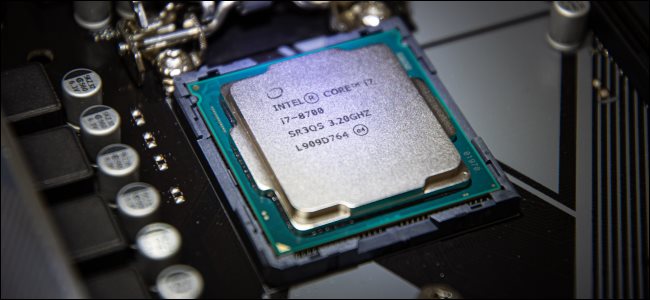
يُعرف العرش الذي نتحدث عنه باسم مقبس وحدة المعالجة المركزية، وهو المكان الذي تتوضع فيه وحدة المعالجة المركزية في اللوحة الأم.

ولكن لا يمكن لجميع المقابس قبول جميع المعالجات، ويبدأ التمييز الأكبر بالتنافس الكلاسيكي بين AMD و Intel، وهما علامتان تجاريتان رئيسيتان لوحدات المعالجة المركزية في أجهزة الكمبيوتر التي تعمل بنظام ويندوز Windows.

يتم تضمين أنواع المقابس في اللوحة الأم ولا يمكن تغييرها، ويتم ضبط كل جزء من اللوحة الأم للعمل مع أجيال معينة من معالجات AMD أو Intel.

لذلك، إن الاختيار بين تأثيرات AMD و Intel يعتمد على أي نماذج اللوحة الأم متاحة لك.

أين هو مقبس وحدة المعالجة المركزية؟

يمكن أن يختلف مكان العثور على مقبس وحدة المعالجة المركزية اعتماداً على نوع اللوحة الأم التي تستخدمها.

تحتوي اللوحات الأم القياسية ATX (بالإضافة إلى Micro ATX و EATX) على المقبس باتجاه الأعلى، بينما في لوحة Mini-ITX، تكون أقرب قليلاً إلى المركز.

من السهل معرفة المقبس لأنه مربع فارغ كبير ويشغل مساحة كبيرة على اللوحة الأم.

كيفية معرفة الفرق بين مقابس AMD و Intel:

الآن بعد أن وجدنا مقبس وحدة المعالجة المركزية، نحتاج إلى معرفة الفرق بين AMD و Intel، ويتم ذلك من خلال أرجل المعالج.

تتصل وحدات المعالجة المركزية (CPU) مع باقي النظام من خلال التوصيلات الكهربائية التي يتم نقلها عبر مجموعات من الأرجل Pins.

اعتماداً على المعالج، تكون هذه الأرجل إما على المقبس أو على الجانب السفلي من وحدة المعالجة المركزية نفسها.

بالنسبة لـ AMD، تكون الأرجل على وحدة المعالجة المركزية، بينما المقبس عبارة عن مجموعة من الثقوب التي تدخل فيها فتحات وحدة المعالجة المركزية.

بينما تترك إنتل Intel الأرجل على اللوحة الأم، يكون لدى وحدة المعالجة المركزية مجموعة من الاتصالات الكهربائية على الجانب السفلي من المعالج.

مكان وجود الأرجل هو الاختلاف الكبير بين نوعي المعالجات وكيف يمكنك بسهولة التمييز بين المقبسين، ولكن هناك علامات أخرى يمكنك البحث عنها.

تستخدم إنتل Intel، على سبيل المثال، شريحة تثبيت ومزلاج مع الحامل الذي يغطي جزئياً وحدة المعالجة المركزية المثبتة.

على عكس إنتل Intel، تستخدم AMD رافعة واحدة. ولا يتم تغطية معالج AMD المثبت جزئياً بقوس.

أجيال وحدة المعالجة المركزية:

بمجرد التعرف على خصائص نوعي المقبس، يصعب الخلط بين الاثنين. ومع ذلك، هناك ما هو أهم من المقابس للتفريق بين AMD وإنتل Intel.

من المهم أيضاً تحديد جيل المعالج الذي تستخدمه. إن امتلاكك لوحدة المعالجة المركزية Intel، لا يضمن أنها ستلائم أي لوحة أم قديمة متوافقة مع إنتل Intel، وينطبق الشيء نفسه على AMD.

والسبب في ذلك هو أن تصميم الأرجل وعددها يؤثران على وظائف النظام. كل رجل مصممة للتواصل مع جزء معين من النظام.

في كثير من الأحيان، لا يمكن لتصميم الرجل القديم استيعاب الميزات الجديدة. لهذا السبب، يمكن أن يتغير تصميم المقبس غالباً بين الأجيال.

للحصول على شرح أكثر تفصيلاً لتصميم الرجل وتغييرات المقبس، تحقق من مقطع فيديو Techquikie على يوتيوب YouTube.

متى تظهر أنواع جديدة للمقابس؟

يرغب العديد من الأشخاص في شراء أحدث وأروع وحدات المعالجة المركزية لأجهزة الكمبيوتر، لكنهم لا يريدون بالضرورة شراء لوحة أم جديدة في كل مرة يتم فيها طرح وحدة معالجة مركزية جديدة.

تحاول الشركتان استيعاب المستخدمين عندما يكون ذلك ممكناً، لكنهم لن يترددوا أيضاً في الانتقال إلى نوع مقبس جديد إذا احتاجوا إلى ذلك.

في وقت كتابة هذا التقرير في تموز 2021، كانت أحدث مجموعة معالجات AMD الرئيسية هي Ryzen 5000. وهي تستخدم مقبس AM4، كما فعلت الأجيال السابقة من وحدات المعالجة المركزية Ryzen.

لكن Ryzen 5000 يدعم فقط موديلات اللوحات الأم المصممة لـ Ryzen 5000 بالإضافة إلى معظم اللوحات الأم المتوافقة مع Ryzen 4000.

إذا عدنا إلى موديلات أقدم من ذلك، فلن تعمل Ryzen 5000 على الرغم من حقيقة أن اللوحات الأم Ryzen الأقدم تستخدم نفس المقبس.

هناك وضع مماثل على الجانب الآخر. أحدث إصدار من إنتل Intel في وقت كتابة هذا التقرير، Rocket Lake، يستخدم مقبس LGA 1200، كما يفعل سابقه Comet Lake.

على الرغم من هذا التوافق الظاهري، إلا أن هناك بعض لوحات Comet Lake القديمة التي تمتلك مقبس LGA 1200 لا تعمل مع معالج Rocket Lake.

في كلتا الحالتين، لا يتعلق عدم التوافق هذا بالمقبس المادي نفسه، ولكنه يتعلق في الغالب بالتقنيات التي تدعم وحدة المعالجة المركزية، مثل مجموعة الشرائح.

من المتوقع أيضاً أن تخرج إنتل بسلسلة جديدة من وحدات المعالجة المركزية لسطح المكتب في أواخر عام 2021 أو أوائل عام 2022 تسمى Alder Lake.

من المتوقع أن يستخدم هذا الجيل الجديد مقبساً مختلفاً مرة أخرى لاستيعاب التقنيات الجديدة.

كما ترون، في بعض الأحيان سيكون هناك مقبس معين موجوداً لسنوات، بينما يستمر الآخر لجيل أو جيلين فقط. علاوة على ذلك، حتى اسم المقبس ليس دليلاً جيداً للتوافق، كما يوضح كل من Rocket Lake و Ryzen 5000.

كيفية التحقق مما إذا كانت وحدة المعالجة المركزية تناسب اللوحة الأم لديك:

مع كل هذه المشاكل الصغيرة، ليس من السهل الاحتفاظ بمخطط التوافق من اللوحة الأم إلى وحدة المعالجة المركزية في رأسك.

البديل الأسهل عند التسوق للحصول على ترقيات أو إنشاء كمبيوتر شخصي جديد هو استخدام مواقع الويب مثل PC Part Picker التي يمكن من خلاله التحقق من التوافق بين وحدة المعالجة المركزية واللوحة الأم قبل الشراء.

تعد أنواع المقابس مفهوماً بسيطاً جداً لفهمه، ولكن يمكن أن يحدث إرباكاً سريعاً بفضل أنواع طرازات اللوحة الأم ومشكلات التوافق.

إذا كان بإمكانك التفريق بين مقابس AMD ومقابس Intel، فهذا جيد بما فيه الكفاية. لأي شيء آخر، القليل من البحث سيساعدك على تحقيق بقية الطريق.

مقالات قد تعجبك:

كيفية قفل التطبيقات وإخفاء الصور ومقاطع الفيديو على أندرويد
كيفية إنشاء رابط لمحادثتك عبر الواتس أب
كيفية فحص أمان تصفح الإنترنت من خلال جوجل كروم
كيفية قفل التطبيقات وإخفاء الصور ومقاطع الفيديو على أندرويد
كيفية التمييز بين الهواتف الأصلية و المقلدة

لماذا لا يدعم ويندوز 11 العديد من وحدات المعالجة المركزية؟

تعتبر متطلبات وحدة المعالجة المركزية في ويندوز Windows 11 أكثر إرباكاً من شرائح TPM. يتطلب ويندوز Windows 11 ما لا يقل عن الجيل الثامن من معالجات إنتل Intel أو معالج AMD Ryzen 2000. لا يبدو أن مايكروسوفت Microsoft شرحت السبب بوضوح، وتقوم الشركة بالفعل بإعادة الترويج لهذا الأمر.

ما هي وحدات المعالجة المركزية التي يدعمها ويندوز Windows 11 رسمياً؟

مباشرة بعد إعلان ويندوز Windows 11، كان لدى مايكروسوفت Microsoft العديد من صفحات الويب المتناقضة التي تسرد متطلبات وحدة المعالجة المركزية المختلفة.

ومع ذلك، بعد الأيام القليلة الأولى، أصبحت الشركة أكثر وضوحاً. وفقاً لـ مايكروسوفت Microsoft، سيضمن ويندوز Windows 11 دعم وحدات المعالجة المركزية التالية فقط:

تم توضيح هذه المتطلبات في صفحة التوافق الرسمية مع نظام التشغيل ويندوز Windows 11 من مايكروسوفت Microsoft. (سوف يدعم ويندوز Windows 11 على ARM أيضاً بعض معالجات Qualcomm Snapdragon).

أطلقت إنتل رقائق الجيل الثامن في عام 2017 وأطلقت AMD الجيل الثاني من معالجات Ryzen في عام 2018، لذلك يطالب ويندوز Windows ببعض وحدات المعالجة المركزية الحديثة بجدية!

بالنظر إلى أن نظام التشغيل ويندوز Windows 10 يدعم معظم وحدات المعالجة المركزية (CPU) التي يعمل عليها ويندوز Windows 7، فهذا تحول كبير.

ماذا عن الجيل السابع وأقدم من وحدات المعالجة المركزية؟

في البداية، ذكرت وثائق التوافق من مايكروسوفت Microsoft أن بعض وحدات المعالجة المركزية القديمة، بما في ذلك الجيل السابع من وحدات المعالجة المركزية Intel، سيتم دعمها جزئياً.

على وجه التحديد، قالت مايكروسوفت Microsoft إنه سيتم السماح للأشخاص الذين لديهم وحدات المعالجة المركزية هذه بالترقية، لكن عملية الترقية ستحذر الأشخاص من أن وحدات المعالجة المركزية الخاصة بهم لم يتم دعمها بشكل صحيح وستنصح بعدم الترقية.

تم حذف ذلك من صفحة الويب الخاصة بـ مايكروسوفت Microsoft. في وقت لاحق، غيرت مايكروسوفت Microsoft رأيها مرة أخرى ووضعت منشور مدونة يشرح الحد الأدنى من متطلبات نظام ويندوز Windows 11.

اعتباراً من 28 حزيران 2021، تقول مايكروسوفت Microsoft إنها ستختبر ما إذا كان بإمكان معالجات إنتل Intel من الجيل السابع و AMD Zen 1 تشغيل ويندوز Windows 11 أثناء عملية Insider Preview. على وجه التحديد، يكتب فريق ويندوز Windows:

أثناء إطلاقنا لبرنامج Windows Insider والشراكة مع مصنعي المعدات الأصلية لدينا، سنختبر لتحديد ما إذا كانت الأجهزة التي تعمل على الجيل السابع من Intel و AMD Zen 1 قد تلبي مبادئنا. نحن ملتزمون بمشاركة التحديثات معكم بشأن نتائج الاختبارات التي نجريها بمرور الوقت، بالإضافة إلى مشاركة مدونات تقنية إضافية

بالطبع، هذا أمر محير للغاية من تلقاء نفسه: هل ستسمح مايكروسوفت Microsoft فقط لأجهزة معينة تستخدم هذه المعالجات بالترقية بدلاً من جميع الأجهزة التي تحتوي على هذه المعالجات؟ من يدري! مايكروسوفت لم تقرر بعد.

إليك تفاصيل أخرى: في الإصدار الأولي من منشور المدونة هذا، كتب فريق مايكروسوفت ويندوز Microsoft Windows أنه واثق من أن وحدات المعالجة المركزية القديمة لن يتم دعمها:

“نعلم أيضاً أن الأجهزة التي تعمل على الجيل السادس من Intel و AMD pre-Zen لن [تلبي مبادئنا المتعلقة بالأمان والموثوقية]”.

قامت مايكروسوفت Microsoft بسرعة بحذف هذا السطر من منشور المدونة الخاص بها دون أي تعليق إضافي، لذلك ليس من الواضح ما إذا كانت مايكروسوفت Microsoft ستلتزم بحظر الجيل السادس ووحدات المعالجة المركزية الأقدم.

لماذا تقول مايكروسوفت أن ويندوز 11 صارم جداً؟

السؤال الحقيقي هو لماذا نظام ويندوز Windows 11 صارم للغاية بشأن دعم وحدة المعالجة المركزية. فبعد أن تكون قادراً على ترقية أجهزة الكمبيوتر من Windows 7 إلى Windows 8 إلى Windows 10، أصبح الأمر مزعجاً إلى حد ما. (حسناً، نعلم أنك ربما تخطيت ويندوز Windows 8).

تتحدث مايكروسوفت Microsoft كثيراً عن الأمان. كما هو الحال مع متطلبات شريحة TPM 2.0، فإن الحاجة إلى وحدة معالجة مركزية حديثة تضمن الوصول إلى أحدث ميزات الأمان.

الأمان هو المبدأ الأول الذي تقول مايكروسوفت Microsoft أنه يقود متطلبات وحدة المعالجة المركزية الخاصة بها. والمبدأ الثاني هو الموثوقية.

كتبت مايكروسوفت Microsoft أن “وحدات المعالجة المركزية التي اعتمدت نموذج Windows Driver الجديد… تحقق تجربة خالية من الأعطال بنسبة 99.8%”.

المبدأ الثالث هو أن تكون وحدات المعالجة المركزية متوافقة مع التطبيقات التي تتطلب 1 جيجاهرتز والمعالجات ثنائية النواة وذاكرة 4 جيجابايت و 64 جيجابايت للتخزين. بالطبع، هذا ليس له علاقة كبيرة بجيل وحدة المعالجة المركزية.

لم تتحدث مايكروسوفت عن Spectre in the Room:

هل تتطلب متطلبات أمان مايكروسوفت Microsoft حقاً وحدة المعالجة المركزية التي تم إنشاؤها خلال السنوات القليلة الماضية قبل إصدار ويندوز Windows 11؟

حسناً، ربما ذلك.

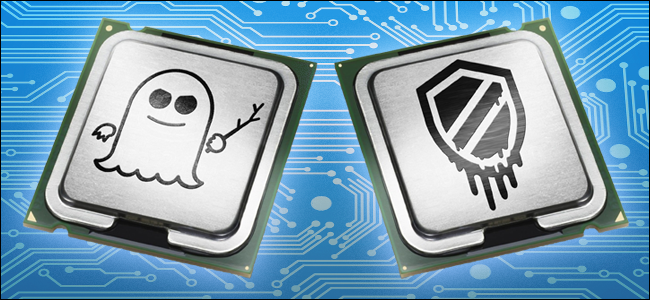
في أوائل عام 2018، علمنا أن وحدات المعالجة المركزية الحديثة قد تأثرت بعيوب تصميم خطيرة أتاحت هجمات Specter و Meltdown.

كان على مايكروسوفت Microsoft إصدار تصحيحات لنظام ويندوز Windows تبطئ أجهزة الكمبيوتر ذات وحدات المعالجة المركزية القديمة.

هذا يسمح لـ ويندوز Windows بالتغلب على مشاكل الأمان في وحدات المعالجة المركزية (CPU) هذه.

لم يكن Specter وحده. عمل هجوم ZombieLoad بشكل مشابه وتم اكتشافه أيضاً في عام 2018. بعد الإعلان عن ZombieLoad في عام 2019، علمنا أن وحدات المعالجة المركزية الجديدة فقط يمكنها إصلاح ZombieLoad و Specter والهجمات المماثلة.

سيتعين على إنتل Intel (وغيرها من الشركات المصنعة لوحدة المعالجة المركزية) إعادة تصميم وحدات المعالجة المركزية الخاصة بها لإصلاح نقاط الضعف الأمنية هذه.

قالت إنتل إن Specter و Meltdown تمت معالجتهما بتغييرات على مستوى الأجهزة بدءاً من وحدات المعالجة المركزية إنتل Intel من الجيل الثامن.

مقالات قد تعجبك:

شاهد شخصيات Pac-Man و Hello Kitty وغيرها عبر تقنية الواقع المعزز من جوجل
أبرز ما تم الكشف عنه في مؤتمر آبل الأخير Spring Loaded
كيفية حظر فيس بوك أو أي موقع ويب آخر على الكمبيوتر وأندرويد وآيفون
كيفية إصلاح عدم توافق جهاز الكمبيوتر مع نظام ويندوز 11
كيفية البحث عن الإصدار الأصلي من صورة على موقع الويب

ما هي وحدة معالجة (معالج) الرسوميات GPU؟

تعد الأجهزة المسؤولة عن رسومات الكمبيوتر GPU جزءاً أساسياً من أي نظام كمبيوتر حديث، حتى أجهزة الكمبيوتر المحمولة خفيفة الوزن. يرمز GPU إلى وحدة معالجة الرسومات، وهو جزء من الكمبيوتر مسؤول عن الصور التي تظهر على الشاشة.

ما هو عمل GPU:

إذا كنت تستخدم جهاز الكمبيوتر فقط للأساسيات (تصفح الويب أو استخدام برامج المكتب وتطبيقات سطح المكتب) فليس هناك الكثير الذي تحتاج إلى معرفته حول وحدة معالجة الرسومات. إنه الجزء من الكمبيوتر المسؤول عما تراه على الشاشة.

ومع ذلك، بالنسبة للاعبين أو أي شخص يقوم بعمل يمكن تسريعه بواسطة GPU، مثل العرض ثلاثي الأبعاد، وترميز الفيديو، وما إلى ذلك، فإن وحدة معالجة الرسومات تقوم بعمل أكثر بكثير.

يحتاج هؤلاء الأشخاص إلى تحقيق استفادة أكبر بكثير من وحدة معالجة الرسومات، لذلك دعونا نتعمق أكثر.

الأنواع المختلفة لوحدات معالجة الرسومات:

هناك نوعان أساسيان من وحدات معالجة الرسومات التي يمكنك الحصول عليها لجهاز كمبيوتر حديث: متكامل (مدمج) ومنفصل.

عادةً ما تكون بطاقات الرسومات عبارة عن مكونات كبيرة الحجم لأجهزة الكمبيوتر المكتبية التي تحتوي على مروحة واحدة أو اثنتين أو في بعض الأحيان ثلاثة مراوح.

تحتوي هذه البطاقات على شريحة معالج رسومات فعلية، بالإضافة إلى ذاكرة الوصول العشوائي (RAM) للتعامل مع أحمال رسومات أعلى مثل ألعاب الفيديو. تحافظ المراوح على المكونات باردة.

تعد بطاقات رسومات سطح المكتب من أسهل المكونات التي يمكن ترقيتها. نقدم لك دليلاً مفصلاً لكيفية ترقية أو استبدال بطاقة الرسوميات في جهاز الكمبيوتر.

يمكن أن تحتوي أجهزة الكمبيوتر المحمولة أيضاً على وحدات معالجة رسومات منفصلة. بدلاً من البطاقة الضخمة، فإن وحدة معالجة الرسومات الخاصة بالكمبيوتر المحمول هي مجرد شريحة ملحومة على اللوحة الأم. بخلاف تلك الموجودة على سطح المكتب، فهذه ليست سهلة الترقية.

كما أن هناك بطاقات رسومات مدمجة في المعالج مباشرة. ليس كل وحدات المعالجة المركزية لديها هذا الشيء. على سبيل المثال، تشتهر وحدات المعالجة المركزية Ryzen لسطح المكتب الرائد من AMD بأنها تفتقر إلى أي بطاقة رسومات مدمجة على الإطلاق.

ومع ذلك، فإن الشركة تصنع معالجات سطح مكتب مع رسومات مدمجة تسمى وحدات المعالجة السريعة (APUs).

تفتقر أيضاً معالجات Core لسطح المكتب من إنتل Intel مع أرقام الطراز التي تنتهي بالحرف F إلى بطاقات الرسومات، كما هو الحال مع وحدات المعالجة المركزية Core X-Series مع أرقام الطراز التي تنتهي بـ X.

نظراً لأن هذه المعالجات لا تحتوي على وحدة معالجة رسومات، فيتم بيعها بسعر أقل.

المعالج بدون رسومات هو مصدر قلق لأجهزة سطح المكتب. مرة أخرى، تُباع أجهزة الكمبيوتر المحمولة كصفقة شاملة، لذا فهي تتطلب إما وحدة معالجة رسومات منفصلة أو بطاقة رسومات مدمجة في المعالج.

يمكن أن تكون المعالجات الحديثة ذات بطاقة الرسومات المدمجة قوية بشكل مدهش. بعضها قادر على تشغيل عناوين AAA قديمة مختارة بمعدلات إطارات قابلة للتشغيل عندما تكون إعدادات الرسومات منخفضة.

إنها خيار فعال من حيث التكلفة لأولئك الذين لا يستطيعون تحمل تكلفة بطاقة الرسومات التي يحلمون بها. ومع ذلك، سيحتاج أي شخص يريد ممارسة بعض الألعاب الضخمة إلى وحدة معالجة رسومات منفصلة.

ماذا يفعل كرت الشاشة (معالج الرسومات) GPU:

أسهل طريقة لفهم ما تفعله وحدة معالجة الرسومات هي التحدث عن ألعاب الفيديو. في لعبة ما، قد نرى صورة تم إنشاؤها بواسطة الكمبيوتر لشخص أو منظر طبيعي أو نموذج مفصل بشكل معقد لكائن ثلاثي الأبعاد. مهما كان ما نراه، كل ذلك يتم بفضل وحدة معالجة الرسومات.

ألعاب الفيديو هي مهام معقدة تتطلب الكثير من العمليات الحسابية التي تحدث بالتوازي لعرض الصور على الشاشة. تم تصميم وحدة معالجة الرسومات بغرض معالجة معلومات الرسومات بما في ذلك هندسة الصورة ولونها وتظليلها وأنسجتها.

كما أن ذاكرة الوصول العشوائي الخاصة بها متخصصة في الاحتفاظ بكمية كبيرة من المعلومات الواردة إلى وحدة معالجة الرسومات وبيانات الفيديو، والمعروفة باسم حاجز الإطارات، والتي تتجه إلى شاشتك.

تقوم وحدة معالجة الرسومات (GPU) باستقبال التعليمات الخاصة برسم الصور على الشاشة من وحدة المعالجة المركزية، ثم تقوم بتنفيذها. تسمى عملية الانتقال من التعليمات إلى الصورة النهائية عملية العرض.

الوحدة الأساسية لبدء إنشاء رسومات ثلاثية الأبعاد هي المضلع. بشكل أكثر تحديداً المثلثات. يبدأ كل شيء تقريباً تراه في لعبة فيديو نموذجية كمجموعة ضخمة من المثلثات. يمكن أن تكون هناك أشكال أخرى مستخدمة أيضاً، لكن الغالبية العظمى منها مثلثات.

تُعرف هذه الأشكال الأساسية، بالإضافة إلى الخطوط والنقاط الأخرى، باسم الأساسيات. لقد تم إنشاؤها لعمل أشياء يمكن التعرف عليها، مثل طاولة أو شجرة أو ساحر يحمل عصا. كلما زاد عدد المضلعات التي تستخدمها لكائن ما، كلما أصبحت صورك النهائية أكثر دقة.

كل كائن لديه مجموعة الإحداثيات الخاصة به ليتم تعيينها في مشهد. إذا كان الإنسان يرسم صورة لغرفة الطعام على سبيل المثال، فسيستخدم حكمه الخاص فيما يتعلق بمكان الطاولة والكراسي، أو مدى قرب هذه الأشياء من الحائط.

لا يستطيع الكمبيوتر إجراء هذه الأحكام ويطلب الإحداثيات. هذا هو أحد الأسباب التي تجعل الأمور تسوء في بعض الأحيان في ألعاب الفيديو.

بمجرد ضبط المشهد، تبدأ وحدة معالجة الرسومات في اكتشاف المنظور بناءً على مكان نظر الكاميرا إلى المشهد.

ستبدو معركة في الشارع على سبيل المثال مختلفة تماماً إذا كانت شخصيتك تقف على قمة حافلة تنظر إلى الأسفل، أو تجلس القرفصاء خلف سيارة. مرة أخرى، هناك الكثير من العمليات الحسابية لمعرفة زوايا المشاهدة هذه.

بعد العديد من التحسينات، تحصل الصور على الأنسجة والظلال والألوان والتظليل الذي يجعلها تنبض بالحياة.

تتم كل عمليات معالجة الرسومات هذه بسرعات فائقة، مما يتطلب عمليات حسابية كبيرة، وهذا هو سبب الحاجة إلى وحدة معالجة منفصلة في المقام الأول.

تم تصميم وحدة معالجة الرسومات خصيصاً لمعالجة الرسومات، الأمر الذي يتطلب الكثير من العمليات الحسابية التي تحدث بشكل متوازٍ.

هذا التركيز الأثقل على الحساب والعمليات الموازية هو السبب وراء تحول دعاة العملات الرقمية Bitcoin الأوائل إلى منصات مليئة بوحدات معالجة الرسومات لتوليد الحسابات المطلوبة لتعدين العملات المشفرة.

وفي الوقت نفسه، فإن وحدات المعالجة المركزية (CPU) ليست متخصصة كما أنها ذات أغراض عامة.

يمكنك -من الناحية الفنية- الاعتماد على وحدة المعالجة المركزية للرسومات، لكنها لن تكون فعالة ولن تكون النتيجة النهائية مثيرة للإعجاب من الناحية المرئية.

ببساطة لا تمتلك وحدة المعالجة المركزية الموارد اللازمة لمعظم الألعاب. إنه يشغل بالفعل نظام التشغيل والبرامج الأخرى والعمليات الخلفية. كما أنه يساعد في تشغيل اللعبة من خلال الحسابات الفيزيائية وعمليات الذكاء الاصطناعي والمهام الأخرى.

ما هو كرت الرسومات GPU الذي تحتاجه؟

الآن أنت تعرف أساسيات ما تفعله وحدة معالجة الرسومات والأنواع المختلفة الموجودة هناك. لذا، كيف تعرف أي معالج رسومات تحتاجه؟

إذا كنت تلعب ألعاباً على سطح مكتب، فأنت بحاجة إلى بطاقة رسومات، وهناك عالم كامل من المراجعات لمساعدتك في اختيار الأفضل.

بشكل عام، تأكد من الحصول على بطاقة رسومات مناسبة لدقة شاشتك، مثل 1080 بكسل أو 1440 بكسل أو 4K. تتطور ميزات ألعاب الفيديو باستمرار وتتطلب أجهزة جديدة.

هذا يعني أن بطاقات الرسومات تميل إلى أن تصبح قديمة بشكل أسرع من المكونات الأخرى. يجب على مالكي أجهزة سطح المكتب شراء شيء تم إصداره في آخر سنتين إلى ثلاث سنوات.

للألعاب على الكمبيوتر المحمول، كن حذراً للغاية. تحتوي العديد من أجهزة الكمبيوتر المحمولة المخصصة للألعاب على وحدات معالجة رسومات منفصلة يصل عمرها إلى جيلين وتكلف نفس التكلفة (أو تقريباً) مثل جهاز كمبيوتر محمول مزود بوحدة معالجة رسومات أحدث.

إذا كنت اهتمامك في مجال تحرير الفيديو، فستكون وحدة المعالجة المركزية القوية أكثر أهمية، ولكن هناك حاجة أيضاً إلى بطاقة رسومات منفصلة (حتى تلك التي عمرها بضعة أجيال).

بالنسبة لأي شخص آخر، فإن الرسومات المدمجة ستفي بالغرض. بكل الأحوال، لدينا دليل هام لزيادة معلوماتك ومعرفة كيفية اختيار بطاقة الرسومات المناسبة لك.

مقالات قد تعجبك:

شرح لتطبيقات فوتوشوب للهواتف الذكية، وما ميزاتها ؟
شركة سامسونج أعلنت عن معالج Exynos 1080 أول معالج 5 نانومتر لها
إنستغرام أعلنت عن تغييرات كبيرة في تطبيقها
كيفية منع الحذف التلقائي للملفات المحملة على ويندوز 10
كيفية مشاركة مستندات جوجل Google Docs كملف PDF من خلال رابط

إنفيديا أعلنت عن DGX Station A100 وحدة معالجة بيانات ضخمة

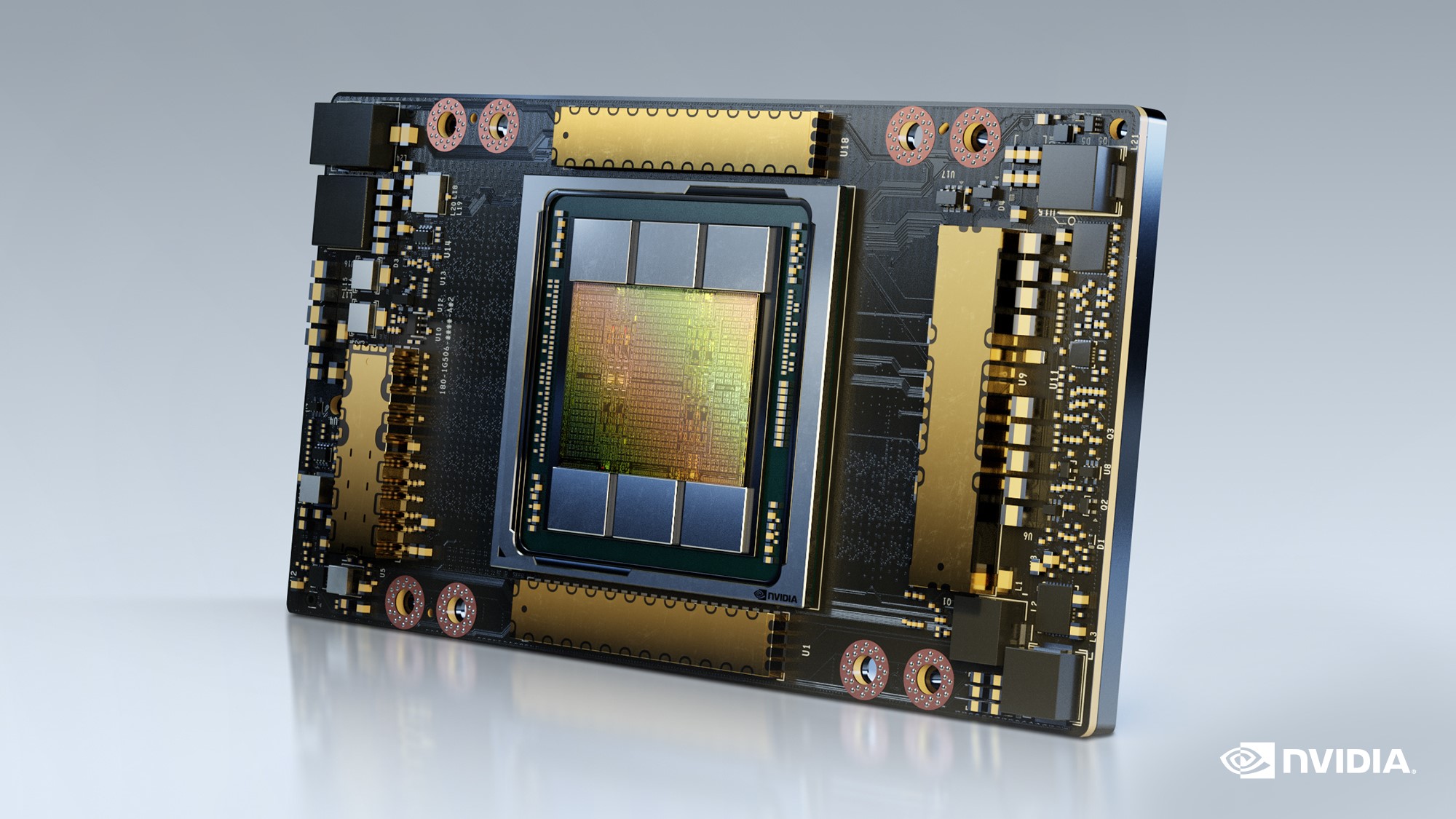
أعلن عملاق الرسوميات إنفيديا NVIDIA عن وحدة معالجة رسومات قوية للغاية تسمى A100، في شهر مايو/أيار الماضي.

وقد تم تصميم هذه الوحدة لأجل أنظمة مراكز البيانات فقط، مثل DGX A100 الخاصة بالشركة نفسها، ولم تكن مخصصة للاستخدام العادي.

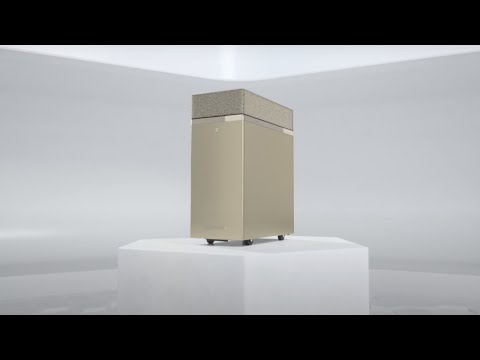
لحسن الحظ، فقد أعلنت الشركة يوم أمس عن DGX Station A100 والتي هي عبارة عن وحدة معالجة البيانات الضخمة بحجم صغير.

وتأتي هذه الوحدة مزودة بأربع وحدات معالجة رسومات A100 – إما 40 جيجابايت كما هو الحال في نظام DGX A100 الأصلي، أو إصدار جديد بسعة 80 جيجابايت.

وإذا اختار العملاء الخيار الأخير، فسيكون لديهم 320 غيغابايت من ذاكرة GPU للعب بها.

وكما هو الحال بالنسبة ل DGX A100 السابقة، فإن DGX Station A100 مخصصة لعالم العلوم والأعمال، والتعليم الآلي والذكاء الاصطناعي، يتطلب عملها استخدام مجموعة ضخمة من البيانات الضخمة.

و تستفيد الوحدة الجديدة من بنية تسمى Ampere، والتي يتم استخدامها الآن في بطاقات المستهلك مثل GeForce RTX 3080.

وفقًا لـ NVIDIA ، تقدم DGX Station A100 “أداء مركز البيانات بدون مركز بيانات”. هذا يعني أنه يجب أن يتم توصيلها بمأخذ حائط قياسي، ولا يتطلب نظام تبريد على مستوى مركز البيانات.

داخل العلبة ستجد وحدة معالجة مركزية AMD ب 64 نواة مع ذاكرة 512 جيجابايت و 7.68 تيرابايت NVME SSD.

وأوضحت الشركة في بيان صحفي أنه خادم مجموعة العمل الوحيد الذي يدعم تقنية NVIDIA Multi-Instance GPU (MIG).

وهذا يعني أن DGX Station A100 واحدة يمكنها توفير 28 مثيلاً منفصلاً لوحدة معالجة الرسومات للوظائف المتوازية أو لعدة مستخدمين للوصول إليها.

أعلنت شركة NVIDIA اليوم أنه سيتم بيع DGX A100 القياسي مع وحدة معالجة الرسومات الجديدة بسعة 80 جيجابايت ، مما يضاعف سعة الذاكرة إلى 640 جيجابايت لكل نظام.

سيكون خيار الترقية متاحًا أيضًا للعملاء الذين قاموا بالفعل بشراء DGX A100 بأربع بطاقات 40 جيجابايت.

ولم تكشف NVIDIA عن أي أسعار لأجهزتها الجديدة على مستوى المؤسسات، تم إطلاق DGX A100 الأصلي بسعر يبدأ من 199,000 دولار في مايو.

مقالات قد تعجبك

تعرف على Smart Monitor أحدث الشاشات الذكية من سامسونج
تسريبات جديدة كشفت أبرز مواصفات سلسلة Galaxy S21
هجمات رقمية جديدة استهدفت شركات تطوير لقاحات ضد فيروس كورونا
ما هو الوضع السري في Gmail؟ وكيف يعمل؟
كيفية تحديد صفحة الفيسبوك الحقيقية بين شبيهاتها المزيفة
كيفية استخدام ميزة 3D Touch في أجهزة آيفون

كيفية معرفة البرامج التي تستهلك موارد الكمبيوتر في نظام ويندوز

إذا شعرت بأن جهاز الكمبيوتر لديك والذي يعمل بنظام ويندوز Windows بطيء بشكل غامض أو يرفض تشغيل المزيد من البرامج، فمن المحتمل أن ذاكرة الوصول العشوائي RAM لديك قد نفذت، أو أن المعالج يعمل في أقصى طاقته في ذلك الوقت.

إليك كيفية معرفة البرامج التي تستهلك كل من ذاكرة الوصول العشوائي RAM والمعالج والقرص الصلب Hard disk.

تجدر الإشارة إلى أن ذاكرة الوصول العشوائي (RAM) هي غرفة عمل مؤقتة لبرامجك، وليست مساحة تخزين على القرص. وإن مدير المهام Task Manager هو أفضل أداة لمعرفة برامج نظام ويندوز Windows التي تستهلك الكثير من موارد جهاز الكمبيوتر كذاكرة الوصول العشوائي والمعالج والقرص الصلب.

أولاً، قم بفتح مدير المهام Task Manager من خلال النقر بزر الماوس الأيمن على شريط المهام وتحديد مدير المهام Task Manager أو عن طريق الضغط على Ctrl+Shift+Esc.

إذا رأيت واجهة مدير المهام البسيطة، فانقر فوق الزر مزيد من التفاصيل.

في النافذة الكاملة لإدارة المهام، انتقل إلى علامة التبويب العمليات Processes. سترى قائمة بكل تطبيق ومهمة (معالجة) خلفية تعمل على جهازك، تسمى هذه المهام مجتمعة العمليات.

لفرز العمليات التي تستخدم أحد الموارد كالذاكرة أو المعالج (وحدة المعالجة المركزية) أو القرص، انقر فوق رأس العمود الذي تريد. ستنتقل العملية التي تستخدم أكبر نسبة من المورد المحدد (ذاكرة الوصول العشوائي مثلاً) إلى أعلى القائمة.

في هذه النافذة، من الأفضل البحث عن البرامج التي قد تستخدم قدراً كبيراً من الذاكرة أو المعالج أو القرص بشكل مثير للشك، يختلف ما يُعد مريباً بناءً على الطريقة التي تستخدم بها جهازك عادةً.

على سبيل المثال، إذا كنت تعرض في كثير من الأحيان فيديوهات بدقة 4K أو تشغل ألعاب كمبيوتر ضخمة، فقد لا يكون مفاجئاً إذا كانت إحدى هذه العمليات تستخدم قدراً كبيراً من الذاكرة (ربما حتى عدة غيغابايت).

ولكن إذا كانت هناك عملية لا تعرفها وتستخدم الموارد كالذاكرة بشكل كبير، أو إذا أصبح أحد البرامج لا يستجيب ولا يمكنك الخروج من البرنامج بالوسائل العادية، فقد ترغب في التفكير في إنهاء العملية.

للقيام بذلك، حدد العملية من القائمة في إدارة المهام عبر النقر بالزر الأيسر لفأرة الحاسب عليها ثم انقر على إنهاء المهمة.

بعد ذلك، سيتم إغلاق البرنامج المحدد (يستغرق أحياناً بضع لحظات). إذا لم يحدث ذلك، فحاول إعادة تشغيل الكمبيوتر، والذي يمكن أن يحل مؤقتاً مجموعة متنوعة من المشاكل، بما في ذلك تطبيقات ربما تستخدم موارداً أكثر مما يُفترَض.

إذا كنت تواجه مشكلة في نفاد الموارد كالذاكرة والمعالج والقرص بشكل منتظم، فقد يكون الوقت قد حان للنظر لإضافة المزيد من ذاكرة الوصول العشوائي إلى جهاز الكمبيوتر، أو ترقية المعالج أو القرص إن أمكن

نقدّم إليك مقالات قد تفيدك في ترقية بعض مكوّنات جهاز الكمبيوتر بالتفصيل والخطوات:

مقالات قد تعجبك:

كيفية تفعيل خطة الأداء الأمثل في ويندوز 10
كيفية تصفير عداد استخدام البيانات في ويندوز 10
كيفية إدارة أذونات البرامج في ويندوز 10
كيفية إصلاح صوت الكمبيوتر إذا قام تحديث ويندوز بتعطيله
طرق العمل المشترك المتوفرة بين ويندوز 10 وبين هواتف أندرويد أو آيفون

كوالكوم أعلنت عن المعالج المتوسط Snapdragon 712

في منتصف العام الماضي، أعلنت شركة كوالكوم Qualcomm عن المعالج المتوسط Snapdragon 710 المخصص للهواتف المحمولة، حيث كان هذا المعالج من أفضل المعالجات الموجودة في تلك الفئة.

يوم الأمس أصدرت الشركة تحديثاً لمعالجها السابق، حيث تم الكشف رسمياً عن المعالج Snapdragon 712 والذي سيحسّن الأداء بنسبة بسيطة تصل إلى 10% بحسب كلام الشركة.

وتُعد معالجات كوالكوم من السلسلة 700 هي معالجات فوق الفئة المتوسطة بقليل، حيث تقع بين فئة المعالجات الرائدة مثل Snapdragon 845 و Snapdragon 855، وبين فئة المعالجات المتوسطة من السلسلة 600.

تم بناء المعالج الجديد Snapdragon 712 وفقاً لتقنية 10 نانومتر، وهو يحتفظ بنفس وحدة المعالجة المركزية ثمانية النواة والمعالج الرسومي في معالج العام الماضي Snapdragon 710.

لكن تردد المعالج الجديد ازداد من 2.2 جيجاهرتز إلى 2.3 جيجاهرتز، وستعمل النسخة الجديدة من المعالج على توفير الطاقة بشكل أكبر مما يساهم في الحفاظ على عمر البطارية.

من الميزات الجديدة التي يدعمها المعالج: ميزة الشحن السريع +Quick Charge 4 والتي تستطيع ملء 50% من بطارية هاتف فارغة خلال 15 دقيقة فقط بحسب إعلان كوالكوم.

وما زال المعالج الجديد كما في الجيل السابق يستخدم مودم الاتصال X15 LTE والذي على ما يبدو سيبقى مستعملاً حتى في عام 2019 الحالي.

بالنسبة لأداء الرسوميات وكفاءة استهلاك الطاقة، فإن المعالج الجديد سيقدّم تحسيناً يصل إلى نسبة 35%، علماً أنه سيكون من الصعب قياس المكاسب الحقيقية في الأداء في العالم الحقيقي عند استخدام تطبيقات وألعاب محددة مثل Fortnite أو PUBG.

هنالك أيضاً تحسينات واضحة في الصوت، حيث يتضمن المعالج الجديد دعماً لتقنية TrueWireless Stereo Plus التي تؤمّن اقتران سريع وجودة صوت عالية بالنسبة للسماعات اللاسكية.

في الوقت الحالي لا تتواجد معلومات رسمية عن أسماء الشركات والأجهزة التي ستستخدم Snapdragon 712 في المستقبل القريب.

لكن نظراً إلى قيام كل من نوكيا و شاومي و Vivo و Oppo باستخدام المعالج Snapdragon 710 سابقاً، فإننا نتوقع تحديث أجهزة هذه الشركات إلى المعالج الجديد.

مقالات قد تعجبك:

كيفية إضافة منافذ USB-C إلى حواسيب ويندوز
كيفية إصلاح صوت الكمبيوتر إذا قام تحديث ويندوز بتعطيله
كيف يتم إخفاء النصوص في مايكروسوفت وورد
كيفية ضغط ملفات PDF وجعلها أصغر حجماً
ما هو العنوان URL ؟ وما هي مكوناته؟

كيفية تسريع الكمبيوتر بنظام ويندوز

لا يُفترض بأجهزة الكمبيوتر ذات نظام ويندوز Windows أن تصبح أبطأ مع الزمن، فسواء أصبح جهازك أبطأ بشكل تدريجي أو في حال توقفَ فجأة عن العمل، فهنالك من المحتمل عدّة أسباب وراء ذلك.

وكما هو الحال مع جميع مشكلات الكمبيوتر الشخصي، لا تتردد بإعادة تشغيل الجهاز Reboot إذا كان شيء ما لا يعمل بشكل صحيح، فعملية إعادة التشغيل يمكن أن تصلح بعض المشاكل وهي طريقة أسرع من محاولتك اكتشاف وإصلاح المشكلة بشكل يدوي.

فيما يلي سنقدم لك عشر نصائح ستزيد من سرعة أداء حاسوبك:

جِدْ البرامج مستنزفة الموارد Resource-Hungry:

جهازك يعمل ببطء بسبب استنزاف الموارد من قِبل شيء ما، أي أنه إذا أصبح الجهاز فجأة أبطأ، فقد يكون هنالك عملية تشغيل سريع تستخدم 99% من موارد المعالج CPU، أو أن أحد التطبيقات يمنع إطلاق الذاكرة ويستنزف كمية ضخمة منها، مسبباً تبديل كمبيوترك إلى القرص الصلب،.

وفي سيناريو بديل، قد يستخدم أحد التطبيقات القرص الصلب كثيراً، مسبباً بطء بقية التطبيقات التي تحتاج لتحميل البيانات من وإلى القرص.

لكي تحدد استهلاك الموارد:

  • افتح مدير المهام Task Manager: من خلال النقر بزر الفأرة الأيمن على شريط المهام واختيار بدء مدير المهام Start Task Manager، أو من خلال الاختصار Ctrl + Shift + Escape. مدير المهام في أنظمة الويندوز الحديثة (8 و8.1 و10)، يزودك بواجهة رسومية أحدث تميّزُ لك بالألوان التطبيقاتِ التي تستهلك الكثير من الموارد.
  • يمكنك الضغط على عناوين: المعالج CPU، الذاكرة Memory، القرص Disk، لكي ترتب قائمة التطبيقات الظاهرة وفقاً لاستهلاكها هذه الموارد،
  • إذا كان تطبيق يستهلك الموارد بشكل كبير جداً، فقد ترغب في إغلاقه بشكل طبيعي، وإذا لم تتمكن من ذلك فحدده وانقر على إنهاء المهمة End Task، لإجباره على الإغلاق.

أغلق البرامج المفتوحة في علبة النظام System Tray:

تميل الكثير من البرامج للعمل في علبة النظام، هذه التطبيقات عادة تنطلق عند بدء التشغيل وتبقى تعمل في الخلفية، لكن تظل مخفية داخل رمز السهم الأعلى في الجانب السفلي الأيسر من الشاشة (أو الأيمن بحسب لغة الجهاز)،

اضغط على أيقونة السهم بالقرب من علبة النظام System Tray، انقر بالزر اليميني على أي تطبيقات لا تحتاجها أن تعمل في الخلفية، وأغلقهم لتحرر الموارد.

عطّل برامج بدء التشغيل Startup Programs:

عوضاً عن إغلاق البرامج بعد بدء التشغيل كما في الخطوة السابقة، فمن الأفضل أن تمنع عمل هذه التطبيقات عند بدء التشغيل لكي توفر موارد الذاكرة والمعالج، وبذات الوقت تسرّع من عملية تسجيل الدخول.

في أنظمة ويندوز 8 و 8.1 و 10، يوجد مدير برامج بدء التشغيل Startup في مدير المهام Task Manager، وبإمكانك أن تستخدمه لتضبط برامج بدء التشغيل لديك.

اضغط بالزر اليميني على شريط المهام Taskbar، و اختر مدير المهام Task Manager، أو قم بتشغيله من خلال الاختصار Ctrl + Shift + Escape، اضغط على عنوان بدء التشغيل Startup، و عطّل البرامج التي لا تحتاجها، نظام ويندوز Windows سوف يخبرك ماهي البرامج التي تبطئ عملية بدء التشغيل لديك.

بالنسبة لنظام الويندوز 7، يتم ذلك من خلال أداة msconfig، و من ثم الذهاب إلى تاب بدء التشغيل startup، ومن ثم بإمكانك تعطيل البرامج التي لا تحتاجها.

قللْ من الرسوم المتحركة Animations:

نظام الويندوز Windows يستخدم العديد من الرسوم المتحركة Animations التي تجعل من مظهرة جذاباً وحيوياً، لكن هذه الرسوم المتحركة تجعل جهازك أبطأ.

على سبيل المثال، نظام الويندوز Windows من الممكن أي يقوم بتصغير أو تكبير النوافذ بشكل ثابت في حال عطّلت الحركة الخاصة بذلك.

لكي تعطل الرسوم المتحركة، اضغط على رمز النظام + الحرف X، أو من خلال الضغط بالزر اليميني على زر بدء التشغيل Start Button واختر النظام System، ثم:

  1. انقر على إعدادات النظام المتقدمة Advanced System Settings
  2. انقر على إعدادات Settings تحت تاب الأداء Performance
  3. اختر ضبط لأداء أفضل Adjust for best performance، لتعطيل كل الرسوم المتحركة Animations، أو من مخصص Custom أزل اختيار الرسوم المتحركة التي لا تريدها ليتم تعطيلها.

خفف عبء مستعرض الويب لديك:

هنالك احتمال كبير ان تستخدم مستعرض الويب بشكل كبير، ولذا فهو عاملٌ مهم في سرعة أداء نظامك، ولذلك ليست بفكرة جيدة أن تستخدم العديد من ملحقات المستعرض extensions أو الإضافات add-ons، فهذه الأشياء من الممكن أن تبطئ مستعرض الويب لديك وتجعله يستهلك المزيد من الذاكرة.

اذهب إلى الامتدادات أو الإضافات في مستعرض الويب لديك، وأزل مالا تحتاجه منها، عليك أيضا أن تأخذ بالحسبان أن تفعّل خيار التشغيل عند الضغط click to  play  للإضافات لديك، لتمنع محتوى الفلاش وغيره من التحميل واستهلاك زمن المعالج.

لماذا يستهلك متصفح Chrome قدر كبير من الرام RAM ؟ وما الحل ؟
إصلاح أعطال المتصفح من برامج التجسس والإعلانات 

افحص وجود البرمجيات الخبيثة:

هنالك احتمال ان يكون بطء حاسوبك بسبب برمجية خبيثة Malware تبطئ من أدائه و تعمل في الخلفية، ليس بالضرورة أن تكون فيروسات صريحة عنيفة، فعلى سبيل المثال من الممكن أن تكون برمجيات تعترض استخدام الويب لديك لتتعقبه وتعرض إعلانات إضافية.

لتزيد من أمانك، افحص كمبيوترك بواسطة برنامج مضاد فيروسات antivirus، ننصحك أن تفحصه ببرنامج Malwarebytes الذي يكتشف عدداً كبيراً من البرامج الغير مرغوبة المحتملة PUPs والتي يميل معظم برامج مضادات الفيروسات الأخرى لتجاهلها،

هذه البرامج تتسلل إلى حاسوبك عند تثبيتك لبرمجيات أخرى، وانت غالباً لا تريدهم.

لكي تحيط أكثر بهذا الموضوع راجع مقالتنا :

أفضل مضاد فيروسات لـ Windows 10

حرّر من مساحة قرصك الصلب:

إذا كان قرصك الصلب شبه ممتلئ، فهذا قد يجعل حاسوبك أبطأ بشكل ملحوظ، يجب ان تترك بعض المساحة لحاسوبك ليعمل على القرص الصلب، أنت لا تحتاج لأي برمجية لتقوم ببعض التنظيف، فقط شغل أداة تنظيف القرص Disk Cleanup المضمنة في نظام الويندوز Windows.

ولتفاصيل أكثر حول ذلك:

كيفية تحرير مساحة على القرص الصلب في ويندوز

إلغاء تجزئة القرص الصلب Defragment:

إلغاء التجزئة لن يكون ضرورياً في الإصدارات الحديثة من نظام ويندوز Windows، فهو أوتوماتيكياً سوف يلغي تجزئة الأقراص الصلبة المتحركة في الخلفية. أما بالنسبة للأقراص الصلبة الثابتة فلا تحتاج فعلياً إلى عملية إلغاء التجزئة التقليدية، على الرغم من ان الإصدارات الحديثة من ويندوز سوف تحسنهم وهو أمر جيد.

يجب ألا تقلق من إلغاء التجزئة في معظم الأحيان، ومع ذلك إذا كان لديك قرص صلب ميكانيكي ووضعت فيه الكثير من الملفات، مثلا نسخ قاعدة بيانات ضخمة أو الكثير من وحدات الجيجابايت من ملفات ألعاب الحاسوب، قد لا يتم إلغاء تجزئتها بشكل صحيح بسبب ان الويندوز لم يستوعب بعد هذه الكمية الكبيرة من البيانات.

في هذه الحالة، قد ترغب في أن تفتح برنامج إلغاء تجزئة القرص dfrgui.exe وتجري فحص لمعرفة إذا كنت بحاجة لتشغيل برنامج إلغاء تجزئة يدوي.

إزالة تثبيت البرامج التي لا تستخدمها:

افتح لوحة التحكم Control Panel، جد قائمة البرامج المثبتة، وأزل تثبيت البرامج التي لا تستخدمها ولا تحتاجها من حاسوبك، فذلك من الممكن أن يسرع أداء الحاسوب، فهذه البرامج قد تتضمن عمليات تعمل في الخلفية، أو مُدخلات تلقائية التشغيل، أو خدمات نظام، أو مُدخلات قائمة السياق وغيرها من الأشياء التي قد تبطئ جهازك.

إلغاء تثبيت البرامج غير الضرورية أيضاً يوفر مساحة تخزين على قرصك الصلب ويحسّن من أمان النظام، ولذلك كن متأكداً من عدم وجود مالاتحتاج، على سبيل المثال، حتماً لست بحاجة لتثبيت الجافا على جهازك إذا لم تكن تستخدمها.

أعد ضبط حاسوبك Reset/ أعد تثبيت الويندوز Reinstall Windows:

إذا لم تحل لك الخطوات السابقة مشكلة بطء حاسوبك، فالحل الوحيد الخالد لإصلاح مشاكل نظام الويندوز (طبعاً إلى جانب إعادة تشغيل الجهاز) هو أن تحصل على تثبيت جديد للويندوز.

في الإصدارات الحديثة من ويندوز (8 و 8.1 و 10) أصبحت عملية إعادة تثبيت النظام أسهل من قبل، فلم تعد بحاجة لتستخدم وسائط التثبيت ومن ثم القيام بعملية إعادة التنصيب التقليدية،

بدلاً عن ذلك، يمكن ببساطة أن تستخدم ميزة إعادة تعيين الكمبيوتر Reset your PC المُضمّنة في النظام لتحصل على نظام حديث وجديد، وهذا مشابه لعملية إعادة تثبيت الويندوز فهذا الخيار سوف يمسح البرامج المثبتة وإعدادات النظام سوف تحفظ لك ملفاتك.

يمكنك أن تراجع كيف تقوم بتثبيت Windows 10 على حاسبك الشخصي

أخيراً، اذا كان حاسوبك لا يزال يعتمد على قرص صلب ميكانيكي، قم بترقيته إلى قرص صلب ثابت، أو فقط كن متأكداً أن حاسوبك القادم سوف يمتلك قرصاً ثابتا SSD، لأن هذه الترقية سوف تحقق لك تحسناً كبيراً وفرقاً ملحوظاً في أداء النظام،


مقالات قد تعجبك:

جميع التفاصيل عن ثغرتي Meltdown و Spectre
طريقة تسريع عملية إقلاع الحاسوب
ما هي عملية مضيف الخدمات svchost.exe في إدارة مهام ويندوز ؟ ولم يوجد العديد منها قيد العمل
كيفية التأكد من أمان إضافات كروم قبل تنصيبها
كيفية ضبط إعدادات الرسوميات لألعاب الكومبيوتر بسهولة
خدمة DNS من شركة Cloudflare لزيادة سرعة الإنترنت وخصوصيته
ما سبب سرعة تلف بطارية حاسبك المحمول ، وما الحل ؟
ما هو وضع موفر البطارية في ويندوز 10 ؟ وكيف يتم استخدامه ؟
هل يجب ترك الحاسوب المحمول موصولاً بالكهرباء طوال الوقت ؟

تعريف جديد من إنتل لتحسين أداء الألعاب تلقائياً

قدّمت شركة إنتل Intel ميزة جديدة لمعالجاتها، حيث تسمح هذه الميزة بتحسين أداء الألعاب على الأنظمة المختلفة من خلال تغيير إعداداتها تلقائياً، بشكل مشابه لميزة GeForce Experience من Nvidia والتي تأتي على شكل برنامج يقوم بتغيير بعض الإعدادات الخاصة في الألعاب لتعمل بشكل أفضل على أجهزة الحواسيب المكتبية والمحمولة.

وتُعتبر الميزة المقدمة من إنتل من أفضل برمجيات التحكم بالإعدادات الخاصة بالألعاب وبشكل خاص في أجهزة الحاسوب المحمولة التي لم يتم تصميمها من أجل تشغيل الألعاب، ويعمل تعريف إنتل الجديد على جميع معالجات Skylake أو المعالجات الأحدث.

كما ويتضمن هذا التعريف دعماً لشرائح المعالجة الجديدة Kaby Lake G الخاصة بإنتل والتي تتضمّن معالج رسوميات Radeon Vega من AMD مدمج معها، حيث قامت كل من شركتي Dell و HP بالكشف عن أجهزة حواسيب محمولة مع هذه المعالجات الجديدة، والتي من المفترض أن تكون أفضل بكثير في الأداء عند تشغيل الألعاب.

الألعاب التالية  Battlefield 1 و Battlefield 4 و American Truck Simulator و Call of Duty WWII و Destiny 2 و Dota 2 و Grand Theft Auto V و League of Legends و Overwatch و World of Tanks جميعها تعمل مع أي نظام من أنظمة إنتل المدعومة، والعديد من الألعاب الأخرى يمكن أن يتم تحسين أدائها تلقائياً على أنظمة Iris Pro.

بإمكانك تحميل التعريف الجديد من إنتل على الموقع الرسمي من هنا.


مقالات قد تعجبك:
شريحة واحدة ستحمل معالج Intel بالإضافة إلى معالج الرسوميات AMD
هل الآن الوقت جيد لشراء بطاقة رسوميات من NVIDIA أم من AMD ؟
تفاصيل التسريب حول معالجات Intel Core i9 الجديدة
كيفية تحسين أداء الألعاب عند استخدام كروت الشاشة من نوع Intel
لن تحصل الحواسيب الشخصية التي تضم معالجات Intel Atom على التحديثات الأخيرة لويندوز 10 بعد الآن

معالجات Ryzen جديدة من AMD تحتوي على شرائح رسوميات Radeon مدمجة

كشفت شركة AMD عن اثنين من معالجات Ryzen المخصصة لأجهزة الحاسوب المكتبية والتي تأتي مع إضافة مميزة هي عبارة عن معالج رسوميات Radeon Vega مدمج معها، ليتم الجمع ما بين وحدة المعالجة المركزية الخاصة بـ AMD مع وحدة معالجة الرسوميات في شريحة واحدة.

وأطلقت الشركة نموذجين جديدين في السلسلة، الأول هو Ryzen 5 2400G والثاني Ryzen 3 2200G، وكل شريحة معالجة منهما هي معالج رباعي النواة حيث يأتي Ryzen 5 مع ثمانية مسارات معالجة Threads أما المعالج Ryzen 3 فيأتي مع أربعة فقط، وكل منهما مع معالج الرسوميات Radeon Vega.

وتم تحديد سعر المعالجين الجديدين بـ 169 دولار أمريكي للأول و 99 دولار أمريكي للثاني، فيما يبدو وكأنه فرصة لتوفير بعض المال إذا ما تمت المقارنة مع التكلفة الخاصة بشراء معالج من Intel و بطاقة رسوميات Nvidia، كما وتؤكّد الشركة أن معالجها الجديد Ryzen 5 2400G سيقدّم أداءً قوياً بنفس مستوى معالج Intel Core i5-8400 مع معالج الرسوميات Nvidia GT 1030، والتي يكلّف شرائهما معاً مبلغ أكبر بـ 100 دولار تقريباً من التكلفة التي تحتاجها لشراء معالج AMD الجديد مع معالج الرسوميات المدمج معه.

عملية الجمع هذه ما بين وحدة معالجة المركزية ووحدة معالجة الرسوميات تذكّرنا بما تم الإعلان عنه في العام الماضي عن تعاون غير متوقع بين شركتي Intel و AMD، وفي معرض CES 2018 في بداية هذا العام كانت ثمار التعاون واضحة من خلال الإعلان رسمياً عن معالجين Core i5 و Core i7 مع وحدة معالجة الرسوميات AMD Radeon RX Vega M، لكن مع فرق واضح بأن معالجات intel موّجهة لفئة الحواسيب المحمولة القوية حيث يتم الاهتمام بأمور كثيرة منها الحجم والوزن وعمر البطارية، أما معالجات AMD فتبدو مناسبة أكثر للحواسيب المكتبية والجيمرز المبتدئين الذين يبحثون عن خيارات متوسطة بأسعار مناسبة تجنّبهم تكلفة شراء بطاقة رسوميات منفصلة.

وتحقيقاً لهذه الغاية، فإن عملية الدمج التي قامت بها AMD كانت مخصصة للمعالجات من الفئة المتوسطة مثل Ryzen 5 و Ryzen 3، ولم نرى فكرة الدمج للمعالجات الأقوى مثل Ryzen 7 ونماذج Threadripper وذلك لأنه من المنطقي أن من يبحث عن معالج بقوة كبيرة من الفئة الراقية سيفضّل شراء بطاقة رسوميات منفصلة على الأغلب.


مقالات قد تعجبك:
هل الآن الوقت جيد لشراء بطاقة رسوميات من NVIDIA أم من AMD ؟
كيفية تحسين أداء الألعاب عند استخدام كروت الشاشة من نوع Intel
لينوفو تسحب عدداً من حواسيب ThinkPad X1 Carbon
لن تحصل الحواسيب الشخصية التي تضم معالجات Intel Atom على التحديثات الأخيرة لويندوز 10 بعد الآن
الحلم سيصبح حقيقة : حواسيب لعب محمولة نحيفة وخفيفة مع Nvidia