عادة ما يقوم تحديث ويندوز Windows Update بتعطيل بعض المهام. في وقت سابق من هذا الأسبوع، أصدرت شركة ميكروسوفت Microsoft برنامج تشغيل الصوت إنتل الذي يعطل الصوت على بعض أجهزة الكمبيوتر. إذا لم يتمكن جهاز الكمبيوتر فجأة من تشغيل الصوت، فإليك كيفية إصلاحه.
أثارت شركة Bleeping Computer انتباهنا إلى هذا الأمر، ولكن التفاصيل الرسمية تأتي مباشرة من Matthew van Eerde ، أحد مهندسي البرامج البارزين في فريق ميكروسوفت Microsoft التابع لـ ميكروسوفت Microsoft. فقد كتب:
“تم دفع برنامج تشغيل صوت إنتل بشكل غير صحيح إلى الأجهزة عبر تحديث ويندوز لفترة قصيرة من الوقت في وقت سابق من هذا الأسبوع. بعد تلقي تقارير من المستخدمين تفيد بأن الصوت لم يعد يعمل، أزلناه على الفور وبدأنا في التحقيق. إذا كان الصوت لديك قد تعطّل مؤخراً، وكنت تستخدم الإصدار 1001 من Windows 10 أو إصداراً أعلى، فيرجى التحقق لمعرفة ما إذا كان برنامج التشغيل غير الصحيح مثبتاً أم لا. لاستعادة الصوت، نوصي بإلغاء تثبيت برنامج التشغيل”.
إن التحديث الذي يحوي على المشكلة هو الإصدار 9.21.0.3755 من برنامج تشغيل وحدة تحكم الصوت إنتل Intel.
توضح بقية نشرات مدونة مايكروسوفت Microsoft الرسمية الإرشادات الخاصة بإزالة برنامج التشغيل الحاوي على المشكلة.
للقيام بذلك، ستحتاج إلى تشغيل إدارة الأجهزة وتحديد موقع جهاز يسمى شيئاً مثل Intel SST Audio Controller.
عندما تجده ستحتاج إلى فتح نافذة خصائص الجهاز، وإلغاء تثبيته من النظام، وإخبار ويندوزWindows بحذف برنامج تشغيل الجهاز. ثم أعد تشغيل جهاز الكمبيوتر.
سيقوم ويندوز Windows بالكشف عن الجهاز وتثبيت برنامج التشغيل الصحيح. ومن ثم سوف يعمل الصوت مرة أخرى.
للحصول على إرشادات تفصيلية خطوة بخطوة حول إصلاح هذه المشكلة، اقرأ الفقرة التالية…
كيفية إصلاح صوت الكمبيوتر:
حدثت المشكلة في الأسبوع نفسه الذي وصل فيه تحديث Windows 10 October 2018 الذي حذف بعض ملفات الأشخاص، ولكن هذا التحديث لبرنامج تشغيل أثر أيضاً على الأشخاص الذين يستخدمون Windows 10 مع تحديث April 2018 السابق.
تحتاج مايكروسوفت Microsoft إلى إصلاح عملية ضمان الجودة الخاصة بها. لقد كنا نتذمر من تحديثات ويندوزWindows التي تعطّل بعض الأشياء منذ عام 2017 ، والمشكلات تستمر في الحدوث.
الأهم من ذلك، يجب على مايكروسوفت Microsoft إصلاح المشكلات بسرعة عبر تحديث ويندوزWindows Update.
اكتب إدارة الأجهزة في مربع البحث
اعثر على توسيع وحدات تحكم الصوت والفيديو والألعاب
ابحث عن جهاز Realtek ، أو جهاز به مثلث أصفر مع علامة تعجب
انقر على الجهاز لتحديده
من القائمة عرض، اختر الأجهزة حسب الاتصال
انظر إلى الجهاز الأصلي – سيسمى هذا الأمر بشيء مثل Intel SST Audio Controller (إصدار برنامج تشغيل تقنية Intel Smart Sound 09.21.00.3755)
انقر بزر الماوس الأيمن على الجهاز
اختر خصائص
يجب أن تحصل على مربع حوار مثل أدناه. انقر فوق علامة التبويب برنامج التشغيل.
إذا كان إصدار برنامج التشغيل هو 9.21.0.3755 ، فإنه برنامج التشغيل الذي تم إرساله لك بشكل غير صحيح.
انقر فوق إلغاء تثبيت الجهاز. ستحصل على نافذة منبثقة تسألك عما إذا كنت تريد إزالة برنامج التشغيل أيضاً، كما هو موضح.
حدد مربع الاختيار كما هو موضح، لذلك ستتم إزالة برنامج التشغيل.
انقر فوق إلغاء التثبيت.
عند إزالة تثبيت برنامج التشغيل، أعد تشغيل النظام.
يجب أن يعمل ال (السماعات وسماعات الرأس) الآن.
كان بإمكان مايكروسوفت Microsoft إصدار تحديث جديد لبرنامج تشغيل الصوت من إنتل Intel فقط، مما يؤدي إلى إصلاح المشكلة بدلاً من إجبار مستخدمي ويندوزWindows على تعقب المدونات والقيام بهذا النوع من التغيير والتبديل.
من السخف أن نضطر إلى كتابة هذه المقالة. أليس كذلك شركتنا مايكروسوفت Microsoft ؟!
من الناحية الفنية، يعد ملف نظام ويندوز Windows هو أي ملف يقوم بتشغيل سمة النظام المخفية عليه.
في الواقع، ملفات النظام هي تلك الملفات التي يعتمد عليها ويندوز Windows ليعمل بشكل صحيح.
إنها مجموعة من برامج تشغيل الأجهزة والتكوين وملفات DLL وحتى ملفات Hive المختلفة التي تشكل نظام ويندوز Windows.
غالباً ما يتم تغيير هذه الملفات تلقائياً أثناء تحديثات النظام أو عمليات تثبيت التطبيقات، ولكن بصفة عامة، من الأفضل ترك ملفات النظام بمفردها.
قد يؤدي حذف هذه الملفات أو نقلها أو إعادة تسميتها أو تغييرها إلى حدوث فشل كامل في النظام. بسبب هذه الحقيقة، غالباً ما تكون مخفية ويتم جعلها للقراءة فقط.
مع ذلك، هناك الكثير من الاختراقات والتغييرات التي تستطيع فعلها – بما في ذلك مجموعة سنعرضها لاحقاً على هذا الموقع – تتضمن تعديل ملفات النظام.
إذا كنت حريصاً، وكنت تعرف ما تفعله، أو كنت تتابع الإرشادات من مصدر تثق به، يمكنك الحصول على الكثير من القيمة من هذه الأنواع من التغييرات.
أين يتم تخزين ملفات النظام؟
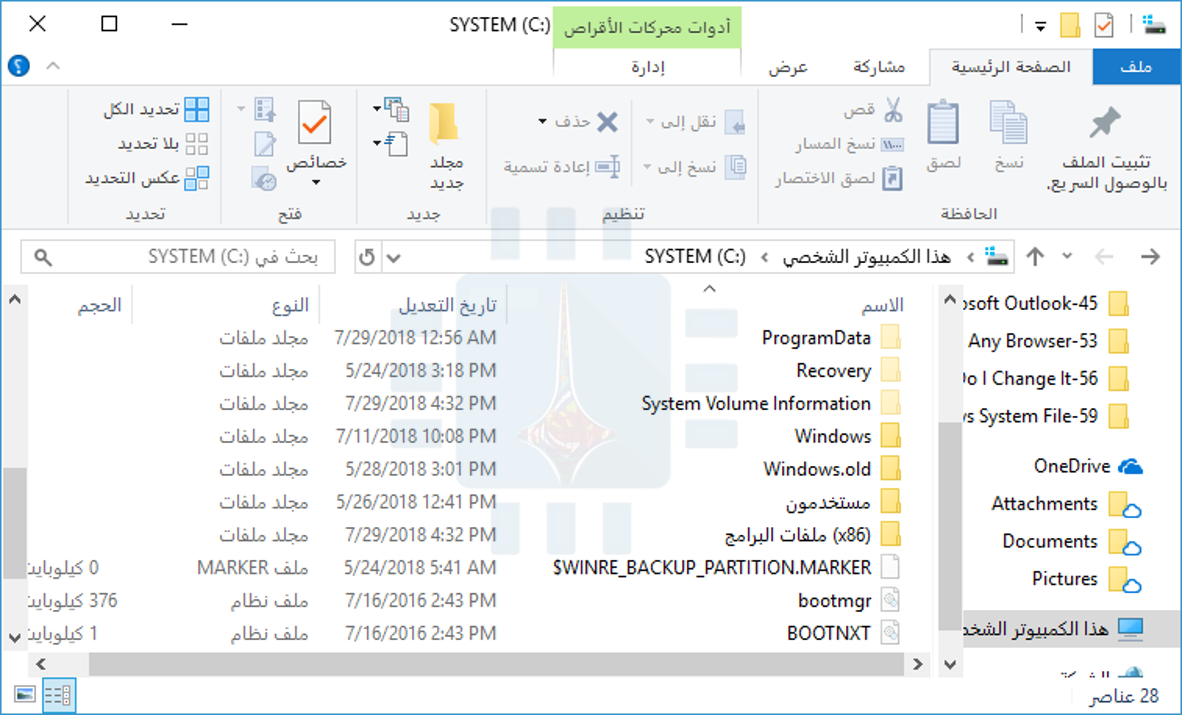
توجد ملفات النظام عادة في مجلدات محددة يتم تعريفها كمجلد نظام. لمنع أي حذف غير مقصود، يتم إخفاء هذه الملفات في ويندوز Windows بشكل افتراضي. كما أنها لا تظهر في عمليات البحث.
والحقيقة هي أنه يمكن تخزين ملفات النظام في الكثير من المواقع على جهاز الكمبيوتر.
يحتوي المجلد الجذر لمحرك أقراص النظام (C: \)، على سبيل المثال، على ملفات النظام مثل ملف الصفحات (pagefile.sys) وملف الإسبات (hiberfil.sys).
يتم تخزين غالبية ملفات نظام ويندوز Windows في المسار C: \Windows ، خاصة في المجلدات الفرعية مثل System32 و SysWOW64.
لكنك ستجد أيضاً ملفات النظام مبعثرة في مجلدات المستخدمين (مثل مجلد appdata) ومجلدات التطبيقات (مثل ProgramData أو مجلدات ملفات البرامج Programme files).
كيف تظهر ملفات النظام المخفية في ويندوز:
في حين يتم إخفاء ملفات النظام افتراضياً في ويندوز Windows، يكون من السهل علينا جعل ويندوز Windows يعرضها.
ضع في اعتبارك أن حذف هذه الملفات أو تحريكها أو تعديلها أو إعادة تسميتها قد يتسبب في حدوث كل أنواع المشاكل.
نصيحتنا هي ترك ملفات النظام مخبأة في معظم الأحيان. إذا كنت تعمل بشكل مقصود مع ملفات النظام أثناء تطبيق بعض الاختراقات أو التعديلات، اعرضها، ثم قم بإخفائها مرة أخرى عند الانتهاء منها.
لإظهار ملفات النظام في ويندوز Windows، ابدأ بفتح نافذة مستكشف الملفات File Explorer، توجه إلى عرض> خيارات> تغيير خيارات المجلد والبحث.
في إطار خيارات المجلد، قم بالتبديل إلى علامة التبويب عرض، ثم قم بإزالة العلامة في الخيار إخفاء ملفات نظام التشغيل المحمية (مستحسن). انقر على موافق عند الانتهاء.
ستتمكن الآن من رؤية ملفات النظام المخفية. لاحظ أن رموز ملفات النظام تظهر باهتة أكثر من أيقونات الملفات العادية، للمساعدة في توضيح أهميتها.
ماذا يحدث في حالة تلف ملفات النظام؟
يعتمد الأمر على ملفات النظام التي تلفت، لذلك يمكن أن تتضمن الأعراض أي شيء من التطبيقات التي لا يتم تشغيلها (أو تعطلها) ، أو أخطاء الشاشة الزرقاء، أو حتى فشل ويندوز Windows في البدء.
إذا كنت تشك في وجود ملفات نظام تالفة أو مفقودة، فهناك بعض أدوات النظام المضمنة التي يمكن أن تساعدك.
يفحص مدقق ملفات النظام(SFC) ملفات نظام ويندوز Windows، ويمكن أن يحل محل أي من الملفات المفقودة أو التالفة.
يمكن استخدام أمر إدارة الصور ونشرها (DISM) أو بالإنكليزية Deployment Image Servicing and Management للمساعدة في إصلاح المشكلات الأساسية التي تمنع مدقق ملفات النظام(SFC) من القيام بمهمتها.
باستخدامها معاً، يجب أن تكون قادراً على إصلاح ملفات النظام المفقودة أو التالفة بنجاح.
يفحص مدقق ملفات النظام(SFC) جهاز الكمبيوتر بحثاً عن أي ملفات نظام ويندوز Windows تالفة أو معدلة. إذا عثرت على ملف تم تعديله، فسيحل محله تلقائياً بالإصدار الصحيح.
إذا فشل كل شيء آخر، ولم تنجح أي من هذه الخيارات، فيمكنك دائماً تحديث أو إعادة تعيين جهاز الكمبيوتر مرة أخرى إلى حالته الافتراضية.
يجب استخدام هذا الخيار فقط كحل أخير. سيتم الاحتفاظ بجميع ملفاتك الشخصية، ولكن سيتم إزالة أي تطبيقات تم تنزيلها.
بدأت كل من فيسبوك Facebook و إنستغرام Instagram بتقديم لوحة تحكم جديدة لإخبارك عن المدة التي قضيتها في التطبيقين المذكورين مع مجموعة من الأدوات الضرورية للتحكم بهذه المدة.
وتأتي هذه الميزة تأكيداً لمعلومات سابقة تحدثت عنها، حيث من المقرر أن تصل الميزة الجديدة إلى التطبيقين ولجميع المستخدمين خلال الأسبوعين المقبلين بعد أن بدأت بالوصول إلى البعض مؤخراً.
وستتواجد الميزة الجديدة باسم وقتك على فيسبوك أو Your time on Facebook فيما يخص تطبيق فيسبوك، وباسم نشاطك أو Your activity فيما يخص تطبيق إنستغرام.
الهدف الأساسي من هذه الميزة الجديدة هو مساعدة المستخدم على إدارة وقته بشكل أفضل على التطبيقين، ومحاربة إدمان بعض المستخدمين وقضائهم لفترات طويلة جداً على فيسبوك وإنستغرام دون فائدة.
في حال وصول الميزة الجديدة فإنه من الممكن الوصول إليها على تطبيق فيسبوك أو تطبيق إنستغرام من قائمة الإعدادات وليس من الصفحة الرئيسية، مما قد يصعّب الوصول إليها قليلاً.
تعرض لك لوحة التحكم مخططاً بيانياً للوقت الذي أنفقته في كل تطبيق على مدار الأيام السبعة الماضية، ومن هناك يمكنك اختيار مقدار الوقت الذي ترغب في إنفاقه داخل التطبيقين.
بعد الوصول إلى الوقت المحدد من الاستخدام، سيرسل إليك التطبيق تذكيراً بأنك قد وصلت إلى الحد اليومي، لكن يمكنك ببساطة تجاهل الإشعار والاستمرار في التصفح إذا أردت.
يمكنك أيضاً إدارة إعدادات الإشعارات من لوحة التحكم الجديدة، بما في ذلك ميزة جديدة تتيح لك كتم إشعارات التطبيق لمدة تصل إلى ثماني ساعات في حال أردت التركيز في العمل أو الدراسة.
وكانت فيسبوك وشركات التكنولوجيا الأخرى قد واجهت انتقادات حادة خلال العام الماضي بسبب إدمان المستخدمين على تطبيقات تلك الشركات وقضائهم وقت طويل أضرّ بالحياة الاجتماعية للفرد.
في كانون الأول ونقلاً عن أبحاث داخلية وأكاديمية أقرت فيسبوك بأن الاستهلاك السلبي لخلاصة الأخبار قد يجعل الناس يشعرون بالسوء والملل من التطبيق.
وفي وقت سابق من هذا العام، أضافت كل من جوجل Google وآبل Apple ميزات للتحكم بالوقت وذلك على مستوى النظام إلى نظامي التشغيل أندرويد و iOS.
وذلك لمساعدة الأشخاص على فهم مقدار الوقت الذي يقضونه في التطبيقات المختلفة على النظام ولتقييد هذا الوقت إذا رغبوا في ذلك.
فيسبوك قالت أنها وجدت نفسها مجبرة على تقديم هذه الميزات الجديدة على الرغم من أنها قد تخفف من استخدام التطبيقين مما ينعكس سلباً على الشركة.
لكنها أكدت بأن ذلك سيكون أفضل للمجتمع ولأعمال الشركة على المدى الطويل، ووعدت بتحديث لوحة التحكم باستمرار وإضافة العديد من الميزات والإحصائيات التي يرغب المستخدم بمعرفتها.
تحتدم المنافسة في سوق الهواتف المحمولة يوماً بعد يوم، وتتنافس الشركات على تقديم أحدث الميزات وأكثرها تميزاً من أجل كسب أكبر نسبة ممكنة من حصة السوق.
البعض ينافس في التصميم، والآخر يتفاخر بقوة الكاميرات، لكن على ما يبدو فإن شركة هواوي Huawei الصينية تفكّر حالياً بتكنولوجيا الشحن السريع.
إذا أردنا تحديد أفضل تقنية حالية للشحن السريع فقد تكون تقنية Super VOOC التي طوّرتها الشركة الصينية Oppo وأطلقتها مع هاتفها الرائد الجديد (Find X (Lamborghini Edition.
حيث قالت الشركة أن تقنيتها الجديدة تستطيع شحن بطارية الهاتف التي تبلغ سعتها 3400 ميللي آمبير وبشكل كامل خلال 35 دقيقة فقط، وهو رقم قياسي بكل تأكيد.
لكن شركة هواوي قد تكسر هذا الرقم في المستقبل القريب، فبحسب بعض التقارير فإن الشركة تعمل على تطوير محول طاقة جديد بالتعاون مع شركة Astec Electronics.
وقد حصل المحول الجديد على شهادة 3C مؤخراً بحسب بعض الصور المسربة، وسيكون باستطاعته الشحن بوضع 10V / 4A الأسرع على الإطلاق.
هذا يعني أن قوة الشحن القصوى قد تصل إلى 40 واط، وهي أكبر بمرتين من قوة الشحن البالغة 22 واط في أحدث هواتف الشركة P20 Pro.
الجدير بالذكر أن شركة هواوي كانت قد أطلقت هاتف Honor Magic عام 2016، مع تقنية الشحن السرع 5V / 8A حيث قالت الشركة أن التقنية الجديدة باستطاعتها شحن بطارية الهاتف خلال 45 دقيقة.
بحسب الأخبار المسربة عن تقنية هواوي الجديدة التي يتم العمل عليها حالياً، فقد تصبح المدة اللازمة لشحن الهاتف بالكامل حوالي 30 دقيقة، وهو رقم مثير للإعجاب بكل تأكيد.
ستنافس هواوي بتقنيتها الجديدة تقنيات مماثلة مثل Dash Charge و VOOC من حيث السرعة والكفاءة، ولكن ما يمكن أن تتميز به أكثر هو إذا استطاعت تقديمها بسعر مناسب، وهو أمر نستبعده بطبيعة الحال.
لا تتواجد معلومات رسمية أو مؤكدة عن موعد إطلاق التقنية الجديدة أو معلومات تتعلق بالهاتف الذي سيمتلك تلك القدرة في شحن بطاريته.
لكن إن استطاعت هواوي إنهاء العمل قبل نهاية العام، فإن التوقعات تشير إلى استخدام التقنية الجديدة في هاتف الشركة الرائد Huawei Mate 20.
حيث أشارت عدة تسريبات سابقة أن هذا الهاتف سيمتلك شاشة عملاقة من سامسونج بحجم 7 بوصة، الأمر الذي يستدعي بكل تأكيد بطارية بسعة كبيرة جداً وتقنية حديثة لشحنها بأسرع وقت.
قبل شهرين، بدأت شركة تويتر Twitter باختبار شريط تنقل سفلي في تطبيقها على الأندرويد، وتواجد هذا الشريط بالفعل في النسخة التجريبية.
مؤخراً، يبدو أن عملية الاختبار قد انتهت، وأن الشركة قررت إطلاق الشريط السفلي لجميع مستخدمي تطبيق تويتر على أجهزة الأندرويد.
لم تكن هذه الخطوة مفاجئة، فقد تنبّهت أغلب الشركات إلى مشكلة تواجد شريط التنقل في الجهة العلوية من الشاشة، الأمر الذي يسبب صعوبة بالوصول إلى محتويات الشريط بالنسبة لبعض المستخدمين.
شريط التنقل عندما كان في الأعلى
ازدادت هذه المشكلة في الفترة الأخيرة، خاصةً مع تبنّي شركات الهواتف المحمولة الأحجام الكبيرة للشاشات في أغلب الهواتف التي يتم إطلاقها حديثاً.
كما أن نسبة العرض إلى الارتفاع الجديدة 18:9 ساهمت بشكل كبير بجعل شاشات الهواتف طويلة وقليلة العرض.
هذا يعني أن هاتف بشاشة حجمها 6 بوصة أو أكثر سيكون الوصول للجهة العلوية من الشاشة أثناء استخدام الهاتف يبد واحدة هو أمر مستحيل.
بالنسبة إلى تويتر لم تتأخر كثيراً من أجل التعديل المطلوب، ومن المفترض أن يظهر الشريط السفلي لجميع المستخدمين عند استخدامهم لأحدث نسخة من التطبيق.
شريط التنقل عندما أصبح في الأسفل
الجدير بالذكر أنه ليس هنالك حاجة لتحديث التطبيق من متجر التطبيقات Google Play لأن التغيير يجري من جهة الخادم.
ولم تغيّر تويتر كثيراً في شكل وترتيب محتويات الشريط، وهي عملياً قامت فقط بنقله من الجانب العلوي إلى الجانب السفلي من الشاشة.
مع تواجد الخيارات الأربعة التي اعتدنا على وجودها في الشريط: الصفحة الرئيسية والبحث والإشعارات والرسائل، والتي أصبح الوصول إليها أسهل مع التغيير الجديد.
هناك تعديلات أخرى أقل أهمية، مثل تغيير حجم مربع البحث وترميز جديد للإعدادات في الجزء العلوي الأيسر من شاشة البحث، ولكن بقية الأشياء الأخرى في التطبيق لم تتغير.
حالياً، يستخدم الشريط السفلي مساحة كبيرة من واجهة التطبيق، كما أنه لا يختفي عند التمرير كما كان متوقعاً، لذلك قد تلاحظ أن واجهة التطبيق ستعرض محتوى بشكل أقل مما سبق.
قد يتغير التصميم لاحقاً، ولكن حتى ذلك الوقت سيحتاج المستخدمون إلى فترة من الوقت للاعتياد على التصميم الجديد.
عثرت شركة فيسبوك Facebook على مكان جديد أكثر إزعاجاً لعرض الإعلانات التي تكون على شكل مقاطع فيديو قصيرة.
حيث بدأت الشركة باختبار عرض هذه المقاطع الإعلانية التي تعمل تلقائياً داخل تطبيق المحادثة الخاص بها فيسبوك مسنجر Facebook Messenger بجوار الرسائل الواردة من الأصدقاء.
هذا يعني أن المستخدم سيشاهد تلك الإعلانات في كل مرة يقوم بالدخول إلى التطبيق لرؤية الرسائل الواردة إليه، مما يشكّل إزعاجاً للجميع على الأغلب.
الجدير بالذكر أن عرض الإعلانات في تطبيق مسنجر ليس بالخطوة الجديدة، فمنذ 18 شهراً بدأ التطبيق بعرض إعلانات من خلال صور ثابتة.
ولكن تطوير الفكرة لتصل إلى إعلانات تلقائية التشغيل على شكل فيديو هو ما أثار غضب بعض المستخدمين، حيث سيحقق هذا الأمر المزيد من الأموال للشركة ولكنه سيزيد من إزعاج مستخدمي التطبيق.
وعلى ما يبدو فإن الشركة قد توقعت مسبقاً ردة فعل سلبية من المستخدمين، لذلك عملت على اختبار تحديث الإعلانات بالنسبة لمجموعة صغيرة منهم.
ردود الفعل الأولية لم تكن جيدة بالنسبة للشركة، حيث اشتكى العديد من الأشخاص من شعورهم بالتطفل عليهم عند رؤية إعلانات تلقائية بجانب رسائلهم الخاصة من العائلة والأصدقاء.
مدير النشاط الإعلاني في فيسبوك مسنجر Stefanos Loukakos قال أنه على علم بذلك، وأكّد على أن الشركة ستراقب سلوك المستخدمين لتحديد ما إذا كانت هذه الإعلانات قد سببت بانخفاض شعبية واستخدام التطبيق.
وتعليقاً على الموضوع قال Stefanos Loukakos: إن الأولوية القصوى بالنسبة لنا هي تجربة المستخدم، لذلك نحن نختبر الميزة الجديدة ولا نعرف حتى الآن إن كان سيتم اعتمادها بشكلٍ موسع.
ويضيف مدير النشاط الإعلاني: عندما اختبرنا ظهور الإعلانات الثابتة لم نلاحظ أي تغيير في نسبة استخدام التطبيق من قبل المستخدمين، قد تكون إعلانات الفيديو مختلفة قليلاً لكننا لا نعتقد بأنها ستؤثر سلباً.
منذ شهر شباط الماضي، كانت الأخبار تتحدث عن إحدى أكثر الميزات انتظاراً والتي تعمل إنستغرام Instagram على اختبارها تمهيداً لإطلاقها بشكل رسمي.
الميزة الجديدة كانت تتمثّل بعرض تنبيه للمستخدم عندما يقوم أحد أصدقائه بأخذ لقطة شاشة لقصته، حيث سيعرض التطبيق قائمة الأصدقاء الذين شاهدوا القصة مع وضع إشارة بجانب اسم كل شخص قام بأخذ لقطة شاشة لها.
كما وسيقوم التطبيق بعرض التنبيه التالي لكل شخص يحاول أخذ لقطة شاشة: في المرة التالية التي تقوم فيها بتصوير الشاشة أو تسجيلها، سيكون الشخص الذي قام بنشر القصة قادراً على رؤية هذا الأمر.
تفاوتت الآراء بشأن هذه الميزة بين مرحّب بها ومعترض عليها، وكان الأمر يبدو وكأنه يسير في طريق اعتماد الميزة بشكل رسمي وإطلاقها لجميع المستخدمين.
لكنّ مرحلة الاختبار التي تضمنت وصول الميزة لعدد من المستخدمين انتهت مؤخراً بقرار الشركة عدم اعتماد الميزة نهائياً.
لم توضح الشركة الأسباب الرئيسية التي دفعتها للتراجع عن اعتماد الميزة، واكتفت بتأكيد الخبر لـ BuzzFeed News.
الجدير بالذكر أن تطبيق سناب شات Snapchat يخبر المستخدمين إذا كان محتواهم قد تم تصويره، ويبدو أن إنستغرام كانت تفكّر بسرقة هذه الميزة أيضاً قبل أن تتراجع.
على مدار الأشهر القليلة الماضية، كانت قوات الشرطة تستخدم جهازاً يطلق عليه اسم GrayKey لإلغاء قفل أجهزة الآيفون وذلك باستخدام تقنية لم يتم الكشف عنها بشكل رسمي.
لكن ما نعرفه عن جهاز GrayKey أنه يستطيع تجاوز التأخير الذي يفرضه هاتف الآيفون بين عدة محاولات خاطئة لإدخال رمز مرور.
ومع تجاوز التأخير يستمر الجهاز بالتجريب حتى يكشف عن الرمز المطلوب، حيث يمكن توصيل الجهاز بمنفذ الهاتف المراد فك قفله.
يتم استخدام أجهزة فك القفل حالياً في خمس ولايات أمريكية على الأقل وخمس وكالات اتحادية، ويُنظر لهذه الأجهزة على أنها أدوات فعّالة لجمع الأدلة من الأجهزة المقفلة أو لفتح أجهزة المجرمين والمعتقلين.
جهاز GrayKey
ولكن وفقاً لتقرير جديد لوكالة رويترز، فإن شركة آبل تعمل على إصدار تحديث جديد لنظام iOS يجعل هذه الأجهزة عديمة الفائدة في غالبية الحالات.
في إطار التحديث الجديد، سيعمل الآيفون على قطع جميع الاتصالات عبر منفذه إذا لم يتم إلغاء قفل الهاتف خلال الساعة الماضية.
بمجرد انتهاء الساعة، يمكن استخدام منفذ الآيفون لشحن الجهاز فقط، مما يعطي للشرطة فترة زمنية قصيرة للغاية لنشر أجهزة GrayKey بنجاح قبل انتهاء الساعة.
كان التحديث الجديد المسمى وضع تقييد المحتوى عبر منفذ الهاتف موجوداً في الإصدار التجريبي لكل من نظامي التشغيل iOS 12 و iOS 11.4.1.
ولكن هذا هو المؤشر الأول على أن التحديث سيصل بشكل رسمي مع الإصدار التالي من النظام القادم.
وقال ممثل شركة آبل في بيان:
نحن نعمل باستمرار على تعزيز الحماية الأمنية في كل منتج من منتجات الشركة لمساعدة العملاء على الدفاع عن أنفسهم ضد المتسللين ولصوص الهوية والتدخل في بياناتهم الشخصية.
ويضيف البيان: نحن نكنّ أعظم الاحترام لوكالات تطبيق القانون، إننا لا نصنع تحسيناتنا الأمنية لإحباط جهودهم للقيام بعملهم.
قبل أن تبدأ: ننصحك بقراءة مقالنا بالضغط على هذا الرابط، حيث سنشرح لك بالتفصيل كيفية اختيار المعالج CPU الجديد أو اللوحة الأم Motherboard الجديدة قبل الشراء للتثبيت والترقية، ثم عد إلى هنا للبدء بالتركيب.
هذه العملية معقدة نوعاً ما. ستحتاج إلى الانتقال تماماً إلى منتصف طريق تفكيك جهاز الكمبيوتر للحصول على اللوحة الأم Motherboard القديمة وإخراجها مرة أخرى.
خصص بضع ساعات لهذه المهمة إذا كنت معتاداً بشكل عام على أجهزة الكمبيوتر، وربما لفترة أطول قليلاً إذا لم تكن كذلك.
لاحظ أيضاً أن استبدال اللوحة الأم Motherboard، خاصةً مع طراز مختلف، يتطلب منك بصفة عامة إعادة تثبيت نظام التشغيل واستعادته.
قبل أن تبدأ، ستحتاج إلى الاحتفاظ بنسخة احتياطية من جميع بياناتك وإعداداتك، إن أمكن، وجعل وسائط التثبيت جاهزة لنظام التشغيل الجديد.
ستحتاج إلى الأدوات التالية للبدء بالاستبدال والتركيب: مفك براغي فيليبس Philips القياسي، مكان نظيف للعمل، وربما سوار مضاد للكهرباء الساكنة، وبعض الأكواب للاحتفاظ ببراغي التثبيت.
قبل محاولة استبدال مبرد وحدة المعالجة المركزية CPU، تأكد من أن لديك بعض المعجون الحراري (أو أنه مطبق مسبقاً على المبرد الجديد).
أولاً، افصل جميع كابلات الطاقة والبيانات من الكمبيوتر وقم بنقلها إلى مساحة العمل المخصصة.
يمكنك بعد ذلك إزاحة لوحة الغطاء ووضعها جانباً. (إذا كانت الكيس Case خاصتك ذات تصميم صغير أو غير قياسي، فاستشر الدليل للحصول على تعليمات دقيقة).
ضع جهاز الكمبيوتر على جانبه، مع اللوحة الأم Motherboard لأعلى. يجب أن تكون قادراً على النظر إلى اللوحة الأم Motherboard بكل منافذها واتصالاتها المختلفة.
ستحتاج إلى فصل كل شيء تقريباً من اللوحة الأم Motherboard لإخراجه من الكيس Case. إذا كانت هنالك مكونات أخرى تمنع الوصول الفعلي إليها، مثل مراوح الكيس Case، فسيتعين عليك أيضًا إخراجها.
ننصحك هنا باستخدام الهاتف والتقاط الكثير من الصور: التقط صورة أو اثنتين مع كل كابل ومكون تزيله. يمكنك الرجوع إليها لاحقاً في حالة الشك.
سنبدأ ببطاقة الرسوميات GPU، إذا كان لديك واحداً، قم أولاً بإزالة كابل الطاقة من أعلى أو جانب وحدةمعالجة الرسوميات GPU. ثم قم بإزالة المسمار الذي يثبته في مكانه على الجزء الخلفي من العلبة.
ابحث الآن عن قطعة تثبيت بلاستيكية على فتحة PCI-Express على اللوحة الأم Motherboard. اسحبه بعيداً عن بطاقة الرسوميات GPU واضغط لأسفل، ويجب أن تسمع صوت نقرةSnap.
عند هذه النقطة، يمكنك سحب بطاقة الرسوميات GPU بلطف ووضعها جانباً. كرر هذه العملية لأي بطاقات توسعة PCI-E أخرى قد تكون لديك.
بعد ذلك، ستحصل على مبرد وحدة المعالجة المركزية CPU. تختلف طريقة الإزالة وفقاً لنوع المبرد الذي تستخدمه.
يمكن إزالة مبردات معالجات إنتل Intel و AMD ببساطة، ولكن قد تحتاج مبردات الهواء الكبيرة والمبردات الأكثر تعقيداً إلى الوصول إلى الجانب الآخر من اللوحة الأم Motherboard لإزالة لوحة الدعم.
إذا كان مبرد وحدة المعالجة المركزية (CPU) صغيراً بما يكفي بحيث لا يمنع أي كابلات أخرى، فقد تتمكن من تركه في مكانه.
مع إزالة مبرّد وحدة المعالجة المركزية CPU ، حان الوقت لفصل كبل الطاقة الرئيسي للوحة الأم Motherboard. هو كابل طويل ذو 20 أو 24 سناً Pins.
يمكنك تركها معلقة فضفاضة. افعل نفس الشيء بالنسبة لكبل الطاقة 4 أو 8 pins بالقرب من مقبس وحدة المعالجة المركزية CPU.
الآن، افصل السواقات ومحركات الأقراص. بالنسبة إلى معظم الأجهزة الحديثة، هذه كابلات من نوع SATA. فقط اسحبها واتركها تتدلى.
بعد ذلك، انتقل إلى موصلات الكيس Case والمراوح. بالنسبة لمعظم الكيسات Cases الحديثة، يتضمن هذا واحد أو أكثر من الكابلات المتجهة إلى منفذ يحمل علامة USB على اللوحة الأم Motherboard، أو AUDIO أو HD AUDIO، بالإضافة إلى عدة كابلات صغيرة متصلة بمنافذ لوحة الإدخال والإخراج I/O plate.
يمكن أن تكون هذه الأمور صعبة للغاية – قم بتدوين مواقعها، والتقاط صور إذا كان هاتفك سهل الاستخدام من قبلك.
الآن جميع مراوح تبريد الكيس Case التي يتم توصيلها مباشرة باللوحة الأم Motherboard يجب أن تكون مفصولة، حيث يتم توصيلها عموماً بمقابس من أربعة أطراف حول الحواف.
يمكن ترك ذاكرة الوصول العشوائي RAM مثبتة في هذه المرحلة – سيكون من الأسهل إزالتها باستخدام اللوحة الأم ضمناً. كما سبق لأي محركات أقراص أو توسعات M.2 التخزينية.
أنت على وشك الاستعداد لعملية الإزالة. تأكد من عدم وجود أي مكونات أو كابلات تتعطل أثناء إزالة لوحة الدارات الإلكترونية المطبوعة الكبيرة.
إذا كانت بعض كابلات الطاقة أو البيانات في الطريق، فقد تحتاج إلى فصلها أيضاً.
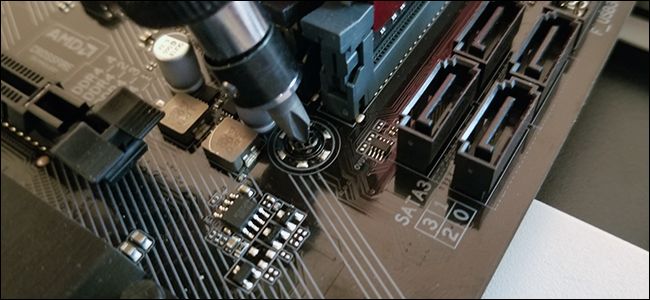
الآن، حدد موقع المسامير التي تثبت اللوحة الأم Motherboard مكانها في الكيس Case. هناك أربعة إلى ثمانية منها، وهذا يتوقف على حجم اللوحة الأم وتصميم الكيس Case.
يمكن أن تكون خادعة وغير مرئية، لا سيما إذا كانت براغي داكنة وليس لديك الكثير من الإضاءة.
إذا لم تكن متأكداً من مكان تواجدها بالضبط، فقد ترغب في الرجوع إلى دليل اللوحة الأم Motherboard لديك.
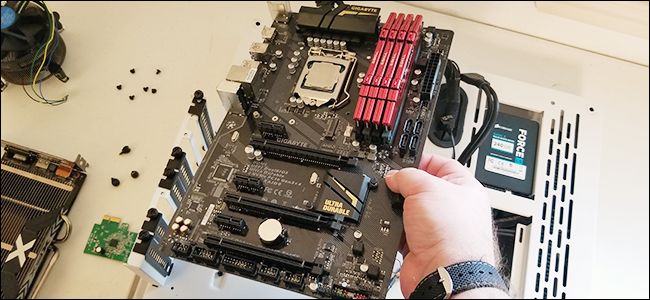
مع إزالة مسامير التثبيت، يمكنك حمل اللوحة الأم Motherboard بكلتا يديك ورفعها خارجاً من الكيس Case.
ستحتاج إلى سحبها قليلاً إلى اليمين لإخراجها من لوحة الإدخال والإخراجI/O plate، وهي قطعة معدنية صغيرة بين المنافذ على ظهر اللوحة الأم واللوحة نفسها.
إذا كان يمسك بأي شيء، فاحرص على الهدوء وتحديد العائق وإزالتها. عندما تقوم بإخراج اللوحة الأم Motherboard من الكيس Case، ضعها جانباً.
إذا كنت تستبدل اللوحة الأم Motherboard بطراز جديد، فاخرج لوحة الإدخال / الإخراجI/O plate من الكيس Case. إذا كنت تستبدلها بلوحة رئيسية متطابقة، فاتركها في مكانها.
إذا كنت تعيد استخدام وحدة المعالجة المركزية CPU الحالية، فقم بإزالتها من المقبس باستخدام الإرشادات الموجودة في القسم أعلاه. إذا لم يكن كذلك، تابع إلى الخطوة التالية.
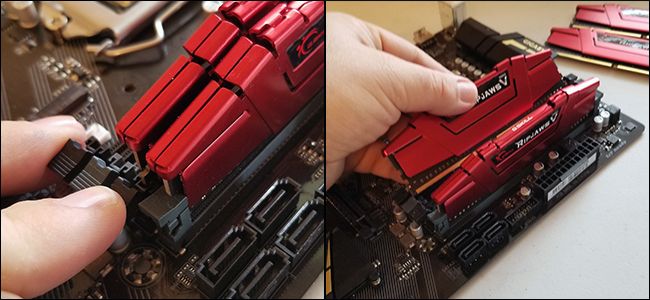
إزالة شرائح ذواكر الوصول العشوائي RAM DIMMs من اللوحة الأم. هذا أمر سهل: ما عليك سوى الضغط لأسفل على قطع التثبيت على جانبي ذاكرة الوصول العشوائي (RAM)، ثم سحبها من الفتحة.
إذا كنت تستخدم محرك تخزين M.2، فقم بإزالته الآن – فقط قم بإزالة برغي التثبيت واسحبه من الفتحة.
الآن انتقل إلى اللوحة الأم Motherboard الجديدة. إذا كنت تستخدم مبرد وحدة المعالجة المركزية (CPU) كبير الحجم وتحتاج إلى لوحة دعم Backing plate، فقم بتثبيته الآن بسهولة.
إذا لم يكن كذلك، فقم بتثبيت ذاكرة الوصول العشوائي RAM في اللوحة الأم Motherboard الجديدة – إما DIMMs التي قمت بإزالتها فقط أو تلك التي اشتريتها للتوافق مع اللوحة الجديدة. أعد تثبيت محرك M.2 إذا كنت تستخدمه.
بعد ذلك نأتي إلى وحدة المعالجة المركزية (CPU)، لذا قم بإزالة هذا الجهاز الجديد من عبوته.
لتثبيت وحدة المعالجة المركزية (CPU) قم بالانتقال إلى مقالتنا بالضغط على هذا الرابط، ولا تنس العودة إلى هنا لإكمال باقي خطوات تثبيت اللوحة الأم Motherboard.
إذا كان مبرد وحدة المعالجة المركزية CPU صغيراً بما يكفي بحيث لا يتداخل مع أي مسامير أو قضبان كهربائية، مثل معظم المبردات الأخرى، فيمكنك تثبيتها الآن.
قم بتركيب المبرد طبقاً للتصميم والتعليمات. ثم قم بتوصيل كبل الطاقة الخاص بمروحة وحدة المعالجة المركزية CPU إلى فتحة ذات أربعة أسنان Pins مفتوحة على اللوحة الأم Motherboard بالقرب من وحدة المعالجة المركزية CPU.
أنت على استعداد الآن لإعادة تثبيت اللوحة الأم Motherboard الجديدة في الكيس Case. إذا كان نموذجاً جديداً، فضع لوحة الإدخال والإخراج I/O plate الجديدة في الجزء الخلفي من العلبة. إنها تأخذ مكانها بضغط بسيط: فقط ضع المستطيل المعدني في مكان الفتحة في الكيس Case.
أخفض اللوحة الأم Motherboard لأسفل، حيث القطع المعدنية الصغيرة التي تقبل مسامير التثبيت.
قد تحتاج إلى ضبطه قليلاً لتلائمه في لوحة الإدخال والإخراج I/O plate. تأكد من عدم وجود أي كابلات مختبئة أسفل اللوحة أثناء ضبطها في مكانها.
الآن ضع مسامير التثبيت الخاصة اللوحة الأم Motherboard. ببساطة كل برغي في مكانه، ووضعها من خلال الثقوب في لوحة الدارات الإلكترونية في اللوحة الأم Motherboard. يجب أن تكون مثبتة في مكانها، ولكن لا تفرط في شدّها، ذلك قد يصدع اللوحة الأم Motherboard.
الآن، قم بالذهاب في الاتجاه المعاكس للعملية التي قمت بها لإزالة اللوحة الأم Motherboard. استبدال البيانات وكابلات الكهرباء في نفس المواقع التي كانت عليها. تحقق منها كالتالي:
كبل الطاقة الرئيسي اللوحة الأم (20 أو 24 دبوس).
كابل طاقة وحدة المعالجة المركزية (4 أو 8 pin).
كابلات SATA لمحركات الأقراص الصلبة ومحركات أقراص SSD.
كابلات الكيس من أجل USB، والصوت، ولوحة I / O.
أي مراوح للكيس موصولة في المقابس ذات 4 أسنان على اللوحة الأم.
استبدل معالج الرسوميات GPU، إذا كان لديك واحد. قم بتثبيتها بعملية عكسية: ضعها مرة أخرى في أطول فتحة PCI-Express، واضغط لأسفل، وارفع قطعة التثبيت البلاستيكية لقفلها في مكانها.
أعد تركيب البرغي الذي يثبت في الجزء الخلفي من الكيس Case، وقم بتوصيل سلك الطاقة من مزوّد الطاقة. الآن افعل نفس الشيء بالنسبة لأية بطاقات توسيع أخرى لديك.
إذا لم تكن قد قمت بتثبيت مبرد وحدة المعالجة المركزية CPU بالفعل لأنه كبير بما فيه الكفاية لمنع الوصول إلى بعض فتحات اللوحة الأم Motherboard، فقم بذلك الآن.
اتبع نفس الخطوات التي اتبعتها في عملية الإزالة أعلاه ولكن بطريقة عكسية، مع الأخذ بعين الاعتبار أي تعديلات قد تحتاجها بسبب تصميمها الخاص.
إذا أصبحت جميع التوصيلات في مكانها، فأنت على استعداد لإغلاق الكيس Case. قم بإعادة لوحة الغطاء الخاصة بالكيس Case ثم ضعها في مكانها على الجزء الخلفي باستخدام مسامير التثبيت الخاصة بها.
يمكنك الآن نقل الكمبيوتر الشخصي إلى وضعه الطبيعي وتشغيله. إذا لم يتم تشغيله، فقد فاتتك خطوة في مكان ما – تحقق مرة أخرى من التوصيلات وتأكد من أن المفتاح الموجود في الجزء الخلفي من وحدة تزويد الطاقة موجود في وضع التشغيل.
إذا كنت قد استبدلت وحدة المعالجة المركزية CPU فقط، فلن تحتاج إلى إجراء أي تغييرات على النظام لديك.
إذا كنت قد استبدلت اللوحة الأم Motherboard بطراز مماثل، فقد تحتاج إلى ضبط ترتيب الإقلاع في BIOS/UEFI إذا قمت بتغيير موضع كابلات بيانات SATA.
إذا كنت قد استبدلت اللوحة الأم Motherboard بطراز مختلف، فستحتاج على الأرجح إلى إعادة تثبيت نظام التشغيل.