في هذه الأيام، يحتاج مستخدمو ويندوز Windows 10 غالباً إلى التوفيق بين العديد من الميكروفونات، قد يكون هناك ميكروفون مدمج في جهاز كمبيوتر، وآخر على كاميرا ويب، وسماعة رأس، وربما ميكروفون بودكاست.
مع وجود الكثير للاختيار من بينها، إليك كيفية إخبار ويندوز Windows بالميكروفون الذي يجب استخدامه بشكل افتراضي. كما يمكن تعيين ميكروفون افتراضي في بعض التطبيقات.
قبل أن نبدأ، تجدر الإشارة إلى أنه في بعض التطبيقات (مثل Zoom، على سبيل المثال) يمكنك تحديد جهاز الميكروفون داخل التطبيق، وسيعمل هذا الخيار بشكل مستقل عن إعدادات صوت نظام ويندوز Windows.
ولكن إذا كنت ترغب في تعيين الميكروفون الافتراضي على مستوى النظام، فاتبع الخطوات أدناه. كل تطبيق يستخدم ميكروفون ويندوز Windows الافتراضي، وهذا هو الخيار الافتراضي لمعظم التطبيقات.
كيفية اختيار الميكروفون الافتراضي باستخدام الإعدادات:
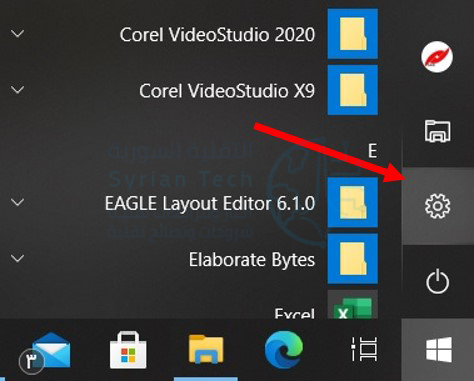
يمكنك بسهولة تحديد الميكروفون الافتراضي في الإعدادات. أولاً، افتح الإعدادات من خلال النقر على قائمة ابدأ والنقر على رمز المسنن على اليمين. يمكنك أيضاً الضغط على Windows+i لفتحه بسرعة.
بدلاً من ذلك، يمكنك أيضاً النقر بزر الماوس الأيمن فوق رمز مكبر الصوت على الجانب الأيمن من شريط المهام والنقر على فتح إعدادات الصوت. سيفتح ويندوز Windows شاشة إعدادات الصوت.
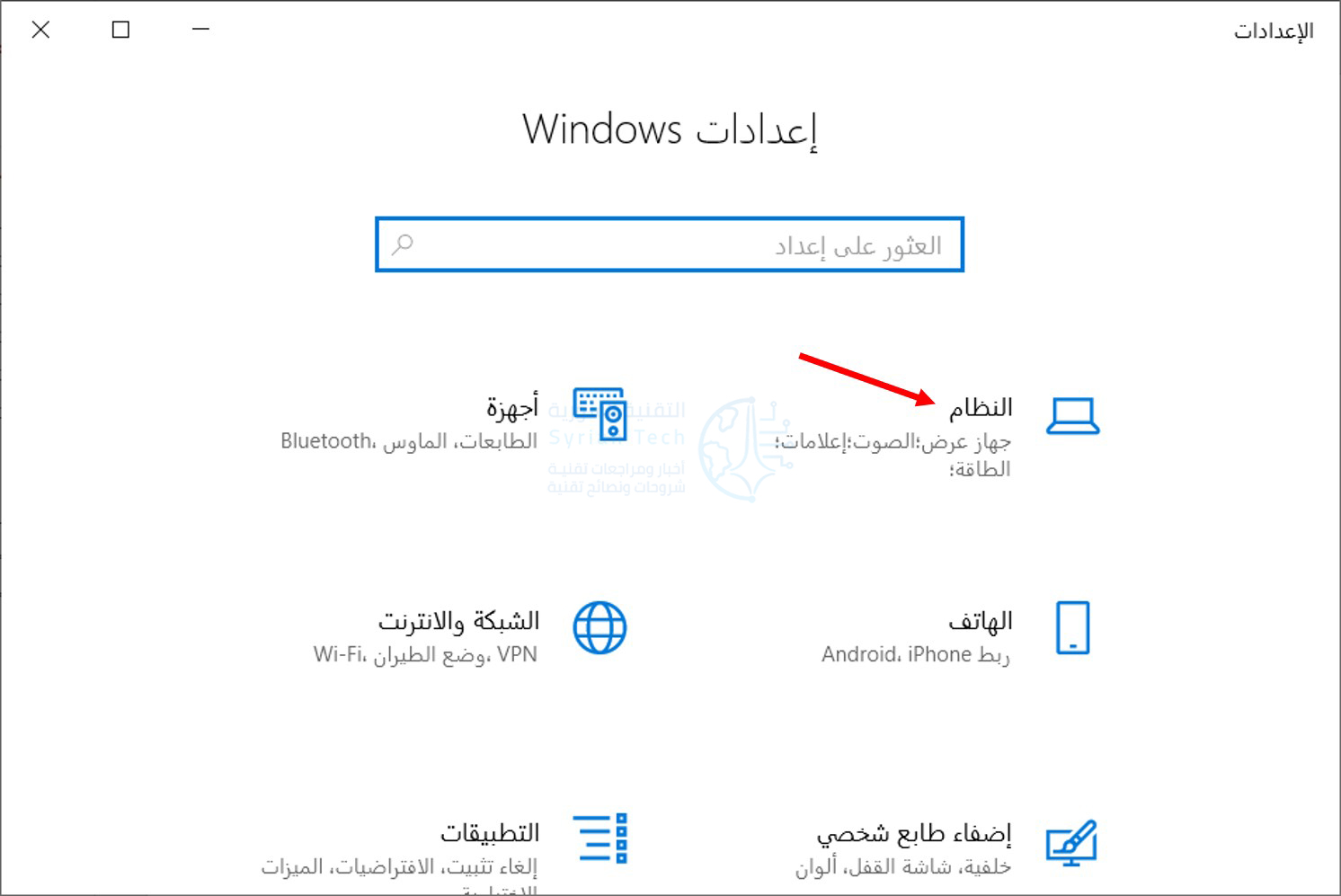
في نافذة الإعدادات، انقر على النظام.
في شاشة النظام، انقر فوق الصوت من قائمة الشريط الجانبي.
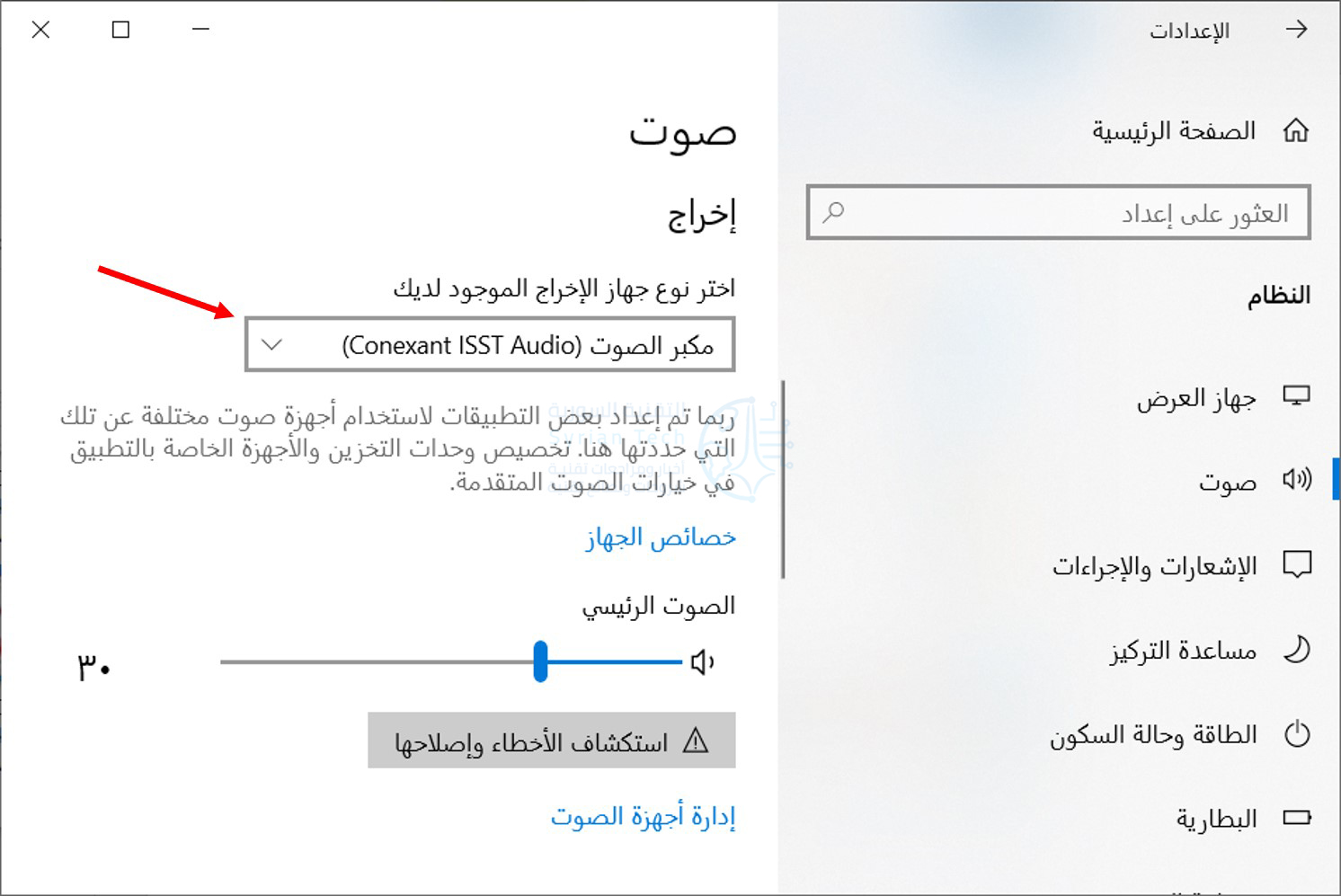
قم بالتمرير لأسفل إلى قسم إدخال في شاشة الصوت. في القائمة المنسدلة بعنوان اختر جهاز الإدخال، حدد الميكروفون الذي ترغب في استخدامه كجهاز افتراضي.
بمجرد تحديد جهاز من القائمة المنسدلة، سيستخدم ويندوز Windows هذا الجهاز كميكروفون افتراضي. بعد ذلك، أغلق الإعدادات، وستكون جاهزاً للعمل.
كيفية اختيار الميكروفون الافتراضي باستخدام لوحة التحكم:
يمكنك أيضاً ضبط الميكروفون الافتراضي باستخدام لوحة التحكم الكلاسيكية. يمكنك الوصول إليه باستخدام رمز مكبر الصوت، والموجودة على الجانب الآخر من شريط المهام مقابل قائمة ابدأ.
انقر بزر الماوس الأيمن فوق رمز مكبر الصوت وانقر على الأصوات من القائمة المنبثقة.
في نافذة الصوت التي تظهر، انقر فوق علامة التبويب التسجيل.
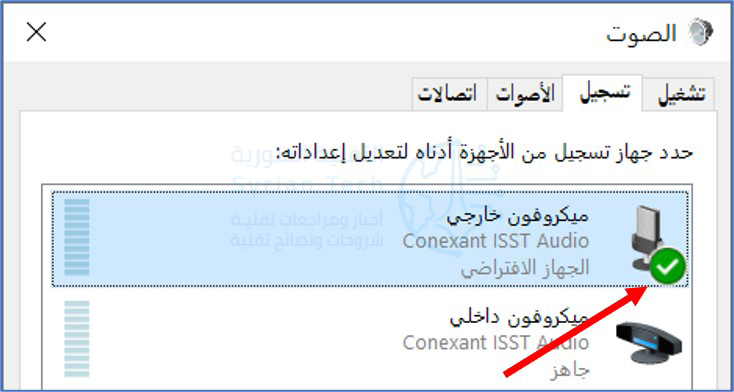
بعد ذلك، سترى قائمة بأجهزة التسجيل التي يتعرف عليها نظامك، والتي تتضمن الميكروفونات. حدد الميكروفون الذي ترغب في استخدامه افتراضياً من القائمة وانقر على الزر تعيين الافتراضي.
بعد ذلك، ستظهر علامة خضراء بجانب الميكروفون الذي حددته في القائمة، مما يوضح أنه تم تعيينه كجهاز التسجيل الافتراضي. سيتم كتابة الجهاز الافتراضي أيضاً تحت الجهاز الذي اخترته.
انقر فوق موافق، وأغلق نافذة الصوت. إذا احتجت في أي وقت إلى تغيير الميكروفون الافتراضي مرة أخرى، فما عليك سوى الرجوع إلى نفس المكان وتغييره.
غالباً ما يتعين على مستخدمي ويندوز Windows 10 التبديل بين عدة مجموعات من مكبرات الصوت. قد يكون بعضها موجوداً في شاشة، بينما قد البعض الآخر في سماعة رأس. إليك كيفية تعيين مكبرات صوت معينة كأجهزة افتراضية لإخراج الصوت.
يمكنك تعيين مكبرات الصوت الافتراضية في بعض التطبيقات:
على الرغم من أنه من السهل اختيار مجموعة افتراضية من مكبرات الصوت لكل تطبيق على حدى، إلا أن الأمر لا يستحق أن تسمح لك بعض التطبيقات (مثل Zoom) باختيار مكبرات الصوت المخصصة لهذا البرنامج فقط وبالتالي تجاوز الإعدادات الافتراضية للنظام.
إذا كنت ترغب في تعيين جهاز إخراج صوت افتراضي لجميع التطبيقات على مستوى النظام، فإليك كيفية ذلك.
سيؤدي هذا إلى تعيين مكبرات الصوت الافتراضية في ويندوز Windows، وستستخدمها التطبيقات ما لم تقم بإعدادها للقيام بخلاف ذلك.
كيفية اختيار مكبرات الصوت الافتراضية باستخدام الإعدادات:
باستخدام إعدادات ويندوز Windows، من السهل اختيار جهاز إخراج الصوت الافتراضي. أولاً، انقر فوق قائمة ابدأ وانقر على رمز المسنن على اليمين لفتح الإعدادات. يمكنك أيضاً الضغط على Windows+i لفتحه.
أو انقر بزر الماوس الأيمن فوق رمز مكبر الصوت في منطقة الإعلام بشريط المهام وانقر على فتح إعدادات الصوت للانتقال مباشرة إلى شاشة إعدادات الصوت.
في نافذة الإعدادات، انقر على النظام.
انقر فوق صوت في الشريط الجانبي الأيمن للنافذة.
في قسم إخراج هناك قائمة منسدلة بعنوان اختر جهاز الإخراج الموجود لديك، انقر على مكبرات الصوت التي تريد استخدامها كمكبرات صوت افتراضية.
كيفية اختيار مكبرات الصوت الافتراضية باستخدام لوحة التحكم:
باستخدام رمز مكبر الصوت في شريط المهام لديك، يمكنك تعيين مكبرات الصوت الافتراضية بسرعة ببضع نقرات.
أولاً، انقر بزر الماوس الأيمن فوق رمز مكبر الصوت على شريط المهام واختر الأصوات من القائمة التي تظهر.
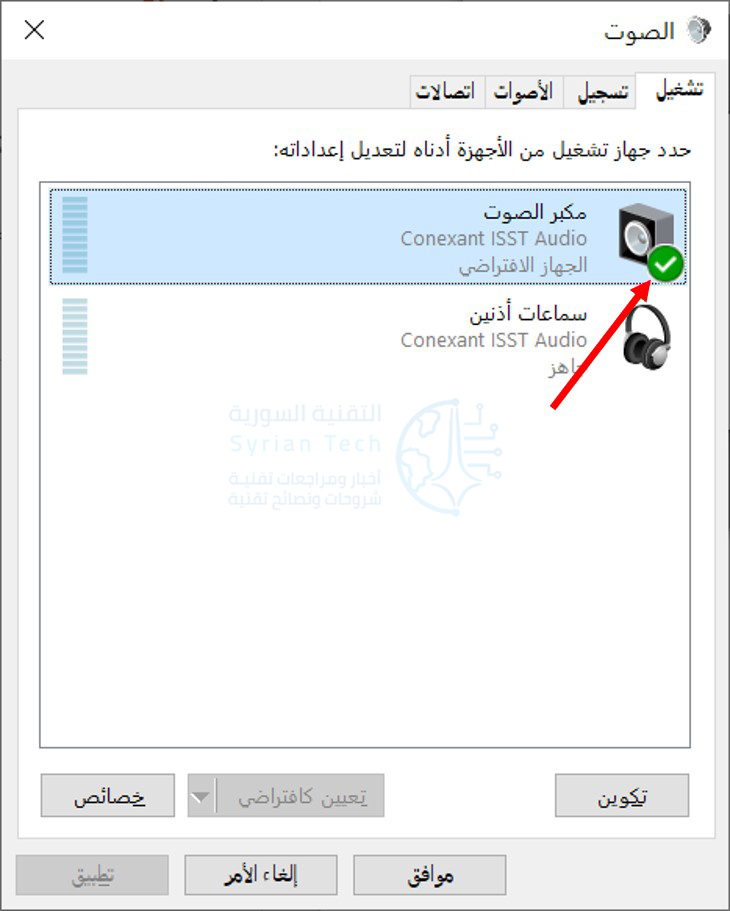
في نافذة الصوت، انقر فوق علامة التبويب تشغيل.
في علامة التبويب تشغيل، سترى قائمة بالسماعات التي يتعرف عليها ويندوز Windows.
إذا كنت لا ترى مكبرات الصوت التي تتوقع رؤيتها هنا، فقد تكون بعض عمليات استكشاف الأخطاء وإصلاحها كفيلة بالإصلاح. في القائمة، قم بتحديد السماعات التي ترغب في استخدامها كمكبرات صوت افتراضية، ثم انقر فوق الزر تعيين كافتراضي.
بمجرد تعيين مكبرات الصوت كافتراضية، سترى علامة اختيار خضراء بجانب الرمز، وسيتم الكتابة تحتها الجهاز الافتراضي.
أغلق نافذة الصوت من خلال النقر على الزر موافق، وبذلك تكون جاهزاً.
بعد ذلك، أغلق الإعدادات، وبذلك تكون قد انتهيت! الأمر بهذه السهولة.
نقوم بتحديث قائمة ابدأ بتصميم أكثر انسيابية يزيل الألواح الخلفية ذات اللون الجامد خلف الشعارات في قائمة التطبيقات ويطبق خلفية موحدة وشفافة جزئياً على البلاط Tiles.
بشكل أساسي، سيؤدي تقليل حدة لون الواجهة الجانبية المربعة في قائمة ابدأ إلى تبسيطها قليلاً ويجعل من السهل البحث عن التطبيقات التي تستخدمها يومياً.
إنه تغيير جيد، وهو بالتأكيد يجعل قائمة ابدأ Start تبدو أقل فوضوية بعض الشيء وتتجنب مشاركة العديد من المربعات نفسَ اللون الأزرق المتشابه.
صورة متحركة قد يأخذ تحميلها وقتاً
إلى جانب قائمة ابدأ المحدثة، يتضمن أحدث إصدار من Windows 10 بعض التغييرات الكبيرة على Alt-Tab (الاختصار المخصص لعرض البرامج المفتوحة).
توضح مايكروسوفت Microsoft: “بدءاً من تحديث اليوم، ستبدأ جميع علامات التبويب المفتوحة في مايكروسوفت إيدج Microsoft Edge في الظهور في Alt-Tab، وليس فقط علامة التبويب النشطة في كل نافذة للمتصفح”.
قد يكون هذا التغيير مربكاً قليلاً لمستخدمي ويندوز Windows المحترفين، لكن لحسن الحظ تسمح لك مايكروسوفت Microsoft بالتبديل إلى تجربة Alt-Tab الكلاسيكية.
جربت مايكروسوفت Microsoft تغييرات Alt-Tab في إصدارات Windows 10 في الماضي، عندما كانت الشركة تخطط لإضافة علامات تبويب إلى كل تطبيق.
من المحتمل أن يكون هناك الكثير من الملاحظات حول أي تغييرات تخص Alt-Tab هنا، خاصة إذا كانت مايكروسوفت Microsoft تخطط لتشغيل هذا بشكل افتراضي عندما يتم إرسال تحديث Windows 10 الرئيسي التالي في وقت لاحق من هذا العام.
صورة متحركة قد يأخذ تحميلها وقتاً
تقوم مايكروسوفت Microsoft أيضاً بإجراء بعض التغييرات الأصغر في إصدار Windows 10 الجديد هذا.
حيث سيكون مظهر شريط المهام الافتراضي الآن أكثر تخصيصاً (القسم الأول من الصورة أدناه) مع وجود برنامج هاتفك Your Phone مثبّتاً لمستخدمي أندرويد Android (القسم الثاني من الصورة) أو جعل تطبيق Xbox بشكل مثبّت أيضاً لمستخدمي Xbox Live (القسم الثالث للصورة) .
سيقتصر هذا على إنشاء حساب جديد على جهاز الكمبيوتر أو أول تسجيل دخول، لذلك ستبقى تنسيقات شريط المهام الحالية دون تغيير.
تتضمن الإشعارات الآن رمز X في الزاوية العلوية اليمنى للسماح لك برفضها بسرعة، وتعمل مايكروسوفت Microsoft أيضاً على تحسين تطبيق الإعدادات في نظام التشغيل Windows 10.
ستوجهك الروابط التي تدفعك عادةً نحو جزء النظام System من صفحة لوحة التحكم Control Panel القديمة إلى صفحة حول About في الإعدادات.
ستضم هذه الصفحة الآن عناصر التحكم الأكثر تقدماً التي يتم العثور عليها عادةً في قسم النظام System في لوحة التحكم، وتتعهد مايكروسوفت Microsoft بأنه سيكون هناك المزيد من التحسينات التي ستجعل الإعدادات أقرب إلى لوحة التحكم.
لذلك أليس من الأفضل أن تشترك أنظمة التشغيل ببعض الميّزات فيها ,التي لاقت استحسان كبير عند المستخدمين ؟ .. اليوم سنكون منصفين ونتحدث أيضاً عن الميّزات التي يتمتّع بها نظام ماك دون نظام ويندوز ,والتّي يجب أن تفكّر مايكروسوفت بإضافتها إلى نظامها ! :
المعاينة السريعة للملفّات Quick Look :
في نظام ماك macOS , يتم توفير معاينة لأي ملف أو مستند أو صورة أو فيديو مهما كان, بمجرّد الضغط على زرّ المسطرة Space … وهي واحدة من الميّزات الرائعة التي ستعتاد عليها سريعاً إذا كنت من مستخدمي نظام ماك ..
وقد تم إطلاق هذه الميزة في نظام ماك macOS منذ عام 2007 ,أيّ مضى على وجودها قرابة العشر سنوات , إلاّ أنّ مايكروسوفت لم تفكّر بإضافة هذه الميزة أبداً , حتى في نظام ويندوز 7 الذي تمّ إصداره عام 2009 أيّ بعد سنتين من إطلاق هذه الميزة في نظام ماك , فلما لا يمتلك مستخدمو ويندوز هذه الميزة الهامة ضمن نظامهم حتى الآن ؟
يمكنك إضافة هذه الميزة بنفسك باستخدام برنامج QuickLook ، ,الّذي سيمكنك على الفور من معاينة أي ملف في ويندوز Windows , وهذا البرنامج مفتوح المصدر يعمل بشكل مماثل لعمل ميزة QuickLook في ماك :بالطبع يتيح لك مسكشف ملفات ويندوز Windows’ File Explorer معاينة لبعض الأنواع من الملفات في النظام ولكنها ميزة غير شاملة ولا تقارن أبداً مع ميزة QuickLook في ماك .
عرض قوائم الملفات في الباحث Finder , (Column View in Finder) :
وهنا لا نتكلّم عن تطبيق الباحث (فايندر Finder ) ككلّ , بل تحديداً عن ميزة عرض قوائم الملفات , هذه القوائم تقوم بعرض الملفات إلى جانب محتوياتها مما يجعل العثور على الملف الذي تريده غاية في السّهولة ,حيث يمكنك التنقّل بين المجلدات والملفات التي تتضمّنها بسهولة باستخدام لوحة المفاتيح ,للعثور على الملف الذي تريده..
بالطبع هذه الميزة موجودة لدى ماك منذ زمن طويل , ومع ذلك لم تفكّر مايكروسوفت أبداً أن تقوم بتطبيقها في نظام ويندوز وإضافتها إلى مستكشف الملفات Windows Explorer.
من السهل جداً كتابة الأحرف المحرّكة Accented Characters باللغة الإنكليزية في نظام ماك ,فقط انقر مطولاً على الحرف وانتظر لتظهر نافذة الخيارات المنبثقة ..
الزوايا النشطة Hot Corners :
علينا القول أنّ هذه الميزة لم تلقى استحسان بعض مستخدمي ماك ,ربما بسبب عدم فهمهم طريقة تخصيص الميزة أو ما شابه , ولكننا نجد أنّ هذه الميزة مهمة ومفيدة في نظام التشغيل ماك ..
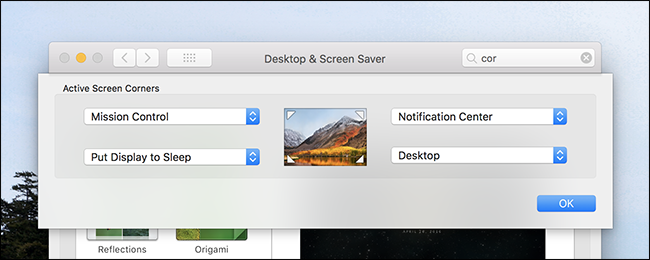
يمكن لمستخدمي Mac إعداد زوايا الشاشة النشطة Hot Corners في تفضيلات النظام>سطح المكتب وشاشة التوقّف واضغط على زرّ زوايا فعّالة :يمنحك زر ( زوايا فعالة ) خيارات لبدء شاشة التوقف أو إيقافها أو ضع شاشتك على وضع إسبات بتحريك المؤشر إلى إحدى زوايا الشاشة. حدد الخيار المطلوب من القائمة المنبثقة التي توازي الزاوية المحددة.
لا توجد هذه الميزة في نظام التشغيل ويندوز ,بل يوجد على مثيلها في نظام ويندوز8 للاستفادة من زوايا الشاشة بالوصول السريع إلى الإعدادات أو التطبيقات ,ولكنها مربكة الاستخدام ولم تلقَ استحسان جميع المستخدمين أيضاً , ربما يعود السبب إلى انها ميزة ثابتة ولا يمكن تخصيصها ..
يمكنك تطبيق ميزة الزوايا الفعالة باستخدام برنامج WinXCorners وهو تطبيق مجاني يضيف ميزة زوايا الشاشة النشطة إلى نظام ويندوز 10 .
تفضيلات النظام System Preferences :
إعدادات النظام في ويندوز تعاني بشكل واضح من حالة فوضى , هناك لوحتان مختلفتان لإعداد النظام : لوحة التحكم وإعدادات الكومبيوتر ,في المقابل الإعدادات في نظام ماك مرتّبة في لوحة واحدة مع أيقونات تعبّر بشكل واضح عن وظيفة كلّ خيار ,وهناك شريط البحث الّذي سيأخذك لأي إعداد لا تصل إليه ضمن اللوحة مباشرة .. فما الذي كانت تفكّر به مايكروسوفت طول هذه الفترة من الإصدارات المتتالية من نظام ويندوز ,
ألم يكن جديراً بها أن تقوم بتحسين إعدادات النظام لتشمل خيارات مرتبة وواضحة في لوحة واحدة كما في نظام ماك ؟, لم يفت الأوان بعد ونظنّ أنه من الأفضل أن يتمّ أخذ هذه الميزة بعين الإعتبار .
أطلقت شركة جوجل Google مؤخراً النسخة النهائية والرسمية من نظام الأندرويد الجديد المسمّى Android Pie، وقد سرق النظام الجديد الأضواء في هذه الفترة بسبب ميزاته الجديدة.
لكن مع الإعلان عن Android Pie كنا ننتظر الأخبار المتعلقة بنسخة Go من هذا النظام والتي أصبحت معروفة باسم Android Go.
باختصار، فإن Android Go هو نظام أندرويد تقدّمه شركة جوجل من أجل تشغيل الهواتف المحمولة الاقتصادية ذات المواصفات الضعيفة، وذلك لأن تلك الهواتف لا يمكن أن تشغّل النظام الأساسي الكامل بسلاسة.
لم تتأخر جوجل عن إعلان هذا العام، فقد صرّحت الشركة مؤخراً بأن نسخة Android Go من نظام Android Pie ستصل خريف هذا العام وبميزات مفيدة.
أكبر تغيير في Android Go هذا العام هو زيادة مساحة التخزين، ووفقاً لجوجل فإن النسخة Go ستشغل مساحة أقل على الجهاز، مما يمنح المستخدمين مساحة تخزين إضافية تصل إلى 500 ميجابايت مقارنةً بالإصدارات السابقة من Android Go.
وبالتالي إذا أرادت شركة سامسونج Samsung إطلاق هاتف اقتصادي هذا العام مثل Grand Prime Plus فإننا نتوسل إليها أن تستعمل النسخة Go!
بالإضافة إلى ذلك، تعد جوجل بوقت أسرع لبدء تشغيل الجهاز، وميزات أمان أفضل، ولوحة تحكم جديدة لتتبع ومراقبة استخدام البيانات، على غرار ما تم تقديمه بالفعل على الإصدار الكامل من نظام الأندرويد.
من المفترض أن تصل الهواتف الأولى التي تحمل معها نسخة Android Go الجديدة إلى المتاجر والأسواق في وقت ما من خريف هذا العام.
تماماً كما هو الحال مع أي نظام تشغيل، يتطلب الاحتفاظ بجهاز كمبيوتر يعمل بنظام ويندوز Windows بشكل جيد بعض الصيانة.
الخبر السار هو أنه يمكنك أتمتة معظم مهام الصيانة الهامة، والحفاظ ويندوز بحالة جيدة على طول كما تم تثبيته مؤخراً.
ويندوز 8 و 10: ميزة الصيانة التلقائية المجدولة:
اهم الأشياء أولاً. يقوم Windows 8 و 10 تلقائياً بتنفيذ مهام صيانة النظام الأساسية وفقاً لجدول زمني يمكنك تخصيصه.
تتضمن هذه المهام أشياء مثل تحديثات البرامج وتحديثات تعريف الأمان والمسح الضوئي وتحسين القرص وإلغاء التجزئة وبعض مهام التشخيص الأخرى.
لا يمكنك إيقاف تشغيل هذه الصيانة التلقائية، ولكن يمكنك تغييرها عند تشغيلها، وما إذا كان يمكنها تشغيل الكمبيوتر الشخصي من حالة النوم Sleep لتشغيل مهامها أم لا.
بشكل افتراضي، يقوم ويندوز Windows بتشغيل هذه المهام يومياً في الساعة 2 صباحاً ويستيقظ الكمبيوتر لإجراء ذلك إذا لزم الأمر.
لإدارة هذه الأداة، توجه إلى لوحة التحكم بالبحث عنها في قائمة إبدأ.
بعدها اتجه إلى النظام والأمان.
ثم أخيرً إلى الأمان والصيانة. يمكنك أيضاً النقر فوق ابدأ، ثم اكتب الصيانة في مربع البحث، ثم انقر فوق نتيجة البحث الأمان والصيانة.
في نافذة الأمان والصيانة، قم بتوسيع قسم الصيانة، ثم انقر فوق الارتباط تغيير إعدادات الصيانة.
في إطار الصيانة التلقائية، يمكنك تغيير الوقت الذي يتم فيه تشغيل المهام كل يوم وتعطيل إمكانية قيام ويندوز Windows بتنبيه الكمبيوتر من وضع السكون لتشغيل هذه المهام.
لاحظ أنه حتى إذا قام ويندوز Windows بتنبيه جهاز الكمبيوتر لتشغيل هذه المهام، فسيعيد النظام إلى وضع السكون عند الانتهاء من ذلك.
تنظيف القرص الصلب تلقائياً:
إذا كنت تريد التأكد من أن لديك مساحة كبيرة على محرك الأقراص الثابتة، وتريد التخلص من الملفات القديمة التي لم تعد بحاجة إليها، والتخلص من الكثير من الملفات المؤقتة والأشياء الأخرى التي لا تحتاج إلى أن تكون موجودة بعد الآن.
تابع العناوين التالية لمعرفة كيفية ذلك علة نظام ويندوز 10 وغيره.
نظام التشغيل Windows 10: اسمح لمحرك التخزين بتنظيف محرك الأقراص تلقائياً:
يتمتع مستخدمو Windows 10 برفاهية استخدام Storage Sense، وهي ميزة صغيرة سهلة الاستخدام تقوم تلقائياً بتنقية ملفاتك المؤقتة وإعادة تدوير الأشياء التي ظلت موجودة لأكثر من شهر.
تمت إضافة Storage Sense إلى Windows 10 في تحديث Creators (ربيع 2017)، وهي أداة رائعة لتنظيف الأشياء تلقائياً بأمان.
إنه حذر جداً حول ما يحذفه، لذا يجب ألا تواجه أي مشاكل في تركه قيد التشغيل.
للوصول إليه، توجه أولاً إلى الإعدادات ثم اختر النظام.
بعدها انتتقل إلى مساحة التخزين.
شغِّل مفتاح التبديل في قسم استشعار سعة التخزين، ثم انقر على هذا الرابط تغيير كيفية تحرير مساحة تلقائياً أسفل التبديل لضبط الإعدادات.
لا، ليس هناك الكثير من الإعدادات هناك. فكما ذكرنا، إنها أداة محافظة. مع ذلك، لديك خيارات أخرى.
أي إصدار آخر من ويندوز: جدولة مهمة تنظيف القرص:
لقد كانت أداة تنظيف القرص موجودة دائماً، ولا تزال تعمل بشكل رائع. في الحقيقة، يقوم بتنظيف المزيد من الأشياء أكثر من أداة تحسس التخزين في Windows 10.
بينما يمكنك تشغيل تنظيف القرص Disk Clean بنفسك من حين لآخر، فلماذا لا يتم جدولته ليعمل تلقائياً؟
يمكنك استخدام برنامج جدولة المهام في ويندوز Windows لتشغيل عملية مسح أساسية لتنظيف القرص بقدر ما تشاء.
سنقوم بشرح ذلك شرحاً وافياً في مقالات قادمة، فهناك الكثير من الخطوات التي يجب عليك فعلها لا يسعنا ذكرها هنا.
أي إصدار من ويندوز: استخدم CCleaner :
CCleaner هي أداة تنظيف شائعة متوفرة في كل من الإصدار المجاني والمدفوع. وهو يعمل بشكل شبيه جداً بـ Disk Cleanup، ولكنه يمتد إلى أبعد الحدود لما يمكنه تنظيفه.
بالإضافة إلى الملفات المؤقتة والمخبأة، يمكن لـ CCleaner أيضاً تنظيف البيانات لتطبيقات إضافية، وحتى مسح البيانات لمتصفح الويب.
إنها أداة قوية، يمكن ألا تحتاجها بالضرورة. لكن الكثير من الناس يمدحون بها.
يتميز الإصدار المميز $25 بتنظيف مجدول، ولكن يمكنك أيضاً استخدام برنامج جدولة المهام لـ ويندوز Windows لأتمتة CCleaner حتى مع الإصدار المجاني.
إلغاء تجزئة القرص:
إذا كنت تستخدم جهاز كمبيوتر لفترة طويلة بما فيه الكفاية، فقد تكون معتاداً على إلغاء تجزئة القرص الصلب. والخبر السار هو أن هذا شيء لا تحتاج إلى القلق بشأنه أكثر من اللازم.
أولاً، إذا كنت تستخدم محرك أقراص ذو حالة صلبة (SSD)، فلا يجب إلغاء تجزئة محرك الأقراص على الإطلاق.
هذا لا يساعد، ويخلق فقط البلى على محرك الأقراص. إذا كنت تستخدم نظام التشغيل Windows 7 أو 8 أو 10 ، فإن ويندوز Windows يعطّل تلقائياً إلغاء التجزئة على محركات أقراص الحالة الصلبة.
وإذا كنت تستخدم نظام التشغيل Windows 7 أو 8 أو 10، فإن ويندوز Windows أيضاً يقوم تلقائياً بتمكين عملية إلغاء التجزئة وفقاً لجدول لمحركات الأقراص الثابتة التقليدية.
لذلك، في الحقيقة ليست شيئاً تحتاج إلى القلق بشأنه. يمكنك فقط السماح لـ ويندوز Windows بالقيام بعمله.
بشكل افتراضي، يقوم ويندوز Windows بإلغاء تجزئة محركات الأقراص التقليدية كل يوم أربعاء في الساعة الواحدة صباحاً، إذا كنت لا تستخدم جهاز الكمبيوتر في ذلك الوقت.
يمكنك تخصيص جدول إلغاء التجزئة إذا كنت تريد ذلك، ولكن ربما لا يوجد سبب لتغييره.
حافظ على ويندوز ، وبرامج تشغيل الأجهزة، وتطبيقات الطرف الثالث محدّثة على الدوام:
الحفاظ على تحديث جهاز الكمبيوتر قد يكون محبطاً. يعتبر Windows 10 أكثر حرصاً على استخدام تحديث ويندوز Windows Update للحفاظ على نفسه محدثاً عن الإصدارات السابقة من ويندوز Windows – وهذا هو الجزء الأكبر في الغالب.
إذا كنت تستخدم نظام التشغيل Windows 7 ، فلديك قدر أكبر من التحكم في التحديثات التي تقوم بتطبيقها، وتحديد متى يتم ذلك.
لذلك، على الرغم من أنه لا يمكنك منع التحديثات من الحدوث في نظامي التشغيل Windows 8 و Windows 10 (على الأقل ليس بشكل دائم)، يمكنك على الأقل تغيير أشياء مثل ساعات العمل النشطة – عندما تستخدم جهاز الكمبيوتر، ويجب ألا يتم تطبيق التحديثات أو إعادة التشغيل جهاز الكمبيوتر خلال عملك.
يعد تحديث تطبيقات الجهات الخارجية محدّثاً تلقائياً بشكل أكبر قليلاً. تحتوي بعض التطبيقات على برامج تحديث مدمجة يمكنها تنزيل التحديثات وتثبيتها تلقائياً.
يمكن لتطبيقات أخرى التحقق من وجود تحديثات وإعلامك على الأقل قبل البدء بأي إجراء، وما زالت تطبيقات أخرى تعتمد عليك فقط في البحث عن إصدارات محدثة من حين إلى آخر.
تعتبر برامج الأمان، مثل تطبيقات مكافحة الفيروسات، مهمة بشكل خاص للحفاظ على تحديثها.
يحتوي معظمها على مهايئات تلقائية مضمنة. ومع ذلك، من المهم التحقق منها مرة واحدة من حين لآخر – مثل إجراء فحص يدوي – للتأكد فقط.
كمثال على ذلك، يحصل Windows Defender على تحديثات منتظمة لتعريفات الفيروسات من خلال تحديثات ويندوز Windows، ولكنه لا يزال يوفر إمكانية البحث عن التحديثات يدوياً عند فتحها.
هناك بعض الأدوات المساعدة من جهات خارجية، مثل Patch My PC، والتي يمكنها فحص جميع التطبيقات المثبتة، والتحقق من وجود تحديثات، ثم تثبيتها نيابة عنك.
ثم هناك برامج تشغيل الأجهزة. إذا كنت قد قمت بتثبيت برامج تشغيل ويندوز Windows الافتراضية لجهازك، فإن الأخبار الجيدة هي أن تحديث ويندوز Windows Update يعتني بتحديثها تلقائياً.
الحقيقة هي أن برامج تشغيل ويندوز Windows الأساسية جيدة بما يكفي لمعظم أنواع الأجهزة.
بالنسبة إلى بعض أنواع الأجهزة، مثل بطاقات الرسومات، ستحتاج على الأرجح إلى برامج التشغيل الفعلية للمصنعين حتى يتم إبقاؤها محدثة بشكل أكبر وتوفر ميزات إضافية على الدوام.
بالنسبة إلى هؤلاء، سيتعين عليك الاعتماد على الأدوات الخاصة بالمصنعين للحفاظ على تحديث الأمور دائماً.
هذا هو مجرد لمحة عامة عن إبقاء الأمور محدثة، بالطبع. سنوفر دليل كامل حول الحفاظ على تحديث أجهزة الكمبيوتر والتطبيقات التي تعمل بنظام ويندوز Windows، ونحن نشجعك على متابعة موقعنا إذا كنت تريد معرفة المزيد.
أتمتة النسخ الاحتياطي للحفاظ على البيانات الخاصة بك آمنة:
لقد قمنا بحفظ ربما أهم مهمة في الماضي – النسخ الاحتياطي للكمبيوتر. نظراً لأن بعض الأشياء السيئة تحدث أحياناً، فمن المهم أن يكون لديك نسخ احتياطي تلقائي لملفاتك المهمة.
هناك عدد من الطرق التي يمكنك اتباعها لأتمتة النسخ الاحتياطي في جهاز الكمبيوتر، اعتماداً على ما تريد بالفعل وعلى نسخة ويندوز Windows التي تمتلكها.
إذا كنت تستخدم نظام التشغيل Windows 8 أو 10 ، فإن أسهل طريقة لأتمتة عمليات النسخ الاحتياطي هي استخدام ميزة محفوظات الملفات المضمنة.
اربط محرك أقراص خارجي، وقم بتشغيل محفوظات الملفات، وسيقوم ويندوز Windows تلقائياً بنسخ الملفات الهامة احتياطياً.
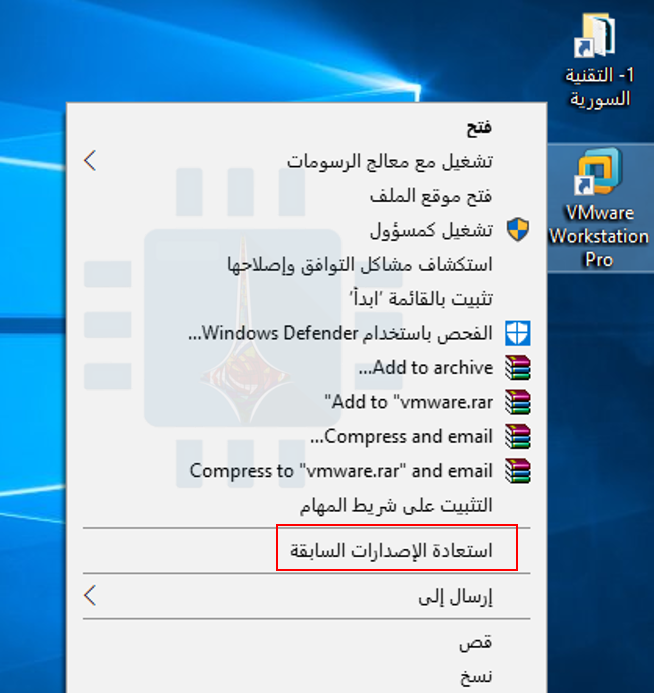
ليس فقط أنه يعمل كحفظ نسخ احتياطي كامل المزايا، بل سيتيح لك محفوظات الملفات أيضاً استعادة الإصدارات السابقة من ملفاتك.
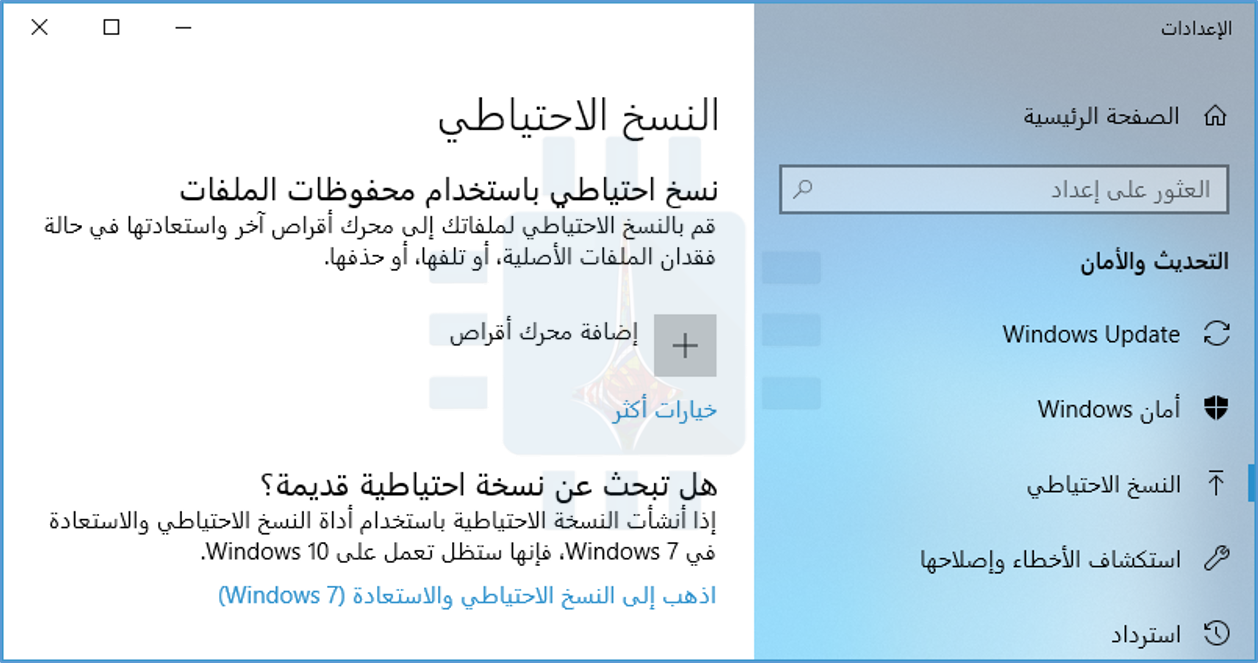
يتضمن Windows 10 أيضاً أدوات النسخ الاحتياطي القديمة لـ Windows 7، والتي يمكنك استخدامها لإعداد نسخة احتياطية مجدولة إلى محرك أقراص خارجي أو شبكة متصلة.
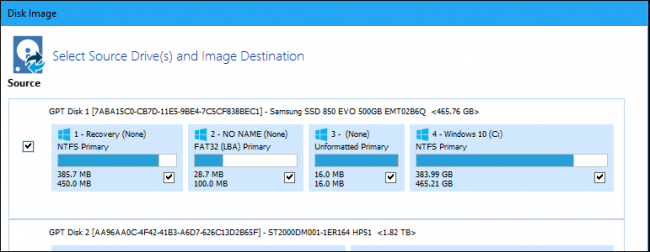
يمكنك تعيين نسخ احتياطي يدعم ملفات معينة أو يلتقط محركات أقراص ثابتة بالكامل كصورة يمكنك استعادتها بسهولة لاحقاً.
إذا كنت تبحث عن المزيد من قابلية التخصيص في عمليات النسخ الاحتياطي التلقائي، فإننا نوصي بشدة بإلقاء نظرة على Macrium Reflect.
يتيح لك الإصدار المجاني إنشاء صور حية لمحركات الأقراص، ويوفر العديد من أنماط النسخ الاحتياطي المختلفة، ويمنحك الكثير من مرونة جدولة المهام.
يضيف الإصدار المدفوع للمستخدمين المنزليين القدرة على نسخ الملفات والمجلدات الفردية (بدلاً من النسخ الاحتياطي للصورة) والنسخ الاحتياطي المشفر والمزيد من أنماط النسخ الاحتياطي الأخرى.
سنقوم بتخصيص دليل لإنشاء نسخة احتياطية كاملة من الأقراص باستخدام Macrium Reflect، لذا ترقب ذلك على موقعنا إذا كنت تعتقد أنك قد تكون مهتماً!
على الرغم من أن هذه الأدوات التي ذكرناها رائعة في الاحتفاظ بالنسخ الاحتياطية المحلية لبياناتك ، إلا أن الاحتفاظ بنسخة احتياطية جيدة من الموقع أو عبر الإنترنت شيء يستحق البحث عنه.
يمكن أن يساعد توفير بياناتك في موقع مختلف في حمايتك من الأشياء الكبيرة مثل الحريق أو السرقة أو الكوارث الطبيعية.
نحن نوصي بالخدمات مثل Backblaze و IDrive ، ويمكنك أن تقرأ ما نعرضه بالكامل لمعرفة السبب.
لاحظ أننا لا ننصح حقاً باستخدام حلول مزامنة السحاب مثل Dropbox أو Google Drive أو OneDrive كبدائل احتياطية قابلة للتطبيق.
على الرغم من أن هذه الخدمات رائعة، إلا أنها لا تقدم مستوى الحماية نفسه الذي تحصل عليه من خلال خدمة النسخ الاحتياطي الحقيقية.
يجب أن يساعدك هذا الدليل في معرفة كيفية تشغيل مهام صيانة ويندوز Windows الشائعة تلقائياً.
من الواضح أن هناك الكثير من الأشياء التي يمكنك أتمتتها في ويندوز Windows مما غطيناها هنا. اذا ماذا عنكم أيها القرّاء؟ ما هي المهام التي تقومون بتشغيلها تلقائياً؟
بدأت كل من فيسبوك Facebook و إنستغرام Instagram بتقديم لوحة تحكم جديدة لإخبارك عن المدة التي قضيتها في التطبيقين المذكورين مع مجموعة من الأدوات الضرورية للتحكم بهذه المدة.
وتأتي هذه الميزة تأكيداً لمعلومات سابقة تحدثت عنها، حيث من المقرر أن تصل الميزة الجديدة إلى التطبيقين ولجميع المستخدمين خلال الأسبوعين المقبلين بعد أن بدأت بالوصول إلى البعض مؤخراً.
وستتواجد الميزة الجديدة باسم وقتك على فيسبوك أو Your time on Facebook فيما يخص تطبيق فيسبوك، وباسم نشاطك أو Your activity فيما يخص تطبيق إنستغرام.
الهدف الأساسي من هذه الميزة الجديدة هو مساعدة المستخدم على إدارة وقته بشكل أفضل على التطبيقين، ومحاربة إدمان بعض المستخدمين وقضائهم لفترات طويلة جداً على فيسبوك وإنستغرام دون فائدة.
في حال وصول الميزة الجديدة فإنه من الممكن الوصول إليها على تطبيق فيسبوك أو تطبيق إنستغرام من قائمة الإعدادات وليس من الصفحة الرئيسية، مما قد يصعّب الوصول إليها قليلاً.
تعرض لك لوحة التحكم مخططاً بيانياً للوقت الذي أنفقته في كل تطبيق على مدار الأيام السبعة الماضية، ومن هناك يمكنك اختيار مقدار الوقت الذي ترغب في إنفاقه داخل التطبيقين.
بعد الوصول إلى الوقت المحدد من الاستخدام، سيرسل إليك التطبيق تذكيراً بأنك قد وصلت إلى الحد اليومي، لكن يمكنك ببساطة تجاهل الإشعار والاستمرار في التصفح إذا أردت.
يمكنك أيضاً إدارة إعدادات الإشعارات من لوحة التحكم الجديدة، بما في ذلك ميزة جديدة تتيح لك كتم إشعارات التطبيق لمدة تصل إلى ثماني ساعات في حال أردت التركيز في العمل أو الدراسة.
وكانت فيسبوك وشركات التكنولوجيا الأخرى قد واجهت انتقادات حادة خلال العام الماضي بسبب إدمان المستخدمين على تطبيقات تلك الشركات وقضائهم وقت طويل أضرّ بالحياة الاجتماعية للفرد.
في كانون الأول ونقلاً عن أبحاث داخلية وأكاديمية أقرت فيسبوك بأن الاستهلاك السلبي لخلاصة الأخبار قد يجعل الناس يشعرون بالسوء والملل من التطبيق.
وفي وقت سابق من هذا العام، أضافت كل من جوجل Google وآبل Apple ميزات للتحكم بالوقت وذلك على مستوى النظام إلى نظامي التشغيل أندرويد و iOS.
وذلك لمساعدة الأشخاص على فهم مقدار الوقت الذي يقضونه في التطبيقات المختلفة على النظام ولتقييد هذا الوقت إذا رغبوا في ذلك.
فيسبوك قالت أنها وجدت نفسها مجبرة على تقديم هذه الميزات الجديدة على الرغم من أنها قد تخفف من استخدام التطبيقين مما ينعكس سلباً على الشركة.
لكنها أكدت بأن ذلك سيكون أفضل للمجتمع ولأعمال الشركة على المدى الطويل، ووعدت بتحديث لوحة التحكم باستمرار وإضافة العديد من الميزات والإحصائيات التي يرغب المستخدم بمعرفتها.
في Windows 10، تحتوي كل نافذة على حدود ملونة ومظللة. يمكنك تغيير لون حدود نوافذ النظام وحتى تعطيل الظل، إن أردت.
يقوم البناء الداخلي من نظلم Redstone 5 بتغيير لون الحدود الافتراضي إلى اللون الرمادي بحيث يمتزج مع الظل، ولكن يمكنك أيضاً إعادة تمكين حدود النوافذ الملونة على Redstone5.
كيف يمكن اختيار لون مخصص لحدود النافذة؟
في تحديث أبريل 2018 والإصدارات السابقة من Windows 10، يختار ويندوز Windows تلقائياً لون إطار يطابق خلفية سطح المكتب (أي يتغير لون إطار النافذة بشكل ديناميكي).
لاختيار لون حدود نافذة مخصص، توجه إلى إعدادات> إضفاء طابع شخصي> الألوان. ضمن قسم اختر لونك، قم بتعطيل خيار انتقاء لون بارز من خلفيتي واختر لونك المفضل، بدلاً من ذلك.
يوفر ويندوز Windows عدداً من الألوان المقترحة هنا، ولكن يمكن النقر فوق خيار لون مخصص في أسفل القائمة لاختيار أي لون تريده.
تحديث Windows 10 الخاص بـ Redstone 5، والذي سيتم ترقيته إلى إصدار ويندوز Windows الثابت في وقت ما في خريف هذا العام، يستخدم حدود إطار رمادي بشكل افتراضي.
لتطبيق اللون المميز الذي تريد على حدود نوافذ النظام، قم بالتمرير لأسفل إلى القسم عرض لون التمييز على الأسطح التالية، ثم قم بتمكين خيار أشرطة العناوين، وإذا أردت قم بتمكين شاشة البدء وشريط المهام ومركز الصيانة.
إذا كان النظام لديك أحدث إصدار من ويندوز Windows فإنك سترى علامات تبويب ملونة في أشرطة العناوين بدلاً من أشرطة العنوان الملونة بالكامل بفضل ميزة المجموعات Sets.
يمكنك من خلال هذا الرابط التعرف على ميزة المجموعات بشكل مفصل، لكن، لا تنس العودة إلى هنا وإكمال ما بدأت به!
كيفية إلغاء (أو تمكين) خيارات الظل:
يتيح Windows 10 ظلالاً مُسقَطة لكل إطار افتراضياً. مع ذلك، يمكن إيقاف هذه الظلال إذا كنت تفضل ذلك.
على سبيل المثال، لم يستخدم نظام التشغيل Windows 8 ظلالًا وكان لديه مظهر نظيف ومسطّح مع حدود نافذة ملونة، فقد تكون من المعجبين بهذا المظهر أكثر من Windows 10.
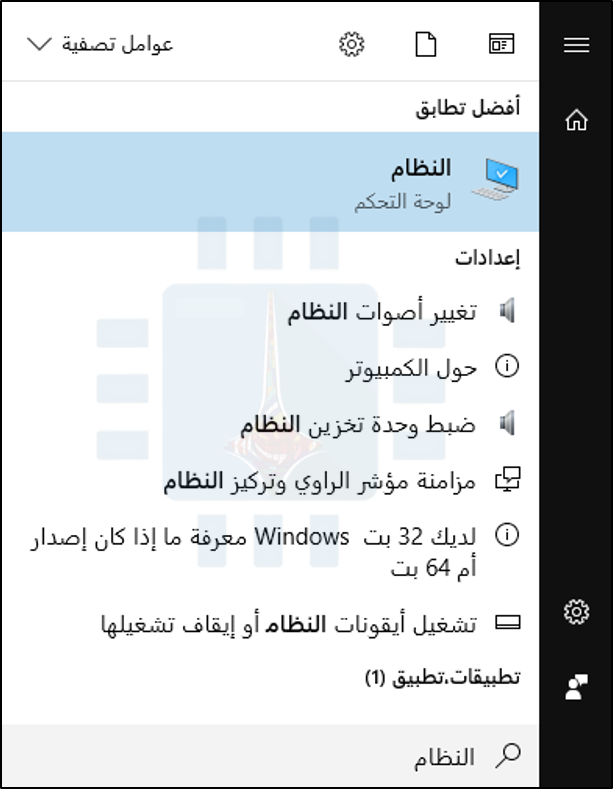
يتوفر هذا الإعداد في نافذة إعدادات النظام المتقدمة القديمة. لفتحه، اضغط على ابدأ، واكتب النظام في مربع البحث، ثم اضغط على Enter بعدها اختر إعدادات النظام المتقدمة من القائمة اليمنى للنافذة التي تظهر.
يمكنك أيضاً الانتقال إلى لوحة التحكم> النظام والأمان> النظام> إعدادات النظام المتقدمة بدلاً من الطريقة السابقة.
في علامة التبويب خيارات متقدمة من نافذة خصائص النظام، انقر فوق الزر إعدادات في قسم الأداء.
في القائمة تأثيرات مرئية، حدد الخيار مخصص، قم بتعطيل خيار الظل تحت النوافذ، ثم انقر فوق الزر موافق.
ظلال النافذة سوف تختفي على الفور. يمكنك العودة إلى نفس المكان إذا كنت ترغب في إعادة تمكينها.
ليس من الممتع النقر على رابط معين وتشغيل المتصفح الخاطئ. لتجنب هذه التجربة، يمكنك ضبط المتصفح المفضل كمتصفح افتراضي في ويندوز Windows. إليك الطريقة.
ضبط المتصفح الافتراضي من المتصفح نفسه:
تطالبك معظم المتصفحات الحديثة بتعيينها كمتصفح افتراضي (ما لم يتم إيقاف تشغيل الإعداد). إليك كيفية ظهور ذلك في فايرفوكس Firefox، على سبيل المثال.
إذا لم يُعلِمك متصفحك، فافتح الإعدادات أو التفضيلات في المتصفح، وستعثر على خيار تعيينه كإعداد افتراضي.
في فايرفوكس Firefox، انقر فوق زر القائمة في الجزء العلوي الأيسر من نافذة المستعرض (الخطوط الثلاثة الأفقية)، ثم اختر أمر خيارات. سترى إعداد المتصفح الافتراضي في أعلى الصفحة مباشرةً.
في كروم Chrome، لا تختلف الطريقة كثيراً، اضغط على زر القائمة في أعلى اليسار (النقاط العمودية الثلاث)، ثم اختر أمر إعدادات. مرِّر لأسفل قليلاً، وسترى بسهولة قسم المتصفح الافتراضي.
في مايكروسوفتإيدج Edge، اضغط على زر القائمة في أعلى اليسار (النقاط الثلاث الأفقية)، ثم اختر أمر الإعدادات. في الجزء العلوي مباشرةً، انقر على الزر تغيير الافتراضي.
يمكنك أيضاً تعيين متصفح افتراضي مباشرة في إعدادات ويندوز Windows. تختلف كيفية القيام بذلك بشكل طفيف اعتماداً على ما إذا كنت تستخدم Windows 10 أو Windows 7.
ضبط المتصفح الافتراضي في ويندوز 10:
في نظام التشغيل Windows 10، يمكنك ضبط المتصفح الافتراضي (والإعداد الافتراضي للتطبيقات الأخرى) باستخدام تطبيق الإعدادات. ما عليك سوى الانتقال إلى الإعدادات> التطبيقات> التطبيقات الافتراضية.
انقر على الزر أسفل قسم متصفح الويب. هذا الزر يسمى باسم المتصفح الافتراضي حالياً مثلما هو موضح في لقطة الشاشة أدناه.
تظهر قائمة جميع المتصفحات المثبتة. انقر فوق رمز المتصفح الذي تريد تعيينه كمتصفحك الافتراضي.
من الآن فصاعداً، عندما تنقر على رابط معين، سيتم فتح متصفحك المفضل بشكل تلقائي.
ضبط المتصفح الافتراضي في ويندوز 7:
يعد إعداد المتصفح الافتراضي مختلفاً بعض الشيء في Windows 7. قم بالانتقال إلى لوحة التحكم> البرامج الافتراضية للبدء.
في الإطار البرامج الافتراضية، انقر فوق الرابط تعيين البرامج الافتراضية.
سترى قائمة طويلة من البرامج التي يمكنك تهيئتها كتطبيقات افتراضية لأشياء مختلفة. حدد المتصفح الذي تريد تعيينه كإعداد افتراضي.
يتغير الجزء الموجود على اليسار لإظهار وصف للبرنامج. انقر على رابط تعيين هذا البرنامج كإعداد افتراضي لتعيينه كمتصفح افتراضي.
إذا أردت فقط تعيين متصفح افتراضي، فحينئذٍ تكون قد انتهيت. ولكن، إذا كنت تريد مزيداً من التحكم الدقيق، فيمكنك النقر على الزر الثاني للاطلاع على جميع الإعدادات الافتراضية المختلفة التي يمكنك تعيينها للبرنامج.
تعرض هذه النافذة قائمة طويلة من الإضافات التي يمكنك ربطها بهذا المتصفح. إذا كنت قد اخترت الخيار الأبسط تعيين هذا البرنامج كخيار افتراضي، فسيقوم ويندوز Windows بربط جميع الملحقات المدرجة بهذا المتصفح، ولكن في هذه النافذة، يمكنك اختيار ما تريد بشكل محدد.
ما عليك سوى وضع علامة في المربعات بجوار جميع الإضافات والبروتوكولات التي تريد ربطها بالمتصفح، أو النقر على مربع تحديد الكل في أعلى القائمة، ثم إزالة العلامات من الإضافات التي لا تريدها.
أخيراً، انقر على الزر حفظ عند الانتهاء.
قد لا تحتاج إلى هذا المستوى من التحديد الدقيق، ولكن من الجيد أن تعرفه إذا كنت بحاجة إليه.
تقدم مايكروسوفتMicrosoft إصداري 32 بت و 64 بت من Windows 10. ولكن إذا كنت تقوم بتثبيت Windows 10 أو Windows 7، فمن المؤكد أنك ستهمل الإصدار 32 بت وتحصل على الإصدار 64 بت بدلاً من ذلك.
يُعرف الإصدار 64 بت من ويندوز Windows أيضاً باسم إصدار “x64” من ويندوز Windows، بينما يُعرف الإصدار 32 بت أيضاً باسم “x86”.
جهاز الكمبيوتر لديك هو في الغالب 64 بت:
لقد كانت أجهزة كمبيوتر 64 بت سائدة لفترة طويلة. أول وحدة معالجة مركزية للمستهلك سعة 64 بت من إنتل كانت Core 2 Duo، الذي تم إصداره في عام 2006.
أصدرت AMD إصدار Athlon 64 في عام 2003. إذا كان لديك جهاز كمبيوتر اشتريته أو قمت ببنائه في العقد الأخير، فمن المؤكد أنه جهاز كمبيوتر 64 بت.
هناك بعض الاستثناءات، بالطبع. كانت الإصدارات القديمة من وحدة المعالجة المركزية Intel Atom فقط وحدات من 32 بت. لكنها كانت بطيئة جداً.
يمكن لأجهزة الكمبيوتر التي تحتوي على وحدات المعالجة المركزية (CPU) ذات 64 بت تشغيل أنظمة تشغيل 32 بت، ولكن لا يوجد سبب للقيام بذلك بعد الآن. حتى في نظام التشغيل 64 بت، لا يزال بإمكانك تشغيل تطبيقات 32 بت على ما يرام.
لماذا يجب عليك تثبيت الإصدار 64 بت؟
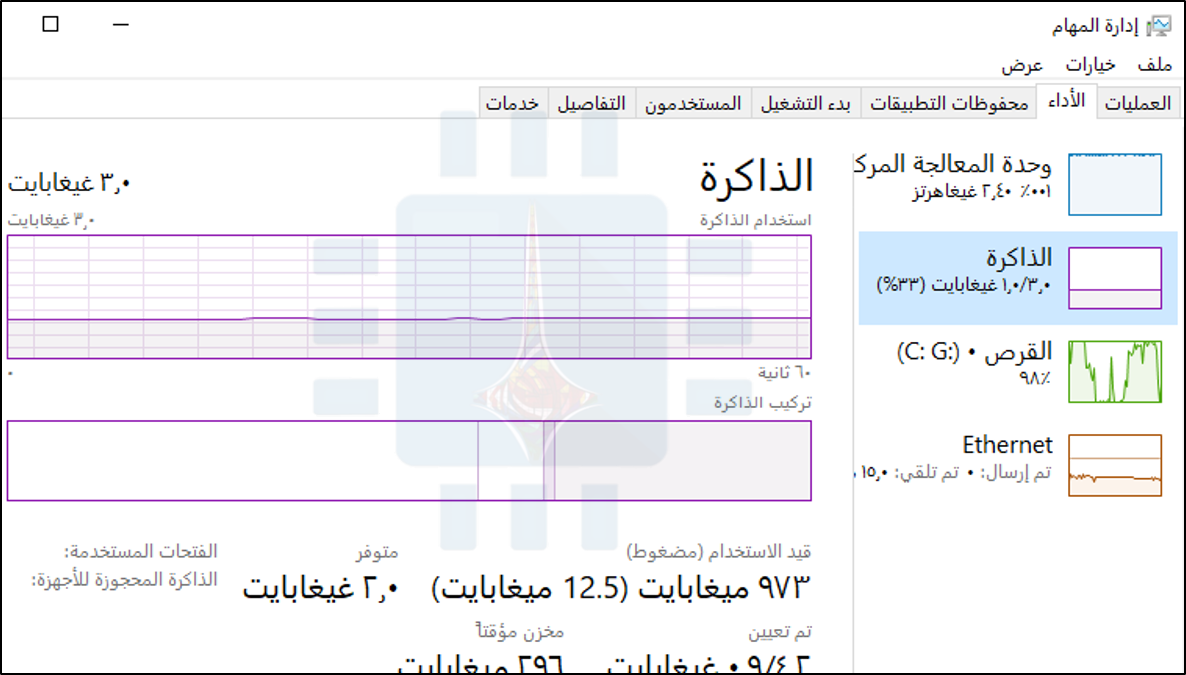
تقتصر إصدارات 32 بت من ويندوز Windows على 4 غيغابايت من ذاكرة الوصول العشوائي، وهو رقم صغير جداً في هذه الأيام.
حتى أن أجهزة الكمبيوتر المتوسطة في الميزانية هذه الأيام عادة ما تكون 8 غيغابايت أو أكثر. إذا كنت ترغب في ذاكرة وصول عشوائية كبيرة، تحتاج إلى إصدار 64 بت من ويندوز Windows.
بالإضافة إلى ذلك، يمكن للبرامج ذات 32 بت (حتى إذا كانت تعمل على نظام تشغيل Windows 64 بت) الوصول إلى أعلى من 2 غيغابايت من ذاكرة الوصول العشوائي. كالألعاب الحديثة وبرامج الأدوات الاحترافية.
بالنظر إلى هذا القيد، ليس من المستغرب أن العديد من التطبيقات تتطلب الآن نظام تشغيل 64 بت. على سبيل المثال، إذا كنت تريد تشغيل إصدار الكمبيوتر الشخصي من Grand Theft Auto V أو اختصاراً لعبة GTA V المعروفة والعديد من ألعاب الكمبيوتر الأخرى التي تم إصدارها في السنوات القليلة الماضية، فستحتاج إلى إصدار 64 بت من ويندوز، حيث أن أداة النمذجة ثلاثية الأبعاد ZBrush ، أوقفت دعم 32 بت.
حتى إنفيديا NVIDIA توقفت عن العمل على برامج تشغيل الرسوميات ذات 32-بت، لذا ستحتاج إلى نظام تشغيل 64 بت للحصول على برامج تشغيل رسومات جديدة لأجهزة NVIDIA.
تحتوي إصدارات 64 بت أيضاً على عدد من ميزات الأمان المفيدة التي لا تقوم بها إصدارات 32 بت من ويندوز Windows. على سبيل المثال وجود العنونة العشوائية من النوع (ASLR) لحماية أفضل ضد هجمات القرصنة على البرامج.
تمنع ميزة Kernel Patch Protection التطبيقات من تصحيح Windows kernel في الذاكرة في إصدارات 64 بت من Windows، بينما يحتوي منع تنفيذ البيانات (DEP) على إعدادات أكثر تقييداً في إصدار 64 بت.
لماذا قد تريد ويندوز 32 بت؟
هناك بعض الأسباب المقنعة للرغبة في تشغيل إصدار 32 بت من ويندوز Windows. إذا كنت تستخدم معالج 32 بت، فلا يوجد لديك خيار.
قد توفر بعض الشركات المصنعة برامج تشغيل 32 بت لأجهزة معينة فقط، وستحتاج إلى إصدار 32 بت من ويندوز Windows حصراً لتشغيلها.
كما يسمح لك الإصدار 32 بت من Windows بتشغيل برنامج 16 بت مكتوب لـ Windows 3.1، وهو ميزة غير موجودة في Windows 64 بت. ومع ذلك، يمكن دائماً تشغيل برنامج 16 بت في DOSBox.
قد تعمل بعض البرامج القديمة أيضاً فقط على إصدارات 32 بت من ويندوز Windows إذا تم استخدامها، مثل kernel Patch، والتي تم حظرها في إصدارات 64 بت من ويندوز Windows لأسباب تتعلق بالأمان.
يجب استخدام إصدارات 32 بت من ويندوز Windows فقط لأغراض التوافق القديمة. هذا كل شيء عن أنظمة التشغيل 32 بت حيث يكون هذا الإصدار مهماً في حالات: أجهزة قديمة وتطبيقات Windows 3.1 والتطبيقات الأخرى التي تتطلب تحديثاً للعمل على إصدارات حديثة من ويندوز Windows.
كيفية التحقق إذا كنت تستخدم نظام 64 بت أو 32 بت:
إذا لم تكن متأكداً من أن جهاز الكمبيوتر لديك يحتوي على إصدار 64 بت من Windows، أو حتى وحدة معالجة مركزية 64 بت، فيمكنك التحقق من ذلك من داخل ويندوز Windows.
في نظام Windows 10، توجه إلى الإعدادات> النظام> حول. انظر إلى يمين الإدخال نوع النظام. إذا كنت ترى نظام التشغيل 64 بت، المعالج الذي يستند إلى x64، فإن جهاز الكمبيوتر يعمل بنظام تشغيل 64 بت.
إذا كنت ترى نظام تشغيل 32 بت، معالج يعمل بنظام x64، فإن جهاز الكمبيوتر الخاص بك يعمل بنظام تشغيل 32 بت ولكنه قادر على تشغيل نظام تشغيل 64 بت.
في Windows 7، توجه إلى لوحة التحكم> النظام والأمان> النظام. انظر إلى نوع النظام لمعرفة ما إذا كنت تقوم بتشغيل نظام تشغيل 32 بت أو 64 بت.
لا تظهر لوحة التحكم الخاصة بـ Windows 7 أن وحدة المعالجة المركزية الخاصة بك قادرة على تشغيل 64 بت، لذا ستحتاج إلى إجراء بحث عبر الإنترنت عن اسم المعالج المعروض على شاشة النظام لمعرفة ما إذا كانت وحدة المعالجة المركزية 64 بت إذا كان النظام يشغل حالياً ويندوز 32 بت.
كيفية الترقية إلى ويندوز 64 بت:
إذا كنت تستخدم إصدار 32 بت من ويندوز Windows ولدينا معالج قادر على 64 بت، هناك أخبار جيدة وأخرى سيئة.
الخبر السار هو أنه يمكنك الترقية إلى نظام تشغيل 64 بت مجاناً. ويمكن استخدام ترخيص ويندوز Windows الحالي لتثبيت إصدار 64 بت أو 32 بت من ويندوز Windows.
الخبر السيئ هو أنك ستحتاج إلى إعادة تثبيت نظام التشغيل ويندوز Windows لإجراء هذا التغيير.
في Windows 10، يمكن الترقية إلى 64 بت من خلال الحصول على Windows Installation Media ذو الإصدار 64 بت والبدء بتنفيذ تثبيت نظيف.
على نظام التشغيل Windows 7، فإن العملية شبيهة. فقط قم بتنزيل Windows Installation Media من مايكروسوفت Microsoft.
هل يجب على Microsoft أن تجعل الوصول إلى ويندوز 32 بت صعباً؟
نعتقد أن مايكروسوفت Microsoft يجب أن تجعل الوصول إلى الإصدار 32 بت من ويندوز Windows أصعب. قد يحتاج بعض الأشخاص إلى ذلك، ولكن لا ينبغي أن يكون متوسط مستخدمي ويندوز Windows قادرين على تثبيت واختيار إصدار Windows 10 (أو حتى Windows 7) عن طريق الخطأ.
حيث أن اختيارهم لإصدار ويندوز 32 بت بالخطأ يُخضِعهم إلى العديد من القيود على الأجهزة والبرامج الحديثة.
لقد لاحظ Backblaze، على سبيل المثال، أن العديد من عملائها استخدموا إصدار 32 بت من ويندوز Windows. لذلك، عند تثبيت ويندوز Windows في المستقبل، تأكد من استخدام الإصدار 64 بت.