أعلنت شركة مايكروسوفت Microsoft نهاية عمر النظام المحبوب والشهير ويندوز 7 حيث قالت الشركة بأن النظام المذكور لن يتلقَ أية نحديثات دعم بعد الرابع عشر من شهر كانون الثاني الحالي.
وبذلك تنهي الشركة فترة حياة واحدة من أشهر وأنجح النسخ الخاصة بنظام التشغيل ويندوز والذي بقي أكثر انتشاراً واستخداماً من نظام ويندوز 8.
وفي هذه الحالة فإن الحواسيب التي تعمل بنظام ويندوز 7 ستصبح أكثر عرضة للمخاطر بسبب توقف دعم النظام الخاص بها عن إرسال التحديثات الأمنية الضرورية.
ومع ذلك فإن هذا لا يعني بشكل مباشر بأن النظام ويندوز 7 سيتوقف عن العمل، حيث أعلنت مجموعة من التطبيقات الشهيرة أنها ستستمر بدعم النظام لفترة أطول.
على سبيل المثال أعلنت جوجل Google أن متصفحها الشهير جوجل كروم Chrome سيستمر بدعم نظام ويندوز 7 لمدة 18 شهراً على الأقل.
الآن، إذا كنت واحداً من مستخدمي نظام ويندوز 7، فما هي الخيارات المطروحة أمامك؟
يمكنك ببساطة التحديث إلى نسخة مدعومة من نظام ويندوز من مايكروسوفت، حيث يمكنك الاختيار بين ويندوز 8.1 و ويندوز 10 علماً أن التحديث إلى ويندوز 10 مجاني إذا كنت تمتلك مفتاح التفعيل الأصلي الخاص بويندوز 7.
أو يمكنك الاستمرار بالعمل على ويندوز 7، فنهاية فترة التحديثات تعني وفاة النظام من جهة الشركة وليس من جهة المستخدم، الفارق الوحيد الآن هو عدم تلقي التحديثات الأمنية.
لذلك إذا أردت الاستمرار بالعمل على ويندوز 7 سيكون من المفيد استعمال وسائل الحماية الممكنة مثل الجدار الناري أو مضاد فيروسات مع آخر تفعيل.
إذا كنت تمتلك مجموعة من الحواسيب التي تعمل ضمن نظام شركة وجميعها ما زالت تعمل على نظام ويندوز 7 ولا تريد المخاطرة بالبقاء دون تحديثات أمنية فهنالك حل وفرته مايكروسوفت.
حيث يمكنك شراء تلك التحديثات من خلال اشتراكات الشركات ESU والتي تمنحك وقتاً أطول في استمرار العمل على ويندوز 7 مع التحديثات الضرورةي ريثما تبدأ بترحيل أجهزتك إلى نسخة أحدث.
مشكلة تلك التحديثات أنها ستتضاعف تكلفتها مع مرور الوقت لذلك من غير المفيد الاعتماد عليها دائماً أو لفترة طويلة.
ويندوز 10 يمكن أن
يكون في بعض الأحيان فوضى حقيقية. بين التحديثات الفاشلة، ومعاملة مستخدميها
كمختبرين تجريبيين، وإضافة ميزات لم نرغب بها أبداً. لكن يجب ألا تعود إلى Windows 8.1 ، ويمكننا أن نخبرك بالسبب.
على محمل الجد: لقد
قمنا بتثبيت Windows
8.1
واستخدمناه لبضع ساعات حتى لا تضطر إلى ذلك.
تتخلى عن أفضل
قائمة ابدأ:
يكاد يكون من السهل
أن تنسى، ولكن Windows
8.1
لم يكن لديه قائمة ابدأ حقيقية. بدلا من ذلك، كان لديه شاشة البداية.
قدم Windows 8.0 شاشة البدء مع آمال الدخول في عصر من أقراص ويندوز
Windows. لم ينجح هذا بشكل جيد، واستسلمت مايكروسوفت
Microsoft ، لكن بشكل طفيف.
قام Windows 8.1 بإعادة تقديم زر البدء، ولكن كل ما يفعله
هو استدعاء شاشة البدء، والتي كانت بمثابة أداة مساعدة في أفضل الأحوال.
يمكنك تثبيت برنامج
بديل مثل Classic
Shell
أو Start Menu 8 ، ولكن يأتي ذلك مع مشاكله الخاصة. لقد
توقفت Classic Shell عن التطوير النشط، لذلك فأنت تفتح المجال
أمام نقاط الضعف المحتملة.
برامج أخرى مثل Start Menu 8 إما تكلف مالاً أو تدفع وظائف إضافية أو
كليهما. مجرد إلقاء نظرة على هذا التثبيت الافتراضي من قائمة ابدأ 8:
سيؤدي النقر فوق أي
من هذه الخيارات الأربعة الأولى إلى تثبيت البرامج على الفور. وهذه نسخة تجريبية
مدتها 7 أيام، لذا في النهاية، يتعين عليك الدفع لاستخدام البرنامج.
باستخدام Windows 10 ، أعادت مايكروسوفت Microsoft أخيراً قائمة ابدأ. إنها مشوشة إلى حد
بعيد ومليئة بالإعلانات، لكن ذلك يتحسن.
الأهم من ذلك،
يمكنك استبعاد جميع المربعات وإلقاء نظرة قريبة جداً على Windows 7 إذا كنت تفضل ذلك.
تطبيقات الشاشة
الكاملة كانت ألماً:
ميزة منسية أخرى من
Windows 8.1 هي الضغط للتطبيقات بملء الشاشة. أرادت شركة
مايكروسوفت Microsoft متابعة سوق الأجهزة المحمولة،
لذلك مع إدخال شاشة البدء، ظهرت تطبيقات بملء الشاشة مصممة للأجهزة اللوحية التي
لا يمكن إيقاف تشغيلها. كان هذا صحيحاً حتى بالنسبة للتطبيقات التي لم تكن ضرورية
– مثل تطبيق الحاسبة.
بدلاً من استخدام طريقة
العرض المنفصلة لسطح المكتب، يتم تكبير التطبيقات وتتناول كامل الشاشة. كان عليك
أن تتعلم إيماءات اللمس أو الماوس للحصول على عرض جنباً إلى جنب، لكنها لم تكن
قريبة من براعة البرامج التي يتم تشغيلها على سطح المكتب.
حاولت مايكروسوفت
Microsoft المساعدة في البرامج
التعليمية، لكن ذلك لم يحل المشكلة الأساسية التي لم تكن واجهة المستخدم بديهية
فيها.
أفضل شيء يمكنك
فعله هو تحسين Windows
8.1
لوضع سطح المكتب، لكنه لا يزال غير مثالي. قامت مايكروسوفت Microsoft أخيراً بحل المشكلة في نظام التشغيل Windows 10 من خلال التخلص من شاشة البدء وإعادة
التركيز على سطح المكتب.
على الرغم من وجود
برامج أخرى لتجاوز هذا السلوك على نظام التشغيل Windows 8 ، تماماً مثل تطبيقات شاشة البدء Start Screen ، فهي إما تكلف أموالًا أو تأتي مع إضافات
أو كليهما.
تجدر الإشارة إلى
أنه عند اختبار هذا الأمر، أدى إطلاق تطبيق الحاسبة بكل الإعدادات الافتراضية إلى
تعطل أحد هذه البرامج، وهو ModernMix.
أنت تتخلى عن الأمن:
يعد Windows 10 أكثر أمانًا من أي إصدار من أنظمة تشغيل ويندوز
Windows التي سبقته. على الرغم من أننا قد اشتكينا
من الميزات غير الضرورية التي أضافتها مايكروسوفت Microsoft ، إلا أن الأمان كان يمثل أولوية قصوى.
يتضمن نظام التشغيل
Windows 10 ميزات مثل حظر السلوك المشبوه وأمن العزل
والتكامل في الذاكرة وتقنية الحاوية والتحكم بالوصول في المجلد.
يُعد Windows Defender Beta 2 بمثابة وظيفة إضافية ضخمة وتحل محل برنامج EMET بفعالية، والتي توقفت مايكروسوفت Microsoft عن تطويرها.
هذه الميزات تغلق
نظام التشغيل وتجعل من الصعب اختراق نظامك واختطافه. يعد Windows 8.1 أكثر أماناً من Windows 7 ، ولكن كل ميزة أمان مقدمة (من SmartScreen إلى Secure Boot) مضمنة في Windows
10.
نهاية الدعم قادمة:
نهاية الدعم الموسع قادم، وفي حين أن هذا سوف يصل إلى Windows 7 عاجلاً ، بعد يناير 2023 ، لن تتلقى Windows 8.1 التحديثات الضرورية بعد الآن. قد لا يكون ذلك غداً، لكنه ليس بعيداً أيضاً. ومثل Windows 7 ، انتهى الدعم الرئيسي بالفعل.
حتى مع نظام
التشغيل Windows 10 ، تركز شركة مايكروسوفت Microsoft على أحدث إصدار لها، وهو ما ينطبق على أي
شركة برمجيات.
عند نهاية
الخدمة، هذا يعني أن مايكروسوفت Microsoft لن تقوم بتصحيح أي نقاط ضعف أو إصدار أي
تحديثات لمنع الفيروسات من إصابة النظام.
عادةً، مع نهاية
الخدمة، تتوقف البرامج الأخرى عن دعم تلك الإصدارات من ويندوز Windows. لذلك سوف تترك نقاط ضعف في نظام التشغيل
لديك والبرامج المثبتة.
على الرغم من أنه
قد يكون صحيحاً أن تحديثات Windows
10
كانت مشكلة، إلا أن هناك طرقاً لتخفيف ذلك. أولاً والأهم، إذا كنت تريد الاستقرار،
فلن تنضم إلى برنامج Insider. معاينات من الداخل هي الأقل استقراراً حسب
التصميم.
إن أمكن، قم
بالترقية إلى Windows
10 Pro
، مما سيتيح لك تأخير التحديثات. والخبر السار هو أنه حتى لو لم يكن لديك Windows 10 Pro ، فإن مايكروسوفت Microsoft ستسمح قريباً لمستخدمي Windows 10 Home بإيقاف التحديثات لمدة
سبعة أيام، وهي فترة طويلة بشكلٍ كافٍ للتخلص من المشكلات المهمة.
أصدرت مايكروسوفت
Microsoft تحديثات سيئة مع الإصدارات الأقدم من ويندروز
Windows مؤخراً، لذا فالعودة ليست أكثر أمانًا.
في النهاية، من
الأفضل أن يكون لديك بعض التحديثات، حتى مع هذه المخاطر، بدلاً من عدم وجود
تحديثات على الإطلاق.
Windows 8.1 لا يدعم المعالجات الجديدة:
إذا كان جهاز
الكمبيوتر لديك يحتوي على وحدة المعالجة المركزية من Intel® من الجيل السابع أو معالج AMD من الجيل السابع، فإن تثبيت Windows 8 (أو 7) سيؤدي إلى ظهور رسالة Unsupported Hardwareأو جهاز غير معروف. طرحت مايكروسوفت
Microsoft سياسة في عام 2016 تقتصر
على دعم المعالجات الأحدث.
إذا اكتشف ويندوز
Windows أن جهازك يحتوي على أجهزة جديدة كافية،
فسيتم حظر التحديثات. كان نظاما التشغيل Windows 8.1 و Windows
7
موجودين قبل هاتين المعالجات، لذلك يجب القيام بعمل واقعي لجعلهم يتماشون مع
تغييرات الأجهزة التي حدثت.
يمكن أن تقوم مايكروسوفت
Microsoft بهذا العمل، لكن بصراحة،
لا ترغب في ذلك حيث يتطلب الأمر إجراء اختبارات إضافية.
نظراً لسجل التتبع
مع الاختبار حتى وقت متأخر، فقد يجادل المرء بأنه قد جعل الخيار الأفضل ممكنًا.
ولكن بدون تحديثات، فإن تشغيل Windows
8.1
على أجهزة جديدة يعني أنك تعمل بدون دعم موسع الآن بدلاً من 2023.
مفاتيح Windows 8.1 غالية الثمن أو محفوفة بالمخاطر:
حتى يمكنك الرجوع
إلى Windows 8.1 ، ستحتاج إلى مفتاح صالح. لا تبيع مايكروسوفت
Microsoft مفاتيح Windows 8.1 ، لذلك سيكون من الصعب الحصول عليها.
يمكنك المخاطرة
بالمفاتيح الرخيصة، ولكن قد ينتهي بك الأمر بمفتاح غير صالح ولن يتم تنشيطه. إذا
كان لديك مفتاح Windows
8.1
، فلا يزال بإمكانك استخدامه لتنشيط Windows 10. لذا يمكنك البقاء على نظام Windows 10 بسهولة مجاناً.
كان Windows 8.1 فوضى كبيرة، وهناك
سبب تخلت عنه مايكروسوفت Microsoft
وبدأت من جديد. أثناء كتابة هذه المقالة، قمنا بتثبيت Windows 8.1 واستخدمناها
لساعات.
لقد كانت تجربة مؤلمة لا يجب عليك المرور بها. حتى مع كل مشاكله، فأنت أفضل على نظام Windows 10. إنه أكثر أماناً وأفضل تفكيراً وسيستمر في رؤية الدعم لفترة طويلة قادمة.
كشفت عملاقة البرمجيات الأمريكية شركة مايكروسوفت Microsoft الشهر الماضي عن ثغرة أمنية خطيرة مكتشفة حديثاً في نظامها الخاص بتشغيل الحواسيب المحمولة والمعروف للجميع باسم ويندوز Windows.
استجابت الشركة سريعاً للتهديدات الجديدة وعملت على إصدار تصحيحات أمنية
عاجلة حتى للأنظمة القديمة من Windows Server أو نظام التشغيل مثل Windows
XP.
حيث يأتي اندفاع مايكروسوفت وعملها السريع على سد الثغرة انطلاقاً من الأثر الخطير الذي يمكن أن تتركه تلك الثغرة بطريقة مشابهة للأثر الذي لا يمكن نسيانه لبرمجيات الفدية WannaCry والطريقة السريعة التي انتشرت بها.
وعلى الرغم من إرسال التحديثات، عادت الشركة لتذكّر مرة أخرى بضرورة التحديث والعمل على حماية النظام، حيث اعترفت بتواجد أكثر من 1 مليون حاسوب متصل بالإنترنت حالياً يمكن مهاجمتهم من خلال استغلال الثغرة المذكورة.
وحذّر Simon Pope مدير الاستجابة للحوادث في مركز الاستجابة الأمنية التابع لمايكروسوفت
من أن الشركة واثقة من وجود استغلال ممكن وخطير لهذه الثغرة.
وقال مسؤول الشركة أنه وعلى الرغم من مرور أسبوعين دون صدور تقارير عن إصابة أجهزة حاسوب بالثغرة الجديدة، فإن هذا لا يعني إطلاقاً أن الخطر قد زال.
يذكّر Simon Pope بأنه وبعد مرور ما يقرب من الشهرين على تصحيحات EternalBlue السابقة عندما بدأت هجمات WannaCry، وعلى الرغم من وجود 60 يوماً لإصلاح الأنظمة، فإن الكثير من الأجهزة لا تزال مصابة.
وكانت الشركة قد شرحت سابقاً بأن الثغرة الجديدة المكتشفة استهدفت مشكلة عدم حصانة في عملية تنفيذ التعليمات البرمجية عن بعد في خدمات سطح المكتب البعيد على النظامين Windows XP و Windows 7.
بالإضافة لتواجد المشكلة على إصدارات Windows
Server 2003
و Windows Server 2008 R2
و Windows Server 2008.
ويأتي اهتمام الشركة بالثغرة الجديدة بسبب أن هنالك الملايين من المستخدمين
ما زالت تستخدم الأنظمة السابقة ولا سيما في حالة الشركات الكبيرة، الأمر الذي دفع
بمايكروسوفت إلى ضرورة التذكير بتحديث الأجهزة من قبل مشرفي النظام.
حذرت شركة مايكروسوفت Microsoft من هجمات أمنية محتملة جديدة يمكن أن تستهدف أجهزة الحاسوب التي تعمل بالأنظمة القديمة من نظام التشغيل ويندوز Windows.
حيث قامت الشركة بتصحيح ثغرة أمنية بالغة الأهمية في تنفيذ التعليمات البرمجية
وذلك للإصدارات XP
و 7 من نظام التشغيل، إلى جانب Windows Server 2003 و Windows
Server 2008 R2 و Windows
Server 2008.
وقد اتبعت مايكروسوفت النهج غير المعتاد
من خلال إصدار تصحيحات لنظامي التشغيل Windows XP و Windows Server 2003 على الرغم من أن كلا نظامي
التشغيل غير متاحين.
يوضح Simon Pope مدير الاستجابة للحوادث في مركز الاستجابة الأمنية في مايكروسوفت:
هذه الثغرة الأمنية لا تتطلب أي تفاعل من جانب المستخدم، مما يعني أن أي برامج ضارة في المستقبل تستغل هذه الثغرة الأمنية يمكن أن تنتشر من جهاز كمبيوتر ضعيف إلى جهاز كمبيوتر ضعيف بطريقة مماثلة لانتشار البرامج الضارة WannaCry التي غزت جميع أنحاء العالم في 2017.
لحسن الحظ، لا تتأثر الأجهزة التي تعمل بالإصدارات
الأحدث من نظام التشغيل مثل Windows 8 و Windows
10
بهذه الثغرة الأمنية.
على الرغم من أن نظام التشغيل Windows 10 أصبح الآن أكثر شعبية من نظام التشغيل Windows 7،
فلا يزال هناك ملايين الأجهزة التي تعمل بنظام التشغيل Windows 7،
لذلك فإن أي هجوم محتمل قد يكون مزعجاً للغاية.
سابقاً، خرجت مايكروسوفت عن تقاليدها المتمثلة في عدم توفير تصحيحات لأنظمة
ويندوز التي توقّف دعمها عندما تأثرت الآلاف من أجهزة الكمبيوتر في أكثر من 100 دولة
بالبرامج الضارة المعروفة باسم WannaCry.
استخدمت البرامج الضارة العيوب في الإصدارات القديمة من ويندوز لتشفير أجهزة الكمبيوتر
والمطالبة بفدية قدرها 300 دولار قبل فتحها.
تحرص مايكروسوفت بوضوح على تجنب WannaCry آخر، على الرغم من أنها تؤكد بأن أفضل طريقة لمعالجة مشكلة عدم الحصانة
هذه هي الترقية إلى أحدث إصدار من ويندوز.
لمزيد من المعلومات حول تحديثات الحماية العاجلة، يمكن زيارة موقع الشركة من هنا، كما يتعيّن على مستخدمي نظام Windows XP تحميل هذه التحديثات يدوياً من هنا.
تخطط شركة مايكروسوفت Microsoft للبدء بإرسال إشعارات تنبيه وتحذير إلى مستخدمي نظام التشغيل ويندوز 7 لتحذيرهم من قرب فترة نهاية الدعم.
ستتوقف شركة البرمجيات العملاقة عن دعم نظام التشغيل
ويندوز 7 في 14 كانون الثاني من
عام 2020، وسوف تبدأ في تحذير المستهلكين حول تاريخ انتهاء الدعم خلال الشهر المقبل.
تاريخ انتهاء الدعم من مايكروسوفت يعني أن نظام التشغيل ويندوز 7 وحزمة برامج Office 2010 لن يتلقيا تحديثات الأمان بعد الآن، حيث تريد الشركة من المستهلكين الترقية إلى النظام ويندوز 10 و Office 365.
لن يذكر الإشعار بالتحديد الترقية إلى ويندوز 10 لكن من المعروف
أن الشركة تشجّع كل مستخدميها للانتقال إلى هذا النظام الذي يتم التركيز عليه
كثيراً في الوقت الحالي.
وقال أحد المسؤولين في مايكروسوفت:
ابتداءً من الشهر المقبل، إذا كنت أحد عملاء ويندوز 7 فيمكنك أن تتوقع ظهور إشعار تنبيه على جهاز الحاسوب الشخصي الخاص بك، سيظهر هذا الإشعار مرات قليلة خلال عام 2019.
لقد تعلمت مايكروسوفت من إشعاراتها المزعجة المستمرة خلال فترة الترقية المجانية لنظام التشغيل ويندوز 10، لذلك سيتمكن مستخدمو ويندوز 7 من تحديد خيار لا تذكرني مرة أخرى حتى لا يروا ذلك مرة أخرى.
بجميع الأحوال فإن الشركة قالت بأنه لن يتم عرض الإشعار سوى
عدد قليل من المرات خلال عام 2019، وسوف تتوقف الإعلامات بمجرد انتهاء دعم النظام في كانون
الثاني.
نجح ويندوز 10 في الحصول على الحصة السوقية المسيطرة والأولى التي كانت لويندوز 7 في السوق في وقت سابق من هذا العام، حيث يعمل الآن نظام تشغيل مايكروسوفت الأحدث على أكثر من 800 مليون جهاز.
وبالتالي فإن الشركة تقترب من هدفها المتمثل في تثبيت نظامها الجديد على مليار جهاز، وانتقال المزيد من مستخدمي ويندوز 7 إلى ويندوز 10 في الفترة المقبلة سيساعد على تحقيق هذا الهدف، حتى لو كان ذلك متأخراً بقليل عن المتوقع.
يتضمن نظام التشغيل
Windows 10 ميزة أنيقة جداً تقوم تلقائياً بإنشاء تقرير
مفصل عن كافة محفوظات الاتصال بالشبكة اللاسلكية.
يتضمن التقرير تفاصيل
حول الشبكات التي اتصلت بها، ومدة الجلسة، والأخطاء، ومحولات الشبكة، بل ويعرض
الإخراج من بضعة أوامر Command
Prompt.
هذا التقرير رائع
لأي شخص يواجه مشكلة في الاتصال بالإنترنت، حيث يسمح لك بتشخيص المشاكل المرتبطة
بكل جلسة واي فاي Wi-Fi.
كيفية إنشاء تقرير WLAN وتاريخ Wi-Fi:
سنستخدم موجه أوامر
ويندوز Windows في مثالنا هنا، ولكن يمكنك أيضاً استخدام
نفس الأمر في Windows PowerShell. فقط تأكد من اختيار تشغيل كمسؤول
عند فتح PowerShell.
ستحتاج إلى تشغيل موجه الأوامر كمسؤول لتشغيل هذا الأمر، لذا اضغط على ابدأ ثم اكتب cmd في مربع البحث. انقر بزر الماوس الأيمن فوق النتيجة موجه الأوامر، ثم حدد تشغيل كمسؤول.
في الموجه، اكتب الأمر التالي واضغط على Enter:
netsh wlan show wlanreport
يقوم ويندوز Windows بإنشاء التقرير وتخزينه في الموقع التالي:
C:/ProgramData/Microsoft/Windows/WlanReport/wlan-report-latest.html by default.
يمكنك إما الانتقال
إلى المجلد والنقر مرتين على ملف html. أو نسخ مسار الملف وإدخاله في شريط عنوان
متصفح الويب.
كيف تقرأ هذا
التقرير:
يتضمن التقرير عدة
أقسام تحتوي على بيانات تفصيلية تتعلق بالشبكات والنظام العام والمستخدم ومعلومات
المحول.
تقرير WLAN:
يعرض القسم الأول
رسمًا بيانيًا بتقرير WLAN ، عندما تحوم الماوس فوق جلسة محددة، تعرض
معلومات مفصلة حول كل جلسة.
تمثل الدائرة
الحمراء التي تحمل علامة X فيها خطأً. هذا رسم بياني
تفاعلي، ويمكنك تمرير مؤشر الماوس فوق أحد الأحداث للحصول على ملخص أو النقر على
أي حدث للانتقال إليه في قائمة الجلسات في الجزء السفلي من التقرير.
معلومات التقرير:
يعرض هذا القسم
تاريخ إنشاء التقرير وعدد الأيام التي يغطيها التقرير.
معلومات النظام
العامة:
يحتوي هذا القسم
على تفاصيل حول جهاز الكمبيوتر – اسم الكمبيوتر والشركة المصنعة واسم منتج النظام
وتاريخ BIOS وإصداره وما إلى ذلك.
معلومات المستخدم:
يتضمن هذا القسم
معلومات عامة حول المستخدم الذي قام بإنشاء التقرير، مثل اسم المستخدم والمجال
ونطاق DNS المستخدم.
محولات الشبكة:
يحتوي هذا القسم
على قائمة تفصيلية بكافة محولات الشبكة على جهاز الكمبيوتر، بما في ذلك أية أجهزة
مخفية.
فهو يعطي اسم
الجهاز ومعرف التوصيل والتشغيل والمعرّف الفريد العام والقرص الحالي وتاريخ برنامج
التشغيل وغيرها.
إخراج البرنامج
النصي:
سترى أيضاً إخراج
العديد من أوامر موجه الأوامر المضمّنة في التقرير. توفر هذه تفاصيل أكثر
حول محولات الشبكة ومعلومات WLAN.
يعرض الأمر ipconfig / all معلومات تفصيلية حول حالات المهايئ على جهاز
الكمبيوتر، بما في ذلك عنوان MAC الخاص بالمهايئ وعنوان IP وخادم DNS وغير ذلك الكثير.
يعرض لك الأمر NetSh WLAN Show All تفاصيل حول مهايئ واي فاي Wi-Fi ، بما في ذلك قدراته وجميع ملفات تعريف واي
فاي Wi-Fi الموجودة على جهاز الكمبيوتر، وقائمة كاملة
بكل الشبكات التي تم العثور عليها عند تشغيل التقرير.
يقوم CertUtil – store -silent My &
certutil -store -silent -user بعرض قائمة بكافة الشهادات الحالية المخزنة على جهاز الكمبيوتر.
إخراج الملف الشخصي:
يتضمن هذا القسم
قائمة مفصلة بكل ملفات تعريف واي فاي Wi-Fi المخزنة على جهاز الكمبيوتر. في أي وقت تقوم
فيه بالاتصال بجهاز لاسلكي آخر، يتم تخزين المعلومات المستخدمة للاتصال به على
جهاز الكمبيوتر. يتم عرض كل شيء باستثناء المفاتيح وكلمات المرور المشفرة هنا.
ملخص Summary:
يتم تقسيم قسم
الملخص إلى ثلاثة أجزاء ويعرض النجاحات، والفشل، والتحذيرات. أسباب الانقطاع؛ وطول
كل جلسة.
جلسات واي فاي:
في هذا القسم، ستجد
قائمة مفصلة للغاية لجميع الأحداث التي وقعت لكل جلسة واي فاي Wi-Fi. يتم فصل كل جلسة في قسم خاص بها؛ انقر فوق
علامة زائد لتوسيع حدث يكشف تفاصيل أكثر حول هذا الموضوع.
تتضمن بعض التفاصيل
اسم الواجهة وضع الاتصال وملف تعريف الاتصال واسم الشبكة وسبب قطع الاتصال.
في أي وقت يواجه فيه الكمبيوتر مشكلات في الاتصال بشبكة لاسلكية، يمكنك تشغيل هذا الأمر والحصول على تقرير مفصل عن آخر ثلاثة أيام من النشاط للمساعدة في تشخيص مشكلات الاتصال التي قد تواجهها.
يحتوي Windows 10 على أداة جديدة سهلة الاستخدام لتحرير مساحة
القرص على جهاز الكمبيوتر. فهو يزيل الملفات المؤقتة وسجلات النظام وعمليات تثبيت ويندوز
Windows السابقة والملفات الأخرى التي لا تحتاج
إليها على الأرجح.
هذه الأداة جديدة في تحديث أبريل 2018. وهو يعمل بشكل مشابه لأداة تنظيف القرص القديمة ، ولكنه جزء من تطبيق الإعدادات الحديث وهو أسرع قليلاً في الاستخدام.
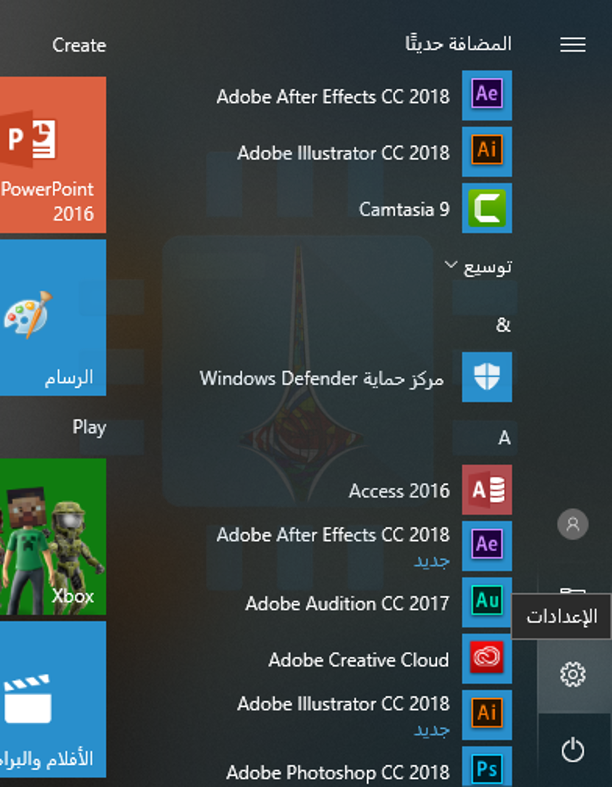
للعثور على هذه الأداة الجديدة، توجه إلى الإعدادات (زر المسنن على يمين قائمة ابدأ) ثم اختر النظام ومن ثم توجه إلى مساحة التخزين.
انقر على الرابط تحرير مساحة الآن أسفل استشعار سعة التخزين. إذا لم ترَ هذا الخيار هنا، فلم يتم تثبيت تحديث نيسان 2018 على جهازك الكمبيوتر حتى الآن.
يقوم ويندوز Windows تلقائياً بمسح الكمبيوتر بحثاً عن البيانات
غير الضرورية التي يمكن إزالتها لتحرير مساحة.
بخلاف أداة تنظيف
القرص القديمة، لا تعرض هذه الشاشة سوى البيانات التي يمكنك إزالتها فعلاً، وتفحص
ملفات المستخدم مثل سلة المحذوفات وبيانات النظام مثل عمليات تثبيت ويندوز Windows القديمة في نفس الوقت.
قم بالتمرير خلال
القائمة وتحقق من أنواع البيانات المختلفة التي تريد إزالتها. يعرض ويندوز Windows بالضبط مقدار المساحة التي ستقوم بتحريرها عن طريق
إزالة كل نوع من البيانات.
يمكنك حذف كل شيء
هنا طالما أن جهاز الكمبيوتر يعمل بشكل صحيح. على سبيل المثال، ملفات سجل ويندوز
Windows عند الترقية ونظام إنشاء
ملفات إعداد تقارير الأخطاء في ويندوز Windows تكون مفيدة فقط إذا كان جهاز الكمبيوتر
يواجه مشكلات. إذا كان كل شيء يسير على ما يرام، فلا تتردد في حذفها.
كن حذراً عند
التحقق من خيار سلة المحذوفات هنا. سيؤدي هذا إلى مسح أي ملفات موجودة في
سلة المحذوفات. تأكد من أنك لا تريد استرداد أي ملفات من سلة المحذوفات قبل
تحديد هذا الخيار.
بعد إجراء تحديث
كبير مثل تحديث نيسان 2018 نفسه، سترى أيضاً إدخال تثبيتات Windows السابقة هنا. لا تتردد في إزالة هذه الملفات إذا
كان جهاز الكمبيوتر يعمل بشكل صحيح.
لن تتمكن من الرجوع
إلى تحديث Windows 10 السابق بعد إزالة هذه الملفات، ولكن يقوم ويندوز
Windows تلقائياً بإزالة هذه الملفات
بعد 10 أيام على أي حال.
إذا كان جهاز
الكمبيوتر لا يعمل بشكل صحيح، فستحتاج إلى استرجاع هذه الملفات إلى الإصدار السابق
من ويندوز Windows.
يعرض ويندوز Windows مقدار المساحة الإجمالية التي سيتم تحريرها أعلى
الشاشة. انقر على إزالة الملفات لإزالة البيانات التي حددتها.
استناداً إلى مقدار
البيانات المطلوب إزالتها، قد يستغرق ويندوز Windows بضع دقائق لإنهاء العملية.
في حين يمكنك تمكين خيار استشعار مساحة التخزين في الإعدادات> النظام> التخزين لإزالة بعض أنواع البيانات تلقائياً، بما في ذلك الملفات المؤقتة القديمة والملفات الموجودة في سلة المحذوفات لفترة من الوقت، لن يؤدي ذلك إلى إزالة أي عدد من أنواع البيانات كأداة تحرير المساحة الآن. إنهما نوعان من الأدوات المختلفة. انقر على الخيار تغيير كيفية تحرير المساحة تلقائياً ضمن الإعدادات> النظام> التخزين لتهيئة كيفية تحرير ميزة استشعار مساحة التخزين تلقائياً.
أصبح CCleaner أسوأ. تعمل أداة تنظيف النظام الشائعة دائماً في الخلفية، مما يزعجك ويبلغ عن البيانات المجهولة مرة أخرى إلى خوادم الشركة. لا نوصي بالترقية إلى CCleaner 5.45. إليك ما يجب عليك استخدامه بدلاً من ذلك.
لم نعد معجبين بشركة CCleaner منذ فترة حتى الآن. CCleaner يدعوك لتشغيله لأن الاشتراك المدفوع يمكن أن يدير نفسه تلقائياً وقد تم اختراق CCleaner حتى لاحتواء البرامج الضارة.
قم بتحرير المساحة:
يحتوي ويندوز Windows على أداة تنظيف القرص المضمنة، وهو يعمل بشكل جيد. لقد قامت مايكروسوفت Microsoft بتحسينه، وهو يعمل بشكل أفضل في أحدث إصدارات Windows 10.
تزيل هذه الأداة الملفات المؤقتة، وعمليات تثبيت ويندوز Windows السابقة، وملفات السجلات، وتحديثات ويندوز Windows القديمة، والصور المصغرة، وملفات ذاكرة التخزين المؤقت المتعددة الأخرى.
إذا لم تشغله مطلقاً، يمكنك على الأرجح تحرير بضع غيغابايت من المساحة عن طريق القيام بذلك. لا نوصي باستخدام بديل CCleaner لأن ويندوز Windows يمكنه بالفعل القيام بعمل رائع في تحرير مساحة.
للوصول إلى أداة Free Up Space على Windows 10 ، توجه إلى الإعدادات (عن طريق النقر على زر المسنن على يمين قائمة ابدأ) ثم اختر النظام.
ثم اختر مساحة التخزين من الخيارات على الجهة اليمنى (ستجدها بعد التمرير لأسفل قليلاً).
الآن، قم بالنقر على تحرير مساحة الآن تحت التبويب استشعار سعة التخزين.
سيقوم ويندوز Windows بالبحث تلقائياً عن الملفات التي يمكنك حذفها. تحقق من الملفات التي تريد حذفها وانقر فوق إزالة الملفات للتخلص منها.
تحذير: إذا قمت بتحديد سلة المحذوفات، سيقوم ويندوز Windows أيضاً بإفراغ سلة المحذوفات.
تأكد من أنك لا تريد استرداد أي ملفات محذوفة من سلة المحذوفات قبل التحقق من هذا الخيار.
في Windows 7 ، يمكنك تشغيل أداة تنظيف القرص الكلاسيكية من قائمة Start ابدأ لحذف هذه الملفات.
لا تزال أداة تنظيف القرص المكتبي الكلاسيكية مضمنة في Windows 10 ، ولكن الواجهة الجديدة في الإعدادات تقوم بنفس الشيء وتعمل أسرع قليلاً.
يمكن لـ CCleaner إدارة برامج بدء التشغيل، ولكن Windows 10 يحتوي على هذه الميزة المدمجة.
للوصول إلى مدير بدء تشغيل Windows 10 ، توجه إلى الإعدادات (زر المسنن على يمين قائمة ابدأ كما أشرنا من قبل) ثم التطبيقات.
ثم بدء التشغيل.
يمكنك معرفة عدد تطبيقات التأثير في عملية بدء التشغيل وتشغيل برامج بدء التشغيل أو إيقافها من هنا.
يمكنك أيضاً تشغيل مدير المهام، والنقر على علامة التبويب بدء التشغيل، وإدارة برامج بدء التشغيل من هنا.
يعمل هذا تماماً مثل الواجهة في تطبيق الإعدادات، ولكنه متاح أيضاً على نظام التشغيل Windows 8. في Windows 7 ، ستحتاج إلى شيء مثل MSConfig لإدارة برامج بدء التشغيل.
مسح بيانات تصفح الويب:
لست بحاجة إلى برنامج تابع لجهة خارجية لمسح سجل المتصفح وملفات تعريف الارتباط وملفات ذاكرة التخزين المؤقت. يمكن للمتصفح التعامل مع هذا لك.
في الواقع، لا ينبغي عليك حتى إزالة بيانات التصفح في المقام الأول. ما عليك سوى استخدام وضع التصفح الخاص كلما رغبت في الوصول إلى موقع حساس دون حفظ أي سجل على جهاز الكمبيوتر.
إذا كنت لا تريد أبداً أن يقوم متصفحك بحفظ أي بيانات خاصة، فيمكنك جعل المتصفح يبدأ دائماً في وضع الاستعراض الخاص.
هذا أفضل من مسح بيانات التصفح في CCleaner ، لأنه يمنع أن يتم إنشاء البيانات في المقام الأول.
لإلغاء بيانات التصفح من حين لآخر، يمكنك استخدام أداة مسح بيانات التصفح المدمجة في متصفح الويب الذي تختاره. لدى المتصفحات الآن أدوات سهلة يمكنها التعامل مع هذا بنقرات قليلة.
لا نوصي دائماً بإزالة بيانات التصفح أو تشغيلها دائماً في وضع التصفح الخاص. سيكون عليك مواصلة تسجيل الدخول إلى مواقع الويب التي تستخدمها في كل مرة تفتح فيها متصفحك، حيث لن يتم الاحتفاظ بملفات تعريف الارتباط على جهاز الكمبيوتر.
سيؤدي حذف ملفات ذاكرة التخزين المؤقت إلى إبطاء تصفح الويب أيضاً. ولكن إذا كنت ترغب في مسح هذه البيانات على أي حال، فسوف يقوم بتغطيتها المتصفح من جديد.
العثور على ملفات إهدار المساحة على جهاز الكمبيوتر:
لملاحقة ما يستهلك مساحة بالفعل على جهاز الكمبيوتر، قم بتثبيت محلل مساحة قرص مثل WinDirStat.
تقوم هذه الأداة بفحص محرك الأقراص الثابت وتعرض لك تمثيلاً رسومياً لما يستخدم المساحة على الكمبيوتر، وفرز المجلدات والملفات من تلك التي تستخدم المساحة الأكبر إلى الأقل.
يعمل هذا مثل أداة محلل الأقراص في CCleaner ، ولكن مع واجهة أفضل تجعل من السهل رؤية ما يستخدم المساحة.
إذا كانت لديك ملفات كبيرة مختبئة في مكان ما على جهاز الكمبيوتر، فستجدها باستخدام هذه الأداة ويمكنك إزالتها يدوياً.
إذا كانت الملفات المطلوبة جزءً من برنامج ما، فيجب إزالة تثبيت البرنامج من جهاز الكمبيوتر لإزالته.
إذا كانت ملفات مؤقتة أو ذاكرة تخزين مؤقت أو ملفات بيانات، فربما يمكنك حذفها. قد ترغب في إجراء بحث على الويب عن اسم الملفات أو المجلد الموجود بها قبل حذفها – فقط لتأكيد أنك لا تحذف أي شيء مهم.
بعض البرامج لا تضيع مساحة. على سبيل المثال، تستخدم برامج تشغيل الرسومات في NVIDIA حوالي 1 غيغابايت من المساحة على جهاز الكمبيوتر لتثبيت برامج التشغيل القديمة.
لحسن الحظ ، أخبرتنا NVIDIA أنها تحذف الآن إصدارات برامج التشغيل الأقدم تلقائياً، لذلك لا يجب أن يزداد حجم هذا المجلد باستمرار. قد تحتاج إلى حذف مجلدات مثل هذا المجلد يدوياً إذا كنت مضطراً بشدة للمساحة.
تشفير القرص الصلب لحذف المسارات:
إذا كنت تستخدم CCleaner لحذف بيانات الاستخدام و حذف المسارات، فإليك خياراً أفضل: تشفير محرك أقراص النظام.
سيحتاج أي شخص يحصل على إمكانية الوصول إلى جهاز الكمبيوتر إلى كلمة المرور لفك تشفير القرص الثابت وعرض الملفات، لذلك هذه طريقة أفضل بكثير من حذف المسارات في بعض الأحيان.
سيحمي أي ملفات خاصة قمت بتخزينها على جهاز الكمبيوتر أيضاً.
فيما يلي كيفية تمكين تشفير القرص بالكامل على جهاز الكمبيوتر الذي يعمل بنظام Windows 10.
تحتوي بعض أجهزة الكمبيوتر التي تعمل بنظام Windows 10 على التشفير، بينما يحتاج البعض الآخر إلى Windows 10 Professional لتمكين BitLocker.
إذا لم يكن جهاز الكمبيوتر مشفراً ولا تريد أن تدفع مقابل Windows 10 Pro ، فيمكنك استخدام VeraCrypt بدلاً من ذلك.
تنطبق معظم النصائح السابقة على Windows 7. يمكنك الترقية إلى Windows 7 Ultimate لاستخدام BitLocker أو تثبيت VeraCrypt للتشفير المجاني.
مع تشفير محرك الأقراص الثابتة، لا داعي للقلق بشأن محو بياناتك الخاصة كثيراً – عند إيقاف تشغيل الكمبيوتر، سيتم تشفير محرك الأقراص الثابت وسيحتاج الأشخاص إلى مفتاحك لإقلاعه والوصول إلى بياناتك.
كيفية تنزيل نسخة قديمة من CCleaner:
إذا كنت تصر على استخدام CCleaner ، فقد تحتاج إلى تثبيت نسخة قديمة منه. هذه ليست بالضرورة أفضل فكرة – يمكن أن تواجه الإصدارات القديمة من CCleaner مشاكل مع الإصدارات الأحدث من البرامج ونظام التشغيل ويندوز Windows. قد يقومون بإزالة الملفات الهامة وتسبب مشاكل أو ملفات ذاكرة التخزين المؤقت المفقودة وعدم تحرير مساحة كافية. إصدارات جديدة من CCleaner في بعض الأحيان إصلاح هذه القضايا.
إذا كنت تريد إصداراً قديماً من CCleaner ، فسيتعين عليك تنزيله من موقع ويب آخر. الإصدار 5.45 من CCleaner يفرض مراقبة نشطة، لذلك قد تحتاج إلى تنزيل الإصدار 5.44 من موقع ويب مثل UptoDown.
لمنع CCleaner من البحث عن التحديثات، قم بتشغيل CCleaner وانقر فوق Options > Monitoring. ألغِ تحديد الخيار Inform me of updates to CCleaner هنا.
يمكنك أيضاً تعطيل مراقبة النظام من Options > Monitoring ، وإلغاء تنشيط التحليلات من Options > Privacy.
مرة أخرى، هذا هو الحل على المدى القصير. CCleaner قد تتوقف عن العمل إذا كنت تستخدم نسخة قديمة لسنوات.
يحتوي CCleaner على عدد قليل من الأدوات التي لا تحتاجها أيضاً. على سبيل المثال، لا تحتاج إلى منظف السجل.
على الرغم من احتمال وجود بعض الإدخالات القديمة في السجل، فإنها تشغل مساحة صغيرة ولا تعمل على إبطاء جهاز الكمبيوتر.
لأي شيء غير CCleaner ، يمكنك العثور على بديل CCleaner. على سبيل المثال، إذا كنت ترغب في الحصول على قائمة بالبرامج المثبتة على جهاز الكمبيوتر، فيمكنك رؤية قائمة بالتطبيقات المثبتة باستخدام أمر ويندوز Windows واحد.
للعثور على الملفات المكررة على جهاز الكمبيوتر، يمكنك تثبيت مكتشف الملفات المكررة. لأي شيء آخر، يمكنك العثور على أداة ويندوز Windows المضمنة أو أحد التطبيقات المجانية التي لا تزعجك وتراقبك.
تتشابه ملفات Windows ISO وأقراص DVD ومحركات أقراص USB كافة. يجب على مايكروسوفت Microsoft حل هذه المشكلة، ولكن من السهل معرفة إصدار ويندوز Windows ، وإصداره، ورقم البناء، والهيكل المعتمد لديك باستخدام أمر مضمّن.
أولاً، ستحتاج إلى التأكد من توصيل وسائط التثبيت بالكمبيوتر وتركيبها. إذا كان محرك أقراص DVD أو USB ، فأدخله في جهاز الكمبيوتر.
إذا كان ملف ISO ، فانقر عليه نقراً مزدوجاً لتثبيته على نظام التشغيل Windows 10 – وهذا سيجعل نظام ISO متاحاً على حرف محرك الأقراص الخاص به. على Windows 7 ، ستحتاج إلى أداة تابعة لجهة أخرى لتركيب ملفات ISO.
ملاحظة: إذا كان لديك تطبيق أرشيف، مثل 7-Zip أو WinRAR ، والذي يمكنه فتح ملفات ISO ، فقد يكون هذا التطبيق قد ارتبط بنفسه باعتباره التطبيق الافتراضي لفتح ملفات ISO.
إذا كانت هذه هي الحالة، فيمكنك النقر بزر الماوس الأيمن على ISO ، ثم أشر إلى القائمة فتح باستخدام، ثم اختر أمر Windows Explorer لتحميل محرك الأقراص.
عند توصيل وسائط التثبيت أو تثبيتها، تصفح داخل وسائط التثبيت وافتح مجلد المصادر. ابحث عن ملف يسمى install.wim أو install.esd. قد تجد أياً منهما اعتماداً على كيفية إنشاء وسائط التثبيت. للتحقق مما يوجد على وسائط التثبيت، ستحتاج إلى نافذة موجه الأوامر أو نافذة PowerShell مع امتيازات المسؤول.
في نظام التشغيل Windows 10 ، انقر بزر الماوس الأيمن على زر ابدأ واختر PowerShell (المسؤول).
في نظام التشغيل Windows 7 ، ابحث في قائمة ابدأ عن موجه الأوامر أو بالإنكليزية Command Prompt، وانقر بزر الماوس الأيمن على الاختصار موجه الأوامر، وحدد تشغيل كمسؤول.
قم بتشغيل الأمر التالي، مع استبدال الحرف X بحرف محرك الأقراص حيث قام ويندوز Windows بتثبيت وسائط التثبيت و .ext مع ملحق الملف المناسب، الذي يكون إما .wim أو .esd.
يسرد هذا الأمر إصدار ويندوز Windows والإصدارات الموجودة على وسائط التثبيت الحالية. على سبيل المثال، قد يشتمل قرص Windows 10 على Windows 10 Home و Windows 10 Pro وما إلى ذلك. سيتم منحك اختياراً من هذه الإصدارات أثناء تثبيت ويندوز Windows.
إذا كنت تريد معرفة التفاصيل الكاملة لجهاز الحاسوب لديك، قم بقراءة مقالة من خلال الضغط على هذا الرابط، ولا تنسَ العودة إلى هنا لإكمال ما بدأت به.
إذا رأيت رسالة خطأ تفيد بأن الأذونات المرتفعة مطلوبة لتشغيل DISM ، يجب عليك تشغيل إطار موجه الأوامر أو PowerShell كمسؤول قبل المتابعة.
يمكنك التحقق من رقم البنية والمعمارية المعينة (32 بت أو 64 بت) عن طريق تشغيل أمر إضافي.
فقط قم بتشغيل نفس الأمر على النحو الوارد أعلاه، مع إضافة /index:# إلى النهاية واستبدال # مع رقم مدخل الفهرسة الذي تريد المزيد من المعلومات عنه.
يعرض لك الناتج هنا رقم البنية والمعمارية. إذا كانت المعمارية تُظهِر x64 ، فإن وسائط التثبيت هي 64 بت. إذا كانت تُظهِر x86 ، تكون وسائط التثبيت 32 بت.
تعرف على الفرق بين النسختين 32 بت و 64 بت من البرامج من خلال الدخول إلى المقالة من هذا الرابط، ثم عد لإكمال المقالة…
يعرض رقم الإصدار هنا رقم البنية في ويندوز Windows. يمكنك البحث عن رقم البنية هذا عبر الإنترنت لتحديد ما الذي يحتوي على Windows 10 الذي يحتوي على وسائط التثبيت بدقة. على سبيل المثال، تحديث أبريل 2018 هو رقم الإصدار 17134.
لتوفير الوقت، ليس عليك حتى التحقق مما إذا كانت وسائط التثبيت تحتوي على ملف install.wim أو install.esd. يمكنك فقط تشغيل الأمر DISM المناسب المشار إليه في install.wim أولاً.
إذا رأيت رسالة خطأ تفيد بأن النظام لا يمكنه العثور على الملف المحدد، فقم بتشغيل الأمر نفسه الموضح في install.esd ، كما هو موضّح:
في كلتا الحالتين، سيعرض لك أحد الأمرين المعلومات التي تحتاج إلى رؤيتها. تذكر فقط استبدال X بحرف محرك أقراص وسائط تثبيت ويندوز Windows.
DISM ، اختصار لعبارة Deployment Image Servicing and Management ، هي أداة سطر أوامر مدمجة في ويندوز Windows تم تصميمها لتعديل صورة ويندوز Windows قبل نشرها على كمبيوتر شخصي، أو إدارة صورة ويندوز Windows تم تثبيتها على كمبيوتر شخصي.
على سبيل المثال، يمكنك أيضاً استخدام DISM لإنشاء وسائط تثبيت Windows 7 بأحدث التحديثات أو إصلاح ملفات نظام ويندوز Windows التالفة.
فقدان الهاتف أو الكومبيوتر هو أمر سيئ جداً للغاية، ولكن الأهم من ذلك هو الأجوبة على هذه الأسئلة:
ماذا يحدث لبياناتك الشخصية؟ هل يستطيع اللص استخدام هاتفك أو جهازك اللوحي أو الكمبيوتر المحمول للوصول إلى تطبيقاتك وملفاتك؟
في الحقيقة، يعتمد ذلك على الجهاز الذي فقدته – للأسف، لا يتم تشفير معظم أجهزة كمبيوتر ويندوز Windows.
يمكن للصوص دائماً مسح جهازك والاستمرار في استخدامه – ما لم تقم بتمكين شيء ما مثل قفل التنشيط على أجهزة آيفون iPhone أو آيباد iPad – ولكن لا يمكنهم الحصول على بياناتك الشخصية إذا كان تخزين جهازك مشفّراً.
أجهزة iPhone و iPad:
يتم تشفير أجهزة آيفون iPhone أو آيباد iPad من قبل شركة آبل Apple بشكل آمن افتراضياً. لن يتمكن اللص من إلغاء قفل هاتفك بدون رمز المرور.
حتى إذا قمت بتسجيل الدخول عادةً باستخدام Touch ID أو Face ID ، فسيتم أيضاً تأمين هاتفك برمز مرور.
وبالطبع، إذا قمت بتعيين أجهزة آيفون iPhone أو آيباد iPad بحيث لا يتطلب رمز مرور أو كنت تستخدم رمزاً يسهل تخمينه – مثل 1234 أو 0000 – فقد يقوم اللص بإلغاء قفله بسهولة.
للتعرف على كيفية اختيار كلمة مرور قوية صعبة التخمين من قبل اللصوص، اقرأ مقالنا من خلال هذا الرابط، ولا تنسَ العودة لإكمال مقالنا الذي بدأت به.
مع ذلك، تظل بعض أنواع المعلومات الشخصية مرئية، حتى إذا كنت قمت بتأمين جهازك باستخدام رمز مرور.
على سبيل المثال، يمكن أن يرى اللص أي إشعارات تصل إلى هاتفك بدون إلغاء قفلها. باستخدام الإعدادات الافتراضية، فإن هذا يعني أن اللص سيشاهد الرسائل النصية الواردة – بما في ذلك الرسائل التي تحتوي على رموز تحقق SMS للدخول إلى حساباتك.
يمكنك إخفاء الإشعارات الحساسة من شاشة التأمين، ولكنها موجودة على شاشة التأمين افتراضياً. يمكن للص أيضاً ببساطة الرد على المكالمات الهاتفية الواردة إلى هاتفك.
يمكنك الانتقال إلى موقع بحث عن iPhone على جهاز آبل Apple لتحديد موقع أجهزة آيفون iPhone أو آيباد iPad المفقود عن بُعد.
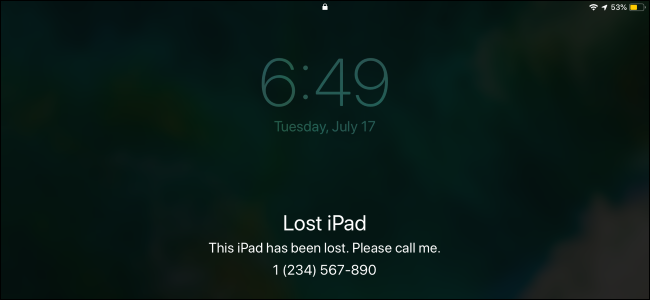
لمنع اللص من استخدام جهازك، ضعه في وضع الفقدان Lost Mode. سيؤدي ذلك إلى تعطيل جميع الإشعارات والتنبيهات عليه.
يتيح لك وضع الفقدان Lost Mode أيضاً كتابة رسالة تظهر على الهاتف أو الجهاز اللوحي – على سبيل المثال، يمكنك أن تطلب من الشخص الذي يعثر عليها أن يعيدها وأن تعرض رقم هاتف يمكنك الوصول إليه.
إذا كنت قد استسلمت من استعادة جهاز آيفون iPhone أو آيباد iPad ، فيمكنك – ويجب – مسحه عن بُعد.
حتى إذا كان بلا اتصال، فسيتم مسحه في المرة القادمة التي يظهر فيها على الإنترنت.
يمكن لتقنيات GrayKey أن تسمح لأقسام الشرطة والوكالات الحكومية الأخرى بتجاوز رمز المرور الخاص بك، لكن آبل Apple تقوم بإصلاح ذلك باستخدام وضع تقييد المحتوى عبر USB.
هواتف اندرويد:
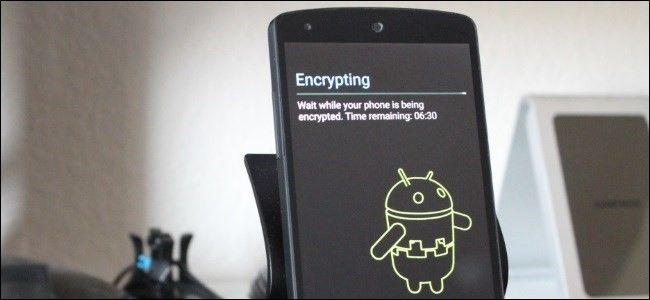
يتم تشفير هواتف أندرويد Android الحديثة بشكل افتراضي أيضاً. على وجه التحديد، مطلوب التشفير افتراضياً بدءً من إصدار Android 7.0 Nougat، والذي تم إصداره رسمياً في آب 2016.
طالما أن الهاتف الذي تستخدمه كان في الأصل مزوداً بـ Android Nougat أو إصداراً أحدث من أندرويد Android ، فهو بالتأكيد مشفر.
إذا كان هاتفك مزوداً في الأصل بإصدار قديم من أندرويد Android ولم تقم أبداً بتمكين التشفير، فقد لا يتم تشفير ذاكرة هاتفك وقد يكون من الممكن أن يقوم اللصوص بإخراج بياناتك منه.
حتى إذا كان هاتفك يعمل حالياً بنظام التشغيل Android 7.0 أو إصدار أحدث، فقد لا يتم تشفيره إذا كان قد تم تشغيل إصدار قديم من أندرويد Android في الأصل.
بالطبع، يساعد هذا التشفير فقط إذا كنت تستخدم رقم تعريف شخصي PIN آمن أو عبارة مرور لحماية جهازك.
إذا كنت لا تستخدم رقم التعريف الشخصي أو كنت تستخدم شيئاً يسهل تخمينه – مثل 1234 – يمكن لص بسهولة الوصول إلى جهازك.
تماماً مثل آيفون iPhone، سيستمر هاتف أندرويد Android في عرض الإشعارات على شاشة التأمين.
قد يؤدي ذلك إلى كشف الرسائل النصية الحساسة، على سبيل المثال، إلا إذا أخفيت الإشعارات الحساسة من شاشة التأمين.
يمكنك استخدام ميزة العثور على جهازي من غوغل Google لتحديد موقع هاتف أندرويد Android المفقود عن بُعد.
تتيح لك هذه الأداة أيضاً قفل جهازك لإيقاف اللص من رؤية الإشعارات، ومسحه عن بُعد لضمان إزالة بياناتك الشخصية من الهاتف.
أجهزة الكمبيوتر ذات نظام تشغيل ويندوز:
تواجه معظم أجهزة الكمبيوتر التي تعمل بنظام التشغيل ويندوز Windows مشكلات في حالة سرقتها من أي وقت مضى.
لا يزال نظام Windows 10 هو نظام التشغيل الحديث الوحيد الذي لا يوفر التشفير لجميع المستخدمين، وكان نظاما التشغيل Windows 7 و 8 أسوأ من ذلك.
هناك فرصة جيدة جداً لكون وحدة تخزين جهاز الكمبيوتر الذي يعمل بنظام ويندوز Windows غير مشفرة، مما يعني أن أي شخص يسرق جهاز ويندوز Windows يمكنه الوصول إلى ملفاتك الخاصة ببساطة عن طريق تشغيل نظام تشغيل آخر عليه أو سحب محرك الأقراص الداخلي ووضعه في كمبيوتر آخر.
إذا كنت تستخدم الإصدار Professional أو Enterprise أو Education من أنظمة التشغيل Windows 7 أو 8 أو 10، فيمكنك تمكين ميزة التشفير BitLocker الاختياري لحماية جهازك.
إذا كنت تستخدم هذه الإصدارات الأكثر تكلفة من ويندوز Windows وقمت بإعداد BitLocker، فستكون بياناتك آمنة – على افتراض أنك استخدمت كلمة مرور قوية.
يمكنك التحقق مما إذا كان BitLocker قيد الاستخدام على كمبيوترك الشخصي من خلال التوجه إلى الإعدادات (يمكن ذلك بسهولة عن طريق النقر على قائمة ابدأ واختيار رمز المسنّن الواضح في لقطة الشاشة أدناه).
الآن توجه إلى النظام والأمان.
بعد ذلك انقر على تشفير المحرك باستخدام BitLocker. قد تحتاج للتمرير إلى أسفل لإيجاد هذا الخيار (إذا لم يظهر لك الخيار، فأنت تستخدم إصداراً منزلياً من ويندوز Windows).
إذا كنت تستخدم إصداراً منزلياً من Windows 7 أو 8 أو 10، فلا توجد طريقة لاستخدام التشفير القياسي لـ BitLocker.
تحتوي بعض أجهزة الكمبيوتر الحديثة التي يتم شحنها مع Windows 8.1 أو 10 على إصدار خاص محدود من BitLocker كان يسمى أصلاً Device Encryption.
سيقوم هذا تلقائياً بتشفير التخزين – ولكن فقط إذا قمت بتسجيل الدخول باستخدام حساب مايكروسوفت Microsoft.
لا تتوفر ميزة التشفير هذه على كل أجهزة الكمبيوتر التي تعمل بنظام Windows 8.1 و 10 ، ولكن فقط على أجهزة الكمبيوتر المزودة بأجهزة هاردوير معينة.
يمكنك التحقق مما إذا كان Device Encryption متاحاً على جهاز الكمبيوتر من خلال التوجه إلى الإعدادات (انقر على زر المسنن في قائمة ابدأ) ثم انقر على خيار النظام.
بعدها توجه إلى علامة التبويب حول في جهة اليمين.
ابحث عن رسالة حول Device Encryption. إذا كنت لا ترى هذا القسم، فإن جهاز الكمبيوتر لا يدعمه.
إذا كنت تستخدم إصداراً منزلياً من ويندوز Windows، فيمكنك أيضاً تجربة أدوات تشفير خارجية مثل VeraCrypt أو دفع 100 دولار للترقية من الإصدار المنزليHome إلى الإصدار الاحترافيProfessional للحصول على ميزة التشفير BitLocker.
تتمثل الأخبار السيئة في أنه ما لم تقم بنفسك بتمكين التشفير باستخدام BitLocker أو إذا كان لديك ميزة التشفير هذه مضمنة في كمبيوترك الشخصي الذي يعمل بنظام Windows 10 ، فمن المحتمل أن تكون وحدة التخزين الداخلية للكمبيوتر غير مشفرة وأن ملفاته ستكون في متناول اللصوص.
إذا كان جهازك يعمل بنظام التشغيل Windows 10 ، فيمكنك استخدام أداةالعثور على جهازي من مايكروسوفت Microsoft لتتبعها – بفرض أن ميزة العثور على جهازي تم تمكينها على جهاز الكمبيوتر قبل فقدانها.
نعتقد أن مايكروسوفت Microsoft يجب أن تقوم بتمكين التشفير بشكل افتراضي للجميع. لسوء الحظ، لم يحدث ذلك، ومن بين الأجهزة الحديثة، أجهزة الكمبيوتر التي تعمل بنظام ويندوز Windows تكون عرضة بشكل فريد لسرقة البيانات ما لم يتم تمكين BitLocker.
أجهزة ماك:
قامت شركة آبل Apple بتشفير وحدة تخزين ماك Mac بشكل افتراضي باستخدام FileVault منذ الإصدار OS X 10.10 Yosemite ، والذي تم إطلاقه في عام 2014.
يكاد يكون من المؤكد تشفير القرص الداخلي لنظام ماك Mac مع FileVault، والذي يمنع أي شخص من الوصول إلى ملفاتك دون معرفة كلمة مرور ماك Mac.
يمكنك التحقق مرة أخرى مما إذا كان نظام تشفير ماك Mac مشفراً من خلال التوجه إلى Apple menu > System Preferences > System & Privacy > FileVault.
بالطبع، يفترض هذا أن جهاز MacBook محمي بكلمة مرور. إذا كنت تستخدم كلمة مرور ضعيفة للغاية يسهل تخمينها أو قمت بإعداد تسجيل الدخول التلقائي، يمكن للصوص الوصول بسهولة.
إذا قمت بتمكين ميزة Find My Mac ، فيمكنك استخدام أداة Apple Find My iPhone (نعم ، تُظهِر أجهزة Macs فيه أيضاً) لقفل جهاز Mac ومحو بياناته عن بُعد.
سيعمل رمز المرور الذي قمت بتحديده عند قفل جهاز ماك Mac على منع اللص من إعادة ضبط جهاز ماك Mac واستخدامه كجهاز خاص به.
أجهزة كروم بوك:
تحتوي أجهزة كروم بوك Chromebook دائماً على سعة تخزين مشفرة، لذلك لن يتمكن اللص من تسجيل الدخول والوصول إلى بياناتك دون استخدام كلمة مرور حسابك في غوغل Google أو رقم التعريفالشخصي PIN الذي تستخدمه لإلغاء قفل جهاز كروم بوك Chromebook.
يمكن للسارق تسجيل الدخول باستخدام حساب آخر في غوغل Google، أو تسجيل الدخول إلى حساب الضيف، أو محو كروم بوك Chromebook وإعداده من البداية، ولكن لن يتمكن من الوصول إلى بياناتك الشخصية.
يفترض هذا أن حساب غوغل Google لديه كلمة مرور جيدة وليس شيئاً مثل كلمة المرور الضعيفة أو Letmein، بالطبع.
لابتوبات لينوكس:
إذا كنت تقوم بتشغيل لينوكس Linux على الكمبيوتر المحمول، فستكون عملية تشفيره تعتمد على الخيارات التي اخترتها أثناء تثبيت توزيعة لينوكس Linux التي تختارها.
تمكنك معظم توزيعات لينوكس Linux الحديثة، بما في ذلك Ubuntu، من تمكين تشفير القرص أثناء عملية التثبيت، ويتم تأمين هذا التشفير باستخدام كلمة مرور حساب مستخدم لينوكس Linux العادية أو باستخدام عبارة مرور التشفير الخاصة التي تكتبها عند تشغيل الكمبيوتر.
مع ذلك، لا يتم تمكين خيار التشفير هذا بشكل افتراضي – فهو لا يعمل على Ubuntu. إذا لم تختر تمكينه، فلن يستخدم نظام لينوكس Linux تخزيناً مشفراً.
بافتراض أنك قمت بتمكين التشفير أثناء تثبيت توزيعة لينوكس Linux، يجب حماية بياناتك – طالما أنك استخدمت كلمة مرور آمنة يصعب تخمينها.
أجهزة الكمبيوتر المحمولة هي أكثر عرضة في وضع النوم:
هناك اعتبار آخر لأجهزة الكمبيوتر المحمولة: إذا كان الكمبيوتر المحمول قيد التشغيل ولكن في وضع السكون، فسيتم تخزين مفتاح التشفير في ذاكرته.
من الناحية النظرية، يمكن للمهاجم تنفيذ ما يسمى بـ Cold boot attack، وإعادة تعيين جهازك بسرعة وتمهيد نظام تشغيل آخر من محرك أقراص USB للاستيلاء على مفتاح التشفير من الذاكرة قبل محوه.
معظم اللصوص لن يفكروا حتى في هجوم كهذا، لأنه متطور للغاية. مع ذلك، إذا كنت قلقاً بشدة من التجسس على الشركات أو الوكالات الحكومية، فمن الأسهل إغلاق الكمبيوتر المحمول عندما لا تستخدمه بدلاً من تركه في وضع السكون.
قد ترغب فقط في إيقاف تشغيله عند نقله إلى مكان عام أو في مكان آخر تشعر بالقلق من احتمال سرقته. سيعمل هذا على ضمان عدم وجود مفتاح التشفير في الذاكرة.