إذا قمت بتثبيت الإصدار التجريبي iOS 12 , وبدأت تواجه بعض المشكلات , لا تقلق , لأنه بإمكانك الرجوع فوراً إلى إصدار iOS 11.4.1 الثابت ..
ولكن أولاً علينا لفت انتباهك إلى بعض التنبيهات الهامة :
يمكن لعملية العودة إلى الإصدار القديم أن تكون كارثية النتائج على جهازك ,خصوصاً إن لم تقم ب إجراء نسخ احتياطي كامل لملفات جهازك قبل تثبيت الإصدار التجريبي iOS 12 ,
في هذه الحالة ,إن قمت باستعادة الإصدار 11 iOS الثابت ,سيتم مسح كافة بيانات جهازك مالم تكن لديك نسخة احتياطية عنها في مكان آخر (أي على حاسوبك مثلاً خارج iTunes أو iCloud )..
حتى في حالة إجراء نسخة احتياطية من ملفات جهازك أثناء وجوده على الاصدار iOS 11 ، فإن أي تغييرات يتم إجراؤها أو البيانات التي يتم إنشاؤها على هاتفك ما بين التحديث الى الإصدار التجريبي12 iOS واستعادة الإصدار السابق( الثابت) , ستُفقَد .
وإذا كنت قد قمت بتثبيت نسخة iOS 12 التجريبية على جهاز آخر احتياطيّ لديك مثلاً, وكذلك قمت بتثبيت هذه النسخة على جهازك الأساسي دون اجراء نسخ احتياطي لبياناتك أولاً,
فيمكنك استخدام جهازك الاحتياطي بالنسخة التجريبية iOS 12 لنقل بياناتك الهامة المحتمل ضياعها من جهازك الأساسي قبل استعادة الاصدار السابق iOS 11.4.1 عليه ,عموماً لابدّ لهذه النسخة التجريبية iOS 12 أن تصبح أكثر ثباتاً مستقبلاً , مع إصدار نسخ تجريبية جديدة من آبل Apple ..
والآن ,إليك الخطوات التي يمكنك باتباعها العودة من إصدار iOS 12 التجريبي إلى النظام السابق iOS 11 الثابت لجهازك , لحين إصدار النسخة الثابتة من iOS 12 ,حيث عندها ستتوقف آبل عن توقيع (اعتماد ) النسخ السابقة الأقدم ولن تتمكن من الرجوع إلى إصدار سابق من نظام التشغيل iOS 12.
ما الذي تحتاجه ؟
للقيام بهذه الخطوات بدايةً تحتاج إلى جهازك بالطبع ,كابل USB للجهاز ,ونسخة حديثة من iTunes , وستحتاج إلى تنزيل ملف iPSW المناسب لجهازك,( ملفات iPSW هي ملفات البرامج الثابتة firmware files لأجهزة iOS ), يشبه استخدام ملف iPSW لإعادة تهيئة أو استعادة نظام جهازك القديم ,إجراء إعادة ضبط المصنع, بشكل كامل .
يمكنك الحصول على أحدث ملف iPSW لجهازك من موقع ويب مثل IPSW.me. هذا الموقع يوفّر روابط تحميل لملفات iPSW الفعلية والأصلية الموجودة على خوادم Apple ،
لذلك تعرف أن التنزيل الخاص بك يأتي مباشرة من شركة آبل Apple. ما عليك سوى اختيار نوع جهازك ، ثم قم بتنزيل أحدث ملف iPSW موقع عليه (معتمد). يمكنك فقط استخدام ملفات iPSW معتمدة من قبل الشركة .. في وقت كتابة هذا المقال، كان أحدث إصدار هو iOS 11.4.1.
وإن كنت غير متأكّد بالضبط من نوع الجهاز الذي لديك , تحقق من رقم الطراز الموجود على العلبة, واستخدم قائمة أجهزة iOS للتأكد من نوع الجهاز .
بعد التأكد بعناية من ملف iPSW الذي تحتاجه لجهازك ، قم بتنزيل الملف إلى جهاز الكمبيوتر ثم انتقل إلى القسم التالي من الخطوات .
كيف تعيد جهازك إلى إصدار iOS 11 :
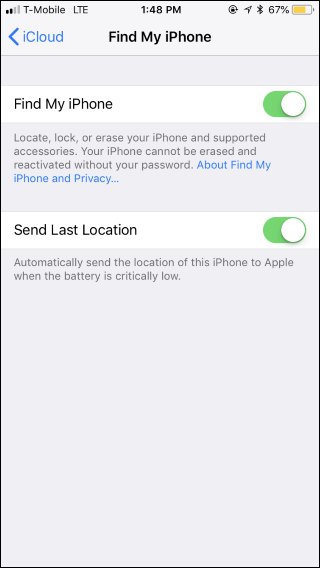
أولاً ، إذا كنت قد مكّنت ميزة Find My iPhone (العثور على آيفون) لهاتفك الآيفون iPhone ,أو Find My iPad (العثور على الآيباد) لجهازك الآيباد iPad ….. ، فستحتاج إلى إيقاف تشغيل هذه الميزة. و عليك القيام بذلك من جهازك نفسه.
توجه الى الإعدادات> [اسمك] > آيكلاود iCloud> اعثر على هاتفي الآيفون iPhone (أو اعثر على جهازي الآيباد iPad) .. وتأكد من إيقاف تشغيل الميزة.مع وجود ملف iPSW الخاص بجهازك بعد أن قمت بتنزيله، قم بتوصيل جهازك بجهاز الكمبيوتر أو جهاز ماك Mac باستخدام كبل USB ،
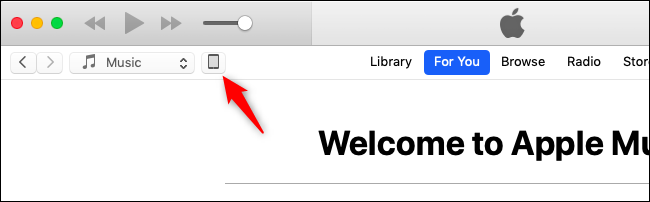
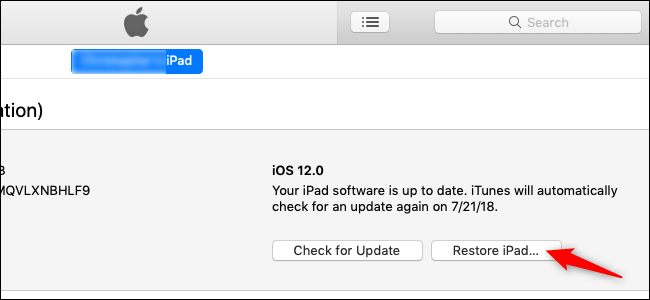
ثم افتح برنامج الأيتونز iTunes. داخل ال iTunes ، انقر فوق رمز الجهاز (الموجود في الزاوية العلوية اليمنى ):تظهر لك صفحة ال ملخص (Summary) ,اضغط على زرّ استعادة الآيباد iPad أو الآيفون iPhone مع الضغط باستمرار على مفتاح Alt/ Option (في نظام التشغيل ماك Mac) أو مفتاح Shift (في ويندوز Windows),
عليك أن تضغط على مفتاح لوحة المفاتيح هذا أثناء نقر زر الاستعادة في البرنامج كي يتمّ تحميل متصفح الملفات لاختيار ملف الاستعادة الخاص ,والاّ فالأيتونز iTunes سيسمح لك فقط بالاختيار من النسخ الاحتياطية المحلية التي قمت بحفظها .. وعندما تنقر على زر الاستعادة ، لن تتم مطالبتك بعمل نسخة احتياطية من جهازك ، أو إزالة أي بيانات منه ، أو تحذيرك بأي طريقة. لأنه من المفترض أنك نظرًا لمعرفتك بتركيبة المفاتيح السرية جدًا هذه ! ، فأنت تعرف ما عليك فعله.
في النافذة المنبثقة لمتصفح الملفات file browser , انتقل الى ملف iPSW الخاص بجهازك في الموقع الذي قمت بتحميل وحفظ الملف فيه ,
قم بتحديده, (إذا كان لديك عدة أجهزة ، فتأكد من تحديد الجهاز الصحيح أي الجهاز الذي ستقوم باستعادة نظامه حاليًا) ، ثم انقر فوق (فتح) لبدء العملية.انقر فوق (استعادة) للمتابعة ومحو محتويات جهازك الآيفون iPhone أو الآيباد iPad ….. إذا رأيت رسالة خطأ بدلاً من ذلك ، فمن المحتمل أنك قمت بتنزيل ملف iPSW غير صحيح لجهازك.بمجرّد أن تنقر على زرّ الاستعادة ,تبدأ عملية محو الإصدار التجريبي والعودة الى الاصدار الثابت iOS 11 , وعند الانتهاء من العملية ,سيعمل جهازك وكأنك تقوم بتشغيله للمرة الأولى ,ستظهر شاشة الترحيب ..والى ما هنالك …
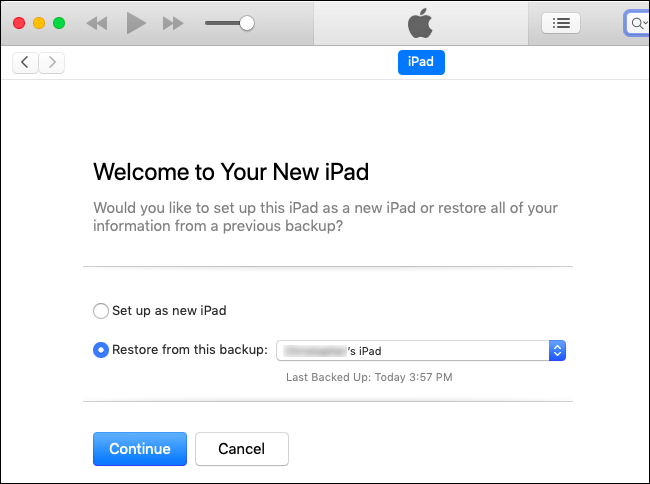
في هذه المرحلة ,يمكنك إمّا أن تستخدم نسخة جديدة تمامًا من نظام التشغيل iOS 11 ,أو أن تستعيد النسخة الاحتياطية القديمة من بياناتك (إذا قمت بإنشاء نسخة احتياطية) من آيتونز iTunes أو آيكلاود iCloudاذا اخترت أن تستعيد النسخة الاحتياطية القديمة من iOS 11 لجهازك ,عندها اختر في الأيتونز iTunes النسخة الاحتياطية التي تريدها وانقر على (متابعة) للقيام بذلك:وبذلك تكون الخطوات جميعها قد اكتملت ,وبإمكانك إبقاء جهازك على هذا النظام قدر ما شئت ,عموماً ستحتاج لتغييره وتثبيت النسخة الأحدث المستقرة النهائية التي ستصدر لاحقًا في عام 2018.
إذا فقدت جهاز آبل iPhone أو آيباد iPad أو ماك Mac أو ساعة آبل Apple Watch في وقت ما، يجب عليك وضعه في وضع الفقدانأو وضع الضياع أو ما يسمى بالإنكليزية Lost Mode.
لمعرفة ما هي البيانات التي يمكن للصوص الحصول عليها بعد سرقة هاتف آيفون أو لابتوب انقر على هذا الرابط ولا تنس العودة وإكمال هذا المقال.
يؤدي وضع الفقدان Lost Mode إلى قفل جهازك لحماية معلوماتك الشخصية وتتبع موقعه ووضع رسالة قابلة للتخصيص على شاشة القفل الخاصة به.
متى يجب عليك استخدام وضع الفقدان Lost Mode؟
تتيح لك أدوات الميزة Find My iPhone من شركة آبل Apple و Find My Mac من ماك Mac تتبع الأجهزة ومحوها عن بُعد.
يمكنك حتى تشغيل صوت عليها، مما يساعدك إذا قمت بإسقاط هاتفك في وسائد أريكة منزلك على إيجادها فوراً، على سبيل المثال.
يتيح لك ميزة العثور على جهاز آيفونFind My iPhone مسح أجهزتك عن بُعد، ولكنك لن تتمكن من تتبعها بعد ذلك.
يجب عليك تمكين وضع الفقدان Lost Mode عندما تفقد جهازك، فقد صمم لذلك الأمر وسيظل مفعلاً طالما لم تقم بإلغاء تمكينه ولم تستسلم من إيجاده.
أثناء تفعيل وضع الفقدان Lost Mode، يتم قفل الجهاز ولن يتمكن الأشخاص من الوصول إلى أي معلومات شخصية.
أي شخص يعثر عليه سيرى رسالة على الشاشة تبلغه بفقدان الجهاز وأنه يجب عليه الاتصال بك. وعلى الرغم من أنه في وضع الفقدان Lost Mode، يمكنك متابعة تتبع موقعه.
بالنسبة إلى أجهزة آيفون iPhones وآيباد iPad ، ستستمر البطارية لفترة أطول قليلاً، مما يمنحك وقتًا ثميناً للعثور على جهازك قبل أن تنفذ البطارية.
تتمتع أجهزة آيفون iPhones وآيباد iPad بتخزين مشفر، وتمكّن أجهزة Apple Macs الآن من تشفير FileVault افتراضياً.
وهذا يعني أنه لا ينبغي أن يتمكن اللص من الوصول إلى بياناتك دون رمز المرور أو كلمة المرور. ومع ذلك، يمنع وضع الفقدان Lost Mode اللص من استخدام الجهاز ورؤية البيانات الشخصية التي من الطبيعي أن تكون مرئية، مثل الإشعارات على شاشة القفل.
ماذا يعني وضع الفقدان Lost Mode:
إليك ما يحدث في وضع الفقدان Lost Mode. أولاً، إذا كان جهاز آيفون iPhones وآيباد iPad يحتوي على رمز مرور أو رقم تعريف شخصي (PIN)، فسيتم طلب رمز المرور هذا لإلغاء قفله – لن يعمل معرف اللمس و Face ID.
إذا لم تضبط رمز مرور، فستتم مطالبتك بتعيينه على الفور. إذا كنت تضع جهاز ماك Mac في وضع الفقدان Lost Mode ، فستتم مطالبتك بإنشاء رمز مرور من أربعة إلى ستة أرقام.
هذا رمز خاص مطلوب لإلغاء تأمين جهاز ماك Mac ، وهو منفصل عن كلمة مرور Mac. سيحتاج أي شخص لديه الجهاز إلى رمز المرور لفتحه واستخدامه.
لا يستطيع اللص الجلوس فقط لتخمين رموز المرور مراراً وتكراراً، حيث أن هناك مهلة متزايدة باستمرار ستؤدي إلى إبطائها عند إدخال رموز مرور غير صحيحة.
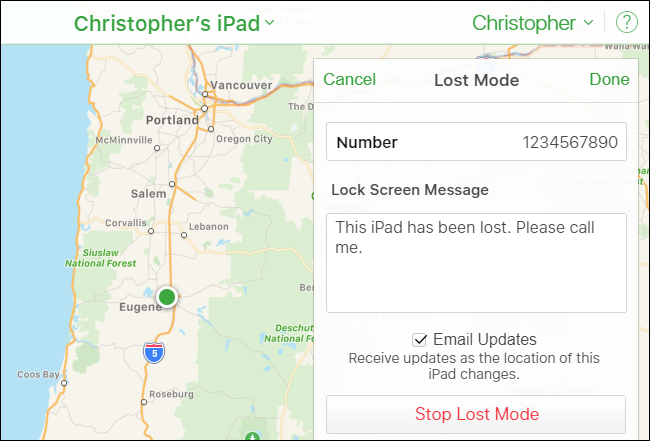
ستتم مطالبتك أيضاً بإدخال رسالة مخصصة ورقم هاتف يمكنك الوصول إليه. يتم عرض ذلك على شاشة قفل الجهاز، بحيث يتمكن أي شخص يعثر عليه من معرفة الجهاز الذي ينتمي إليه تماماً وكيفية إرجاعه.
إذا كان هناك شخص صادق لديه (أو وجد) جهازك، فيمكنه استخدام هذه المعلومات لإعادته إليك.
أثناء تشغيل وضع الفقدان Lost Mode ، لن يتم تشغيل أي أصوات تنبيه ولن تظهر أي إشعارات على شاشة التأمين.
لن تحدث أي إنذارات. هذا يمنع أي شخص لديه جهازك من رؤية أي بيانات خاصة في الإشعارات التي عادة ما تظهر على شاشة القفل.
مع ذلك ، ستظل المكالمات الواردة عبر الهاتف و FaceTime متوفرة، لذلك يمكنك دائماً تجربة الاتصال بهاتفك للعثور عليه أو الاتصال بأي شخص لديه ذلك.
يساعدك وضع الفقدان Lost Mode أيضاً على تتبع جهازك. حتى في حالة إيقاف تشغيل خدمات الموقع، يؤدي تشغيل جهاز في وضع الفقدان Lost Mode إلى تشغيل خدمات الموقع على الفور حتى يمكنك تتبع موقع الجهاز.
بالنسبة إلى أجهزة آيفون iPhones وآيباد iPad ، يعمل وضع وضع الفقدان Lost Mode تلقائياً على وضع الجهاز في وضع الطاقة المنخفضة أيضاً.
من المفترض أن يزيد ذلك من عمر بطارية هاتفك أو جهازك اللوحي، مما يمنحك المزيد من الوقت لتتبعه عن بُعد قبل نفاد شحن البطارية.
يتم تعطيل Apple Pay أيضاً في وضع الفقدان Lost Mode. يتم تعليق أي بطاقات مرتبطة بالجهاز من قبل هذا الجهاز، ولا يمكن استخدامها للدفعات – حتى إذا كان الجهاز غير متصل بالإنترنت.
عند استعادة جهاز آيفون iPhones وآيباد iPad ، يمكنك إلغاء قفله باستخدام رمز المرور وتسجيل الدخول إلى iCloud لإعادة تمكين Apple Pay.
ماذا لو كان الجهاز غير متصل؟
إذا كان جهاز آيفون iPhones وآيباد iPad غير متصل عندما تقوم بتمكين وضع الفقدان Lost Mode – إما أنه لا يحتوي على اتصال بيانات خلوي أو اتصال واي فاي Wi-Fi ، أو ربما نفدت طاقة البطارية – سيتم تمكين وضع الفقدان Lost Mode عندما يتصل بالإنترنت في حال تفعيل اتصال البيانات الخلوية أو واي فاي Wi-Fi.
يعمل وضع الفقدان Lost Mode وميزة تتبع أجهزة آبل Apple على نحو أفضل بكثير على أجهزة آيفون iPhones وآيباد iPad مع اتصالات البيانات الخلوية.
عادةً ما يكونون متصلين عبر الإنترنت، مما يسهل العثور عليهم. من الصعب العثور على جهاز ماك Mac – في الواقع، بعد تمكين وضع الفقدان Lost Mode، لن تتمكن من العثور على جهاز ماك Mac المفقود إلا إذا كان يعمل بالطاقة – وليس نائماً – وهو ضمن نطاق شبكة واي فاي Wi-Fi التي اتصلت بها سابقاً.
على ساعات آبل Apple Watch ، تعتمد ميزات التتبع المتاحة على نوع الاتصال. إذا كان لديك ساعة مع GPS + Cellular ، فيمكنك تتبعها باستخدام البيانات الخلوية أو اتصال واي فاي Wi-Fi الموثوق به.
لا تملك معظم ساعات آبل Apple Watches اتصالاً بالبيانات الخلوية، لذلك يمكنك فقط تتبع موقعها أثناء تواجدها في نطاق شبكة واي فاي Wi-Fi موثوق بها.
لا تمتلك أجهزة ساعات آبل Apple Watches من الجيل الأول ميزة GPS ، لذلك يمكنك تتبعها فقط إذا كانت بالقرب من هاتف مقترن.
وضع الفقدان يجعل الأجهزة غير مجدية:
أثناء تفعيلك في وضع الفقدان Lost Mode ، يصبح جهازك عديم الفائدة عند اللص. هذه هي الفكرة.
تحتوي أجهزة آيفون iPhones و آيباد iPad أيضاً على ميزة تسمى قفل التنشيط Activation Lock ، والتي ستمنع اللص من مسح جهازك وتسجيل الدخول إليه باستخدام حسابه.
يتم تعطيل قفل التنشيط فقط إذا قمت بمسح الجهاز ثم قم بإزالته من حساب iCloud في Find My iPhone.
ما دمت لم تقم بإزالته من حسابك، فلا يمكن للسارق استخدامه. يرتبط قفل التنشيط بالرقم التسلسلي للجهاز.
عندما تضع جهاز ماك Mac في وضع الفقدان Lost Mode وتمكّن PIN ، يعمل PIN مثل كلمة مرور EFI الثابتة – إنه رمز مستوى منخفض مطلوب لتشغيل نظام ماك Mac.
تعلم من خلال النقر على هذا الرابط كيفية استخدام كلمة مرور قوية وسهلة التذكر في نفس الوقت، ولا تنس العودة إلى هنا لإكمال ما بدأت بقراءته.
لا يستطيع اللص ببساطة مسح ماك Mac والبدء من جديد أو حتى تشغيل أنظمة تشغيل أخرى مثل ويندوز Windows و لينوكس Linux.
لسنا على دراية بأي حيل للالتفاف حول كلمات مرور التنشيط أو EFI الثابتة. كل ما يمكن أن يفعله اللص هو نقل الجهاز إلى متجر آبل Apple والحصول على خدمة آبل Apple ، ولن يقوم ممثلو آبل Apple بإلغاء قفل جهاز مسروق إذا لم يتمكن اللص من إثبات ملكيته، لذلك لا يحدث ذلك.
تم تصميم هذه الميزات لجعل الأجهزة المسروقة أقل قيمة بكثير، مما يقلل من الحافز لسرقتها في المقام الأول.
كيفية التأكد من أنك تستطيع تمكين وضع الفقدان LOST Mode:
لا يمكن تنشيط وضع الفقدان Lost Mode إلا إذا قمت بتمكين Find My iPhone أو Find My Mac على جهازك قبل خسارته. من المحتمل أن يكون لديك، حيث تطالبك آبل Apple بالقيام بذلك عند إعداد iCloud.
على جهاز آيفون iPhones أو آيباد iPad ، توجه إلى Settings > Your Name > iCloud > Find My iPhone (أو Find My iPad). تأكد من تمكين الخيار Find My iPhone (أو Find My iPad) هنا.
في نظام ماك Mac ، انتقل إلى Apple Menu > System Preferences > iCloud. تأكد من تمكين خيار Find My mac هنا.
كيفية تمكين وضع الفقدان Lost Mode:
لوضع جهازك في وضع الفقدان Lost Mode ، توجه إلى صفحة Find My iPhone أو بالعربية العثور على الـ iPhone على iCloud.com باستخدام الـ Apple ID (نفس الذي تستخدمه مع iCloud) أو قم بتشغيل تطبيق Find My iPhone على آيفون iPhones أو آيباد iPad.
على الرغم من الاسم، يمكن استخدام هذه الأدوات للعثور على جهاز Mac أو Apple Watch المفقود أيضاً – يمكنك حتى استخدامها للمساعدة في العثور على أجهزة AirPods المفقودة.
على موقع الويب أو في التطبيق، حدد موقع الجهاز المفقود وحدد الجهاز. اضغط على الإجراءات، ثم اضغط على نمط الفقدان أو الزر Lost Mode لوضع الجهاز المحدد في وضع الفقدان Lost Mode.
إذا كان الجهاز غير متصل حالياً، يمكنك التحقق من تمكين الخيار Notify me when found أي إبلاغي عند إيجاد الهاتف وستتلقى رسالة إلكترونية عندما تعود إلى الإنترنت عندما تفتح موقع آبل Apple.
إذا تم تعيين جهازك على الإرسال لآخر موقع معرف له، فستشاهد آخر موقع معروف له هنا، حتى إذا نفذت البطارية.
إذا أعددت Apple Family Sharing ، فسترى أجهزة أفراد عائلتك إلى جانب أجهزتك الخاصة، ولكنك لن تتمكن من وضعها في وضع الفقدان Lost Mode إلا إذا كان بإمكانك توفير كلمة مرور حساب iCloud الخاصة بهذا الفرد.
هنا ستتم مطالبتك بإدخال رسالة، وتوفير رقم هاتف، وتعيين رمز مرور.
هذا هو – الجهاز الآن في وضع الفقدان Lost Mode ، أو سيتم وضعه في وضع الفقدان Lost Mode في المرة القادمة التي يأتي فيها عبر الإنترنت. يمكنك استخدام موقع أو تطبيق Find My iPhone لتتبع موقعه عن بعد أيضاً.
لإخراج الجهاز من وضع الفقدان Lost Mode بعد العثور عليه، أدخل فقط رمز المرور على الجهاز نفسه.
يمكنك أيضاً إخراجها من وضع الفقدان Lost Mode من تطبيق Find My iPhone أو Find My iPhone على موقع iCloud.
ما عليك سوى اختيار الجهاز، ثم النقر على زر Stop Lost Mode. يمكنك تغيير رقم هاتف الرسالة المعروضة على شاشة القفل من هنا أيضاً.
كما هو الحال مع أي خدمة عبر الإنترنت، هناك خطر حدوث مشكلات إذا تمكن أحد المهاجمين من الوصول إلى حسابك.
كانت هناك حالات حصل فيها المجرمون على حق الوصول إلى حساب iCloud التابع لأحد الأشخاص واستخدموا أداة Find My iPhone لإعادة ضبط جهاز آيفون iPhones أو آيباد iPad التابع لهذا الشخص – لمجرد العبث معهم.
نوصي باستخدام كلمة مرور قوية لـ iCloud وتمكين المصادقة الثنائية لتأمين حسابك، تماماً كما ينبغي لجميع حساباتك الهامة.
إذا كان لديك جهاز آيفون iPhone أو آيباد iPad أو آيبود iPod ، فستحتاج حقاً إلى برنامج إدارة ملفات.
بالطبع، يمكنك استخدام iTunes ، ولكن عندما يتعلق الأمر بسهولة الاستخدام، فإن iTunes ليس سهل الاستخدام.
هذا هو بالضبط السبب في أنك تحتاج إلى برامج إضافية. IOTransfer 3 هو أفضل خيار يمكنك اختياره. دعونا نرى مدى فعالية هذا البرنامج لإدارة الملفات.
نظرة عامة على برنامج IOTransfer:
IOTransfer 3 عبارة عن برنامج نقل سهل الاستخدام خاص لأجهزة آيفون iPhone يساعدك على إدارة ونقل الملفات بين جهاز iOS وجهاز الكمبيوتر.
بالمقارنة مع iTunes ، فإن IOTransfer أسهل للمستخدم فيما يتعلق بنقل الصور والموسيقى ومقاطع الفيديو وجهات الاتصال والكتب الإلكترونية والبودكاست.
بالإضافة إلى ذلك، تأتي هذه النسخة الجديدة من IOTransfer 3 مع بعض الميزات الجديدة التي يحبها مستخدمو آيفون iPhone.
فهو يسمح لك بمزامنة الملفات بين جهاز iOS وجهاز الكمبيوتر عبر واي فاي Wi-Fi دون توصيله.
بالإضافة إلى تنزيل مقاطع الفيديو عبر الإنترنت إلى جهاز آيفون iPhone ، يتيح لك IOTransfer الآن تحويل مقاطع الفيديو إلى تنسيقات ملفات متنوعة بما في ذلك تنسيقات الصوت.
الميزات الرئيسية:
بنقرة واحدة تستطيع نقل جميع الملفات من آيفون iPhone إلى جهاز الكمبيوتر.
نقل الملفات بين آيفون iPhone وجهاز الكمبيوتر.
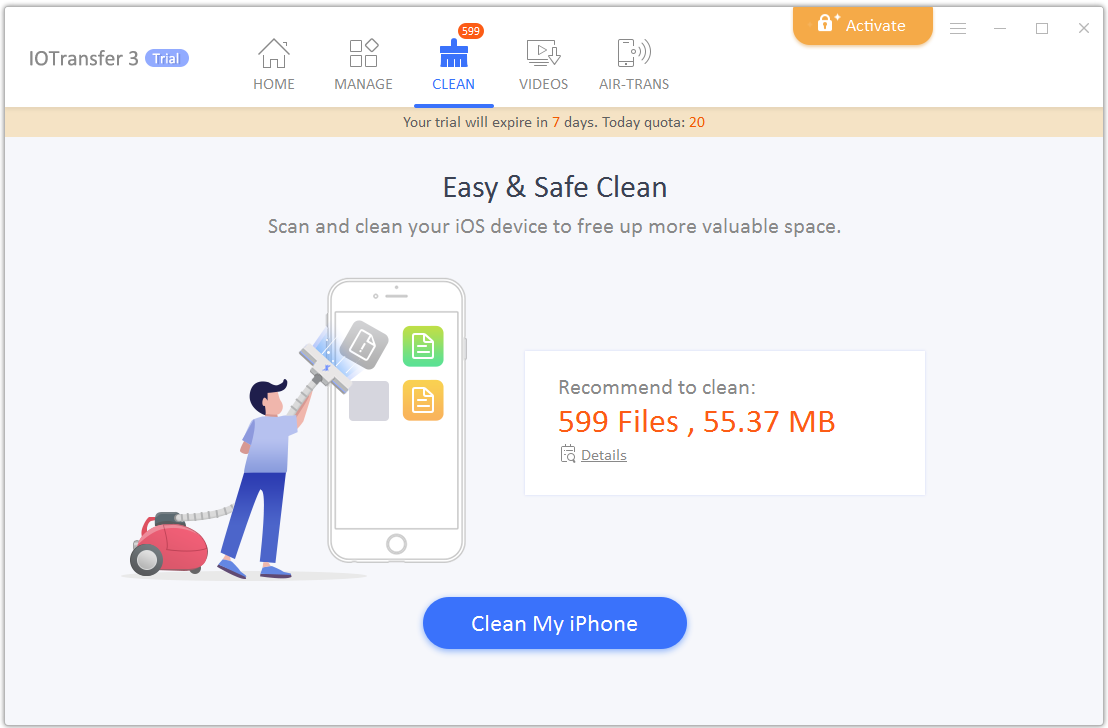
تنظيف آيفون iPhone للملفات غير المرغوب بها لتحرير مساحة التخزين.
تنزيل مقاطع الفيديو من أكثر من 100 موقع ويب إلى آيفون iPhone.
تحويل ملفات الفيديو إلى تنسيقات أخرى.
ميزات ممتازة تجعله أداة رائعة:
دعونا نلقي نظرة على بعض الميزات الرئيسية.
مدير الصور والفيديو:
يمكنك استخدام آيفون iPhone و آيباد iPad لالتقاط صور ومقاطع فيديو عالية الجودة، لذلك تحتاج إلى أداة إدارة صور جيدة لنقل الصور بكفاءة.
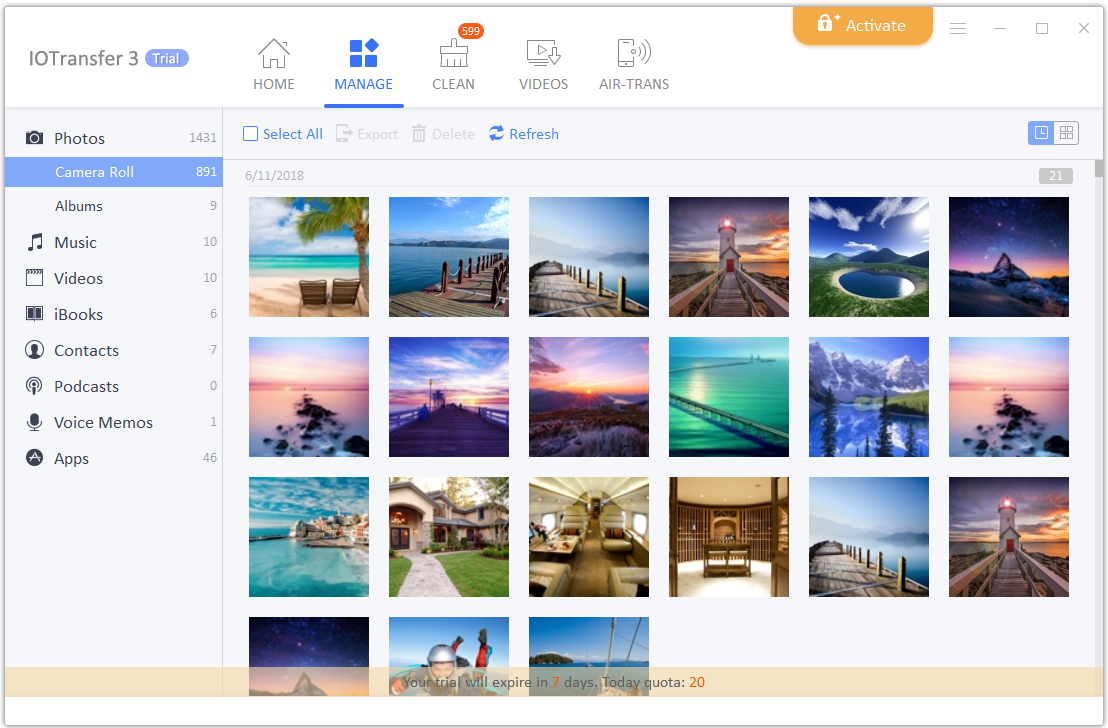
يحتوي IOTransfer 3 على أداة إدارة صور مدمجة تسمح لك بنقل الصور بين جهاز آيفون iPhone وجهاز الكمبيوتر.
إذا تم حفظ الصور كتنسيق Heic ، يمكن أن تساعدك IOTransfer على تحويل Heic إلى jpgعند نقل الصور إلى الكمبيوتر الشخصي، بحيث يمكنك بسهولة عرض الصور على جهاز الكمبيوتر.
بالإضافة إلى ذلك، يسمح لك بنقل ملفات متعددة في نفس الوقت. تأتي الأداة أيضاً مع ميزة حذف الكل.
منظم الموسيقى:
هل تحب الموسيقى؟ قد يكون لديك رغبة في جمع وتنزيل الكثير من الموسيقى من iTunes أو آبل ميوزك Apple Music.
يسمح لك IOTransfer بنقل ملفات الموسيقى بين جهاز الكمبيوتر الشخصي و آيفون iPhone ويمكنك نقل معلومات إضافية مثل كالبيانات الوصفية وتفاصيل أخرى.
تنزيل الفيديو وتحويله:
بالإضافة إلى نقل مقاطع الفيديو، هناك ميزة رائعة أخرى هي تنزيل الفيديو عبر الإنترنت. يمكنك استخدام IOTransfer لتنزيل مقاطع الفيديو من يوتيوب YouTube أو فيسبوك Facebook أو إنستاغرام Instagram أو مواقع مشاركة فيديو أخرى مماثلة (تدعم أكثر من 100 موقع).
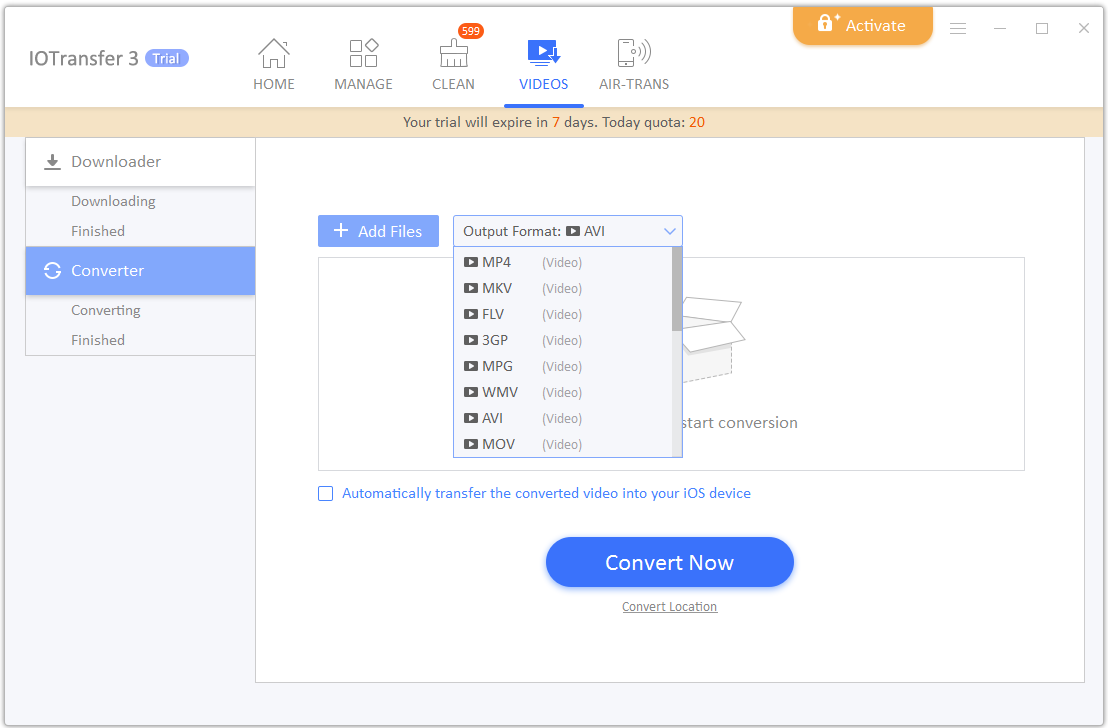
لكي تكون مقاطع الفيديو متوافقة مع الأنظمة الأساسية الأخرى، يمكنك تحويل مقاطع الفيديو إلى تنسيق آخر.
يوفر IOTransfer هذه الميزة. وهو يدعم تقريباً جميع صيغ الفيديو والصوت الرئيسية بما في ذلك mp4، avi، wmv ، mkv ، mp3 ، ogg ، aac وما إلى ذلك.
علاوة على ذلك، يوفر كل من أداة تنزيل الفيديو والمحول خياراً لنقل الملف المستهدف مباشرةً إلى أجهزة iOS، وهو أمر مريح للغاية.
AirTrans: نقل الملفات عبر Wi-Fi:
مع هذه الميزة، لا تحتاج إلى جلب كابل عندما تريد نقل الملفات إلى جهاز الكمبيوتر.
لن تحتاج إلى كابل USB لإعداده. يوفر البرنامج كلا الطريقتين لتوصيل جهاز آيفون iPhone بجهاز الكمبيوتر.
سيعمل البرنامج على فحص جميع أجهزة iOS التي تتصل بشبكة واي فاي Wi-Fi نفسها وإدراجها في قائمة، حتى تتمكن من اختيار جهاز واحد لإنشاء الاتصال.
استخدم التطبيق IOTransferAirTrans لمسح QR لإجراء اتصال على الفور.
إذا فشل الاتصال أثناء نقل الملفات، فيمكنك بدء النقل من حيث توقفت عند الاتصال بشكل جيد.
منظف آيفون:
هل تحتاج إلى تحرير مساحة في جهاز آيفون iPhone دون حذف أي تطبيقات؟ يجب أن يكون IOTransfer هو خيارك الأول.
تسمح لك خدمة التنظيف بنقرة واحدة مسح وحذف الملفات غير الضرورية، والرسائل غير المرغوب فيها، وذاكرة التخزين المؤقت، وما إلى ذلك.
عندما لا يكون لجهاز آيفون iPhone مساحة كافية، يؤدي IOTransfer مساعدة كبيرة في مسح تخزين نظام آيفون iPhone.
الأداء:
لقد اختبرتُ ذلك لبعض الوقت ولم أرَ أي تأخر أو أي مشكلة في الأداء. جميع الميزات المضمنة هي سهلة الاستخدام وموثوق بها.
الأسعار والخطط:
IOTransfer 3 هو برنامج ممتاز. يقدم لك الآن خطة واحدة مقابل 24.99 دولاراً أمريكياً لمدة عام. العرض متاح مع ضمان استرداد لمدة 60 يوماً. الشركة تبدو واثقة جداً من هذا المنتج.
إذا كنت ترغب في التجربة قبل الشراء، فهناك إصدار تجريبي لمدة 7 أيام.
كلمات أخيرة:
أنا معجب جدا بـ IOTransfer حتى الآن. أعتقد أنك ستشعر بنفس الشعور أيضاً إذا كان لديك ما يكفي من برامج iTunes.
إذا كنت تبحث عن بديل iTunes ، فيجب أن يكون هذا هو اختيارك الأول. يمكنك الحصول على النسخة التجريبية بدون بطاقة ائتمان أو البريد الإلكتروني.
إذا كنت قد جربت هذه الأداة بالفعل، فشاركنا تجربتك وآراءك في التعليقات.
ملاحظة: نعرض عليك في هذا التقرير الأسعار في وقت كتابتنا لهذه المقالة، علماً أن هذه الأسعار قابلة للتعديل في أي وقت.
الآن بعد أن انضمت شركة آبل Apple إلى طرف الشحن اللاسلكي wireless charging ، يمكن لعدد أكبر من مالكي الهواتف الذكية الاستفادة من منصات الشحن اللاسلكية wireless charging. سنعرض عليك فيما يلي أفضل الخيارات الموجودة في السوق.
نحن نضيق تركيزنا على معيار الشحن اللاسلكي (Qi) (المعروف باسم chee) هنا – وهو المستوى المستخدم من قبل سامسونغ Samsung و آبل Apple و LG و موتورولا Motorola و هواويHuawei ، وأي جهة تصنيع أخرى تقريباً تنتج طرازات مع إمكانية الشحن اللاسلكي wireless charging.
هناك أنواع أخرى من الشحن اللاسلكي wireless charging ، ولكن لا يتم استخدام أي منها على نطاق واسع اعتباراً من عام 2018.
كما تستخدم أيضاً لأجهزة قابلة للارتداء مثل ساعة آبل Apple Watch ، كما يتم تضمين منطقة شحن متوافقة مع Qi في بعض السيارات الجديدة.
لاحظ أنه على الرغم من أن أجهزة الشحن اللاسلكي wireless charging عادة ما تكون أبطأ من الشحن بالكابل العادي، إلا أن الهواتف الأحدث والأكثر تكلفة يمكنها قبول المزيد من الطاقة، أي شحن لاسلكي سريع من AKA.
ينتج الشحن اللاسلكي wireless chargingQi نموذج 5 واط من الطاقة، ويمكن لـ iPhone 8 أو X قبول بشكل أسرع قليلاً حوالي 7.5 واط، وهواتف سامسونغ Samsung الراقية يمكن أن تقبل شحن بمقدار 10 واط.
بالنسبة إلى سرعات الشحن المعززة، ستحتاج إلى التأكد من قدرة الشاحن Charger على التعامل مع المخرج وأن المهايئ الذي تقوم بتوصيله بالجدار يمكن أن ينتج 5 فولت و 2 أمبير على الأقل.
بشكل عام ستظل الشواحن Chargers الأبطأ تعمل بشكل جيد. أي لن يؤثر مقدار الطاقة إلا على سرعة الشحن مقارنة بالشواحن ذات مقدار الطاقة الأعلى.
أفضل شاحن لاسلكي Qi الأساسي: لوحة شحن لاسلكية RAVPower فائقة الأمان (السعر $ 9.99):
إذا كنت ترغب فقط في تجربة الشحن اللاسلكي wireless charging لترى ما إذا كانت هذه التجربة مميزة وتحتاج إلى استخدامها، فهذا يعني أنك قد ترغب بتجربة هذه اللوحة الأساسية.
ليس هناك الكثير لتمييز النماذج المختلفة عند هذه النقطة السعرية، ولكن إصدار RAVPower يأتي من جهة تصنيع موثوق بها ويتضمن طلاءً ناعماً مضاداً للانزلاق في الجزء العلوي من اللوحة.
لا يكون خرج 5 واط سريعاً وستحتاج إلى توفير محول التيار المتناوبAlternating current أي محول للتيار المتناوب إلى تيار مستمرConstant current وبالعكس، ولكن مقابل 10 دولارات، لن تجد نموذجاً أفضل هناك.
فقط كن حذراً: بمجرد التخلص من متاعب توصيل هاتفك في مكان واحد في منزلك، قد ترغب في شراء واحدة لجميع هذه الأجهزة.
هناك الكثير من أجهزة الشحن اللاسلكي wireless charging التي تدّعي أنها سريعة، لكن التسويق قد لا يتطابق مع المكونات والمواصفات الإلكترونية الفعلية.
تم اعتماد لوحة سامسونغ Samsung هذه للعمل مع أسرع هواتف الشحن اللاسلكي wireless charging في الشركة مع خرج 10 واط، مما يوفر لك شحناً أسرع بنسبة 50٪ تقريباً من لوحة عادية.
يبلغ عمر هذا الطراز عامين فقط، ولكنه يشتمل على المكونات نفسها مثل مراجعات سامسونغ Samsung الجديدة والأكثر تكلفة.
هناك أيضاً نسخة احتياطية مقابل بضعة دولارات فقط. تشتمل الحزمة على مهايئ الحائط الصحيح والكبل، لذلك لن تضطر إلى التساؤل عما إذا كنت تحصل على المقدار المناسب من الطاقة لمعدل الشحن السريع Fast Charging.
نعم، ستعمل بالفعل مع أجهزة آيفون iPhones (بمعدل أسرع بـ 7.5 واط) وغيرها من الهواتف الأخرى غير التابعة لشركة سامسونغ Samsung والمجهزة الشحن اللاسلكي wireless chargingQi على ما يرام.
إذا كنت تريد أن يكون هاتفك في وضع مستقيم أثناء شحنه، فيمكنك إنفاق الكثير من معجون التثبيت على شاحن من النوعية العادية، أو الذهاب مع حامل طرف ثالث رخيص يستخدم تصميم whitebox يتشاركه العشرات من الملحقات. نظراً لأنها ستعمل بنفس الشكل تقريباً، فقد اخترنا الخيار الأخير.
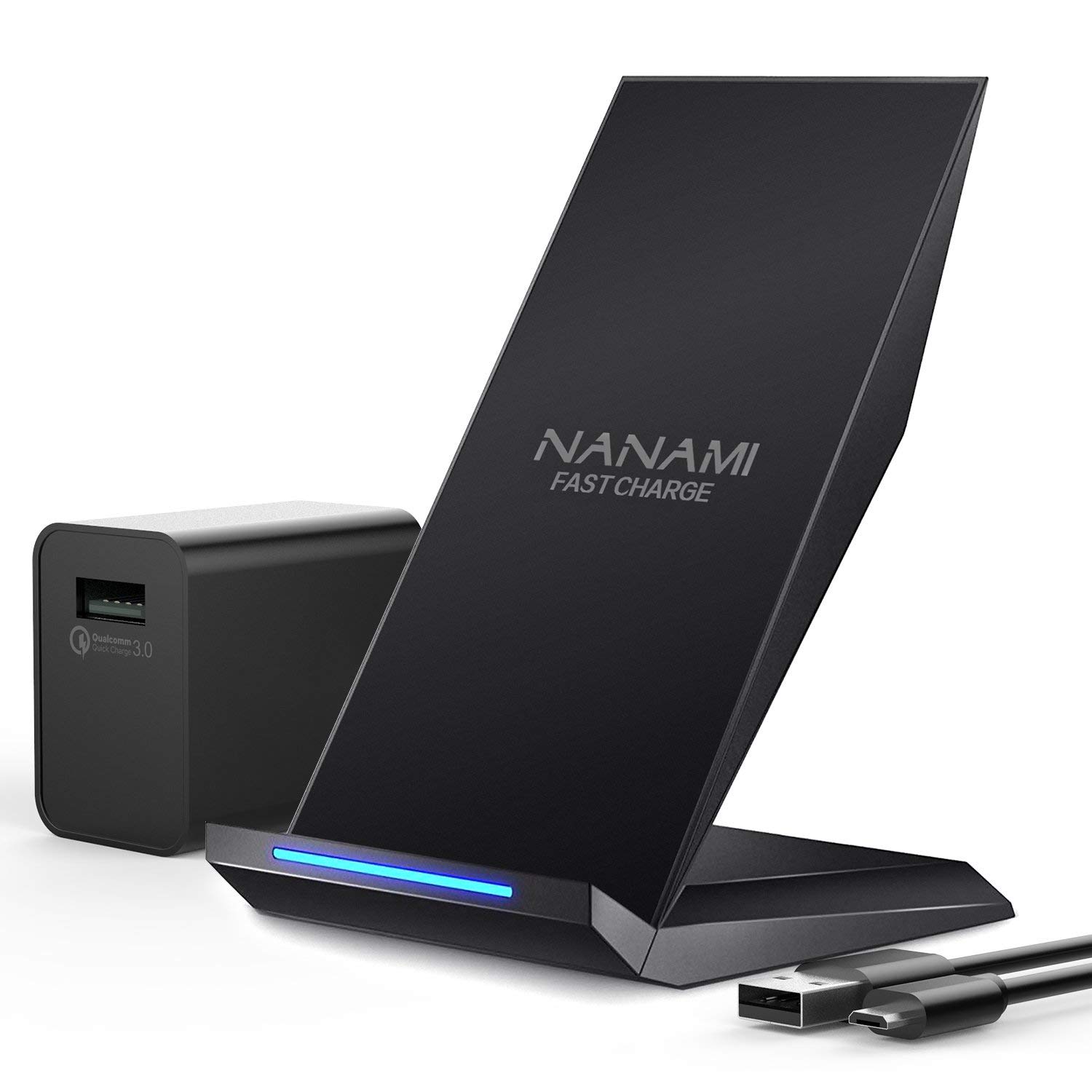
يأتي هذا الحامل مع ملفين تحريضيين لشحن هاتفك في الاتجاه الأفقي أو الرأسي، وهو متوافق مع خرج 10 واط للشحن السريع.
التصميم الزاوي البقعة ومتوفر باللون الأبيض أو الأسود لمطابقة الديكور الذي تفضله. وأفضل ما في الأمر أن الحزمة التي تبلغ قيمتها 25 دولاراً أمريكياً تتضمن مهايئ Quick Charge 3.0 معتمد من Qualcomm والذي تعرف أنه سيوفر البيئة اللازمة لعملية الشحن الأسرع.
الكثير من التصاميم المماثلة تقوم بحذف المحول – إذا كان لديك جهاز 5v / 2a الذي تعرفه سيعمل، يمكنك حفظ بضعة دولارات مع هذه الحزمة.
تتميز منصات الشحن متعددة الأجهزة بأنها رقيقة بشكل مدهش على الأرض، ما لم تكن ترغب في استخدام جهاز واحد لهاتف آيفون iPhone و ساعة آبل Apple Watch فقط.
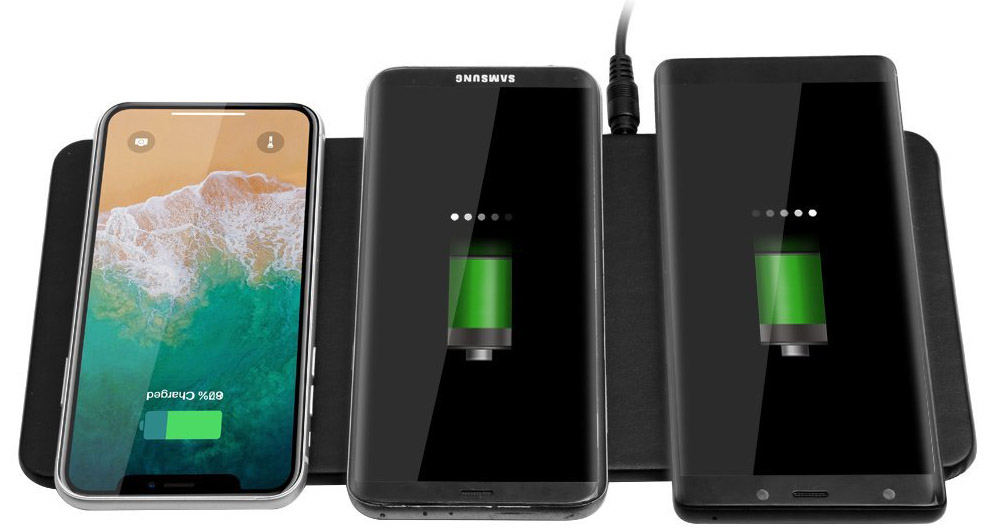
يوفر هذا الطراز ثلاث مناطق شحن منفصلة لمشاركة الشحن الكهربائي Electrical Charging مع العديد من مالكي الهواتف الذكية في وقت واحد.
إنه مثالي لغرفة عائلية أو بار أو مقهى. لا يعتمد محول التيار المتردد المرفق على USB ، ولكنه سيوفر البيئة اللازمة لشحن جميع الأجهزة الثلاثة دفعة واحدة بمعدل 5 واط القياسي.
اللوحة واسعة بما يكفي لاستيعاب أكبر طرازات الهواتف الذكية في السوق أيضاً.
من الصعب العثور على جهاز يحتوي على كل من تركيب الهاتف الصلب وشاحن لاسلكي wireless charger متوافق مع Qi.
تقدم Scosche واحدة بهاتين الميزتين على حد سواء. يوفر الطراز العلوي حاملًا مغناطيسياً مريحاً:
قم بتوصيل اللوحة إما مباشرة بالهاتف أو بين الهاتف والحقيبة، وستقوم مغناطيسات النيوديميوم بجذبه وعقده في كل مرة.
(اللوحة صغيرة بما يكفي بحيث لا تتداخل مع ملفات الشحن). إذا كان مبلغ 60 دولاراً أكثر من اللازم وكنت تفضل تركيباً تقليدياً أكثر، فيتم توفيره في نموذج أرخص باستخدام إما لوحة النوافذ / لوحة القيادة window/dashboard suction أو مقطع تكييف الهواء An air conditioning clip.
يمكن للطرازين إنتاج ما يصل إلى 10 واط للشحن السريع. ضع في اعتبارك أن ميزات الأمان في هاتفك قد تتوقف عن الشحن إذا كان الجو حاراً جداً أثناء استخدامك للتنقل.
لا يتطلب الأمر سوى مشاهدة فيديو عشوائي بعيد عن الموضوع لجعل خوارزميات يوتيوب YouTube تبدأ في عرض مقاطع فيديو غريبة لك لا تريد مشاهدتها.
لحسن الحظ، لقد أضافوا وضع التصفح المتخفي Incognito Mode إلى يوتيوب YouTube، والذي يعمل تماماً مثل وضع Chrome Incognito في المتصفح كروم Chrome. إليك كيفية تمكينها على أندرويد Android.
تجدر الإشارة إلى أن هذه الميزة قد تم إطلاقها على تطبيق أندرويد Android في الوقت الحالي فقط، ولكن من المؤكد أنها ستظهر على iPhone وأي نظام أساسي آخر في وقت ما في المستقبل القريب.
إذا كنت لا ترى هذه الميزة على هاتف أندرويد Android حتى الآن، فافتح متجر Play وستجد تحديثاً لـ يوتيوبYouTube جاهزًا للتثبيت، رقم الإصدار 13.25.56.
كيفية تمكين وضع التصفح المتخفي في يوتيوب:
انقر على دائرة الحساب في الجانب العلوي الأيسر، وفي شاشة الحساب، سترى خياراً جديداً لـ تشغيل وضع التصفّح المتخفّي أو بالإنكليزية Turn on Incognito مع وجود رمز القناع المميز إلى جانبه.
هذا سهل جداً. بمجرد الانتهاء من ذلك لأول مرة، ستحصل على رسالة توضح كيفية عملها.
لتشغيل وضع التصفح المتخفي مرة أخرى، ما عليك سوى النقر على رمز الحساب وستظهر لك قائمة في الأسفل مع خيار إيقاف تشغيل وضع التصفّح المتخفّي.
يجب أن تكون هذه الميزة رائعة حقاً للآباء الذين يرغبون في وضع بعض مقاطع الفيديو لأطفالهم دون أن يتحول القسم الموصى به بالكامل على يوتيوب YouTube فجأة إلى فيديوهات لأفلام الكرتون!
إذا كنت تريد التقاط صور رائعة، فستحتاج إلى التحكم في الكاميرا التي تستخدمها؛ لن تحصل على أفضل صورك في الوضع التلقائي.
في حين أن جهاز iPhone يحتوي على عدسة ثابتة الفتحة، فلا يزال بإمكانك تحديد سرعة الغالق Shutter speed (سرعة الالتقاط)، ISO ، التركيز وتوازن اللون الأبيض.
Halide هو أفضل تطبيق للكاميرا للتحكم في الأشياء السابقة. لقد أصبح من السهل استخدام عناصر التحكم اليدوية بيد واحدة والتي تعمل حتى مع iPhone Plus والأيدي.
ميزات هذا التطبيق:
دعم RAW
وضع تصوير الشخصية live Portrait mode
معاينة العمق depth preview
ذروة التركيز focus peaking
رسم بياني مباشر live histogram
وضع تلقائي رائع عندما تريد فقط تريد أن تأخذ لقطة سريعة.
هناك الكثير من برامج تحرير الصور الرائعة، ولكن Snapseed هو الاختيار الأفضل من بينها. فهي تحتوي على مجموعة من أدوات الضبط القوية عالمياً، ودعم RAW، والفلاتر، والأنماط المحفوظة، ولكن، أفضل ما يميزها حقاً، هو التعديلات الخاصة.
تتيح لك الضبط الانتقائي لنقطة التحكم ضبط مناطق مختلفة من صورك بسرعة وسهولة؛ ليس هناك حاجة لمحاولة رسم الأشياء بعناية باستخدام إصبعك الكبير.
الشيء الآخر هو أن Snapseed مجاني. هناك تطبيقات لتعديل الصور هناك قوية مثل Snapseed ولكنها جميعها إما تكلف المال أو تفتقر إلى الميزات الموجودة في Snapseed.
برنامج Adobe Lightroom CC مجاني تقنياً ولكنك تحتاج إلى دفع 4.99 دولاراًشهرياً لإلغاء قفل جميع ميزات الجوّال والحصول على 100 غيغابايت من سعة التخزين السحابي أو 9.99 دولار في الشهر لخطة Adobe Creative Cloud التصويرية (والتي تتضمن أيضاً إصدارات سطح المكتب من Photoshop و Lightroom).
الإصدار المجاني جيد، لكنه النسخة المدفوعة هي التي تجعله تطبيقاً مفيداً حقاً.
Lightroom ليس مجرد محرر صور فحسب. إنه تطبيق كتالوج، واستوديو للتصدير، وأكثر من ذلك بكثير. بالنسبة للمصورين المحترفين، فهو يمثل مركز سير العمل كله.
يجلب Adobe Lightroom CC كل الميزات السابقة إلى جهاز iPhone، وإذا كنت أحد المشتركين فيCreative Cloud، فسوف تتم مزامنته مع Lightroom على جهاز الكمبيوتر.
إذا كنت تصوّر فقط صوراً لهاتف iPhone، فيمكنك تخطي Lightroom، ولكن إذا كنت تريد استخدام هاتفك كجزء آخر فقط من سير العمل في التصوير الفوتوغرافي، فهذا هو التطبيق الوحيد المطلوب.
تطبيقات الفلاتر مثل Instagram و Hipstamatic كانت أول محررات صور جيدة على iPhone. إذا التقطت صورة ذات دقة منخفضة وطبقت فلتراً عليها، فقد يبدو الأمر جيداً.
انتقلت الآن تطبيقات تعديل الصور، ولكن لا يزال هناك مكان لتطبيق فلتر جيد بالفعل. هذا هو VSCO.
الفرق بين VSCO والكثير من تطبيقات الفلتر الأخرى هو أن الأشخاص الذين يصنعون VSCO لديهم خبرة كبيرة فيما يقومون به؛ بدأت VSCO كشركة عن طريق صنع المؤثرات لكل من Lightroom و Photoshop تحاكي أفلام التصوير الكلاسيكية.
ما زالوا يفعلون ذلك، ولكنهم جلبوا الآن نفس هذه المعلومات إلى فلاتر الجوّال. هذا يعني أنه بدلاً من اللجوء إلى بعض التفكير الخاطئ أحياناً، مرشح عالي التباين / عالي التشبع، يمكنك الحصول على أشياء مستوحاة من أفلام أو مظاهر أو ثقافة محددة.
تأتي VSCO مع الكثير من المرشحات المجانية ولكن هناك أيضاً عمليات شراء داخل التطبيق للحصول على مظاهر معينة. هناك أيضاً اشتراك إذا كنت تريد إلغاء قفل جميع الفلاتر المميزة دفعة واحدة.
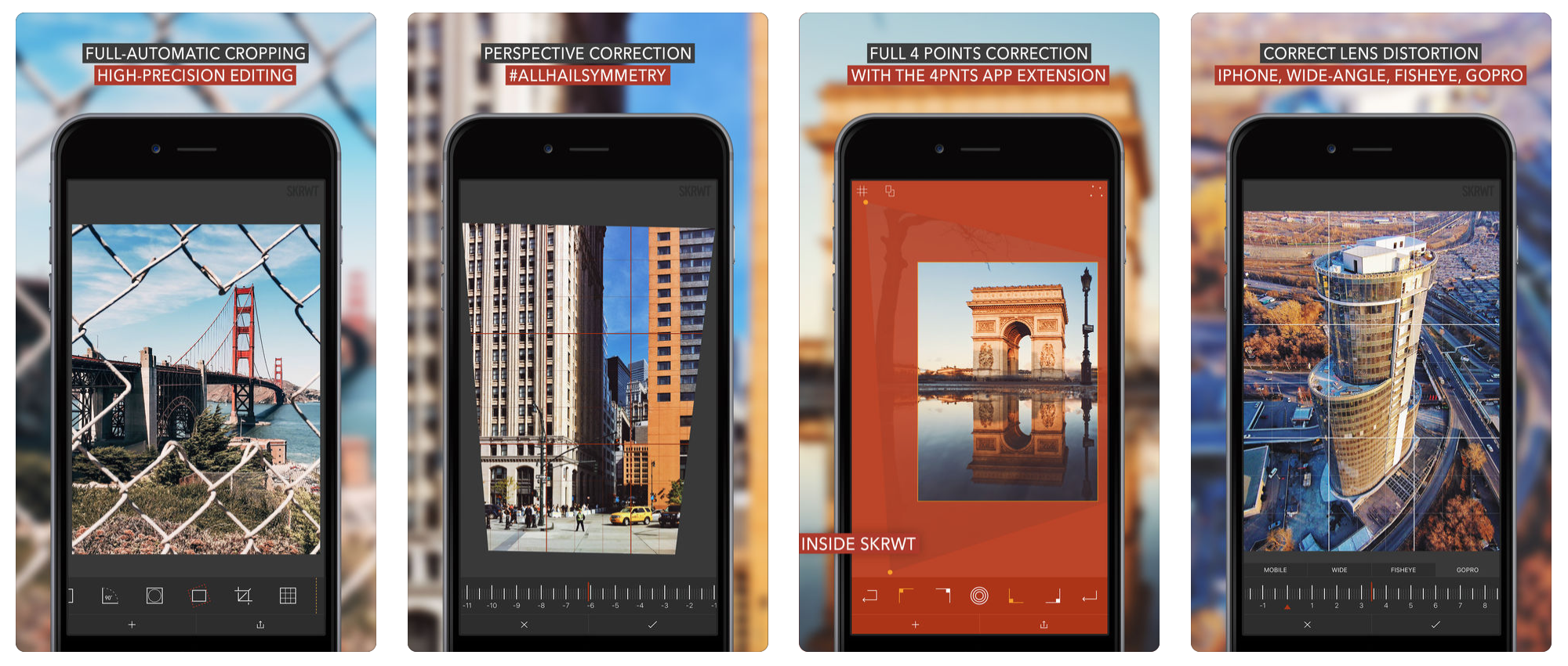
SKRWT – لا ، لا أعرف كيفية نطقها أيضاً – لكن هو تطبيق مصمم لإصلاح شيء واحد: تشويه المنظور الذي تحصل عليه من استخدام الكاميرا لالتقاط صور للمباني والمناظر الطبيعية.
أنت تعرف عندما تحاول التقاط صورة لنصب تذكاري ولأنك تضطر إلى إمالة الكاميرا مرة أخرى للحصول على كل شيء في الإطار، فسينتهي الأمر بالحصول على شيء غير تقليدي؟
SKRWT سيقوم بإصلاح ذلك مع عدد قليل من التزييف. إنه مثالي لجعل صور العطلات تبدو أكثر احترافية بمليون مرة.
تتذكر جميع متصفحات الويب Web browsers قائمة بصفحات الويب التي زرتها. يمكنك حذف هذه القائمة في أي وقت، مع مسح محفوظات الاستعراض ومسح المسارات المخزنة على جهازالكمبيوترComputer أو الهاتف الذكي Smartphone أو الجهاز اللوحي Tablet.
يحتوي كل متصفح على سجل منفصل خاص به، لذلك ستحتاج إلى محو السجل في أماكن متعددة إذا كنت تستخدم أكثر من متصفح واحد.
في المستقبل، يمكنك استخدام وضع التصفح الخاص Private browsing mode لتصفح مواقع الويب الحساسة دون أن يقوم المتصفح الذي تستخدمه بحفظ أي سجل. لن تضطر إلى مسح سجلك بعد ذلك.
كيفية مسح سجل التصفح في جوجل كروم لسطح المكتب:
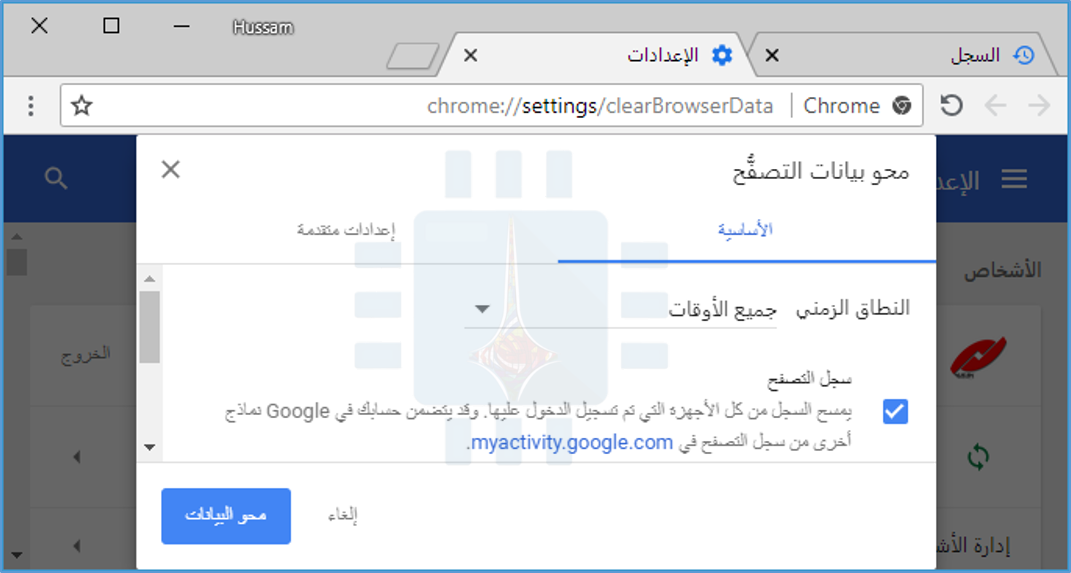
لمسح محفوظات الاستعراض في كروم Chrome على نظام ويندوز Windows أو ماك MacOS أو لينكس Linux، انقر فوق قائمة النقاط الثلاث > السجل.
يمكنك أيضاً الضغط على Ctrl + Shift + Delete لفتح هذه الشاشة على ويندوز Windows، أو الضغط على Command + Shift + Delete في نظام ماك Mac.
لحذف سجل التصفح بالكامل، حدد جميع الأوقات The beginning of time في المربع الموجود أعلى الشاشة وتحقق من تفعيل خيار سجل التصفح.
يمكنك أيضاً اختيار مسح بيانات خاصة أخرى من هنا، بما في ذلك سجل التنزيل وملفات تعريف الارتباط وذاكرة التخزين المؤقت للمتصفح.
كيفية مسح سجل التصفح في Google Chrome على Android أو iOS:
لمسح سجل التصفح في جوجل كروم Google Chrome على أندرويد Android أو iOS ، انقر على القائمة > الإعدادات > الخصوصية > محو بيانات التصفح.
على جهاز أندرويد Android ، ستحتاج إلى اختيار مقدار البيانات التي تريد حذفها في الجزء العلوي من الشاشة.
اختر كل الأوقاتBeginning of time لمسح كل شيء. على جهاز iPhone أو iPad ، سيعمل كروم Chrome على مسح جميع بيانات التصفح بشكل افتراضي ولن يسمح لك باختيار الفترات الزمنية الأخرى هنا.
تأكد من تحديد خيار سجل التصفح هنا وانقر فوق الزر محو البيانات أو محو بيانات التصفّح.
يمكنك أيضاً اختيار مسح أنواع أخرى من البيانات الشخصية من هنا، بما في ذلك ملفات تعريف الارتباطوبيانات الموقع والصور والملفات المخزنة مؤقتاً.
كيفية مسح سجل التصفح في Safari على iOS:
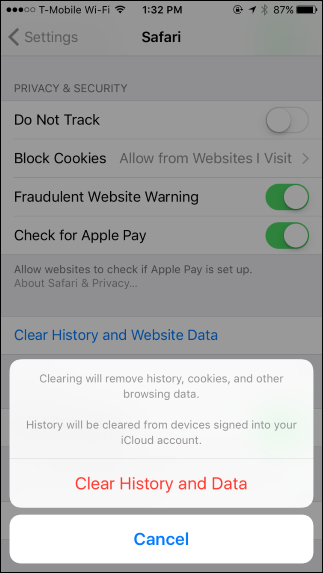
لمسح سجل التصفح على Safari على جهاز آيفونiPhone أو آيباد iPad ، ستحتاج إلى زيارة تطبيق الإعدادات.
قم بالانتقال إلى الإعدادات > Safari > مسح التاريخ وبيانات الموقع أو بالإنكليزية: Clear History and Website Data.
اضغط على خيار مسح التاريخ والبيانات لتأكيد اختيارك.
سيؤدي هذا الزر إلى مسح جميع بيانات التصفح الحساسة، بما في ذلك ملفات تعريف الارتباط وذاكرة التخزين المؤقت.
كيفية مسح سجل التصفح في موزيلا فايرفوكس Mozilla Firefox:
لمسح محفوظات الاستعراض في فايرفوكس Firefox على سطح المكتب، انقر فوق القائمة > التأريخ > امسح كل التأريخ، أو تستطيع البحث عن التأريخ في حقل البحث لتصل إليه بسهولة.
يمكنك أيضاً الضغط على Ctrl + Shift + Delete لفتح هذه الأداة بشكل مختصر على ويندوز Windows ، أو الضغط على Command + Shift + Delete في نظام ماك Mac.
لحذف محفوظات الاستعراض بالكامل، حدد الخيار التأريخ كله في أعلى النافذة وتحقق من خيار تأريخ التصفح والتنزيلات في قائمة العناصر المفصلة لمسحها.
يمكنك أيضاً اختيار مسح أنواع أخرى من البيانات الخاصة من هنا، بما في ذلك ملفات تعريف الارتباط وذاكرة التخزين المؤقت للمتصفح وبيانات موقع الويب بلا اتصال والتفضيلات الخاصة بموقع الويب.
كيفية مسح سجل التصفح في مايكروسوفت ايدج Microsoft edge:
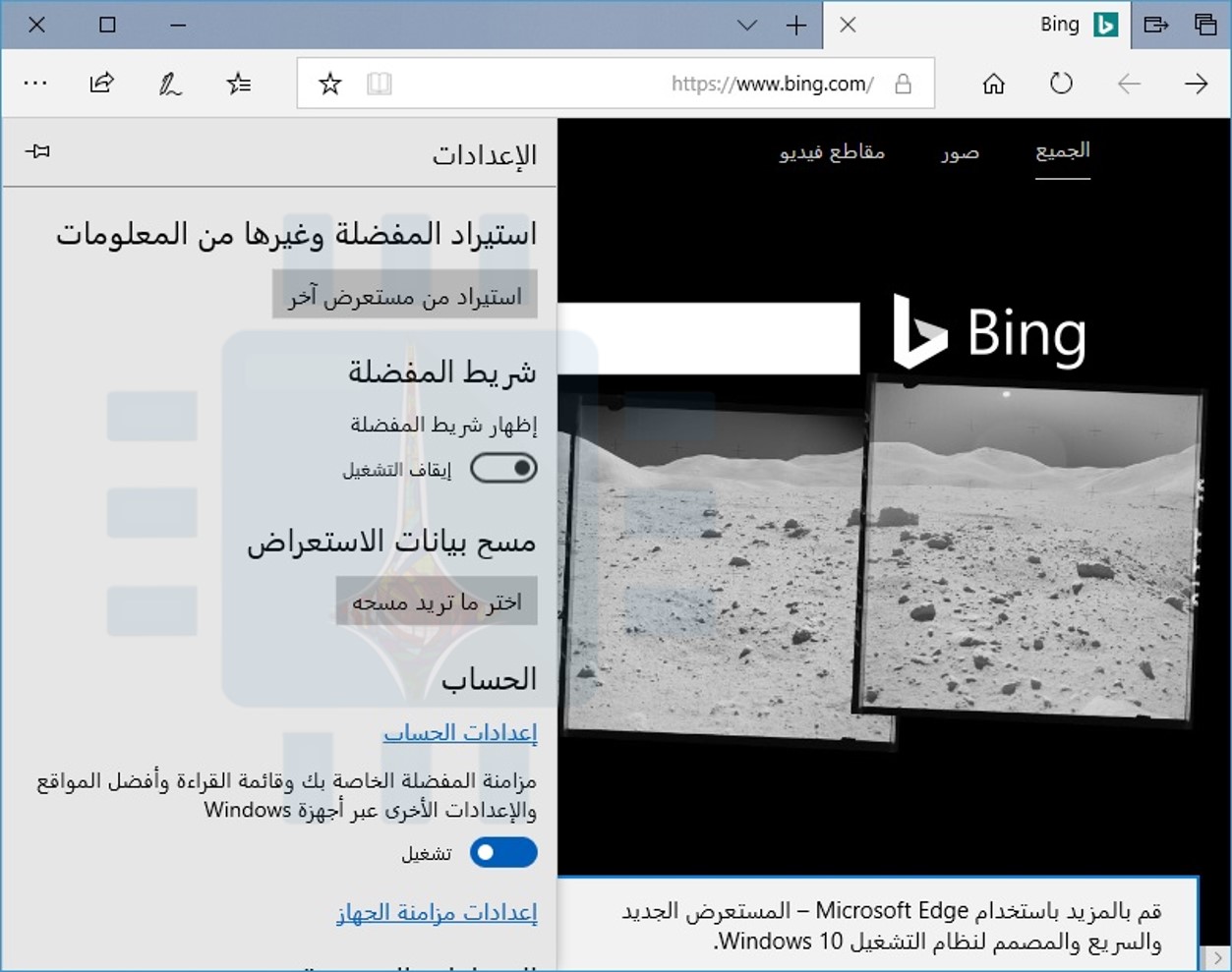
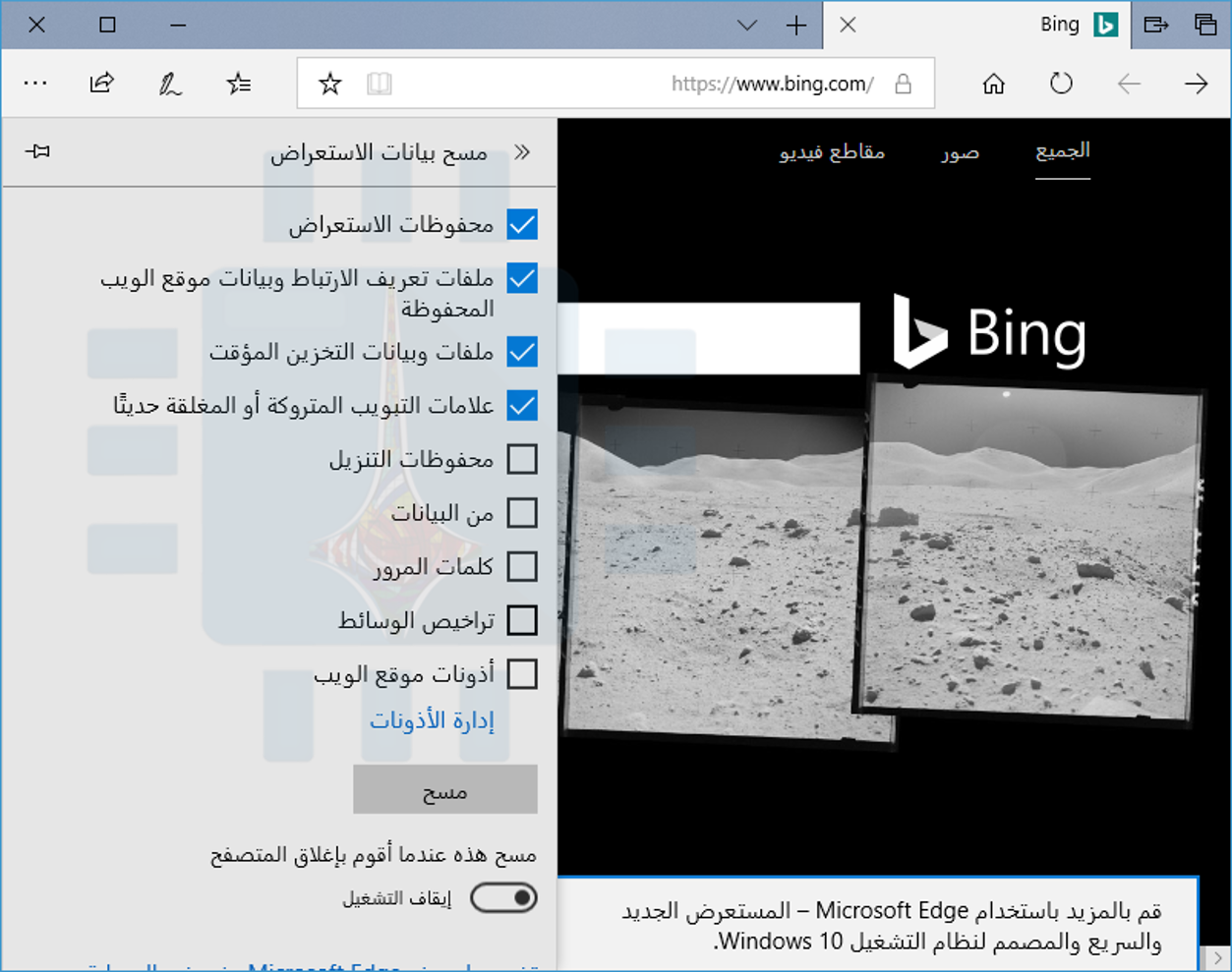
لمسح محفوظات الاستعراض في مايكروسوفت إيدج Microsoft Edge، انقر فوق القائمة > الإعدادات > اختر ما تريد مسحه. (بعد الدخول للإعدادت قد تحتاج للتمرير إلى أسفل قليلاً لإيجاد خيار اختر ما تريد مسحه)، يمكنك أيضاً الضغط على Ctrl + Shift + Delete لفتح هذه الخيارات.
تأكد من تحديد مربع محفوظات الاستعراض ثم انقر فوق مسح. يمكنك أيضاً اختيار مسح أنواع أخرى من البيانات الخاصة من هنا، بما في ذلك سجل التنزيل والبيانات المخزنة مؤقتاً وملفات تعريف الارتباط وعلامات التبويب التي حددتها جانباً.
ما عليك سوى التحقق من نوع البيانات التي تريد حذفها ثم النقر فوق الزر مسح.
سفاري Safari على ماك:
لمسح محفوظات الاستعراض في سفاري Safari على ماك Mac ، انقر فوق المحفوظات > مسح المحفوظات في Safari.
حدد الفترة الزمنية التي تريد مسح السجل منها وانقر فوق مسح المحفوظات. لمسح كل شيء، حدد كل التاريخ.
سيحذف سفاري Safari محفوظات الاستعراض بالإضافة إلى ملفات تعريف الارتباط والملفات المخزنة مؤقتاً والبيانات الأخرى ذات الصلة بالتصفح.
كيفية مسح سجل التصفح في إنترنت إكسبلورر Internet Explorer:
لمسح محفوظات الاستعراض في إنترنت إكسبلورر Internet Explorer ، انقر فوق القائمة > الأمان > حذف محفوظات الاستعراض أو اضغط Ctrl + Shift + Delete.
تأكد من تحديد خيار السجل هنا وانقر فوق حذف. يمكنك أيضاً اختيار حذف أنواع أخرى من البيانات الخاصة من هنا، بما في ذلك ملفات الإنترنت المؤقتة وسجل التنزيلات وملفات تعريف الارتباط.
بشكل افتراضي، يحتفظ إنترنت إكسبلورر Internet Explorer بملفات تعريف الارتباط وملفات الإنترنت المؤقتة لمواقع الويب التي قمت بحفظها كمفضلات.
قم بإلغاء تمكين الخيار الاحتفاظ ببيانات موقع الويب المفضلة هنا لضمان قيام إنترنت إكسبلورر Internet Explorer بحذف كل شيء.
إذا كنت تستخدم متصفحاً آخر، فيجب أن تكون قادراً على العثور بسهولة على خيار مسح سجل التصفح في أي مكان في قوائمه أو في شاشة الإعدادات الخاصة به.
على سبيل المثال، في أوبرا Opera ، يكون هذا الخيار باتباع المسار القائمة > أدوات أكثر > محو بيانات التصفح.
كيفية استخدام المتصفح دون الاحتفاظ بسجل التصفح؟
قد يسمى وضع التصفح هذا بـ الخاص أو المخفي أو وضع الخصوصية وقد تختلف كيفية الدخول إليه من متصفح إلى آخر لكن في النتيجة فهو يؤدي نفس العمل في جميع المتصفحات.
ويمكن الوصول إليه من قائمة المتصفح أو من خلال الضغط على زر معين واضح وربما يكون له اختصار سريع على لوحة المفاتيح. على سبيل المثال، يمكنك الضغط على الاختصار Ctrl + Shift + N في كروم لفتح نافذة جديدة للتصفح الخاصIncognito mode.
سنتحدث عن الأمر بشكل مفصل في مقالة قادمة، ترقبوها على موقعنا.
في مقالنا هذا سنتحدث عن تطبيق مجاني من جوجل Google يستخدم الكاميرا و تقنية الواقع المعزز Augmented Reality لقياس أي طول أو ارتفاع. إنه حقا رائع،
في بعض الأحيان ، تحتاج بسرعة إلى قياس شيء ما ولكن قد لا تتوفر لديك إمكانية استخدام المسطرة أو المقياس اليدوي. وهنا تأتي الفكرة من التطبيق الذي نقدمه لك في مقالنا.
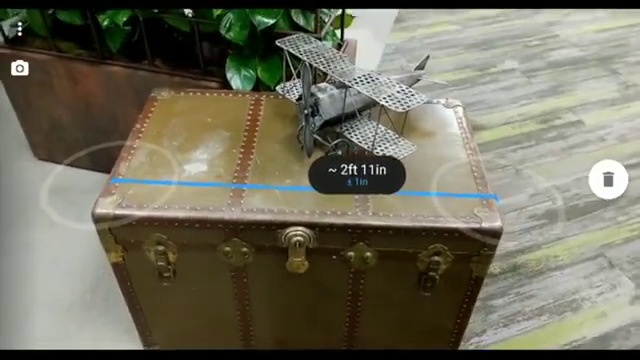
تتمثل الفكرة وراء هذا التطبيق في أنه يمكنك استخدام هاتفك بدلاً من المسطرة أو شريط القياس: ما عليك سوى فتح التطبيق ، وتحريك هاتفك قليلاً ، ثم الإشارة إلى النقاط التي ترغب في قياسها.
كيفية القياس باستخدام تطبيق Measure:
يساعدك تطبيق Measure على إجراء قياسات يومية سريعة حول المنزل أو المكتب او في أي مكان – على غرار شريط. القياس فباستخدام تطبيق Measure ، يمكنك قياس طول وارتفاع الأشياء في العالم الحقيقي مثل حجم السجادة ، أو عرض الخزانة ، أو ارتفاع الطاولة الخ..
يمكنك حفظ صور قياساتك لتعود إليها في وقت لاحق.
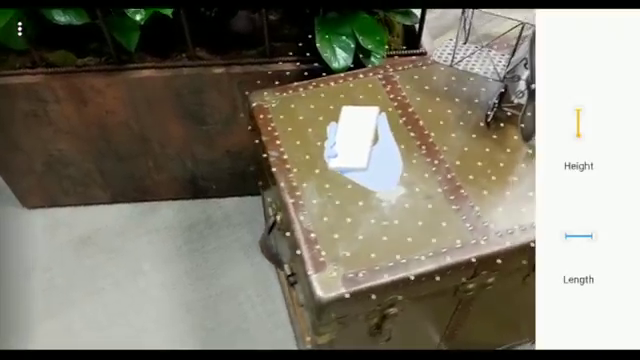
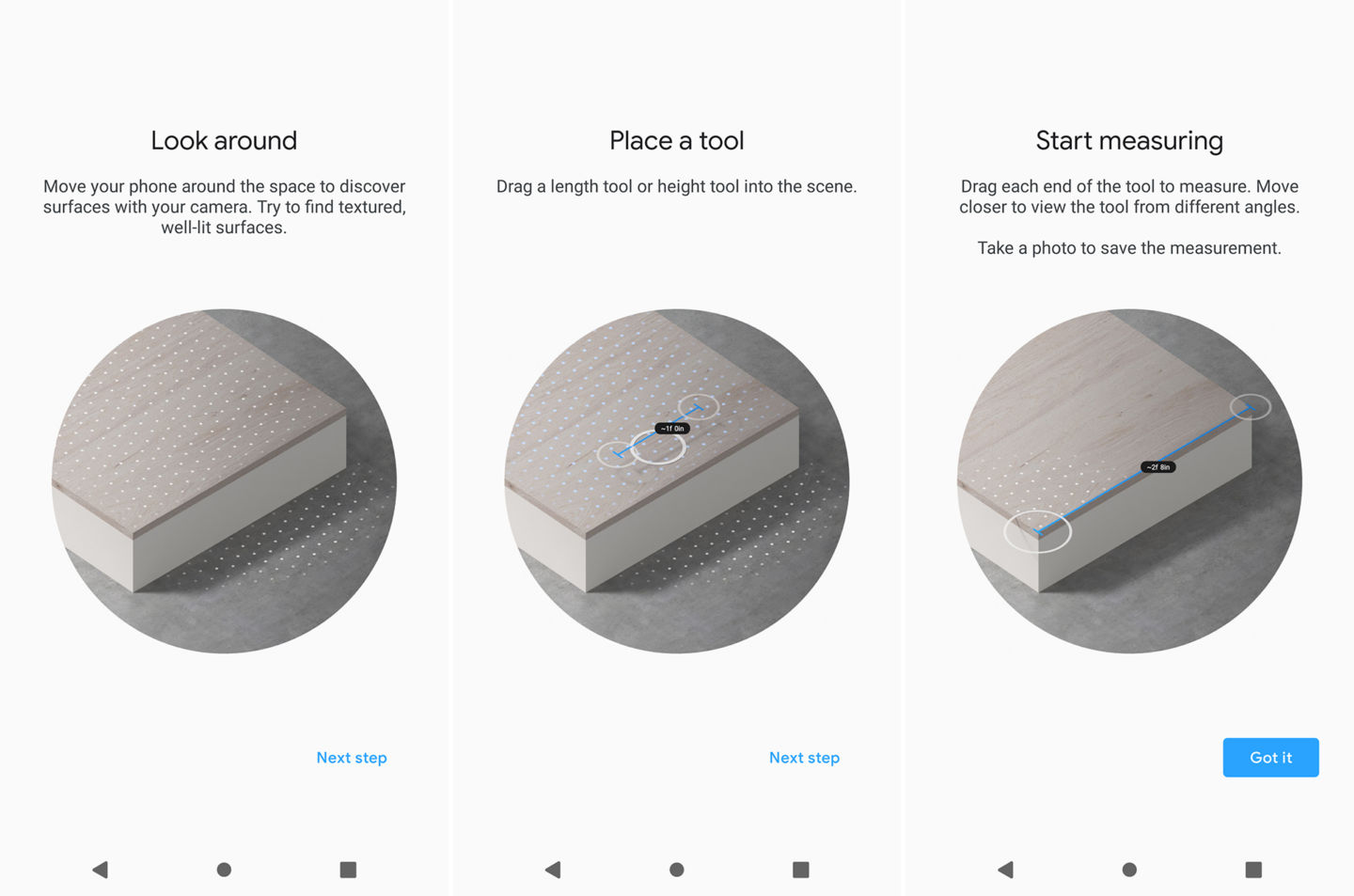
للقيام بالقياس فالأمر بغاية البساطة: فقط قم بتحريك هاتفك حول المساحة التي تريد قياسها، ليتمكن من العثور على وجوه مسطحة أو أسطح مثل الطاولات أو الأرضية. ثم اسحب أداة الطول أو أداة الارتفاع إلى المشهد ،
وقم بضبطه على الحجم الصحيح. انقر فوق رمز الكاميرا لالتقاط صورة للقياس ، أو انقر فوق رمز سلة المهملات لبدء قياس جديد.
يمكنك ضبط وحدات القياس في الإعدادات Settings
هناك الكثير من الرياضيات الدقيقة وراء كواليس تصميم هذا التطبيق ، ويبدو أنها تعمل بشكل رائع في اختباراتنا القصيرة. أدخلت آبل Apple تطبيقاً يحمل الاسم نفسه في آيفون iPhone منذ فترة ، لذا تحقق من ذلك إذا كنت مستخدماً لجهاز آيفون iPhone.
تحميل وتثبيت تطبيق Measure على هواتف أندرويد:
ليعمل التطبيق على هاتفك يجب أن يكون جهازك متوافقاً مع بيئة جوجل Google لتطوير الواقع المعزز ARCore التي تتطلب لتعمل على هواتف أندرويد أن يكون نظام التشغيل إصدار أندرويد نوغا Android Nougat على الأقل.
نعلم جميعاً أن شركة آبل Apple تعمل دائماً على دعم أجهزتها بأحدث وسائل الحماية التي من المفترض أن تساعد على منع الوصول إلى بيانات الأجهزة إلا من قبل المسؤول عن الجهاز.
بالنسبة لطريقة رمز المرور، فإن الشركة تسمح باختيار رمز مكون من 4 أو 6 أرقام لقفل الجهاز ولكنها تعطي 10 محاولات فقط لإدخال هذا الرمز قبل أن يتم تشفير بيانات الجهاز.
وهي طريقة من شأنها حماية الجهاز من أي وصول غير مصرح به، فعشر محاولات إدخال خاطئة لهذا الرمز تعني أن هناك شخص ما يحاول الوصول إلى جهاز شخص آخر.
لكن بحسب الباحث الأمني Matthew Hickey فإن هنالك طريقة أو ربما من الأفضل تسميتها بثغرة تسمح بتجاوز الحد المفروض على عدد المحاولات أثناء إدخال رمز المرور.
Apple IOS <= 12 Erase Data bypass, tested heavily with iOS11, brute force 4/6digit PIN's without limits (complex passwords YMMV) https://t.co/1wBZOEsBJl – demo of the exploit in action.
الأمر الذي يسمح بتجريب عدد هائل من الاحتمالات المختلفة التي قد يكون أحدها مطابقاً لرمز قفل الجهاز، والجدير بالذكر أن الثغرة موجودة حتى على أحدث نسخة من نظام التشغيل iOS 11.3.
عندما يبدأ المستخدم في إدخال المحاولات المختلفة لتجربة رمز المرور، فإن هنالك جزء من الهاتف يسمى الجزء الآمن مهمته هو تتبع عدد المحاولات التي يتم تجربتها في إدخال الرمز وفرض قيود زمنية تعمل على الإبطاء من إدخال هذه المحاولات.
في الحقيقة يمكن الالتفاف على هذا الجزء الآمن مع استخدام هجوم القوة العمياء أو brute force attack.
فبدلاً من إدخال رموز المرور في وقت واحد والانتظار بعد كل إدخال يقول Hickey أنه يجب عليك إرسال إدخالاتك في سلسلة طويلة جداً من المدخلات.
سيؤدي ذلك إلى تجاوز الحد المفروض على رمز المرور وسيقوم الهاتف بمعالجة كافة إدخالات رمز المرور وتجربتها.
كل ما هو مطلوب لاختراق الآيفون كابل Lightning، ويتم بعدها إرسال جميع الرموز المكونة من أربعة أرقام من 0000 إلى 9999 بدون مسافات في حال كان رمز مرور الهاتف مكوناً من 4 خانات.
عندما يكون جهاز الآيفون متصلاً، فإن إدخال لوحة المفاتيح له الأسبقية على ميزة الحد من محاولات إدخال الرمز للهاتف.
وبالتالي، فإن استخدام هذا الهجوم يؤدي إلى تجربة رموز المرور المكونة من أربعة أرقام التي قمت بإدخالها وإلغاء قفل الهاتف قبل أن يتم تشفير الجهاز.
لكن نظراً لأن جهاز الآيفون يستغرق من ثلاث إلى خمس ثوانٍ لمعالجة كل رمز مرور، فستحتاج إلى ساعة واحدة لتخطي 100 رمز مرور مختلف فقط.
وعلى الرغم من أن هذه الطريقة ستعمل أيضاً مع رموز المرور المكونة من ستة أرقام من خلال تشغيل جميع الاحتمالات بين 000000 و 999999 في وقت واحد إلا أن الأمر سيستغرق أسابيع حتى يتم إكمال المهمة.
في وقت سابق من هذا الشهر، علمنا أن نظام التشغيل iOS 12 سيتضمن وضع تقييد المحتوى عبر منفذ الهاتف، والذي يعمل على منع استخدام المنفذ لأي غرض آخر إلا الشحن إذا لم يتم فك قفل الهاتف خلال الساعة الماضية.
سيؤدي ذلك إلى منع أجهزة فك القفل مثل GrayKey من استخدام منفذ الهاتف لتعطيل حد رمز المرور على الآيفون.
مع العلم أن شركة Grayshift التي تقف وراء جهاز GrayKey قالت أنها تمكنت من هزيمة وضع تقييد المحتوى عبر المنفذ.
إذا كان هذا صحيحاً، فإن ذلك سيعيد الكرة إلى ملعب آبل حيث يعمل كل فريق بجد ليبقى متقدماً بخطوة على الأقل على الطرف الآخر.
وضع تقييد المحتوى في iOS 12 لن يلغي فعالية الثغرة التي اكتشفها Hickey لكنه سيزيد من تعقيد الأمور بشكل أكبر، إذ يتم منح ساعة واحدة فقط لاستغلال الثغرة وتجريب عدد قليل من الرموز.
فرضت محكمة استرالية غرامة مالية 9 مليون دولار استرالي (حوالي 6.6 مليون دولار أمريكي) على شركة آبل Apple بسبب قيام الشركة بإيقاف عدة أجهزة آيفون وآيباد.
وكانت الشركة قد عملت على إيقاف تلك الأجهزة بعد اكتشاف أنه قد تم إصلاحها من قبل أطراف خارجية ومراكز غير معتمدة من قبل الشركة.
حيث تفاجأ المستخدمون بوصول تحديث يعرض الخطأ Error 53 والذي يعمل على جعل الهاتف غير قابل للتشغيل بعد اكتشاف عملية إصلاح غير مصرح بها من قبل آبل.
وتمثّل هذه الحادثة إحدى حلقات الصراع الدائر بين شركة آبل والمستخدمين فيما يخص عملية إصلاح الأجهزة التابعة للشركة أو ما يسمى بحقوق الإصلاح.
إذ يرى الكثير من المستخدمين أنهم يمتلكون الحق في إصلاح هواتفهم في مراكز خارجية، كما يجب على الشركة أن توفّر قطع ومخططات الصيانة اللازمة لأجهزتها وعدم احتكار عملية الإصلاح.
هذا الأمر الذي على ما يبدو لم تقتنع به شركة آبل حتى الآن، فقد قامت الشركة بإعلام 275 مستخدماً أسترالياً بعدم إمكانية إصلاح أجهزتهم أو الاعتراف بها بعد إصلاحها في مراكز غير مرخصة.
لكن وبحسب القوانين الاسترالية، فإنه يحق للزبون إصلاح واستبدال الأجهزة أو استرداد الأموال في حال تواجد عيب تصنيعي داخل الأجهزة.
هذا الأمر دفع بلجنة المنافسة والمستهلك الاسترالية إلى رفع دعوى قضائية ضد الشركة، لتعمل بعدها المحكمة الاسترالية الفيدرالية على فرض الغرامة المالية.