دون أدنى شك فإن العام الحالي كان من أكثر الأعوام صعوبةً على شبكة فيسبوك Facebook بعد فضيحة جمع البيانات الشهيرة التي اتهمت الموقع بإساءة استخدام البيانات الشخصية للمستخدمين.
الحادثة تسببت بانخفاض قيمة فيسوك في الأسواق العالمية، واستدعت حضور المدير التنفيذي للشركة مارك زوكربيرج إلى جلسة استماع خاصة بالكونجرس الأمريكي.
وإلى انطلاق العديد من الحملات التي تدعو لمعاقبة فيسبوك وإغلاق الحسابات الشخصية والصفحات على الشبكة الضخمة.
بالنسبة إلى فيسبوك، فإن موضوع النسخة المدفوعة من التطبيق ليس جديداً، فقد أجرت الشركة أبحاثاً حول ما إذا كانت النسخة المدفوعة بدون إعلانات ستجتذب مزيداً من المستخدمين.
هذا شيء نظر إليه فيسبوك من قبل، ولكن في ضوء الأحداث الأخيرة فعلى ما يبدو فإن التوقيت الآن مناسباً إلى حد بعيد للبدء بالعمل على هذه النسخة المدفوعة.
تبدو النسخة المدفوعة مناسبة جداً للأشخاص الذين لا يريدون مشاركة معلوماتهم الشخصية مع المعلنين.
فشبكة فيسبوك تعمل على استخدام البيانات الشخصية بما في ذلك العمر والجنس ومكان المنشأ والإقامة من أجل مشاركتها مع المعلنين وتقديم أفضل استهداف ممكن لإعلاناتهم.
بلغت إيرادات فيسبوك من الإعلانات العام الماضي 41 مليار دولار، وهو رقم ضخم جداً للتفكير بالاستغناء عن جزء منه مع النسخة المدفوعة التي لن تحتوي على إعلانات أو على الأقل لن يتم فيها مشاركة بيانات المستخدمين.
أحد المسؤولين في إدارة الموقع Sheryl Sandberg أكّد أن النسخة المدفوعة من التطبيق قد تكون إحدى الحلول المطروحة على الطاولة، في حين قال مارك زوكربيرج سابقاً حول هذا الموضوع:
لقد فكرنا بالتأكيد في الكثير من الحلول من أجل الإعلانات على الشبكة بما في ذلك الاشتراك بنسخة مدفوعة، وسنستمر في النظر في كل شيء.
حتى لو أضاف فيسبوك نسخة اشتراك مدفوعة من التطبيق، فبحسب زوكربيرج سيكون هناك دوماً نسخة مجانية كالنسخة الموجودة اليوم.
حققت لعبة Fortnite رقماً قياسياً في العائدات بعد أن استطاعت تحقيق أرباح تزيد عن 50 مليون دولار في أقل من شهرين من إطلاقها على الأجهزة المحمولة التي تعمل على نظام iOS.
حيث نجحت لعبة القتال الشهيرة في كسب 1.5 مليون دولار بينما كانت لا تزال في المرحلة التجريبية، وبعد إطلاقها الرسمي استغرق الأمر شهراً واحداً فقط لتحقيق إيرادات بلغت 25 مليون دولار.
الآن بعد أسبوعين فقط نجحت اللعبة في مضاعفة هذا الرقم وفقاً للبيانات الجديدة من Sensor Tower، متخطيةً إيرادات بلغت 50 مليون دولار.
على الرغم من كون اللعبة مجانية، إلا أنها تستفيد من نموذج freemium الشهير الذي يقدّم التطبيق أو اللعبة بشكل مجاني لكنّه يحتفظ ببعض المميزات والتي لا يمكن الحصول عليها إلا من خلال دفع المال.
مما يسمح للمستخدمين بشراء العملة في اللعبة المعروفة باسم V-Bucks والتي يمكن استخدامها بعد ذلك لشراء العديد من الإضافات داخل اللعبة مثل الملابس والتي تكون متاحة لفترة محدودة فقط.
وقد أدى هذا الإنفاق في اللعبة إلى متوسط حوالي 1 مليون دولار يومياً وفقاً للبيانات الجديدة وليس هناك حالياً أي علامات على تباطؤ.
يعد كل من برنامجي فوتشوب Photoshop و إليستريتور Illustrator من أقوى بيئات التصميم وأكثرها فعالية، ولكن ليست كل التفاصيل في هذين البرنامجين بديهية. لا سيما ما يتعلق بالنصوص وكيفية الكتابة والتحرير.
إذا كنت قد تعبت من رؤية الخط الافتراضي الخطأ في الوقت غير المناسب ، فإليك كيفية تعيين خط جديد لجميع المستندات بحيث لا تحتاج تعديل الخط كل مرة.
على الفوتشوب Photoshop:
لتعيين خط افتراضي جديد في فوتشوب Photoshop ، افتح البرنامج أولاً ، أو أغلق جميع المشروعات النشطة إذا كنت قد فتحته بالفعل. يجب ألا يكون لديك أية نوافذ مفتوحة في البرنامج نفسه ، كما في الصورة:
الآن حدد أداة النص Text Tool من خلال الضغط على حرف T، في مربع الأدوات على الجانب الأيسر. سوف تلاحظ التغيير في عناصر شريط القوائم في الأعلى.
الآن قم بتغيير نوع الخط في شريط القائمة إلى الخط الذي اخترته. يمكنك أيضاً ضبط الحجم والنمط والإعدادات الأخرى في القائمة.
بهذه البساطة! عندما ستفتح الآن أي مستند أو نافذة جديدة في فوتشوب Photoshop وتختار أداة النص Text Tool فسيكون بالخط الافتراضي الذي اخترته.
بالطيع يمكنك تكرار هذه العملية في أي وقت لتغيير الإعداد الافتراضي مرة أخرى، فقط عليك ألا تفتح إي نوافذ داخل البرنامج وقم بالتعديل.
في إليستريتور Illustrator:
تعتبر خطوات تغيير الخط الافتراضي في إليستريتور Illustrator أكثر تعقيداً بعض الشيء. افتح البرنامج ، ثم افتح مستنداً محفوظاً باستخدام File> Open
انتقل إلى المجلد التالي اذا كنت تستحدم نظام ويندوز Windows:
\Users\[your Windows username]\AppData\Roaming\Adobe\Adobe Illustrator [version] Settings\[your region edition]\x64\New Document Profiles
أو على نظام ماك macOS انتقل للمجلد التالي:
/Users/[your macOS username]/Library/Preferences/Adobe Illustrator [version] Settings/[your region edition]/Adobe Illustrator Prefs
لاحظ أن هذه القيم في الأقواس: سوف تتغير بحسب اسم المستخدم لنظام التشغيل وإصدار Adobe Creative Suite وإعدادات اللغة.
فمثلاً بالنسبة لمستخدم ويندوز Windows المسمى Michael والذي يستخدم Creative Suite 6 في الولايات المتحدة مع تعيين اللغة إلى اللغة الإنجليزية ، فإن مسار الملف الكامل هو:
بعد ذهابك للمجلد ، افتح الملف المسمى Basic RGB.ai إذا كنت تستخدم Illustrator CS6 أو إصدار أقدم ، أو الذي يحمل اسم مستخدم Adobe CC لمستخدمي Creative Cloud.
إذا كان ملف تعريف آخر هو الملف الذي تستخدمه كثيراً ، فاختره بدلاً من ذلك – يمكنك دوماً الرجوع إلى هذا الإجراء وتنفيذه على ملفات تعريف مستندات متعددة.
بعد فتح ملف Basic RGB.a ، توجه إلى Window> Type> Character Styles. سوف تفتح الأداة في نافذة جديدة ،
انقر نقراً مزدوجاً فوق خيار [Normal Character Style]
أو من رمز الخطوط الأفقية في أعلى النافذة، اختر Character Style Options.
في النافذة الجديدة ، انقر فوق Basic Character Formats على اليسار. ومن هنا يمكنك تعيين الخط الافتراضي والنمط والحجم والسمات الأخرى. انقر فوق Ok لإنهاء اختياراتك.
إذا كان ملف التعريف الخاص بك أو ملف تعريف Basic RGB هو الوحيد الذي تستخدمه في إليستريتورIllustrator، فقد انتهيت ، وفي كل مرة ستقوم فيها بفتح مشروع أو مساحة عمل جديدة ، سيكون الخط والخصائص التي اخترتها نشطة.
إذا كنت تستخدم ملفات شخصية متعددة أو أعددت ملفات تعريفك الخاصة ، فكرر الخطوات أعلاه لتعيين الخطوط الافتراضية في الملفات الشخصية المحددة.
هناك ميّزة مفيدة جداً في نظام التشغيل ويندوز Windows تُدعى بالوضع الآمنSafe Mode، والتي قد نكون السبيل الوحيد لإقلاع نظام التشغيل عندما يُصاب حاسوبك بإحدى البرمجيّات الخبيثة، أو عندما يكون هناك خلل ما في أحد ملفات تعريف أجهزة الحاسوب.
يقوم الوضع الآمن بتشغيل الحاسوب مع أقل كميّة ممكنة من البرمجيات وملفات التعريف المهمّة، حيث لا يُسمح للبرامج وملفات التعريف غير الهامّة بالإقلاع.
وحتى برامج الويندوز التي تكون مدمجة معه لا يُسمح لها بالإقلاع إلا تلك التي تكون ضرورية لإقلاع النظام، وبذلك ستستطيع التخلص من البرمجيّات الخبيثة في حال أصابت حاسوبك بدون أن تسمح لها بالإقلاع مع نظام التشغيل.
كما يقوم الوضع الآمن بتأمين بيئة مثالية للويندوز تستطيع من خلالها إزالة ملفات التعريف التي قد تكون المشكلة المسببة لانهيار النظام في الوضع العادي.
متى يُنصح باستخدام الوضع الآمن؟
عندما تقوم بتشغيل الويندوز بالوضع العادي، فإنه سيقوم بالسماح لكافة برامج بدء التشغيل بالإقلاع، بما فيها ملفات التعريف التي قمت بتنصيبها.
بينما عندما تقوم بتشغيله في الوضع الآمن، فإنه سيستخدم دقة عرض منخفضة جداً على الشاشة، وسيسمح بإقلاع البرامج الهامّة لبدء تشغيل النظام فقط، مستثنياً جميع البرامج والخدمات وملفات التعريف الأخرى التي لا تُعتبر أساسيّة لإقلاع نظام التشغيل.
أحياناً قد لا تتمكن من إقلاع الويندوز بالوضع العادي، أو قد تظهر لك شاشة الموت الزرقاء مراراً، وهنا سيكون الوضع الآمن هو الحل الأمثل لتحديد وإصلاح المشكلة.
كيفية إقلاع الويندوز بالوضع الآمن:
غالباً سيقوم الويندوز من تلقاء نفسه بالإقلاع ضمن بيئة الوضع الآمن عندما تواجهه مشاكل في الإقلاع بالوضع العادي، ولكن يمكنك بالطبع أن تفعل ذلك يدوياً:
– في ويندوز 7 والإصدارات السابقة:
اضغط على زر F8 عندما يبداً الحاسوب بالإقلاع (وقبل أن يقلع نظام التشغيل)، ثم قم باختيار (Safe Mode) من القائمة التي ستظهر لك.
ملاحظة: في حال كنت تريد الاتصال بالإنترنت في الوضع الآمن، اختر: الوضع الآمن مع توفير اتصال بالإنترنت Safe Mode with networking.
في ويندوز 8:
اضغط على زر Shift وزر (إعادة التشغيل) في الوقت ذاته، يمكنك فعل ذلك من قائمة ابدأ أو من شاشة تسجيل الدخول أو من شريط (Charms bar)، وستظهر لك النافذة التالية، اضغط على (خيارات متقدمة):
اضغط على (إعدادات بدء التشغيل):
اضغط الآن على (إعادة التشغيل):
وأخيراً اختر (Safe Mode):
– في ويندوز10:
اضغط على زر Shift وزر (إعادة التشغيل) في الوقت ذاته، ستجد زر (إعادة التشغيل) في القائمة المنبثقة من زر الطاقة في قائمة ابدأ، ثم اتبع نفس الخطوات المذكورة في حالة الويندوز 8.
كيفية حل المشاكل في الوضع الآمن:
بعد قيامك بإقلاع الويندوز ضمن بيئة الوضع الآمن، ستستطيع القيام بمعظم أدوات استكشاف الأخطاء وإصلاحها في نظام التشغيل:
قم بفحص شامل لوجود الفيروسات:
قم بتشغيل تطبيق مكافحة الفايروسات واضغط على خيار الفحص الشاملFull Scan، قد تكون هذه الفيروسات في حال وجودها غير قابلة للإزالة في الوضع العادي بسبب إقلاعها مع نظام التشغيل.
في حال عدم وجود برنامج مكافحة الفيروسات على حاسوبك، فقم بتحميل أحد هذه البرامج من الإنترنت، أو استخدم برنامج Windows Defender المرفق مع ويندوز 10.
وفي حال استخدمت برنامج Windows Defender، فقد يطلب منك أن تقوم بفحص للفيروسات خارج نظام الويندوز Offline Malware Scan.
قم بعملية استعادة النظام:
إذا كنت تتذكر أن حاسوبك كان على ما يرام منذ فترة قريبة، لكنّه الآن أصبح غير مستقراً، فقد تُحل المشكلة عن طريق إجراء عمليّة استعادة للنظام.
اختر آخر تاريخ تتذكر أنه لم تكن هناك أي مشكلة فيه، ثم استعد النظام لذلك التاريخ.
قم بإزالة تنصيب ملفات التعريف التي قمت بتثبيتها مؤخراً:
إذا قمت مؤخراً بتثبيت برنامج تعريف لأحد الأجهزة الجديدة، فمن المحتمل أن يكون هذا الملف هو الذي يتسبب بانهيار نظام التشغيل.
قم بإزالة تنصيب هذا الملف، وإذا تعذّر ذلك في الوضع العادي، فقم به من داخل الوضع الآمن لويندوز.
قم بتحديث ملفات التعريف:
قم بتحميل وتثبيت أحدث إصدارات برامج التعريف من المواقع الرسمية لشركاتها، إذا تعذر ذلك في الوضع العادي، فادخل إلى الوضع الآمن.
راقب النظام في الوضع: العادي والآمن:
إذا كان الحاسوب غير مستقر في الوضع العادي، ولكنّه مستقر في الوضع الآمن، فإن المشكلة هي غالباً مشكلة برمجيةSoftware.
ولكن إذا استمر الحاسوب بالانهيار حتى في الوضع الآمن، فهذه علامة على أن المشكلة غالباً ليست برمجية بل في العتاد الصلب للحاسوب Hardware.
لاحظ أنه ليس من الضروري أن يدل استقرار النظام في الوضع الآمن على مشكلة برمجية، فقد تكون بطاقة الرسوميّات مثلاً تتوقف عن العمل في الجهد العالي، لكنّها تستمر في العمل في الوضع الآمن بسبب الجهد الخفيف.
قم بإعادة ضبط الويندوز إلى إعدادات المصنع، ولقد قمنا بشرح ذلك في المقالة التالية:
بالتأكيد سيتسبب ذلك بفقدانك لملفاتك وتطبيقاتك، لذلك تأكد من قيامك بنسخة احتياطية لكل الملفات التي تهمّك قبل القيام بهذه العمليّة.
في نظام ويندوز 10 و8، هناك خاصيّة تسمح لك بالاحتفاظ بهذه الملفات أثناء إعادة تنصيب النظام.
في حال استمرّ الحاسوب بالانهيار حتى بعد إعادة تنصيب الويندوز:
في هذه الحالة ستكون المشكلة بالتأكيد بإحدى قطع الحاسوب، لأن إعادة تنصيب الويندوز من شأنها أن تقوم بإصلاح أي مشكلة برمجيّة، قم بأخذ الحاسوب إلى خبير الصيانة.
يستخدم المجرمون على نحو متزايد الطائرات المسيّرة بدون طيار في نشاط غير قانوني وكطريقة للتصدي لأنشطة المراقبة وتعطيل عمل مكتب التحقيقات الفيدرالي وغيره من المؤسسات القانونية وفقاً لتقرير جديد.
يستشهد التقرير بأحد الأمثلة عندما قام فريق إنقاذ الرهائن في مكتب التحقيقات الفيدرالي بإنشاء مركز مراقبة مرتفع لمراقبة وضع ما.
وظهر ما يشبه السرب من الطائرات الصغيرة المسيّرة بدون طيار وهاجم مكتب التحقيقات الفيدرالي في سلسلة من التمريرات المنخفضة عالية السرعة ضد الموظفين في مركز المراقبة لطردهم.
حيث تمت مشاركة هذه القصة من قبل Joe Mazel رئيس العمليات في الوكالة خلال أحد المؤتمرات في مدينة دنفر.
وقال Joe Mazel إن عملاء مكتب التحقيقات الفيدرالي فقدوا الوعي بعد هذه الحادثة.
كما تم استخدام أسراب من الطائرات المسيرة بدون طيار لمراقبة عملاء مكتب التحقيقات الفيدرالي وإرسال الفيديو إلى أعضاء عصابات آخرين لكن Joe Mazel رفض الكشف عن مكان الحادث وموعده.
وقال إن المشتبه بهم قاموا بتعبئة الطائرات بدون طيار في حقائب الظهر ونقلوها إلى المنطقة.
وتوضّح هذه الحوادث كيف أن جماعات الجريمة المنظمة تستخدم بشكل متزايد الطائرات الصغيرة المسيّرة بدون طيار لدعم أنشطتها.
وتشمل الاستخدامات البارزة لهذه الطائرات تحديد الشهود من خلال مراقبة إدارات الشرطة لمعرفة من يأتي ويذهب من تلك المرافق.
ودعم عمليات السطو من خلال ملاحظة الفجوات في الدوريات الأمنية ومواطن الضعف الأخرى في المواقع المستهدفة.
وقال Joe Mazel إن الطائرات بدون طيار كانت تستخدم في مخططات التهريب في أستراليا لمراقبة العاملين في الميناء، ومن المعروف أيضاً أن تلك الطائرات استُخدمت لتهريب البضائع الممنوعة في السجون.
هذا الاستخدام المتزايد للطائرات المسيّرة دفع بالجيش الأمريكي إلى نشر معدات للتشويش على تلك الطائرات، على الرغم من أن هذه التقنيات قد لا تكون مناسبة للاستخدام في المدن نظراً لخطر التداخل مع إشارات الهاتف المحمول.
هناك خيارات قانونية أخرى، مثل مطالبة الطائرات بدون طيار ببث هوية المشغل الخاص بهم، هناك أيضاً أجهزة مضادة للطائرات تقوم بحجب جميع الترددات الراديوية المحتملة التي يمكن أن تستخدمها طائرة بدون طيار للتواصل مع المشغل.
مما يجبرها على الهبوط أو العودة إلى مكان إطلاقها، غير أنها لا تزال غير قانونية بموجب قوانين لجنة الاتصالات الفيدرالية.
وأشار المسؤولون الحكوميون الذين تحدثوا في المؤتمر إلى أن استخدام الطائرات بدون طيار في المساعي الجنائية من المرجح أن يتفاقم قبل أن يتحسن.
وفقاً لأحدث الأبحاث من مؤسسة Strategy Analytics، بلغت شحنات الهواتف الذكية العالمية 345 مليون جهاز في الربع الأول من عام 2018.
وعلى الرغم من المخاوف المتعلقة بالسعر المرتفع جداً لهاتف شركة آبل iPhone X إلا أنه كان الهاتف الأكثر مبيعاً في الربع الأول من عام 2018، حيث تم شحن 16 مليون جهاز من هذا الطراز.
وكان هاتف Xiaomi Redmi 5A من شركة شاومي و Samsung Galaxy S9 Plus من شركة سامسونج من أكثر الهواتف الذكية مبيعاً في العالم والتي تعمل بنظام أندرويد.
قال Neil Mawston المدير التنفيذي في مؤسسة Strategy Analytics :
بلغت إجمالي الشحنات العالمية للهواتف الذكية 345.4 مليون وحدة في الربع الأول من عام 2018. وشكلت النماذج الستة الأكثر شيوعاً معاً نسبة واحد من كل 7 هواتف ذكية تم شحنها في جميع أنحاء العالم خلال هذا الربع.
و أضاف Juha Winter كبير المحللين في Strategy Analytics :
نقدّر أن 16 مليون جهاز من هاتف iPhone X تم شحنه خلال هذا الربع، وهو ما يشكّل استحواذ بنسبة 5% من الأسواق العالمية في الربع الأول من عام 2018.
مصدر الصورة: Strategy Analytics
ويتمتع هاتف iPhone X بلقب أكثر الهواتف الذكية شعبيةً في العالم خلال الربع الأول بسبب مزيج من التصميم الجيد والكاميرا المتطورة والأداء العالي.
حيث قامت شركة آبل ببيع ما يقرب من 50 مليون جهاز iPhone X في جميع أنحاء العالم منذ إطلاقه العام الماضي.
ويشير التقرير إلى شحن 12.5 مليون هاتف iPhone 8 و 8.3 مليون هاتف iPhone 8 Plus وذلك في المركز الثاني والثالث على التوالي في قائمة الهواتف الأكثر مبيعاً خلال الربع الأول.
أما في المركز الرابع فيتواجد هاتف iPhone 7 حيث تم شحن 5.6 مليون جهاز منه وهو ما يجعل شركة آبل تسيطر على المراكز الأربعة الأولى من قائمة الهواتف الأكثر شعبيةً خلال الربع الأول.
وفي ظهور ملفت للنظر استطاعت شركة شاومي احتال المركز الخامس من خلال هاتف Xiaomi Redmi 5A والذي تم شحن 5.4 مليون وحدة منه.
هاتف سامسونج الرائد Galaxy S9 Plus حقق رقماً مميزاً بتواجده في المركز السادس مع 5.3 مليون جهاز مباع منه، وهو ما يُعتبر نتيجة ممتازة نظراً لأن عملية بيع الهاتف بدأت في نهاية الربع الأول.
حيث نتوقع أن يصبح هذا الهاتف هو الجهاز الذي يعمل بنظام أندرويد الأكثر مبيعاً في احصائيات الربع الثاني من العام.
إذا كان هاتفك في متناول يدك، فيمكنك مباشرةّ تجربة لعبة جديدة ممتعة من جوجل Google من خلال زيارة موقع اللعبة على هاتفك.
حيث تعتمد فكرة اللعبة على إيجاد أشياء محددة من حولك، وستستخدم كاميرا هاتفك من أجل تصوير الشيء الذي طُلب إيجاده، علماً أنك لا تمتلك وقت مفتوح لأداء المهمة.
حيث تُطعى وقت محدد من أجل القيام بالتحدي وإيجاد الغرض المطلوب الذي تطلبه اللعبة.
تُعتبر اللعبة تجربة جديدة لتقنيات الذكاء الاصطناعي التي تم إنشاؤها بواسطة جوجل وهي توضح كيف يمكن استخدام أدوات التعلم الآلي في الشركة لجعل الألعاب الصغيرة ممتعة.
حيث تم استخدام هذه التقنيات من أجل تعرّف اللعبة على الكائن المطلوب بعد إيجاده من خلال كاميرا هاتفك.
إنها تجربة صغيرة تم تنفيذها بشكل جيد، على الرغم من أن ميزة التعرف على الكائن يمكن أن تُخطئ في بعض الحالات عندما تكون طريقة التصوير غير واضحة أو معالم الجسم غير بارزة.
إن هذه التجارب الصغيرة في تقنيات الذكاء الاصطناعي هي مثال جيد على انتشار تلك التقنيات وتطورها إلى أشكال أكثر تعقيداً مثل التعرف على الوجوه والأشخاص والتي ستصبح يوماً ما من أجزاء الحياة اليومية.
الجدير بالذكر أن هذا الأسبوع هو مؤتمر المطورين I / O في شركة جوجل، حيث سيكون لدى الشركة بالتأكيد بعض الأخبار المتعلّقة بالذكاء الاصطناعي لمشاركتها.
كما ويُشاع أن هناك تحديثاً لتطبيق الكاميرا الخاص بالشركة والذي يعتمد على الذكاء الاصطناعي Google Lens، وسنسمع على الأرجح المزيد من الأخبار المتعلقة بخدمات التخزين السحابي الخاصة بالشركة.
لتجربة اللعبة الممتعة، ماعليك سوى زيارة هذا الموقع من هاتفك ومحاولة إيجاد الأشياء المطلوبة منك من خلال تطبيق الكاميرا الخاص بهاتفك قبل انتهاء الوقت!
بداية عليك أن تختار بطاقتك الجديدة. هناك الكثير للاختيار من بينها، لذلك اقرأ دليلنا لاختيار بطاقة الرسوميات المناسبة في حال لم تقم بالاختيار مسبقاً، ثم أكمل الخطوات.
تثبيت البطاقة الجديدة:
بعد أن تحصل أخيراً على بطاقتك الجديدة، حان الوقت لتوصيل هذا الجهاز. وبعد صداع الفرز من خلال المراجعات، واختيار بطاقة جديدة، والفراق مع أموالك، سيكون هذا الجزء سهلاً.
ستحتاج إلى مكان بارد وجاف للعمل مع الكثير من المساحات المكتبية، ومفك برأس قياسي، وسواراً مضاداً ثابتاً اختيارياً لحماية المكونات الداخلية للكمبيوتر الشخصي من الكهرباء الساكنة.
قم بإيقاف تشغيل الكمبيوتر وافصل جميع الكابلات وقم بتحريك الكمبيوتر إلى منطقة العمل.
حان الوقت الآن لإزالة الغطاء من العلبة. على معظم أجهزة الكمبيوتر كاملة الحجم، تحتاج فقط إلى إزالة لوحة جانبية حتى تتمكن من الوصول إلى لوحة الفتحات Slots عادة على الجانب الأيسر من الكمبيوتر إذا كنت تواجه مقدمتها.
على بعض أجهزة الكمبيوتر، ستحتاج إلى إزالة الكيس بأكملها. وبعض الشركات المصنعة تجعل هذا أصعب من غيرها. عندما تكون في شك، تحقق من الدليل أو ابحث فقط في الويب عن كيفية إخراج الكيس Case من نموذج الكمبيوتر الخاص بك.
بعد إزالة الغطاء، ضع الكمبيوتر على جانبه. يجب أن تنظر الآن إلى الأجزاء الداخلية للكمبيوتر. إذا كان لديك بطاقة رسوميات حالية تقوم بترقيتها، فستحتاج إلى إزالتها أولاً. إذا لم يكن كذلك، فانتقل إلى القسم التالي الذي سيشرح لك كيفية إزالة بطاقة الرسوميات القديمة.
إزالة بطاقة الرسوميات السابقة (في حال وجودها):
يجب أن تكون بطاقة الرسومات واضحة تماماً. يتم توصيلها بأحد الفتحات الموجودة على اللوحة الأم – عادةً ما يكون أبعدها عنك إذا كنت تواجه الجزء السفلي من الكمبيوتر – وربما تكون قد لاحظت أن شاشة الحاسوب كانت موصولة بأحد منافذ الكرت من خلال الكبل.
قد لا يحتوي على كابلات من مصدر الطاقة المتصل به. وقد يكون أو لا يكون ليه مراوح تبريد على البطاقة مباشرة.
أولاً، ابحث عن اتصال الطاقة على البطاقة المثبتة. سيكون هذا قابساً أسوداً به دبابيس متعددة، موصولاً إما بالجزء العلوي أو الخلفي من البطاقة.
افصل كابل وضعه جانباً. إذا كنت لا ترى واحدة، فلا تقلق بشأنها. يعني ذلك أن بطاقتك الحالية لا تحتاج إلى التزود بطاقة منفصلة.
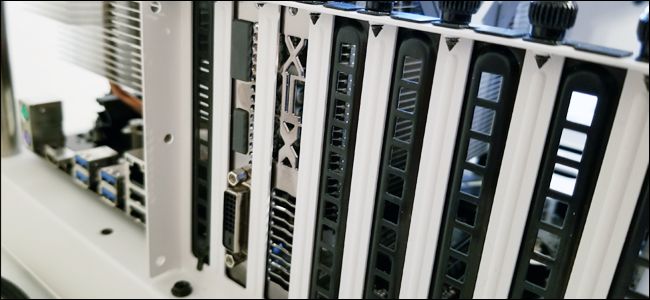
الآن، انظر إلى القطعة المعدنية حيث تلمس بطاقة الرسوميات الجزء الخلفي من الكمبيوتر. سترى مسماراً واحداً أو اثنين (استناداً إلى ما إذا كانت بطاقة فتحة مفردة أو مزدوجة) تؤمِّنها في الكيس. قم بإزالة هذه المسامير ووضعها جانباً — ستحتاج إليها لتركيب البطاقة الجديدة.
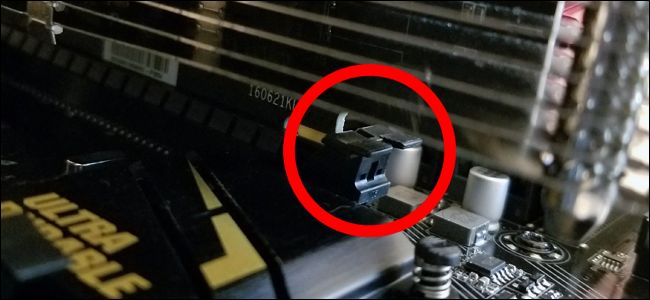
الآن، يمكن أن يصبح الجزء التالي صعباً، اعتماداً على مدى ازدحام الكيس. من المحتمل أن تحتوي قطعة تثبيت بلاستيكية صغيرة تمسكها بشكل آمن في الفتحة الموجودة على اللوحة الأم.
ستحتاج إلى الوصول إلى نهاية البطاقة ودفع قطعة التثبيت هذه لتحرير البطاقة. في بعض الأحيان، تدفع قطعة التثبيت لأسفل؛ في أحيان أخرى إلى الجانب. وبوجود بطاقات أكبر وكيسات Cases أكثر ازدحاماً، قد يصعب الوصول إلى قطعة التثبيت هذه.
إذا كنت تعاني من مشكلة، فاحرص على التحلي بالصبر وتأكد من عدم فعل أي شيء بالقوة. يمكنك أيضاً التحقق من مقاطع فيديو يوتيوب YouTube للأشخاص الذين يثبتون ذلك على أنواع مختلفة من الأجهزة.
الآن، أنت على استعداد لسحب البطاقة. امسك البطاقة بلطف بيدك واسحب، بدءاً من الجانب الأقرب إلى الجزء الخلفي من العلبة. يجب أن تأتي بحرية وبسهولة. إذا لم يحدث ذلك، فمن المحتمل أنك لم ترفع على قطعة التثبيت البلاستيكية هذه بشكل جيد.
أنت الآن جاهز لتوصيل البطاقة الجديدة، وهي في الأساس نفس العملية في الاتجاه المعاكس.
تثبيت كرت الرسوميات الجديد:
إذا قمت فقط بإزالة بطاقة موجودة، فأنت تعرف أين تذهب بالبطاقة الجديدة. إذا كنت تثبِّت بطاقة لم تكن موجودة من قبل، فابحث عن فتحة PCI-E x16 على اللوحة الأم.
أزل القطعة المعدنية المقابلة “الفارغة” من فتحة توسيع الصندوق أو اثنتين إذا كانت بطاقة العرض مزدوجة. قد تحتاج إلى إزالة بعض المسامير للقيام بذلك – ضعهم جانباً.
حرك برفق بطاقتك من مكانها على فتحة PCI-E. عند دخولها، تأكد من محاذاة القطعة المعدنية المرتبطة بالكيس مع قطعة التثبيت البلاستيكة التي تقبلها.
قم بإدخال البطاقة مكانها بشكل عمودي على اللوحة الأم، وادفع برفق حتى تسمع صوتاً لقطعة البلاستيك في نهاية PCI-E. قد تحتاج إلى دفعه قليلاً بإصبعك للتأكد من أنه مغلق جسدياً في فتحة جهاز الاستقبال على البطاقة.
بعد ذلك، استخدم البراغي التي قمت بوضعها جانباً لتأمين بطاقة الرسومات للقطعة المعدنية في الجزء الخلفي من العلبة.
وأخيراً، قم بتوصيل كابل الطاقة إذا كانت بطاقتك تتطلب واحدة. سواء كنت تستخدم موصلًا ذا 6 أسنان، أو 8 أسلاك، أو موصلات طاقة متعددة على بطاقة عالية القوة، يجب أن تكون المقابس قادرة على الملاءمة بطريقة واحدة فقط.
تحقق مرة أخرى من جميع الاتصالات والبراغي للتأكد من وضعها في مكانها، ثم استبدل اللوحة الجانبية أو غطاء الصندوق. أنت الآن جاهز لنقل جهاز الكمبيوتر إلى موضعه المعتاد، وقم بتوصيل كابلات الطاقة والبيانات الخاصة بك، وقم بتشغيلها.
تأكد من توصيل الشاشة ببطاقة الرسومات الجديدة، وليس بوصلة الفيديو على اللوحة الأم نفسها!
إذا كانت شاشتك فارغة بعد تشغيل كل شيء، فارجع خلال هذا الدليل — ربما لم تقم بتثبيت البطاقة بشكل صحيح. المشكلة الأكثر شيوعاً لتحرّي الخلل وإصلاحه هي بطاقة لم يتم إدخالها بالكامل في فتحة PCI-E؛ تحقق مرة أخرى من قطعة التثبيت البلاستيكية وتأكد من إمكانية قفلها في مكانها.
هناك سبب آخر لهذا، يحدث عندما تقوم بتركيب بطاقة جديدة على نظام قمت فيه سابقاً باستخدام الرسوميات الداخلية المدمجة في اللوحة الأم للكمبيوتر الشخصي.
تقوم معظم أجهزة الكمبيوتر تلقائياً باكتشاف ما إذا كنت قد قمت بتثبيت بطاقة فيديو منفصلة وجعلها الشاشة الافتراضية. بعض الأنظمة قد لا تقوم بذلك. تحقق من BIOS ويجب أن تجد إعداداً يسمح لك بتعيين شاشة العرض الافتراضية.
إذا كانت الشاشة لا تزال لا تعرض شاشة التمهيد، فقد تكون لديك مشكلة توافق أكثر جدية.
تثبيت برامج تشغيل (تعريف) بطاقة الرسوميات:
عندما يبدأ جهاز الكمبيوتر الخاص بك بالعمل، قد يبدو كل شيء على ما يرام. يتضمن ويندوز Windows برامج تشغيل أساسية لمعظم بطاقات الفيديو. للحصول على أقصى استفادة من بطاقتك الجديدة، ستحتاج إلى تنزيل برامج التشغيل الصحيحة وتثبيتها.
لحسن الحظ، هذا بسيط للغاية في هذه الأيام. تقدم كل من NVIDIA و AMD التنزيلات مباشرة على موقع الويب الخاص بهما، بشكل منفصل بالنسبة للبطاقات ونظم التشغيل.
ستجد أيضاً خيارات للكشف التلقائي عن بطاقتك وإظهار برامج التشغيل التي تحتاج إليها. ما عليك سوى اختيار أيهما ينطبق على النظام الخاص بك وتنزيلها في متصفح الويب. قد يستغرق ذلك بضع دقائق.
حتى أن لديك خيار تثبيت التطبيقات من أي من شركتي (GeForce Experience في NVIDIA أو GD Evolved Gaming Evolved Client) اللتان تتميزان بتوفير خيارات متقدمة مثل تحديث برامج التشغيل الخاصة بك وتحسين إعدادات الرسوميات للألعاب.
يمكن أن تخبرنا سجلات البحث الخاصة بك الكثير من المعلومات عنك ، لا سيما سجل بحث فيسبوكFacebook. فإذا كنت لا تريد أن يُترك هذا النوع من البيانات متاحاً ، فإليك كيفية الوصول إليه وكيفية مسحه.
كيفية عرض سجل البحث الخاص بك:
تختلف طريقة الوصول إلى سجل البحث Search history الخاص بك في المقام الأول، اعتمادًا على ما إذا كنت تستخدم تطبيقات جوال آي أو إس iOS أو أندرويد Android أو واجهة الويب.
على iOS:
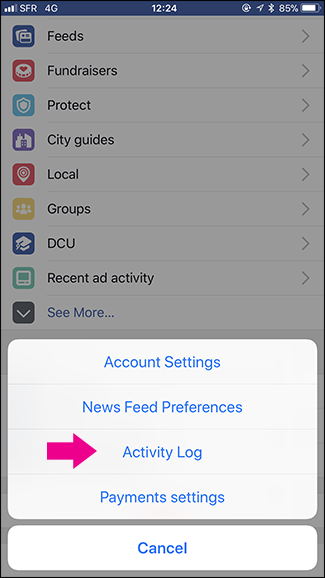
في تطبيق فيسبوك Facebook، انقر على الخطوط الأفقية الثلاثة وانتقل إلى الإعداداتSettings
ثم اذهب إلى سجل النشاط Activity Log .
انقر على القائمة المنسدلة الفئة Catrgory
وحدد عنصر سجل البحث Activity Log.
سيعرض لك ذلك كل عمليات البحث التي قمت بها مؤخراً.
على أندرويد Android:
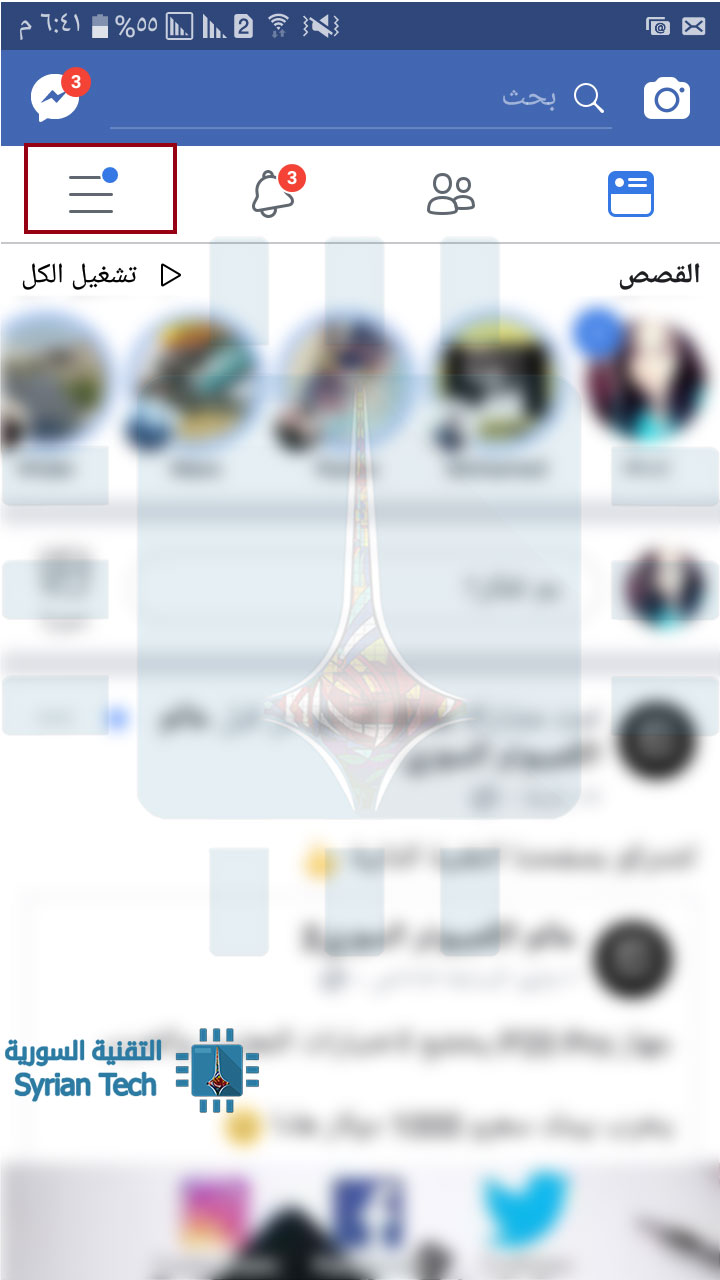
في تطبيق فيسبوك Facebook، انقر فوق الخطوط الأفقية الثلاثة.
وقم بالتمرير لأسفل إلى الإعدادات والخصوصية Settings & Privacy.
ثم حدد العنصر سجل النشاطات ActivityLog.
اضغط على الفئة Filter.
واختر سجل عمليات البحثSearch History.
هنا سيمكنك أن ترى جميع عمليات البحث التي قمت بها مؤخراً على حسابك في فيسبوك.
على موقع الفيسبوك Facebook Website:
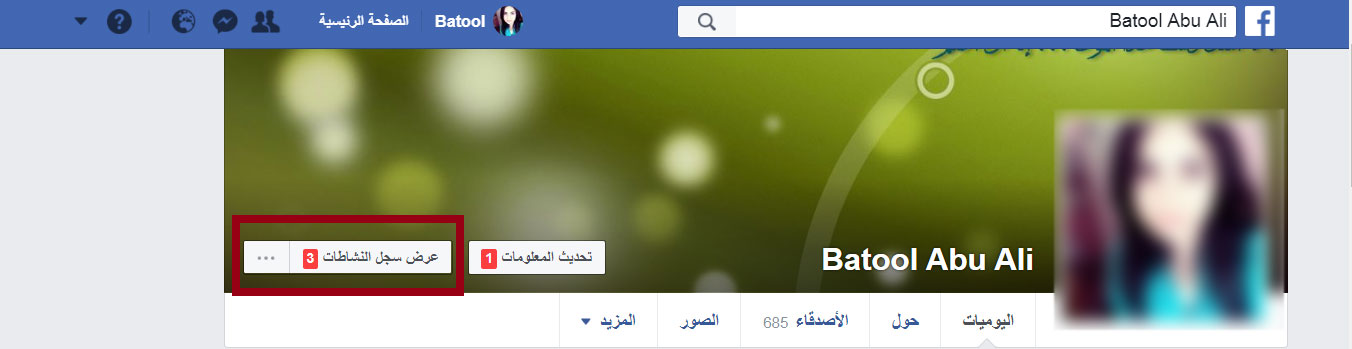
اذهب إلى البروفايل Profile، واضغط على عرض سجل النشاطات View Activity Log
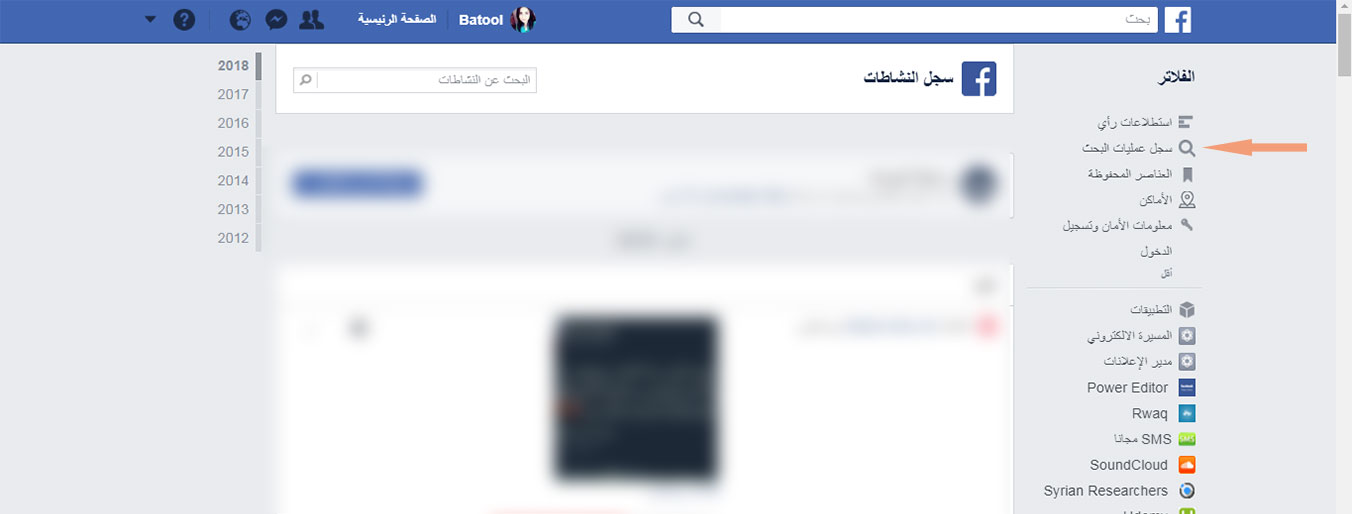
في قائمة الفلاتر Filters الجانبية، اختر المزيد More.
وبعد ذلك اضغط على سجل عمليات البحث Search history
هنا سيمكنك أن ترى جميع عمليات البحث التي قمت بها مؤخراً على حسابك في فيسبوك.
كيفية مسح سجل عمليات البحث التي قمت بها على فيسبوك:
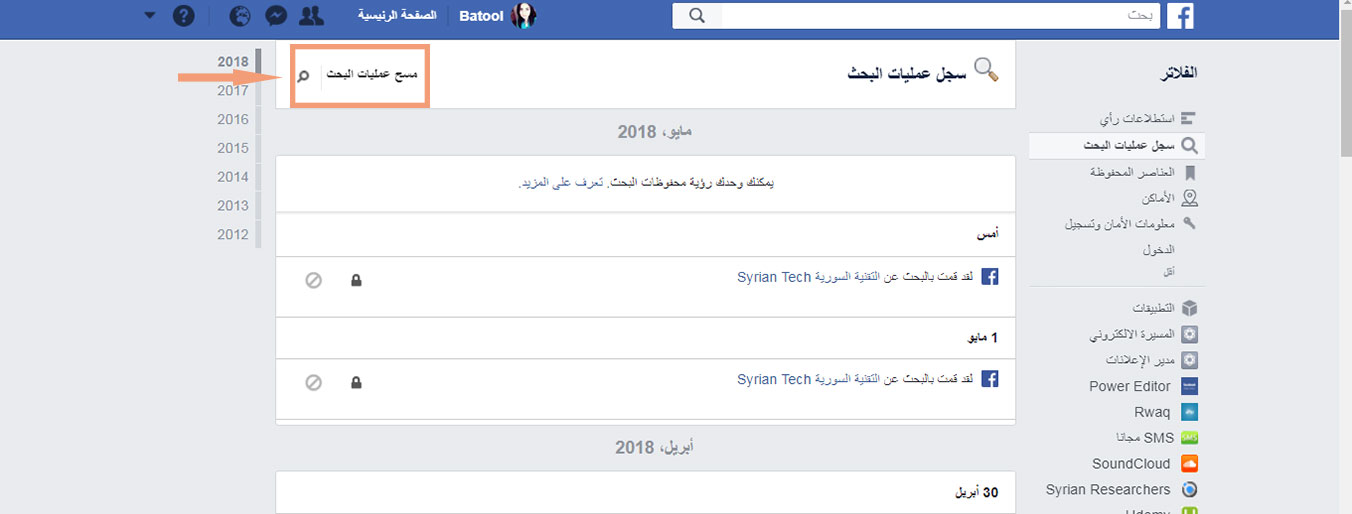
لحذف سجل البحث بالكامل ، انقر أو انقر فوق خيار مسح Clear searches في سجل النشاط Activity log.
هذه الطريقة هي نفسها بغض النظر عن نوع النظام الذي تستخدمه.
وبالنسبة لحذفها في حال استخدامك واجهة الويب لموقع فيسبوك، فبنفس الخيار كما في الصورة
بهذه البساطة ، سيختفي تاريخ البحث بالكامل على فيسبوك Facebook.
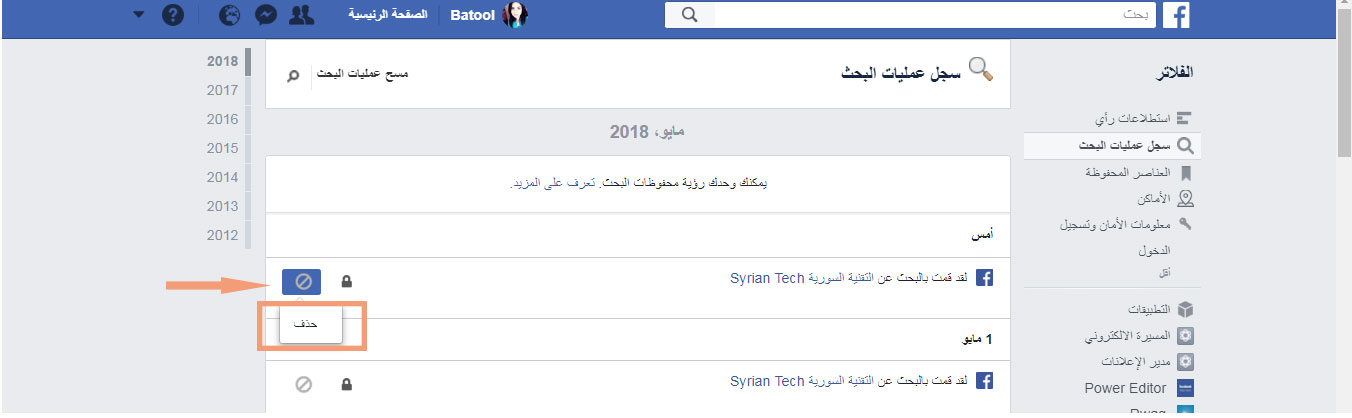
كيفية مسح عنصر واحد من سجل عمليات البحث في فيسبوك:
يمكنك أيضاً إزالة عناصر فردية من سجل البحث الخاص بك في فيسبوكFacebook، إذا كنت لا ترغب في حذف كل شيء. تعتمد كيفية القيام بذلك على ما إذا كنت تستخدم تطبيقات iOS أو Android أو واجهة الويب.
على نظام أندرويدAndroid:
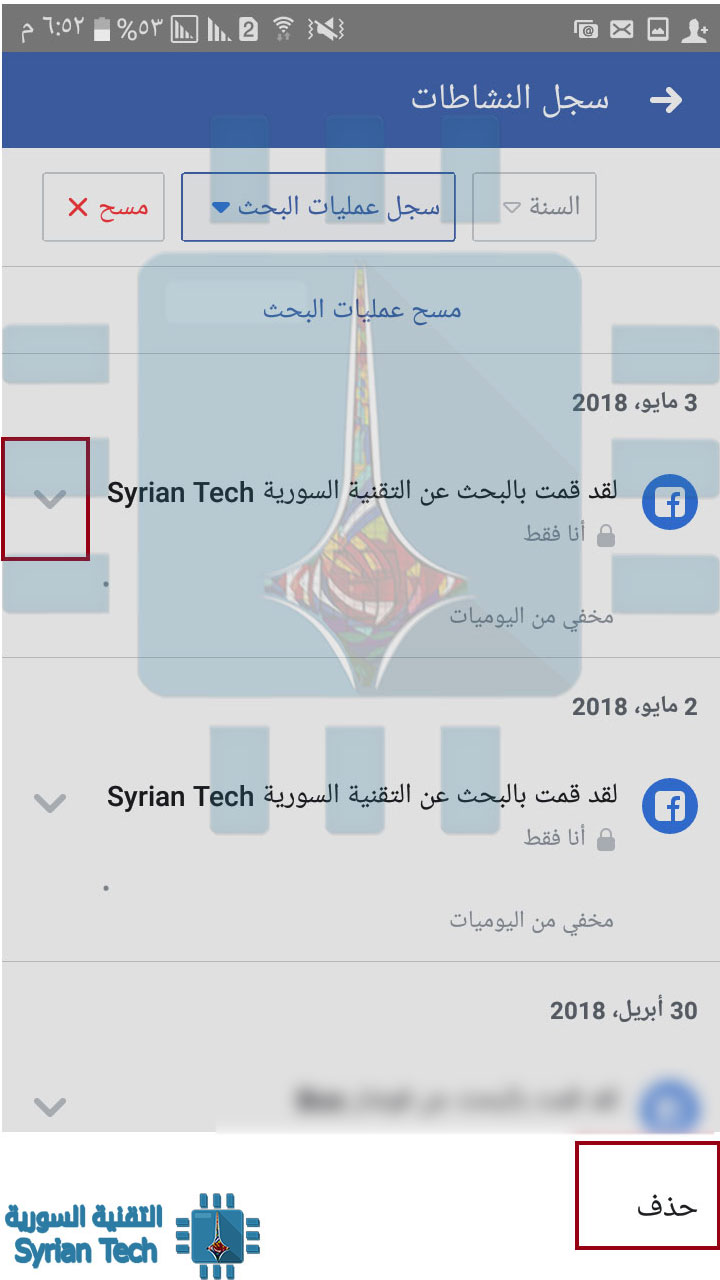
لإزالة عنصر واحد من سجل البحث على نظام التشغيل Android ، انقر على رمز السهم بجوار العنصر، ومن ثم اختر حذف Delete.
و على نظام iOS، اضغط على رمز X بجوار العنصر الذي تريد حذفه.
بذلك ستمسح العنصر من سجل البحث لديك في فيسبوك.
على موقع فيسبوك:
لإزالة عنصر واحد من سجل البحث الخاص بك على الويب ، انقر فوق الزر تعديل Edit الموجود بجوار العنصر.
قالت Susan Wojcicki الرئيسة التنفيذية ليوتيوب YouTube أن 1.8 مليار مستخدم مُسجّل ضمن الموقع يشاهد مقاطع الفيديو على المنصة كل شهر، وذلك دون احتساب أي شخص يشاهد مقاطع الفيديو بدون حساب شخصي.
أعلنت Wojcicki عن هذا الرقم القياسي خلال حدث ليوتيوب خاص بالمعلنين، إلى جانب ذكر بعض النجاحات والأرقام القياسية الأخرى الجديرة بالذكر.
مثل عدد المشاهدات التي سجّلتها المغنية Beyoncé والتي بلغت 41 مليون مشاهدة لبث مباشر على قناة Coachella.
بالإضافة إلى مقطع الفيديو الموسيقي الشهير Despacito الذي اجتاز 5 مليار مشاهدة الشهر الماضي.
وكانت الشركة قد أعلنت سابقاً أن لديها 1.5 مليار مستخدم مسجل ضمن الموقع شهرياً في منتصف عام 2017.
استخدمت Wojcicki هذا الحدث لمعالجة بعض المشاكل التي واجهها يوتيوب بشكل غير مباشر، بما في ذلك أسئلة حول مقاطع فيديو الأطفال غير الملائمة.
وقالت الرئيسة التنفيذية: هذا هو تأثير المنصة المفتوحة، فهي تجمع العالم معاً بطرق لم تكن ممكنة من قبل، لكننا رأينا أيضاً أن الانفتاح يأتي مع التحديات.
وأضافت: حيث حاول البعض الاستفادة من خدماتنا، من المهم جداً بالنسبة لي ولأي شخص في يوتيوب أن ننمو بطريقة مسؤولة.
أشارت Wojcicki إلى تغييرات مثل خيار يوتيوب للأطفال لمقاطع الفيديو التي يتم تنسيقها بواسطة الأشخاص والوعود بتوظيف 10 آلاف مشرف لمراقبة مقاطع الفيديو المرفوعة وهو أمر يبدو أنه لا يزال قيد التقدم.
حيث أضافت الرئيسة التنفيذية: الطريقة التي أفكر بها هي أنه من الأهمية بمكان أن نكون على الجانب الصحيح من التاريخ.