بدأ يوم الأمس المؤتمر السنوي للمطورين الخاص بشركة آبل WWDC 2018 والذي تعلن فيه الشركة عن آخر منتجاتها وتقنياتها.
افتتح الحدث الرئيس التنفيذي للشركة Tim Cook الذي أعلن عن التحديث السنوي لنظام التشغيل iOS والذي يأتي هذا العام باسم iOS 12.
ثم تم عرض مجموعة كبيرة من التحديثات على الأجهزة والأنظمة التابعة لشركة آبل، كما تم الإعلان عن أنظمة تشغيل جديدة لأجهزة الشركة بالإضافة عن مجموعة من التقنيات الجديدة التي يتم الكشف عنها لأول مرة.
نستعرض هنا أهم ما تم الإعلان عنه في مؤتمر الشركة السنوي:
الإعلان عن تحديث iOS 12 :
تم الكشف عن التحديث الرئيسي المخصص لهذا العام من نظام iOS والذي يأتي مصحوباً مع الرقم 12، يركّز iOS 12 بشكل كبير على الأداء والسرعة والسلاسة، خاصةً بعد مشاكل وثغرات النظام iOS 11 التي أرهقت الشركة وأحرجتها العام الماضي.
ويبدو أن الميزات الجديدة والإضافات قد حصلت على اهتمام أقل من الشركة هذا العام، حيث اقتصرت الميزات على الأمور الرئيسية في النظام، يمكنك التعرّف على ميزات النظام الجديد بشكل مفصّل من هنا.
سيري Siri أصبحت أسرع وأذكى من أي وقت مضى:
سوف تتلقى من المساعد الصوتي Siri اقتراحات لبعض الاجراءات التي يُعتقد أنها قد ترغب في تنفيذها بناءً على سلوك استخدام هاتفك الذكي.
كما يمكنك إعداد تطبيق الاختصار الجديد لإضافة الإجراء الخاص بك أيضاً إذا كنت تريد تخصيص إجراء ما، مثل القيام بطلب في المقهى مع جميع تفضيلاتك الغذائية المحددة.
كما ويمكنك أيضاً الجمع بين إجراءات متعددة، مثل محطة الراديو المطلوب تشغيلها أو إعداد منظم الحرارة أو إرسال رسالة نصية لأطفالك لإعلامهم بأنك عائد قريباً.
يمكنك أيضاً دمج الاختصارات مع الأجهزة التابعة لجهات خارجية مثل Tile حتى تتمكن من طلب تحديد موقع العناصر المفقودة عندما تتحدث بالعبارة المخصصة لتشغيل الأمر إلى Siri.
نظام تشغيل ماك الجديد MacOS Mojave :
كشفت الشركة عن نظام تشغيل جديد مخصص لأجهزة الماك، حيث يأتي النظام الجديد باسم MacOS Mojave.
يجلب نظام التشغيل الجديد ميزة الوضع الليلي أو الوضع المظلم Dark Mode، والذي لا يحول النوافذ إلى اللون الأسود فقط، ولكنه يأتي أيضاً مع خيار لعكس اللون الأسود.
وانطلاقاً من فضيحة جمع البيانات من قبل فيسبوك، كان هناك تركيز واضح على الخصوصية في النظام الجديد، مع متصفح Safari الذي يحجب مواقع التتبع بشكل استباقي.
مثل ميزة الإعجاب Like و التعليق Comment على فيسبوك والتي تطلب منك السماح لها بالظهور عند تصفح موقع الويب.
كما ستقدم آبل للمواقع تكويناً مبسطاً للنظام للمساعدة في منعها من تحديد هوية الجهاز وإدخال بصماته على الإعلانات.
كما ويحصل متجر Mac App على تصميم جديد يتضمن أقساماً جديدة، مع توفير بعض التطبيقات الجديدة مثل Office 365 و Lightroom CC و BBEdit.
وسيقوم نظام Mojave بإضافة مجموعة من الإجراءات السريعة، مثل تنظيم سطح المكتب الخاص بك وإزالة كافة الملفات غير الهامة.
وبدلاً من الانتقال إلى QuickTime لتسجيل الشاشة فإن النظام الجديد يتيح للمستخدم آلية التقاط صور للشاشة أو تسجيل فيديو وحفظه على شكل مقطع فيديو.
يمكنك أيضاً ضبط جميع أدواتك المنزلية الذكية من لوحة تحكم Mac أو طلب Siri من سطح المكتب لإجراء تغييرات محددة.
نظام watchOS 5 لساعة آبل الذكية:
ميزات اللياقة البدنية في ساعة آبل الذكية Apple Watch على وشك أن تصبح أكثر اجتماعية مع نظام watchOS 5 الجديد.
حيث يمكنك تحدي الأصدقاء في مباريات اللياقة البدنية، والحصول على جوائز رقمية، وتسجيل التدريبات بأثر رجعي في حال نسيت أن تضغط على زر البداية قبل البدء بالتمرين.
كما وسيتم إضافة Apple WebKit لـ watchOS حتى يتمكن المستخدمون من تصفح بعض مواقع الويب المخصصة على الساعة مثل قائمة المطاعم القريبة.
كما وسيأتي دعم تطبيق Podcast أيضاً إلى أحدث نظام تشغيل لساعة آبل، بالإضافة إلى الإشعارات التفاعلية مثل اختصارات واقتراحات المساعد الصوتي Siri.
وهناك ميزة Walkie-Talkie الجديدة التي تسمح بإرسال الرسائل الصوتية وتلقي هذه الرسائل في شكل أشبه بالدردشة الصوتية مع الصديق أو جهة الاتصال التي تختارها.
تقنية Dolby Atmos تصل إلى تلفاز آبل :
وأعلنت الشركة عن بدء دعم تلفاز آبل Apple TV 4K بتقنية الصوت المحيطي Dolby Atmos.
كما وتقول الشركة أنها ستحدّث مكتبة iTunes الخاصة بها لتشمل مجموعة الأفلام والبرامج التلفزيونية ومقاطع الفيديو المدعومة بتقنية الصوت الجديد وكل ذلك سيكون مجاناً.
كما تم الإعلان عن دعم خدمة الكابل مع Charter Spectrum، بالإضافة إلى قنوات Live News و Sports.
كما وسيوفر تلفاز آبل أيضاً تقنية Zero Sign-On للسماح لك بتسجيل الدخول تلقائياً إلى حساب البث دون الحاجة إلى مصادقة ثانوية.
كانت التوقعات والتقارير السابقة تشير إلى أن شركة آبل Apple ستقوم بالتركيز والاهتمام على موضوع الأداء في تحديث النظام iOS12 أكثر من أي شيء آخر.
وعلى ما يبدو فإن هذه الأخبار كانت صحيحة إلى درجة كبيرة كما تبيّن للجميع مع الإعلان الرسمي عن تحديث iOS12 خلال مؤتمر آبل السنوي للمطورين WWDC.
على خشبة المسرح الذي يستضيف أعمال مؤتمر الشركة السنوي، صعد Craig Federighi نائب رئيس قسم البرمجيات في الشركة ليخبرنا أن الأداء قد تضاعف مع iOS12.
أما بالنسبة للميزات الجديدة، اكتفت الشركة بإضافة بعض الميزات الهامة والإضافات الفريدة لتحسين تجربة العمل على النظام الجديد، وسيكون باستطاعة الجميع اختبار تلك الميزات مع توافر التحديث رسمياً هذا الخريف.
نستعرض هنا أهم الميزات الجديدة والإضافات الهامة في تحديث آبل السنوي لنظام iOS:
الأداء ثم الأداء ثم الأداء:
أرادت آبل جعل نظام iOS الجديد أسرع بشكل أكبر من أي وقت مضى، لا سيما عند اختبار التحديث الجديد على أجهزة الآيفون والآيباد القديمة.
حيث قال Federighi أنه في اختبارات الشركة للنظام الجديد على iPhone 6 Plus، فإن التطبيقات يتم تشغيلها أسرع بنسبة 40%، ولوحة مفاتيح النظام تظهر أسرع بنسبة 50%.
حتى فتح الكاميرا أصبح أسرع بنسبة 70%، حيث من الواضح أن آبل تعمل على تسريع كل الأمور لمجموعة كاملة من الأجهزة التي سيصلها تحديث iOS 12.
كما وتركز الشركة أيضاً على الأوقات التي تكون فيها الأجهزة تحت الأداء الثقيل، وتَعِد الشركة بأن تكون أجهزة الآيفون و الآيباد أسرع وأفضل في تحقيق الأداء الأمثل مع إطالة عمر البطارية.
ميزة SCREEN TIME :
بشكل مشابه لما تفعله شركة جوجل، تحاول شركة آبل مساعدة المستخدمين على تحقيق توازن أفضل وأكثر صحة بين هواتفهم وأجهزتهم من جهة وحياتهم الشخصية من جهة أخرى.
ستوضح ميزة Screen Time الجديدة في نظام التشغيل iOS 12 مقدار الوقت الذي تقضيه على جهازك والوقت الخاص باستخدام كل تطبيق على حدى.
كما ويمكن مطالبة الميزة بتنبيهك في حال قمت باستعمال تطبيق أو لعبة ما لوقت أكثر من الذي تم تحديده، كما وستوفر لك الميزة ملخصاً أسبوعياً لعادات الاستخدام الخاصة بك.
تجميع الإشعارات:
صورة متحركة لميزة تجميع الإشعارات، يرجى الانتظار حتى اكتمال التحميل
تتخذ شركة آبل خطوة كبيرة ومتأخرة لإصلاح حالة الإشعارات الفوضوية، حيث سيدعم نظام التشغيل iOS 12 الإشعارات المجمّعة.
وبالتالي ستتمكن من التفاعل مع أو تجاهل الإشعارات المتعددة من التطبيق نفسه في وقت واحد، كما تمنح آبل المستخدمين مزيداً من التحكم والسيطرة على التطبيقات المسموح لها بإرسال الإشعارات.
ستظهر الإشعارات الهادئة – كما تصفها الشركة – في مركز الإشعارات، كما أن تلك الإشعارات لن تصدر أصواتاً مزعجة ولن تقاطع عملك أبداً.
ميزة Memoji المحدثة عن ميزة Animoji :
تتوسع قائمة شخصيات ميزة Animoji التي ظهرت لأول مرة مع iPhone X العام الماضي لتضم شخصيات أخرى، ومع نظام iOS 12 سيكون بإمكان Animoji اكتشاف حركة اللسان وتقليدها.
لكن التقدم الأكبر هو ميزة Memoji، والتي تمكنك من إنشاء شخصيات لها مظهر مشابه لمظهرك الخاص، مع اختيار لون البشرة وتسريحة الشعر وبالطبع ستكون قادرة على تقليد كل حركات وجهك.
الجدير بالذكر أن سامسونج كانت قد سبقت آبل بالإعلان عن هذه الميزة في هاتف Galaxy S9 بداية العام، لكن يبدو أن آبل وسعت عملها على الميزة الجديدة.
المكالمات الجماعية على FaceTime :
صورة متحركة لميزة المكالمات الجماعية، يرجى الانتظار حتى اكتمال التحميل
سيكون تطبيق دردشة الفيديو من آبل قادر قريباً على استضافة أكثر من مجرد محادثات فردية، حيث سيعرض نظام iOS 12 جلسات FaceTime الجماعية التي يمكن أن تتضمن ما يصل إلى 32 شخصاً.
سيتم دعم المكالمات الجماعية على FaceTime عبر iOS و MacOS، وعندما يكون هناك عدة أشخاص في المكالمة سيزداد حجم نوافذ الفيديو عند التحدث بينما تتقلص عند الصمت، كما ويمكن استخدام رموز Animoji و Memoji أثناء المكالمات.
تجارب الواقع المعزز أصبحت أفضل:
عملت آبل مع شركة Pixar على امتداد ملفات جديد تم تصميمه خصيصاً لتطبيقات الواقع المعزز، يُطلق على ذلك اسم USDZ.
وقد تم الإعلان عن عدد من الشراكات مع عدة شركات وجهات خارجية، بما في ذلك Adobe و Autodesk و Sketchfab، وذلك للعمل على دمج وبناء التطبيقات حول الامتداد USDZ.
تطبيق Measure للقياس:
تم استخدام الواقع المعزز الذي يعمل بنظام iOS 12 لاستخدامه على الفور في تطبيق جديد من آبل يسمى Measure، وكما يوحي الاسم يتيح لك التطبيق قياس الأشياء أو الجدران المحيطة بك بدقة.
يمكنك وضع الكائن الذي تريد قياسه في إطار الكاميرا، ليقوم التطبيق بقياسه، حيث تقدم العديد من تطبيقات الخارجية هذه الوظيفة بالفعل باستخدام حزمة ARKit.
تطبيق الصور:
سيعرض تطبيق الصور في نظام التشغيل iOS 12 تلقائياً اقتراحات البحث، وستقترح علامة تبويب جديدة اسمها For You الفلاتر والتأثيرات التي قد ترغب في تطبيقها على الصور التي تم التقاطها.
كما وسيقدم تطبيق الصور أيضاً اقتراحات المشاركة الفورية، حيث تُعتبر الكثير من هذه الميزات الجديدة هي محاولة واضحة من آبل للالتحاق بـ Google Photos.
تغيير iBooks ليصبح Apple Books:
قامت شركة آبل بإعادة تسمية تطبيق الكتب الإلكترونية الخاص بها من iBooks إلى Apple Books، ومع تغيير الاسم يأتي تغيير آخر في التصميم ليركز على قابلية الاكتشاف.
حيث يتم تسهيل استكشاف عناوين جديدة وتصفح المزيد من المخططات، والمجموعات المنسقة، والعروض الخاصة.
هاتفك متسخ ، لكنه لا يتطلب الكثير من الجهد لتنظيفه والتخلص من جميع هذه الجراثيم. لكنك بالطبع كالكثيرين، لا يخطر لك أن تقوم بالتنظيف و التعقيم، لكن هذا الإهمال تصرف غير صحيح تماماً، وهو ما سنقوله لك في هذا المقال، إليك كيف ولماذا يجب عليك تنظيف وتعقيم هاتفك والأجهزة الإلكترونية الأخرى في منزلك.
البكتيريا والجراثيم والأشياء المقرفة الأخرى كلها موجودة حولنا. لكنها ليست بالضرورة سيئة ، وبعضها غير ضار أبداً ، ولكن أيضاً من السهل العثور على العديد من الجراثيم والفطريات والبكتيريا التي لديها القدرة على إصابتك بالمرض. و هاتفك هو واحد من الأمكنة حيث تعيش أطنان من الجراثيم دون أن تدفع الإيجار.
ألقِ نظرةً أقرب
فكر في الأماكن الأكثر قذارة في منزلك ، حيث قد تفترض أن الجراثيم والبكتيريا موجودة بكثرة وتتزايد باستمرار. إن أول الأشياء التي تتبادر إلى الذهن هي على الأرجح حمامك وربما مغسلة المطبخ ، بالطبع لن يحطر لك هاتفك ولوحة المفاتيح Keyboard وجهاز الفأرة Mouse وجهاز التحكم عن بُعد الخاص بالتلفزيون TV remote .
وعلى عكس ما قد تصدقه ، قد يكون المرحاض لديك أنظف من هاتفك ومن الأجهزة الإلكترونية الأخرى ، وهذا يرجع في الغالب إلى وجود الوسواس المستمر تجاه الحمام والذي نفكر فيه جميعاً على أنه جحيم لتكاثر ونمو الجراثيم ، لذا نميل إلى تنظيفه أكثر من مناطق أخرى أو أشياء أخرى في المنزل.
بالإضافة إلى ذلك ، مقاعد المراحيض غير مسامية، فلا تحتوي عادةً على الكثير من الأركان والزوايا حيث يمكن إخفاء الأوساخ، بل على العكس، من السهل ظهور الأوساخ عليها، وبالتالي نحن لا نهمل تنظيفها أبداً.
للتأكد من صحة الكلام أعلاه ، قام أحدهم بتجربة، أحضر عدة أطباق بيتري petriومسح بعض الأشياء في المنزل ، بما في ذلك داخل حوض المرحاض المهمل تنظيفه لعدة أسابيع، ثم انتظر حوالي أسبوع ونصف وعاد لرؤية النتائج. هذا ما ظهر فيها:
كما ترون ، كان نمو البكتيريا على شاشة الهاتف بنفس المقدار الموجود تقريباً في حوض المرحاض. الآن ، ربما لن تقوم بسحب إصبعك على طول وعاء المرحاض دون غسل يديك بعد ذلك. ولكنك حتماً ستفعل ذلك مع شاشة هاتفك !
ليس هناك الكثير مما يتوجب عليك فعله عندما يتعلق الأمر بتنظيف وتعقيم أجهزتك ، ولكن تنظيف الهواتف ، على وجه الخصوص ، يمكن أن تكون عملية دقيقة بعض الشيء، حيث عليك أن تكون حذرا مع الشاشة على الأقل.
تحتوي معظم شاشات الهواتف الذكية Smartphones والأجهزة اللوحية Tablets على طبقة خارجية مقاومة Oleophobic Coating، تعزل هذه الطبقة اللطخات وبصمات الأصابع عن الشاشة الداخليه، مما يسهّل تنظيفها. ومع ذلك ، فإن استخدام أي نوع من المواد الكيميائية أو المواد الكاشطة لتنظيف الشاشة يمكن أن يزيل هذه الطبقة.
مع أخذ ذلك في الاعتبار ، ليس لديك الكثير من الخيارات فيما يتعلق بعملية التنظيف ، باستثناء الماء وقطعة قماش من الألياف الدقيقة Microfiber.
ولكن بعض الأشخاص يؤكدون أيضاً على استخدام بخاخات أو محاليل التنظيف الخالية من الأمونيا Ammonia والمخصصة للنظارات الطبية Eyeglasses.
أياً كان ما تختار ، قم بتطبيق السائل (الماء أو المنظف) على قطعة القماش الخاصة بك ثم قم بمسح هاتفك ، ننصحك بعدم رش الماء أو المنظف مباشرة على هاتفك أو جهازك اللوحي لأن ذلك يزيد بشكل كبير من فرص السوائل التي تشق طريقها من خلال الشقوق و التصدعات وربما تسبب الضرر.
بالطبع لن تكون نهاية العالم هي ما إذا تم كشط أو نزع الطبقة الخارجية أو طبقة الطلاء بشكل كامل، في نهاية المطاف ، لأنه من الممكن إعادة طلاءها ، ولكن من الأفضل الاحتفاظ بها طالما يمكنك ذلك.
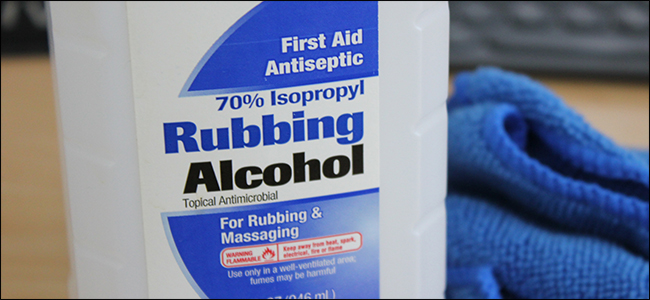
على الأجهزة الأخرى في منزلك ، مثل لوحات المفاتيح Keyboards، والفأرة Mouse، وأجهزة التحكم عن بعد التلفزيونية TV Remote، وأكثر من ذلك ، يمكنك أن تكون أكثر عدوانية قليلاً واستخدام كحول الأيزوبروبيل Isopropyl Alcohol أو أي مادة تنظيف منزلي (مثل مناديل Clorox ، رذاذ التنظيف ، إلخ) .
لكن بالطبع يمكنك أن تبقي العملية بسيطة وتقوم باستخدام بعض كحول الآيزوبروبيل فقط. احصل على قطعة قماش و بللها أولاً ثم امسح أداتك.
في نهاية اليوم ، حتى إذا كان هاتفك متسخاً كحوض المرحاض ، فلن يقتلك ، أليس كذلك؟. إنه من السهل أن تصاب بالوسواس بخصوص الجراثيم والنظافة.
أحد أخصائيي علم الأمراض يوصي بتنظيف هاتفك يومياً ، ولكن من المرجح أن أغلبية كبيرة منا لا تقترب من هذا النوع من الصيانة الدورية. ومع ذلك ، ما زلنا هنا بين الأحياء.
أخيراً، نصيحتنا ألا تقلق أكثر من اللازم. فقط كن أكثر وعياً بالأشياء التي يجب عليك تنظيفها (مثل الأجهزة التي تستخدمها أكثر من غيرها) وأضفها إلى جدول تنظيف المنزل المعتاد
في حين أن معظم المنتجات المنزلية الذكية Smarthome Products تهدف إلى توفير الراحة للمستخدمين ، فهنالك جهاز منزلي ذكي واحد يفوقها أهمية وضرورة، و لربما يوفر عليك صداعاً والكثير من المال، إنه جهاز استشعار تسرب المياه Water Leak Sensor.
الأضرار الناجمة عن المياه هي أسوأ كابوس لمالك المنزل ، بالطبع إلى جانب حريق المنزل أو الكارثة الطبيعية .
وعلى الرغم من أن تسرب قليل في المياه ليس مشكلة كبيرة إذا تم العثور على سبب التسريب و إصلاحه على الفور ، فإن خللاً في أنبوب الماء يمكن أن يحول الطابق السفلي الجاف في منزلك إلى المحيط الهادئ في غضون صفر ثانية.
ومع ذلك ، مع وجود أجهزة استشعار تسرب المياهWater Leak Sensors في مكانها ، سيكون لديك على الأقل فرصة لتقليل مستوى الكارثة.
في حين أنه من السهل ملاحظة انفجار أنبوب الماء وإغلاق المياه في أسرع وقت ممكن ، إلا أن تسرب الماء البطيء لا يمكن ملاحظته لفترة من الزمن. و في الوقت الذي سوف تلاحظ فيه الأمر أخيراً ، من الممكن أن يكون قد حدث تلف كبير بالفعل.
يمكن أن يكون الوضع أسوأ حتى، كما عندما تكون بعيداً عن المنزل، إذا انفجر أنبوب ، لديك ضغط مياه مدينة كامل يرش الماء في منزلك أي حوالي 20 غالون في الدقيقة الواحدة. لإعطائك فكرة أوضح حول كمية المياه التي قد تتسرب في مثل هذه الحادثة ، يمكن لشبكة أنابيب التدفق أن تملأ إحدى تلك الدلاء البلاستيكية المنزلية في حوالي 15 ثانية.
بمجرد حدوث الضرر ، سيزداد الأمر سوءاً حتى تبدأ في إصلاحه ، وذلك بفضل نمو العفن. وعندما تبدأ عملية التنظيف ، يجب استبدال كل شيء تقريباً ، بما في ذلك السجاد والجدران الجافة والقيام بالعزل (ناهيك عن أي من أغراضك الشخصية مثل الأثاث والممتلكات). قد يكون من المفيد محاولة تجفيف كل شيء بأفضل طريقة ممكنة، ولكن في بعض الأحيان يكون الضرر بالغاً و الأوان قد فات.
ولنزيد على الجرح، فإن شركات التأمين لا تحب تأمين المنازل التي تعرضت لأضرار كبيرة بالمياه. وذلك بالطبع لن يؤدي إلى ارتفاع سعر المنزل ، و قد يجعل بيع منزلك كارثة حقيقية في وقت لاحق إذا رفضت الشركات تأمينه للمشترين الجدد.
الآن ، نحن لا نقول أن أجهزة استشعار تسرب المياه Water Leak Sensors هي الحل النهائي لمنع التلف الذي ينجم عن المياه. فهي في النهاية لا تمنع حدوث تسرب المياه أو انفجار الأنابيب. ومع ذلك ، سوف تتيح لك معرفة لحظة اكتشاف وجود المياه في مكان لا ينبغي أن تكون فيه ، مما يتيح لك التحكم في الموقف للتخفيف من أي أضرار أخرى.
هذا شيء رائع عندما تكون بعيداً عن المنزل، حيث في الوضع العادي لن يكون لديك أي فكرة عن انفجار أنبوب ماء ، نأمل أن تكون قد اعتدت على إيقاف تشغيل المياه الرئيسية عندما تذهب لقضاء إجازة ، أو حتى لو كنت في العمل ، فإن بضع ساعات من تدفق المياه يمكن أن تسبب الكثير من الضرر.
كيفية تثبيت أجهزة استشعار تسرب المياه Water Leak Sensors:
هناك العديد من أجهزة استشعار تسرب المياه الذكية smart Water Leak Sensors المتاحة في السوق. و أي منهم سيقوم بالمهمة ، ولكن الشيء المهم هو أن تحصل على واحدة تعمل مع المجمعة Hub الموجودة في منزلك. إذا لم يكن لديك إحداها ، فيمكنك الحصول على مستشعرات واي فاي Wi-Fi المائية التي تتصل مباشرة بشبكة الواي فاي Wi-Fi في منزلك.
ومع ذلك ، إذا بدأت في تكديس أجهزة الاستشعار هذه ، فهناك فرصة أكبر لأن تتعطل شبكة الواي فاي Wi-Fi مع هذا العدد الكبير من الأجهزة. هذا هو السبب في أننا نرغب في استخدام جهاز استشعار Z-Wave ومجمعة منزلية ذكية Smarthome Hub للأجهزة الصغيرة في أنحاء المنزل.
لنكون صريحين، يمكنك أيضاً الحصول على مستشعرات مائية خفيفة أو الأصح أن نسميها غبية ، حيث كل ما يفعله جهاز الاستشعار هذا هو إطلاق إنذار صوتي عند اكتشاف الماء ، والذي هو أمر غير مفيد على الإطلاق عندما تكون بعيداً عن المنزل. ومع ذلك ، فهي أرخص عادة من نظيراتها الذكية ، وهي أفضل من لا شيء.
ولكننا نؤكد على تفوق المستشعر الذكي في أداء المهمة المطلوبة و فائدته الأكبر في تجنيبك الضرر و التكلفة.
كيف تعمل مستشعرات تسرب المياه ؟
مستشعرات المياه بسيطة للغاية ، وهي تعمل من خلال وجود نقطتي اتصال منفصلتين عن بعضهما البعض. عندما يحدث اتصال بين كل من النقطتين مع الماء (لأن الماء موصل) ، فإنه يكمل الدارة وينشط الإنذار (و يرسل تنبيهاً إلى هاتفك إذا كان مستشعراً ذكياً)
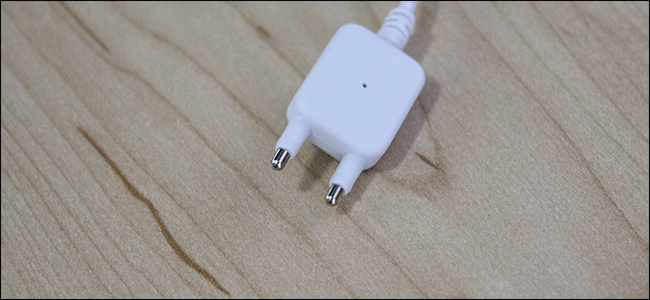
بعد إعداد المستشعر وتوصيله بالمجمعة Hub، من المهم أن تقوم بتثبيت جهاز استشعار الماء بشكل صحيح. إنه أمر سهل للغاية مع بعض المستشعرات (مثل جهاز استشعار المياه SmartThings) حيث يوجد سلكي الاتصال (أو نقطتي الاتصال) على الجزء السفلي من جهاز الاستشعار بحيث يمكنك وضعه على سطح مستو.
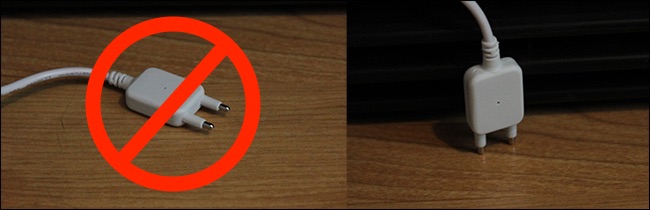
ومن هنا ، لا بد أن نؤكد: من المهم ألا تضع سلكي أو طرفي الاتصال على السطح بشكل أفقي ، حيث ستكون على بعد بضعة ملليمترات من الأرض. وبالتالي ، فإن الماء يجب أن يشكل بركة كبيرة إلى حد ما قبل إجراء اتصال مع جهاز الاستشعار. بدلاً من ذلك ، قم بتعليق عمودي نقطتي الاتصال باتجاه الأسفل ، بحيث يلامس كلا الطرفين السطح. وبهذه الطريقة ، فإن أي نوع من الماء سيطلق جهاز الاستشعار.
ومن هناك ، يمكن تركيب جسم جهاز الاستشعار الرئيسي في مكان ما أعلى باستخدام المسامير الملصقة أو الشرائط اللاصقة (الجسم الرئيسي ليس مقاوماً للماء). يمكن أيضاً تركيب نقطتي الاتصال نفسهما باستخدام شريط لاصق إذا لزم الأمر.
بعد ذلك ، عندما يلامس المستشعر الماء ، يمكنك الحصول على تطبيق متوافق مع المجمعة الذكية في منزلك Smarthome Hub والذي سوف يرسل لك تنبيهاً على هاتفك. أو إذا كان لديك إنذار أو صفارة، يمكنك أيضاً توصيله بحيث يصدر إنذاراً عند اكتشاف تسرب المياه.
أضاف موقع فيسبوك Facebook عام 2016 تحديثاً هاماً وممتعاً بالنسبة للتفاعل على المنشورات، فبعد أن كان التفاعل مقتصراً على زر أعجبني، أضاف الموقع خمسة أزرار جديدة.
وهي للتعبير عن الضحك و الحب والحزن والمفاجأة والغضب، ولعل ذلك كان رداً على الدعوات المستمرة التي طالبت الموقع بإضافة تفاعل لم يعجبني كتفاعل مقابل لزر أعجبني الشهير على المنصة.
الأزرار الخمسة السابقة للتفاعل بالإضافة إلى زر الإعجاب هي أزرار ثابتة ويمكن لأي مستخدم فيسبوك أن يقوم باستعمالها، لكن الموقع لم يكتف بها في بعض الأحيان.
حيث اختبر بعض المستخدمين أزراراً إضافية للتفاعل كانت تظهر لفترات محددة وتختفي بعدها، وكانت الفكرة منها الاحتفال بمناسبة ما أو بحدث معين وضمن مناطق أو بلدان محددة.
بعض هذه التفاعلات الإضافية كانت على شكل زهرة أرجوانية بمناسبة عيد الأم، ثم ظهر تفاعل جديد لدعم المثلية الجنسية، وكان البعض قادراً على التفاعل بزر مخصص للذكرى الخمسين لتأسيس Star Trek.
بغض النظر إن كانت فكرة التفاعلات المؤقتة جيدة أو لا، فإن إدارة الموقع صرحت مؤخراً بأنها لن تضيف أي تفاعلات مخصصة بعد الآن كالتي كانت تظهر لفترات مؤقتة.
ومع ذلك، سيمكن للمستخدمين التفاعل مع الأحداث الهامة والمناسبات المختلفة بمجموعة من الوسائل الجديدة التي ستعمل إدارة الموقع على إضافتها في الوقت المناسب.
بعض هذه الوسائل يتمثّل بإنشاء إطارات مخصصة للصور الشخصية على حسابات المستخدمين، أو كتابة نصوص واختيار خلفيات محددة لهذه الصور، بالإضافة إلى فلاتر الواقع المعزز لتطبيق الماسنجر.
تُعتبر شركة Nvidia جزءاً لا يتجزأ من النهضة الأخيرة المتعلقة بثورة الذكاء الاصطناعي، حيث قدمت الشركة مجموعة من المعالجات التي شغّلت الكثير من الأبحاث وأعمال التطوير في هذا المجال.
أما الآن فيبدو أن الشركة تتطلع إلى المستقبل، حيث قامت بالكشف عن منتجين جديدين:
الأول باسم Nvidia Isaac وهي منصة تطوير جديدة تعتمد على الذكاء الصطناعي، أما الثاني فهو Jetson Xavier حاسوب ذكاء اصطناعي بمواصفات متطورة.
وتم تطوير المنتجين الجديدين للمساعدة على تشغيل واختبار وتدريب الروبوتات المستقبلية.
وقال Jensen Huang الرئيس التنفيذي لشركة Nvidia أنه تم تصميم Nvidia Isaac و Jetson Xavier استعداداً للمرحلة التالية من ثورة ابتكار الذكاء الاصطناعي.
حيث قال الرئيس التنفيذي : إن الذكاء الاصطناعي بالاشتراك مع أجهزة الاستشعار والمحركات سيكون بمثابة دماغ جيل جديد من الآلات المستقلة.
وأضاف: في يوم من الأيام، سيكون هناك المليارات من الآلات الذكية التي تعمل في التصنيع والأعمال المنزلية والخدمات اللوجستية وأكثر من ذلك بكثير.
منصة Isaac عبارة عن مجموعة من الأدوات البرمجية التي ستجعل من الأسهل على الشركات تطوير وتدريب الروبوتات.
وتتضمن المنصة مجموعة من واجهات برمجة التطبيقات للاتصال بالكاميرات ثلاثية الأبعاد وأجهزة الاستشعار، بالإضافة إلى مكتبة من مسرّعات الذكاء الاصطناعي للحفاظ على تشغيل الخوارزميات بسلاسة ودون تأخير.
أضف إلى ذلك بيئة محاكاة جديدة، وبرمجيات Isaac Sim لتدريب واختبار الروبوتات في مساحة افتراضية.
ولكن قلب منصة Isaac هو حاسوب Nvidia الجديد Jetson Xavier، وهو عبارة عن قطعة صغيرة للغاية تتضمن القطع الأساسية للمعالجة.
حيث يتألف من معالج الرسوميات Volta Tensor Core GPU، ووحدة المعالجة المركزية ARM64 ثمانية النواة، واثنين من معجلات التعلم العميق NVDLA، بالإضافة إلى معالجات للصور الثابتة والفيديو.
حيث يمكن القول أن الحاسوب Jetson Xavier يحتوي في المجموع على أكثر من 9 مليار ترانزستور، للقيام بأكثر من 30 تريليون عملية في الثانية الواحدة.
كل ذلك مع استهلاك للطاقة يبلغ 30 واط فقط، أي نصف الكهرباء المستخدمة من قبل المصباح العادي.
تكلفة حاسوب Jetson Xavier مع الوصول إلى منصة Isaac هي 1299 دولار أمريكي، ويدّعي الرئيس التنفيذي أن الحاسوب الجديد يوفر نفس قدرة المعالجة لمحطة عمل بتكلفة 10 آلاف دولار.
هذه المقارنة ليست ذات مغزى من دون معرفة بالضبط ما يجري مقارنةّ مع Jetson Xavier، ولكن لا يمكن إنكار أن هذا الجهاز سيوفر الكثير من الطاقة وينجز الكثير من العمليات و بسعر معقول.
تشير التقارير الأخيرة إلى أن عملاق البرمجيات شركة مايكروسوفت Microsoft قد استحوذت على GitHub، لكن تفاصيل الصفقة والإعلان الرسمي عنها سيكون خلال الفترة القريبة القادمة.
وقال موقع Bloomberg أن شركة مايكروسوفت قد وافقت على شراء GitHub، وأن الشركة اختارت مايكروسوفت بسبب الرئيس التنفيذي Satya Nadella.
كما ذكر موقع Business Insider مؤخراً أن شركة مايكروسوفت كانت تجري محادثات مع GitHub في الفترة الأخيرة لترتيب الصفقة الجديدة.
يُعتبر GitHub عبارة عن مستودع كبير للشيفرات البرمجية حيث أصبح شائع الاستخدام ومعروفاً لكثير من المطورين والشركات.
تستخدم كل من آبل Apple و أمازون Amazon و جوجل Google والعديد من شركات التكنولوجيا الأخرى GitHub.
وتُعدّ شركة مايكروسوفت هي المساهم الأكبر في الموقع، ولديها أكثر من 1000 موظف للعمل على الأكواد البرمجية في مستودعات GitHub للشيفرات البرمجية.
كما وتستضيف مايكروسوفت أيضاً الشيفرة المصدرية الأصلية الخاصة بها لـ Windows File Manager على GitHub.
المرة الأخيرة التي جرى فيها تقييم GitHub كانت في عام 2015 مع تقدير السعر بحوالي 2 مليار دولار، ولكن ليس من الواضح كم دفعت شركة مايكروسوفت بالضبط للحصول على GitHub في الصفقة الأخيرة.
من المحتمل أن تكون هناك الكثير من الأسئلة حول الاستحواذ على GitHub من قبل شركة مايكروسوفت، خاصةً بين بعض المدافعين عن الشيفرات البرمجية المفتوحة المصدر والذين يشعرون بالقلق من مشاركة مايكروسوفت.
ملفات PDF مفيدة لمشاركة المستندات بحيث يتم رؤيتها بنفس الطريقة من قبل جميع المستخدمين على عكس باقي الملفات.
مثلاً، ملفات وورد Word يمكن أن يختلف تنسيقها باختلاف المستخدمين بحسب نسخة برامج أوفيس Office لديهم.
عادةً، سيتم إنشاء المستندات باستخدام تطبيق آخر، ومن ثم تقوم بتحويلها إلى اللاحقة PDF. إليك كيفية القيام بذلك من أجل مستند مايكروسوفت وورد Microsoft Word.
تحويل ملف وورد إلى PDF باستخدام برنامج وورد:
إذا كان لديك إصدار سطح المكتب من مايكروسوفت وورد Microsoft Word، فإن أسهل وأفضل طريقة لتحويل المستند إلى PDF هي في وورد Word نفسه.
افتح الملف الذي تريد تحويله، ثم انقر فوق علامة التبويب ملف.
على الشاشة التي تظهر أمامك بعد النقر على تبويبة ملف، حدد حفظ باسم من القائمة الموجودة على اليمين.
في شاشة حفظ باسم، حدد المكان الذي تريد حفظ ملف PDF فيه (OneDrive، أو PC، أو مجلد معين، أو في أي مكان تريده)، ويمكنك تغيير اسم الملف الموجود افتراضياً بتغييره مباشرة أو بالنقر على سهم القائمة المنسدلة بالجانب الأيمن من المربع اسم الملف لتسميته باسم موجود مسبقاً.
بعد ذلك، انقر على سهم القائمة المنسدلة بالجانب الأيمن من المربع حفظ كنوع، وحدد PDF من القائمة المنسدلة.
بعد هذه الخطوات، إذا كنت مستعداً، انقر على الزر حفظ.
بعد حفظ ملف الـ PDF الجديد، ستتم إعادتك إلى مستند وورد Word الذي بدأت منه، وسيتم فتح PDF الجديد تلقائياً في عارض PDF الافتراضي الذي تم تعيينه مسبقاً.
إذا لم يكن لديك برنامج مايكروسوفت وورد:
إذا لم يكن لديك ووردWord، ولكنك تحتاج إلى تحويل مستند أرسله إليك شخص ما، فلديك بعض الخيارات:
Google Drive: يمكن تحميل مستند وورد Word إلى Google Drive، وتحويله إلى مستند غوغل Google، ثم تحويله إلى PDF. يعمل هذا بشكلٍ كافٍ إذا كان لديك مستند وورد Word بسيط وغالباً نص بدون تنسيق كبير (وإذا كان لديك بالفعل حساب Google).
مواقع التحويل: هناك الكثير من المواقع التي تقدم خدمة لتحويل مستندات وورد Word إلى PDF مجاناً.
نوصي بالموقع freepdfconvert.com. إنه موقع آمن، يعمل بسرعة، ويقوم بعمل جيد في تحويل مستندات وورد Word إلى PDF حتى مع كمية متواضعة من التنسيق.
وهو مجاني بالفعل إذا كنت تحتاج فقط إلى تحويل مستند وورد Word إلى PDF.
يمنحك الاشتراك المدفوع ميزات إضافية مثل التحويلات غير المحدودة (مستندات متعددة في وقت واحد)، والقدرة على تحويل المزيد من أنواع الملفات.
LibreOffice: LibreOffice هو تطبيق مكتب مجاني مفتوح المصدر يقدم الكثير من نفس ميزات مايكروسوفت أوفيس Microsoft Office. يمكنك حتى فتح مستندات مايكروسوفت وورد Microsoft Word وتحويلها إلى PDF.
يتم قياس أداء الألعاب بوحدة الإطار في الثانية Frame per second أو FPS. يمنح معدل الإطارات في الثانية العالي طريقة لعب سلسة.
من ناحية أخرى، يبدو معدل الإطار في الثانية FPS المنخفض أشبه بعرض شرائح متلاحقة، مما يعني ذلك بطء الأداء… يمكنك التعرف على هذه المشكلة وعلى مشكلة اللاغ Lag والفرق بينهما والحلول المقترحة في مقالتنا من خلال الرابط.
فيما يلي كيفية رؤية معدل الإطار في الثانية FPS لألعاب الكمبيوتر الشخصي – وزيادة معدل الإطار في الثانية FPS في الألعاب المفضلة بشكل مخصص.
بشكل عام، ستحتاج إلى 30 إطاراً في الثانية على الأقل للعب بطريقة سلسة. لكن المزيد بالتأكيد سيكون أفضل – ستلاحظ أن الألعاب تبدو أكثر سلاسة عند 60 إطاراً في الثانية.
كيف تستطيع عرض معدل إطار لعبة معينة؟
تحتوي العديد من الألعاب على عدادات معدل الإطار مدمجة، ولكن يتم تعطيلها افتراضياً. لعرض معدل الإطار في الثانية باستخدام خيار داخل اللعبة، ستحتاج إما إلى عرض قائمة إعداداتالرسوميات Graphics Options في اللعبة أو قائمة الخيارات المتقدمة Advanced Options.
إذا لم تتمكن من العثور عليه، فقم بإجراء بحث على الويب عن اسم اللعبة وعرض معدل الإطار في الثانية FPS لمشاهدة المزيد من المعلومات حول لعبة معينة.
على سبيل المثال، لرؤية معدل الإطار في الثانية FPS في لعبة Fortnite، توجه إلى Menu> Options> Video، ثم قم بتشغيل خيار Show FPS في أسفل الشاشة.
لعرض معدل الإطار في الثانية FPS في لعبة Overwatch، انقر فوق Options> Video، ثم قم بتشغيل الخيار FPS counter.
لإظهار FPS في لعبة DOTA 2، انتقل إلى Dashboard > Gear > Options > To Advanced Options، ثم قم بتمكين خيار Display Network Information.
سترى مقياس معدل الإطار في الثانية FPS صغير في مكان ما على الشاشة. كل لعبة تظهر ذلك في مكان مختلف.
تتميز خيارات ألعاب Steam بعرض معدل الإطار في الثانية FPS خاص به والذي يمكنك استخدامه في أي لعبة في الجهاز.
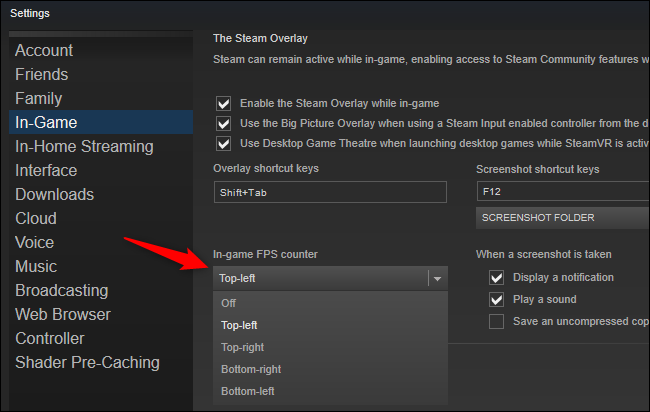
إذا كنت تلعب لعبة في Steam، فانقر فوق Steam> Settings> In Game، وانقر فوق المربع الموجود أسفل FPSCounter، واختر موضعاً لعنصر معدل الإطار في الثانية FPS على الشاشة.
سترى وجود معدل الإطار في الثانية لجميع الألعاب التي تلعبها على Steam في موقع واحد.
ستجد أيضاً خيارات لعرض معدل الإطار في الثانية FPS لأي لعبة في أدوات أخرى مثل NVIDIA GeForce Experience و FRAPS.
زيادة معدل الإطار في الثانية FPS عن طريق تحديث برامج التشغيل:
من المهم أن يكون لديك أحدث برامج تشغيل الرسوميات لأجهزة جرافيك الكمبيوتر، أو GPU.
تقوم الشركات المصنعة لمعالجات الرسوميات مثل NVIDIA و AMD وحتى Intel بإحداث إصدارات جديدة من برامج تشغيل الرسوميات التي تم تحسينها بشكل أفضل لجعل الألعاب الجديدة تعمل بشكل أفضل.
يجب عليك تحديث برامج تشغيل الرسوميات في جهازك للحصول على أفضل أداء للألعاب، خاصة إذا كنت تلعب ألعاباً حديثة.
احصل على أحدث برامج التشغيل من NVIDIA أو AMD أو Intel، اعتماداً على أجهزة الرسوميات الموجودة بالكمبيوتر لديك.
تتضمن أدوات تثبيت برامج التشغيل هذه أدوات تحقق بشكل تلقائي من وجود تحديثات للمساعدة على تحديث برامج التشغيل في المستقبل.
إذا لم تكن متأكداً من وحدة معالجة الرسوميات التي يمتلكها جهاز الكمبيوتر لديك، فإن Windows 10 يجعل من السهل التحقق من ذلك.
لعرض اسم GPU بجهاز الكمبيوتر، افتح مدير المهام Task manager بالنقر بزر الماوس الأيمن على شريط المهام وتحديد مدير المهام.
انقر على خيار مزيد من التفاصيل إذا رأيت نافذة صغيرة. انقر فوق علامة التبويب الأداء وابحث عن GPU في الجزء الأيمن لرؤية نوع GPU الذي يحتوي عليه النظام الذي تعمل عليه.
إذا كنت ترى GPU Intel إلى جانب NVIDIA أو AMD GPU هنا، فإن الكمبيوتر لديك يحتوي على NVIDIA أو AMD GPU قوي للألعاب و Intel ذو كفاءة جيدة في استهلاك الطاقة للقيام بمهام أخرى.
يجب تحديث برامج تشغيل NVIDIA أو AMD للحصول على أفضل أداء للألعاب، على الرغم من أنه يجب عليك أيضاً تحديث برامج تشغيل الرسومات Intel.
في نظام التشغيل Windows 7، يمكنك العثور على اسم معالج الرسوميات GPU الخاص بجهازك في أداة dxdiag.
لفتحه، اضغط على Windows + R، واكتب dxdiag في مربع التشغيل، ثم اضغط على Enter. انقر على علامة التبويب عرض وانظر إلى يسار إدخال الاسم في قسم الجهاز.
غالباً ما تُسمى معالجات رسوميات Intel بمعالجات الرسوميات المدمجة لأنها مضمنة في وحدة المعالجة المركزية CPU للكمبيوتر مباشرةً.
على الرغم من أن الرسوميات المدمجة تستخدم طاقة أقل، فإنها لن تقدم أداء أفضل بالقرب من أداء معالج NVIDIA أو AMD GPU الحديث أثناء اللعب.
قد يستمر أداء معالج رسوميات Intel في العمل على ما يرام، خاصة إذا كان لديك أحد أحدث معالجات الرسوميات من Intel وكنت تلعب لعبة قديمة أو لعبة أحدث على إعدادات أقل.
إذا رفض أحدث برامج تشغيل الرسومات من Intel التثبيت على جهاز الكمبيوتر لديك ورأيت رسالة شبيهة بهذه برنامج التشغيل الذي يتم تثبيته غير مخصص لهذا الكمبيوتر، فهناك طريقة لتجاوز هذا الخطأ وتثبيت أحدث برامج التشغيل مباشرة من Intel سنقوم بذكرها قريباً.
تعزيز معدل الإطار في الثانية عن طريق تغيير وتبديل إعدادات الرسوميات:
كلما ارتفعت إعدادات الرسومات – بعبارة أخرى، كلما زادت التفاصيل الرسومية التي تراها في اللعبة – قلَّ معدل الإطار في الثانية.
إذا كنت بحاجة إلى المزيد من الإطارات في الثانية في لعبة، فإن أسهل طريقة للحصول عليه هي تقليل مستوى الدقة الرسومية. لن تبدو اللعبة جميلة، لكنها ستعمل بشكل أسرع وأكثر سلاسة.
كل لعبة لديها خيارات الرسوميات الخاصة بها. للعثور عليهم، افتح قائمة خيارات اللعبة وابحث عن فئة مثل Graphics أو Video.
يمكنك تعديل الإعدادات بشكل مستقل أو مجرد استخدام الإعدادات المسبقة الافتراضية. على سبيل المثال، يمكنك خفض إعدادات الرسومات في اللعبة من عالي إلى متوسط أو منخفض لتحسين معدل الإطار في الثانية.
يمكن أيضاً خفض دقة عرض اللعبة، مما سيجعل الصورة أقل وضوحاً، ولكنها تعزز معدل الإطار في الثانية FPS. قد يكون هذا الخيار موجوداً في قائمة خيارات Video منفصلة عن قائمة إعدادات Graphics في بعض الألعاب.
تؤدي العديد من الألعاب القديمة أداءً أفضل عند تعيينها على وضع ملء الشاشة الحصري بدلاً من وضع Windowed أو ملء الشاشة (windowed) أو وضع بدون إطار، حتى يمكنك أيضاً تجربة تمكين وضع ملء الشاشة لمعرفة ما إذا كان ذلك يحسِّن معدل الإطار في الثانية FPS للعبة.
يمكن لبعض الأدوات ضبط الإعدادات الرسومية لألعاب الكمبيوتر تلقائياً، مما يمنح مجموعة مثالية من الرسومات والأداء دون التقليل من جودة العرض.
إذا كان لديك جهاز NVIDIA، فنحن نوصي باستخدام NVIDIA GeForceExperience، التي تم تضمينها مع برامج تشغيل الرسومات.
فقط قم بتشغيل تطبيق GeForce Experience من قائمة Start (ابدأ) وسوف ترى قائمة من الألعاب التي قمت بتثبيتها.
حدد لعبة وانقر على الزر تحسين لاستخدام الإعدادات الموصى بها تلقائياً في NVIDIA لتلك اللعبة استناداً إلى أجهزة النظام.
حتى إذا كنت ترغب في تعديل الإعدادات يدوياً، يعد تحسين GeForce Experience نقطة بداية جيدة. لا يزال بإمكانك الانتقال إلى إعدادات اللعبة وتعديلها بعد استخدام أداة تحسين مثل هذه الأداة.
تأكد من تشغيل اللعبة على معالج الرسوميات القوي:
إذا كان لديك معالج رسوميات Intel GPU مدمج و NVIDIA أو AMD GPU، فيجب عليك التأكد من تشغيل الألعاب المطلوبة على أجهزة NVIDIA أو AMD وليس على جهاز Intel البطيء.
يجب تشغيل معظم الألعاب تلقائياً على وحدة معالجة الرسوميات الأكثر قوة. ومع ذلك، قد تستخدم بعض الألعاب GPU الأبطأ بشكل افتراضي، مما يؤدي إلى انخفاض معدل الإطار في الثانية FPS بشكل غامض.
تستطيع اختيار معالج الرسوميات GPU التي تستخدمها إحدى الألعاب في أحدث إصدار من Windows 10، للقيام بذلك يمكنك تنفيذ الخطوات في مقالتنا من خلال الرابط.
بالنسبة لأجهزة الكمبيوتر التي تعمل بنظام Windows 7 أو إصدار قديم من Windows 10، يمكنك ضبط معالج الرسوميات GPU التي تستخدمها إحدى الألعاب في لوحة تحكم برنامج تشغيل الرسومات.
على سبيل المثال، يمكن لمستخدمي NVIDIA تعيين تطبيقات لوحدات معالجة رسومات مختلفة في لوحة تحكم NVIDIA.
المزيد من النصائح لتعزيز معدل الإطار في الثانية:
فيما يلي بعض النصائح الأخرى لتعزيز معدل الإطار في الثانية FPS في ألعاب الكمبيوتر الشخصي:
إغلاق التطبيقات التي تعمل في الخلفية: يوجد عدد كبير من وحدات المعالجة المركزية ووحدات معالجة الرسومات وموارد الأقراص.
إذا كانت تطبيقات الخلفية تستخدم موارد كبيرة، فستتوفر موارد أقل للعبة التي تلعبها، وهو ما يعني انخفاض معدل الإطار في الثانية FPS.
قم بإغلاق تطبيقات الخلفية – خاصة التطبيقات التي تستخدم الكثير من الموارد – أثناء تشغيل اللعبة.
يمكنك التحقق من التطبيقات التي تستخدم كمية ملحوظة من موارد النظام من إدارة المهام، إن أردت.
قم بتوصيل الكمبيوتر المحمول بالكهرباء: قم بتوصيل الكمبيوتر المحمول أثناء اللعب.
حيث يقوم نظام التشغيل ويندوز Windows عادةً بتخميد الأجهزة ويجعلها تعمل بشكل أبطأ على طاقة البطارية لتوفير الطاقة، لذا فإن توصيلها يمكن أن يؤدي إلى تحسين معدل الإطار في الثانية FPS بشكل كبير.
تجنب تشغيل تسجيل الفيديو للعبة: إذا تم ضبط جهاز الكمبيوتر على خيار تسجيل طريقة اللعب تلقائياً باستخدام ميزة مثل Game DVR لـ Windows 10 أو NVIDIA ShadowPlay، فسيؤدي ذلك إلى تقليل معدل الإطار في الثانية FPS.
قم تعطيل أي ميزات لتسجيل أداء اللعبة وسترى معدل إطار في الثانية FPS أعلى.
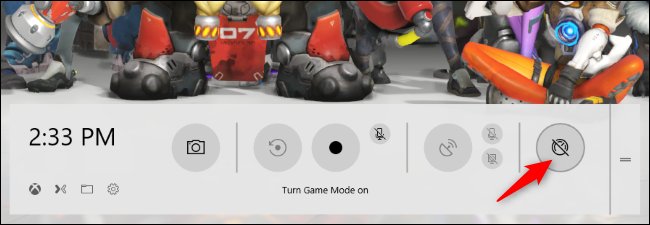
جرب وضع اللعبGame Mode: يحتوي نظام التشغيل Windows 10 على وضع اللعبGame Mode الذي يؤدي إلى إلغاء تحديد أولويات المهام الخلفية تلقائياً وتعيين المزيد من الموارد للألعاب أثناء تشغيلها.لتمكين وضع اللعب للعبة فردية، اضغط على Windows + G لفتح شريط اللعبة أثناء اللعب، وانقر فوق رمز وضع اللعب على الجانب الأيمن من شريط اللعبة الذي يظهر.لم نر تحسينات كبيرة في هذه الميزة، ولكن الأمر يستحق التجربة.استناداً إلى الاختبار الذي أجريناه، لا نوصي باستخدام معظم أدوات تعزيز الألعاب التابعة لجهة خارجية.
رفع تردد التشغيل Overclock: إذا كنت ترغب في تشغيل الأجهزة الموجودة لديك بشكل أسرع، يمكنك رفع تردد تشغيل هذه الأجهزة. يمكنك زيادة سرعة المعالج ووحدة المعالجة المركزية (CPU)، حيث سيكون رفع تردد التشغيل على وحدة معالجة الرسوميات أكثر أهمية بالنسبة إلى معدل الإطار في الثانية FPS في معظم الألعاب.لاحظ أن رفع تردد التشغيل يجعل جهاز الكمبيوتر يستخدم طاقة أكثر وتشغيلًا أكثر سخونة، لذلك قد يؤدي إلى تلف الجهاز أو جعل النظام غير مستقر أثناء تعطيل خيار التردد.
إعادة تشغيل الكمبيوتر الشخصي: إذا كان أداء جهاز الكمبيوتر بطيئاً على نحو غير معتاد وكانت نسبة معدل الإطار في الثانية FPS أقل من المعدل العادي دون سبب معروف بالنسبة لك، فحاول إعادة تشغيل جهاز الكمبيوتر.
نعم، يمكن أن يكون خيار إعادة تشغيل الكمبيوتر سبباً في إصلاح كافة أنواع المشاكل!
ترقية الأجهزة الخاصة بالكمبيوتر لديك: إذا كنت غير راضٍ عن معدل الإطار في الثانية FPS في أداء الألعاب التي تقوم بتنصيبها حتى بعد اتباع كل هذه النصائح السابقة، فيمكن لك دائماً تحسينها من خلال شراء معالج رسوميات أسرع وتثبيته – أو حتى الحصول على كمبيوتر شخصي جديد مزود بأجهزة أكثر قوة.
اعتماداً على اللعبة وأجهزة الكمبيوتر الشخصي، قد تساعد وحدة المعالجة المركزية (CPU) السريعة أو المزيد من ذاكرة الوصول العشوائي RAM أيضاً على تحسين مستوى أداء الألعاب بشكل ملحوظ.
مما لا شك فيه أن الغالبية العظمى من الشركات التي تمتلك خدمات موسيقيّة فإنها تولي هذه الخدمات الكثير من الاهتمام والمتابعة، نظراً لانتشار عادة الاستماع إلى الموسيقى والأغاني الجديدة بين جميع المستخدمين.
لكن على ما يبدو فإن الأمر مختلف تماماً مع شركة مايكروسوفت Microsoft، حيث قامت الشركة بإغلاق الخدمة الموسيقية الخاصة بها Groove Music منذ العام الماضي.
لكنها استمرت بدعم التطبيقات الخاصة بالخدمة سواء على نظام التشغيل Windows 10 أو أنظمة تشغيل الهواتف المحمولة الأندرويد و iOS.
المفاجأة جاءت مع إعلان الشركة مؤخراً أنها ستقوم بإيقاف الدعم الخاص بتطبيق الخدمة Groove Music على نظامي الأندرويد و iOS، وسيتم حذف التطبيق من متجر آبل App Store وأيضاً متجر جوجل Google Play.
تعني إزالة التطبيق أنه لن يمكنك بعد الآن استخدام Groove Music كخدمة للوصول إلى ملفات الموسيقى MP3 أو غيرها من الملفات الصوتية من خدمة التخزين السحابي OneDrive من Microsoft.
ومع ذلك، تقول مايكروسوفت أن ملفات الموسيقى ستظل متاحة وقابلة للتشغيل على OneDrive ويمكن للتطبيقات الأخرى الوصول إليها.
الجدير بالذكر أن الخدمة بأكملها تعرضت لكثير من المشاكل والتعديلات، وعلى الأغلب لم تلقَ الاهتمام المطلوب من قبل المستخدمين.
الأمر الذي دفع بشركة مايكروسوفت إلى التخلي عن تقديم خدمة موسيقية أو تطبيق موسيقي عبر المنصات الرئيسية للهاتف المحمول.