كيفية إيجاد الملفات التي تم تحميلها من الإنترنت على نظام أندرويد

قد يكون من المحبط ألا تتمكن من العثور على الملفات التي تم تنزيلها (تحميلها). يمكن أن يحدث هذا الشيء على أجهزة أندرويد Android، التي تحتوي على أنظمة ملفات مثل أي نظام تشغيل آخر.

إليك كيفية العثور على الملفات التي تم تنزيلها على أندرويد Android.

يحتوي كل جهاز أندرويد Android على نوع من تطبيق مدير الملفات File Manager مثبت مسبقاً. على هواتف جوجل بكسل Google Pixel، يطلق عليه ببساطة الملفات Files. وعلى هواتف سامسونج جالاكسي Samsung Galaxy يطلق عليه اسم ملفاتي My Files وعلى هواتف شاومي Xiaomi يطلق عليه اسم مدير الملفات File Manager.

بإمكانك أيضاً تثبيت مدير ملفات مختلف من متجر جوجل بلاي Google Play. أحد التطبيقات التي نفضلها هو تطبيق Files من جوجل Google. فبالإضافة إلى السماح لك بمشاهدة التنزيلات، فإنه يحتوي على أدوات يدوية لتفريغ مساحة التخزين.

سيتم حفظ الملفات التي تم تنزيلها في مجلد التنزيلات Downloads المسمى بأحد التسميات التي سبق ذكرها على جهازك. للبدء، افتح مدير الملفات على هاتف أندرويد Android أو الجهاز اللوحي.

قم أولاً بفتح مدير الملفات الموجود في هاتفك.

الخطوة التالية هي تحديد موقع مجلد التنزيلات Downloads. في هواتف جوجل بكسل اضغط على أيقونة الثلاث خطوط في الزاوية العلوية اليسرى لفتح القائمة الجانبية.

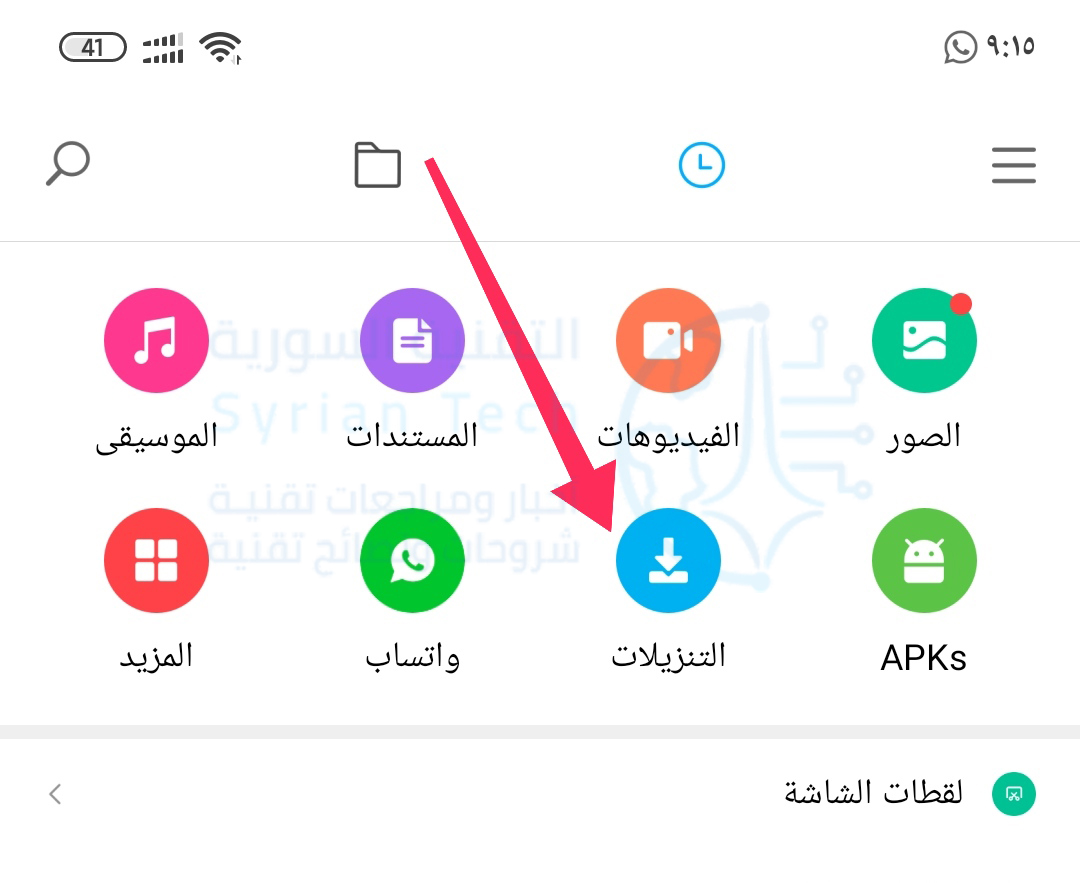
اضغط على خيار التنزيلات Downloads من القائمة.

يمكن العثور على جميع الملفات التي تم تنزيلها في هذا المجلد.

تكون العملية أسهل إذا كنت تستخدم مدير الملفات من جوجل Files by Google أو مدير الملفات File Manager في هواتف شاومي Xiaomi.

أولاً، في مدير الملفات من جوجل Files by Google افتح التطبيق على جهاز أندرويد Android. وتأكد من أنك في علامة التبويب تصفّح.

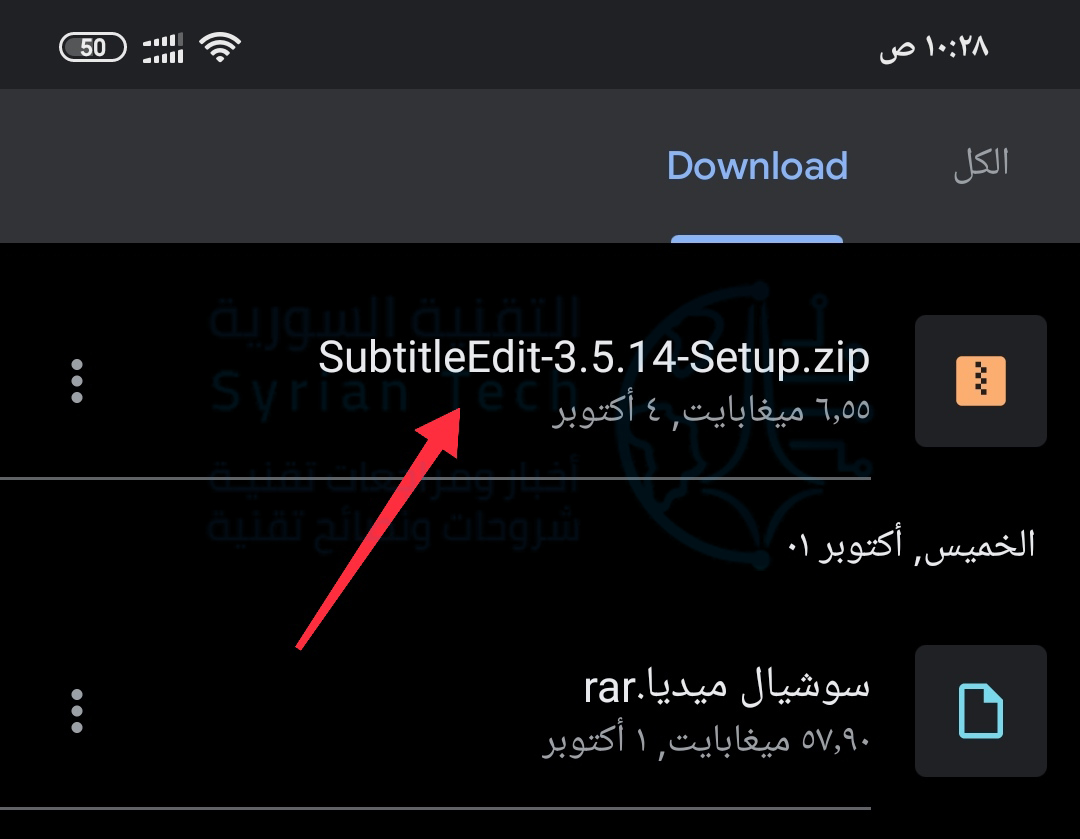
انقر على خيار عمليات التنزيل في تطبيق Files، وبعد ذلك سترى جميع المستندات والملفات التي تم تنزيلها.

يسمى المجلد السابق بالاسم التنزيلات في تطبيق مدير الملفات الأساسي لهواتف شاومي Xiaomi.

هذا كل شيء! في أغلب الحالات، سيتم حفظ أي شيء تنزله من متصفح ويب مثل جوجل كروم Google Chrome في مجلد التنزيلات Downloads في هاتف أندرويد Android أو الجهاز اللوحي.

مقالات قد تعجبك:

أسباب وحلول مشاكل الشحن في آيفون وآيباد
هل هنالك استخدام صحيح لبطارية الهاتف الذكي؟
ماذا تفعل أزرار الوظائف في مايكروسوفت باور بوينت
ماذا تفعل أزرار الوظائف في مايكروسوفت إكسل
ماذا تفعل أزرار الوظائف في مايكروسوفت وورد

ما هي خدمة جوجل ستاديا Stadia؟ وما متطلبات عملها؟ وما الألعاب المتوفرة عليها؟

في بدايات عام 2018، أعلنت جوجل عن مشروع Project Stream لممارسة لعبة Assassin’s Creed Odyssey الضخمة من مجرد تبويب في متصفح جوجل كروم عن طريق الانترنت.

وبعد ذلك بعدّة أشهر أطلقت مشروع ستاديا أو Stadia، والذي يُعدّ خدمة ألعاب كاملة تسمح باستخدام إمكانيات جوجل الحاسوبية والشبكيّة للوصول إلى ألعاب ضخمة، وذلك دون الحاجة لوجود متطلّبات التشغيل الاعتيادية عند المستخدم.

ما هي خدمة جوجل ستاديا Stadia Google؟

تُعدّ ستاديا Stadia خدمة ألعاب سحابية -أي متعلّقة بالانترنت-، ممّا يعني أنّها تعمل عن طريق استخدام معالجات وأجهزة موجودة في مكان مُعيّن لتزويد الألعاب عن طريق الانترنت إلى المستخدم الذي يملك جهازًا بسيطًا.

وبذلك يقوم المستخدم بإرسال البيانات عن طريق ضغطات الأزرار إلى المُخدّمات، والتي تُرسل بالمقابل فيديو اللعبة إلى المستخدم، فالمفهوم يشابه تقريبًا مشاهدة اليوتيوب YouTube، ولكنّ المستخدم يقوم بالسيطرة على اللعبة بشكل لحظي ومباشر.

هل تُقدّم خدمة ستاديا Stadia أداءً مناسبًا للّعب؟

يمكن القول أنّ خدمة ستاديا Stadia تعمل بشكل جيد على شبكات الانترنت السريعة نسبيًا، حيث تُقدّم خدمة ستاديا Stadia تأخيرًا في الألعاب بين الضغطة والاستجابة ما يقارب 30 ميلي ثانية.

وعلى الرغم من أنّ هذا الأداء يُعدّ أقلّ نسبيًا من أداء الحواسب المخصّصة للألعاب، إلّا أنّ أداء ستاديا Stadia أسرع بحوالي 50 ميلي ثانية من أداء Xbox One X في الظروف المثالية.

ومن الممكن أن تتفاوت التجربة بين شخص وآخر بسحب الظروف التي يمتلكها، ولكنّ العديد من المستخدمين أشاروا إلى أنّ خدمة ستاديا Stadia لم تكن مناسبة للعب بشكل كامل بسبب التأخير الحاصل في الاسجابة.

وهذا الأمر يمكن أن تؤثر فيه العديد من الظروف مثل سرعة ونوعية الاتصال بالانترنت وموزّع Wi-Fi والتعارض المحلّي بالشبكة والبعد عن مركز ستاديا Stadia وغير ذلك، ومن الممكن تجريب سرعة الاتصال المتعلّقة بمخدّمات جوجل عن طريق الدخول إلى هذا الرابط.

ما هي متطلبات تشغيل ستاديا Stadia؟ وما هي الأجهزة المتوافقة مع هذه الخدمة؟

توصي شركة جوجل بوجود اتّصال بالانترنت بسرعة 10 ميغابت\ثانية من أجل اللعب بدقّة 720p ومعدّل تحديث 60 إطار\ثانية، ولكن عند الرغبة باللعب بدقّة 4K مع وجود صوت محيطي، يحتاج المستخدم لسرعة اتّصال للتحميل تزيد عن 35 ميغابت\ثانية.

ولذلك فإنّ الدقّة الأعلى التي يمكن تشغيلها على خدمة ستاديا Stadia يمكنها أن تستهلك ما يصل إلى 20 جيجابايت في الساعة الواحدة، ولذلك على الذين يملكون باقات محدّدة من الانترنت التفكير جيدًا قبل تجربة هذه الخدمة.

وتعمل خدمة ستاديا Stadia على متصفح Google Chrome من أيّ حاسوب، حيث يمكنها أن تعمل على أجهزة ويندوز Windows وماك Mac و كروم بوك Chromebook وغيرها.

وعلى الرغم من اقتصار عمل هذه الخدمة عند إطلاقها على أجهزة جوجل بكسل Google Pixel، إلّا أنّها تعمل حاليًا على جميع أجهزة أندرويد التي تدعم التطبيق الخاص بـ Google Stadia.

وبغضّ النظر عن قوة الاتصال ببيانات الهاتف المحمول، فإنّ هذه الخدمة تعمل فقط بالاتصال بالوايفاي، ولكن يمكن الاستفادة من اتصال بالبيانات من هاتف آخر يقوم ببثّ الاتصال عبر شبكة Wi-Fi.

ويمكن لأيّ وحدة تحكّم ألعاب حديثة أن تعمل على خدمة ستاديا Stadia، إلّا أنّ الخدمة تقوم بتعديل الألعاب بشكل مخصّص لتعمل بتوافقية كاملة مع قبضات Sony DualShock 4 و Nintendo Switch وغيرهما، كما يمكن اللعب باستخدام الفأرة ولوحة المفاتيح من الكمبيوتر.

وللّعب على شاشات التلفاز، يحتاج المستخدم لجهاز Chromecast Ultra وقبضة Stadia الرسمية من أجل تشغيل هذه الخدمة بشكل كامل.

ما هي جودة الرسومات Graphics في خدمة ستاديا Stadia؟

يمكن للألعاب أن يتمّ تشغيلها على ستاديا Stadia بدقة 4K وبمعدّل تحديث 60 إطار/ثانية، ولكن هذا الأمر لا يشمل جميع الألعاب على هذه الخدمة.

وتَعِدُ شركة جوجل بإيصال جميع الألعاب بدقّة عالية وأداء كامل مع مرور الوقت، وذلك حتّى يتسنّى للمطورين تعديل ألعابهم بما يتوافق مع هذه الخدمة الحديثة.

فبعض الألعاب حاليًا -مثل Destiny 2– تعمل بدقّة 1080 وبجودة رسوميات تقارب ما يتمّ عرضه على حاسب متوسّط، أي يمكن الحصول على تجربة لعب أفضل بالنسبة لبعض الألعاب من حاسوب حديث مخصّص للألعاب.

ما هي تكلفة جوجل ستاديا Stadia؟ وما هي الألعاب التي تدعمها؟

يحصل جميع المستخدمون الجدد على اشتراك مجاني لمدّة شهر من Stadia Pro، والذي يتضمّن العديد من الألعاب المجانية، والتي يمكن الاطلاع عليها من خلال هذا الرابط.

وبعد انتهاء الشهر المجاني، يمكن للمستخدم دفع 10$ في الشهر من أجل الإبقاء على جميع الألعاب والحفاظ على ميّزات مخصّصة مثل دقّة 4K وحسومات الألعاب والصوت المحيطي 5.1.

وعند إلغاء الاشتراك الشهري، يمكن للمستخدم شراء الألعاب ولعبها بدقّة 1080p على أيّ جهاز يدعم هذه الدقة ودون دفع مقابل شهري.

وبالنسبة للعب عن طريق التلفاز، تقوم جوجل بتأمين حزمة تشمل قبضة ستاديا Stadia وكروم كاست Chromecast مقابل 100$، كما يمكن شراء قبضات ستاديا Stadia أخرى مقابل 69$ لكل قطعة.

مقالات قد تعجبك:

خدمة جوجل ستاديا Google Stadia أصبحت تعمل على معظم هواتف أندرويد

أمازون ستقدّم خدمة ألعاب سحابية العام القادم

شراكة جديدة بين مايكروسوفت وسوني في الألعاب السحابية

فيس بوك أطلق تطبيقاً لمشاهدة وبث الألعاب من الهاتف مباشرة

تفاصيل وأسعار خدمتي بث الأفلام والألعاب من آبل

كيفية حل مشكلة عدم وصول الإشعارات إلا عند فتح الهاتف في أندرويد

ليس هنالك أسوأ من التقاط الهاتف وفتحه ومشاهدة أنّ هناك واحدة من الإشعارات التي وصلت للتوّ، والتي كان من المفترض أن تصل قبل 10 دقائق -أو في بعض الأحيان قبل عدّة ساعات-.

وعادة ما يكون نظام الأندرويد ذاته هو السبب وراء هذه المشكلة، وذلك في سعيه للحفاظ على عمر أطول للبطارية عن طريق إجباره لبعض التطبيقات قليلة الأهمية على الإغلاق والتوقف عن العمل في الخلفية، وهذا ما يؤدّي بشكل أو بآخر لتأخير وصول الإشعارات.

ولحسن الحظ، يتيح نظام الأندرويد إمكانية تعديل هذا الأمر بشكل مخصص ولتطبيقات يتمّ تحديدها، وذلك بحسب كلّ تطبيق على حدة، وذلك من أجل السماح للمستخدم بالتأكد من أنّ الإشعارات سوف تصل في وقتها ودون تأخير، وليس عندما يرغب الهاتف بذلك.

وإصلاح هذه المُشكلة يُعدّ أمرًا سهلًا إلى حدّ ما، وعلى الرغم من أنّ خاصية تحسين البطارية قد تبدو مُربكة بعض الشيء في البداية، إلّا أنّها بضعة خطوات بسيطة من أجل حلّ المشكلة المزعجة السابقة.

ولكنّ بعض الشركات المُصنّعة لأجهزة الأندرويد تقوم بتغيير نظام تحسين البطارية بشكل كامل، واستبداله بطرقهم الخاصّة من أجل الحفاظ على عمر البطارية، وفي تلك الحالات، يمكن اتّباع إرشادات أخرى من أجل حلّ هذه المشكلة.

خطوات منع التطبيقات من التوقف عن العمل في الخلفية

هذه الخطوات الآتية يمكنها أن تعمل على معظم أجهزة الأندرويد التي تحمل نظام أوريو OREO أي 8.0 أو أحدث من ذلك، حيث تتضمن الخطوات التي تمنع التطبيقات من التوقف في الخلفية ما يأتي:

  1. تشغيل تطبيق الإعدادات وإيجاد خيار تحسين البطارية Battery Optimization في قسم البطارية.
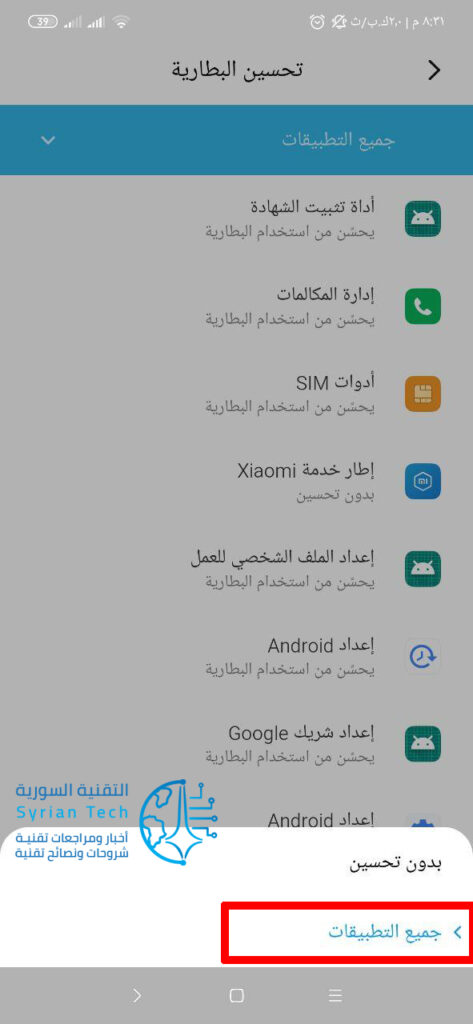
  1. في أعلى الشاشة، يتمّ النقر على خيار بدون تحسين Not Optimized واختيار جميع التطبيقات All Apps، وبعد أن تظهر قائمة بكل التطبيقات الموجودة على الهاتف، يمكن رؤية أنّ كل تطبيق مُلحق بخيار تحسين Allowed أو عدم تحسين Not Allowed، ويعني خيار التحسين أنّ الهاتف يُسمح له بإيقاف تشغيل التطبيق في الخلفية.
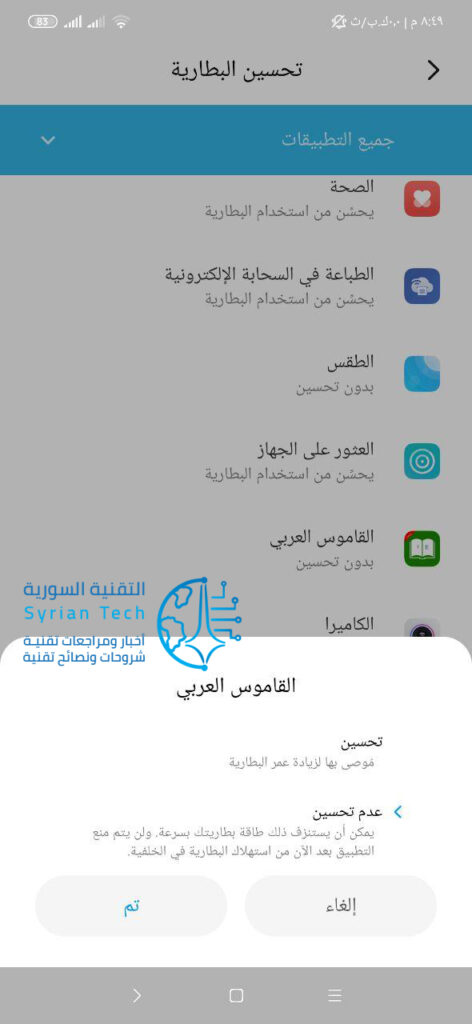
  1. إيجاد التطبيق الذي يرغب المستخدم في منعه من التوقف عن العمل في الخلفية، والنقر عليه، ومن ثمّ اختيار عدم تحسين، وتأكيد الخيار بالنقر على تم أو موافق.

وبذلك يمكن القول أنّ المُشكلة قد تمّ حلّها، وعلى الرغم من أنّ المستخدم عليه تكرار هذه العملية لكلّ تطبيق يرغب في منعه من التوقف عن العمل في الخلفية، إلّا أنّ هذه الإعدادات لا تتغير مع إعادة تشغيل الهاتف.

وعند الرغبة في العودة لتحسين البطارية كما هو الحال في السابق، يمكن العودة للقائمة السابقة ومشاهدة التطبيقات التي تمّ التعديل عليها في قائمة التطبيقات بدون تحسين.

التأكد من عدم توقف التطبيقات في الخلفية في أجهزة السامسونج

عندما امتلاك جهاز سامسونج يعمل بواجهة مستخدم One UI، فإنّ أجهزة السامسونج تقوم بتقديم طريقة أخرى من أجل السيطرة على إيقاف التطبيقات في الخلفية، وهذه الطريقة أسهل بشكل عام من السابقة، ويمكنها أن تحلّ محلّها أو تكون معها في نفس الوقت.

ولذلك وعند امتلاك جهاز سامسونج، يجب التأكد من تفعيل هذه الطريقة مع الطريقة السابقة، وذلك من أجل التأكد من عدم توقف التطبيق في الخلفية، فعند تطبيق عدم تحسين البطارية في نظام الأندرويد دون تطبيق هذا الأمر في إعدادات السامسونج الخاصة، يمكن للتطبيق أن يتوقف عن العمل رغم ذلك.

وتتضمّن خطوات منع إيقاف التطبيقات في الخلفية لأجهزة السامسونج ما يأتي:

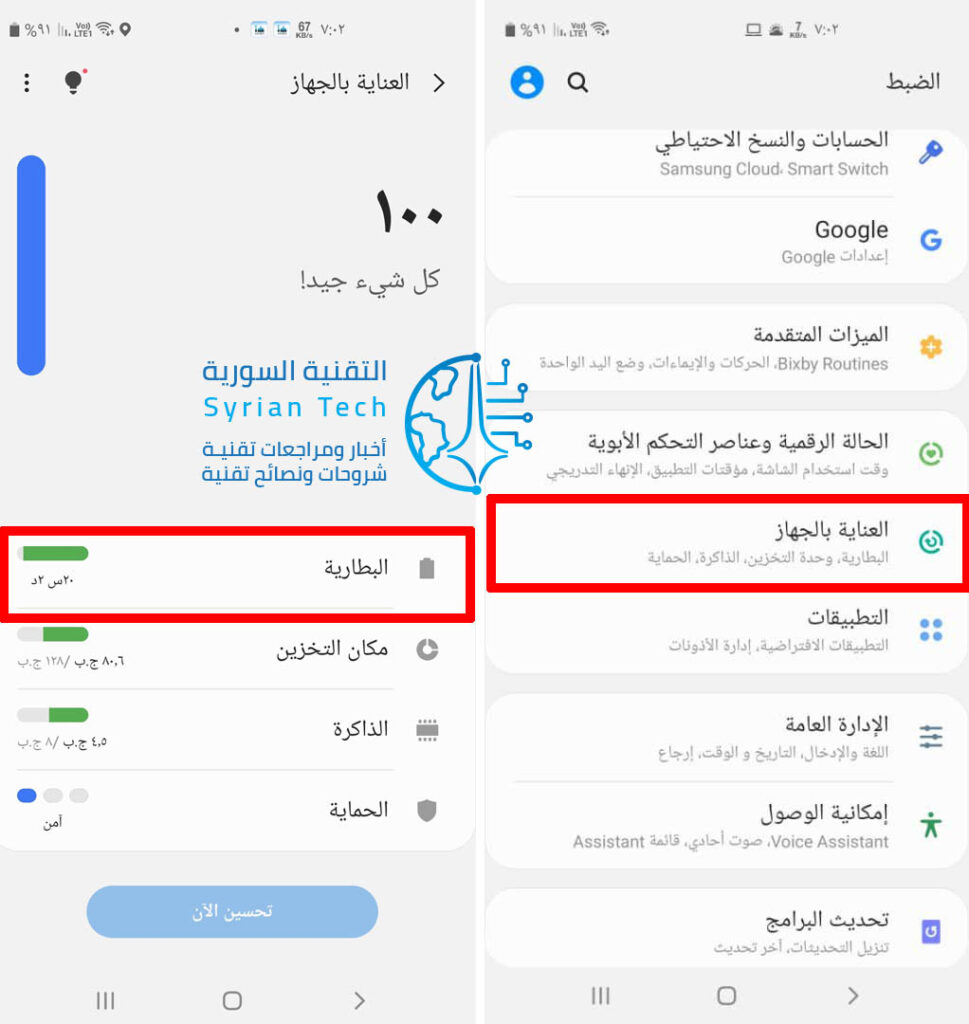
  1. يجب البحث بشكل جيد من أجل الوصول إلى هذه الخيارات، حيث يتم فتح تطبيق الإعدادات،  ومن ثمّ النقر على العناية بالجهاز Device care، ومن ثمّ البطارية Battery
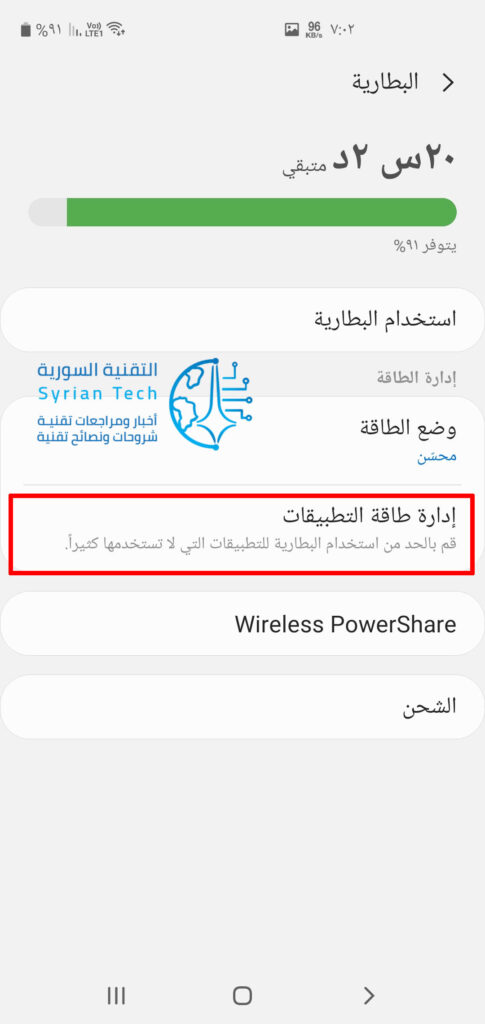
  1. وضمن صفحة البطارية، يمكن إيجاد خيار إدارة طاقة التطبيقات App power management.
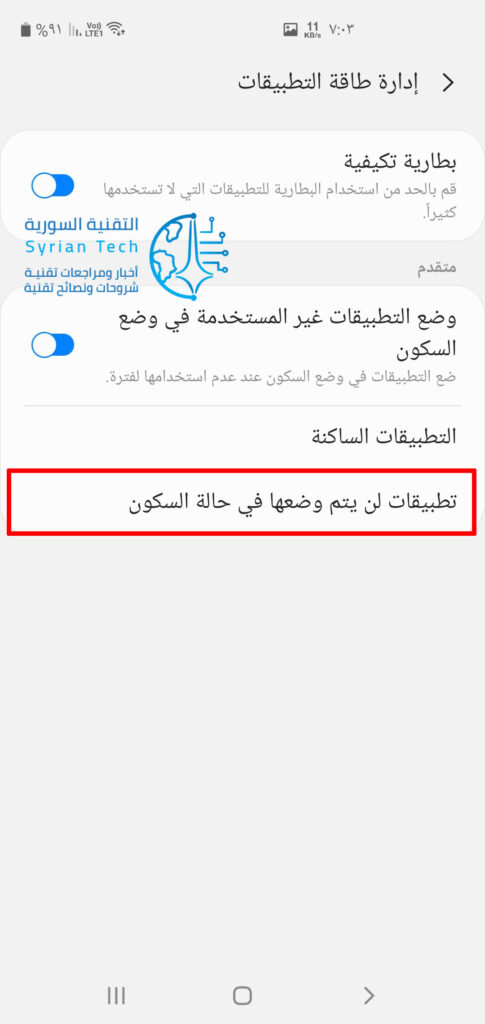
  1. تُحافظ أجهزة السامسونج على قائمة بالتطبيقات التي يُمنع أن يتمّ إيقافها في الخلفية من قبل الهاتف، ولرؤية هذه القائمة، يمكن النقر على تطبيقات لن يتم وضعها في حالة السكون Apps that won’t be put to sleep، ويمكن إضافة التطبيقات إلى هذه القائمة عن طريق النقر على زر إضافة تطبيقات Add apps.
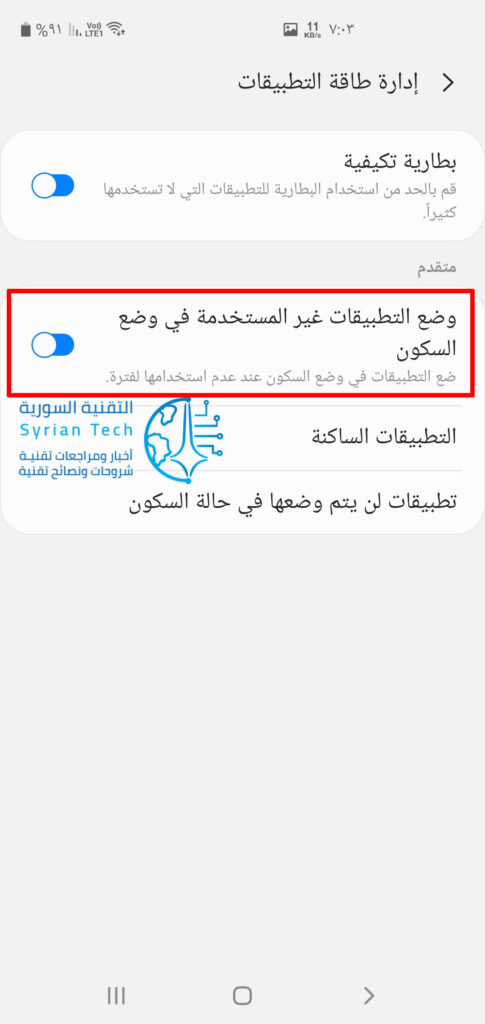
  1. ولمنع التطبيقات من التوقف عن العمل في الخلفية بشكل نهائي، يمكن تعطيل خيار وضع التطبيقات غير المستخدمة في وضع السكون Put unused apps to sleep.

مقالات قد تعجبك:

ماهي خدمات جوجل بلاي Google Play Services ولماذا تستنزف البطارية في الأندرويد؟

كيف سيزيد نظام أندرويد P من عمر البطارية ؟

ما هو حجم الرام التي يحتاجها جهاز أندرويد

جوجل غيّرت بالخطأ إعدادات البطارية على بعض الهواتف

ميزات في أجهزة أندرويد من سامسونج تفوقت بها على جوجل

كيفية تقليل المساحة المستخدمة من قبل تطبيق واتساب على أندرويد وآيفون

يمكن أن تدعم مجموعات واتساب WhatsApp إرسال الميمات Memes ومقاطع الفيديو. تستهلك كل هذه الوسائط مساحة تخزين كبيرة على هاتف آيفون iPhone أو أندرويد Android.

إليك كيفية تقليل مساحة تخزين واتساب WhatsApp دون حذف التطبيق.

يحتوي واتساب WhatsApp على أداة إدارة تخزين مدمجة لكل من أندرويد Android وآيفون iPhone. باستخدام الأداة، يمكنك أن ترى بسرعة أي محادثة تشغل أكبر مساحة تخزين ثم تدخل وتزيل أنواعاً مختلفة من الوسائط بشكل فردي.

على سبيل المثال، يمكنك إزالة مقاطع الفيديو فقط من محادثة جماعية.

تقليل مساحة تخزين واتساب على أندرويد:

ستجد أداة إدارة التخزين في قسم الإعدادات. افتح تطبيق واتساب WhatsApp على هاتفك الذكي الذي يعمل بنظام أندرويد Android واضغط على زر القائمة (الثلاث نقاط) كما في الصورة أدناه.

الآن، انقر على خيار الإعدادات.

اختر قائمة استخدام البيانات والتخزين.

هنا، سترى قسم استخدام التخزين. سيخبرك هذا الخيار بمساحة التخزين التي يستخدمها واتساب WhatsApp على هاتفك الذكي الذي يعمل بنظام أندرويد Android.

بمجرد النقر على قسم استخدام التخزين، سترى قائمة بجميع المحادثات في واتساب WhatsApp ، مرتبة حسب مقدار مساحة التخزين التي يشغلونها. اضغط على محادثة من القائمة.

سترى الآن عدد الرسائل النصية والصور ومقاطع الفيديو وملفات GIF المرتبطة بالمحادثة. اضغط على زر إخلاء مساحة في الزاوية اليسرى السفلية من الشاشة.

الآن، انقر فوق علامة الاختيار بجانب نوع الوسائط التي تريد حذفها. بعد ذلك، اضغط على زر حذف عناصر.

من النافذة المنبثقة، انقر على خيار مسح الرسائل.

سيتم حذف الرسائل والوسائط من تخزين واتساب WhatsApp ، وستحصل على مساحة تخزين إضافية مرة أخرى.

تقليل مساحة تخزين واتساب على آيفون:

تختلف عملية تقليل مساحة تخزين واتساب WhatsApp على آيفون iPhone قليلاً.

على هاتف آيفون iPhone ، افتح تطبيق واتساب WhatsApp وانتقل إلى علامة التبويب Settings. هنا ، انقر على خيار Data and Storage Usage.

الآن، اسحب لأسفل وانقر على خيار Storage Usage.

سترى الآن قائمة بجميع محادثات واتساب WhatsApp ، مرتبة حسب الحجم. انقر على محادثة لمشاهدة تفاصيل حول استخدام مساحة التخزين فيها. في أسفل الشاشة انقر على زر Manage.

الآن، حدد أنواع الوسائط التي تريد حذفها.

من هناك، اضغط على زر Clear.

اضغط على زر Clear في الرسالة المنبثقة مرة أخرى للتأكيد.

الآن ، ستتم إزالة البيانات التي قمت بتحديدها في واتساب WhatsApp ، وستحصل على مساحة تخزين إضافية مرة أخرى.

إذا كنت تستخدم واتساب WhatsApp كخدمة مراسلة أساسية، فيجب أن تعلم أنه يمكنك إيقاف تشغيل ميزة الحفظ التلقائي للوسائط الواردة.

بمجرد محو المحادثات غير الضرورية، نوصي بتعطيل ميزات الحفظ التلقائي والتنزيل التلقائي من الإعدادات. بهذه الطريقة، ستريح نفسك من مسح محادثات واتساب WhatsApp بشكل متكرر.

 مقالات قد تعجبك:

ما هي حساسات الهواتف المحمولة ؟ وكيفية عملها
أهم الإيماءات Gestures في نظام أندرويد، وكيف تُستخدم ؟
هل يمكن أن تتم مقاضاة صاحب المراجعات السلبية على الإنترنت
ما هي شبكة الجيل الخامس 5G ؟ وكم ستكون سرعتها ؟
ماهي النفايات الإلكترونية؟ وكيف ولمَ علينا إعادة تدويرها؟

كيفية حماية أجهزة أندرويد وجعلها أكثر أماناً

حماية الهاتف المحمول هو صفقة كبيرة، وربما الآن أكثر من أي وقت مضى، حيث يعيش معظمنا على هواتفنا مع المعلومات المالية ومواعيد التقويم وصور العائلة والمزيد من المعلومات المخزنة على أجهزتنا.

إليك كيفية الحفاظ على أمان هاتف أندرويد Android!

تمكين المصادقة الثنائية على حساب Google:

يبدأ هاتف أندرويد Android الآمن بحساب جوجل Google آمن، نظراً لأنه يتم تخزين جميع بياناتك المتزامنة — وكلما زاد عدد خدمات جوجل Google التي تستخدمها، زادت أهمية هذه الخطوة.

إذا لم تكن قد فعلت ذلك، فابدأ بتمكين المصادقة الثنائية (2FA) على حسابك في جوجل Google، هناك العديد من الخيارات لهذا العامل الثاني، سواء كانت رسالة نصية بسيطة (وهي في الأصل الأقل أمانًا لجميع طرق 2FA، ولكنها لا تزال أفضل من لا شيء) لإضافة مفتاح U2F مثل حزمة Google Key Titan.

يمكنك العثور على إعدادات 2FA من جوجل Google في My Account > 2-Step Verification (وسيتعين عليك تسجيل الدخول بالطبع).

لكن جدياً، افعل ذلك الآن إذا لم تكن قد فعلت بالفعل!

أيضاً، أثناء قيامك بدفع إعدادات حساب جوجل Google، قد يكون من الأفضل المضي قدماً وإجراء فحص أمني، يتيح لك هذا إمكانية إضافة أو تعديل أرقام هواتف الاسترداد أو عناوين البريد الإلكتروني.

بالإضافة إلى إمكانية التحقق من أحداث الأمان الأخيرة، والاطلاع على الأجهزة الأخرى التي تم تسجيل الدخول إليها (وإزالتها إذا لزم الأمر)، والكثير غير ذلك.

استخدم شاشة القفل الآمن:

إذا كنت لا تستخدم شاشة قفل آمنة، فقد حان الوقت لتغيير ذلك، هذا هو خط الدفاع الأول المطلق عندما يتعلق الأمر بالحفاظ على أمان هاتفك.

في حين أن العملية تختلف قليلاً بين الشركات المصنعة لأندرويد Android ونكهاتها المختلفة من أندرويد Android، فإن البيانات العامة هي Settings> Security> Screen Lock.

لا تنسَ إضافة بصمة إصبعك إذا كان هاتفك يحتوي على ماسح لبصمات الأصابع أيضاً، وتأكد من جعله دقيقاً قدر الإمكان.

تأكد من ميزة العثور على هاتفي قيد التشغيل:

يخلق فقدان هاتفك شعوراً قاسياً، لذلك تحتاج أيضاً إلى التأكد من وجود طريقة لتعقبه، لإعادة تعيين هاتفك عن بُعد إذا لم تكن هناك فرصة لاستعادته.

لحسن الحظ، لدى Google نظام تتبع متوافق مع هواتف أندرويد Android، يطلق عليه العثور على هاتفي، ويجب تمكينه افتراضياً على جميع هواتف أندرويد Android الحديثة، انتقل إلى الإعدادات> Google> الأمان> البحث عن هاتفي.

إذا فقدت هاتفك أو تعرض للسرقة، فيمكنك إطلاق أقرب متصفح ويب والبحث في جوجل Google عن العثور على هاتفي وتحديد موقع جهازك المفقود عن بُعد.

لمعلومات أكثر، لدينا دليل سيرشدك بالتفصيل إلى الخطوات التي يلزم اتباعها على هواتف آيفون وآيباد لتزيد فرصتك في العثور على هاتفك من خلال الضغط على هذا الرابط.

لدينا دليل آخر لما يمكنك فعله في حال وجدت هاتفاً ضائعاً، اضغط على هذا الرابط لمشاهدة التفاصيل… لا تنسَ العودة إلى هذه المقالة وإكمال التفاصيل.

تعطيل مصادر غير معروفة ووضع المطور:

إذا كنت قد أجريت بعض التعديلات على هاتفك في الماضي، فربما قمت بتمكين شيء يسمى مصادر غير معروفة (أو تثبيت تطبيقات غير معروفة على الإصدارات الأحدث من أندرويد Android).

يسمح لك هذا الإعداد بتثبيت التطبيقات غير الموجودة في متجر Google Play – وهي عملية تسمى التحميل الجانبي.

لتحسين الأمان، يجب عليك تعطيل هذه الميزة، في إصدارات ما قبل أوريو (8.0) من أندرويد Android، يمكنك القيام بذلك بسهولة في الإعدادات> الأمان> مصادر غير معروفة.

في Oreo 8.0 و Pie 9.0، ستحتاج إلى تعطيل هذه الميزة على أساس كل تطبيق، ولكن يمكنك العثور على كل ما يمكنه الوصول إلى الميزة في الإعدادات> التطبيقات> الوصول الخاص> تثبيت التطبيقات غير المعروفة.

وبالمثل، إذا سبق لك تمكين وضع المطوّر لأي سبب من الأسباب ولكن لا تعتمد بشكل نشط على أي ميزات، فابدأ في تعطيلها، اقفز إلى الإعدادات ثم خيارات المطوّر واضغط زر المفتاح في الأعلى إلى وضع إيقاف التشغيل.

ملاحظة: في Android Pie 9.0، يمكنك العثور على خيارات المطورين في النظام ثم الإعدادات ثم خيارات المطوّر.

أشياء فعلتها جوجل بالفعل للتأكد من أمان هاتفك:

ليست مسؤوليتك فقط التأكد من أن هاتفك آمن – حيث تقوم جوجل Google ببعض الأشياء للتأكد من أن نظامها مُحكَم جيداً.

Google Play Protect:

بدءًا من الإصدار 8.0 من نظام التشغيل Android Oreo، تمت تجربة جوجل Google في ميزة باسم Play Protect، هذا نظام أمان قائم على السحابة يعمل دائماً ويستند دائماً إلى السحاب ويراقب التطبيقات في متجر Play وعلى جهازك.

يهدف إلى إبقاء التطبيقات الضارة في مكانها، بما في ذلك التطبيقات المزيفة، ويمكنها أيضاً فحص التطبيقات التي تقوم بتنزيلها.

للاطلاع على إعدادات Play Protect، انتقل إلى الإعدادات> Google> الأمان> Play Protect، يمكنك التأكد من تشغيله (ويجب أن يكون كذلك)، بالإضافة إلى تمكين فحص التطبيقات المحملة.

تشفير الجهاز:

في الأيام الأولى من أندرويد Android، لم يكن التشفير خياراً حتى، وأضافتها جوجل في وقت لاحق، على الرغم من أنك كنت تضطر إلى تمكينها يدوياً، وهذا كان من المتاعب.

في هذه الأيام، يتم تشفير أندرويد Android افتراضياً على جميع الأجهزة الحديثة، ولا يمكنك إيقاف تشغيله.

وهذا يعني أن جميع البيانات الحساسة على هاتفك مخزنة في حالة غير قابلة للقراءة، ولا يتم فك تشفيرها حتى تُدخل كلمة المرور أو رقم التعريف الشخصي أو رمز المرور.

لا يعد الحفاظ على أمان هاتفك أمراً صعباً – يستغرق بضع دقائق للتحقق من بعض الإعدادات وتمكينها، وستحصل دائماً على راحة البال بأن هاتفك آمن.

مقالات قد تعجبك:

كيفية تحديث هواتف سامسونج بشكل رسمي باستخدام الكمبيوتر
ما البيانات التي يمكن الوصول إليها من هاتف أو حاسوب مسروق أو ضائع؟
جميع الخفايا وبيوض الفصح خلف شعارات أنظمة أندرويد
كيفية تغيير الخط في أجهزة أندرويد من سامسونج
كيف تقوم بتسجيل شاشة هاتفك الأندرويد

ما هو حجم الرام التي يحتاجها جهاز أندرويد

في الآونة الأخيرة، قام هاتف Oppo المزود بذاكرة عشوائية هائلة 10 غيغا بايت بأخذ ضجة كبيرة على معظم المنشورات التقنية.

هذا هو، بلا شك، صاحب أكبر ذاكرة وصول عشوائي. لكنه يثير سؤالاً جيداً: ما هي ذاكرة الوصول العشوائي (RAM) التي يحتاجها هاتف أندرويد Android بالفعل؟

كيف تعمل ذاكرة الوصول العشوائي على Android:

أولاً، سنحتاج إلى إلقاء نظرة فاحصة على كيفية عمل ذاكرة الوصول العشوائي RAM على أندرويد Android.

إذا كنت معتاداً على أجهزة الكمبيوتر التي تعمل بنظام التشغيل ويندوز Windows ، فأنت تعلم أن المزيد من ذاكرة الوصول العشوائي (RAM) أفضل عادةً وأن وجود ذاكرة الوصول العشوائي الحرة يعد ضرورة أساسية لنظام جيد الأداء.

مع أندرويد Android ، فإنه يعمل بشكل مختلف بعض الشيء. يستند أندرويد Android إلى نظام Linux kernel ، الذي يعمل بموجب مجموعة قواعد مختلفة تماماً عن تلك الموجودة في أجهزة الكمبيوتر التي تعمل بنظام التشغيل ويندوز Windows.

عندما يتعلق الأمر بذاكرة الوصول العشوائي، ينطبق منطق واحد في جميع الأنحاء: ذاكرة الوصول العشوائي الحرة تضيع ذاكرة الوصول العشوائي.

لذلك، على نظام التشغيل أندرويد Android ، ليست هناك حاجة لمسح ذاكرة الوصول العشوائي للتطبيقات الأخرى ليتم تحميلها – هذه العملية تحدث تلقائياً وبشكل سلس.

ذاكرة الوصول العشوائي ليست شيئاً يجب عليك التفكير فيه في معظم الأجهزة المستندة إلى لينكس Linux.

مع ذلك، ستكون ذاكرة الوصول العشوائي (RAM) قليلة جداً مشكلة دائماً. إذا لم يكن لدى النظام ذاكرة وصول عشوائي كافية للعمل بها، فستبدأ الأمور في الظهور – حيث ستغلق التطبيقات التي تعمل في الخلفية قبل الأوان (أو عندما لا ترغب في ذلك).

بشكل مثير، أصبحت هذه المشكلة بارزة جداً على أجهزة أندرويد Android عندما تم إصدار Lollipop (5.x) ، حيث تضمنت إدارة ذاكرة أكثر قوة من الإصدارات السابقة لنظام التشغيل.

بما أن معظم الهواتف في ذلك الوقت كانت تقتصر على 2 غيغابايت من ذاكرة الوصول العشوائي، فقد أصبحت هذه مشكلة واضحة.

على سبيل المثال، عند استخدام هاتف في السيارة مع تطبيق الخرائط في المقدمة والموسيقى في الخلفية، غالباً ما يتم إيقاف تشغيل الجهاز بواسطة نظام التشغيل، مما يؤدي إلى قتل الموسيقى.

إذا كانت الموسيقى في المقدمة والخرائط في الخلفية، فسيتم قتل الخرائط. كان من المحبط بشكل استثنائي في ذلك الوقت.

الحل الأفضل كان زيادة ذاكرة الوصول العشوائي.

ذاكرة الوصول العشوائي كبيرة جداً ليست أمراً سيئاً؛ انها مجرد ضروري:

في الوقت الذي لا يزال فيه الكثير من أجهزة الكمبيوتر المحمول يشحن بسعة 8 جيجا بايت (أو حتى 4 جيجابايت في بعض الحالات!)، عليك أن تسأل لماذا يحتاج الهاتف إلى 10 جيجا بايت. الإجابة سريعة: إنها ليست كذلك.

في حين أن وجود هذا الحجم الكبير من ذاكرة الوصول العشوائي أمر مفرط وبصراحة سخيف، إلا أنه واحد من تلك الأشياء التي تُفعل فقط لكي تكون أولاً، وهذا لا يعني أنه يضر بأي شيء. هل سوف تستخدم هذا الكم الكبير من ذاكرة الوصول العشوائي؟ لا، على الأقل ليس الآن.

ومع ذلك، تحتاج بعض الهواتف إلى ذاكرة وصول عشوائي أكثر من غيرها. مثال على ذلك: هاتف Pixel مقابل هاتف Galaxy.

تميل سامسونج Samsung إلى تضمين الكثير من الميزات الإضافية (مثل: superfluous) على هواتفها.

هذا يؤدي إلى نظام تشغيل أثقل يحتاج إلى المزيد من ذاكرة الوصول العشوائي لتعمل على مستوى عالٍ. تعمل هواتف Pixel على أندرويد Android ، وهو أكثر نظافة وأخف من تجربة سامسونج Samsung.

بالتالي، يمكن للهواتف Pixel الحصول على ذاكرة وصول عشوائي أقل من Galaxy لتوفير تجربة سلسة مماثلة. حتى أن هناك إصداراً معيناً من أندرويد Android مصمم للعمل بكفاءة على أقل من جيجابايت واحد من ذاكرة الوصول العشوائي.

لذلك، هناك سبب يبرر وجود المزيد من ذاكرة الوصول العشوائي في هاتف يعمل بنظام أندرويد Android.

مرة أخرى، ربما ليس عشرة غيغابايت من ذاكرة الوصول العشوائي، ولكن أكثر من ذلك. المعيار الحالي هو 4 غيغابايت، على الرغم من أننا حالياً في مرحلة انتقالية حيث ستبدأ 6 غيغابايت لتصبح القاعدة.

لقد احتضن مصنعون مثل Samsung و OnePlus بالفعل 6 جيجابايت (أو حتى 8 غيغابايت) في العديد من هواتفهم الرئيسية، وهو رقم من المرجح أن يستمر في الارتفاع في السنوات القادمة.

إذاً، حقاً، كل هذا هو لقول شيء واحد (أو ربما اثنين؟): لا يوجد شيء اسمه ذاكرة الوصول العشوائي أكثر من اللازم، ومن المؤكد أن المصنعين سوف يستمرون في دفع هذا العدد إلى مستويات سخيفة. أيا كان – الأكثر من الأقل. أنا أعتبر!

مقالات قد تعجبك:

افضل برنامج لتشغيل نظام الاندرويد على الكمبيوتر
ما البيانات التي يمكن الوصول إليها من هاتف أو حاسوب مسروق أو ضائع؟
كيفية تغيير الخط في أجهزة أندرويد من سامسونج
كيف تقوم بتسجيل شاشة هاتفك الأندرويد
كيفية تحديث هواتف سامسونج بشكل رسمي باستخدام الكمبيوتر

ميزات في أجهزة أندرويد من سامسونج تفوقت بها على جوجل

اسأل أي من مطوري برامج أندرويد Android وسيقولون لك: إن نظام أندرويد Android الخام هو النظام الحقيقي.

لكن بشكل موضوعي، فهو ليس مثالياً، وهناك أشياء تحققها أجهزة سامسونج Samsung بشكل أفضل من أي جهاز يعمل بنظام أندرويد Android ، حتى أجهزة غوغل Google نفسها.

ويرجع ذلك جزئياً إلى خيارات أجهزة سامسونج Samsung وبسبب تعديلات برامجها جزئياً.

تقوم شركة سامسونج Samsung بعمل عظيم في الحفاظ على أحدث الاتجاهات في تكنولوجيا الهواتف المحمولة، حيث يبدو أن العديد من الأجهزة التي تعمل بنظام أندرويد Android – وبالتحديد Pixels – لا تفي بالغرض.

الشحن اللاسلكي:

كان أول استخدام للميزة على هواتف Nexus من العام الماضي، خطت جوجل بعيداً في هذه التكنولوجيا المريحة مع الهواتف Nexus 5X و 6 P – وهو الاتجاه الذي استمر مع Pixel و Pixel 2.

لكن سامسونج استمرت في تقديم الشحن اللاسلكي لفترة طويلة. سنة بعد سنة، أدرجت جميع هواتف Galaxy الرئيسية (الفلاغشيب) الجديدة هذه الميزة كمعيار قياسي.

مع تبني شركة آبل Apple لهذه التكنولوجيا أخيراً بأحدث هواتفها، فمن المرجح ألا نراها في أي وقت قريب. في الواقع، يمكنك الاعتماد على هواتف Pixel القادمة التي تحوي هذه التكنولوجيا أيضاً.

المزيد من خيارات الأمان: مسح القزحية، التعرف على الوجوه، المسح الذكي، والمزيد:

تقوم شركة ساسونج Samsung بعمل رائع في جلب التكنولوجيا الجديدة إلى واجهة نظام أندرويد Android الأساسي، والذي يتضمن الكثير من الابتكارات الأمنية المستقبلية – مثل تكنولوجيا المسح الضوئي.

تم تقديم نظام ماسح القزحية Iris Scanning لأول مرة على Galaxy S8 كطريقة جديدة لتأمين الهاتف.

كان التعرف على الوجه أيضاً جزءً من النظام. الآن، لكي نكون منصفين، كان لدى نظام أندرويد Android الخام شكلاً من أشكال ذلك لسنوات، لكن S9 يوفر بالإضافة لذلك خيار ميزة المسح الذكي أيضاً.

يستخدم هذا كل من بيانات القزحية والتعرف على الوجه لطبقة مزدوجة من الأمان، وكل ذلك دون إبطاء عملية إلغاء القفل على الإطلاق.

تُعد الميزة الموثوقة للوجه من أندرويد Android الخام (والتي تعد جزءً من القفل الذكي) مثيرة للضحك أكثر من الفائدة على مر السنين، ولكن يبدو أن التعرف على الوجه من سامسونج أفضل بكثير.

ربما لا يزال ذلك غير جيد بما يكفي لاستخدامه من تلقاء نفسه، ولكن مزيجاً من هذا مع مسح القزحية في المسح الذكي يعد رائعاً جداً.

ميزات الأجهزة ذات الفائدة:

مثلما أشرنا بالفعل، تحتل سامسونج عموماً مكان الصدارة في مجال التكنولوجيا الناشئة. من السهل إضافة تقنية رائعة وجديدة إلى أجهزتها، مثل الشحن اللاسلكي بدءً من Galaxy S5 ، ومسح قزحية العين على S8 ، وأحدث تقنية Bluetooth عند ظهورها.

آخر واحد هو صفقة كبيرة جداً، لأنه بدءً من بلوتوث 5.0 ، فإن الميزة نفسها أصبحت أفضل بكثير.

على الرغم من أن معظم الهواتف الرئيسية في هذه المرحلة لها إصدار بلوتوث 5.0 ، إلا أن ميزة البلوتوث الأقل شيوعاً في الهواتف الذكية هي ANT +.

هذا أمر مهم لأي من عشاق اللياقة البدنية الذين يرغبون في استخدام أشياء مثل أجهزة استشعار معدل ضربات القلب مع هواتفهم الذكية، وقد أدرجتها سامسونج بشكل افتراضي منذ S4.

على النقيض من ذلك، تتطلب العديد من هواتف أندرويد Android الشائعة Dongle لاتصال ANT + ، وهو أمر مزعج ومرهق.

بالتأكيد، إنها ليست صفقة كبيرة لأي شخص لا يحتاج إلى ANT + ، ولكنه مثال آخر على الميزات الإضافية لـ سامسونج Samsung التي قد يريدها المستخدمون أو يحتاجون إليها.

شريط التنقل القابل للتخصيص ووضع اليد الواحدة:

الأمر لا يتعلق فقط بخصائص الأجهزة التي تطرحها سامسونج Samsung ، حيث تتضمن الشركة بعض التعديلات المفيدة جداً في طبقة برامجها أيضاً.

عندما قامت بالتخلي عن كل تلك الأزرار الفيزيائية الغير مرغوبة واستبدلتها إلى التحكم المدمج بالشاشة، شملت سامسونج أيضًا طريقة لإعادة ترتيب تلك الأزرار بالشكل الذي يناسبك.

إنها ليست صفقة كبيرة، لكن لمسات صغيرة كهذه تحدث فرقاً كبيراً. إذا كنت من مستخدمي سامسونج Samsung منذ فترة طويلة، فيمكنك الالتزام بتخطيط الشركة التقليدي؛ مع ذلك، إذا كنت قادماً من هاتف مختلف، فيمكنك تغييره إلى نمط الأندرويد الخام السابق.

بالمثل، بل وربما كان أفضل من ذلك، فإن معظم أجهزة سامسونج الرائدة منذ إصدار Galaxy Note 5 شملت وضع اليد الواحدة – حتى الأجهزة الأصغر مثل S8 و S9.

هذا الإجراء مفيد لاستخدام الهاتف بيد واحدة فقط، حيث أن الإيماءة السريعة هي كل ما يتطلبه الأمر للانتقال من شاشة كاملة الحجم إلى حجم أصغر بكثير وأكثر قابلية للإدارة (والعودة مرة أخرى). هذا شيء تحتاج غوغل Google إلى إضافته إلى مخزون أندرويد Android.

مأخذ السماعة:

هل تعرف ما لا تملكه أحدث هواتف بيكسل Pixel؟ مقبس سماعة الرأس. أنت تعرف ما يفتقده الكثير من الناس؟ مقبس سماعة الرأس.

حسناً، لم تقتل سامسونج مقبس سماعة الرأس بعد، وشيئاً ما يخبرني أنه من المحتمل ألا يحدث ذلك على الأقل في أي وقت قريب.

بالطبع، لا شيء من كلامنا السابق يعني أن سامسونج هي الشركة المثالية لصناعة الهواتف – بل إنها بعيدة عن ذلك، في الواقع.

بالنسبة إلى جميع الأشياء التي تحقق أداءً جيداً، لا يزال هناك خطأ فادح واحد يمكن تطبيقه على جميع هواتفها: تحديثات نظام التشغيل في الوقت المناسب.

على الرغم من أنه قد تحسن خلال السنوات العديدة الماضية، فلا يزال هناك الكثير من العمل الذي يتعين القيام به هنا للمقارنة حقاً مع جوجل Google عندما يتعلق الأمر بهذه الميزة (التي يمكن القول إنها أهم ميزة على الإطلاق).

مقالات قد تعجبك:

ميزات مفيدة في هواتف سامسونج لا يعلم عنها الكثير
كيفية إصلاح التطبيقات والميزات غير المرغوبة في هواتف سامسونج
ما هي حواسيب كروم بوك Chromebook المحمولة من جوجل؟ وما ميزاتها؟
ماهي خدمات جوجل بلاي Google Play Services ولماذا تستنزف البطارية في الأندرويد؟
كيفية الدخول إلى ميزات وإعدادات كروم المخفية

ميّزات مفيدة في آيفون غير موجودة حتى الآن في أندرويد

تناولنا في مقال سابق لنا بعض الميّزات الموجودة في نظام أندرويد ويفتقدها مستخدمو هواتف آيفون في نظام iOS حتى الآن .. واليوم سنقوم بشرح بعض الميّزات المفيدة في هواتف آيفون وغير موجودة في هواتف أندرويد , بحيث نترك لك خيار تفضيل أحد هذين النظامين على الآخر تبعاً للميّزات في كليهما ..

ميزة اللمس ثلاثي الأبعاد 3D Touch , اضغط بشدّة للحصول على خيارات إضافية :
تعمل هذه الميزة على قياس حركة الأصابع في أبعاد الفراغ الثلاثة و حركة شاشة العرض إلى الأسفل و نحو الأعلى، حيث تعتمد على طبقة مكونة من 96 مستشعر Sensors لدرجة الضغط و شدته و ذلك من خلال قياس المسافة بين الشاشة الزجاجية و وحدة الإضاءة الخلفية الخاصة بشاشة العرض.

و تستطيع هذه التقنية التعرف على ثلاثة درجات من شدة الضغط و هي اللمس العادي و اللمس مع الضغط الخفيف إلى جانب اللمس مع الضغط بشدة.

هذه الميزة غير متوافرة حتى الآن في نظام أندرويد , حيث يوفّر نظام أندرويد بالمقابل خيارين فقط هما : اللمس العادي واللمس مع الضغط المطوّل على الشاشة …

كمثال على ميزة اللمس الثلاثي الأبعاد : خيار مسح كافة الإشعارات Notifications  في مركز إشعارات iOS , و الذي كان أمراً مزعجاً قليلاً سيّما أنه يحتاج عدداً من النقرات , أمّا مع تقنية اللمس الثلاثي أصبح بإمكانك الضغط على زر X لمسح اشعارات اليوم , والضغط بشدّة أكبر على زرّ X نفسه ليظهر لك ببساطة خيار مسح كافة الإشعارات Clear All Notifications ..

بالطبع لا تقتصر ميزة 3D Touch  على هذا فحسب بل هناك العديد من الاستخدامات الممتعة لخيارات عديدة تتيحها هذه الميزة لابدّ لك من الاطلاع عليها :

https://youtu.be/3WrUd5nl1lI

تطبيق iMessage, أفضل طريقة للدردشة على الهاتف المحمول :

إذا قمت بسؤال مستخدمي آيفون عن أكثر ميّزة  تجعلهم يحبون هذه الهواتف و لا يقومون بتبديلها لهاتف من نوع آخر , سيجاوبك معظمهم إن لم نقل جميعهم, بأن تطبيق iMessage هو التطبيق الأكثر تميّزاً  بالنسبة لهم ,

iMessage تطبيق الرسائل الشامل الّذي يمكّن من إرسال الرسائل (نصوص أو صور أو فيديو ) والتواصل الفعال (بالعديد من الخيارات والتأثيرات الرائعة ) بين مستخدمي أجهزة iOS و macOS عبر Wi-Fi  أو شبكة البيانات الخلوية, وتكون هذه الرسائل مشفرة دائمًا ,

بالطبع ترغب جوجل Google أن يكون لديها تطبيق منافس لـ آي مسج iMessage في نظامها  الأندرويد Android ,إلاّ أنّه للأسف غير موجود حتى الآن , بدلاً من ذلك توفّر الشركة بعض تطبيقات رسائل ودردشة مشابهة .

إلغاء التحميل Offload, تخلّص من التطبيقات غير المستخدمة في هاتفك ,دون فقدان بياناتها :

إذا كانت لديك بعض التطبيقات غير المستخدمة في هاتفك وتريد التخلّص منها , ولكنك تتردد في ذلك لأنّ بها بعض البيانات الهامّة بالنسبة لك , ميزة إلغاء التحميل Offload في جهازك الآيفون ستحلّ لك هذه المشكلة ببساطة ,

تمّ تقديم هذه الميزة في إصدار iOS11 ,و هي تمكنك من إلغاء تثبيت التطبيق دون فقد أيّ من بياناته المخزّنة , بحيث إذا قمت بتثبيت الطبيق من جديد ستجد جميع البيانات القديمة بانتظارك ..

هذه الميزة مفيدة جداً خاصة من أجل التطبيقات التي تأخذ مساحة كبيرة في ذاكرة الهاتف .

تستطيع تمكين ميزة إلغاء التحميل Offload بالذهاب إلى الإعدادات Settings >عام General >التخزين iPhone Storage وتستطيع القيام بإلغاء تحميل التطبيقات في نفس القائمة .

أو بالانتقال إلى الإعدادات , ثم iTunes Store و  App Store , وتفعيل خيار  : إزالة التطبيقات غير المستخدمة …

ميموجي / أنيموجي , الرموز التعبيريّة المطوّرة  :

إيموجي (الرموز التعبيريّة ) هي طريقة ممتعة حقّاً ومبتكرة للتعبير عن المشاعر وتوصيلها للآخرين بشكل تفاعلي معبّر حين لا يستطيع النصّ العادي ذلك , وفي هاتف آيفون X تمّ تطوير الرموز التعبيريّة إلى ما يسمّى الأنيموجي Animoji ,

وهي شخصيات رسوميّة افتراضية متحرّكة (فلاتر وجوه حيوانات أليفة  ورسومات محببة ) يتمّ تصميمها بحيث تحاكي تعابير وجهك , إضافة إلى الـ ميموجي Memoji أيضاً , وهي رسم إيموجي ثلاثي اﻷبعاد لوجه المستخدم, ويمكن إضافة بعض التعديلات لشكل الشعر ,لون البشرة …إلخ .. بحيث يستطيع استخدامه في المحادثات مع الأصدقاء  ,

تقنية الـ ميموجي جاءت كردّ على تقنية الـ AR إيموجي (ARemoji) في هواتف سامسونج الحديثة ( Samsung Galaxy S8 و Galaxy S9 .. ), إلا أننا لا نستطيع القول بأن أجهزة أندرويد ككلّ توفّر ما يشابه الأنيموجي أو الميموجي على الإطلاق ,

خاصّة أنّ تقنية التتبع  ثلاثي الأبعاد للوجه في الأنيموجي والميموجي من أجل التعرف على تعبيرات الوجه وتقليدها أكثر تطوّراً من تقنيّة الـ AR إيموجي بكثير ولا توجد مقارنة بينها .

اسحب لليمين للعودة إلى الخلف :

في نظام أندرويد يوجد زرّ للعودة إلى الخلف , بعض التطبيقات كذلك يوجد فيها زرّ للعودة إلى الخلف ( يوجد غالباً في أعلى اليسار من نافذة التطبيق ) , والذي يصعب الوصول إليه بيدّ واحدة إذا كنت تستخدم هاتف كبير الحجم ..

في هواتف آيفون هناك حلّ دائم للتخلص من الإجراءات المربكة في استخدام الهاتف وتحقيق سهولة  أكبر في الاستخدام .. ففي آيفون تستطيع ببساطة سحب صفحة التطبيق إلى يمين الشاشة للرجوع إلى الصفحة السابقة ,

كمثال على ذلك : عند تصفّحك تطبيق إنستغرام أردت رؤية الملف الشخصي (البروفايل ) لصديق لك مثلاً ,يمكنك بعد رؤيته  أن تسحب الصفحة إلى اليمين للعودة إلى النافذة السابقة , ولكن ضع باعتبارك أنّ هذه الميزة قد لا تعمل على جميع التطبيقات ( أو في جميع القوائم في التطبيقات التي تدعم هذه الميزة حتّى )…

التحديثات المستمرّة , توفّر دعم أكبر لجميع الهواتف :

الميزة الأكثر وضوحاً لهواتف آيفون مقارنة مع هواتف أندرويد هي هذه التحديثات المستمرّة للنظام التي تحرص آبل على إيصالها لجميع هواتف آيفون دون استثناء , وإعلام المستخدمين بالإصدارات الجديدة والنسخ التجريبية والثابتة من إصدارات iOS دائماً ,وهذا يوفّر دعم كبير لمستخدمي آبل ..

لا يتوافر أمر كهذا في جميع أجهزة أندرويد ( باستثناء هواتف Pixel و هواتف Nexus , حيث تتوفر تحديثات للنظام عليها خلال فترات محددة ) …

لا ننسى هنا أننا نتحدّث عن ميّزات هواتف آيفون الموجودة كجزء أساسي من نظامها iOS , مقارنة مع ميّزات نظام أندرويد الأساسيّة ,أيّ أننا لا نتطرّق لذكر الحلول البديلة التي توفّرها جوجل Google للمستخدمين لأنها تبقى ضمن إطار ((الحلّ البديل )) وليست ميزات أساسيّة في نظام أندرويد.

مقالات قد تعجبك :

ميزات في أندرويد ليست موجودة حتى الآن في آيفون
لما جودة الصوت في هواتف آيفون أفضل من هواتف أندرويد؟
كيفية استخدام ميزة 3D Touch في أجهزة آيفون
كيفية استخدام كاميرا هواتف أندرويد لقياس الأطوال و الارتفاعات
ما هو وضع الفقدان في آيفون وآيباد وماك؟

كيفيّة إدخال أو تغيير بطاقات SIM في هواتف أندرويد

إذا كنت قد قمت مؤخّراً بشراء هاتف جديد , فأول ما ستقوم به بالطبع هو تبديل بطاقة سيم SIM من هاتفك القديم إلى الجديد , قد يكون الأمر سهلاً للبعض وقد يبدو صعباً للبعض الآخر , ونحن هنا سنشرح لك الطريقة بالكامل :

ما هي بطاقة سيم SIM ؟

بطاقة سيم SIM هي عبارة عن اختصار لـ : وحدة تعريف المشترِك (Subscriber Identification Module) , وهي ما يربط الهاتف بمشغل شبكة محددة ويعطيه معرّفات فريدة Unique Identifiers مثل رقم الهاتف. Phone Number بعبارة أبسط ، هي بطاقة صغيرة تسمح لهاتفك بالحصول على الخدمة من شركة الاتصالات.

هناك عدة أحجام مختلفة متوافرة لبطاقة SIM : بطاقة Standard SIM (قياسيّة ) , بطاقة Micro SIM ، و Nano SIM ، بالترتيب من الأكبر إلى الأصغر حجماً..

ورغم أنّ هذه البطاقات بالأحجام الثلاث لا تزال تستخدم في مجموعة متنوعة من الهواتف المحمولة (بالطبع عدا بعض الأجهزة الحديثة كهواتف Pixel 2 و Pixel XL الّتي باتت تستخدم شريحة الاتصال المدمجة eSIM بدلاً من شريحة SIM التقليديّة )، فقد كانت Nano SIM الخيار الأكثر شعبية على مدى السنوات القليلة الماضية.

أحجام بطاقات SIM وتوافقها مع الهواتف المحمولة :

كما ذكرنا سابقًا ، هناك ثلاثة أحجام متاحة لبطاقة SIM  و هناك أيضًا محولات (قطع صغيرة ) تقوم بجعل البطاقات الأصغر حجماً تلائم الأدراج الكبيرة المخصصة لبطاقة SIM الأكبر حجماً في الهواتف.

لذلك ، إذا كان هاتفك الحالي يستخدم بطاقة Nano SIM ، ويستخدم هاتفك الجديد بطاقة Micro SIM ، فيمكنك استخدام محوّل لجعل بطاقتك القديمة تتلاءم مع الدرج أو الفتحة المخصصة لبطاقة SIM في الهاتف الجديد ..

كيف تقوم بتغيير بطاقة SIM على هاتفك ؟

في هواتف Android ، يمكنك عادةً العثور على فتحة بطاقة SIM في أحد المكانين:  أعلى (أو حول) البطارية أو في درج مخصص على جانب الهاتف.

كيفية استبدال بطاقة SIM تحت الغطاء الخلفي للجهاز :

إذا كان هاتفك يحوي غطاء خلفي قابل للإزالة  أو بطارية قابلة للاستبدال من قبل المستخدم , فإن فتحة SIM ستكون موجودة في مكان ما تحت الغطاء الخلفي .

بالنسبة لهذه الهواتف ، ستحتاج أولاً إلى سحب الغطاء الخلفي والبحث عن فتحة صغيرة (تكون مصنفة في بعض الهواتف التي تأتي مع أكثر من فتحة سيم واحدة كما في الصورة أدناه ) :  إذا كان الهاتف المحمول مزودًا ببطارية قابلة للاستبدال ، فستحتاج غالباً لسحب البطارية وإدخال بطاقة SIM في الفتحة.
قد يكون لبعض الفتحات باب معدني صغير ,أنزل هذا الباب نحو المفصل ، ثم قم بفتحه للأعلى ,

ضع بطاقة SIM في مكانها ثم أغلق الباب . لاحظ في الصورة كيفية تطابق فتحة السّيم للهاتف المحمول تماماً مع البطاقة :

عند الانتهاء ,يمكنك إعادة البطاريّة (إذا اضطررت لإزالتها) والغطاء الخلفي مكانه , وإعادة تشغيل هاتفك المحمول .

كيفية استبدال بطاقة SIM  في الدرج الصغير الموجود في أحد حواف الهاتف :

إذا لم يكن هاتفك ذو غطاء خلفي قابل للإزالة ، فستحتاج إلى التحقق من الحواف الخارجية للهاتف للعثور على الدرج الصغير المخصص لبطاقة سيم , (تجد به ثقب صغير على جانب واحد ) ، كما في الصورة التالية :ستحتاج عندها إلى أداة إخراج بطاقة سيم SIM ( التي تأتي في علبة الهاتف عند شرائه معظم الأحيان ) ، و يمكنك أيضاً شراؤها منفصلة بسعر رخيص جدًا ، أما إذا كنت على عجلة من أمرك ,فتستطيع أن تستخدم عوضاً عنها مشبك ورق صغير مثلاً ..لإخراج الدرج الصغير ، قم بتحريك أداة إخراج بطاقة SIM في الفتحة وادفعها. قد يخرج الدرج بسهولة ، أو قد تضطر إلى الدفع قليلاً بالقوة.  في كلتا الحالتين ، يجب أن يخرج الدرج دون الكثير من الضغط.  بعد أن يخرج قليلاً من مكانه تابع اخراجه من الهاتف بيدك .عند إخراج الدرج ، قم بإزالة بطاقة SIM القديمة (إذا كان هناك واحدة) وضع بطاقة سيم SIM الجديدة مكانها .أعد إدخال الدرج إلى الهاتف , وتأكد أن النظام في هاتفك قد تعرّف إلى البطاقة الجديدة .

مقالات قد تعجبك :

شريحة الاتصال المدمجة eSIM وما فائدتها
ما هي الشبكة المحلية Local Area Network LAN؟
كيفية تفعيل واستخدام وضع التأمين لمنع فك قفل الهاتف باستخدام البصمة أو القفل الذكي
طريقة إيجاد كلمة مرور الشبكة اللاسلكية WiFi على مختلف الأجهزة
طريقة زيادة مدى الشبكة اللاسلكية باستخدام جهاز رواتر آخر