كيفية تحديد معلومات جهاز أندرويد لتحميل ملفات APK الصحيحة

إذا كنت قد حاولت في أي وقت مضى تنزيل تطبيق بشكل جانبي أو من متجر خارجي غير رسمي على هاتفك الذي يعمل بنظام أندرويد Android ، فأنت تعرف كيف يمكن أن يكون ذلك مربكاً.

غالباً ما تكون هناك إصدارات متعددة من التطبيق نفسه مصممة للعديد من مواصفات الأجهزة المختلفة ، فكيف تعرف أي واحد منها هو الصحيح؟ هذا ما سنشرحه لك في هذا المقال.

بالطبع قبل البدء لا بد من تذكيرك بضرورة تحققك من وثوقية التطبيقات و أن تميز بين التطبيقات المزيفة و الحقيقية و الاهتمام بأمان جهازك الأندرويد من الفيروسات و البرمجيات الخبيثة التي قد تكون مضمنة في التطبيقات.

فهم الإصدارات المختلفة من الملفات

إذا كنت تقرأ هذا المقال ، فهناك فرصة جيدة لأنك تحاول القيام بتنزيل تطبيق خارجي من موقع APK Mirror ، وهو موقع استضافة شرعي وموثوق لملفات APK المتاحة مجاناً في متجر جوجل بلاي Google Play.

يعد هذا خياراً ممتازاً إذا كان التطبيق الذي تريده مقيّداً جغرافياً أو غير متوفر لجهازك أو يحتوي على تحديث لم يصل بعد إلى حسابك. على الرغم من أنك قد تحتاج أيضاً إلى هذه المعلومات عند تنزيل أشياء من مطوري XDA أو مصادر أخرى.

إن محاولة العثور على الإصدار المناسب لهاتفك قد يكون مصدر إزعاج وإرباك.

بالطبع لن تقلق بشأن هذا الأمر إذا كان التطبيق الذي تبحث عنه يحتوي فقط على إصدار واحد ، ولكن بعض التطبيقات بها إصدارات متعددة متاحة – على سبيل المثال ، على موقع APK Mirror يحتوي تطبيق يوتيوب YouTube على 40 صيغة مختلفة – وهنا فإنك تحتاج إلى معرفة الإصدار الأفضل لهاتفك لئلا تقوم بتنزيل إصدار غير متوافق.

بشكل عام ، يتم تقسيم التفاصيل في هذا الموضوع إلى ثلاث فئات أساسية:

  • بنية الهاتف Architecture: يشير هذا إلى نوع المعالج في هاتفك. عادةً ما تكون الخيارات هي Arm و Arm64 و x86 و x86_64 ، حيث أن كل من معالجات ARM و x86 هي معالجات ببنية 32 بت ، ومعالجات Arm64 و x86_64 هي معالجات ببنية 64 بت. لا تقلق، سنشرح ذلك بتفصيل أكثر لاحقاً.
  • إصدار نظام الأندرويد Android: هذا هو إصدار نظام التشغيل أندرويد Android الذي يعمل عليه جهازك.
  • دقة الشاشة مقاسة ب DPI : إن DPI هي اختصار ل نقطة في البوصة Dots Per Inch– وتعبّر هذه الواحدة عن كثافة البكسل Pixel Density لشاشة هاتفك. على سبيل المثال ، تحتوي شاشة Full HD ذات الستة بوصات (1920 × 1080) على 367 DPI تقريبياً . زد هذه الدقة حتى 2880 × 1440 ، و ستصبح الدقة 537 DPI تقريبياً .

من الناحية الفنية ، يجب أن تكون الواحدة الصحيحة عند الإشارة إلى كثافة البكسل Pixel Density هي PPI ، وهي اختصار ل بيكسل في البوصة Pixels Per Inch. ولكن نظراً لأن أغلب مواقع التحميل الخارجي مثل APK Mirror (وغيره) تشير إلى ذلك على أنه DPI ، فسوف نلتزم بهذا المصطلح في شرحنا.

معالجات ARM ومعالجات x86

في حين أن المواصفات الخاصة بإصدار نظام الأندرويد Android و دقة الشاشة المقاسة ب DPI هي مواصفات بسيطة إلى حد ما ، فإن بنية المعالج هي قصة أخرى تماماً. سنحاول قدر الإمكان شرحها ببساطة هنا، لدينا نوعان رئيسيان للمعالجات في هواتف الأندرويد:

  • ARM: هذا هو معالج الجوال الأول والأكثر انتشاراً، وما تشغله غالبية الهواتف الآن. حيث أن شرائح Snapdragon من Qualcomm وشرائح الهواتف الجوالة من Samsung Exynos و MediaTek هي أمثلة على معالجات ARM. معظم الرقاقات الحديثة هي ببنية 64 بت ، أو كما نرمزها ARM64.
  • x86: هي مواصفات تصميم شرائح Intel. وكما هي الحال ل Intel في سوق الكمبيوتر ، فهذه الرقائق هي أقل شيوعا في أجهزة أندرويد. يشير x86_64 إلى رقائق Intel ببنية 64 بت.

تعد هذه المعلومات مهمة بشكل خاص لأن ملفات x86 و ARM ليست متوافقة مع بعضها – يجب عليك استخدام الإصدار المتوافق مع بنية هاتفك.

وإضافة إلى توافق النوع ، يجب أن تنتبه إلى عامل بنية تصميم رقاقة المعالج، أي إذا كان المعالج ببنية 32 بت أم 64 بت.

إذا كان هاتفك يعمل بمعالج 32 بت ، فلن يعمل الإصدار 64 بت من تطبيق APK. أي إذا كان معالج جهازك 32 بت فإنك حتماً يجب ان تقوم بتنزيل إصدار التطبيق الموجه ل 32 بت.

ومع ذلك ، فإن المعالجات فئة 64 بت تتوافق مع الإصدارات السابقة ، لذا فإن الإصدار 32 بت من التطبيق سيعمل بشكل جيد على معالج 64 بت.

أي إذا كان هاتفك يعمل بمعالج 64 بت، يمكنك تنزيل كل من إصدارات 32 أو 64 بت من التطبيق.

كيفية إيجاد المعلومات الصحيحة لجهازك

نعلم أن هذا أمر محير. والخبر السار هو أن هناك طريقة سهلة لمعرفة جميع معلومات جهازك باستخدام تطبيق يسمى Droid Hardware Info. هذا تطبيق مجاني في متجر جوجل بلاي Google Play ، وسيخبرك بشكل أساسي بكل ما تحتاج إلى معرفته حول هاتفك.

هيا قم بتحميله. سنعرض لك مكان العثور على ما تبحث عنه بالضبط.

لتحميل تطبيق Droid Hardware Info: من متجر جوجل بلاي و من رابط خارجي

علامة التبويب الأولى التي تريد الاطلاع عليها هي علامة تبويب Device ، وهو ما يفتح عليه التطبيق افتراضياً. هناك قسمان رئيسيان من المعلومات هنا: DPI و إصدار Android OS.

للعثور على DPI ، انظر إلى قيمة Software Density المدرجة تحت قسم العرض Display.
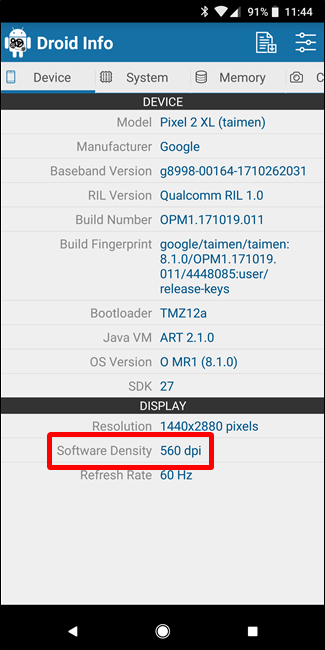
للحصول على إصدار الأندرويد Android version، انظر إلى قيمة OS version المدرجة تحت قسم الجهاز Device. هذا بوضوح يعرض رقم الإصدار.

للحصول على معلومات عن بنية تصميم الجهاز ، انتقل إلى إلى علامة التبويب الثانية  System  وتحقق من قيم CPU Architecture و Instruction Sets المدرجة تحت قسم Processor .

هنا قد لا يكون الأمر واضحاً بالنسبة لك، حيث ان قيمة هذين المواصفتين لا تعبر بصراحة إن كان المعالج arm64 أو ما شابه ، لذلك عليك القراءة بين السطور قليلاً.
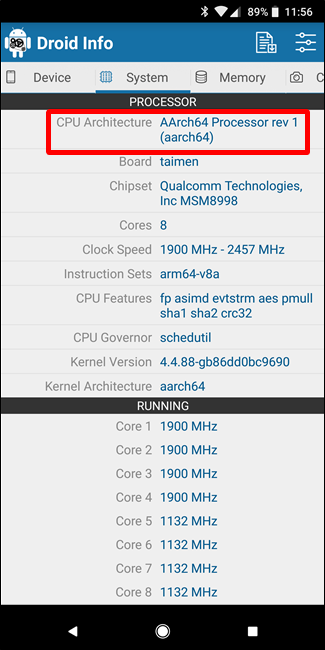
أولاً ، إذا رأيت رقم 64 في اسم البنية ضمن مواصفة CPU Architecture ، فيمكنك إلى حد كبير ضمان أن معالج جهازك ببنية تصميم 64 بت.

لمعرفة ما إذا كان معالج ARM أو الإصدار x86 ، راجع Instruction Sets مرة أخرى ، فأنت تبحث فقط عن المعلومات الأساسية هنا ، مثل الأحرف arm.

مثلاً في الصورتين أعلاه  وهما لهاتف Pixel 2 XL ، من الواضح أنه جهاز ARM64. وعلى الرغم من ذلك ، قد لا يكون الأمر بهذا الوضوح.

مثلاً جهاز Nexus 5 ليس واضحاً تماماً – يمكننا أن نرى أنه ARM ، ولكنه لا يظهر بشكل صريح على أنه معالج 32 بت. في هذه الحالة ، يمكننا افتراض أنها شريحة 32 بت لأنها لا تحدد بنية 64 بت، و القيام بتنزيل إصدار التطبيق المتوافق مع 32 بت.

لتحميل تطبيق Droid Hardware Info: من متجر جوجل بلاي و من رابط خارجي

اختيار الملف للتنزيل

مع وضع ذلك في الاعتبار ، دعنا نرجع إلى مثال تطبيق يوتيوب YouTube الذي تكلمنا عنه في البداية. سننظر في العديد من إصدارات تطبيق يوتيوب YouTube على موقع APK Mirror ونبحث بدقة عن التنزيلات التي تنطبق على جهاز Pixel 2 XL.

من خلال معلومات الجهاز التي أصبحت لدينا الآن ، نعلم أنه يشغل معالج ARM  بنية 64 بت ، ولديه دقة شاشة DPI تصل إلى 560 ، ويعمل بنظام التشغيل إصدار Android 8.1.

من السهل مطابقة نوع المعالج وإصدار نظام الأندرويد، حيث أنه متاح لدينا معالج arm64 و إصدار Android 5.0 فما فوق. ولكن لا يوجد خيار لدقة 560 dpi.

لذلك ، لدينا خياران رئيسيان للاختيار من بينهما: أعلى دقة متاحة – في هذه الحالة ، 480- أو أن نختار nodpi.

في هذه الحالة ، نوصي بالذهاب مع خيار nodpi ، لأنه يحتوي على جميع الموارد المتاحة لتغطية سلسلة كاملة من الدقات DPIs . لذا ننصحك القيام باختياره

لكن لنكون صريحين، هنالك سبب قد يمنعك من القيام بتحميل الإصدار الموجه لكل الدقات nodpi، هذا السبب هو حجم الملف – فنظراً لأن التطبيق هنا يحتوي على موارد للعمل على أساس أي دقة شاشة DPI ، فهو ملف حجمه أكبر بكثير.

إذا تمكنت من العثور على الجهاز الذي يتوافق مع دقة الشاشة DPI لجهازك تماماً ، فبالطبع هو الخيار الأفضل. بخلاف ذلك ، يمكنك أيضاً اختيار إصدار بدقة أعلى قليلاً و ستكون الأمور جيدة.

في حالتنا هذه ، نعتقد أن خيار nodpi سيكون أفضل من تنزيل الإصدار ذو الدقة 460 DPI،  نظراً لأن دقة الهاتف  هي 560 نقطة لكل بوصة. في هذه الحالة ، فإن حجم الملف الأكبر يستحق المقايضة.

أخيراً، من السهل جداً التعرف على الميزات والخصائص في جهازك الأندرويد، وهو أمر أساسي عند القيام بتحميل التطبيقات بشكل جانبي. ولحسن الحظ بمجرد معرفة هذه المعلومات عليك ألا تقلق بشأنها مرة أخرى حتى تحصل على هاتف جديد.
مقالات قد تعجبك:

كيفية حماية أجهزة أندرويد من الفيروسات والبرمجيات الخبيثة
كيف يعلم أندرويد إن كانت شبكة الواي فاي سريعة أم بطيئة قبل الاتصال؟
كيف سيزيد نظام أندرويد P من عمر البطارية ؟
لماذا لا تصل تحديثات جديدة إلى أجهزة الأندرويد ؟ وما الذي يمكن فعله ؟
أهم الإيماءات Gestures في نظام أندرويد، وكيف تُستخدم ؟

كيفية حماية أجهزة أندرويد من الفيروسات والبرمجيات الخبيثة

قد يكون لدى أندرويد Android نظام أساسي أكثر انفتاحاً من آبل Apple ، ولذا فهنالك احتمال للإصابة ببرمجيات خبيثة Malware. تحاول جوجل Google اتخاذ خطوات لتجنب ذلك وتأمين الحماية باستخدام أشياء مثل Google Play Protect ، ولكنها لا تزال موجودة.

من ناحية أخرى ، من السهل جداً الحفاظ على أمان هاتفك وخلوه من البرمجيات الخبيثة، و هو ما سنتكلم عنه في مقالنا هذا.

ما هي البرمجيات الخبيثة في الأندرويد ؟

بالطبع قد سمعت المصطلح “برمجيات خبيثة Malware” من قبل – إنها عبارة عن نسخة مختصرة من “البرامج الضارة Malicious software”. و هي أمور شائعة جداً في نظام تشغيل ويندوز Windows ، ولكن لا يمكنك التفكير في الأمر على أنه الشيء نفسه على نظام أندرويد Android .

لقد تعرفنا في العديد من المقالات السابقة عن البرمجيات الخبيثة التي تصيب نظام تشغيل ويندوز Windows مثل فيروسات انتزاع الفدية Ransomware و برمجية دفع الفدية WannaCry  و ثغرتي Meltdown و Spectre و غيرها، وتحدثنا عن أفضل مضاد فيروسات لـ Windows 10 وعن طرق الحماية و الاستعادة مع هذا النظام

ولكن البرمجية الخبيثة على نظام أندرويد Android تختلف كثيراً في سلوكها، فهي لن تسبب مجموعة من النوافذ المنبثقة ، أو تتسبب في تأخر المتصفح ، أو تثبيت أشرطة الأدوات ، أو أي شيء من هذا القبيل. إنها لا تعمل بنفس الطريقة.

بدلاً من ذلك ، فالبرمجية الخبيثة على أندرويد Android لن تقوم بالكثير من الأعمال الضارة في وجهك ولن تلفت انتباهك ، لن يعرف الناس حتى أنه قد تم تثبيت هذه البرمجية لديهم ، لأنها تحافظ على نفسها مخفية أكثر على نظام أندرويد Android.

قد يخفي تطبيق خبيث نفسه كتطبيق قانوني ، أو قد يخفي نفسه عنك تماماً. على الرغم من ذلك ، يمكن لهذه التطبيقات العمل في الخلفية بعدد من الأنشطة المشكوك فيها ، مثل سرقة معلوماتك الخاصة وتحميلها لجهات مجهولة.

على سبيل المثال ، برنامج Skygofree الخبيث الذي تم اكتشافه مؤخراً يعمل على تنفيذ بعض الأشياء السيئة جداً – مثل وجود خيار لتنفيذ 48 أمراً مختلفاً ، وتشغيل ميكروفون الهاتف ، والاتصال بشبكة واي فاي Wi-Fi المخترقة وجمع أطنان من المعلومات وغير ذلك..

ولكن و بالرغم من ذلك، لا تقم بتفريغ بياناتك هاتفك و القلق من امتلاكك جهاز أندرويد Android، لأنه من السهل جداً تجنب البرمجيات الخبيثة Malware على نظام التشغيل أندرويد Android ، حتى بالنسبة لأولئك الأقل حرصاً. إليك بعض النصائح التي يتوجب عليك اتباعها.

الالتزام بتحميل وتثبيت التطبيقات الرسمية ، والحذر عند التحميل الخارجي

أحد الأمور الرئيسية التي يتيحها نظام تشغيل أندرويد Android ويختلف بها عن أنظمة تشغيل الهواتف المحمولة الأخرى هي القدرة على تحميل التطبيقات بشكل جانبي أو خارجي ، ونقصد بذلك السماح بتثبيت التطبيقات غير الموجودة في متجر جوجل بلاي الرسمي Google Play.

لن يحتاج معظم الأشخاص إلى القيام بمثل هذه التحميلات، ولكن يمكن أن يكون حلاً مفيداً إذا كان التطبيق غير متاح في بلدك ، أو لم يتم طرح أحدث إصدار من التطبيق على جهازك حتى الآن.

لسوء الحظ ، قد يكون هذا الإعداد خطيراً. ففي الوقت الذي تتخذ فيه جوجل Google خطوات لتقليل عدد التطبيقات الخبيثة الموجودة في متجر Play ، فليس لديها القدرة على التحكم فيما تختار تثبيته يدوياً ، وإذا كنت تثبِّت تطبيقات لم يتم التحقق منها ، فأنت معرض بشكل كبير لخطر تثبيت البرمجيات الخبيثة.

هذا هو السبب في تعطيل خيار التحميل الجانبي بشكل افتراضي. قامت جوجل Google أيضاً بتحسين عملية التحميل الجانبي في أندرويد أوريو Android Oreo لجعلها أكثر أماناً.

عند تحميل أي تطبيق من مصدر خارجي ، خذ بضع ثوانٍ لسؤال نفسك عما إذا كنت تثق في المصدر. هل هو قادم من مكان شرعي؟

على سبيل المثال ، ربما تكون في امان عندما يكون التطبيق آتياً من APK Mirror ، فهو موقع معروف، ويتم التحقق من جميع الملفات والموافقة عليها من قبل مالك الموقع الحذر للغاية قبل السماح باستضافة التطبيقات على الموقع.

إذا كنت  تقوم بتنزيل ملف APK من موقع لا تعرفه ، فقم بإجراء قليل من البحث أولاً. واسأل: هل هذا هو موقع المطور؟ هل المطور معروف وموثوق به؟ هل قام أشخاص آخرون بفحص هذا البرنامج؟

بالإضافة إلى ذلك ، ما عليك سوى إلقاء نظرة على الموقع ، ما عدد الإعلانات الموجودة؟ ما هي جودة هذه الإعلانات؟ إذا كان هناك الكثير من الأشياء المريبة ، فمن الأفضل أن تتجنب عملية التحميل من الموقع.

تجنب متاجر التطبيقات الخارجية

نظراً لأنه يمكنك تحميل التطبيقات على أندرويد Android ، فهذا يعني أنه يمكنك أيضاً تحميل متاجر التطبيقات التابعة لجهات خارجية. لا توجد العديد من الأسباب الشرعية لفعل ذلك ، على الرغم من وجود بعض الاستثناءات – مثل استخدام Appstore في Amazon لتطبيقات أو صفقات حصرية.

ولكن يجب أن تكون القاعدة العامة هنا هي: عليك فقط استخدام  متجر Google Play. الأمر ليس مثالياً بالطبع، وليس بالضرورة أن تكون محمياً بمجرد التزامك باستخدام المتجر الرسمي، ولكن لا يزال الأمر أكثر أماناً من استخدام بعض الخيارات الخارجية المحتملة التي يمكن تعبئتها بجميع أنواع البرامج غير المرغوب فيها.

في ما يلي أحد المواقف السيئة التي قد تحصل معك: لنفترض أنك قمت بتثبيت متجر تطبيقات مشكوك فيه تابع لجهة خارجية.

عندها يجب عليك تمكين التحميل الجانبي لتثبيته في المقام الأول ، مما يتيح لك أيضاً استخدام متجر التطبيقات هذا لتثبيت المزيد من التطبيقات. حتى إذا كنت تستخدم الإصدار الأخير من أندرويد –أندرويد أوريو Android Oreo – والذي يتطلب تمكين التحميل الجانبي على أساس كل تطبيق على حدة ، يجب منح هذا الإذن الجديد لمتجر التطبيقات لتثبيت التطبيقات.

ولكن ماذا لو كان متجر التطبيقات نفسه تطبيقاً خبيثاً ؟ الآن أصبح لديه إذن بتثبيت المزيد من التطبيقات ، لذا يمكنه تثبيت المزيد من البرمجيات الخبيثة Malware، هذه هي واحدة من الطرق الأساسية التي تنتشر بها البرمجيات الخبيثة في النظام.

عدم تحميل وتثبيت تطبيقات مهكرة Pirated Apps

يسير هذا جنباً إلى جنب مع النقطة المذكورة أعلاه ، ومن المفروض أن يكون شيئاً بديهياً، يجب عليك ألا تقوم بتهكير التطبيقات أو تنزيل وتحميل التطبيقات المهكرة ، لأنه تماماً كما هو الحال في نظام التشغيل ويندوز Windows ، تعد البرامج المهكّرة او المقرصنة وسيلة رائعة لجلب جميع أنواع البرمجيات المشكوك فيها إلى جهازك.

عندما نتكلم عن المحتوى المقرصن، فلا أحد يدري ما يتم تثبيته في الواقع ، لأنه ليس دائماً ما تظنه.

أيضاً ، كما تعلم ، إن قرصنة البرامج التي تتم من قبل مطوري البرامج المجتهدين هي مجرد أمر جنوني بشكل عام للقيام به، لذا لا تفعل ذلك ، اتفقنا؟

التأكد من تثبيت التطبيقات الرسمية ، حتى عند استخدام Google Play

مع كل ما تم ذكره أعلاه ، لا يزال متجر جوجل بلاي Google Play غير مثالي. على سبيل المثال ، تم الاكتشاف مؤخراً أنه كان هناك إعلان لتطبيق واتس آب Whatsapp مزيف في متجر Play ، وتم تنزيله أكثر من مليون مرة.

كانت هذه قائمة زائفة مثيرة للإعجاب ، حتى أن اسم المطور بدا متطابقاً تقريباً مع مطور WhatsApp الفعلي. هذه أشياء مخيفة جداً.

مرة أخرى ، تتخذ جوجل Google خطوات فعالة للحد من هذه الأنواع من المشكلات ، ولكن القليل من العناية والحذر الواجبين يمكن أن يقطع لك شوطاً طويلاً في تجنب الفيروسات والبرمجيات الخبيثة.

عند تثبيت تطبيق جديد ، احذر من أي شيء يبدو خاطئاً. تحقق من أذوناته ، واقرأ الوصف ، وتحقق من حساب المطور. إذا كان هناك شيء ما لا يبدو صحيحاً ، فلا تقم بالتحميل.

تثبيت تحديثات النظام دائماً

تقوم  جوجل Google بإصدار تصحيحات أمان شهرية لنظام أندرويد Android ، والتي تساعد في الحفاظ على النظام محمياً ضد الهجمات ، خاصة عند اكتشاف ثغرة أمنية معينة تحاول التطبيقات الخبيثة استغلالها.

على الرغم من أن كل الشركات غير المصنعة ستصدر تحديثات بأسرع ما يمكن ، فستكون مهمتك هي تثبيت كل ما ترسله. لن تجلب كل هذه التحديثات ميزات جديدة ، ولكن الأشياء التي يقومون بها وراء الكواليس ستحميك من هذه الهجمات. خذ 15 دقيقة من يومك وافعل ذلك.

مقالات قد تعجبك:

كيفية حماية هاتفك المحمول من تطبيقات التجسس
كيف سيزيد نظام أندرويد P من عمر البطارية ؟
أهم الإيماءات Gestures في نظام أندرويد، وكيف تُستخدم ؟
كيفية تحديد تطبيقات أندرويد المزيفة قبل تحميلها
ما هو أفضل مضاد فيروسات لأجهزة آيفون ؟

كيف يعلم أندرويد إن كانت شبكة الواي فاي سريعة أم بطيئة قبل الاتصال؟

طرحت جوجل Google مؤخراً ميزة جديدة في إصدار أندرويد أوريو Android 8.1 Oreo، تعرض هذه الميزة وتحدد مدى جودة و قوة شبكة واي فاي Wi-Fi العامة قبل الاتصال بها.

يتم ذلك باستخدام عبارات بسيطة لتوصيف الشبكة مثل بطيئة Slow، و جيدة OK، و سريعة Fast و سريعة جداً Very Fast.

الأمر الذي سيسمح لك بقياس ما إذا كانت الشبكة سريعة وبالتالي جديرة بالاتصال ، أو إذا كان من الأفضل عدم الاتصال بها و متابعة استخدام بيانات الجوال على هاتفك Mobile data .

كيف تتعرف جوجل Google على جودة الشبكة؟

يعتمد أندرويد Android على مشاركة معلومات ميزة الاستخدام وبيانات التشخيص Usage & Diagnostics  لتجميع البيانات حول الشبكة العامة أو المفتوحة Open Network التي يريد الاتصال بها.

عند توصيل هاتفك بشبكة مفتوحة ، على سبيل المثال ، في احد المقاهي العامة، تتم مشاركة سرعة هذه الشبكة (بالإضافة إلى معلومات أخرى) مع جوجل Google.

و على مدى زمني طويل بما يكفي ، و مع استمرار الناس في الاتصال بالشبكة و إعطاء معلومات عنها وعن جودتها وسرعتها، ومع مشاركة هذه المعلومات مع جوجل Google ، يتم إنشاء خط ثابت معتمد لسرعة وموثوقية هذه الشبكة.

وبمجرد أن يصبح هذا الخط واضحاً ، تصبح ميزة تقييمات الشبكة Network Ratings قادرة على إخبارك على نحو موثوق بمدى جودة وقوة الشبكة قبل الاتصال بها … طالما أن هذه الشبكة تتمتع بشعبية كافية.

لذا انتبه هنا، قد لا يحصل المقهى المحلي في حيك على تقييم ، أو قد يستغرق وقتاً أطول ليتم تقييم الشبكة فيه، و ذلك ريثما يتم جمع البيانات الكافية من المستخدمين.

إذاً ، هل تجمع جوجل Google البيانات من البيانات؟

في عالم أصبح فيه تشارك المعلومات الشخصية اهتماماً مستمراً لدى الكثيرين ، فإنك سوف تكون مهملاً ما لم تتساءل على الاقل عن مدى أمان هذه الميزة التي تجمع البيانات.

الإجابة المختصرة هنا هي أن هذه البيانات ، و مثل معظم البيانات المشتركة Shared Data، تكون مجهولة المصدر. لا تقوم جوجل Google بجمع ما تفعله أثناء اتصالك بهذه الشبكات العامة – على الرغم من أنه ينبغي لنا بالتأكيد أن نذكّر أنك لا يجب أن تفعل أي شيء شخصي أو سري أثناء اتصالك بشبكة عامة على أي حال – بل فقط اتصالات تعتمد على البيانات الأساسية.

بطبيعة الحال ، تعد ميزة الاستخدام وبيانات التشخيص Usage & Diagnostics  المستخدمة لجمع بيانات الشبكة أكثر من مجرد وسيلة لجمع بيانات هذه الشبكة. فهي أداة معممة جداً لجمع البيانات التي تساعد جوجل Google على تحسين المنتجات والخدمات للجميع Improve products and services for everyone.

و ذلك يشمل مستوى البطارية، وعدد مرات فتح التطبيقات، وجودة و طول اتصالات الشبكة لكل من الواي فاي Wi-Fi و البلوتوث Bluetooth.

تفصِّل جوجل Google أيضاً كيفية استخدام هذه المعلومات في صفحة دعم مشاركة الاستخدام وبيانات التشخيص Usage & Diagnostics، وإليك الجزء المتعلق بموضوع مقالنا:

“تستخدم جوجل Google معلومات الاستخدام و بيانات التشخيص لتحسين المنتجات والخدمات ، مثل تطبيقات  جوجل Google وأجهزة أندرويد Android. يتم استخدام جميع المعلومات وفقاً لسياسة خصوصية جوجل Google.

على سبيل المثال ، يمكن لجوجل Google الاستفادة من معلومات الاستخدام وبيانات التشخيص usage and diagnostics لتحسين:

– عمر البطارية Battery Life: يمكن أن تستخدم جوجل Google معلومات حول ما هو أكثر ما يستهلك البطارية على جهازك،  وذلك للمساعدة في جعل الميزات الشائعة تستخدم بطارية أقل.
– انهيار Crashing أو تجمد الأجهزة Freezing: يمكن أن تستخدم جوجل Google معلومات حول وقت تعطل التطبيقات وتجمدها على جهازك للمساعدة في جعل نظام تشغيل أندرويد Android أكثر موثوقية.

يمكن أن تساعد بعض المعلومات المجمّعة الشركاء ، مثل مطوّري برامج أندرويد Android ، في تحسين تطبيقاتهم ومنتجاتهم أيضاً.”

إذا لم تكن ترغب في المشاركة ومساعدة جوجل Google في جمع هذه المعلومات ، فالأمر اختياري ويرجع لك.

جمع بيانات المستخدمين و استغلالها هو قضية كبرى شائعة في هذا الوقت، و هذه العملية كلفت الشركات الكبرى الكثير من الخسائر، وها هي كل من جوجل وفيسبوك تواجهان غرامات مالية بقيمة 8.8 مليار دولار ،

وعلينا هنا ان ننبهك إلى وجود قوانين تحمي خصوصية المستخدم  من الضروري معرفتك بها، حيث يتوجب على الشركات ألا تخرقها و إلا واجهت القضاء.

كيفية تعطيل مشاركة ميزة الاستخدام و بيانات التشخيص Usage & Diagnostics Sharing

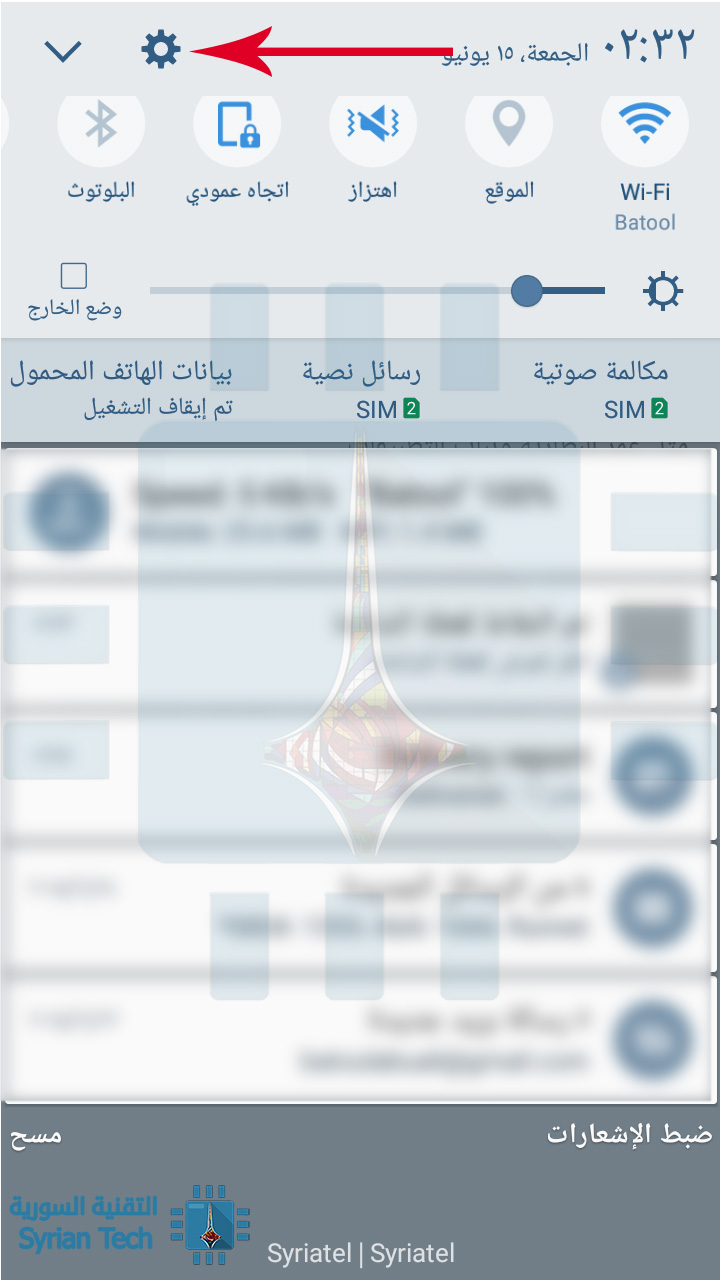
لتعطيل ميزة الاستخدام وبيانات التشخيص ، افتح قائمة إعدادات الهاتف عن طريق سحب شريط الإشعارات Notification shade والنقر على رمز الترس Cog .

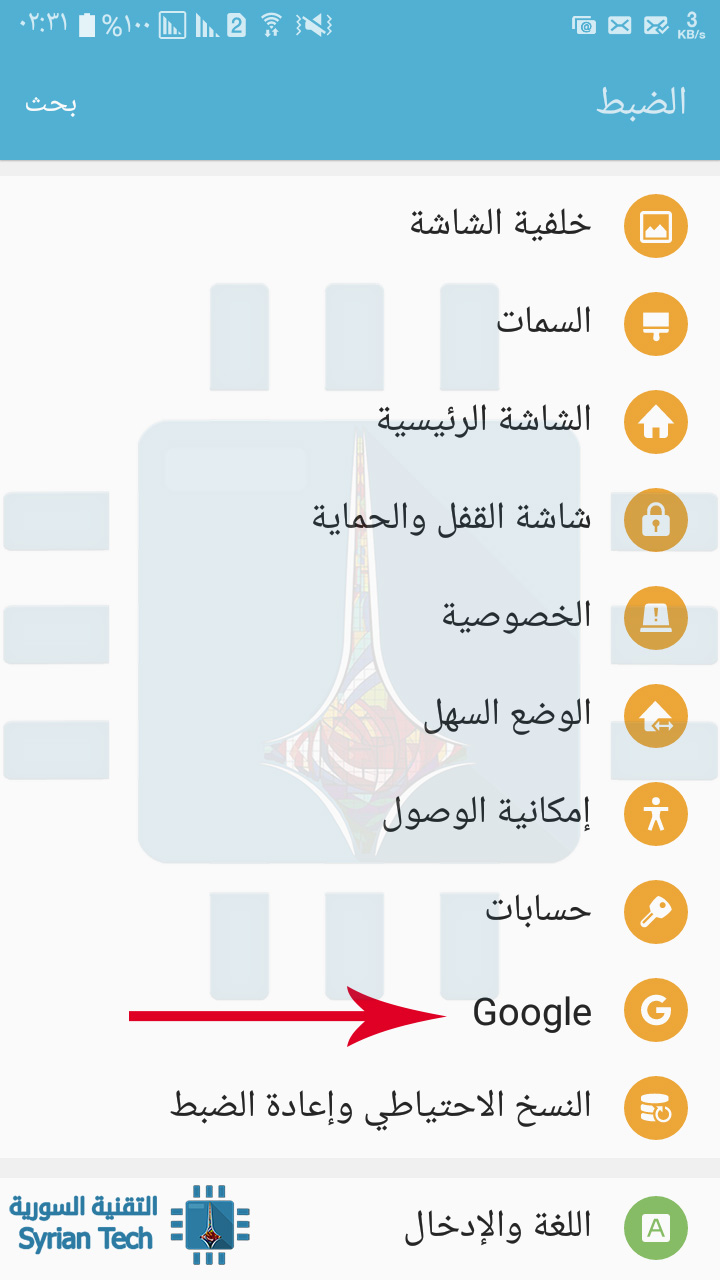
من هناك ، مرر لأسفل إلى خيار Google وانقر عليه.

انقر على النقاط الثلاث في الزاوية العلوية اليسرى (أو اليمنى بحسب لغة الجهاز) ، ثم اختر الاستخدام وبيانات التشخيص Usage & Diagnostics

مرر مفتاح التبديل هنا ، لإيقاف تشغيل الميزة. وهكذا لن تتم مشاركة أي معلومات أخرى من هاتفك ، على الرغم من أنك ستستمر في رؤية جميع مزايا المعلومات التي تتم مشاركتها من المستخدمين الآخرين – مثل تقييمات الشبكات Network Ratings.

مقالات قد تعجبك:

تغيير إعدادات DNS على نظام أندرويد
كيفية قطع الإنترنت عن المتصلين بالشبكة باستخدام هاتفك الأندرويد
أهم الإيماءات Gestures في نظام أندرويد، وكيف تُستخدم ؟
هل يمكن أن تتم مقاضاة صاحب المراجعات السلبية على الإنترنت
ما هي شبكة الجيل الخامس 5G ؟ وكم ستكون سرعتها ؟
ما هو تطبيق Samsung Health؟ وكيف يساعدك في تحقيق اللياقة البدنية؟

ما هو تطبيق Samsung Health؟ وكيف يساعدك في تحقيق اللياقة البدنية؟

تقدم لك سامسونج Samsung الكثير من الأدوات ، والتي ربما تجاهلتها كثيراً. و تطبيق Samsung Health هو إحدى هذه الأدوات التي قد تحتاج إلى إلقاء نظرة فاحصة عليها، فهي مفيدة حقاً.

لتحميل تطبيق Samsung Health: من متجر جوجل بلاي أو من رابط خارجي

ما هو تطبيق  Samsung Health؟

يعد تطبيق Samsung Health أداة الشركة في تتبع اللياقة البدنية Fitness. وتطبيق Health يأتي مكتمل الميزات ، وكثير منها سوف تكون مفيدة لمعظم الناس ، والبعض الآخر من الميزات سيكون مفيداً فقط للأكثر اهتماماً.

والجزء الأفضل أن: هذا التطبيق لا يتوفر فقط لهواتف سامسونج Samsung. بل يمكنك تثبيت تطبيق Health من متجر جوجل بلاي Store Play على معظم هواتف أندرويد Android.

يعد تطبيق Samsung Health أكثر من مجرد عداد للخطوات أو متعقب السعرات الحرارية. فإنه أيضاً يتيح لك تتبع وزنك، وكمية تناول السعرات الحرارية/كمية الحرق، عدد الخطوات، جولات الركض، معدل ضربات القلب، مستويات التوتر، وتناول الكافيين، وضغط الدم، والنوم، ونسبة سكر الدم، وركوب الدراجة، والمشي لمسافات طويلة، وأكثر من ذلك بكثير.

وهذه الميزات فقط على الصفحة الأولى.

قبل أن ننزلق في حفرة الأرنب هذه ، نريد ان نوضح لك أن كون التطبيق متوفر لجميع الهواتف الذكية فليس بالضرورة أن تعمل كل الميزات على جميع هذه الهواتف.

لذلك ، في حين يمكنك تثبيته على مجموعة كبيرة من هواتف أندرويد Android ، لا يمكن لكل هاتف الاستفادة من بعض الميزات مثل مراقبة معدل ضربات القلب heart rate monitoring، والتي يتم تمكينها بواسطة الأجهزة الموجودة في مجموعة سامسونج غالاكسي Samsung Galaxy.

بعد توضيح هذه النقطة، دعنا الآن نتكلم عن كل شيء يمكن لتطبيق Samsung Health عمله.

اقرأ أيضاً: فيس بوك كانت ترغب بجمع البيانات الصحية للمستخدمين

الصفحة الرئيسية في تطبيق Samsung Health: أنا او Me

الصفحة الرئيسية هي المكان الذي ستبدأ فيه مع التطبيق، بالإضافة إلى المكان الذي من المحتمل أن تقضي فيه معظم وقتك. قد تشعر  في البداية بأن هنالك الكثير لتعلمه ، لكنك ستعتاد عليه بسرعة.

بالطبع قد يبدو مظهر التطبيق مختلفاً بعض الشيء لديك، كونه قابل للتخصيص بحسب رغبتك، لكن بشكل عام سيكون المظهر مشابهاً لما في الصورة التالية:

إدارة الوزن Weight management و عداد الخطوات step counter مضمنة في الأمام ومتركزة في الصفحة الرئيسية هنا ، لأنه من المرجح أن تكون  هذه الميزات هي السبب في أن معظم الناس يستخدمون التطبيق.

ولكن في الأسفل ستجد أيضاً كل أنواع الأشياء المفيدة الأخرى ، بالإضافة إلى طريقة لتخصيص التخطيط وما العناصر التي يتم تتبعها.

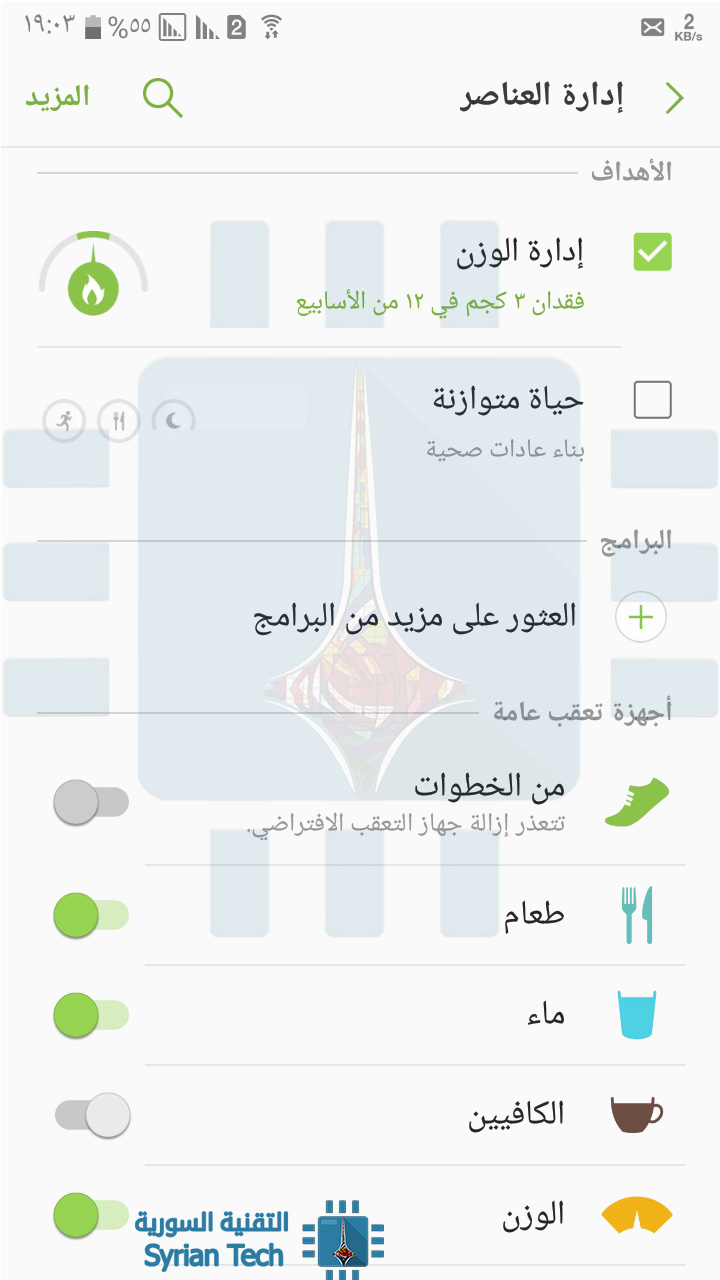
تعرض الأجزاء السفلية من الشاشة الرئيسية جميع العناصر الإضافية – يؤدي النقر على زر إدارة العناصر Manage Items (رمز +) إلى إظهار كل ما يمكنك إضافته. اختر ما يناسبك ، و هذه المعلومات ستظهر على الشاشة الرئيسية.

وبالطبع بالنزول لأسفل ستحد مختلف العناصر التي يمكنك إضافتها لشاشتك الرئيسية و خيار عرض المزيد View More .

تجدر الإشارة إلى أن بعض الأشياء هنا لا تستخدم الهاتف للحصول على بياناتها ، مثل ضغط الدم blood pressure أو سكر الدم glucose ، على سبيل المثال. تفترض هذه الميزة أن لديك مراقباً تابعاً لجهة خارجية لتتبع هذه البيانات المحددة ، ثم تقوم أنت بإدخالها في تطبيق Health لديك يدوياً.

من المرجح أيضاً أنه يمكنك العثور على التطبيقات التي تعمل مع الأجهزة الخارجية (مثل أجهزة مراقبة ضغط الدم blood pressure monitors) وأيضاً المزامنة مع تطبيق Health حتى تتمكن من تتبع الأشياء تلقائياً.

راجع أيضاً مقالاتنا: هل يسبّب إشعاع الهاتف المحمول سرطان الدماغ؟ و تقنية للكشف عن الأمراض في المنزل باستخدام بطاقة اختبار

الأشياء الأخرى في تطبيق Health: معاً Together، الخبراء Experts، و اكتشف Discover

على الرغم من أنك ستقضي معظم وقتك في التلاعب بالأشياء على صفحة أنا Me ، فهناك ميزات أخرى مفيدة مدسوسة في صفحة معاً Together ، و صفحة الخبراء Experts، وصفحة اكتشف Discover، لنتفحصها سوية.

صفحة معاً أو Together:

إذا كانت الصفحة الرئيسية – صفحة أنا أو Me – هي كل ما يتعلق بتتبع إحصائياتك الفردية ، فستكون صفحة معاً أو Together كلها عبارة عن مقارنة إحصائياتك ونتائجك مع الأشخاص الآخرين.

إذا كنت تحب فكرة ممارسة ومشاركة الآخرين لعبة من خطواتك مثلاً والقيام بتحديات لتحقيق أفضل النتائج ، فحينئذٍ ستعجبك هذه الصفحة. إنها أمور ممتعة و سهلة أيضاً – وهي طريقة لتحفيزك لاتخاذ خطوات أكثر. يمكنك اختيار التحديات العالمية وما شابه ذلك لدفع نفسك أكثر قليلا.

أو يمكنك كما الكثيرون من الكسالى، أن تتجاهل هذه الصفحة تماماً

صفحة الخبراء The Experts:

تعد هذه الميزة الأكثر إثارة للاهتمام في تطبيق Samsung Health، ولكن انتبه: هي أيضاً ميزة حصرية لمستخدمي Galaxy S9 و Note 8.

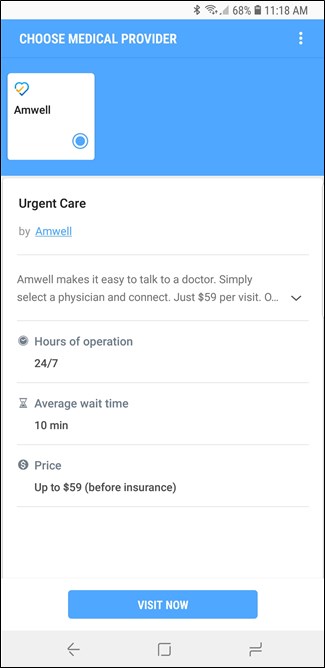
تتصل الخيارات الموجودة في هذه الصفحة بالأطباء من اجل العناية الإسعافية والعلاج / الطب النفسي ، وحتى زيارات الرعاية المتخصصة – كل ذلك من هاتفك. إنه أمر رائع.

قم بالاشتراك في هذه الميزة مع كل المعلومات التي تستخدمها في مكتب الطبيب: الاسم ، ورقم الهاتف، ومعلومات التأمين الصحي، والصيدلية، والتاريخ الطبي، والأدوية الحالية، وجميع المعلومات الأخرى ذات الصلة التي قد يحتاجها مزود الرعاية الطبية لتقديم العلاج لك.

قد يستغرق منك بعض الوقت للحصول على مزودي الرعاية الطبية ، ولكن الأمر بسيط نسبياً. وهنا علينا أيضاً ان ننبه أن هذه الخدمة متوفرة فقط في بلدان محددة

إذا لم يتم إدراج مزود خدمة التأمين الصحي في التطبيق ، عليك أن تتأكد مما إذا كان هذا يعني عدم مشاركته، قبل أن تتسرع وتحجز مواعيد زيارات الأطباء من دون أن يغطيك التأمين.

صفحة اكشتف Discover

أخيراً ، هناك صفحة اكتشف Discover ، وهي في الأساس مجموعة من المقالات ذات الصلة بالصحة إذا كنت تحب هذا النوع من الأشياء. و أيضاً تتوفر في بلدان محدودة فقط.

البرامج Programs وتطبيقات الشركاء Partner Apps والمزيد

إضافة لما شرحناه أعلاه، فهناك أيضاً كل الأشياء الأخرى. الموجودة في القائمة ، وستجد إمكانية الوصول إلى الكثير ، بما في ذلك برامج اللياقة البدنية ، وتطبيقات الشريك ، و الملحقات وغيرها، إليك نظرة عن قرب

البرامج Programs:

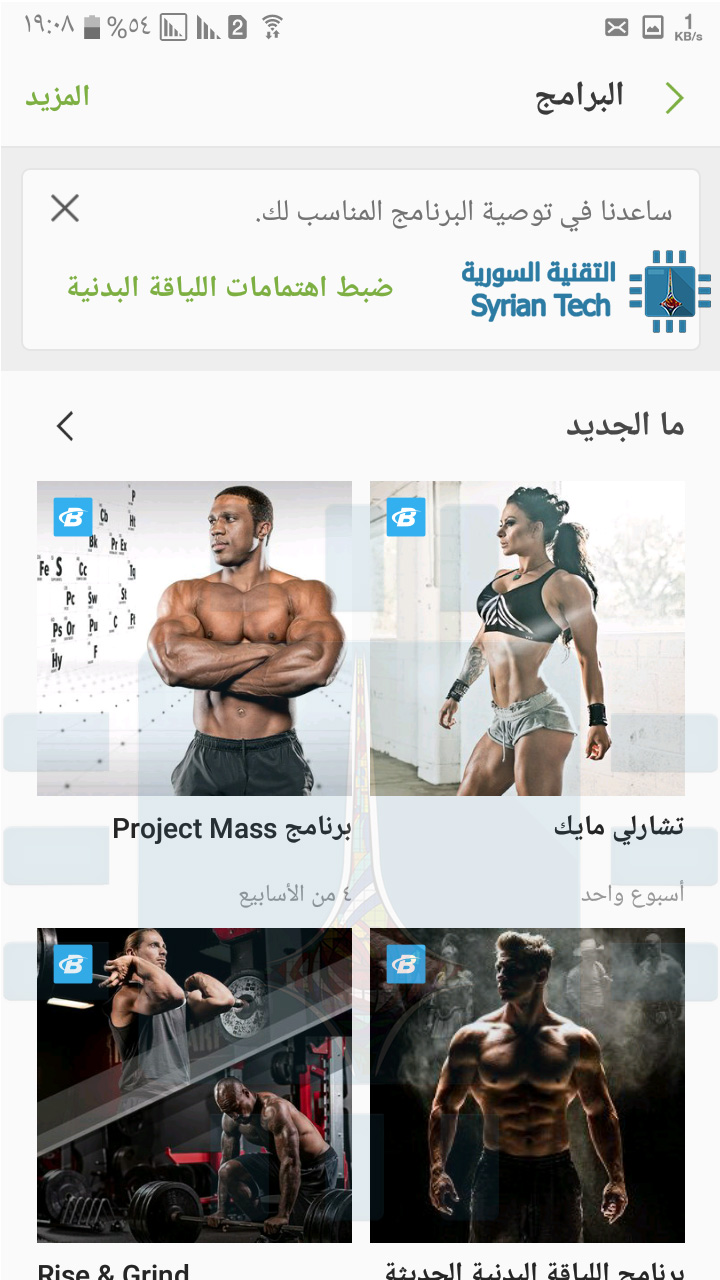
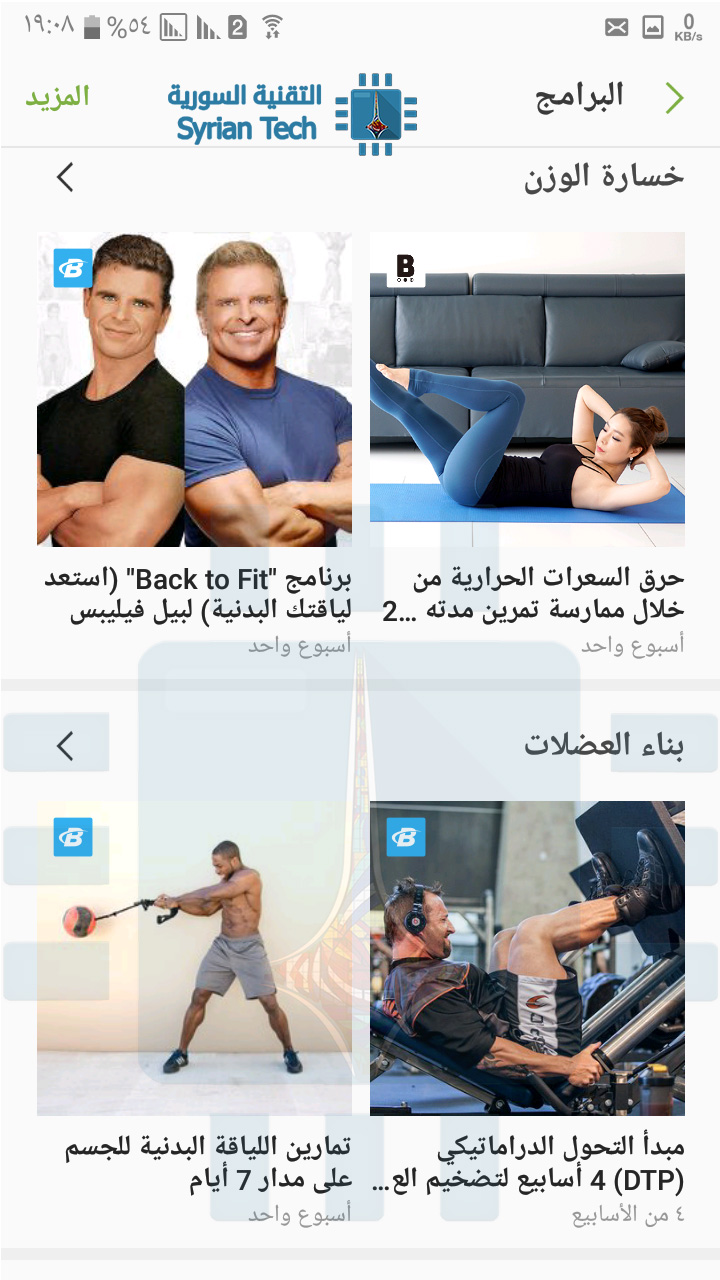
هذا هو المكان الذي ستجد فيه برامج للياقة البدنية لمساعدتك في رحلتك. وإننا نعتقد أن ميزة البرامج Programs هذه كان يجب ان تكون ظاهرة ومركزية في الصفحة الرئيسية بدلاً من أن تكون مطوية خلف زر القائمة ، لأنها فعلاً ميزة رائعة جداً.

يمكنك العثور على إجراءات تجريب جديدة ، ونصائح حول فقدان الوزن ، وتمارين تدريب ، ومعلومات أخرى ذات صلة. يمكنك أيضاً تعيين اهتماماتك وأهدافك في اللياقة ، بحيث يمكن للتطبيق تنظيم هذه البرامج على نحو أفضل وفقاً لأهدافك واحتياجاتك المحددة. إنه رائع.

تطبيقات الشريك Partner Apps

إذا كنت تسعى حقاً لتحقيق اللياقة البدنية ، فمن المحتمل أن يكون لديك تطبيق (أو مجموعة من التطبيقات) تستخدمها لمواكبة أهدافك.

إليك الخبر السار: العديد من هذه التطبيقات متوافق مع Samsung Health ويمكن توصيله بتطبيق Health للاستيراد التلقائي للتدريبات والخطوات ومعلومات السعرات الحرارية والمزيد

على سبيل المثال ، إذا كنت تستخدم تطبيق MyFitnessPal لتتبع السعرات الحرارية الخاصة بك ، فيمكنك توصيله بتطبيق Health. أو إذا كنت مستخدم Endomondo ، قم بتوصيله لاستيراد التدريبات الخاصة بك تلقائياً.

هناك عدد كبير من التطبيقات المتوافقة ، وبالتالي غالباً في حال كنت تستخدم أحدها، فستجده هنا.

ملحقات Accessories

إذا كنت في السوق لشراء جهاز استشعار يمكن ارتداؤه أو جهاز استشعار ضغط الدم Blood pressure monitor أو عداد سكر الدم Glucose meter أو مستشعر معدل ضربات القلب Heart rate sensor أو أي مقياس آخر، وكنت ترغب في التأكد من توافقه مع Health ، فهذه هي القائمة المناسبة لك.

تعرض هذه القائمة جميع الملحقات accessories التي تتوافق مع Samsung Health وتقسمها إلى فئات ، مما يسهل عليك العثور على ما تبحث عنه بالضبط.

من غير الضروري بالتأكيد أن تنفد وتحصل على ملحقات جديدة لمجرد أنك بدأت في استخدام تطبيق Health ، ولكن إذا كنت بحاجة إلى نوع معين من أجهزة المراقبة أو غيرها ، فلماذا لا تحصل على جهاز متوافق؟

قد ترغب في مراجعة: جهاز لقياس ضغط الدم من آبل ظهر في طلب براءة اختراع و حساس لقياس نسبة البوتاسيوم في الدم في ساعة آبل الذكية

العروض الترويجية Promotions

أخيراً ، هناك صفحة العروض الترويجية Promotions. يمكنك هنا التعرف على المنتجات والتطبيقات الجديدة المتوافقة مع Samsung Health ، بالإضافة إلى العثور على صفقات في خدمات أخرى.

لتحميل تطبيق Samsung Health: من متجر جوجل بلاي أو من رابط خارجي

في النهاية، تطبيق Samsung Health تطبيق متكامل الميزات وشامل إذا كنت تريد تتبع لياقتك البدنية وغيرها من جوانب حياتك الصحية. حتى إذا لم تكن من مستخدمي سامسونج Samsung ، فمن الجدير بالتأكيد التحقق من ذلك. هناك الكثير تحت غطاء محرك السيارة – خاصة أنه مجاني.

مقالات قد تعجبك:

ما هي حساسات الهواتف المحمولة ؟ وكيفية عملها
ما هي مستشعرات تسرب المياه؟ ولمَ يجب أن توجد في كل منزل؟
كيفية التنظيف الصحيح للهواتف الذكية والأجهزة الإلكترونية الأخرى
هل هنالك استخدام صحيح لبطارية الهاتف الذكي؟
أعمال الترويج السخيفة والإبداعية لفيلم Deadpool 2
كيفية تحديث هواتف سامسونج بشكل رسمي باستخدام الكمبيوتر

كيف سيزيد نظام أندرويد P من عمر البطارية ؟

طرحت جوجل Google ميزات جديدة مهمة لتحسين عمر البطارية على أجهزة أندرويد Android على مدار السنوات القليلة الماضية ، مع تضمين الإصدار الأخير –أوريو Oreo– لأفضل التحسينات حتى الآن. إليك ما نتطلع إلى تحسينه بشكل أكبر مع نظام Android P القادم.

لمحة تاريخية سريعة على عمر البطارية في الأندرويد

اقرأ أيضاً: جميع الخفايا وبيوض الفصح خلف شعارات أنظمة أندرويد و كيفية معرفة اسم ورقم إصدار جهاز أندرويد

لطالما كانت مشكلات البطارية في أجهزة أندرويد Android إحدى المعارك الشاقة – وكان التساؤل دوماً كيف يمكنك إنشاء نظام تشغيل يسمح بالخدمات الأساسية في الخلفية بالتزامن مع تعدد المهام السريع دون أن يحصر المستخدمين يثلاث ساعات فقط من الطاقة و يضطروا إلى إعادة الشحن ؟

كانت هذه مشكلة مستمرة في الإصدارات الأقدم من أندرويد Android – على الاقل حتى إصدار مارشميلو Android Marshmallow-6.x.

في مارشميلو Marshmallow ، قدمت جوجل Google ميزة جديدة باسم وضع Doze. يمكن اعتبار هذا إحدى نقاط التحول بالنسبة إلى الأندرويد Android من حيث عمر البطارية ، نظراً إلى أن هذه الميزة حققت تحسناً ملحوظاً بدأت جوجل Google في البناء عليه منذ ذلك الحين.

وضع Doze يجبر جهازك بشكل أساسي على الدخول في نوم عميق عند عدم استخدامه. في البداية ، كانت هذه الميزة تعمل فقط عندما يكون الجهاز مستلقياً على سطح مستوي ، ولكن تم التعديل في إصدار نوغا Nougat Android-7.x لتعمل أيضاً عندما يكون الجهاز في الجيوب والحقائب وما إلى ذلك – أي في الأساس ، عندما لا يكون الهاتف قيد الاستخدام. هذا رائع.

في إصدار أوريو Android Oreo ، تمت إضافة ميزة أظهرت التطبيقات التي كانت تعمل في الخلفية أو تستهلك البطارية ، للسماح للمستخدمين بمشاهدة التطبيقات التي تم إيقافها. هذا ، و إن هذا بالإضافة إلى وضع Doze ، حسّن بالفعل عمر بطارية أندرويد Android وكشف المشكلة عندما كانت التطبيقات تعمل ضد نظام التشغيل عن طريق رفض التوقف وتؤدي إلى استنزاف البطارية.

والآن ، مع إصدار Android P ، ماذا سيحمل لنا بهذا الخصوص.

قد ترغب في مراجعة مقالنا: هل هنالك استخدام صحيح لبطارية الهاتف الذكي؟

كيف سيعمل إصدار Android P على تحسين عمر البطارية ؟

في هذا العام ، شهد Google I / O عدداً كبيراً من الإعلانات لنظام أندرويد Android ، بما في ذلك الإصدار التجريبي Beta P. حيث سلطت جوجل Google الضوء على اثنين من الميزات الجديدة لتوفير الطاقة هما: البطارية المتكيفة Adaptive Battery والسطوع المتكيف Adaptive Brightness. دعونا نلقي نظرة فاحصة.

ما هي ميزة البطارية المتكيفة Adaptive Battery؟

تعاونت جوجل Google مع فريق DeepMind التابع لـ Alphabet لتطوير ميزة Adaptive Battery ، والتي “ستعطي الأولوية للتطبيقات والخدمات التي تقوم باستخدامها أكثر من غيرها.”

ستتعرف الميزة على كيفية استخدامك للهاتف أي ما هي التطبيقات التي تستخدمها كثيراً ، وما إلى ذلك. وفي المقابل ، ستعمل ميزة Adaptive Battery على إيقاف Turn off التطبيقات التي لا تستخدمها حتى لا تستهلك البطارية في الخلفية.

تمنع هذه الميزة أيضاً wakelocks – أي إيقاظ وحدة المعالجة المركزية CPU في الخلفية – للتطبيقات التي لا تحتاج مطلقاً إلى إيقاظ الجهاز لأنك لا تستخدمها كثيراً.

لذلك ، على سبيل المثال ، دعنا نفترض أنك تنظر فقط إلى تطبيق الانستغرام Instagram ليلاً. في هذه الحالة ، ستتعرف Adaptive Battery على هذا السلوك وتحافظ على التطبيق في وضع السكون أثناء النهار ، ثم توقظه عندما يكون الاحتمال الأكبر لاستخدامه.

وبالمثل ، إذا كانت هناك تطبيقات تستخدمها فقط من حين لآخر ، فستبقى نائمة في الأساس طوال الوقت ، على الأقل حتى يتم تشغيلها.

وفقاً لجوجل Google ، لوحظ انخفاض بنسبة 30 بالمائة في wakelocks أثناء اختبار Adaptive Battery. إذاً نحن أمام تحسن كبير ملحوظ ، لأن wakelocks كانت مشكلة ابتليت بها الأندرويد Android منذ البداية.

ما هو السطوع المتكيف Adaptive Brightness؟

إذاً ، كان لدى أندرويد Android منذ البداية إعدادات سطوع تلقائي Automatic Brightness. لكن السطوع المتكيف Adaptive Brightness مختلف.

باستخدام نظام السطوع التلقائي Automatic Brightness ، يستخدم نظام التشغيل مستشعر الإضاءة المحيطة Ambient light sensor للحكم على مقدار السطوع الموجود في المنطقة المحيطة ، ثم يقوم تلقائياً بضبط سطوع الشاشة لمطابقة ما يعتقد أنه مستوى مقبول.

باستخدام ميزة Adaptive Brightness ، سيستخدم نظام التشغيل من جديد التعلم الآلي لمعرفة مدى سطوع شاشة العرض. على سبيل المثال ، إذا تم تعتيم السطوع تلقائياً وقمت بإعادة تشغيله على الفور ، فسوف يلاحظ الأندرويد Android هذا السلوك.

أثناء استخدامك لجهازك ، وضبط السطوع حسب رغبتك ، سيتعرف نظام التشغيل على الطريقة التي تعجبك بها الأشياء ، ثم يطبق ذلك على إعدادات السطوع التلقائي Automatic brightness بهذه الطريقة ، سيبقى السطوع دائماً ضمن النطاق الذي يعجبك فيه.

هذا ، بدوره ، يمكن أن يساعد عمر البطارية ، عن طريق الحفاظ على الشاشة باهتة إذا كان ذلك ما تفضله. و لكن يبدو أنه قد يسير أيضاً في الاتجاه الآخر – إذا كنت تفضل عرضاً أكثر سطوعاً ، فقد يؤثر ذلك سلباً على عمر البطارية …

لا تزال التفاصيل المتوفرة قليلة حول كيفية عمل ذلك بالضبط ، لذا لسنا متأكدين بعد. عندما سيصل إصدار Android P إلى مرحلة النضج و استقرار النظام ، فسنجد على الأرجح فكرة أفضل عما سيعنيه هذا الأمر بالنسبة لعمر البطارية.

تغييرات في وضع توفير البطارية Battery Saver

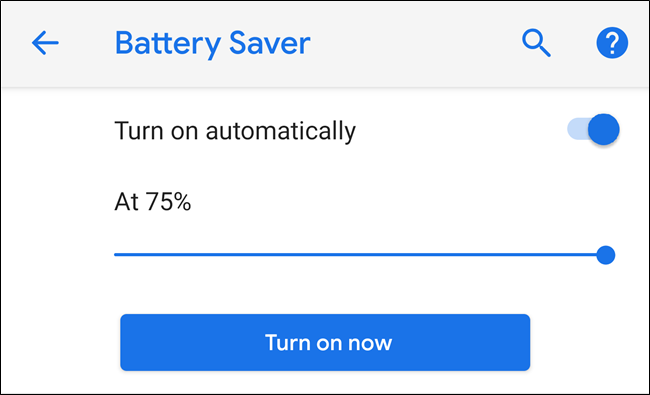
هناك أيضاً تغيير بسيط في كيفية عمل موفر الطاقة Battery Saver. في الإصدارات السابقة من أندرويد Android ، يتم تشغيل Battery Saver تلقائياً عندما تكون البطارية بين 5 و 15 بالمائة. و يمكنك تمكينه يدوياً في أي وقت ، ولكن كانت الإعدادات التلقائية محدودة.

الآن ، يمكن تمكينها تلقائيا حتى نسبة 75 في المئة ، وهو شيء غريب. كما أنه لم يعد يتحول شريط التنقل وأوضاعه إلى اللون البرتقالي اللامع – فقط رمز “+” برتقالي صغير في رمز البطارية يشير إلى أن الميزة قيد التشغيل. وهو أفضل بكثير من ناحية المظهر.

أخيراً ، هذا الاتجاه الصاعد لتحسين عمر البطارية هو أمر رائع. و بعد استخدام الإصدار التجريبي من Android P منذ إطلاقه ، يمكننا أيضاً القول إن العديد من الأجهزة حققت عمراً أفضل للبطارية أكثر من أي وقت مضى ، وهو أمر مثير للإعجاب نظراً لأن عمر بطارية Oreo كان جنونياً إلى حد كبير.

مقالات قد تعجبك:

كيف توفر شحن البطارية الخاصة بجهازك الأندرويد بالشكل الصحيح ؟
كيف تقوم جوجل بتحديث جميع أجهزة أندرويد
تطبيق دردشة يمكنك استعماله فقط عندما تكون بطارية هاتفك على وشك النفاذ
ما هي حساسات الهواتف المحمولة ؟ وكيفية عملها
أهم الإيماءات Gestures في نظام أندرويد، وكيف تُستخدم ؟
ماهي النفايات الإلكترونية؟ وكيف ولمَ علينا إعادة تدويرها؟

نظام iOS 12 سيخبرك كم أنت مدمن على استخدام هاتفك

في وقت سابق من هذا الشهر، أعلنت جوجل Google أن نظام الأندرويد القادم Android P سيتم تطويره مع التركيز على ما يمسى الرفاهية الرقمية.

حيث سيتم تضمين لوحة تحكم جديدة للمستخدم تهدف إلى منح الأشخاص طريقة سهلة لمعرفة مقدار الوقت الذي يقضونه على الجهاز و داخل التطبيقات الفردية.

كما وسيتم عرض مجموعة من الاحصائيات مثل عدد المرات التي قام المستخدم بفتح هاتفه على مدار اليوم.

اتضح مؤخراً أن شركة آبل Apple تعمل على شيء مشابه جداً، حيث ستقدم الشركة في تحديثها الرئيسي القادم iOS 12 ميزة Digital Health التي ستتواجد في قائمة الإعدادات.

ومثل الكثير من الجهود التي تبذلها  جوجل، فإن الميزة الجديدة عند آبل ستتضمن سلسلة من الأدوات التي ستحدد كيفية إنفاق وقتنا على أجهزة الآيفون و الآيباد.

حيث توجد بالفعل بعض طرق للقيام بهذا الأمر حالياً، على سبيل المثال يمكنك الانتقال إلى إعدادات بطارية جهاز الآيفون والنقر على التطبيقات لمعرفة المدة التي تم استعمال التطبيق فيها.

لكن وضع كل هذه البيانات معاً في موقع مركزي ضمن ميزة واحدة يُعد تجربة أفضل وأكثر فائدة للمستخدمين.

استناداً إلى جدول آبل المعتاد، من المرجح أن يتم إصدار نظام التشغيل iOS 12 للمستهلكين في شهر أيلول القادم، بعد بضعة أسابيع فقط من طرح Android P إلى هواتف Pixel من جوجل وغيره من الأجهزة.

لذلك يمكن القول أن الشركتان اللتان تقفان وراء أنظمة تشغيل الهواتف المحمولة الرائدة حالياً تحاولان مساعدة المستهلكين على تحقيق توازن أكثر صحة بين التقنية والحياة.

ومن ضمن الأخبار المسربة عن النظام الجديد، سيكون نظام iOS 12 تحديثاً يعطي الأولوية للاستقرار والسرعة والاستجابة أكثر من التركيز على تقديم الميزات الجديدة أو عمليات إعادة التصميم الرئيسية.

حيث كان نظام التشغيل iOS 11 في العام الماضي مثقلاً بالمراجعات السلبية والشكاوى حول الأداء والاستقرار والأمان.

مقالات قد تعجبك:

أفضل تطبيقات تتبع أسعار البيتكوين والعملات الرقمية الأخرى
أفضل برامج تشغيل الموسيقى على أجهزة أندرويد
أفضل أدوات زيادة المآخذ لمختلف الحواسيب
لعبة Fortnite حققت 15 مليون دولار خلال ثلاثة أسابيع على iOS
آبل أصلحت خطأ iOS في أحد الإعلانات ولم تصلحه في الحقيقة

أفضل برامج تشغيل الموسيقى على أجهزة أندرويد

أصبح streaming music -مصطلح يشير إلى الاستماع للموسيقى التي يتم بثها عبر الإنترنت في الوقت الحقيقي دون تخزينها محلياً- هو الخيار الأكثر شعبية بالنسبة لمعظم  الأشخاص في الوقت الحالي.

لكن لا يزال هناك مجموعة فرعية كبيرة من المستخدمين الذين لا يفضلونه، وإنما يفضلون الموسيقى المخزنة محلياً music stored locally على هواتفهم.

إذا كنت من هؤلاء المستخدمين و تقوم بتنزيل ملفات الموسيقى على جهازك ، فإليك أفضل برامج تشغيل الموسيقى على نظام أندرويد Android.

التطبيق الأفضل لمعظم الأشخاص: مشغّل موسيقى بلاي المجاني

رابط تطبيق موسيقى بلاي المجاني على متجر جوجل

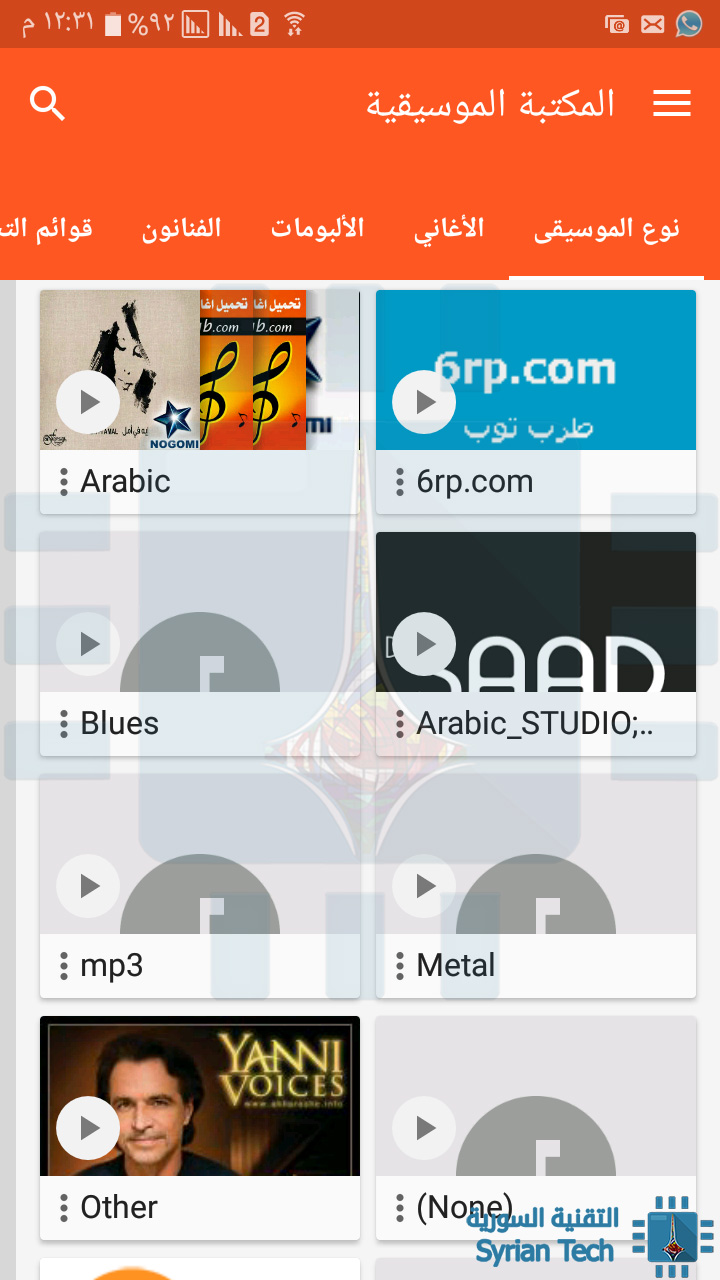
أنت تعرف كيف يقولون أفضل كاميرا هي التي تتوفر لديك ؟ حسناً في هذه الحالة ، ينطبق الأمر نفسه على تطبيقات تشغيل الموسيقى ، حيث أن تطبيق موسيقى بلاي Music Play  يتواجد على كل هاتف يعمل بنظام أندرويد Android تقريباً، ويتبين أنه خيار قوي جداً لتشغيل الموسيقى المحلية.

فهو يوفر واجهة سهلة الاستخدام ، ودعم للمكتبة library support، وقوائم تشغيل playlists ، وحتى معادل الصوت أو الإكواليزر EQ للحصول على نغماتك كما تريد.
وكإضافة على التطبيق ، إذا كنت من محبي التدوين الصوتي على الإنترنت أو البودكاست podcasts، فإن تطبيق موسيقى Google Play يحتوي على برنامج مدمج built-in podcatcher يمكنك من معالجة كل احتياجاتك الموسيقية واحتياجات البودكاست podcast لمتابعة البرامج المسجلة على الإنترنت . هذا مناسب جداً.

ملاحظة: ميزة البودكاست في تطبيق موسيقى بلاي Play Music غير متاحة في بعض البلدان.

بالإضافة إلى ذلك ، إذا قررت في أي وقت الانتقال إلى streaming package (أي بث الموسيقى على الإنترنت)، فيمكنك الانتقال إلى Play Music All Access وتشغيل الموسيقى المحلية و موسيقى البث streamed music في نفس المكان. انها ميزة رائعة.

رابط تطبيق موسيقى بلاي المجاني على متجر جوجل

أفضل تطبيق مشغّل محلي فقط: Pulsar  أو  BlackPlayer

إذا كان هناك شيء في استخدامك لتطبيق موسيقى بلاي Music Play ، يزعجك بطريقة ما، أو مجرد الشعور بالتشوش مع دعم البودكاست podcast support والأشياء الأخرى الموجودة في التطبيق ، فإنك ستحب تطبيقي Pulsar و BlackPlayer.

نحاول عادةً اختيار تطبيق واحد لكل فئة ، ولكن كل من هذين التطبيقين هو تطبيق رائع، وكان من الصعب جدا اختيار واحد فقط.

يتشابه إلى حد كبير شكل وأسلوب كل من التطبيقين، من حيث طريقة عرض الألبوم والفنان والمسار وعرض النوع في واجهة قابلة للتمرير.

تطبيق Pulsar

رابط تطبيق Pulsar المجاني على متجر جوجل

يحتوي تطبيق Pulsar أيضاً على طريقة عرض المجلدات ، بحيث يمكنك أن ترى بالضبط كيف يتم تخزين الموسيقى الخاصة بك على الجهاز.

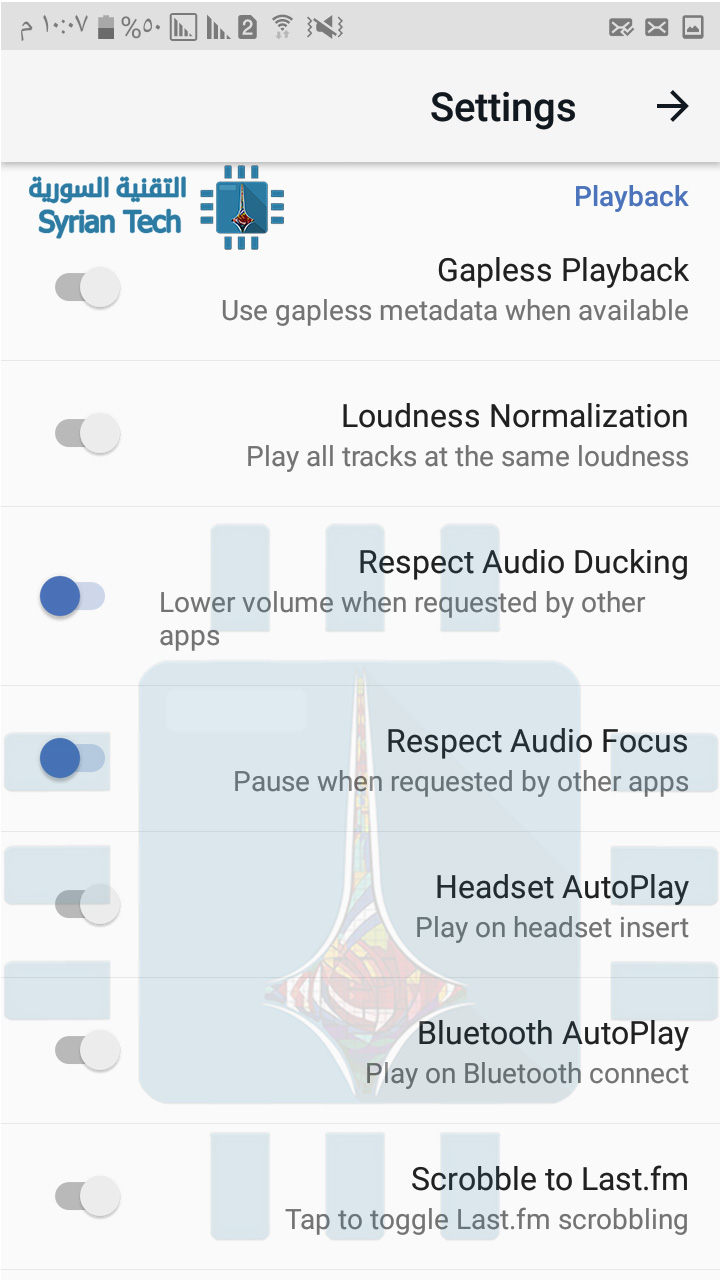
كما يتميز كلا التطبيقين بخاصية معادل الصوت أو الإكواليزر EQ المدمجة ، بالإضافة إلى ميزات التشغيل المختلفة – مثل عدم وجود فجوات gapless  أو بهتان الأصوات بشكل متداخل crossfading، ستجد دعماً للثيمات theme support في كلا التطبيقين.

ولكن تطبيق Black Player يقدم المزيد من خيارات التخصيص. إذا كان هذا أمر يهمك ، فقد ترغب في إلقاء نظرة فاحصة على Black Player أولاً.

رابط تطبيق Black Player المجاني على متجر جوجل

يتوفر نسخة مجانية من Pulsar و أيضاً من BlackPlayer وتتوفر من كلا التطبيقين نسخ مدفوعة. و بالنسبة للإصدارات المدفوعة ، فإن Pulsar Pro يأتي بسعر 2.99 دولار ، و BlackPlayer EX بسعر 3.29 دولار. تقدم الإصدارات المدفوعة أشياء مثل ثيمات أكثر ، معادلات صوت أفضل ، وبعض خيارات التخصيص الإضافية.

أفضل تطبيق تخزين سحابي: Cloud Player

رابط تطبيق Cloud Player المجاني على متجر جوجل

حسناً ، قد يتجاوز كلامنا عن هذا التطبيق مصطلح الموسيقى المحلية local music بعض الشيء ، ولكن إذا كنت تفضل الموسيقى المخزنة في Dropbox أو Google Drive أو OneDrive ، فلا يوجد سبب يمنعك من بثها stream مباشرة من هذه الأماكن.

وهذا التطبيق هو أفضل ما يحقق لك ذلك، يمكنك تحديد التنسيق format ومعدل البت bitrate في أنغامك ، و الحفاظ على التخزين في جهازك من أن يتم ملؤه بسرعة كبيرة ، وفي ذات الوقت ليس عليك إنفاق النقود على حزمة بث الموسيقى.

إذا كان هذا هو ما تبحث عنه ، فإن تطبيق CloudPlayer هو الخيار الأفضل لك.

لا يوفر فقط إمكانية الوصول إلى كتالوجات Drive أو Dropbox أو OneDrive ، بل أيضاً لا يبخل بالميزات التي تتوقعها من مشغل الموسيقى.

ستعثر على تشغيل جيد وصاف وبدون فجوات gapless ، وتأثير التطبيع (التسوية) للصوت volume normalization ، واستعراضات last.fm scrobbling ، و معادل صوت EQ والمزيد من الميزات.

يدعم تطبيق Cloud Player الثيمات themes ، بالإضافة إلى مجموعة من التعديلات الأخرى المستندة إلى الواجهة — مثل طرق العرض المخصصة وشاشة القفل.

إن الشيء الوحيد السيء عندما يتعلق الأمر بتطبيق CloudPlayer هو السعر: فلكي تحصل على مجموعة كاملة من الميزات ، عليك أن تدفع  7.99 دولار ، وهو أمر مكلف للغاية بالنسبة لتطبيق مشغل موسيقى.

لكن على الأقل يمكنك تجربته لمدة 30 يوماً قبل اتخاذ القرار في الشراء. وهذا السعر هو أقل  من تكلفة شهر من الاشتراك في بث الموسيقى المعتاد music streaming subscription.

رابط تطبيق Cloud Player Pro على متجر جوجل

مقالات قد تعجبك:

أفضل تطبيقات الهواتف الذكية لإرسال الأموال
أفضل تطبيقات أندرويد لتصميم الميمز
أفضل نظارات الواقع الافتراضي للهواتف الذكية
أفضل الطابعات الصغيرة المحمولة
أفضل مكبرات الصوت اللاسلكية بين الجودة والأسعار المعقولة
أهم الإيماءات Gestures في نظام أندرويد، وكيف تُستخدم ؟
كيفية مشاهدة فيديوهات يوتيوب بالتزامن مع أصدقائك

أندرويد P سيخبرك عن التطبيقات التي تستعمل الكاميرا في الخلفية

يعمل نظام الأندرويد على مكافحة التطبيقات الضارة التي تعمل في الخلفية منذ عدة سنوات، حيث بدأ الأمر بإظهار إشعار لك في كل مرة ينفّذ فيها أحد التطبيقات شيئاً في الخلفية.

لكن مع معاينة النسخة الأولية الخاصة بالمطورين من أندرويد P فيبدو أنه هنالك المزيد من أوضاع التحكم الأكثر صرامةً للتطبيقات غير الفعالة أو الخاملة.

حيث سيتم تطبيق شروط جديدة على التطبيقات الخاملة  – والتي تختلف عن تطبيقات الخلفية – لمنعها من استخدام الميكروفون أو الكاميرا.

ولم يكتفِ أندوريد P بذلك، بل أضاف تغييراً هاماً كما يبدو من الصورة التالية.

إذا كان تطبيق الخلفية يستخدم الكاميرا أو الميكروفون، فسيعرض أندرويد P إشعاراً لإخبارك بقيام التطبيق بتشغيل الكاميرا أو الميكروفون.

كما وسيعرض رمز الكاميرا و/أو رمز الميكروفون لإبلاغك بوضوح عن العناصر التي يتم استخدامها من قبل تطبيقات الخلفية، وهي ميزة هامة جداً لم نرها مسبقاً في نظام أندرويد أوريو.

عادةً عندما يقوم المستخدم بتثبيت تطبيق جديد، يقوم هذا التطبيق بطلب صلاحيات الوصول إلى العديد من العناصر الموجودة في الهاتف ومنها الكاميرا والميكروفون.

وللأسف فإن أغلبية المستخدمين تقوم بإعطاء إذن الوصول للتطبيق دون التحقق من هدف هذا الوصول، الأمر الذي يعرّضهم إلى خطر تشغيل الكاميرا أو الميكروفون أثناء وجود التطبيق في الخلفية.

الآن مع أندرويد P يبدو أن هنالك المزيد من الشفافية حول هذا الموضوع وسيكون من الصعب على التطبيقات التي تسيء استخدام الصلاحيات المعطاة لها أن تستمر بعملها دون علم المستخدم.


مقالات قد تعجبك:
الإصدار التجريبي من أندرويد P أصبح متاحاً على بعض الأجهزة
أهم الإيماءات Gestures في نظام أندرويد، وكيف تُستخدم ؟
ماذا ستسمّي جوجل إصدار الأندرويد القادم؟
مؤسس شركة جوجل يحذّر من خطر الذكاء الاصطناعي
أهم ما تم الإعلان عنه في مؤتمر جوجل للمطورين


جوجل ستطالب شركات هواتف الأندرويد بتوفير تحديثات دوريّة

ستطالب شركة جوجل Google الشركات المصنعة للهواتف المحمولة التي تعمل بنظام التشغيل أندرويد إطلاق تحديثات أمنية على أساس منتظم.

حتى الآن ليس من الواضح مَن سيطبق هذا الشرط مِن الشركات المصنّعة، ولم يُعرف مدى صرامة الطلب الخاص بشركة جوجل.

في الأسبوع الماضي وخلال مؤتمر المطورين السنوي الخاص بشركة جوجل، أعلنت الشركة أن العديد من المستخدمين سيتلقون تحديثات أمنية منتظمة بفضل الاتفاقيات الجديدة التي أبرمتها مع الشركاء.

وقال David Kleidermacher مدير الأمان في شركة جوجل: عندما يكون لديك مليارات من المستخدمين فهذا هو الهدف الكبير.

ويضيف: بالتالي فهو يستحق أقوى دفاع ممكن، لقد عملنا على بناء تحديثات الأمان في العديد من الاتفاقيات، والآن سيؤدي ذلك إلى زيادة هائلة في عدد الأجهزة والمستخدمين الذين يتلقون تحديثات أمنية منتظمة .

للأسف، لا توجد تفاصيل أبعد من ذلك، لم توفّر شركة جوجل أي معلومات متعلقة بمدى تكرار التحديثات الأمنية ومن سيلتزم بها.

وعلى ما يبدو فإن الشرط الجديد الذي تفرضه جوجل لن ينطبق إلا على الهواتف الجديدة التي يتم إطلاقها بالنسخة أوريو Oreo من نظام التشغيل أندرويد أو ما يليه من نسخ لاحقة، هذه الهواتف التي تستفيد من خدمات Google Play.

لذلك قد نستبعد شركات الهواتف الصينية من الاتفاق الجديد، وليس من الواضح ما إذا كان سيتم تطبيقه على جميع شركاء جوجل.

في الوقت الذي تقدم فيه جوجل تحديثات أمنية شهرية لنظام أندرويد، فإنها لم تطلب من الشركات المصنّعة توفير تلك التحديثات.

وغالباً ما تكون الشركات المصنّعة للهواتف بطيئة في إصدار التحديثات.

ستستخدم الشروط الجديدة المفروضة من جوجل مشروع Treble لجعل الأمور أكثر سلاسة، حيث يتيح هذا المشروع للمصنعين التحديث دون الحاجة إلى إجراء الكثير من التغييرات البرمجية أولاً.

إنها علامة جيدة على أن جوجل تفكر في طرق جديدة للحصول على تحديثات أمنية منتظمة للمستخدمين وبوتيرة أسرع.

لكن هناك احتمالات أن تبدأ فكرة جوجل بالتطبيق ببطء نظراً لكثرة الشركات التي تصنّع الهواتف المحمولة بنظام التشغيل أندرويد، وكثرة الهواتف التي تنتجها كل شركة.


مقالات قد تعجبك:
مصنّعو أجهزة أندرويد يكذبون حول النقص في التحديثات الأمنية
كيف تقوم جوجل بتحديث جميع أجهزة أندرويد
الإصدار التجريبي من أندرويد P أصبح متاحاً على بعض الأجهزة
لماذا لا تصل تحديثات جديدة إلى أجهزة الأندرويد ؟ وما الذي يمكن فعله ؟
أهم ما تم الإعلان عنه في مؤتمر جوجل للمطورين


رسالة النقطة السوداء تسبب تعطل هواتف آيفون

قد يتذكر الكثيرون قصة المحرف الهندي الذي تسبب بتعطل هواتف آيفون قبل فترة من الوقت، اليوم لدينا ما يشبه هذه القصة من خلال رسالة النقطة السوداء.

حيث يتسبب إرسال نقطة سوداء كبيرة تشبه إيموجي الدائرة السوداء على تطبيق الرسائل iMessage إلى انهيار هاتف الآيفون أو جهاز الآيباد إذا ما قمت بلمس تلك النقطة.

مع العلم أن النقطة السوداء نفسها ستترك أثراً مشابهاً على هواتف الأندرويد إذا تم إرسالها عبر تطبيق المراسلة واتساب WhatsApp وقام المستخدم بلمسها.

تحدث المشكلة على نظام iOS بنسخته 11.3 إلى جانب النسخة التجريبية من تحديث iOS 11.4.

وعلى ما يبدو فإن شركة آبل ليست على علم حتى الآن بالمشكلة، لكن من المتوقع إصدار تحديث طارئ لحل هذه الثغرة النصية كما فعلت سابقاً مع ثغرة المحرف الهندي.

لا يوجد تفسير واضح لمشكلة النقطة السوداء، وفي أحد مقاطع الفيديو المحملة على قناة EverythingApplePro على اليوتيوب فقد تم الإشارة إلى أن إرسال أكثر من نقطة قد يتسبب ببطء واضح في أداء الجهاز وربما يتسبب بإيقافه تماماً.

المشكلة الأكبر هي عدم توافر حل في الوقت الحالي، فحتى لو قمت بإغلاق التطبيق وإعادة فتحه فستحدث نفس المشكلة طالما أنه يتم الدخول إلى رسالة النقطة السوداء المزعجة.

نأمل أن لا تتأخر شركة آبل بإرسال الإصلاح الفوري لهذه الثغرة!


مقالات قد تعجبك:
آبل تعترف بتعطل الميكروفون الخاص ببعض أجهزة الآيفون
آبل تستبدل بطاريات بعض أجهزة MacBook Pro
روبوت جديد من آبل لإعادة تدوير أجهزة الآيفون القديمة
تغريم آبل بنصف مليار دولار لانتهاكها براءات اختراع
أهم 5 إعلانات لآبل في حدثها للتعليم