إن نظام التشغيل Chrome ، الذي كان يُنظر إليه في يوم من الأيام على أنه نظام تشغيل لا فائدة منه ، يتحول اليوم إلى نظام تشغيل قويّ و مختلف ، نظام تشغيل يمكنه التعامل مع أي جهاز تقريبًا ، خاصة الأجهزة اللوحية. و قد يكون نظام التشغيل اللوحي المثالي الذي ننتظره !! ..
لمحة حول نظام التشغيل كروم Chrome OS :
عندما تم إصدار نظام التشغيل كروم لأول مرة مع أول جهاز كروم بوك – the Google CR-48– عام 2011 , كان نظاماً بسيطاً جداً مقارنةً لما هو عليه اليوم , والسؤال الأهم الذي كان يُسأل آنذاك , ما حاجتك لنظام تشغيل كامل ,فقط لأجل تشغيل متصفح !!
و كان هذا سؤالاً منصفاً للحقيقة في ذلك الوقت , لكن إلى اليوم لايزال الكثيرون ينظرون إلى نظام التشغيل كروم على أنه ” متصفح ضمن الجهاز ” أو في ما معناه , و لكن هذا الاعتقاد أصبح غير صحيح أبداً ..
لنكن منصفين , نظام التشغيل كروم بقي بشكل عام , ليس أكثر من “متصفح” على جهاز الحاسب لعدة سنوات – حتى مع إصدار أول حاسب كروم بوك Chromebookمتقدّم ,
و هو Original Chromebook Pixel من Google – حيث أنّ الكثير من ميزات نظام التشغيل كروم التي يقدمها اليوم لم تكن متواجدة سابقاً , تطبيقات كروم جعلت منه نظام تشغيل مفيد نوعاً ما , و لكنها تبقى مجرد حزم تطبيقات على مواقع ويب ليس أكثر!! ..الكثير من التغييرات حصلت منذ ذلك الحين , أهمها كان عام 2016 حين بدأ نظام التشغيل كروم يدعم تطبيقات أندرويد , و هذه الخطوة كانت بمثابة مرحلة جديدة بالنسبة لنظام التشغيل Chrome ,
نظرًا لأن تطبيقات Android بدأت في سد الفجوات التي تعجز تطبيقات الويب Web Apps عن التعامل معها .. و مع هذا التغيير ، أصبح نظام التشغيل Chrome على الفور أكثر فائدة و تنوعاً.
كما أحدثت جوجل Google مؤخراً تغييراً رائعاً إضافياً إلى النظام و هو دعم تطبيقات Linux – نظرًا لأن نظام التشغيل Chrome يستند إلى نواة لينكس Linux – إذ كان العديد من المستخدمين خلال السنوات الماضية ,
يلجؤون إلى تشغيل تطبيقات لينكس عن طريق برنامج اختراق hack يدعى Crouton , فهذه الميزة الجديدة جعلت الوصول إلى تطبيقات لينكس أسهل بكثير دون أن يحتاج المستخدمون إجراء أي تعديلات على النظام ..
لذلك تجد أنه خلال سبع سنوات , انتقل نظام التشغيل Chrome من كونه نظاماً بسيطاً Browser-based OS إلى نظام متقدّم متعدد الاستخدامات Three-In-One System , و هذا هو الاتجاه الذي يقوم مطوّروا النظام باتباعه , فمستقبل نظام التشغيل كروم لن يتعلق فقط بأجهزة الكمبيوتر المحمول Laptops و حسب بل بالأجهزة اللوحيّة Tablets أيضاً على حدٍّ سواء ..
قد يصبح نظام التشغيل كروم , النظام اللوحي Tablet OS الأفضل الذي نتطلّع إليه جميعاً :
نظراً لأنّ الأجهزة اللوحيّة قد أصبحت أجهزة رئيسيّة , كونها تتمتع بميّزات تجعلها تجمع بين الهواتف و الحواسيب المحمولة : أكبر من الهاتف الذكيّ بقليل و أكثر سهولة في حملها من اللابتوبات التقليدية , فهي أكثر فائدة ً من كليهما , و لكنّها أقّل تنوعاً ..
إذ إننا عندما نفكر باقتناء أجهزة لوحية Tablets , يكون لدينا خيارين واضحين لأجل ذلك , إمّا أجهزة مايكروسوفت اللوحية Microsoft Surfaces –تتمتع بالمتانة و لكن ليست بهذه الروعة , أو أجهزة آيباد iPad من آبل Apple , و هي أجهزة لوحية رائعة حقاً و لكنها ليست بمتانة أو فعالية أجهزة مايكروسوفت ..
فماذا إن استطاع جهاز واحد أن يجمع أفضل الميزات من كلا النوعين ! هذا بالفعل ما يٌتَّجه لتحقيقه من خلال نظام التشغيل كروم Chrome ..
في واجهة الجهاز اللوحي ستجد تطبيقات أندرويد :
نظام التشغيل كروم هو بشكل واضح المستقبل لأجهزة أندرويد اللوحيّة , إذ يمكنك تحميل أي تطبيق أندرويد تريد تشغيله على جهازك اللوحي بسهولة , و تساعدك كذلك ميزة تقسيم الشاشة Split-Screen في تحسين طريقة العرض ..
و بدءاً من نظام التشغيل Chrome 70 , تم إجراء تحسينات عديدة على مستوى التفاعلية Productivity أيضاً : بمجرّد توصيل الفأرة أو لوحة المفاتيح Keyboard( عبر البلوتوث أو USB) إلى جهاز لوحي Tablet بنظام التشغيل كروم Chrome ،
تتغير الواجهة مباشرةً إلى واجهة نظام التشغيل Chrome الكاملة ( واجهة سطح المكتب Desktop على حواسيب Chromebook المحمولة ). بدلاً من واجهة المستخدم المخصصة للأجهزة اللوحية ،
يمكنك متابعة الفيديو التالي لتتعرف أكثر إلى الميزات التي نتحدث عنها لـ Chrome OS على جهاز Acer Chromebook Tab 10:
بالطبع لا زالت هناك بعض الحدود التي تقيّد نظام التشغيل كروم Chrome OS , ولكننا اليوم لا نناقش الميّزات التي تجعله أفضل من أيّ نظام تشغيل آخر , بل كيف استطاعت الأجهزة اللوحية بنظام التشغيل كروم Chrome OS أن تجمع ميّزات حواسيب Chromebook المحمولة و ميّزات الجهاز اللوحي Tablet معاً ..يمثل جهاز بكسل سليت Pixel Slate رهان جوجل Google على مستقبل نظام التشغيل كروم Chrome كمنصة للأجهزة اللوحية Tablets, جهاز بقوة بكسل سليت Pixel Slate بإمكانه تغيير معادلة الأجهزة اللوحية كلياً ,
فقد يكون الجهاز الذي يحلم باقتنائه أيٌّ منا , جهاز واحد بإمكانه أن يكون جهاز لوحي Tablet متى تشاء و حاسوباً محمولاً بواجهة سطح مكتب متكاملة Full Desktop Mode عند الحاجة !
بالطبع لا نستطيع الجزم بأنّ هذا الجهاز سيكون الجهاز الأمثل بالنسبة للجميع , ما نشير إليه هنا فقط هو نقطة البداية ،
و نظراً لمعدل تطوّر نظام التشغيل كروم Chrome خلال الأشهر الـ 18 الماضية ، من المرجح أن نرى الكثير من التطورات التي لن تجعله نظامًا رائعًا للجهاز اللوحي فقط ، و إنما بديلاً مثاليّاً لأنظمة التشغيل على الحواسيب المحمولة و المكتبية كذلك !! ..
ما من أحدٍ لم يقم بحذف بعض الملفات على جهازه يوماً, سواءً كانت مجموعة صور أو ملفات مهمّة .. ولكن جميع الملفات على اختلاف أنواعها ,هي عبارة عن بيانات مخزّنة على القرص الصلب لا تُمحَى نهائياً عند حذفها وإرسالها إلى سلّة المحذوفات , وإنما يمكن استرجاعها بطرق مختلفة:
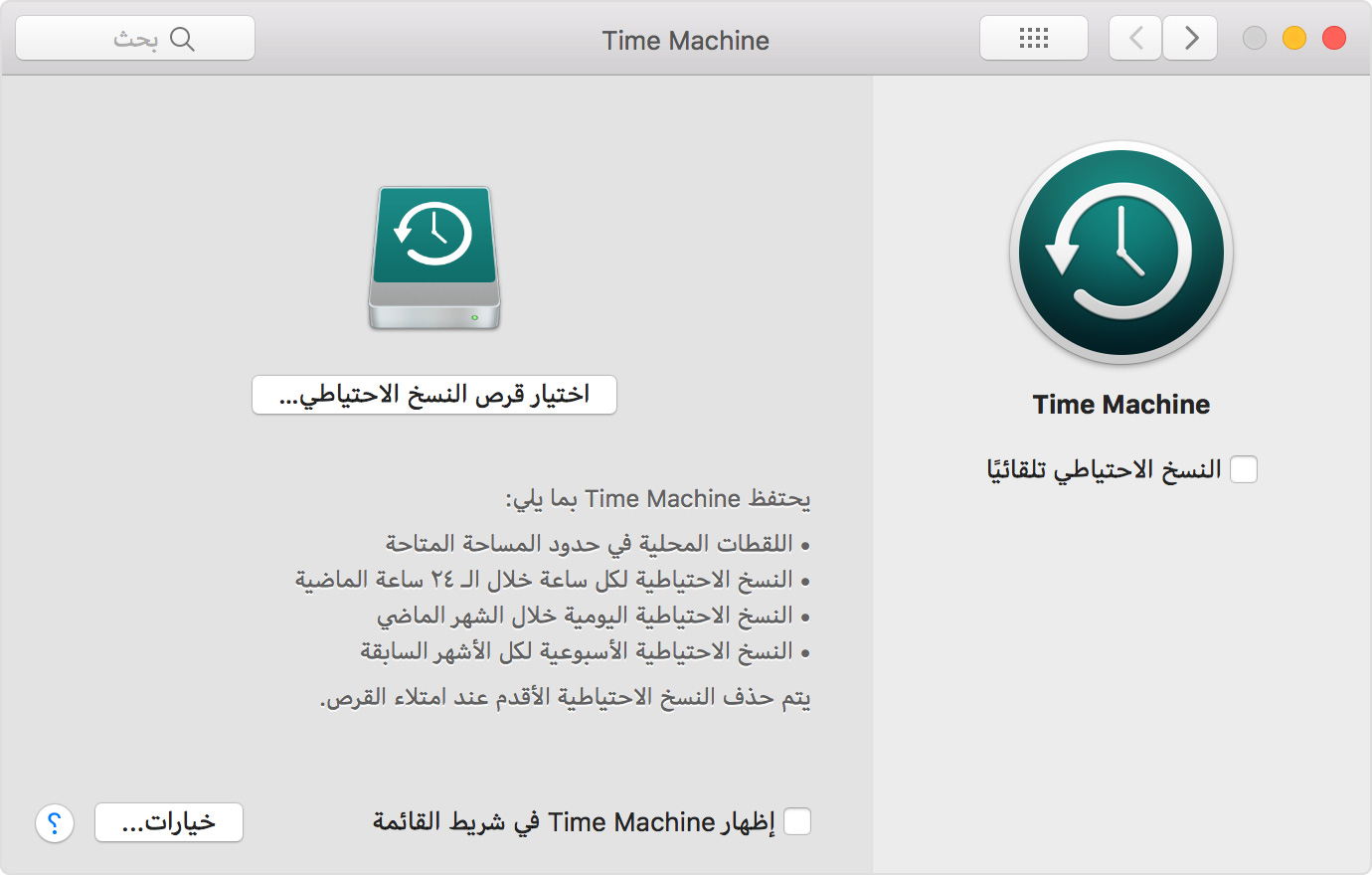
Time Machine هي ميزة النسخ الاحتياطي المدمجة بجهاز Mac, وهي ميزة رائعة حقّاً , للاستخدام هذه الميزة، يلزمك توفر جهاز تخزين خارجي يتم بيعه بشكل مستقل :
محرك أقراص USB خارجي أو Thunderbolt أو FireWire متصل بـ Mac
محرك أقراص خارجي متصل بمحطة AirPort Extreme رئيسية (طراز 11ac ) أو AirPort Time Capsule
AirPort Time Capsule
Mac مشترك باعتباره وجهة نسخ احتياطي على Time Machine
جهاز تخزين مرفق بشبكة (NAS) يدعم Time Machine عبر SMB
فإن كان لديك محرك أقراص ( قرص صلب ) Hard Drive خارجي قديم ( أو تستطيع شراء قرص صلب جديد ) ,قم بتوصيله مباشرةً إلى جهازك الـ Mac, حيث قد يتمّ عندها ظهور نافذة لاختيار ما إذا كنت ترغب باستخدام محرّك الأقراص الذي قمت بتوصيله إلى الجهاز لإجراء النسخ الاحتياطي باستخدام Time Machine ,حدد خيار ( تشفير قرص النسخ الاحتياطي ) ((موصى به)) ، ثم انقر على (استخدام كقرص نسخ احتياطي) . حيث سيقتصر الوصول إلى النسخة الاحتياطية المشفرة على المستخدمين الذين يعرفون كلمة السر فقط ,
أما في حال لم تظهر هذه النافذة فقم بالذهاب إلى تفضيلات النظام (System Preferences) > Time Machine , ثمّ انقر على (اختيار قرص النسخ الاحتياطي) أو ( تحديد قرص ) أو ( إضافة أو حذف قرص النسخ الاحتياطي ) ,
حدّد قرص النسخ الاحتياطي الذي قمت بتوصيله من القائمة، ثم انقر على ( استخدام قرص ) , و قم بتمكين خيار (النسخ الاحتياطي تلقائيّاً ) ,يحافظ تطبيق Time Machine في ماك على بياناتك بتوفير نسخة احتياطيّة آمنة على محرّك الأقراص الخارجي External Hard Drive , حيث يمكنك استعراض النسخ القديمة من أيّ ملف تمّ حفظه ,
ملاحظة : للحصول على نسخ احتياطي معزز بأمان وراحة إضافية، يمكنك تكرار هذه الخطوات لإضافة قرص نسخ احتياطي آخر. على سبيل المثال، يمكنك استخدام قرص نسخ احتياطي أثناء وجودك بالمنزل، وقرص آخر أثناء وجودك بالعمل ,
أما إذا كنت ترغب بتخزين النسخة الاحتياطيّة لبياناتك تخزيناً سحابياً Cloud Storage ,يمكنك استخدام تطبيق Arq ( يوفّر نسخة احتياطيّة سحابية للملفات لنظام ماك أو ويندوز باستخدام حسابك على موقع أمازون AWS S3 أو على غوغل درايف Google Drive أو Dropbox ) ..
تحقق من سلة المهملات Trash Can :
النقر على زرّ حذف فقط , لا يؤدّي لحذف وإزالة الملفات فعلياً , بل إرسالها إلى سلة المهملات , لذلك قم بفتح سلة المهملات Trash Can في النظام و تحقق من وجود الملفات التي حذفتها مؤخراً (ما لم تكن قد قمت بإفراغ سلة المهملات بعد حذفها ) , فقد تستطيع إيجاد ما تريد استعادته منها …
تحقق من سلل المهملات الأخرى على النظام :
إذا كانت ملفّاتك مخزّنة على ذاكرة فلاش USB Flash Drive أو قرص صلب خارجي , فهذه الأجهزة لها سلل مهملات خاصّة (تكون مخفيّة افتراضياً ) ,تستطيع التحقق منها للبحث عن ملفاتك المحذوفة ..
حيث عند استخدامك محرّك أقراص خارجي External Drive , يقوم نظام ماك بإنشاء محموعة من المجلدات المخفيّة تساعد محرّك الأقراص على العمل بشكل أفضل مع النظام , وأحد هذه المجلّدات المخفيّة هو ( المهملات Trashes) الذي يحتوي على الملفات المحذوفة لمحرّك الأقراص ..
إظهار الملفات المخفيّة في نظام ماك سييرا Sierra والإصدارات الأحدث :
إذا كنت تستخدم نظام ماك سييرا macOS Sierra أو إصدار أحدث , يمكنك ببساطة الضغط على مفاتيح (SHIFT+CMD+ Period) لإظهار الملفات المخفيّة في النظام ..
بالنسبة للإصدارات الأقدم :
يمكنك إظهار الملفات المخفيّة في الباحث Finder عن طريق كتابة هذه الأوامر في موجّه الأوامر Terminal , اضغط على Command+Space لتشغيل موجه الأوامر , ثمّ انسخ سطري التعليمات التالي (اضغط Enter بعد كلّ سطر ):
defaults write com.apple.finder AppleShowAllFiles TRUE

killall Finder
بعد كتابة هذه الأوامر , يجب أن تكون قادراً على رؤية محتويات مجلّد (المهملات) الخاص بمحرك الأقراص الخارجي ..
إذا أردت إعادة إخفاء هذه الملفات من جديد , اكتب التعليمات ذاتها في الترمينال Terminal ,لكن مع استبدال (True) ب (False) بالسّطر الأول :
defaults write com.apple.finder AppleShowAllFiles FALSE

killall Finder
النظام يقوم فقط بتحديدها كمساحة متوفّرة , أي ستبقى البيانات المحذوفة موجودة حتى يتم الكتابة فوقها (بالمساحة التخزينية التي تشغلها) , لذلك إذا كان لديك تطبيق يمكنه قراءة الملفات مباشرةً من محرّك الأقراص الثابت Hard Disk , فقد تستطيع استعادتها بالكامل (كلما أسرعت أكثر باسترجاعها ) ,
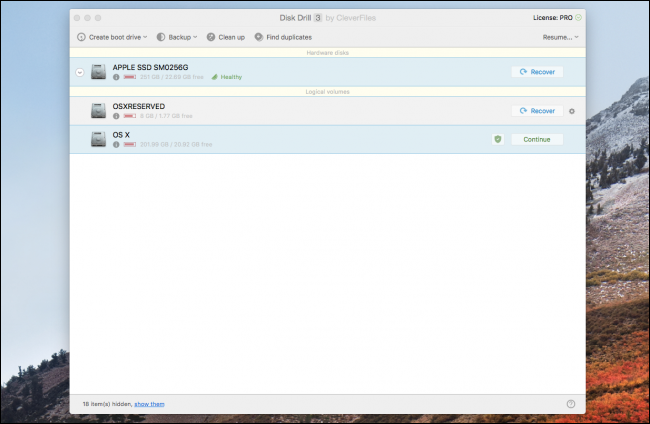
إحدى الأدوات التي تقوم بهذا بشكل جيد هو DiskDrill. حيث يقوم بالبحث ضمن القرص الصلب على أيّة بيانات لم تتمّ الكتابة فوقها بعد و يقوم باستردادها ..
لاحظ أنّ أي بيانات إضافية تضعها على القرص الصلب يمكن أن تحل محل الملفات ، لذلك إذا كنت حذراً أكثر ، قم بتنزيل Disk Drill على كمبيوتر آخر وضعه على ذاكرة فلاش (محرك أقراص محمول Flash Drive) وقم بتشغيله منها .
عند فتحه لأول مرة ، سيطلب منك DiskDrill تحديد القرص الصلب الذي تريد فحص محتوياته .
حدد OS X إذا كنت ترغب في مسح القرص الرئيسي . قد يستغرق الفحص بضع دقائق ، ولكن عند الانتهاء ، ستظهر لك قائمة بالملفات المحذوفة مؤخرًا. العديد من هذه الملفات لا عمل لك بها ،
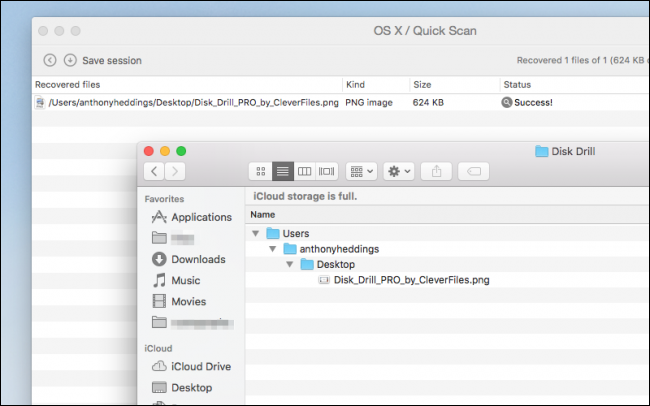
لذلك إذا كنت تعرف ما هي الملفات الّتي تبحث عنها تحديداً (الصور مثلاً) يمكنك فرزها وفتح المجلدات التي تريدها.. يجب أن تكون معظم الملفات تحت اسم الدليل الرئيسي HomeDirectory للنظام.
عندما تجد الملفات التي تبحث عنها , انقر بالزرّ اليميني عليها , اختر (استعادة Recover) , واختر المجلّد الذي تريد إعادتها إليه , (بالمثل عليك التفكير باختيار قرص تخزين خارجي External Drive لمنع كتابة الملفات التي استعدتها فوق الملفات التي لم تسترجع بعد ! أو اختر القرص الصلب Hard Drive فقط وقد تنجح عملية الاستعادة دون أي مشكلة ) ..
ملاحظة : يجب عليك شراء النسخة الكاملة من البرنامج Disk Drill لاستعادة الملفّات , النسخة المجانية تقوم فقط بفحص القرص الصلب وعرض محتوياته ,
وقد يكون هذا مفيداً لك من أجل أن تتأكد أولاً إن كانت الملفات التي تريد استعادتها موجودة فعلاً على القرص قبل شرائك النسخة الكاملة للتطبيق .
أمّا إذا كنت قد قمت بتثبيت تطبيق Disk Drill سابقاً فبإمكانك استخدام ميزة (Recovery Vault) لتعقّب الملفات المحذوفة وحفظ نسخة عند حذفها (باستخدام مساحة إضافية من القرص الصلب ) , يضمن ذلك أنه عند حذف ملف ما عن طريق الخطأ ، يمكنك دائمًا استرداده ، وهي ميزة مجانية تمامًا ..
هناك برامج أخرى لاسترداد الملفات , مثل PhotoRec وهو تطبيق مجاني لاستعادة الصور والملفات الأخرى ..
كذلك برنامج Data Rescue و EaseUS ولكنها تطبيقات مدفوعة الثمن بنفس سعر النسخة الكاملة من تطبيق Disk Drill تقريباً ..
تتشابه ملفات Windows ISO وأقراص DVD ومحركات أقراص USB كافة. يجب على مايكروسوفت Microsoft حل هذه المشكلة، ولكن من السهل معرفة إصدار ويندوز Windows ، وإصداره، ورقم البناء، والهيكل المعتمد لديك باستخدام أمر مضمّن.
أولاً، ستحتاج إلى التأكد من توصيل وسائط التثبيت بالكمبيوتر وتركيبها. إذا كان محرك أقراص DVD أو USB ، فأدخله في جهاز الكمبيوتر.
إذا كان ملف ISO ، فانقر عليه نقراً مزدوجاً لتثبيته على نظام التشغيل Windows 10 – وهذا سيجعل نظام ISO متاحاً على حرف محرك الأقراص الخاص به. على Windows 7 ، ستحتاج إلى أداة تابعة لجهة أخرى لتركيب ملفات ISO.
ملاحظة: إذا كان لديك تطبيق أرشيف، مثل 7-Zip أو WinRAR ، والذي يمكنه فتح ملفات ISO ، فقد يكون هذا التطبيق قد ارتبط بنفسه باعتباره التطبيق الافتراضي لفتح ملفات ISO.
إذا كانت هذه هي الحالة، فيمكنك النقر بزر الماوس الأيمن على ISO ، ثم أشر إلى القائمة فتح باستخدام، ثم اختر أمر Windows Explorer لتحميل محرك الأقراص.
عند توصيل وسائط التثبيت أو تثبيتها، تصفح داخل وسائط التثبيت وافتح مجلد المصادر. ابحث عن ملف يسمى install.wim أو install.esd. قد تجد أياً منهما اعتماداً على كيفية إنشاء وسائط التثبيت. للتحقق مما يوجد على وسائط التثبيت، ستحتاج إلى نافذة موجه الأوامر أو نافذة PowerShell مع امتيازات المسؤول.
في نظام التشغيل Windows 10 ، انقر بزر الماوس الأيمن على زر ابدأ واختر PowerShell (المسؤول).
في نظام التشغيل Windows 7 ، ابحث في قائمة ابدأ عن موجه الأوامر أو بالإنكليزية Command Prompt، وانقر بزر الماوس الأيمن على الاختصار موجه الأوامر، وحدد تشغيل كمسؤول.
قم بتشغيل الأمر التالي، مع استبدال الحرف X بحرف محرك الأقراص حيث قام ويندوز Windows بتثبيت وسائط التثبيت و .ext مع ملحق الملف المناسب، الذي يكون إما .wim أو .esd.
يسرد هذا الأمر إصدار ويندوز Windows والإصدارات الموجودة على وسائط التثبيت الحالية. على سبيل المثال، قد يشتمل قرص Windows 10 على Windows 10 Home و Windows 10 Pro وما إلى ذلك. سيتم منحك اختياراً من هذه الإصدارات أثناء تثبيت ويندوز Windows.
إذا كنت تريد معرفة التفاصيل الكاملة لجهاز الحاسوب لديك، قم بقراءة مقالة من خلال الضغط على هذا الرابط، ولا تنسَ العودة إلى هنا لإكمال ما بدأت به.
إذا رأيت رسالة خطأ تفيد بأن الأذونات المرتفعة مطلوبة لتشغيل DISM ، يجب عليك تشغيل إطار موجه الأوامر أو PowerShell كمسؤول قبل المتابعة.
يمكنك التحقق من رقم البنية والمعمارية المعينة (32 بت أو 64 بت) عن طريق تشغيل أمر إضافي.
فقط قم بتشغيل نفس الأمر على النحو الوارد أعلاه، مع إضافة /index:# إلى النهاية واستبدال # مع رقم مدخل الفهرسة الذي تريد المزيد من المعلومات عنه.
يعرض لك الناتج هنا رقم البنية والمعمارية. إذا كانت المعمارية تُظهِر x64 ، فإن وسائط التثبيت هي 64 بت. إذا كانت تُظهِر x86 ، تكون وسائط التثبيت 32 بت.
تعرف على الفرق بين النسختين 32 بت و 64 بت من البرامج من خلال الدخول إلى المقالة من هذا الرابط، ثم عد لإكمال المقالة…
يعرض رقم الإصدار هنا رقم البنية في ويندوز Windows. يمكنك البحث عن رقم البنية هذا عبر الإنترنت لتحديد ما الذي يحتوي على Windows 10 الذي يحتوي على وسائط التثبيت بدقة. على سبيل المثال، تحديث أبريل 2018 هو رقم الإصدار 17134.
لتوفير الوقت، ليس عليك حتى التحقق مما إذا كانت وسائط التثبيت تحتوي على ملف install.wim أو install.esd. يمكنك فقط تشغيل الأمر DISM المناسب المشار إليه في install.wim أولاً.
إذا رأيت رسالة خطأ تفيد بأن النظام لا يمكنه العثور على الملف المحدد، فقم بتشغيل الأمر نفسه الموضح في install.esd ، كما هو موضّح:
في كلتا الحالتين، سيعرض لك أحد الأمرين المعلومات التي تحتاج إلى رؤيتها. تذكر فقط استبدال X بحرف محرك أقراص وسائط تثبيت ويندوز Windows.
DISM ، اختصار لعبارة Deployment Image Servicing and Management ، هي أداة سطر أوامر مدمجة في ويندوز Windows تم تصميمها لتعديل صورة ويندوز Windows قبل نشرها على كمبيوتر شخصي، أو إدارة صورة ويندوز Windows تم تثبيتها على كمبيوتر شخصي.
على سبيل المثال، يمكنك أيضاً استخدام DISM لإنشاء وسائط تثبيت Windows 7 بأحدث التحديثات أو إصلاح ملفات نظام ويندوز Windows التالفة.
فقدان الهاتف أو الكومبيوتر هو أمر سيئ جداً للغاية، ولكن الأهم من ذلك هو الأجوبة على هذه الأسئلة:
ماذا يحدث لبياناتك الشخصية؟ هل يستطيع اللص استخدام هاتفك أو جهازك اللوحي أو الكمبيوتر المحمول للوصول إلى تطبيقاتك وملفاتك؟
في الحقيقة، يعتمد ذلك على الجهاز الذي فقدته – للأسف، لا يتم تشفير معظم أجهزة كمبيوتر ويندوز Windows.
يمكن للصوص دائماً مسح جهازك والاستمرار في استخدامه – ما لم تقم بتمكين شيء ما مثل قفل التنشيط على أجهزة آيفون iPhone أو آيباد iPad – ولكن لا يمكنهم الحصول على بياناتك الشخصية إذا كان تخزين جهازك مشفّراً.
أجهزة iPhone و iPad:
يتم تشفير أجهزة آيفون iPhone أو آيباد iPad من قبل شركة آبل Apple بشكل آمن افتراضياً. لن يتمكن اللص من إلغاء قفل هاتفك بدون رمز المرور.
حتى إذا قمت بتسجيل الدخول عادةً باستخدام Touch ID أو Face ID ، فسيتم أيضاً تأمين هاتفك برمز مرور.
وبالطبع، إذا قمت بتعيين أجهزة آيفون iPhone أو آيباد iPad بحيث لا يتطلب رمز مرور أو كنت تستخدم رمزاً يسهل تخمينه – مثل 1234 أو 0000 – فقد يقوم اللص بإلغاء قفله بسهولة.
للتعرف على كيفية اختيار كلمة مرور قوية صعبة التخمين من قبل اللصوص، اقرأ مقالنا من خلال هذا الرابط، ولا تنسَ العودة لإكمال مقالنا الذي بدأت به.
مع ذلك، تظل بعض أنواع المعلومات الشخصية مرئية، حتى إذا كنت قمت بتأمين جهازك باستخدام رمز مرور.
على سبيل المثال، يمكن أن يرى اللص أي إشعارات تصل إلى هاتفك بدون إلغاء قفلها. باستخدام الإعدادات الافتراضية، فإن هذا يعني أن اللص سيشاهد الرسائل النصية الواردة – بما في ذلك الرسائل التي تحتوي على رموز تحقق SMS للدخول إلى حساباتك.
يمكنك إخفاء الإشعارات الحساسة من شاشة التأمين، ولكنها موجودة على شاشة التأمين افتراضياً. يمكن للص أيضاً ببساطة الرد على المكالمات الهاتفية الواردة إلى هاتفك.
يمكنك الانتقال إلى موقع بحث عن iPhone على جهاز آبل Apple لتحديد موقع أجهزة آيفون iPhone أو آيباد iPad المفقود عن بُعد.
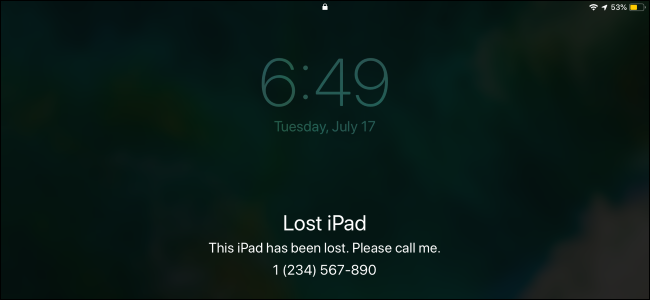
لمنع اللص من استخدام جهازك، ضعه في وضع الفقدان Lost Mode. سيؤدي ذلك إلى تعطيل جميع الإشعارات والتنبيهات عليه.
يتيح لك وضع الفقدان Lost Mode أيضاً كتابة رسالة تظهر على الهاتف أو الجهاز اللوحي – على سبيل المثال، يمكنك أن تطلب من الشخص الذي يعثر عليها أن يعيدها وأن تعرض رقم هاتف يمكنك الوصول إليه.
إذا كنت قد استسلمت من استعادة جهاز آيفون iPhone أو آيباد iPad ، فيمكنك – ويجب – مسحه عن بُعد.
حتى إذا كان بلا اتصال، فسيتم مسحه في المرة القادمة التي يظهر فيها على الإنترنت.
يمكن لتقنيات GrayKey أن تسمح لأقسام الشرطة والوكالات الحكومية الأخرى بتجاوز رمز المرور الخاص بك، لكن آبل Apple تقوم بإصلاح ذلك باستخدام وضع تقييد المحتوى عبر USB.
هواتف اندرويد:
يتم تشفير هواتف أندرويد Android الحديثة بشكل افتراضي أيضاً. على وجه التحديد، مطلوب التشفير افتراضياً بدءً من إصدار Android 7.0 Nougat، والذي تم إصداره رسمياً في آب 2016.
طالما أن الهاتف الذي تستخدمه كان في الأصل مزوداً بـ Android Nougat أو إصداراً أحدث من أندرويد Android ، فهو بالتأكيد مشفر.
إذا كان هاتفك مزوداً في الأصل بإصدار قديم من أندرويد Android ولم تقم أبداً بتمكين التشفير، فقد لا يتم تشفير ذاكرة هاتفك وقد يكون من الممكن أن يقوم اللصوص بإخراج بياناتك منه.
حتى إذا كان هاتفك يعمل حالياً بنظام التشغيل Android 7.0 أو إصدار أحدث، فقد لا يتم تشفيره إذا كان قد تم تشغيل إصدار قديم من أندرويد Android في الأصل.
بالطبع، يساعد هذا التشفير فقط إذا كنت تستخدم رقم تعريف شخصي PIN آمن أو عبارة مرور لحماية جهازك.
إذا كنت لا تستخدم رقم التعريف الشخصي أو كنت تستخدم شيئاً يسهل تخمينه – مثل 1234 – يمكن لص بسهولة الوصول إلى جهازك.
تماماً مثل آيفون iPhone، سيستمر هاتف أندرويد Android في عرض الإشعارات على شاشة التأمين.
قد يؤدي ذلك إلى كشف الرسائل النصية الحساسة، على سبيل المثال، إلا إذا أخفيت الإشعارات الحساسة من شاشة التأمين.
يمكنك استخدام ميزة العثور على جهازي من غوغل Google لتحديد موقع هاتف أندرويد Android المفقود عن بُعد.
تتيح لك هذه الأداة أيضاً قفل جهازك لإيقاف اللص من رؤية الإشعارات، ومسحه عن بُعد لضمان إزالة بياناتك الشخصية من الهاتف.
أجهزة الكمبيوتر ذات نظام تشغيل ويندوز:
تواجه معظم أجهزة الكمبيوتر التي تعمل بنظام التشغيل ويندوز Windows مشكلات في حالة سرقتها من أي وقت مضى.
لا يزال نظام Windows 10 هو نظام التشغيل الحديث الوحيد الذي لا يوفر التشفير لجميع المستخدمين، وكان نظاما التشغيل Windows 7 و 8 أسوأ من ذلك.
هناك فرصة جيدة جداً لكون وحدة تخزين جهاز الكمبيوتر الذي يعمل بنظام ويندوز Windows غير مشفرة، مما يعني أن أي شخص يسرق جهاز ويندوز Windows يمكنه الوصول إلى ملفاتك الخاصة ببساطة عن طريق تشغيل نظام تشغيل آخر عليه أو سحب محرك الأقراص الداخلي ووضعه في كمبيوتر آخر.
إذا كنت تستخدم الإصدار Professional أو Enterprise أو Education من أنظمة التشغيل Windows 7 أو 8 أو 10، فيمكنك تمكين ميزة التشفير BitLocker الاختياري لحماية جهازك.
إذا كنت تستخدم هذه الإصدارات الأكثر تكلفة من ويندوز Windows وقمت بإعداد BitLocker، فستكون بياناتك آمنة – على افتراض أنك استخدمت كلمة مرور قوية.
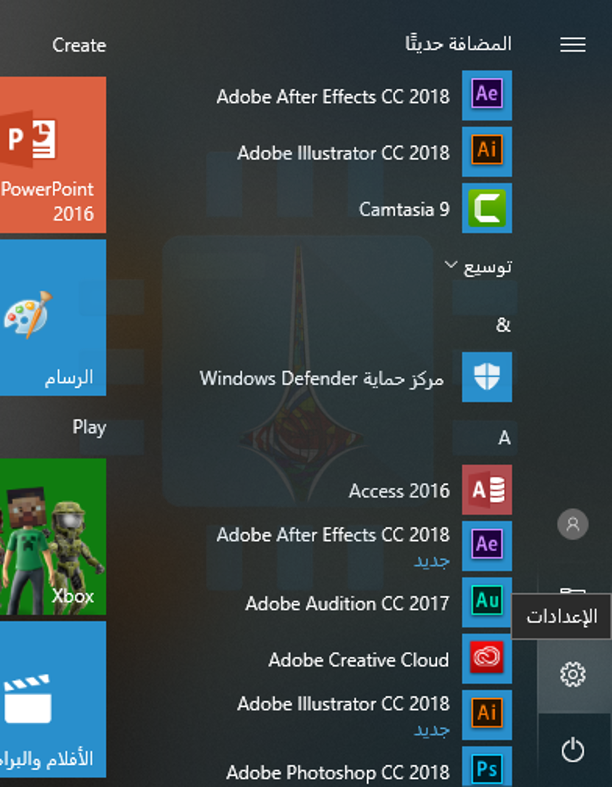
يمكنك التحقق مما إذا كان BitLocker قيد الاستخدام على كمبيوترك الشخصي من خلال التوجه إلى الإعدادات (يمكن ذلك بسهولة عن طريق النقر على قائمة ابدأ واختيار رمز المسنّن الواضح في لقطة الشاشة أدناه).
الآن توجه إلى النظام والأمان.
بعد ذلك انقر على تشفير المحرك باستخدام BitLocker. قد تحتاج للتمرير إلى أسفل لإيجاد هذا الخيار (إذا لم يظهر لك الخيار، فأنت تستخدم إصداراً منزلياً من ويندوز Windows).
إذا كنت تستخدم إصداراً منزلياً من Windows 7 أو 8 أو 10، فلا توجد طريقة لاستخدام التشفير القياسي لـ BitLocker.
تحتوي بعض أجهزة الكمبيوتر الحديثة التي يتم شحنها مع Windows 8.1 أو 10 على إصدار خاص محدود من BitLocker كان يسمى أصلاً Device Encryption.
سيقوم هذا تلقائياً بتشفير التخزين – ولكن فقط إذا قمت بتسجيل الدخول باستخدام حساب مايكروسوفت Microsoft.
لا تتوفر ميزة التشفير هذه على كل أجهزة الكمبيوتر التي تعمل بنظام Windows 8.1 و 10 ، ولكن فقط على أجهزة الكمبيوتر المزودة بأجهزة هاردوير معينة.
يمكنك التحقق مما إذا كان Device Encryption متاحاً على جهاز الكمبيوتر من خلال التوجه إلى الإعدادات (انقر على زر المسنن في قائمة ابدأ) ثم انقر على خيار النظام.
بعدها توجه إلى علامة التبويب حول في جهة اليمين.
ابحث عن رسالة حول Device Encryption. إذا كنت لا ترى هذا القسم، فإن جهاز الكمبيوتر لا يدعمه.
إذا كنت تستخدم إصداراً منزلياً من ويندوز Windows، فيمكنك أيضاً تجربة أدوات تشفير خارجية مثل VeraCrypt أو دفع 100 دولار للترقية من الإصدار المنزليHome إلى الإصدار الاحترافيProfessional للحصول على ميزة التشفير BitLocker.
تتمثل الأخبار السيئة في أنه ما لم تقم بنفسك بتمكين التشفير باستخدام BitLocker أو إذا كان لديك ميزة التشفير هذه مضمنة في كمبيوترك الشخصي الذي يعمل بنظام Windows 10 ، فمن المحتمل أن تكون وحدة التخزين الداخلية للكمبيوتر غير مشفرة وأن ملفاته ستكون في متناول اللصوص.
إذا كان جهازك يعمل بنظام التشغيل Windows 10 ، فيمكنك استخدام أداةالعثور على جهازي من مايكروسوفت Microsoft لتتبعها – بفرض أن ميزة العثور على جهازي تم تمكينها على جهاز الكمبيوتر قبل فقدانها.
نعتقد أن مايكروسوفت Microsoft يجب أن تقوم بتمكين التشفير بشكل افتراضي للجميع. لسوء الحظ، لم يحدث ذلك، ومن بين الأجهزة الحديثة، أجهزة الكمبيوتر التي تعمل بنظام ويندوز Windows تكون عرضة بشكل فريد لسرقة البيانات ما لم يتم تمكين BitLocker.
أجهزة ماك:
قامت شركة آبل Apple بتشفير وحدة تخزين ماك Mac بشكل افتراضي باستخدام FileVault منذ الإصدار OS X 10.10 Yosemite ، والذي تم إطلاقه في عام 2014.
يكاد يكون من المؤكد تشفير القرص الداخلي لنظام ماك Mac مع FileVault، والذي يمنع أي شخص من الوصول إلى ملفاتك دون معرفة كلمة مرور ماك Mac.
يمكنك التحقق مرة أخرى مما إذا كان نظام تشفير ماك Mac مشفراً من خلال التوجه إلى Apple menu > System Preferences > System & Privacy > FileVault.
بالطبع، يفترض هذا أن جهاز MacBook محمي بكلمة مرور. إذا كنت تستخدم كلمة مرور ضعيفة للغاية يسهل تخمينها أو قمت بإعداد تسجيل الدخول التلقائي، يمكن للصوص الوصول بسهولة.
إذا قمت بتمكين ميزة Find My Mac ، فيمكنك استخدام أداة Apple Find My iPhone (نعم ، تُظهِر أجهزة Macs فيه أيضاً) لقفل جهاز Mac ومحو بياناته عن بُعد.
سيعمل رمز المرور الذي قمت بتحديده عند قفل جهاز ماك Mac على منع اللص من إعادة ضبط جهاز ماك Mac واستخدامه كجهاز خاص به.
أجهزة كروم بوك:
تحتوي أجهزة كروم بوك Chromebook دائماً على سعة تخزين مشفرة، لذلك لن يتمكن اللص من تسجيل الدخول والوصول إلى بياناتك دون استخدام كلمة مرور حسابك في غوغل Google أو رقم التعريفالشخصي PIN الذي تستخدمه لإلغاء قفل جهاز كروم بوك Chromebook.
يمكن للسارق تسجيل الدخول باستخدام حساب آخر في غوغل Google، أو تسجيل الدخول إلى حساب الضيف، أو محو كروم بوك Chromebook وإعداده من البداية، ولكن لن يتمكن من الوصول إلى بياناتك الشخصية.
يفترض هذا أن حساب غوغل Google لديه كلمة مرور جيدة وليس شيئاً مثل كلمة المرور الضعيفة أو Letmein، بالطبع.
لابتوبات لينوكس:
إذا كنت تقوم بتشغيل لينوكس Linux على الكمبيوتر المحمول، فستكون عملية تشفيره تعتمد على الخيارات التي اخترتها أثناء تثبيت توزيعة لينوكس Linux التي تختارها.
تمكنك معظم توزيعات لينوكس Linux الحديثة، بما في ذلك Ubuntu، من تمكين تشفير القرص أثناء عملية التثبيت، ويتم تأمين هذا التشفير باستخدام كلمة مرور حساب مستخدم لينوكس Linux العادية أو باستخدام عبارة مرور التشفير الخاصة التي تكتبها عند تشغيل الكمبيوتر.
مع ذلك، لا يتم تمكين خيار التشفير هذا بشكل افتراضي – فهو لا يعمل على Ubuntu. إذا لم تختر تمكينه، فلن يستخدم نظام لينوكس Linux تخزيناً مشفراً.
بافتراض أنك قمت بتمكين التشفير أثناء تثبيت توزيعة لينوكس Linux، يجب حماية بياناتك – طالما أنك استخدمت كلمة مرور آمنة يصعب تخمينها.
أجهزة الكمبيوتر المحمولة هي أكثر عرضة في وضع النوم:
هناك اعتبار آخر لأجهزة الكمبيوتر المحمولة: إذا كان الكمبيوتر المحمول قيد التشغيل ولكن في وضع السكون، فسيتم تخزين مفتاح التشفير في ذاكرته.
من الناحية النظرية، يمكن للمهاجم تنفيذ ما يسمى بـ Cold boot attack، وإعادة تعيين جهازك بسرعة وتمهيد نظام تشغيل آخر من محرك أقراص USB للاستيلاء على مفتاح التشفير من الذاكرة قبل محوه.
معظم اللصوص لن يفكروا حتى في هجوم كهذا، لأنه متطور للغاية. مع ذلك، إذا كنت قلقاً بشدة من التجسس على الشركات أو الوكالات الحكومية، فمن الأسهل إغلاق الكمبيوتر المحمول عندما لا تستخدمه بدلاً من تركه في وضع السكون.
قد ترغب فقط في إيقاف تشغيله عند نقله إلى مكان عام أو في مكان آخر تشعر بالقلق من احتمال سرقته. سيعمل هذا على ضمان عدم وجود مفتاح التشفير في الذاكرة.
بدءً من نظام التشغيل iOS 12، سيتعين عليك دائماً إلغاء قفل جهاز آيفون iPhone أو آيباد iPad لتوصيل ملحق USB.
هذا بسبب وضع تقييد المحتوى عبر USB، والذي يحمي جهاز آيفون iPhone أو آيباد iPad من أدوات القرصنة مثل GrayKey.
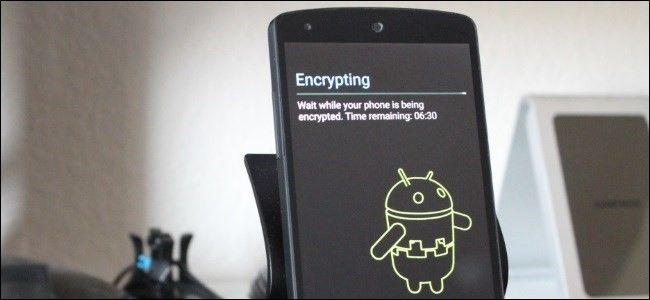
لماذا قد ترى هذه الرسالة؟
ترى هذه الرسالة بسبب وضع تقييد المحتوى عبر USB أو باللغة الإنكليزيةUSB Restricted Mode، وهي ميزة أمان أضافتها شربكة أبل Apple إلى الإصدار 11.4.1 من نظام التشغيل iOS وتتحسن في نظام التشغيل iOS 12.
هذه الميزة تمنع أي أجهزة USB من إنشاء اتصال بيانات أثناء قفل جهاز آيفون iPhone أو آيباد iPad.
لا يزال بإمكان الأجهزة المتصلة بمنفذ Lightning شحن جهاز آيفون iPhone أو آيباد iPad – ولا يمكنهم فعل أي شيء آخر إلا بعد إلغاء قفله.
تمت إضافة هذه الحماية لأن أدوات القرصنة مثل GrayKey تستغل اتصالات USB للقضاء على حماية PIN على أجهزة آيفون iPhone أو آيباد iPad.
في حين تم استخدام GrayKey من قبل إدارات الشرطة والوكالات الحكومية الأخرى، فمن الممكن أن تسمح هذه التقنية نفسها للمجرمين بتجاوز PIN والوصول إلى جهاز آيفون iPhone أو آيباد iPad. لا ينبغي أن يكون هذا ممكناً.
لمنع هذا الاستغلال، تقوم شركة أبل Apple الآن بتقييد أجهزة USB من إنشاء أي نوع من اتصال البيانات أثناء إلغاء تأمين جهاز آيفون iPhone أو آيباد iPad.
هذا هو الإعداد الافتراضي، على أي حال، يمكنك تعطيل ميزة الأمان هذه إذا كانت تزعجك، لكننا لا ننصح بذلك.
يمنع وضع تقييد المحتوى عبر USB الأشخاص من الوصول إلى جهاز آيفون iPhone أو آيباد iPad بدون إذن (وهذا شيء جيد).
عند توصيل جهاز USB بجهاز آيفون iPhone أو آيباد iPad أثناء تنشيط وضع تقييد المحتوى، سترى إشعار USB Accessory الذي ينص إما على إلغاء قفل جهاز آيفون iPhone لاستخدام الجهاز المتصل أو إلغاء قفل جهاز آيباد iPad لاستخدام الجهاز المتصل.
iOS 12 يزيل فترة سماح الساعة الواحدة:
قامت شركة أبل Apple في الأصل بإضافة هذه الميزة إلى iOS 11.4.1. ومع ذلك، في حالتها الأصلية، كانت هناك فترة سماح مدتها ساعة واحدة.
يمكن لأي جهاز USB إنشاء اتصال طالما قمت بإلغاء قفل جهاز آيفون iPhone أو آيباد iPad في الساعة الأخيرة. وبعد توصيل الجهاز، سيتم إعادة ضبط المؤقت.
بعبارة أخرى، يمكن لأي شخص لديه القدرة على استخدام جهاز آيفون iPhone أو آيباد iPad الخاص بك لتوصيل أي جهاز USB قديم بمنفذ Lightning خلال ساعة واحدة بعد آخر مرة استخدمته لتجاوز هذه الحماية.
أضافت آبل فترة سماح لمدة ساعة لجعل هذه الحماية أقل إزعاجاً، لكن المهاجمين يمكنهم استغلالها أيضاً.
حتى على نظام التشغيل iOS 11.4.1، فإن وضع جهاز آيفون iPhone في وضع SOS للطوارئ يتيح على الفور وضع تقييد المحتوى عبر USB دون الحاجة إلى ساعة واحدة.
يؤدي ذلك أيضاً إلى تعطيل معرّف اللمس ومعرف الوجه حتى يتم إلغاء قفل هاتفك باستخدام رقم التعريف الشخصي أو كلمة المرور.
في الإصدار بيتا من نظام التشغيل iOS 12، يبدو أن أبل Apple تقوم بإزالة فترة السماح هذه. إذا تم قفل جهاز آيفون iPhone أو آيباد iPad وتوصيل جهاز عن طريق USB، فستتم مطالبتك دائماً بإلغاء قفله.
إذا تم تمكين وضع تقييد المحتوى عبر USB، فسيكون جهاز آيفون iPhone أو آيباد iPad محمياً دائماً.
كيفية تعطيل وضع تقييد USB:
لا نوصي بتعطيل وضع تقييد المحتوى عبر USB أو USB restricted mode. عند توصيل ملحق USB، قم بإلغاء قفل هاتفك أو جهازك اللوحي — يجب أن يكون ذلك سهلاً وسريعاً باستخدام بصمة اللمس Touch ID أو بصمة الوجه Face ID.
لكن، إذا كانت هذه الميزة تزعجك حقاً، يمكنك إيقافها. حيث ربما تستخدم الكثير من ملحقات USB وتجد أنه أمر مزعج لفتح آيفون iPhone أو آيباد iPad في كل مرة. انت صاحب القرار.
لتعطيل وضع تقييد المحتوى عبر USB والسماح لملحقات USB بالعمل حتى أثناء قفل جهازك، انتقل إلى الإعدادات ثم انتقل إلى Face ID ورمز الدخول أو Touch ID ورمز الدخول. أدخل رمز PIN للمتابعة.
في قسم السماح بالوصول عند القفل، قم بتمكين خيار ملحقات USB. عند تمكين هذا الخيار، يمكن للأجهزة الاتصال بجهاز آيفون iPhone أو آيباد iPad أثناء قفلها.
مرة أخرى، لا نوصي بتمكين هذه الميزة. تضمن هذه الميزة حماية لبياناتك الخاصة من أدوات القرصنة المستخدمة حالياً.
ملاحظة: نعرض عليك في هذا التقرير الأسعار في وقت كتابتنا لهذه المقالة، علماً أن هذه الأسعار قابلة للتعديل في أي وقت.
الآن بعد أن انضمت شركة آبل Apple إلى طرف الشحن اللاسلكي wireless charging ، يمكن لعدد أكبر من مالكي الهواتف الذكية الاستفادة من منصات الشحن اللاسلكية wireless charging. سنعرض عليك فيما يلي أفضل الخيارات الموجودة في السوق.
نحن نضيق تركيزنا على معيار الشحن اللاسلكي (Qi) (المعروف باسم chee) هنا – وهو المستوى المستخدم من قبل سامسونغ Samsung و آبل Apple و LG و موتورولا Motorola و هواويHuawei ، وأي جهة تصنيع أخرى تقريباً تنتج طرازات مع إمكانية الشحن اللاسلكي wireless charging.
هناك أنواع أخرى من الشحن اللاسلكي wireless charging ، ولكن لا يتم استخدام أي منها على نطاق واسع اعتباراً من عام 2018.
كما تستخدم أيضاً لأجهزة قابلة للارتداء مثل ساعة آبل Apple Watch ، كما يتم تضمين منطقة شحن متوافقة مع Qi في بعض السيارات الجديدة.
لاحظ أنه على الرغم من أن أجهزة الشحن اللاسلكي wireless charging عادة ما تكون أبطأ من الشحن بالكابل العادي، إلا أن الهواتف الأحدث والأكثر تكلفة يمكنها قبول المزيد من الطاقة، أي شحن لاسلكي سريع من AKA.
ينتج الشحن اللاسلكي wireless chargingQi نموذج 5 واط من الطاقة، ويمكن لـ iPhone 8 أو X قبول بشكل أسرع قليلاً حوالي 7.5 واط، وهواتف سامسونغ Samsung الراقية يمكن أن تقبل شحن بمقدار 10 واط.
بالنسبة إلى سرعات الشحن المعززة، ستحتاج إلى التأكد من قدرة الشاحن Charger على التعامل مع المخرج وأن المهايئ الذي تقوم بتوصيله بالجدار يمكن أن ينتج 5 فولت و 2 أمبير على الأقل.
بشكل عام ستظل الشواحن Chargers الأبطأ تعمل بشكل جيد. أي لن يؤثر مقدار الطاقة إلا على سرعة الشحن مقارنة بالشواحن ذات مقدار الطاقة الأعلى.
أفضل شاحن لاسلكي Qi الأساسي: لوحة شحن لاسلكية RAVPower فائقة الأمان (السعر $ 9.99):
إذا كنت ترغب فقط في تجربة الشحن اللاسلكي wireless charging لترى ما إذا كانت هذه التجربة مميزة وتحتاج إلى استخدامها، فهذا يعني أنك قد ترغب بتجربة هذه اللوحة الأساسية.
ليس هناك الكثير لتمييز النماذج المختلفة عند هذه النقطة السعرية، ولكن إصدار RAVPower يأتي من جهة تصنيع موثوق بها ويتضمن طلاءً ناعماً مضاداً للانزلاق في الجزء العلوي من اللوحة.
لا يكون خرج 5 واط سريعاً وستحتاج إلى توفير محول التيار المتناوبAlternating current أي محول للتيار المتناوب إلى تيار مستمرConstant current وبالعكس، ولكن مقابل 10 دولارات، لن تجد نموذجاً أفضل هناك.
فقط كن حذراً: بمجرد التخلص من متاعب توصيل هاتفك في مكان واحد في منزلك، قد ترغب في شراء واحدة لجميع هذه الأجهزة.
هناك الكثير من أجهزة الشحن اللاسلكي wireless charging التي تدّعي أنها سريعة، لكن التسويق قد لا يتطابق مع المكونات والمواصفات الإلكترونية الفعلية.
تم اعتماد لوحة سامسونغ Samsung هذه للعمل مع أسرع هواتف الشحن اللاسلكي wireless charging في الشركة مع خرج 10 واط، مما يوفر لك شحناً أسرع بنسبة 50٪ تقريباً من لوحة عادية.
يبلغ عمر هذا الطراز عامين فقط، ولكنه يشتمل على المكونات نفسها مثل مراجعات سامسونغ Samsung الجديدة والأكثر تكلفة.
هناك أيضاً نسخة احتياطية مقابل بضعة دولارات فقط. تشتمل الحزمة على مهايئ الحائط الصحيح والكبل، لذلك لن تضطر إلى التساؤل عما إذا كنت تحصل على المقدار المناسب من الطاقة لمعدل الشحن السريع Fast Charging.
نعم، ستعمل بالفعل مع أجهزة آيفون iPhones (بمعدل أسرع بـ 7.5 واط) وغيرها من الهواتف الأخرى غير التابعة لشركة سامسونغ Samsung والمجهزة الشحن اللاسلكي wireless chargingQi على ما يرام.
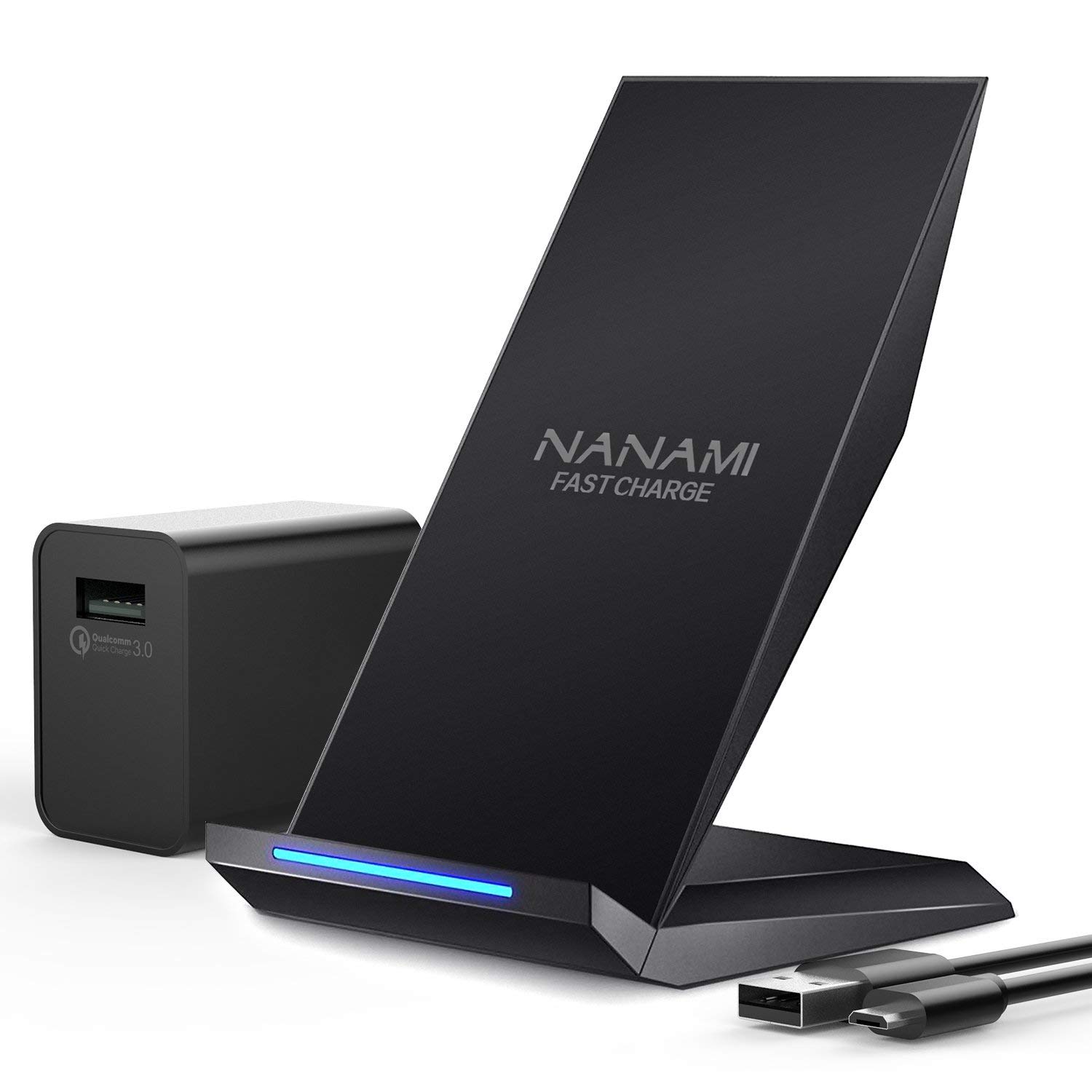
إذا كنت تريد أن يكون هاتفك في وضع مستقيم أثناء شحنه، فيمكنك إنفاق الكثير من معجون التثبيت على شاحن من النوعية العادية، أو الذهاب مع حامل طرف ثالث رخيص يستخدم تصميم whitebox يتشاركه العشرات من الملحقات. نظراً لأنها ستعمل بنفس الشكل تقريباً، فقد اخترنا الخيار الأخير.
يأتي هذا الحامل مع ملفين تحريضيين لشحن هاتفك في الاتجاه الأفقي أو الرأسي، وهو متوافق مع خرج 10 واط للشحن السريع.
التصميم الزاوي البقعة ومتوفر باللون الأبيض أو الأسود لمطابقة الديكور الذي تفضله. وأفضل ما في الأمر أن الحزمة التي تبلغ قيمتها 25 دولاراً أمريكياً تتضمن مهايئ Quick Charge 3.0 معتمد من Qualcomm والذي تعرف أنه سيوفر البيئة اللازمة لعملية الشحن الأسرع.
الكثير من التصاميم المماثلة تقوم بحذف المحول – إذا كان لديك جهاز 5v / 2a الذي تعرفه سيعمل، يمكنك حفظ بضعة دولارات مع هذه الحزمة.
تتميز منصات الشحن متعددة الأجهزة بأنها رقيقة بشكل مدهش على الأرض، ما لم تكن ترغب في استخدام جهاز واحد لهاتف آيفون iPhone و ساعة آبل Apple Watch فقط.
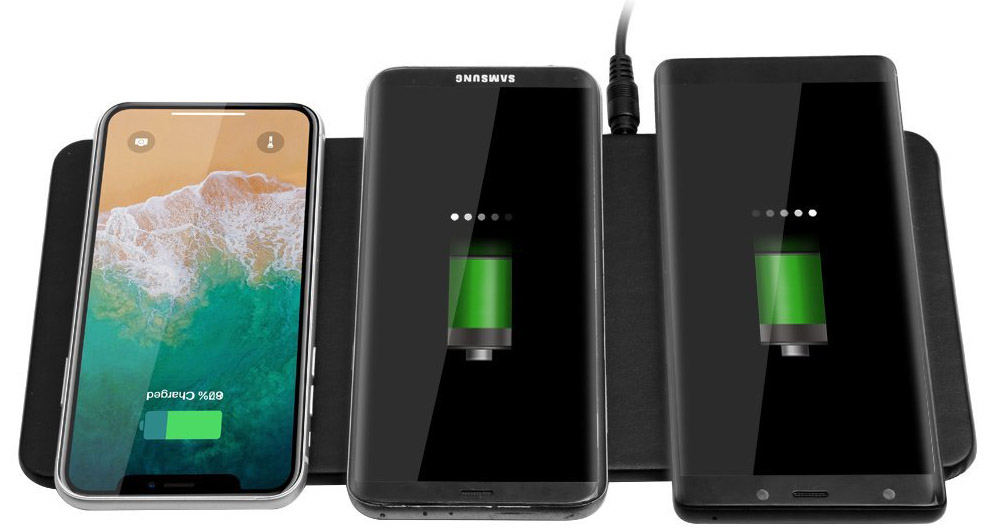
يوفر هذا الطراز ثلاث مناطق شحن منفصلة لمشاركة الشحن الكهربائي Electrical Charging مع العديد من مالكي الهواتف الذكية في وقت واحد.
إنه مثالي لغرفة عائلية أو بار أو مقهى. لا يعتمد محول التيار المتردد المرفق على USB ، ولكنه سيوفر البيئة اللازمة لشحن جميع الأجهزة الثلاثة دفعة واحدة بمعدل 5 واط القياسي.
اللوحة واسعة بما يكفي لاستيعاب أكبر طرازات الهواتف الذكية في السوق أيضاً.
من الصعب العثور على جهاز يحتوي على كل من تركيب الهاتف الصلب وشاحن لاسلكي wireless charger متوافق مع Qi.
تقدم Scosche واحدة بهاتين الميزتين على حد سواء. يوفر الطراز العلوي حاملًا مغناطيسياً مريحاً:
قم بتوصيل اللوحة إما مباشرة بالهاتف أو بين الهاتف والحقيبة، وستقوم مغناطيسات النيوديميوم بجذبه وعقده في كل مرة.
(اللوحة صغيرة بما يكفي بحيث لا تتداخل مع ملفات الشحن). إذا كان مبلغ 60 دولاراً أكثر من اللازم وكنت تفضل تركيباً تقليدياً أكثر، فيتم توفيره في نموذج أرخص باستخدام إما لوحة النوافذ / لوحة القيادة window/dashboard suction أو مقطع تكييف الهواء An air conditioning clip.
يمكن للطرازين إنتاج ما يصل إلى 10 واط للشحن السريع. ضع في اعتبارك أن ميزات الأمان في هاتفك قد تتوقف عن الشحن إذا كان الجو حاراً جداً أثناء استخدامك للتنقل.
لقد حان الوقت لشراء معالج جديد! الخبر السيئ هو أنك ستحتاج على الأرجح إلى لوحة أم Motherboard جديدة (وربما RAM) لتتوافق مع هذا المعالج. الخبر الأسوأ هو أنه من الألم الحقيقي استبدال كل تلك الأجهزة.
لكن قبل استبدال أي قطعة، ستحتاج إلى تحديد الجهاز الصحيح للاستبدال. إذا كنت تريد استبدال اللوحة الأمMotherboard أو وحدة معالجة مركزية CPU فقط لوجود خلل، فيمكن إجراء استبدال مباشر عبر تثبيت نفس الطراز.
إذا كنت تريد فعلاً الترقية، فستحتاج إلى إجراء بعض الأبحاث أولاً، تابعنا في هذا المقال…
اختيار المعالج الجديد واللوحة الأم:
إذا كنت تريد معالجاً أكثر قوة، فسيتعين عليك التأكد من أن لديك اللوحة الأمMotherboard المناسبة لدعمه.
وبما أن اللوحة الأمMotherboard تتصل إلى عدد كبير من القطع الأخرى من أجهزة سطح المكتب، فهذا حقاً ليس أمراً بسيطاً.
انتقل إلى القائمة التي سندرجها من أجل التحقق من كافة الأجهزة للتوافق – إذا كنت ترى تناقضات، فقد تحتاج إلى استبدال هذه القطع أيضاً.
ما المعالج المناسب الذي أحتاجه؟
هذا سؤال معقد، وربما أكثر تعقيداً مما يمكننا شرحه في هذا الدليل. بشكل عام، المعالجات الأسرع والمزيد من عدد أنوية المعالجة تعني أداءً أفضل وأسعارَ أعلى.
ولكن نظراً لتعقيد تصاميم وحدة المعالجة المركزية CPU، فليس الأمر بسيطاً تماماً: فقد نجد معالجات بسرعات متشابهة رقمياً ولكن مع بنية مختلفة قد يكون لها أداء مختلف تماماً.
إذا كنت تستطيع، فأنت ترغب في اختيار وحدات المعالجة المركزية (CPUs) من أحدث جيل – فهي تميل إلى التحديث مرة واحدة على الأكثر في السنة.
من جانب إنتل Intel، فإن معالجات Core i5 تؤدي توازناً جيداً بين التكلفة المعقولة والأداء الجيد. إنه أكثر من كافٍ لمعظم ألعاب الكمبيوتر المطلوبة، على سبيل المثال.
Core i7 و i9 هما أعلى مستوى لهواة الأداء الأفضل أو أجهزة محطات العمل، في حين أن Core i3 و Pentium و Celeron chips مخصصة لأصحاب الميزانية القليلة.
أما من ناحية AMD، تقدم سلسلة رايزن Ryzen الجديدة مجموعة مذهلة ومتوازنة من ناحية الأداء والأسعار.
تعتبر عائلات Ryzen 3 و Ryzen 5 من أفضل المعالجات المتوسطة، حيث يقدم بعضها رسوميات راديون Radeon المدمجة لتشغيل الألعاب متوسطة المواصفات بشكل جيد دون الحاجة لبطاقة رسوميات منفصلة Separate graphics card.
إن Ryzen 7 وسلسلة Ryzen Threadripper من الدرجة الأولى مخصصة لطالبي الأداء العالي.
ما المقبس الذي أحتاجه؟
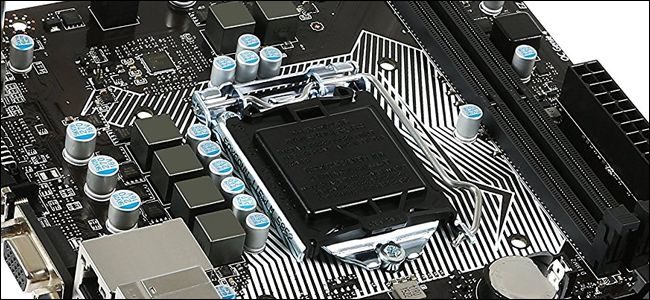
المقبس Socket هو جزء من اللوحة الأمMotherboard التي تحمل وحدة المعالجة المركزية CPU في مكانها وتربطها بالمكونات الإلكترونية الأخرى في جهاز الكمبيوتر.
كل جيل من المقابس يدعم بضع عشرات من نماذج مختلفة من وحدات المعالجة المركزية CPUs. تستمر بصفة عامة بضع سنوات قبل أن تتم ترقيتها بواسطة الشركة المصنّعة.
لذا، إذا كان عمر الكمبيوتر بضع سنوات فقط، فقد تتمكن من الترقية إلى وحدة معالجة مركزية CPU أكثر قوة تستخدم نفس المقبس Socket. بالطبع، ستظل بحاجة إلى التحقق من المواصفات الخاصة باللوحة الأمMotherboard.
إن مجرد وجود المقبس Socket الصحيح لا يعني أن جميع وحدات المعالجة المركزية CPUs التي يمكن احتواؤها في هذا المقبس مدعومة.
إذا كنت تستخدم جهاز كمبيوتر قديماً وتريد تعزيزاً كبيراً للأداء، فأنت تنظر في ترقية كل من وحدة المعالجة المركزية CPU واللوحة الأمMotherboard – وربما ذاكرة الوصول العشوائي RAM أيضاً.
أول فحص توافق لمقبس وحدة المعالجة المركزية CPU هو العلامة التجارية. الشركتان التي توفران ما يقارب من إجمالي السوق الاستهلاكية لوحدات المعالجة المركزية هما AMD و Intel.
إنتل Intel هي الشركة الرائدة في السوق، ولكن AMD تميل إلى تقديم أداء مماثل عند مستويات سعرية أقل.
تشمل المقابس المنتجة من قبل إنتل Intel في السنوات القليلة الماضية ما يلي:
LGA-1155: يدعم معالجات إنتل Intel من 2011 إلى 2012.
LGA-1150: يدعم معالجات إنتل Intel من 2013 إلى 2015.
LGA-1151: يدعم معالجات إنتل Intel من 2016 وحتى وقت كتابة هذا المقال.
LGA-2066: يدعم معالجات X-series الجديدة، والمتوفرة فقط على اللوحات الرئيسية المتطورة.
خطوط إنتاج المقابس الأخيرة من AMD هي كما يلي:
AM3: تدعم معالجات AMD من 2009 إلى 2011.
AM3+: يدعم معالجات AMD من 2011 إلى 2016. يمكن ترقية بعض لوحات AM3 الأقدم إلى دعم AM3 + مع تحديث BIOS.
AM4: يدعم معالجات AMD من 2016 إلى وقت كتابة هذا المقال.
FMI: يدعم معالجات AMD APU من عام 2011.
FM2: يدعم معالجات AMD APU من 2012 إلى 2013.
FM2+: يدعم معالج AMD APU من 2015 إلى 2015.
TR4: تدعم رقائق AMD’s High-end Threadripper من عام 2017 وحتى وقت كتابة هذا التقرير.
ما الحجم الذي يجب أن تكون عليه اللوحة الأم؟
حجم اللوحة الأمMotherboard يعتمد في الغالب على الكيس Case. إذا كنت تستخدم الكيس Case القياسية من ATX، فستحتاج إلى لوحة أمMotherboard رئيسية ATX كاملة الحجم.
إذا كنت تستخدم كيس Case مدمجة، مثل Micro-ATX أو Mini-ITX، فستحتاج إلى لوحة أمMotherboard المتوافقة مع Micro-ATX أو Mini-ITX. هذا بسيط، أليس كذلك؟
بغض النظر عن حجم الكيس Case لديك، ربما يمكن العثور على لوحة أمMotherboard التي تناسب أبعادها واحتياجاتك.
على سبيل المثال، هناك الكثير من اللوحات الأم Mini-ITX التي تدعم بطاقات الرسوميات GPUs الراقية ومقدار كبير من ذاكرة الوصول العشوائي RAM. أنت محدود حقاً فقط بميزانيتك هنا.
ليس هناك ما يدعو إلى الذهاب إلى لوحة أم أصغر إذا كانت الكيس Case ملائمة لواحدة أكبر، نظراً لأن التصميمات الأصغر تميل إلى أن تكون أكثر تكلفة وبنفس القدرات فعلاً.
لكن إذا وجدت لسبب ما أصغر ما تريد، مثل الانتقال إلى كيس Case جديدة أو كنت تخطط للذهاب لترقية أكثر تعقيداً في المستقبل، فذلك سوف يكون جيداً بالنسبة لك.
تتضمن الكيس Case الحديثة الكثير من نقاط التثبيت للوحات الأمMotherboards أصغر من حجمها الأقصى.
ما ذاكرة الوصول العشوائي التي أحتاج؟
يعتمد دعم ذاكرة الوصول العشوائي RAM في اللوحة الأمMotherboard على وحدة المعالجة المركزية CPU والمقبس Socket المصمم لقبوله.
يمكن أن تدعم اللوحات الأمMotherboards جيلاً واحداً فقط من ذاكرة الوصول العشوائي RAM لأجهزة الكمبيوتر المكتبية، نظراً لأنها غير متوافقة فعلياً مع بعضها البعض.
ستكون معظم اللوحات الرئيسية الجديدة داعمة للإصدار DDR4، لكن القليل منها خلال السنوات القليلة الماضية سيذهب إلى DDR3 الأقدم والأرخص.
اللوحات الأمMotherboards لديها أيضاً قدرات وسرعات ذاكرة الوصول العشوائي RAM القصوى. لذا إذا كنت تريد استبدال اللوحة الأمMotherboard وتريد الاحتفاظ بذاكرة الوصول العشوائي الحالية، فتأكد من توافقها مع نوع ذاكرة الوصول العشوائي RAM ومقدارها.
تذكر أيضاً أن سعة ذاكرة الوصول العشوائي RAM القصوى متعلقة بعدد فتحات DIMM الحرة. لذا، فإن اللوحة الأم كاملة الحجم المزودة بأربعة فتحات تمتلك سعة قصوى تبلغ 32 جيجابايت حيث يمكن أن تقبل 8 غيغابايت من ذاكرة الوصول العشوائي RAM لكل فتحة.
لكن اللوحة الأمMotherboard الأصغر مع فتحتين فقط، والتي تمتلك نفس القيمة القصوى ستحتاج إلى 16 غيغابايت من ذاكرة الوصول العشوائي RAM في كل فتحة للوصول إلى قيمتها العظمى.
بالطبع، يمكنك الذهاب للحصول على قدرات ذاكرة الوصول العشوائي RAM أقل لتوفير بعض المال (وقد لا تحتاج إلى قدر ما تعتقد أنك بحاجة له).
تقريباً جميع أجهزة الكمبيوتر المكتبية تستخدم وحدات ذاكرة الوصول العشوائي RAM القياسية الملائمة لحجم سطح المكتب.
سوف تستخدم بعض نماذج اللوحة الأمMotherboard الأصغر على معيار Mini-ITX وحدات ذاكرة الوصول العشوائي RAM المخصصة للكمبيوتر المحمول الصغيرة بدلاً من ذلك.
ما فتحات التوسيع والمداخل التي أحتاج؟
إذا كنت من محبي الألعاب، فستحتاج إلى فتحة PCI-Express واحدة على الأقل بالحجم الكامل وسرعة x16 الأسرع. هذا بالنسبة لبطاقة الرسومات لديك.
تعد إعدادات معالج الرسوميات GPU المتعددة نادرة في هذه الأيام، ولكن من الواضح أنه إذا كان لديك أكثر من بطاقة واحدة، فستحتاج إلى العديد من فتحات PCI-E لدعمها.
تتطلب أنظمة البطاقات المتعددة المختلفة (SLI و Crossfire) أيضاً دعماً محدداً لمعاييرها من الشركة المصنعة للوحة الأمMotherboard.
يمكن استخدام فتحات التوسعة الأخرى للتطبيقات الأكثر عمومية، مثل بطاقات واي فاي Wi-Fi وبطاقات الصوت وفتحات USB الإضافية وما إلى ذلك.
ما تحتاجه يعتمد على ما يستخدمه النظام الحالي، وماذا تريد. لتلبية نفسك على أقل تقدير، تأكد من أن أي أجهزة مثبتة على النظام الحالي لديها مكان يمكنك استخدامه على اللوحة الأمMotherboard الجديدة.
مع ذلك، يمكن إلقاء نظرة على العناصر المضمنة في اللوحة الجديدة التي تفكر فيها.
إذا كان الكمبيوتر القديم لديك يحتوي على بطاقة صوت منفصلة وبطاقة واي فاي Wi-Fi، ولكن اللوحة الأم الجديدة تحتوي على تلك الميزات المضمنة، فقد لا تحتاج إلى فتحات إضافية لها.
تأتي بطاقات PCI-Express و PCI القياسية بأحجام وسرعات مختلفة، والتي لا تتوافق بالضرورة مع بعضها البعض. ستحتاج إلى البحث أكثر للتعرف على كيفية تحديد الاختلافات وتحديد ما ستحتاجه.
يسمح معيار M.2 الجديد بمحركات تخزين عالية الدقة وعالية السرعة للكيس Case الصلبة يتم تركيبها مباشرة على اللوحة الأمMotherboard، دون توصيل محرك أقراص ثابت تقليدي أو SSD.
إذا كنت لا تستخدم محرك M.2 في الوقت الحالي، فلن تحتاج بالضرورة إلى هذه الميزة على اللوحة الأمMotherboard الجديدة، ولكنها ميزة رائعة إذا كنت تخطط لترقية جيدة.
تعتمد أجهزة اللوحة الأم الأخرى على المكونات الموجودة لديك حالياً أو المكونات التي تريدها.
ستحتاج إلى التأكد من وجود عدد كافٍ من فتحات SATA لجميع محركات الأقراص ومحركات السعة التخزينية، وهي موجودة عموماً على معظم اللوحات الرئيسية.
يجب أن يكون لديك منفذ فيديو على لوحة الإدخال / الإخراج الرئيسية للوحة الأمMotherboard ومتوافقة مع الشاشة لديك، إذا كنت لا تستخدم بطاقة رسوميات منفصلة.
ستحتاج إلى منافذ USB كافية لجميع الملحقات، أو منفذ Ethernet إذا كنت لا تستخدم Wi-Fi، وما إلى ذلك. استخدم الحس السليم هنا وستكون عندها راضياً.
ماذا عن مزوّد الطاقة؟
سؤال جيد. إذا كان المعالج الذي تقوم بالترقية إليه يتطلب طاقة أكثر بكثير من استخدام النظام الحالي، فقد تحتاج إلى ترقيته أيضاً.
إذا احتجت للترقية فسندعوك لقراءة هذا مقالنا عن كيفية اختياره قبل شرائه من خلال هذا الرابط، وبعدها سوف تحتاج لمقالنا الذي سيشرح لك بالتفصيل كيفية تركيبه من خلال الرابط هذا.
لا تنسَ العودة إلى مقالنا هذا لإكمال قراءة ما تبقى بعد اطلاعك على مقالات ترقية مزوّد الطاقة.
هناك متغيرين إضافيين للنظر هنا: كابل الطاقة الرئيسي اللوحة الأم وكابل الطاقة الخاص بوحدة المعالجة المركزية.
كابلات الطاقة الخاصة باللوحة الأم تأتي في 20 سناً Pins أو 24 سناً Pins. تحتوي معظم إمدادات الطاقة الحديثة على كبل ينتهي في موصل 20 سناً Pins، ولكنه يتميز بموصل إضافي ذي 4 أطراف لاستيعاب الفتحات الأربع والعشرين.
يتم توصيل كابل طاقة وحدة المعالجة المركزية أيضاً باللوحة الأم، ولكنه أقرب إلى مقبس وحدة المعالجة المركزية.
اعتماداً على تصميم وحدة المعالجة المركزية ومتطلبات الطاقة الخاصة بها، يمكن أن تأتي هذه التصاميم في 4 سناً Pins و 8 سناً Pins.
تحتاج بعض مآخذ التوصيل عالية الأداء إلى كابلات 8 و 4 أسنان منفصلة للحصول على إجمالي 12. تحقق من مواصفات مزوّد الطاقة لمعرفة ما يدعمه.
يجب علينا أولاً التأكيد على هذا: إن فتح كمبيوتر محمول يمكن أن يكون مهمة شاقة إذا لم تقم بذلك من قبل. وإذا كنت لا تريد إزعاج نفسك، فإننا بالتأكيد لن نلومك، مجرد شراء محول USB صغير خاص للواي فاي، سيفي بالغرض.
مع هذا، فلنلقِ نظرة على كيفية فتح جهاز كمبيوتر محمول واستبدال البطاقة.
أجهزة الكمبيوتر المحمولة لديها الكثير من التنوع في تركيبها، ولكن الطريقة الأكثر شيوعاً للمستخدمين للوصول إلى البطاقة اللاسلكية هي إزالة الجزء السفلي من العلبة.
هذا المقال هو دليل عام – ستحتاج إلى العثور على شيء محدد لنموذجك قبل المعالجة. يمكن أن يكون البحث في منتديات المستخدمين أو يوتيوب YouTube مفيداً جداً، ولكن أوصي بالبحث في غوغل Google عن رقم طراز الكمبيوتر المحمول و”دليل الإصلاح” أو “دليل الخدمة”.
يمكن أن توفر لك هذه الأدلة من الشركة المصنعة خطوات محددة خاصة بكمبيوترك المحمول. قد تحتاج أيضاً أن تمتلك ملقطاً لمسك مجموعة من أسلاك الهوائي بسهولة أكبر، خاصة إذا كان لديك أصابع كبيرة!
سنستخدم جهاز ثينك باد ذو الطراز T450s الخاص بي كمثال. للبدء، سأقوم بإزاحة غطاء البطارية وإزالة البطارية من الخلف. ثم أقوم بفك المسامير الثمانية المختلفة الموجودة في أسفل العلبة ورفعها بعيداً، مما يكشف المكونات التي يمكن للمستخدم التعامل معها في الأسفل كما في الصورة أدناه.
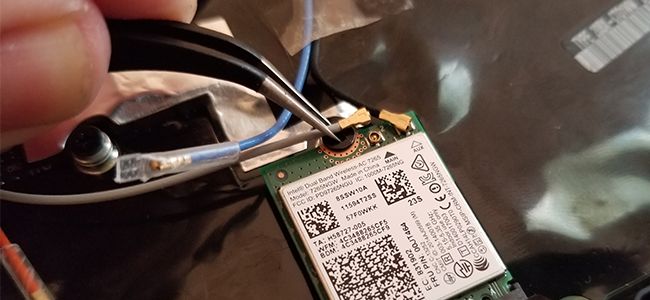
يستخدم طرازي الخاص بطاقة M.2 اللاسلكية. يمكنك رؤيتها هنا، مع وجود أسلاك صغيرة موصولة في الأعلى – تلك هي Wi-Fi وهوائيات Bluetooth. والفتحة المجاور له هي فتحة Mini PCI-Express فارغة على جهازي. الخطوات هي نفسها لكل منهما، على الرغم من أن الكثير من بطاقات Mini PCI-Express لها اتصال هوائي واحد فقط.
لإزالة البطاقة الحالية، أولاً افصل كابلات الهوائي. يتم إزاحتها من مكانها عن طريق الاحتكاك البسيط، لذلك أقوم بإزالتها بالظفر.
تذكر: أياً من كابلات الهوائي هذه تذهب إلى موضع محدد, حيث أن خلط كبلي Wi-Fi و Bluetooth سيعني التوقف عن العمل. التقط صوراً للخطوات التي تقوم بها لمساعدتك على التذكر في عملية التركيب.
الآن، أزل المسمار الذي يمسك البطاقة وضعه جانباً. على معظم أجهزة الكمبيوتر المحمولة، سيسمح هذا الفعل للبطاقة برفعها بزاوية حادة طفيفة، يمكنك الآن سحب البطاقة.
لتثبيت البطاقة الجديدة، أذهب في الاتجاه المعاكس لعملية الفك. قم بتوصيل البطاقة في الفتحة بنفس زاوية الإزالة. يتم إدخالها بالكامل إلى ألا تتمكن من رؤية الاتصالات الكهربائية Electrical contacts. قم بتثبيتها بالمسمار الذي أزلته في وقت سابق.
الآن، قم بتوصيل الهوائيات التي قمت بإزالتها سابقاً، مع الحرص على توصيلها بالموقع الصحيح. إذا كانت البطاقة التي تريد استبدالها نموذجاً مختلفاً، فقد تضطر إلى الرجوع إلى دليلها أو وثائقها للتحقق من القابس.
أخيراً، قم بوضع لوحة الغطاء السفلية للكمبيوتر المحمول، ثم قم بتثبيتها، وقم بتوصيل البطارية مرة أخرى. والآن أنت جاهز للتشغيل والإقلاع.
تثبيت برامج تشغيل البطاقة:
إذا كنت تستخدم نظاماً حديثاً من أنظمة تشغيل Windows كنظام التشغيل Windows 10, فمن الجيد أن يتعرف نظام التشغيل تلقائياً على بطاقة الاتصال اللاسلكية الجديدة لديك، ويثبّت برنامج التشغيل الملائم الذي تم وجوده أو تحميله مسبقاً، وستتمكن من استخدامه في غضون دقيقة أو دقيقتين على الأكثر.
إذا لم يكن كذلك، تحقق من إدارة الأجهزة Device Manager. إذا رأيت جهازاً غير معروف، فلن يعمل برنامج التشغيل الذي تم تحميله مسبقاً.
ستحتاج إلى تثبيت برنامج التشغيل إلى جهاز الكمبيوتر بطريقة أو بأخرى. إذا كان موجوداً على قرص مرفق مع البطاقة وكان لديك محرك أقراص مضغوطة، فهذا جيد جداً.
إذا لم يكن الأمر كذلك، فقم بتوصيل الإنترنت عبر Ethernet وابحث عن صفحة برنامج الشركة المصنعة لتحميل برنامج التشغيل. إذا لم يكن Ethernet خياراً موجوداً، فاستخدم جهاز كمبيوتر آخر للتصال اللاسلكي (أو حتى هاتفك)، وقم بتنزيل الملف، ثم قم بنقله عبر محرك USB (أو الكبل).
انقر نقراً مزدوجاً فوق ملف برنامج التثبيت الخاص ببرنامج التشغيل واتبع الإرشادات التي تظهر على الشاشة. بمجرد الانتهاء من العملية، يجب أن تعمل بطاقتك الجديدة بالتأكيد (ذلك في حال كانت صالحة للعمل طبعاً).
إذا لم يكن الأمر كذلك، خاصةً إذا لم يتم اكتشاف الجهاز على الإطلاق، فارجع مرة أخرى إلى عملية التثبيت – فمن المحتمل أن البطاقة الجديدة لم يتم تثبيتها بشكل صحيح. إذا تم تثبيت البطاقة ولكنك لا ترى أي شبكات لاسلكية، فتحقق من اتصال الهوائي وتأكد من وضعه في مكانه على القابس الصحيح.
عندما تقوم بتتشغيل حاسوبك فهو يقوم غالباً بالإقلاع من القرص الصلب الذي يحتوي على نظام التشغيل المثبّت، كالويندوز Windows مثلاً.
لكنّك قد تحتاج بين الحين والآخر للإقلاع من قرص CD/DVD، أو من فلاشة USB Drive، وذلك في حال فشل إقلاع النظام التشغيل وإجراء عمليّة استعادة، أو في حال كنت تودّ تجربة نظام تشغيل جديد، كاللينكس Linux.
وللقيام بهذا، سيتوجّب عليك القيام ببعض الإعدادات في قائمة البيوس BIOS، لضبط الحاسوب على الإقلاع من مكان مختلف عن المكان المعتاد.
لديك خياران للقيام بهذا الأمر:
عن طريق تغيير أولوية الإقلاع من إعدادات BIOS أو UEFI، وبهذه الطريقة سيتم ضبط الحاسوب على الإقلاع من المكان المختار دوماً.
عن طريق الدخول لقائمة الإقلاع عند بدء تشغيل الحاسوب واختيار المكان الذي تريد الإقلاع منه، وبهذا سيقلع الحاسوب من المكان المختار لمرة واحدة فقط.
تُعدّ الطريقة الثانية أسهل وأسرع، ولكنّها غير متوفرة بجميع الأجهزة، بينما الطريقة الأولى بدائية نوعاً ما ولكنّها متوفّرة بجميع الأجهزة، ملاحظة: إعدادات البيوس BIOS تختلف من مصنع إلى آخر، لذلك قد تلاحظ بعض الاختلافات بين الصور في هذه المقالة وبين الصور في حاسوبك.
كيفية القيام بتغيير أولوية الإقلاع:
إن خيارات إقلاع الحاسوب تكون موجودة في إعدادات البيوسBIOS أو في إعدادات UEFI، حيث أن قائمة UEFI تكون عادةً في الأجهزة الحديثة. وللدخول إلى قائمة البيوس BIOS، عليك أولاً أن تقوم بإعادة تشغيل الحاسوب، ثم الضغط على زر مخصص عند بدء تشغيل الحاسوب.
ولمعرفة هذا الزر المخصص (حيث أنه يتغير من شركة إلى أخرى) فعادة ما يُعرض على شاشة الحاسوب عند بدء تشغيله قبل الدخول إلى نظام التشغيل. فمثلاً، فد تلاحظ وجود عبارة “Press <Del> to enter setup” ومعناها: اضغط على زر الحذف Delete للدخول إلى إعدادات البيوسBIOS.
أو قد تلاحظ عبارة “Press <F2> to access BIOS” ومعناها: اضغط على الزر F2 للدخول إلى إعدادات البيوسBIOS، قم بالضغط على الزر المطلوب قبل بدء إقلاع نظام التشغيل وستلاحظ ظهور قائمة البيوسBIOS.
في حال لم تظهر لك عبارة توضّح زر الدخول إلى إعدادات البيوس BIOS، فقم بالبحث عنه على غوغل Google وذلك بكتابة رقم طراز حاسبك بجانب عبارة “bios key”. لنفترض مثلاً أنك تمتلك جهاز من نوع لينوفو Lenovo وبطراز G50، اذهب بكل بساطة إلى غوغل Google وقم بكتابة “Lenovo G50 Bios key”، وسيظهر لك الزر المطلوب في النتائج.
في أجهزة الحاسوب الحديثة التي تأتي مع UEFI بدلاً من البيوس BIOS والتي غالباً ستأتي مع نظام تشغيل ويندوز 8 أو 10 بشكل مرفق، قد لا يكون هناك زر مخصص للدخول إلى قائمة الإقلاع boot.
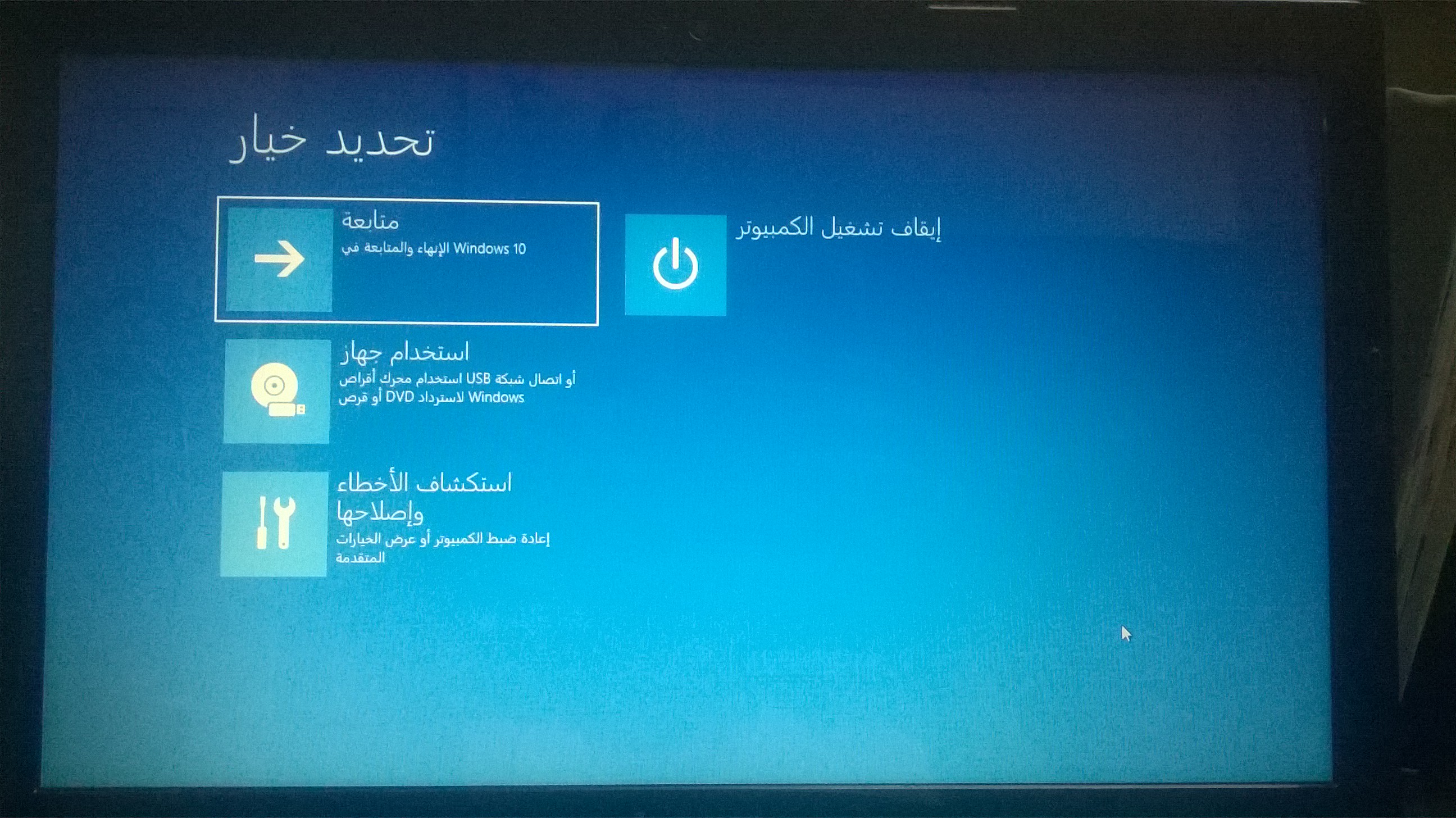
وبدلاً من ذلك، سيتوجّب عليك الدخول أولاً إلى الويندوز، ثمّ الضغط باستمرار على مفتاح Shift، مع الضغط على زر إعادة التشغيل الموجود في قائمة ابدأ.
ستلاحظ بعدها أن الويندوز سيعيد تشغيل الحاسوب، ثمّ سيدخل عند بدء تشغيله إلى قائمة إعدادات إقلاعيّة خاصّة بالويندوز، الجميل أن الويندوز سيذهب تلقائياً إلى هذه القائمة عند فشله في الإقلاع، أي أنك تستطيع الدخول إليها حتى لو كان الحاسوب لا يستطيع الدخول إلى الويندوز.
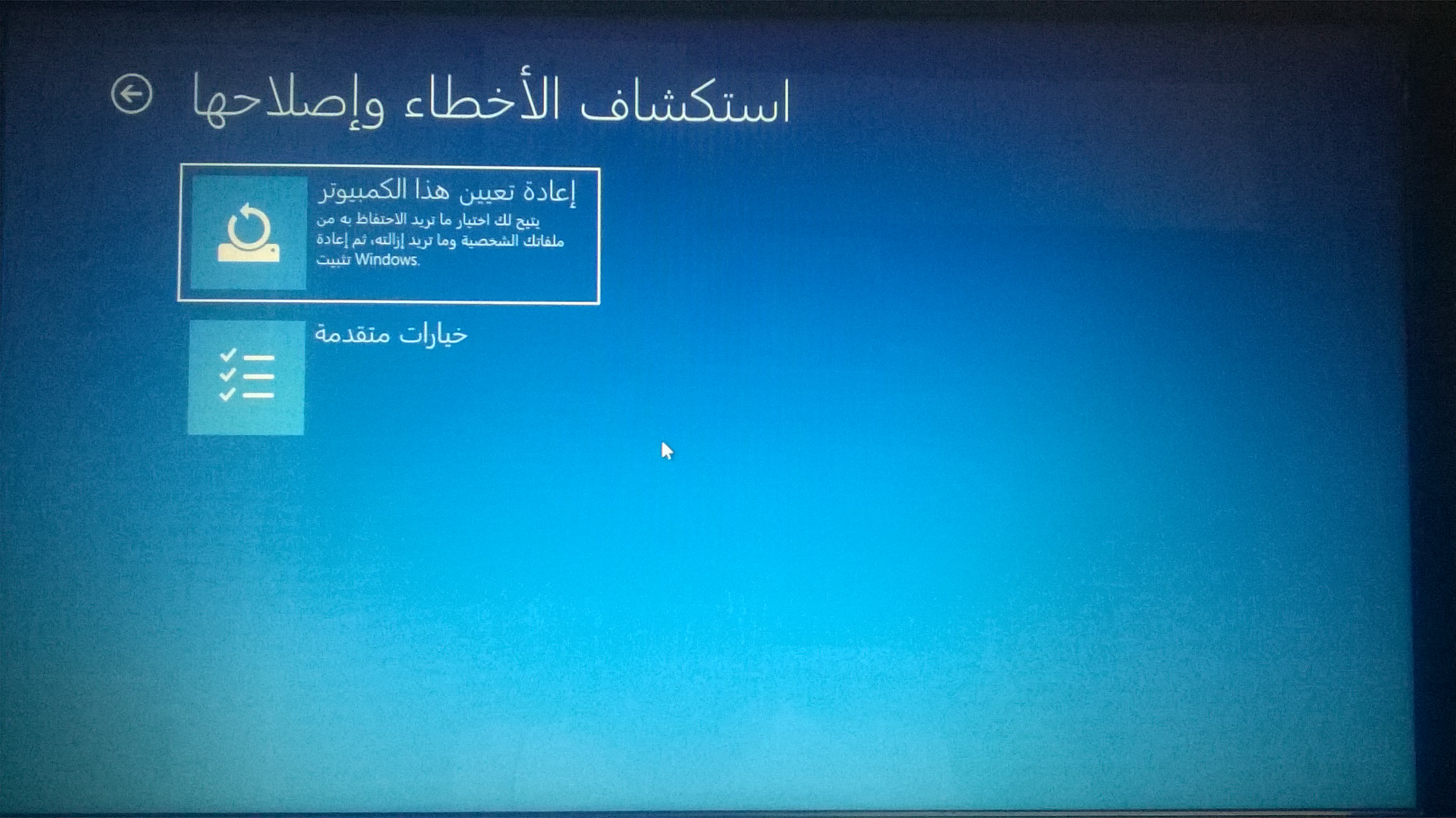
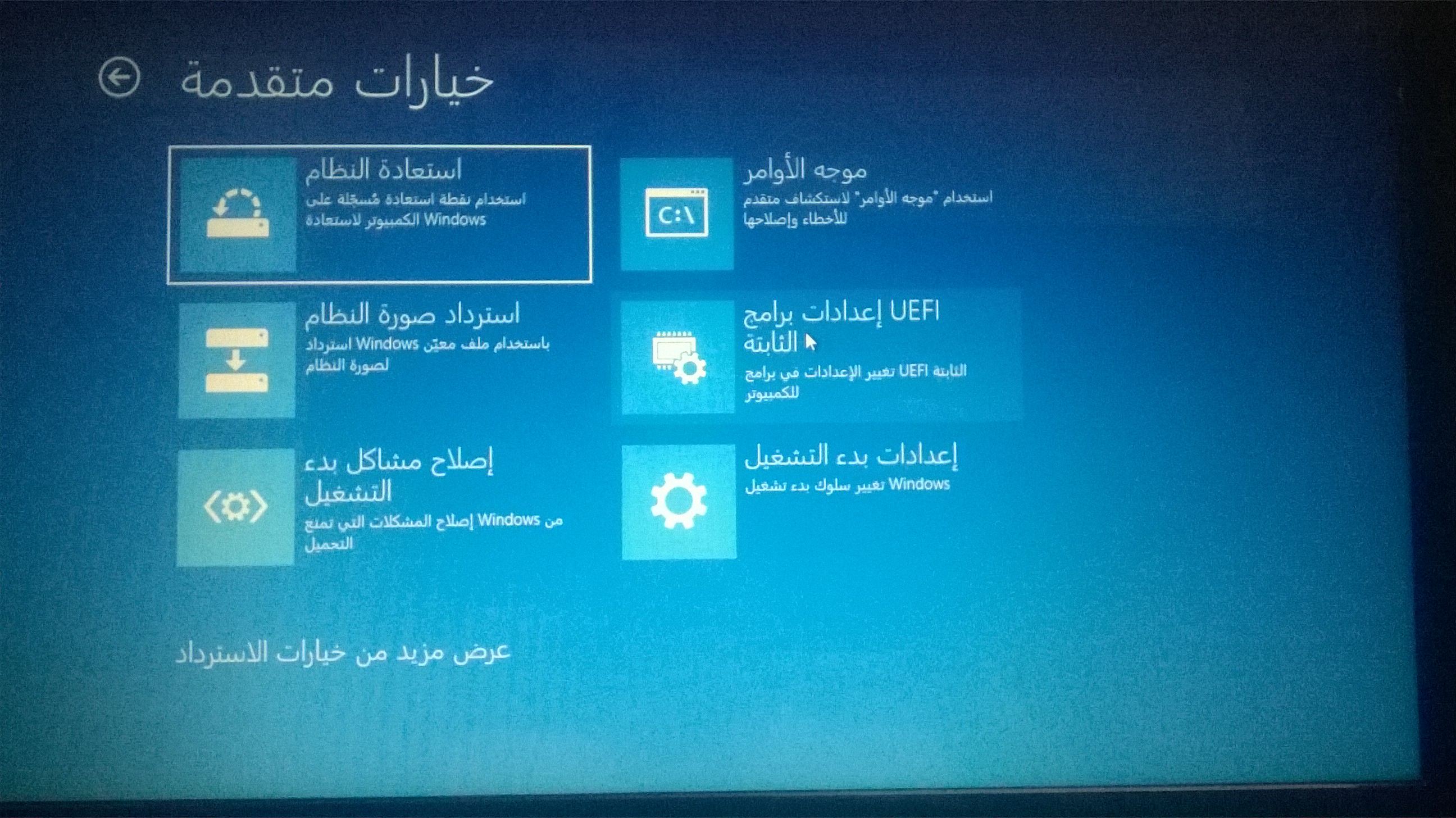
اختر استكشاف الأخطاء وإصلاحها، ثم اختر خيارات متقدّمة.
ثم اختر إعدادات برامج UEFI الثابتة. بعدها سيتم نقلك إلى قائمة البيوس أو الـ UEFI.
حاول بعدها أن تبحث عن خيار Boot، في بعض الأحيان، سيكون هذا الخيار واضحاً في إحدى التبويبات، وإن لم تجده فسيكون مُدرجاً ضمن التبويبات الأخرى.
استخدم الأسهم للتنقّل ضمن قائمة البيوس BIOS أو الـ UEFI، واضغط على زر الإنتر Enter للدخول إلى الخيارات. سترى غالباً قائمة في أسفل الشاشة توضّح لك وظائف الأزرار التي تستطيع استخدامها.
ابحث عن قائمة أولويّة الإقلاع boot menu، ستشاهد هناك قائمة بالأقراص التي يستطيع الحاسوب الإقلاع منها، مرتّبة حسب أولوية الإقلاع.
اذهب إلى الأولويّة الأولى (الخيار رقم 1) واضغط على إنتر Enter، واختر القرص الذي تريد للحاسوب أن يقوم بالإقلاع منه، يمكنك أيضاً استخدام الأزرار + و – لتغيير الأولوية لكل قرص.
في حال كنت تريد الإقلاع من قرص USB، فعليك أن تقوم بوصله بالحاسوب قبل أن تدخل إلى إعدادات البيوسBIOS أو الـ UEFI، وذلك لأن بعض الأجهزة لن ترى فيها خيار الإقلاع من قرص USB إلا إذا كان موصولاً بالحاسوب.
هناك ملاحظة مهمّة يجب ذكرها، وهي أن قائمة الإقلاع boot menu تكون مرتّبة حسب الأولوية، أي أن الحاسوب سيحاول الإقلاع من القرص الأعلى فالأسفل وهكذا. مثلاً، إذا كان قرص الـ USB في قائمة الإقلاع boot menu أعلى من القرص الصلب، فإن الحاسوب سيحاول في البداية أن يقلع من قرص الـ USB.
وفي حال لم يكن هذا القرص موصولاً بالحاسوب، أو لم يجد الحاسوب بداخله نظام تشغيل ليقلع منه، فإنه سيحاول بعد ذلك أن يقلع من القرص الصلب. لتقوم بحفظ إعداداتك، اذهب إلى تبويبة احفظ الإعدادات وقم بالخروج Save Changes and Exit، واضغط على زر إنتر Enter للحفظ وإعادة تشغيل الحاسوب.
يجب أن تتأكد قبل الخروج أنك ضغطت على خيار حفظ الإعدادات والخروج Save Change and Exit، وليس خيار تجاهل الإعدادات والخروج Discard Changes and Exit.
وبعد إعادة التشغيل، سيقوم الحاسوب بالإقلاع حسب إعدادات الإقلاع الجديدة.
عندما تقوم بـ وصل مساحة تخزين خارجية إلى جهاز الحاسوب، كهارد خارجي أو فلاش USB، فإن الرمز الخاص بها سيظهر في قائمة الوصول السريع الجانبية في مستعرض الملفات. لكن هذا الرمز قد يظهر أحياناً بشكل ثنائي كما في الصورة السابقة، أي أن يظهر ضمن القائمة المنسدلة لجهاز الكومبيوتر مرة، وخارج القائمة مرة ثانية.
فإذا كنت من محبّي التنظيم والرتابة والكمال، فإن خطئاً كهذا من الممكن أن يزعجك، لكن لكل مشكلة حل، تابع الشرح التالي لحلّ هذا الخطأ عن طريق محرر التسجيلات Registry Editor.
ملاحظة: العبث بمحرر التسجيلات بشكل عشوائي قد يؤدي إلى عدم استقرار نظام ويندوز، لذلك تابع الشرح التالي بتركيز و قم بتنفيذ الخطوات كما هي دون زيادة أو نقصان ضماناً لعدم التعرّض لأي مشكلة.
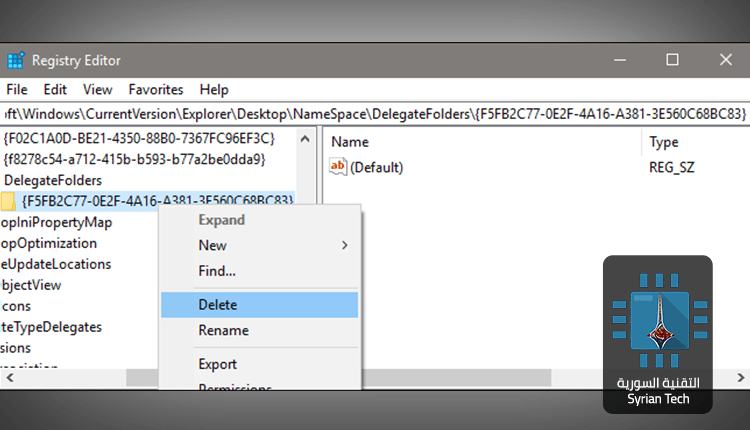
أولاً: اضغط على ( Windows + R ) في لوحة المفاتيح لفتح مشغّل الأوامر، ثم اكتب regedit واضغط موافق، ليتم فتح محرر التسجيلات.
ثانياً: انسخ المسار التالي والصقه في شريط العناوين ضمن محرر التسجيلات:
بعد لصق المسار السابق والضغط على Enter، سيظهر المجلّد المطلوب مظلّلاً، اضغط عليه بالزر الأيمن للفأرة ثم اضغط حذف. بعد ذلك سيختفي الرمز الزائد لوحدة التخزين الموصلة.
هنالك خطوة أخرى لكنها اختيارية. اذا كنت تستخدم نظام تشغيل 64 بت، ستحتاج لأن تحذف مجلّد آخر لكي يتم حذف الاختصار الزائد لوحدة التخزين. للقيام بذلك انسخ المسار التالي والصقه في شريط العناوين: